









・
Copilotでできることとは?料金プランや機能、活用事例を徹底解説!

Microsoft Copilotは、日常業務や個人的な作業を効率化するAIアシスタントとして大きな注目を集めています。
しかし、「具体的にどのようなことができるのか」「無料でどこまで使えるのか」「有料プランにする価値はあるのか」と疑問に思う方も多いのではないでしょうか。
本記事では、Copilotの基本的な概要から、チャット機能、ExcelやWordといった各種アプリとの連携、そしてブラウザ上での便利な活用法までを網羅的に解説します。
さらに、料金体系の違いや実際に使ってみた検証結果もご紹介するので、ぜひ参考にしてみてください。
✍️Copilotとは?

Copilotは、Microsoft社が提供するAIアシスタントです。
自然言語による対話を通じて、ユーザーの疑問に答えたり、文章を作成したり、膨大なデータを分析したりと、多岐にわたるタスクを強力にサポートしてくれます。
最大の特徴は、単なるチャット型のAIにとどまらず、WordやExcel、PowerPointといったアプリケーションと深く統合されていることです。
簡単な指示を出すだけで複雑な処理やクリエイティブな作業を代行してくれるため、人間はより重要で付加価値の高い業務に集中できるようになるのが大きなメリットといえます。
Copilotは利用する環境によって機能が異なるため、続いては各プラットフォームで実行可能なタスクについて解説します。
⭐YoomはAIやMicrosoft 365アプリとの連携を自動化できます
Yoomは、さまざまなSaaSアプリをノーコードで連携し、日々の業務ワークフローを簡単に自動化できるプラットフォームです。
さまざまな生成AIやMicrosoft 365などをYoomで連携させることで、手作業で行っていたデータ入力や要約、通知といったルーチンワークを全自動化することが可能になります。
[Yoomとは]
例えば、Microsoft Teamsで質問されたらAIで社内情報検索を行い、内容を精査して自律的に回答するといった自動化フローを簡単に作成可能です。
AIを活用した様々なテンプレートが用意されているので、気になる方は試してみてください。


- 社内ヘルプデスクで、繰り返される質問への対応を効率化したいと考えているご担当者の方
- Microsoft Teamsを活用し、AIワーカーによる自動的な社内情報検索の仕組みを構築したい方
- 属人化しがちなナレッジを共有し、問い合わせ対応業務を自動化したいと考えている方
- Microsoft Teams上の質問に対し、AI agentが社内情報を検索して自動回答するため、担当者の対応工数を削減し、コア業務に集中できます。
- これまで担当者個人が対応していた問い合わせ業務を自動化することで、業務の属人化を防ぎ、ナレッジのスムーズな共有を促進します。
- はじめに、社内情報の格納先であるGoogleドキュメントと、質問を受け付けるMicrosoft TeamsをYoomと連携します。
- 次に、トリガーでMicrosoft Teamsを選択し、「チャネルにメッセージが送信されたら」というアクションを設定します。
- 最後に、オペレーションでAIワーカーを選択し、Googleドキュメント内の情報を参照して質問に回答するためのマニュアル(指示)を作成します。
■このワークフローのカスタムポイント
- Microsoft Teamsのトリガー設定では、どのチームのどのチャネルに投稿されたメッセージをきっかけにフローを起動するか、任意のチームIDおよびチャネルIDを設定してください。
- AIワーカーの設定では、回答を生成するAIモデルを任意で選択し、どのような役割で、どの情報を参照して回答を生成するのか、といった具体的な指示を設定してください。
- Microsoft Teams、GoogleドキュメントのそれぞれとYoomを連携してください。
- トリガーは5分、10分、15分、30分、60分の間隔で起動間隔を選択できます。
- プランによって最短の起動間隔が異なりますので、ご注意ください。
- Microsoft365(旧Office365)には、家庭向けプランと一般法人向けプラン(Microsoft365 Business)があり、一般法人向けプランに加入していない場合には認証に失敗する可能性があります。
- AIワーカー内で使用するツール(アプリ)についてもマイアプリ連携が必要です。
- AIワーカーの基本設定は「【AIワーカー】基本的な設定方法」をご参照ください。
- AIワーカーの同時実行数・作成可能なAIワーカー数・利用可能なAIモデルはご契約中のプランによって異なります。
- AIワーカー内でご利用いただけるアプリやオペレーション等はフローボットの利用制限と同様です。
- AIワーカーは、テスト実行でも本番実行と同様にタスクを消費しますのでご注意ください。詳細は「【AIワーカー】タスク実行数の計算方法」ご参照ください。
- AIワーカーはマニュアルを詳細に設定することで適切な処理を実行しやすくなります。詳細は「【AIワーカー】マニュアルの作成方法」をご参照ください。

- Webサイトからのデータ収集やリサーチ業務に多くの時間を費やしている方
- AIエージェントを活用して、効率的な情報収集の仕組みを構築したいと考えている方
- Microsoft Teamsをハブとして、情報収集プロセスを自動化したい方
- Microsoft Teamsへの投稿を起点にAIがデータ収集を行うため、手作業での検索や情報整理にかかる時間を削減できます
- AIが一定の指示に基づきリサーチを実行するため、担当者による情報の質や範囲のばらつきを抑え、業務の標準化に繋がります
- はじめに、Google 検索とMicrosoft TeamsをYoomと連携します
- 次に、トリガーでMicrosoft Teamsを選択し、「チャネルにメッセージが送信されたら」というアクションを設定します
- 最後に、オペレーションでAIワーカーを設定し、Web上のデータを収集し信頼性を判定して回答を行うためのマニュアル(指示)を作成します
■このワークフローのカスタムポイント
- Microsoft Teamsのトリガー設定では、監視の対象としたいチームIDおよびチャネルIDを任意で設定してください
- AIワーカーの設定では、利用するAIモデルや、データ収集および信頼性判定に関する具体的な指示内容を任意で設定してください
- Microsoft Teams、Google 検索のそれぞれとYoomを連携してください。
- トリガーは5分、10分、15分、30分、60分の間隔で起動間隔を選択できます。
- プランによって最短の起動間隔が異なりますので、ご注意ください。
- Microsoft365(旧Office365)には、家庭向けプランと一般法人向けプラン(Microsoft365 Business)があり、一般法人向けプランに加入していない場合には認証に失敗する可能性があります。
- AIワーカー内で使用するツール(アプリ)についてもマイアプリ連携が必要です。
- AIワーカーの基本設定は「【AIワーカー】基本的な設定方法」をご参照ください。
- AIワーカーの同時実行数・作成可能なAIワーカー数・利用可能なAIモデルはご契約中のプランによって異なります。
- AIワーカー内でご利用いただけるアプリやオペレーション等はフローボットの利用制限と同様です。
- AIワーカーは、テスト実行でも本番実行と同様にタスクを消費しますのでご注意ください。詳細は「【AIワーカー】タスク実行数の計算方法」ご参照ください。
- AIワーカーはマニュアルを詳細に設定することで適切な処理を実行しやすくなります。詳細は「【AIワーカー】マニュアルの作成方法」をご参照ください。
- 検索の際は複数のキーワードを組み合わせることで、比較的正確な情報を取得することが可能です。
🖊️Copilot Chatでできること

Copilot Chatは、独立したチャット画面から手軽に利用できるAIアシスタント機能です。
ここでは、具体的な機能とどのような場面で便利に使えるのかを詳しく紹介します。
テキストの作成・要約・翻訳
テキストの作成や処理は、日常業務から専門的な作業まで、最も頻繁に利用される基本機能の1つです。
以下のような場面で効率化につながります。
-
メール文面のゼロからの作成
取引先へ送付する丁寧なメールや、社内向けの案内文などを、目的や宛先を指示するだけで自動で作成できます。 -
長文ドキュメントの箇条書き要約
読むのに時間がかかる長文のレポートや会議の議事録を読み込ませることで、要点だけを短時間で把握できます。 -
多言語の迅速な翻訳サポート
外国語のウェブサイトやPDF資料を自然な日本語に翻訳でき、海外情報の収集スピードの向上につながります。
リサーチと情報収集
インターネット上の最新情報へのアクセスと整理は、企画立案や意思決定において欠かせない作業です。
以下のような場面でリサーチにかかる時間を削減できます。
-
最新ニュースや市場動向の迅速な収集
リアルタイムでウェブ検索を行い、特定の業界における最新のニュースやトレンドを素早くまとめて提示してくれます。 -
競合調査やデータ収集の効率化
指定した企業やサービスの動向について、複数の情報源からデータを集約し、比較検討の土台を短時間で整えられます。 -
参照元リンクを活用したファクトチェック
回答の根拠となるウェブサイトのソース(リンク)が提示されるため、情報の正確性や詳細な内容を簡単に確認できます。
画像の生成
言葉による指示を入力するだけで、高品質な画像を瞬時に作成できる機能も備わっています。
デザインスキルがなくても、以下のような用途で活用できます。
-
ブログやオウンドメディアのアイキャッチ作成
「水彩画風で」といったトーンの指定や具体的なシチュエーションを伝えるだけで、記事に最適な画像を生成できます。 -
プレゼンテーション資料の挿絵準備
文字だけでは伝わりにくいスライドに、コンセプトに合ったビジュアルを添えることで、説得力のある資料に仕上がります。 -
SNS投稿用のクリエイティブなビジュアル制作
目を引くオリジナル画像を簡単に用意できるため、専用の画像編集ソフトを使わずにSNSの運用を効率化できます。
AIエージェントの活用
特定の役割や専門知識を持たせた「AIエージェント」を活用することで、より高度で的確なタスクを行うことが可能です。
-
プロのマーケターとしての壁打ち相手
新商品のプロモーション企画やターゲット設定について相談し、専門的な視点からのアイデアや改善案を引き出せます。 -
優秀なプログラマーとしてのコード支援
記述したソースコードのエラーチェックや、より効率的な処理方法の提案を依頼し、開発作業をスムーズに進められます。 -
ユーザーの課題に特化した的確なアドバイス
汎用的な回答ではなく、直面している特定の業務課題に対して、専門家のような精度の高い解決策を得られます。 - 複合タスクの実施
文章の生成やリサーチ、画像作成といった複数のタスクを一度に行えるため、業務全体の効率化を図れます。
Microsoft 365アプリ内のデータ参照
OneDriveやSharePointなどに保存されている社内データや個人のファイルを、チャット上から直接参照できるのが強力な利点です。
-
過去のプロジェクト資料の要約
「先週共有された〇〇プロジェクトの進捗報告書を要約して」と指示するだけで、該当ファイルを検索して回答してくれます。 -
ファイルを開く手間の削減
目的のデータを探してファイルを開き、該当箇所を目視で探すという一連の作業をAIが代行してくれます。 -
文脈を踏まえた精度の高い情報収集
過去の企画書やメールのやり取りといった既存の社内データを踏まえた提案を受けられるため、資料作成が効率化します。
✅Microsoft 365アプリ内でCopilotができること

Microsoft 365の各種アプリケーションにCopilotが組み込まれることで、いつもの作業画面のままAIを利用できるようになります。
ここでは、アプリごとの便利な機能を紹介します。
Excel
Excelでは、膨大なデータの読み取りから分析、視覚化までを自然言語の指示で簡単に行えます。
操作に不慣れな方でもプロ並みの処理が可能です。
-
データの読み取りと全体像の把握
売上データなどが入力された表を提示し、データ全体の傾向や特徴をテキストで分かりやすく要約してくれます。 -
自然言語による関数や数式の自動作成
「条件に合うデータを抽出する関数を作成して」と指示するだけで、複雑な数式を組んでシートに適用してくれます。 -
グラフの作成とシートへの挿入
「カテゴリ別の売上構成比を表す円グラフを作成して」と入力すれば、プレビューが提示されワンクリックで配置できます。
また、グラフの作成とシートへの挿入を同時に行うことも可能です。
ただし、Copilotがシートを操作できるようにする設定をオンにする必要があります。
Word
Wordでの文書作成作業も、AIの連携によって劇的に変化します。
白紙の状態からでも、質の高いドキュメントを短時間で完成させることができます。
-
白紙の状態からの文書ドラフト作成
「〇〇に関する提案書を作成して」と指示すれば、しっかりとした構成と見出しを備えた文章のベースを数秒で生成してくれます。 -
既存の長文ドキュメントの要約抽出
既に作成した長文の資料を読み込ませることで、全体を読むことなく重要なポイントだけを箇条書きで抽出させることが可能です。 -
トーン&マナーに合わせた編集と推敲
文章全体を「カジュアルに」「フォーマルなビジネス調に」と一括変換したり、誤字脱字のチェックやより伝わりやすい表現への改善を提案します。
PowerPoint
PowerPointでは、構成案の作成からスライドのデザインまでを総合的にサポートしてくれます。
プレゼン準備にかかる時間を削減できます。
-
テーマに基づくスライドの自動生成
「〇〇の新規事業に関するプレゼン資料を作成して」と指示すると、見出しと本文が配置されたスライド群が完成します。 -
Word文書など既存テキストからのスライド化
すでに作成済みの企画書などのテキストファイルを読み込ませることで、その内容に沿ったスライド資料へ変換できます。 -
レイアウトの最適化と話者ノートの作成
スライド全体を美しく整えるデザインの提案や、プレゼン本番でそのまま読み上げられる「話者ノート」を自動生成してくれます。
Teams
コミュニケーションツールのTeamsでは、会議やチャットの生産性を向上させる機能が利用できます。
オンライン会議の質を根本から引き上げます。
-
会議中のリアルタイムな要約作成
進行中の会議の音声を解析し、途中参加した場合でも「これまでどんな話し合いが行われた?」という質問に要点をまとめて答えてくれます。 -
重要なポイントや決定事項の要点抽出
長時間の会議であっても、最終的に何が決まったのか、議論の核心はどこだったのかを簡潔に整理してテキスト化してくれます。 -
タスク漏れを防ぐアクションアイテムの整理
メッセージで溢れかえるチャットや会議の終盤・終了後に、必要な情報を整理することもできるため、タスク漏れを防ぐことにつながります。
Outlook
日々のメール処理に追われるビジネスパーソンにとって、Outlookとの連携は強力な味方となります。
メール対応の負担を大幅に軽減します。
-
長文メールやスレッドの要約
長期休暇明けなどで受信トレイに溜まった長いやり取りを、「このメールの要点を教えて」と指示するだけで簡潔にまとめてくれます。 -
文脈に合わせた返信文のドラフト作成
相手の文章の意図やこれまでの経緯を踏まえた上で、適切なトーン&マナーでの返信文のベースを自動的に生成してくれます。 -
内容の微調整によるスピーディな送信
ユーザーはAIが提案したドラフト文章を確認し、必要に応じて少しの微調整を加えるだけで済むため、処理スピードが向上します。
その他のアプリ
主要なOfficeアプリ以外でも、強力なサポート機能が活躍します。
情報の整理や共有、チームでのコラボレーションをシームレスに支援します。
-
OneDrive / SharePointでのファイル横断検索
ファイルを開くことなく長大なPDFの要約を行ったり、複数の保存ファイルを横断して必要な情報を検索・比較したりできます。 -
OneNoteでのメモ整理とアイデア出し
散らかりがちな手書きメモや大量のテキストページをすっきりと整理・要約し、新しい企画の壁打ち相手として活用できます。 -
LoopやWhiteboardでの共同作業支援
Loopでのプロジェクト進捗の要約や、Whiteboard上での付箋・図形の自動生成によるオンラインブレインストーミングが可能です。
💻Edgeブラウザ上でCopilotができること

Microsoft EdgeブラウザのサイドバーにはCopilotが標準搭載されており、WebサーフィンをしながらシームレスにAIを活用できます。
代表的な機能を詳しく解説します。
Webページの要約
ブラウザで開いているWebページの内容を、サイドバーから要約させることができます。
情報収集の効率が向上する便利な機能です。
-
長文ニュースや解説サイトのポイント抽出
文字数の多い記事でも、「重要なポイントを箇条書きで3つ教えて」と指示するだけで、全体を読まずにコアとなる情報を把握できます。 -
外国語で書かれた海外サイトの理解
英語などの外国語サイトであっても、日本語で要約を指示することで、言語の壁を感じることなく素早く内容をインプットできます。 -
情報収集における無駄な時間の削減
自分が必要としている情報がそのページに含まれているかをスムーズに判断できるため、リサーチ作業にかかる時間を省くことができます。
PDFドキュメントの解析
Edgeブラウザ上でPDFファイルを開いた状態でも、AIを活用してドキュメントの解析が可能です。
専用の解析ツールを用意する手間がかかりません。
-
長大な資料からの特定情報の抽出
数十ページに及ぶ官公庁の白書や企業の決算説明資料の中から、「〇〇に関する記述を探して要約して」とピンポイントで指示を出せます。 -
難解な学術論文の結論部分の要約
すべてに目を通すのが大変な論文などでも、「この資料の結論部分だけを簡潔にまとめて」と依頼することで、素早く結論を把握できます。 -
ローカル保存ファイルの簡単な読み込み
パソコン内に保存されているPDFファイルをEdgeブラウザにドラッグ&ドロップして開くだけで、すぐに解析を開始できます。
ブラウザ上でのシームレスなコンテンツ作成
Webブラウザを開きながら、別ウィンドウや他のアプリを立ち上げることなく、そのままサイドバーでコンテンツ作成を行えるのも大きなメリットです。-
競合サイトを参考にしながらの構成案作成
他社のウェブサイトを閲覧しながら、インプットした情報を活かして自社のブログ記事や企画書の構成案を練ることができます。 -
ニュース閲覧直後のSNS投稿文の生成
気になる記事を見つけた直後に、「この記事を紹介するSNS用の投稿文を140文字以内で作成して」と指示し、すぐに発信準備を整えられます。 -
思考を途切れさせないスムーズな作業環境
インプット作業とアウトプット作業を1つの画面内で完結できるため、集中力を維持したまま効率的に業務を進めることが可能になります。
🤔Copilotを実際に使ってみた

ここまでさまざまな機能を紹介してきましたが、実際の使用感や精度はどうなのか気になる方は多いのではないでしょうか。
今回は、実際の業務でもよくある記事作成とデータ分析を、Copilot ChatとCopilot in Excelを使って検証してみました。
検証には、Microsoft 365 Business BasicプランにMicrosoft 365 Copilotのアドオンを契約した企業アカウントを利用します。
【検証①】Copilot Chatでブログ記事とアイキャッチ画像を作成
まずはCopilot Chatを利用して、ブログ記事の作成を試してみました。
単に文章を書かせるだけでなく、「プロのコンテンツライター」という役割を与え、リサーチから執筆、そしてアイキャッチ画像の生成までを一貫して依頼しました。
【検証プロンプト】
あなたはプロのコンテンツライターです。
生成AIに関する日常利用向けブログ記事を以下の手順で進めてください。
- 読者が知りたいことをリサーチし、最も需要が大きいとされる検索キーワードを1つに絞ってください。
- 特定したキーワードを検索する人が知りたい内容と、その答えを記載する記事構成を作成してください。
- 構成をもとに記事を執筆してください。執筆する際は、リスト表示など見やすさを意識してください。
- 最後に、記事の冒頭に配置する「ロボットと人間が協力して仕事をしている様子」を描いた水彩画風のアイキャッチ画像を生成してください。
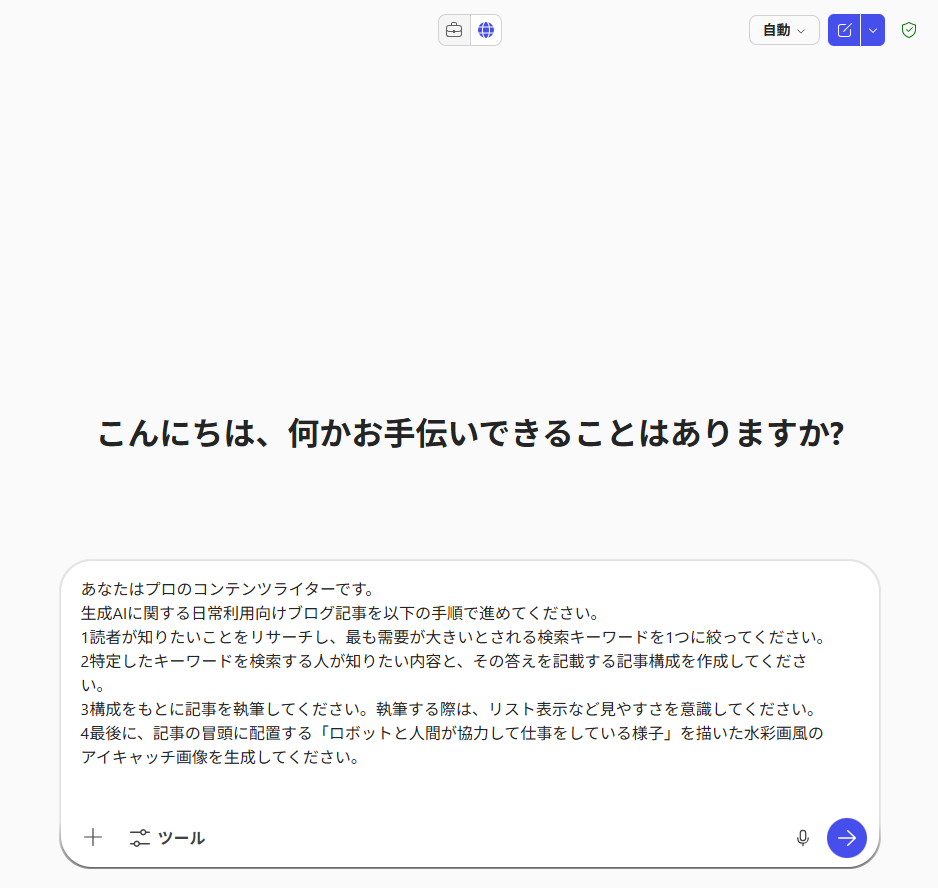
検証結果
上記のプロンプトで、以下のように結果が生成されました。
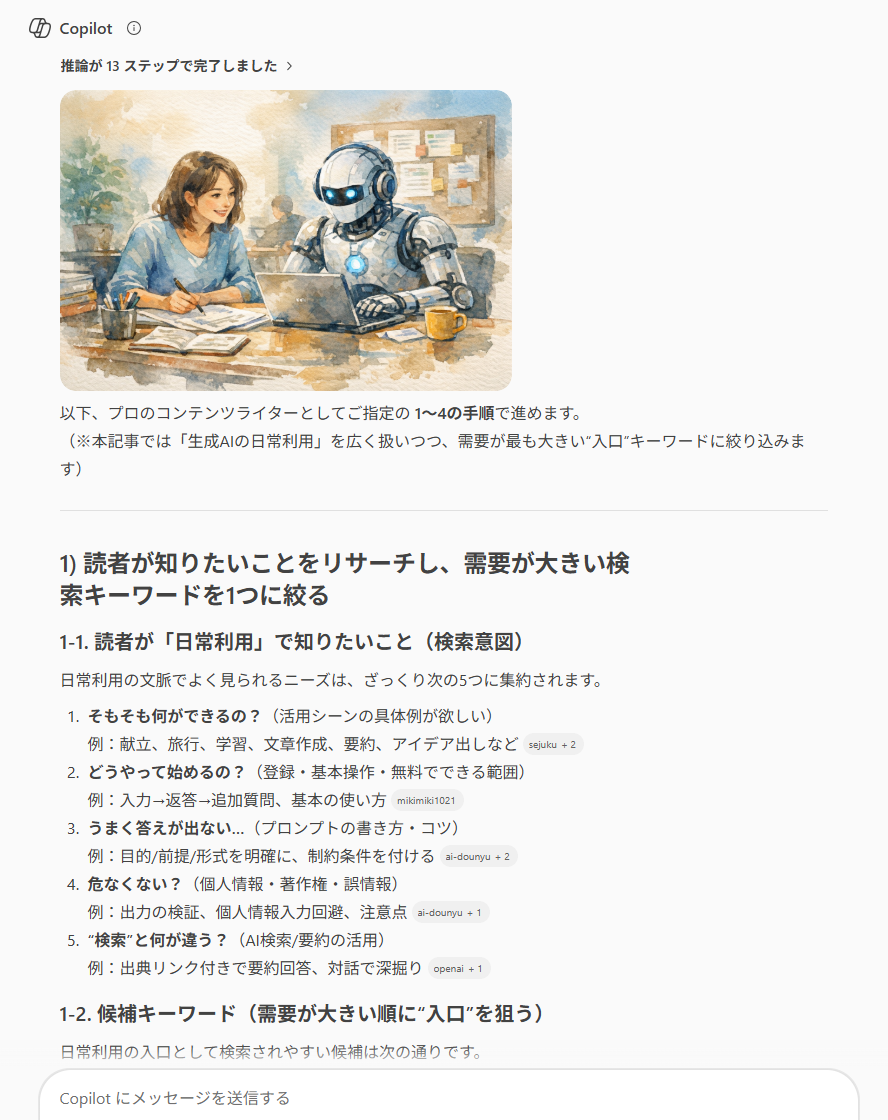
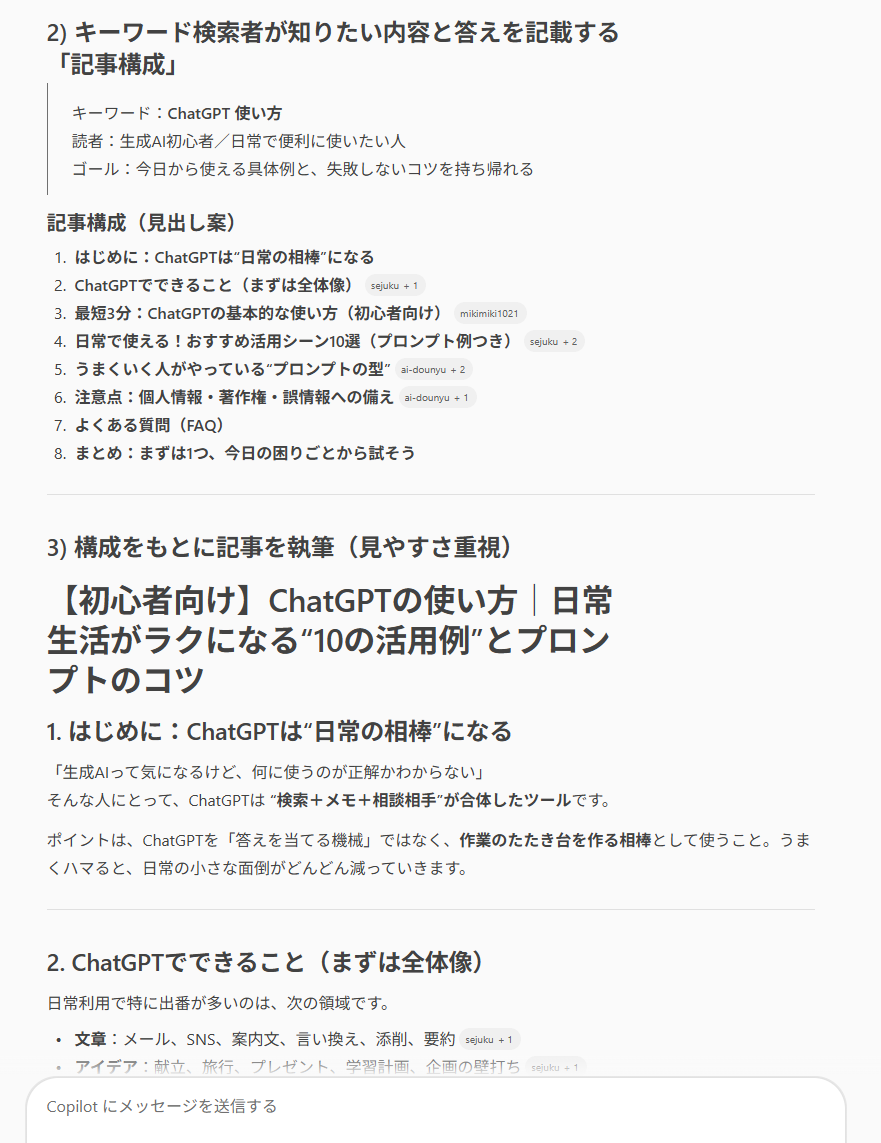
生成された結果から、以下のことがわかりました。
- 5分以内でリサーチから執筆、画像作成までの複合タスクを完遂できる
- 思考プロセスが可視化されるため、AIの意思決定がわかり修正指示を出しやすい
- 各種機能の切り替えが不要で、一度の指示で文脈を深く理解して実行してくれる
約4分30秒という短時間でブログ記事のリサーチから執筆、アイキャッチ画像の生成までを一度の指示で完了できることがわかりました。
Copilot Chatの大きな強みは、「検索機能」や「画像生成機能」などの機能をわざわざ手動で切り替える必要がない点です。
これにより、設定漏れによるやり直しの手間を未然に防ぐことができます。
また、リサーチ、構成作成、執筆、画像生成という複数の複雑なタスクを漏れなく実行できる文脈理解力の高さも魅力で、複数のタスクを一度に行いたいときに重宝します。
さらに、AIがタスクを進めるプロセスが表示されるため、Copilotがどのような基準で意思決定を行ったのかを把握しやすく、意図と異なる部分があっても的確に修正箇所を見つけることができます。
Copilot Chatは複数の作業をまとめて任せられる、非常に優秀なアシスタントとして活用できることがわかりました。
【検証②】Copilot in Excelでデータ分析とグラフ作成
次に、Excel内でCopilotを呼び出し、データ分析とグラフ作成を行いました。
ダミーの店舗別・月別売上データが入力されたテーブルを用意しました。
なお、データはテーブル化されていないと、Copilotが上手く読み取れないことがある点に注意が必要です。
【検証プロンプト】
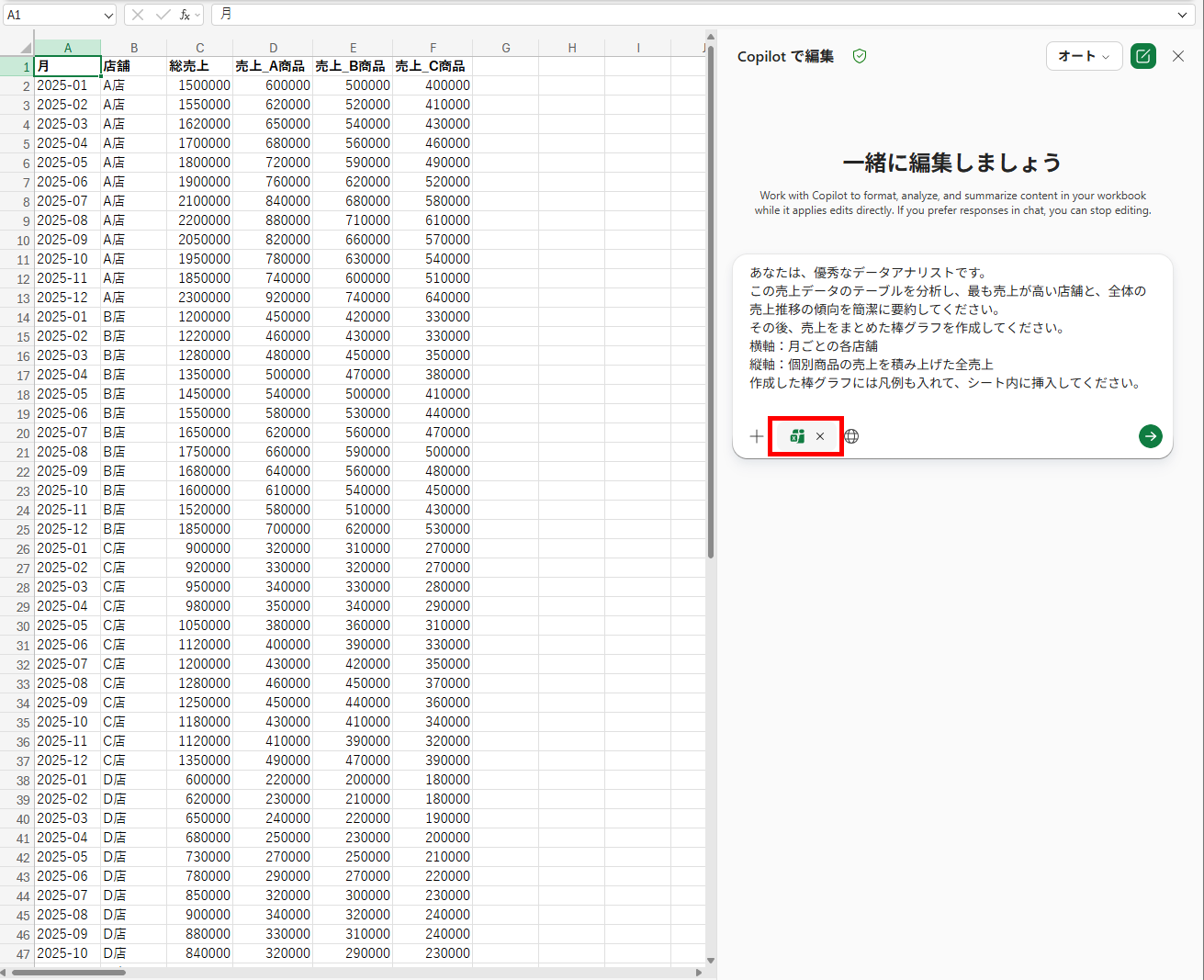
あなたは、優秀なデータアナリストです。
この売上データのテーブルを分析し、最も売上が高い店舗と、全体の売上推移の傾向を簡潔に要約してください。
その後、売上をまとめた棒グラフを作成してください。
横軸:月ごとの各店舗
縦軸:個別商品の売上を積み上げた全売上
作成した棒グラフには凡例も入れて、シート内に挿入してください。
※今回は、シートに作成したグラフを挿入するため、ツールから「Copilotで編集」(ブックの直接操作を許可する機能)をオンにしています。(赤枠箇所)
検証結果
上記のプロンプトで生成された結果とグラフは、以下の通りです。
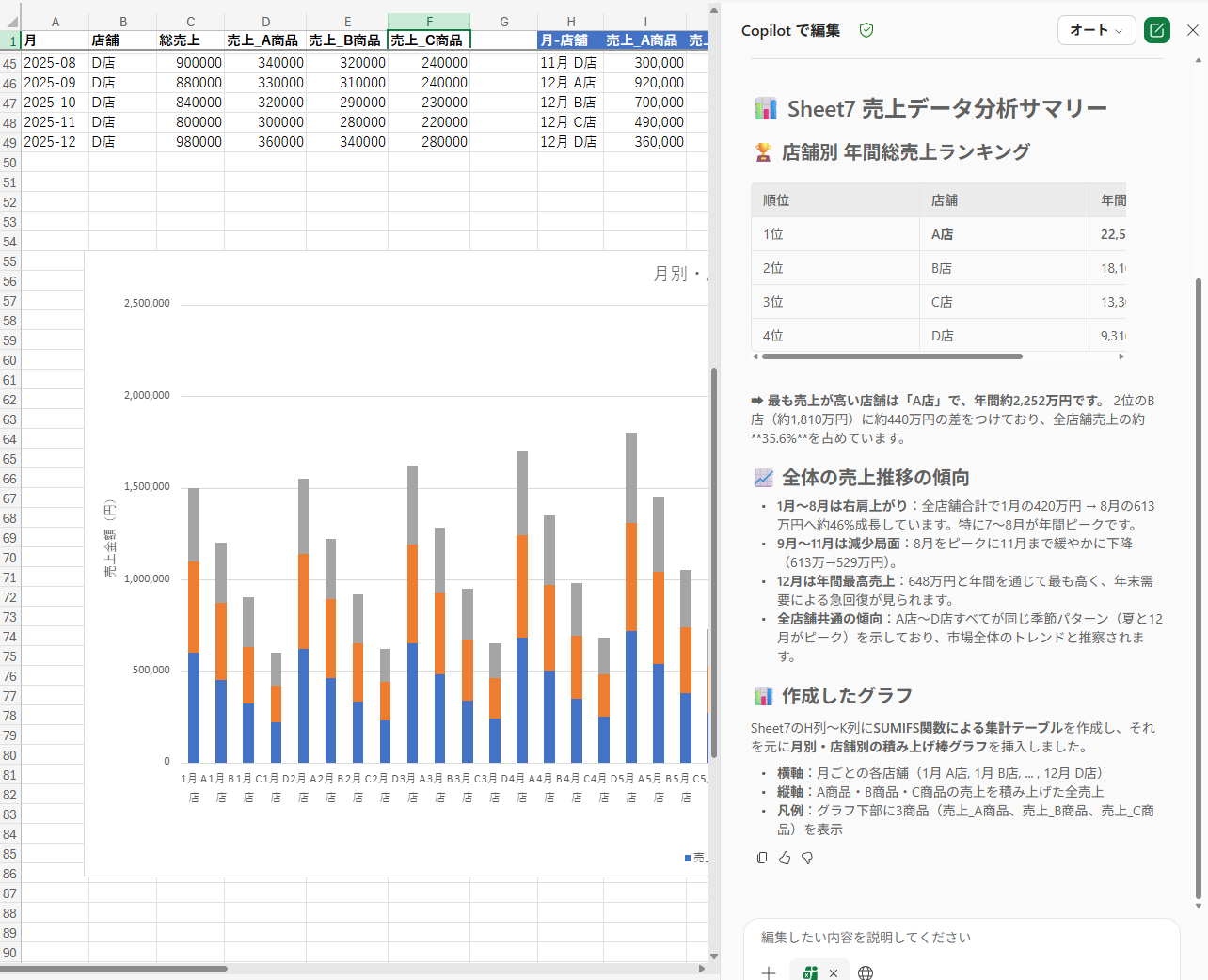
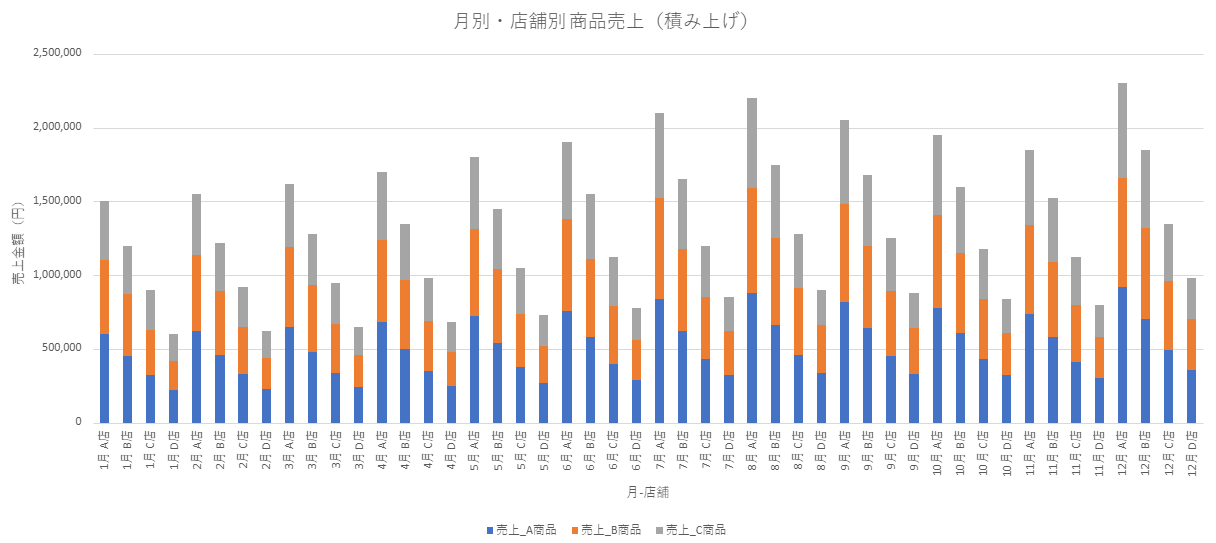
生成された結果から、以下のことがわかりました。
- 自然言語の指示のみで正確なデータ分析と複雑なグラフ作成が完了
- 計算ミスや結論の矛盾がなく、AIが苦手としがちな数値分析でも精度が高い
- 初心者でも高度な作業が可能になる
わずか2分程度で正確なデータ分析と複雑なグラフの作成が完了しました。
通常、Excelで複数の要素が絡むグラフを作成するには経験が必要ですが、Copilot in Excelを使えば自然言語で指示を出すだけで誰でも簡単に作成できます。
初めて扱う方でも、できる作業の幅が大きく広がります。
また、AIが間違いやすい計算処理においてもミスがなく、売上推移を的確に反映した矛盾のない結論を導き出しており、データ分析の精度の高さがうかがえます。
ただし、今回はシンプルな傾向を持たせたデータを使用したことで精度が高かった可能性があるため、より複雑なビジネスデータの分析を行う際は、完全に結果を過信せず、壁打ち相手としてCopilotを利用することをおすすめします。
💰個人向けと企業向けの違い・料金体系

導入する上で理解しておきたいのが、利用目的や規模に応じたプランの違いです。
ここでは、個人向けと企業向けそれぞれの特徴と料金体系について詳しく解説します。
個人向けプラン
個人向けには、無料で利用できるCopilot Chatと、Microsoft 365の各サブスクリプションを通じた有料プランが用意されています。
無料版のCopilot Chatでもテキスト生成、要約、翻訳、Web検索、基本的な画像生成といった十分な機能が利用でき、日常的な疑問の解決に役立ちます。
有料プランについては、「Microsoft 365 Personal」と「Microsoft 365 Family」はAIクレジット制が導入されており、毎月60クレジットの範囲内であれば、WordやExcelなどのOfficeアプリに組み込まれたCopilot機能を追加費用なしで利用可能です。(Familyプランでは契約者にのみクレジットが付与)
また、さらに高頻度でAIを活用したい方向けに、月額3,200円の「Microsoft 365 Premium」プランもあります。
Premiumプランでは、アクセスが集中する時間帯でも優先的に高性能なAIモデルを利用できるほか、非常に高いAIクレジット(利用上限)が付与されるため、Copilotを快適に利用できます。
企業向けプラン
法人向け「Microsoft 365 Copilot」には、規模に応じた2つのプランがあります。
最大300ユーザーの一般法人向け(Businessプラン)は年払い月額換算3,148円(月払い3,778円)、大企業向け(Enterpriseプラン)はユーザー無制限で年払い月額換算4,497円です。
最大の特徴は、機密データがAIの学習に利用されない強固なセキュリティと、Business Chatという専用インターフェースを通じて、社内のメールやドキュメントの横断的な検索・要約ができることにあります。
さらに、社内向けAIエージェントを構築できる「Copilot Studio」の一部の機能も追加費用なしで付属します。
外部公開などより高度な運用を求める組織には、月額29,985円のスタンドアロン版も用意されており、組織全体の生産性を安全に推し進めることが可能です。
📉まとめ
本記事では、Copilotでできることを機能や具体的な活用事例とあわせて詳しく解説しました。
単なる文章生成の枠を超え、日常的に使用しているOfficeアプリやブラウザと深く統合されることで、データ分析や資料作成、情報収集の時間を削減してくれます。
まずは無料版やブラウザ搭載の機能から気軽に触れてみて、AIの便利さを体感することをおすすめします。
その上で、より高度なアプリ連携や社内データの安全な活用が求められる場合は、有料プランや企業向けプランへのアップグレードを検討し、ご自身や自社の業務スタイルに最適な環境を構築してみてください。
💡Yoomでできること
Yoomを利用すれば、Microsoft 365の各アプリをはじめとする多様なビジネスツール間の連携をシームレスに自動化できます。
たとえば、データベースにレコードが追加されたら、AIで分析を行いMicrosoft Teamsに通知といった一連の流れを、独自のシステムを組むことなく実現できます。
これにより、手作業による煩雑な転記ミスや対応漏れを未然に防ぎ、スタッフはよりクリエイティブで本質的な業務に時間を割くことができるようになります。

- AIワーカーを活用した事業分析を導入し、情報収集を効率化したい経営企画部の方
- kintoneとMicrosoft Teamsを日常的に利用し、データ連携を自動化したい方
- 定期的な事業分析レポートの作成に時間を割かれ、コア業務に集中したいと考えている方
- kintoneへのレコード登録を起点に、AIワーカーによる事業分析と通知までを自動化するため、手作業での情報収集や分析にかかる時間を短縮できます。
- AIが設定された指示に基づき分析を行うため、担当者ごとの分析のばらつきを防ぎ、事業分析業務の標準化と属人化の解消に繋がります。
- はじめに、kintoneとMicrosoft TeamsをYoomと連携します。
- 次に、トリガーでkintoneを選択し、「レコードが登録されたら(Webhook起動)」というアクションを設定します。
- 続いて、オペレーションでAIワーカーを設定し、トリガーで取得したkintoneのレコード情報を基に、事業分析を行うためのマニュアル(指示)を作成します。
- 最後に、オペレーションでMicrosoft Teamsのアクションを設定し、AIワーカーによる分析結果を指定のチャンネルに通知するように設定します。
■このワークフローのカスタムポイント
- kintoneのトリガー設定では、レコードの追加を監視したいアプリのIDを任意で設定してください。
- AIワーカーのオペレーション設定では、利用するAIモデルを任意で選択できます。また、自社の分析要件に合わせて、競合優位性の観点などを盛り込んだ具体的な指示を設定してください。
- kintone、Microsoft TeamsのそれぞれとYoomを連携してください。
- Microsoft365(旧Office365)には、家庭向けプランと一般法人向けプラン(Microsoft365 Business)があり、一般法人向けプランに加入していない場合には認証に失敗する可能性があります。
- AIワーカー内で使用するツール(アプリ)についてもマイアプリ連携が必要です。
- AIワーカーの基本設定は「【AIワーカー】基本的な設定方法」をご参照ください。
- AIワーカーの同時実行数・作成可能なAIワーカー数・利用可能なAIモデルはご契約中のプランによって異なります。
- AIワーカー内でご利用いただけるアプリやオペレーション等はフローボットの利用制限と同様です。
- AIワーカーは、テスト実行でも本番実行と同様にタスクを消費しますのでご注意ください。詳細は「【AIワーカー】タスク実行数の計算方法」ご参照ください。
- AIワーカーはマニュアルを詳細に設定することで適切な処理を実行しやすくなります。詳細は「【AIワーカー】マニュアルの作成方法」をご参照ください。

- Microsoft SharePointにアップロードされた資料の確認や共有に手間を感じている方
- Microsoft SharePointと連携するAIエージェントのような仕組みで、ドキュメント管理を効率化したい方
- 手作業による情報共有の漏れや、通知先の誤りをなくしたいと考えているチームリーダーの方
- 資料の内容確認からSlackへの通知までが自動処理されるため、これまで手作業に費やしていた時間を短縮できます。
- AIが資料の内容を判断して通知するため、通知先のチャンネル間違いや共有漏れといったヒューマンエラーの防止に繋がります。
- はじめに、Microsoft SharePointとSlackをYoomに連携します。
- 次に、トリガーでMicrosoft SharePointを選択し、「サイト内の指定フォルダにファイルが作成または更新されたら」というアクションを設定します。
- 続いて、オペレーションでMicrosoft SharePointの「ファイルをダウンロード」アクションを設定し、トリガーで検知したファイルを指定します。
- 最後に、AIワーカーで、ダウンロードした資料の内容を解析し、最適なSlackチャンネルへの通知内容を作成するためのマニュアル(指示)を作成します。
■このワークフローのカスタムポイント
- Microsoft SharePointのトリガー設定では、自動化の起点としたいサイトやフォルダを任意で指定してください。
- AIワーカーに与えるマニュアル(指示)は、資料をどのような観点で要約・解析するか、また通知メッセージの形式など、業務要件に応じて柔軟な設定が可能です。
- AIへの指示には固定のテキストだけでなく、前段のトリガーで取得したファイル名などの情報を変数として埋め込むことで、状況に応じた通知文を作成できます。
- Microsoft SharePoint、SlackのそれぞれとYoomを連携してください。AIワーカー内で使用するツール(アプリ)についてもマイアプリ連携が必要です。
- Microsoft365(旧Office365)には、家庭向けプランと一般法人向けプラン(Microsoft365 Business)があり、一般法人向けプランに加入していない場合には認証に失敗する可能性があります。
- トリガーは5分、10分、15分、30分、60分の間隔で起動間隔を選択できます。
- プランによって最短の起動間隔が異なりますので、ご注意ください。
- ダウンロード可能なファイル容量は最大300MBまでです。アプリの仕様によっては300MB未満になる可能性があるので、ご注意ください。
- トリガー、各オペレーションでの取り扱い可能なファイル容量の詳細は「ファイルの容量制限について」をご参照ください。
- AIワーカーの基本設定は「【AIワーカー】基本的な設定方法」をご参照ください。
- AIワーカーの同時実行数・作成可能なAIワーカー数・利用可能なAIモデルはご契約中のプランによって異なります。
- AIワーカー内でご利用いただけるアプリやオペレーション等はフローボットの利用制限と同様です。
- AIワーカーは、テスト実行でも本番実行と同様にタスクを消費しますのでご注意ください。詳細は「【AIワーカー】タスク実行数の計算方法」ご参照ください。
- AIワーカー内で使用するツール(アプリ)についてもマイアプリ連携が必要です。
- AIワーカーはマニュアルを詳細に設定することで適切な処理を実行しやすくなります。詳細は「【AIワーカー】マニュアルの作成方法」をご参照ください。
【出典】
個人向け Copilot の価格プラン/Microsoft 365 Copilot プランと価格 - ビジネス向けの AI/Microsoft 365 Copilot で最初に試したいこと 10 選/Copilot in OneDrive についてよく寄せられる質問/Microsoft 365 Copilotユース ケースを使用して従業員を支援する - Training
プログラミング知識なしで手軽に構築できます。











