









・
AIアシスタントとは?業務を効率化する活用法とおすすめツール比較

AI技術の進化により、私たちの生活や働き方は大きく変わりつつあります。その中心にあるのが「AIアシスタント」と呼ばれる存在です。日々の煩雑な業務や、調べ物、文章の作成など、これまで人間が時間をかけて行っていた作業サポートしてくれます。導入することで、単純作業から解放され、より創造的な業務に集中する時間を生み出すことが可能です。
本記事では、AIアシスタントの基本的な概要から、従来のチャットボットとの違い、そして代表的なツールの特徴について分かりやすく解説します。さらに、「実際にどう使えばいいの?」という疑問にお答えするため、代表的な3つのツールについては各ツールの強みを活かしたおすすめの活用法と検証結果もご紹介します。これから導入を検討している方や、もっと上手く活用したいと考えている方の参考になれば幸いです。
⭐YoomはAIアシスタントとSaaSを組み合わせて業務を自動化できます
Yoomは、毎日使用している様々なSaaSやAIツールをAPIで連携し、ノーコードで業務の自動化を実現できるプラットフォームです。
ChatGPTやGeminiなどのAIアシスタントを単体で利用するだけでも便利ですが、Yoomを介して社内のチャットツールやメールソフト、データベースと連携させることで、その効果は何倍にも膨れ上がります。
[Yoomとは]
Yoomを使うことで、手動で行っていた面倒な業務をAIに任せることができるため業務効率アップ!
例えば「YouTubeで指定キーワードの動画が公開されたら、Geminiがその動画を分析してGoogle スプレッドシートに記録する」といった一連の作業を、人の手を一切介さずに実行できるようになります。





ここでは、そんなAIアシスタントとの連携に役立つテンプレートをご紹介します。
もし、自分の業務に当てはまるものがあればご活用ください!
ChatGPTを活用して業務を自動化したい方はこち


- Microsoft Teamsでの社内からの問い合わせ対応を効率化したい情報システム部の方
- 特定の質問に対して、ChatGPTを活用した自動応答システムを構築したい方
- 手作業での定型的な返信業務から解放され、コア業務に集中したいと考えている方
- Microsoft Teamsへの投稿にChatGPTが自動で返信するため、問い合わせ対応にかかる時間を短縮し、担当者の負担を軽減します
- よくある質問への回答を自動化することで、担当者による回答のばらつきを防ぎ、対応品質の標準化と属人化の解消に繋がります
- はじめに、Microsoft TeamsとChatGPTをYoomと連携します
- 次に、トリガーでMicrosoft Teamsを選択し、「チャネルにメッセージが送信されたら」というアクションを設定します
- 次に、オペレーションでChatGPTを選択し、「テキストを生成(高度な設定)」アクションを設定し、トリガーで取得した投稿内容を元に返信テキストを生成させます
- 最後に、オペレーションで再度Microsoft Teamsを選択し、「チャネルにメッセージを送る」アクションを設定し、ChatGPTが生成したテキストを指定のチャネルに投稿します
- Microsoft Teamsのトリガー設定では、自動応答の対象としたいチームIDやチャネルIDを任意で設定してください
- ChatGPTのオペレーションでは、使用するモデルやプロンプト(指示文)を自由にカスタマイズでき、トリガーで取得した投稿者の名前や内容を変数としてプロンプトに組み込むことも可能です
- Microsoft Teamsへの返信メッセージは、ChatGPTが生成した内容だけでなく、固定のテキストを追加したり、前段階で取得した値を変数として埋め込んだりして柔軟に作成できます
- Microsoft Teams、ChatGPTのそれぞれとYoomを連携してください。
- Microsoft365(旧Office365)には、家庭向けプランと一般法人向けプラン(Microsoft365 Business)があり、一般法人向けプランに加入していない場合には認証に失敗する可能性があります。
- トリガーは5分、10分、15分、30分、60分の間隔で起動間隔を選択できます。
- プランによって最短の起動間隔が異なりますので、ご注意ください。
- ChatGPT(OpenAI)のアクションを実行するには、OpenAIのAPI有料プランの契約が必要です。(APIが使用されたときに支払いができる状態)
- 詳しくはOpenAIの「API料金」ページをご確認ください。
- ChatGPTのAPI利用はOpenAI社が有料で提供しており、API疎通時のトークンにより従量課金される仕組みとなっています。そのため、API使用時にお支払いが行える状況でない場合エラーが発生しますのでご注意ください。
- ChatGPTで生成した文章の管理やデータベースへの格納を自動化したいと考えている方
- コンテンツ制作やデータ整理の過程で、AIとデータベース間の手作業を減らしたい方
- 日々の定型業務を効率化し、より創造的な業務に時間を充てたいと考えている方
- データベース上の操作を起点にChatGPTでの文章生成から格納までが自動化され、手作業に費やしていた時間を短縮できます。
- 手作業によるコピー&ペーストが減るため、転記ミスや格納漏れといったヒューマンエラーの防止に繋がります。
- はじめに、ChatGPTをYoomと連携します。
- 次に、トリガーでYoomデータベースを選択し、「レコードを選択して起動」するアクションを設定します。
- 次に、オペレーションでChatGPTを選択し、「テキストを生成」アクションを設定します。
- 最後に、オペレーションで再度Yoomデータベースを選択し、「レコードを更新する」アクションで生成した文章を指定のレコードに格納するよう設定します。
■このワークフローのカスタムポイント
- トリガーとして設定するYoomデータベースは、任意のものに変更して設定してください。
- ChatGPTに文章を生成させる際のプロンプト(指示内容)は、業務に合わせて自由に設定することが可能です。
- 生成した文章を格納するデータベースの項目(カラム)も、任意で指定することができます。
- ChatGPTとYoomを連携してください。
- ChatGPT(OpenAI)のアクションを実行するには、OpenAIのAPI有料プランの契約が必要です。(APIが使用されたときに支払いができる状態)
- 詳しくはOpenAIの「API料金」ページをご確認ください。
- ChatGPTのAPI利用はOpenAI社が有料で提供しており、API疎通時のトークンにより従量課金される仕組みとなっています。そのため、API使用時にお支払いが行える状況でない場合エラーが発生しますのでご注意ください。
Geminiを活用して業務を自動化したい方はこちら


- 競合や市場の動向を把握するため、YouTubeの動画を常にチェックしているマーケティング担当者の方
- Geminiを活用し、YouTube動画の分析を効率化したいと考えている方
- 動画コンテンツからの情報収集を自動化し、リサーチ業務の生産性を高めたいと考えている方
- 指定したキーワードの動画が投稿されると自動で分析が実行されるため、手動での検索や内容確認に費やしていた時間を短縮できます
- AIへの指示をあらかじめ設定しておくことで、分析の基準が統一され、担当者による判断のブレがなくなり、属人化を防ぎます
- はじめに、Google スプレッドシートとYouTube Data APIをYoomと連携します
- 次に、トリガーでYouTube Data APIを選択し、「特定のキーワードに一致する動画が公開されたら」というアクションを設定します
- 最後に、オペレーションでAIワーカーを起動し、取得したYouTube動画の分析やカテゴリ判定などを行ってGoogle スプレッドシートに記録するためのマニュアル(指示)を作成します
- YouTube Data APIのトリガー設定では、監視対象としたい検索キーワードを任意で設定してください。競合の製品名や特定のトピックなどを設定することが可能です
- AIワーカーでは、Gemini 3-Flashなど任意のAIモデルを選択し、動画の要約やポジネガ判定、キーワードの抽出など、目的に合わせた指示(プロンプト)を自由に設定してください
- YouTube Data API、Google スプレッドシートのそれぞれとYoomを連携してください。AIワーカー内で使用するツール(アプリ)についてもマイアプリ連携が必要です。
- トリガーは5分、10分、15分、30分、60分の間隔で起動間隔を選択できます。
- プランによって最短の起動間隔が異なりますので、ご注意ください。
- AIワーカーの基本設定は「【AIワーカー】基本的な設定方法」をご参照ください。
- AIワーカーの同時実行数・作成可能なAIワーカー数・利用可能なAIモデルはご契約中のプランによって異なります。
- AIワーカー内でご利用いただけるアプリやオペレーション等はフローボットの利用制限と同様です。
- AIワーカーは、テスト実行でも本番実行と同様にタスクを消費しますのでご注意ください。詳細は「【AIワーカー】タスク実行数の計算方法」ご参照ください。
- AIワーカーはマニュアルを詳細に設定することで適切な処理を実行しやすくなります。詳細は「【AIワーカー】マニュアルの作成方法」をご参照ください。


■このテンプレートをおすすめする方
- LINE公式アカウントでファイルを受け取る機会が多く、内容確認に時間がかかっている方
- 生成AIを活用して、情報収集や文章の要約といった業務を効率化したいと考えている方
- 手作業による情報確認の手間をなくし、より迅速な対応を実現したいと考えている方
■このテンプレートを使うメリット
- LINE公式アカウントで受信したファイルを自動でGeminiが要約するため、内容確認の手間や時間を短縮し、迅速な対応が可能になります。
- 手動でのファイル確認や要約作業が不要になるため、担当者による内容の解釈のブレを防ぎ、業務の属人化を解消することに繋がります。
■フローボットの流れ
- はじめに、LINE公式アカウントとGeminiをYoomと連携します。
- トリガーでLINE公式アカウントを選択し、「ファイルを受信したら」というアクションを設定します。
- 次に、オペレーションでLINE公式アカウントの「メッセージの添付ファイルを取得」アクションを設定し、受信したファイルを取得します。
- 特定の条件で後続の処理を分けるため、分岐機能を設定します。
- オペレーションでGeminiの「ファイルをアップロードする」アクションを設定し、取得したファイルをアップロードします。
- 続けて、Geminiの「ファイル情報を要約する」アクションを設定し、アップロードしたファイルの内容を要約します。
- 最後に、LINE公式アカウントの「テキストメッセージを送信」アクションを設定し、生成された要約結果を通知します。
■このワークフローのカスタムポイント
- 分岐機能では、ファイルの種類や送信者など、前段で取得した情報をもとに、後続の処理を分岐させる条件を任意に設定することが可能です。
- Geminiでファイル情報を要約する際、プロンプトやシステムプロンプトに特定の指示を入力したり、前段で取得した情報を変数として埋め込むことができます。
- LINE公式アカウントでのメッセージ送信は、通知先のユーザーIDを任意で設定でき、メッセージ本文にも固定のテキストや要約結果などを変数として埋め込めます。
■注意事項
- LINE公式アカウントとGeminiのそれぞれとYoomを連携してください。
- 分岐はパーソナルプラン以上のプランでご利用いただける機能(オペレーション)となっております。フリープランの場合は設定しているフローボットのオペレーションはエラーとなりますので、ご注意ください。
- パーソナルプランなどの有料プランは、2週間の無料トライアルを行うことが可能です。無料トライアル中には制限対象のアプリや機能(オペレーション)を使用することができます。
Claudeを活用して業務を自動化したい方はこちら

- Google スプレッドシートで営業リストを管理しているインサイドセールスや営業担当者の方
- Anthropic(Claude)を活用し、手作業で行っているプロスペクトリサーチを自動化したい方
- 営業リサーチの質を均一化し、チーム全体の生産性を向上させたいマネージャーの方
- Google スプレッドシートに行を追加するだけで自動でリサーチが実行されるため、これまで手作業に費やしていた時間を他のコア業務に充てることができます。
- AIが一定の基準でリサーチを行うため、担当者による情報の質や量のばらつきを防ぎ、営業アプローチの標準化と質の向上に繋がります。
- はじめに、Anthropic(Claude)とGoogle スプレッドシートをYoomと連携します。
- 次に、トリガーでGoogle スプレッドシートを選択し、「行が追加されたら」というアクションを設定します。
- 次に、オペレーションでAIワーカーを選択し、Google スプレッドシートの追加行の情報を基にプロスペクトリサーチや営業戦略の立案を行い記録するための指示を作成します。
- Google スプレッドシートのトリガー設定では、どのファイルを対象とするかを示す「スプレッドシートID」と、どのシートを監視するかを示す「シート名」を任意で設定してください。
- AIワーカーのオペレーションにおける調査や立案などの指示内容は、自由にカスタマイズしてください。
- Google スプレッドシート、Anthropic(Claude)、Google スプレッドシートのそれぞれとYoomを連携してください。AIワーカー内で使用するツール(アプリ)についてもマイアプリ連携が必要です。
- トリガーは5分、10分、15分、30分、60分の間隔で起動間隔を選択できます。
- プランによって最短の起動間隔が異なりますので、ご注意ください。
- Google スプレッドシートをアプリトリガーとして使用する際の注意事項は「【アプリトリガー】Google スプレッドシートのトリガーにおける注意事項」を参照してください。
- AIワーカーの基本設定は「【AIワーカー】基本的な設定方法」をご参照ください。
- AIワーカーの同時実行数・作成可能なAIワーカー数・利用可能なAIモデルはご契約中のプランによって異なります。
- AIワーカー内でご利用いただけるアプリやオペレーション等はフローボットの利用制限と同様です。
- AIワーカーは、テスト実行でも本番実行と同様にタスクを消費しますのでご注意ください。詳細は「【AIワーカー】タスク実行数の計算方法」ご参照ください。
- AIワーカーはマニュアルを詳細に設定することで適切な処理を実行しやすくなります。詳細は「【AIワーカー】マニュアルの作成方法」をご参照ください。
- AIワーカーで大容量のデータを処理する場合、処理件数に応じて膨大なタスクを消費する可能性があるためご注意ください。
✍️そもそもAIアシスタントとは

AIアシスタントとは、ユーザーの指示(プロンプト)を理解し、多様なタスクを代行または支援してくれる人工知能ツールの総称です。テキストの生成や翻訳、情報の検索、データの要約、さらにはプログラミングコードの記述まで、幅広い領域で活躍します。
単に質問に答えるだけでなく、会話の文脈を記憶しながら対話を深めることができるため、まるで優秀なアシスタントや秘書と仕事をしているかのような感覚を得られます。現在では、パソコンのブラウザ上だけでなく、スマートフォンアプリやスマート家電、社内システムなど、あらゆるデバイスやサービスに組み込まれており、私たちの生活や仕事に欠かせないインフラになりつつあると言えます。
📝従来のチャットボットとAIエージェントの違い
両者の最大の違いは、決められた手順通りに答える案内係か、自ら考えて目標を達成するパートナーかという役割の違いにあります。
これまで企業のカスタマーサポートなどで広く利用されてきた「チャットボット」は、あらかじめ設定されたシナリオやキーワードに沿って定型文を返すのが主流でした。そのため、「よくある質問への自動応答」など、ルール化された単純な案内業務には向いていますが、想定外の質問には対応できないという弱点がありました。
一方、現在のAIアシスタントは「AIエージェント」としての側面を強めています。最大の特徴は、ユーザーから最終的な目標(例:競合他社のリサーチをしてレポートにまとめて)を与えられれば、それを達成するための複雑な手順を自ら考え抜く「推論能力」を持っている点です。
一つひとつの操作を細かく指示しなくても、AIが自律的に情報を検索し、データを整理し、最適なアウトプットを作成してくれます。単なる一問一答のツールではなく、企画立案やデータ分析、複雑なタスク管理など、より高度で非定型な業務を丸ごと任せられる「協働パートナー」へと進化を遂げているのです。
🔽1つで10人分の働き!?Yoomの「AIワーカー」解説動画はこちら
⚖️代表的なAIアシスタントの比較
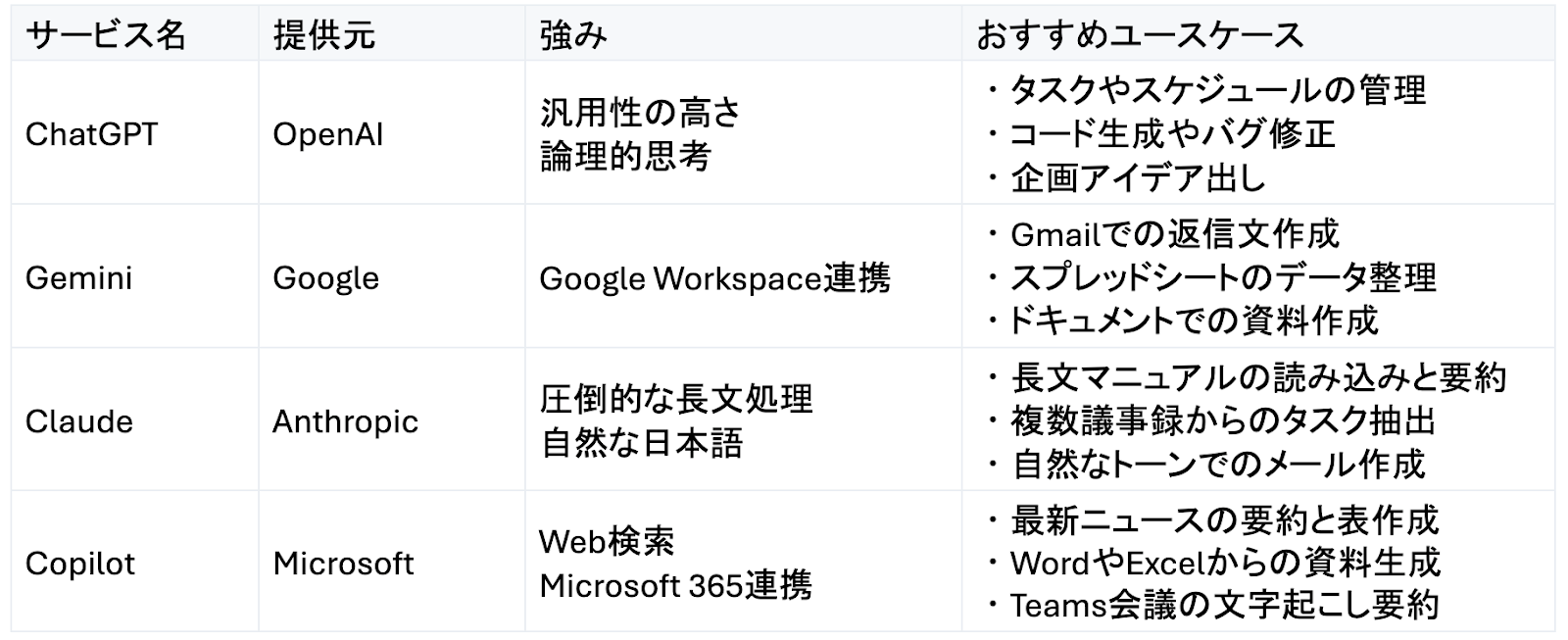
市場には数多くのAIアシスタントが存在しますが、それぞれに得意分野や特徴があります。ここでは代表的な4つのツールをご紹介します。
- ChatGPT
- OpenAIが開発した先駆的な存在であり、汎用性の高さが魅力です。複雑なタスクの管理や、論理的な思考を必要とするプログラミングコードの生成などで圧倒的な強みを持っています。
- Gemini
- Googleが提供するAIで、最大の武器はGoogle Workspace(GmailやGoogleドキュメント、スプレッドシートなど)とのシームレスな連携です。普段の業務環境にそのまま溶け込みます。
- Claude
- Anthropic社が開発したAIで、一度に本1冊分にも及ぶ圧倒的な長文処理能力を誇ります。自然で流暢な日本語を生成でき、人間らしいトーンでの文章作成が得意です。
- Copilot
- Microsoftが提供するAIです。有料版のOffice連携が有名ですが、無料のWeb版でも最新のWeb検索を伴う高度なリサーチや、表の作成などに優れた能力を発揮します。
🔍AIアシスタントの中でも代表的な3つを使ってみた
AIアシスタントの中でも代表的なChatGPT、Gemini、Claudeの強みを活かしたおすすめの活用法と検証結果をご紹介します。
・ChatGPTに新規プロジェクトのタスク洗い出しとスケジュール管理を任せてみ
ChatGPTの論理的な思考力を活かし、プロジェクトの立ち上げ準備を任せてみた検証を行いました!
検証手順
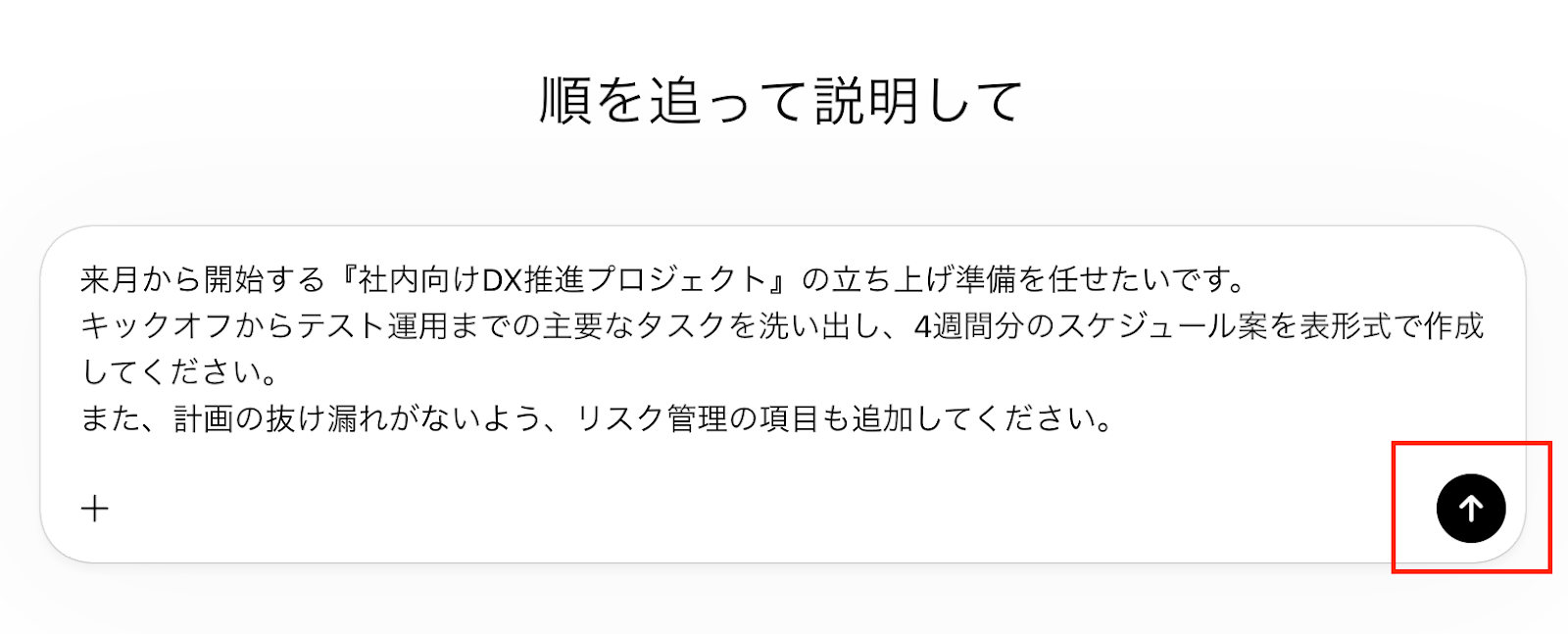
まずはChatGPTを立ち上げて画像のような指示を入力し、赤枠のボタンをクリックします。
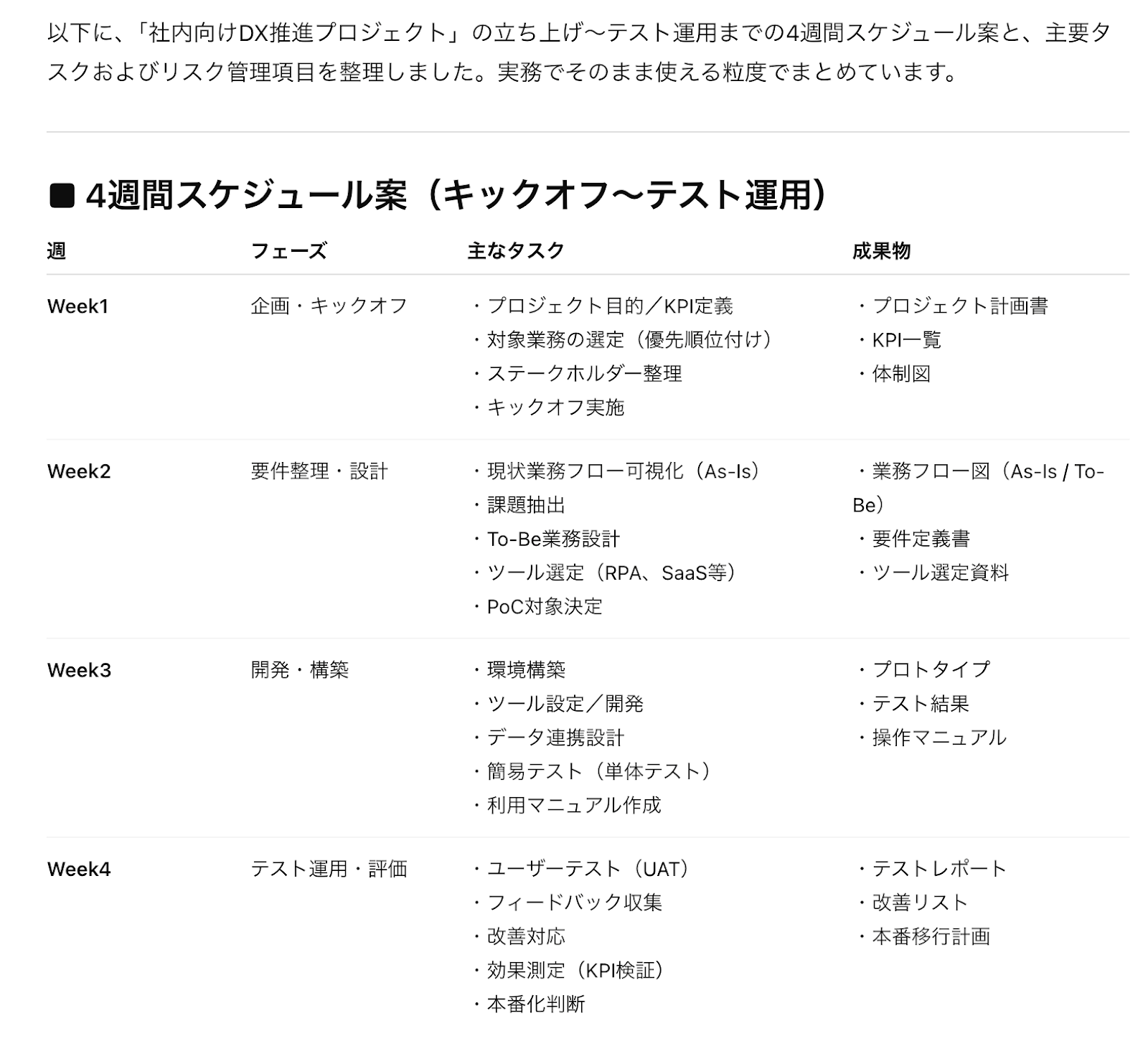
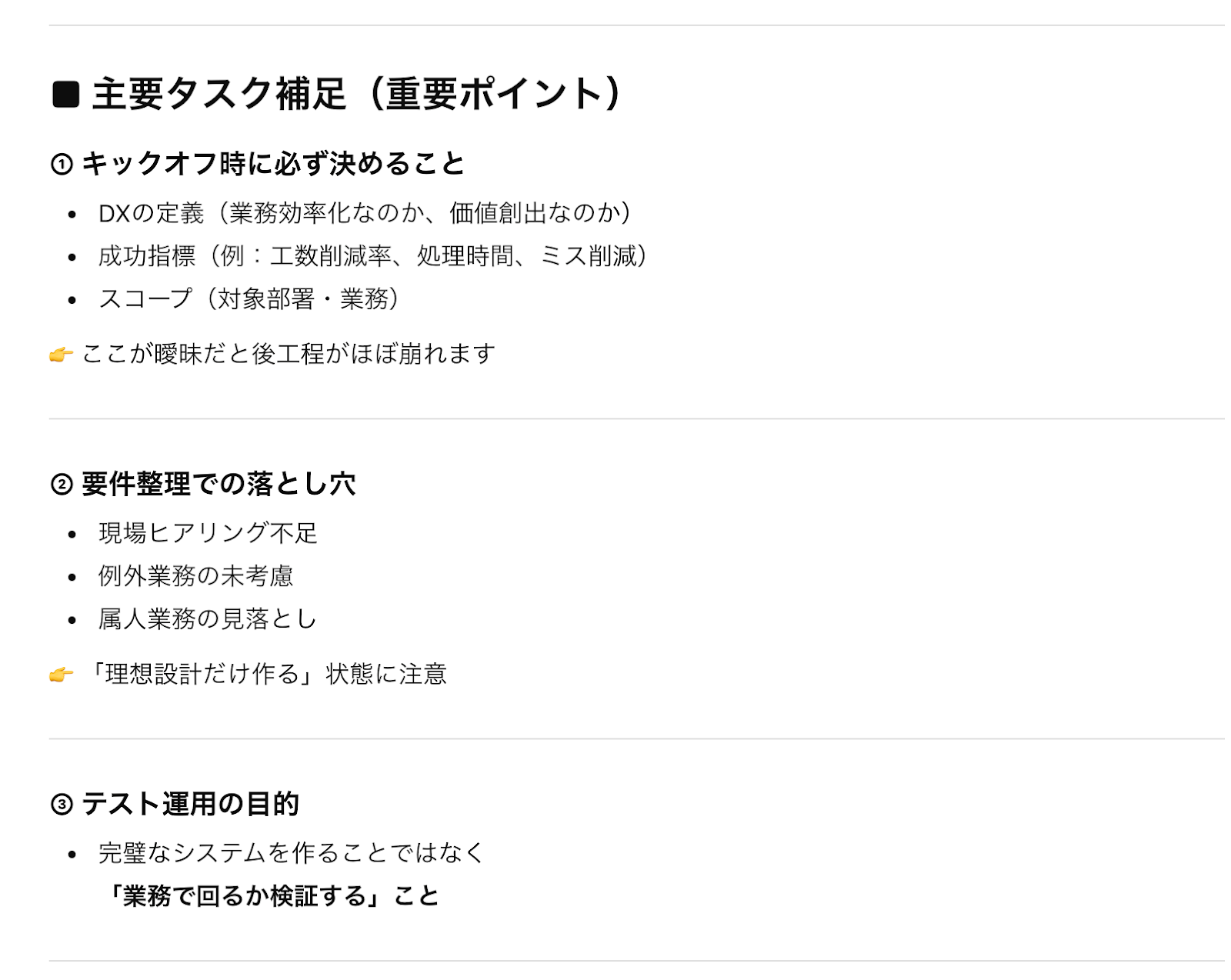
キックオフからテスト運用までのタスクとスケジュールを表形式で細分化して提案してくれました!
また、キックオフ時に必ず決めることや要件整理での落とし穴など、主要タスクの補足まで列記してくれます!
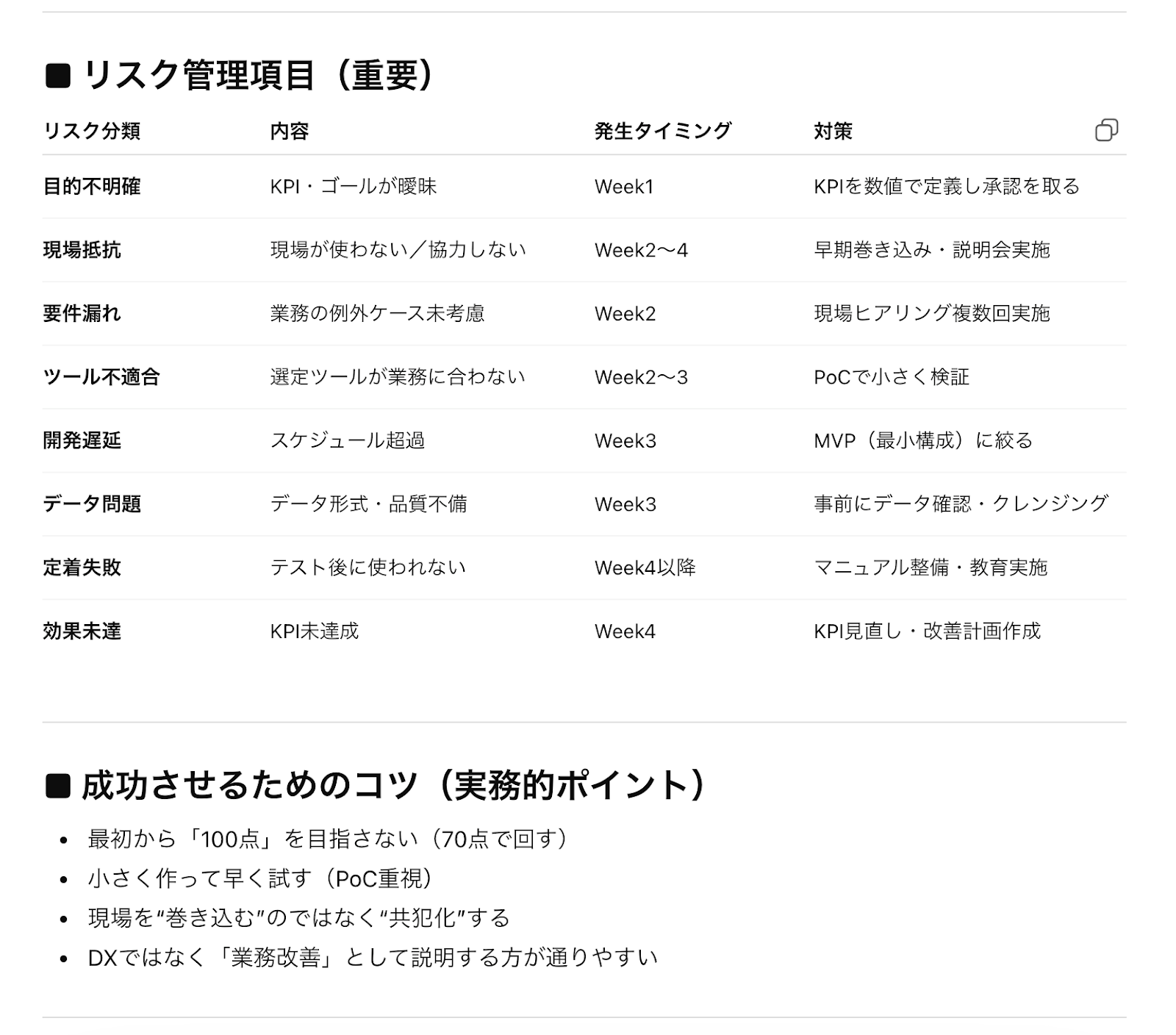
もちろん指示した通りリスク管理項目までまとめてくれてます!
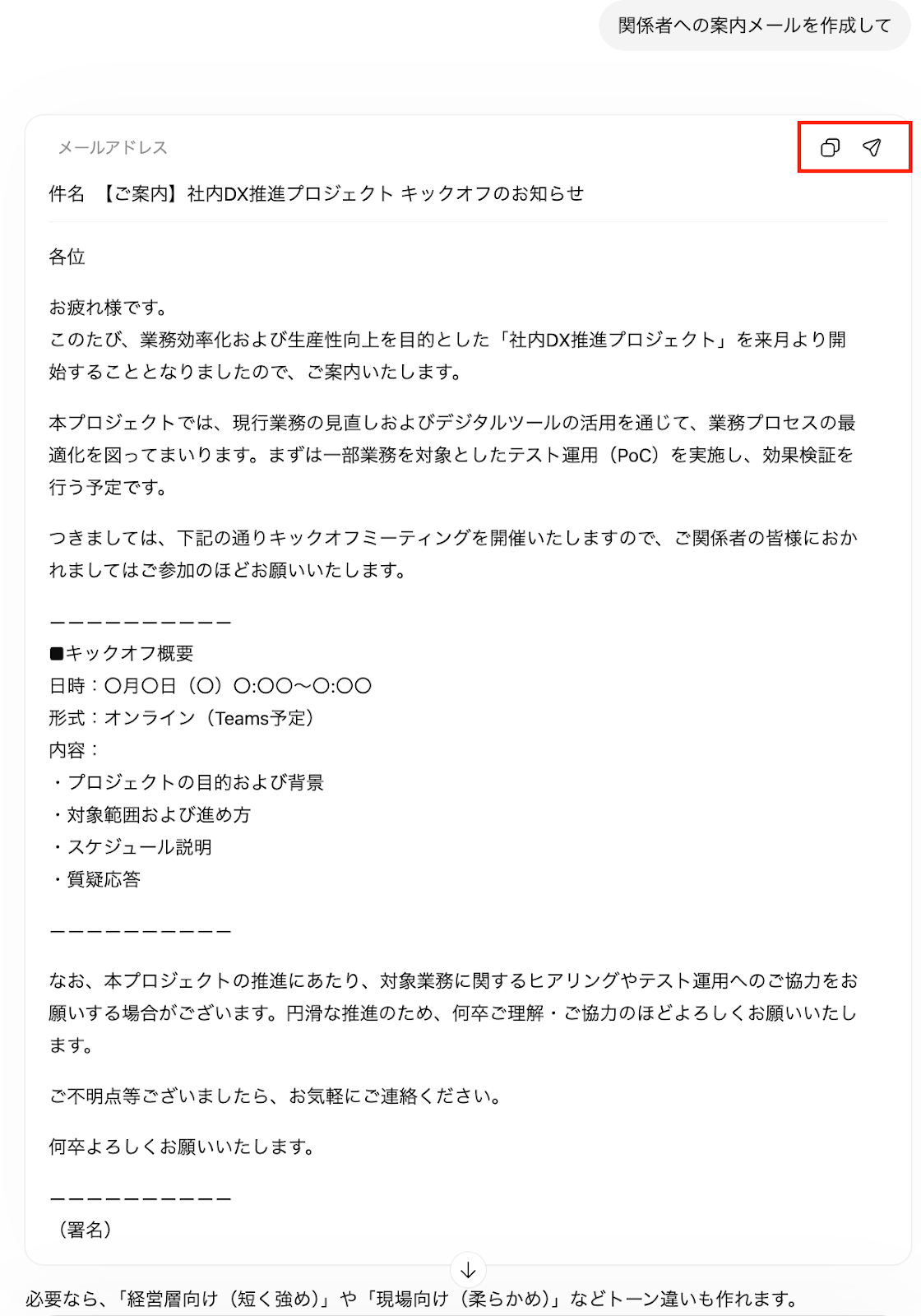
さらに「関係者への案内メールを作成して」と指示すれば、即座に文面が生成されます!
生成された回答の赤枠左側「コピー」ボタンを活用すれば、作成された文章をメールやチャットツールへ貼り付けるのもスムーズに行えます!
※利用するデバイスやアプリ版、あるいは外部連携ツールの設定によっては、赤枠右側のボタンから生成した文章を直接メール作成画面へ引き継ぐことも可能です。
検証結果
論理的なタスク管理が得意なChatGPT。簡単なプロジェクトの目標を入力するだけで、企画からテスト運用までの工程を、抜け漏れのない見事な表形式のスケジュールとして出力できました。さらに、文脈を保ったまま「関係者へのキックオフ案内メール」を作成させると、スケジュールの内容を的確に反映した実用的なビジネスメールが即座に完成します。
プロジェクトマネージャーの強力な壁打ち相手として、計画の精度と業務スピードを劇的に高めてくれるAIアシスタントといえるでしょう。
・Geminiを活用して、Gmailの受信メールからワンクリックで丁寧な返信文を作成して
GeminiはGoogleツールとシームレスに連携できることが魅力の一つ。今回はGoogleアプリ連携機能を使い、メール対応の効率化を検証してみました!
検証手順
まずは右上のGeminiマークを押し、Gmailの画面上でGeminiを呼び出します。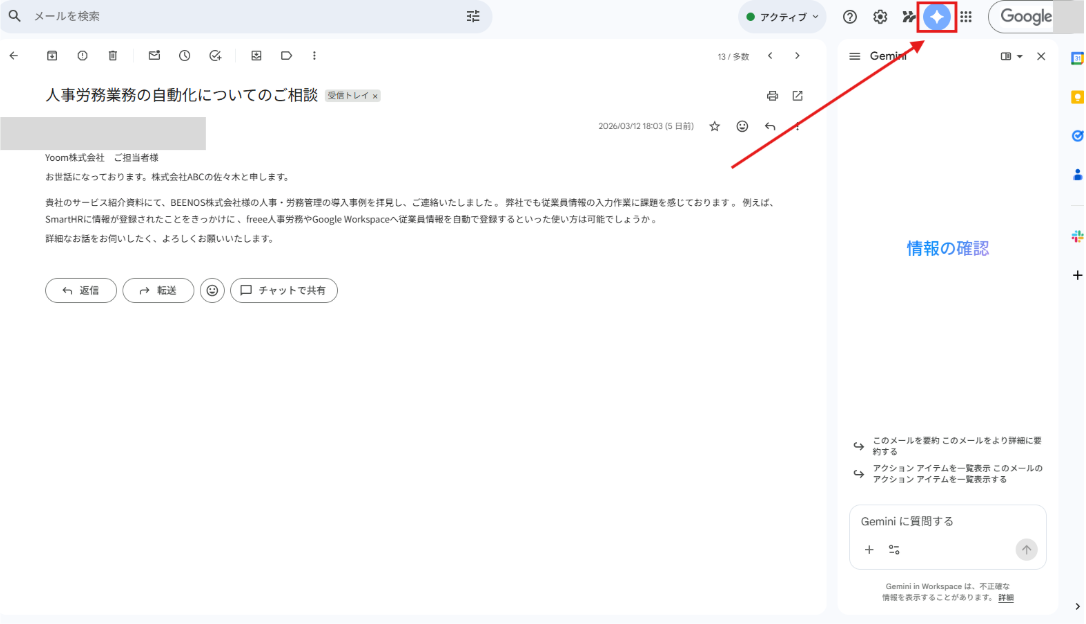
次に、「このメールに対して適切な返信を提案して」と指示します。すると、返信文案がGeminiから返ってきました!
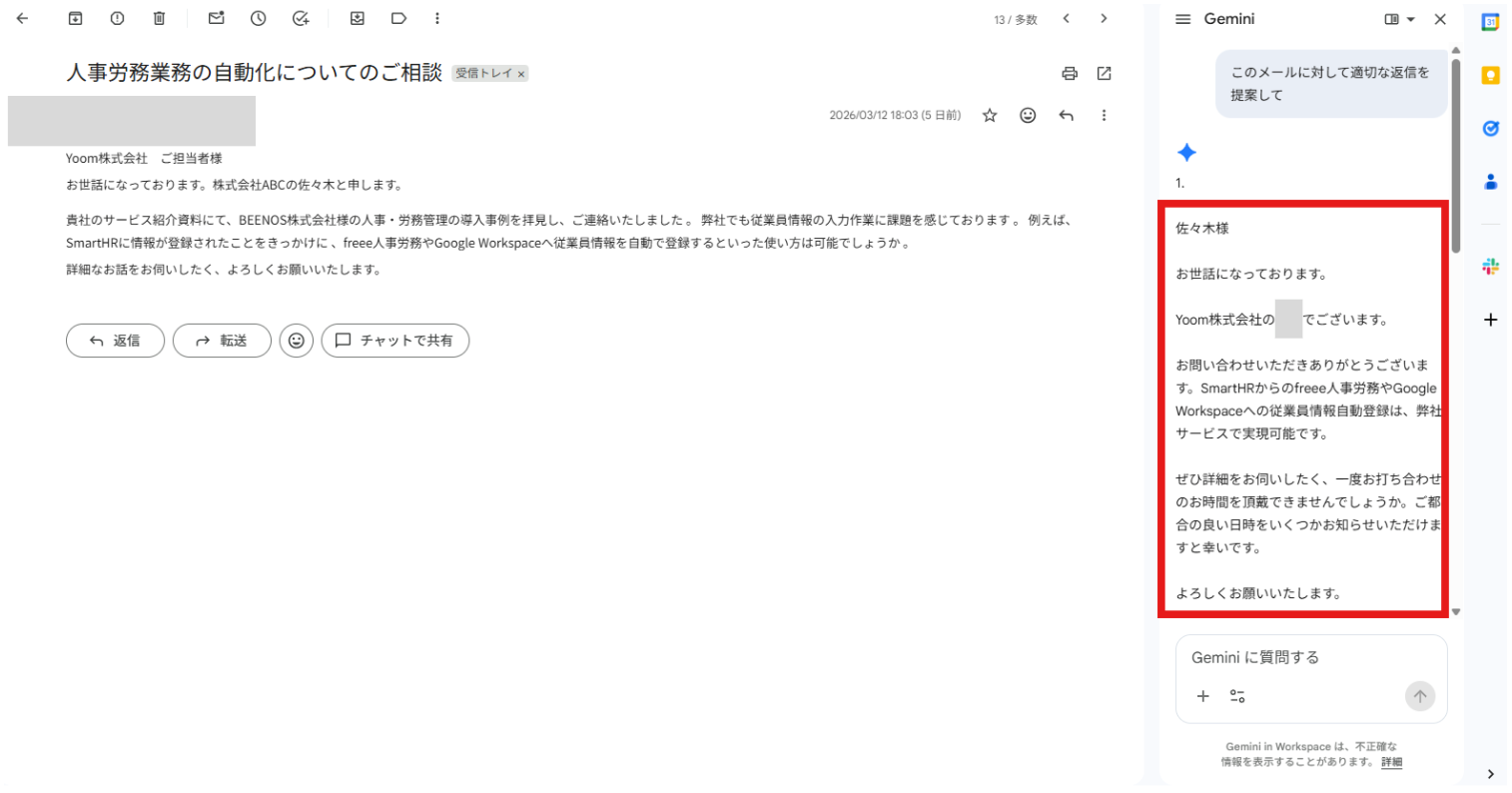
元の文脈を読み取った丁寧なドラフトが一瞬で作成されていることが分かります。最後に「挿入」ボタンを押すと、返信文案が入ってきます。コピペ作業も不要でメール返信文を入れ込むことができました!※利用には特定のビジネスライセンスが必要です
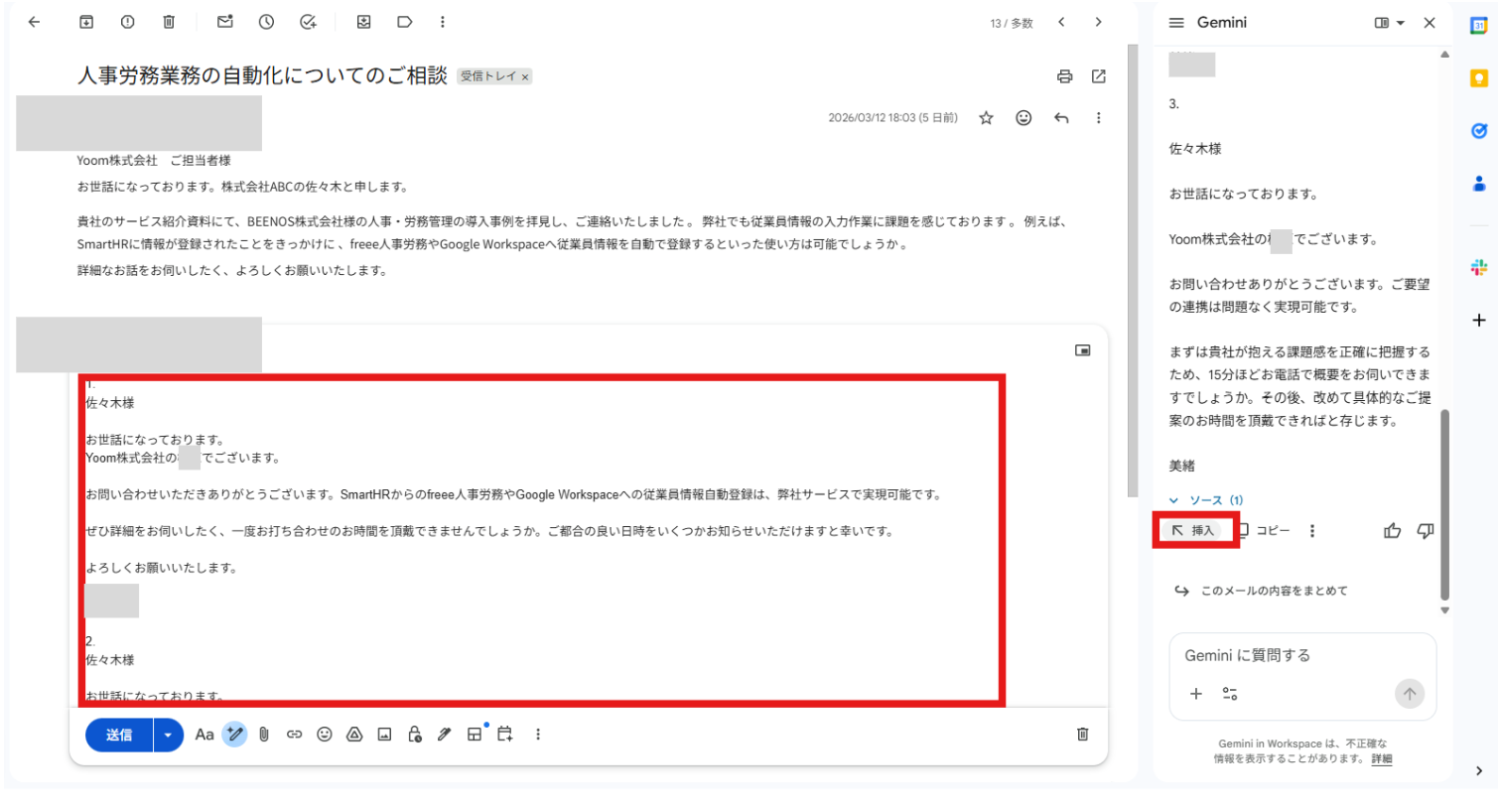
検証結果
文章生成が得意と言われているGemini。Gmailと連携して返信文案を出力すると、上記のようにメールの問い合わせ内容や背景を考えたうえで返信文案を出力できました。また、文脈から社外のユーザーにメールを送ることも読み取り、「お世話になっております」などの枕詞なども問題なく社外用に生成されています。
メール文章作成の手間を大幅に減らしてくれるAIアシスタントといえるでしょう。
・ClaudeにYoomのヘルプページを読み込ませ、新入社員向けのトラブルシューティングを作成させてみた
Claudeの推論力と長文処理能力を活かし、自社ヘルプページから新入社員向けのトラブルシューティングを作成してもらう検証を行いました!
検証手順
Yoomのヘルプページを読み込ませ、新入社員でも理解できる連携エラーの解決策FAQを作成してと指示します。
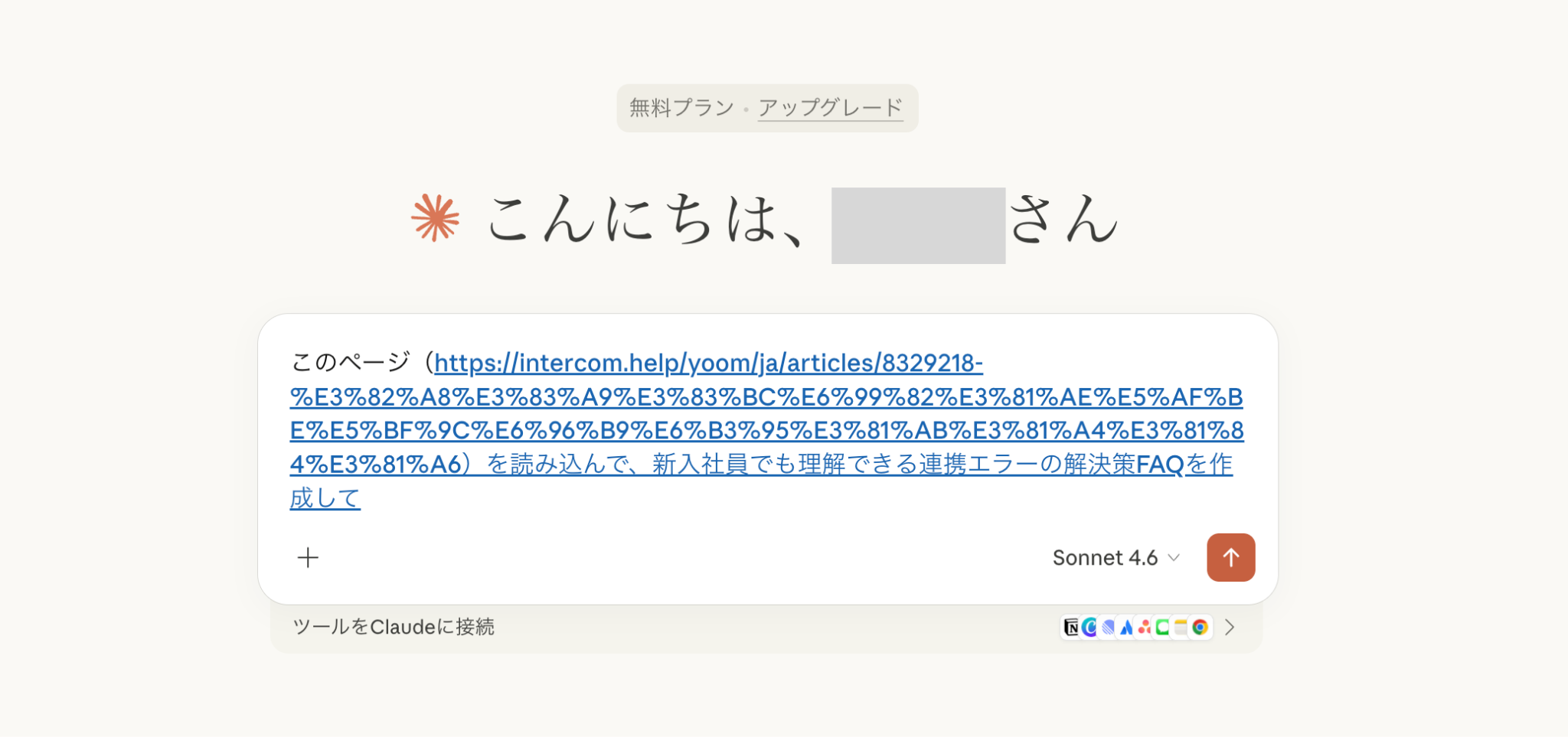
すると、ClaudeがFAQを生成してくれました!
よくある原因と対処、エラーコード一覧、それでも解決しない場合という3つのカテゴリにわけられ、新入社員でもわかりやすい内容にまとまっています。
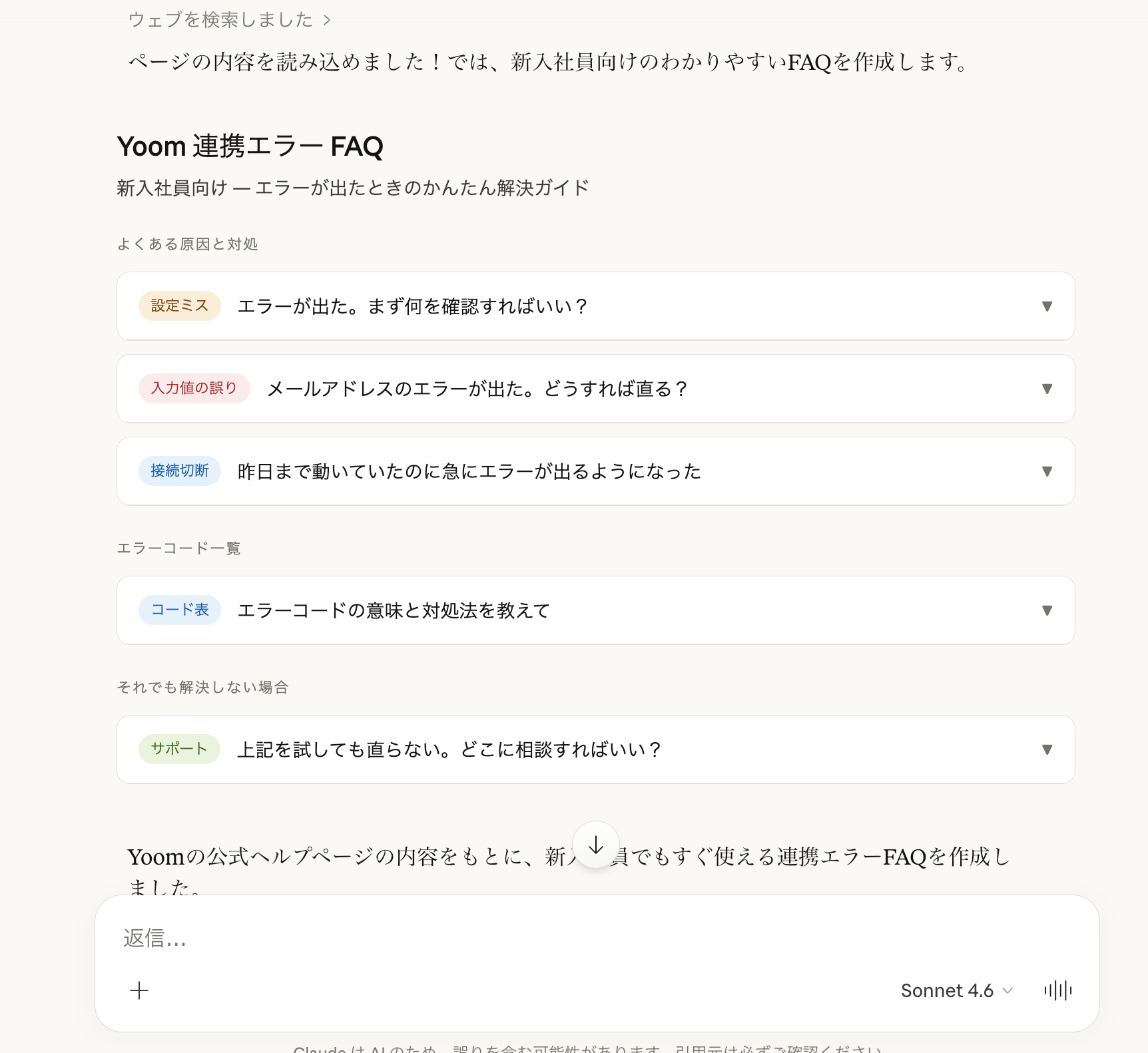
Claudeは情報の整理能力に長けており、指示次第で「折りたたみ形式(アコーディオン)」で見やすく構造化した回答を出力することが可能です。
回答内の▼ボタンをクリックすることで詳細を確認できるため、情報量が多くても直感的に理解しやすいトラブルシューティングが完成します。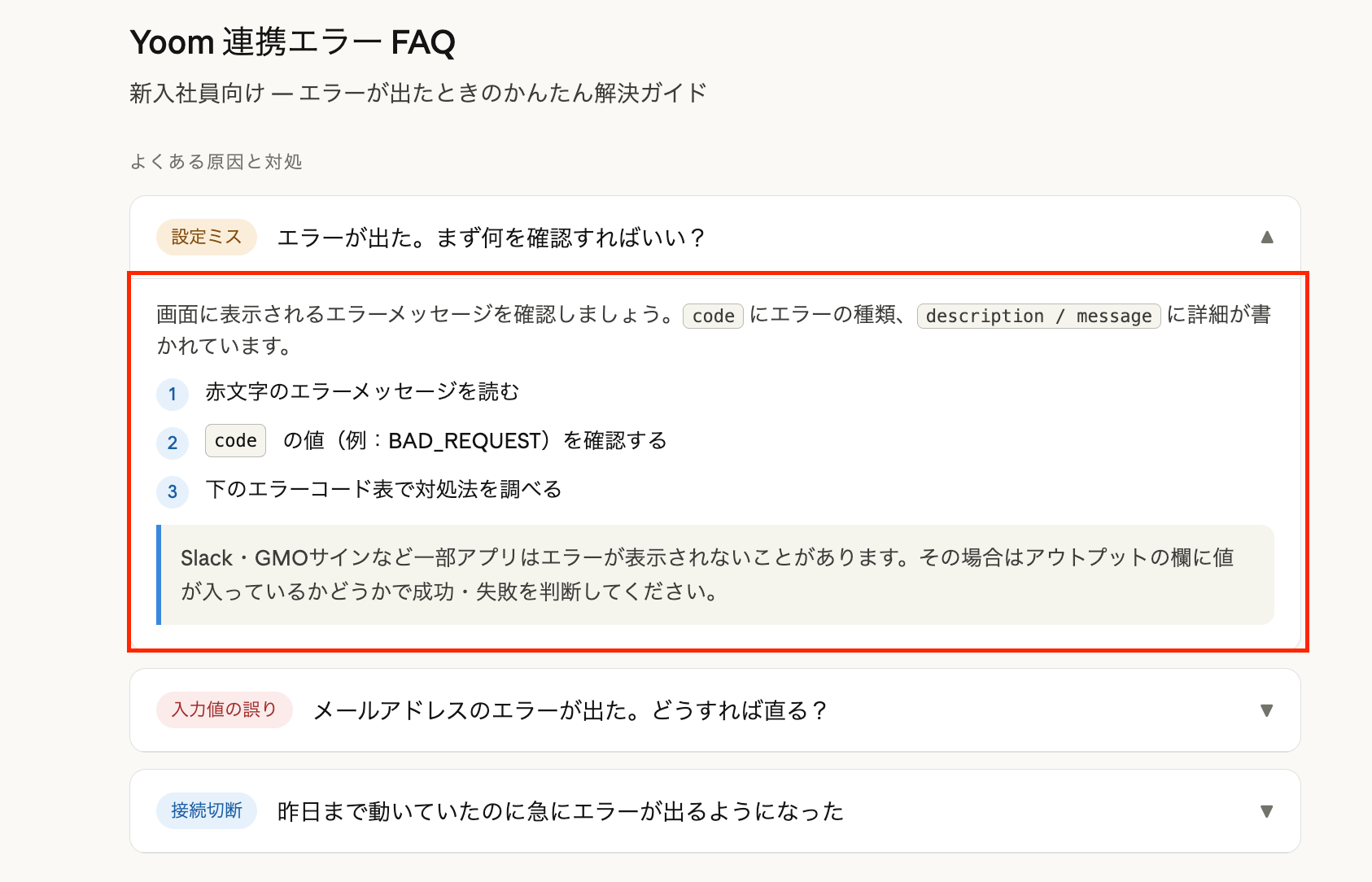
検証結果
長文処理能力が優れており自然で流暢な日本語を生成できるとされているClaude。元となるデータを読み込ませるだけで文章をわかりやすくまとめ直してくれる上に、情報の優先順位をつけた構造化や、折りたたみ機能を活用した視覚的に見やすいフォーマット作成にも優れていると感じました。長文レポートや記事の要約、メール作成などで業務を効率化させ、AIアシスタントとして日常業務をサポートしてくれそうです!
⚠️AIアシスタントを利用する際の注意点

AIアシスタントを業務で利用する上での注意点を2つご紹介します。
・ハルシネーション(情報の正確性)への対策
AIアシスタントは非常に優秀ですが、決して完璧ではありません。最も注意すべきなのが「ハルシネーション(もっともらしい嘘)」と呼ばれる現象です。AIは膨大なデータから確率的に適切な言葉を紡いでいるため、事実とは異なる情報をあたかも真実であるかのように出力してしまうことがあります。
そのため、生成された文章やデータをそのまま鵜呑みにして実務で使用するのは危険です。特に数字、固有名詞、専門的な事実関係については、必ず人間の目で一次情報を確認し、ファクトチェックを行う仕組みを業務フローに組み込むことが重要となります。AIはあくまで「優秀なアシスタント」であり、最終的な責任と判断は人間が担うという意識を忘れないようにしましょう。
・セキュリティとプライバシーの保護
業務でAIアシスタントを利用する際、情報の取り扱いには細心の注意を払う必要があります。設定によっては、入力したプロンプトやデータが、AIモデルの学習に利用されてしまう可能性があるためです。
顧客の個人情報や、未発表の新規事業計画、パスワードやソースコードなどの機密情報をそのまま入力することは、重大な情報漏洩リスクにつながります。企業で導入する際は、入力データが学習に利用されないエンタープライズ向けのプランを契約するか、ガイドラインを制定して「入力して良い情報・悪い情報」を社内で徹底することが不可欠です。便利なツールだからこそ、安全性を第一に考えた運用環境を整えることが求められます。
💡まとめ
本記事では、AIアシスタントの基本的な概要から、代表的な4つのツールの特徴、そして実務に即した具体的な活用方法についてご紹介しました。
ChatGPTの論理的なタスク管理能力、Geminiのシームレスなメール対応、そしてClaudeの柔軟な構成力を活かした整理されたFAQの作成など、それぞれに独自の強みがあることがお分かりいただけたかと思います。自身の業務内容や普段使っているツール環境に合わせて最適なアシスタントを選択し、日常の業務フローに組み込むことで、驚くほどの時短効果と生産性の向上を実感できるはずです。AIは日々進化を続けており、今後さらにできることが増えていくと予想されます。まずは実際に触れてみて、自分なりの便利な使い方を見つける第一歩を踏み出してみてはいかがでしょうか。
⭐Yoomでできること
記事の中でご紹介してきたAIアシスタントは、Yoomを活用することでその真価をさらに発揮します。Yoomはプログラミングの知識がなくても、複数のSaaSやAIツールを自由に組み合わせて、自社独自の自動化ワークフローを構築できるプラットフォームです。
例えば「YouTubeで指定キーワードの動画が公開されたら、Geminiがその動画を分析してGoogle スプレッドシートに記録する」といった一連の作業を自動化できます。
人が介在する手作業のプロセスを極限まで減らし、より付加価値の高い業務にリソースを集中させることが可能になります。
「AIを導入してみたけれど、いまいち業務に定着しない」とお悩みの方は、ぜひYoomを使った連携の自動化をお試しください。
以下テンプレートを使えば簡単に設定ができるため、自分の業務に当てはまるものがあればぜひご活用ください!
ChatGPTを活用して業務を自動化したい方はこちら
- Microsoft Teamsでの社内からの問い合わせ対応を効率化したい情報システム部の方
- 特定の質問に対して、ChatGPTを活用した自動応答システムを構築したい方
- 手作業での定型的な返信業務から解放され、コア業務に集中したいと考えている方
- Microsoft Teamsへの投稿にChatGPTが自動で返信するため、問い合わせ対応にかかる時間を短縮し、担当者の負担を軽減します
- よくある質問への回答を自動化することで、担当者による回答のばらつきを防ぎ、対応品質の標準化と属人化の解消に繋がります
- はじめに、Microsoft TeamsとChatGPTをYoomと連携します
- 次に、トリガーでMicrosoft Teamsを選択し、「チャネルにメッセージが送信されたら」というアクションを設定します
- 次に、オペレーションでChatGPTを選択し、「テキストを生成(高度な設定)」アクションを設定し、トリガーで取得した投稿内容を元に返信テキストを生成させます
- 最後に、オペレーションで再度Microsoft Teamsを選択し、「チャネルにメッセージを送る」アクションを設定し、ChatGPTが生成したテキストを指定のチャネルに投稿します
- Microsoft Teamsのトリガー設定では、自動応答の対象としたいチームIDやチャネルIDを任意で設定してください
- ChatGPTのオペレーションでは、使用するモデルやプロンプト(指示文)を自由にカスタマイズでき、トリガーで取得した投稿者の名前や内容を変数としてプロンプトに組み込むことも可能です
- Microsoft Teamsへの返信メッセージは、ChatGPTが生成した内容だけでなく、固定のテキストを追加したり、前段階で取得した値を変数として埋め込んだりして柔軟に作成できます
- Microsoft Teams、ChatGPTのそれぞれとYoomを連携してください。
- Microsoft365(旧Office365)には、家庭向けプランと一般法人向けプラン(Microsoft365 Business)があり、一般法人向けプランに加入していない場合には認証に失敗する可能性があります。
- トリガーは5分、10分、15分、30分、60分の間隔で起動間隔を選択できます。
- プランによって最短の起動間隔が異なりますので、ご注意ください。
- ChatGPT(OpenAI)のアクションを実行するには、OpenAIのAPI有料プランの契約が必要です。(APIが使用されたときに支払いができる状態)
- 詳しくはOpenAIの「API料金」ページをご確認ください。
- ChatGPTのAPI利用はOpenAI社が有料で提供しており、API疎通時のトークンにより従量課金される仕組みとなっています。そのため、API使用時にお支払いが行える状況でない場合エラーが発生しますのでご注意ください。
- ChatGPTで生成した文章の管理やデータベースへの格納を自動化したいと考えている方
- コンテンツ制作やデータ整理の過程で、AIとデータベース間の手作業を減らしたい方
- 日々の定型業務を効率化し、より創造的な業務に時間を充てたいと考えている方
- データベース上の操作を起点にChatGPTでの文章生成から格納までが自動化され、手作業に費やしていた時間を短縮できます。
- 手作業によるコピー&ペーストが減るため、転記ミスや格納漏れといったヒューマンエラーの防止に繋がります。
- はじめに、ChatGPTをYoomと連携します。
- 次に、トリガーでYoomデータベースを選択し、「レコードを選択して起動」するアクションを設定します。
- 次に、オペレーションでChatGPTを選択し、「テキストを生成」アクションを設定します。
- 最後に、オペレーションで再度Yoomデータベースを選択し、「レコードを更新する」アクションで生成した文章を指定のレコードに格納するよう設定します。
■このワークフローのカスタムポイント
- トリガーとして設定するYoomデータベースは、任意のものに変更して設定してください。
- ChatGPTに文章を生成させる際のプロンプト(指示内容)は、業務に合わせて自由に設定することが可能です。
- 生成した文章を格納するデータベースの項目(カラム)も、任意で指定することができます。
- ChatGPTとYoomを連携してください。
- ChatGPT(OpenAI)のアクションを実行するには、OpenAIのAPI有料プランの契約が必要です。(APIが使用されたときに支払いができる状態)
- 詳しくはOpenAIの「API料金」ページをご確認ください。
- ChatGPTのAPI利用はOpenAI社が有料で提供しており、API疎通時のトークンにより従量課金される仕組みとなっています。そのため、API使用時にお支払いが行える状況でない場合エラーが発生しますのでご注意ください。
Geminiを活用して業務を自動化したい方はこちら
- 競合や市場の動向を把握するため、YouTubeの動画を常にチェックしているマーケティング担当者の方
- Geminiを活用し、YouTube動画の分析を効率化したいと考えている方
- 動画コンテンツからの情報収集を自動化し、リサーチ業務の生産性を高めたいと考えている方
- 指定したキーワードの動画が投稿されると自動で分析が実行されるため、手動での検索や内容確認に費やしていた時間を短縮できます
- AIへの指示をあらかじめ設定しておくことで、分析の基準が統一され、担当者による判断のブレがなくなり、属人化を防ぎます
- はじめに、Google スプレッドシートとYouTube Data APIをYoomと連携します
- 次に、トリガーでYouTube Data APIを選択し、「特定のキーワードに一致する動画が公開されたら」というアクションを設定します
- 最後に、オペレーションでAIワーカーを起動し、取得したYouTube動画の分析やカテゴリ判定などを行ってGoogle スプレッドシートに記録するためのマニュアル(指示)を作成します
- YouTube Data APIのトリガー設定では、監視対象としたい検索キーワードを任意で設定してください。競合の製品名や特定のトピックなどを設定することが可能です
- AIワーカーでは、Gemini 3-Flashなど任意のAIモデルを選択し、動画の要約やポジネガ判定、キーワードの抽出など、目的に合わせた指示(プロンプト)を自由に設定してください
- YouTube Data API、Google スプレッドシートのそれぞれとYoomを連携してください。AIワーカー内で使用するツール(アプリ)についてもマイアプリ連携が必要です。
- トリガーは5分、10分、15分、30分、60分の間隔で起動間隔を選択できます。
- プランによって最短の起動間隔が異なりますので、ご注意ください。
- AIワーカーの基本設定は「【AIワーカー】基本的な設定方法」をご参照ください。
- AIワーカーの同時実行数・作成可能なAIワーカー数・利用可能なAIモデルはご契約中のプランによって異なります。
- AIワーカー内でご利用いただけるアプリやオペレーション等はフローボットの利用制限と同様です。
- AIワーカーは、テスト実行でも本番実行と同様にタスクを消費しますのでご注意ください。詳細は「【AIワーカー】タスク実行数の計算方法」ご参照ください。
- AIワーカーはマニュアルを詳細に設定することで適切な処理を実行しやすくなります。詳細は「【AIワーカー】マニュアルの作成方法」をご参照ください。
■このテンプレートをおすすめする方
- LINE公式アカウントでファイルを受け取る機会が多く、内容確認に時間がかかっている方
- 生成AIを活用して、情報収集や文章の要約といった業務を効率化したいと考えている方
- 手作業による情報確認の手間をなくし、より迅速な対応を実現したいと考えている方
■このテンプレートを使うメリット
- LINE公式アカウントで受信したファイルを自動でGeminiが要約するため、内容確認の手間や時間を短縮し、迅速な対応が可能になります。
- 手動でのファイル確認や要約作業が不要になるため、担当者による内容の解釈のブレを防ぎ、業務の属人化を解消することに繋がります。
■フローボットの流れ
- はじめに、LINE公式アカウントとGeminiをYoomと連携します。
- トリガーでLINE公式アカウントを選択し、「ファイルを受信したら」というアクションを設定します。
- 次に、オペレーションでLINE公式アカウントの「メッセージの添付ファイルを取得」アクションを設定し、受信したファイルを取得します。
- 特定の条件で後続の処理を分けるため、分岐機能を設定します。
- オペレーションでGeminiの「ファイルをアップロードする」アクションを設定し、取得したファイルをアップロードします。
- 続けて、Geminiの「ファイル情報を要約する」アクションを設定し、アップロードしたファイルの内容を要約します。
- 最後に、LINE公式アカウントの「テキストメッセージを送信」アクションを設定し、生成された要約結果を通知します。
■このワークフローのカスタムポイント
- 分岐機能では、ファイルの種類や送信者など、前段で取得した情報をもとに、後続の処理を分岐させる条件を任意に設定することが可能です。
- Geminiでファイル情報を要約する際、プロンプトやシステムプロンプトに特定の指示を入力したり、前段で取得した情報を変数として埋め込むことができます。
- LINE公式アカウントでのメッセージ送信は、通知先のユーザーIDを任意で設定でき、メッセージ本文にも固定のテキストや要約結果などを変数として埋め込めます。
■注意事項
- LINE公式アカウントとGeminiのそれぞれとYoomを連携してください。
- 分岐はパーソナルプラン以上のプランでご利用いただける機能(オペレーション)となっております。フリープランの場合は設定しているフローボットのオペレーションはエラーとなりますので、ご注意ください。
- パーソナルプランなどの有料プランは、2週間の無料トライアルを行うことが可能です。無料トライアル中には制限対象のアプリや機能(オペレーション)を使用することができます。
Claudeを活用して業務を自動化したい方はこちら
- Google スプレッドシートで営業リストを管理しているインサイドセールスや営業担当者の方
- Anthropic(Claude)を活用し、手作業で行っているプロスペクトリサーチを自動化したい方
- 営業リサーチの質を均一化し、チーム全体の生産性を向上させたいマネージャーの方
- Google スプレッドシートに行を追加するだけで自動でリサーチが実行されるため、これまで手作業に費やしていた時間を他のコア業務に充てることができます。
- AIが一定の基準でリサーチを行うため、担当者による情報の質や量のばらつきを防ぎ、営業アプローチの標準化と質の向上に繋がります。
- はじめに、Anthropic(Claude)とGoogle スプレッドシートをYoomと連携します。
- 次に、トリガーでGoogle スプレッドシートを選択し、「行が追加されたら」というアクションを設定します。
- 次に、オペレーションでAIワーカーを選択し、Google スプレッドシートの追加行の情報を基にプロスペクトリサーチや営業戦略の立案を行い記録するための指示を作成します。
- Google スプレッドシートのトリガー設定では、どのファイルを対象とするかを示す「スプレッドシートID」と、どのシートを監視するかを示す「シート名」を任意で設定してください。
- AIワーカーのオペレーションにおける調査や立案などの指示内容は、自由にカスタマイズしてください。
- Google スプレッドシート、Anthropic(Claude)、Google スプレッドシートのそれぞれとYoomを連携してください。AIワーカー内で使用するツール(アプリ)についてもマイアプリ連携が必要です。
- トリガーは5分、10分、15分、30分、60分の間隔で起動間隔を選択できます。
- プランによって最短の起動間隔が異なりますので、ご注意ください。
- Google スプレッドシートをアプリトリガーとして使用する際の注意事項は「【アプリトリガー】Google スプレッドシートのトリガーにおける注意事項」を参照してください。
- AIワーカーの基本設定は「【AIワーカー】基本的な設定方法」をご参照ください。
- AIワーカーの同時実行数・作成可能なAIワーカー数・利用可能なAIモデルはご契約中のプランによって異なります。
- AIワーカー内でご利用いただけるアプリやオペレーション等はフローボットの利用制限と同様です。
- AIワーカーは、テスト実行でも本番実行と同様にタスクを消費しますのでご注意ください。詳細は「【AIワーカー】タスク実行数の計算方法」ご参照ください。
- AIワーカーはマニュアルを詳細に設定することで適切な処理を実行しやすくなります。詳細は「【AIワーカー】マニュアルの作成方法」をご参照ください。
- AIワーカーで大容量のデータを処理する場合、処理件数に応じて膨大なタスクを消費する可能性があるためご注意ください。
プログラミング知識なしで手軽に構築できます。










