









・
【ChatGPTのエージェント機能とは?】業務効率化を目指そう!使い方や実践検証まで徹底解説

AI活用が一気に広がる中で、注目を集めているのが、単なるチャットボットではなく、目的達成まで自律的に動く“エージェント機能”です。
従来のChatGPTは「聞かれたことに答えるツール」でしたが、エージェント機能は「ゴールに向かって複数の作業を段取りし、実行するアシスタント」へと進化しています。
しかし実際のところ、「本当に業務で使えるのか?」「どこまで任せられるのか?」といった不安や疑問を持つ担当者も少なくありません。
本記事では、ChatGPTのエージェント機能の具体的な使い方から、実際に業務で活用して感じたメリット・課題までを徹底解説します。
✅YoomはChatGPTを活用した業務を自動化できます
Yoomを通してChatGPTのエージェント機能を使用することで、毎回ブラウザで質問して結果をコピペする手間をなくし、アプリ間の連携まで一気通貫で処理できます。
[Yoomとは]
Yoomには、ChatGPTの機能と連携して日々の面倒なタスクを自動化するテンプレートが豊富に用意されています。
例えば、自社の所属する業界のトレンド分析などを行い、担当者へ通知するようなフローをノーコードで簡単に構築できます。
複雑な設定は不要で、すぐにお試しいただけます。
■概要最新情報のキャッチアップや社内共有のために、定期的なニュースレター配信は有効ですが、その作成には手間がかかるものです。特にトレンドの収集から要約、配信までを手作業で行うと、多くの時間を費やしてしまいます。このワークフローを活用すれば、AIエージェント(AIワーカー)がChatGPTで定期的にトレンド情報を収集し、要約・整形してGmailでAIニュースレターを配信する一連の流れを自動化し、情報共有の効率化を実現します。■このテンプレートをおすすめする方- 最新トレンドの収集や社内共有のプロセスに、手間や時間を要していると感じている方
- AIエージェントやChatGPTを活用し、ニュースレターの作成・配信業務を効率化したいと考えている方
- 定期的な情報発信を通じて、チームや組織内の情報共有を活性化させたいと考えている方
■このテンプレートを使うメリット- スケジュールに合わせて自動で情報収集から配信までが完了するため、手作業でニュースレターを作成していた時間を短縮し、コア業務に集中できます。
- AIがトレンド収集と要約を担うことで、担当者のスキルに依存せず、安定した品質の情報共有が定期的に行えるため、業務の属人化を防ぎます。
■フローボットの流れ- はじめに、ChatGPTとGmailをYoomと連携します。
- 次に、トリガーでスケジュールトリガーを選択し、フローボットを起動したい日時や頻度を設定します。
- 最後に、オペレーションでAIワーカーを選択し、トレンドの収集、内容の要約、そしてGmailでの配信を行うための一連のマニュアル(指示)を作成します。
※「トリガー」:フロー起動のきっかけとなるアクション、「オペレーション」:トリガー起動後、フロー内で処理を行うアクション
■このワークフローのカスタムポイント- スケジュールトリガーでは、ニュースレターを配信したいタイミングに合わせて、毎日、毎週、毎月など、フローボットが起動する日時や頻度を任意で設定してください。
- AIワーカーへの指示内容は、収集したい情報のジャンルやキーワード、要約の文字数、配信先のメールアドレス、件名や本文のトーンなど、目的に応じて自由にカスタマイズが可能です。
■注意事項- ChatGPT、GmailのそれぞれとYoomを連携してください。AIワーカー内で使用するツール(アプリ)についてもマイアプリ連携が必要です。
- AIワーカーの基本設定は「【AIワーカー】基本的な設定方法」をご参照ください。
- AIワーカーの同時実行数・作成可能なAIワーカー数・利用可能なAIモデルはご契約中のプランによって異なります。
- AIワーカー内でご利用いただけるアプリやオペレーション等はフローボットの利用制限と同様です。
- AIワーカーは、テスト実行でも本番実行と同様にタスクを消費しますのでご注意ください。詳細は「【AIワーカー】タスク実行数の計算方法」ご参照ください。
- AIワーカーはマニュアルを詳細に設定することで適切な処理を実行しやすくなります。詳細は「【AIワーカー】マニュアルの作成方法」をご参照ください。
- ChatGPT(OpenAI)のアクションを実行するには、OpenAIのAPI有料プランの契約が必要です。(APIが使用されたときに支払いができる状態)
- ChatGPTのAPI利用はOpenAI社が有料で提供しており、API疎通時のトークンにより従量課金される仕組みとなっています。そのため、API使用時にお支払いが行える状況でない場合エラーが発生しますのでご注意ください。


- 最新トレンドの収集や社内共有のプロセスに、手間や時間を要していると感じている方
- AIエージェントやChatGPTを活用し、ニュースレターの作成・配信業務を効率化したいと考えている方
- 定期的な情報発信を通じて、チームや組織内の情報共有を活性化させたいと考えている方
- スケジュールに合わせて自動で情報収集から配信までが完了するため、手作業でニュースレターを作成していた時間を短縮し、コア業務に集中できます。
- AIがトレンド収集と要約を担うことで、担当者のスキルに依存せず、安定した品質の情報共有が定期的に行えるため、業務の属人化を防ぎます。
- はじめに、ChatGPTとGmailをYoomと連携します。
- 次に、トリガーでスケジュールトリガーを選択し、フローボットを起動したい日時や頻度を設定します。
- 最後に、オペレーションでAIワーカーを選択し、トレンドの収集、内容の要約、そしてGmailでの配信を行うための一連のマニュアル(指示)を作成します。
■このワークフローのカスタムポイント
- スケジュールトリガーでは、ニュースレターを配信したいタイミングに合わせて、毎日、毎週、毎月など、フローボットが起動する日時や頻度を任意で設定してください。
- AIワーカーへの指示内容は、収集したい情報のジャンルやキーワード、要約の文字数、配信先のメールアドレス、件名や本文のトーンなど、目的に応じて自由にカスタマイズが可能です。
- ChatGPT、GmailのそれぞれとYoomを連携してください。AIワーカー内で使用するツール(アプリ)についてもマイアプリ連携が必要です。
- AIワーカーの基本設定は「【AIワーカー】基本的な設定方法」をご参照ください。
- AIワーカーの同時実行数・作成可能なAIワーカー数・利用可能なAIモデルはご契約中のプランによって異なります。
- AIワーカー内でご利用いただけるアプリやオペレーション等はフローボットの利用制限と同様です。
- AIワーカーは、テスト実行でも本番実行と同様にタスクを消費しますのでご注意ください。詳細は「【AIワーカー】タスク実行数の計算方法」ご参照ください。
- AIワーカーはマニュアルを詳細に設定することで適切な処理を実行しやすくなります。詳細は「【AIワーカー】マニュアルの作成方法」をご参照ください。
- ChatGPT(OpenAI)のアクションを実行するには、OpenAIのAPI有料プランの契約が必要です。(APIが使用されたときに支払いができる状態)
- ChatGPTのAPI利用はOpenAI社が有料で提供しており、API疎通時のトークンにより従量課金される仕組みとなっています。そのため、API使用時にお支払いが行える状況でない場合エラーが発生しますのでご注意ください。
■概要海外の最新情報を収集する際、Redditのような巨大掲示板サイトの動向を追うことは重要ですが、膨大な投稿の中から有益な情報を見つけ出すのは大変な作業ではないでしょうか。このワークフローを活用することで、Redditの特定キーワードを含む投稿を自動で検知し、AIエージェント(AIワーカー)がGPTモデルを用いてトレンド分析と要約を行い、結果をSlackへ通知する一連の流れを自動化できます。これにより、手作業での情報収集から解放され、効率的な情報収集を実現します。■このテンプレートをおすすめする方- AIとRedditを活用したトレンド分析に多くの時間を費やしているマーケティング担当者の方
- 海外の最新動向や市場の声を迅速にキャッチアップしたい事業開発担当者の方
- 情報収集や分析業務を自動化し、より戦略的な業務に集中したいと考えている方
■このテンプレートを使うメリット- Redditの投稿監視からAIによるトレンド分析、Slackへの通知までが自動化され、情報収集やレポーティングにかかる時間を削減できます
- システムが常時監視するため、人力では起こりうる重要な投稿の見逃しを防ぎ、迅速な情報把握と対応に繋がります
■フローボットの流れ- はじめに、RedditとSlackをYoomと連携します
- 次に、トリガーでRedditを選択し、「キーワードにマッチする投稿が行われたら」というアクションを設定します
- 最後に、オペレーションでAIワーカーを選択し、Redditの投稿内容をもとにトレンド分析を行い、緊急度を判定し、結果をSlackへ通知するためのマニュアル(指示)を作成します
※「トリガー」:フロー起動のきっかけとなるアクション、「オペレーション」:トリガー起動後、フロー内で処理を行うアクション
■このワークフローのカスタムポイント- Redditのトリガー設定では、監視対象としたいキーワードを任意で設定してください。自社サービス名や競合名、特定の業界用語などを設定することが可能です。
- AIワーカーへの指示内容は任意で設定できます。例えば、投稿の要約方法や分析の観点、Slackへの通知フォーマットなどを自由にカスタマイズしてください。
■注意事項- Reddit、SlackのそれぞれとYoomを連携してください。AIワーカー内で使用するツール(アプリ)についてもマイアプリ連携が必要です。
- AIワーカーの基本設定は「【AIワーカー】基本的な設定方法」をご参照ください。
- AIワーカーの同時実行数・作成可能なAIワーカー数・利用可能なAIモデルはご契約中のプランによって異なります。
- AIワーカー内でご利用いただけるアプリやオペレーション等はフローボットの利用制限と同様です。
- AIワーカーは、テスト実行でも本番実行と同様にタスクを消費しますのでご注意ください。詳細は「【AIワーカー】タスク実行数の計算方法」ご参照ください。
- AIワーカーはマニュアルを詳細に設定することで適切な処理を実行しやすくなります。詳細は「【AIワーカー】マニュアルの作成方法」をご参照ください。
- トリガーは5分、10分、15分、30分、60分の間隔で起動間隔を選択できます。
- プランによって最短の起動間隔が異なりますので、ご注意ください。

- AIとRedditを活用したトレンド分析に多くの時間を費やしているマーケティング担当者の方
- 海外の最新動向や市場の声を迅速にキャッチアップしたい事業開発担当者の方
- 情報収集や分析業務を自動化し、より戦略的な業務に集中したいと考えている方
- Redditの投稿監視からAIによるトレンド分析、Slackへの通知までが自動化され、情報収集やレポーティングにかかる時間を削減できます
- システムが常時監視するため、人力では起こりうる重要な投稿の見逃しを防ぎ、迅速な情報把握と対応に繋がります
- はじめに、RedditとSlackをYoomと連携します
- 次に、トリガーでRedditを選択し、「キーワードにマッチする投稿が行われたら」というアクションを設定します
- 最後に、オペレーションでAIワーカーを選択し、Redditの投稿内容をもとにトレンド分析を行い、緊急度を判定し、結果をSlackへ通知するためのマニュアル(指示)を作成します
■このワークフローのカスタムポイント
- Redditのトリガー設定では、監視対象としたいキーワードを任意で設定してください。自社サービス名や競合名、特定の業界用語などを設定することが可能です。
- AIワーカーへの指示内容は任意で設定できます。例えば、投稿の要約方法や分析の観点、Slackへの通知フォーマットなどを自由にカスタマイズしてください。
- Reddit、SlackのそれぞれとYoomを連携してください。AIワーカー内で使用するツール(アプリ)についてもマイアプリ連携が必要です。
- AIワーカーの基本設定は「【AIワーカー】基本的な設定方法」をご参照ください。
- AIワーカーの同時実行数・作成可能なAIワーカー数・利用可能なAIモデルはご契約中のプランによって異なります。
- AIワーカー内でご利用いただけるアプリやオペレーション等はフローボットの利用制限と同様です。
- AIワーカーは、テスト実行でも本番実行と同様にタスクを消費しますのでご注意ください。詳細は「【AIワーカー】タスク実行数の計算方法」ご参照ください。
- AIワーカーはマニュアルを詳細に設定することで適切な処理を実行しやすくなります。詳細は「【AIワーカー】マニュアルの作成方法」をご参照ください。
- トリガーは5分、10分、15分、30分、60分の間隔で起動間隔を選択できます。
- プランによって最短の起動間隔が異なりますので、ご注意ください。
💻ChatGPTのエージェント機能(ChatGPT Agent)とは?

従来のチャットモードとエージェント機能には、根本的な動作方式の違いがあります。チャットモードは「質問に答える」「文章を生成する」といった受け身のAIですが、エージェント機能はタスクを自律的に実行するAIエージェントとして動き出すという点が大きく異なります。
チャットモードでは、ユーザーが具体的な指示を与えるたびに応答を待つ必要があります。
一方、エージェント機能では自然言語で「やりたいこと」を具体的に記述するだけで、AIが自動でWeb検索、サイト操作、分析を行い、さらに資料作成まで完結させます。
つまり、「調べて、分析して、まとめて、出力して」といった複合タスクを一気通貫で実行できるのです。
さらに、エージェント機能では複数ツールを横断的に使用できる点も大きな違いです。
スプレッドシートやカレンダー、チャットツールなどの外部ツールと接続し、シームレスな自動化が可能になります。
💰利用可能なプランと料金
ChatGPTのエージェント機能は、主に有料のPlusプラン、Team(Buisiness)プラン、Proプランのユーザーに向けて提供されています。
一部となりますが、以下にプランの比較をまとめてみました。
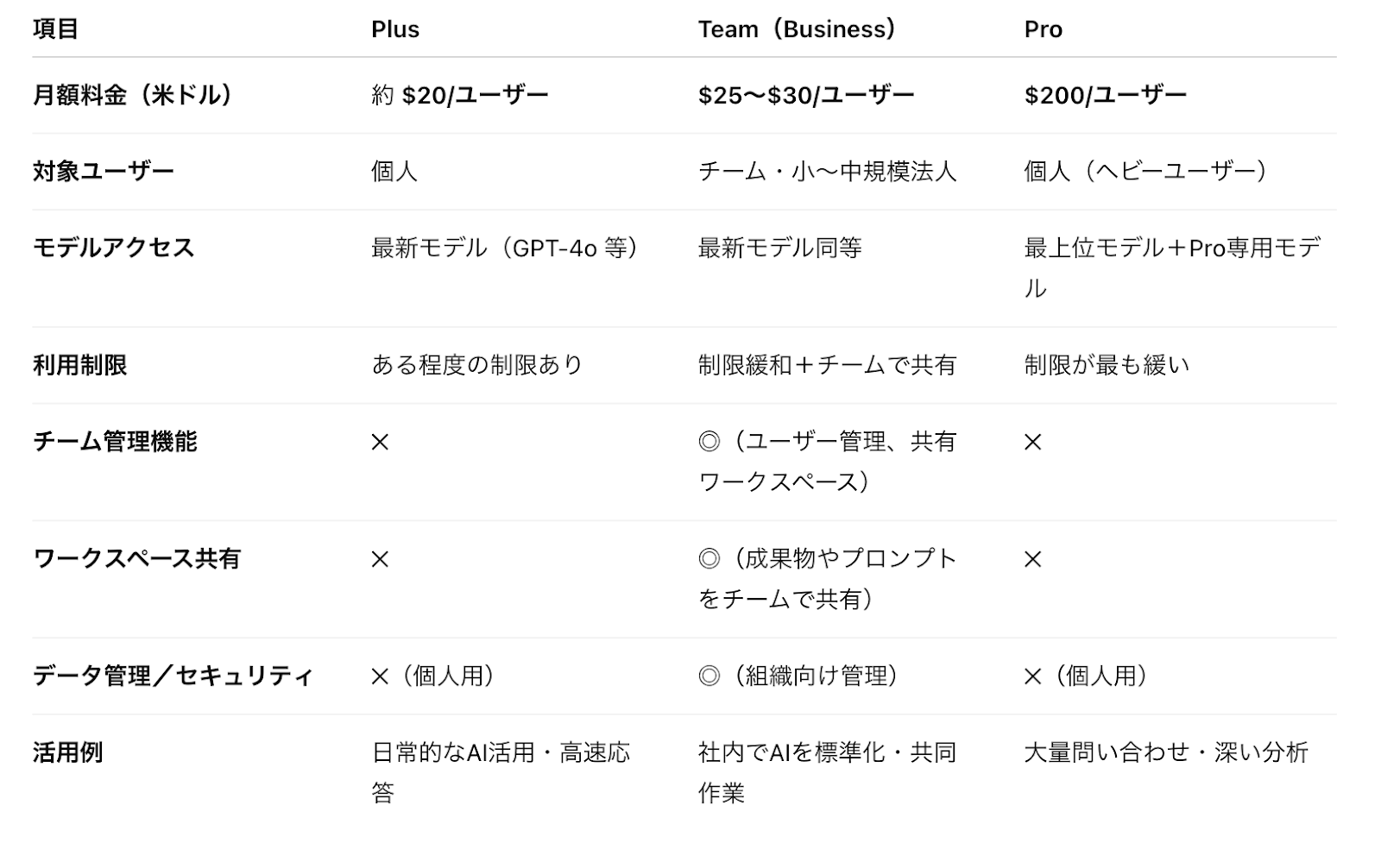
※執筆時の比較情報です。
現在では、無料プランのユーザーでも「Deep Research」の軽量版(月5回程度など)を利用できるようになっていますが、完全なエージェント機能(Operator)は引き続き有料プラン(Plus以上)が中心です。
これらの有料プランに登録することで、Web操作・深層リサーチ・アプリ連携を1つの画面で完結できるようになり、業務の生産性が劇的に向上します。
エージェント機能の使い方
エージェント機能の利用方法は非常にシンプルに設計されています。
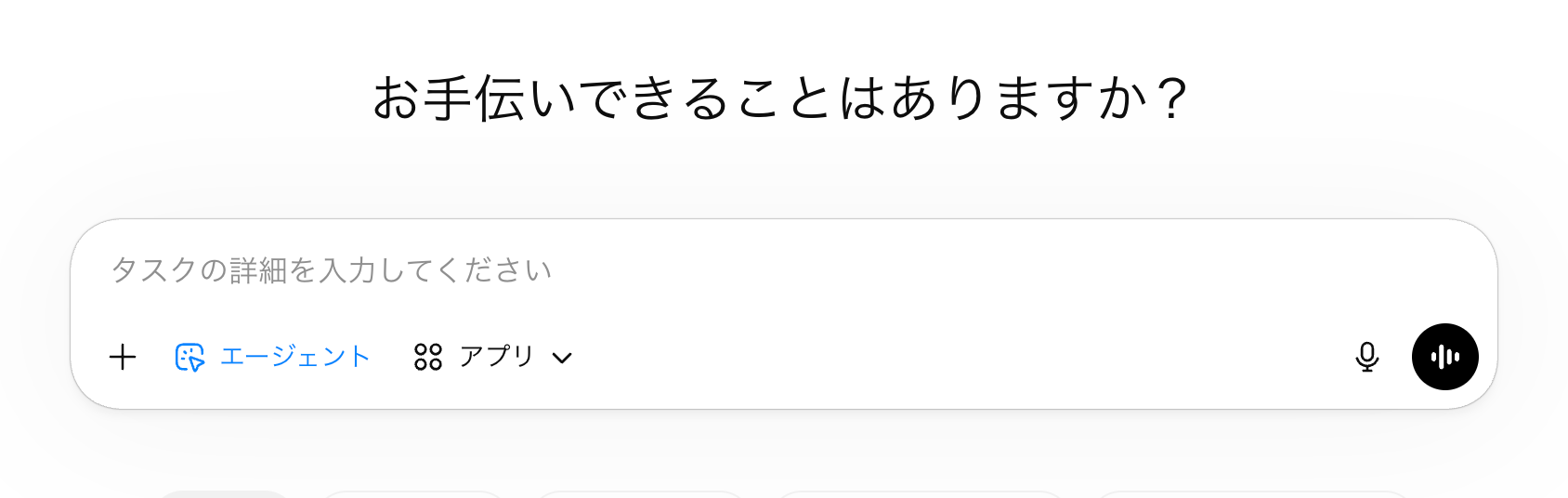
ChatGPTの画面上で「エージェント(Agent)」または「エージェントモード」という1つの画面内からチャット欄に特定のコマンドを入力するだけで簡単に起動します。
もしくは、サイドバーの 「Agent(エージェント)」 を選択することで、ブラウザ操作(旧Operator)と深層リサーチ(Deep Research)が組み合わさったタスクを実行する形式も選択可能です。
外部アプリ連携の際に認証設定を行うだけで、後の複雑な初期設定やプログラミングの知識が不要なため、使い方の敷居が低く、日常の業務にすぐ取り入れられる点が多くのユーザーに支持されている理由の一つです。
✒️ChatGPTエージェントの3つの主要機能とできること
ChatGPTのエージェント機能には大きく分けて3つの主要となる機能があります。以下で、その3つの機能をご紹介します!

①自律的なWebブラウザ操作(Operator)
自律的なWebブラウザ操作機能(Operator)は、ChatGPTがユーザーに代わってインターネット上のWebサイトを直接操作する強力な機能です。
この機能により、APIが用意されていない一般的なWebサイトであっても、人間と同じように画面を読み取りながら操作を進めることが可能になっています。
具体的には、指定したキーワードでの検索、検索結果からの適切なページ選択、Webサイト内のリンクのクリック、さらには入力フォームへのテキスト入力やボタンの押下までをAIが自律的に行います。
例えば、「特定のECサイトで条件に合う商品を検索し、価格とスペックを比較して」と指示するだけで、AIがブラウザを立ち上げて情報を収集してくれます。
②深く広範囲な情報収集(Deep Research)
深く広範囲な情報収集機能(Deep Research)は、単なるキーワード検索の枠を超え、複数の情報源を体系的に調査・分析する機能です。
従来のWeb検索では、ユーザー自身が複数のページを開いて情報を拾い集める必要がありましたが、この機能を使えばAIが膨大な資料を横断的に読み込み、要点を整理してくれます。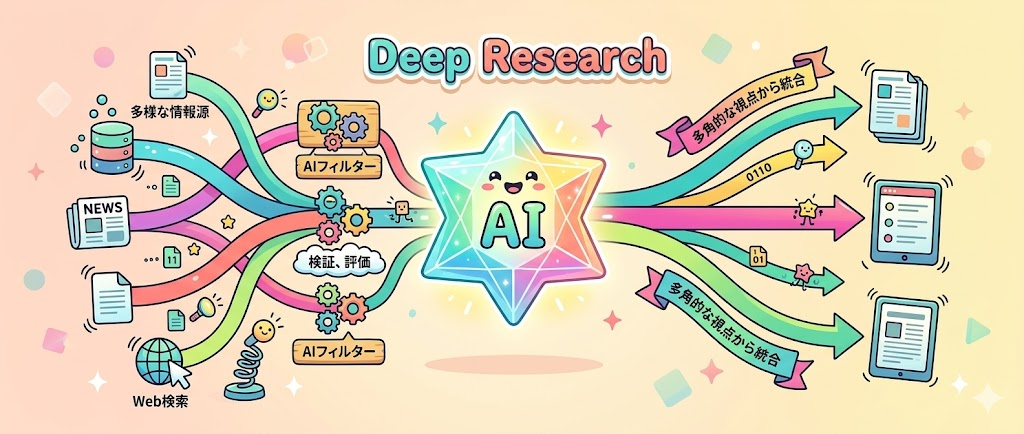
例えば、「特定の業界における市場規模の推移と、主要プレイヤーの戦略の違いについて詳細に調査して」といった抽象的で複雑なテーマを与えても、関連するレポートやニュース記事を複数探し出し、多角的な視点から情報を統合して提示します。
③外部アプリ・ツールとの連携(Connected Apps)
外部アプリ・ツールとの連携機能(Connected Apps)は、ChatGPTエージェントが私たちが日常的に使用しているビジネスツールと直接データをやり取りできるようにする機能です。
この連携により、AIが収集・作成した情報を手動でコピー&ペーストする手間が省かれます。
例えば、クラウド上のドキュメント作成ツールやスプレッドシート、オンラインカレンダーなどのアプリケーションと接続することが可能です。
これにより、「リサーチした結果を新しいドキュメントにまとめて保存して」や、「このデータ一覧をスプレッドシートの表形式に変換して出力して」といった指示を出すだけで、指定したアプリ内に直接ファイルが生成されます。
複数のアプリを立ち上げて画面を行き来する時間を削減し、シームレスなデジタル作業環境を実現してくれます。
💪【実体験レビュー】ChatGPTエージェントを実際に使ってみた!
エージェント機能の恩恵をChatGPT上で最も手軽に、かつ強力に実感できるのが「Deep Research」を用いたリサーチ業務の自動化です。
今回は、外部ツールの設定などを必要とせず、チャット画面のみで完結する競合調査を実際に検証してみました。
Deep Researchで競合調査レポートを作成
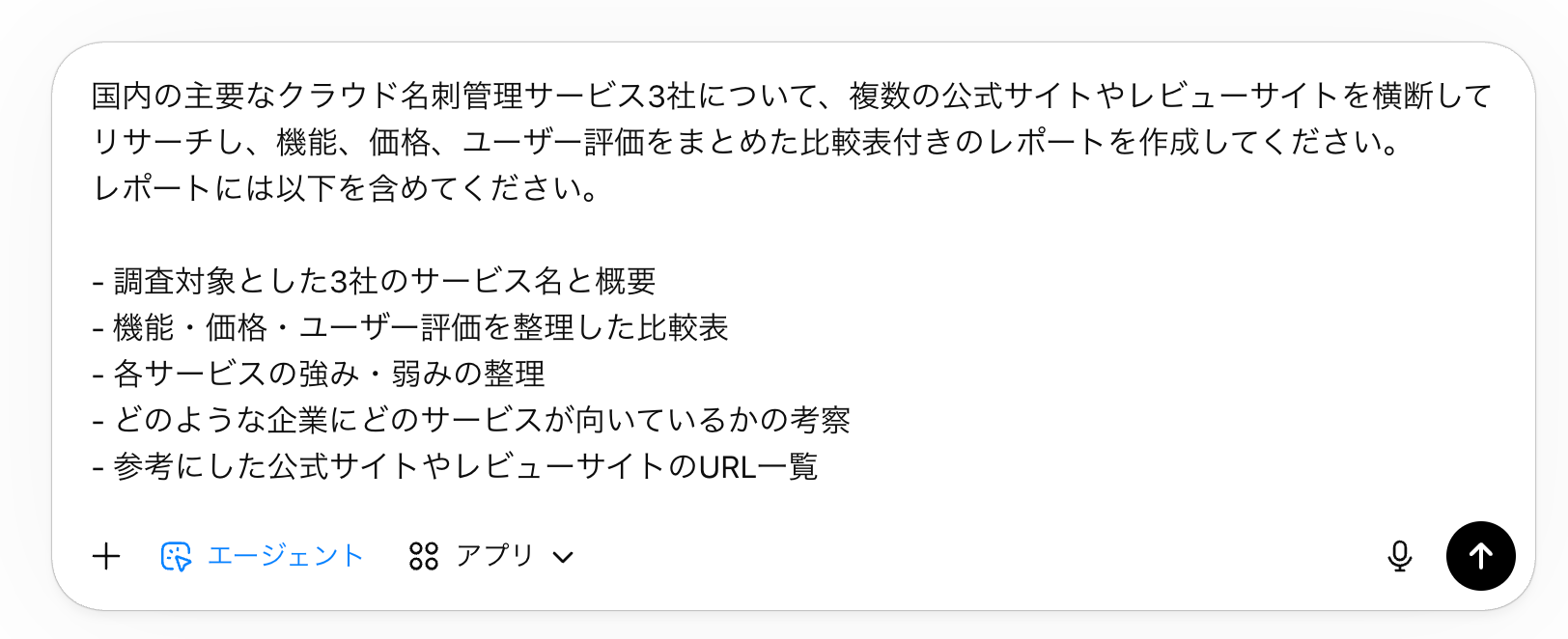
ChatGPT上で以下のようなプロンプトを作成して、AIにリサーチとレポート作成をお願いしました。
入力プロンプト
国内の主要なクラウド名刺管理サービス3社について、複数の公式サイトやレビューサイトを横断してリサーチし、機能、価格、ユーザー評価をまとめた比較表付きのレポートを作成してください。
レポートには以下を含めてください。
- 調査対象とした3社のサービス名と概要
- 機能・価格・ユーザー評価を整理した比較表
- 各サービスの強み・弱みの整理
- どのような企業にどのサービスが向いているかの考察
- 参考にした公式サイトやレビューサイトのURL一覧
①通常のChatGPTで検証
上記のプロンプトを、エージェント機能を使わない通常のChatGPTに入力すると、AIは尋ねた内容に対して一般的な回答を提示してくれました。
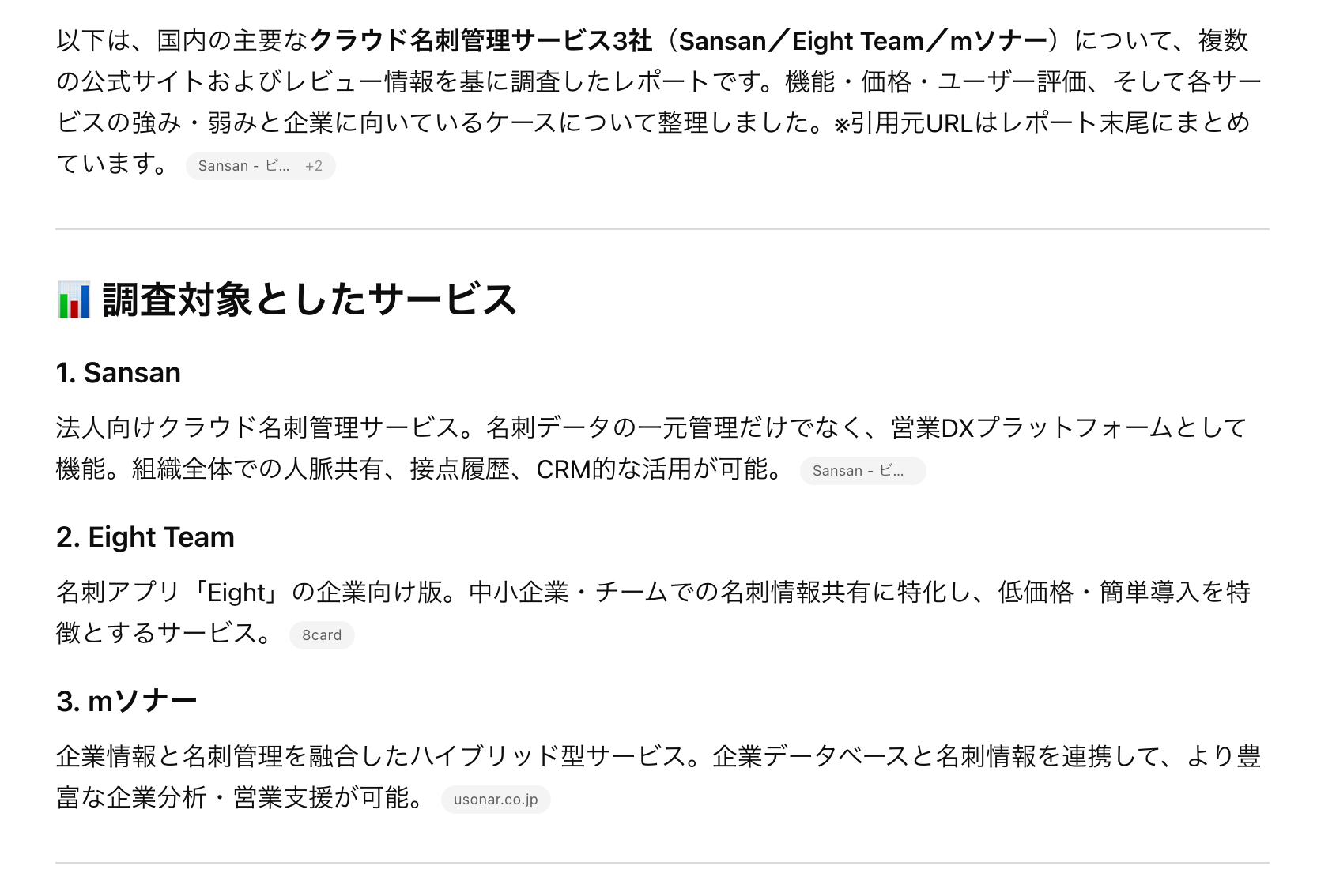
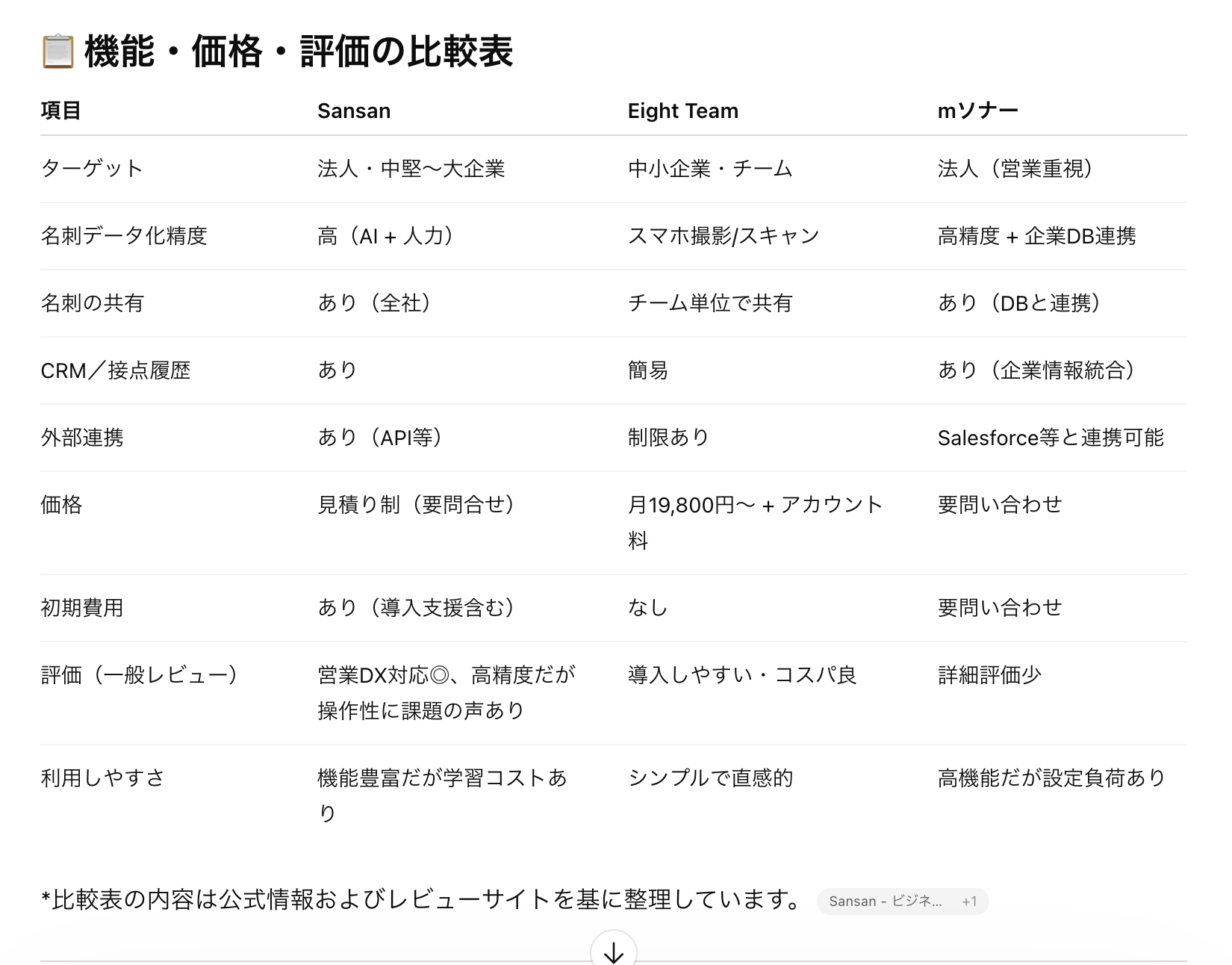
クラウド名刺管理サービス3社については、「Sansan」「Eight Team」「mソナー」をピックアップして、価格や機能についての表も見やすくまとめてくれています!
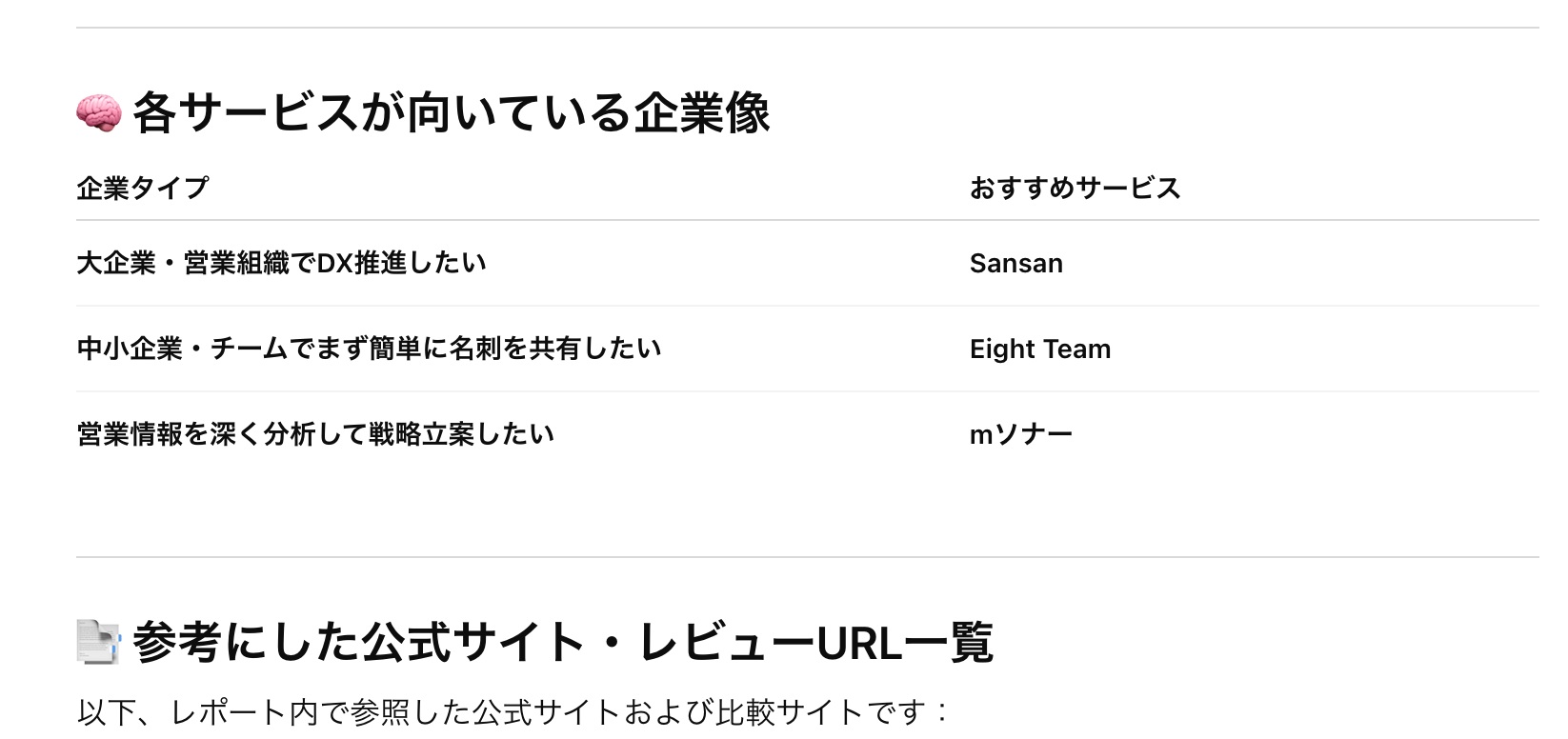
各サービスが向いている企業に関しても非常にシンプルにまとめています。
②エージェント機能を使って検証
次に、ChatGPTのエージェント機能を使って、同様のプロンプトを入力し、リサーチとレポート作成をお願いしていきます。
指示を出すと、AIは自律的な調査を開始し、調査対象とした3社の公式サイトや関連するウェブサイトを次々と巡回し始めました。
情報収集が終わると、抽出したデータを項目ごとに整理してまとめていきました。
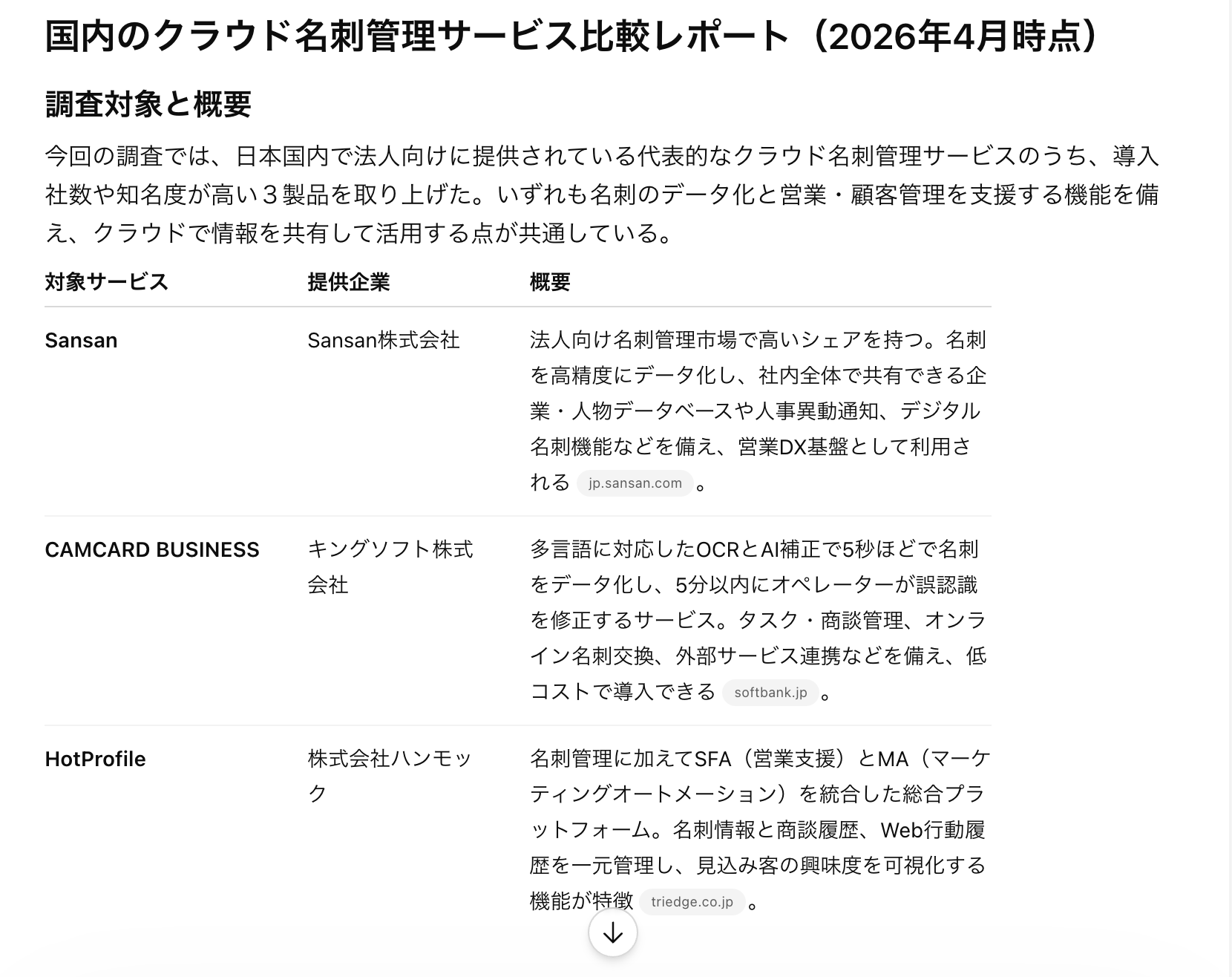
従来のWeb検索機能では、表面的な情報を1〜2回の検索でまとめるだけでしたが、Deep Research機能では、あるサイトの情報をもとにさらに深掘りする検索を自動で繰り返し、情報の裏付けや詳細な比較ポイントを自ら探りにいきます。
こちらは、「Sansan」「CAMCARD BUSINESS」「HotProfile」をピックアップして、それぞれの提供会社やレポートのための導入文まで作成してくれています!
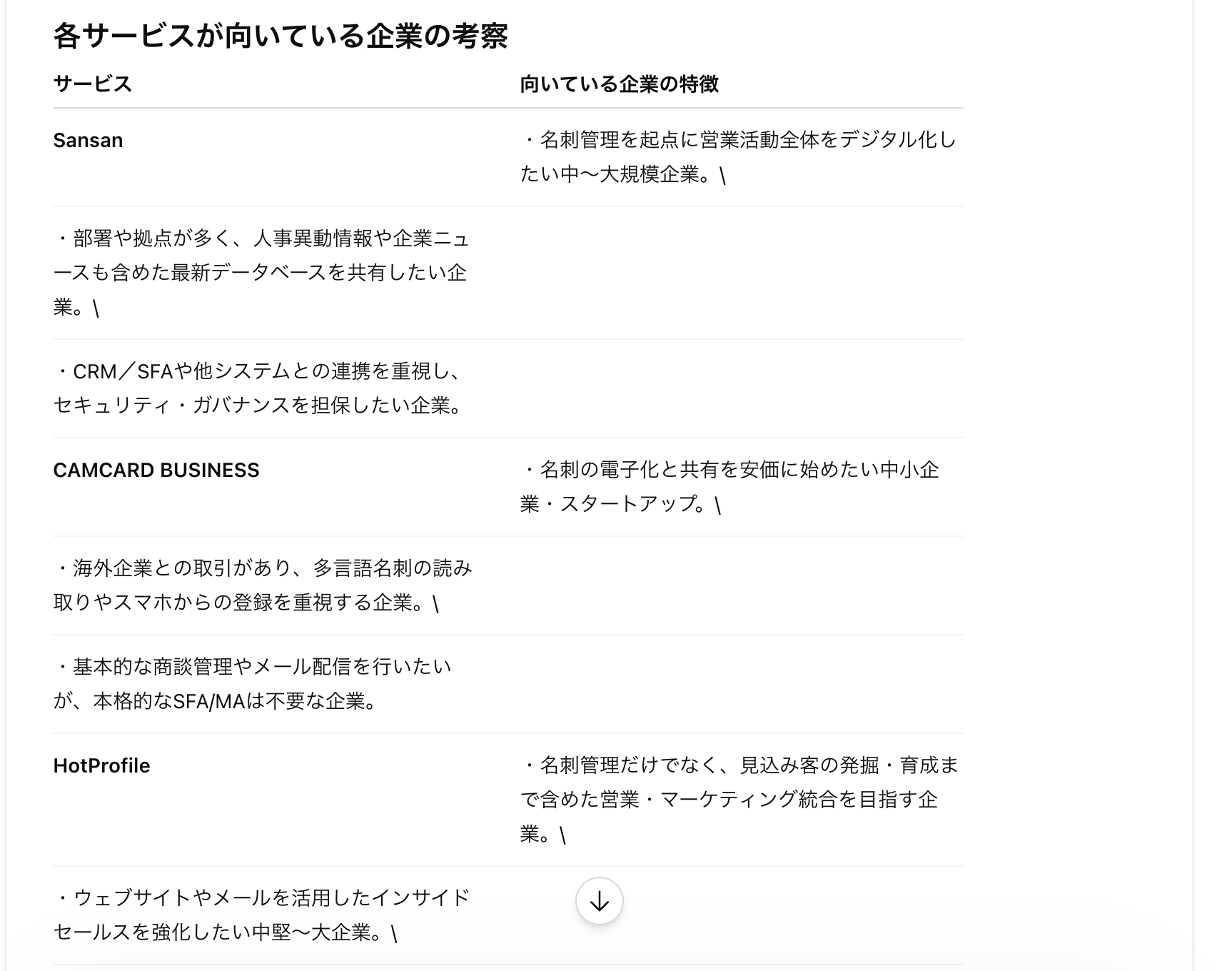
各サービスが向いている企業の考察もより詳しく調査してあることがわかります。
人間が同じ作業を行う場合、いくつものタブを開き、情報をコピーしてExcelやドキュメントにまとめ直すだけで数時間はかかる作業です。
しかし、ChatGPTエージェント機能を使用して、数分待つだけで、各サービスの強みや弱みが整理され、見やすくフォーマットされた比較表を含む本格的なレポートが出力されました。
検証結果

今回は、エージェントモードではない通常のChatGPTと、エージェント機能を使用したChatGPTでのリサーチ業務とレポートの作成の結果を比較しました。
通常のChatGPTは情報が少なめで、シンプルなおかげでレポートとしては見やすい点が挙げられますが、リサーチ業務の観点からすると少々情報が不足しているようにも見受けられます。
一方でエージェント機能は、Deep Research機能を使用して、より多くの情報を詳細に比較するため、詳しい調査が必要となるリサーチ業務とその正確性に優れています。
このことから、ChatGPTのエージェント機能を使用することで、より正確に効率よくリサーチ業務やレポート作成を行うことが可能です。
人間は1から文章を書き起こす必要がなくなり、AIが作成したドラフトの推敲や、独自の考察を付け加える作業だけでレポートを完成させることができるため、作成時間をこれまでの数分の1に短縮することができるでしょう。
💡AIが自律的に思考し行動する過程とメリット

今回の検証を通じて最も感銘を受けたのは、AIが単に決められた手順をなぞるだけでなく、タスク達成に向けて自ら「思考」し、柔軟に行動を起こしていく点です。
この自律的な思考プロセスがもたらす最大のメリットは、ユーザー側が「マイクロマネジメント(細かな手順の指示)」をする必要がなくなるということです。
従来は「Aのサイトを見て、次にBのツールを開いて…」と細かく指示しなければなりませんでした。
しかしエージェント機能では「最終的に欲しい成果物(ゴール)」だけを伝えれば、そこに至るまでの最適なアプローチをAIが自ら設計し、実行してくれます。
🚨使用する上で気をつけるべき注意点・コツ

ChatGPTエージェント機能は非常に強力で便利ですが、実務で安全かつ効果的に活用するためにはいくつか気をつけるべきポイントがあります。
まず1つに、AIが出力した情報の「ファクトチェック(事実確認)」は人間が必ず行うべきだという点です。
AIはもっともらしい文章を作成しますが、稀に情報の解釈を誤ったり、古い情報を参照したりすることがあるため、最終的な成果物の確認は必須となります。
次に、指示の出し方(プロンプトの工夫)も重要です。
「適当に調べてまとめて」といった曖昧な指示よりも、「比較する項目は価格・機能・ターゲット層の3点」「出力形式は表形式」「トーン&マナーはフォーマルに」など、求める条件を具体的に明示することで、より意図に沿った高品質なアウトプットを引き出すことができます。
📖実務で役立つ!ビジネスでの活用事例

マーケティングや企画部門において、ChatGPTエージェント機能は競合分析の強力な武器となります。
従来、競合他社の製品ラインナップ、価格変更、キャンペーン情報などを定期的にチェックする作業は、担当者が手動で複数サイトを巡回しなければならず、多大な労力と時間を要していました。
エージェント機能を活用すれば、「指定した競合5社の公式サイトから新製品の情報を抽出し、自社製品とのスペック比較表を作成して」と指示するだけで、AIが定期的に情報を収集し、整理してくれます。
さらに、製品のレビューサイトから顧客の生の声を拾い上げ、ポジティブな意見とネガティブな意見に分類して分析させることも可能です。
このように、単なるデータの収集だけでなく、一次分析までをAIに委ねることで、担当者は「集まったデータをどう戦略に活かすか」という本来のコア業務に集中できるようになります。
市場の変化をいち早く察知し、スピーディーな意思決定を下すための基盤構築において、エージェント機能は非常に大きな役割を果たします。
🌸まとめ
ChatGPTのエージェント機能は、単なるテキスト生成ツールから「自律的に業務を遂行する優秀なアシスタント」へと確実な進化を遂げました。
情報収集から分析、レポートの作成までをシームレスに行うことで、私たちの働き方を根本から変える可能性を秘めています。
一方で、AIの出力結果に対するファクトチェックや機密情報の取り扱いといった、人間の介入と判断も引き続き重要です。
時間のかかる定型作業やリサーチはAIに任せ、人間はより戦略的でクリエイティブな業務に集中するという役割分担が、これからのビジネスの鍵となるでしょう。
日々の業務効率に課題を感じている方は、ぜひエージェント機能やYoomの自動化テンプレートを活用し、新しい働き方を体験してみてくださいね!
🐝Yoomでできること
Yoomでは、ChatGPTを活用したさらに高度でカスタマイズ性の高い業務自動化を実現できます。
例えば、自社のデータベースを元に、ChatGPTに競合他社のSEOの変化を監視させて概要をまとめ、その結果を営業担当者のチャットツールへ自動で通知する仕組みを構築できます。
■概要海外の最新情報を収集する際、Redditのような巨大掲示板サイトの動向を追うことは重要ですが、膨大な投稿の中から有益な情報を見つけ出すのは大変な作業ではないでしょうか。このワークフローを活用することで、Redditの特定キーワードを含む投稿を自動で検知し、AIエージェント(AIワーカー)がGPTモデルを用いてトレンド分析と要約を行い、結果をSlackへ通知する一連の流れを自動化できます。これにより、手作業での情報収集から解放され、効率的な情報収集を実現します。■このテンプレートをおすすめする方- AIとRedditを活用したトレンド分析に多くの時間を費やしているマーケティング担当者の方
- 海外の最新動向や市場の声を迅速にキャッチアップしたい事業開発担当者の方
- 情報収集や分析業務を自動化し、より戦略的な業務に集中したいと考えている方
■このテンプレートを使うメリット- Redditの投稿監視からAIによるトレンド分析、Slackへの通知までが自動化され、情報収集やレポーティングにかかる時間を削減できます
- システムが常時監視するため、人力では起こりうる重要な投稿の見逃しを防ぎ、迅速な情報把握と対応に繋がります
■フローボットの流れ- はじめに、RedditとSlackをYoomと連携します
- 次に、トリガーでRedditを選択し、「キーワードにマッチする投稿が行われたら」というアクションを設定します
- 最後に、オペレーションでAIワーカーを選択し、Redditの投稿内容をもとにトレンド分析を行い、緊急度を判定し、結果をSlackへ通知するためのマニュアル(指示)を作成します
※「トリガー」:フロー起動のきっかけとなるアクション、「オペレーション」:トリガー起動後、フロー内で処理を行うアクション
■このワークフローのカスタムポイント- Redditのトリガー設定では、監視対象としたいキーワードを任意で設定してください。自社サービス名や競合名、特定の業界用語などを設定することが可能です。
- AIワーカーへの指示内容は任意で設定できます。例えば、投稿の要約方法や分析の観点、Slackへの通知フォーマットなどを自由にカスタマイズしてください。
■注意事項- Reddit、SlackのそれぞれとYoomを連携してください。AIワーカー内で使用するツール(アプリ)についてもマイアプリ連携が必要です。
- AIワーカーの基本設定は「【AIワーカー】基本的な設定方法」をご参照ください。
- AIワーカーの同時実行数・作成可能なAIワーカー数・利用可能なAIモデルはご契約中のプランによって異なります。
- AIワーカー内でご利用いただけるアプリやオペレーション等はフローボットの利用制限と同様です。
- AIワーカーは、テスト実行でも本番実行と同様にタスクを消費しますのでご注意ください。詳細は「【AIワーカー】タスク実行数の計算方法」ご参照ください。
- AIワーカーはマニュアルを詳細に設定することで適切な処理を実行しやすくなります。詳細は「【AIワーカー】マニュアルの作成方法」をご参照ください。
- トリガーは5分、10分、15分、30分、60分の間隔で起動間隔を選択できます。
- プランによって最短の起動間隔が異なりますので、ご注意ください。
- AIとRedditを活用したトレンド分析に多くの時間を費やしているマーケティング担当者の方
- 海外の最新動向や市場の声を迅速にキャッチアップしたい事業開発担当者の方
- 情報収集や分析業務を自動化し、より戦略的な業務に集中したいと考えている方
- Redditの投稿監視からAIによるトレンド分析、Slackへの通知までが自動化され、情報収集やレポーティングにかかる時間を削減できます
- システムが常時監視するため、人力では起こりうる重要な投稿の見逃しを防ぎ、迅速な情報把握と対応に繋がります
- はじめに、RedditとSlackをYoomと連携します
- 次に、トリガーでRedditを選択し、「キーワードにマッチする投稿が行われたら」というアクションを設定します
- 最後に、オペレーションでAIワーカーを選択し、Redditの投稿内容をもとにトレンド分析を行い、緊急度を判定し、結果をSlackへ通知するためのマニュアル(指示)を作成します
■このワークフローのカスタムポイント
- Redditのトリガー設定では、監視対象としたいキーワードを任意で設定してください。自社サービス名や競合名、特定の業界用語などを設定することが可能です。
- AIワーカーへの指示内容は任意で設定できます。例えば、投稿の要約方法や分析の観点、Slackへの通知フォーマットなどを自由にカスタマイズしてください。
- Reddit、SlackのそれぞれとYoomを連携してください。AIワーカー内で使用するツール(アプリ)についてもマイアプリ連携が必要です。
- AIワーカーの基本設定は「【AIワーカー】基本的な設定方法」をご参照ください。
- AIワーカーの同時実行数・作成可能なAIワーカー数・利用可能なAIモデルはご契約中のプランによって異なります。
- AIワーカー内でご利用いただけるアプリやオペレーション等はフローボットの利用制限と同様です。
- AIワーカーは、テスト実行でも本番実行と同様にタスクを消費しますのでご注意ください。詳細は「【AIワーカー】タスク実行数の計算方法」ご参照ください。
- AIワーカーはマニュアルを詳細に設定することで適切な処理を実行しやすくなります。詳細は「【AIワーカー】マニュアルの作成方法」をご参照ください。
- トリガーは5分、10分、15分、30分、60分の間隔で起動間隔を選択できます。
- プランによって最短の起動間隔が異なりますので、ご注意ください。
また、受け取ったPDFの請求書や契約書から必要なテキスト情報を抽出し、ChatGPTに内容を要約させたり特定のフォーマットに成形させたりした上で、指定のクラウドストレージに自動保存するようなフローも作成可能です。
アイデア次第で、自社の業務フローに合わせた独自のAIアシスタントを簡単に作り上げることができます。
■概要
受信したメールに添付されたファイルの内容を確認し、ChatGPTで要約してからGoogle スプレッドシートに転記する、といった一連の定型業務を手作業で行っていませんか。この作業は時間がかかるだけでなく、情報の転記ミスも起こりがちです。
このワークフローを活用すれば、ChatGPTとGoogle スプレッドシートを連携させ、添付ファイルのOCR処理から要約、指定シートへの追加までを自動化し、こうした課題を円滑に解消します。
■このテンプレートをおすすめする方
- メールで受信する報告書などの内容を、手作業で要約・転記している方
- ChatGPTとGoogle スプレッドシートを活用した情報収集や管理業務を効率化したい方
- 定型的な情報処理業務を自動化し、より重要なコア業務に時間を割きたい方
■このテンプレートを使うメリット
- メール受信を起点に、ファイル内のテキスト抽出から要約、転記までが自動実行されるため、これまで手作業に費やしていた時間を短縮できます
- 手作業による情報の転記漏れやコピペミス、要約内容のブレといったヒューマンエラーを防ぎ、業務の正確性向上に繋がります
■フローボットの流れ
- はじめに、Outlook、ChatGPT、Google スプレッドシートをYoomと連携します
- 次に、トリガーでOutlookを選択し、「特定の件名のメールを受信したら」というアクションを設定します
- 次に、オペレーションで分岐機能を設定し、添付ファイルの有無などで後続の処理を分岐させます
- 次に、オペレーションでOutlookの「メールの添付ファイルの情報を取得する」と「メールの添付ファイルをダウンロード」アクションを順に設定します
- 次に、オペレーションでOCR機能を設定し、ダウンロードしたファイルからテキスト情報を抽出します
- 次に、オペレーションでChatGPTを設定し、抽出したテキストを要約するよう指示します
- 最後に、オペレーションでGoogle スプレッドシートを設定し、生成された要約テキストを指定のシートに追加します
※「トリガー」:フロー起動のきっかけとなるアクション、「オペレーション」:トリガー起動後、フロー内で処理を行うアクション
■このワークフローのカスタムポイント
- Outlookのトリガー設定では、対象とするメールのフォルダや、件名などに含まれるキーワードを任意で設定してください
- 分岐機能では、前段のトリガーで取得した情報を基に、後続のオペレーションを分岐させるための条件を柔軟にカスタマイズできます
- Outlookのオペレーション設定では、添付ファイルを取得する対象のメールIDなどを変数で指定してください
- OCR機能では、読み取りたいファイルの中から、抽出対象としたい項目を任意で設定することが可能です
- ChatGPTのオペレーションでは、テキストを生成するためのプロンプトを自由にカスタマイズでき、前段のOCRで取得した情報などを変数として利用できます
- Google スプレッドシートのオペレーションでは、書き込み対象のスプレッドシート、シート、テーブル範囲などを任意で設定してください
■注意事項
- Outlook、ChatGPT、Google スプレッドシートとYoomを連携してください。
- Microsoft365(旧Office365)には、家庭向けプランと一般法人向けプラン(Microsoft365 Business)があり、一般法人向けプランに加入していない場合には認証に失敗する可能性があります。
- トリガーは5分、10分、15分、30分、60分の間隔で起動間隔を選択できます。
- プランによって最短の起動間隔が異なりますので、ご注意ください。
- ChatGPT(OpenAI)のアクションを実行するには、OpenAIのAPI有料プランの契約が必要です。(APIが使用されたときに支払いができる状態)
https://openai.com/ja-JP/api/pricing/ - ChatGPTのAPI利用はOpenAI社が有料で提供しており、API疎通時のトークンにより従量課金される仕組みとなっています。そのため、API使用時にお支払いが行える状況でない場合エラーが発生しますのでご注意ください。
- 分岐はミニプラン以上のプランでご利用いただける機能(オペレーション)となっております。フリープランの場合は設定しているフローボットのオペレーションはエラーとなりますので、ご注意ください。
- ミニプランなどの有料プランは、2週間の無料トライアルを行うことが可能です。無料トライアル中には制限対象のアプリや機能(オペレーション)を使用することができます。
- OCRまたは音声を文字起こしするAIオペレーションはチームプラン・サクセスプランでのみご利用いただける機能となっております。フリープラン・ミニプランの場合は設定しているフローボットのオペレーションはエラーとなりますので、ご注意ください。
- チームプランやサクセスプランなどの有料プランは、2週間の無料トライアルを行うことが可能です。無料トライアル中には制限対象のアプリやAI機能(オペレーション)を使用することができます。
- オペレーション数が5つを越えるフローボットを作成する際は、ミニプラン以上のプランで設定可能です。フリープランの場合はフローボットが起動しないため、ご注意ください。

■概要
受信したメールに添付されたファイルの内容を確認し、ChatGPTで要約してからGoogle スプレッドシートに転記する、といった一連の定型業務を手作業で行っていませんか。この作業は時間がかかるだけでなく、情報の転記ミスも起こりがちです。
このワークフローを活用すれば、ChatGPTとGoogle スプレッドシートを連携させ、添付ファイルのOCR処理から要約、指定シートへの追加までを自動化し、こうした課題を円滑に解消します。
■このテンプレートをおすすめする方
- メールで受信する報告書などの内容を、手作業で要約・転記している方
- ChatGPTとGoogle スプレッドシートを活用した情報収集や管理業務を効率化したい方
- 定型的な情報処理業務を自動化し、より重要なコア業務に時間を割きたい方
■このテンプレートを使うメリット
- メール受信を起点に、ファイル内のテキスト抽出から要約、転記までが自動実行されるため、これまで手作業に費やしていた時間を短縮できます
- 手作業による情報の転記漏れやコピペミス、要約内容のブレといったヒューマンエラーを防ぎ、業務の正確性向上に繋がります
■フローボットの流れ
- はじめに、Outlook、ChatGPT、Google スプレッドシートをYoomと連携します
- 次に、トリガーでOutlookを選択し、「特定の件名のメールを受信したら」というアクションを設定します
- 次に、オペレーションで分岐機能を設定し、添付ファイルの有無などで後続の処理を分岐させます
- 次に、オペレーションでOutlookの「メールの添付ファイルの情報を取得する」と「メールの添付ファイルをダウンロード」アクションを順に設定します
- 次に、オペレーションでOCR機能を設定し、ダウンロードしたファイルからテキスト情報を抽出します
- 次に、オペレーションでChatGPTを設定し、抽出したテキストを要約するよう指示します
- 最後に、オペレーションでGoogle スプレッドシートを設定し、生成された要約テキストを指定のシートに追加します
※「トリガー」:フロー起動のきっかけとなるアクション、「オペレーション」:トリガー起動後、フロー内で処理を行うアクション
■このワークフローのカスタムポイント
- Outlookのトリガー設定では、対象とするメールのフォルダや、件名などに含まれるキーワードを任意で設定してください
- 分岐機能では、前段のトリガーで取得した情報を基に、後続のオペレーションを分岐させるための条件を柔軟にカスタマイズできます
- Outlookのオペレーション設定では、添付ファイルを取得する対象のメールIDなどを変数で指定してください
- OCR機能では、読み取りたいファイルの中から、抽出対象としたい項目を任意で設定することが可能です
- ChatGPTのオペレーションでは、テキストを生成するためのプロンプトを自由にカスタマイズでき、前段のOCRで取得した情報などを変数として利用できます
- Google スプレッドシートのオペレーションでは、書き込み対象のスプレッドシート、シート、テーブル範囲などを任意で設定してください
■注意事項
- Outlook、ChatGPT、Google スプレッドシートとYoomを連携してください。
- Microsoft365(旧Office365)には、家庭向けプランと一般法人向けプラン(Microsoft365 Business)があり、一般法人向けプランに加入していない場合には認証に失敗する可能性があります。
- トリガーは5分、10分、15分、30分、60分の間隔で起動間隔を選択できます。
- プランによって最短の起動間隔が異なりますので、ご注意ください。
- ChatGPT(OpenAI)のアクションを実行するには、OpenAIのAPI有料プランの契約が必要です。(APIが使用されたときに支払いができる状態)
https://openai.com/ja-JP/api/pricing/ - ChatGPTのAPI利用はOpenAI社が有料で提供しており、API疎通時のトークンにより従量課金される仕組みとなっています。そのため、API使用時にお支払いが行える状況でない場合エラーが発生しますのでご注意ください。
- 分岐はミニプラン以上のプランでご利用いただける機能(オペレーション)となっております。フリープランの場合は設定しているフローボットのオペレーションはエラーとなりますので、ご注意ください。
- ミニプランなどの有料プランは、2週間の無料トライアルを行うことが可能です。無料トライアル中には制限対象のアプリや機能(オペレーション)を使用することができます。
- OCRまたは音声を文字起こしするAIオペレーションはチームプラン・サクセスプランでのみご利用いただける機能となっております。フリープラン・ミニプランの場合は設定しているフローボットのオペレーションはエラーとなりますので、ご注意ください。
- チームプランやサクセスプランなどの有料プランは、2週間の無料トライアルを行うことが可能です。無料トライアル中には制限対象のアプリやAI機能(オペレーション)を使用することができます。
- オペレーション数が5つを越えるフローボットを作成する際は、ミニプラン以上のプランで設定可能です。フリープランの場合はフローボットが起動しないため、ご注意ください。
プログラミング知識なしで手軽に構築できます。











