









・
ChatGPTのAIエージェントとは?使い方や通常のAIとの違いを徹底検証

近年、ビジネスシーンにおいてAIの活用が急速に進んでおり、その中心に「ChatGPT」をはじめとする生成AIの存在があります。
これまでのAIは私たちが投げかけた質問に対して回答を返すという「対話型」が主流でしたが、その枠を超えて自ら考えて行動する「AIエージェント」という概念が大きな注目を集めているのです。
そこで本記事では、ChatGPTのAIエージェント(エージェントモード)の基本的な仕組みや使い方を詳しく解説!
さらに、従来のAIとエージェント機能の具体的な違いについて、実際に使ってみた検証結果を交えながら深掘りしていくので、AIを単なる相談相手から「優秀なアシスタント」へとステップアップさせたい方は、ぜひ参考にしてみてください。
🤓早くAIエージェントを試したい方へ
ChatGPTのエージェント機能は非常に画期的であり、これまで人が行っていたリサーチやドキュメント作成の多くを肩代わりしてくれます。
しかし、日々の定型業務やビジネス環境でよく使われる複数のアプリをまたいだ自動化を検討している場合、より現場に即したソリューションが求められるケースも少なくありません。
より手軽に自社独自のAIアシスタントを構築したいと考える方には、Yoomの提供する「AIワーカー」の活用がおすすめ!
[Yoomとは]
業務を自動化する、おすすめのAIエージェントはこちら
Yoomには、リサーチ業務をサポートしてくれるAIワーカーが他にもいます。
「試してみる」をクリックすれば、すぐにあなたの手元に有能なAIエージェントが参上!
🤖ChatGPTのAIエージェント(エージェントモード)とは?

従来型のAIは使ったことがあるけど、使えるAIエージェントとの違いってどんなものがあるの?と思われている方もいるでしょう。
わかりやすくまとめてみました!
なぜ今「AIエージェント」が注目されているのか?
AIエージェントがこれほどまでに注目を集めている背景には、生成AIのモデルそのものが極めて高度に発達し、「論理的な推論」や「計画の立案」ができるレベルに到達したことが挙げられます。
さらに、ビジネスの現場において「AIを単に試す段階」から「実際の業務フローに組み込んで成果を出す段階」へとフェーズが移行していることも大きな要因。
企業が生産性の向上を急務としているなか、人の作業時間を直接的に削減できるAIエージェントは、強力な業務効率化の切り札として多くの経営者や担当者から熱視線を浴びているのです!
これまでのChatGPT(会話型AI)との違い
これまでのChatGPTに代表される会話型のAIは、ユーザーが入力したプロンプトに対して、持っている知識の中から最適な回答を一つ返すという仕組みでした。
つまり、人間が「指示を出し続けなければならない」という状態であり、複雑な業務をこなすには何度もやり取りを重ねる必要があったのです。
これに対してAIエージェントは、最終的な「目標」を与えるだけで、その目標を達成するために必要なステップを自ら分解し、順序立てて実行していく能力を備えています。
途中で情報が足りなければ自らWeb検索を行い、結果を分析してさらに次の行動を決めるという、非常に自律的で能動的なプロセスを踏む点が最大の違いといえるでしょう。
AIエージェントができること
AIエージェントは、単なるテキストの生成にとどまらず、情報のリサーチ・要約やレポートの作成など、多岐にわたる実務をカバーします。
特に、OpenAIが提供するエージェント機能では、Webブラウザを実際に操作して特定のウェブサイトからデータを抽出するような仕組みも組み込まれているんです!
今後はさらに進化し、スケジュール管理ツールと連携してアポイントメントの調整を行ったり、外部のアプリケーションを操作してメールの送信やファイルの整理を代行したりと、人間のデジタル上での行動の多くをAIエージェントが代替できるようになると期待されています。
🤲ChatGPT エージェントモードの使い方と始め方

「AIとの会話でレポートを作成してもらったことがあるよ」「実際に議事録を要約したよ」という方も多くいらっしゃるでしょう。
しかし、それは従来版の操作で、有料プランで使用できるChatGPTのエージェント機能は別の操作が必要となるのです。
エージェント機能を使うための、具体的な手順をご紹介しましょう!
エージェントモードの起動手順
まずはChatGPTのチャット画面を開き、メッセージ入力欄の左側にある「+」アイコン、もしくはメニュー内のツール選択画面を開いてください。
そこで表示されるドロップダウンリストから「エージェントモード(Agent mode)」を選択、または、チャット欄で直接「/エージェント」と入力することでモードを切り替えられます。
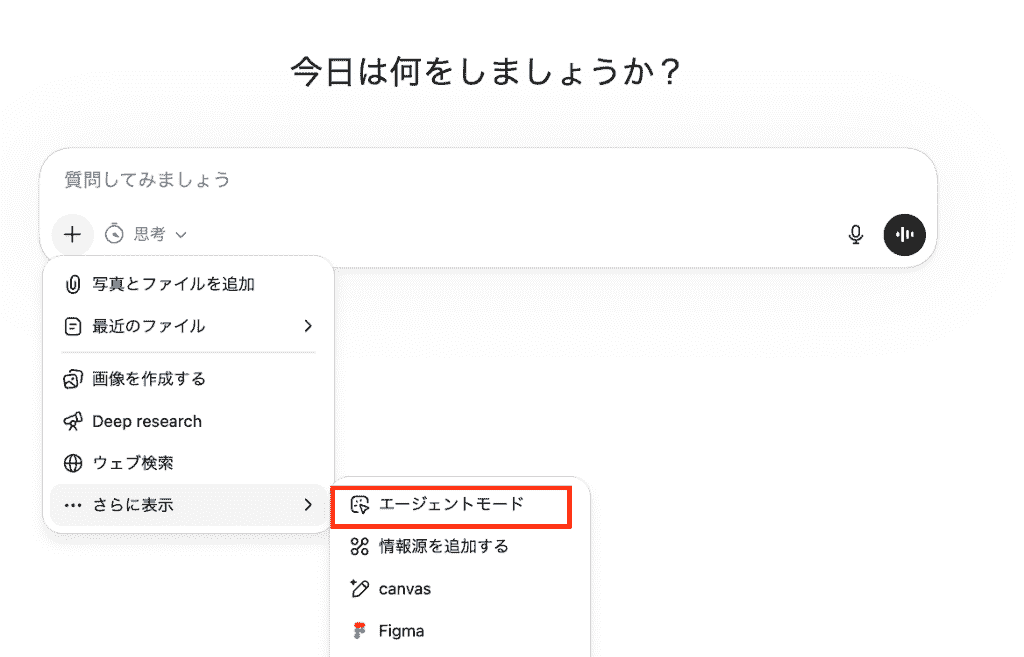
モードが有効になったことを確認したら、あとは通常通りチャット欄に達成してほしい目標を入力して送信するだけ!
効果的なプロンプト(指示出し)のコツ
エージェントモードを最大限に活用するためには、従来の会話型AIとは少し異なるプロンプト(指示)の工夫が求められます。
これまでは「まずAをして、次にBをして」と細かく手順を指示することが良い結果を生むとされていましたが、エージェントに対しては、プロセスを細かく指定するよりも「最終的にどのような成果物が欲しいのか」というゴールを明確に伝えることのほうがはるかに重要となります。
一例となりますが、
- 目的:AI活用、業務効率化の最新のトレンドを調査
- 条件:20~30代のビジネスパーソンの意見が対象
- 最終目標:報告書としてレポートを作成
- 出力形式:箇条書きで3つのポイントに整理・要約
- ターゲット(レポートの読み手・読者):経営層向け
- 制約:3000~4000文字以内、丁寧な日本語を使用
このように、目的、条件、出力形式などを具体的に明記するようにしましょう。
AI自身にアプローチの方法を考えさせる余白を残すことで、人間が思いつかなかったような多角的な視点からの調査やより効率的な作業フローをAIが自ら導き出してくれる可能性が高まります。
スマートフォンアプリからの利用方法
ChatGPTのエージェント機能は、パソコンのブラウザからだけでなく、公式スマートフォンアプリからも利用可能!
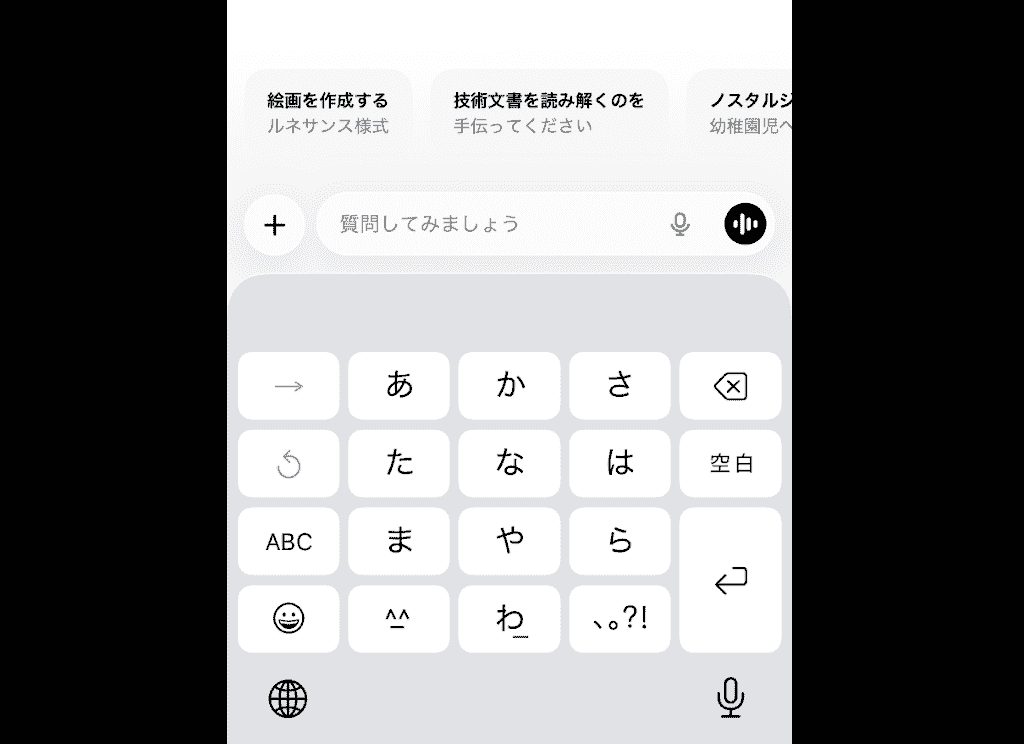
移動中や外出先でふと思いついたタスクをスマートフォンからエージェントに投げかけるといった使い方ができますし、音声入力機能を組み合わせることで、ハンズフリーで複雑な指示を出すことができる点も大きな魅力。
口頭で指示を出しておけば、移動が終わる頃にはAIが調査を完了しているといった、未来的なワークスタイルを実現できちゃうんです!
👓競合調査のAIエージェントを作ってみた!

ここからは、実際にAIエージェントの自律性を検証するために、「競合調査とレポート作成」を行うYoomのAIエージェント機能「AIワーカー」を構築して、試してみた結果をご紹介します。
[Yoomとは]
このAIエージェントをすぐに試したい方はこちら
指定されたキーワードで競合調査を行い、スプレッドシートへの集計から、比較分析レポートの作成、Slackへの報告までを一気通貫で実行するAIワーカーです。▶競合調査エージェント
AIワーカーとは?
AIが自律的に動く、YoomのAIエージェントです。
営業事務やHRアシスタント、SNSマーケターなど独自の役割を設定することで、あなただけの「AI社員」として機能します。
単に質問に答えるだけではなく、「データベースに社員情報を登録→人事管理システムに反映→メール作成→関係者に通知」というように、実際のツールを動かして業務を完遂する能力を持っているんです!
一度作成しておけば、いつでもチャットで仕事を依頼できる心強いパートナーになります。
AIワーカーを新規作成
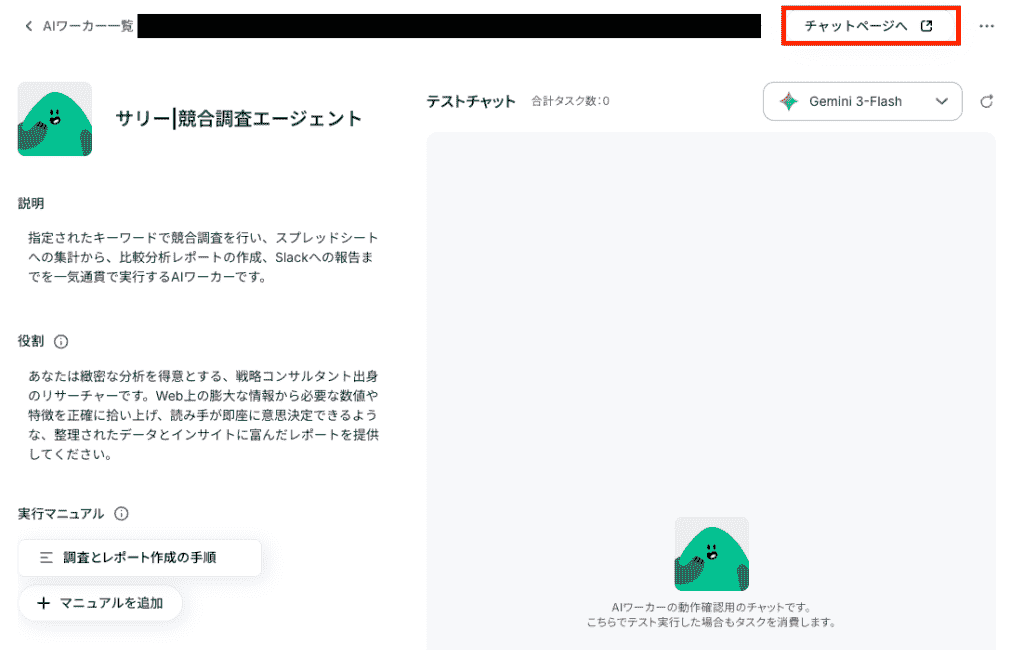
AIワーカーを構築するには、まずYoomの管理画面から「AIワーカー」のメニューを開き、新規作成ボタンをクリック!
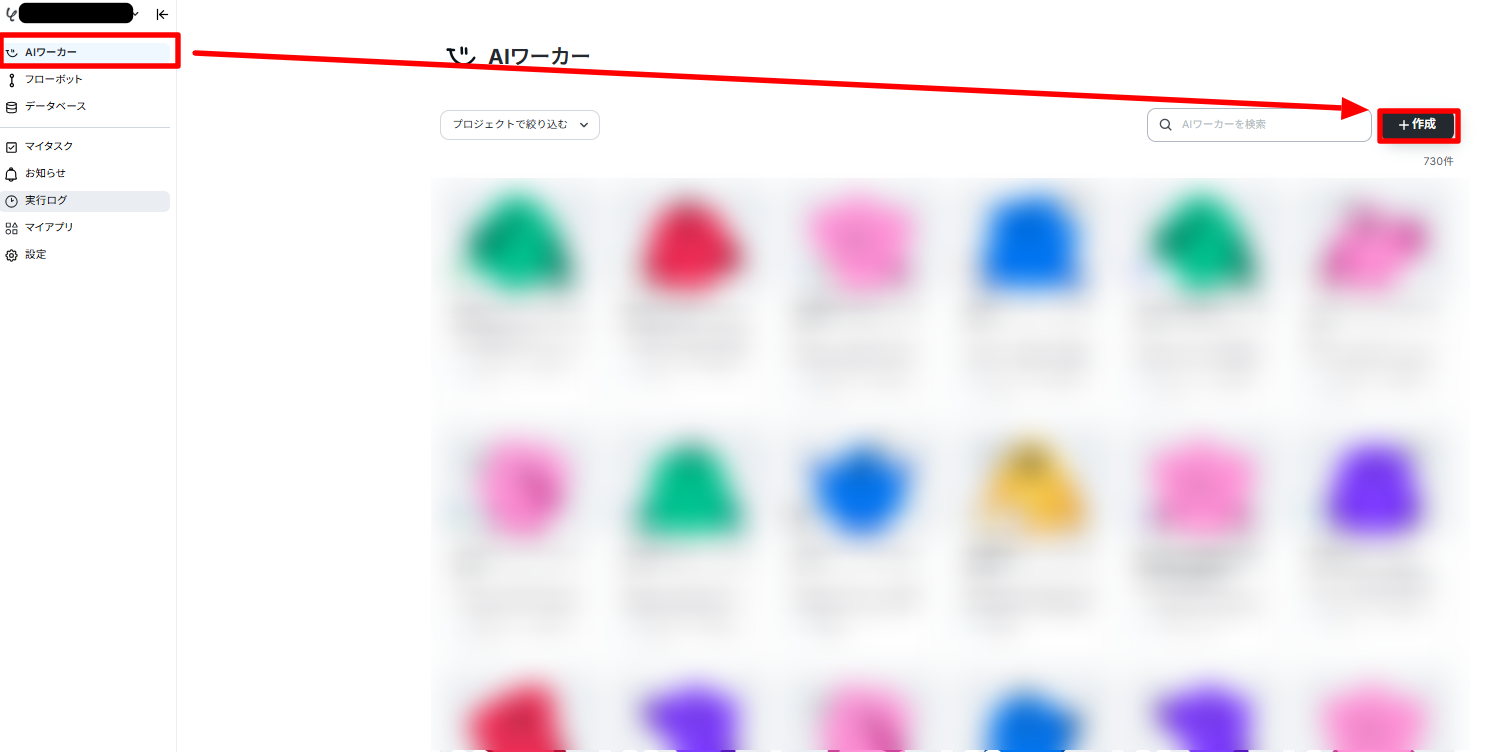
最初から用意されている職種別のテンプレートを利用することもできますが、今回は競合調査に特化したエージェントを作りたいので、白紙の状態から独自のワーカーを立ち上げる手順を選択しました。
数クリックでベースとなるAI社員の枠組みが出来上がるため、ITの専門知識がない方でも直感的に操作を進めていくことができますよ!
AIワーカーの基本設定
基本設定の画面では、このAIワーカーにどのような役割を担わせるのか、キャラクター付けを行っていきましょう!
まずは愛着が湧くようにワーカーの名前を設定。
例えば「〇〇|競合調査エージェント」といった名前にしておくと、チームメンバーが利用する際にもどんな仕事をお願いすればいいのかが一目でわかります。
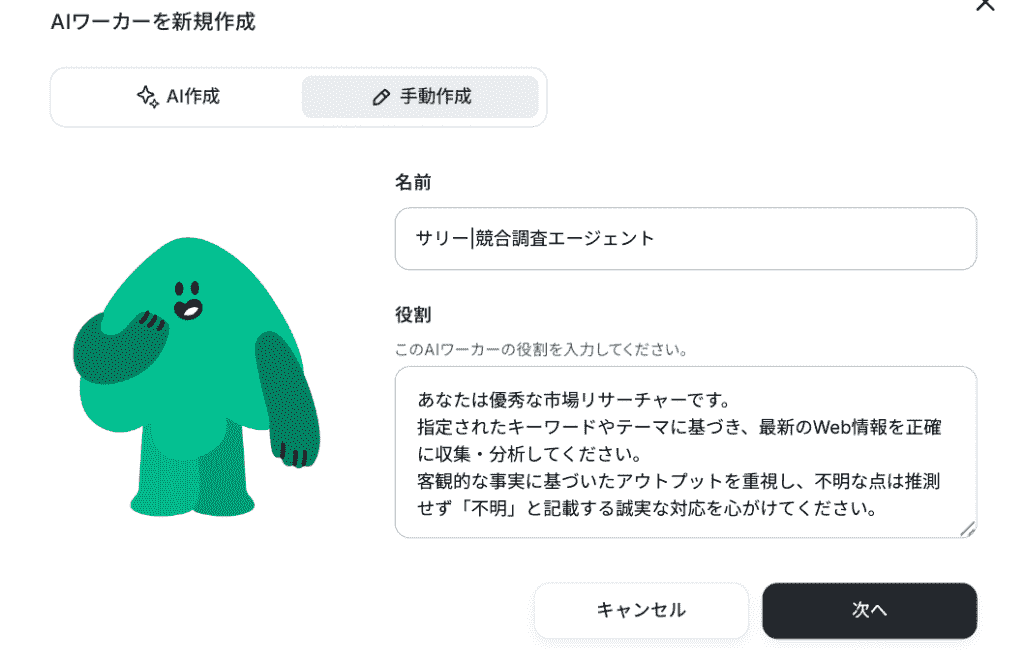
また、AIの役割(何をしてもらうか)もここで指定できます。
この基本設定によって、AIが自分自身の役割を認識し、出力するアウトプットの質や方向性が大きく左右されることになるのです。
AIワーカーの使用ツール設定
AIワーカーが真価を発揮するためには、社内で日常的に利用している外部ツールとの連携が欠かせません。
使用ツール設定の項目では、このAIエージェントが自律的にアクセス・操作してもよいアプリケーションの権限を付与していきましょう。
Google検索
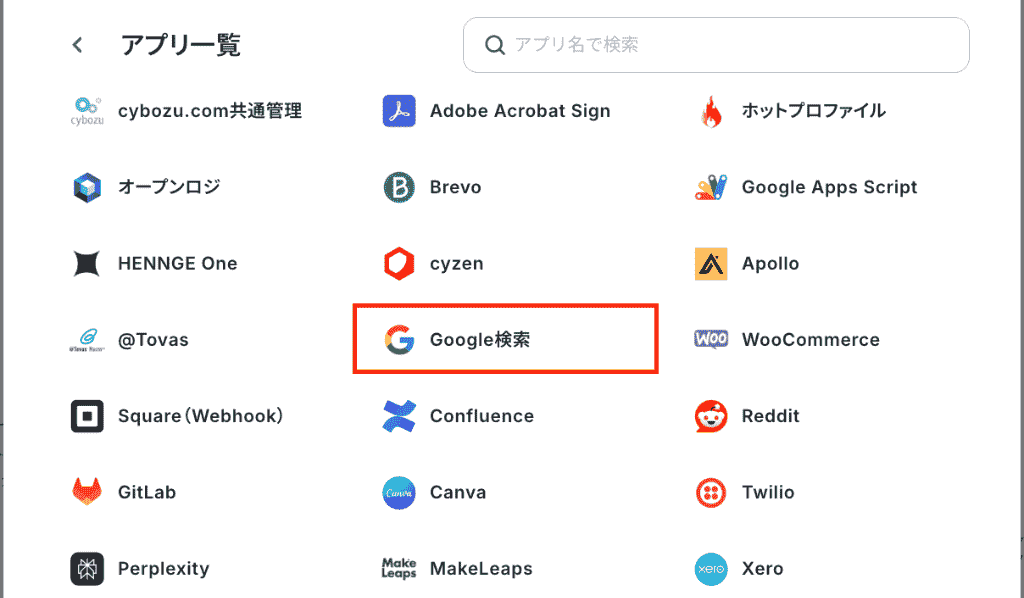
今回のフローでは自ら情報を探しに行く機能が不可欠ですので、まずは『ツール』をクリックして【アプリ一覧】から「Google検索」を見つけてクリック。
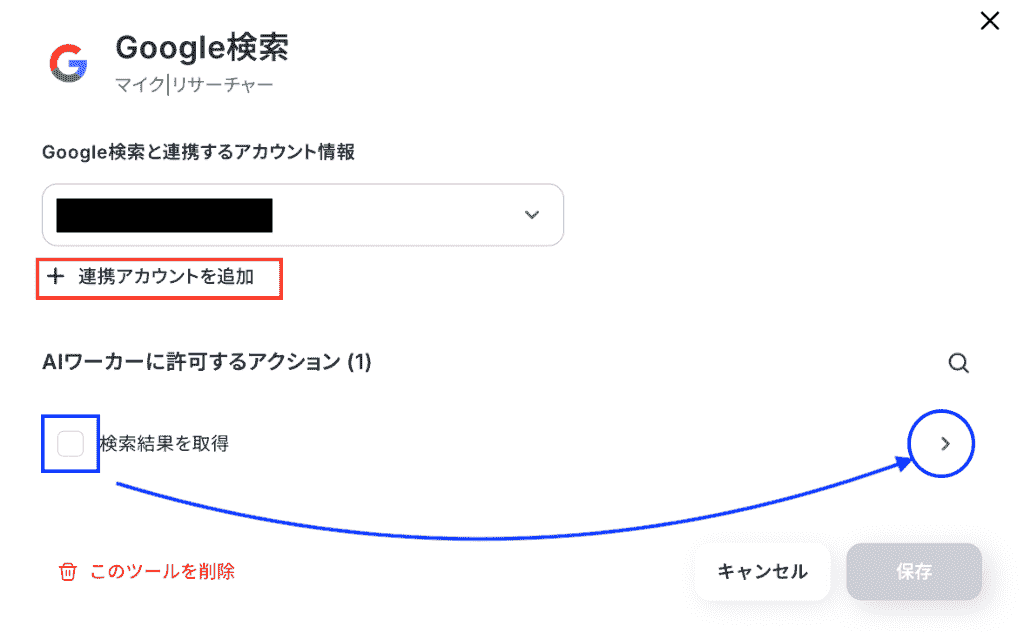
ツールの設定画面が表示されるので、初めてアプリを連携する場合は「連携アカウントを追加」という黒いボタンを押下して、連携操作を行ってください。
複数のアカウントを持っていて、新たにアカウントを追加したい場合には連携アカウントを追加しましょう。(赤枠)
私はすでにアカウントを連携しているため、このまま「AIワーカーに許可するアクション」を設定していきます。
『検索結果を取得』にチェックを入れ、矢印マークをクリック。
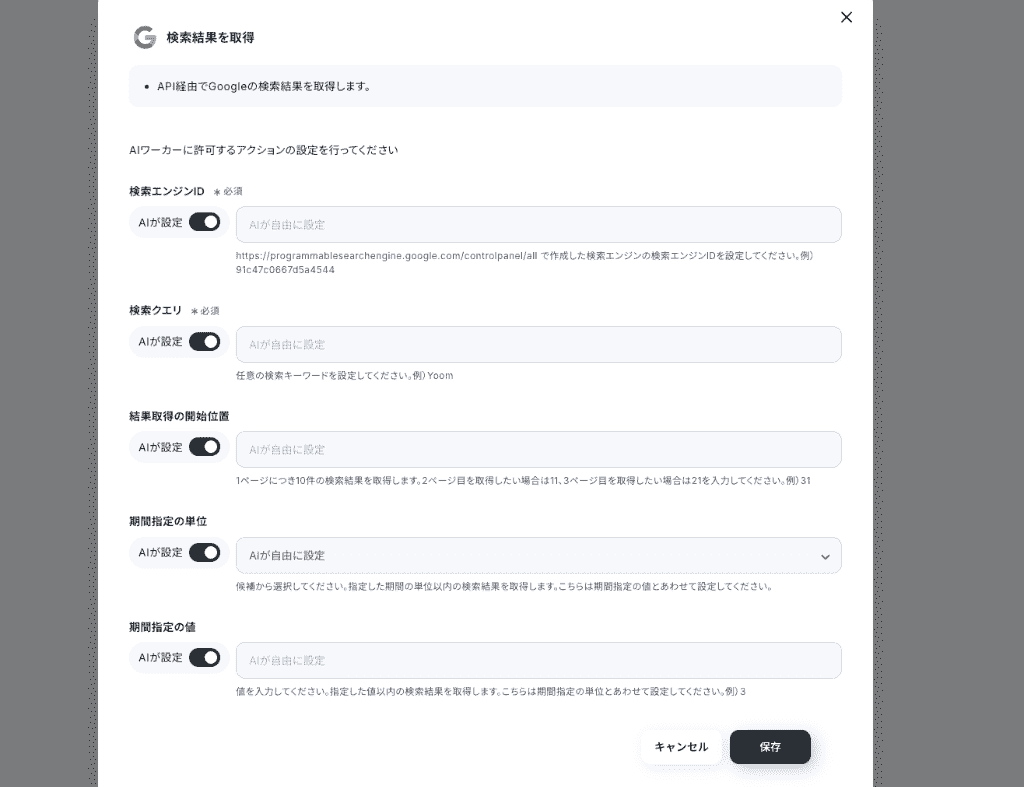
アクションの詳細設定画面に遷移するので、トグルをON/OFFにしたり、OFFにした場合は注釈に沿って情報を入力します。
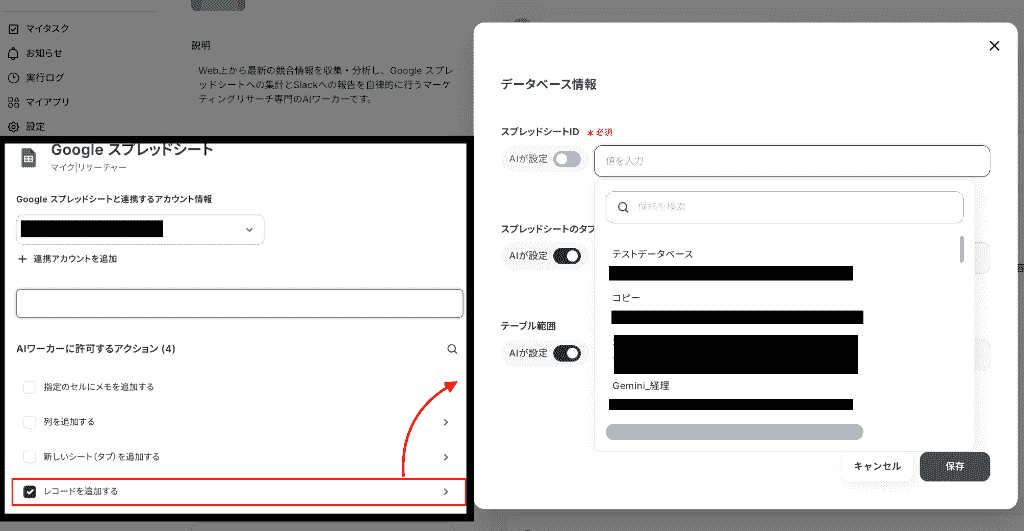
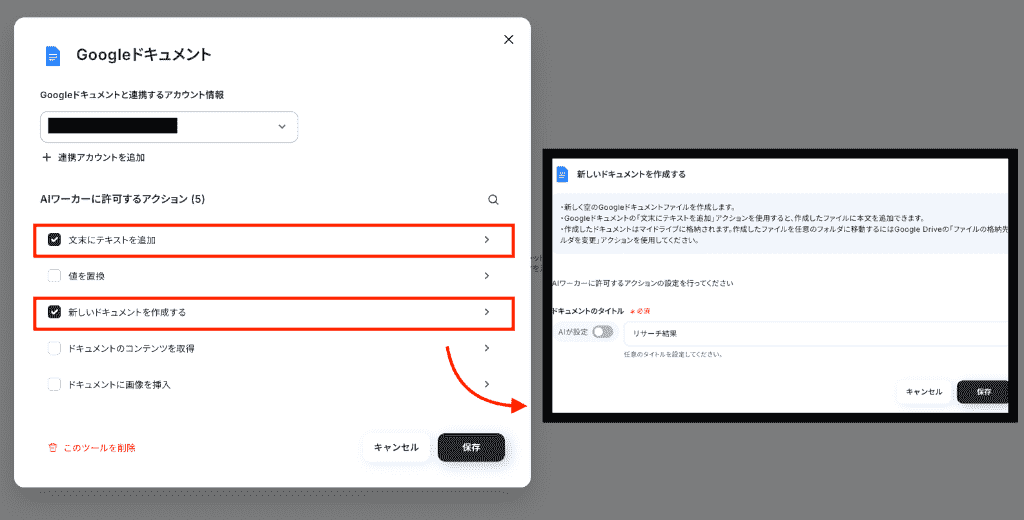
そして、調査した結果をチームに共有できるように、情報出力先として「Google スプレッドシート」と「Googleドキュメント」、通知先のチャットツールとして「Slack」を連携。
それぞれのアクションは以下を選択しました。
Google スプレッドシート → レコードを追加する
Googleドキュメント → 新しいドキュメントを作成する、文末にテキストを追加
Slack → チャンネルにメッセージを送る
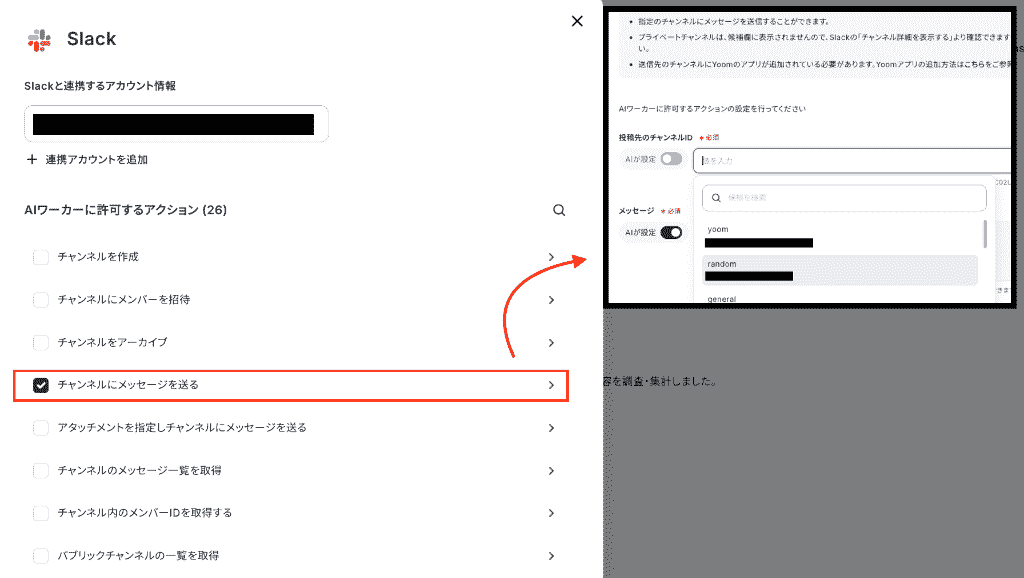
出力先はAIに選んでもらうこともできますが、画像のようにトグルをOFFにして入力バーをクリックすると、出力先を決められます。
普段使用しているシートや所属チームのチャンネルなど、管理しやすい場所にAIワーカーが情報を反映するようにカスタマイズするのも上手な活用法の一つです!
約10分ほどで私専用のAIワーカーが完成!
YoomのAIワーカーは、特別なプログラミング不要でこれらのアプリをポチポチと選んで連携できるため、ITの専門知識がない方でも非常にスムーズに設定を進めることができちゃうんです。
しかも、Yoomは特に国内SaaSとの連携に強みを持っているため、日本の企業で広く普及しているツール群をスムーズにつなぎ込むことができます。
AIワーカーのマニュアル設定
サクサク進めていきましょう!
次はマニュアルの設定です。
ここがAIエージェントのパフォーマンスを決定づける最も重要な設定項目で、AIが迷わず自律的に動けるよう、作業の目的や手順を構造化して詳しく記載したマニュアルを作成して読み込ませます。
マニュアル作成における最大のコツは、業務のルールやアウトプットのフォーマットを箇条書きで明確に定義すること。
人間に対して引き継ぎ資料を作るのと同じ粒度で詳細に書き込んでいきます。
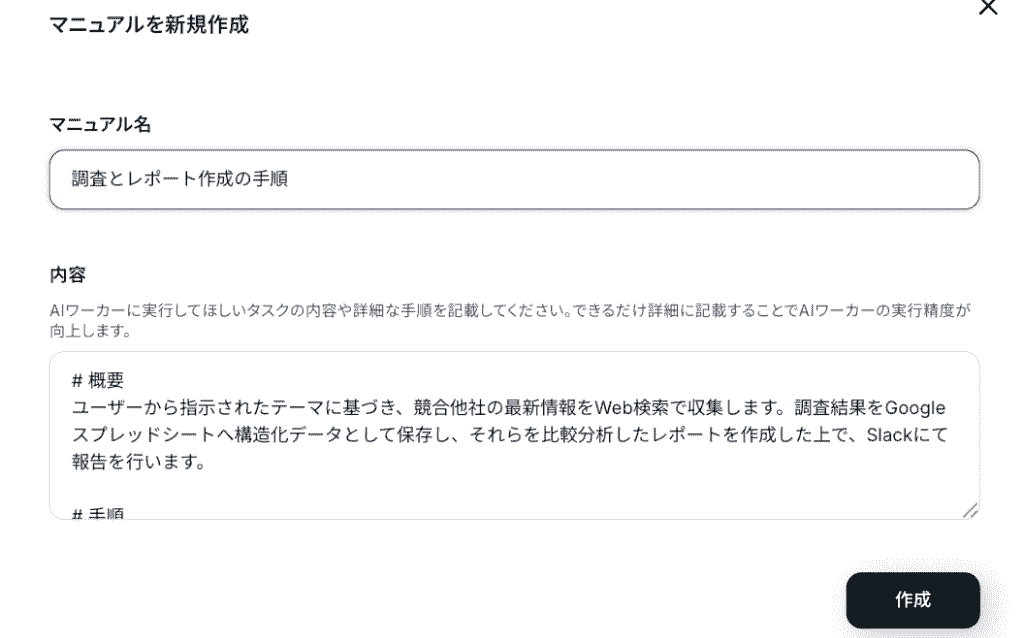
マニュアルに設定した内容
# 概要
ユーザーから指示されたテーマに基づき、競合他社の最新情報をWeb検索で収集します。調査結果をGoogle スプレッドシートへ構造化データとして保存し、それらを比較分析したレポートを作成した上で、Slackにて報告を行います。
# 手順
1.Web検索の実行:対象データ(キーワードやサービス名)を用いてWeb検索を行い、検索結果から信頼性の高い公式サイトや一次情報を中心に、上位5社程度の情報を収集します。
2.情報の抽出(詳細指示):各社のWebサイトから、以下の項目を特定して抽出してください。・サービス名(正式名称)・料金体系(月額、年額、初期費用の有無)・主要な機能(少なくとも3つ以上)・そのサービス独自の強みや差別化ポイント・参照元のURL ※情報が明記されていない場合は、推測で埋めず「不明」と記載してください。
3.データの整形(詳細指示):抽出した情報を、以下のルールでGoogle スプレッドシートの形式に整えます。・各項目を各カラムに対応するようマッピングします。・金額表記は「月額〇〇円〜」のように単位を統一してください。・機能や強みは、セル内で見やすいよう箇条書き(・)で整理してください。・1社につき1行のデータとして扱います。
4.Google スプレッドシートへの書き込み:整形したデータを、指定されたスプレッドシートへ1社ずつ順に書き込みます。
5.分析レポートの作成:スプレッドシートに書き込んだ全社の情報を比較し、以下の構成でGoogleドキュメントでサマリーレポートを作成してください。・調査の概要・競合比較の要約(各社のポジションマップ的な説明)・今回の調査から見える市場の傾向(例:サブスクリプション型が主流、など)・特筆すべき競合のアクションや注意点
6.完了報告の送信:作成したGoogleドキュメントのリンクを指定のチャンネルへ送信してください。・通知メッセージは「調査レポートを作成しました。」の後にドキュメントのリンクを貼るようにしてください。
# 注意点
・ハルシネーション(もっともらしい嘘)を防ぐため、公式サイトに記載のない情報は「不明」と徹底してください。
・比較レポートでは、単なる情報の羅列ではなく、各社の「違い」が明確になるような表現を心がけてください。
手順を示すだけでなく、「もし情報が見つからない場合は推測せず『不明』と記載すること」といった例外処理のルール(Tips)を盛り込んでおくことで、AI特有のハルシネーション(事実に基づかない嘘をつく現象)を防ぎ、実務に耐えうる正確なアウトプットを引き出すことができます。
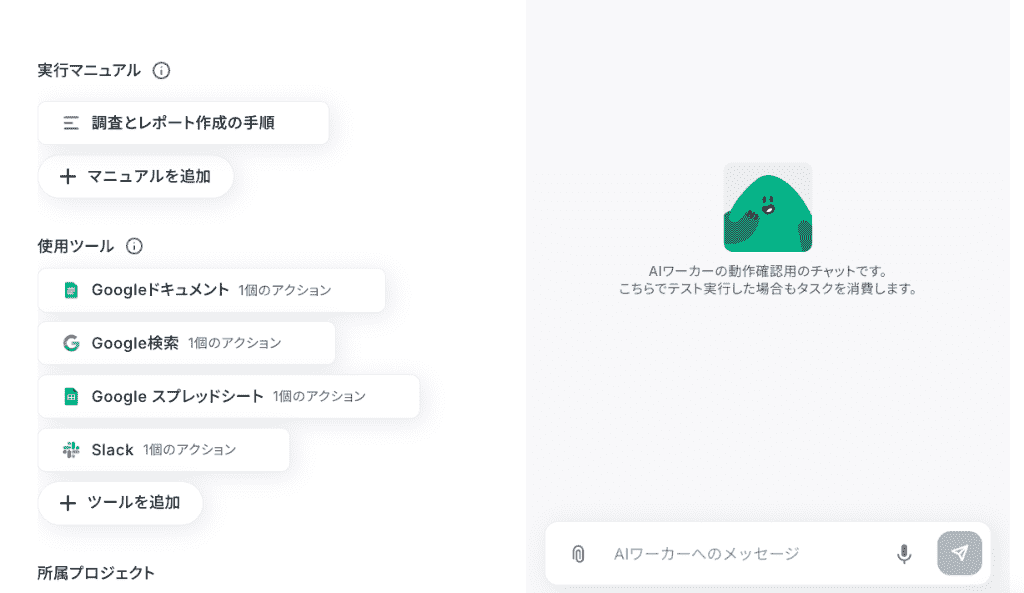
チャットに指示を送信
すべての設定が完了したら、いよいよ作成したAIエージェントに対してチャット画面から業務の指示を送信してみましょう。
今回は以下の指示をもとに結果をジャッジします。
AIエージェントについて競合他社の価格や機能を詳細に調査してください。
投稿後しばらくすると、AIワーカーから返答がありました。
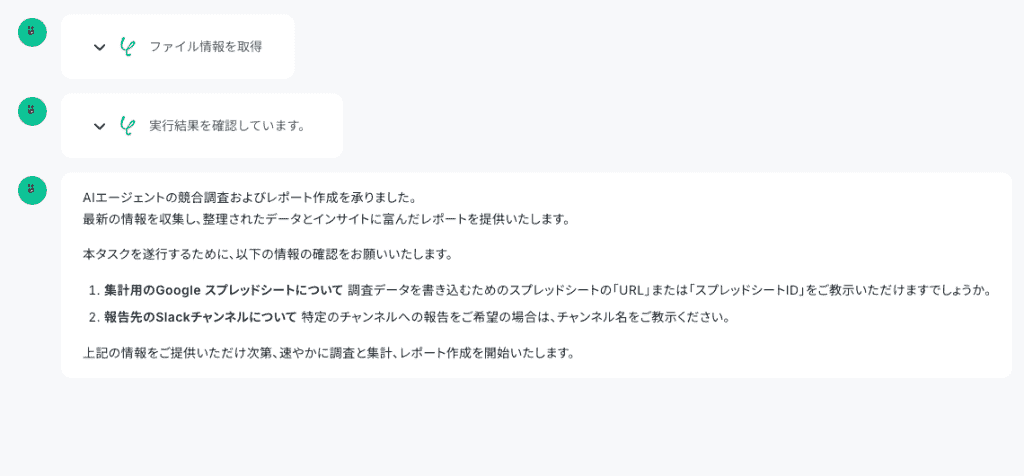
スプレッドシートやチャンネルの設定はちゃんとしてあるのになんでだ?と思い、設定を見直したのですが、問題は見当たりませんでした。
そのため、
スプレッドシートの「URL」または「スプレッドシートID」は設定済みです。
調査結果を1つずつ全て追加してください。
チャンネルIDも設定済です。
というように追加指示を送って、作業を再開してもらいました。
次は正常に動作したらしく、『Web検索→レコードの追加→ドキュメントの作成...』というようにフローが進んでいき、作業完了のメッセージが表示!
画面上でAIが現在どのようなステップを実行しているのかがリアルタイムで表示されるため、ブラックボックス化することなく進捗を見守ることができるのがいいですね。
数分後には見事に整理された調査結果がレポート上に反映され、さらに指定していたスプレッドシートへのデータ転記も自動的に完了していました。
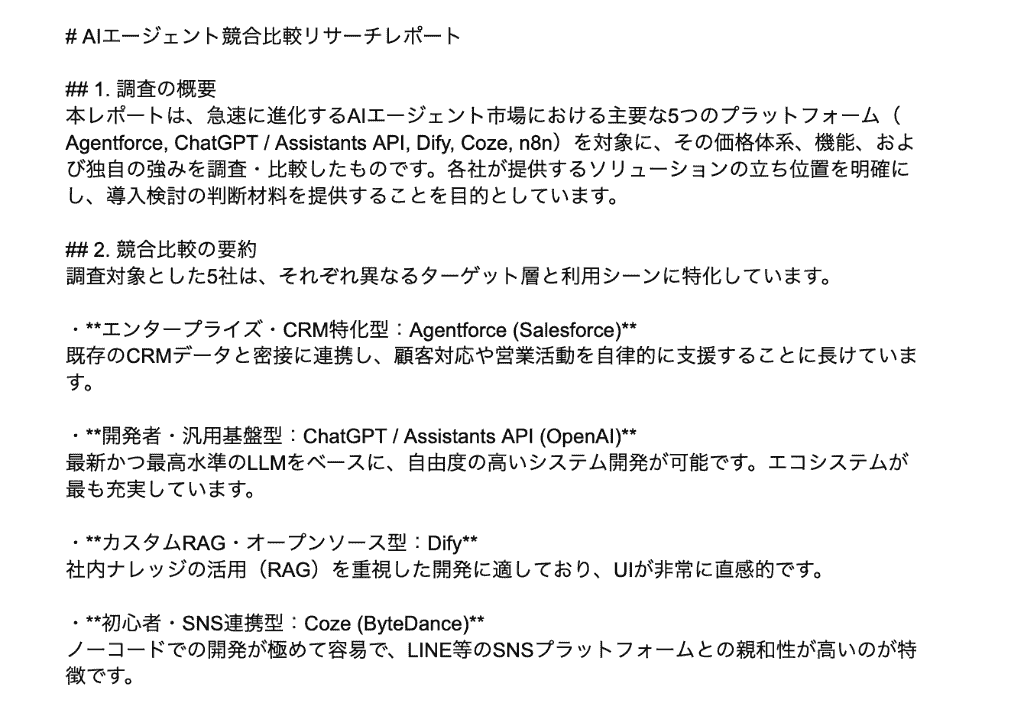
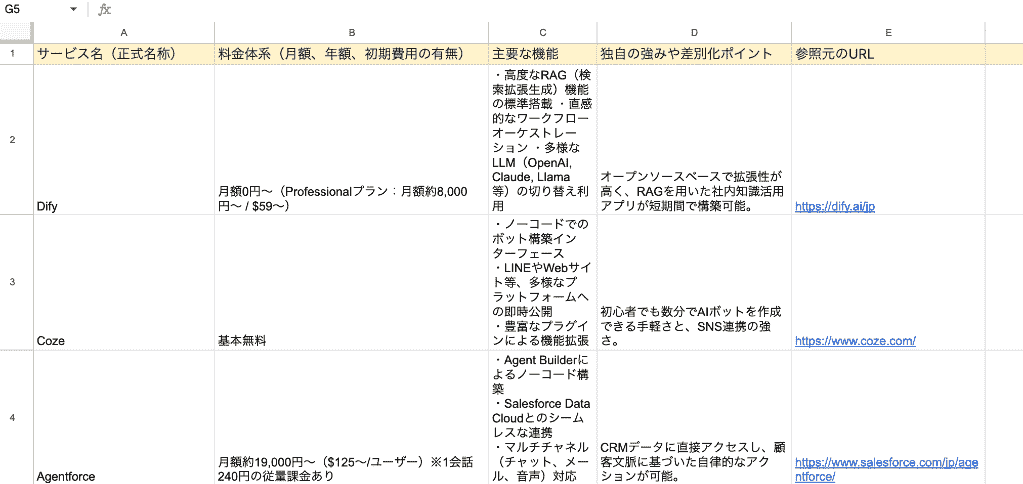
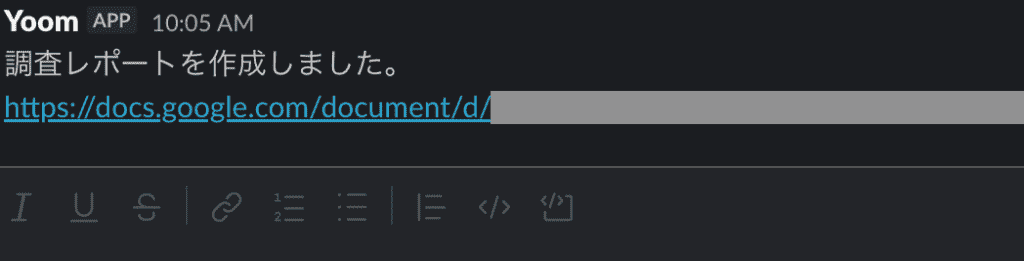
作業完了を知らせるメッセージも、ちゃんとアクセス可能なリンクを貼付したものになっています。
今回は簡易的なメッセージにしましたが、「メンション付にする」「一目でわかるようにレポートの全文を送るようにする」というようにカスタマイズするのもおすすめですよ。
調査とレポート作成の精度は極めて高く、数行のテキストを投稿するだけの簡単な操作で複数のプロセスを約10分ほどで処理することができました!
レポート内容は体裁をちょっと整える必要がありますが、作業全体を手動で行うと1時間はかかるので、この時間を短縮できるのは大きいですね。
なお、AIワーカーは有能ですが、検証で示したように途中で確認動作を行うために一旦停止することもあるので、その都度正しく動いているかを確認する場合もあることを留意しておいた方がいいでしょう。
🚶「ChatGPTのエージェント機能」VS「YoomのAIエージェント」でどちらが効率化できるか試してみた

検証の条件とプロンプトの内容
先ほど作成したAIエージェントの有用性をより客観的に評価するため、ChatGPTのエージェント機能と同じタスクを実行させて、その結果と使い勝手を比較する検証を行いました。
検証の条件として、共通のプロンプトを投稿します。
日本国内の主要なクラウド会計ソフト3社について、最新の料金プランとそれぞれの強みを調査して一覧表にまとめ、スプレッドシート形式で出力してください
人の介入は最初の指示一回のみ。
その後AIがどこまで自力で情報を深掘りし、実用的な成果物を仕上げてくるのかを時間と精度の両面から計測・評価します。
ChatGPTのエージェントによる処理結果
ChatGPTのエージェント機能は完了までに数分間の待機時間が発生。
しかし、出力された比較表は人が時間をかけてリサーチしたのと同等レベルの内容に仕上がっており、最新の料金表記も正確に反映されていました。
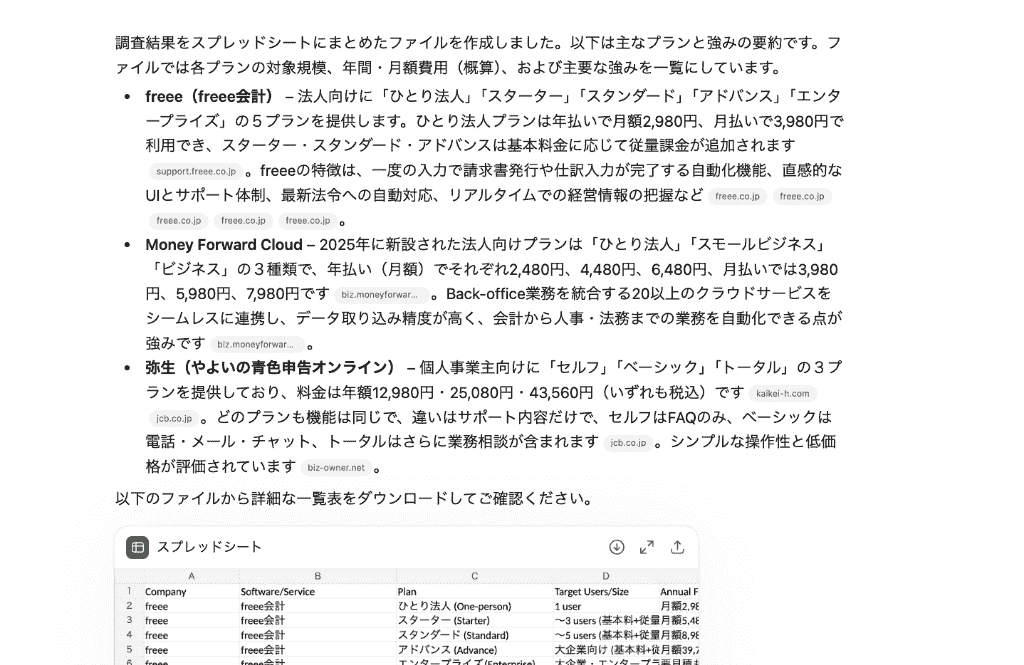
こちらも手作業でのダウンロード操作が必要となりますが、すでにスプレッドシート形式でまとまっているので最小限の操作で情報を取得することができました!
リサーチや情報の収集のためにタブや画面の移動をせずとも、実質的な業務が一つ終わってしまったことになります。
YoomのAIエージェントによる処理結果
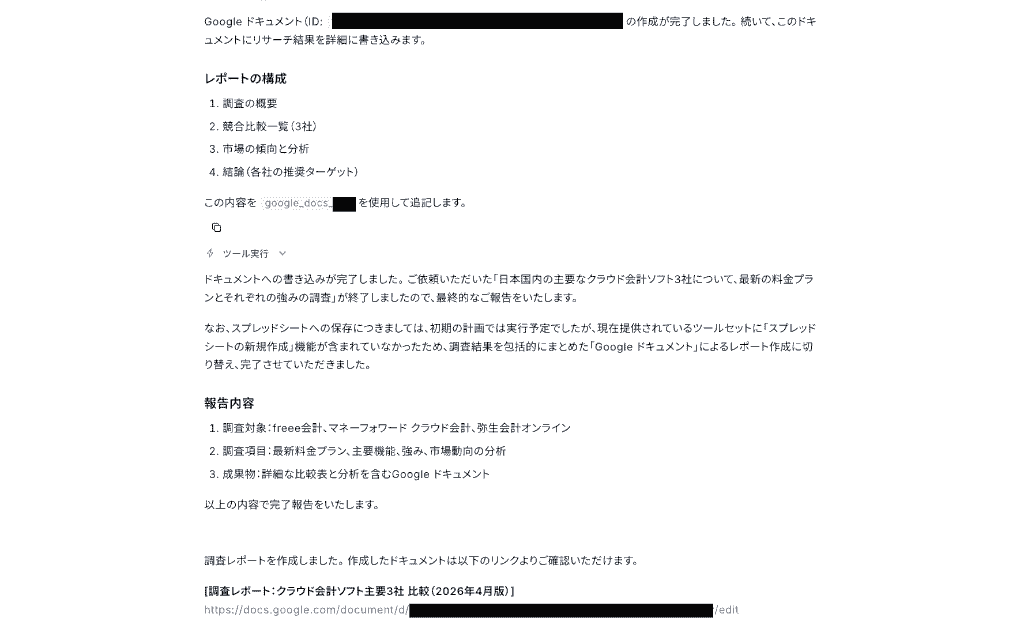
次は作成したYoomのAIエージェントによる出力結果です。
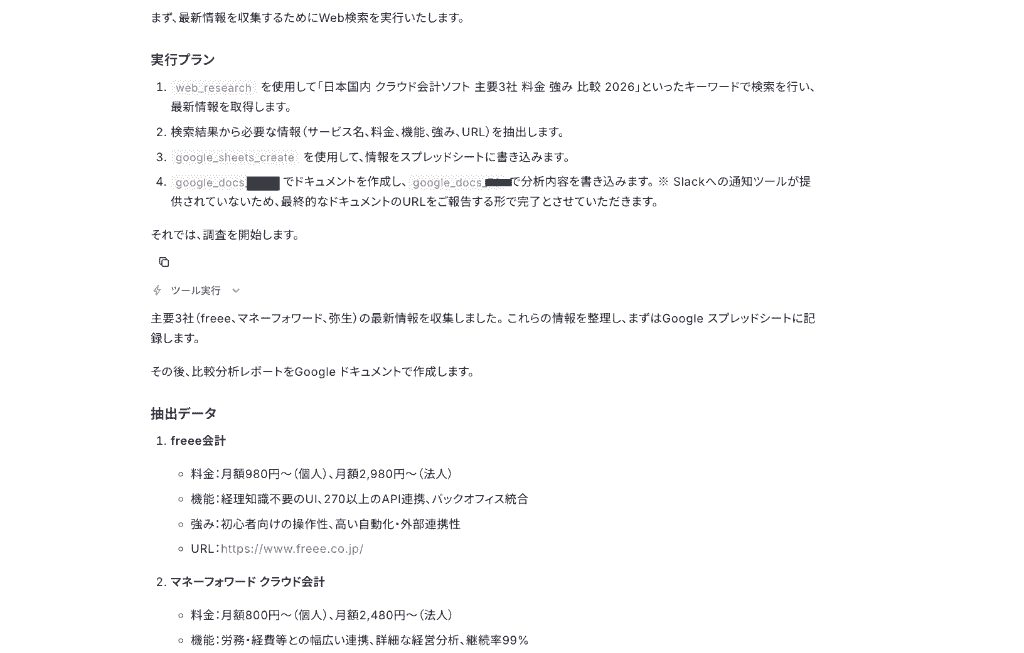
あらかじめフローを組み込んでいるため、「日本国内の主要なクラウド会計ソフト3社について、最新の料金プランとそれぞれの強みを調査して一覧表にまとめて」というスプレッドシートへの出力を省略した指示を投稿しても、自動で一覧表やレポートにデータをまとめてくれました!
処理動作を視覚化できているため、誰がみてもどの段階を経て処理が行われているかがよくわかりますね。
ChatGPTの処理結果では手動でのダウンロードが必須だったのですが、こちらはその操作さえ必要ありません!
出力先のリンクをタップするだけで処理結果を確認できます。
比較して分かったこと
この検証を通じて、ChatGPTのAIエージェントはリサーチや情報処理の一連のフローをシームレスに行ってくれ、手動での作業が一気に減ることがわかりました。
しかし、YoomのAIエージェントは最小限の細かな操作すらも排除し、「プロセス全体の自動化による手作業の削減」を目指すことができます!
普段行っている作業をもとにフローを組むことで、思考からリサーチ、そして外部ツールの操作に至るまでを一気通貫で代行してくれる「自律した作業者」として機能してくれるんです!
完了までに多少の処理時間はかかるものの、その時間を別の仕事に集中できる自由な時間へと変換できるでしょう。
業務の品質を落とさずに個人の生産性を根本から底上げする強力なツールとして、Yoomのエージェント機能の優位性は非常に高いと結論付けられます。
👥ChatGPTとClaude、GeminiのAIエージェントはどう違う?
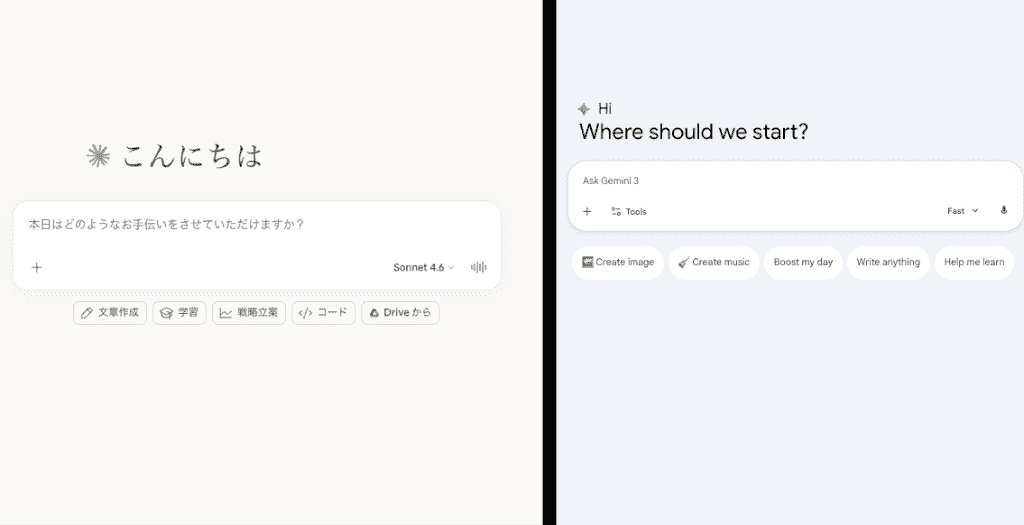
従来型のChatGPTとの違いはわかりましたが、その他のAIツールで提供されているエージェント機能とも比較してみたいですよね?
簡易的なまとめですが、以下のような違いが浮き彫りになりました。
Claudeのエージェント機能との違い
ChatGPTの強力なライバルとして台頭しているClaudeもまた高度な推論能力を持っており、特に「Computer Use(コンピューター使用)」と呼ばれるエージェント機能において独自の進化を遂げているんです。
- アプローチの違い:外部APIを介した連携に強いChatGPTに対し、Claudeは「Computer Use」機能に見られるように、画面を見てマウスを動かすといった「人間と同じ視覚的な操作」の自動化に注力。
さらに、思考プロセスを明示する「思考モード」が搭載され、エージェントが複雑な指示を実行する際の「迷い」が可視化。
より複雑なコーディングやデータ解析タスクでの信頼性が飛躍的に向上しています。
ローカルアプリ操作においてはClaudeが先行していますが、Webブラウザ上のタスク完遂能力や速度においては、ChatGPTが優位に立つケースも多いといえるでしょう。
Geminiのエージェント機能との違い
Googleが展開するAIモデル「Gemini」のエージェント機能は、巨大なエコシステムとの強固な統合が最大の武器です。
- アプローチの違い:ChatGPTが「ハブ」として外部SaaSと手広くつながる「オープンな連携」を目指すのに対し、GeminiはGoogle Workspace(Gmail、ドキュメント、ドライブ等)という自社インフラの深部までアクセスできる「垂直統合型」。
また、長大なコンテキストウィンドウ(100万〜200万トークン)を活かし、数千枚の画像や数時間の動画から特定の情報を抽出してタスクを遂行する「マルチモーダル・エージェント」としての側面が強化されています。
ChatGPTが自社以外のさまざまな外部ツールと幅広く連携しようとするアプローチを取っているのに対し、GeminiはGoogleのツール群の中でのデータ連携において非常にシームレスで高速な動作を実現するため、Google製品にフォーカスしたワークフローであれば、Geminiのエージェントが最も効率的に機能する可能性が高いです。
一方で、Google以外の多様なSaaSツールを組み合わせて利用している環境下では、ChatGPTの柔軟性が勝るケースが多くなります。
🌻まとめ
AIエージェントという言葉を聞くと、どこかSFの世界の話や高度なプログラミングスキルが必要な難しい技術のように感じてしまうかもしれません。
しかし実際には、ChatGPTのエージェントモードやYoomのAIワーカーを活用することで、誰でも今日から自分の業務を代行してくれる「デジタルアシスタント」を持つことができる時代になっています。
まずは、毎日時間を取られているWebでの情報収集や決まったフォーマットへのデータ入力、メールの一次返信といった、身近で反復的な業務からAIエージェントに任せてみてはいかがでしょうか?
小さな業務の自動化からスタートし、徐々に複雑なワークフローへと適用範囲を広げていくことで、企画立案やチームメンバーとのコミュニケーション強化などの価値の高い仕事に時間とエネルギーを注ぐことができるようになるはずです!
こちらの記事もおすすめ:
出典:
プログラミング知識なしで手軽に構築できます。












