









・
ChatGPT APIの料金体系とは?モデル別の価格とコストを抑える使い方

ChatGPTのAPIを利用すれば、自社のシステムやサービスに高度なAI機能を組み込むことが可能です。
しかし、従量課金制であるため、料金体系やモデル選びを誤ると想定外のコストが発生するおそれがあります。
本記事では、課金の仕組みやモデルごとの価格差、そしてコストを抑えるための実践的な使い方をわかりやすく解説します。
📉ChatGPT APIの基本概要と課金の仕組み

ChatGPT APIは、OpenAI が提供するAIモデルを、外部アプリケーションやシステムから利用できるサービスです。
自社でゼロからAIを開発しなくても、文章生成、要約、翻訳、情報整理、チャットボットなどの機能を自社サービスに組み込めるのが大きな特長です。
料金体系は、利用量に応じて費用が発生する「従量課金制」が基本です。
なお、API利用料金は、ブラウザ版ChatGPTで利用する「ChatGPT Plus」などの月額サブスクリプションとは別に発生します。
■トークンとは
テキストデータを処理する場合、課金の基本単位となるのが「トークン」です。
トークンは文字数と完全に一致するわけではなく、言語や文脈によって区切られ方が異なります。
英語では1トークンが約4文字程度の目安とされる一方、英語以外のテキストでは文字数に対するトークン数の比率が高くなることがあります。
APIでは、ユーザーが送信する「入力トークン」、過去の会話などで再利用される「キャッシュされた入力トークン」、AIが生成する「出力トークン」などが課金対象となり、一般的には出力トークンの単価が高めに設定されています。
そのため、プロンプトの長さだけでなく、どの程度の分量を出力させるかによっても最終的なコストは大きく変動します。

⭐YoomはChatGPTを活用した業務を自動化できます
ChatGPTのAPIを利用すれば、自社システムへのAI組み込みや大量のデータ処理が可能になり、業務効率が飛躍的に向上します。
しかし、実際にAPIを連携させたり、他の業務ツールと連動するシステムを構築したりするには、プログラミングの知識や開発工数が必要となり、導入に手間がかかってしまうことはありませんか?
そうした連携のハードルや開発の手間は、Yoomを活用することで簡単に解決できます。
[Yoomとは]
Yoomなら、専門的な知識がなくてもノーコードでChatGPTとさまざまなアプリをつなぎ、日々の定型業務を素早く自動化することが可能です。
たとえば、以下のようなテンプレートを利用すれば、APIの実装に悩むことなく、すぐにChatGPTを活用した自動化を体験できます。
日々の問い合わせ対応や、スプレッドシートへのコンテンツ生成など、手間のかかっていた作業をスムーズにAIへ任せることができるようになるでしょう。
■概要ブログコンテンツのアイデアをGoogle スプレッドシートで管理しているものの、そこから記事を執筆するのに多くの時間を要していませんか。毎回、構成案を作成し、本文を執筆する作業は骨が折れるものです。このワークフローを活用すれば、Google スプレッドシートに行を追加するだけで、OpenAIを用いたブログコンテンツの作成を自動化できます。OpenAIとGoogle スプレッドシート間で情報を連携させ、記事作成の初稿作りを効率化することで、より創造的な業務に時間を充てることが可能になります。■このテンプレートをおすすめする方- OpenAI・Google スプレッドシート間の情報連携により、ブログコンテンツの自動作成を実現したいと考えている方
- Google スプレッドシートで管理している記事ネタをもとに、執筆作業を効率化したいコンテンツ担当者の方
- 定期的なコンテンツ発信において、記事作成の初稿作りに費やす時間を短縮したいと考えている方
■このテンプレートを使うメリット- Google スプレッドシートへの情報追加を起点に、OpenAIがブログコンテンツの土台を自動で作成するため、手作業での執筆時間を短縮できます
- AIへの指示を定型化できるため、誰が担当しても一定の品質を保ったコンテンツ作成が可能となり、業務の属人化を防ぎます
■フローボットの流れ- はじめに、Google スプレッドシートをYoomと連携します
- 次に、トリガーでGoogle スプレッドシートを選択し、「行が追加されたら」というアクションを設定します
- 最後に、オペレーションでAIワーカーを選択し、Google スプレッドシートから取得した情報をもとに、ブログコンテンツを作成し記録するためのマニュアル(指示)を作成します
※「トリガー」:フロー起動のきっかけとなるアクション、「オペレーション」:トリガー起動後、フロー内で処理を行うアクション■このワークフローのカスタムポイント- Google スプレッドシートのトリガー設定では、監視対象としたい任意のスプレッドシートIDとタブ名を設定してください
- AIワーカーの設定では、利用したい任意のOpenAIのモデルを選択し、生成したいブログコンテンツの要件に合わせてAIへの指示を任意で設定してください
■注意事項- Google スプレッドシートとYoomを連携してください。AIワーカー内で使用するツール(アプリ)についてもマイアプリ連携が必要です。
- Google スプレッドシートをアプリトリガーとして使用する際の注意事項は「【アプリトリガー】Google スプレッドシートのトリガーにおける注意事項」を参照してください。
- AIワーカーの基本設定は「【AIワーカー】基本的な設定方法」をご参照ください。
- AIワーカーの同時実行数・作成可能なAIワーカー数・利用可能なAIモデルはご契約中のプランによって異なります。
- AIワーカー内でご利用いただけるアプリやオペレーション等はフローボットの利用制限と同様です。
- AIワーカーは、テスト実行でも本番実行と同様にタスクを消費しますのでご注意ください。詳細は「【AIワーカー】タスク実行数の計算方法」ご参照ください。
- AIワーカーはマニュアルを詳細に設定することで適切な処理を実行しやすくなります。詳細は「【AIワーカー】マニュアルの作成方法」をご参照ください。
- トリガーは5分、10分、15分、30分、60分の間隔で起動間隔を選択できます。
- プランによって最短の起動間隔が異なりますので、ご注意ください。


- OpenAI・Google スプレッドシート間の情報連携により、ブログコンテンツの自動作成を実現したいと考えている方
- Google スプレッドシートで管理している記事ネタをもとに、執筆作業を効率化したいコンテンツ担当者の方
- 定期的なコンテンツ発信において、記事作成の初稿作りに費やす時間を短縮したいと考えている方
- Google スプレッドシートへの情報追加を起点に、OpenAIがブログコンテンツの土台を自動で作成するため、手作業での執筆時間を短縮できます
- AIへの指示を定型化できるため、誰が担当しても一定の品質を保ったコンテンツ作成が可能となり、業務の属人化を防ぎます
- はじめに、Google スプレッドシートをYoomと連携します
- 次に、トリガーでGoogle スプレッドシートを選択し、「行が追加されたら」というアクションを設定します
- 最後に、オペレーションでAIワーカーを選択し、Google スプレッドシートから取得した情報をもとに、ブログコンテンツを作成し記録するためのマニュアル(指示)を作成します
- Google スプレッドシートのトリガー設定では、監視対象としたい任意のスプレッドシートIDとタブ名を設定してください
- AIワーカーの設定では、利用したい任意のOpenAIのモデルを選択し、生成したいブログコンテンツの要件に合わせてAIへの指示を任意で設定してください
- Google スプレッドシートとYoomを連携してください。AIワーカー内で使用するツール(アプリ)についてもマイアプリ連携が必要です。
- Google スプレッドシートをアプリトリガーとして使用する際の注意事項は「【アプリトリガー】Google スプレッドシートのトリガーにおける注意事項」を参照してください。
- AIワーカーの基本設定は「【AIワーカー】基本的な設定方法」をご参照ください。
- AIワーカーの同時実行数・作成可能なAIワーカー数・利用可能なAIモデルはご契約中のプランによって異なります。
- AIワーカー内でご利用いただけるアプリやオペレーション等はフローボットの利用制限と同様です。
- AIワーカーは、テスト実行でも本番実行と同様にタスクを消費しますのでご注意ください。詳細は「【AIワーカー】タスク実行数の計算方法」ご参照ください。
- AIワーカーはマニュアルを詳細に設定することで適切な処理を実行しやすくなります。詳細は「【AIワーカー】マニュアルの作成方法」をご参照ください。
- トリガーは5分、10分、15分、30分、60分の間隔で起動間隔を選択できます。
- プランによって最短の起動間隔が異なりますので、ご注意ください。
■概要クレーム対応は、迅速かつ丁寧な対応が求められる一方で、担当者による品質のばらつきや精神的な負荷が課題となりがちです。特に、一次対応の文面作成に時間がかかってしまうケースも少なくありません。このワークフローを活用すれば、Zendeskに新しいチケットが作成された際に、AIワーカーが自動で内容を分析し、最適なクレーム対応の文案を生成してSlackへ通知するため、初動対応を効率化し、対応品質の標準化に貢献します。■このテンプレートをおすすめする方- Zendeskを利用した顧客対応で、クレーム対応の負荷に課題を感じている方
- AIワーカーを導入し、クレーム対応の品質向上と標準化を目指すチームリーダーの方
- 顧客満足度を維持しながら、サポート業務全体の効率化を実現したいと考えている方
■このテンプレートを使うメリット- Zendeskのチケット作成をトリガーに、AIが感情分析と文案作成を即座に行うため、担当者がゼロから対応を考える時間を短縮できます
- AIワーカーが一次対応の文案を生成することで、クレーム対応の品質を均一化し、担当者による対応のばらつきを防ぐことに繋がります
■フローボットの流れ- はじめに、ZendeskとSlackをYoomと連携します
- 次に、トリガーでZendeskを選択し、「新しいチケットが作成されたら」というアクションを設定します
- 続いて、オペレーションでAIワーカーを設定し、チケットの内容から感情を分析して最適な謝罪文案を生成するためのマニュアル(指示)を作成します
- 最後に、Slackのオペレーションで「チャンネルにメッセージを投稿する」などを設定し、AIワーカーが生成した分析結果と文案を指定のチャンネルに通知します
※「トリガー」:フロー起動のきっかけとなるアクション、「オペレーション」:トリガー起動後、フロー内で処理を行うアクション■このワークフローのカスタムポイント- Zendeskのトリガー設定では、ご利用の環境に合わせて任意のサブドメインを設定してください
- AIワーカーの設定では、利用したいAIモデルを選択し、クレームの感情分析や謝罪文案の生成精度が高まるよう、指示(プロンプト)を任意の内容に調整してください
- Slackで通知するアクションを設定する際に、通知先のチャンネルやメンション先などを任意で設定してください
■注意事項- Zendesk、SlackのそれぞれとYoomを連携してください。
- トリガーは5分、10分、15分、30分、60分の間隔で起動間隔を選択できます。
- プランによって最短の起動間隔が異なりますので、ご注意ください。
- Zendeskはチームプラン・サクセスプランでのみご利用いただけるアプリとなっております。フリープラン・ミニプランの場合は設定しているフローボットのオペレーションやデータコネクトはエラーとなりますので、ご注意ください。
- チームプランやサクセスプランなどの有料プランは、2週間の無料トライアルを行うことが可能です。無料トライアル中には制限対象のアプリを使用することができます。
- AIワーカー内で使用するツール(アプリ)についてもマイアプリ連携が必要です。
- AIワーカーの基本設定は「【AIワーカー】基本的な設定方法」をご参照ください。
- AIワーカーの同時実行数・作成可能なAIワーカー数・利用可能なAIモデルはご契約中のプランによって異なります。
- AIワーカー内でご利用いただけるアプリやオペレーション等はフローボットの利用制限と同様です。
- AIワーカーは、テスト実行でも本番実行と同様にタスクを消費しますのでご注意ください。詳細は「【AIワーカー】タスク実行数の計算方法」ご参照ください。
- AIワーカーはマニュアルを詳細に設定することで適切な処理を実行しやすくなります。詳細は「【AIワーカー】マニュアルの作成方法」をご参照ください。

- Zendeskを利用した顧客対応で、クレーム対応の負荷に課題を感じている方
- AIワーカーを導入し、クレーム対応の品質向上と標準化を目指すチームリーダーの方
- 顧客満足度を維持しながら、サポート業務全体の効率化を実現したいと考えている方
- Zendeskのチケット作成をトリガーに、AIが感情分析と文案作成を即座に行うため、担当者がゼロから対応を考える時間を短縮できます
- AIワーカーが一次対応の文案を生成することで、クレーム対応の品質を均一化し、担当者による対応のばらつきを防ぐことに繋がります
- はじめに、ZendeskとSlackをYoomと連携します
- 次に、トリガーでZendeskを選択し、「新しいチケットが作成されたら」というアクションを設定します
- 続いて、オペレーションでAIワーカーを設定し、チケットの内容から感情を分析して最適な謝罪文案を生成するためのマニュアル(指示)を作成します
- 最後に、Slackのオペレーションで「チャンネルにメッセージを投稿する」などを設定し、AIワーカーが生成した分析結果と文案を指定のチャンネルに通知します
- Zendeskのトリガー設定では、ご利用の環境に合わせて任意のサブドメインを設定してください
- AIワーカーの設定では、利用したいAIモデルを選択し、クレームの感情分析や謝罪文案の生成精度が高まるよう、指示(プロンプト)を任意の内容に調整してください
- Slackで通知するアクションを設定する際に、通知先のチャンネルやメンション先などを任意で設定してください
- Zendesk、SlackのそれぞれとYoomを連携してください。
- トリガーは5分、10分、15分、30分、60分の間隔で起動間隔を選択できます。
- プランによって最短の起動間隔が異なりますので、ご注意ください。
- Zendeskはチームプラン・サクセスプランでのみご利用いただけるアプリとなっております。フリープラン・ミニプランの場合は設定しているフローボットのオペレーションやデータコネクトはエラーとなりますので、ご注意ください。
- チームプランやサクセスプランなどの有料プランは、2週間の無料トライアルを行うことが可能です。無料トライアル中には制限対象のアプリを使用することができます。
- AIワーカー内で使用するツール(アプリ)についてもマイアプリ連携が必要です。
- AIワーカーの基本設定は「【AIワーカー】基本的な設定方法」をご参照ください。
- AIワーカーの同時実行数・作成可能なAIワーカー数・利用可能なAIモデルはご契約中のプランによって異なります。
- AIワーカー内でご利用いただけるアプリやオペレーション等はフローボットの利用制限と同様です。
- AIワーカーは、テスト実行でも本番実行と同様にタスクを消費しますのでご注意ください。詳細は「【AIワーカー】タスク実行数の計算方法」ご参照ください。
- AIワーカーはマニュアルを詳細に設定することで適切な処理を実行しやすくなります。詳細は「【AIワーカー】マニュアルの作成方法」をご参照ください。
📉ChatGPT APIの主要モデルと料金の目安
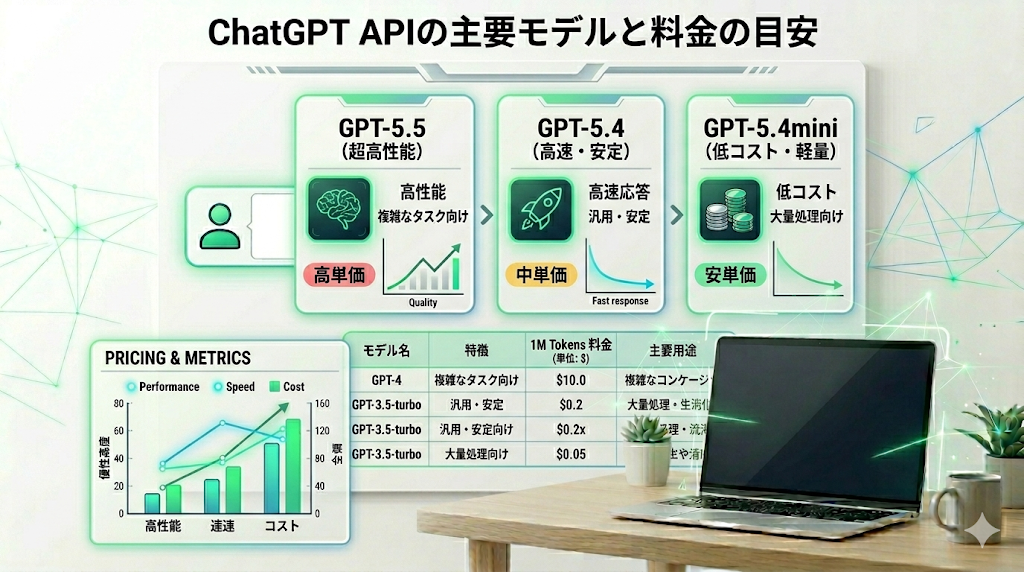
OpenAI APIでは複数のモデルが提供されており、用途や予算に応じて選択できます。
料金はモデルごとに異なり、入力トークン・キャッシュされた入力トークン・出力トークンの単価をもとに計算されます。
OpenAIの公式料金ページで主力モデルとして案内されている代表例は以下のとおりです。

※100万トークンあたり
軽量モデルは、コスト効率を重視する運用や定型業務で活用しやすい一方、高性能なモデルは、より複雑なタスクや品質重視の場面で効果を発揮しやすい傾向があります。
また、ブラウザから月額で利用するChatGPT Plusと異なり、APIはリクエスト量に応じた従量課金です。
運用時には、利用件数・平均入力文字数・平均出力文字数をもとに、事前に概算コストを見積もっておくと安心です。
どのモデルを選ぶべき?
モデル選びに迷った際は、「タスクの複雑さ」と「コストの許容度」を基準に判断するのがおすすめです。
モデルごとに得意な領域やコスト感は異なるため、用途に応じて使い分けることで、コストと品質のバランスを取りやすくなります。
- GPT-5.4 mini
比較的低コストで使いやすく、定型的な処理や大量のリクエストを扱いたい場面で使いやすいモデルです。
たとえば、FAQの一次回答、短文の要約、分類、タグ付け、定型フォーマットへの変換などに向いています。
- GPT-5.4
コストと性能のバランスを取りたい場合におすすめのモデルです。
ある程度の文章生成品質や指示追従性が求められつつ、コストも意識したい場面に向いています。
- GPT-5.5
より複雑な指示への対応や、品質重視の文章生成、慎重な出力設計が必要なケースでおすすめのモデルです。
たとえば、対外向け文章の下書き、複数条件を踏まえた応答生成、内容の整合性を重視した処理などに向いています。
- o-seriesの推論モデル
複雑な判断や多段階の推論が必要なケースでは、o-seriesのような推論モデルを使うのがおすすめです。
ただし、どのモデルが適しているかは処理内容や必要精度によって変わるため、用途に応じて選定するのがいいでしょう。
🤔モデルの違いでAPI料金と出力の質はどう変わる?
モデル選定では、単純に「高性能なモデルほどよい」と考えるのではなく、求める品質とコストのバランスを見ることが大切です。
たとえば、「問い合わせ返信の下書き作成」のような業務でも、社内確認用のたたき台で十分なのか、対外送信用の高品質な文面が必要なのかで、適したモデルは変わります。
【モデルごとのイメージ 】
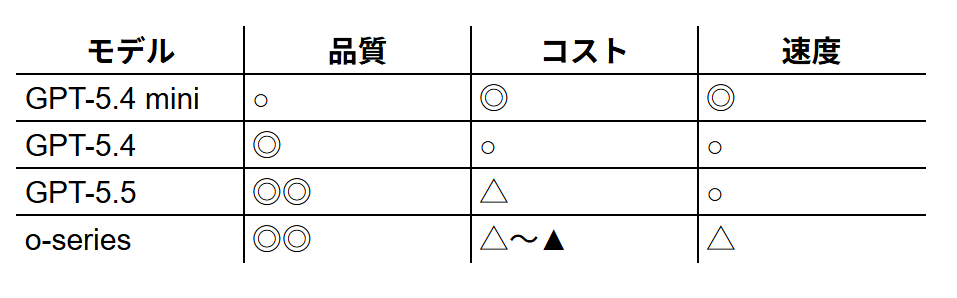
軽量モデル(GPT-5.4 miniなど)の場合
出力の傾向:比較的シンプルな指示に対応しやすく、簡潔な文章になりやすい傾向があります。
社内確認用のたたき台や、定型的な一次返信、要約、分類などの用途で検討しやすいモデルです。
コストの傾向:API料金を比較的抑えやすいため、大量の問い合わせを処理する場合の候補になりやすいです。
高性能モデル(GPT-5.5など)の場合
出力の傾向:より複雑な指示や文脈に対応しやすい傾向があります。
品質や文脈の整合性をより重視したい文章作成や、慎重な表現が求められる場面で検討しやすいモデルです。
コストの傾向:軽量モデルと比べるとAPI料金は高くなりやすいため、利用場面に応じて使い分けることが重要です。
【用途別のモデル例】
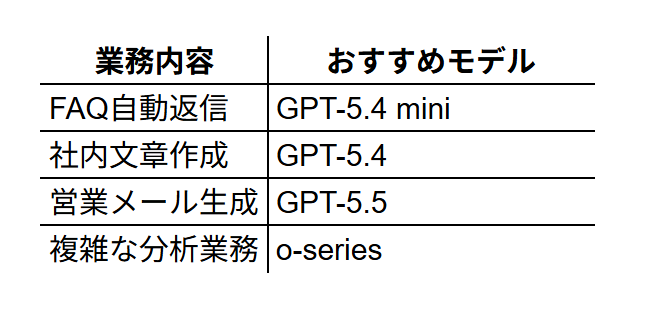
■モデル選びのポイント
一般的な運用例として、まずはコストを抑えやすい軽量モデルから試し、必要に応じて高性能モデルを検討することをおすすめします。
実際には、求める精度やレスポンス速度、コストとのバランスを見ながら、用途に合ったモデルを選ぶことが重要です
📉トークンの仕組みを比較検証してみた!
ChatGPT APIの料金は「トークン数」で決まりますが、実際に自分のプロンプトが何トークンになるのかイメージしづらいですよね。
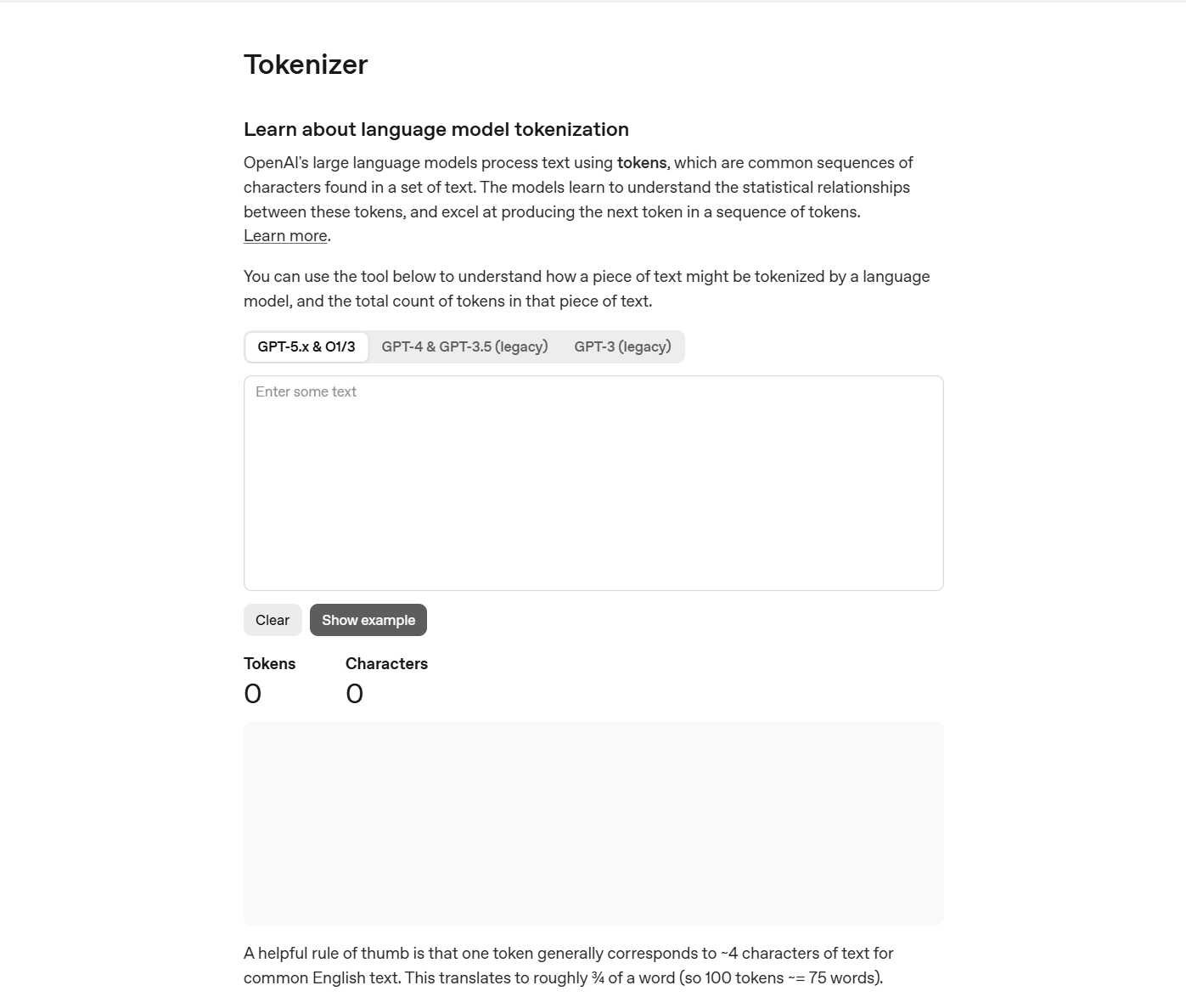
そこで今回は、無料で使える公式ツール「OpenAI Tokenizer」を利用して、文字数とトークン数の関係や、言語によるコストの違いを実際に検証してみました。
※OpenAI公式のTokenizerは、入力文章のおおよそのトークン数を無料で確認できる便利なツールです。
ただし、実際のAPI利用時にはシステムプロンプトや会話履歴、出力トークンなども加算されるため、表示された数値と請求トークン数が完全に一致するわけではありません。
今回の検証目的
OpenAI Tokenizerを活用して、具体的に以下の3つの目的で検証を行いました。
1.日本語テキストにおける文字数とトークン数の正確な把握
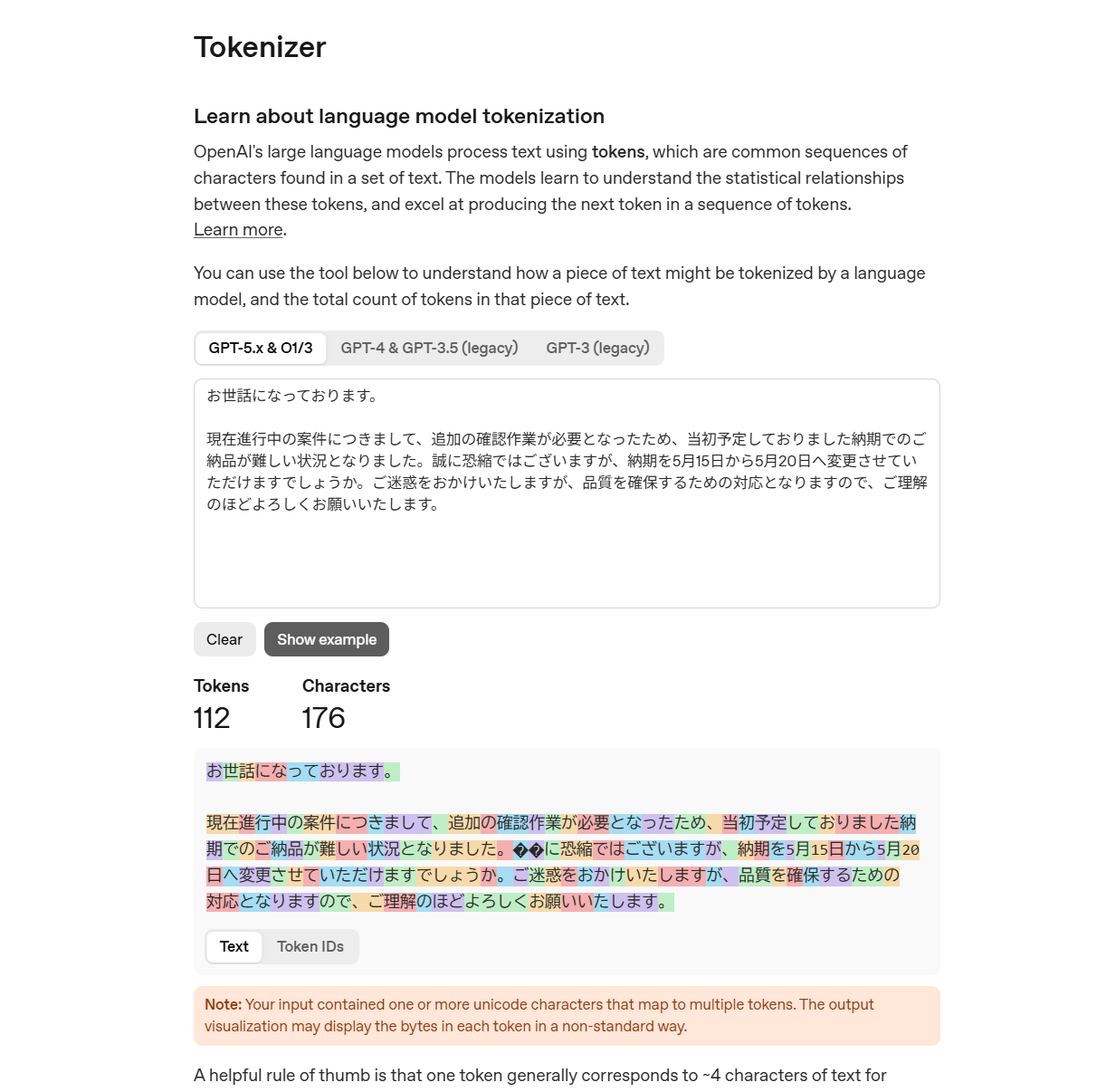
「1文字=1トークン」と誤解しがちですが、実際にはどのような割合で計算されるのか、約200文字の一般的な業務メールを想定したテキストを用いて確認します。
2.日本語と英語におけるAPIコスト差の検証
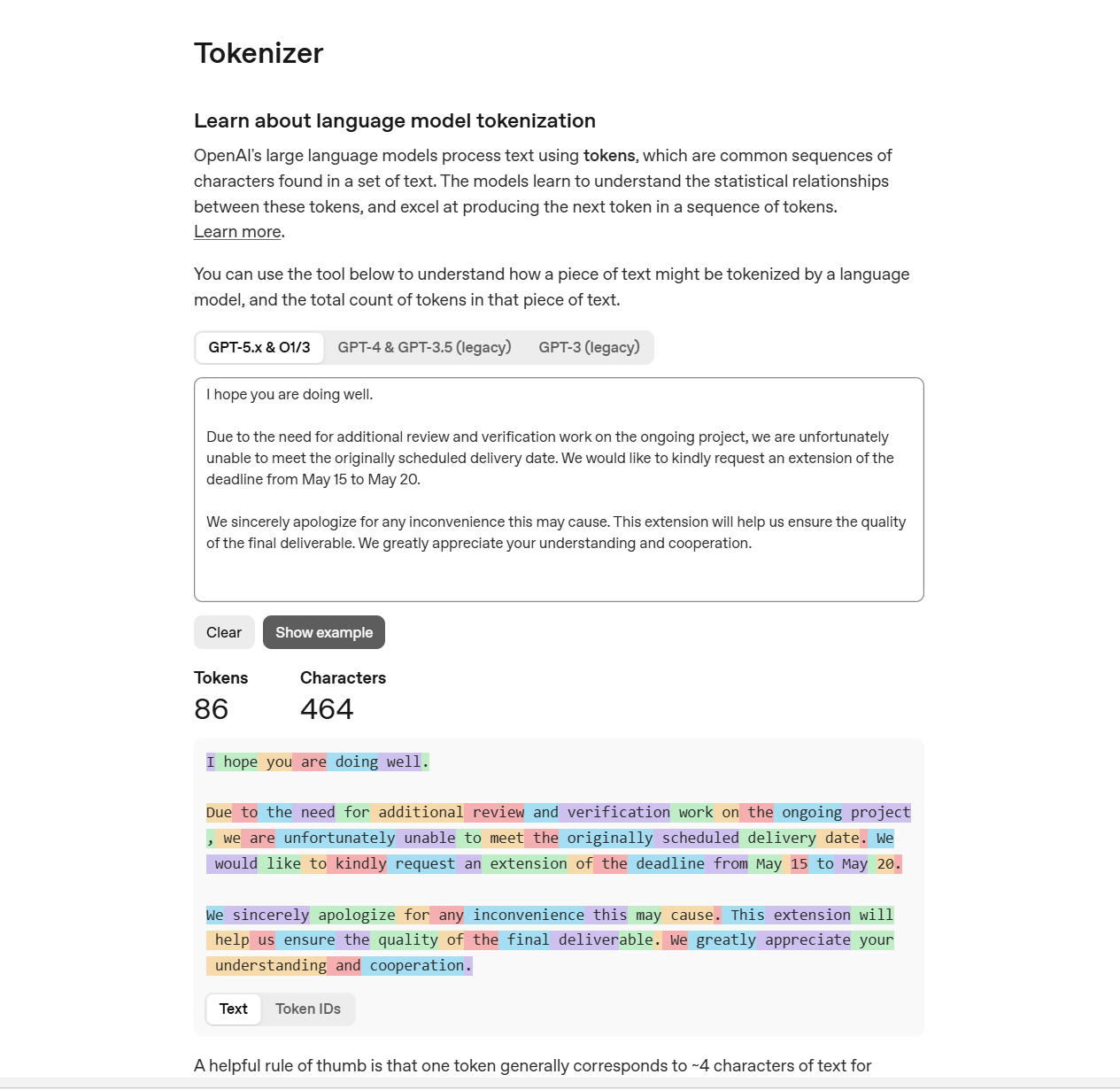
ChatGPTのAPIは英語ベースで学習・最適化されているため、日本語と英語で同じ意味の文章を入力した際に、どの程度のトークン数(=料金)の差が生まれるのかを比較します。
3.プロンプトの工夫によるコスト最適化の可能性
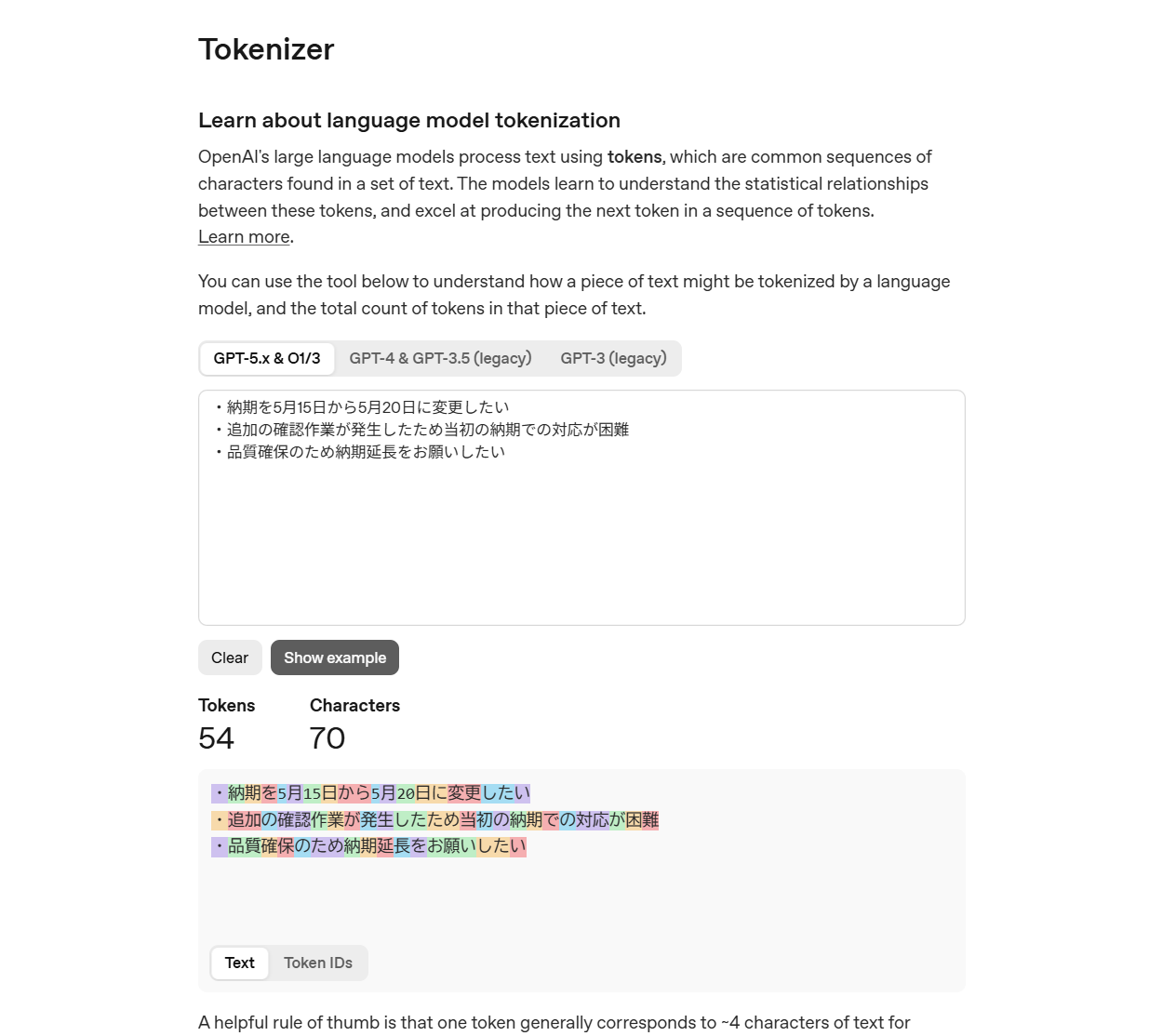
冗長な指示文を箇条書きで簡潔にまとめた場合に、どの程度トークン数を削減できるのかを検証し、実践的なコスト削減の手法を探ることを目的としました。
1.日本語テキストにおける文字数とトークン数の正確な把握
まず最初の検証として、架空のクライアントへ向けた「納期変更のお願い」に関する約200文字の日本語メール文を入力しました。
画面下部にすぐに消費トークン数が表示され、テキストがどのような単位で分割されて認識されているかが色分けされて可視化されました。
2.日本語と英語におけるAPIコスト差の検証
次に、言語による違いを比較するため、翻訳ツールを用いて先ほどの日本語メールを英語に翻訳し、同じくOpenAI Tokenizerに入力しました。
日本語入力時のトークン数と英語入力時のトークン数を記録し、両者の数値を比較します。
3.プロンプトの工夫によるコスト最適化の可能性
最後に、コスト削減の検証として、最初の日本語メール文から丁寧すぎる挨拶文などを省き、要点のみを箇条書き(納期変更の旨、新しい期日、理由)にした約100文字の簡潔なプロンプトを作成し、入力しました。
これらのプロセスを通じて、プロンプトの書き方や言語の選択がトークン消費に与える影響を詳細に観察しています。
検証結果から分かったこと
検証結果から分かったことは、日本語(176文字)で112トークンを消費したのに対し、同内容の英語(464文字)は86トークンと、文字数が多くても英語の方がトークンを節約できることが分かりました。
日本語はひらがなや漢字が細かく分割されるため消費量が増えやすくなります。
しかし、日本語でも丁寧な挨拶などを省き、要点を箇条書き(70文字)に修正することで、54トークンと削減ができました。
大量のテキストを処理する際は、「英語で指示する」または「日本語の箇条書きにする」ことで、コスト削減が期待できます。
💡ChatGPT APIの料金を賢く節約するプロンプトの工夫
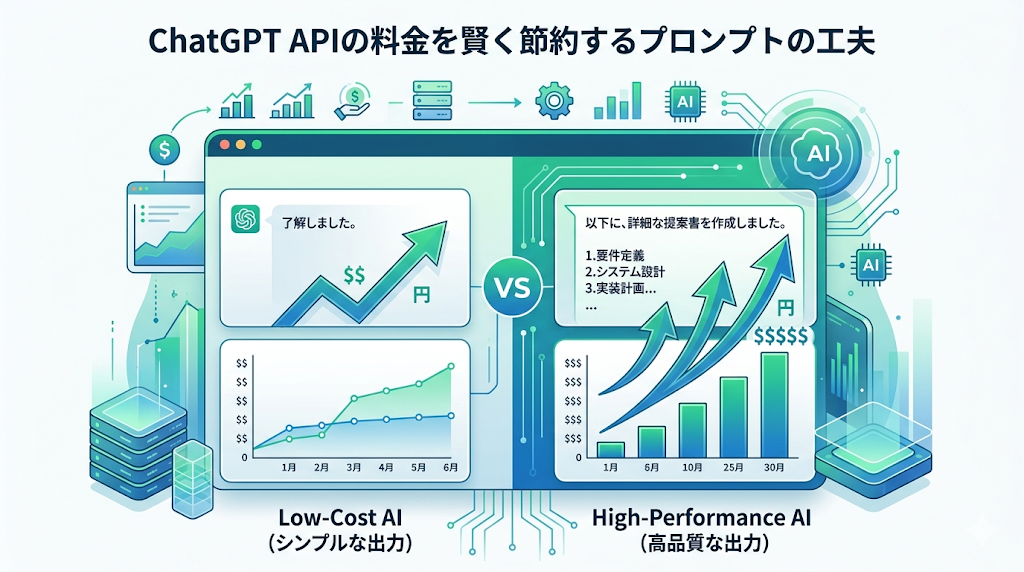
OpenAI APIを運用する際は、単に安いモデルを選ぶだけでなく、使い方そのものを工夫することでコストを抑えやすくなります。
ここでは、実務で取り入れやすいポイントを紹介します。
1. 用途ごとにモデルを使い分ける
すべての処理に同じモデルを使う必要はありません。
たとえば、分類や整形、短い要約などは軽量モデルを使い、品質が重要な文章生成だけ高性能モデルを使う、このように使い分けをするといいでしょう。
2. プロンプトを簡潔にする
API料金はトークン数に影響されるため、不要に長い指示文はコスト増につながりやすくなります。 同じ内容を伝える場合でも、表現を整理することで入力トークンを減らせることがあります。
たとえば、次のような見直しが有効です。
- 不要な前置きや重複表現を削る
- 出力形式を明確にして説明を短くする
- 毎回送る必要のない情報を整理する
3. 出力を必要以上に長くしない
出力トークンも課金対象です。
そのため、必要以上に長文を生成するとコストが上がりやすくなります。
たとえば、要約であれば「3行で」「箇条書きで5点まで」など、出力条件を明確にしておくと、コストと読みやすさの両方を調整しやすくなります。
4. 同じ文脈を繰り返し送らない設計を考える
毎回長い前提情報を送る設計だと、入力トークンが積み上がりやすくなります。
共通ルールや固定の説明文が多い場合は、設計を見直すことでコスト削減につながることがあります。
5. プロンプトの書き方を見直してトークン数を抑える
日本語と英語ではトークン化のされ方が異なるため、指示文の書き方によって消費トークン数に差が出ることがあります。
英語の指示文にした方がトークン数を抑えられるケースもありますが、常にコスト削減につながるとは限りません。
実際には、対象テキストの長さ、使用モデル、プロンプトの構造によって結果が変わる ため、重要な業務では実測して比較するのがおすすめです。
📝まとめ
ChatGPT APIは従量課金制であるため、コスト管理と用途に合わせたモデル選定がとても重要です。
大量のデータ処理や単純な要約には安価なGPT-5.4 miniを活用し、複雑な推論や丁寧な文章作成が求められる場面では高性能なGPT-5.5を選ぶなど、タスクの性質に応じて使い分けることが成功の鍵となります。
また、日本語特有のトークン消費を抑えるために、プロンプトの一部を英語にしたり、出力量を制限したりといった工夫も効果的です。
予算や目的に合わせた最適な運用方法を見つけ、ビジネスの効率化に役立ててください。
⭐Yoomでできること
ChatGPT APIの活用には適切なモデル選びとプロンプトの工夫が重要ですが、自社システムへの実装には開発や保守の手間が課題となります。
Yoomを活用すれば、非エンジニアでも直感的な操作でChatGPTと各種ツールを連携し、業務自動化フローを構築できます。
会議の文字起こしデータの自動要約や、大量のアンケート分析も簡単に実現可能です。
トークンの節約を意識したプロンプトを一度Yoom上で設定してしまえば、あとはシステムが自動で効率よく処理を行ってくれます。
開発工数をかけずに業務効率化の恩恵を最大限に引き出したい方は、ぜひYoomをご検討ください。
■概要会議後の議事録作成、特に文字起こしテキストからの要約やタスクの洗い出しに手間を感じていませんか? このワークフローを活用すれば、Google Driveに文字起こしファイルを保存するだけで、AIが自動で会議要約を作成し、内容の重要度まで判定したうえでSlackに通知するため、手作業による議事録作成の手間を省き、会議内容の迅速な共有を実現します。■このテンプレートをおすすめする方- 会議が多く、議事録作成や自動会議要約の仕組み化に関心のある方
- Google Driveで文字起こしデータを管理し、手作業で要約している方
- 会議から発生するタスクの特定と管理を効率化したいチームリーダーの方
■このテンプレートを使うメリット- Google Driveに文字起こしファイルを保存するだけで要約が自動生成されるため、議事録作成に費やしていた時間を短縮することができます。
- AIによる自動会議要約で、タスクの抽出し忘れや要点の見落としといったヒューマンエラーを防ぎ、内容の共有精度を高めます。
■フローボットの流れ- はじめに、Google DriveをYoomと連携します。
- 次に、トリガーでGoogle Driveを選択し、「特定のフォルダ内に新しくファイル・フォルダが作成されたら」というアクションを設定します。
- 最後に、AIワーカーオペレーションで、Google Driveからファイルをダウンロードして解析し、会議要約と重要度判定を行ったうえでSlackに通知するためのマニュアル(指示)を作成します。
※「トリガー」:フロー起動のきっかけとなるアクション、「オペレーション」:トリガー起動後、フロー内で処理を行うアクション
■このワークフローのカスタムポイント- Google Driveのトリガー設定では、文字起こしファイルが保存される特定のフォルダをIDで指定してください。
- AIワーカーオペレーションでは、利用したいAIモデルを任意で選択し、どのような要約を出力させたいかなど、具体的な指示内容を自由に設定できます。
■注意事項- Google Drive、SlackのそれぞれとYoomを連携してください。AIワーカー内で使用するツール(アプリ)についてもマイアプリ連携が必要です。
- AIワーカーの基本設定は「【AIワーカー】基本的な設定方法」をご参照ください。
- AIワーカーの同時実行数・作成可能なAIワーカー数・利用可能なAIモデルはご契約中のプランによって異なります。
- AIワーカー内でご利用いただけるアプリやオペレーション等はフローボットの利用制限と同様です。
- AIワーカーは、テスト実行でも本番実行と同様にタスクを消費しますのでご注意ください。詳細は「【AIワーカー】タスク実行数の計算方法」ご参照ください。
- AIワーカーはマニュアルを詳細に設定することで適切な処理を実行しやすくなります。詳細は「【AIワーカー】マニュアルの作成方法」をご参照ください。
- トリガーは5分、10分、15分、30分、60分の間隔で起動間隔を選択できます。
- プランによって最短の起動間隔が異なりますので、ご注意ください。
- ダウンロード可能なファイル容量は最大300MBまでです。アプリの仕様によっては300MB未満になる可能性があるので、ご注意ください。
- トリガー、各オペレーションでの取り扱い可能なファイル容量の詳細は「ファイルの容量制限について」をご参照ください。

- 会議が多く、議事録作成や自動会議要約の仕組み化に関心のある方
- Google Driveで文字起こしデータを管理し、手作業で要約している方
- 会議から発生するタスクの特定と管理を効率化したいチームリーダーの方
- Google Driveに文字起こしファイルを保存するだけで要約が自動生成されるため、議事録作成に費やしていた時間を短縮することができます。
- AIによる自動会議要約で、タスクの抽出し忘れや要点の見落としといったヒューマンエラーを防ぎ、内容の共有精度を高めます。
- はじめに、Google DriveをYoomと連携します。
- 次に、トリガーでGoogle Driveを選択し、「特定のフォルダ内に新しくファイル・フォルダが作成されたら」というアクションを設定します。
- 最後に、AIワーカーオペレーションで、Google Driveからファイルをダウンロードして解析し、会議要約と重要度判定を行ったうえでSlackに通知するためのマニュアル(指示)を作成します。
■このワークフローのカスタムポイント
- Google Driveのトリガー設定では、文字起こしファイルが保存される特定のフォルダをIDで指定してください。
- AIワーカーオペレーションでは、利用したいAIモデルを任意で選択し、どのような要約を出力させたいかなど、具体的な指示内容を自由に設定できます。
- Google Drive、SlackのそれぞれとYoomを連携してください。AIワーカー内で使用するツール(アプリ)についてもマイアプリ連携が必要です。
- AIワーカーの基本設定は「【AIワーカー】基本的な設定方法」をご参照ください。
- AIワーカーの同時実行数・作成可能なAIワーカー数・利用可能なAIモデルはご契約中のプランによって異なります。
- AIワーカー内でご利用いただけるアプリやオペレーション等はフローボットの利用制限と同様です。
- AIワーカーは、テスト実行でも本番実行と同様にタスクを消費しますのでご注意ください。詳細は「【AIワーカー】タスク実行数の計算方法」ご参照ください。
- AIワーカーはマニュアルを詳細に設定することで適切な処理を実行しやすくなります。詳細は「【AIワーカー】マニュアルの作成方法」をご参照ください。
- トリガーは5分、10分、15分、30分、60分の間隔で起動間隔を選択できます。
- プランによって最短の起動間隔が異なりますので、ご注意ください。
- ダウンロード可能なファイル容量は最大300MBまでです。アプリの仕様によっては300MB未満になる可能性があるので、ご注意ください。
- トリガー、各オペレーションでの取り扱い可能なファイル容量の詳細は「ファイルの容量制限について」をご参照ください。
■概要製品のフィードバックやアンケートの回答が増えるほど、自由記述の内容を確認し、分類や要約を行う作業は大きな負担となります。特に手作業での集計は時間がかかるだけでなく、分類基準のばらつきが発生しやすいという課題もあります。このワークフローを活用すれば、Googleフォームでアンケートが受領されると、AIワーカーが自由記述の内容を自動でタグ付け・要約し、即座にGoogle スプレッドシートへ追加します。手作業による工数を削減しながら、分析済みのデータをリアルタイムで一覧化できるため、迅速な意思決定やチーム内でのスムーズな情報共有が可能になります。
■このテンプレートをおすすめする方- Googleフォームで収集した大量のアンケート回答を、手作業で分類・集計しており、効率化を目指したい担当者の方
- Google スプレッドシートに蓄積された顧客の声を、AIワーカーを活用して自動的にタグ付けし、分析の精度を高めたい方
- アンケートの自由記述データを要約して、チームメンバーが素早く内容を把握できる環境を整えたいカスタマーサクセス担当者の方
■このテンプレートを使うメリット- Googleフォームへ回答が届くたびにAIワーカーが自動で処理を行うため、これまで自由記述の読み込みや分類に費やしていた時間を短縮できます。
- アンケートの回答内容をリアルタイムでGoogle スプレッドシートに反映し、一貫した基準でタグ付けを行うことで、分析データの信頼性が向上します。
■フローボットの流れ- はじめに、GoogleフォームとGoogle スプレッドシートをYoomと連携します。
- 次に、トリガーでGoogleフォームの「新しい回答が送信されたら」アクションを設定します。
- 次に、AIワーカーで、受け取ったアンケートの自由記述をタグ付け・要約するためのマニュアル(指示)を作成し、GoogleフォームとGoogle スプレッドシートを使用ツールとして設定します。
- 最後に、オペレーションでGoogle スプレッドシートの「行を追加する」アクションを設定し、AIワーカーが生成したタグと要約をスプレッドシートに書き込みます。
※「トリガー」:フロー起動のきっかけとなるアクション、「オペレーション」:トリガー起動後、フロー内で処理を行うアクション
■このワークフローのカスタムポイント- Googleフォームのトリガー設定では、連携したいアンケートフォームを正確に選択してください。
- AIワーカーの指示(プロンプト)を調整することで、「ポジティブ・ネガティブ」の判定や、特定のキーワードに基づいたより詳細なタグ付けをカスタマイズすることが可能です。
- Google スプレッドシートのアクション設定では、要約文やタグをどの列に反映させるか、既存の管理表のフォーマットに合わせて項目のマッピングを行ってください。
■注意事項- Googleフォーム、Google スプレッドシートのそれぞれとYoomを連携してください。AIワーカー内で使用するツール(アプリ)についてもマイアプリ連携が必要です。
- トリガーは5分、10分、15分、30分、60分の間隔で起動間隔を選択できます。
- プランによって最短の起動間隔が異なりますので、ご注意ください。
- Googleフォームをトリガーとして使用した際の回答内容を取得する方法は「Googleフォームトリガーで、回答内容を取得する方法」を参照ください。
- AIワーカーの基本設定は「【AIワーカー】基本的な設定方法」をご参照ください。
- AIワーカーの同時実行数・作成可能なAIワーカー数・利用可能なAIモデルはご契約中のプランによって異なります。
- AIワーカー内でご利用いただけるアプリやオペレーション等はフローボットの利用制限と同様です。
- AIワーカーは、テスト実行でも本番実行と同様にタスクを消費しますのでご注意ください。詳細は「【AIワーカー】タスク実行数の計算方法」ご参照ください。
- AIワーカー内で使用するツール(アプリ)についてもマイアプリ連携が必要です。
- AIワーカーはマニュアルを詳細に設定することで適切な処理を実行しやすくなります。詳細は「【AIワーカー】マニュアルの作成方法」をご参照ください。
- Googleフォームで収集した大量のアンケート回答を、手作業で分類・集計しており、効率化を目指したい担当者の方
- Google スプレッドシートに蓄積された顧客の声を、AIワーカーを活用して自動的にタグ付けし、分析の精度を高めたい方
- アンケートの自由記述データを要約して、チームメンバーが素早く内容を把握できる環境を整えたいカスタマーサクセス担当者の方
- Googleフォームへ回答が届くたびにAIワーカーが自動で処理を行うため、これまで自由記述の読み込みや分類に費やしていた時間を短縮できます。
- アンケートの回答内容をリアルタイムでGoogle スプレッドシートに反映し、一貫した基準でタグ付けを行うことで、分析データの信頼性が向上します。
- はじめに、GoogleフォームとGoogle スプレッドシートをYoomと連携します。
- 次に、トリガーでGoogleフォームの「新しい回答が送信されたら」アクションを設定します。
- 次に、AIワーカーで、受け取ったアンケートの自由記述をタグ付け・要約するためのマニュアル(指示)を作成し、GoogleフォームとGoogle スプレッドシートを使用ツールとして設定します。
- 最後に、オペレーションでGoogle スプレッドシートの「行を追加する」アクションを設定し、AIワーカーが生成したタグと要約をスプレッドシートに書き込みます。
■このワークフローのカスタムポイント
- Googleフォームのトリガー設定では、連携したいアンケートフォームを正確に選択してください。
- AIワーカーの指示(プロンプト)を調整することで、「ポジティブ・ネガティブ」の判定や、特定のキーワードに基づいたより詳細なタグ付けをカスタマイズすることが可能です。
- Google スプレッドシートのアクション設定では、要約文やタグをどの列に反映させるか、既存の管理表のフォーマットに合わせて項目のマッピングを行ってください。
- Googleフォーム、Google スプレッドシートのそれぞれとYoomを連携してください。AIワーカー内で使用するツール(アプリ)についてもマイアプリ連携が必要です。
- トリガーは5分、10分、15分、30分、60分の間隔で起動間隔を選択できます。
- プランによって最短の起動間隔が異なりますので、ご注意ください。
- Googleフォームをトリガーとして使用した際の回答内容を取得する方法は「Googleフォームトリガーで、回答内容を取得する方法」を参照ください。
- AIワーカーの基本設定は「【AIワーカー】基本的な設定方法」をご参照ください。
- AIワーカーの同時実行数・作成可能なAIワーカー数・利用可能なAIモデルはご契約中のプランによって異なります。
- AIワーカー内でご利用いただけるアプリやオペレーション等はフローボットの利用制限と同様です。
- AIワーカーは、テスト実行でも本番実行と同様にタスクを消費しますのでご注意ください。詳細は「【AIワーカー】タスク実行数の計算方法」ご参照ください。
- AIワーカー内で使用するツール(アプリ)についてもマイアプリ連携が必要です。
- AIワーカーはマニュアルを詳細に設定することで適切な処理を実行しやすくなります。詳細は「【AIワーカー】マニュアルの作成方法」をご参照ください。
参考サイト:https://openai.com/ja-JP/api/pricing/
プログラミング知識なしで手軽に構築できます。











