









・
ChatGPT Work(ワーク)とは?複数の資料から報告書を作成して仕事での活用法を検証

ChatGPT Workは、普段のChatGPTと何が違い、仕事をどこまで任せられるのでしょうか。
名前だけでは分かりにくい機能の違いや、料金・利用時の注意点まで整理し、実際の業務でどう活用できるのかを解説します。導入すべきか迷っている方は、判断材料としてお役立てください!
🤖ChatGPT Work(ワーク)とは?

ChatGPT Workは、質問への回答だけでなく、許可された情報源や対応する機能を使って、複数の作業を進め、成果物を作るためのエージェントです。どのような仕事を頼めるのか、基本の考え方を確認しましょう。
✔️目標に沿って仕事を進めるAIエージェント
ChatGPT Workは、作業のゴールを伝えると、必要な情報を集めたり、内容を分析したりしながら、成果物の作成を支援する機能です。たとえば、
- どの情報を参照するか
- 何を重視するか
- どの形式にまとめるか
を指定できます。ChatGPTが作業の進め方を提案し、確認や承認が必要なところで人に判断を求めることもあります。すべてを任せきりにするのではなく、目的と条件を共有したうえで、結果を確認しながら進める使い方が基本です。
✔️情報収集から成果物作成までを支援する仕組み
ChatGPT Workでは、許可されたアプリやファイル、Webなどから業務に必要な情報を参照し、調査・整理・分析を経て、ドキュメントやスプレッドシート、プレゼンテーション、レポート、サイトなどの作成を支援します。なお、対応する情報源や操作は
- 接続したアプリ
- プラン
- 利用環境
- ワークスペースの設定
によって変わります。また、Web・モバイル版とデスクトップアプリでも、アクセスできる情報や機能に違いがあります。導入時は「どの情報を使って、何を作るのか」を小さく決め、必要な権限だけを許可するのがよいでしょう。
⚖️ChatGPT Workと通常のChat・Codexとの違い
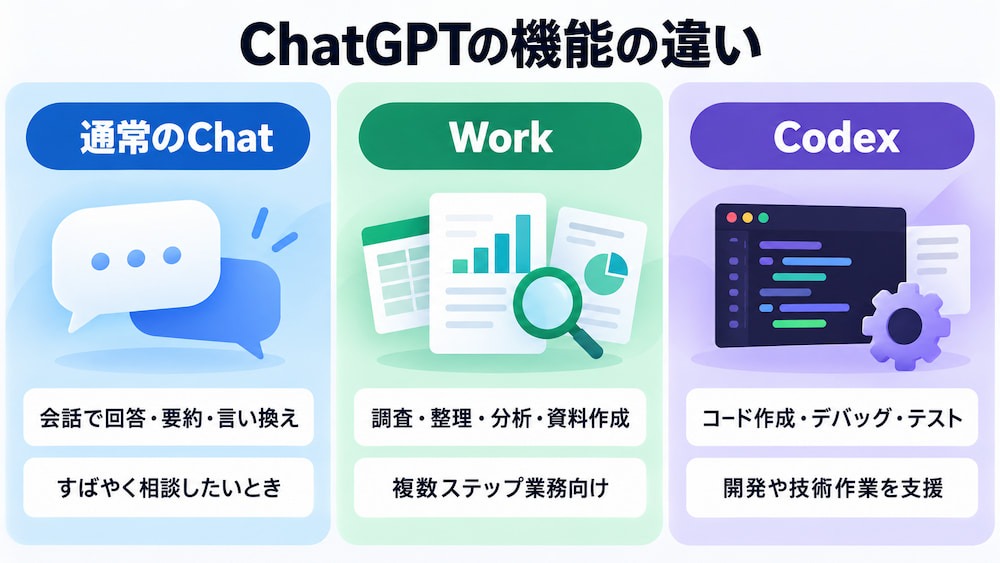
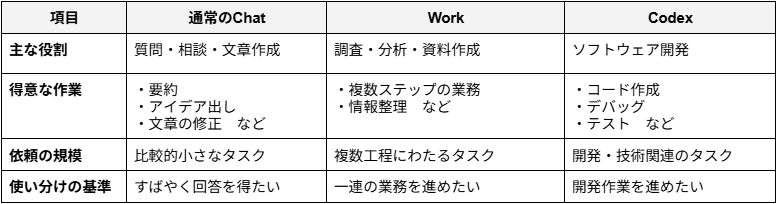
Chat、Work、CodexはいずれもChatGPTの利用体験に関わりますが、得意とする作業が異なります。依頼する内容に合わせて使い分けるために、それぞれの役割を整理します。
▼ChatGPT 通常のChat
通常のChatは、質問への回答、アイデア出し、文章の要約や言い換えなど、会話を通じてすばやくサポートを受けたいときに向いています。たとえば、
- メール文面の表現を整える
- 会議の議題案を考える
- 用語の意味を確認する
といった、比較的まとまりの小さい依頼に使いやすいでしょう。作業の手順を自分で細かく進めたり、回答を別の資料に反映したりする必要がある場合は、利用者が会話を重ねることになります。
▼ChatGPT Work
Workは、調査や情報の整理、分析、資料作成などを含む、複数ステップの業務を進めるのに向いています。最終的なゴールや参照情報、出力形式をまとめて伝え、作業の進行を支援してもらえます。たとえば、
「この資料と指定したアプリの情報をもとに、会議の論点と次のアクションを整理した文書を作って」
と依頼できます。なお、結果の正しさや重要な操作は人が確認する必要があるため、Workは人の判断を不要にするものではなく、作業を進める補助として捉えましょう。
▼ChatGPT Codex
Codexは、コードの作成やデバッグ、テスト、リポジトリを使った作業など、ソフトウェア開発や技術的な業務を支援する機能です。
- プログラムの変更内容を確認する
- エラーの原因を調べる
といった依頼に適しています。なお、実際に選択できる機能やモデルは、契約プランやワークスペースの設定によって異なることがあります。開発タスクと一般業務が混在する場合は、作業の中心が何かを基準に選び、必要に応じて使い分けるとよいでしょう。
🔄YoomはChatGPTを使って業務を自動化できます
Yoomでは、ChatGPTとアプリ同士を連携した業務フローを作成できます。たとえば、メールやフォームをきっかけにChatGPTで文章を生成し、別のアプリに記録するといった定型作業などを自動化できます。
[Yoomとは]
Yoomのテンプレートを使えば、連携フローを一から組み立てずに始められます。
気になる方はぜひチェックしてみてくださいね👀
■概要Googleカレンダーに新しい予定が登録されるたびに、その内容を確認してTelegramでチームに共有する作業に手間を感じていませんか? このワークフローを活用すれば、Googleカレンダーへの予定登録をトリガーとして、GPTモデルのAIが予定の概要を自動で分析・要約し、最適化された内容をTelegramへ通知する一連の流れを自動化できます。これにより、手作業による情報共有の手間を省き、迅速で正確なコミュニケーションを実現します。■このテンプレートをおすすめする方- Googleカレンダーの予定を手作業でコピーし、Telegramで共有している方
- GPTを活用して、会議の議題や目的などを分かりやすく要約し、通知したい方
- スケジュール共有の抜け漏れを防ぎ、チームの連携をスムーズにしたいと考えている方
■このテンプレートを使うメリット- Googleカレンダーに予定が登録されると、GPTモデルのAIによる分析からTelegramへの通知までが自動で実行されるため、手作業の時間を削減できます。
- 手動での転記や通知作業が減ることで、情報の伝達漏れや内容の誤りといったヒューマンエラーを防ぎ、コミュニケーションの質を高めます。
■フローボットの流れ- はじめに、GoogleカレンダーとTelegramをYoomと連携します。
- 次に、トリガーでGoogleカレンダーを選択し、「予定が作成されたら」というアクションを設定します。
- 最後に、オペレーションでAIワーカーを設定し、作成された予定の情報をGPTが分析・要約した上で、最適化された内容をTelegramに自動で送信するためのマニュアル(指示)を作成します。
※「トリガー」:フロー起動のきっかけとなるアクション、「オペレーション」:トリガー起動後、フロー内で処理を行うアクション
■このワークフローのカスタムポイント- Googleカレンダーのトリガー設定では、自動化の対象としたいカレンダーをIDで任意に指定することが可能です。
- AIワーカー(GPTモデル)への指示内容(プロンプト)は自由に編集できるため、要約の形式や文章のトーンなどを、用途に合わせて最適化できます。
- 通知先となるTelegramのチャットやメッセージも任意で設定、変更が可能です。
■注意事項- Googleカレンダー、TelegramのそれぞれとYoomを連携してください。AIワーカー内で使用するツール(アプリ)についてもマイアプリ連携が必要です。
- トリガーは5分、10分、15分、30分、60分の間隔で起動間隔を選択できます。
- プランによって最短の起動間隔が異なりますので、ご注意ください。
- AIワーカーの基本設定は「【AIワーカー】基本的な設定方法」をご参照ください。
- AIワーカーの同時実行数・作成可能なAIワーカー数・利用可能なAIモデルはご契約中のプランによって異なります。
- AIワーカー内でご利用いただけるアプリやオペレーション等はフローボットの利用制限と同様です。
- AIワーカーは、テスト実行でも本番実行と同様にタスクを消費しますのでご注意ください。詳細は「【AIワーカー】タスク実行数の計算方法」ご参照ください。
- AIワーカーはマニュアルを詳細に設定することで適切な処理を実行しやすくなります。詳細は「【AIワーカー】マニュアルの作成方法」をご参照ください。
■概要最新情報のキャッチアップや社内共有のために、定期的なニュースレター配信は有効ですが、その作成には手間がかかるものです。特にトレンドの収集から要約、配信までを手作業で行うと、多くの時間を費やしてしまいます。このワークフローを活用すれば、AIエージェント(AIワーカー)がChatGPTで定期的にトレンド情報を収集し、要約・整形してGmailでAIニュースレターを配信する一連の流れを自動化し、情報共有の効率化を実現します。■このテンプレートをおすすめする方- 最新トレンドの収集や社内共有のプロセスに、手間や時間を要していると感じている方
- AIエージェントやChatGPTを活用し、ニュースレターの作成・配信業務を効率化したいと考えている方
- 定期的な情報発信を通じて、チームや組織内の情報共有を活性化させたいと考えている方
■このテンプレートを使うメリット- スケジュールに合わせて自動で情報収集から配信までが完了するため、手作業でニュースレターを作成していた時間を短縮し、コア業務に集中できます。
- AIがトレンド収集と要約を担うことで、担当者のスキルに依存せず、安定した品質の情報共有が定期的に行えるため、業務の属人化を防ぎます。
■フローボットの流れ- はじめに、ChatGPTとGmailをYoomと連携します。
- 次に、トリガーでスケジュールトリガーを選択し、フローボットを起動したい日時や頻度を設定します。
- 最後に、オペレーションでAIワーカーを選択し、トレンドの収集、内容の要約、そしてGmailでの配信を行うための一連のマニュアル(指示)を作成します。
※「トリガー」:フロー起動のきっかけとなるアクション、「オペレーション」:トリガー起動後、フロー内で処理を行うアクション
■このワークフローのカスタムポイント- スケジュールトリガーでは、ニュースレターを配信したいタイミングに合わせて、毎日、毎週、毎月など、フローボットが起動する日時や頻度を任意で設定してください。
- AIワーカーへの指示内容は、収集したい情報のジャンルやキーワード、要約の文字数、配信先のメールアドレス、件名や本文のトーンなど、目的に応じて自由にカスタマイズが可能です。
■注意事項- ChatGPT、GmailのそれぞれとYoomを連携してください。AIワーカー内で使用するツール(アプリ)についてもマイアプリ連携が必要です。
- AIワーカーの基本設定は「【AIワーカー】基本的な設定方法」をご参照ください。
- AIワーカーの同時実行数・作成可能なAIワーカー数・利用可能なAIモデルはご契約中のプランによって異なります。
- AIワーカー内でご利用いただけるアプリやオペレーション等はフローボットの利用制限と同様です。
- AIワーカーは、テスト実行でも本番実行と同様にタスクを消費しますのでご注意ください。詳細は「【AIワーカー】タスク実行数の計算方法」ご参照ください。
- AIワーカーはマニュアルを詳細に設定することで適切な処理を実行しやすくなります。詳細は「【AIワーカー】マニュアルの作成方法」をご参照ください。
- ChatGPT(OpenAI)のアクションを実行するには、OpenAIのAPI有料プランの契約が必要です。(APIが使用されたときに支払いができる状態)
- ChatGPTのAPI利用はOpenAI社が有料で提供しており、API疎通時のトークンにより従量課金される仕組みとなっています。そのため、API使用時にお支払いが行える状況でない場合エラーが発生しますのでご注意ください。


- Googleカレンダーの予定を手作業でコピーし、Telegramで共有している方
- GPTを活用して、会議の議題や目的などを分かりやすく要約し、通知したい方
- スケジュール共有の抜け漏れを防ぎ、チームの連携をスムーズにしたいと考えている方
- Googleカレンダーに予定が登録されると、GPTモデルのAIによる分析からTelegramへの通知までが自動で実行されるため、手作業の時間を削減できます。
- 手動での転記や通知作業が減ることで、情報の伝達漏れや内容の誤りといったヒューマンエラーを防ぎ、コミュニケーションの質を高めます。
- はじめに、GoogleカレンダーとTelegramをYoomと連携します。
- 次に、トリガーでGoogleカレンダーを選択し、「予定が作成されたら」というアクションを設定します。
- 最後に、オペレーションでAIワーカーを設定し、作成された予定の情報をGPTが分析・要約した上で、最適化された内容をTelegramに自動で送信するためのマニュアル(指示)を作成します。
■このワークフローのカスタムポイント
- Googleカレンダーのトリガー設定では、自動化の対象としたいカレンダーをIDで任意に指定することが可能です。
- AIワーカー(GPTモデル)への指示内容(プロンプト)は自由に編集できるため、要約の形式や文章のトーンなどを、用途に合わせて最適化できます。
- 通知先となるTelegramのチャットやメッセージも任意で設定、変更が可能です。
- Googleカレンダー、TelegramのそれぞれとYoomを連携してください。AIワーカー内で使用するツール(アプリ)についてもマイアプリ連携が必要です。
- トリガーは5分、10分、15分、30分、60分の間隔で起動間隔を選択できます。
- プランによって最短の起動間隔が異なりますので、ご注意ください。
- AIワーカーの基本設定は「【AIワーカー】基本的な設定方法」をご参照ください。
- AIワーカーの同時実行数・作成可能なAIワーカー数・利用可能なAIモデルはご契約中のプランによって異なります。
- AIワーカー内でご利用いただけるアプリやオペレーション等はフローボットの利用制限と同様です。
- AIワーカーは、テスト実行でも本番実行と同様にタスクを消費しますのでご注意ください。詳細は「【AIワーカー】タスク実行数の計算方法」ご参照ください。
- AIワーカーはマニュアルを詳細に設定することで適切な処理を実行しやすくなります。詳細は「【AIワーカー】マニュアルの作成方法」をご参照ください。

- 最新トレンドの収集や社内共有のプロセスに、手間や時間を要していると感じている方
- AIエージェントやChatGPTを活用し、ニュースレターの作成・配信業務を効率化したいと考えている方
- 定期的な情報発信を通じて、チームや組織内の情報共有を活性化させたいと考えている方
- スケジュールに合わせて自動で情報収集から配信までが完了するため、手作業でニュースレターを作成していた時間を短縮し、コア業務に集中できます。
- AIがトレンド収集と要約を担うことで、担当者のスキルに依存せず、安定した品質の情報共有が定期的に行えるため、業務の属人化を防ぎます。
- はじめに、ChatGPTとGmailをYoomと連携します。
- 次に、トリガーでスケジュールトリガーを選択し、フローボットを起動したい日時や頻度を設定します。
- 最後に、オペレーションでAIワーカーを選択し、トレンドの収集、内容の要約、そしてGmailでの配信を行うための一連のマニュアル(指示)を作成します。
■このワークフローのカスタムポイント
- スケジュールトリガーでは、ニュースレターを配信したいタイミングに合わせて、毎日、毎週、毎月など、フローボットが起動する日時や頻度を任意で設定してください。
- AIワーカーへの指示内容は、収集したい情報のジャンルやキーワード、要約の文字数、配信先のメールアドレス、件名や本文のトーンなど、目的に応じて自由にカスタマイズが可能です。
- ChatGPT、GmailのそれぞれとYoomを連携してください。AIワーカー内で使用するツール(アプリ)についてもマイアプリ連携が必要です。
- AIワーカーの基本設定は「【AIワーカー】基本的な設定方法」をご参照ください。
- AIワーカーの同時実行数・作成可能なAIワーカー数・利用可能なAIモデルはご契約中のプランによって異なります。
- AIワーカー内でご利用いただけるアプリやオペレーション等はフローボットの利用制限と同様です。
- AIワーカーは、テスト実行でも本番実行と同様にタスクを消費しますのでご注意ください。詳細は「【AIワーカー】タスク実行数の計算方法」ご参照ください。
- AIワーカーはマニュアルを詳細に設定することで適切な処理を実行しやすくなります。詳細は「【AIワーカー】マニュアルの作成方法」をご参照ください。
- ChatGPT(OpenAI)のアクションを実行するには、OpenAIのAPI有料プランの契約が必要です。(APIが使用されたときに支払いができる状態)
- ChatGPTのAPI利用はOpenAI社が有料で提供しており、API疎通時のトークンにより従量課金される仕組みとなっています。そのため、API使用時にお支払いが行える状況でない場合エラーが発生しますのでご注意ください。
🧰ChatGPT Workでできること
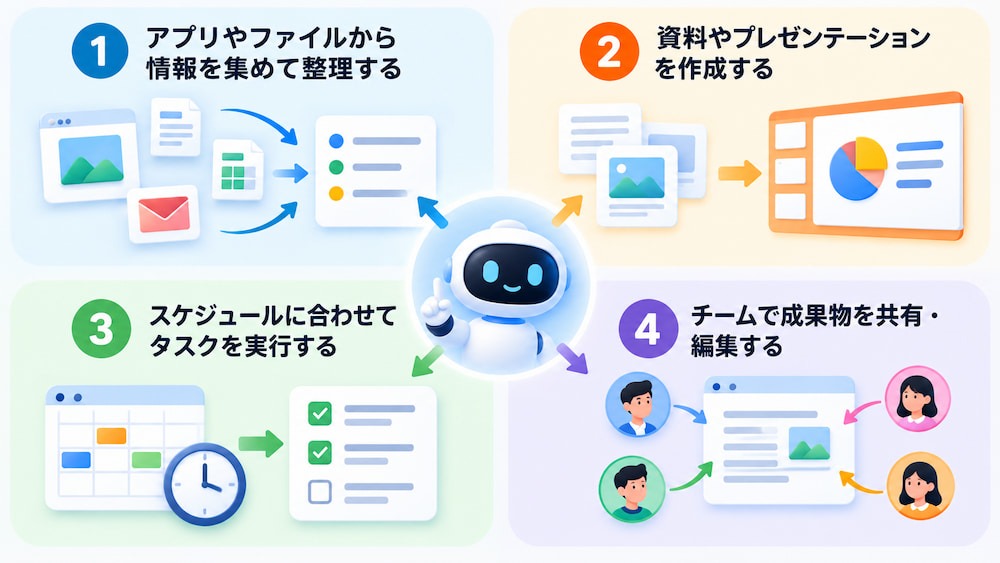
ChatGPT Workは、情報を集めるだけでなく、業務で使う成果物の作成や定期的な作業の支援にも活用できます。各機能を分けて見ていきましょう。
1.アプリやファイルから情報を集めて整理する
利用者がアクセスを許可したアプリやファイルなどを参照し、業務の背景に沿った作業を支援します。たとえば、
「社内資料と会議のメモを確認して、決定事項や未解決の論点を整理する」
といった使い方が考えられます。複数の情報源をつなぐほど便利になる一方、必要のない情報まで対象にすると、根拠の追跡が難しくなることもあります。最初は対象ファイルやアプリを絞り、結果が意図どおりか確認してから範囲を広げましょう。
2.資料やプレゼンテーションを作成する
参照した情報や指定したテンプレートをもとに、ドキュメント、スプレッドシート、プレゼンテーションなどの作成を支援します。たとえば、
- 「月次データから差分を整理して報告書の下書きを作る」
- 「企画資料を会議用のスライドにまとめる」
といった依頼ができます。成果物の用途、読む人、含めたい項目、出力形式を具体的に伝えると、後から修正する範囲を絞りやすくなります。ただし、数値や引用、判断の根拠が正しいとは限りません。共有や提出の前に、元データと照らし合わせて確認してください。
3.スケジュールに合わせてタスクを実行する
対応するプランや接続アプリでは、スケジュール機能や対応イベントをきっかけにタスクを実行する使い方があります。たとえば、
- 「定例会議の前に関連情報を整理する」
- 「指定したタイミングでレポートの下書きを作る」
といった運用が考えられます。自動実行を設定する際は、実行条件、対象データ、結果の保存先、失敗時の確認方法を決めておくと、意図しない処理を見つけやすくなります。
4.チームで成果物を共有・編集する
チームで利用できる環境では、作成したページや資料を共有し、対応するアプリや共有機能を使ってコメントや修正を加えながら仕上げる方法もあります。共通のファイルや業務の背景を参照できれば、メンバー間で前提をそろえやすくなります。(※共有や共同編集の可否は、成果物の種類、接続アプリ、ワークスペースの設定によって異なります。)
一方で、共有先や閲覧権限を誤ると、見せる必要のない情報まで共有されるおそれがあります。資料を作成した後は、内容だけでなく、共有範囲やリンクの公開設定も確認しましょう。
💳ChatGPT Workの利用プランと料金
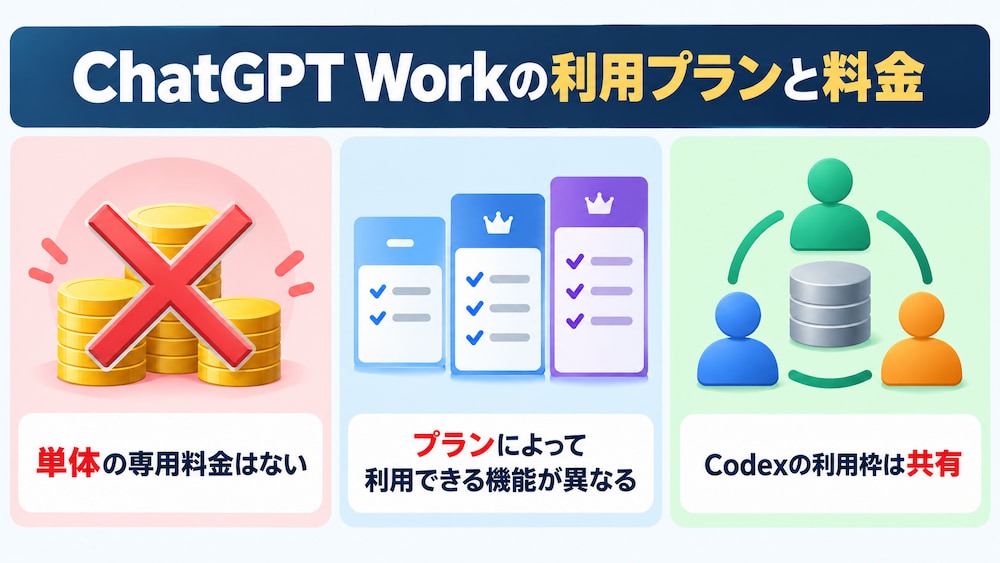
ChatGPT Workの利用条件や料金は、契約プラン、ワークスペース設定、利用量などで異なります。Work専用の料金があるのか、どの点を確かめればよいのかを整理します。
✔️ChatGPT Workに専用料金はある?
ChatGPT Work単体の専用料金はありません。
Workは対象となるChatGPTプランに含まれる機能で、利用には対応プランの契約が必要です。
つまり、Workのための月額料金を別に支払うのではなく、契約中のChatGPTプランの料金を支払います。
ただし、Workの利用にはプランごとの利用枠が適用されます。利用枠を使い切った後も利用する場合は、アカウントやプランの条件に応じて、追加クレジットが必要になることがあります。
✔️プランによって利用できる機能が異なる
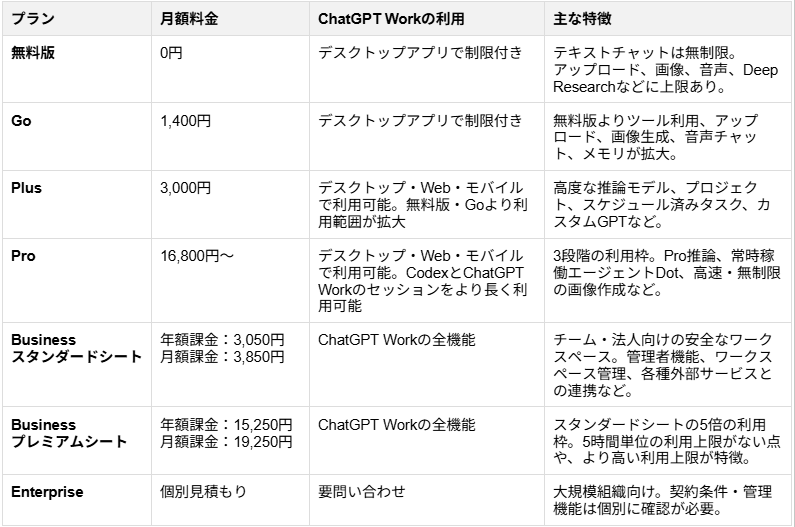
ChatGPT Workを使える場所や機能は、契約プラン、利用するアプリ、ワークスペースの設定、提供状況などによって変わります。プランによっては、デスクトップアプリでの利用が限定される場合や、Web・モバイル・デスクトップで利用できる機能が異なる場合があります。対象プランでも機能が段階的に提供されることがあるため、利用前に公式ヘルプと実際の画面で対象条件を確認してください。
【ChatGPT料金表】
✔️ChatGPT WorkとCodexの利用枠は共有される?
OpenAIのヘルプでは、Workの利用量の仕組みはCodexと同じと説明されています。
プランによっては両方の作業が共通の利用枠に計上されるため、Codexを多く利用した後にWorkで使える枠が少なくなることがあります。利用量は、
- タスクの内容
- 入出力の大きさ
- モデルや設定
などで変わるため、「何回使える」と一律に説明するのは難しいですが、業務で継続利用する場合は、作業の使い分けや追加クレジットの必要性があります。
📝ChatGPT Workに依頼するときのポイント
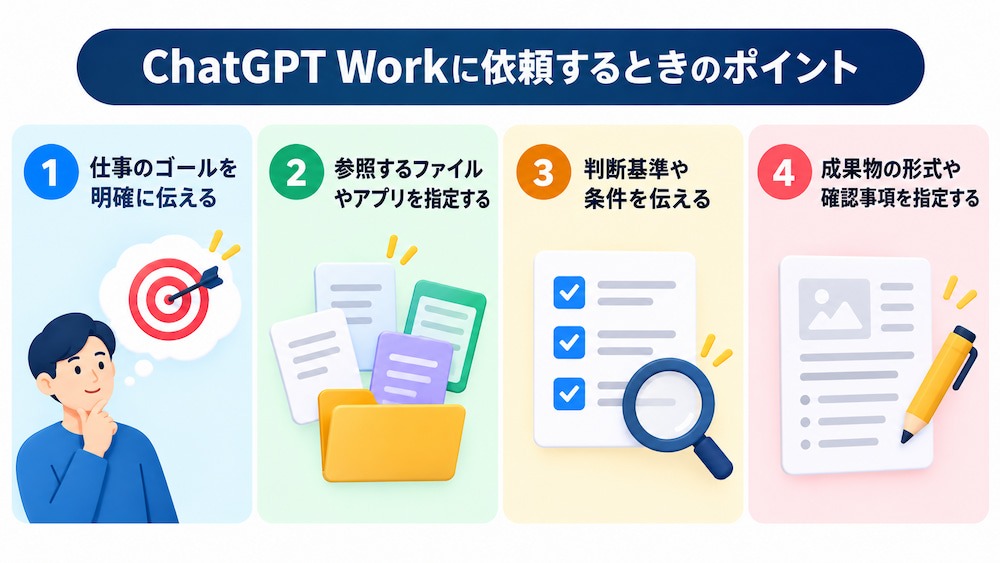
ChatGPT Workに依頼する際は、作業の羅列だけでなく、目指す結果や判断の条件を伝えることが重要です。仕事のゴール、参照情報、出力の形を具体化して、結果を確認しやすくしましょう。
1.仕事のゴールを明確に伝える
「資料を作る」だけでなく、その資料を何に使い、どのような判断や行動につなげたいのかを伝えます。たとえば「会議資料をまとめる」より、
「会議で優先して議論する課題を判断できるよう、進捗とリスクを整理した資料を作る」
と依頼すれば、目的に沿った内容を組み立てやすくなります。また、
- 対象の読者
- 対象期間
- 重視する観点
なども合わせて説明すると、成果物の方向性がぶれにくくなります。
2.参照するファイルやアプリを指定する
どの資料やアプリの情報を使ってほしいのか、依頼文で範囲を明確にします。「社内の資料を参照して」だけでは、対象が広すぎたり、意図しない情報が含まれたりする可能性があります。
たとえば、
「指定した企画書と会議メモを参照し、記載のない事項は推測しない」
と伝えると、根拠を確認しやすくなります。複数の情報源で内容が異なる場合に、どちらを優先するかも決めておくとよいでしょう。
3.判断基準や条件を伝える
情報の整理や比較を依頼する場合は、何を重視するか、どのような表現や提案を避けたいかも明記します。たとえば、
- 「実行までの工数を優先する」
- 「確証のない効果を断定しない」
- 「社外向けの文章では機密情報を含めない」
といった条件です。判断基準がないと、複数の選択肢が並んでも、どれを優先すべきか分かりにくい成果物になりがちです。一方で、条件を過度に増やすと依頼内容が複雑になるため、重要なものから絞って伝えましょう。
4.成果物の形式や確認事項を指定する
最終的に必要な形式が文書、表、スライド、メールの下書きのどれかを指定し、含めたい項目や分量も伝えます。さらに、
- 提出前に確認してほしい点
- 判断に迷うときに質問してほしい内容
なども記載すると、成果物の受け渡しがスムーズになります。最初から完成形を一度で求めるより、構成案や下書きを確認し、必要な修正を依頼する段階を設けると、内容のずれに早く気づけます。
🧪ChatGPT Workを実際に使って検証

ここからは、実際にChatGPT Workを使用し、会議資料の整理・アンケート分析・成果物の作成に関する精度や使い勝手を検証します。
- 環境:ブラウザ(Windows)
- プラン:Plus
- モデル:GPT-6.1 Sol
検証①会議資料から要点をまとめる
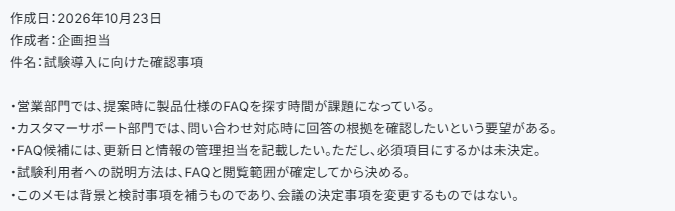
会議資料と関連メモから、決定事項・未解決の論点・次のアクションをまとめられるかを検証します。検証用に作成した架空の会議資料と関連メモをアップロードし、要点をまとめるよう指示しました。
【架空の会議メモ】
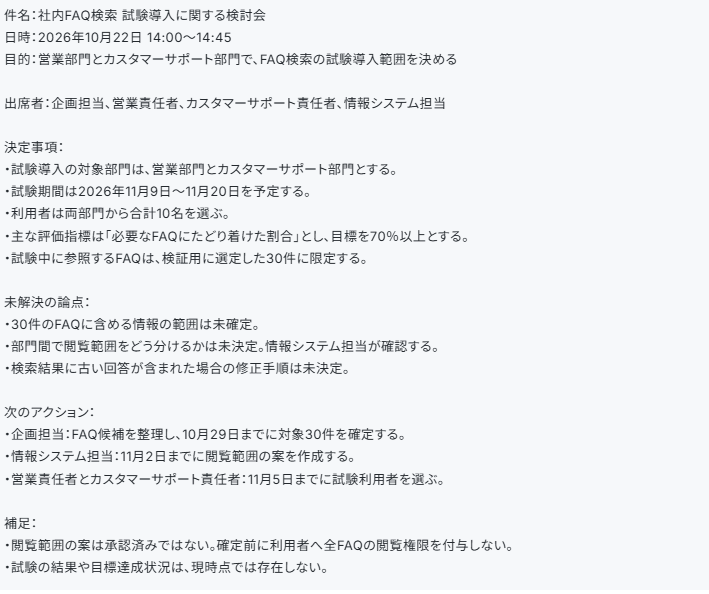
【架空の会議後の関連メモ】
【プロンプト】
添付した「会議メモ」と「会議後の関連メモ」だけを参照してください。
目的は、試験導入の状況を部門長に短時間で伝えることです。
読み手は会議に出席していない部門長です。
「決定事項」「未解決の論点」「次のアクション(担当・期限)」の3見出しで、箇条書きのブリーフィングを作成してください。
決定事項と検討中の内容を混同せず、資料にない進捗や結果は補わないでください。
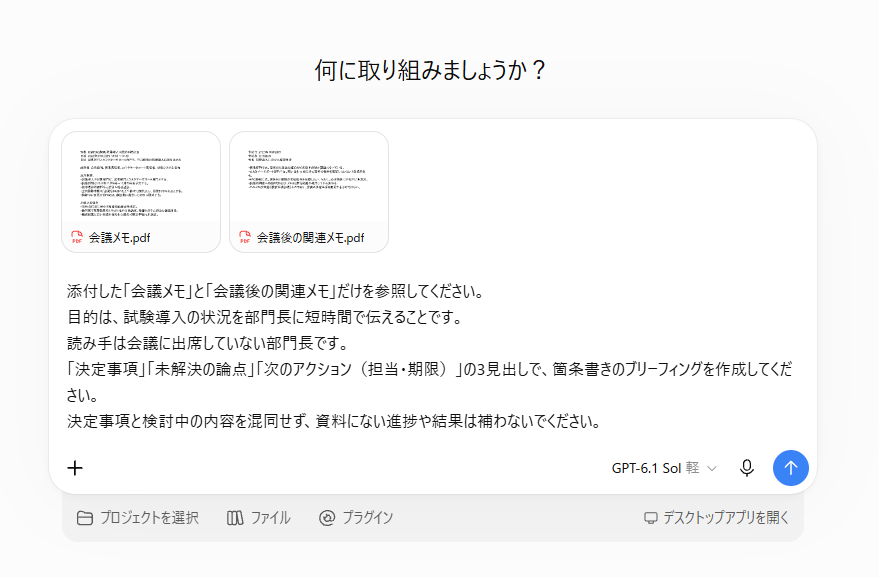
出力結果
約30秒で、会議メモと関連メモから「決定事項」「未解決の論点」「次のアクション」を整理できました。特に、試験期間を「予定」として扱い、閲覧範囲は未承認、試験結果はまだ存在しないと明記しているため、検討中の内容を確定事項と取り違えていない点は高く評価できます。また、プロンプトで指示した“会議に参加していない部門長”でも進捗を把握しやすい構成になっています。
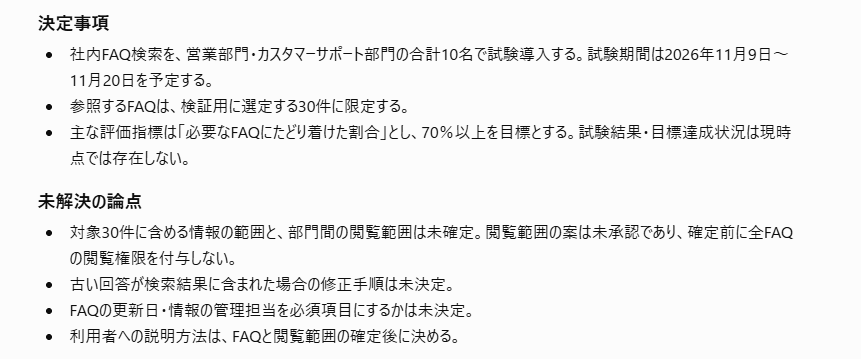
一方、最後の項目は、担当者や期限が設定されていない検討事項です。そのため、「次のアクション」ではなく「未解決の論点」に分類するほうが正確です。
分類には改善の余地があるものの、重要な数値や期限を漏らさず、資料にない決定事項や成果を付け加えていない点は、実務で活用できる要約として評価できます。
検証②アンケートの回答を分析する
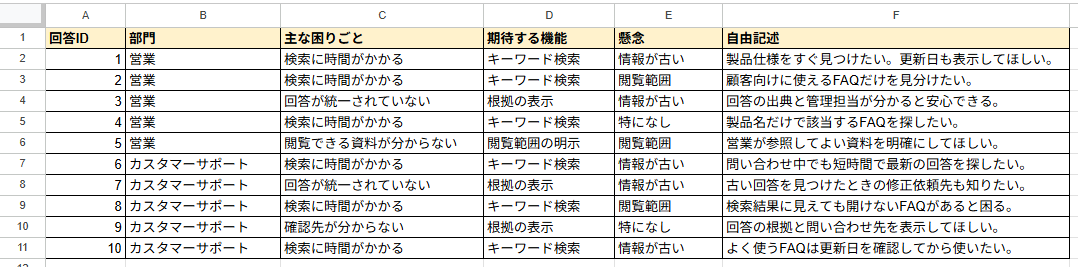
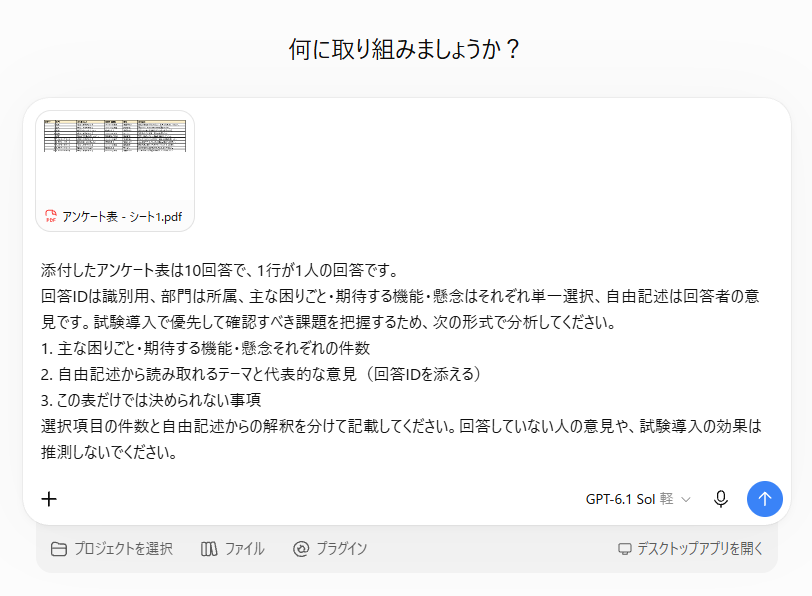
アンケートの回答を使い、テーマ分けや代表的な意見、未解決事項を整理できるか検証します。検証用の表を準備し、回答数や列の意味、目的を明確にした上で分析を指示しました。
【架空のアンケート回答表】
【プロンプト】
添付したアンケート表は10回答で、1行が1人の回答です。
回答IDは識別用、部門は所属、主な困りごと・期待する機能・懸念はそれぞれ単一選択、自由記述は回答者の意見です。試験導入で優先して確認すべき課題を把握するため、次の形式で分析してください。
1. 主な困りごと・期待する機能・懸念それぞれの件
2. 自由記述から読み取れるテーマと代表的な意見(回答IDを添える)
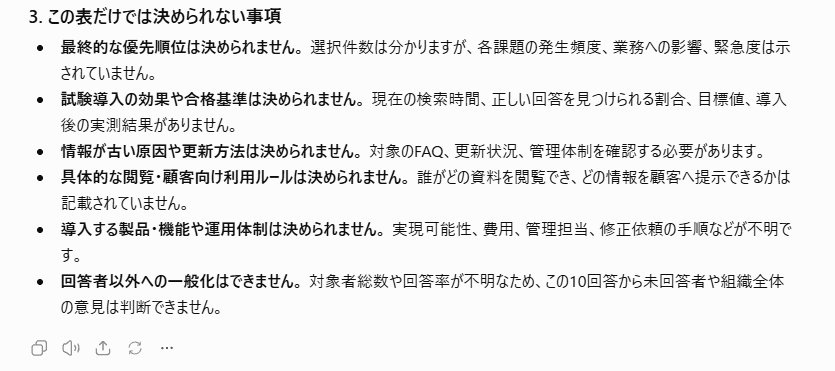
3. この表だけでは決められない事項
選択項目の件数と自由記述からの解釈を分けて記載してください。回答していない人の意見や、試験導入の効果は推測しないでください。
出力結果
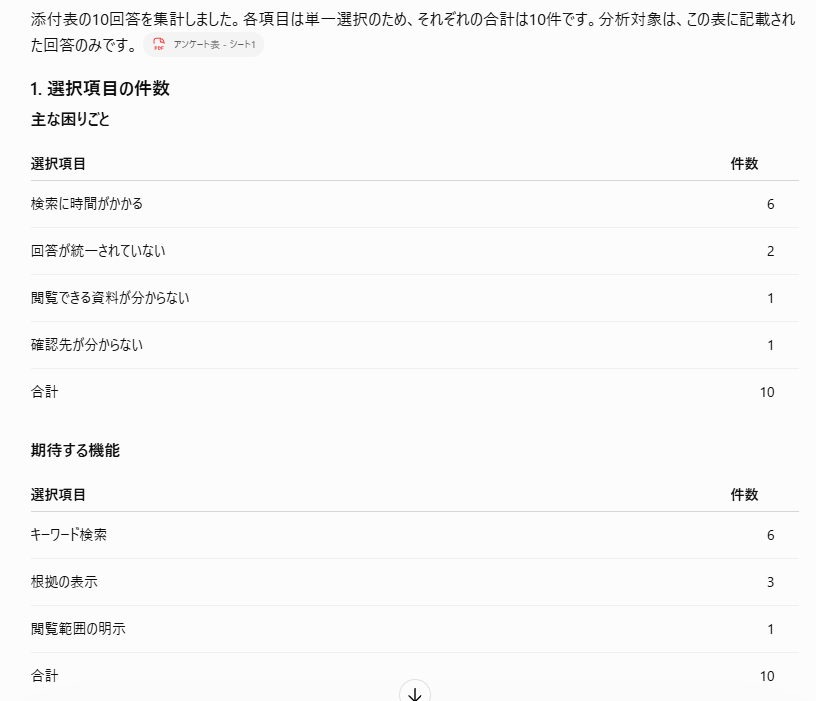
集計の正確さと、データの読み取り精度が分かりやすく示された結果でした。
まず、3項目すべての件数が合計10件となっており、元データと一致しています。
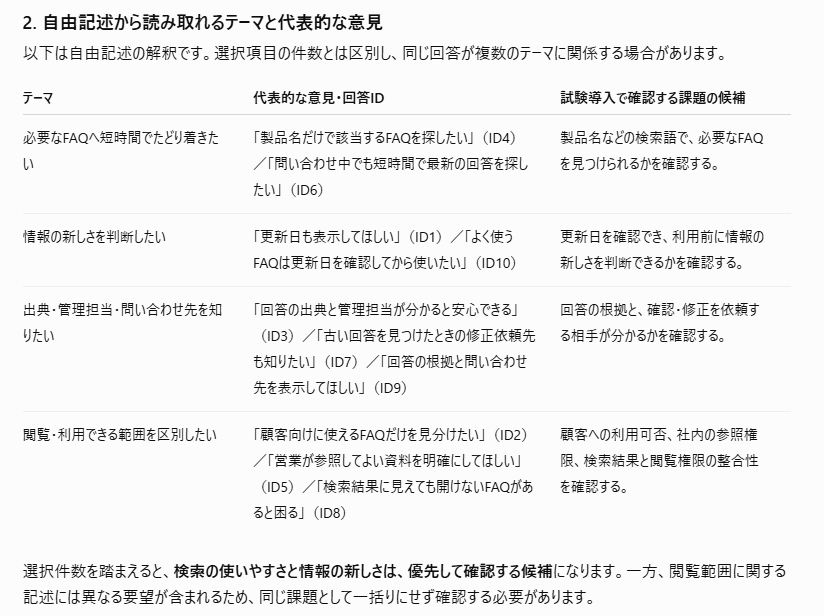
自由記述を4つに分類し、回答IDを添えているため、代表的な意見を原文に戻って確認できます。
また、顧客向けに利用できる情報と社内の閲覧権限を別々の要望として扱っており、分類の精度も高いといえます。
さらに、「この表だけでは決められない事項」についても、実装の優先順位や導入後の効果を推測で断定せず、追加の確認が必要な事項として整理している点が適切です。集計と自由記述の解釈を明確に分け、判断できない事項も示しているため、信頼性の高い分析結果となりました。なお、 今回の出力にかかった時間は約40秒です。
検証③参照情報をもとに成果物を作成する
複数の資料を参照させ、指定した形式の成果物を作れるかを確認します。
検証①②で使用した資料と、追加で「企画メモ」と「スケジュール表」をアップロードし、成果物の作成を指示します。
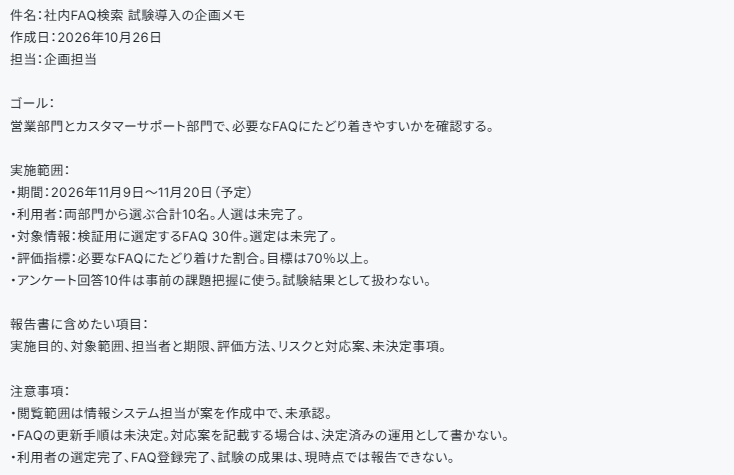
【架空の企画メモ】
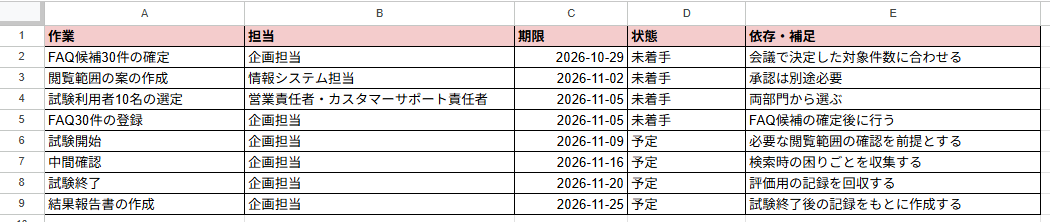
【架空のスケジュール表】
【プロンプト】
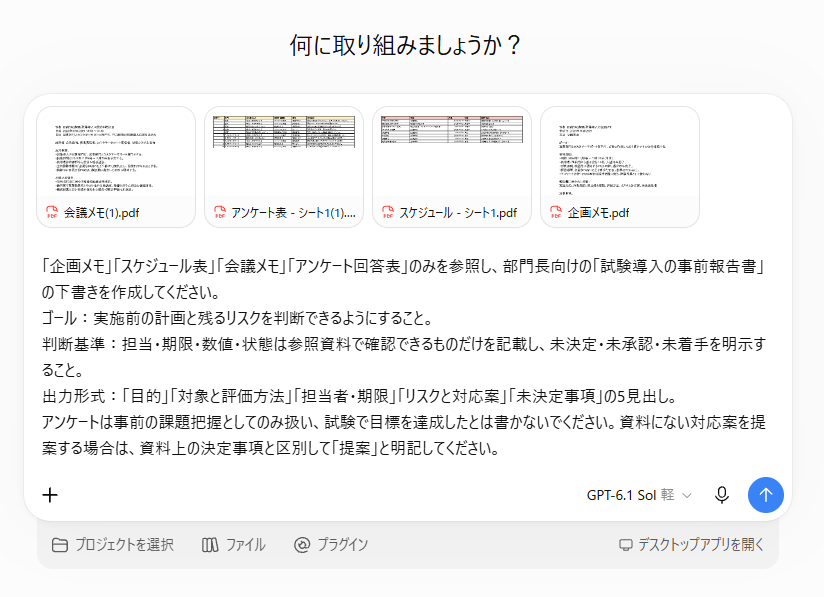
「企画メモ」「スケジュール表」「会議メモ」「アンケート回答表」のみを参照し、部門長向けの「試験導入の事前報告書」の下書きを作成してください。
ゴール:実施前の計画と残るリスクを判断できるようにすること。
判断基準:担当・期限・数値・状態は参照資料で確認できるものだけを記載し、未決定・未承認・未着手を明示すること。
出力形式:「目的」「対象と評価方法」「担当者・期限」「リスクと対応案」「未決定事項」の5見出し。
アンケートは事前の課題把握としてのみ扱い、試験で目標を達成したとは書かないでください。資料にない対応案を提案する場合は、資料上の決定事項と区別して「提案」と明記してください。
出力結果
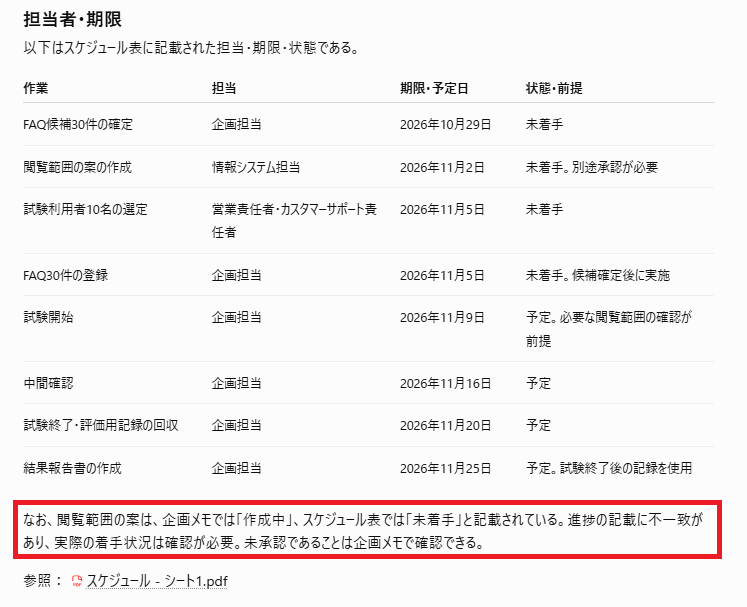
4つの資料を約25秒で統合し、試験導入の計画を指示通りの5つの見出しに分けて整理した下書きを作成しました。「対象と評価方法」では、利用者10名、FAQ30件、到達率70%以上といった具体的な数値に加え、担当者や予定日も整理されており、計画の全体像を短時間で把握できます。
また、事前アンケートの回答を試験の成果と混同せず、試験結果や目標の達成状況はまだ確認できていないと明記した点も正確です。
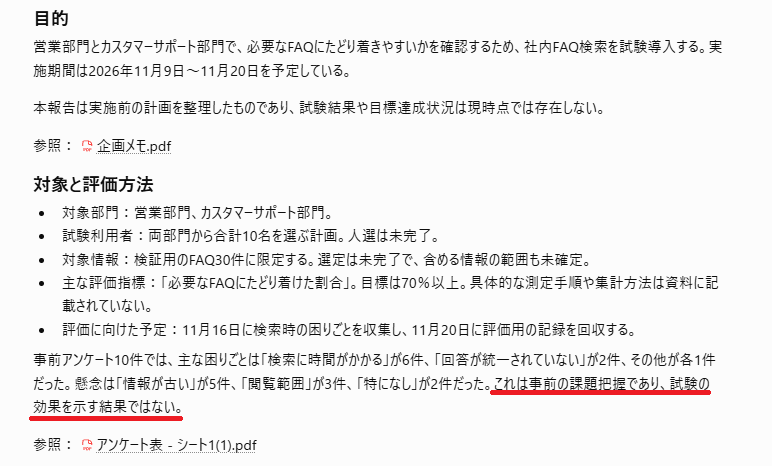
さらに、閲覧範囲について、企画メモでは「作成中」、スケジュール表では「未着手」と記載されている不一致を見逃さず、確認事項として残しています。
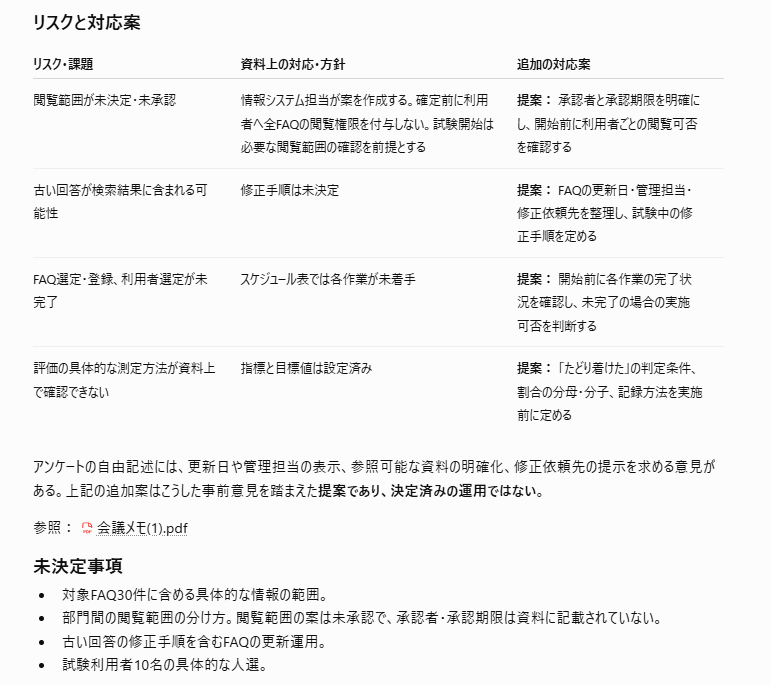
追加の対応案を決定事項と区別し、測定方法など資料に記載されていない情報を推測で補わない姿勢も適切です。以上のことから、資料を一から読み込んで報告書を作成する場合と比べ、時間短縮につながることを実感できました。
⚠️ChatGPT Workを使う際の注意点
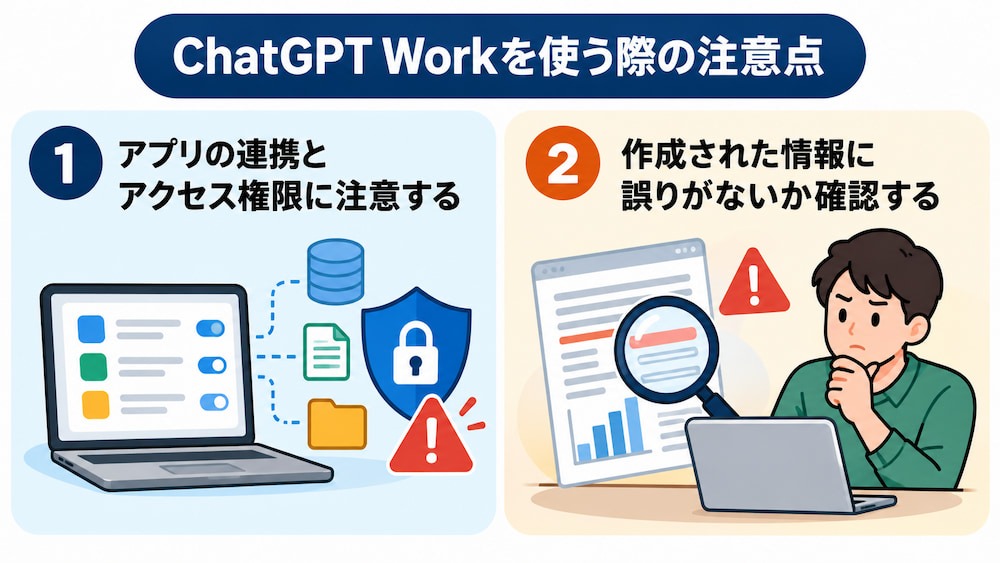
ChatGPT Workは複数の情報源や作業を扱える一方、利用権限や出力の確認を省略できるわけではありません。業務に取り入れる前に、次の点を確認しましょう。
1⃣アプリの連携とアクセス権限に注意する
アプリを連携すると、ChatGPT Workが参照できる情報や実行可能な操作は、接続したアカウントの権限に影響されます。業務に関係のないアプリまで一括で接続するのではなく、まず必要な情報源だけを対象にするのが基本です。また、会社のデータを扱う際は、
- 情報区分
- 社内規程
- サービスの契約条件
も確認します。接続後は、どのデータにアクセスできるか、誰が設定を変更できるか、連携を解除する手順があるかを把握しておくと、運用上のリスクを管理しやすくなります。
2⃣作成された情報に誤りがないか確認する
ChatGPT Workが作成した文章や資料、分析結果には、誤った内容や根拠の不明確な情報が含まれる可能性があります。数字の集計や引用、担当者・期限の割り当てなどは、元資料や業務システムと照らし合わせて確認してください。依頼時に、
- 「情報源を明記する」
- 「不明な点は推測せず確認する」
と指定する方法も有効です。ただし、それだけで誤りを防げるわけではないため、最終確認の責任者を決めておくことも大切です。
📌まとめ
ChatGPT Workは、業務のゴールに沿って複数の手順を進め、情報整理や成果物作成を支援するエージェントです。通常のChatは質問や相談、Codexはソフトウェア開発など、用途に応じて使い分けられます。
業務に使う際は、接続する情報や権限を絞り、生成結果や外部への操作を人が確認することが大切です。まずは範囲の小さい業務で試し、目的や参照資料、判断基準、出力形式を明確に伝えるところから始めましょう!
🔗Yoomでできること
Yoomは、業務を自動化するハイパーオートメーションプラットフォームです。
これまで手動で利用していた各ツールをメインとした自動化フローが、直感的な操作で実現可能です。もし自動化に少しでも興味を持っていただけたなら、ぜひ登録フォームから無料登録して、Yoomによる業務効率化を体験してみてください。
■概要クリエイティブデザインの依頼を受ける際、依頼内容の要件を正確に把握し、整理する作業に時間がかかっていませんか? このワークフローは、フォームで受け付けた依頼内容をOpenAIが自動で分析し、要件を整理した上でGoogle スプレッドシートに登録する作業を自動化します。OpenAIを活用したクリエイティブデザインの依頼受付から管理までを効率化し、担当者の負担を軽減します。■このテンプレートをおすすめする方- クライアントや他部署からのクリエイティブデザイン依頼の管理に手間を感じている方
- OpenAIを活用して、クリエイティブデザインの要件定義を効率化したいと考えている方
- 属人化しがちなデザイン依頼の受付プロセスを標準化し、チームで管理したい方
■このテンプレートを使うメリット- フォーム送信を起点に、依頼内容の分析から転記までが自動処理されるため、手作業での確認や入力の時間を短縮できます。
- OpenAIによるクリエイティブデザインの要件分析プロセスを自動化することで、依頼受付から管理までを標準化できます。
■フローボットの流れ- はじめに、Google スプレッドシートとOpenAIをYoomと連携します。
- 次に、トリガーでフォームトリガーを選択し、クリエイティブデザインの依頼を受け付けるフォームを設定します。
- 最後に、オペレーションでAIワーカーを選択し、フォームの回答内容をもとに「要件を解析し、デザイン指示を生成してGoogle スプレッドシートに登録する」ためのマニュアル(指示)を作成します。
※「トリガー」:フロー起動のきっかけとなるアクション、「オペレーション」:トリガー起動後、フロー内で処理を行うアクション
■このワークフローのカスタムポイント- フォームトリガーでは、受け付けたい依頼内容に合わせて、フォームのタイトルや質問項目を任意で編集してください。
- AIワーカーオペレーションでは、利用したいOpenAIのモデルを任意で選択し、クリエイティブデザインの要件をどのように分析・整理するか、指示内容を具体的に設定してください。
■注意事項- Google スプレッドシートとYoomを連携してください。 AIワーカー内で使用するツール(アプリ)についてもマイアプリ連携が必要です。
- AIワーカーの基本設定は「【AIワーカー】基本的な設定方法」をご参照ください。
- AIワーカーの同時実行数・作成可能なAIワーカー数・利用可能なAIモデルはご契約中のプランによって異なります。
- AIワーカー内でご利用いただけるアプリやオペレーション等はフローボットの利用制限と同様です。
- AIワーカーは、テスト実行でも本番実行と同様にタスクを消費しますのでご注意ください。詳細は「【AIワーカー】タスク実行数の計算方法」ご参照ください。
- AIワーカーはマニュアルを詳細に設定することで適切な処理を実行しやすくなります。詳細は「【AIワーカー】マニュアルの作成方法」をご参照ください。
- AIワーカーで大容量のデータを処理する場合、処理件数に応じて膨大なタスクを消費する可能性があるためご注意ください。
■概要新しいリード情報を獲得した際、その内容を一件ずつ確認し、確度を判断して担当者を割り振る作業は手間がかかるものではないでしょうか。特にGoogle スプレッドシートでリード管理を行っている場合、手作業での対応は迅速なアクションの妨げになることもあります。 このワークフローを活用すれば、Google スプレッドシートに行が追加されるだけで、OpenAIを活用したAIエージェントが自動でリードを分類し、Slackへ通知する一連の流れを構築できるため、こうした課題をスムーズに削減します。■このテンプレートをおすすめする方- Google スプレッドシートでのリード管理と分類に手間を感じているセールス・マーケティング担当者の方
- OpenAIのようなAIエージェントを活用し、リードの確度判定を自動化したいと考えているマネージャーの方
- Slackへの通知を手作業で行っており、対応の遅れや漏れを防ぎたいと考えている方
■このテンプレートを使うメリット- Google スプレッドシートへのリード追加を起点に、OpenAIを活用したAIエージェントが自動で分類・通知まで行うため、手作業の時間を削減できます。
- AIが一定の基準でリードの確度判定や担当者選定を行うことで、属人化を防ぎ、ヒューマンエラーのない標準化された業務フローを構築できます。
■フローボットの流れ- はじめに、Google スプレッドシートとSlackをYoomと連携します。
- 次に、トリガーでGoogle スプレッドシートを選択し、「行が追加されたら」というアクションを設定します。
- 次に、オペレーションでAIワーカーを起動し、追加されたリード情報をもとに確度判定や担当者選定を行うためのマニュアル(指示)を作成します。
- 最後に、オペレーションでSlackのアクションを設定し、AIワーカーによる判定結果などを指定したチャンネルに通知します。
※「トリガー」:フロー起動のきっかけとなるアクション、「オペレーション」:トリガー起動後、フロー内で処理を行うアクション
■このワークフローのカスタムポイント- Google スプレッドシートのトリガー設定において、どのファイルのどのシートの行追加を検知対象とするか、任意で設定が可能です。
- AIワーカーに与えるリードの判定基準や担当者の選定ルールといった指示内容は、自社の運用に合わせて自由に作成できます。また、連携するGoogle スプレッドシートやSlackのアカウントも任意で設定可能です。
■注意事項- Google スプレッドシート、SlackのそれぞれとYoomを連携してください。AIワーカー内で使用するツール(アプリ)についてもマイアプリ連携が必要です。
- トリガーは5分、10分、15分、30分、60分の間隔で起動間隔を選択できます。
- プランによって最短の起動間隔が異なりますので、ご注意ください。
- AIワーカーの基本設定は「【AIワーカー】基本的な設定方法」をご参照ください。
- AIワーカーの同時実行数・作成可能なAIワーカー数・利用可能なAIモデルはご契約中のプランによって異なります。
- AIワーカー内でご利用いただけるアプリやオペレーション等はフローボットの利用制限と同様です。
- AIワーカーは、テスト実行でも本番実行と同様にタスクを消費しますのでご注意ください。詳細は「【AIワーカー】タスク実行数の計算方法」ご参照ください。
- AIワーカー内で使用するツール(アプリ)についてもマイアプリ連携が必要です。
- AIワーカーはマニュアルを詳細に設定することで適切な処理を実行しやすくなります。詳細は「【AIワーカー】マニュアルの作成方法」をご参照ください。

- クライアントや他部署からのクリエイティブデザイン依頼の管理に手間を感じている方
- OpenAIを活用して、クリエイティブデザインの要件定義を効率化したいと考えている方
- 属人化しがちなデザイン依頼の受付プロセスを標準化し、チームで管理したい方
- フォーム送信を起点に、依頼内容の分析から転記までが自動処理されるため、手作業での確認や入力の時間を短縮できます。
- OpenAIによるクリエイティブデザインの要件分析プロセスを自動化することで、依頼受付から管理までを標準化できます。
- はじめに、Google スプレッドシートとOpenAIをYoomと連携します。
- 次に、トリガーでフォームトリガーを選択し、クリエイティブデザインの依頼を受け付けるフォームを設定します。
- 最後に、オペレーションでAIワーカーを選択し、フォームの回答内容をもとに「要件を解析し、デザイン指示を生成してGoogle スプレッドシートに登録する」ためのマニュアル(指示)を作成します。
■このワークフローのカスタムポイント
- フォームトリガーでは、受け付けたい依頼内容に合わせて、フォームのタイトルや質問項目を任意で編集してください。
- AIワーカーオペレーションでは、利用したいOpenAIのモデルを任意で選択し、クリエイティブデザインの要件をどのように分析・整理するか、指示内容を具体的に設定してください。
- Google スプレッドシートとYoomを連携してください。 AIワーカー内で使用するツール(アプリ)についてもマイアプリ連携が必要です。
- AIワーカーの基本設定は「【AIワーカー】基本的な設定方法」をご参照ください。
- AIワーカーの同時実行数・作成可能なAIワーカー数・利用可能なAIモデルはご契約中のプランによって異なります。
- AIワーカー内でご利用いただけるアプリやオペレーション等はフローボットの利用制限と同様です。
- AIワーカーは、テスト実行でも本番実行と同様にタスクを消費しますのでご注意ください。詳細は「【AIワーカー】タスク実行数の計算方法」ご参照ください。
- AIワーカーはマニュアルを詳細に設定することで適切な処理を実行しやすくなります。詳細は「【AIワーカー】マニュアルの作成方法」をご参照ください。
- AIワーカーで大容量のデータを処理する場合、処理件数に応じて膨大なタスクを消費する可能性があるためご注意ください。

- Google スプレッドシートでのリード管理と分類に手間を感じているセールス・マーケティング担当者の方
- OpenAIのようなAIエージェントを活用し、リードの確度判定を自動化したいと考えているマネージャーの方
- Slackへの通知を手作業で行っており、対応の遅れや漏れを防ぎたいと考えている方
- Google スプレッドシートへのリード追加を起点に、OpenAIを活用したAIエージェントが自動で分類・通知まで行うため、手作業の時間を削減できます。
- AIが一定の基準でリードの確度判定や担当者選定を行うことで、属人化を防ぎ、ヒューマンエラーのない標準化された業務フローを構築できます。
- はじめに、Google スプレッドシートとSlackをYoomと連携します。
- 次に、トリガーでGoogle スプレッドシートを選択し、「行が追加されたら」というアクションを設定します。
- 次に、オペレーションでAIワーカーを起動し、追加されたリード情報をもとに確度判定や担当者選定を行うためのマニュアル(指示)を作成します。
- 最後に、オペレーションでSlackのアクションを設定し、AIワーカーによる判定結果などを指定したチャンネルに通知します。
■このワークフローのカスタムポイント
- Google スプレッドシートのトリガー設定において、どのファイルのどのシートの行追加を検知対象とするか、任意で設定が可能です。
- AIワーカーに与えるリードの判定基準や担当者の選定ルールといった指示内容は、自社の運用に合わせて自由に作成できます。また、連携するGoogle スプレッドシートやSlackのアカウントも任意で設定可能です。
- Google スプレッドシート、SlackのそれぞれとYoomを連携してください。AIワーカー内で使用するツール(アプリ)についてもマイアプリ連携が必要です。
- トリガーは5分、10分、15分、30分、60分の間隔で起動間隔を選択できます。
- プランによって最短の起動間隔が異なりますので、ご注意ください。
- AIワーカーの基本設定は「【AIワーカー】基本的な設定方法」をご参照ください。
- AIワーカーの同時実行数・作成可能なAIワーカー数・利用可能なAIモデルはご契約中のプランによって異なります。
- AIワーカー内でご利用いただけるアプリやオペレーション等はフローボットの利用制限と同様です。
- AIワーカーは、テスト実行でも本番実行と同様にタスクを消費しますのでご注意ください。詳細は「【AIワーカー】タスク実行数の計算方法」ご参照ください。
- AIワーカー内で使用するツール(アプリ)についてもマイアプリ連携が必要です。
- AIワーカーはマニュアルを詳細に設定することで適切な処理を実行しやすくなります。詳細は「【AIワーカー】マニュアルの作成方法」をご参照ください。
プログラミング知識なしで手軽に構築できます。










