









・
Deep Researchでできることとは?競合分析や文献調査を実務目線で試してみた

インターネット上に存在する膨大なデータの中から必要な情報を探し出し、整理してまとめる作業は、多くの時間と労力を要する業務です。こうした課題を解決する手段として「Deep Research」という自律型のリサーチ機能が開発されました。自ら調査を計画し、複数の情報源からデータを収集して分析するこの機能は、従来の検索システムとは全く異なるアプローチで専門的なレポートを自動作成します。
本記事では、この高度な情報収集アシスタントによって具体的にどのような業務が効率化できるのか、基本的な仕組みから実践的な活用方法までを詳しく解説します!
💻Deep Researchとは?

Deep Researchは、ユーザーの自然言語による指示に基づき、AIが自律的にインターネット上の情報を収集し、分析からレポート作成までを一貫して行うリサーチ機能です。
人間が検索エンジンを使って複数のサイトを閲覧し、情報を統合するプロセスをAIが代替します。
▶通常の生成AIチャットとの違い
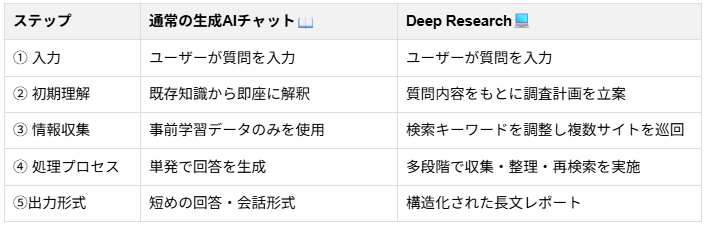
一般的な生成AIチャットは、ユーザーの短い質問に対して即座に回答を出力するよう設計されています。これに対し、Deep Researchは回答を生成するまでに数分から数十分の時間をかけ、多段階の調査を実行します。AI自身が調査計画を立案し、検索キーワードを調整しながら複数のウェブサイトを巡回して情報を集める点が特徴です。
さらに、収集した情報を比較・分析し、構造化された長文のレポートとして出力します。一問一答の単純な対話ではなく、自律的に考えながら動く調査アシスタントとして機能する点が最大のメリットといえます。
▶代表的なDeep Researchサービスの紹介
現在、複数のAIプラットフォームで自律型リサーチ機能が提供されています。
用途に合わせて、それぞれの強みを持つツールを選択することが効果的です。
代表的なサービスの特徴は以下の通りです。
- ChatGPT(OpenAI):複雑なテーマについて、多角的な情報を整理しながら、長文の構造化レポートとしてまとめる用途に強みがあります。
- Gemini(Google):Web検索との親和性が高く、Google Workspaceとの連携を含めた業務フローの中で活用しやすい点が特徴です。
- Perplexity:最新のWeb情報を横断的に参照しながら、出典を確認しつつ素早く情報収集したい場面に適しています。
- Genspark:情報収集から分析、資料作成までを一気通貫で進めたい用途に適しており、調査結果をそのまま提案資料やアウトプットへ変換するような実務型タスクに強みがあります。
📖Deep Researchでできること

Deep Researchは、単なるテキスト生成にとどまらず、高度な情報処理能力を備えています。
ここでは、このリサーチ機能が持つ具体的な能力の3つの柱について順番に解説します。
1.複雑なリサーチの自動化と効率的な情報収集
指定されたテーマに対して、AIが自動で検索クエリを複数生成し、広範なウェブサイトから情報を抽出します。
- 検索キーワードの自動生成と実行
- 関連リンクの探索とページ内容の読み込み
- 不要な情報の除外と必要なデータの抽出
このような手順を自律的に繰り返すため、ユーザーは最初の指示を出すだけで済みます。
手作業による検索やページ閲覧の負担を大幅に軽減し、空いた時間を別のコア業務に割り当てることが可能になります。
2.多角的な視点からのデータ分析と情報の整理
収集した膨大なデータは、ただ無作為に羅列されるわけではありません。
AIが文脈を深く理解し、複数の視点から比較・分析を行います。例えば、メリットとデメリットの比較、企業間の戦略の違い、時系列に沿った変化など、目的に応じた切り口で情報を整理します。出力されるレポートには、見出しや箇条書き、表などが効果的に用いられ、専門知識を持たない読者にも直感的に理解しやすい構成で提示されます。
複雑な事象を体系的に把握する上で役立ちます。
3.情報源・ソースの提示による信頼性の確保
生成AIの課題として、事実と異なる情報を出力するリスクが挙げられます。
Deep Researchはこの問題に対応するため、調査の根拠となったウェブページのリンク(ソース)を提示します。出力されたレポート内のどの記述がどのサイトのデータに基づいているのかを確認できるため、人間によるファクトチェックが容易に行えます。一次情報にアクセスしやすくなることで、ビジネスの意思決定や学術研究など、厳密な検証が求められる場面でも活用しやすいのが特長です。
⭐Yoomは情報収集の関連業務を自動化できます
Deep ResearchのようなAIによる調査機能は確かに便利ですが、AI単体では「レポートを出力して終わり」となってしまいます。実際の業務では、その作成されたレポートを社内チャットに共有したり、データベースに保存したり、メールで関係者に送信したりする「前後の作業」が必ず発生します。ここで活躍するのが、業務フローを自動化できる「Yoom」です。
[Yoomとは]
たとえば、Microsoft SharePointに資料が追加されたら、AIワーカーで内容を解析しSlackに通知するといったことも可能です。気になる方はぜひチェックしてみてくださいね👀
■概要Microsoft SharePointに新しい資料が追加されるたび、内容を確認して関係者に通知する作業は手間がかかる業務ではないでしょうか。 このワークフローを活用すれば、まるで専属のMicrosoft SharePoint AIエージェントのように、追加された資料の内容をAIが自動で解析し、要約や関連情報をSlackへ通知するため、情報共有の迅速化と工数削減を実現します。■このテンプレートをおすすめする方- Microsoft SharePointにアップロードされた資料の確認や共有に手間を感じている方
- Microsoft SharePointと連携するAIエージェントのような仕組みで、ドキュメント管理を効率化したい方
- 手作業による情報共有の漏れや、通知先の誤りをなくしたいと考えているチームリーダーの方
■このテンプレートを使うメリット- 資料の内容確認からSlackへの通知までが自動処理されるため、これまで手作業に費やしていた時間を短縮できます。
- AIが資料の内容を判断して通知するため、通知先のチャンネル間違いや共有漏れといったヒューマンエラーの防止に繋がります。
■フローボットの流れ- はじめに、Microsoft SharePointとSlackをYoomに連携します。
- 次に、トリガーでMicrosoft SharePointを選択し、「サイト内の指定フォルダにファイルが作成または更新されたら」というアクションを設定します。
- 続いて、オペレーションでMicrosoft SharePointの「ファイルをダウンロード」アクションを設定し、トリガーで検知したファイルを指定します。
- 最後に、AIワーカーで、ダウンロードした資料の内容を解析し、最適なSlackチャンネルへの通知内容を作成するためのマニュアル(指示)を作成します。
※「トリガー」:フロー起動のきっかけとなるアクション、「オペレーション」:トリガー起動後、フロー内で処理を行うアクション
■このワークフローのカスタムポイント- Microsoft SharePointのトリガー設定では、自動化の起点としたいサイトやフォルダを任意で指定してください。
- AIワーカーに与えるマニュアル(指示)は、資料をどのような観点で要約・解析するか、また通知メッセージの形式など、業務要件に応じて柔軟な設定が可能です。
- AIへの指示には固定のテキストだけでなく、前段のトリガーで取得したファイル名などの情報を変数として埋め込むことで、状況に応じた通知文を作成できます。
■注意事項- Microsoft SharePoint、SlackのそれぞれとYoomを連携してください。AIワーカー内で使用するツール(アプリ)についてもマイアプリ連携が必要です。
- Microsoft365(旧Office365)には、家庭向けプランと一般法人向けプラン(Microsoft365 Business)があり、一般法人向けプランに加入していない場合には認証に失敗する可能性があります。
- トリガーは5分、10分、15分、30分、60分の間隔で起動間隔を選択できます。
- プランによって最短の起動間隔が異なりますので、ご注意ください。
- ダウンロード可能なファイル容量は最大300MBまでです。アプリの仕様によっては300MB未満になる可能性があるので、ご注意ください。
- トリガー、各オペレーションでの取り扱い可能なファイル容量の詳細は「ファイルの容量制限について」をご参照ください。
- AIワーカーの基本設定は「【AIワーカー】基本的な設定方法」をご参照ください。
- AIワーカーの同時実行数・作成可能なAIワーカー数・利用可能なAIモデルはご契約中のプランによって異なります。
- AIワーカー内でご利用いただけるアプリやオペレーション等はフローボットの利用制限と同様です。
- AIワーカーは、テスト実行でも本番実行と同様にタスクを消費しますのでご注意ください。詳細は「【AIワーカー】タスク実行数の計算方法」ご参照ください。
- AIワーカー内で使用するツール(アプリ)についてもマイアプリ連携が必要です。
- AIワーカーはマニュアルを詳細に設定することで適切な処理を実行しやすくなります。詳細は「【AIワーカー】マニュアルの作成方法」をご参照ください。
■概要Googleドキュメントで作成した議事録や報告書の内容を、分析や管理のためにGoogle スプレッドシートへ転記する作業に手間を感じていませんか?特に、内容を整理しながら特定の項目を抜き出す作業は、時間がかかる上にミスも発生しがちです。このワークフローを活用すれば、Googleドキュメントの情報をAIが自動で分類・抽出し、指定のGoogle スプレッドシートへスムーズにインポートできます。定型的なデータ入力作業を自動化し、業務の正確性と効率を高めます。■このテンプレートをおすすめする方- GoogleドキュメントからGoogle スプレッドシートへのデータインポートを手作業で行っている方
- 会議の議事録など、Googleドキュメントの内容をAIで自動的に分類・抽出したい方
- 定型的なデータ入力作業を自動化し、より重要な業務に集中したいと考えている方
■このテンプレートを使うメリット- Googleドキュメントの内容をGoogle スプレッドシートへインポートする作業が自動化され、これまでデータ入力に費やしていた時間を短縮できます
- 手作業による転記がなくなるため、情報の分類ミスや入力漏れといったヒューマンエラーの発生を防ぎ、データの正確性を保てます
■フローボットの流れ- はじめに、GoogleドキュメントとGoogle スプレッドシートをYoomと連携します
- 次に、トリガーでChrome拡張機能を選択し、「Googleドキュメント上から起動」を設定します
- 最後に、オペレーションでAIワーカーを選択し、Googleドキュメントの内容を分類・抽出し、Google スプレッドシートに自動でインポート(登録)するためのマニュアル(指示)を作成します
※「トリガー」:フロー起動のきっかけとなるアクション、「オペレーション」:トリガー起動後、フロー内で処理を行うアクション■このワークフローのカスタムポイント- AIワーカーのオペレーション設定では、処理内容やコストに応じて、利用したいAIモデルを任意で選択してください
- AIワーカーへの指示(プロンプト)は、抽出したい項目や分類のルールに合わせて自由にカスタマイズしてください。例えば、「報告者」「日付」「要点」といった特定の項目を抽出するよう設定できます
■注意事項- Googleドキュメント、Google スプレッドシートのそれぞれとYoomを連携してください。AIワーカー内で使用するツール(アプリ)についてもマイアプリ連携が必要です。
- AIワーカーの基本設定は「【AIワーカー】基本的な設定方法」をご参照ください。
- AIワーカーの同時実行数・作成可能なAIワーカー数・利用可能なAIモデルはご契約中のプランによって異なります。
- AIワーカー内でご利用いただけるアプリやオペレーション等はフローボットの利用制限と同様です。
- AIワーカーは、テスト実行でも本番実行と同様にタスクを消費しますのでご注意ください。詳細は「【AIワーカー】タスク実行数の計算方法」ご参照ください。
- AIワーカーはマニュアルを詳細に設定することで適切な処理を実行しやすくなります。詳細は「【AIワーカー】マニュアルの作成方法」をご参照ください。
- AIワーカーで大容量のデータを処理する場合、処理件数に応じて膨大なタスクを消費する可能性があるためご注意ください。
- Chrome拡張機能を使用したトリガーを使用することで、Googleドキュメント上から直接トリガーを起動させることができます。
- Chrome拡張機能を使ったトリガーの設定方法は「Chrome拡張機能を使ったトリガーの設定方法」をご参照ください。


- Microsoft SharePointにアップロードされた資料の確認や共有に手間を感じている方
- Microsoft SharePointと連携するAIエージェントのような仕組みで、ドキュメント管理を効率化したい方
- 手作業による情報共有の漏れや、通知先の誤りをなくしたいと考えているチームリーダーの方
- 資料の内容確認からSlackへの通知までが自動処理されるため、これまで手作業に費やしていた時間を短縮できます。
- AIが資料の内容を判断して通知するため、通知先のチャンネル間違いや共有漏れといったヒューマンエラーの防止に繋がります。
- はじめに、Microsoft SharePointとSlackをYoomに連携します。
- 次に、トリガーでMicrosoft SharePointを選択し、「サイト内の指定フォルダにファイルが作成または更新されたら」というアクションを設定します。
- 続いて、オペレーションでMicrosoft SharePointの「ファイルをダウンロード」アクションを設定し、トリガーで検知したファイルを指定します。
- 最後に、AIワーカーで、ダウンロードした資料の内容を解析し、最適なSlackチャンネルへの通知内容を作成するためのマニュアル(指示)を作成します。
■このワークフローのカスタムポイント
- Microsoft SharePointのトリガー設定では、自動化の起点としたいサイトやフォルダを任意で指定してください。
- AIワーカーに与えるマニュアル(指示)は、資料をどのような観点で要約・解析するか、また通知メッセージの形式など、業務要件に応じて柔軟な設定が可能です。
- AIへの指示には固定のテキストだけでなく、前段のトリガーで取得したファイル名などの情報を変数として埋め込むことで、状況に応じた通知文を作成できます。
- Microsoft SharePoint、SlackのそれぞれとYoomを連携してください。AIワーカー内で使用するツール(アプリ)についてもマイアプリ連携が必要です。
- Microsoft365(旧Office365)には、家庭向けプランと一般法人向けプラン(Microsoft365 Business)があり、一般法人向けプランに加入していない場合には認証に失敗する可能性があります。
- トリガーは5分、10分、15分、30分、60分の間隔で起動間隔を選択できます。
- プランによって最短の起動間隔が異なりますので、ご注意ください。
- ダウンロード可能なファイル容量は最大300MBまでです。アプリの仕様によっては300MB未満になる可能性があるので、ご注意ください。
- トリガー、各オペレーションでの取り扱い可能なファイル容量の詳細は「ファイルの容量制限について」をご参照ください。
- AIワーカーの基本設定は「【AIワーカー】基本的な設定方法」をご参照ください。
- AIワーカーの同時実行数・作成可能なAIワーカー数・利用可能なAIモデルはご契約中のプランによって異なります。
- AIワーカー内でご利用いただけるアプリやオペレーション等はフローボットの利用制限と同様です。
- AIワーカーは、テスト実行でも本番実行と同様にタスクを消費しますのでご注意ください。詳細は「【AIワーカー】タスク実行数の計算方法」ご参照ください。
- AIワーカー内で使用するツール(アプリ)についてもマイアプリ連携が必要です。
- AIワーカーはマニュアルを詳細に設定することで適切な処理を実行しやすくなります。詳細は「【AIワーカー】マニュアルの作成方法」をご参照ください。

- GoogleドキュメントからGoogle スプレッドシートへのデータインポートを手作業で行っている方
- 会議の議事録など、Googleドキュメントの内容をAIで自動的に分類・抽出したい方
- 定型的なデータ入力作業を自動化し、より重要な業務に集中したいと考えている方
- Googleドキュメントの内容をGoogle スプレッドシートへインポートする作業が自動化され、これまでデータ入力に費やしていた時間を短縮できます
- 手作業による転記がなくなるため、情報の分類ミスや入力漏れといったヒューマンエラーの発生を防ぎ、データの正確性を保てます
- はじめに、GoogleドキュメントとGoogle スプレッドシートをYoomと連携します
- 次に、トリガーでChrome拡張機能を選択し、「Googleドキュメント上から起動」を設定します
- 最後に、オペレーションでAIワーカーを選択し、Googleドキュメントの内容を分類・抽出し、Google スプレッドシートに自動でインポート(登録)するためのマニュアル(指示)を作成します
- AIワーカーのオペレーション設定では、処理内容やコストに応じて、利用したいAIモデルを任意で選択してください
- AIワーカーへの指示(プロンプト)は、抽出したい項目や分類のルールに合わせて自由にカスタマイズしてください。例えば、「報告者」「日付」「要点」といった特定の項目を抽出するよう設定できます
- Googleドキュメント、Google スプレッドシートのそれぞれとYoomを連携してください。AIワーカー内で使用するツール(アプリ)についてもマイアプリ連携が必要です。
- AIワーカーの基本設定は「【AIワーカー】基本的な設定方法」をご参照ください。
- AIワーカーの同時実行数・作成可能なAIワーカー数・利用可能なAIモデルはご契約中のプランによって異なります。
- AIワーカー内でご利用いただけるアプリやオペレーション等はフローボットの利用制限と同様です。
- AIワーカーは、テスト実行でも本番実行と同様にタスクを消費しますのでご注意ください。詳細は「【AIワーカー】タスク実行数の計算方法」ご参照ください。
- AIワーカーはマニュアルを詳細に設定することで適切な処理を実行しやすくなります。詳細は「【AIワーカー】マニュアルの作成方法」をご参照ください。
- AIワーカーで大容量のデータを処理する場合、処理件数に応じて膨大なタスクを消費する可能性があるためご注意ください。
- Chrome拡張機能を使用したトリガーを使用することで、Googleドキュメント上から直接トリガーを起動させることができます。
- Chrome拡張機能を使ったトリガーの設定方法は「Chrome拡張機能を使ったトリガーの設定方法」をご参照ください。
🏢Deep Researchの具体的な活用シーン

企業活動のあらゆる場面において、正確な情報収集は欠かせないプロセスです。
ここからは、専門的な知識と膨大なデータ処理が求められる領域でのDeep Researchの活用シーンを紹介します。
①マーケティング・営業における市場動向と競合調査
マーケティングや営業部門では、業界全体の動向や競合他社の動きを継続的に把握する必要があります。Deep Researchを活用することで、
- 自社と競合製品の機能・価格の比較表作成
- ターゲット市場の成長率や市場規模の調査
- 顧客レビューやSNSの反応に基づく感情分析
これらの調査を迅速に行い、説得力のある提案書や企画書の作成に活かすことができます。
膨大なデータに基づいた論理的な戦略立案が容易になります。
②新規事業開発でのニーズ調査と専門知識の収集
新しい市場に参入する際、未経験の分野に関する専門知識や顧客の潜在的なニーズを深く理解しなければなりません。Deep Researchを活用すると、未知の領域に関する大量の文献やニュース記事をAIが読み込み、業界の構造や主要なプレイヤー、技術的な障壁などを要約できます。
これにより、事業の実現可能性を評価するための初期調査にかかる期間を短縮できます。
確度の高い客観的な情報に基づいて、迅速な意思決定を行うための強力なサポートとなります。
③法務・知財部門でのコンプライアンスや文献リサーチ
法務や知的財産部門では、法律の改正状況や過去の判例、関連する特許情報などを正確に把握する作業が求められます。Deep Researchでは、
- 特定の法律に関する解説記事や省庁のガイドラインの収集
- 類似する特許や商標の出願状況の広範な調査
- 海外の法規制に関する多言語データの翻訳と要約
といった活用が可能です。専門的かつ難解なテキストであっても、AIが要点を整理して出力するため、調査の初期段階における業務負荷を大きく減らす効果が期待できます。
🤖【実践】Deep Researchを実際に使ってみた

ここでは、代表的なビジネスシーンや学術用途を想定し、実際にDeep Research機能に指示を与えた結果を検証します。効果的な出力を得るためのプロンプト(指示文)の例と、その実行結果から得られる洞察について詳しく解説します。
検証1:市場規模の推移と競合他社の戦略比較
特定の業界における全体像と、主要プレイヤーの立ち位置を迅速に把握するための検証です。
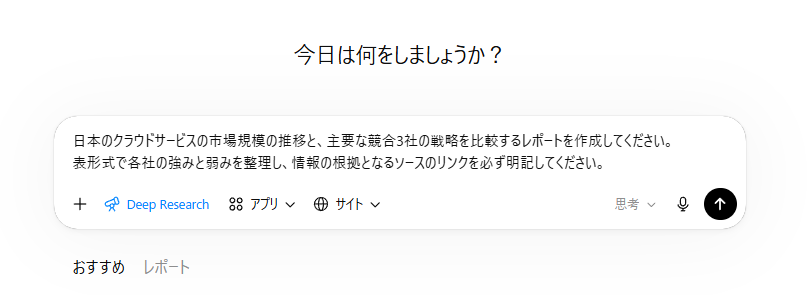
検証プロンプト(使用ツール:ChatGPT)
日本のクラウドサービスの市場規模の推移と、主要な競合3社の戦略を比較するレポートを作成してください。
表形式で各社の強みと弱みを整理し、情報の根拠となるソースのリンクを必ず明記してください。
出力結果
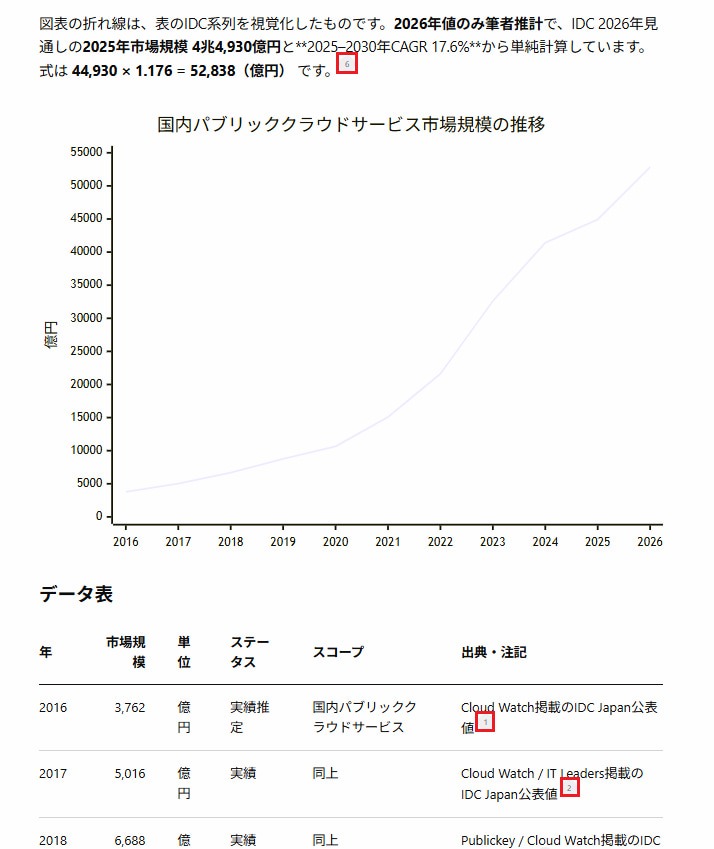
AIは数十分かけて広範な関連データを収集し、市場の成長率や各社の特徴を網羅したレポートを完成させました。
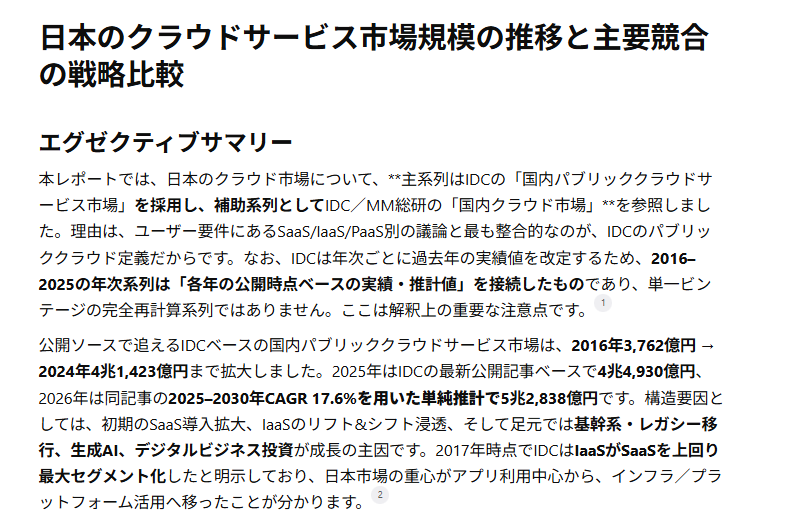
特筆すべきは、表やグラフを用いた視覚的な整理能力です。
また、情報の根拠となるソースリンク(赤枠)も明示されるため、ファクトチェックの工数を大幅に削減しつつ、即座に比較検討へ移れるレベルの成果物が得られます。
検証2:専門分野の膨大な文献調査と要約の作成
学術的なテーマや、専門性の高い技術分野における情報を整理するための検証です。
難解なテーマでも、要点を絞って抽出できるかを確認します。
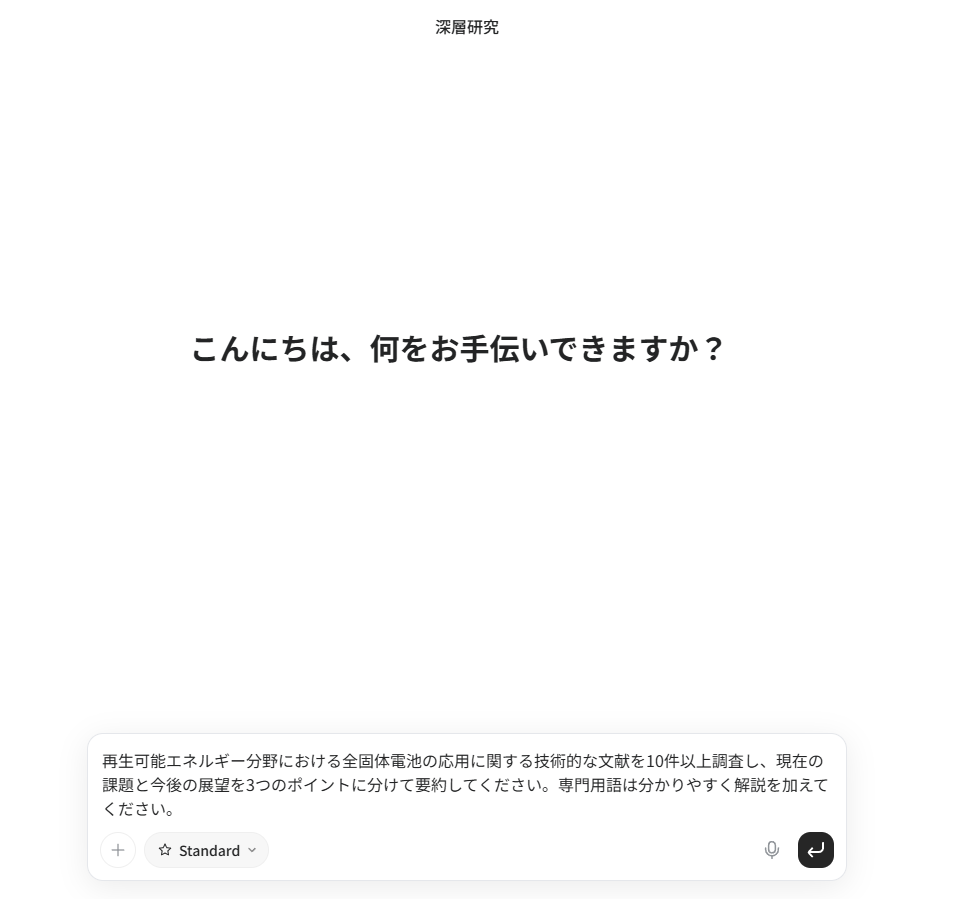
検証プロンプト(使用ツール:Genspark)
再生可能エネルギー分野における全固体電池の応用に関する技術的な文献を10件以上調査し、現在の課題と今後の展望を3つのポイントに分けて要約してください。
専門用語は分かりやすく解説を加えてください。
出力結果
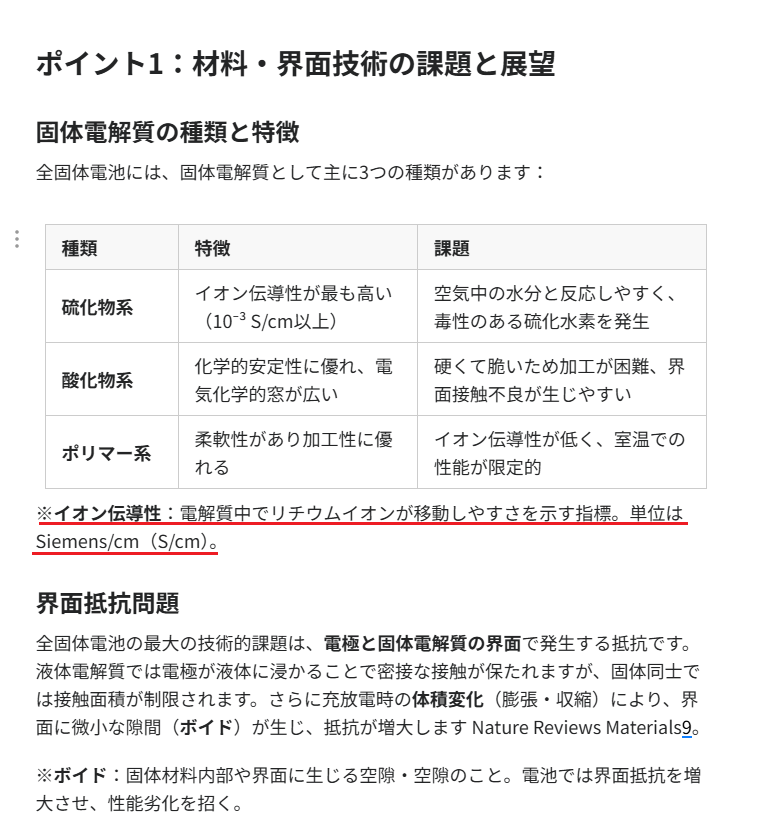
AIは複数の専門的な記事や論文データを読み込み、指示通り3つのポイントに絞って課題と展望を出力しました。
プロンプトに「専門用語の解説」を含めることで、難解なテーマでも非専門家が理解できる平易なレポートに仕上がります。
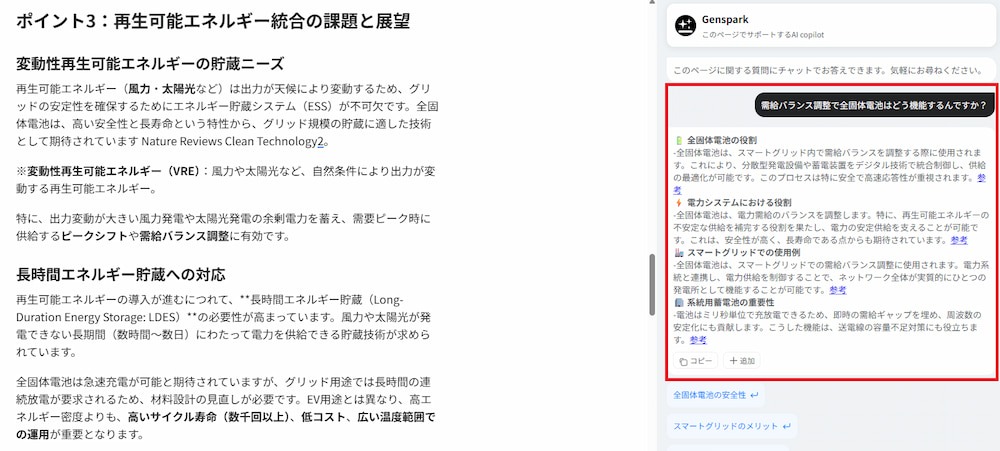
また、Gensparkの特長として、生成されたレポートに対してチャット形式で追及できる点があります。実際に追加質問を投げた際も、より詳細な解説が得られ、リサーチの深掘りに極めて有効なツールであると断言できます。
検証3:複数ツールの仕様比較とレポート出力
業務で導入を検討しているツール群の機能や料金を比較し、意思決定の材料とするための検証です。
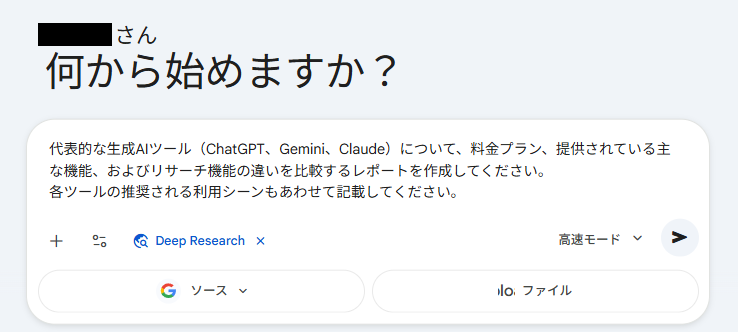
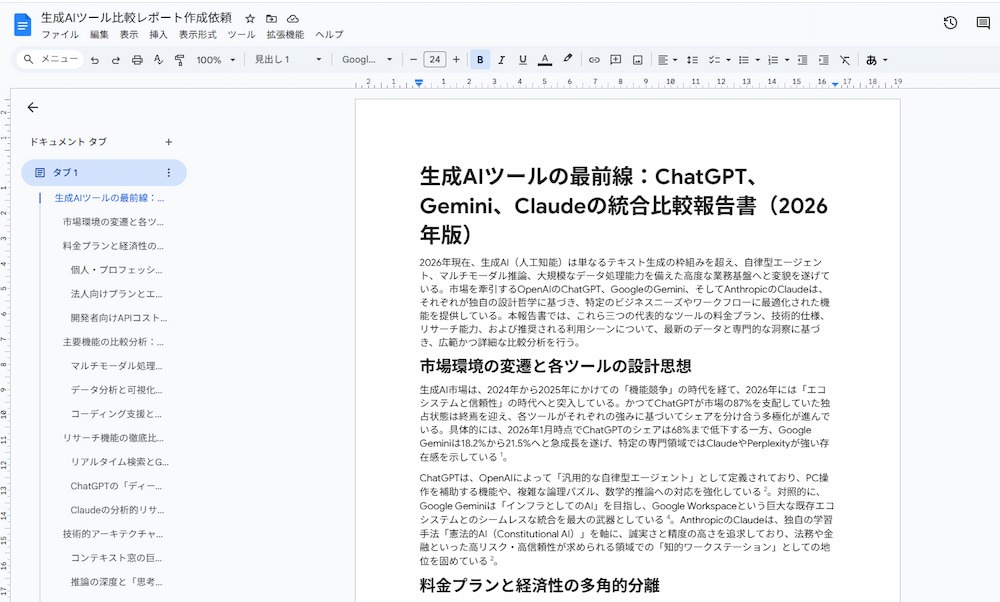
検証プロンプト(使用ツール:Gemini)
代表的な生成AIツール(ChatGPT、Gemini、Claude)について、料金プラン、提供されている主な機能、およびリサーチ機能の違いを比較するレポートを作成してください。
各ツールの推奨される利用シーンもあわせて記載してください。
出力結果
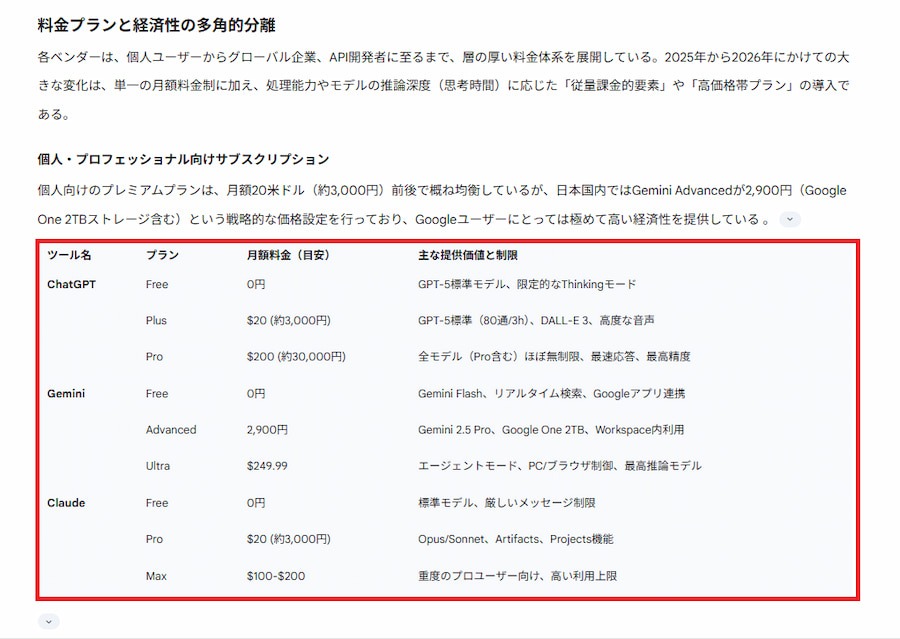
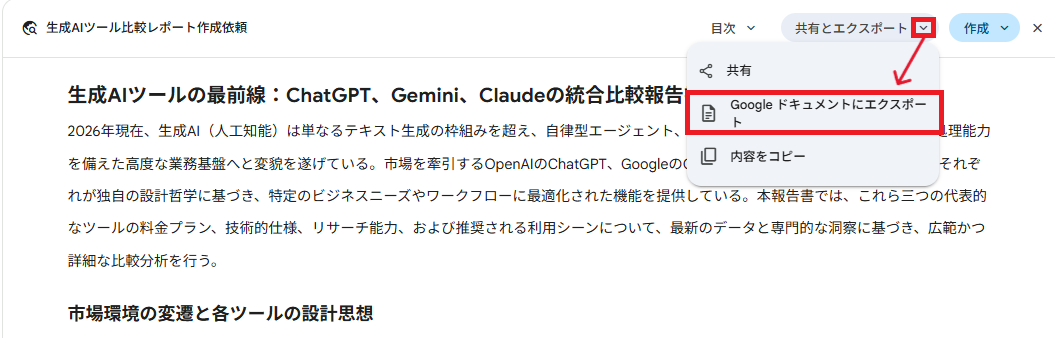
市場環境の変遷から各ツールの設計思想に至るまで、導入検討に必要となる詳細な情報を網羅したレポートが完成しました。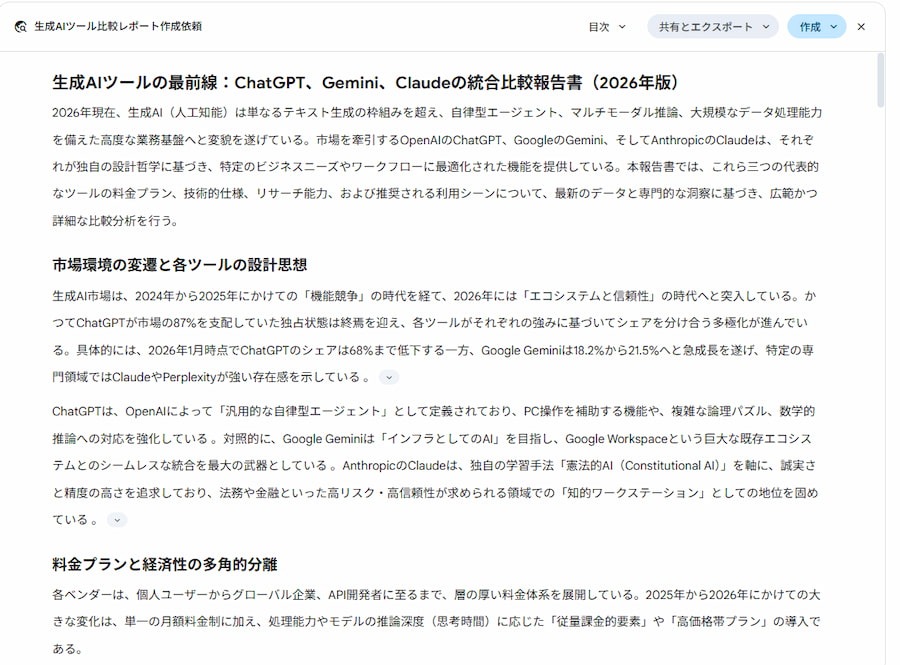
↓
⚠️Deep Researchを使用する際の注意点

強力な情報収集能力を持つDeep Researchですが、利用にあたってはいくつかの注意すべきポイントが存在します。ここでは、重要な注意点を2つ解説します。
1⃣ハルシネーション(AIによる誤情報)のリスク
AIが誤った情報を生成してしまう現象を「ハルシネーション」と呼びます。
Deep Researchは複数の情報源をクロスチェックするため、通常のAIチャットに比べて情報の正確性は高い傾向にあります。しかし、参照したウェブサイト自体に誤った情報が掲載されていた場合や、文脈を誤解して推論を行った場合、誤った結論を導き出すことがあります。出力されたレポートをそのまま公式な資料として扱うのではなく、必ず提示されたソースのリンクを開き、人間が事実確認を行うプロセスを組み込む必要があります。
【対策方法】
- 提示された情報源(URL・論文・記事)を必ず確認する
- 複数の信頼性の高い情報源で内容を照合する
- 数値データや統計情報は公式機関の情報を優先して確認する
- AIの出力結果をそのまま使用せず、人間によるレビュー工程を設ける
- 推論を含む内容は「事実」と「考察」を分けて扱う
2⃣調査にかかる時間と利用制限について
深く詳細な調査を行うという性質上、リサーチの完了までに数分から数十分の時間がかかります。即答を求める用途には適していないため、タスクの緊急度に応じて通常のチャット機能と使い分ける必要があります。
また、高度な計算資源を消費するため、多くのサービスでは利用回数に制限が設けられています。一定期間内に実行できる回数には上限があり、連続して実行すると制限に達してしまうことがあります。無駄な消費を避けるため、事前のプロンプト作成を慎重に行うことが求められます。
【対策方法】
- 調査目的や必要な情報を事前に整理してから実行する
- プロンプトを具体的に記載し、不要な調査範囲を減らす
- 緊急性の高い作業は通常チャット機能と使い分ける
- 一度の調査で必要な項目をまとめて指示し、再実行を減らす
🖊️まとめ
Deep Researchでできることは、単なるウェブ検索の代替にとどまりません。
人間がこれまで膨大な時間を費やしてきた、自律的な情報の収集、多角的なデータ分析、そして情報源を明記した論理的なレポート作成までを一貫して任せられる点が最大の価値です。ハルシネーションの確認や利用制限といった注意すべき点は存在しますが、ツールの特性を正しく理解して運用すれば、業務の生産性を飛躍的に高める強力なアシスタントとなります。
まずは自社の抱える身近な調査課題から試験的に導入し、日常的なリサーチの負担を減らしてみてください!
💡Yoomでできること
Yoomは、業務を自動化するハイパーオートメーションプラットフォームです。
これまで手動で利用していた各ツールをメインとした自動化フローが、直感的な操作で実現可能です。もし自動化に少しでも興味を持っていただけたなら、ぜひ登録フォームから無料登録して、Yoomによる業務効率化を体験してみてください。
■概要Google Driveに蓄積された資料から、FAQを作成する作業に時間を取られていませんか?特に、Google DriveのドキュメントでQAシステムを構築しようとしても、手動での更新作業は抜け漏れの原因にもなります。このワークフローを活用すれば、Google Driveに新しい資料が追加されると、AIが自動で内容を読み取り、GoogleドキュメントにFAQを生成するため、こうした手間を解消できます。■このテンプレートをおすすめする方- Google Driveの資料を基にした社内FAQの作成・更新を手作業で行っている方
- Google DriveのドキュメントでQAシステムを構築し、ナレッジ共有を効率化したい方
- AIを活用して、ドキュメント作成業務の自動化を検討している情報システム担当の方
■このテンプレートを使うメリット- Google Driveへの資料追加をトリガーにFAQが自動生成され、手作業での資料確認やドキュメント作成の時間を短縮できます
- AIによる自動生成でFAQ作成プロセスが標準化され、担当者による品質のばらつきや更新漏れといったリスクの軽減に繋がります
■フローボットの流れ- はじめに、Google DriveとGoogleドキュメントをYoomと連携します
- 次に、トリガーでGoogle Driveを選択し、「特定のフォルダ内に新しくファイル・フォルダが作成されたら」というアクションを設定します
- 最後に、オペレーションでAIワーカーを選択し、トリガーで取得したファイルの内容を基にFAQを生成し、新規Googleドキュメントに反映するためのマニュアル(指示)を作成します
※「トリガー」:フロー起動のきっかけとなるアクション、「オペレーション」:トリガー起動後、フロー内で処理を行うアクション
■このワークフローのカスタムポイント- Google Driveのトリガー設定では、FAQ生成の対象となる資料が格納されるフォルダをIDで任意に指定してください
- AIワーカーのオペレーション設定では、FAQを生成する設定や作成するGoogleドキュメントのタイトル、記載内容などを任意で設定することが可能です
■注意事項- Google Drive、GoogleドキュメントのそれぞれとYoomを連携してください。 AIワーカー内で使用するツール(アプリ)についてもマイアプリ連携が必要です。
- AIワーカーの基本設定は「【AIワーカー】基本的な設定方法」をご参照ください。
- AIワーカーの同時実行数・作成可能なAIワーカー数・利用可能なAIモデルはご契約中のプランによって異なります。
- AIワーカー内でご利用いただけるアプリやオペレーション等はフローボットの利用制限と同様です。
- AIワーカーは、テスト実行でも本番実行と同様にタスクを消費しますのでご注意ください。詳細は「【AIワーカー】タスク実行数の計算方法」ご参照ください。
- トリガーは5分、10分、15分、30分、60分の間隔で起動間隔を選択できます。
- プランによって最短の起動間隔が異なりますので、ご注意ください。
- AIワーカーはマニュアルを詳細に設定することで適切な処理を実行しやすくなります。詳細は「【AIワーカー】マニュアルの作成方法」をご参照ください。
- ダウンロード可能なファイル容量は最大300MBまでです。アプリの仕様によっては300MB未満になる可能性があるので、ご注意ください。
- トリガー、各オペレーションでの取り扱い可能なファイル容量の詳細は「ファイルの容量制限について」をご参照ください。
■概要OneDriveに保存されるファイルが増えるにつれて、その内容の確認や重要度の判断、関係者への共有といった作業が負担になっていませんか。手作業での対応は時間がかかるだけでなく、重要な情報の見落としに繋がる可能性もあります。このワークフローを活用すれば、まるで専属のOneDrive AIエージェントのように、ファイルが格納された際にAIが自動で内容を判別して要約し、Slackへ通知するため、ファイル管理に関する課題を円滑に解決します。■このテンプレートをおすすめする方- OneDriveに保存された大量のファイルを管理し、内容の確認や共有に手間を感じている方
- OneDriveと連携するAIエージェントのような仕組みで、情報共有を自動化・効率化したい方
- チーム内での重要ファイルの見落としを防ぎ、迅速な情報連携を実現したい管理者の方
■このテンプレートを使うメリット- OneDriveへのファイル格納を起点に、内容の判別から通知までが自動で実行されるため、手作業での確認や共有に費やしていた時間を短縮できます。
- AIがファイル内容の重要度を判断して通知するため、人為的な確認漏れや関係者への共有忘れといったヒューマンエラーの防止に繋がります。
■フローボットの流れ- はじめに、OneDriveとSlackをYoomと連携します。
- 次に、トリガーでOneDriveを選択し、「特定フォルダ内にファイルが作成または更新されたら」というアクションを設定します。
- 最後に、オペレーションでAIワーカーを設定し、格納されたドキュメントの内容を自動で判別・要約し、通知先を選定したうえでSlackで共有するためのマニュアル(指示)を作成します。
※「トリガー」:フロー起動のきっかけとなるアクション、「オペレーション」:トリガー起動後、フロー内で処理を行うアクション
■このワークフローのカスタムポイント- OneDriveのトリガー設定では、自動化の起動対象としたいフォルダを任意で設定できます。
- AIワーカーへの指示(プロンプト)は、ファイルの重要度を判別する基準や要約の形式など、業務に合わせて自由にカスタマイズが可能です。
- Slackの通知先やメッセージ内容も任意で設定できます。
■注意事項- OneDrive、SlackのそれぞれとYoomを連携してください。AIワーカー内で使用するツール(アプリ)についてもマイアプリ連携が必要です。
- Microsoft365(旧Office365)には、家庭向けプランと一般法人向けプラン(Microsoft365 Business)があり、一般法人向けプランに加入していない場合には認証に失敗する可能性があります。
- AIワーカーの基本設定は「【AIワーカー】基本的な設定方法」をご参照ください。
- AIワーカーの同時実行数・作成可能なAIワーカー数・利用可能なAIモデルはご契約中のプランによって異なります。
- AIワーカー内でご利用いただけるアプリやオペレーション等はフローボットの利用制限と同様です。
- AIワーカーは、テスト実行でも本番実行と同様にタスクを消費しますのでご注意ください。詳細は「【AIワーカー】タスク実行数の計算方法」ご参照ください。
- AIワーカーはマニュアルを詳細に設定することで適切な処理を実行しやすくなります。詳細は「【AIワーカー】マニュアルの作成方法」をご参照ください。
- トリガーは5分、10分、15分、30分、60分の間隔で起動間隔を選択できます。
- プランによって最短の起動間隔が異なりますので、ご注意ください。
- ダウンロード可能なファイル容量は最大300MBまでです。アプリの仕様によっては300MB未満になる可能性があるので、ご注意ください。
- トリガー、各オペレーションでの取り扱い可能なファイル容量の詳細は「ファイルの容量制限について」をご参照ください。

- Google Driveの資料を基にした社内FAQの作成・更新を手作業で行っている方
- Google DriveのドキュメントでQAシステムを構築し、ナレッジ共有を効率化したい方
- AIを活用して、ドキュメント作成業務の自動化を検討している情報システム担当の方
- Google Driveへの資料追加をトリガーにFAQが自動生成され、手作業での資料確認やドキュメント作成の時間を短縮できます
- AIによる自動生成でFAQ作成プロセスが標準化され、担当者による品質のばらつきや更新漏れといったリスクの軽減に繋がります
- はじめに、Google DriveとGoogleドキュメントをYoomと連携します
- 次に、トリガーでGoogle Driveを選択し、「特定のフォルダ内に新しくファイル・フォルダが作成されたら」というアクションを設定します
- 最後に、オペレーションでAIワーカーを選択し、トリガーで取得したファイルの内容を基にFAQを生成し、新規Googleドキュメントに反映するためのマニュアル(指示)を作成します
■このワークフローのカスタムポイント
- Google Driveのトリガー設定では、FAQ生成の対象となる資料が格納されるフォルダをIDで任意に指定してください
- AIワーカーのオペレーション設定では、FAQを生成する設定や作成するGoogleドキュメントのタイトル、記載内容などを任意で設定することが可能です
- Google Drive、GoogleドキュメントのそれぞれとYoomを連携してください。 AIワーカー内で使用するツール(アプリ)についてもマイアプリ連携が必要です。
- AIワーカーの基本設定は「【AIワーカー】基本的な設定方法」をご参照ください。
- AIワーカーの同時実行数・作成可能なAIワーカー数・利用可能なAIモデルはご契約中のプランによって異なります。
- AIワーカー内でご利用いただけるアプリやオペレーション等はフローボットの利用制限と同様です。
- AIワーカーは、テスト実行でも本番実行と同様にタスクを消費しますのでご注意ください。詳細は「【AIワーカー】タスク実行数の計算方法」ご参照ください。
- トリガーは5分、10分、15分、30分、60分の間隔で起動間隔を選択できます。
- プランによって最短の起動間隔が異なりますので、ご注意ください。
- AIワーカーはマニュアルを詳細に設定することで適切な処理を実行しやすくなります。詳細は「【AIワーカー】マニュアルの作成方法」をご参照ください。
- ダウンロード可能なファイル容量は最大300MBまでです。アプリの仕様によっては300MB未満になる可能性があるので、ご注意ください。
- トリガー、各オペレーションでの取り扱い可能なファイル容量の詳細は「ファイルの容量制限について」をご参照ください。

- OneDriveに保存された大量のファイルを管理し、内容の確認や共有に手間を感じている方
- OneDriveと連携するAIエージェントのような仕組みで、情報共有を自動化・効率化したい方
- チーム内での重要ファイルの見落としを防ぎ、迅速な情報連携を実現したい管理者の方
- OneDriveへのファイル格納を起点に、内容の判別から通知までが自動で実行されるため、手作業での確認や共有に費やしていた時間を短縮できます。
- AIがファイル内容の重要度を判断して通知するため、人為的な確認漏れや関係者への共有忘れといったヒューマンエラーの防止に繋がります。
- はじめに、OneDriveとSlackをYoomと連携します。
- 次に、トリガーでOneDriveを選択し、「特定フォルダ内にファイルが作成または更新されたら」というアクションを設定します。
- 最後に、オペレーションでAIワーカーを設定し、格納されたドキュメントの内容を自動で判別・要約し、通知先を選定したうえでSlackで共有するためのマニュアル(指示)を作成します。
■このワークフローのカスタムポイント
- OneDriveのトリガー設定では、自動化の起動対象としたいフォルダを任意で設定できます。
- AIワーカーへの指示(プロンプト)は、ファイルの重要度を判別する基準や要約の形式など、業務に合わせて自由にカスタマイズが可能です。
- Slackの通知先やメッセージ内容も任意で設定できます。
- OneDrive、SlackのそれぞれとYoomを連携してください。AIワーカー内で使用するツール(アプリ)についてもマイアプリ連携が必要です。
- Microsoft365(旧Office365)には、家庭向けプランと一般法人向けプラン(Microsoft365 Business)があり、一般法人向けプランに加入していない場合には認証に失敗する可能性があります。
- AIワーカーの基本設定は「【AIワーカー】基本的な設定方法」をご参照ください。
- AIワーカーの同時実行数・作成可能なAIワーカー数・利用可能なAIモデルはご契約中のプランによって異なります。
- AIワーカー内でご利用いただけるアプリやオペレーション等はフローボットの利用制限と同様です。
- AIワーカーは、テスト実行でも本番実行と同様にタスクを消費しますのでご注意ください。詳細は「【AIワーカー】タスク実行数の計算方法」ご参照ください。
- AIワーカーはマニュアルを詳細に設定することで適切な処理を実行しやすくなります。詳細は「【AIワーカー】マニュアルの作成方法」をご参照ください。
- トリガーは5分、10分、15分、30分、60分の間隔で起動間隔を選択できます。
- プランによって最短の起動間隔が異なりますので、ご注意ください。
- ダウンロード可能なファイル容量は最大300MBまでです。アプリの仕様によっては300MB未満になる可能性があるので、ご注意ください。
- トリガー、各オペレーションでの取り扱い可能なファイル容量の詳細は「ファイルの容量制限について」をご参照ください。
プログラミング知識なしで手軽に構築できます。












