









・
iPaaSとは?わかりやすく例えで解説|API・RPAとの違いや選び方も

SaaSの普及により、業務で使用するアプリが増えすぎて「データの転記が面倒」「情報がバラバラで管理しきれない」といった悩みを抱える方が増えています。
そのような課題を解決するのが、複数のアプリやシステムを連携し、業務を自動化するクラウド型の統合プラットフォーム「iPaaS(アイパース)」です。
本記事では、iPaaSの基本的な意味から、初心者でも直感的に理解できる例、RPAやAPIといった似た用語との違いまでを網羅して解説します。
🌐iPaaSとは?一言でいうと「アプリ同士をつなぐ通訳・配線係」
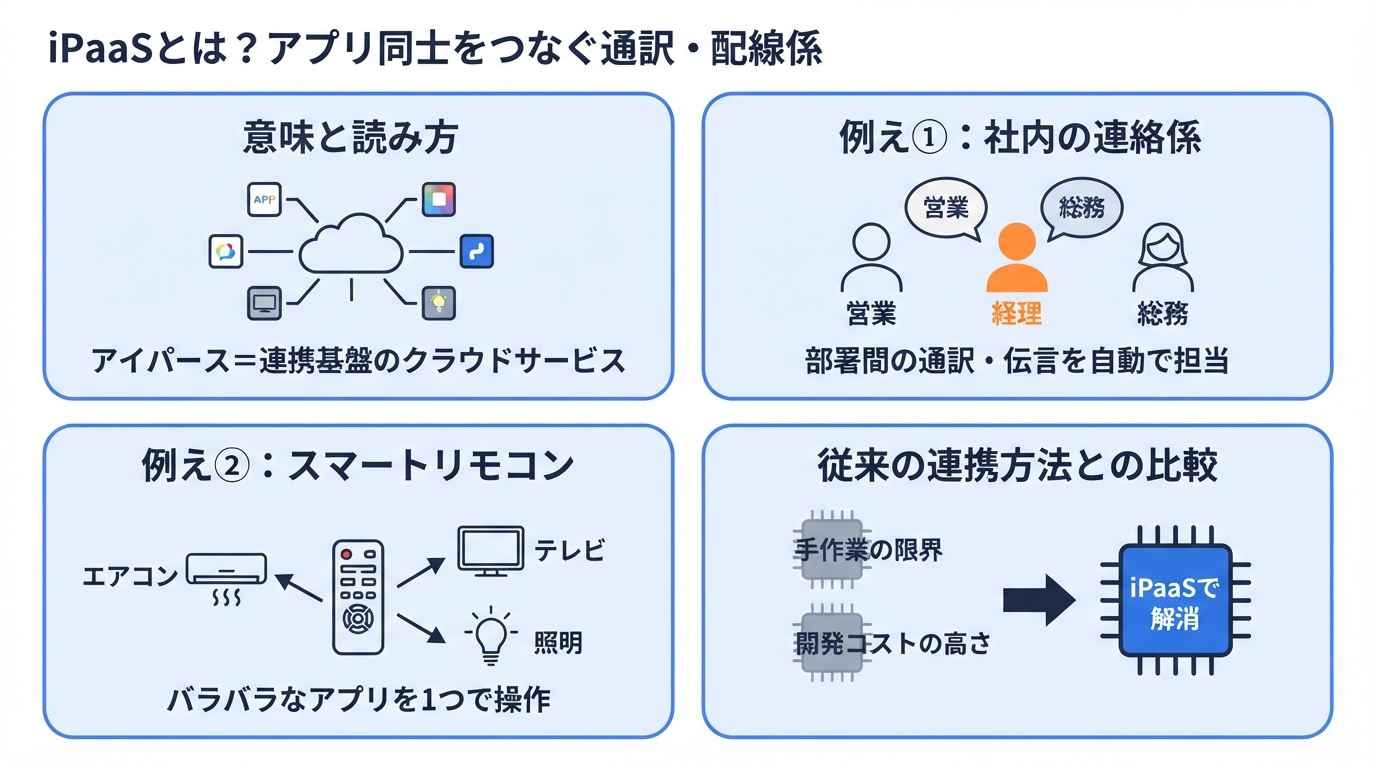
iPaaSとは、複数のアプリケーションやデータ、APIなどをクラウド上で連携し、データのやり取りや一連の処理を自動化できる統合プラットフォームのことです。
意味と読み方
iPaaSは「Integration Platform as a Service」の略称で、読み方は一般的に「アイパース」と呼ばれます。
直訳すると「統合プラットフォームをサービスとして提供するもの」という意味で、複数のSaaSやシステムを連携し、データのやり取りや一連の処理を自動化できます。
ノーコードまたはローコードで設定できる製品が多いことも特徴です。
[例え1]「社内の連絡係」
社内の営業部・経理部・総務部が、それぞれ全く異なる言語(SaaS)で話している状況を想定してみてください。
営業部が受注報告をしても、経理部には言葉が通じないため、誰かが間に入って翻訳し、手書きのメモを渡さなければなりません。
iPaaSは、この間に入る「通訳兼伝言係」の役割を果たします。
営業部が受注した瞬間に、その内容をリアルタイムで通訳し、経理部の台帳へ正確に書き込んでくれるイメージです。
[例え2]「家電のスマートリモコン」
別の例として「スマートリモコン」があります。
メーカーの異なるエアコン、テレビ、照明を、一つのスマホアプリや音声操作で一括管理できる仕組みです。
iPaaSも同様に、提供会社がバラバラなSaaS(Slack、Salesforce、Google スプレッドシートなど)を、一つの操作画面から自由に組み合わせて動かすことができます。
本来なら個別に操作しなければならないアプリたちが、iPaaSという一つのリモコンを通じて連動し始めます。
従来の連携方法との比較
iPaaSが普及する前から、アプリ間のデータ連携には、手作業によるコピー&ペーストやCSVファイルの出力・インポート、API連携、EAI・ESBなどの方法が利用されていました。
ただし、複数のシステムを個別に連携する場合は、エンジニアによる開発や保守が必要になり、システムの仕様変更があるたびに修正コストが発生することもありました。
iPaaSは、こうした「手作業の限界」や「開発コストの高さ」といった課題の軽減につながり、スピード感のあるビジネスを支えています。
🔤iPaaSと似た用語の違いをまとめて理解しよう
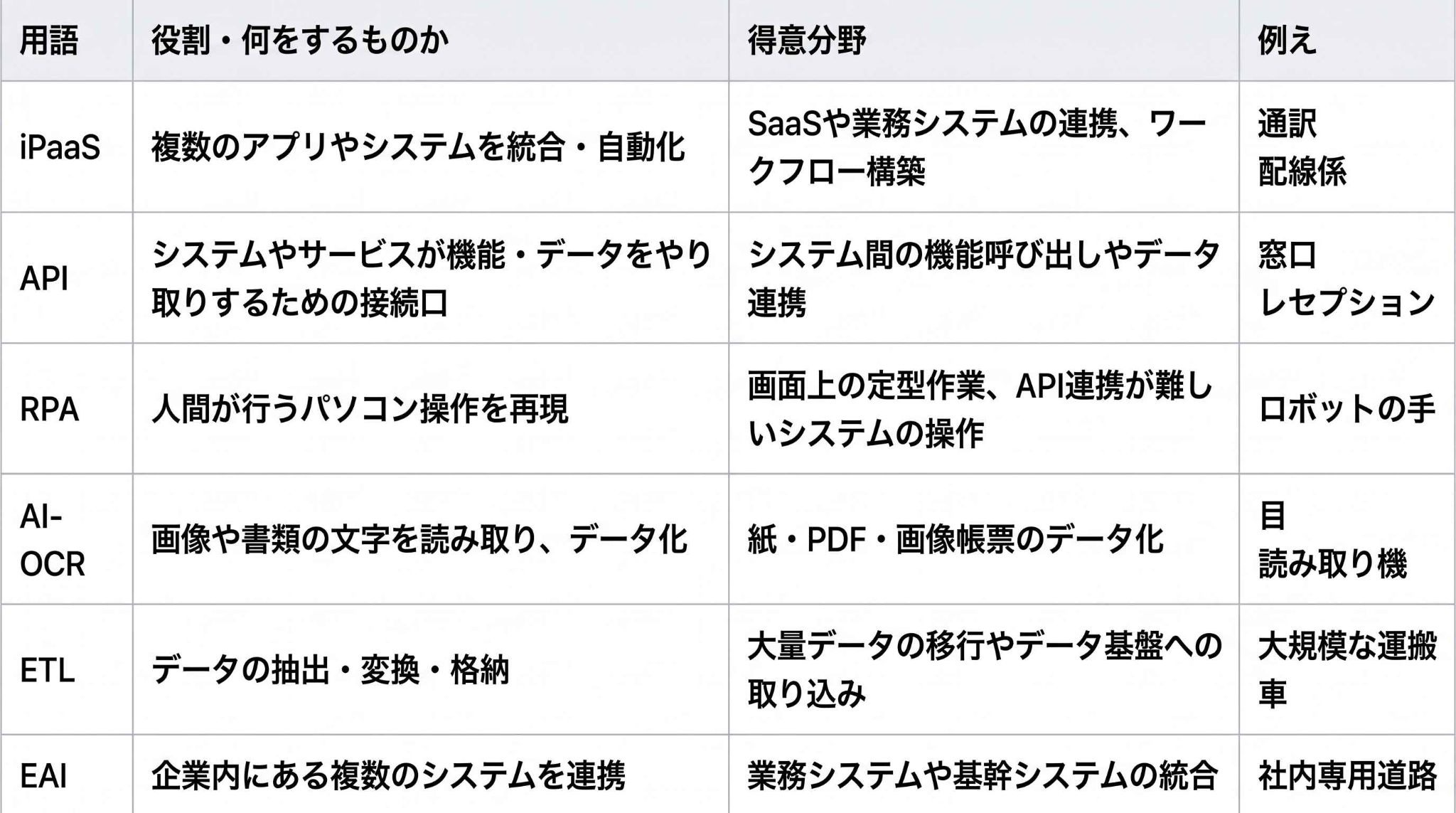
それぞれの役割や得意分野を見ていきましょう。
API|情報をやり取りする「受付窓口」
API(Application Programming Interface)は、アプリが外部と情報をやり取りするために用意している「専用の窓口」です。
iPaaSは、APIという窓口を利用してデータを運びます。
例えるなら、APIは「接続するための部品」であり、iPaaSはその部品を使って誰でも簡単に組み立てができる「道具箱」のような関係です。
窓口(API)があるからこそ、配線係(iPaaS)は仕事ができます。
RPA|操作を再現する「ロボットの手」
RPA(Robotic Process Automation)は、パソコンの画面上で人間が行うクリックや入力といった「操作」をそのまま再現する技術です。
一方のiPaaSは、APIやWebhook、データベース、ファイルなどを利用して、システム間でデータを連携します。
ブラウザを開いて人間の操作を再現するのがRPA、APIなどを利用してシステム間でデータや処理を連携するのがiPaaSという違いがあります。
使い分けとしては、APIなどの接続手段がなく画面操作が必要なシステムにはRPA、APIで連携できるクラウドサービスにはiPaaSが適しています。
👉あわせて読みたい:RPAとは?意味や仕組みを簡単に解説|AIとの違い・活用例も
AI-OCR|文字を読み取る「目」
AI-OCRは、AI技術を用いて紙の書類や画像化された帳票に含まれる文字を読み取り、デジタルテキストに変換するツールです。
iPaaSと組み合わせることで、「AI-OCRが読み取った内容を、iPaaSが自動的に会計ソフトへ入力する」といった、自動化が実現できます。
人間が目で見て書き写す作業を、AIの「目」とiPaaSの「手」が代行するイメージです。
👉あわせて読みたい:RPAとAI-OCRとは?意味の違いから連携メリット・業務自動化のポイントまで解説
生成AI・AIエージェント|自律的に動く「頭脳」
- 生成AIは文章や画像を新しく作成する技術
- AIエージェントは与えられた目標に対して自ら考えて行動する仕組み
を指します。
AI機能に対応したiPaaSでは、生成AIやAIエージェントをワークフローに組み込める場合があります。
ETL・EAI|大規模な連携を担う「先輩技術」
- ETLは「データを抽出・変換・格納する処理」に重点を置き、データ移行や分析用データ基盤への取り込みなどに利用されます。
- EAIは「企業内にある複数のシステムを連携する」という考え方や仕組みで、業務システムや基幹システムの統合などに利用されます。
iPaaSはクラウド上で提供される統合プラットフォームで、SaaSだけでなく、オンプレミスのシステムやデータベースを含むさまざまなシステムを連携できる製品もあります。
🔤iPaaSの理解に役立つ基本用語
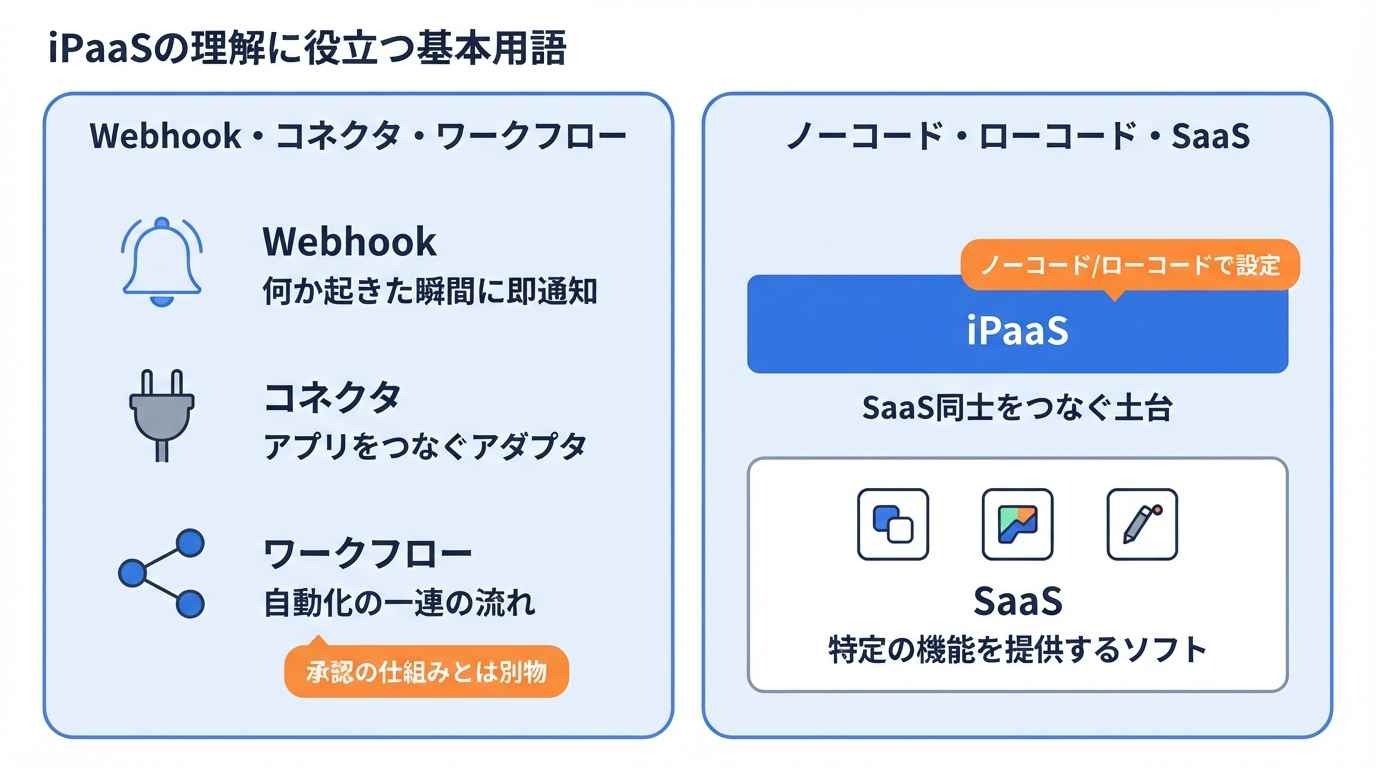
iPaaSを使いこなすために知っておきたい専門用語を一言で解説します。
Webhook・コネクタ・ワークフロー|自動化を支える仕組み
☑️ Webhook
アプリで「何かが起きた瞬間」に、別のアプリへ情報を送る通知の仕組み。
☑️ コネクタ
アプリと接続するための「アダプタ」のようなもの。これがあることで、難しい設定なしにアプリを繋げます。
☑️ワークフロー
自動化の一連の流れのこと。ただし、iPaaSの文脈では「システム的な処理順序」を指し、社内の「申請・承認の仕組み」とは別物であることに注意が必要です。
ノーコード・ローコード・SaaS|iPaaSとの位置関係
iPaaSは、プログラミングをほぼ必要としない「ノーコード」または最小限の記述で済む「ローコード」で提供されることが一般的です。
SaaSは「特定の機能を提供するソフトウェア」であり、iPaaSはその「SaaS同士を繋いで一元管理する土台(プラットフォーム)」という位置関係になります。
⚙️iPaaSの仕組みと主な機能
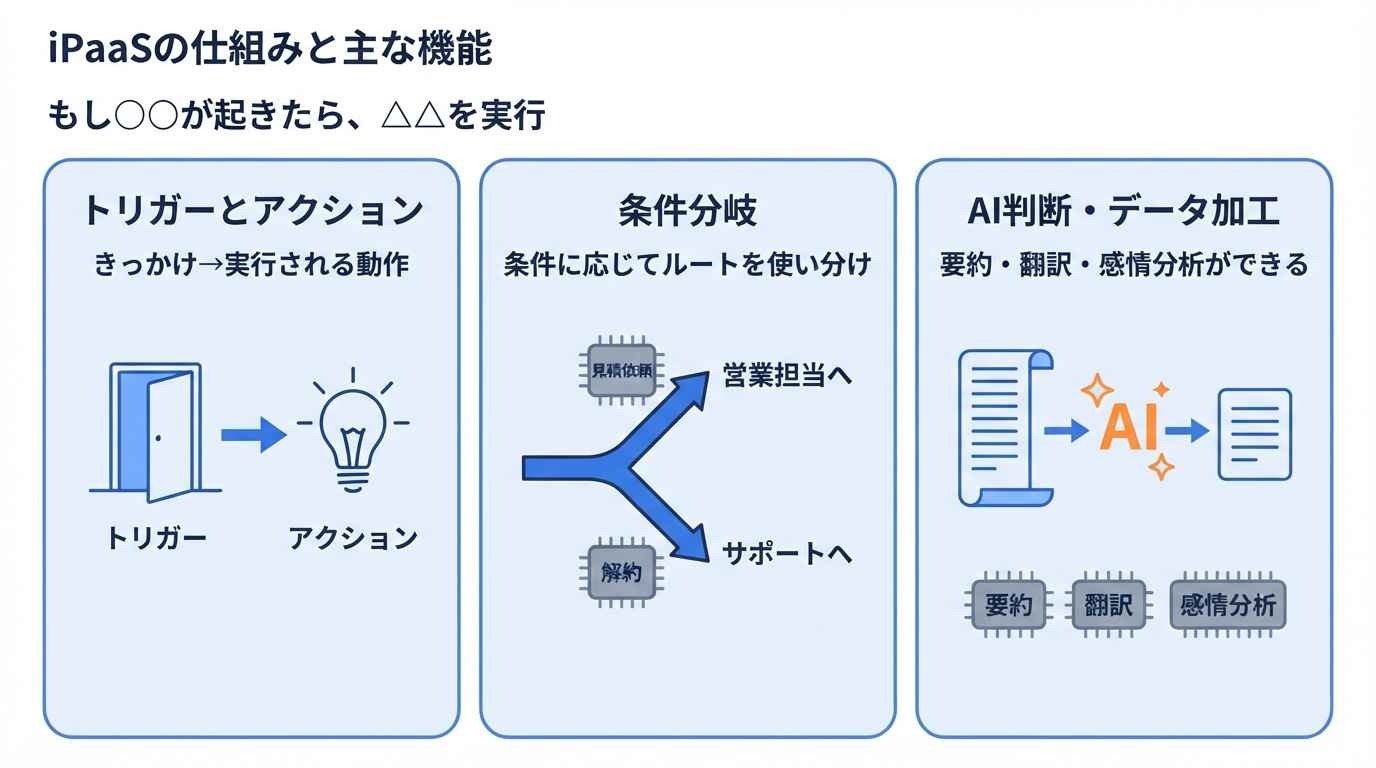
iPaaSの基本は、「もし〇〇というイベントが起きたら、△△という処理を実行する」というシンプルなルールの組み合わせです。
トリガーとアクション|自動化の基本形
自動化のきっかけとなる出来事を「トリガー」、その後に実行される動作を「アクション」と呼びます。
例えば、「お問い合わせフォームから送信があった(トリガー)」→「Slackへメッセージを飛ばす(アクション)」という流れです。
スマートホームで「ドアが開いたら(トリガー)、電気がつく(アクション)」という仕組みと同じ考え方です。
条件分岐|「もし〇〇なら△△」の使い分け
- 問い合わせの内容が「見積依頼」なら営業担当へ通知する
- 問い合わせの内容が「解約」ならカスタマーサポートへ通知する
といった、条件に応じたルートの使い分けが可能です。
複数の条件を組み合わせることで、複雑な社内ルールも自動化のフローに落とし込めます。
人間が判断していた「仕分け」作業を、システムに任せられるようになるのです。
AI判断・データ加工|要約・翻訳・感情分析
一部のiPaaSでは、連携する途中で生成AIを呼び出し、データの「要約」「翻訳」「感情分析」などを行えます。
こうした機能に対応したiPaaSでは、データの内容を読み取って加工してから、次のアプリへ渡す処理も実行できます。
例えば、長い問い合わせ文を3行にまとめてからチャットに流す、といった処理も容易に実現可能です。
【図解】フォーム回答からチャット通知の流れ
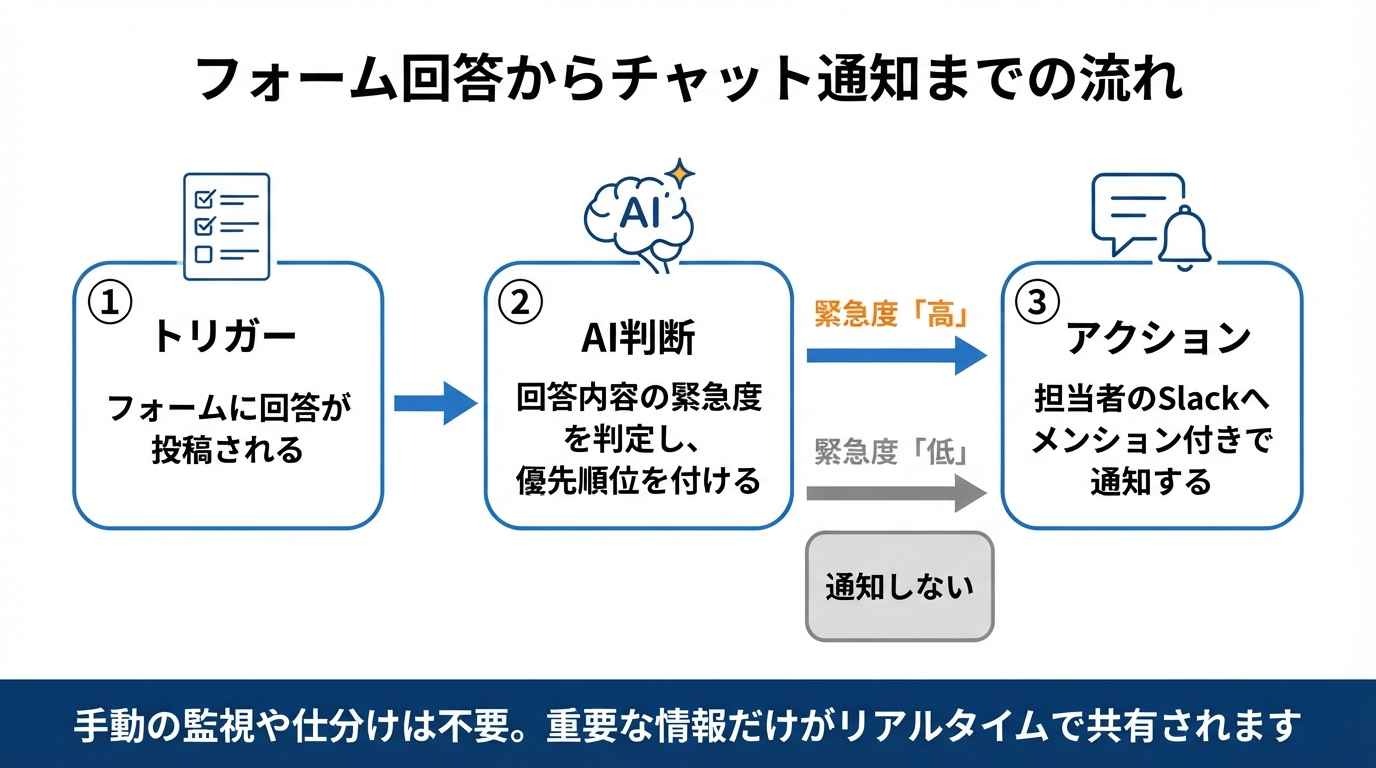
- トリガー:Google フォームに回答が投稿される。
- AI判断:AIが回答内容の緊急度を判定し、優先順位を付与する。
- アクション:緊急度が高いものだけを、担当者のSlackへメンション付きで通知する。
このように、手動での監視や仕分けを挟まずに、重要な情報だけがリアルタイムで共有されるようになります。
💡iPaaSを導入するメリット・デメリット
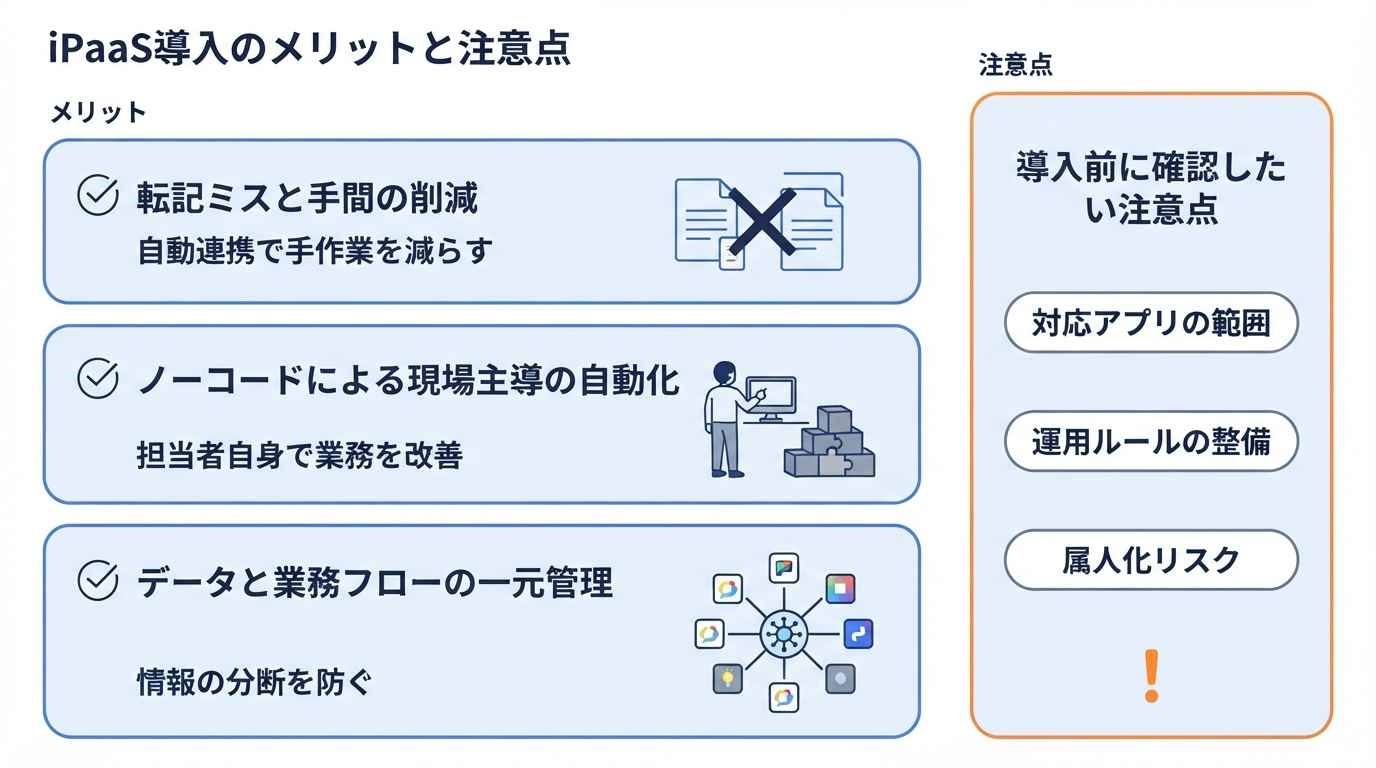
iPaaSの主な恩恵は、人的ミスの発生リスクを抑えつつ、スピード感を高められる点にあります。
転記ミスと手間の削減
iPaaSでシステム連携を行えば、設定した条件に応じてデータを自動で連携でき、手作業による転記ミスや作業時間の削減につながります。
ノーコードによる現場主導の自動化
iPaaSの多くは直感的なUI(ユーザーインターフェース)を採用しており、エンジニアに依頼することなく現場の担当者が自ら業務を改善できます。
現場の「ここが不便だ」という声をすぐに形にできるため、システム部門の工数を圧迫せず、業務改善のPDCAを高速で回せるようになります。
データと業務フローの一元管理
複数のツールを使い分けていると、どのツールが最新の情報か分からなくなる「情報の分断」が起こります。
iPaaSをハブ(中心)に据えることで、複数のツール間へのデータ連携を自動化し、情報の分断や転記ミスの削減につなげられます。
顧客情報の重複や古いデータの参照によるミスを未然に防ぐことが可能です。
導入前に確認したい注意点
信頼性のある運用を行うためには、以下のデメリットも把握しておく必要があります。
✅ 対応アプリの範囲
全てのアプリがつながるわけではありません。
利用中のアプリに対応するコネクタがあるか、APIやWebhook、ファイル連携など利用可能な接続方法があるかを確認しましょう。
✅ 運用ルールの整備
誰でも簡単に作れる半面、無計画にフローを増やすと管理が煩雑になります。
✅ 属人化リスク
特定の担当者だけが設定を知っている状態を避けるため、定期的な共有が必要です。
🚀議事録作成や問い合わせ返信の手間は、YoomのAIワーカーで自動化できます
データ転記をなくしても、議事録の作成や問い合わせメールの返信文づくりなど、内容を読んで考える作業は人の手に残りがちです。
しかし、そのような問題もYoomなら解決できます!


Yoomの「AIワーカー」では、会議の文字起こしをもとに議事録やToDoを整理し、Asanaへのタスク登録やSlackへの通知までつなげるワークフローを構築できます。
「これなら自分でもできそう!」と感じた方は、ぜひ以下からYoomを試してみてください。



 議事録作成担当(Asana)
会議の文字起こしデータから議事録の作成、Asanaへのタスク登録、Slackへの報告までを一括で実行するAIワーカーです。会議後のフォローアップを自動化し、情報共有の迅速化やタスクの漏れを防止できるので、本来の業務に集中したいプロジェクトマネージャーやチームリーダーにおすすめです。
試してみる
■概要会議後の議事録作成やタスク管理は、重要でありながら多くの時間と手間を要する作業ではないでしょうか?会議の文字起こしを読み返し、要約をまとめ、関係者への共有やタスクの割り当てを手作業で行うのは、担当者にとって大きな負担となります。このAIワーカーは、会議の文字起こしデータから要約や決定事項、次にとるべきアクションを自律的に抽出します。Googleドキュメントでの議事録作成から、Asanaへのタスク登録、Slackへの報告までを一括で実行し、会議後のフォローアップをスムーズに進めることができます。
■このAIワーカーをおすすめする方- 会議後の議事録作成やタスクの書き出しに時間がかかり、本来の業務に集中したいプロジェクトマネージャーの方
- AsanaやSlackを活用してチームを運営しており、会議の決定事項を迅速に反映させたいと考えているチームリーダーの方
- 会議の情報を一箇所に集約し、社内の情報共有をより効率化したいと考えている事務局の担当者の方
■AIワーカー設定の流れ- まず最初に、AIワーカーの「名前」や「役割」などの基本設定を行います。
- 次に、AIワーカー内で使用するAsanaやSlackなどのアプリをYoomと連携し、必要なアクションを設定します。普段お使いの他のアプリに変更することも可能です。
- 最後に、AIワーカーへの指示書である「スキル」を、自社の運用ルールや会議の形式に合わせて作成・編集します。
■このAIワーカーのカスタムポイント- スキル内の「#抽出および連携基準」にある各項目を、自社のルールに合わせて設定してください。例えば「日付の正規化基準」を具体的に定めることで、AIが正確な期限を判断しやすくなります。
- 「議事録の保存先」にGoogle ドキュメントの特定のフォルダIDを指定することで、資料の整理をより確実に行うことができます。
- Asanaへの登録時には、特定のプロジェクトIDやセクションを指定するようにスキルを調整することで、タスクの管理精度を向上させることが可能です。
■注意事項- Asana、Slack、Google Drive、GoogleドキュメントとYoomを連携してください。
- AIワーカーの基本設定は「【AIワーカー】基本的な設定方法」をご参照ください。
- AIワーカーの同時実行数・作成可能なAIワーカー数・利用可能なAIモデルはご契約中のプランによって異なります。
- AIワーカー内でご利用いただけるアプリやオペレーション等はフローボットの利用制限と同様です。
- AIワーカーは、テスト実行でも本番実行と同様にタスクを消費しますのでご注意ください。詳細は「【AIワーカー】タスク実行数の計算方法」をご参照ください。
- AIワーカーはスキルを詳細に設定することで適切な処理を実行しやすくなります。詳細は「【AIワーカー】マニュアルの作成方法」をご参照ください。
- AIワーカー内で20件を超える大容量データの取得やループ処理を行うと、タスクを著しく消費する可能性があるためご注意ください。



 問い合わせ返信アシスタント
受信メールを解析し、Google スプレッドシートのFAQや対応履歴を基にOutlookで返信草案を作成するAIワーカーです。Slack通知まで行い、対応の停滞や負担を軽減します。迅速で丁寧な顧客対応を叶え、チーム内の情報共有を円滑にしたいカスタマーサポート担当の方におすすめです。
試してみる
■概要日々届く多くの問い合わせメールに対し、内容の把握やFAQの確認、返信文の作成に時間がかかり、対応の遅れや担当者の負担が大きくなっていませんか?このAIワーカーは、受信したメールの内容を自律的に解析し、Google スプレッドシートに蓄積されたFAQや過去の対応履歴を参照して、最適な返信草案を作成します。さらにOutlookでの下書き保存やSlackへの通知までを指示に従い遂行するため、対応業務の停滞を防ぎ、スムーズな顧客対応を実現します。
■このAIワーカーをおすすめする方- 毎日多くの問い合わせメールに対応しており、返信文の作成や過去事例の確認に追われているカスタマーサポート担当の方
- OutlookやSlack、Google スプレッドシートを活用して顧客対応を行っており、チーム内での情報共有を円滑にしたい方
- 問い合わせへのレスポンス速度を向上させ、顧客へのサポート体制をより手厚くしたいと考えている責任者の方
■AIワーカー設定の流れ- AIワーカーの「名前」や「役割」などの基本設定を行います。
- 使用ツールであるOutlook、Google スプレッドシート、SlackをYoomと連携し、アクションを設定します。普段お使いの他のアプリに変更して設定することも可能です。
- AIワーカーへの指示書となる「マニュアル」を、自社の運用ルールに合わせて作成・編集します。マニュアルの内容は、業務内容や対応方針に応じて自由に調整してください。
■このAIワーカーのカスタムポイント- マニュアル内の「# 表現チェック基準」という項目に、自社で定めている言葉遣いやトーン&マナーを設定してください。これにより、AIが自社のブランドイメージに沿った一貫性のある返信草案を作成できるようになります。
- マニュアル内の「# 緊急度と重要度の判定」という項目に、自社の優先順位に基づいた判断基準を設定してください。AIが適切な優先度を判定することで、Slackでの通知を通じて迅速な状況把握が可能になります。
- Google スプレッドシートのアクションにおいて、参照するシート名を任意で設定し、既存のFAQや過去の対応履歴のデータをそのまま活用して精度の高い回答を導き出すことができます。
■注意事項- Outlook、Google スプレッドシート、SlackとYoomを連携してください。
- Microsoft365(旧Office365)には、家庭向けプランと一般法人向けプラン(Microsoft365 Business)があり、一般法人向けプランに加入していない場合には認証に失敗する可能性があります。
- AIワーカーの基本設定は「【AIワーカー】基本的な設定方法」をご参照ください。
- AIワーカーの同時実行数・作成可能なAIワーカー数・利用可能なAIモデルはご契約中のプランによって異なります。
- AIワーカー内でご利用いただけるアプリやオペレーション等はフローボットの利用制限と同様です。
- AIワーカーは、テスト実行でも本番実行と同様にタスクを消費しますのでご注意ください。詳細は「【AIワーカー】タスク実行数の計算方法」ご参照ください。
- AIワーカーはマニュアルを詳細に設定することで適切な処理を実行しやすくなります。詳細は「【AIワーカー】マニュアルの作成方法」をご参照ください。
会議の文字起こしデータから議事録の作成、Asanaへのタスク登録、Slackへの報告までを一括で実行するAIワーカーです。会議後のフォローアップを自動化し、情報共有の迅速化やタスクの漏れを防止できるので、本来の業務に集中したいプロジェクトマネージャーやチームリーダーにおすすめです。
- 会議後の議事録作成やタスクの書き出しに時間がかかり、本来の業務に集中したいプロジェクトマネージャーの方
- AsanaやSlackを活用してチームを運営しており、会議の決定事項を迅速に反映させたいと考えているチームリーダーの方
- 会議の情報を一箇所に集約し、社内の情報共有をより効率化したいと考えている事務局の担当者の方
- まず最初に、AIワーカーの「名前」や「役割」などの基本設定を行います。
- 次に、AIワーカー内で使用するAsanaやSlackなどのアプリをYoomと連携し、必要なアクションを設定します。普段お使いの他のアプリに変更することも可能です。
- 最後に、AIワーカーへの指示書である「スキル」を、自社の運用ルールや会議の形式に合わせて作成・編集します。
- スキル内の「#抽出および連携基準」にある各項目を、自社のルールに合わせて設定してください。例えば「日付の正規化基準」を具体的に定めることで、AIが正確な期限を判断しやすくなります。
- 「議事録の保存先」にGoogle ドキュメントの特定のフォルダIDを指定することで、資料の整理をより確実に行うことができます。
- Asanaへの登録時には、特定のプロジェクトIDやセクションを指定するようにスキルを調整することで、タスクの管理精度を向上させることが可能です。
- Asana、Slack、Google Drive、GoogleドキュメントとYoomを連携してください。
- AIワーカーの基本設定は「【AIワーカー】基本的な設定方法」をご参照ください。
- AIワーカーの同時実行数・作成可能なAIワーカー数・利用可能なAIモデルはご契約中のプランによって異なります。
- AIワーカー内でご利用いただけるアプリやオペレーション等はフローボットの利用制限と同様です。
- AIワーカーは、テスト実行でも本番実行と同様にタスクを消費しますのでご注意ください。詳細は「【AIワーカー】タスク実行数の計算方法」をご参照ください。
- AIワーカーはスキルを詳細に設定することで適切な処理を実行しやすくなります。詳細は「【AIワーカー】マニュアルの作成方法」をご参照ください。
- AIワーカー内で20件を超える大容量データの取得やループ処理を行うと、タスクを著しく消費する可能性があるためご注意ください。
受信メールを解析し、Google スプレッドシートのFAQや対応履歴を基にOutlookで返信草案を作成するAIワーカーです。Slack通知まで行い、対応の停滞や負担を軽減します。迅速で丁寧な顧客対応を叶え、チーム内の情報共有を円滑にしたいカスタマーサポート担当の方におすすめです。
- 毎日多くの問い合わせメールに対応しており、返信文の作成や過去事例の確認に追われているカスタマーサポート担当の方
- OutlookやSlack、Google スプレッドシートを活用して顧客対応を行っており、チーム内での情報共有を円滑にしたい方
- 問い合わせへのレスポンス速度を向上させ、顧客へのサポート体制をより手厚くしたいと考えている責任者の方
- AIワーカーの「名前」や「役割」などの基本設定を行います。
- 使用ツールであるOutlook、Google スプレッドシート、SlackをYoomと連携し、アクションを設定します。普段お使いの他のアプリに変更して設定することも可能です。
- AIワーカーへの指示書となる「マニュアル」を、自社の運用ルールに合わせて作成・編集します。マニュアルの内容は、業務内容や対応方針に応じて自由に調整してください。
- マニュアル内の「# 表現チェック基準」という項目に、自社で定めている言葉遣いやトーン&マナーを設定してください。これにより、AIが自社のブランドイメージに沿った一貫性のある返信草案を作成できるようになります。
- マニュアル内の「# 緊急度と重要度の判定」という項目に、自社の優先順位に基づいた判断基準を設定してください。AIが適切な優先度を判定することで、Slackでの通知を通じて迅速な状況把握が可能になります。
- Google スプレッドシートのアクションにおいて、参照するシート名を任意で設定し、既存のFAQや過去の対応履歴のデータをそのまま活用して精度の高い回答を導き出すことができます。
■注意事項
- Outlook、Google スプレッドシート、SlackとYoomを連携してください。
- Microsoft365(旧Office365)には、家庭向けプランと一般法人向けプラン(Microsoft365 Business)があり、一般法人向けプランに加入していない場合には認証に失敗する可能性があります。
- AIワーカーの基本設定は「【AIワーカー】基本的な設定方法」をご参照ください。
- AIワーカーの同時実行数・作成可能なAIワーカー数・利用可能なAIモデルはご契約中のプランによって異なります。
- AIワーカー内でご利用いただけるアプリやオペレーション等はフローボットの利用制限と同様です。
- AIワーカーは、テスト実行でも本番実行と同様にタスクを消費しますのでご注意ください。詳細は「【AIワーカー】タスク実行数の計算方法」ご参照ください。
- AIワーカーはマニュアルを詳細に設定することで適切な処理を実行しやすくなります。詳細は「【AIワーカー】マニュアルの作成方法」をご参照ください。
✨iPaaSは「つなぐ」から「考えて動く」仕組みへ進化している
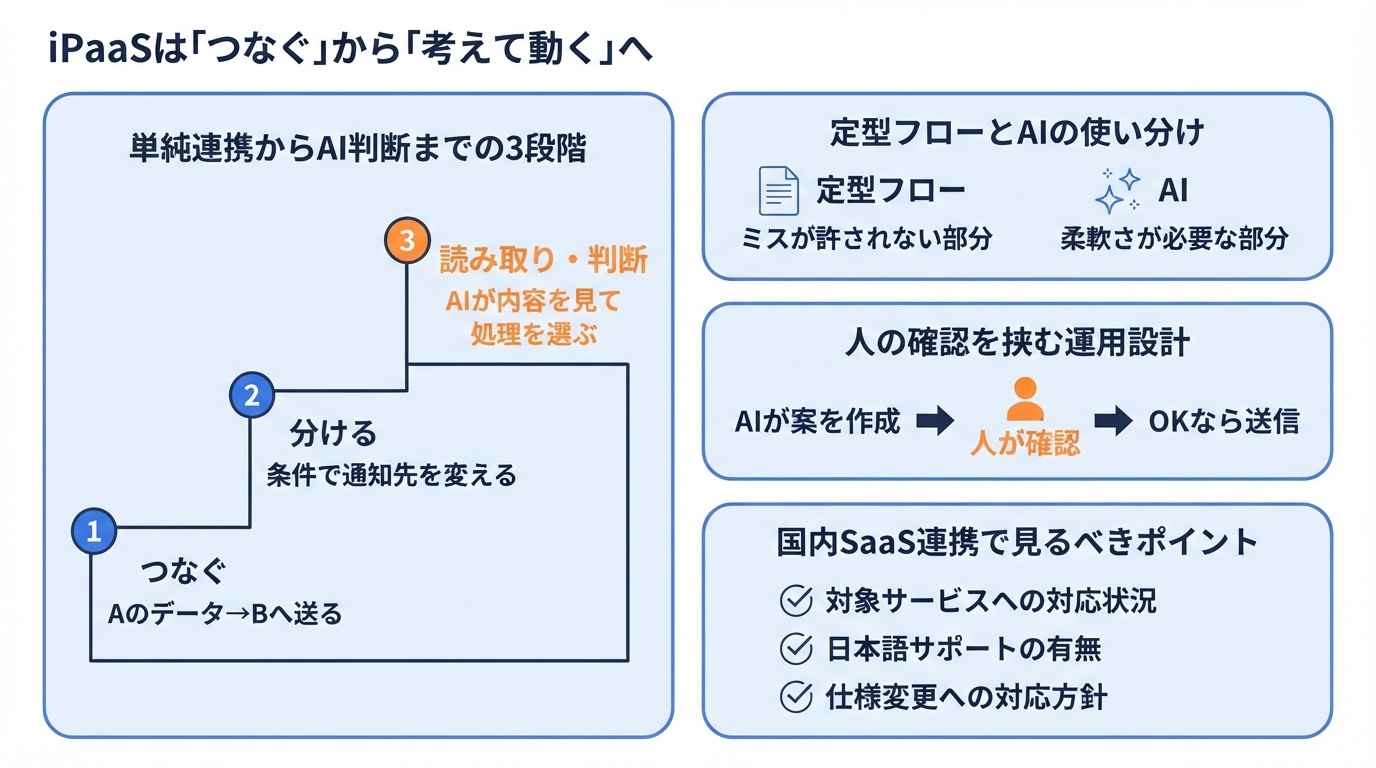
最近では、AI機能を搭載したiPaaSや、生成AI・AIエージェントと連携できるiPaaSも登場しています。
単純連携からAI判断までの3段階
☑️ 第1段階:データを「つなぐ」(単純連携)
Aというアプリにデータが入ったらBというアプリに送る、という一対一のシンプルな同期です。
☑️ 第2段階:条件に応じて「分ける」(分岐・加工)
データの値を参照して「金額に応じて通知先を変える」といった判断や、文字を整形する加工を行う段階です。
☑️ 第3段階:AIが内容を「読み取り・判断する」
AI連携に対応した仕組みでは、文章の要約や分類、内容に応じた処理の選択などをAIに任せられます。
定型的な処理と組み合わせることで、より柔軟な自動化を実現できます。
定型フローとAIの使い分け
全てをAIに任せるのではなく、
- 契約書の作成などミスが許されない部分は定型フローにする
- 顧客への返信案作成など柔軟性が必要な部分はAIに任せる
といった、ハイブリッドな運用が可能です。
iPaaSはこれらを一つのフローの中で自由に組み合わせることを可能にします。
人の確認を挟む運用設計
iPaaSの途中に「人間によるチェック」のステップを差し込むことができます。
「AIが作成した回答案を人間がSlackで確認し、OKボタンを押したらメールが送信される」という設計にすれば、予期せぬ誤送信を防げます。
国内SaaS連携で見るべきポイント
グローバルなiPaaSは多機能ですが、日本の特定のSaaS(SmartHR、freee、kintoneなど)との連携が不十分な場合があります。
国内SaaSをメインで利用している場合は、対象サービスへの対応状況や日本語サポートの有無を確認したうえで、国産iPaaSを選ぶと、日本の商習慣にあった連携設定を進めやすい場合があります。
APIの仕様変更への対応状況は製品によって異なるため、利用中のサービスに対するサポート方針や対応実績を確認しましょう。
🤖iPaaSでできる業務自動化の具体例
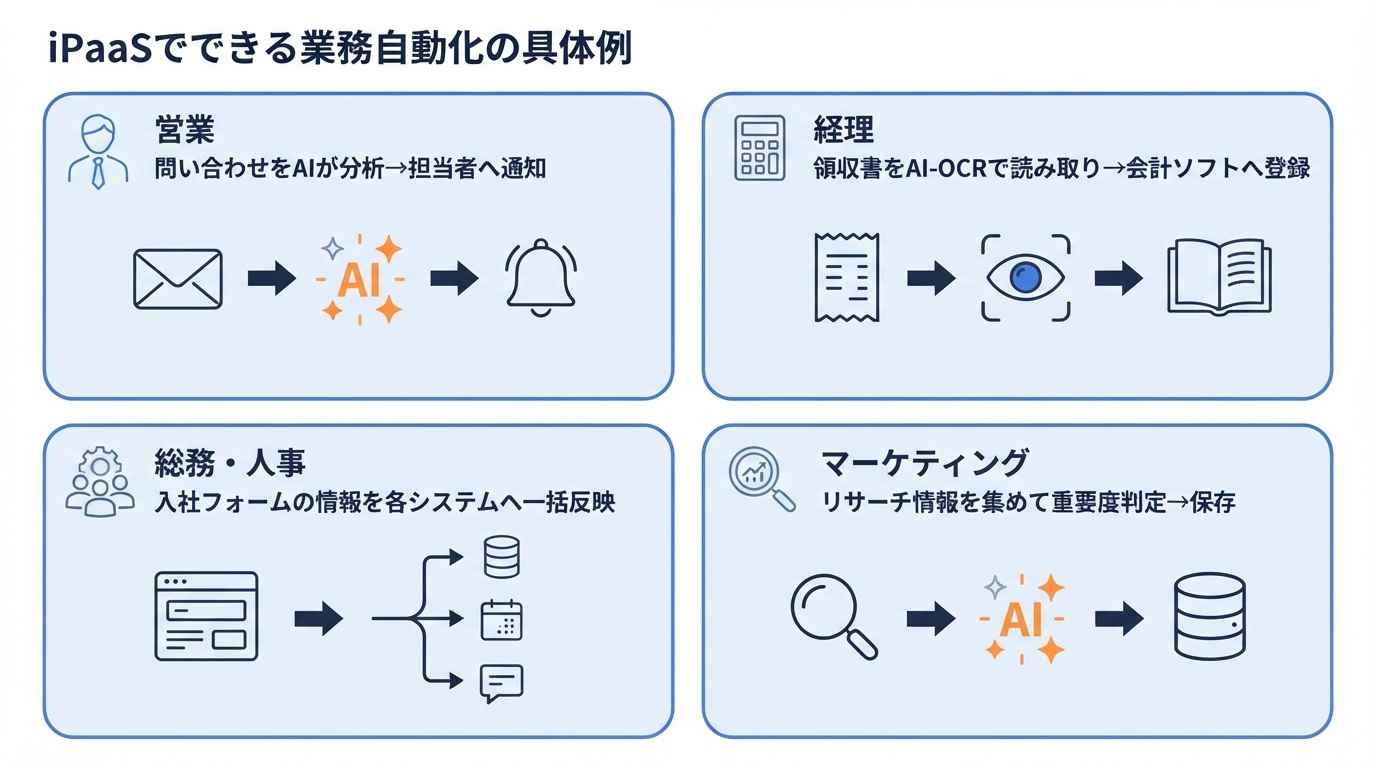
どこに自動化の余地があるか検討してみてください。
営業|問い合わせ内容の分析と担当者への通知
Webサイトからの問い合わせがあった際、AIが過去の商談履歴や問い合わせ内容から「受注の可能性」を分析。
優先度の高い顧客には即座に通知を送り、それ以外には自動で資料送付メールを送るといったスピード対応が可能になります。
営業担当者は、有望なリードへのアプローチにのみ時間を割けるようになります。
経理|領収書・請求書の読み取りとデータ記録
メールやチャットで届いた領収書のPDFファイルをAI-OCRが読み取り、日付・金額・取引先を自動抽出。
その後、iPaaSが自動的に会計ソフト(freeeやマネーフォワードなど)へ仕訳データとして登録します。
月末の入力作業に追われることがなくなり、月次決算の早期化にも寄与します。
総務・人事|入社手続き情報の各システムへの反映
新入社員が入力したフォーム情報をトリガーに、Slackのアカウント作成、Google Workspaceのメール発行、SmartHRの従業員情報登録を一斉に行う。
複数のツールを一つずつ操作する手間がなくなり、ヒューマンエラーによる設定漏れも防止できます。
マーケティング|リサーチ情報の収集と保存
特定のキーワードに関する最新ニュースや競合他社のSNS投稿を定期的に巡回して収集。
AIが重要度を判定し、Notionやスプレッドシートにリスト化して保存することで、情報収集の時間を短縮できます。
トレンドのキャッチアップが容易になり、施策の立案に集中できます。
⚖️自社にあったiPaaSの選び方
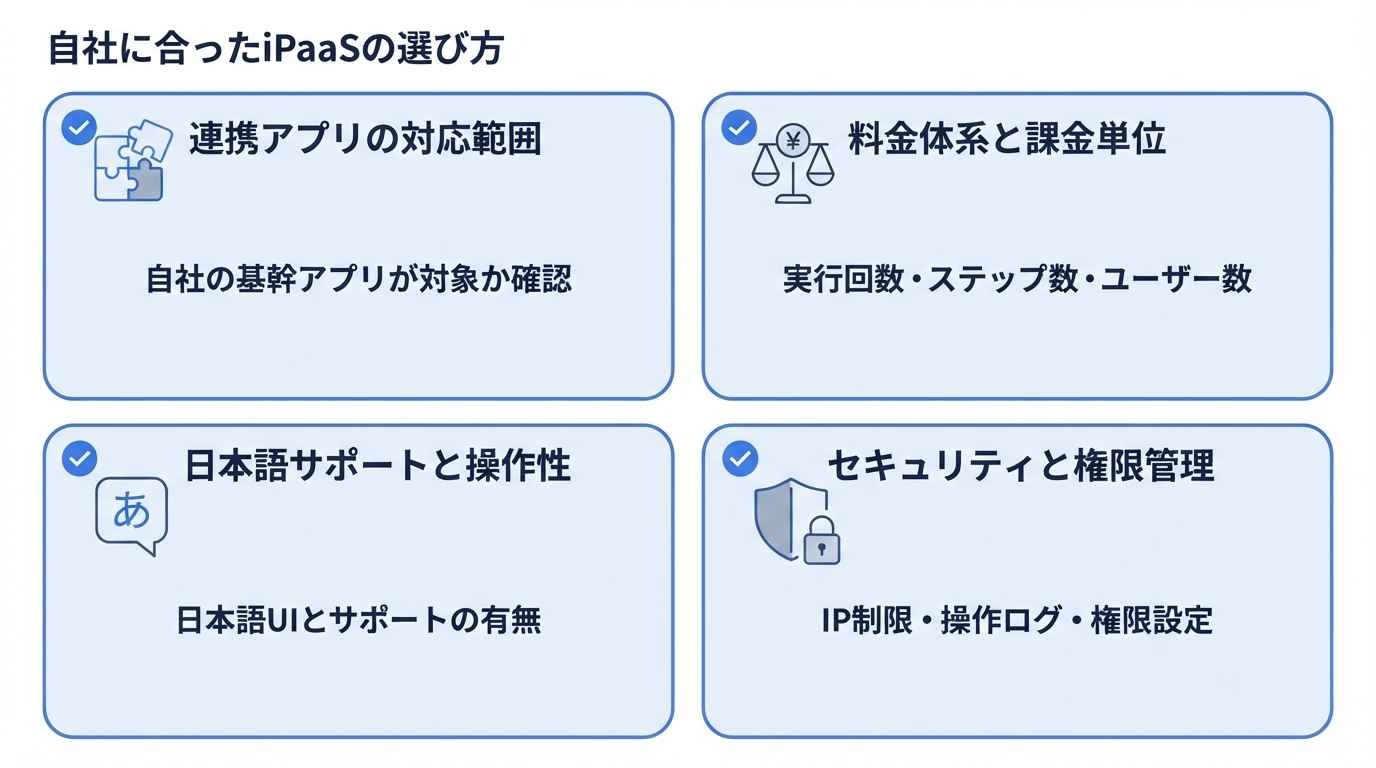
数あるiPaaSの中から、自社に最適なツールを選ぶためのポイントを整理しました。
✔️連携アプリの対応範囲
ツールによって「海外アプリに強い」「国内アプリに強い」といった傾向があります。
自社の基幹アプリが連携対象(コネクタ)に含まれているか、公式サイトで必ず確認しましょう。
独自開発したシステムとの連携が必要な場合は、WebhookやカスタムAPIの設定が容易かどうかも重要です。
✔️料金体系と課金単位
課金の単位はツールによって異なります。
一ヶ月に何回自動化を動かすのか(実行回数)や、一つのワークフローでいくつのステップを通るのかによってコストが変わるため、シミュレーションが必要です。
無料プランから始められるものも多いですが、将来的なスケールを見越したコスト計算をしておきましょう。
✔️日本語サポートと操作性
海外製ツールは機能が豊富ですが、サポートやマニュアルが英語のみの場合もあります。
社内で広く活用したい場合は、日本語のUIや手厚い日本語サポートがある国産ツールが適しています。
特に、複雑なフローを組む際のトラブル解決において、母国語でのサポートは非常に心強い存在です。
✔️セキュリティと権限管理
企業で利用する場合、セキュリティ要件の確認は欠かせません。
特定のIPアドレスからのアクセスのみを許可する「IP制限」や、誰がいつフローを実行・変更したかの「操作ログ」機能が備わっているかを確認しましょう。
部署ごとにアクセス範囲を制限する「権限管理」機能があれば、全社導入時のガバナンスも保たれます。
ISMSやプライバシーマークの取得状況も一つの指標になります。
🔍代表的なiPaaSツールの比較
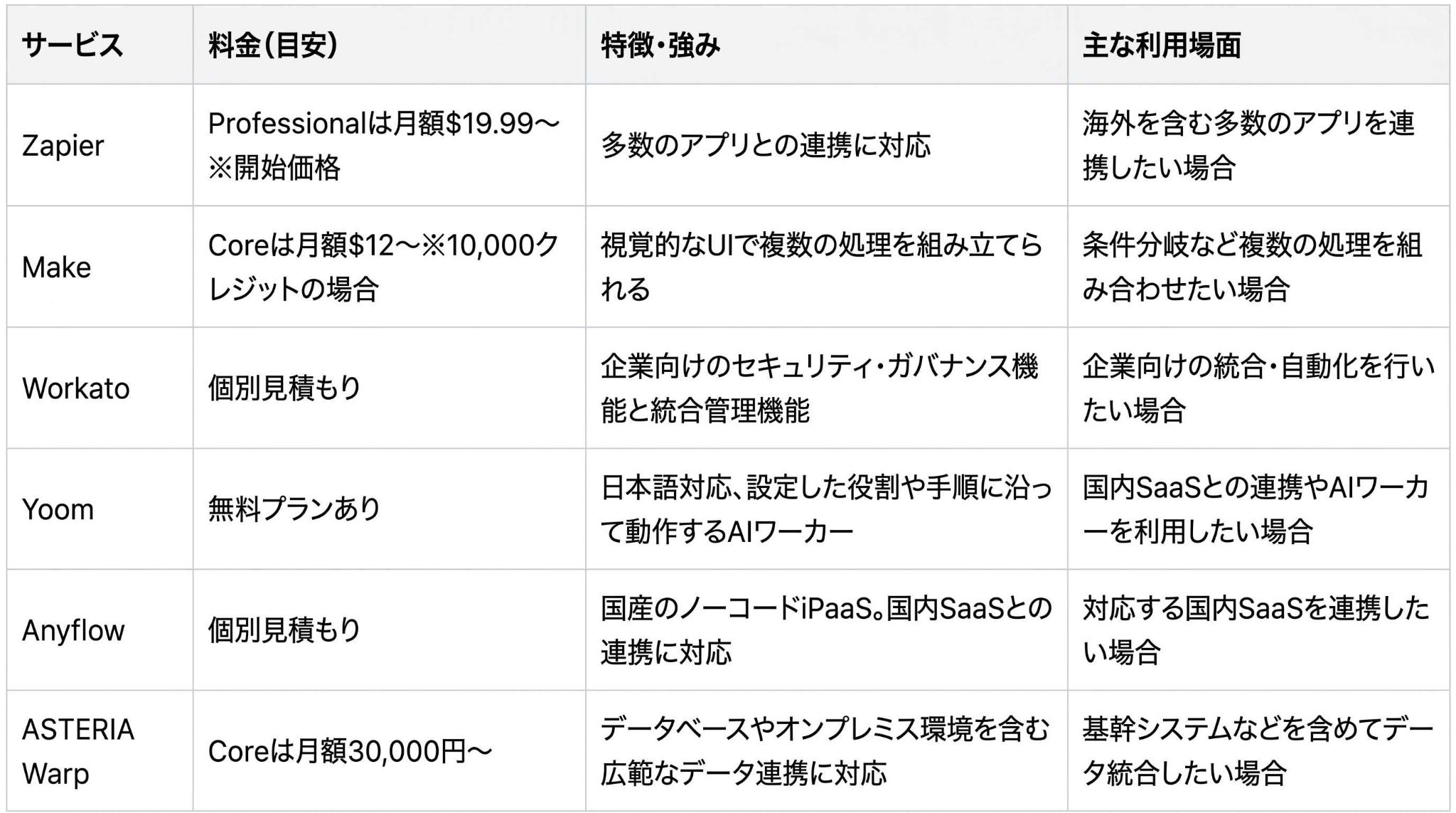
世界的に有名なツールから、日本独自の商習慣に強い国内ツールまで、代表的なiPaaSを比較します。
🤖Zapier(ザピアー)
世界的に利用されている自動化プラットフォームの一つ。多数のアプリとの連携に対応しています。
🤖Make(メイク)
実行順序を視覚的に組み立てられるUIが特徴。複数のフローを作成できます。
🤖Workato(ワーカート)
企業向けの統合・自動化プラットフォーム。高度な機能を備え、料金は主に企業規模や利用内容に応じて設定されます。
🤖Yoom(ユーム)
国内外750種類以上のアプリに対応する国産のノーコードiPaaS。日本語の画面で業務フローを作成でき、アプリ連携に加えて、AIワーカーを組み込んだ業務自動化にも対応しています。
🤖Anyflow(エニフロー)
「日本の業務を、前に進める。」がコンセプト。日本の商習慣に馴染みやすいUIで、国内SaaS間の業務自動化を手早く構築するのに向いています。
🤖ASTERIA Warp(アステリアワープ)
国内EAI/ESB市場でシェアNo.1を掲げるデータ連携ツール。データベース連携や大量データの変換、オンプレミスを含む広範なデータ統合に対応しています。
👉あわせて読みたい:iPaaSの製品比較|従来の活用とは異なるAI連携のメリットも探ってみた
※料金やプラン内容は2026年10月2日時点で確認できる公開情報に基づきます。最新の料金・仕様は必ず公式サイトをご確認ください。
❓iPaaSに関するよくある質問(FAQ)
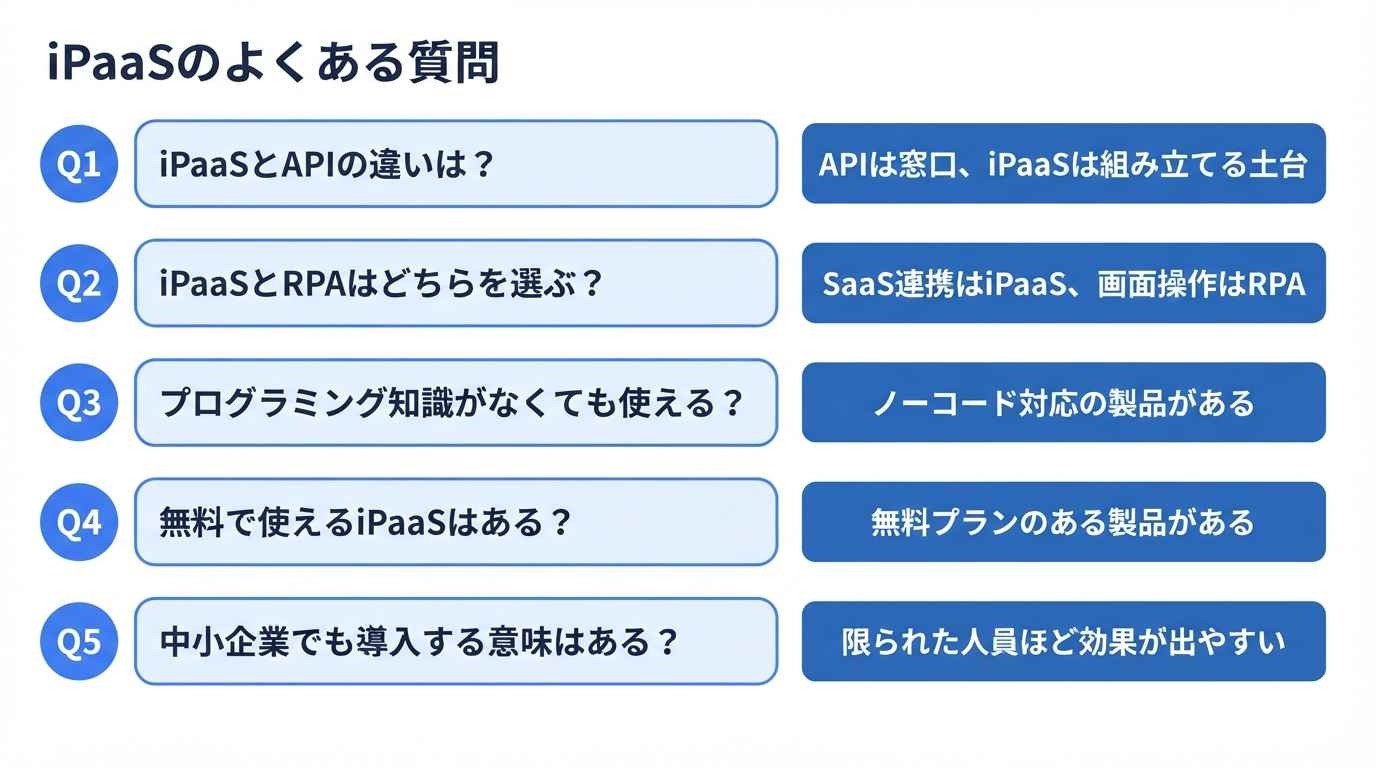
導入前に解消しておきたい代表的な質問をピックアップして回答します。
Q. iPaaSとAPIの違いは?
APIはシステム間の「窓口」そのものを指し、iPaaSはその窓口を利用して自動化を組み立てる「ツール(土台)」です。
iPaaSを使うことで、プログラムを書かずに複数のAPIを自在に操れるようになります。
Q. iPaaSとRPAはどちらを選ぶべき?
クラウドサービス(SaaS)同士の連携では、APIなどを利用してシステム間で処理を実行できるiPaaSが適しています。
一方、古い自社システムやWindowsソフトなど、APIや他の接続手段がなく、画面操作が必要な場合はRPAが選択肢になります。
Q. プログラミング知識がなくても使える?
はい、マウス操作と簡単な設定で使えるノーコード対応のiPaaSがあります。
製品によっては、より高度な連携のためにローコード設定やプログラミングが必要になる場合もあります。
Q. 無料で使えるiPaaSはある?
ZapierやMakeなど、無料プランを用意しているiPaaSがあります。
月間の実行数やステップ数に制限はありますが、まずは自分の身の回りの小さな業務から自動化を試すのに最適です。
Q. 中小企業でも導入する意味はある?
もちろんです。
中小企業こそ、限られた人員で成果を最大化するためにiPaaSが役立ちます。
一人の担当者が複数のアプリに同じ情報を入力する時間を削減することで、より本質的な売上向上に繋がる業務に時間を割けるようになります。
👉あわせて読みたい:iPaaSカオスマップ|国内外主要13製品を徹底比較【検証あり】
📝まとめ
iPaaSとは、一言でいえば「複数のアプリやシステムをノーコードまたはローコードでつなぎ、業務を自動化するクラウド上のハブ」です。
- 定義:異なるアプリ同士の通訳・配線係として、データのやり取りを自動化する。
- 進化:単純なアプリ連携に加えて、生成AIやAIエージェントと組み合わせ、データの内容に応じた処理に対応する製品も登場している。
- 選び方:連携先、料金、日本語対応、そしてセキュリティを軸に選定する。
まずは自社のルーチンワークを一つ選び、「小さな自動化」から始めて、業務の変化を体感してみてください。
🛠️Yoomでできること
Yoomは、複数のアプリと連携し、ノーコードで業務フローを作成できる国産のiPaaSです。
AIワーカーを使えば、資料のOCR読み取りや要約、議事録作成など、設定した役割や手順に沿った事務作業を自動化できます。
複雑なプログラミングや英語の壁から解放され、本来注力すべきコア業務に集中できるようになります。
「まずは小さな自動化から始めたい」と感じた方は、ぜひ以下からYoomを試してみてください
■概要Google Driveに保存された議事録や資料の数が増えるにつれて、内容の確認や整理に時間がかかってしまうことはないでしょうか。 このワークフローは、指定したGoogle Driveのフォルダに新しいファイルが追加されると、OCR機能でテキストを抽出し、AIが自動で内容を要約、新規Googleドキュメントに記録します。 AIを活用したGoogle Drive内のファイル要約を自動化し、情報管理の手間を省きます。■このテンプレートをおすすめする方- Google Driveに保存したドキュメントをAIで要約し、情報共有を効率化したいと考えている方
- 会議の議事録や参考資料など、大量のファイルの内容を素早く把握したいチームリーダーの方
- 手作業でのファイル確認や要約作成に時間がかかり、本来の業務を圧迫しているビジネスパーソンの方
■このテンプレートを使うメリット- ファイルが追加されるだけで要約が自動生成されるため、内容確認やまとめ作業の時間を短縮できます
- AIによるGoogle Drive内のファイル要約が自動で行われるため、人による読み飛ばしや要約の質のばらつきを防ぎ、業務の標準化に繋がります
■フローボットの流れ- はじめに、Google DriveとGoogleドキュメントをYoomと連携します
- 次に、トリガーでGoogle Driveを選択し、「特定のフォルダ内に新しくファイル・フォルダが作成されたら」というアクションを設定します
- 最後に、オペレーションでAIワーカーを選択し、「Google Driveに追加された画像・PDFをOCRで読み取り、要約を自動生成して新規Googleドキュメントに整理する」ためのマニュアル(指示)を作成します
※「トリガー」:フロー起動のきっかけとなるアクション、「オペレーション」:トリガー起動後、フロー内で処理を行うアクション ■このワークフローのカスタムポイント- Google Driveのトリガー設定では、自動化の対象としたいフォルダをIDで任意に指定してください
- AIワーカーでは、ファイル解析の条件や要約の文字数、フォーマット、Googleドキュメントのタイトルなど、目的に応じてAIへのマニュアル(指示)を自由に設定することが可能です
■注意事項- Google Drive、GoogleドキュメントのそれぞれとYoomを連携してください。AIワーカー内で使用するツール(アプリ)についてもマイアプリ連携が必要です。
- AIワーカーの基本設定は「【AIワーカー】基本的な設定方法」をご参照ください。
- AIワーカーの同時実行数・作成可能なAIワーカー数・利用可能なAIモデルはご契約中のプランによって異なります。
- AIワーカー内でご利用いただけるアプリやオペレーション等はフローボットの利用制限と同様です。
- AIワーカーは、テスト実行でも本番実行と同様にタスクを消費しますのでご注意ください。詳細は「【AIワーカー】タスク実行数の計算方法」ご参照ください。
- AIワーカーはマニュアルを詳細に設定することで適切な処理を実行しやすくなります。詳細は「【AIワーカー】マニュアルの作成方法」をご参照ください。
- トリガーは5分、10分、15分、30分、60分の間隔で起動間隔を選択できます。
- プランによって最短の起動間隔が異なりますので、ご注意ください。
- ダウンロード可能なファイル容量は最大300MBまでです。アプリの仕様によっては300MB未満になる可能性があるので、ご注意ください。
- トリガー、各オペレーションでファイルを使用する際は、ファイルの容量制限についてをご参照ください。
- OCRデータは6,500文字以上のデータや文字が小さい場合などは読み取れない場合があるので、ご注意ください。
 SaaSアカウント管理担当
Google スプレッドシートから対象者情報を読み取り、SmartHRやGoogle Workspaceなどのアカウント管理を自律的に実行するAIワーカーです。煩雑な発行・削除作業の自動化やライセンス管理により、業務効率化とセキュリティ向上を両立できるため、入退社に伴う事務負担を軽減したい方におすすめです。
試してみる
■概要新入社員の受け入れや退職者の発生に伴うSaaSのアカウント管理は、人事業務において大きな負担になりがちです。特に複数のアプリを運用している場合、手作業での発行作業や削除漏れは、業務効率の低下だけでなくセキュリティリスクにもつながりかねません。このAIワーカーは、Google スプレッドシートから対象者の情報を自ら読み取り、SmartHR、Google Workspace、cybozu.com共通管理のアカウント管理を指示に従って自律的に実行します。さらに、ライセンスの更新期限もあわせて管理・報告するため、煩雑な管理業務の効率化を実現します。
■このAIワーカーをおすすめする方- 入退社に伴う複数SaaSのアカウント管理業務を手作業で行っており、作業の抜け漏れをなくしたい人事労務担当の方
- 退職者のアカウント削除漏れによるセキュリティリスクを、自社のガイドラインに基づき解消したいIT管理者の方
- ライセンスの更新期限管理を含めたSaaS運用を、マニュアルに従って自律的に任せたいと考えている経営層の方
■AIワーカー設定の流れ- まず最初に、AIワーカーの「名前」や「役割」などの基本設定を行います。
- 次に、AIワーカー内で使用するGoogle スプレッドシート、SmartHR、Google Workspace、cybozu.com共通管理、GmailをYoomと連携し、必要なアクションを設定してください。使用ツールは普段お使いの他のアプリに変更することも可能です。
- 最後に、AIワーカーへの指示書となる「マニュアル」を、自社の運用ルールやアカウント発行基準に合わせて作成・編集します。マニュアルの内容は、企業ごとの業務フローに合わせて自由に調整が可能です。細かな設定を行うことで、自社の環境に最適化された自律的なアカウント管理が可能になります。
■このAIワーカーのカスタムポイント- マニュアル内の「# 入社対象」「# 退職対象」という項目に、自社の運用ルール(例:入社日の3日前、退職日から30日後など)を設定してください。これにより、AIが適切なタイミングで処理を判断できるようになります。
- マニュアル内の「# メールアドレス命名規則」や「# パスワード設定規則」を自社のセキュリティポリシーに合わせて変更することで、環境に即したアカウント発行が可能になります。
- マニュアル内の「# メールのトーン」を自社の社風に合わせて「フォーマル」や「カジュアル」と指定することで、新入社員に送るウェルカムメールの印象を自由にコントロールできます。
- マニュアル内の「# アラート対象」については、マニュアル内の「# アラート対象」という項目にて、自社の運用に合わせた定義を自由に設定することが可能です。
- マニュアル内の「# 報告フォーマット」という項目を書き換えることで、自社の運用に合わせて自由に変更が可能です。
■注意事項- Google スプレッドシート、SmartHR、Google Workspace、cybozu.com共通管理、GmailとYoomを連携してください。
- Google Workspace、 cybozu.com共通管理 はミニプラン以上でご利用いただけるアプリとなっております。フリープラン・パーソナルプランの場合は設定しているフローボットのオペレーションやデータコネクトはエラーとなりますので、ご注意ください。
- パーソナルプラン・ミニプラン・チームプラン・サクセスプランなどの有料プランは、2週間の無料トライアルを行うことが可能です。無料トライアル中には制限対象のアプリを使用することができます。
- AIワーカーの基本設定は「【AIワーカー】基本的な設定方法」をご参照ください。
- AIワーカーの同時実行数・作成可能なAIワーカー数・利用可能なAIモデルはご契約中のプランによって異なります。
- AIワーカー内でご利用いただけるアプリやオペレーション等はフローボットの利用制限と同様です。
- AIワーカーは、テスト実行でも本番実行と同様にタスクを消費しますのでご注意ください。詳細は「【AIワーカー】タスク実行数の計算方法」ご参照ください。
- AIワーカーはマニュアルを詳細に設定することで適切な処理を実行しやすくなります。詳細は「【AIワーカー】マニュアルの作成方法」をご参照ください。
- AIワーカー内で20件を超える大容量データの取得やループ処理を行うと、タスクを著しく消費する可能性があるためご注意ください。
 全社総合実務コンシェルジュ
チャットへの指示だけでAIが自ら判断し、GmailやGoogle スプレッドシート、freee会計など複数のアプリを横断して事務作業を自律的に遂行するAIワーカーです。報告や下書き作成を効率化し、現場業務や営業活動に専念できる環境を整えられるので、日々の細かな入力作業の負担を軽減したい方におすすめです。
試してみる
■概要日々の業務において、日報の作成や経費精算、見積書の下書き準備といった細かな事務作業が積み重なり、本来注力すべき現場業務や営業活動を圧迫していませんか?複数のアプリを使い分ける手間や、情報の入力作業は、積み重なると大きな業務負荷となります。このAIワーカーを活用すれば、チャットを通じて指示を出すだけで、AIが内容を自ら判断して適切な処理を実行します。Gmail、Google Drive、Google スプレッドシート、Googleドキュメント、freee会計といった複数のアプリを横断し、情報の抽出から下書き作成までを自律的に遂行するため、現場の業務効率をスムーズに高めることができます。
■このAIワーカーをおすすめする方- 現場での作業報告や在庫管理の更新を、チャットへの入力や音声だけで簡潔に終わらせたいと考えている現場担当者の方
- 領収書のデータ化やfreee会計への下書き登録を効率化し、経理処理の負担を軽減したい事務・経理担当者の方
- 商談後の見積書作成や送付メールの準備をスピードアップさせ、営業活動に専念したい営業担当者の方
■AIワーカー設定の流れ- AIワーカーの「名前」や「役割」などの基本設定を行います。
- AIワーカー内で使用するGmail、Google Drive、Google スプレッドシート、Googleドキュメント、freee会計をYoomとマイアプリ連携します。
- 現場の運用ルールや自社のフォーマットに合わせて、AIへの指示書となる「マニュアル」を編集・作成します。
- 使用するツールは、自社の環境に合わせて他のアプリへ自由に変更することも可能です。
■このAIワーカーのカスタムポイント- マニュアル内の「#専用の手順」項目を編集することで、自社独自の報告形式や計算ルールに基づいた処理が可能になります。
- Google スプレッドシートのアクションでは、自社で使用している在庫管理表やデータベースのIDを任意で設定してください。
- Google Driveのアクションにて保存先フォルダーを指定することで、作成された見積書などのドキュメントを適切な場所へ整理できます。
- マニュアル内の「#注意事項」に自社の確認フローを追記することで、AIが作成した下書きを誰が確認するかといったルールを明確に定義でき、精度の高い運用が実現します。
■注意事項- Gmail、Google Drive、Google スプレッドシート、Googleドキュメント、freee会計とYoomを連携してください。
- AIワーカーの基本設定は「【AIワーカー】基本的な設定方法」をご参照ください。
- AIワーカーの同時実行数・作成可能なAIワーカー数・利用可能なAIモデルはご契約中のプランによって異なります。
- AIワーカー内でご利用いただけるアプリやオペレーション等はフローボットの利用制限と同様です。
- AIワーカーは、テスト実行でも本番実行と同様にタスクを消費しますのでご注意ください。詳細は「【AIワーカー】タスク実行数の計算方法」をご参照ください。
- AIワーカーはマニュアルを詳細に設定することで適切な処理を実行しやすくなります。詳細は「【AIワーカー】マニュアルの作成方法」をご参照ください。
- AIワーカー内で20件を超える大容量データの取得やループ処理を行うと、タスクを著しく消費する可能性があるためご注意ください。

- Google Driveに保存したドキュメントをAIで要約し、情報共有を効率化したいと考えている方
- 会議の議事録や参考資料など、大量のファイルの内容を素早く把握したいチームリーダーの方
- 手作業でのファイル確認や要約作成に時間がかかり、本来の業務を圧迫しているビジネスパーソンの方
- ファイルが追加されるだけで要約が自動生成されるため、内容確認やまとめ作業の時間を短縮できます
- AIによるGoogle Drive内のファイル要約が自動で行われるため、人による読み飛ばしや要約の質のばらつきを防ぎ、業務の標準化に繋がります
- はじめに、Google DriveとGoogleドキュメントをYoomと連携します
- 次に、トリガーでGoogle Driveを選択し、「特定のフォルダ内に新しくファイル・フォルダが作成されたら」というアクションを設定します
- 最後に、オペレーションでAIワーカーを選択し、「Google Driveに追加された画像・PDFをOCRで読み取り、要約を自動生成して新規Googleドキュメントに整理する」ためのマニュアル(指示)を作成します
- Google Driveのトリガー設定では、自動化の対象としたいフォルダをIDで任意に指定してください
- AIワーカーでは、ファイル解析の条件や要約の文字数、フォーマット、Googleドキュメントのタイトルなど、目的に応じてAIへのマニュアル(指示)を自由に設定することが可能です
- Google Drive、GoogleドキュメントのそれぞれとYoomを連携してください。AIワーカー内で使用するツール(アプリ)についてもマイアプリ連携が必要です。
- AIワーカーの基本設定は「【AIワーカー】基本的な設定方法」をご参照ください。
- AIワーカーの同時実行数・作成可能なAIワーカー数・利用可能なAIモデルはご契約中のプランによって異なります。
- AIワーカー内でご利用いただけるアプリやオペレーション等はフローボットの利用制限と同様です。
- AIワーカーは、テスト実行でも本番実行と同様にタスクを消費しますのでご注意ください。詳細は「【AIワーカー】タスク実行数の計算方法」ご参照ください。
- AIワーカーはマニュアルを詳細に設定することで適切な処理を実行しやすくなります。詳細は「【AIワーカー】マニュアルの作成方法」をご参照ください。
- トリガーは5分、10分、15分、30分、60分の間隔で起動間隔を選択できます。
- プランによって最短の起動間隔が異なりますので、ご注意ください。
- ダウンロード可能なファイル容量は最大300MBまでです。アプリの仕様によっては300MB未満になる可能性があるので、ご注意ください。
- トリガー、各オペレーションでファイルを使用する際は、ファイルの容量制限についてをご参照ください。
- OCRデータは6,500文字以上のデータや文字が小さい場合などは読み取れない場合があるので、ご注意ください。
Google スプレッドシートから対象者情報を読み取り、SmartHRやGoogle Workspaceなどのアカウント管理を自律的に実行するAIワーカーです。煩雑な発行・削除作業の自動化やライセンス管理により、業務効率化とセキュリティ向上を両立できるため、入退社に伴う事務負担を軽減したい方におすすめです。
■このAIワーカーをおすすめする方
- 入退社に伴う複数SaaSのアカウント管理業務を手作業で行っており、作業の抜け漏れをなくしたい人事労務担当の方
- 退職者のアカウント削除漏れによるセキュリティリスクを、自社のガイドラインに基づき解消したいIT管理者の方
- ライセンスの更新期限管理を含めたSaaS運用を、マニュアルに従って自律的に任せたいと考えている経営層の方
■AIワーカー設定の流れ
- まず最初に、AIワーカーの「名前」や「役割」などの基本設定を行います。
- 次に、AIワーカー内で使用するGoogle スプレッドシート、SmartHR、Google Workspace、cybozu.com共通管理、GmailをYoomと連携し、必要なアクションを設定してください。使用ツールは普段お使いの他のアプリに変更することも可能です。
- 最後に、AIワーカーへの指示書となる「マニュアル」を、自社の運用ルールやアカウント発行基準に合わせて作成・編集します。マニュアルの内容は、企業ごとの業務フローに合わせて自由に調整が可能です。細かな設定を行うことで、自社の環境に最適化された自律的なアカウント管理が可能になります。
■このAIワーカーのカスタムポイント
- マニュアル内の「# 入社対象」「# 退職対象」という項目に、自社の運用ルール(例:入社日の3日前、退職日から30日後など)を設定してください。これにより、AIが適切なタイミングで処理を判断できるようになります。
- マニュアル内の「# メールアドレス命名規則」や「# パスワード設定規則」を自社のセキュリティポリシーに合わせて変更することで、環境に即したアカウント発行が可能になります。
- マニュアル内の「# メールのトーン」を自社の社風に合わせて「フォーマル」や「カジュアル」と指定することで、新入社員に送るウェルカムメールの印象を自由にコントロールできます。
- マニュアル内の「# アラート対象」については、マニュアル内の「# アラート対象」という項目にて、自社の運用に合わせた定義を自由に設定することが可能です。
- マニュアル内の「# 報告フォーマット」という項目を書き換えることで、自社の運用に合わせて自由に変更が可能です。
■注意事項
- Google スプレッドシート、SmartHR、Google Workspace、cybozu.com共通管理、GmailとYoomを連携してください。
- Google Workspace、 cybozu.com共通管理 はミニプラン以上でご利用いただけるアプリとなっております。フリープラン・パーソナルプランの場合は設定しているフローボットのオペレーションやデータコネクトはエラーとなりますので、ご注意ください。
- パーソナルプラン・ミニプラン・チームプラン・サクセスプランなどの有料プランは、2週間の無料トライアルを行うことが可能です。無料トライアル中には制限対象のアプリを使用することができます。
- AIワーカーの基本設定は「【AIワーカー】基本的な設定方法」をご参照ください。
- AIワーカーの同時実行数・作成可能なAIワーカー数・利用可能なAIモデルはご契約中のプランによって異なります。
- AIワーカー内でご利用いただけるアプリやオペレーション等はフローボットの利用制限と同様です。
- AIワーカーは、テスト実行でも本番実行と同様にタスクを消費しますのでご注意ください。詳細は「【AIワーカー】タスク実行数の計算方法」ご参照ください。
- AIワーカーはマニュアルを詳細に設定することで適切な処理を実行しやすくなります。詳細は「【AIワーカー】マニュアルの作成方法」をご参照ください。
- AIワーカー内で20件を超える大容量データの取得やループ処理を行うと、タスクを著しく消費する可能性があるためご注意ください。
チャットへの指示だけでAIが自ら判断し、GmailやGoogle スプレッドシート、freee会計など複数のアプリを横断して事務作業を自律的に遂行するAIワーカーです。報告や下書き作成を効率化し、現場業務や営業活動に専念できる環境を整えられるので、日々の細かな入力作業の負担を軽減したい方におすすめです。
■このAIワーカーをおすすめする方
- 現場での作業報告や在庫管理の更新を、チャットへの入力や音声だけで簡潔に終わらせたいと考えている現場担当者の方
- 領収書のデータ化やfreee会計への下書き登録を効率化し、経理処理の負担を軽減したい事務・経理担当者の方
- 商談後の見積書作成や送付メールの準備をスピードアップさせ、営業活動に専念したい営業担当者の方
■AIワーカー設定の流れ
- AIワーカーの「名前」や「役割」などの基本設定を行います。
- AIワーカー内で使用するGmail、Google Drive、Google スプレッドシート、Googleドキュメント、freee会計をYoomとマイアプリ連携します。
- 現場の運用ルールや自社のフォーマットに合わせて、AIへの指示書となる「マニュアル」を編集・作成します。
- 使用するツールは、自社の環境に合わせて他のアプリへ自由に変更することも可能です。
■このAIワーカーのカスタムポイント
- マニュアル内の「#専用の手順」項目を編集することで、自社独自の報告形式や計算ルールに基づいた処理が可能になります。
- Google スプレッドシートのアクションでは、自社で使用している在庫管理表やデータベースのIDを任意で設定してください。
- Google Driveのアクションにて保存先フォルダーを指定することで、作成された見積書などのドキュメントを適切な場所へ整理できます。
- マニュアル内の「#注意事項」に自社の確認フローを追記することで、AIが作成した下書きを誰が確認するかといったルールを明確に定義でき、精度の高い運用が実現します。
■注意事項
- Gmail、Google Drive、Google スプレッドシート、Googleドキュメント、freee会計とYoomを連携してください。
- AIワーカーの基本設定は「【AIワーカー】基本的な設定方法」をご参照ください。
- AIワーカーの同時実行数・作成可能なAIワーカー数・利用可能なAIモデルはご契約中のプランによって異なります。
- AIワーカー内でご利用いただけるアプリやオペレーション等はフローボットの利用制限と同様です。
- AIワーカーは、テスト実行でも本番実行と同様にタスクを消費しますのでご注意ください。詳細は「【AIワーカー】タスク実行数の計算方法」をご参照ください。
- AIワーカーはマニュアルを詳細に設定することで適切な処理を実行しやすくなります。詳細は「【AIワーカー】マニュアルの作成方法」をご参照ください。
- AIワーカー内で20件を超える大容量データの取得やループ処理を行うと、タスクを著しく消費する可能性があるためご注意ください。
プログラミング知識なしで手軽に構築できます。




