









・
RPAとは?意味や仕組みを簡単に解説|AIとの違い・活用例も

「RPAって結局何?」
「聞いたことはあるけど、AIと何が違うのかよくわからない」
そんな疑問を持ったまま、なんとなく理解した気になっていませんか?
本記事では、RPAの基本的な仕組みから、AIとの違い、実際にどんな業務が自動化できるのかまで、専門知識がない方にも一つ一つ簡単に解説します。
また、「RPAは意味がない」「オワコン」といわれることがある理由や、 現場で挫折しないためのツールの選び方まで踏み込んでご紹介します。
🤖RPA(ロボティック・プロセス・オートメーション)とは?
RPA(Robotic Process Automation)とは、これまで人間が手作業で行っていたパソコン上の定型業務を、ソフトウェアのロボットが代行して自動化する仕組みのことです。
✔️一言で表すなら「パソコン作業を代行するロボット」
RPAを最もシンプルに表現するなら、「あなたの代わりにパソコンを操作してくれるデジタル上の事務スタッフ」です。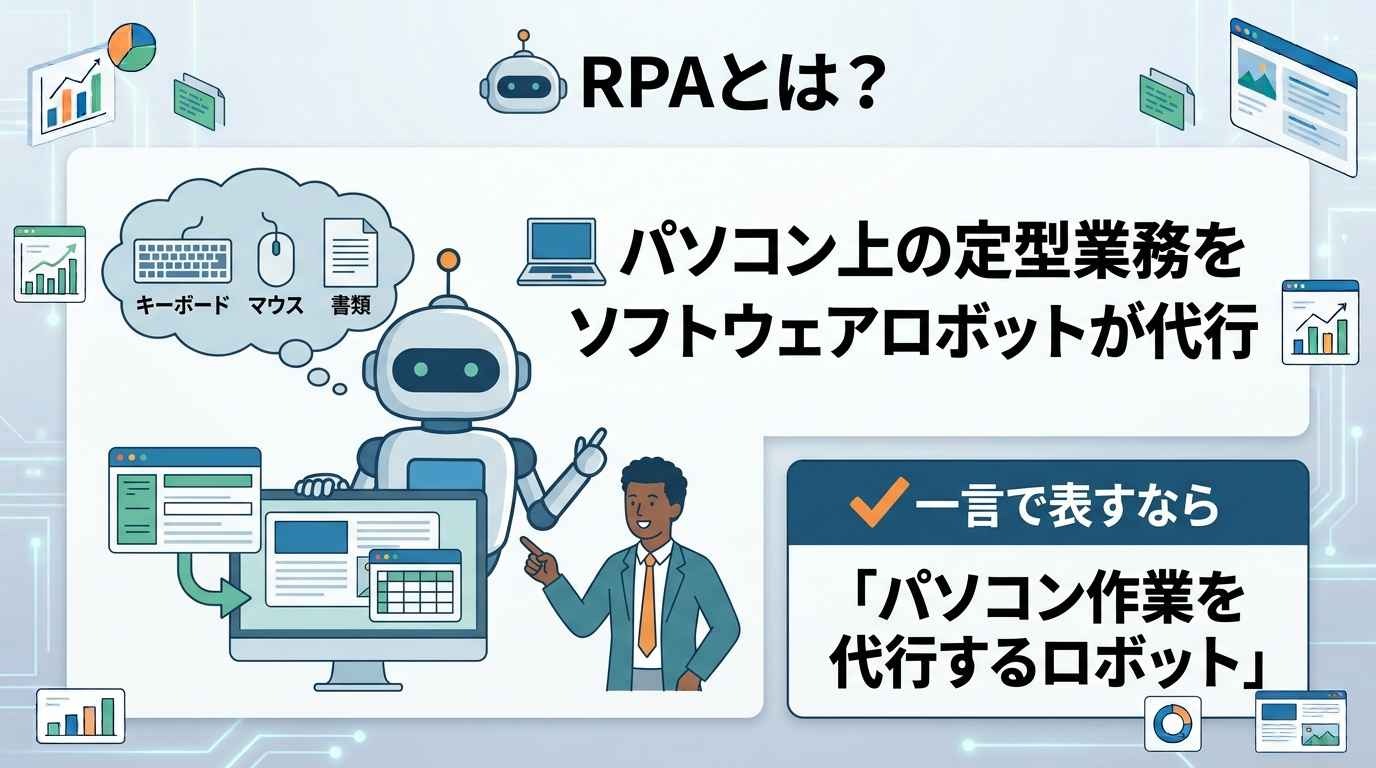
例えば、ブラウザからデータをコピーしてExcelに貼り付けたり、特定のシステムにログインして情報を入力したりといった、マウスやキーボードを使った一連の操作を記憶し、再現します。
人間のように休憩を必要としないため、実行環境や設定が整っていれば、深夜や休日を含めて自動処理を実行できます。
✔️RPAの基本的な仕組み[図解]
RPAのロボットは、あらかじめ設定された「シナリオ(手順書)」に従って動作します。
システム間の橋渡しを人間が介在せずに行えるため、複数のツールをまたぐ業務の自動化に適しています。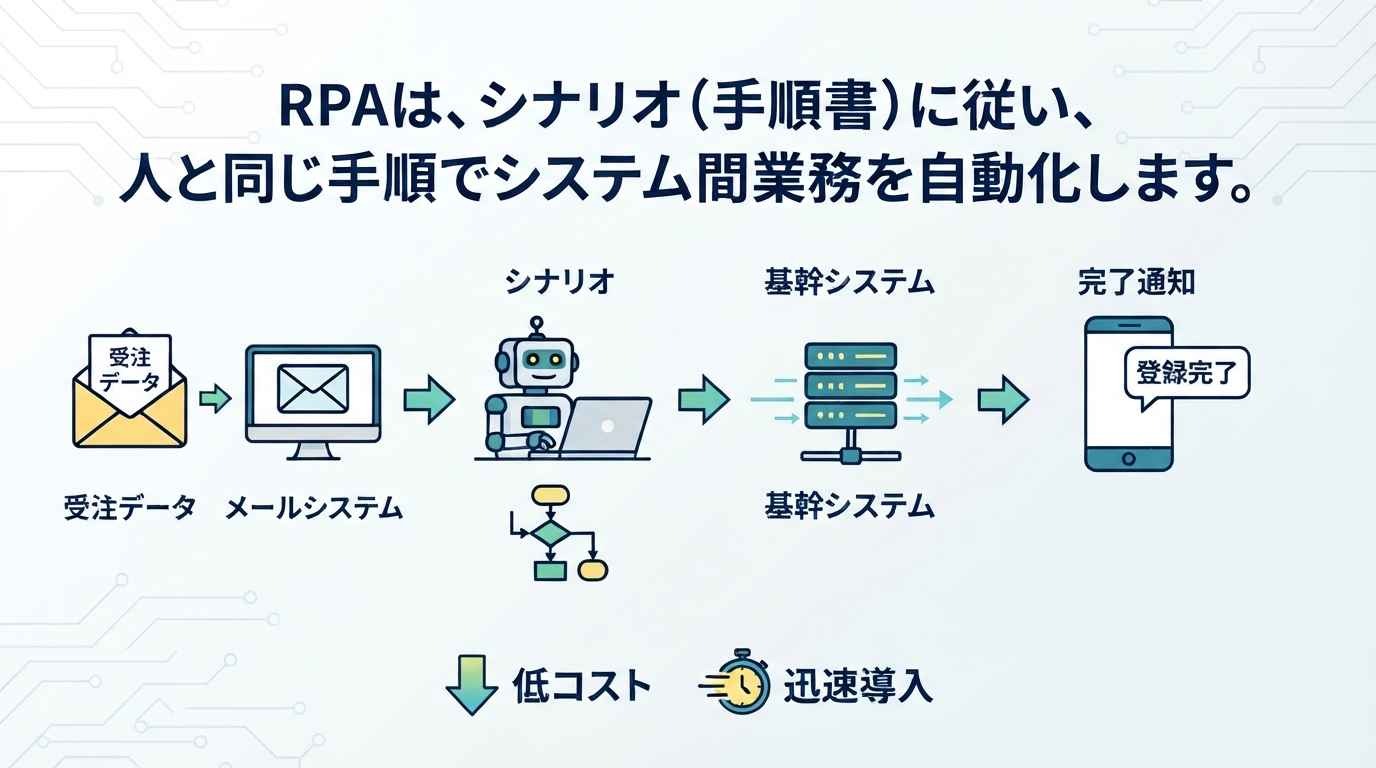
例えば、「メールで届いた受注データを読み取り、基幹システムに登録し、完了をSlackで通知する」といった一連の流れを、人間が操作するのと同じ手順で実行します。
既存のシステムを大きく改修せずに導入しやすく、業務によっては比較的短期間・低コストで自動化できる点がメリットです。
✔️デジタルレイバーと呼ばれる理由
RPAは、決められた手順に沿って作業を繰り返し実行できることから、「Digital Labor(デジタルレイバー:仮想知的労働者)」と呼ばれることがあります。
大手企業から中小企業まで幅広く導入が進んでおり、一緒に働くデジタルの仲間として捉えることで、組織全体の生産性を高められます。
特に、人間が苦手とする膨大なデータの単純入力やチェック作業において、その真価を発揮します。
🚀Yoomなら専門知識がなくてもRPAによる自動化を始められます
データ転記や書類の整理といった日々の「単純作業」。
一つ一つは小さくても、積み重なると本来集中すべき仕事の時間を奪ってしまいます。
かといって、それを解消してくれるはずのRPAも、「設定が難しそう」「プログラミングの知識が必要なのでは?」と、導入のハードルの高さに二の足を踏んでいる方も多いのではないでしょうか。
そんな不安も、Yoomなら解消できます!
難しいコードを書く必要はなく、マウス操作を中心に自分専用の「自動化ロボット」を作成できます。
面倒なルーティンワークから解放されることで、あなたはお客様への提案や新しいアイデアの構築といった、本来注力すべきコア業務に専念できるようになります。


以下のようなテンプレートを活用して、RPAによる自動化を体験してみてください。


■概要
Outlookで受信した画像ファイルを、その都度手作業で圧縮しOneDriveへ格納する作業に手間を感じていませんか。このような定型的ながらも重要な作業は、時間がかかるだけでなく、保存漏れなどのミスを引き起こす原因にもなりかねません。このワークフローを活用すれば、Outlookでのメール受信をきっかけに、添付画像の圧縮からOneDriveへの格納までを自動化でき、ファイル管理の手間を軽減することが可能です。
■このテンプレートをおすすめする方
- OutlookとOneDriveを用いており、画像ファイルの管理に手間を感じている方
- 手作業によるファイルの圧縮や保存にかかる時間を削減し、業務を効率化したい方
- ファイル管理におけるヒューマンエラーを未然に防ぎ、業務の正確性を高めたい方
■このテンプレートを使うメリット
- メール受信からファイル格納までが自動化されるため、これまで手作業に費やしていた時間を他のコア業務に充てることができます。
- 手作業で起こりうるファイルの保存忘れや誤った場所への格納といった、ヒューマンエラーのリスク軽減に繋がります。
■フローボットの流れ
- はじめに、OutlookとOneDriveをYoomと連携します。
- 次に、トリガーでOutlookを選択し、「メールを受信したら」というアクションを設定し、特定の条件に合致するメールのみを対象とすることも可能です。
- 続いて、オペレーションでOutlookの「メールの添付ファイルの情報を取得する」アクションと、「メールの添付ファイルをダウンロード」アクションを順に設定します。
- 次に、オペレーションでRPA機能の「ブラウザを操作する」アクションを設定し、任意のオンライン画像圧縮ツールなどを操作して、ダウンロードしたファイルを圧縮します。
- 最後に、オペレーションでOneDriveの「ファイルをアップロード」アクションを設定し、圧縮されたファイルを指定のフォルダに格納します。
※「トリガー」:フロー起動のきっかけとなるアクション、「オペレーション」:トリガー起動後、フロー内で処理を行うアクション
■このワークフローのカスタムポイント
- RPA機能の「ブラウザを操作する」アクションでは、利用する画像圧縮サイトの指定や、ファイルのアップロードから圧縮、ダウンロードまでの一連の操作を任意に設定できます。
- OneDriveへのファイルアップロード時には、保存先のフォルダを指定したり、ファイル名に受信日時や送信者名などの動的な情報を含めたりといった設定が可能です。
■注意事項
- OutlookとOneDriveのそれぞれとYoomを連携してください。
- トリガーは5分、10分、15分、30分、60分の間隔で起動間隔を選択できます。
- プランによって最短の起動間隔が異なりますので、ご注意ください。
- Microsoft365(旧Office365)には、家庭向けプランと一般法人向けプラン(Microsoft365 Business)があり、一般法人向けプランに加入していない場合には認証に失敗する可能性があります。
- ブラウザを操作するオペレーションはサクセスプランでのみご利用いただける機能となっております。フリープラン・ミニプラン・チームプランの場合は設定しているフローボットのオペレーションはエラーとなりますので、ご注意ください。
- サクセスプランなどの有料プランは、2週間の無料トライアルを行うことが可能です。無料トライアル中には制限対象のアプリやブラウザを操作するオペレーションを使用することができます。
- ブラウザを操作するオペレーションの設定方法は下記をご参照ください。

■概要
申し込みメールを受信したらURL情報をAIで抽出し、RPA機能を使用して取得したデータをkintoneのデータベースに格納するフローです。
■このテンプレートをおすすめする方
1.業務自動化を推進している企業
・業務の効率化を目指している企業
・日常的に大量の申し込みメールを処理している企業
2.IT部門やシステム管理者
・メールの内容を自動的に処理し、データベースに格納する必要がある部門
・AIとRPAを用いてタスクを自動化したい部門
3.カスタマーサポートや営業チーム
・多数の申し込みメールを迅速に処理し、対応したいチーム
・データベースに自動で情報を格納し、次のアクションを決定する必要があるチーム
■このテンプレートを使うメリット
・AIとRPAを用いることで、処理の自動化が進み人的ミスが減少します。
・自動化されたフローにより、一貫した処理が可能となり結果の正確性も向上します。
■注意事項
・JUST.DB、kintoneのそれぞれとYoomを連携させてください。
・RPAオペレーションはサクセスプランでのみご利用いただけるアプリとなっております。フリープラン・ミニプラン・チームプランの場合は設定しているフローボットのオペレーションやデータコネクトはエラーとなりますので、ご注意ください。
・チームプランやサクセスプランなどの有料プランは、2週間の無料トライアルを行うことが可能です。無料トライアル中には制限対象のアプリを使用することができます。
🛠️RPAで自動化できる代表的な業務
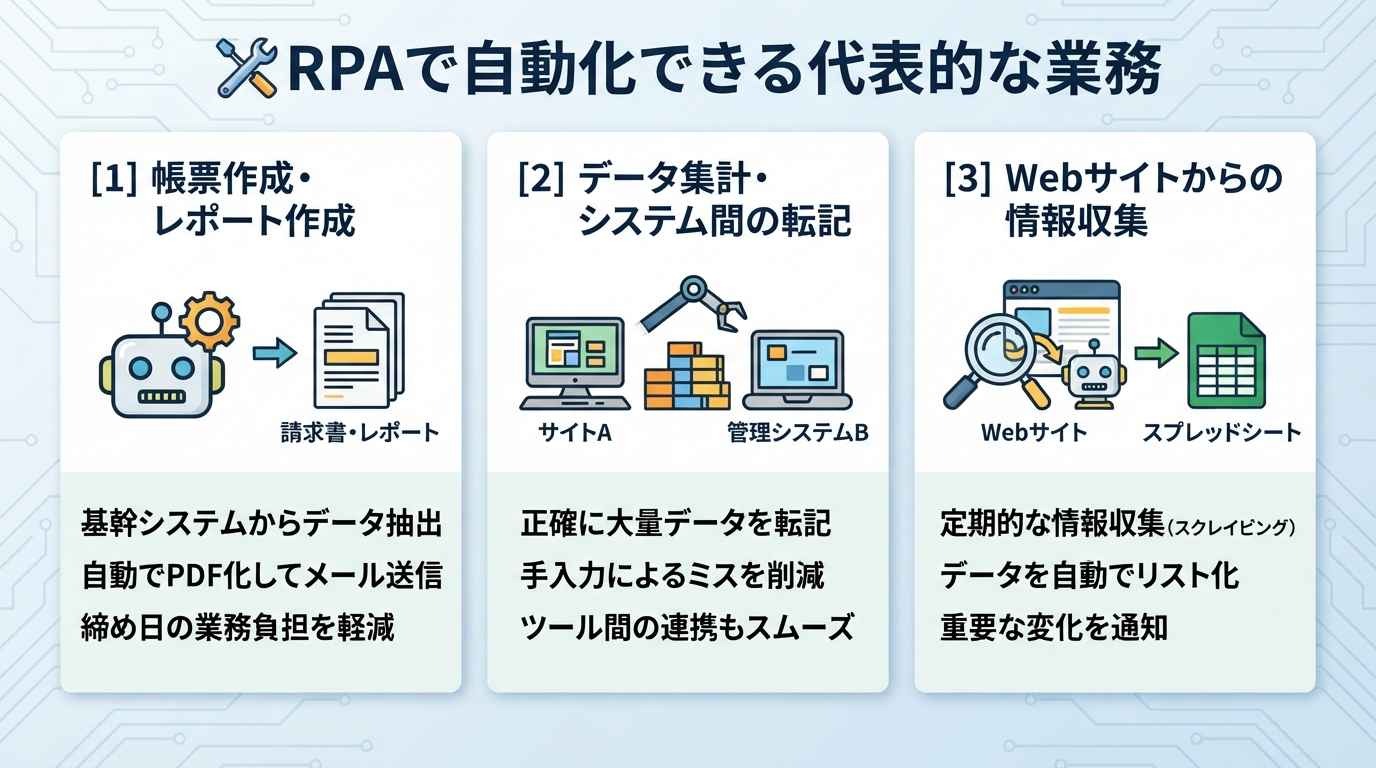
RPAが得意とするのは、「ルールが明確で」「繰り返し発生する」業務です。事務作業の多くはこのカテゴリーに含まれます。
[1]帳票作成・レポート作成
毎月の売上レポートの作成や、請求書の発行などはRPAの最も得意な分野の一つです。
基幹システムから必要なデータを抽出し、所定のフォーマットに流し込んでPDF化、さらにはメール送信までを自動化することで、締め日付近の多忙な業務を軽減します。
[2]データ集計・システム間の転記
「サイトAから商品情報を取得し、社内の管理システムBに入力する」といった転記作業は、人間が行うとどうしても入力ミスが発生しがちです。
RPAなら、決められた手順に沿って大量のデータを転記できるため、手入力によるミスの削減が期待できます。
複数のツールを跨いだ転記もスムーズです。
[3]Webサイトからの情報収集
競合他社の価格調査や最新ニュースの収集など、Webサイトから特定の情報を定期的に取得する「スクレイピング」も自動化が可能です。
収集したデータをスプレッドシートにリストアップするまでを自動化すれば、情報収集にかかる手作業を削減できます。
以下のように、AIと組み合わせるとさらに便利です。
関連記事:【プログラミング不要】Webスクレイピングで取得した情報をDeepSeekで自動要約する方法
[4]ファイル操作・メール送信
対応するツールや連携サービスを利用すれば、特定のフォルダに保存されたファイルを種類や日付ごとに整理したり、条件に合致する宛先へメールを送信したりする作業も自動化できます。
例えば、フォームから問い合わせがあった際に、選択された「お問い合わせ種別」に応じてあらかじめ用意したテンプレートでサンクスメールを自動送信したり、担当部署のチャットツールに定型文で通知したりといった、スピーディーな一次対応が、顧客満足度の向上に繋がります。
💡RPAとAIの違いは?混同されやすいポイントを整理
RPAとAIはどちらも業務を効率化する技術ですが、その性質は大きく異なります。
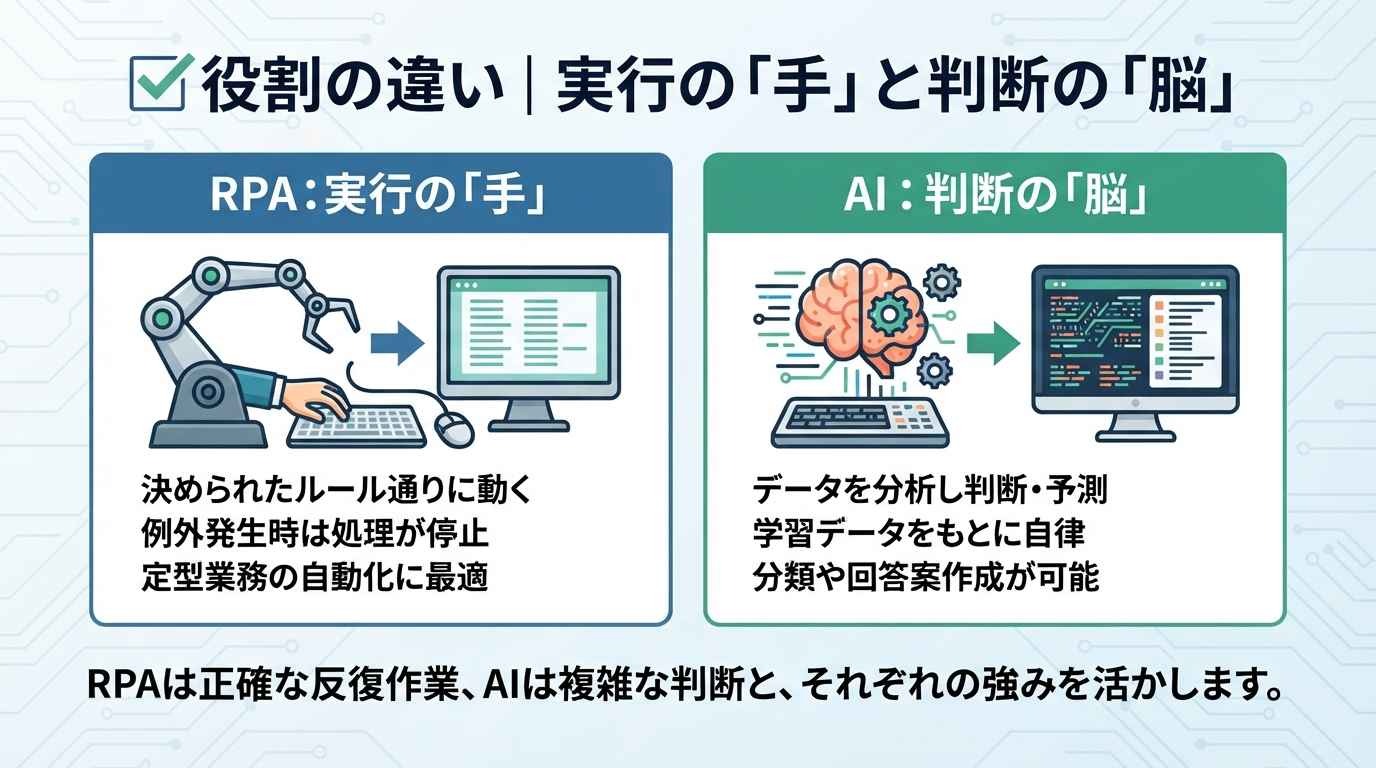
✔️役割の違い|実行の「手」と判断の「脳」
RPAは「決められたルール通りに動く手」であり、AIは「データを分析し、一定の基準に基づいて判断や予測を行う技術」と捉えられます。
RPAは、あらかじめ設定されていない事態(例外)が発生すると、処理を継続できない場合がありますが、AIは学習済みのデータや入力された情報をもとに、内容の分類や回答案の作成などを行えます。
ただし、AIの出力が常に正しいとは限らないため、確認やルール設定が必要です。
✔️RPA単体では難しい非構造化データの処理
画面操作を中心とするRPAでは、操作対象の位置や画面要素の変更に影響を受けることがあります。
そのため、手書き文書や自由記述のメール本文など、形式が一定しないデータの理解・抽出は、RPA単体では対応が難しい場合があるのです。
しかし、AIを連携させると、これらの曖昧な情報からも必要な項目を抽出できるようになります。
✔️AIと組み合わせると広がる自動化の範囲
AIが入力内容を分析して分類や要約、回答案の作成などを行い、その結果を受けてRPAや連携ツールが「実際の操作を行う」という組み合わせが広がっています。
単なる定型作業の代行に加えて、内容に応じて処理を分ける業務の自動化も検討できます。
例えば、AIでメールの内容を分類し、クレームの可能性があるものを担当者へ通知したり、定型的な質問に対する返信案を作成したりする運用が考えられます。
利用するサービスや設定によっては、作成した返信をRPAやAPI連携で送信することも可能です。
ただし、重要な判断をAIに任せる場合は、人による確認や承認の工程が必要です。
関連記事:RPAと生成AIの使い分けと連携方法|業務自動化を最大化するコツ
🏗️なぜRPAはオワコンといわれるのか?メンテナンス問題とAPI連携という解決策
RPAを導入した企業から「すぐに止まってしまう」という声が上がることがありますが、これには明確な理由があります。
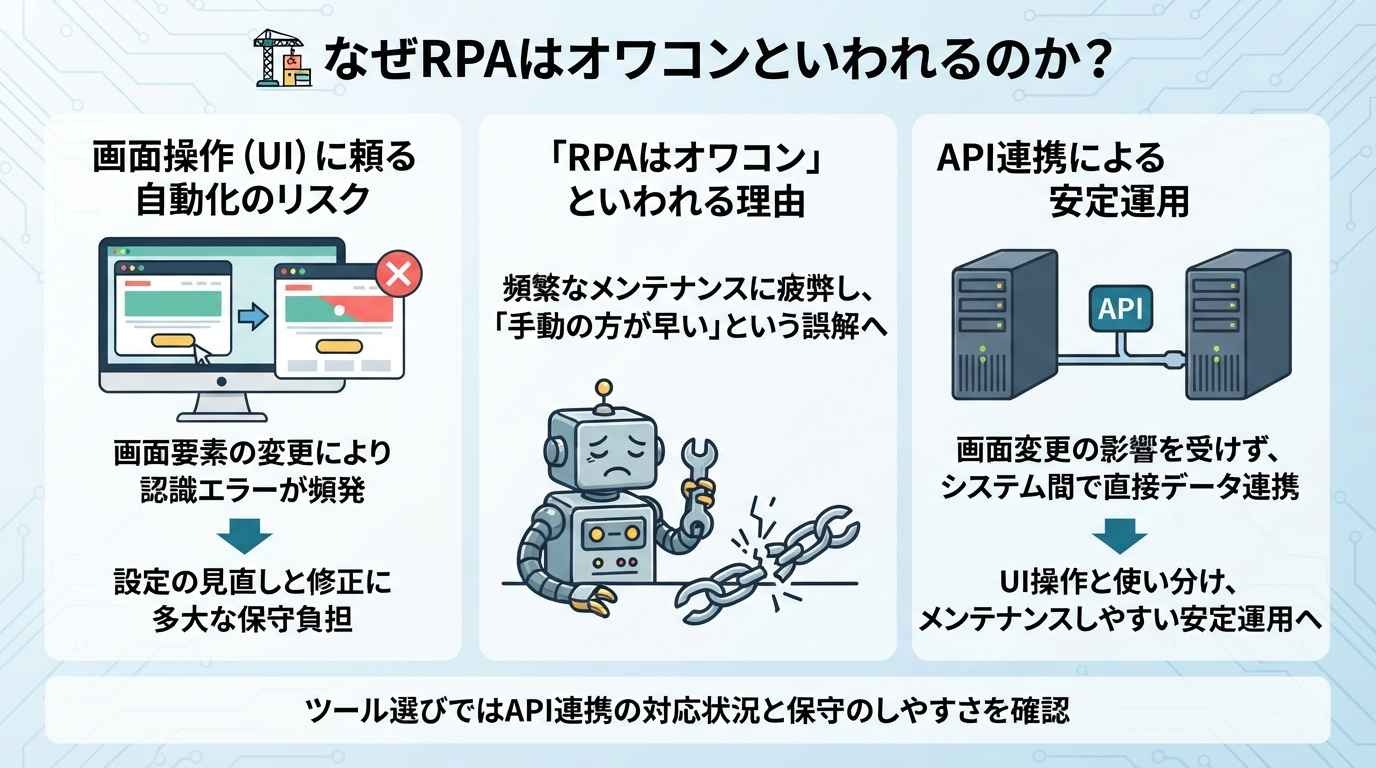
画面操作(UI)に頼る自動化のリスク
画面操作を中心とするRPAでは、画面上の位置や画像、UI要素などを手がかりに操作対象を認識します。
そのため、システムのアップデートやWebサイトのデザイン変更によって、操作対象を正しく認識できなくなり、エラーが発生する場合があります。
エラーが発生するたびに設定の見直しが必要になることがあり、こうした保守負担が課題になる場合がありました。
「RPAはオワコン」といわれる理由
こうした壊れやすさからくる頻繁なメンテナンスに疲弊し、結果的に「手動でやったほうが早い」となってしまうケースが後を絶ちません。
これが「RPAは意味がない」「オワコン」と誤解される一因となっています。
しかし、RPAが期待どおりに定着しない背景には、自動化のつなぎ方だけでなく、対象業務の選定や運用体制、保守方法など、複数の要因が関係しています。
API連携による安定運用
この問題を解決するのが「API連携」です。
API連携は、画面を介さずにシステム同士が直接データをやり取りする仕組みです。
API連携は画面のデザイン変更の影響を受けにくいため、UI操作に依存する自動化と比べて、安定した運用につながりやすい方法です。
ただし、APIが提供されていないサービスでは利用できないため、業務や接続先に応じてUI操作と使い分ける必要があります。
自動化ツールを選ぶ際は、API連携への対応状況に加えて、認証やエラー発生時の対応、メンテナンスのしやすさも確認することが重要です。
導入時にチェックすべきポイント
ツールを選ぶ際は、プログラミング知識がなくてもAPI連携ができる「ノーコードツール」かどうかを確認しましょう。
専門的な知識が必要なツールだと、現場でメンテナンスができず、エンジニアに頼る必要が出てきます。
現場の担当者が自ら修正できるツールを選ぶことで、自動化の継続性を確保できます。
関連記事:業務自動化ツールの分類と特徴|Yoomのテンプレートで構成案から下書きまでを検証
⚖️RPA導入のメリットと注意点
RPA導入を成功させるためには、そのメリットだけでなく、運用上の注意点も把握しておく必要があります。
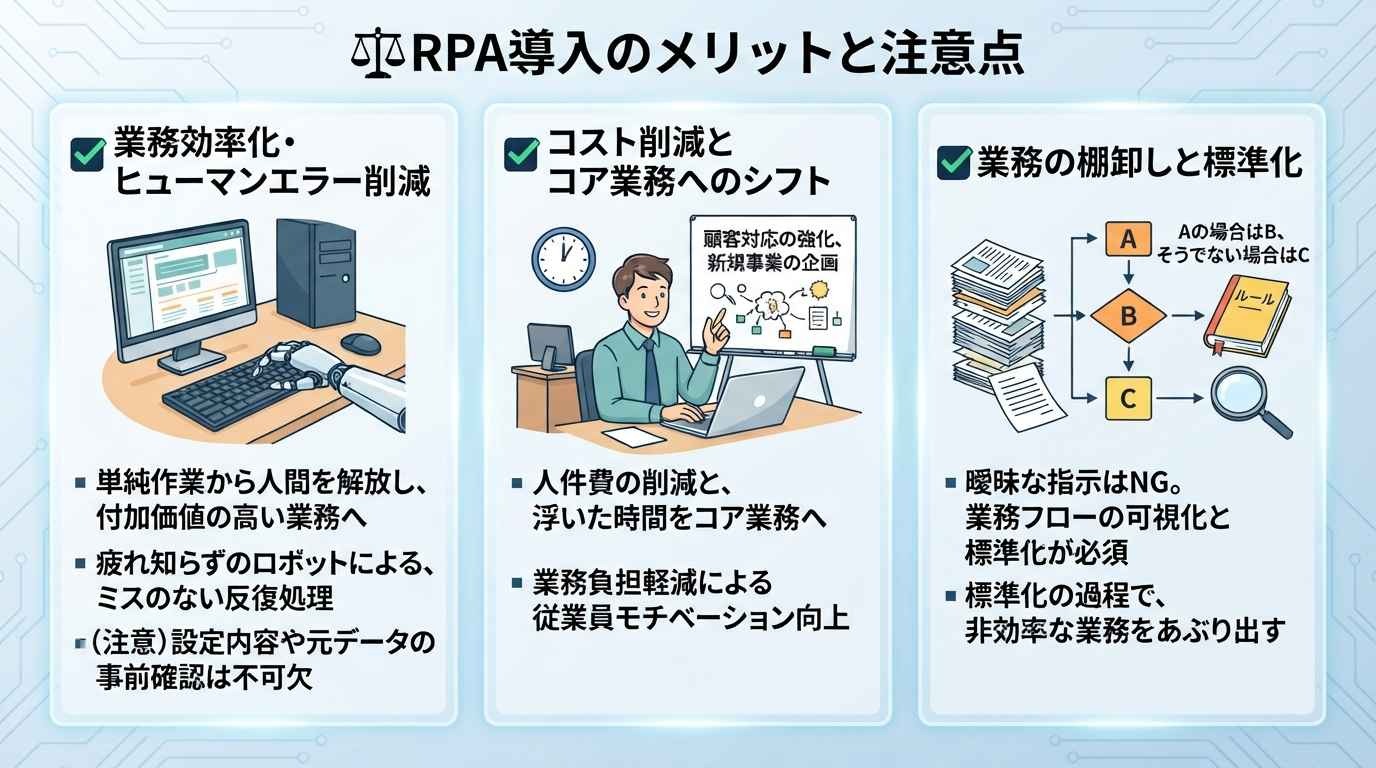
✔️業務効率化・ヒューマンエラー削減
最大のメリットは、付加価値の低い作業から人間を解放できることです。
人間は疲れや集中力の欠如からミスを犯しますが、RPAにはそれがありません。
決められた手順を自動で繰り返せるため、手入力によるミスの削減が期待できます。
ただし、設定内容や元データに誤りがないかを確認する工程は必要です。
✔️コスト削減とコア業務へのシフト
人件費の削減だけでなく、浮いた時間を「顧客対応の強化」や「新規事業の企画」といった、より付加価値の高い業務に充てられることも、RPA導入の価値の一つです。
業務負担の軽減や担当者の役割の見直しによって、従業員の働きやすさやモチベーションの向上につながる可能性もあります。
✔️業務の棚卸しと標準化
RPAは「曖昧な指示」を理解できません。
導入前には、現在の業務フローを可視化し、「Aの場合はB、そうでない場合はC」といった具合に、誰がやっても同じ結果になるようルールを標準化しておくことが不可欠です。
業務の棚卸し自体が、非効率な業務をあぶり出す良い機会にもなります。
関連記事:RPAとは?基礎知識と仕組み、導入メリットから主要ツールまで徹底解説
📊RPA×AIの活用イメージ
RPAとAIを組み合わせることで、自動化は「作業の代行」から「プロセスの変革」へと進化します。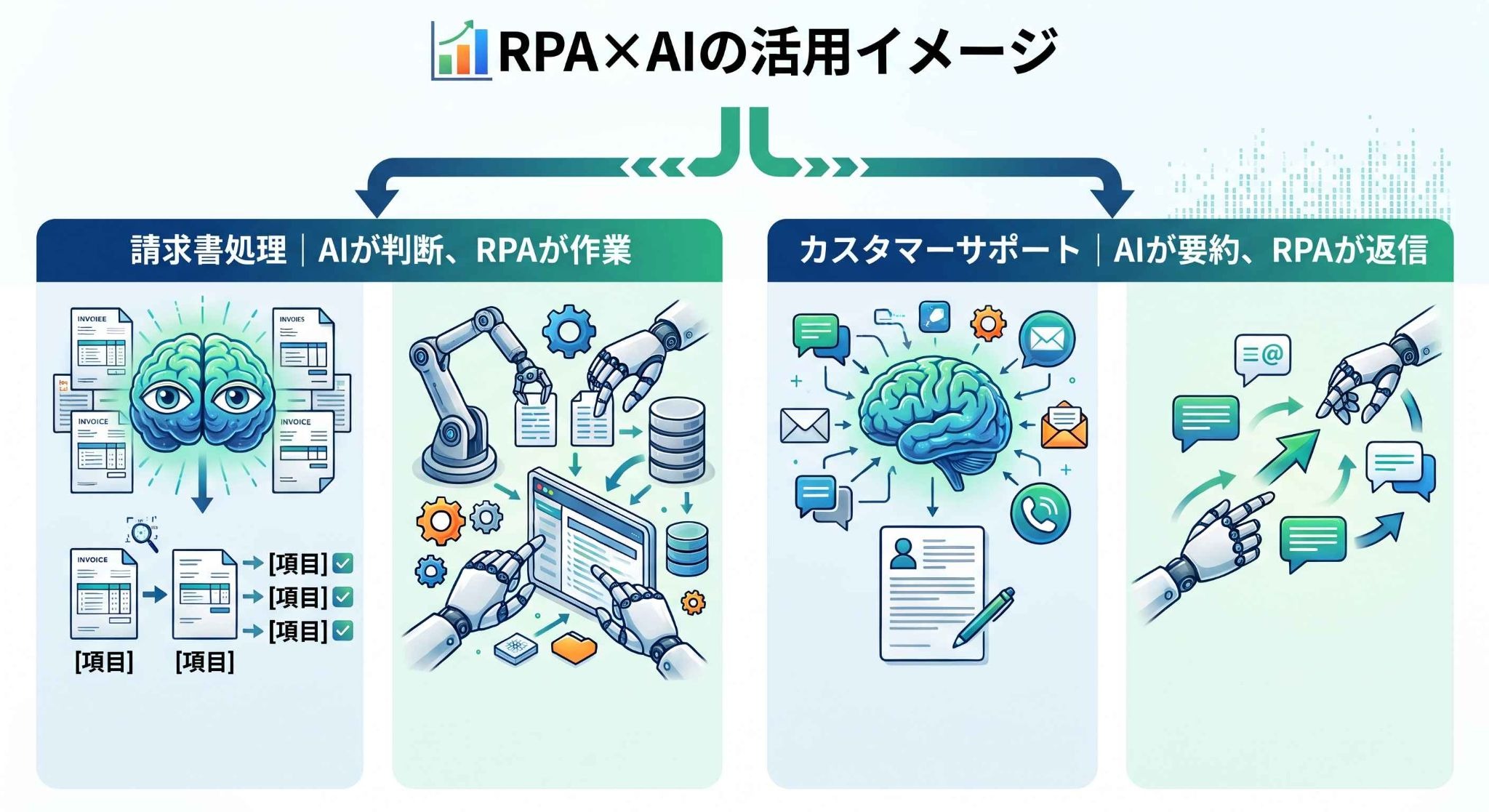
請求書処理|AIが判断、RPAが作業
メールで届いた請求書をAIが読み取って金額・日付・取引先などの項目を自動で抜き出し、 そのデータをRPAがデータベースへ入力する連携です。
フォーマットが異なる請求書の読み取りでは、AI-OCRや文書解析AIを活用することで、従来のOCRでは対応が難しかった項目の抽出を支援できます。
▼それぞれの役割
- AI(脳) :請求書の内容を読み取り、データに変換する
- RPA(手):変換されたデータをNotionへ書き込む
■概要
メールで届いた請求書情報をAI-OCRで読み取りNotionのデータベースに追加するフローです。
■このテンプレートをおすすめする方
1.請求書をメールで受け取る機会が多い経理担当者
・請求書の情報を手入力する手間を省いて業務効率を向上させたい方
・入力ミスを減らして正確な請求書情報をデータベースに登録したい方
・Notionで請求書情報を一元管理して検索や分析に活用したい方
2.請求書情報に基づいて業務を行う方
・請求書情報がNotionに自動で登録されることで支払い処理や承認手続きなどをスムーズに進めたい方
・Notion上で請求書情報を簡単に検索・確認したい方
3.ペーパーレス化・業務効率化を進める企業
・紙の請求書を電子化してペーパーレス化を進めたい方
・請求書処理の自動化により業務効率化とコスト削減を実現したい方
■このテンプレートを使うメリット
メールで届く請求書を手作業でNotionのデータベースに転記するのは、非常に多くの時間がかかってしまい転記ミスや情報漏れの原因にもなります。
このフローを活用することで、メールで届いた請求書をAI-OCRが自動的に読み取りNotionのデータベースに必要な情報が追加され、手作業での入力作業が不要になり業務効率が大幅に改善されます。また、ヒューマンエラーのリスクも軽減されることで、より正確な請求書管理が可能になります。
■注意事項
・NotionとYoomを連携してください。
・AIオペレーションはチームプラン・サクセスプランでのみご利用いただける機能となっております。フリープラン・ミニプランの場合は設定しているフローボットのオペレーションはエラーとなりますので、ご注意ください。
・チームプランやサクセスプランなどの有料プランは、2週間の無料トライアルを行うことが可能です。無料トライアル中には制限対象のアプリやAI機能(オペレーション)を使用することができます。

■概要
メールで届いた請求書情報をAI-OCRで読み取りNotionのデータベースに追加するフローです。
■このテンプレートをおすすめする方
1.請求書をメールで受け取る機会が多い経理担当者
・請求書の情報を手入力する手間を省いて業務効率を向上させたい方
・入力ミスを減らして正確な請求書情報をデータベースに登録したい方
・Notionで請求書情報を一元管理して検索や分析に活用したい方
2.請求書情報に基づいて業務を行う方
・請求書情報がNotionに自動で登録されることで支払い処理や承認手続きなどをスムーズに進めたい方
・Notion上で請求書情報を簡単に検索・確認したい方
3.ペーパーレス化・業務効率化を進める企業
・紙の請求書を電子化してペーパーレス化を進めたい方
・請求書処理の自動化により業務効率化とコスト削減を実現したい方
■このテンプレートを使うメリット
メールで届く請求書を手作業でNotionのデータベースに転記するのは、非常に多くの時間がかかってしまい転記ミスや情報漏れの原因にもなります。
このフローを活用することで、メールで届いた請求書をAI-OCRが自動的に読み取りNotionのデータベースに必要な情報が追加され、手作業での入力作業が不要になり業務効率が大幅に改善されます。また、ヒューマンエラーのリスクも軽減されることで、より正確な請求書管理が可能になります。
■注意事項
・NotionとYoomを連携してください。
・AIオペレーションはチームプラン・サクセスプランでのみご利用いただける機能となっております。フリープラン・ミニプランの場合は設定しているフローボットのオペレーションはエラーとなりますので、ご注意ください。
・チームプランやサクセスプランなどの有料プランは、2週間の無料トライアルを行うことが可能です。無料トライアル中には制限対象のアプリやAI機能(オペレーション)を使用することができます。
カスタマーサポート|AIが要約、RPAが返信
対応するサービスや設定を組み合わせれば、問い合わせ内容をAIで要約し、返信文の案を作成したうえで、RPAやAPI連携によってチャットやメールへの送信まで自動化できます。
担当者がゼロから返信を考える負担を減らし、AIが作った文面を確認するだけで対応が完了するため、スピードが大きく向上します。
▼それぞれの役割
- AI(脳) :問い合わせ内容を理解し、返信文を作る
- RPA(手):作成された返信を、相手に送り届ける
■概要
Gmailで受信する特定のお問い合わせや通知に対し、一件ずつ内容を確認して返信する作業に手間を感じていませんか。このワークフローを活用すれば、特定のキーワードを含むメールの受信をきっかけに、AIが内容を解析して返信文を生成し、自動で送信まで完結させることが可能です。手作業によるメール対応の手間を省き、業務の効率化を実現します。
■このテンプレートをおすすめする方
- Gmailでの問い合わせ対応に多くの時間を費やしているカスタマーサポート担当者の方
- AIを活用してメール返信業務の効率化や品質の均一化を図りたいと考えている方
- 定型的なメール対応から解放され、より重要な業務に時間を活用したいビジネスパーソン
■このテンプレートを使うメリット
- Gmailでのメール確認から返信までの一連の作業が自動化されるため、これまで手作業で行っていた対応時間を短縮することができます。
- AIがルールに基づいて返信内容を生成するため、担当者による対応のばらつきや返信漏れなどのヒューマンエラーを防ぎます。
■フローボットの流れ
- はじめに、GmailをYoomと連携します。
- 次に、トリガーでGmailを選択し、「特定のキーワードに一致するメールを受信したら」というアクションを設定し、自動化のきっかけとなるメールの条件を指定します。
- 次に、オペレーションでAI機能の「テキストを生成する」アクションを設定し、受信したメール内容を元に返信文案を作成するようAIに指示します。
- 最後に、オペレーションで再度Gmailを選択し、「メールを送る」アクションを設定します。AIが生成したテキストを本文に設定し、自動でメールを返信します。
※「トリガー」:フロー起動のきっかけとなるアクション、「オペレーション」:トリガー起動後、フロー内で処理を行うアクション
■このワークフローのカスタムポイント
- Gmailのトリガー設定では、自動化の対象としたいメールに含まれるキーワードや、フローボットがメールをチェックする起動間隔を任意で設定してください。
- AI機能の「テキストを生成する」では、プロンプトを自由に設定できます。受信メールの本文などのアウトプットを活用し、生成したい返信内容を具体的に指示してください。
- Gmailでメールを送るアクションでは、宛先や件名、本文などを自由に設定できます。前のステップでAIが生成したテキストをアウトプットとして本文に設定することが可能です。
■注意事項
- GmailとYoomを連携してください。
- トリガーは5分、10分、15分、30分、60分の間隔で起動間隔を選択できます。
- プランによって最短の起動間隔が異なりますので、ご注意ください。

■概要
Gmailで受信する特定のお問い合わせや通知に対し、一件ずつ内容を確認して返信する作業に手間を感じていませんか。このワークフローを活用すれば、特定のキーワードを含むメールの受信をきっかけに、AIが内容を解析して返信文を生成し、自動で送信まで完結させることが可能です。手作業によるメール対応の手間を省き、業務の効率化を実現します。
■このテンプレートをおすすめする方
- Gmailでの問い合わせ対応に多くの時間を費やしているカスタマーサポート担当者の方
- AIを活用してメール返信業務の効率化や品質の均一化を図りたいと考えている方
- 定型的なメール対応から解放され、より重要な業務に時間を活用したいビジネスパーソン
■このテンプレートを使うメリット
- Gmailでのメール確認から返信までの一連の作業が自動化されるため、これまで手作業で行っていた対応時間を短縮することができます。
- AIがルールに基づいて返信内容を生成するため、担当者による対応のばらつきや返信漏れなどのヒューマンエラーを防ぎます。
■フローボットの流れ
- はじめに、GmailをYoomと連携します。
- 次に、トリガーでGmailを選択し、「特定のキーワードに一致するメールを受信したら」というアクションを設定し、自動化のきっかけとなるメールの条件を指定します。
- 次に、オペレーションでAI機能の「テキストを生成する」アクションを設定し、受信したメール内容を元に返信文案を作成するようAIに指示します。
- 最後に、オペレーションで再度Gmailを選択し、「メールを送る」アクションを設定します。AIが生成したテキストを本文に設定し、自動でメールを返信します。
※「トリガー」:フロー起動のきっかけとなるアクション、「オペレーション」:トリガー起動後、フロー内で処理を行うアクション
■このワークフローのカスタムポイント
- Gmailのトリガー設定では、自動化の対象としたいメールに含まれるキーワードや、フローボットがメールをチェックする起動間隔を任意で設定してください。
- AI機能の「テキストを生成する」では、プロンプトを自由に設定できます。受信メールの本文などのアウトプットを活用し、生成したい返信内容を具体的に指示してください。
- Gmailでメールを送るアクションでは、宛先や件名、本文などを自由に設定できます。前のステップでAIが生成したテキストをアウトプットとして本文に設定することが可能です。
■注意事項
- GmailとYoomを連携してください。
- トリガーは5分、10分、15分、30分、60分の間隔で起動間隔を選択できます。
- プランによって最短の起動間隔が異なりますので、ご注意ください。
AIワーカーが実現する次世代の働き方
Yoomの「AIワーカー」機能を使えば、設定した業務や利用ツールに応じて、AIに業務の一部を任せられます。
例えば、対応する検索・データ整理・通知の機能を組み合わせれば、「競合他社の新製品について調査し、特徴を比較表にして送る」といった一連の業務を自動化できます。
※実行できる範囲は、設定内容や接続するサービスによって異なります。



 競合サイト差分分析担当
競合サイトの最新情報を収集し、Google スプレッドシートの過去データと比較して差分や影響度を自律的に分析・記録するAIワーカーです。地道な更新チェックから解放され、戦略的な意思決定に集中できるため、競合調査の効率化やチームでの情報共有を強化したい方におすすめです。
試してみる
■概要競合他社の動きを把握することは重要ですが、頻繁に更新されるサイトの情報を常に手動で確認し、以前の内容と比較して分析を行うのは、多大な時間と労力を要する課題ではないでしょうか。このAIワーカーは、競合サイトの最新情報を自ら収集し、Google スプレッドシートに記録された過去データとの差分を抽出します。価格改定や機能追加、訴求内容の変化を自律的に分析し、自社への影響度を判定した上で記録まで完結させます。これにより、地道な調査業務から解放され、戦略的な意思決定に集中できる環境を整えることができます。
■このAIワーカーをおすすめする方- 競合サイトの更新チェックや差分抽出に多くの時間を費やしており、調査業務を効率化したいマーケティング担当者の方
- 競合の価格変更や新機能リリースを詳細に把握し、自社への影響を多角的に分析して戦略を立てたい企画担当者の方
- 散らばりがちな競合情報をGoogle スプレッドシートに一元管理し、チームで分析結果を共有したい管理職の方
■AIワーカー設定の流れ- AIワーカーの「名前」や「役割」などの基本設定を行います。
- AIワーカー内で使用するGoogle スプレッドシート、Google Drive、GoogleドキュメントをYoomと連携し、レコードの取得や追加などのアクションを設定します。
- AIワーカーへの指示書となる「スキル」を、自社の分析基準に合わせて作成・編集します。スキルの内容は、監視したい競合サイトの構成や業務内容に合わせて自由に調整が可能です。
■このAIワーカーのカスタムポイント- スキル内の「# 差分判定基準」という項目に、「価格:プラン名、料金、初期費用、キャンペーン」などのように自社が特に注視したい価格プランや機能、訴求キーワードなどを設定してください。これにより、AIが特定の変更点に絞って精度高く差分を抽出できるようになります。
- スキル内の「# 分類・判定基準」という項目に、自社の運用ルールに基づいた影響度の定義を「【高(脅威)】:自社の強みが模倣された、競合が安価なプランを新設した、ターゲットが完全に重複した等、早急な対策が必要な場合」のように具体的に設定してください。具体化することで、AIが実務に即した適切な評価を行えるようになります。
- Google スプレッドシートのアクション設定にて、出力先のスプレッドシートIDやタブ名を任意で指定することで、既存の管理フォーマットに合わせた運用が可能です。
■注意事項- Google スプレッドシートGoogle Drive、GoogleドキュメントとYoomを連携してください。
- AIワーカー内で20件を超える大容量データの取得やループ処理を行うと、タスクを著しく消費する可能性があるためご注意ください。
- AIワーカーの基本設定は「【AIワーカー】基本的な設定方法」をご参照ください。
- AIワーカーの同時実行数・作成可能なAIワーカー数・利用可能なAIモデルはご契約中のプランによって異なります。
- AIワーカー内でご利用いただけるアプリやオペレーション等はフローボットの利用制限と同様です。
- AIワーカーは、テスト実行でも本番実行と同様にタスクを消費しますのでご注意ください。詳細は「【AIワーカー】タスク実行数の計算方法」をご参照ください。
- AIワーカーはスキルを詳細に設定することで適切な処理を実行しやすくなります。詳細は「【AIワーカー】スキル(旧マニュアル)の作成方法」をご参照ください。
競合サイトの最新情報を収集し、Google スプレッドシートの過去データと比較して差分や影響度を自律的に分析・記録するAIワーカーです。地道な更新チェックから解放され、戦略的な意思決定に集中できるため、競合調査の効率化やチームでの情報共有を強化したい方におすすめです。
- 競合サイトの更新チェックや差分抽出に多くの時間を費やしており、調査業務を効率化したいマーケティング担当者の方
- 競合の価格変更や新機能リリースを詳細に把握し、自社への影響を多角的に分析して戦略を立てたい企画担当者の方
- 散らばりがちな競合情報をGoogle スプレッドシートに一元管理し、チームで分析結果を共有したい管理職の方
- AIワーカーの「名前」や「役割」などの基本設定を行います。
- AIワーカー内で使用するGoogle スプレッドシート、Google Drive、GoogleドキュメントをYoomと連携し、レコードの取得や追加などのアクションを設定します。
- AIワーカーへの指示書となる「スキル」を、自社の分析基準に合わせて作成・編集します。スキルの内容は、監視したい競合サイトの構成や業務内容に合わせて自由に調整が可能です。
- スキル内の「# 差分判定基準」という項目に、「価格:プラン名、料金、初期費用、キャンペーン」などのように自社が特に注視したい価格プランや機能、訴求キーワードなどを設定してください。これにより、AIが特定の変更点に絞って精度高く差分を抽出できるようになります。
- スキル内の「# 分類・判定基準」という項目に、自社の運用ルールに基づいた影響度の定義を「【高(脅威)】:自社の強みが模倣された、競合が安価なプランを新設した、ターゲットが完全に重複した等、早急な対策が必要な場合」のように具体的に設定してください。具体化することで、AIが実務に即した適切な評価を行えるようになります。
- Google スプレッドシートのアクション設定にて、出力先のスプレッドシートIDやタブ名を任意で指定することで、既存の管理フォーマットに合わせた運用が可能です。
- Google スプレッドシートGoogle Drive、GoogleドキュメントとYoomを連携してください。
- AIワーカー内で20件を超える大容量データの取得やループ処理を行うと、タスクを著しく消費する可能性があるためご注意ください。
- AIワーカーの基本設定は「【AIワーカー】基本的な設定方法」をご参照ください。
- AIワーカーの同時実行数・作成可能なAIワーカー数・利用可能なAIモデルはご契約中のプランによって異なります。
- AIワーカー内でご利用いただけるアプリやオペレーション等はフローボットの利用制限と同様です。
- AIワーカーは、テスト実行でも本番実行と同様にタスクを消費しますのでご注意ください。詳細は「【AIワーカー】タスク実行数の計算方法」をご参照ください。
- AIワーカーはスキルを詳細に設定することで適切な処理を実行しやすくなります。詳細は「【AIワーカー】スキル(旧マニュアル)の作成方法」をご参照ください。
 表作成アシスタント
箇条書きや断片的なデータを受け取り、用途に合った列構成を自ら考えて読みやすい表に整理するAIワーカーです。項目の整理や書式の統一といった細かな手間を減らせるので、表づくりに時間を取られている方や、最適な構成案を提示してほしい方におすすめです。
試してみる
■概要このAIワーカーは、箇条書きや断片的なデータを受け取り、用途に合った最適な列構成を自ら考えて読みやすい表に整理します。フォーマットの指定がなくても、データの特性をもとに項目案を提示して確認を取りながら仕上げるので、表づくりにかかる手間を減らすことができます。
■AIワーカーの設定方法チャットで指示を出すだけで自社の運用に合わせて自動で設定・アップデートされていきます。まずは、AIワーカーが処理を正しく実行できるよう「スキル」と「使用ツール」をカスタマイズしましょう。- 「スキル」とは:
- AIワーカーが処理を行うための手順書です。詳しい設定方法は「【AIワーカー】スキル(旧マニュアル)の作成方法」をご参照ください。
- 「使用ツール」とは:
- AIワーカーが処理を行う際に使用するツールです。自社で普段使っているツールをAIに指示するだけで、データの取得先や出力先を自由に組み替えることができます。
AIワーカーの基本設定については「【AIワーカー】基本的な設定方法」 でもご確認いただけます。
■注意事項- AIワーカーの同時実行数・作成可能なAIワーカー数・利用可能なAIモデルはご契約中のプランによって異なります。
- AIワーカー内でご利用いただけるアプリやオペレーション等はフローボットの利用制限と同様です。
- AIワーカーは、テスト実行でも本番実行と同様にタスクを消費しますのでご注意ください。詳細は「【AIワーカー】タスク実行数の計算方法」をご参照ください。
箇条書きや断片的なデータを受け取り、用途に合った列構成を自ら考えて読みやすい表に整理するAIワーカーです。項目の整理や書式の統一といった細かな手間を減らせるので、表づくりに時間を取られている方や、最適な構成案を提示してほしい方におすすめです。
- 「スキル」とは:
- AIワーカーが処理を行うための手順書です。詳しい設定方法は「【AIワーカー】スキル(旧マニュアル)の作成方法」をご参照ください。
- 「使用ツール」とは:
- AIワーカーが処理を行う際に使用するツールです。自社で普段使っているツールをAIに指示するだけで、データの取得先や出力先を自由に組み替えることができます。
- AIワーカーの同時実行数・作成可能なAIワーカー数・利用可能なAIモデルはご契約中のプランによって異なります。
- AIワーカー内でご利用いただけるアプリやオペレーション等はフローボットの利用制限と同様です。
- AIワーカーは、テスト実行でも本番実行と同様にタスクを消費しますのでご注意ください。詳細は「【AIワーカー】タスク実行数の計算方法」をご参照ください。
📦RPAとAIを連携した具体的な活用シーン
Yoomのテンプレート(フローボット)を活用することで、高度な自動化をすぐに開始できます。
「自分の仕事にも使えそう」と思ったら、まずは近いテンプレートを試してみるのが一番の近道です。
当てはまるものがあれば、ぜひチェックしてみてください。
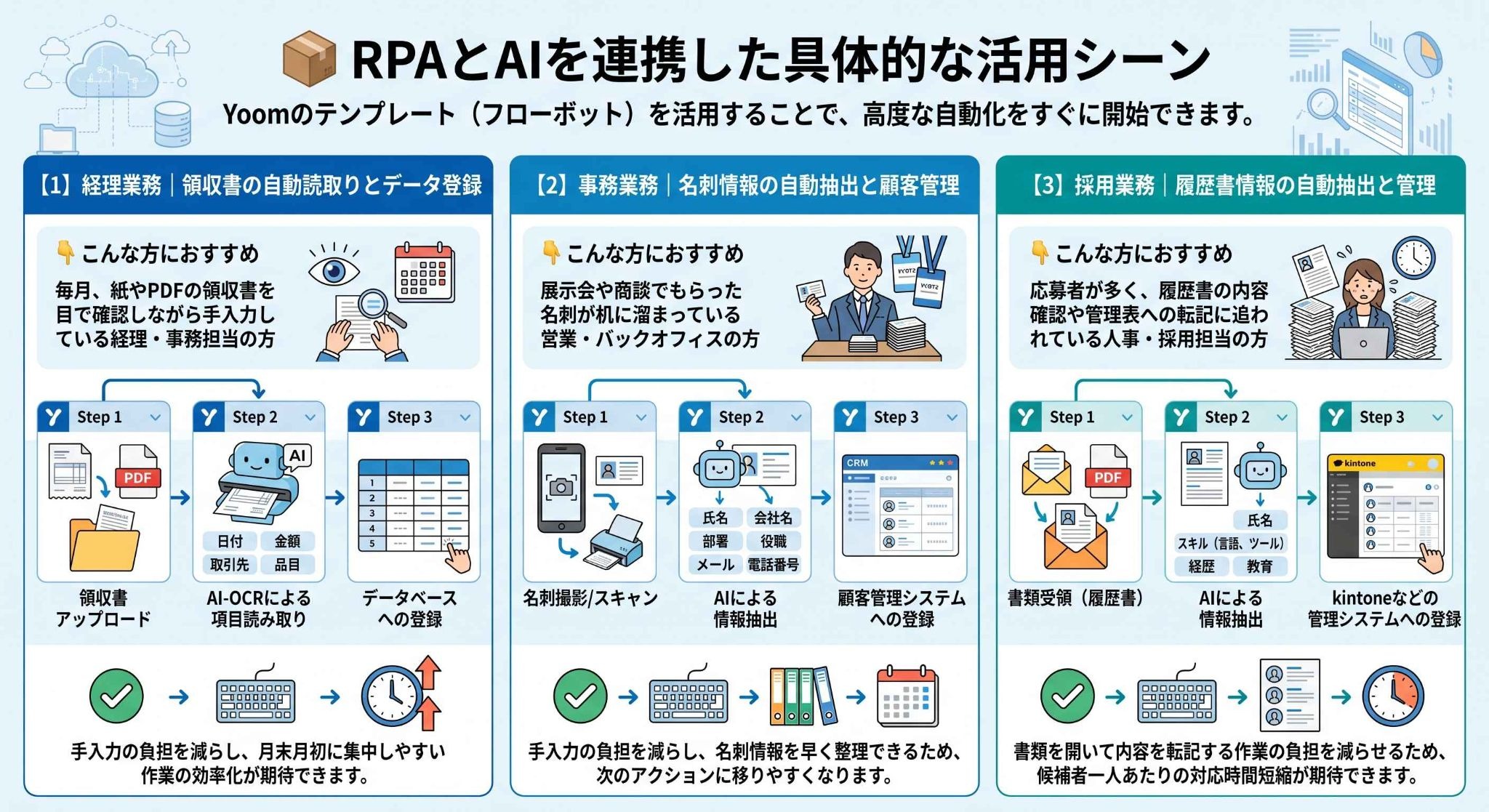
[1]経理業務|領収書の自動読み取りとデータ登録
👇こんな方におすすめ
毎月、紙やPDFの領収書を目で確認しながら手入力している経理・事務担当の方
このようなテンプレートを活用すれば、領収書をアップロードした後、AIによる項目の読み取りとデータベースへの登録を自動化できます。
手入力の負担を減らし、月末月初に集中しやすい作業の効率化が期待できます。
■概要
経費精算などで発生する、溜まった領収書の処理に手間を感じていませんか。手作業でのデータ入力は時間がかかる上、入力ミスといったヒューマンエラーの原因にもなりがちです。このワークフローを活用すれば、フォームから領収書をアップロードするだけでAI-OCRが内容を自動で読み取り、Google スプレッドシートへ記録するため、面倒な入力作業を効率化し、申請内容をTalknoteへ自動で通知できます。
■このテンプレートをおすすめする方
- 毎月の経費精算で、大量の領収書の手入力に手間を感じている経理担当者
- Google スプレッドシートでの経費管理を効率化し、入力ミスをなくしたい方
- Talknoteを活用して、経費申請の確認や共有をスムーズに行いたいチームの方
■このテンプレートを使うメリット
- 領収書の情報をAI-OCRが自動で読み取り転記するため、これまで手作業で行っていたデータ入力の時間を短縮することができます。
- 手作業でのデータ転記がなくなることで、金額の入力間違いや項目漏れといったヒューマンエラーのリスクを軽減します。
■フローボットの流れ
- はじめに、Google スプレッドシートとTalknoteをYoomと連携します。
- 次に、フォームトリガー機能を選択し、領収書の画像やPDFファイルをアップロードするためのフォームを作成します。
- 続いて、オペレーションでOCR機能の「任意の画像やPDFを読み取る」アクションを設定し、フォームが送信された際にアップロードされた領収書ファイルを読み取ります。
- その後、Google スプレッドシートの「レコードを追加する」アクションを設定し、OCR機能で読み取った日付や金額などのデータを指定のシートに自動で追記します。
- 最後に、Talknoteの「スレッドにメッセージを投稿」アクションで、指定のグループに処理完了の通知を送信します。
※「トリガー」:フロー起動のきっかけとなるアクション、「オペレーション」:トリガー起動後、フロー内で処理を行うアクション
■このワークフローのカスタムポイント
- OCR機能では、領収書から抽出したい項目(例:発行日、支払先、合計金額など)を任意で設定できるほか、読み取りに利用するAIや言語も選択できます。
- Google スプレッドシートにデータを追加する際、記録先のシートやファイルはもちろん、各列にどの情報を記録するかを自由に設定でき、OCRで読み取った情報のほか、固定のテキストなどを入力することも可能です。
- Talknoteへの通知メッセージでは、通知先のグループを任意で指定できます。また、本文には固定のテキストだけでなく、前段のフローで取得した情報を組み込んで送信できます。
■注意事項
- Google スプレッドシート、TalknoteそれぞれとYoomを連携してください。
- AIオペレーションはチームプラン、サクセスプランでのみご利用いただける機能(オペレーション)となっております。フリープラン、ミニプランの場合は設定しているフローボットのオペレーションはエラーとなりますので、ご注意ください。
- 有料プランは、2週間の無料トライアルを行うことが可能です。無料トライアル中には制限対象のアプリやAI機能(オペレーション)を使用することができます。

■概要
経費精算などで発生する、溜まった領収書の処理に手間を感じていませんか。手作業でのデータ入力は時間がかかる上、入力ミスといったヒューマンエラーの原因にもなりがちです。このワークフローを活用すれば、フォームから領収書をアップロードするだけでAI-OCRが内容を自動で読み取り、Google スプレッドシートへ記録するため、面倒な入力作業を効率化し、申請内容をTalknoteへ自動で通知できます。
■このテンプレートをおすすめする方
- 毎月の経費精算で、大量の領収書の手入力に手間を感じている経理担当者
- Google スプレッドシートでの経費管理を効率化し、入力ミスをなくしたい方
- Talknoteを活用して、経費申請の確認や共有をスムーズに行いたいチームの方
■このテンプレートを使うメリット
- 領収書の情報をAI-OCRが自動で読み取り転記するため、これまで手作業で行っていたデータ入力の時間を短縮することができます。
- 手作業でのデータ転記がなくなることで、金額の入力間違いや項目漏れといったヒューマンエラーのリスクを軽減します。
■フローボットの流れ
- はじめに、Google スプレッドシートとTalknoteをYoomと連携します。
- 次に、フォームトリガー機能を選択し、領収書の画像やPDFファイルをアップロードするためのフォームを作成します。
- 続いて、オペレーションでOCR機能の「任意の画像やPDFを読み取る」アクションを設定し、フォームが送信された際にアップロードされた領収書ファイルを読み取ります。
- その後、Google スプレッドシートの「レコードを追加する」アクションを設定し、OCR機能で読み取った日付や金額などのデータを指定のシートに自動で追記します。
- 最後に、Talknoteの「スレッドにメッセージを投稿」アクションで、指定のグループに処理完了の通知を送信します。
※「トリガー」:フロー起動のきっかけとなるアクション、「オペレーション」:トリガー起動後、フロー内で処理を行うアクション
■このワークフローのカスタムポイント
- OCR機能では、領収書から抽出したい項目(例:発行日、支払先、合計金額など)を任意で設定できるほか、読み取りに利用するAIや言語も選択できます。
- Google スプレッドシートにデータを追加する際、記録先のシートやファイルはもちろん、各列にどの情報を記録するかを自由に設定でき、OCRで読み取った情報のほか、固定のテキストなどを入力することも可能です。
- Talknoteへの通知メッセージでは、通知先のグループを任意で指定できます。また、本文には固定のテキストだけでなく、前段のフローで取得した情報を組み込んで送信できます。
■注意事項
- Google スプレッドシート、TalknoteそれぞれとYoomを連携してください。
- AIオペレーションはチームプラン、サクセスプランでのみご利用いただける機能(オペレーション)となっております。フリープラン、ミニプランの場合は設定しているフローボットのオペレーションはエラーとなりますので、ご注意ください。
- 有料プランは、2週間の無料トライアルを行うことが可能です。無料トライアル中には制限対象のアプリやAI機能(オペレーション)を使用することができます。
[2]事務業務|名刺情報の自動抽出と顧客管理
👇こんな方におすすめ
展示会や商談でもらった名刺が机に溜まっている営業・バックオフィスの方
このようなテンプレートでは、名刺を撮影またはスキャンした後、AIによる情報抽出と顧客管理システムへの登録を自動化できます。
手入力の負担を減らし、名刺情報を早く整理できるため、次のアクションに移りやすくなります。
■概要
名刺情報をAI-OCRで読み取りNotionのデータベースに追加するフローです。
■このテンプレートをおすすめする方
1.営業担当者
・名刺交換後に手入力で顧客情報を管理するのが面倒だと感じている方
・名刺情報の入力ミスを減らして顧客データベースの精度を高めたい方
・Notionで顧客情報を一元管理して検索や分析などを行い方
2.人事・総務担当者
・従業員や取引先の名刺情報をデジタル化して管理の手間を削減したい方
・名刺情報の紛失や劣化を防ぎたい方
■このテンプレートを使うメリット
名刺交換はビジネスシーンにおいて重要なコミュニケーション手段ですが、受け取った名刺を手作業でNotionのデータベースに入力するのは、入力ミスや情報漏れの原因にもなりかねません。
このフローを活用することにより、AI-OCRが自動的に名刺情報を読み取り、Notionのデータベースへ必要な情報が追加されることで、手作業での入力作業が不要となり業務効率が大幅に改善します。また、人的なミスのリスクも軽減されて、より正確な顧客管理が可能になります。
■注意事項
・NotionとYoomを連携してください。
・AIオペレーションはチームプラン・サクセスプランでのみご利用いただける機能となっております。フリープラン・ミニプランの場合は設定しているフローボットのオペレーションはエラーとなりますので、ご注意ください。
・チームプランやサクセスプランなどの有料プランは、2週間の無料トライアルを行うことが可能です。無料トライアル中には制限対象のアプリやAI機能(オペレーション)を使用することができます。
■概要
名刺情報をAI-OCRで読み取りNotionのデータベースに追加するフローです。
■このテンプレートをおすすめする方
1.営業担当者
・名刺交換後に手入力で顧客情報を管理するのが面倒だと感じている方
・名刺情報の入力ミスを減らして顧客データベースの精度を高めたい方
・Notionで顧客情報を一元管理して検索や分析などを行い方
2.人事・総務担当者
・従業員や取引先の名刺情報をデジタル化して管理の手間を削減したい方
・名刺情報の紛失や劣化を防ぎたい方
■このテンプレートを使うメリット
名刺交換はビジネスシーンにおいて重要なコミュニケーション手段ですが、受け取った名刺を手作業でNotionのデータベースに入力するのは、入力ミスや情報漏れの原因にもなりかねません。
このフローを活用することにより、AI-OCRが自動的に名刺情報を読み取り、Notionのデータベースへ必要な情報が追加されることで、手作業での入力作業が不要となり業務効率が大幅に改善します。また、人的なミスのリスクも軽減されて、より正確な顧客管理が可能になります。
■注意事項
・NotionとYoomを連携してください。
・AIオペレーションはチームプラン・サクセスプランでのみご利用いただける機能となっております。フリープラン・ミニプランの場合は設定しているフローボットのオペレーションはエラーとなりますので、ご注意ください。
・チームプランやサクセスプランなどの有料プランは、2週間の無料トライアルを行うことが可能です。無料トライアル中には制限対象のアプリやAI機能(オペレーション)を使用することができます。
[3]採用業務|履歴書情報の自動抽出と管理
👇こんな方におすすめ
応募者が多く、履歴書の内容確認や管理表への転記に追われている人事・採用担当の方
このようなテンプレートでは、届いた書類からAIで氏名やスキル、経歴などを抽出し、kintoneなどの管理システムへの登録を自動化できます。
書類を開いて内容を転記する作業の負担を減らせるため、候補者一人あたりの対応時間短縮が期待できます。
■概要採用活動における履歴書の確認作業は、応募者が増えるほど担当者の負担も大きくなる業務です。手作業での情報確認やデータ入力に多くの時間を費やしているケースも少なくありません。このワークフローは、応募フォームから送信された履歴書をOCRで読み取り、その内容をOpenAIで解析する履歴書選考のプロセスを自動化するものです。解析結果は自動でkintoneに蓄積され、採用業務の効率化を実現します。■このテンプレートをおすすめする方- OpenAIを活用し、手間のかかる履歴書選考の一次スクリーニングを自動化したい採用担当者の方
- 応募者情報をkintoneで管理しており、手作業でのデータ入力に課題を感じている人事部の方
- 採用プロセス全体の効率化を目指し、具体的な自動化の方法を探しているマネージャーの方
■このテンプレートを使うメリット- フォームへの応募から履歴書内容の解析、kintoneへの情報登録までを自動化し、履歴書選考にかかる時間を短縮します。
- 手作業による情報の転記ミスや確認漏れを防ぎ、ヒューマンエラーのない正確な応募者情報の管理を実現します。
■フローボットの流れ- はじめに、OpenAIとkintoneをYoomと連携します。
- 次に、トリガーでフォームを選択し、応募者が情報を入力、履歴書ファイルをアップロードするためのフォームを作成します。
- 次に、オペレーションでOCR機能を設定し、フォームから送信された履歴書ファイルを読み取り、テキストデータに変換します。
- 次に、オペレーションでOpenAIの「テキストの生成(Chat completion)」を設定し、テキスト化された履歴書の内容を解析させます。
- 最後に、オペレーションでkintoneの「レコードを追加する」アクションを設定し、応募者情報とOpenAIの解析結果を登録します。
※「トリガー」:フロー起動のきっかけとなるアクション、「オペレーション」:トリガー起動後、フロー内で処理を行うアクション
■このワークフローのカスタムポイント- OCR機能の設定では、履歴書ファイルから読み取る項目(氏名、学歴、職歴など)を任意で指定することが可能です。
- kintoneへレコードを追加する際に、フォームの回答やOpenAIの解析結果など、前段のオペレーションで取得した情報を変数としてマッピングできます。
■注意事項- OpenAI、kintoneのそれぞれとYoomを連携してください。
- OpenAIのアクションを実行するには、OpenAIのAPI有料プランの契約が必要です。(APIが使用されたときに支払いができる状態)
- OpenAIのAPIはAPI疎通時のトークンにより従量課金される仕組みとなっています。そのため、API使用時にお支払いが行える状況でない場合エラーが発生しますのでご注意ください。
- ダウンロード可能なファイル容量は最大300MBまでです。アプリの仕様によっては300MB未満になる可能性があるので、ご注意ください。
- トリガー、各オペレーションでの取り扱い可能なファイル容量の詳細は「ファイルの容量制限について」をご参照ください。
- OCRまたは音声を文字起こしするAIオペレーションはチームプラン・サクセスプランでのみご利用いただける機能となっております。フリープラン・ミニプランの場合は設定しているフローボットのオペレーションはエラーとなりますので、ご注意ください。
- チームプランやサクセスプランなどの有料プランは、2週間の無料トライアルを行うことが可能です。無料トライアル中には制限対象のアプリやAI機能(オペレーション)を使用することができます。
- OCRデータは6,500文字以上のデータや文字が小さい場合などは読み取れない場合があるので、ご注意ください。

- OpenAIを活用し、手間のかかる履歴書選考の一次スクリーニングを自動化したい採用担当者の方
- 応募者情報をkintoneで管理しており、手作業でのデータ入力に課題を感じている人事部の方
- 採用プロセス全体の効率化を目指し、具体的な自動化の方法を探しているマネージャーの方
- フォームへの応募から履歴書内容の解析、kintoneへの情報登録までを自動化し、履歴書選考にかかる時間を短縮します。
- 手作業による情報の転記ミスや確認漏れを防ぎ、ヒューマンエラーのない正確な応募者情報の管理を実現します。
- はじめに、OpenAIとkintoneをYoomと連携します。
- 次に、トリガーでフォームを選択し、応募者が情報を入力、履歴書ファイルをアップロードするためのフォームを作成します。
- 次に、オペレーションでOCR機能を設定し、フォームから送信された履歴書ファイルを読み取り、テキストデータに変換します。
- 次に、オペレーションでOpenAIの「テキストの生成(Chat completion)」を設定し、テキスト化された履歴書の内容を解析させます。
- 最後に、オペレーションでkintoneの「レコードを追加する」アクションを設定し、応募者情報とOpenAIの解析結果を登録します。
■このワークフローのカスタムポイント
- OCR機能の設定では、履歴書ファイルから読み取る項目(氏名、学歴、職歴など)を任意で指定することが可能です。
- kintoneへレコードを追加する際に、フォームの回答やOpenAIの解析結果など、前段のオペレーションで取得した情報を変数としてマッピングできます。
- OpenAI、kintoneのそれぞれとYoomを連携してください。
- OpenAIのアクションを実行するには、OpenAIのAPI有料プランの契約が必要です。(APIが使用されたときに支払いができる状態)
- OpenAIのAPIはAPI疎通時のトークンにより従量課金される仕組みとなっています。そのため、API使用時にお支払いが行える状況でない場合エラーが発生しますのでご注意ください。
- ダウンロード可能なファイル容量は最大300MBまでです。アプリの仕様によっては300MB未満になる可能性があるので、ご注意ください。
- トリガー、各オペレーションでの取り扱い可能なファイル容量の詳細は「ファイルの容量制限について」をご参照ください。
- OCRまたは音声を文字起こしするAIオペレーションはチームプラン・サクセスプランでのみご利用いただける機能となっております。フリープラン・ミニプランの場合は設定しているフローボットのオペレーションはエラーとなりますので、ご注意ください。
- チームプランやサクセスプランなどの有料プランは、2週間の無料トライアルを行うことが可能です。無料トライアル中には制限対象のアプリやAI機能(オペレーション)を使用することができます。
- OCRデータは6,500文字以上のデータや文字が小さい場合などは読み取れない場合があるので、ご注意ください。
❓よくある質問(FAQ)
初心者の方が抱きやすい共通の疑問をまとめました。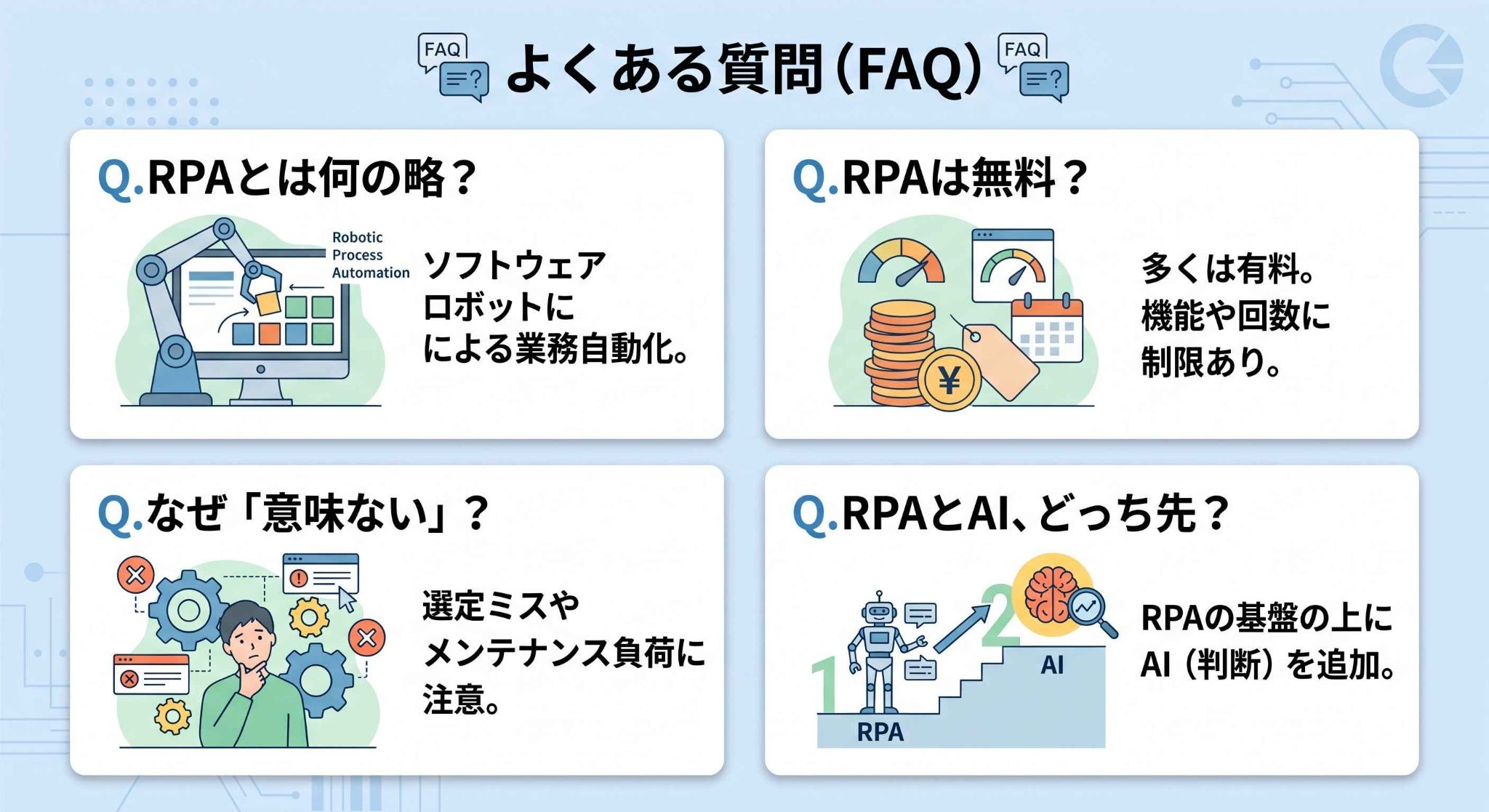
Q.RPAとは何の略?
Robotic Process Automation(ロボティック・プロセス・オートメーション)の略です。
ソフトウェアロボットによる業務プロセスの自動化を意味します。
Q.RPAは無料で使える?
多くの商用ツールは有料ですが、無料トライアルや無料プランを用意しているサービスもあります。
ただし、利用できる機能や実行回数、連携できるサービスはプランによって異なるため、導入前に公式の料金・機能ページを確認しましょう。
小規模な業務から試し、効果や運用負荷を確認してから利用範囲を広げる方法もあります。
Q.「RPA意味ない」といわれるのはなぜ?
適切な業務選定ができていなかったり、メンテナンスの負荷が高いツールを選んでしまったりした場合に、効果が費用や手間を下回ってしまうことが原因です。
API連携に対応したツールと、現場でメンテナンスしやすい運用体制を整えることで、画面操作に起因するトラブルを抑えやすくなります。
Q.RPAとAI、どちらを先に導入すべき?
まずは、手順が決まっている単純作業(RPAの領域)を自動化することをおすすめします。
その基盤が整ったうえで、AIを追加して「判断」が必要な業務へと拡張していくのが、失敗の少ないステップです。
📝まとめ
RPAは、日々の定型業務から私たちを解放してくれる心強いパートナーですが、従来の画面操作型だけでは限界があるのも事実です。
これからの自動化は、「安定性の高いAPI連携」と「柔軟な判断ができるAI」をいかに組み合わせるかが鍵となります。
🌟Yoomでできること
「自動化に興味はあるけれど、設定が複雑そうで手が出せない」という方は少なくありません。
しかし、そんな不安もYoomなら解消できます。
Yoomは、AIを活用した高度な自動化を誰でも簡単に実現できる「ハイパーオートメーションツール」です。
複雑なコードを書く必要はなく、テンプレートを活用すれば設定の負担を抑えて自動化を始められます。
これらを起点にして、ぜひ業務の効率化を体験してみてください。


■このテンプレートをおすすめする方
- 自社や競合サービスの評判を定期的に把握したいマーケティングや広報担当者の方
- AIエージェントを活用した効率的な口コミ分析の仕組みを構築したいと考えている方
- 手作業での情報収集や分析業務の工数を削減し、戦略立案に集中したい方
■このテンプレートを使うメリット
- 指定したスケジュールで自動的に情報収集と分析が実行されるため、これまで手作業で行っていたリサーチ業務の時間を短縮することができます。
- 手作業での情報収集時に起こり得る検索漏れや確認漏れを防ぎ、常に一定の基準で客観的な情報を収集し続けることが可能になります。
■フローボットの流れ
- はじめに、SerpApiとSlackをYoomと連携します。
- 次に、トリガーでスケジュール起動を選択し、「毎週月曜の午前9時に起動」など、定期的にフローを起動するよう設定します。
- 最後に、オペレーションでAIワーカーを選択し、指定のキーワードでSerpApiによるGoogle検索を実行し、最新の口コミを収集後、その内容をポジティブ・ネガティブで分析して、結果をSlackの特定チャンネルに通知するマニュアル(指示)を作成します。
■このワークフローのカスタムポイント
- AIワーカーに与える指示(プロンプト)は自由にカスタムが可能です。口コミを収集したい自社サービス名や競合のサービス名などをキーワードとして指定してください。
- 分析の観点として「ポジティブ・ネガティブ」だけでなく、「機能に関する言及」や「価格に関する言及」といった特定のテーマで要約させることも可能です。
- Slackへの通知内容や通知先のチャンネルも、チームの運用に合わせて任意で設定することができます。
■注意事項
- SerpApi、SlackのそれぞれとYoomを連携してください。AIワーカー内で使用するツール(アプリ)についてもマイアプリ連携が必要です。
- AIワーカーの基本設定は「【AIワーカー】基本的な設定方法」をご参照ください。
- AIワーカーの同時実行数・作成可能なAIワーカー数・利用可能なAIモデルはご契約中のプランによって異なります。
- AIワーカー内でご利用いただけるアプリやオペレーション等はフローボットの利用制限と同様です。
- AIワーカーは、テスト実行でも本番実行と同様にタスクを消費しますのでご注意ください。詳細は「【AIワーカー】タスク実行数の計算方法」ご参照ください。
- AIワーカー内で使用するツール(アプリ)についてもマイアプリ連携が必要です。
- AIワーカーはマニュアルを詳細に設定することで適切な処理を実行しやすくなります。詳細は「【AIワーカー】マニュアルの作成方法」をご参照ください。
- 検索の際は複数のキーワードを組み合わせることで、比較的正確な情報を取得することが可能です。
- Google Driveに保存したドキュメントをAIで要約し、情報共有を効率化したいと考えている方
- 会議の議事録や参考資料など、大量のファイルの内容を素早く把握したいチームリーダーの方
- 手作業でのファイル確認や要約作成に時間がかかり、本来の業務を圧迫しているビジネスパーソンの方
- ファイルが追加されるだけで要約が自動生成されるため、内容確認やまとめ作業の時間を短縮できます
- AIによるGoogle Drive内のファイル要約が自動で行われるため、人による読み飛ばしや要約の質のばらつきを防ぎ、業務の標準化に繋がります
- はじめに、Google DriveとGoogleドキュメントをYoomと連携します
- 次に、トリガーでGoogle Driveを選択し、「特定のフォルダ内に新しくファイル・フォルダが作成されたら」というアクションを設定します
- 最後に、オペレーションでAIワーカーを選択し、「Google Driveに追加された画像・PDFをOCRで読み取り、要約を自動生成して新規Googleドキュメントに整理する」ためのマニュアル(指示)を作成します
- Google Driveのトリガー設定では、自動化の対象としたいフォルダをIDで任意に指定してください
- AIワーカーでは、ファイル解析の条件や要約の文字数、フォーマット、Googleドキュメントのタイトルなど、目的に応じてAIへのマニュアル(指示)を自由に設定することが可能です
- Google Drive、GoogleドキュメントのそれぞれとYoomを連携してください。AIワーカー内で使用するツール(アプリ)についてもマイアプリ連携が必要です。
- AIワーカーの基本設定は「【AIワーカー】基本的な設定方法」をご参照ください。
- AIワーカーの同時実行数・作成可能なAIワーカー数・利用可能なAIモデルはご契約中のプランによって異なります。
- AIワーカー内でご利用いただけるアプリやオペレーション等はフローボットの利用制限と同様です。
- AIワーカーは、テスト実行でも本番実行と同様にタスクを消費しますのでご注意ください。詳細は「【AIワーカー】タスク実行数の計算方法」ご参照ください。
- AIワーカーはマニュアルを詳細に設定することで適切な処理を実行しやすくなります。詳細は「【AIワーカー】マニュアルの作成方法」をご参照ください。
- トリガーは5分、10分、15分、30分、60分の間隔で起動間隔を選択できます。
- プランによって最短の起動間隔が異なりますので、ご注意ください。
- ダウンロード可能なファイル容量は最大300MBまでです。アプリの仕様によっては300MB未満になる可能性があるので、ご注意ください。
- トリガー、各オペレーションでファイルを使用する際は、ファイルの容量制限についてをご参照ください。
- OCRデータは6,500文字以上のデータや文字が小さい場合などは読み取れない場合があるので、ご注意ください。
プログラミング知識なしで手軽に構築できます。




