









・
自社におけるAX推進で必要なこととは?|注目すべきAIエージェントによる業務自律化

近年、多くの企業が生成AIを導入しました。
ただ、実際には「AIへのコピペ作業が残っている」「データが各ツールに散乱している」といった課題に直面しているのが現状です。
本記事では、このような状況を打破し、AIが自ら判断して業務を遂行する「AX(AIによる変革)」を実現するための具体的なステップを解説します。
🤖AX推進とは?自律型AIへの転換
AX(AI Transformation)とは、単にAIをツールとして導入するのではなく、AIを前提として業務プロセスや組織そのものを変革することを指します。
これまでのAI活用が指示待ち型だったのに対し、これからはAIが自ら考えて動く自律型への転換が求められているのです。

指示待ちAIから自ら動くAIエージェントへ
これまでの生成AI活用は、チャットUIに対してプロンプトを入力し、返ってきた回答を手動で別のツールに貼り付けるというフローが一般的でした。
しかし、この方法では人が「AIのオペレーター」になってしまい、生産性向上の成果は見込めません。
AIエージェントは、
- 新規顧客のアカウントを発行して連絡
- メール受信後に内容を要約し、ドキュメントに反映
- アンケートデータの格納後、内容を分類
というように、与えられたゴールに対して、自ら必要なツールを選択。
実行手順を考えてタスクを完了させます。
担当者は実行結果を確認し、重要な判断のみを行う監督者の役割へとシフトしていくのです。
DXの先にあるAXの本質
DXが「アナログなデータをデジタル化し、ITを活用して業務を効率化すること」を目指していたのに対し、AXはその一歩先にあります。
DXによって請求書がPDF化されたとしても、それを会計ソフトに入力する作業が人に残っていれば、それは真の変革とはいえません。
デジタル化されたデータをAIが読み取り、判断し、実行までを自動化することで、人の介入を最小限に抑えるのがAXの本質です。
社会実装のロードマップ
政府が策定した「第2期AI基本計画」では、AIの社会実装を加速させるための指針が示され、単なる技術開発だけでなく、AIが社会の基盤として機能するためのガバナンスや人とAIが共生するためのルール作りが重視されています。
将来的に、「バーティカルAI」や「フィジカルAI」の実装が進むと予測されているのです。
バーティカルAI
特定の業界や業務プロセスに特化して最適化されたAIシステム
活用範囲:医療画像診断支援ツール、契約書チェックAI、金融の不正検知システムなど。
フィジカルAI
現実世界の物理的なハードウェアに組み込まれ、身体を伴って動作するAIシステムのこと。
活用範囲:自動運転車、人型ロボット、ドローン、スマート工場の産業用ロボットなど
企業はこの国策の流れを汲み取りながら、自社の業務をいかに「AIが扱いやすい形」に再設計していくかが問われています。
✒️AXとDXの違いって?
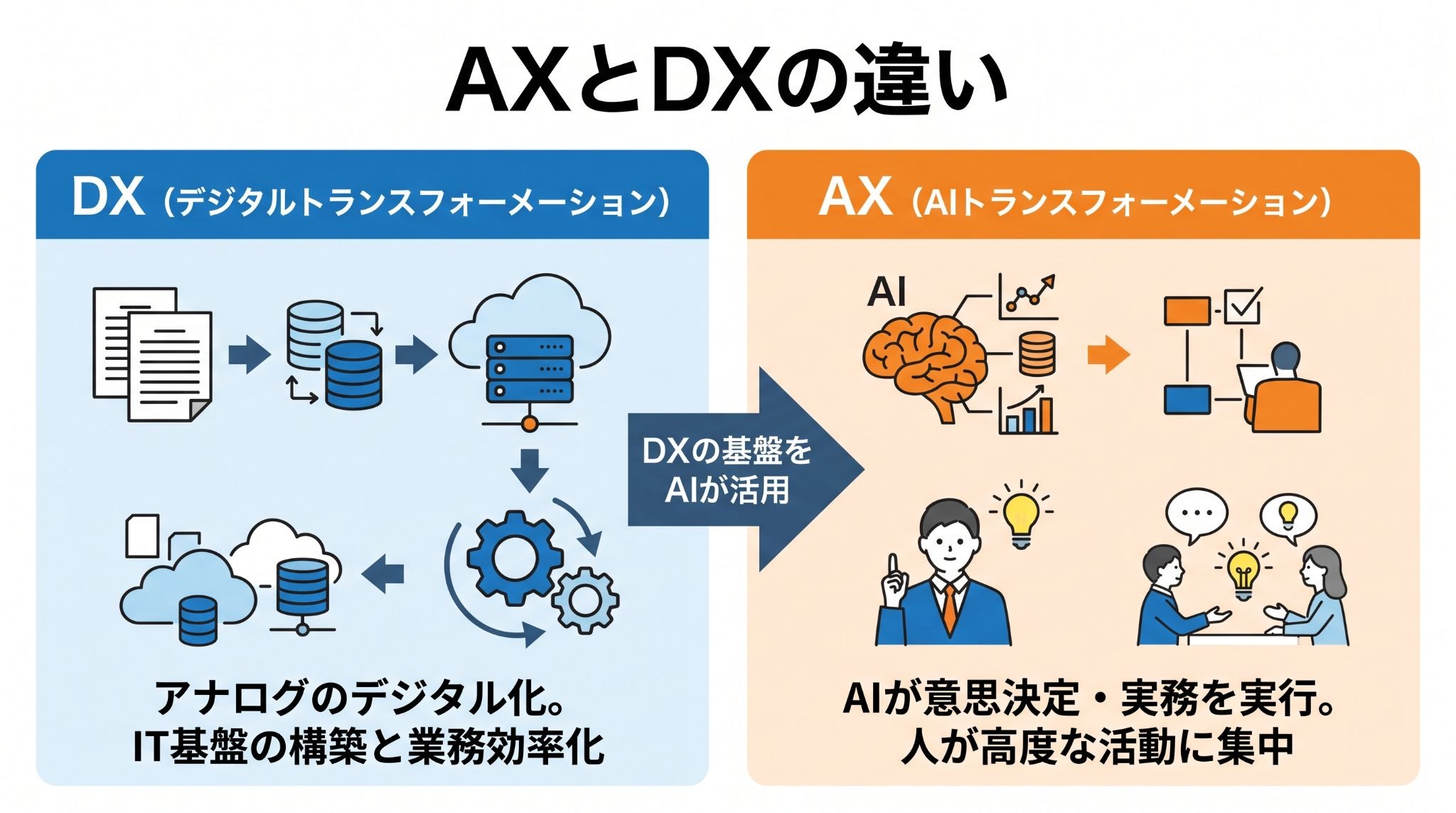
AXとDXは、どちらも企業の変革を目指すものですが、その主眼となるポイントが異なります。
ここではその明確な違いを見ていきましょう。
AXとDXそれぞれの用語・意味について
DXはアナログな情報をデジタル化し、クラウドツールやSaaSを活用して業務プロセスを効率化する「デジタル技術による変革」を指す一方、AXはデジタル化された環境を前提とし、AIを意思決定や実務の実行主体として組み込む「AIによる変革」を指します。
つまり、DXによって整えられたデータやIT基盤を、AIが自律的に活用してさらなる付加価値を生み出す段階がAXであると言い換えられます。
AXとDXの役割を比較
両者の主な違いを整理してみましょう。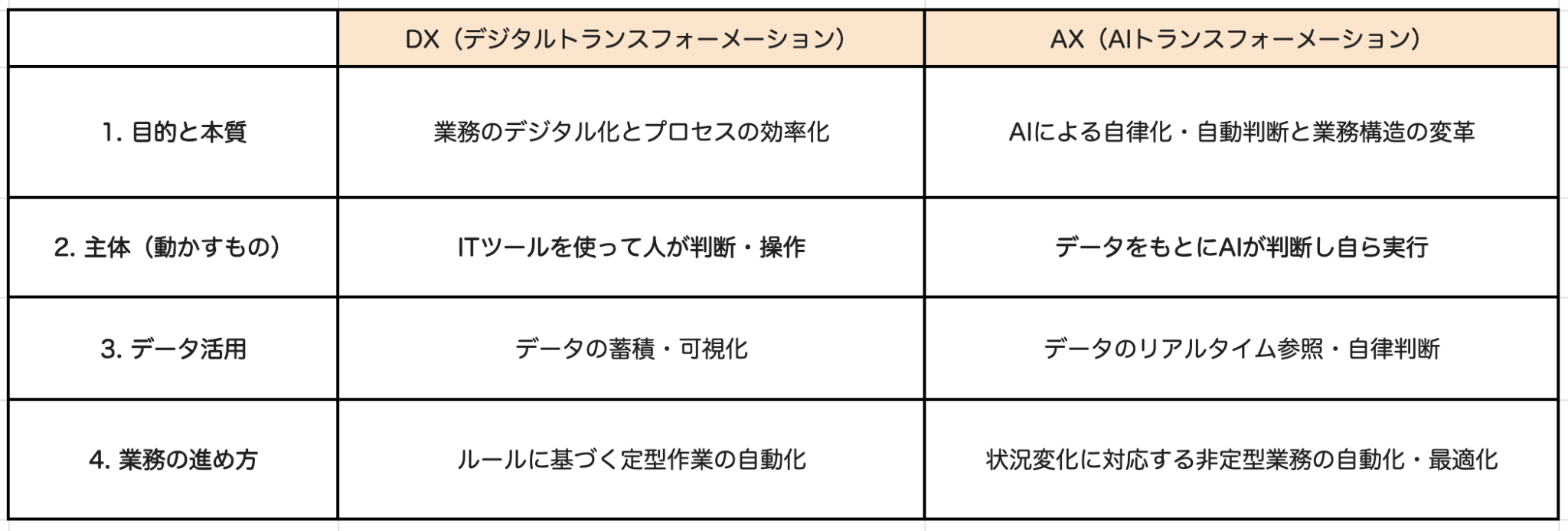
DXが「ITを使って効率を上げること」だとすれば、AXは「AIに実務を任せて、人がより高度な判断やクリエイティブな活動に集中できる環境を作ること」を目指しています。
現代の企業にとって、DXの推進はもはや必須条件であり、その先に待つAXへの転換こそが競争力を高める重要な要素となります。
🚀YoomはAIエージェントによる業務自律化を自動化できます
AIエージェントによる業務自律化を実現するためには、散らばったデータを繋ぎ、AIが自律的に動ける環境を整えることが不可欠です。
Yoomは、750種類以上のアプリと連携し、複数のサービスを組み合わせた自動化フローを構築できます。
これまで手動で行っていた、ツール間の橋渡しを減らすことが可能です。


「これなら自分でもできそう!」と感じた方は、ぜひ以下のテンプレートからYoomを試してみてください。




チャットへの指示だけでAIが自ら判断し、GmailやGoogle スプレッドシート、freee会計など複数のアプリを横断して事務作業を自律的に遂行するAIワーカーです。報告や下書き作成を効率化し、現場業務や営業活動に専念できる環境を整えられるので、日々の細かな入力作業の負担を軽減したい方におすすめです。
■このAIワーカーをおすすめする方
- 現場での作業報告や在庫管理の更新を、チャットへの入力や音声だけで簡潔に終わらせたいと考えている現場担当者の方
- 領収書のデータ化やfreee会計への下書き登録を効率化し、経理処理の負担を軽減したい事務・経理担当者の方
- 商談後の見積書作成や送付メールの準備をスピードアップさせ、営業活動に専念したい営業担当者の方
■AIワーカー設定の流れ
- AIワーカーの「名前」や「役割」などの基本設定を行います。
- AIワーカー内で使用するGmail、Google Drive、Google スプレッドシート、Googleドキュメント、freee会計をYoomとマイアプリ連携します。
- 現場の運用ルールや自社のフォーマットに合わせて、AIへの指示書となる「マニュアル」を編集・作成します。
- 使用するツールは、自社の環境に合わせて他のアプリへ自由に変更することも可能です。
■このAIワーカーのカスタムポイント
- マニュアル内の「#専用の手順」項目を編集することで、自社独自の報告形式や計算ルールに基づいた処理が可能になります。
- Google スプレッドシートのアクションでは、自社で使用している在庫管理表やデータベースのIDを任意で設定してください。
- Google Driveのアクションにて保存先フォルダーを指定することで、作成された見積書などのドキュメントを適切な場所へ整理できます。
- マニュアル内の「#注意事項」に自社の確認フローを追記することで、AIが作成した下書きを誰が確認するかといったルールを明確に定義でき、精度の高い運用が実現します。
■注意事項
- Gmail、Google Drive、Google スプレッドシート、Googleドキュメント、freee会計とYoomを連携してください。
- AIワーカーの基本設定は「【AIワーカー】基本的な設定方法」をご参照ください。
- AIワーカーの同時実行数・作成可能なAIワーカー数・利用可能なAIモデルはご契約中のプランによって異なります。
- AIワーカー内でご利用いただけるアプリやオペレーション等はフローボットの利用制限と同様です。
- AIワーカーは、テスト実行でも本番実行と同様にタスクを消費しますのでご注意ください。詳細は「【AIワーカー】タスク実行数の計算方法」をご参照ください。
- AIワーカーはマニュアルを詳細に設定することで適切な処理を実行しやすくなります。詳細は「【AIワーカー】マニュアルの作成方法」をご参照ください。
- AIワーカー内で20件を超える大容量データの取得やループ処理を行うと、タスクを著しく消費する可能性があるためご注意ください。
■概要営業担当者からの依頼やメールで届く注文書をもとに、手作業で納品書を作成する業務に負担を感じていませんか?情報の転記ミスや確認の遅れは、取引先との信頼関係にも影響を及ぼしかねません。このワークフローを活用すれば、Microsoft Teamsの投稿をきっかけに、AIが注文情報を解析して納品書を自動で下書き作成します。作成後はMicrosoft Teamsですぐに担当者へ通知されるため、確認工程への移行がスムーズになり、作成ミスを未然に防ぎながら業務のスピードアップを実現できます。
■このテンプレートをおすすめする方- Microsoft Teamsで届く注文依頼の対応に追われ、手作業での納品書作成を効率化したい事務担当者の方
- 注文書からの情報転記ミスを防ぎ、納品書作成の精度を向上させたいと考えている営業支援チームの方
- 依頼から確認までのフローを自動化し、リードタイムを短縮して顧客対応を迅速化したい経営者の方
■このテンプレートを使うメリット- 注文依頼の内容をAIが解析して納品書を自動作成するため、これまで転記作業に費やしていた時間を短縮し、本来の業務に集中できます。
- 作成完了後の通知がMicrosoft Teamsへ自動で届くため、確認漏れを防ぎ、次の工程へスムーズに進むことが可能です。
■フローボットの流れ- はじめに、Microsoft Teams、Google Drive、Google スプレッドシート、Google ドキュメントをYoomと連携します。
- 次に、トリガーで、Microsoft Teamsの「チャネルに新しいメッセージが投稿されたら」を設定します。
- 最後に、AIワーカーで、チャットの指示や注文書画像から情報を抽出し納品書を作成するためのスキルを作成し、Google Drive、Google スプレッドシート、Google ドキュメント、Microsoft Teamsの各アクションを使用ツールとして設定します。
※「トリガー」:フロー起動のきっかけとなるアクション、「オペレーション」:トリガー起動後、フロー内で処理を行うアクション
■このワークフローのカスタムポイント- Microsoft Teamsのトリガー設定では、監視対象とするチャネルやメールフォルダを任意で指定してください。
- AIワーカーの指示内容を調整することで、自社独自の納品書フォーマットや抽出したい特定の項目に合わせた柔軟な解析が可能です。
■注意事項- Google Drive、Google スプレッドシート、Googleドキュメント、Microsoft TeamsのそれぞれとYoomを連携してください。AIワーカー内で使用するツール(アプリ)についてもマイアプリ連携が必要です。
- トリガーは5分、10分、15分、30分、60分の間隔で起動間隔を選択できます。
- プランによって最短の起動間隔が異なりますので、ご注意ください。
- Microsoft365(旧Office365)には、家庭向けプランと一般法人向けプラン(Microsoft365 Business)があり、一般法人向けプランに加入していない場合には認証に失敗する可能性があります。
- ダウンロード可能なファイル容量は最大300MBまでです。アプリの仕様によっては300MB未満になる可能性があるので、ご注意ください。
- トリガー、各オペレーションでの取り扱い可能なファイル容量の詳細は「ファイルの容量制限について」をご参照ください。
- AIワーカーの基本設定は「【AIワーカー】基本的な設定方法」をご参照ください。
- AIワーカーの同時実行数・作成可能なAIワーカー数・利用可能なAIモデルはご契約中のプランによって異なります。
- AIワーカー内でご利用いただけるアプリやオペレーション等はフローボットの利用制限と同様です。
- AIワーカーは、テスト実行でも本番実行と同様にタスクを消費しますのでご注意ください。詳細は「【AIワーカー】タスク実行数の計算方法」ご参照ください。
- AIワーカーはスキルを詳細に設定することで適切な処理を実行しやすくなります。詳細は「【AIワーカー】マニュアルの作成方法」をご参照ください。

■このテンプレートをおすすめする方
- Microsoft Teamsで届く注文依頼の対応に追われ、手作業での納品書作成を効率化したい事務担当者の方
- 注文書からの情報転記ミスを防ぎ、納品書作成の精度を向上させたいと考えている営業支援チームの方
- 依頼から確認までのフローを自動化し、リードタイムを短縮して顧客対応を迅速化したい経営者の方
■このテンプレートを使うメリット
- 注文依頼の内容をAIが解析して納品書を自動作成するため、これまで転記作業に費やしていた時間を短縮し、本来の業務に集中できます。
- 作成完了後の通知がMicrosoft Teamsへ自動で届くため、確認漏れを防ぎ、次の工程へスムーズに進むことが可能です。
■フローボットの流れ
- はじめに、Microsoft Teams、Google Drive、Google スプレッドシート、Google ドキュメントをYoomと連携します。
- 次に、トリガーで、Microsoft Teamsの「チャネルに新しいメッセージが投稿されたら」を設定します。
- 最後に、AIワーカーで、チャットの指示や注文書画像から情報を抽出し納品書を作成するためのスキルを作成し、Google Drive、Google スプレッドシート、Google ドキュメント、Microsoft Teamsの各アクションを使用ツールとして設定します。
■このワークフローのカスタムポイント
- Microsoft Teamsのトリガー設定では、監視対象とするチャネルやメールフォルダを任意で指定してください。
- AIワーカーの指示内容を調整することで、自社独自の納品書フォーマットや抽出したい特定の項目に合わせた柔軟な解析が可能です。
■注意事項
- Google Drive、Google スプレッドシート、Googleドキュメント、Microsoft TeamsのそれぞれとYoomを連携してください。AIワーカー内で使用するツール(アプリ)についてもマイアプリ連携が必要です。
- トリガーは5分、10分、15分、30分、60分の間隔で起動間隔を選択できます。
- プランによって最短の起動間隔が異なりますので、ご注意ください。
- Microsoft365(旧Office365)には、家庭向けプランと一般法人向けプラン(Microsoft365 Business)があり、一般法人向けプランに加入していない場合には認証に失敗する可能性があります。
- ダウンロード可能なファイル容量は最大300MBまでです。アプリの仕様によっては300MB未満になる可能性があるので、ご注意ください。
- トリガー、各オペレーションでの取り扱い可能なファイル容量の詳細は「ファイルの容量制限について」をご参照ください。
- AIワーカーの基本設定は「【AIワーカー】基本的な設定方法」をご参照ください。
- AIワーカーの同時実行数・作成可能なAIワーカー数・利用可能なAIモデルはご契約中のプランによって異なります。
- AIワーカー内でご利用いただけるアプリやオペレーション等はフローボットの利用制限と同様です。
- AIワーカーは、テスト実行でも本番実行と同様にタスクを消費しますのでご注意ください。詳細は「【AIワーカー】タスク実行数の計算方法」ご参照ください。
- AIワーカーはスキルを詳細に設定することで適切な処理を実行しやすくなります。詳細は「【AIワーカー】マニュアルの作成方法」をご参照ください。
🛠️AXを実現する仕組み
AXを実現する仕組みの一つとしてAIオーケストレーションが挙げられます。これは、AIが指揮者のように様々なツールを束ね、業務全体を自動で動かす仕組みです。
その本質はツールの接続設定ではなく、集まったデータからAIが「次に何をすべきか」を自ら判断し、一連の業務を自律的に進行させる点にあります。
現場で柔軟に判断ルールを管理できることこそが成功の鍵を握っているのです。
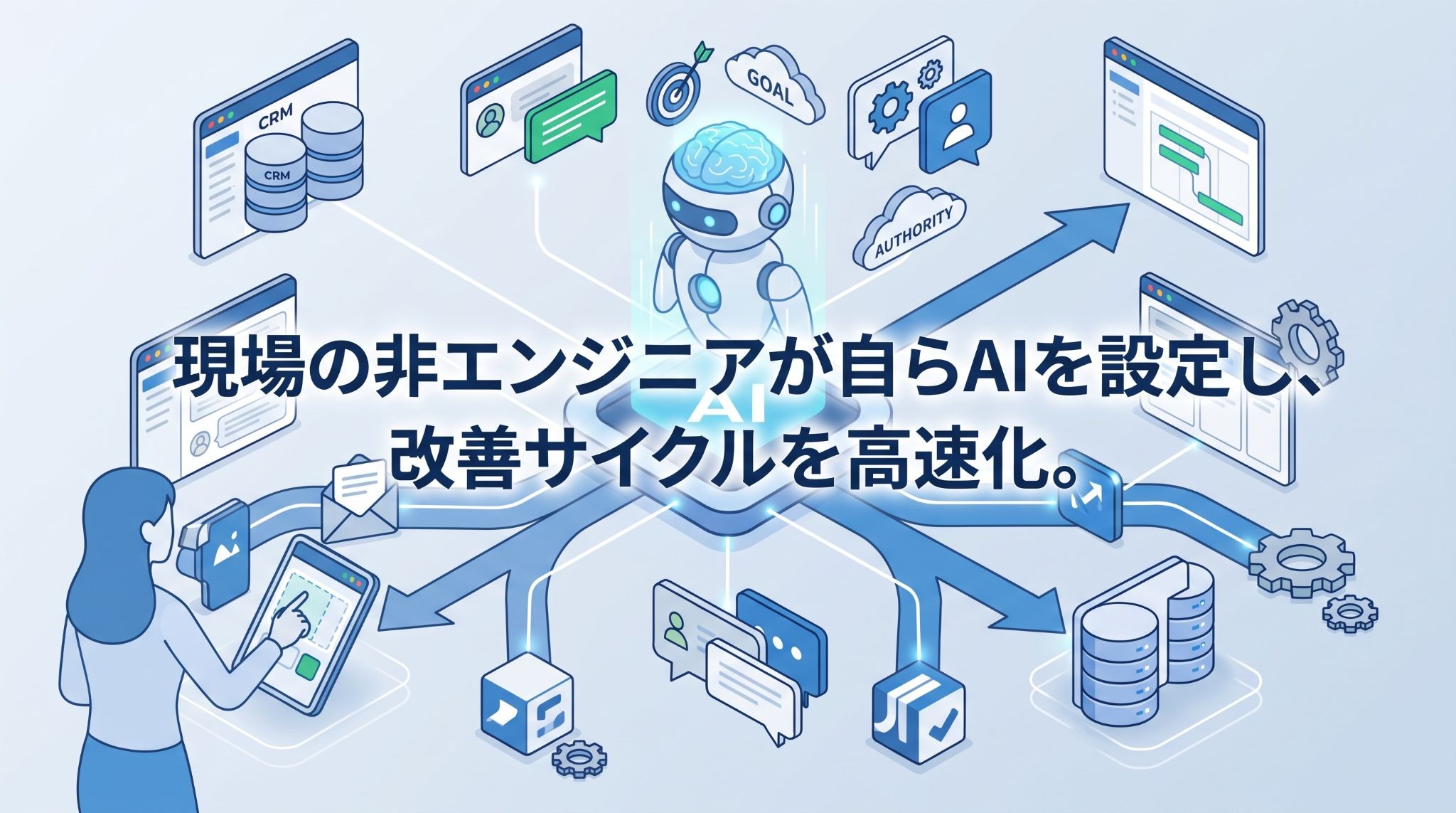
バラバラなデータを繋ぎ、AIを「全体の指揮役」にする
AXの土台はツール連携ではなく、AIが業務全体を把握し、自律的に判断・指示を出せる環境作りです。
API連携でAIがリアルタイムにデータを参照・更新できる状態を作ることがスタートラインになります。
AIがツール間の壁を越えてデータを取りに行き、業務の流れを見渡して「次に何をすべきか」を指揮できるようになるからです。
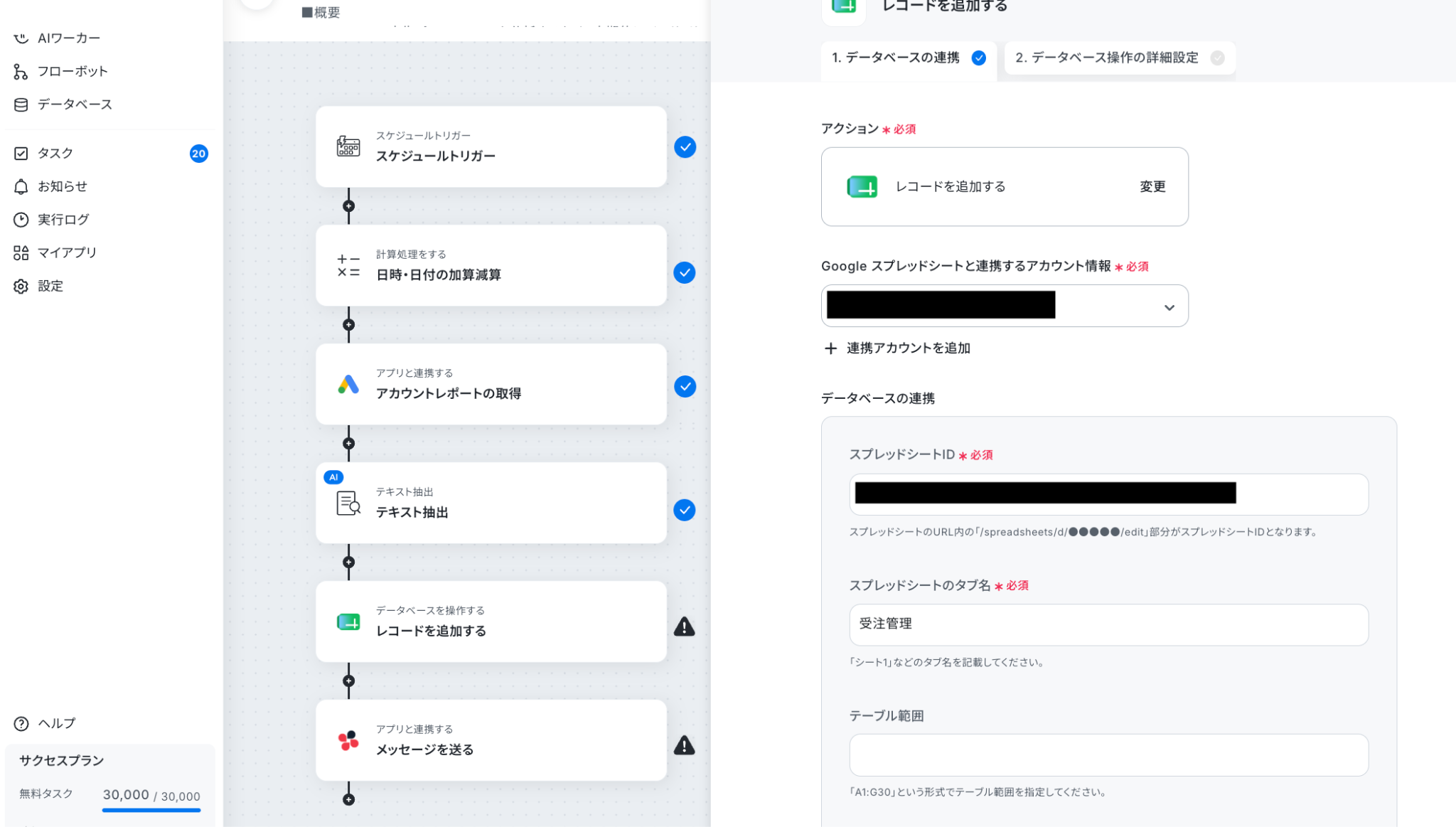
ノーコードならプログラミング不要で連携でき、現場の担当者が「これを自動化したい」と思いついた瞬間に、AIの指揮範囲を広げて改善速度を最大化できます。
以下ノーコードで構築したYoomのフローボット設定画面
こちらの記事もチェック! → アトム法律グループの導入事例
AIが次のステップを自ら判断する
従来のワークフローツールとの最大の違いは、プロセスの分岐判断をAIに任せられる点にあります。
従来の仕組み
「10万円以上ならA、未満ならB」のように、人が事前に細かいIFルールを組み込む必要があった
自律実行モード
ゴールと権限を与えるだけで、AIがメールの内容や状況を読み取り、「クレームだからお詫び案を作成して上長へ報告する」といった次のステップを動的に判断・生成
固定されたルールに従うか、状況に応じてAIが判断を自動生成するかが自律型プロセスの本質です。
こちらの記事もチェック! → スケジュール管理をAIで効率的にする方法
非エンジニアでも使いやすい環境整備
システムの開発を行える人材の不足は、職場をデジタル化して変革を進める上で大きな壁になりがち。しかし本当に大切なのは、現場にいるスタッフ自らが仕組みを簡単に動かし、調整できる環境を整えることです。
専門的なプログラミングの知識がなくても、実際の仕事を一番よく知る現場のスタッフがAIの働き方を自分で設定し、状況に合わせてすぐに手直しできる仕掛けがあれば、仕事の改善スピードは一気に上がります。
システムを別々に導入して終わりにするのではなく、全体をうまく連携させて管理する指揮役の仕組みを入れることで、試行錯誤の回転数が高まるのです。
こちらの記事もチェック! → AXとは?DXとの違いや代表的なツールを解説
📈AX推進に活用できるユースケース5選
ここでは、AIエージェントと複数の業務ツールを組み合わせた場合に想定される活用例を紹介します。
これらの事例に共通するのは、AIを単なる相談相手ではなく「実行部隊」として定義している点です。
製造業:生産ラインの異常検知と初動対応
センサーから送られてくる膨大なログデータをAIエージェントが常時監視しています。
異常の予兆を検知すると、AIは過去の修理履歴をデータベースから検索し、考えられる原因と対策を特定します。
さらに、AIは自動的に保守担当者のスケジュールを確認してメンテナンス作業を予約し、必要な部品の在庫がなければ発注依頼までを下書き。
スタッフはAIからの報告を見て、内容を承認するだけで済むようになり、ダウンタイムの削減にも貢献してくれます。
バックオフィス:請求発行から入金消込までの自動化
経理部門では、毎月の請求業務が大きな負担となっていることでしょう。
AX導入後は、
★ 請求書発行の際
1.CRMの成約情報を照会
 ↓
2.AIエージェントが適切なタイミングで請求書を生成
 ↓
3.メールで送付

★ 入金があった際
1.銀行の入金明細と請求データをAIが照合
 ↓
2.一致すれば消込処理
 ↓
3.不一致であれば担当者に通知
という自動化プロセスが実現。
例外的な不一致の確認のみを担当者が行うだけでよくなるため、結果、<span class="mark-yellow"月次決算にかかる作業時間の短縮や、決算業務の早期化につながる</span>可能性があります。
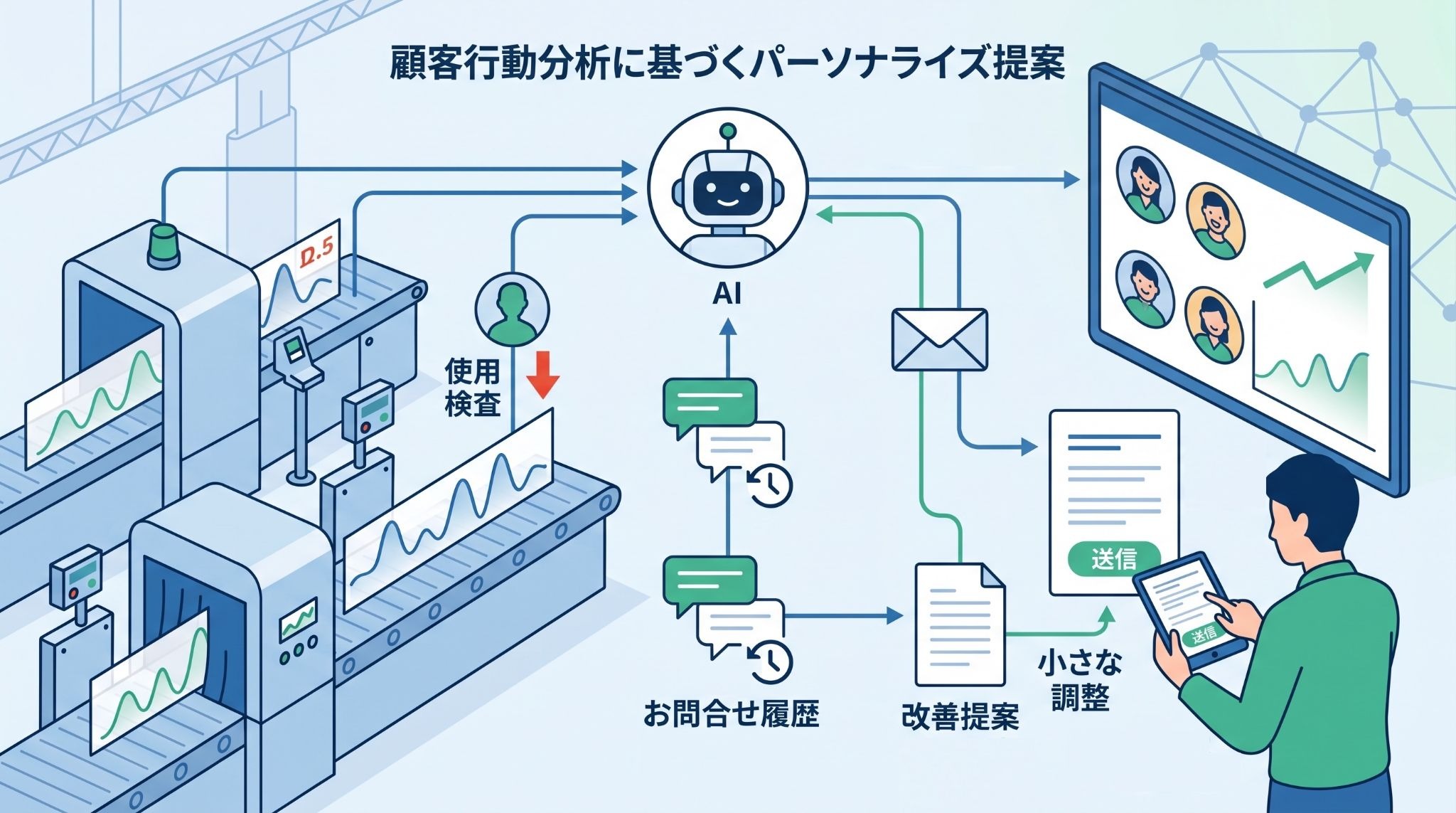
カスタマーサクセス:顧客行動分析に基づくパーソナライズ提案
利用率が低下している顧客をAIが自動でリストアップし、その顧客が過去にどのような問い合わせをしていたかを加味して、改善提案のメール案を作成します。
以下YoomのAIワーカーの処理
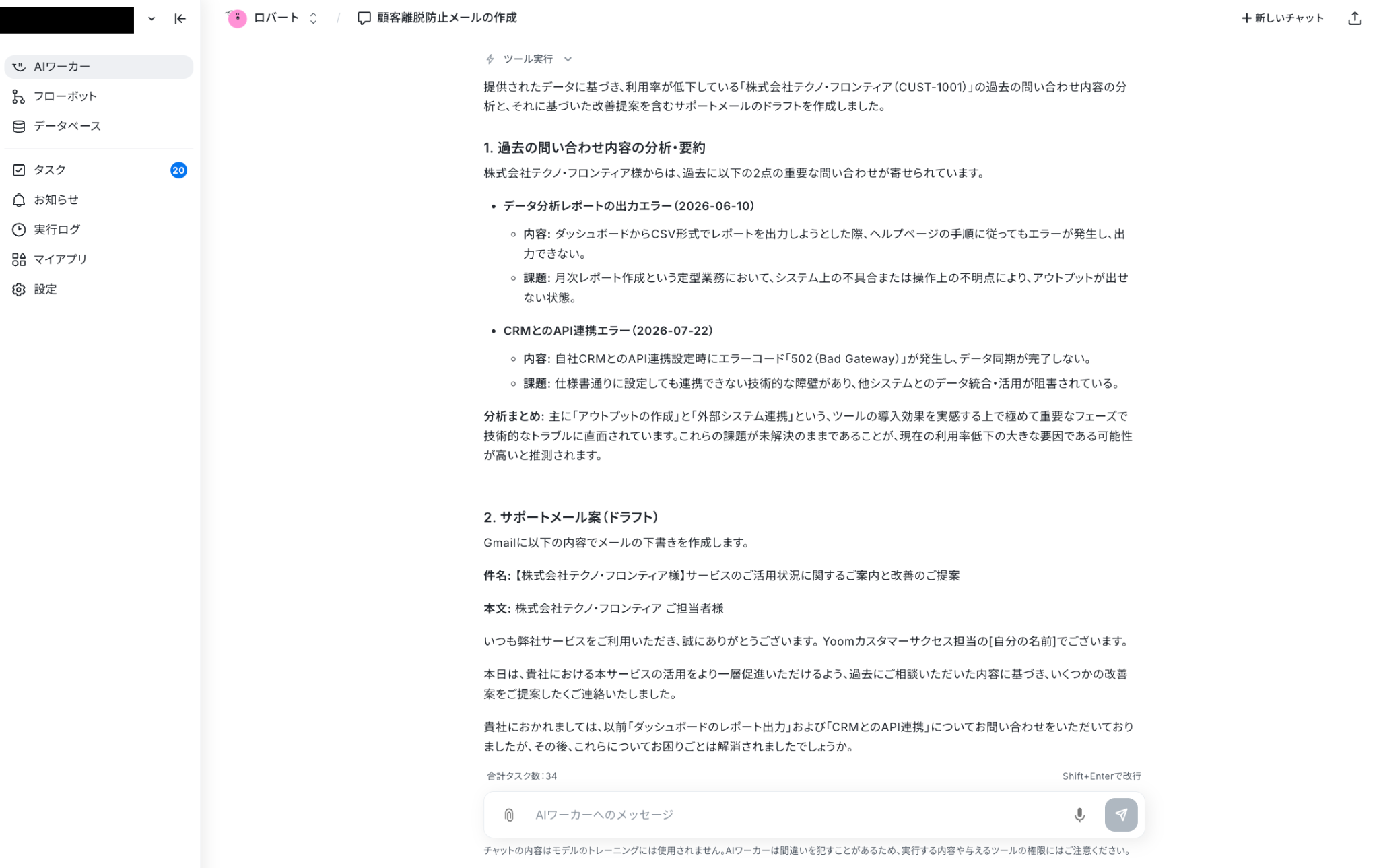
担当者は、AIが用意したリストと下書きを確認し、少しの調整を加えるだけで送信できる状態に。
どの顧客に対してもデータに基づいたフォローが可能になることで、解約率の低下にも寄与するはずです。
情報システム:複数SaaSのアカウント発行と権限設定
入退社が多い時期、情報システム担当者は数百のアカウント発行に追われていました。
AX推進後は、人事システムに新入社員の情報が登録されると、AIエージェントがそれをトリガーとして起動します。
AIは職種や役職に応じた権限マトリクスを参照し、
- チャットツール
- データベースツール
- 人事管理ツール
などのアカウントを適切な権限で一括で発行。
発行完了後は、本人にログイン情報をセキュアな方法で通知し、一連のログを監査用として保存してくれるため、設定ミスの抑制にもつながります。
営業:企業リサーチと商談シナリオの生成
営業担当者が名刺をスキャンすると、AIエージェントが
- その企業の最新ニュース
- 決算情報
- SNSでの評判
などを自動でリサーチ。
自社サービスがその企業の課題をどう解決できるかの商談シナリオまでを作成します。
これまでは商談準備に1時間かけていたリサーチが、移動中の数分で完了するようになる他、準備の質が標準化されたことで、チーム全体の営業力の底上げが期待できるでしょう。
⚠️AX推進で失敗しないための人の介在
AXを推進する上で最も恐れるべきは、AIによる制御不能な暴走です。
これを防ぎ、AIの利便性と安全性を両立させる概念が「ヒューマン・イン・ザ・ループ」です。

AIの誤判断を防ぐ承認ステップ
AIエージェントは高度な判断が可能ですが、100%の正確性を保証するものではありません。
特に
- 社外へのメール送信
- 高額な決済
- 重要データの削除
など、リスクの高い操作を全自動にするのは危険です。
オーケストレーション基盤の設計において、重要なポイントには必ず担当者の承認ステップを組み込みましょう。
AIは下書きまでを担当し、担当者が最終的な責任を持つことで、万が一の誤操作を防ぎながら業務を高速化できます。
こちらの記事もチェック! → 生成AIが嘘をつく原因「ハルシネーション」とは?
判断品質を継続的に改善する
AIの結果を確認した後の「修正内容」をAIにフィードバックすることが、AXを成功させる重要な要素です。
出力してくれた本文は長すぎるので、250文字以内に収まるようにして
また、文面をもう少しカジュアルにして
追加で、冒頭に時候の挨拶、文末に自社の署名を入れて
といった情報をAIに蓄積させることで、AIの判断精度は日々向上していきます。
この学習プロセスを組織的に仕組み化することが重要です。
単なるツールの導入で終わらせず、出力結果を評価し、プロンプトやルール、参照データを継続的に改善する運用が重要です。
こちらの記事もチェック! → 生成AIを使いこなすためのコツとは?成果を変えるプロンプト術と活用事例
セキュリティとガバナンス
AIエージェントがどのようなデータを参照し、どのような操作を行ったか。
そのすべてをログとして残し、いつでも検証できるようにしておく必要があります。
また、AIに与える権限は最小限に留めるべきです。
全能の権限を持つAIを作るのではなく、特定の業務に必要な権限だけを持つエージェントを設計し、
- 承認フロー
- 操作ログの監視
- 権限の定期的な見直し
などと組み合わせることで、万が一の被害を抑えるためのガバナンスを構築できます。
こちらの記事もチェック! → 生成AIを活用する際の注意点!提案書作成で見えたリスクと対策
📋AX推進を加速させる導入ステップ
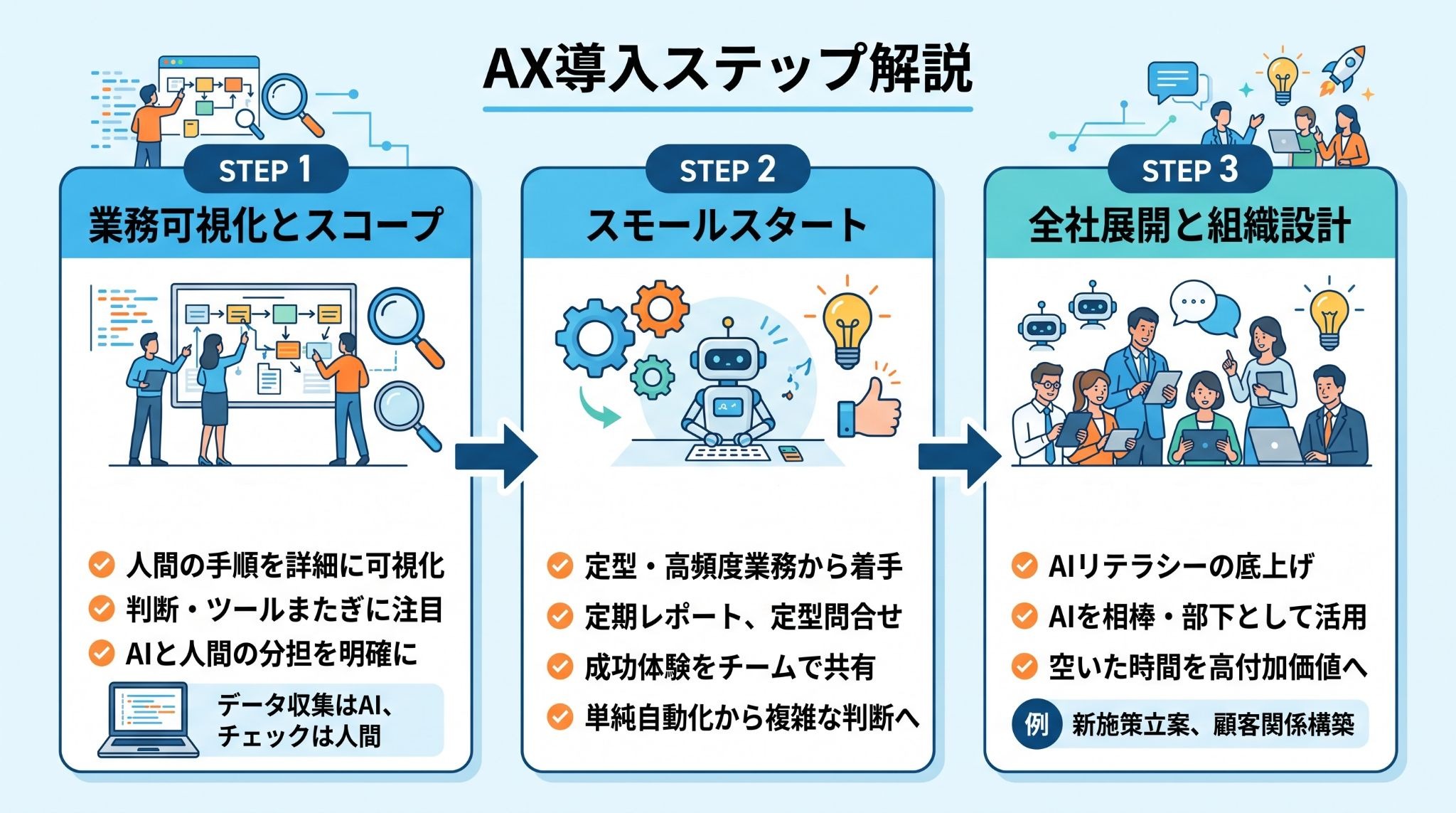
これからAXを推進しようとする企業が、何から手をつけるべきか。ここでは、具体的な3つのステップを提示します。
業務プロセスの可視化と活用範囲の特定
まずは、現在従業員がどのような手順で業務を行っているかを詳細に可視化します。
その際、「どこで判断が発生しているか」「どこでツールを跨いでいるか」に注目してください。
すべての業務を一度にAI化しようとせずに、
- データの収集はAI
- 一次回答案の作成はAI
- 最終チェックは人
というように、AIと人間の分担(スコープ)を明確にすることから始めましょう。
定型業務から始める
最初は、頻度が高く、手順がある程度決まっている業務から着手します。
例えば、
- 議事録から重要点を抽出しレポートを作成
- 問い合わせメールの回答文の作成
- 市場の一次調査
などです。
ここで成功体験をチームで共有することが、その後の全社展開に向けた強力な推進力になります。
単純な自動化から始め、徐々にAIの判断を伴う複雑な業務へと範囲を広げていくのが、失敗の少ない進め方です。
全社展開に向けたAIリテラシーの底上げ
最終的には、一部の専門家だけでなく、現場のメンバー全員がAIをどう使うかを考える習慣・環境の整備が必要です。
AIエージェントをアシスタントとして、マネジメントするスキルの習得を促しましょう。
また、AIによって空いた時間を新しい施策の立案や、顧客との信頼構築などにどう充てていくのか。
その組織的な目標設定をセットで行うことが、AXを真に成功させるための鍵となります。
効果的な対応の一例
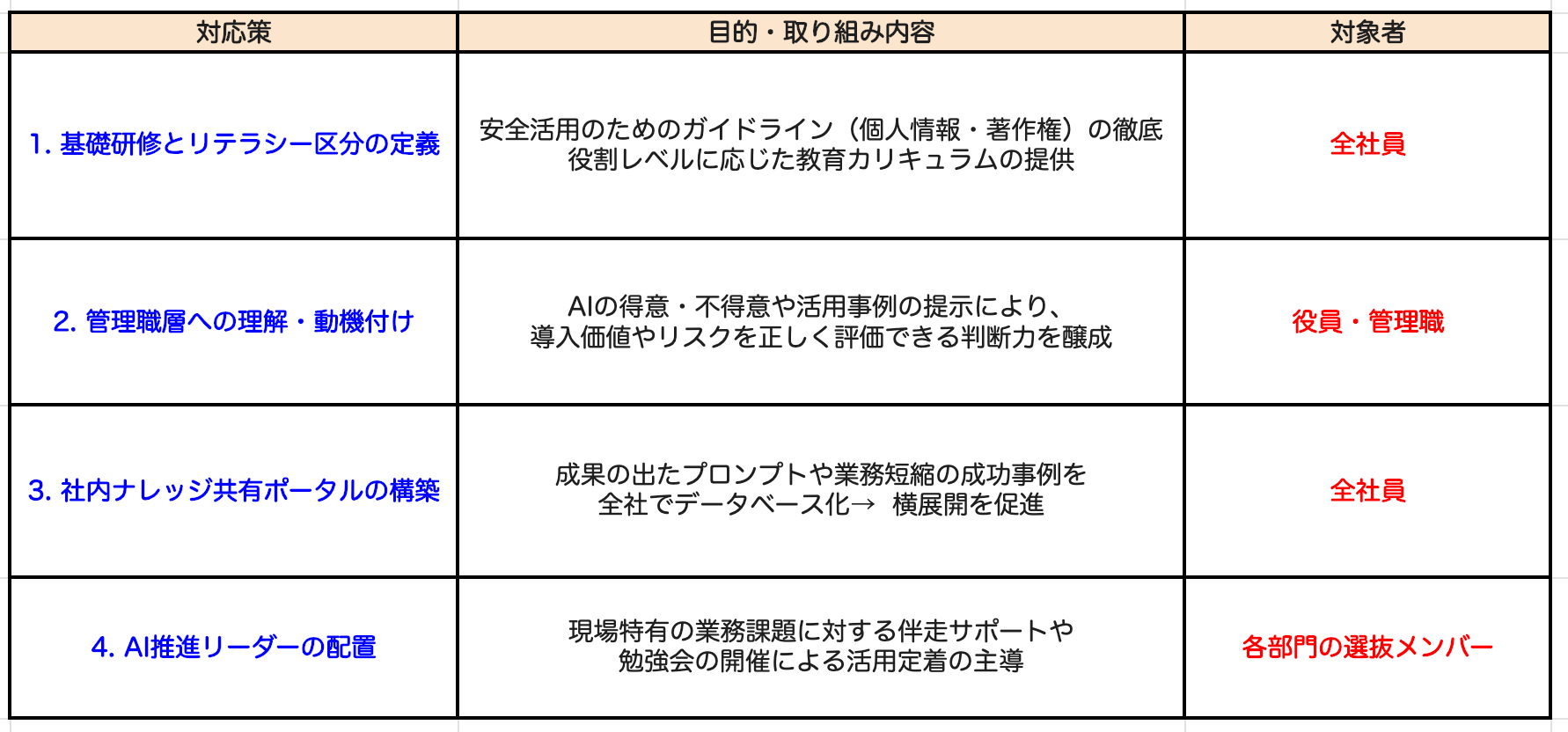
💡AX推進を支えるYoomのAIワーカーテンプレート
記事の内容に関連した、AX推進に役立つYoomのAIワーカーテンプレートをご紹介!
これらを活用することで、本日から自律型AIの導入をスタートできます。
顧客フォロー担当
購入・契約履歴や過去のコミュニケーション記録をもとにフォローの適切な時期を判断し、メールの文面案とCRMへのタスク登録内容を作成するAIワーカーです。
チャットを通じて内容を確認・調整しながら進められるため、対応の抜け漏れを防ぎつつ顧客対応の質を保ちたい営業・カスタマーサクセス担当の方におすすめです。

購入・契約履歴や過去のコミュニケーション記録をもとにフォローの適切な時期を判断し、メールの文面案とCRMへのタスク登録内容を作成するAIワーカーです。チャットを通じて内容を確認・調整しながら進められるため、対応の抜け漏れを防ぎつつ顧客対応の質を保ちたい営業・カスタマーサクセス担当の方におすすめです。
- 顧客ごとのフォロータイミングや連絡内容の管理が煩雑になっており、対応の抜け漏れを防ぎたい営業担当の方
- 契約更新や買い替え時期に合わせた提案活動を、顧客数が多い中でも効率よく進めたい法人営業の方
- フォロー業務の手間を減らしながら、顧客対応の質を一定に保ちたいカスタマーサクセス担当の方
- 「スキル」とは:
- AIワーカーが処理を行うための手順書です。詳しい設定方法は「【AIワーカー】スキル(旧マニュアル)の作成方法」をご参照ください。
- 「使用ツール」とは:
- AIワーカーが処理を行う際に使用するツールです。自社で普段使っているツールをAIに指示するだけで、データの取得先や出力先を自由に組み替えることができます。
- AIワーカーの同時実行数・作成可能なAIワーカー数・利用可能なAIモデルはご契約中のプランによって異なります。
- AIワーカー内でご利用いただけるアプリやオペレーション等はフローボットの利用制限と同様です。
- AIワーカーは、テスト実行でも本番実行と同様にタスクを消費しますのでご注意ください。詳細は「【AIワーカー】タスク実行数の計算方法」をご参照ください。
提案サポートエージェント
顧客の問い合わせ内容や過去の利用履歴、最新のトレンドを分析し、パーソナライズされた提案文を作成します。
担当者ごとの提案品質のばらつきを抑えながら対応スピードを上げられるので、提案業務の効率化や一定水準の品質維持を目指す営業担当・チームリーダーの方におすすめです。

顧客の問い合わせ内容や過去の利用履歴、最新のトレンドを分析し、パーソナライズされた提案文を作成するAIワーカーです。担当者ごとの提案品質のばらつきを抑えながら対応スピードを上げられるので、提案業務の効率化や一定水準の品質維持を目指す営業担当・チームリーダーの方におすすめです。
- 「スキル」とは:
- AIワーカーが処理を行うための手順書です。詳しい設定方法は「【AIワーカー】スキル(旧マニュアル)の作成方法」をご参照ください。
- 「使用ツール」とは:
- AIワーカーが処理を行う際に使用するツールです。自社で普段使っているツールをAIに指示するだけで、データの取得先や出力先を自由に組み替えることができます。
- AIワーカーの同時実行数・作成可能なAIワーカー数・利用可能なAIモデルはご契約中のプランによって異なります。
- AIワーカー内でご利用いただけるアプリやオペレーション等はフローボットの利用制限と同様です。
- AIワーカーは、テスト実行でも本番実行と同様にタスクを消費しますのでご注意ください。詳細は「【AIワーカー】タスク実行数の計算方法」をご参照ください。
📍まとめ
企業が競争力を維持するためには、従来のAIを使う段階から、AIエージェントが「業務を自律実行する」AXの段階へ移行することが不可欠です。
その中心となるのが「AIオーケストレーション」であり、分断されたツールやデータをAIがつなぎ、調和させることで、初めて人間は付加価値の高い業務に専念できるようになります。
セキュリティやガバナンスを確保するための「ヒューマン・イン・ザ・ループ」の設計を忘れずに、まずは身近な業務からスモールスタートでAXを加速させていきましょう。
🔗Yoomでできること
Yoomを活用することで、雑務から解放され、本来注力すべきクリエイティブな仕事や戦略的な判断に集中できるようになります。
「AXの第一歩を踏み出したい」と感じた方は、まずは以下のテンプレートをお試しください!
ファイル名や内容をもとにカテゴリを判定し、自社の整理ルールに従って適切なフォルダへの移動・リネームをまとめて処理するAIワーカーです。手動での仕分けや保存先の管理にかかる手間を減らせるため、請求書・契約書などの多種類ファイルの整理を効率化したい経理・総務・管理職の方におすすめです。
- 「スキル」とは:
- AIワーカーが処理を行うための手順書です。詳しい設定方法は「【AIワーカー】スキル(旧マニュアル)の作成方法」をご参照ください。
- 「使用ツール」とは:
- AIワーカーが処理を行う際に使用するツールです。自社で普段使っているツールをAIに指示するだけで、データの取得先や出力先を自由に組み替えることができます。
- AIワーカーの同時実行数・作成可能なAIワーカー数・利用可能なAIモデルはご契約中のプランによって異なります。
- AIワーカー内でご利用いただけるアプリやオペレーション等はフローボットの利用制限と同様です。
- AIワーカーは、テスト実行でも本番実行と同様にタスクを消費しますのでご注意ください。詳細は「【AIワーカー】タスク実行数の計算方法」をご参照ください。
■概要証券会社などから届く大量のアナリストレポートは、企業の投資判断に不可欠な情報ですが、手作業で内容を確認し、重要なレーティングや指標を転記する作業には多くの時間と労力がかかります。このワークフローを活用すれば、Google Driveの特定フォルダにレポートのPDFを保存するだけで、AIワーカーが自動で内容を解析し、重要項目を構造化してNotionへ集約します。情報の集計や共有がスムーズになり、担当者の工数を削減しながら、迅速な投資判断を支援する情報基盤を構築できます。
■このテンプレートをおすすめする方- 証券会社のアナリストレポートを手作業で確認し、Notionなどへの転記作業に課題を感じている経営企画や投資調査部門の方
- Google Driveに保存された大量のPDF資料から、特定の重要情報を抽出する作業を効率化したいと考えている方
- 最新の市場分析結果を社内の情報共有基盤であるNotionへ反映させ、チームでの情報共有を促進したい方
■このテンプレートを使うメリット- Google Driveへファイルを保存するだけで、AIが自動で内容を解析・転記するため、これまで手作業での転記に費やしていた時間を短縮できます。
- 大量のレポートから重要指標や要約を構造化して抽出することで、転記漏れや入力ミスのない正確なデータベース構築が可能になります。
■フローボットの流れ- はじめに、Google Drive、NotionをYoomと連携します。
- AIワーカー内で使用するため、Google DriveとNotionを個別にマイアプリ連携します。
- 次に、トリガーで、Google Driveの「特定のフォルダ内に新しくファイル・フォルダが作成されたら」アクションを設定します。
- 最後に、オペレーションで、AIワーカーを活用してアナリストレポートから重要項目を抽出・分析するためのスキルを作成し、使用ツールとしてGoogle Driveの「ファイルをダウンロードする」アクションとNotionの「ページを作成」アクションを設定します。
※「トリガー」:フロー起動のきっかけとなるアクション、「オペレーション」:トリガー起動後、フロー内で処理を行うアクション
■このワークフローのカスタムポイント- Google Driveのトリガー設定では、アナリストレポートを保存する特定のフォルダIDを任意で設定してください。
- AIワーカーのスキル設定では、レポートから抽出したい具体的な項目(レーティング、目標株価、要約など)をプロンプトで詳細に指示することで、より精度の高い解析が可能になります。
- Notionの設定では、解析結果を保存するデータベースのプロパティ(日付、会社名など)をあらかじめ用意し、AIワーカーのアウトプットと対応させてください。
■注意事項- Google Drive、NotionのそれぞれとYoomを連携してください。AIワーカー内で使用するツール(アプリ)についてもマイアプリ連携が必要です。
- AIワーカーの基本設定は「【AIワーカー】基本的な設定方法」をご参照ください。
- AIワーカーの同時実行数・作成可能なAIワーカー数・利用可能なAIモデルはご契約中のプランによって異なります。
- AIワーカー内でご利用いただけるアプリやオペレーション等はフローボットの利用制限と同様です。
- AIワーカーは、テスト実行でも本番実行と同様にタスクを消費しますのでご注意ください。詳細は「【AIワーカー】タスク実行数の計算方法」をご参照ください。
- AIワーカーはスキルを詳細に設定することで適切な処理を実行しやすくなります。詳細は「【AIワーカー】スキル(旧マニュアル)の作成方法」をご参照ください。
- トリガーは5分、10分、15分、30分、60分の間隔で起動間隔を選択できます。プランによって最短の起動間隔が異なりますので、ご注意ください。
- ダウンロード可能なファイル容量は最大300MBまでです。アプリの仕様によっては300MB未満になる可能性があるので、ご注意ください。
- トリガー、各オペレーションでの取り扱い可能なファイル容量の詳細は「ファイルの容量制限について」をご参照ください。

- 証券会社のアナリストレポートを手作業で確認し、Notionなどへの転記作業に課題を感じている経営企画や投資調査部門の方
- Google Driveに保存された大量のPDF資料から、特定の重要情報を抽出する作業を効率化したいと考えている方
- 最新の市場分析結果を社内の情報共有基盤であるNotionへ反映させ、チームでの情報共有を促進したい方
- Google Driveへファイルを保存するだけで、AIが自動で内容を解析・転記するため、これまで手作業での転記に費やしていた時間を短縮できます。
- 大量のレポートから重要指標や要約を構造化して抽出することで、転記漏れや入力ミスのない正確なデータベース構築が可能になります。
- はじめに、Google Drive、NotionをYoomと連携します。
- AIワーカー内で使用するため、Google DriveとNotionを個別にマイアプリ連携します。
- 次に、トリガーで、Google Driveの「特定のフォルダ内に新しくファイル・フォルダが作成されたら」アクションを設定します。
- 最後に、オペレーションで、AIワーカーを活用してアナリストレポートから重要項目を抽出・分析するためのスキルを作成し、使用ツールとしてGoogle Driveの「ファイルをダウンロードする」アクションとNotionの「ページを作成」アクションを設定します。
■このワークフローのカスタムポイント
- Google Driveのトリガー設定では、アナリストレポートを保存する特定のフォルダIDを任意で設定してください。
- AIワーカーのスキル設定では、レポートから抽出したい具体的な項目(レーティング、目標株価、要約など)をプロンプトで詳細に指示することで、より精度の高い解析が可能になります。
- Notionの設定では、解析結果を保存するデータベースのプロパティ(日付、会社名など)をあらかじめ用意し、AIワーカーのアウトプットと対応させてください。
- Google Drive、NotionのそれぞれとYoomを連携してください。AIワーカー内で使用するツール(アプリ)についてもマイアプリ連携が必要です。
- AIワーカーの基本設定は「【AIワーカー】基本的な設定方法」をご参照ください。
- AIワーカーの同時実行数・作成可能なAIワーカー数・利用可能なAIモデルはご契約中のプランによって異なります。
- AIワーカー内でご利用いただけるアプリやオペレーション等はフローボットの利用制限と同様です。
- AIワーカーは、テスト実行でも本番実行と同様にタスクを消費しますのでご注意ください。詳細は「【AIワーカー】タスク実行数の計算方法」をご参照ください。
- AIワーカーはスキルを詳細に設定することで適切な処理を実行しやすくなります。詳細は「【AIワーカー】スキル(旧マニュアル)の作成方法」をご参照ください。
- トリガーは5分、10分、15分、30分、60分の間隔で起動間隔を選択できます。プランによって最短の起動間隔が異なりますので、ご注意ください。
- ダウンロード可能なファイル容量は最大300MBまでです。アプリの仕様によっては300MB未満になる可能性があるので、ご注意ください。
- トリガー、各オペレーションでの取り扱い可能なファイル容量の詳細は「ファイルの容量制限について」をご参照ください。
プログラミング知識なしで手軽に構築できます。




