









・
【ノーコードで実現】スケジュール管理をAIで効率的にする方法

■概要Gmailで日々受信する多くの予定に関するメール。それらを一つひとつ確認し、Googleカレンダーへ正確に登録・調整するのは手間がかかる作業ではないでしょうか。時には対応漏れやダブルブッキングといったミスも発生しかねません。 このワークフローを活用すれば、Gmailで特定のメールを受信した際に、Googleカレンダーの既存予定をAIが考慮してスケジュールを賢く管理し、これらの課題をスムーズに解消できます。
■このテンプレートをおすすめする方- Gmailで頻繁に会議やアポイントの連絡を受け、日程調整に時間を要している方
- Googleカレンダーを主要なスケジュール管理ツールとして活用し、AIで効率化したい方
- 複数の予定が錯綜しがちで、AIによるスマートなスケジュール管理を求めている方
■このテンプレートを使うメリット- Gmailで受信した予定関連メールの内容をAIが理解し、Googleカレンダーへの登録や調整を自動化するため、手作業によるスケジュール管理の時間を短縮します。
- 手動での予定入力や確認作業が少なくなるため、入力ミスやダブルブッキングといったヒューマンエラーのリスク軽減に繋がり、スケジュール管理の精度を高めます。
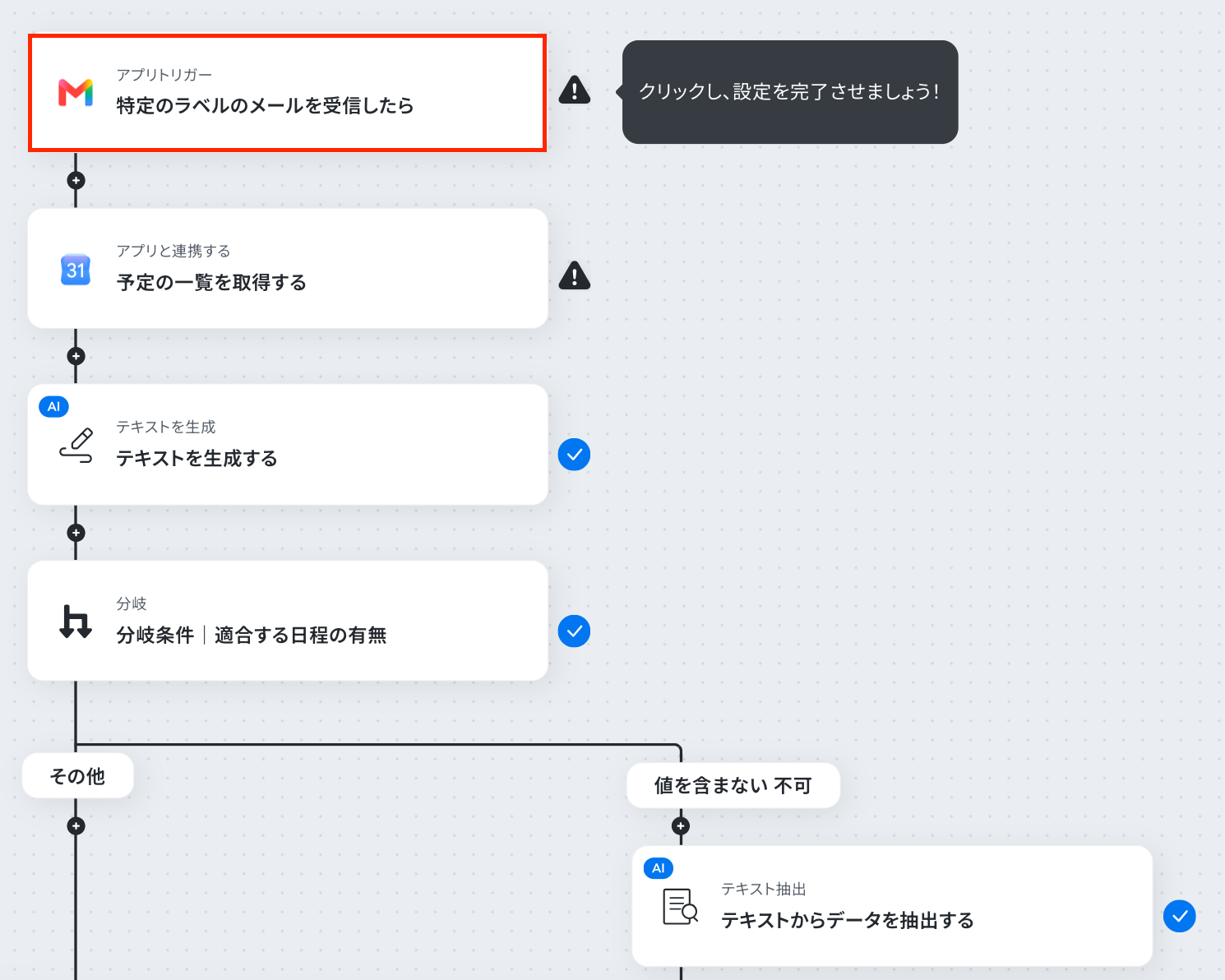
■フローボットの流れ- はじめに、GmailとGoogleカレンダーをYoomと連携します。
- 次に、トリガーでGmailを選択し、「特定のラベルのメールを受信したら」というアクションを設定します。これにより、指定したラベルが付与されたメールの受信をきっかけにフローが起動します。
- 次に、オペレーションでGoogleカレンダーの「予定の一覧を取得する」アクションを設定し、既存の予定情報を収集します。
- 続いて、オペレーションでAI機能の「テキストを生成する」アクションを設定し、受信メールの内容と既存の予定情報をもとに、最適なスケジュール案をAIに生成させます。
- 次に、オペレーションで分岐機能を設定し、AIが生成したテキストに基づき、後続の処理(例:予定を確定するか、調整を促すかなど)を条件に応じて分岐させます。
- 分岐後、必要に応じてオペレーションでAI機能の「テキストからデータを抽出する」アクションを設定し、メール本文から具体的な日時や場所などの情報を抽出します。
- その後、オペレーションでGoogleカレンダーの「予定を作成」アクションを設定し、抽出した情報やAIの判断に基づいて新しい予定をGoogleカレンダーに登録します。
- 最後に、分岐したもう一方のオペレーションでGmailの「メールを送る」アクションを設定し、スケジュールの登録がない場合のメールを自動で送信します。
※「トリガー」:フロー起動のきっかけとなるアクション、「オペレーション」:トリガー起動後、フロー内で処理を行うアクション
■このワークフローのカスタムポイント- Gmailのトリガー設定では、処理の対象としたいメールに付与するラベルを任意で指定できます。例えば「会議調整」や「アポイント依頼」といったラベルを設定することで、関連するメールのみを自動処理の対象にできます。
- AI機能によるテキスト生成では、日程調整の提案文や会議の要約など、AIに生成させるテキストの指示(プロンプト)を自由にカスタマイズできます。既存のGoogleカレンダーの予定情報や受信メールの内容を変数として組み込み、より状況に即したテキストを生成させることが可能です。
- 分岐機能では、AIが生成したテキストの内容(例:「承諾」「再調整希望」など)を条件として、後続のオペレーションを柔軟に分岐させることが可能です。
- AI機能によるテキスト抽出では、受信したメール本文の中から、会議の件名、日時、場所、参加者といった具体的な情報を抽出するように任意で設定できます。抽出する項目は業務の必要性に応じて追加や変更が可能です。
- Gmailのメール送信設定では、送信するメールの件名や本文に、AIが生成したテキストや前段階で抽出した情報を変数として活用し、動的なメッセージを作成できます。固定の挨拶文や署名と組み合わせることも可能であり、宛先(To, Cc, Bcc)も自由に設定できます。
■注意事項- Gmail、GoogleカレンダーのそれぞれとYoomを連携してください。
- 分岐はパーソナルプラン以上のプランでご利用いただける機能(オペレーション)となっております。フリープランの場合は設定しているフローボットのオペレーションはエラーとなりますので、ご注意ください。
- パーソナルプランなどの有料プランは、2週間の無料トライアルを行うことが可能です。無料トライアル中には制限対象のアプリや機能(オペレーション)を使用することができます。
- トリガーは5分、10分、15分、30分、60分の間隔で起動間隔を選択できます。
- プランによって最短の起動間隔が異なりますので、ご注意ください。


■このテンプレートをおすすめする方
- Gmailで頻繁に会議やアポイントの連絡を受け、日程調整に時間を要している方
- Googleカレンダーを主要なスケジュール管理ツールとして活用し、AIで効率化したい方
- 複数の予定が錯綜しがちで、AIによるスマートなスケジュール管理を求めている方
■このテンプレートを使うメリット
- Gmailで受信した予定関連メールの内容をAIが理解し、Googleカレンダーへの登録や調整を自動化するため、手作業によるスケジュール管理の時間を短縮します。
- 手動での予定入力や確認作業が少なくなるため、入力ミスやダブルブッキングといったヒューマンエラーのリスク軽減に繋がり、スケジュール管理の精度を高めます。
■フローボットの流れ
- はじめに、GmailとGoogleカレンダーをYoomと連携します。
- 次に、トリガーでGmailを選択し、「特定のラベルのメールを受信したら」というアクションを設定します。これにより、指定したラベルが付与されたメールの受信をきっかけにフローが起動します。
- 次に、オペレーションでGoogleカレンダーの「予定の一覧を取得する」アクションを設定し、既存の予定情報を収集します。
- 続いて、オペレーションでAI機能の「テキストを生成する」アクションを設定し、受信メールの内容と既存の予定情報をもとに、最適なスケジュール案をAIに生成させます。
- 次に、オペレーションで分岐機能を設定し、AIが生成したテキストに基づき、後続の処理(例:予定を確定するか、調整を促すかなど)を条件に応じて分岐させます。
- 分岐後、必要に応じてオペレーションでAI機能の「テキストからデータを抽出する」アクションを設定し、メール本文から具体的な日時や場所などの情報を抽出します。
- その後、オペレーションでGoogleカレンダーの「予定を作成」アクションを設定し、抽出した情報やAIの判断に基づいて新しい予定をGoogleカレンダーに登録します。
- 最後に、分岐したもう一方のオペレーションでGmailの「メールを送る」アクションを設定し、スケジュールの登録がない場合のメールを自動で送信します。
■このワークフローのカスタムポイント
- Gmailのトリガー設定では、処理の対象としたいメールに付与するラベルを任意で指定できます。例えば「会議調整」や「アポイント依頼」といったラベルを設定することで、関連するメールのみを自動処理の対象にできます。
- AI機能によるテキスト生成では、日程調整の提案文や会議の要約など、AIに生成させるテキストの指示(プロンプト)を自由にカスタマイズできます。既存のGoogleカレンダーの予定情報や受信メールの内容を変数として組み込み、より状況に即したテキストを生成させることが可能です。
- 分岐機能では、AIが生成したテキストの内容(例:「承諾」「再調整希望」など)を条件として、後続のオペレーションを柔軟に分岐させることが可能です。
- AI機能によるテキスト抽出では、受信したメール本文の中から、会議の件名、日時、場所、参加者といった具体的な情報を抽出するように任意で設定できます。抽出する項目は業務の必要性に応じて追加や変更が可能です。
- Gmailのメール送信設定では、送信するメールの件名や本文に、AIが生成したテキストや前段階で抽出した情報を変数として活用し、動的なメッセージを作成できます。固定の挨拶文や署名と組み合わせることも可能であり、宛先(To, Cc, Bcc)も自由に設定できます。
■注意事項
- Gmail、GoogleカレンダーのそれぞれとYoomを連携してください。
- 分岐はパーソナルプラン以上のプランでご利用いただける機能(オペレーション)となっております。フリープランの場合は設定しているフローボットのオペレーションはエラーとなりますので、ご注意ください。
- パーソナルプランなどの有料プランは、2週間の無料トライアルを行うことが可能です。無料トライアル中には制限対象のアプリや機能(オペレーション)を使用することができます。
- トリガーは5分、10分、15分、30分、60分の間隔で起動間隔を選択できます。
- プランによって最短の起動間隔が異なりますので、ご注意ください。
手作業でのスケジュール管理に手間や負担を感じ、AIを活用して効率化したいと考えたことはありませんか?
「日々のスケジュール調整に追われて、本来の業務に集中できない…」
「会議の予定変更や新しいアポイントメントの追加など、カレンダー管理が煩雑でミスも発生しがち…」のように悩んでいる方も多いはずです。
そこで本記事では、Gmailで予定メールを受信したら、Googleカレンダーの予定をもとにAIでスケジュール管理を自動化する方法をご紹介します。
この仕組みを活用することで、日程調整の往復メールの削減やダブルブッキングの防止にもつながり、より生産性の高い業務に時間を使えるようになります!
今回ご紹介する自動化の設定は、プログラミングの知識がなくても簡単に設定でき、導入の手間や時間もほとんどかかりません。ぜひこの機会にAIを活用したスケジュール管理を導入し、日々の業務をもっと快適にしましょう!
とにかく早く試したい方へ
YoomにはGoogleカレンダーの予定をAIで管理する業務フロー自動化のテンプレートが用意されています。
「まずは試してみたい!」という方は、以下のバナーをクリックして、すぐに自動化を体験してみましょう!
■概要Gmailで日々受信する多くの予定に関するメール。それらを一つひとつ確認し、Googleカレンダーへ正確に登録・調整するのは手間がかかる作業ではないでしょうか。時には対応漏れやダブルブッキングといったミスも発生しかねません。 このワークフローを活用すれば、Gmailで特定のメールを受信した際に、Googleカレンダーの既存予定をAIが考慮してスケジュールを賢く管理し、これらの課題をスムーズに解消できます。
■このテンプレートをおすすめする方- Gmailで頻繁に会議やアポイントの連絡を受け、日程調整に時間を要している方
- Googleカレンダーを主要なスケジュール管理ツールとして活用し、AIで効率化したい方
- 複数の予定が錯綜しがちで、AIによるスマートなスケジュール管理を求めている方
■このテンプレートを使うメリット- Gmailで受信した予定関連メールの内容をAIが理解し、Googleカレンダーへの登録や調整を自動化するため、手作業によるスケジュール管理の時間を短縮します。
- 手動での予定入力や確認作業が少なくなるため、入力ミスやダブルブッキングといったヒューマンエラーのリスク軽減に繋がり、スケジュール管理の精度を高めます。
■フローボットの流れ- はじめに、GmailとGoogleカレンダーをYoomと連携します。
- 次に、トリガーでGmailを選択し、「特定のラベルのメールを受信したら」というアクションを設定します。これにより、指定したラベルが付与されたメールの受信をきっかけにフローが起動します。
- 次に、オペレーションでGoogleカレンダーの「予定の一覧を取得する」アクションを設定し、既存の予定情報を収集します。
- 続いて、オペレーションでAI機能の「テキストを生成する」アクションを設定し、受信メールの内容と既存の予定情報をもとに、最適なスケジュール案をAIに生成させます。
- 次に、オペレーションで分岐機能を設定し、AIが生成したテキストに基づき、後続の処理(例:予定を確定するか、調整を促すかなど)を条件に応じて分岐させます。
- 分岐後、必要に応じてオペレーションでAI機能の「テキストからデータを抽出する」アクションを設定し、メール本文から具体的な日時や場所などの情報を抽出します。
- その後、オペレーションでGoogleカレンダーの「予定を作成」アクションを設定し、抽出した情報やAIの判断に基づいて新しい予定をGoogleカレンダーに登録します。
- 最後に、分岐したもう一方のオペレーションでGmailの「メールを送る」アクションを設定し、スケジュールの登録がない場合のメールを自動で送信します。
※「トリガー」:フロー起動のきっかけとなるアクション、「オペレーション」:トリガー起動後、フロー内で処理を行うアクション
■このワークフローのカスタムポイント- Gmailのトリガー設定では、処理の対象としたいメールに付与するラベルを任意で指定できます。例えば「会議調整」や「アポイント依頼」といったラベルを設定することで、関連するメールのみを自動処理の対象にできます。
- AI機能によるテキスト生成では、日程調整の提案文や会議の要約など、AIに生成させるテキストの指示(プロンプト)を自由にカスタマイズできます。既存のGoogleカレンダーの予定情報や受信メールの内容を変数として組み込み、より状況に即したテキストを生成させることが可能です。
- 分岐機能では、AIが生成したテキストの内容(例:「承諾」「再調整希望」など)を条件として、後続のオペレーションを柔軟に分岐させることが可能です。
- AI機能によるテキスト抽出では、受信したメール本文の中から、会議の件名、日時、場所、参加者といった具体的な情報を抽出するように任意で設定できます。抽出する項目は業務の必要性に応じて追加や変更が可能です。
- Gmailのメール送信設定では、送信するメールの件名や本文に、AIが生成したテキストや前段階で抽出した情報を変数として活用し、動的なメッセージを作成できます。固定の挨拶文や署名と組み合わせることも可能であり、宛先(To, Cc, Bcc)も自由に設定できます。
■注意事項- Gmail、GoogleカレンダーのそれぞれとYoomを連携してください。
- 分岐はパーソナルプラン以上のプランでご利用いただける機能(オペレーション)となっております。フリープランの場合は設定しているフローボットのオペレーションはエラーとなりますので、ご注意ください。
- パーソナルプランなどの有料プランは、2週間の無料トライアルを行うことが可能です。無料トライアル中には制限対象のアプリや機能(オペレーション)を使用することができます。
- トリガーは5分、10分、15分、30分、60分の間隔で起動間隔を選択できます。
- プランによって最短の起動間隔が異なりますので、ご注意ください。
■このテンプレートをおすすめする方
- Gmailで頻繁に会議やアポイントの連絡を受け、日程調整に時間を要している方
- Googleカレンダーを主要なスケジュール管理ツールとして活用し、AIで効率化したい方
- 複数の予定が錯綜しがちで、AIによるスマートなスケジュール管理を求めている方
■このテンプレートを使うメリット
- Gmailで受信した予定関連メールの内容をAIが理解し、Googleカレンダーへの登録や調整を自動化するため、手作業によるスケジュール管理の時間を短縮します。
- 手動での予定入力や確認作業が少なくなるため、入力ミスやダブルブッキングといったヒューマンエラーのリスク軽減に繋がり、スケジュール管理の精度を高めます。
■フローボットの流れ
- はじめに、GmailとGoogleカレンダーをYoomと連携します。
- 次に、トリガーでGmailを選択し、「特定のラベルのメールを受信したら」というアクションを設定します。これにより、指定したラベルが付与されたメールの受信をきっかけにフローが起動します。
- 次に、オペレーションでGoogleカレンダーの「予定の一覧を取得する」アクションを設定し、既存の予定情報を収集します。
- 続いて、オペレーションでAI機能の「テキストを生成する」アクションを設定し、受信メールの内容と既存の予定情報をもとに、最適なスケジュール案をAIに生成させます。
- 次に、オペレーションで分岐機能を設定し、AIが生成したテキストに基づき、後続の処理(例:予定を確定するか、調整を促すかなど)を条件に応じて分岐させます。
- 分岐後、必要に応じてオペレーションでAI機能の「テキストからデータを抽出する」アクションを設定し、メール本文から具体的な日時や場所などの情報を抽出します。
- その後、オペレーションでGoogleカレンダーの「予定を作成」アクションを設定し、抽出した情報やAIの判断に基づいて新しい予定をGoogleカレンダーに登録します。
- 最後に、分岐したもう一方のオペレーションでGmailの「メールを送る」アクションを設定し、スケジュールの登録がない場合のメールを自動で送信します。
■このワークフローのカスタムポイント
- Gmailのトリガー設定では、処理の対象としたいメールに付与するラベルを任意で指定できます。例えば「会議調整」や「アポイント依頼」といったラベルを設定することで、関連するメールのみを自動処理の対象にできます。
- AI機能によるテキスト生成では、日程調整の提案文や会議の要約など、AIに生成させるテキストの指示(プロンプト)を自由にカスタマイズできます。既存のGoogleカレンダーの予定情報や受信メールの内容を変数として組み込み、より状況に即したテキストを生成させることが可能です。
- 分岐機能では、AIが生成したテキストの内容(例:「承諾」「再調整希望」など)を条件として、後続のオペレーションを柔軟に分岐させることが可能です。
- AI機能によるテキスト抽出では、受信したメール本文の中から、会議の件名、日時、場所、参加者といった具体的な情報を抽出するように任意で設定できます。抽出する項目は業務の必要性に応じて追加や変更が可能です。
- Gmailのメール送信設定では、送信するメールの件名や本文に、AIが生成したテキストや前段階で抽出した情報を変数として活用し、動的なメッセージを作成できます。固定の挨拶文や署名と組み合わせることも可能であり、宛先(To, Cc, Bcc)も自由に設定できます。
■注意事項
- Gmail、GoogleカレンダーのそれぞれとYoomを連携してください。
- 分岐はパーソナルプラン以上のプランでご利用いただける機能(オペレーション)となっております。フリープランの場合は設定しているフローボットのオペレーションはエラーとなりますので、ご注意ください。
- パーソナルプランなどの有料プランは、2週間の無料トライアルを行うことが可能です。無料トライアル中には制限対象のアプリや機能(オペレーション)を使用することができます。
- トリガーは5分、10分、15分、30分、60分の間隔で起動間隔を選択できます。
- プランによって最短の起動間隔が異なりますので、ご注意ください。
AIを活用したスケジュール管理とは?
AIを活用したスケジュール管理とは、予定の調整や通知、スケジュールの最適化までAIがサポートする仕組みです。
AIを活用すると、メールの内容から予定を読み取ってカレンダーへ登録したり、空き時間をもとにスケジュールを調整したりと、これまで手作業で行っていた業務を自動化できます。
単に予定を書き込むだけではなく、予定の内容を判断し、適切な日時を提案したり、リマインドを送ったりと「判断・提案・自動実行」まで行える点が大きな特徴です。
AIでできるスケジュール管理の代表例
AIを活用したスケジュール管理では、予定の登録から日程調整、リマインドまで、さまざまな業務を自動化できます。
ここでは、AIを活用したスケジュール管理の代表的な活用例を紹介します。
1.AIが空き時間を確認して予定を調整する
社内会議の日程調整などで、複数人の予定を確認しながら候補日時を探す作業は、意外と時間がかかりますよね。
AIを活用すれば、カレンダーに登録されている予定をもとに空き時間を確認し、スケジュール調整をサポートできます。
候補日時の確認や予定登録の手間を減らせるため、日程調整をよりスムーズに進められます。
2.メールから予定を抽出してカレンダーへ登録する
AIを使うことで、メール本文に記載された日時や予定内容を読み取り、カレンダーへ自動登録することも可能です。
セミナーの申込完了メールやイベント案内メールなどを確認して、予定を手入力する必要がなくなるため、登録漏れや入力ミスの防止にもつながります。
3.リマインドや予定共有を自動化する
AIを活用すると、予定に関する通知や共有も自動化できます。
会議前のリマインド通知やチームへの予定共有など、予定の確認タイミングを逃しにくくなるため、対応漏れの防止やチーム内の情報共有にも役立ちます。
4.タスクや予定を整理・最適化する
AIは、登録された予定やタスクを整理し、効率的なスケジュール管理をサポートすることもできます。
たとえば、タスクの優先順位付けや空き時間の可視化など、予定が増えて管理が複雑になった場合でも、AIを活用することで効率的なスケジュール管理を実現できます。
AIを活用しスケジュール管理を自動化する方法
AIとカレンダーアプリ(ここではGoogle カレンダー)を連携させて、スケジュール管理を自動化する具体的な方法を、Yoomのテンプレートを使ってご紹介します!
これにより、手作業によるスケジュール調整の時間を削減し、重要な業務へより集中できるようになります。気になる内容があれば、ぜひクリックしてみてください!
メールツールやチャットツールを起点にGoogleカレンダーの予定をAIで管理する
Gmailなどのメールツールで特定のメールを受信したり、Discordなどのチャットツールに投稿があったりした際に、その情報を基にGoogleカレンダーの予定をAIが分析し、スケジュール管理を自動化することができます。
これまで手動で行っていた予定の確認や調整が効率化され、業務もスムーズに進むようになりますね!
■概要Gmailで日々受信する多くの予定に関するメール。それらを一つひとつ確認し、Googleカレンダーへ正確に登録・調整するのは手間がかかる作業ではないでしょうか。時には対応漏れやダブルブッキングといったミスも発生しかねません。 このワークフローを活用すれば、Gmailで特定のメールを受信した際に、Googleカレンダーの既存予定をAIが考慮してスケジュールを賢く管理し、これらの課題をスムーズに解消できます。
■このテンプレートをおすすめする方- Gmailで頻繁に会議やアポイントの連絡を受け、日程調整に時間を要している方
- Googleカレンダーを主要なスケジュール管理ツールとして活用し、AIで効率化したい方
- 複数の予定が錯綜しがちで、AIによるスマートなスケジュール管理を求めている方
■このテンプレートを使うメリット- Gmailで受信した予定関連メールの内容をAIが理解し、Googleカレンダーへの登録や調整を自動化するため、手作業によるスケジュール管理の時間を短縮します。
- 手動での予定入力や確認作業が少なくなるため、入力ミスやダブルブッキングといったヒューマンエラーのリスク軽減に繋がり、スケジュール管理の精度を高めます。
■フローボットの流れ- はじめに、GmailとGoogleカレンダーをYoomと連携します。
- 次に、トリガーでGmailを選択し、「特定のラベルのメールを受信したら」というアクションを設定します。これにより、指定したラベルが付与されたメールの受信をきっかけにフローが起動します。
- 次に、オペレーションでGoogleカレンダーの「予定の一覧を取得する」アクションを設定し、既存の予定情報を収集します。
- 続いて、オペレーションでAI機能の「テキストを生成する」アクションを設定し、受信メールの内容と既存の予定情報をもとに、最適なスケジュール案をAIに生成させます。
- 次に、オペレーションで分岐機能を設定し、AIが生成したテキストに基づき、後続の処理(例:予定を確定するか、調整を促すかなど)を条件に応じて分岐させます。
- 分岐後、必要に応じてオペレーションでAI機能の「テキストからデータを抽出する」アクションを設定し、メール本文から具体的な日時や場所などの情報を抽出します。
- その後、オペレーションでGoogleカレンダーの「予定を作成」アクションを設定し、抽出した情報やAIの判断に基づいて新しい予定をGoogleカレンダーに登録します。
- 最後に、分岐したもう一方のオペレーションでGmailの「メールを送る」アクションを設定し、スケジュールの登録がない場合のメールを自動で送信します。
※「トリガー」:フロー起動のきっかけとなるアクション、「オペレーション」:トリガー起動後、フロー内で処理を行うアクション
■このワークフローのカスタムポイント- Gmailのトリガー設定では、処理の対象としたいメールに付与するラベルを任意で指定できます。例えば「会議調整」や「アポイント依頼」といったラベルを設定することで、関連するメールのみを自動処理の対象にできます。
- AI機能によるテキスト生成では、日程調整の提案文や会議の要約など、AIに生成させるテキストの指示(プロンプト)を自由にカスタマイズできます。既存のGoogleカレンダーの予定情報や受信メールの内容を変数として組み込み、より状況に即したテキストを生成させることが可能です。
- 分岐機能では、AIが生成したテキストの内容(例:「承諾」「再調整希望」など)を条件として、後続のオペレーションを柔軟に分岐させることが可能です。
- AI機能によるテキスト抽出では、受信したメール本文の中から、会議の件名、日時、場所、参加者といった具体的な情報を抽出するように任意で設定できます。抽出する項目は業務の必要性に応じて追加や変更が可能です。
- Gmailのメール送信設定では、送信するメールの件名や本文に、AIが生成したテキストや前段階で抽出した情報を変数として活用し、動的なメッセージを作成できます。固定の挨拶文や署名と組み合わせることも可能であり、宛先(To, Cc, Bcc)も自由に設定できます。
■注意事項- Gmail、GoogleカレンダーのそれぞれとYoomを連携してください。
- 分岐はパーソナルプラン以上のプランでご利用いただける機能(オペレーション)となっております。フリープランの場合は設定しているフローボットのオペレーションはエラーとなりますので、ご注意ください。
- パーソナルプランなどの有料プランは、2週間の無料トライアルを行うことが可能です。無料トライアル中には制限対象のアプリや機能(オペレーション)を使用することができます。
- トリガーは5分、10分、15分、30分、60分の間隔で起動間隔を選択できます。
- プランによって最短の起動間隔が異なりますので、ご注意ください。
■概要Discordでの連絡が多く、そこから発生するスケジュール調整を手作業で行うのは手間がかかるのではないでしょうか。
特に急な依頼や変更が多い場合、Googleカレンダーへの登録漏れや調整ミスも起こりがちです。
このワークフローを活用すれば、Discordへの投稿をきっかけに、Googleカレンダーの空き時間をAIが確認します。
さらに、スケジュール調整までを自動化できるため、予定管理の手間を削減できる可能性があります。■このテンプレートをおすすめする方- Discordでのコミュニケーションが多く、スケジュール調整に時間を取られている方
- Googleカレンダーをチームで利用し、AIによる効率的な日程調整に関心がある方
- 手作業によるスケジュール登録のミスを減らし、業務の質を向上させたい方
■このテンプレートを使うメリット- DiscordのメッセージをAIが解析し、Googleカレンダーへ自動で予定登録や提案を行うため、手作業による時間と手間を削減できます。
- AIがGoogleカレンダーの情報を基に判断するため、ダブルブッキングなどのヒューマンエラーを防ぎ、スケジュール管理の精度を高めます。
■フローボットの流れ- はじめに、DiscordとGoogleカレンダーをYoomと連携します。
- トリガーで、Discordの「チャンネルでメッセージが送信されたら」というアクションを設定します。
- 次に、Googleカレンダーの「予定の一覧を取得する」アクションを選択し、既存の予定情報を取得するよう設定します。
- 続いて、AI機能「テキストを生成する」アクションを設定し、Discordのメッセージ内容とGoogleカレンダーの空き状況を基に、適切な対応やスケジュール案を生成します。
- 次に、「分岐機能」を設定し、AIが生成したテキストの内容に応じて処理を分岐させます。
- 分岐先の一つとして、AI機能の「テキストからデータを抽出する」アクションを設定し、AIが生成したスケジュール案から具体的な日時や内容を抽出します。
- その後、Googleカレンダーの「予定を作成」アクションを設定し、抽出した情報を基に新しい予定を作成します。
- 最後に、もう一つの分岐先として、Discordの「メッセージを送信」アクションを選択し、処理結果や作成された予定内容を関係者に通知するように設定します。
※「トリガー」:フロー起動のきっかけとなるアクション、「オペレーション」:トリガー起動後、フロー内で処理を行うアクション■このワークフローのカスタムポイント- 分岐機能では、どのような条件で処理を分岐させるか任意に設定・追加が可能です。
- AI機能でテキストを生成・抽出する際、取得した情報を変数としてプロンプトに埋め込むことで、より状況に応じた柔軟なテキスト生成やデータ抽出ができます。
- 「予定を作成」では、AIが抽出した日時や件名、説明といった情報を変数として設定することができます。また、固定の参加者を追加したり、会議の場所をデフォルトで設定したりするなどの細かなカスタムが可能です。
- Discordへの通知は、通知先のチャンネルやメンションするユーザーを任意に設定できます。また、通知メッセージの本文には固定のテキストだけでなく、AIが生成した内容やGoogleカレンダーに登録された予定の詳細などを変数として埋め込むことで、状況に応じたメッセージの送信が可能です。
■注意事項- Discord、GoogleカレンダーのそれぞれとYoomを連携してください。
- トリガーは5分、10分、15分、30分、60分の間隔で起動間隔を選択できます。
- プランによって最短の起動間隔が異なりますので、ご注意ください。
- 分岐はパーソナルプラン以上のプランでご利用いただける機能(オペレーション)となっております。フリープランの場合は設定しているフローボットのオペレーションはエラーとなりますので、ご注意ください。
- パーソナルプランなどの有料プランは、2週間の無料トライアルを行うことが可能です。無料トライアル中には制限対象のアプリや機能(オペレーション)を使用することができます。詳しくは、料金プランのページをご参照ください。
■このテンプレートをおすすめする方
- Gmailで頻繁に会議やアポイントの連絡を受け、日程調整に時間を要している方
- Googleカレンダーを主要なスケジュール管理ツールとして活用し、AIで効率化したい方
- 複数の予定が錯綜しがちで、AIによるスマートなスケジュール管理を求めている方
■このテンプレートを使うメリット
- Gmailで受信した予定関連メールの内容をAIが理解し、Googleカレンダーへの登録や調整を自動化するため、手作業によるスケジュール管理の時間を短縮します。
- 手動での予定入力や確認作業が少なくなるため、入力ミスやダブルブッキングといったヒューマンエラーのリスク軽減に繋がり、スケジュール管理の精度を高めます。
■フローボットの流れ
- はじめに、GmailとGoogleカレンダーをYoomと連携します。
- 次に、トリガーでGmailを選択し、「特定のラベルのメールを受信したら」というアクションを設定します。これにより、指定したラベルが付与されたメールの受信をきっかけにフローが起動します。
- 次に、オペレーションでGoogleカレンダーの「予定の一覧を取得する」アクションを設定し、既存の予定情報を収集します。
- 続いて、オペレーションでAI機能の「テキストを生成する」アクションを設定し、受信メールの内容と既存の予定情報をもとに、最適なスケジュール案をAIに生成させます。
- 次に、オペレーションで分岐機能を設定し、AIが生成したテキストに基づき、後続の処理(例:予定を確定するか、調整を促すかなど)を条件に応じて分岐させます。
- 分岐後、必要に応じてオペレーションでAI機能の「テキストからデータを抽出する」アクションを設定し、メール本文から具体的な日時や場所などの情報を抽出します。
- その後、オペレーションでGoogleカレンダーの「予定を作成」アクションを設定し、抽出した情報やAIの判断に基づいて新しい予定をGoogleカレンダーに登録します。
- 最後に、分岐したもう一方のオペレーションでGmailの「メールを送る」アクションを設定し、スケジュールの登録がない場合のメールを自動で送信します。
■このワークフローのカスタムポイント
- Gmailのトリガー設定では、処理の対象としたいメールに付与するラベルを任意で指定できます。例えば「会議調整」や「アポイント依頼」といったラベルを設定することで、関連するメールのみを自動処理の対象にできます。
- AI機能によるテキスト生成では、日程調整の提案文や会議の要約など、AIに生成させるテキストの指示(プロンプト)を自由にカスタマイズできます。既存のGoogleカレンダーの予定情報や受信メールの内容を変数として組み込み、より状況に即したテキストを生成させることが可能です。
- 分岐機能では、AIが生成したテキストの内容(例:「承諾」「再調整希望」など)を条件として、後続のオペレーションを柔軟に分岐させることが可能です。
- AI機能によるテキスト抽出では、受信したメール本文の中から、会議の件名、日時、場所、参加者といった具体的な情報を抽出するように任意で設定できます。抽出する項目は業務の必要性に応じて追加や変更が可能です。
- Gmailのメール送信設定では、送信するメールの件名や本文に、AIが生成したテキストや前段階で抽出した情報を変数として活用し、動的なメッセージを作成できます。固定の挨拶文や署名と組み合わせることも可能であり、宛先(To, Cc, Bcc)も自由に設定できます。
■注意事項
- Gmail、GoogleカレンダーのそれぞれとYoomを連携してください。
- 分岐はパーソナルプラン以上のプランでご利用いただける機能(オペレーション)となっております。フリープランの場合は設定しているフローボットのオペレーションはエラーとなりますので、ご注意ください。
- パーソナルプランなどの有料プランは、2週間の無料トライアルを行うことが可能です。無料トライアル中には制限対象のアプリや機能(オペレーション)を使用することができます。
- トリガーは5分、10分、15分、30分、60分の間隔で起動間隔を選択できます。
- プランによって最短の起動間隔が異なりますので、ご注意ください。

特に急な依頼や変更が多い場合、Googleカレンダーへの登録漏れや調整ミスも起こりがちです。
このワークフローを活用すれば、Discordへの投稿をきっかけに、Googleカレンダーの空き時間をAIが確認します。
さらに、スケジュール調整までを自動化できるため、予定管理の手間を削減できる可能性があります。
- Discordでのコミュニケーションが多く、スケジュール調整に時間を取られている方
- Googleカレンダーをチームで利用し、AIによる効率的な日程調整に関心がある方
- 手作業によるスケジュール登録のミスを減らし、業務の質を向上させたい方
- DiscordのメッセージをAIが解析し、Googleカレンダーへ自動で予定登録や提案を行うため、手作業による時間と手間を削減できます。
- AIがGoogleカレンダーの情報を基に判断するため、ダブルブッキングなどのヒューマンエラーを防ぎ、スケジュール管理の精度を高めます。
- はじめに、DiscordとGoogleカレンダーをYoomと連携します。
- トリガーで、Discordの「チャンネルでメッセージが送信されたら」というアクションを設定します。
- 次に、Googleカレンダーの「予定の一覧を取得する」アクションを選択し、既存の予定情報を取得するよう設定します。
- 続いて、AI機能「テキストを生成する」アクションを設定し、Discordのメッセージ内容とGoogleカレンダーの空き状況を基に、適切な対応やスケジュール案を生成します。
- 次に、「分岐機能」を設定し、AIが生成したテキストの内容に応じて処理を分岐させます。
- 分岐先の一つとして、AI機能の「テキストからデータを抽出する」アクションを設定し、AIが生成したスケジュール案から具体的な日時や内容を抽出します。
- その後、Googleカレンダーの「予定を作成」アクションを設定し、抽出した情報を基に新しい予定を作成します。
- 最後に、もう一つの分岐先として、Discordの「メッセージを送信」アクションを選択し、処理結果や作成された予定内容を関係者に通知するように設定します。
- 分岐機能では、どのような条件で処理を分岐させるか任意に設定・追加が可能です。
- AI機能でテキストを生成・抽出する際、取得した情報を変数としてプロンプトに埋め込むことで、より状況に応じた柔軟なテキスト生成やデータ抽出ができます。
- 「予定を作成」では、AIが抽出した日時や件名、説明といった情報を変数として設定することができます。また、固定の参加者を追加したり、会議の場所をデフォルトで設定したりするなどの細かなカスタムが可能です。
- Discordへの通知は、通知先のチャンネルやメンションするユーザーを任意に設定できます。また、通知メッセージの本文には固定のテキストだけでなく、AIが生成した内容やGoogleカレンダーに登録された予定の詳細などを変数として埋め込むことで、状況に応じたメッセージの送信が可能です。
- Discord、GoogleカレンダーのそれぞれとYoomを連携してください。
- トリガーは5分、10分、15分、30分、60分の間隔で起動間隔を選択できます。
- プランによって最短の起動間隔が異なりますので、ご注意ください。
- 分岐はパーソナルプラン以上のプランでご利用いただける機能(オペレーション)となっております。フリープランの場合は設定しているフローボットのオペレーションはエラーとなりますので、ご注意ください。
- パーソナルプランなどの有料プランは、2週間の無料トライアルを行うことが可能です。無料トライアル中には制限対象のアプリや機能(オペレーション)を使用することができます。詳しくは、料金プランのページをご参照ください。
フォームへの回答を起点にGoogleカレンダーの予定をAIで管理する
作成したフォームに回答があると、その内容がトリガーとなりGoogleカレンダーの予定をAIが分析し、スケジュール管理を自動化することも可能です。
問い合わせや申し込みといったアクションに応じたスケジュール調整を自動で行い、スピーディーで的確な対応を実現できます。
■概要フォームへの回答があるたびにGoogleカレンダーを確認し、手動でスケジュール調整を行うのは手間がかかる作業ではないでしょうか。
特に複数の予定が錯綜する状況では、ダブルブッキングなどのミスも起こりやすくなります。
このワークフローを活用すれば、フォームへの回答をきっかけに、Googleカレンダーの空き状況をAIが判断します。
さらに、条件に応じてスケジュール調整から通知までを自動的に行うため、手作業の削減によるミスの抑制が見込めます。■このテンプレートをおすすめする方- フォーム回答後のスケジュール調整業務に多くの時間を費やしている方
- GoogleカレンダーとAIを活用して、手作業による日程調整のミスを減らしたいと考えている方
- ルーティン化しているスケジュール管理業務を自動化し、その他の業務に時間を割きたい方
■このテンプレートを使うメリット- フォーム回答からGoogleカレンダーへの予定登録、関係者への通知までが自動化されるため、手作業によるスケジュール調整の時間を短縮できます。
- AIが空き時間を考慮して予定を作成するため、手作業によるダブルブッキングや調整ミスといったヒューマンエラーのリスク軽減に繋がります。
■フローボットの流れ- はじめに、GoogleカレンダーとGmailをYoomと連携します。
- トリガーとしてフォームトリガー機能を設定し、指定したフォームに新しい回答が送信された際にフローが起動するようにします。
- 次に、Googleカレンダーの「予定の一覧を取得する」アクションを設定し、既存のスケジュール情報を収集します。
- 続いて、AI機能「テキストを生成する」で、適切なスケジュール案や関連情報を生成します。
- その後、「分岐機能」で、特定の条件で後続の処理を分けられるように設定します。
- 分岐先の設定で「テキストからデータを抽出する」アクションを使い、Googleカレンダーへの予定登録に必要な具体的な情報を抜き出します。
- 抽出した先のオペレーションでGoogleカレンダーの「予定を作成」アクションを選択し、新しい予定をカレンダーに自動で登録します。
- 最後に、もう一つの分岐先のアクションでGmailの「メールを送る」アクションを設定し、関係者へ予定の詳細や確認依頼のメールを自動で送信します。
※「トリガー」:フロー起動のきっかけとなるアクション、「オペレーション」:トリガー起動後、フロー内で処理を行うアクション■このワークフローのカスタムポイント- フォームトリガーでは、運用に合わせたフォームを任意に作成できます。
- 分岐機能では、どのような条件(例えば、特定の曜日や時間帯、参加者の回答内容など)で処理を分岐させるか、運用に合わせて任意に設定や追加が可能です。
- AI機能でテキストを生成したり、データを抽出したりする際には、前段のステップ(フォームの回答内容やGoogleカレンダーから取得した予定情報など)で取得した内容を変数として埋め込むことで、より動的でパーソナライズされた処理が実現できます。
- 「予定を作成する」では、前段のステップで取得した値を変数として埋め込むなどのカスタムが可能です。
- Gmailでの通知は、固定のテキストを入力したり、前段のステップで取得した情報を変数として埋め込んだりするなどの柔軟なカスタムが可能です。
■注意事項- Googleカレンダー、GmailのそれぞれとYoomを連携してください。
- 分岐はパーソナルプラン以上のプランでご利用いただける機能(オペレーション)となっております。フリープランの場合は設定しているフローボットのオペレーションはエラーとなりますので、ご注意ください。
- パーソナルプランなどの有料プランは、2週間の無料トライアルを行うことが可能です。無料トライアル中には制限対象のアプリや機能(オペレーション)を使用することができます。詳しくは、料金プランのページをご参照ください。

特に複数の予定が錯綜する状況では、ダブルブッキングなどのミスも起こりやすくなります。
このワークフローを活用すれば、フォームへの回答をきっかけに、Googleカレンダーの空き状況をAIが判断します。
さらに、条件に応じてスケジュール調整から通知までを自動的に行うため、手作業の削減によるミスの抑制が見込めます。
- フォーム回答後のスケジュール調整業務に多くの時間を費やしている方
- GoogleカレンダーとAIを活用して、手作業による日程調整のミスを減らしたいと考えている方
- ルーティン化しているスケジュール管理業務を自動化し、その他の業務に時間を割きたい方
- フォーム回答からGoogleカレンダーへの予定登録、関係者への通知までが自動化されるため、手作業によるスケジュール調整の時間を短縮できます。
- AIが空き時間を考慮して予定を作成するため、手作業によるダブルブッキングや調整ミスといったヒューマンエラーのリスク軽減に繋がります。
- はじめに、GoogleカレンダーとGmailをYoomと連携します。
- トリガーとしてフォームトリガー機能を設定し、指定したフォームに新しい回答が送信された際にフローが起動するようにします。
- 次に、Googleカレンダーの「予定の一覧を取得する」アクションを設定し、既存のスケジュール情報を収集します。
- 続いて、AI機能「テキストを生成する」で、適切なスケジュール案や関連情報を生成します。
- その後、「分岐機能」で、特定の条件で後続の処理を分けられるように設定します。
- 分岐先の設定で「テキストからデータを抽出する」アクションを使い、Googleカレンダーへの予定登録に必要な具体的な情報を抜き出します。
- 抽出した先のオペレーションでGoogleカレンダーの「予定を作成」アクションを選択し、新しい予定をカレンダーに自動で登録します。
- 最後に、もう一つの分岐先のアクションでGmailの「メールを送る」アクションを設定し、関係者へ予定の詳細や確認依頼のメールを自動で送信します。
- フォームトリガーでは、運用に合わせたフォームを任意に作成できます。
- 分岐機能では、どのような条件(例えば、特定の曜日や時間帯、参加者の回答内容など)で処理を分岐させるか、運用に合わせて任意に設定や追加が可能です。
- AI機能でテキストを生成したり、データを抽出したりする際には、前段のステップ(フォームの回答内容やGoogleカレンダーから取得した予定情報など)で取得した内容を変数として埋め込むことで、より動的でパーソナライズされた処理が実現できます。
- 「予定を作成する」では、前段のステップで取得した値を変数として埋め込むなどのカスタムが可能です。
- Gmailでの通知は、固定のテキストを入力したり、前段のステップで取得した情報を変数として埋め込んだりするなどの柔軟なカスタムが可能です。
- Googleカレンダー、GmailのそれぞれとYoomを連携してください。
- 分岐はパーソナルプラン以上のプランでご利用いただける機能(オペレーション)となっております。フリープランの場合は設定しているフローボットのオペレーションはエラーとなりますので、ご注意ください。
- パーソナルプランなどの有料プランは、2週間の無料トライアルを行うことが可能です。無料トライアル中には制限対象のアプリや機能(オペレーション)を使用することができます。詳しくは、料金プランのページをご参照ください。
スケジュール管理をAIで自動化するフローを作ってみよう!
それではここから代表的な例として、Gmailで特定の予定に関するメールを受信した際に、Googleカレンダーの予定情報を基にAIがスケジュール管理を行うフローを解説していきます!
ここではYoomを使用してノーコードで設定をしていきます。まだアカウントをお持ちでない場合は、登録フォームからアカウントを発行しておきましょう。
[Yoomとは]
フローの作成方法
今回は大きく分けて以下のプロセスで作成します。
- GmailとGoogleカレンダーのマイアプリ連携
- テンプレートをコピー
- Gmailのトリガー設定と、Googleカレンダー及びAIのアクション設定
- トリガーをONにし、フローが起動するかを確認
■概要Gmailで日々受信する多くの予定に関するメール。それらを一つひとつ確認し、Googleカレンダーへ正確に登録・調整するのは手間がかかる作業ではないでしょうか。時には対応漏れやダブルブッキングといったミスも発生しかねません。 このワークフローを活用すれば、Gmailで特定のメールを受信した際に、Googleカレンダーの既存予定をAIが考慮してスケジュールを賢く管理し、これらの課題をスムーズに解消できます。
■このテンプレートをおすすめする方- Gmailで頻繁に会議やアポイントの連絡を受け、日程調整に時間を要している方
- Googleカレンダーを主要なスケジュール管理ツールとして活用し、AIで効率化したい方
- 複数の予定が錯綜しがちで、AIによるスマートなスケジュール管理を求めている方
■このテンプレートを使うメリット- Gmailで受信した予定関連メールの内容をAIが理解し、Googleカレンダーへの登録や調整を自動化するため、手作業によるスケジュール管理の時間を短縮します。
- 手動での予定入力や確認作業が少なくなるため、入力ミスやダブルブッキングといったヒューマンエラーのリスク軽減に繋がり、スケジュール管理の精度を高めます。
■フローボットの流れ- はじめに、GmailとGoogleカレンダーをYoomと連携します。
- 次に、トリガーでGmailを選択し、「特定のラベルのメールを受信したら」というアクションを設定します。これにより、指定したラベルが付与されたメールの受信をきっかけにフローが起動します。
- 次に、オペレーションでGoogleカレンダーの「予定の一覧を取得する」アクションを設定し、既存の予定情報を収集します。
- 続いて、オペレーションでAI機能の「テキストを生成する」アクションを設定し、受信メールの内容と既存の予定情報をもとに、最適なスケジュール案をAIに生成させます。
- 次に、オペレーションで分岐機能を設定し、AIが生成したテキストに基づき、後続の処理(例:予定を確定するか、調整を促すかなど)を条件に応じて分岐させます。
- 分岐後、必要に応じてオペレーションでAI機能の「テキストからデータを抽出する」アクションを設定し、メール本文から具体的な日時や場所などの情報を抽出します。
- その後、オペレーションでGoogleカレンダーの「予定を作成」アクションを設定し、抽出した情報やAIの判断に基づいて新しい予定をGoogleカレンダーに登録します。
- 最後に、分岐したもう一方のオペレーションでGmailの「メールを送る」アクションを設定し、スケジュールの登録がない場合のメールを自動で送信します。
※「トリガー」:フロー起動のきっかけとなるアクション、「オペレーション」:トリガー起動後、フロー内で処理を行うアクション
■このワークフローのカスタムポイント- Gmailのトリガー設定では、処理の対象としたいメールに付与するラベルを任意で指定できます。例えば「会議調整」や「アポイント依頼」といったラベルを設定することで、関連するメールのみを自動処理の対象にできます。
- AI機能によるテキスト生成では、日程調整の提案文や会議の要約など、AIに生成させるテキストの指示(プロンプト)を自由にカスタマイズできます。既存のGoogleカレンダーの予定情報や受信メールの内容を変数として組み込み、より状況に即したテキストを生成させることが可能です。
- 分岐機能では、AIが生成したテキストの内容(例:「承諾」「再調整希望」など)を条件として、後続のオペレーションを柔軟に分岐させることが可能です。
- AI機能によるテキスト抽出では、受信したメール本文の中から、会議の件名、日時、場所、参加者といった具体的な情報を抽出するように任意で設定できます。抽出する項目は業務の必要性に応じて追加や変更が可能です。
- Gmailのメール送信設定では、送信するメールの件名や本文に、AIが生成したテキストや前段階で抽出した情報を変数として活用し、動的なメッセージを作成できます。固定の挨拶文や署名と組み合わせることも可能であり、宛先(To, Cc, Bcc)も自由に設定できます。
■注意事項- Gmail、GoogleカレンダーのそれぞれとYoomを連携してください。
- 分岐はパーソナルプラン以上のプランでご利用いただける機能(オペレーション)となっております。フリープランの場合は設定しているフローボットのオペレーションはエラーとなりますので、ご注意ください。
- パーソナルプランなどの有料プランは、2週間の無料トライアルを行うことが可能です。無料トライアル中には制限対象のアプリや機能(オペレーション)を使用することができます。
- トリガーは5分、10分、15分、30分、60分の間隔で起動間隔を選択できます。
- プランによって最短の起動間隔が異なりますので、ご注意ください。
■このテンプレートをおすすめする方
- Gmailで頻繁に会議やアポイントの連絡を受け、日程調整に時間を要している方
- Googleカレンダーを主要なスケジュール管理ツールとして活用し、AIで効率化したい方
- 複数の予定が錯綜しがちで、AIによるスマートなスケジュール管理を求めている方
■このテンプレートを使うメリット
- Gmailで受信した予定関連メールの内容をAIが理解し、Googleカレンダーへの登録や調整を自動化するため、手作業によるスケジュール管理の時間を短縮します。
- 手動での予定入力や確認作業が少なくなるため、入力ミスやダブルブッキングといったヒューマンエラーのリスク軽減に繋がり、スケジュール管理の精度を高めます。
■フローボットの流れ
- はじめに、GmailとGoogleカレンダーをYoomと連携します。
- 次に、トリガーでGmailを選択し、「特定のラベルのメールを受信したら」というアクションを設定します。これにより、指定したラベルが付与されたメールの受信をきっかけにフローが起動します。
- 次に、オペレーションでGoogleカレンダーの「予定の一覧を取得する」アクションを設定し、既存の予定情報を収集します。
- 続いて、オペレーションでAI機能の「テキストを生成する」アクションを設定し、受信メールの内容と既存の予定情報をもとに、最適なスケジュール案をAIに生成させます。
- 次に、オペレーションで分岐機能を設定し、AIが生成したテキストに基づき、後続の処理(例:予定を確定するか、調整を促すかなど)を条件に応じて分岐させます。
- 分岐後、必要に応じてオペレーションでAI機能の「テキストからデータを抽出する」アクションを設定し、メール本文から具体的な日時や場所などの情報を抽出します。
- その後、オペレーションでGoogleカレンダーの「予定を作成」アクションを設定し、抽出した情報やAIの判断に基づいて新しい予定をGoogleカレンダーに登録します。
- 最後に、分岐したもう一方のオペレーションでGmailの「メールを送る」アクションを設定し、スケジュールの登録がない場合のメールを自動で送信します。
■このワークフローのカスタムポイント
- Gmailのトリガー設定では、処理の対象としたいメールに付与するラベルを任意で指定できます。例えば「会議調整」や「アポイント依頼」といったラベルを設定することで、関連するメールのみを自動処理の対象にできます。
- AI機能によるテキスト生成では、日程調整の提案文や会議の要約など、AIに生成させるテキストの指示(プロンプト)を自由にカスタマイズできます。既存のGoogleカレンダーの予定情報や受信メールの内容を変数として組み込み、より状況に即したテキストを生成させることが可能です。
- 分岐機能では、AIが生成したテキストの内容(例:「承諾」「再調整希望」など)を条件として、後続のオペレーションを柔軟に分岐させることが可能です。
- AI機能によるテキスト抽出では、受信したメール本文の中から、会議の件名、日時、場所、参加者といった具体的な情報を抽出するように任意で設定できます。抽出する項目は業務の必要性に応じて追加や変更が可能です。
- Gmailのメール送信設定では、送信するメールの件名や本文に、AIが生成したテキストや前段階で抽出した情報を変数として活用し、動的なメッセージを作成できます。固定の挨拶文や署名と組み合わせることも可能であり、宛先(To, Cc, Bcc)も自由に設定できます。
■注意事項
- Gmail、GoogleカレンダーのそれぞれとYoomを連携してください。
- 分岐はパーソナルプラン以上のプランでご利用いただける機能(オペレーション)となっております。フリープランの場合は設定しているフローボットのオペレーションはエラーとなりますので、ご注意ください。
- パーソナルプランなどの有料プランは、2週間の無料トライアルを行うことが可能です。無料トライアル中には制限対象のアプリや機能(オペレーション)を使用することができます。
- トリガーは5分、10分、15分、30分、60分の間隔で起動間隔を選択できます。
- プランによって最短の起動間隔が異なりますので、ご注意ください。
ステップ1:マイアプリ登録
まずはGoogleカレンダーとGmailマイアプリ登録を行います。
Googleカレンダーのマイアプリ登録
以下のナビ内で紹介しているGoogle スプレッドシートの手順を参考にして、連携を行ってください。
Gmailのマイアプリ登録
以下のナビをご参照ください。
ステップ2:テンプレートをコピーする
ここからは実際にフローボットを作成していきます!
下記のバナーの「試してみる」をクリックして、テンプレートをコピーします。
■概要Gmailで日々受信する多くの予定に関するメール。それらを一つひとつ確認し、Googleカレンダーへ正確に登録・調整するのは手間がかかる作業ではないでしょうか。時には対応漏れやダブルブッキングといったミスも発生しかねません。 このワークフローを活用すれば、Gmailで特定のメールを受信した際に、Googleカレンダーの既存予定をAIが考慮してスケジュールを賢く管理し、これらの課題をスムーズに解消できます。
■このテンプレートをおすすめする方- Gmailで頻繁に会議やアポイントの連絡を受け、日程調整に時間を要している方
- Googleカレンダーを主要なスケジュール管理ツールとして活用し、AIで効率化したい方
- 複数の予定が錯綜しがちで、AIによるスマートなスケジュール管理を求めている方
■このテンプレートを使うメリット- Gmailで受信した予定関連メールの内容をAIが理解し、Googleカレンダーへの登録や調整を自動化するため、手作業によるスケジュール管理の時間を短縮します。
- 手動での予定入力や確認作業が少なくなるため、入力ミスやダブルブッキングといったヒューマンエラーのリスク軽減に繋がり、スケジュール管理の精度を高めます。
■フローボットの流れ- はじめに、GmailとGoogleカレンダーをYoomと連携します。
- 次に、トリガーでGmailを選択し、「特定のラベルのメールを受信したら」というアクションを設定します。これにより、指定したラベルが付与されたメールの受信をきっかけにフローが起動します。
- 次に、オペレーションでGoogleカレンダーの「予定の一覧を取得する」アクションを設定し、既存の予定情報を収集します。
- 続いて、オペレーションでAI機能の「テキストを生成する」アクションを設定し、受信メールの内容と既存の予定情報をもとに、最適なスケジュール案をAIに生成させます。
- 次に、オペレーションで分岐機能を設定し、AIが生成したテキストに基づき、後続の処理(例:予定を確定するか、調整を促すかなど)を条件に応じて分岐させます。
- 分岐後、必要に応じてオペレーションでAI機能の「テキストからデータを抽出する」アクションを設定し、メール本文から具体的な日時や場所などの情報を抽出します。
- その後、オペレーションでGoogleカレンダーの「予定を作成」アクションを設定し、抽出した情報やAIの判断に基づいて新しい予定をGoogleカレンダーに登録します。
- 最後に、分岐したもう一方のオペレーションでGmailの「メールを送る」アクションを設定し、スケジュールの登録がない場合のメールを自動で送信します。
※「トリガー」:フロー起動のきっかけとなるアクション、「オペレーション」:トリガー起動後、フロー内で処理を行うアクション
■このワークフローのカスタムポイント- Gmailのトリガー設定では、処理の対象としたいメールに付与するラベルを任意で指定できます。例えば「会議調整」や「アポイント依頼」といったラベルを設定することで、関連するメールのみを自動処理の対象にできます。
- AI機能によるテキスト生成では、日程調整の提案文や会議の要約など、AIに生成させるテキストの指示(プロンプト)を自由にカスタマイズできます。既存のGoogleカレンダーの予定情報や受信メールの内容を変数として組み込み、より状況に即したテキストを生成させることが可能です。
- 分岐機能では、AIが生成したテキストの内容(例:「承諾」「再調整希望」など)を条件として、後続のオペレーションを柔軟に分岐させることが可能です。
- AI機能によるテキスト抽出では、受信したメール本文の中から、会議の件名、日時、場所、参加者といった具体的な情報を抽出するように任意で設定できます。抽出する項目は業務の必要性に応じて追加や変更が可能です。
- Gmailのメール送信設定では、送信するメールの件名や本文に、AIが生成したテキストや前段階で抽出した情報を変数として活用し、動的なメッセージを作成できます。固定の挨拶文や署名と組み合わせることも可能であり、宛先(To, Cc, Bcc)も自由に設定できます。
■注意事項- Gmail、GoogleカレンダーのそれぞれとYoomを連携してください。
- 分岐はパーソナルプラン以上のプランでご利用いただける機能(オペレーション)となっております。フリープランの場合は設定しているフローボットのオペレーションはエラーとなりますので、ご注意ください。
- パーソナルプランなどの有料プランは、2週間の無料トライアルを行うことが可能です。無料トライアル中には制限対象のアプリや機能(オペレーション)を使用することができます。
- トリガーは5分、10分、15分、30分、60分の間隔で起動間隔を選択できます。
- プランによって最短の起動間隔が異なりますので、ご注意ください。
■このテンプレートをおすすめする方
- Gmailで頻繁に会議やアポイントの連絡を受け、日程調整に時間を要している方
- Googleカレンダーを主要なスケジュール管理ツールとして活用し、AIで効率化したい方
- 複数の予定が錯綜しがちで、AIによるスマートなスケジュール管理を求めている方
■このテンプレートを使うメリット
- Gmailで受信した予定関連メールの内容をAIが理解し、Googleカレンダーへの登録や調整を自動化するため、手作業によるスケジュール管理の時間を短縮します。
- 手動での予定入力や確認作業が少なくなるため、入力ミスやダブルブッキングといったヒューマンエラーのリスク軽減に繋がり、スケジュール管理の精度を高めます。
■フローボットの流れ
- はじめに、GmailとGoogleカレンダーをYoomと連携します。
- 次に、トリガーでGmailを選択し、「特定のラベルのメールを受信したら」というアクションを設定します。これにより、指定したラベルが付与されたメールの受信をきっかけにフローが起動します。
- 次に、オペレーションでGoogleカレンダーの「予定の一覧を取得する」アクションを設定し、既存の予定情報を収集します。
- 続いて、オペレーションでAI機能の「テキストを生成する」アクションを設定し、受信メールの内容と既存の予定情報をもとに、最適なスケジュール案をAIに生成させます。
- 次に、オペレーションで分岐機能を設定し、AIが生成したテキストに基づき、後続の処理(例:予定を確定するか、調整を促すかなど)を条件に応じて分岐させます。
- 分岐後、必要に応じてオペレーションでAI機能の「テキストからデータを抽出する」アクションを設定し、メール本文から具体的な日時や場所などの情報を抽出します。
- その後、オペレーションでGoogleカレンダーの「予定を作成」アクションを設定し、抽出した情報やAIの判断に基づいて新しい予定をGoogleカレンダーに登録します。
- 最後に、分岐したもう一方のオペレーションでGmailの「メールを送る」アクションを設定し、スケジュールの登録がない場合のメールを自動で送信します。
■このワークフローのカスタムポイント
- Gmailのトリガー設定では、処理の対象としたいメールに付与するラベルを任意で指定できます。例えば「会議調整」や「アポイント依頼」といったラベルを設定することで、関連するメールのみを自動処理の対象にできます。
- AI機能によるテキスト生成では、日程調整の提案文や会議の要約など、AIに生成させるテキストの指示(プロンプト)を自由にカスタマイズできます。既存のGoogleカレンダーの予定情報や受信メールの内容を変数として組み込み、より状況に即したテキストを生成させることが可能です。
- 分岐機能では、AIが生成したテキストの内容(例:「承諾」「再調整希望」など)を条件として、後続のオペレーションを柔軟に分岐させることが可能です。
- AI機能によるテキスト抽出では、受信したメール本文の中から、会議の件名、日時、場所、参加者といった具体的な情報を抽出するように任意で設定できます。抽出する項目は業務の必要性に応じて追加や変更が可能です。
- Gmailのメール送信設定では、送信するメールの件名や本文に、AIが生成したテキストや前段階で抽出した情報を変数として活用し、動的なメッセージを作成できます。固定の挨拶文や署名と組み合わせることも可能であり、宛先(To, Cc, Bcc)も自由に設定できます。
■注意事項
- Gmail、GoogleカレンダーのそれぞれとYoomを連携してください。
- 分岐はパーソナルプラン以上のプランでご利用いただける機能(オペレーション)となっております。フリープランの場合は設定しているフローボットのオペレーションはエラーとなりますので、ご注意ください。
- パーソナルプランなどの有料プランは、2週間の無料トライアルを行うことが可能です。無料トライアル中には制限対象のアプリや機能(オペレーション)を使用することができます。
- トリガーは5分、10分、15分、30分、60分の間隔で起動間隔を選択できます。
- プランによって最短の起動間隔が異なりますので、ご注意ください。
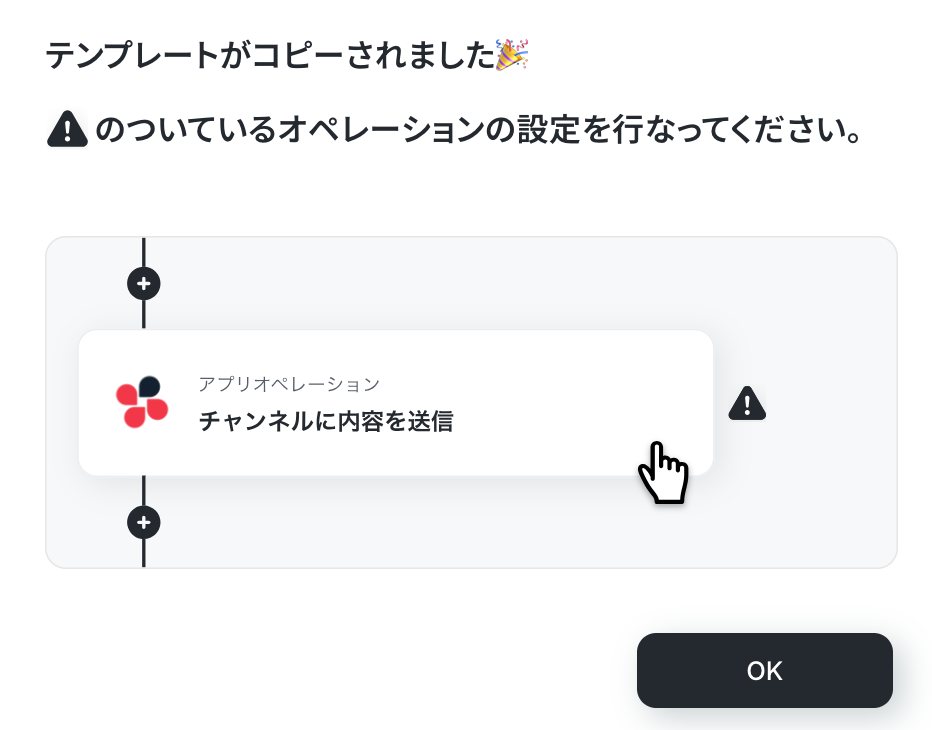
テンプレートがコピーできたら、以下の画面が出てきます。
「OK」をクリックして、次に進んで下さい。
ステップ3:アプリトリガーの設定
「特定のラベルのメールを受信したら」をクリックしてください。
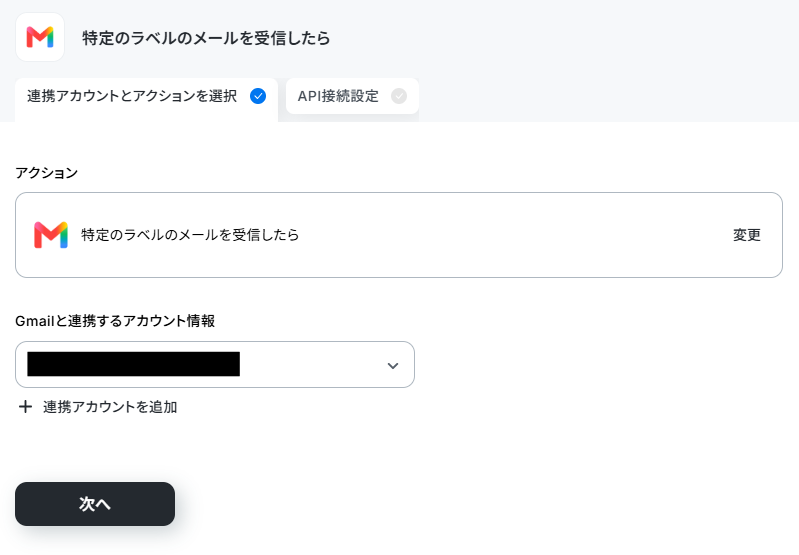
以下の画面が出てきたら、連携するアカウント情報を確認して次に進みましょう。
ここで、Gmailの画面に移ります。
すでに使用しているラベルがある場合は、そのまま利用できます。
今回は「TEST用」というラベルを使用します。
次に、受信したメールに「TEST用」ラベルが自動で付くよう、Gmailでフィルタを設定します。
フィルタでは、どのようなメールを受信したときにラベルを付けるか、条件を設定します。今回は、メールの件名に「テスト会議の日程」が含まれている場合を条件にしました。
この設定により、条件に合うメールを受信すると、自動的に「TEST用」ラベルが付与されます。
そして、ラベルが付いたことをきっかけに、Yoomのフローボットが起動します。
※ラベルは送信者側で付ける必要はありません。
受信するユーザー自身のGmailで、あらかじめラベルとフィルタを設定しておくことがポイントです。
詳細は、以下のリンクをご確認ください。
その後、テスト用のメールを送信し、受信したメールに「TEST用」ラベルが自動で付くか確認してみましょう。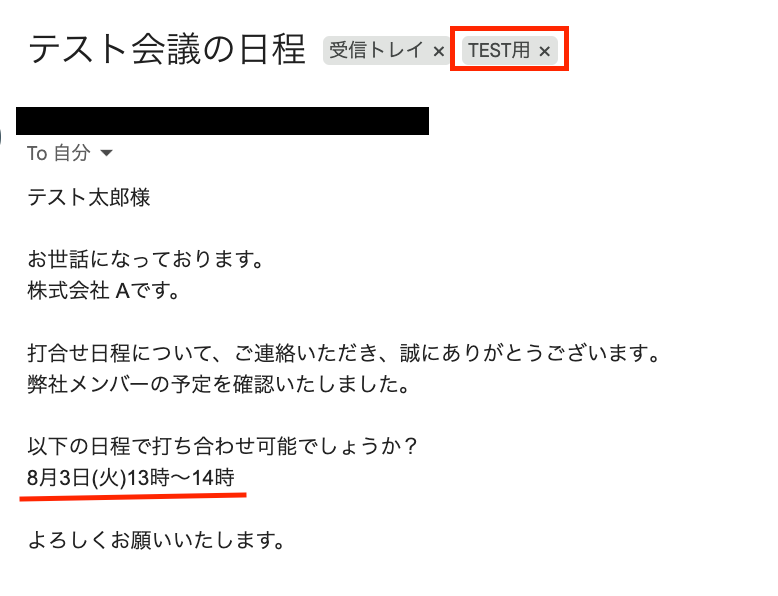
Yoomの画面に戻り、起動間隔を設定します。
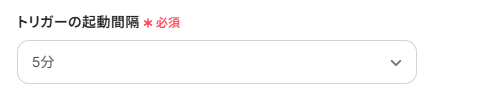
「トリガー起動間隔」は、プルダウンメニューから選んでください。
タイミングは5分、10分、15分、30分、60分の中から選べます。
ご利用プランによって、設定できるトリガーの最短間隔が違うので、その点は要チェックです!
今回は「5分」を選びました。
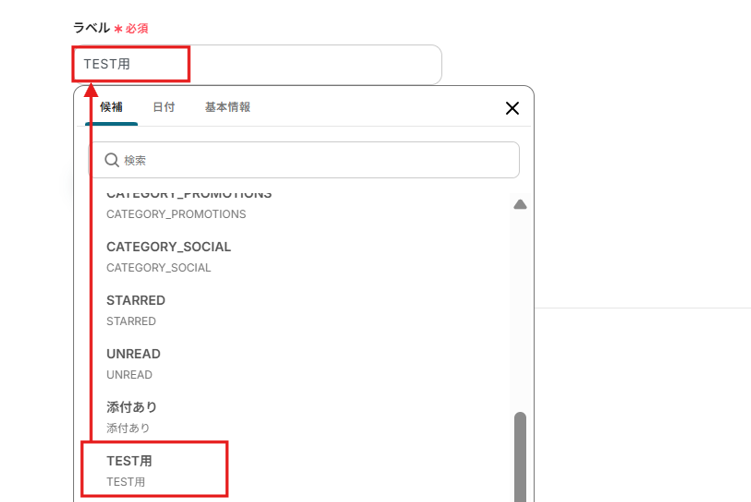
ラベルを候補から選びましょう。
先ほどテスト送信したメールに対応するラベルを選択してください。
設定ができたら、「テスト」を行ってください。
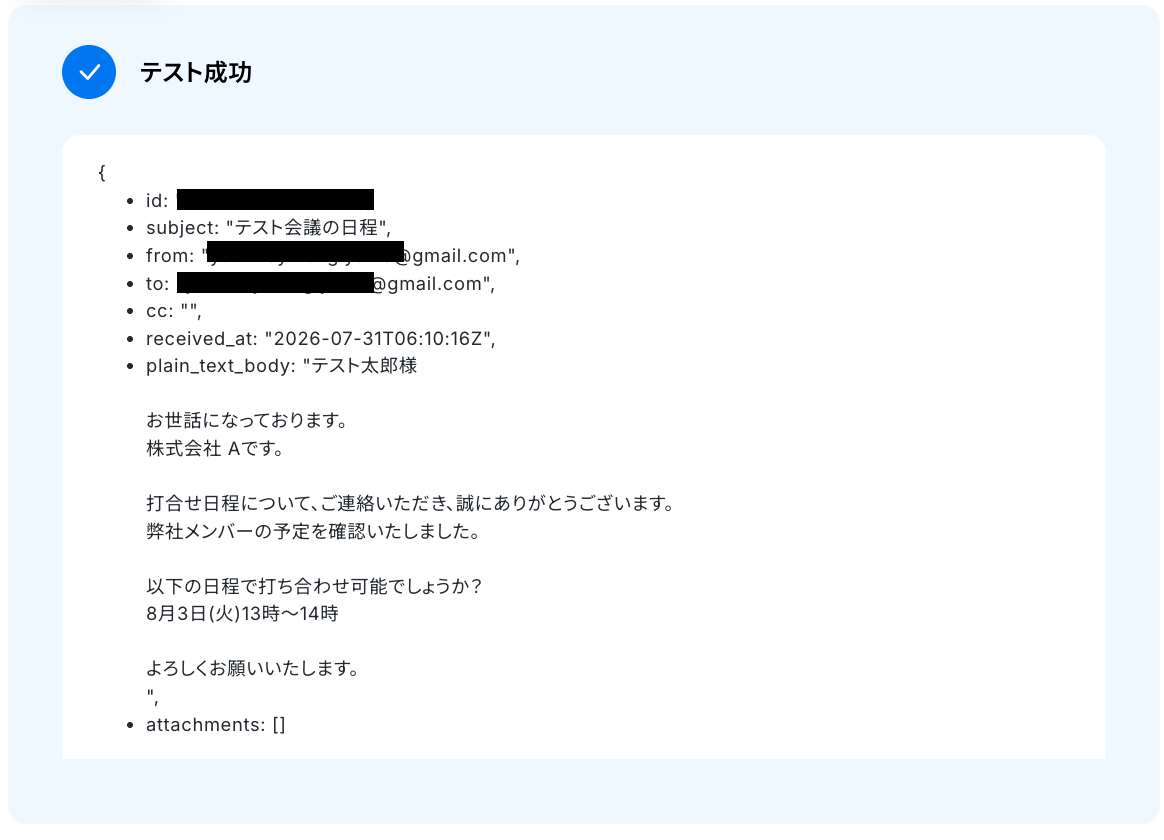
テストが成功したら、取得した値を確認します。
ここで取得した値を引用して、この先のフローボットを完成させます。
「完了」をクリックして、次に進んで下さい。
※取得した値とは?
トリガーやオペレーション設定時に、「テスト」を実行して取得した値のことを指します。
後続のオペレーション設定時の値として利用でき、フローボットを起動する度に変動した値となります。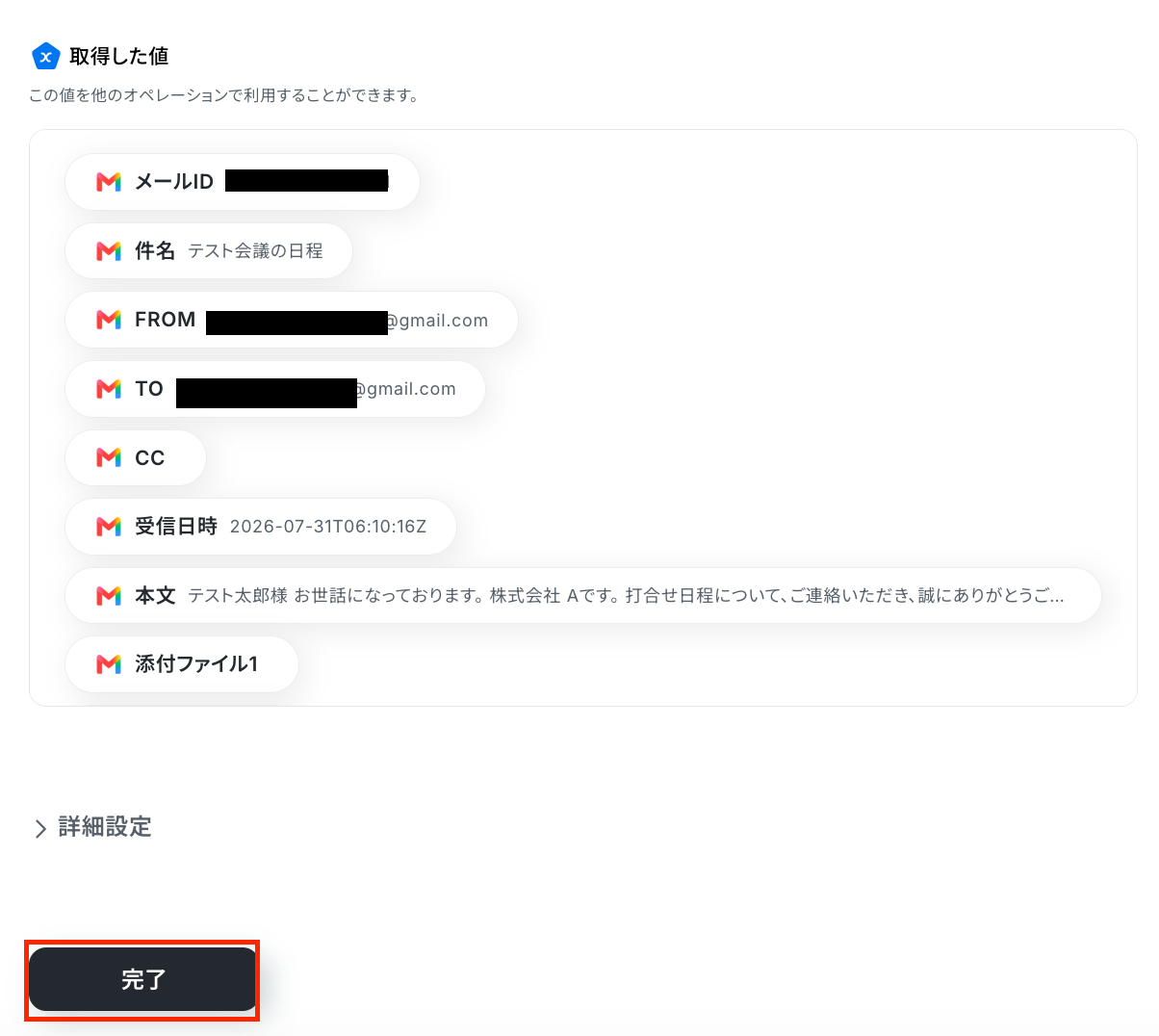
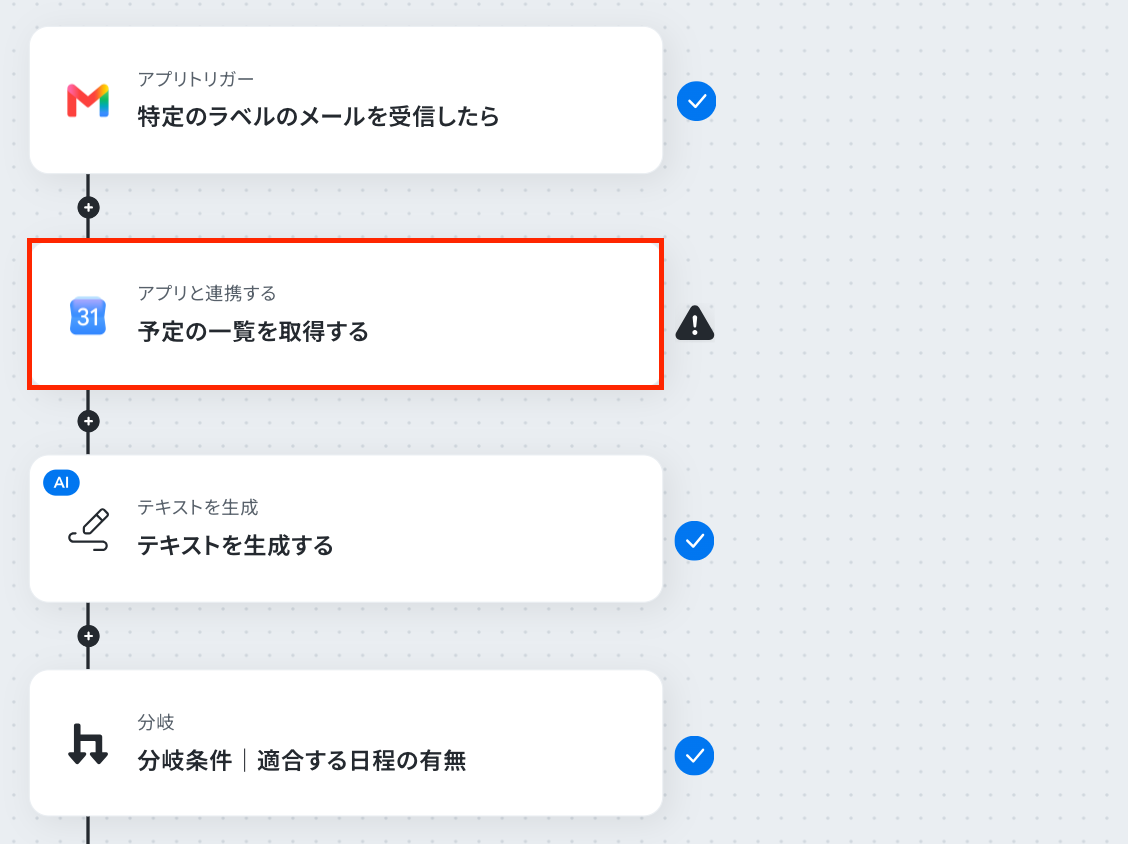
ステップ4:予定の一覧を取得する
次に「予定の一覧を取得する」をクリックしてください。
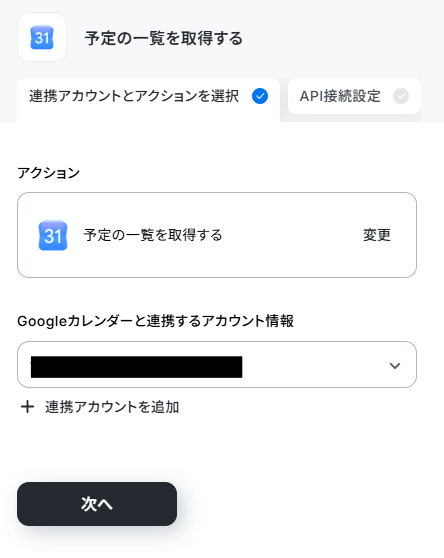
以下の画面が出てきたら、連携するアカウント情報を確認し、次へ進みます。
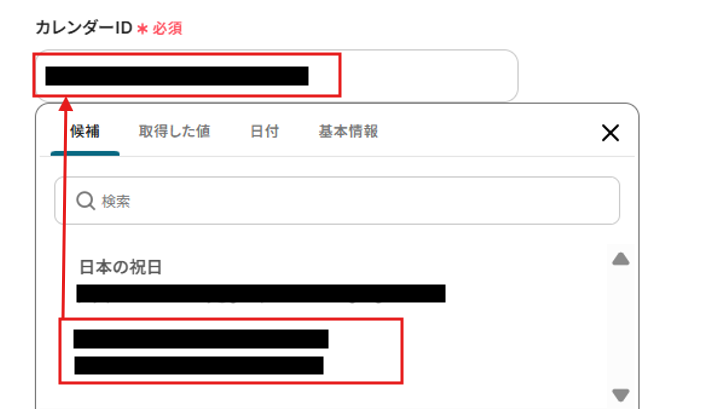
次は、カレンダーの情報を読み取るための設定です。
「カレンダーID」は候補の中から選んでください。
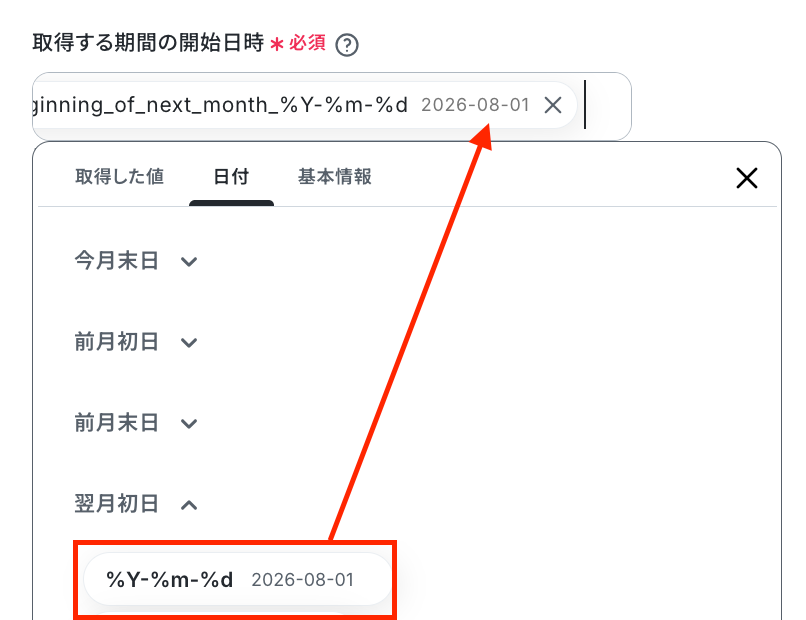
取得する期間の開始日時を日付から入力してください。日付の入力形式は「2026-08-01」です。
今回は来月初日からに設定しました!
続いて、取得する期間の終了日時です。
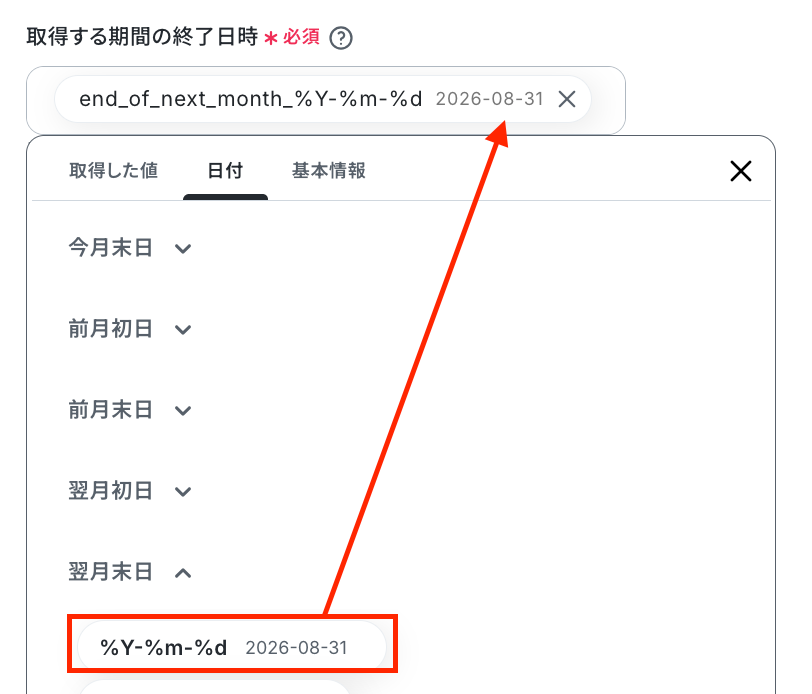
開始日時同様の設定で、今回は「来月末日」に設定しました。
これで、取得する期間を来月中に設定しました。この部分は、用途に応じて自由に設定できます!
タイムゾーンを入力してください。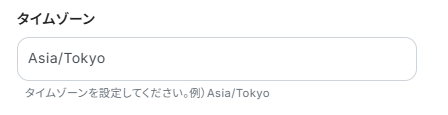
設定ができたら、テストを行ってください。
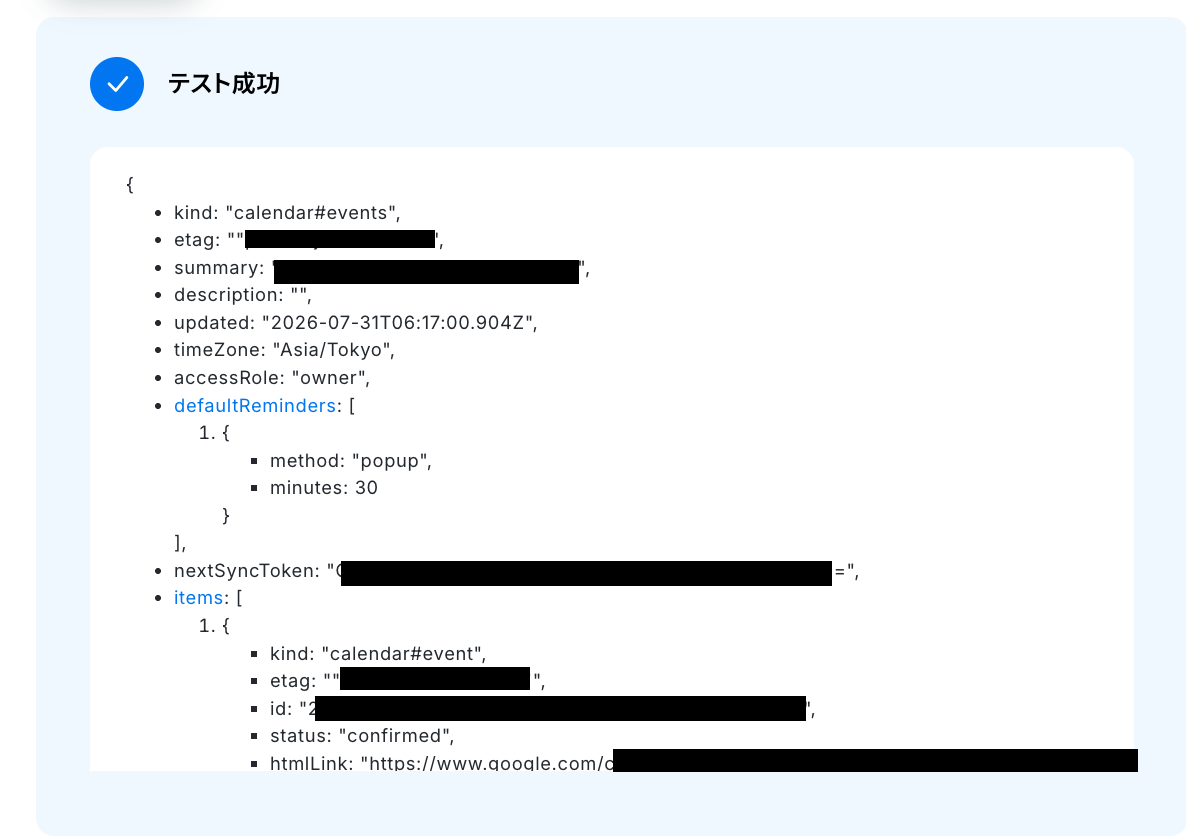
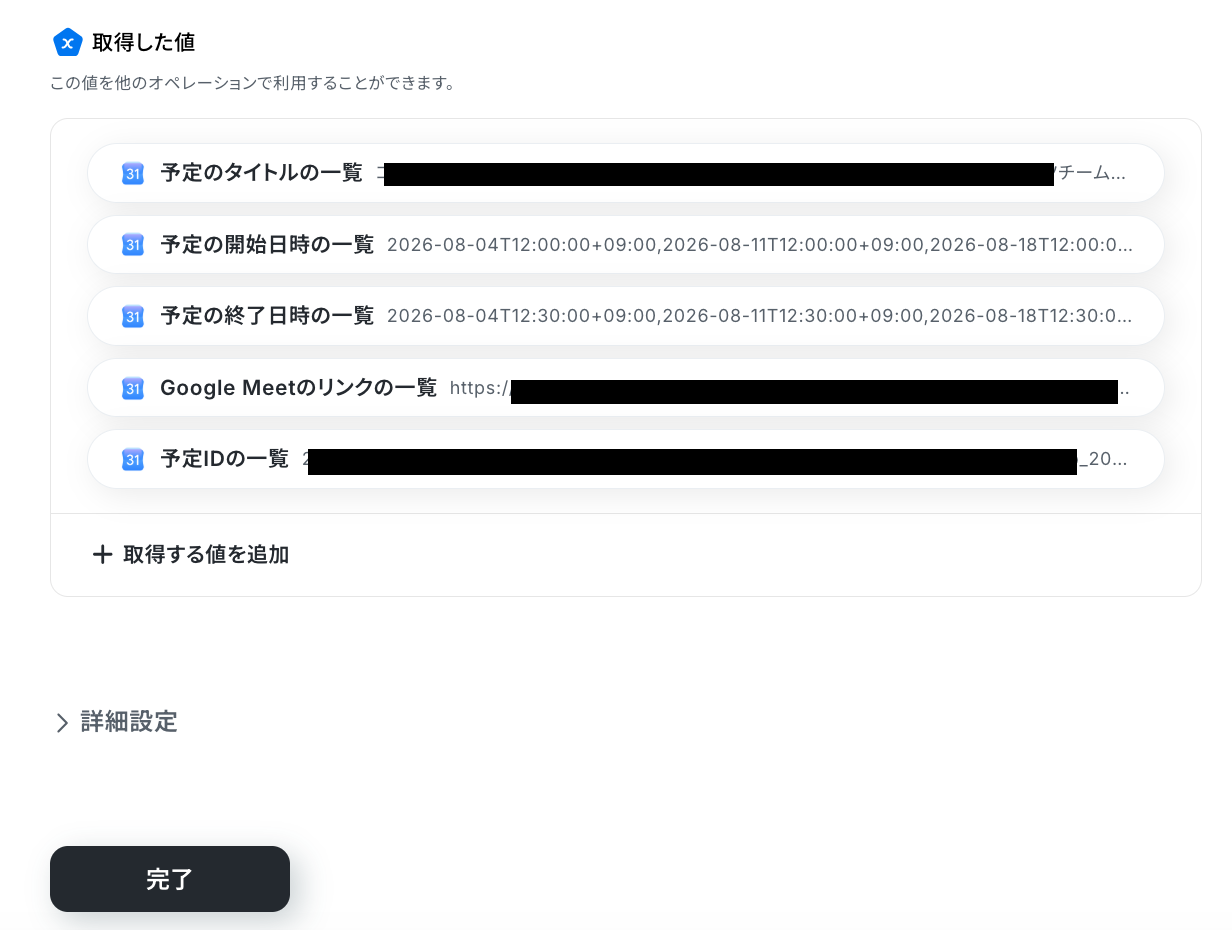
取得した値を確認しましょう!
「完了」をクリックしてください。
ステップ5:テキストを生成する
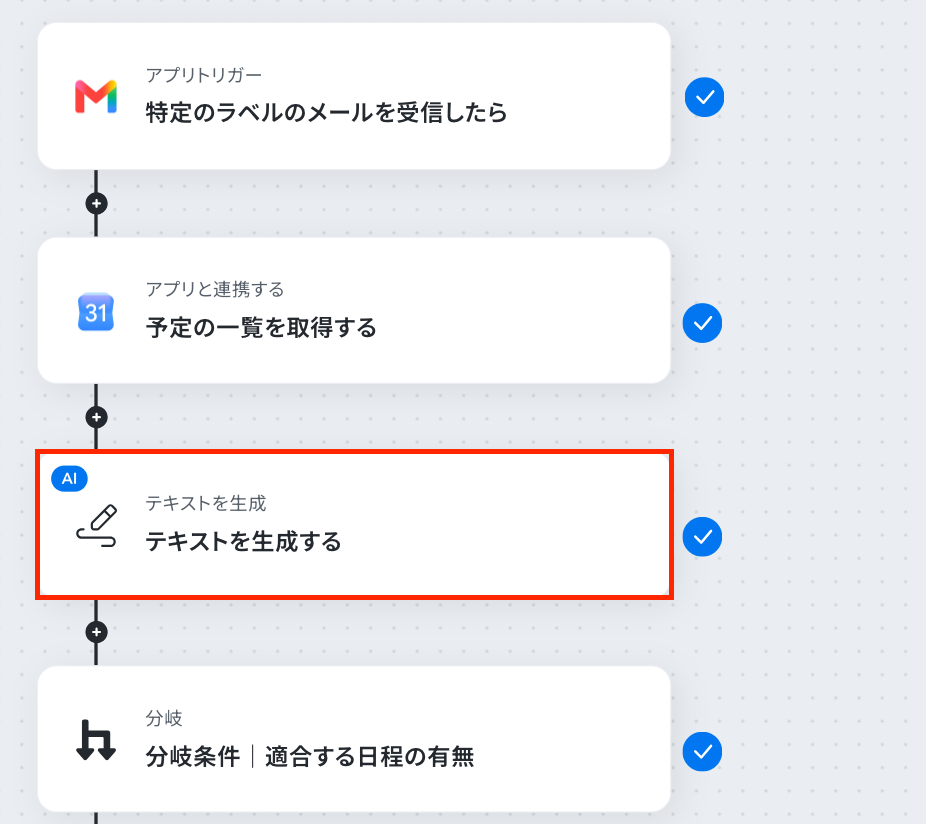
次は「テキストを生成する」をクリックしてください。
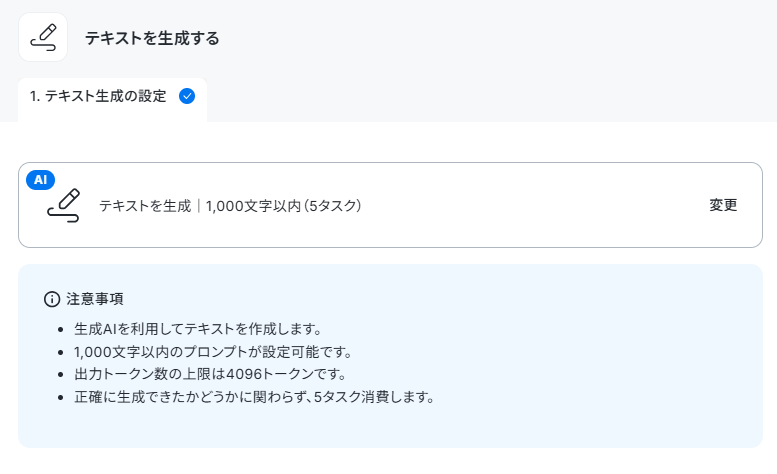
必要に応じて、「変更」をクリックして設定を変更しましょう。
今回は「1,000文字以内」を選択しました。
続いて、詳細を設定していきます。
プロンプトは以下設定例を参考に入力してください。
本文に反映させる項目は取得した値から選択できます。固定のプロンプトは手入力しましょう。
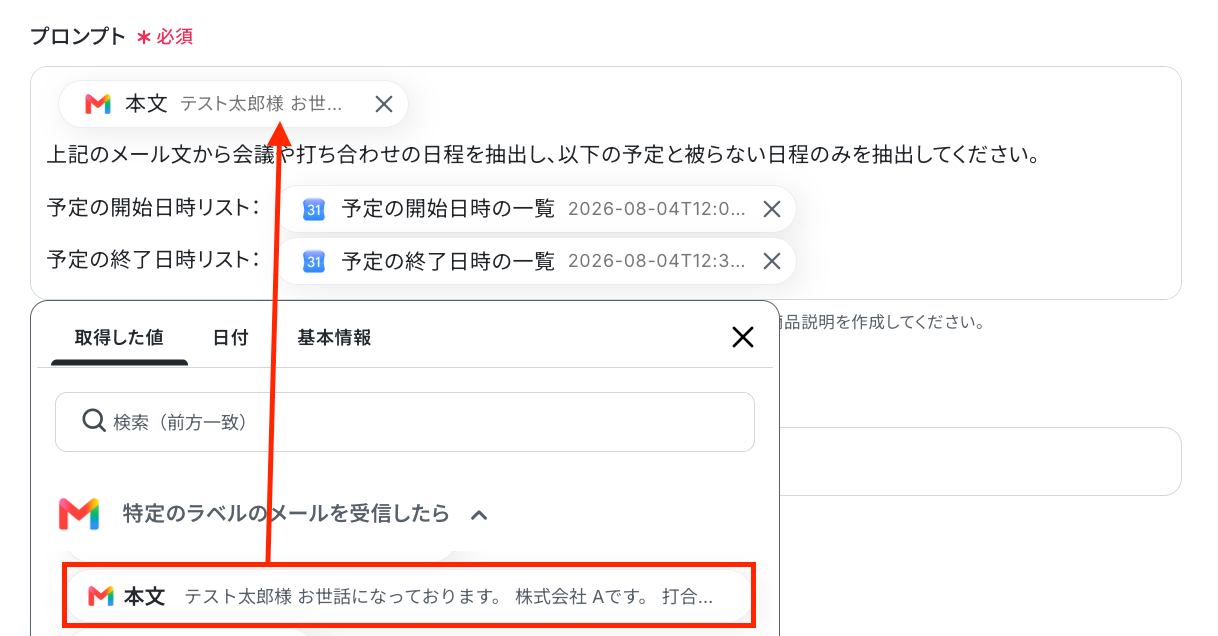
予定の開始日時リストには、予定開始日時の一覧、予定の終了日時リストには、予定終了日時の一覧を選択してください。
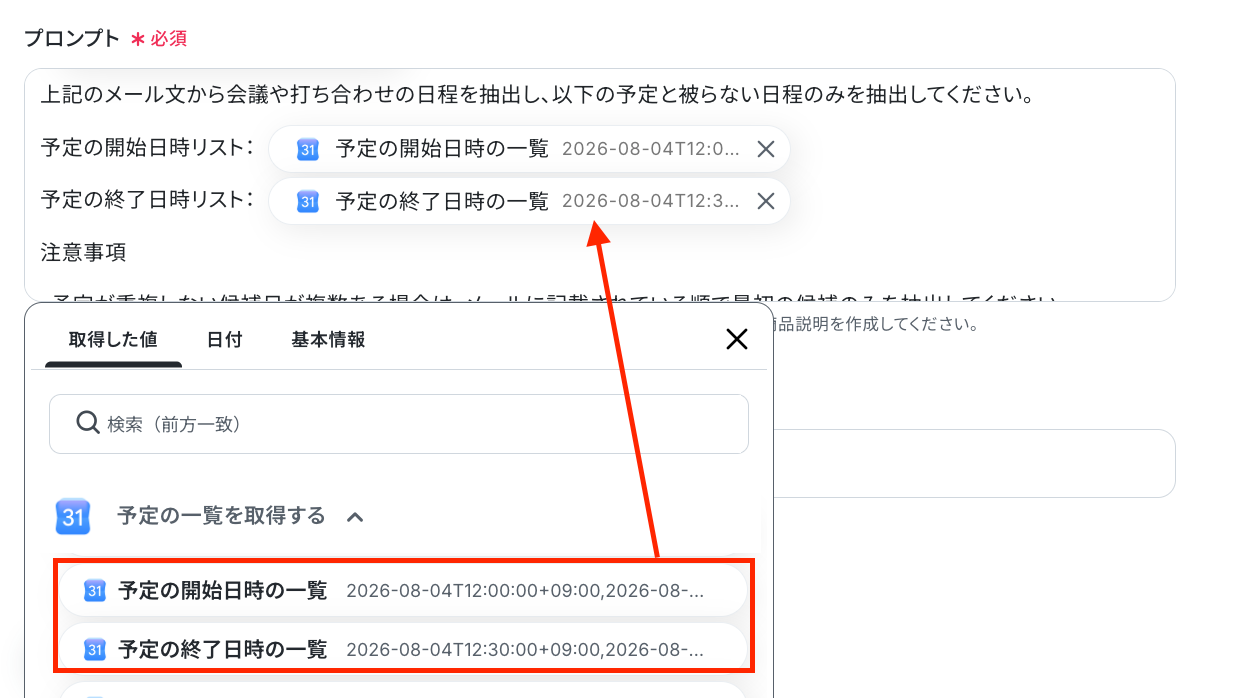
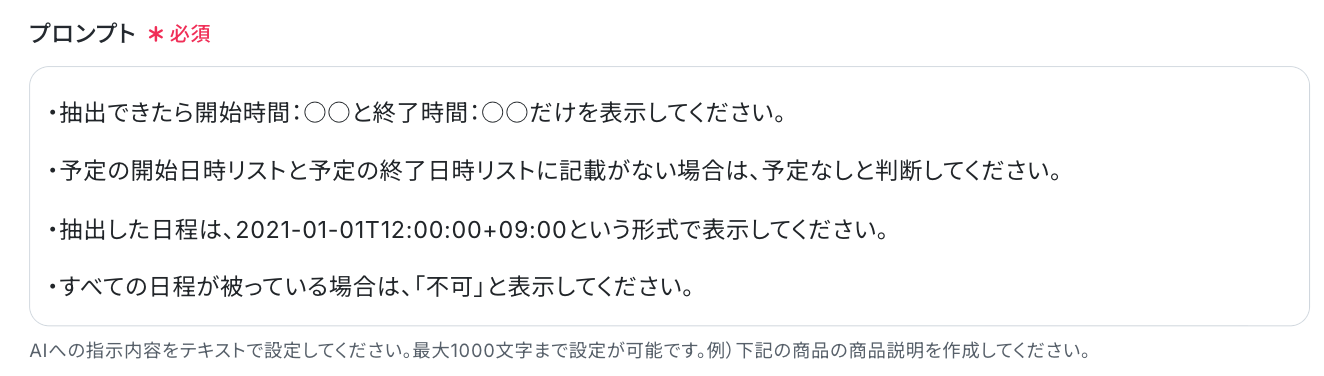
プロンプトの注意事項の例として入力しているのは、以下の内容です。
なお、複数の候補日が空いている場合は、「最も早い日時」「最も早い営業日」「午前の時間帯を優先する」など、優先順位をプロンプトに追加することも可能です。
例えば、「予定が重複しない候補日が複数ある場合は、メールに記載されている順番で最初の候補のみを抽出してください」といった条件を指定することもできます。
出力したい言語がある場合は以下入力欄に入力してください。

設定ができたら、テストを行います。
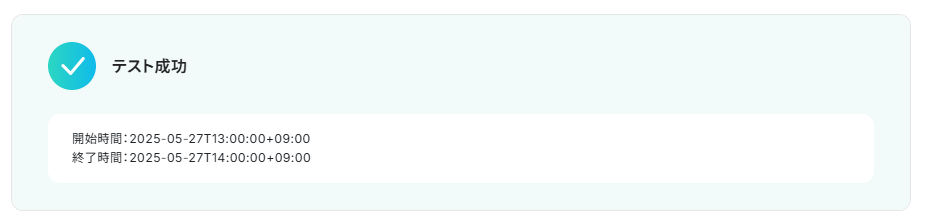
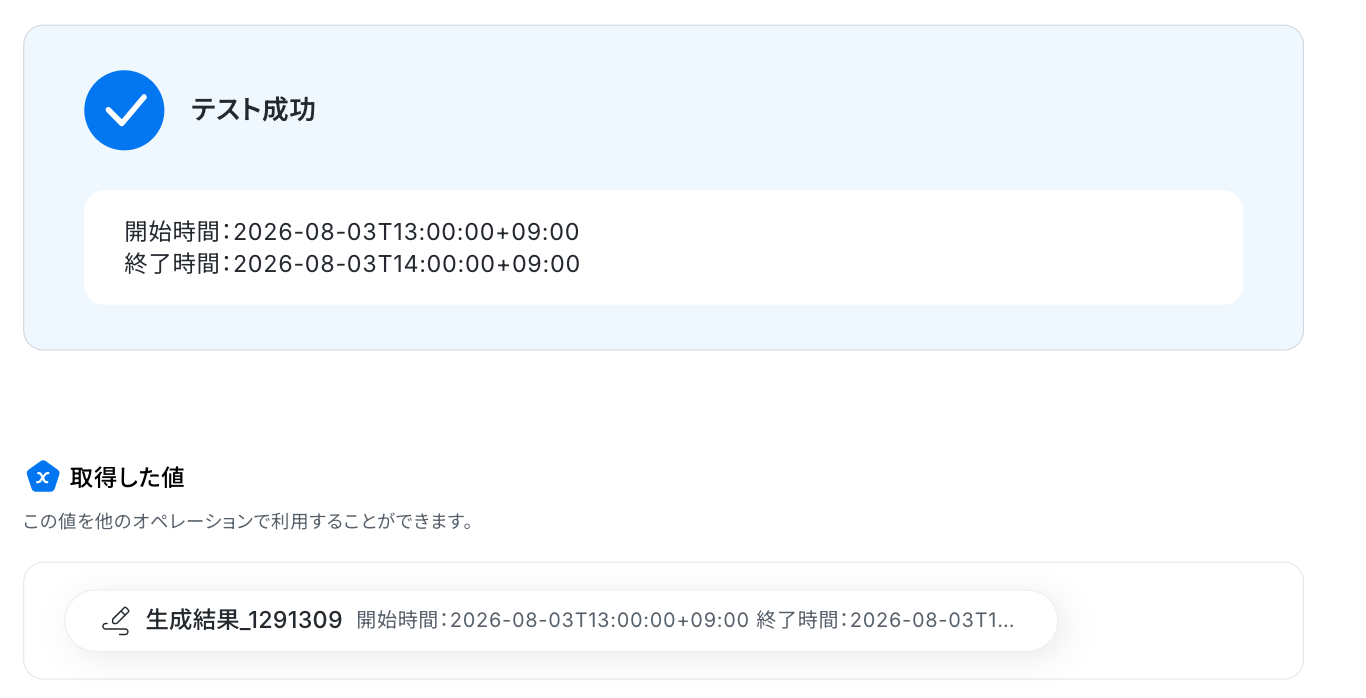
テストが成功したら、取得した値を確認してください。
「完了」をクリックして、次に進みましょう。
ステップ6:分岐条件の設定
【注意事項】
・「分岐する」オペレーションは、パーソナルプラン以上でご利用いただけます。フリープランで利用するとエラーになってしまうのでご注意ください。
・パーソナルプランなどの有料プランは2週間の無料トライアルが可能です。無料トライアル中なら、普段制限されているアプリや機能も自由にお試しいただけますので、ぜひ活用してみてください。
詳しくは、料金プランのページをご参照ください。
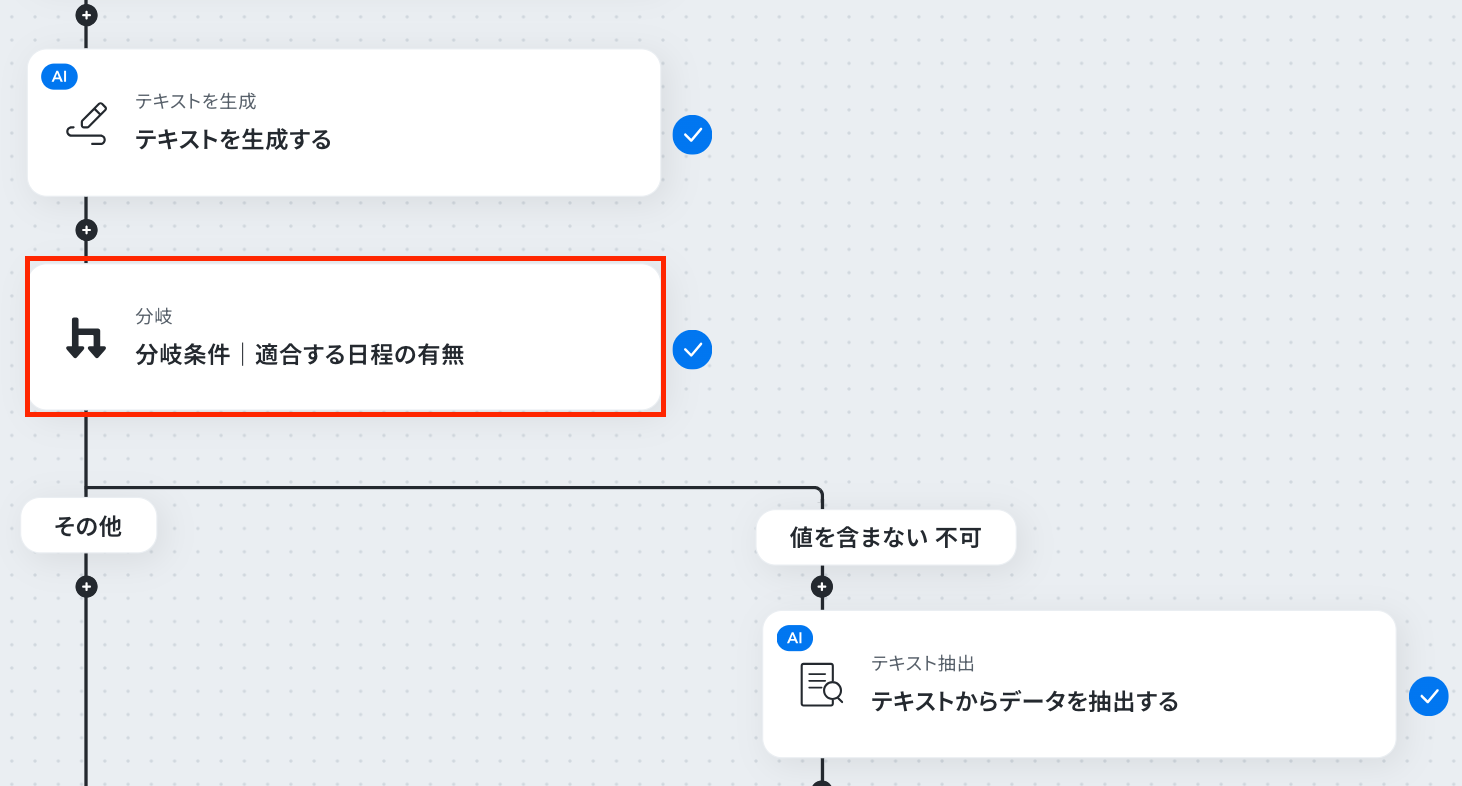
分岐条件を指定します。
- オペレーション:テキストを生成する
- 取得した値:生成結果
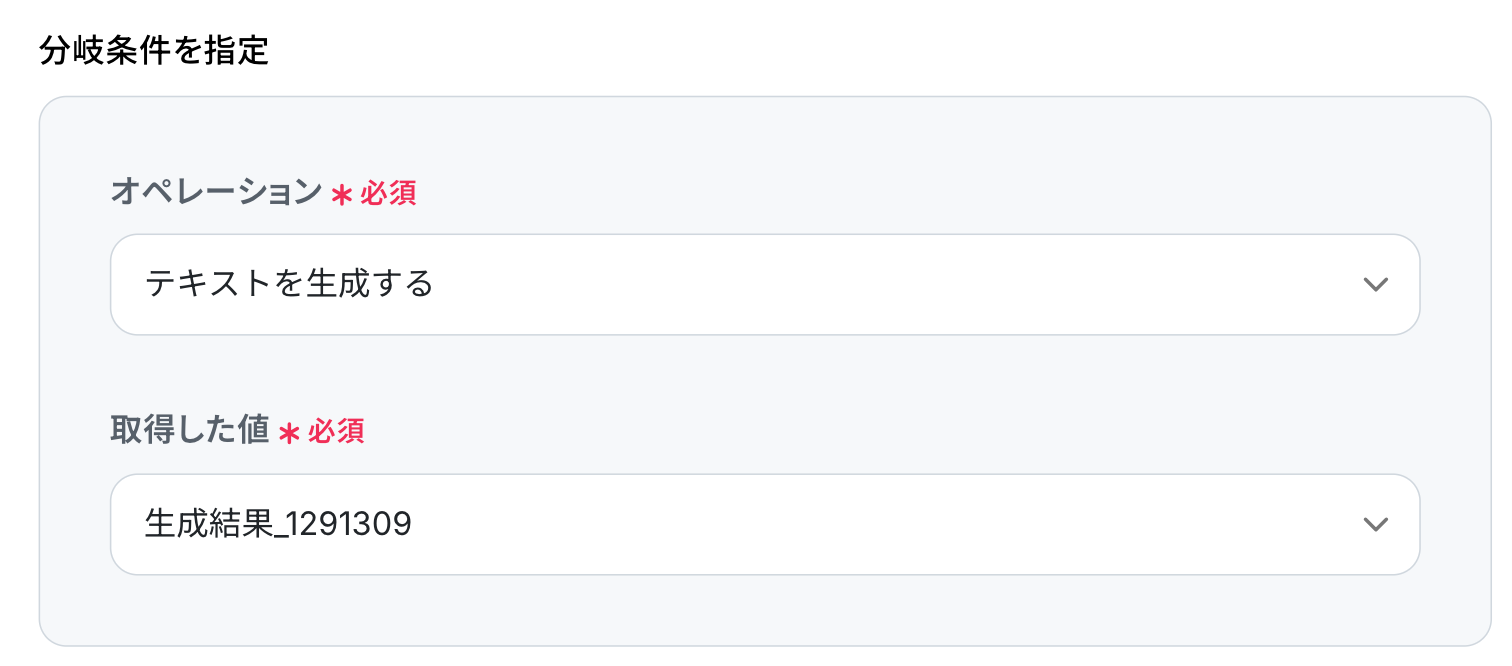
分岐条件は以下のように設定します。
今回は、生成結果に「不可」を含まない場合に、後続のオペレーションに進むように設定しました。
このように設定することで、予定が登録可能な日時があると判断され、カレンダーへ予定を登録できます。
「完了」をクリックして、次に進みましょう。
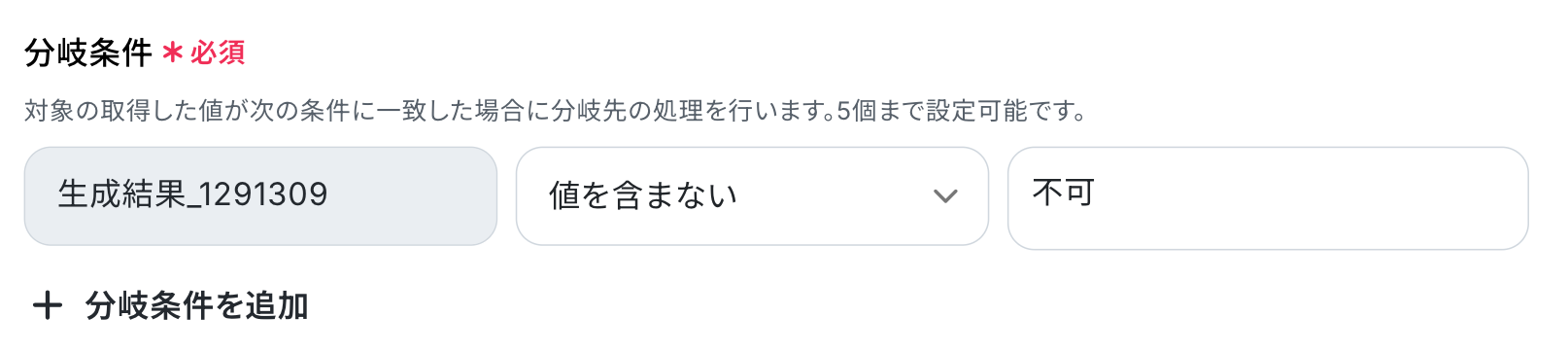
以下のように分岐されました!
ステップ7:テキストからデータを抽出する
次に「テキストからデータを抽出する」をクリックします。
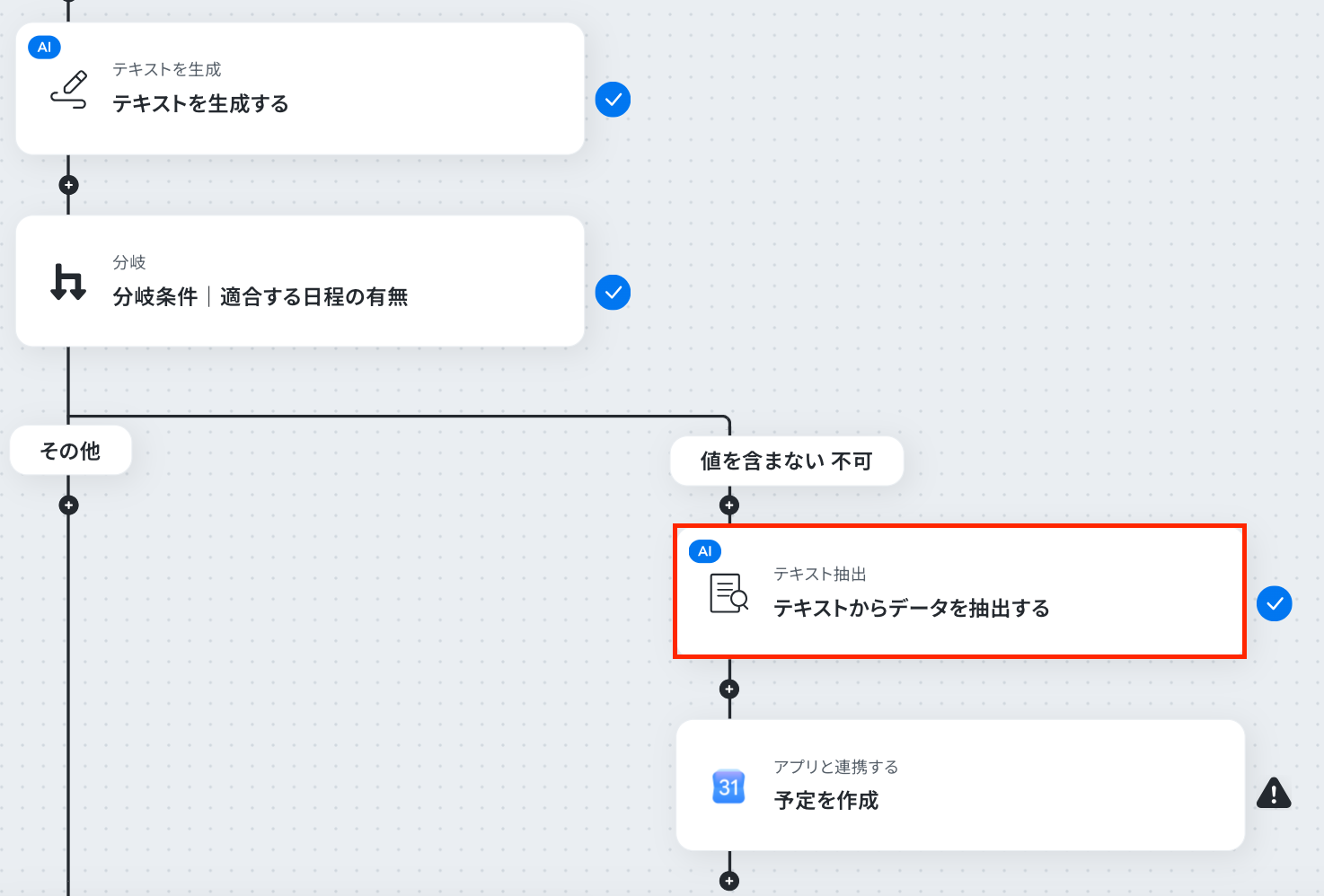
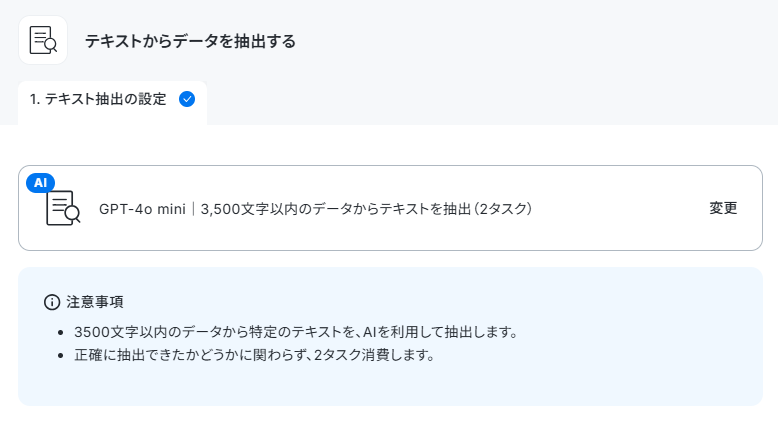
アクション選択を行います。
今回は「3,500文字以内のデータからテキストを抽出」を選択しました!
選択後、画面を下にスクロールして下さい。
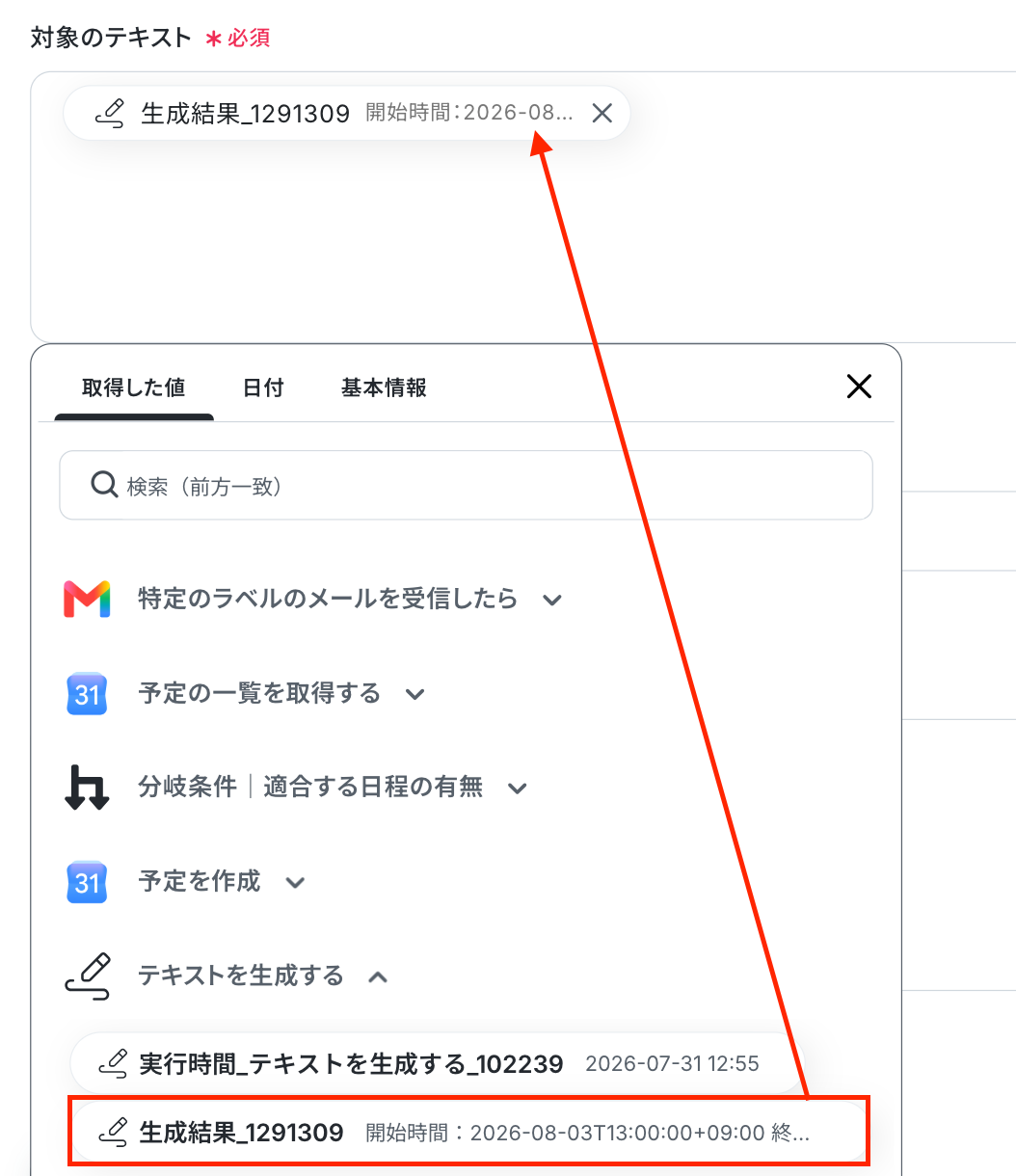
詳細設定を行います。
対象のテキストに取得した値から「生成結果」を選択して入力してください。
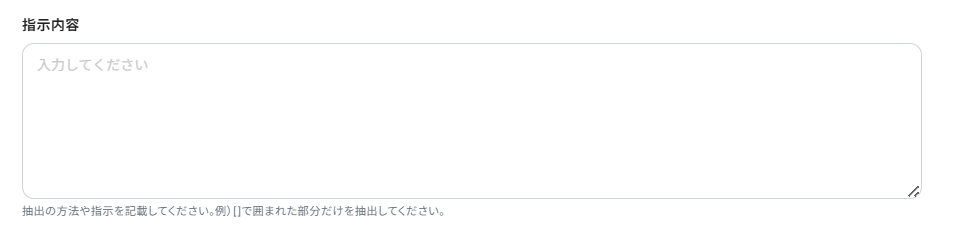
抽出したい項目を設定します。
開始時間と終了時間を入力しましょう。

抽出の際に指示を指定したい場合は以下に入力を行ってください。
テストを行いましょう。
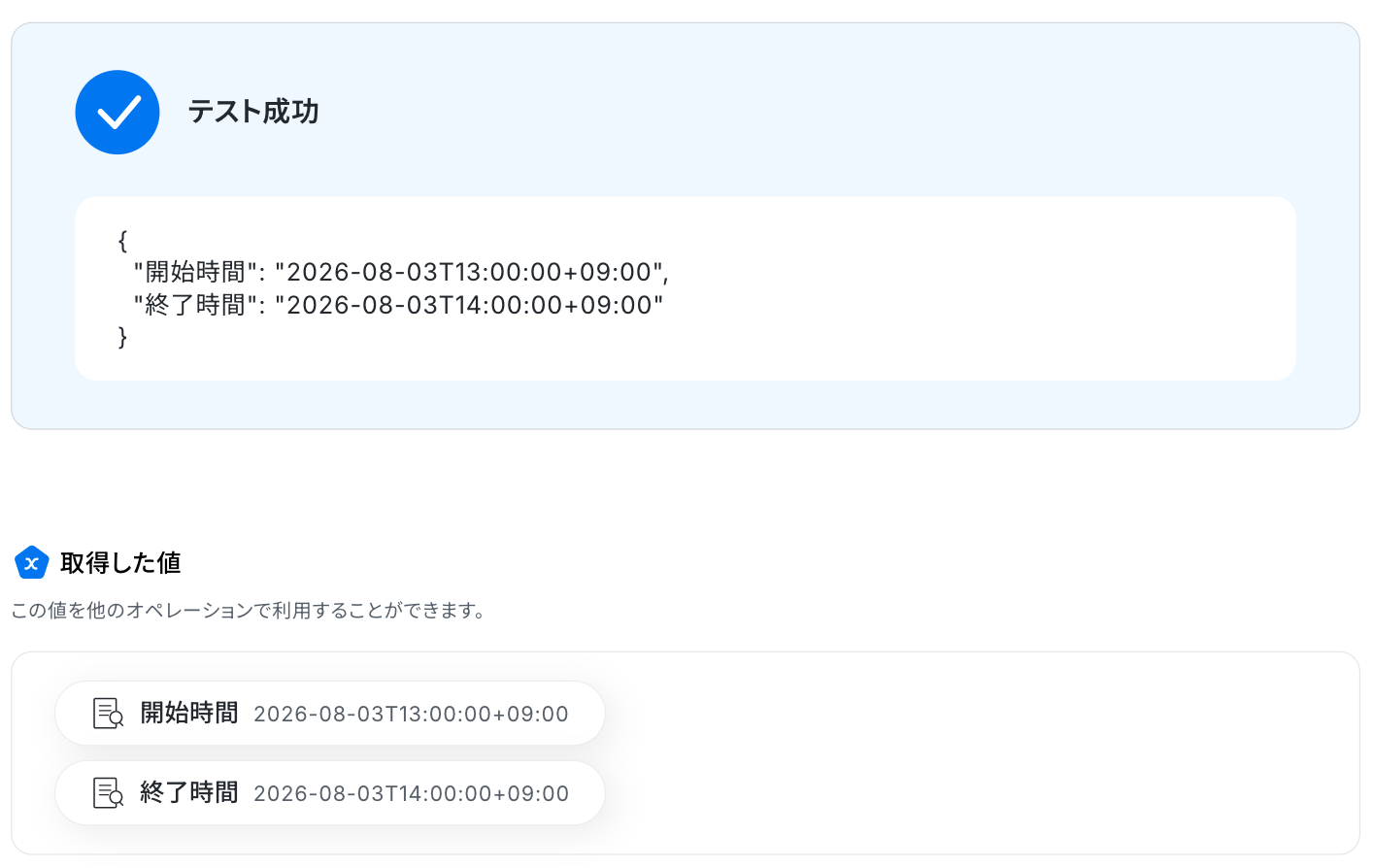
取得した値を確認し、会議の開始時間と終了時間が抽出できていればOKです!
「完了」をクリックして次に進みましょう。
ステップ8:予定を作成
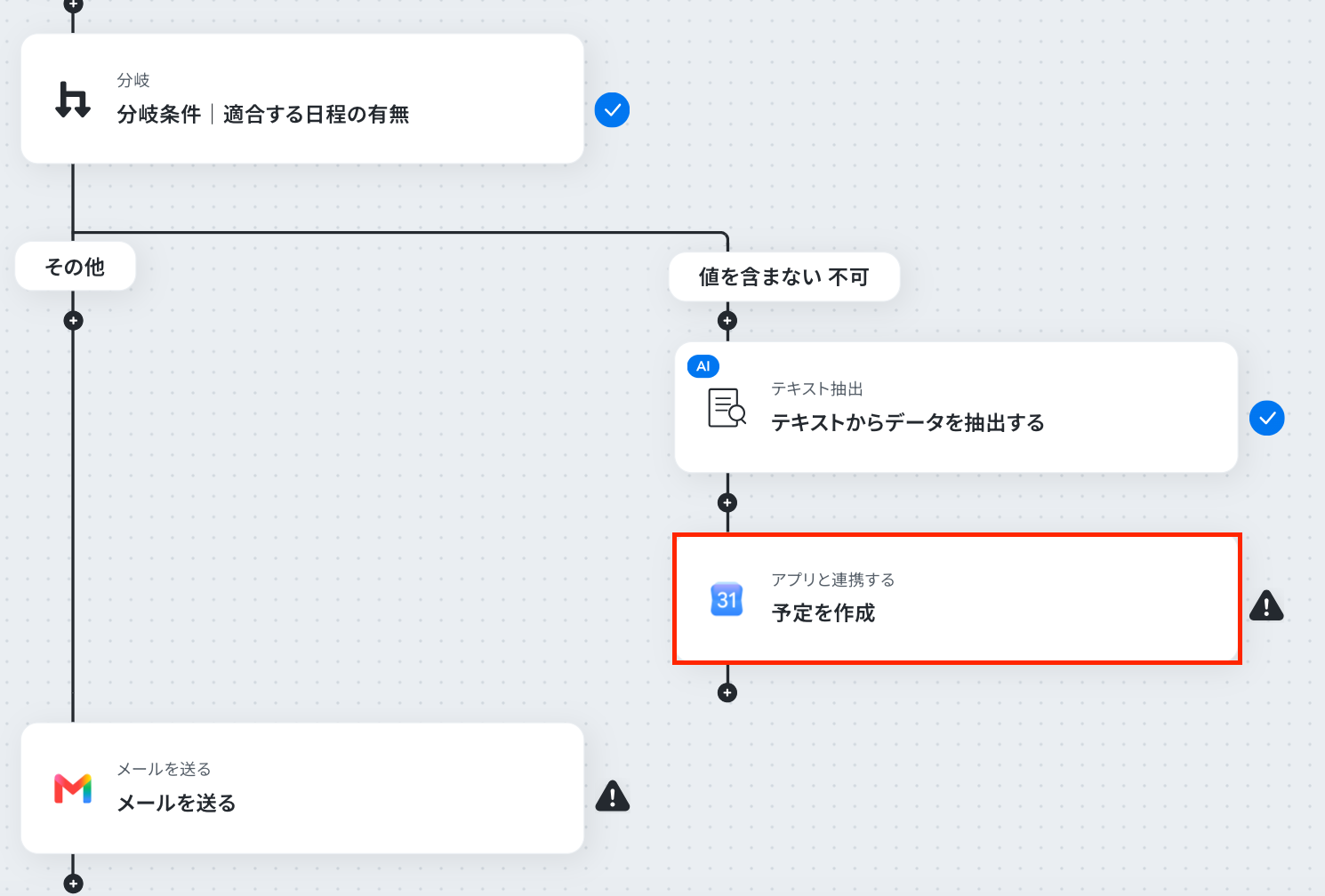
次に「予定を作成」をクリックしてください。
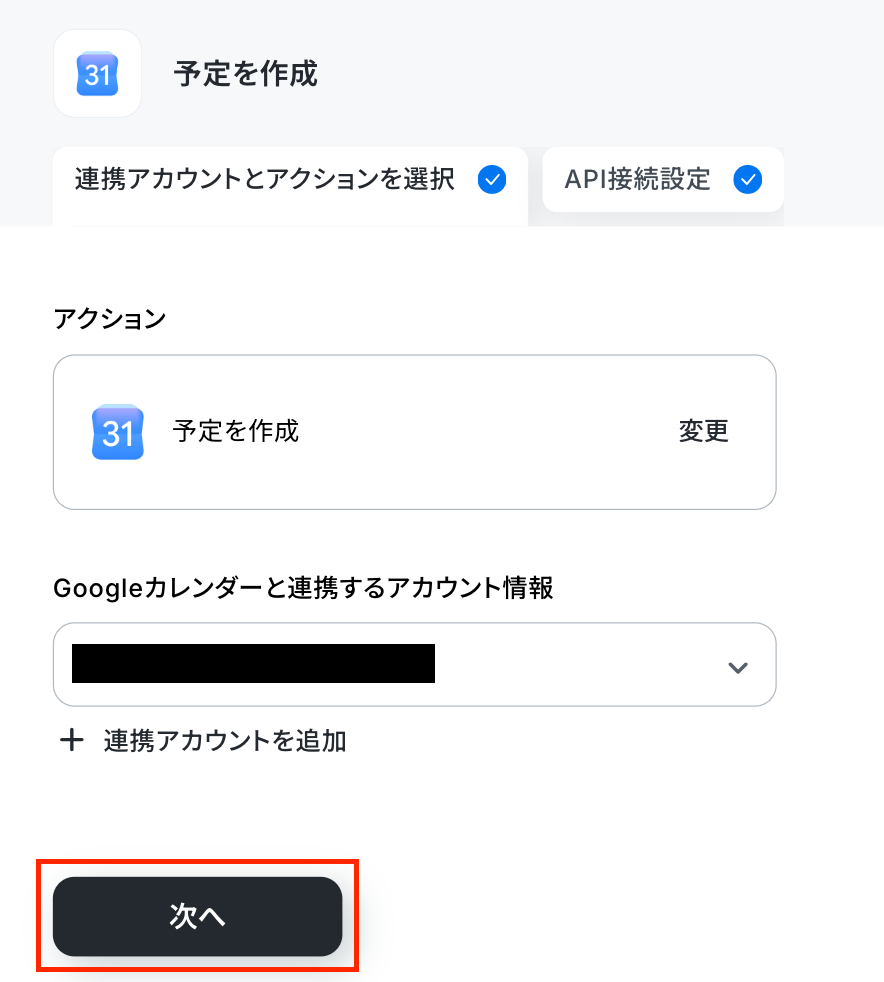
以下の画面が出てきたら、連携するアカウント情報を確認して次に進みましょう。
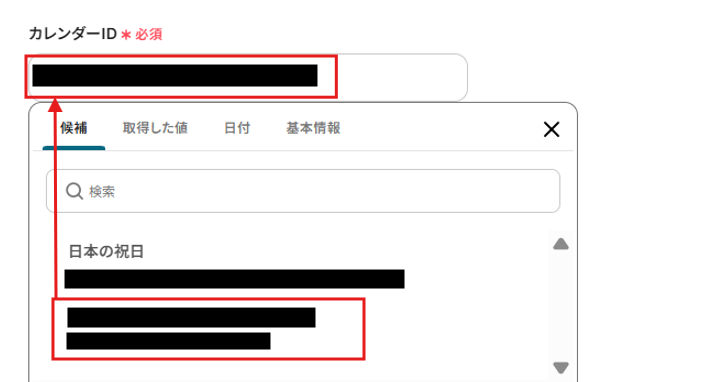
次に、Googleカレンダーに予定を登録するための準備を行います。
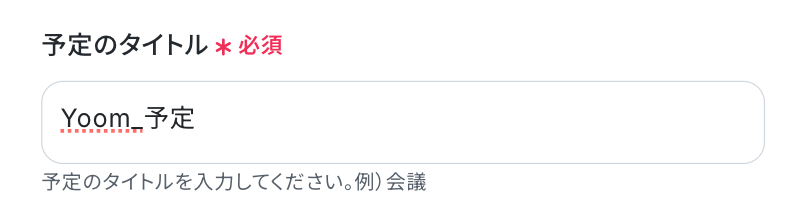
予定のタイトルを入力します。取得した値を使用することもできます。
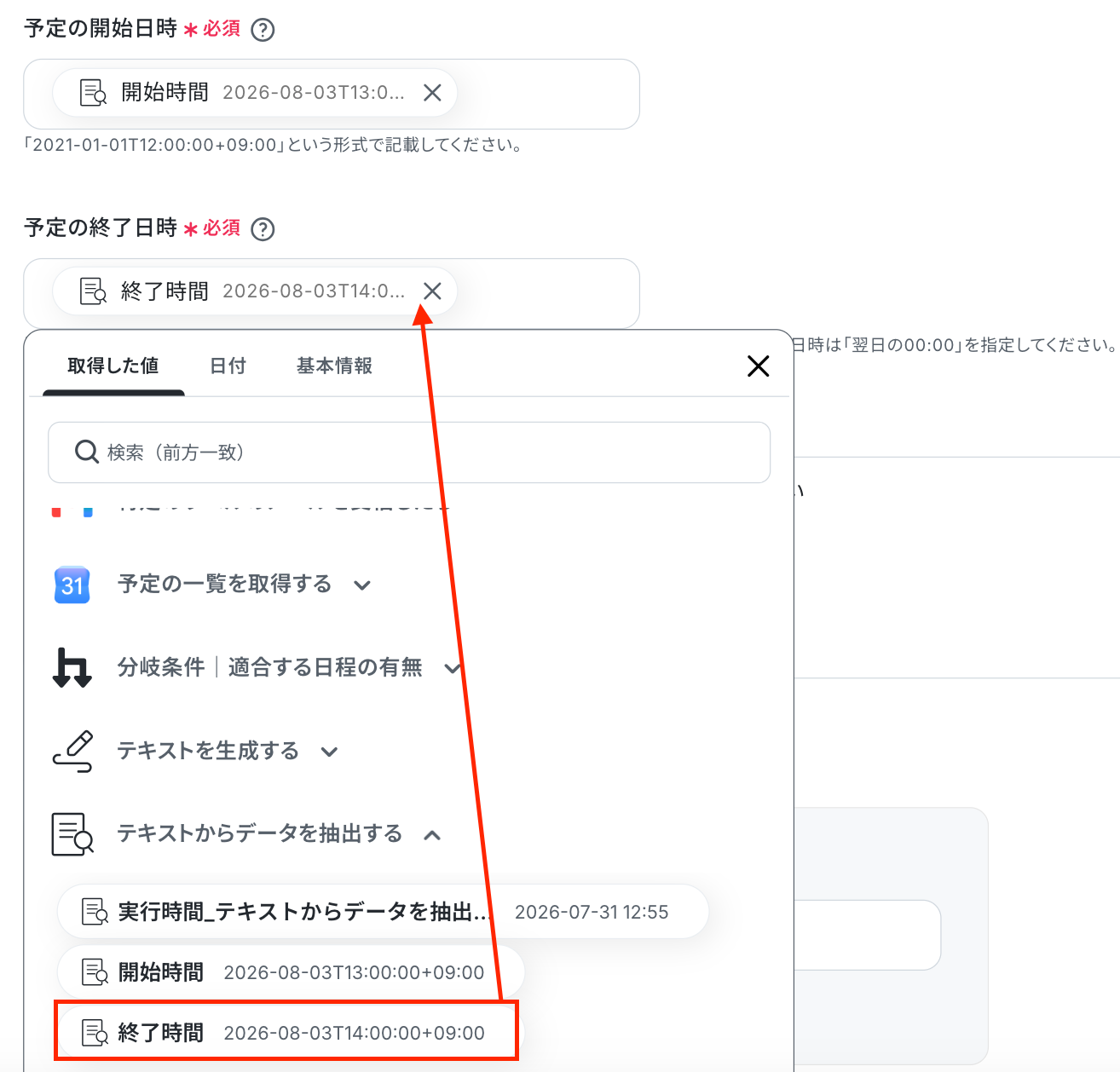
予定の開始日時と終了日時は、「テキストからデータを抽出する」オペレーションで取得した値から選択してください。
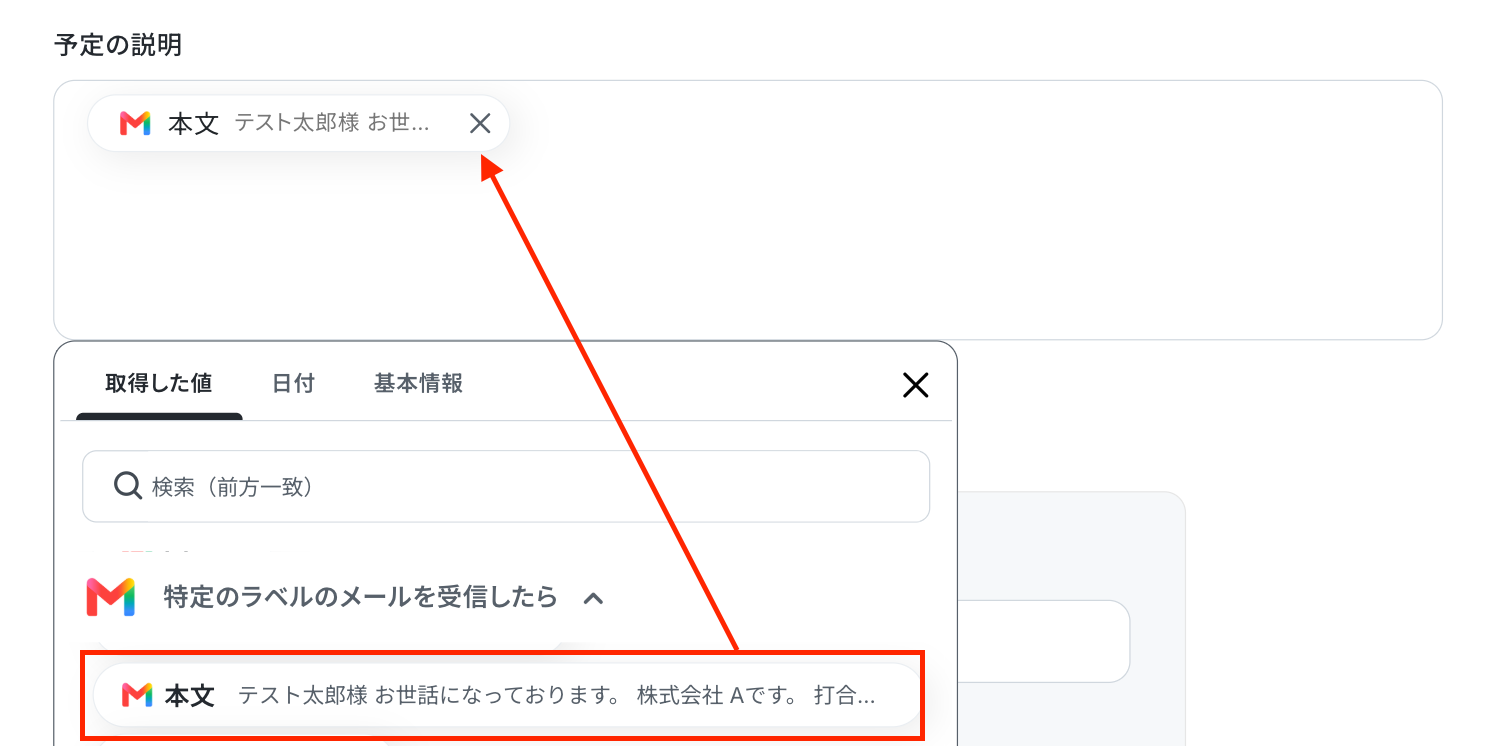
予定の説明には、メールの本文を入れておきましょう。取得した値から「本文」を入力してください。
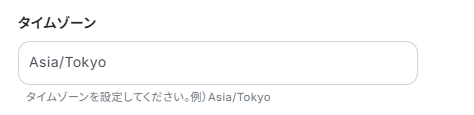
続いて、タイムゾーンを入力します。
すべて設定ができたら、テストを行いましょう。
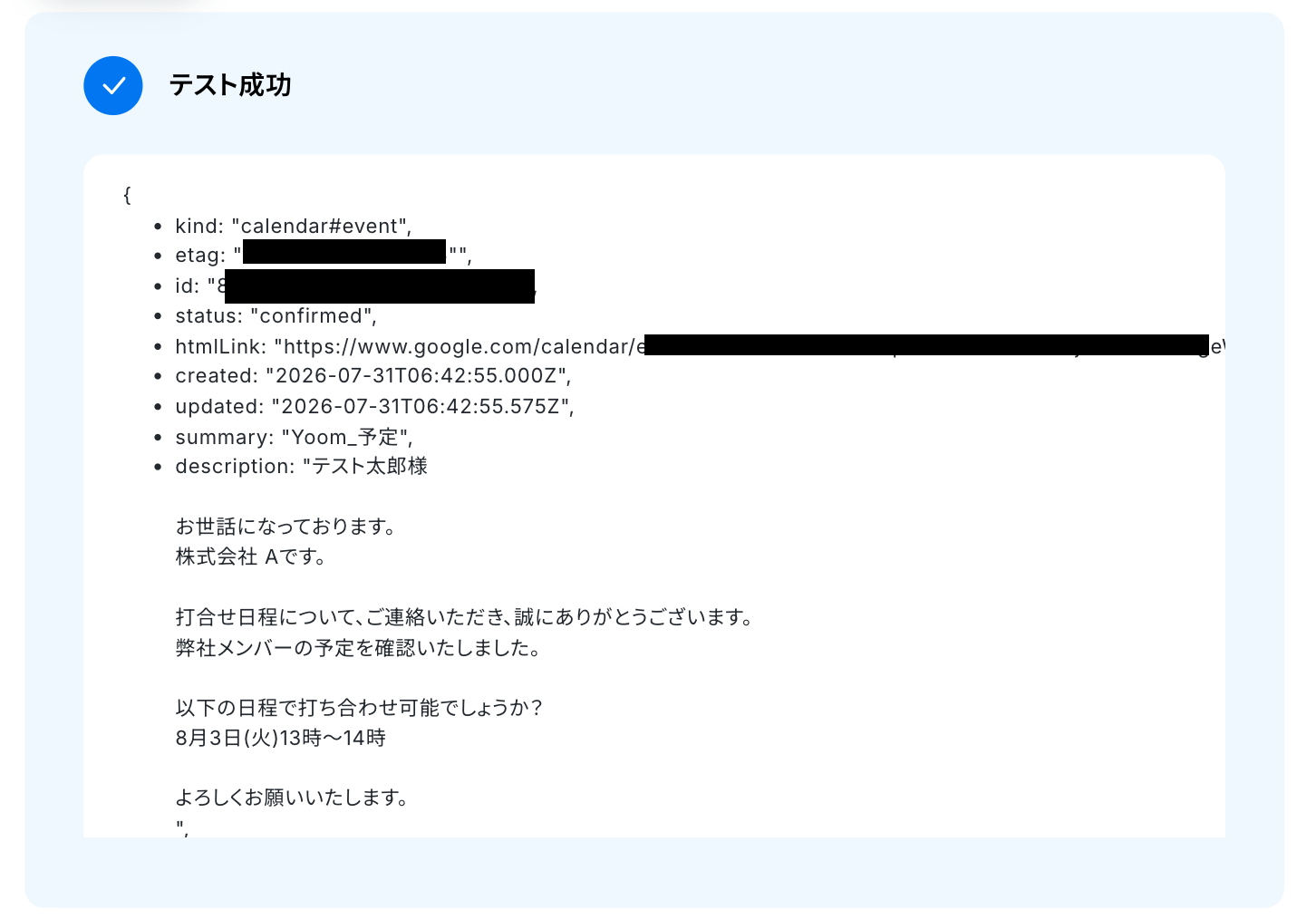
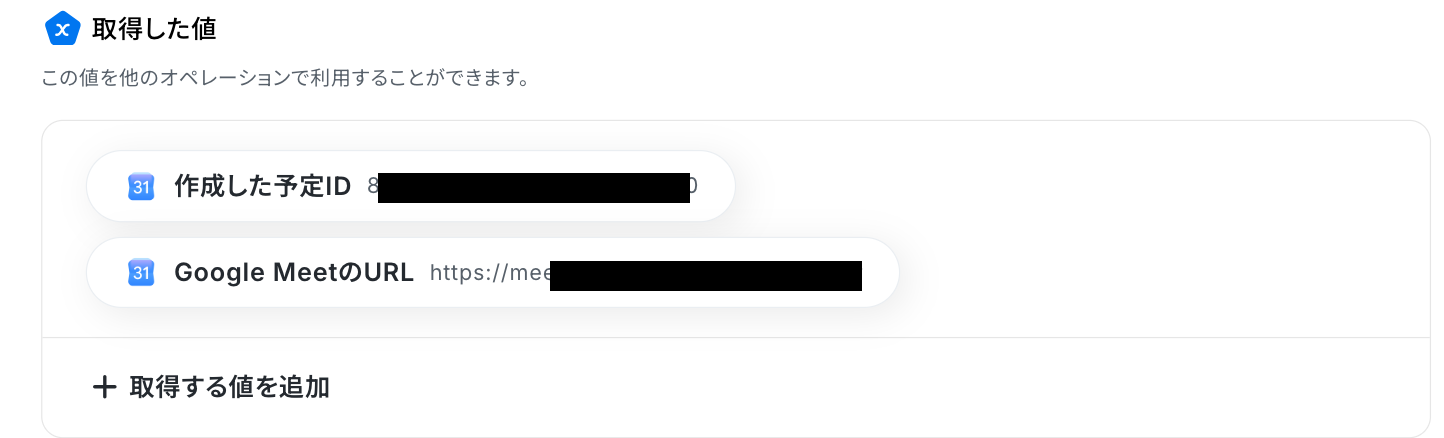
テストが成功したら、取得した値を確認してください。
「完了」をクリックして、次に進みます。
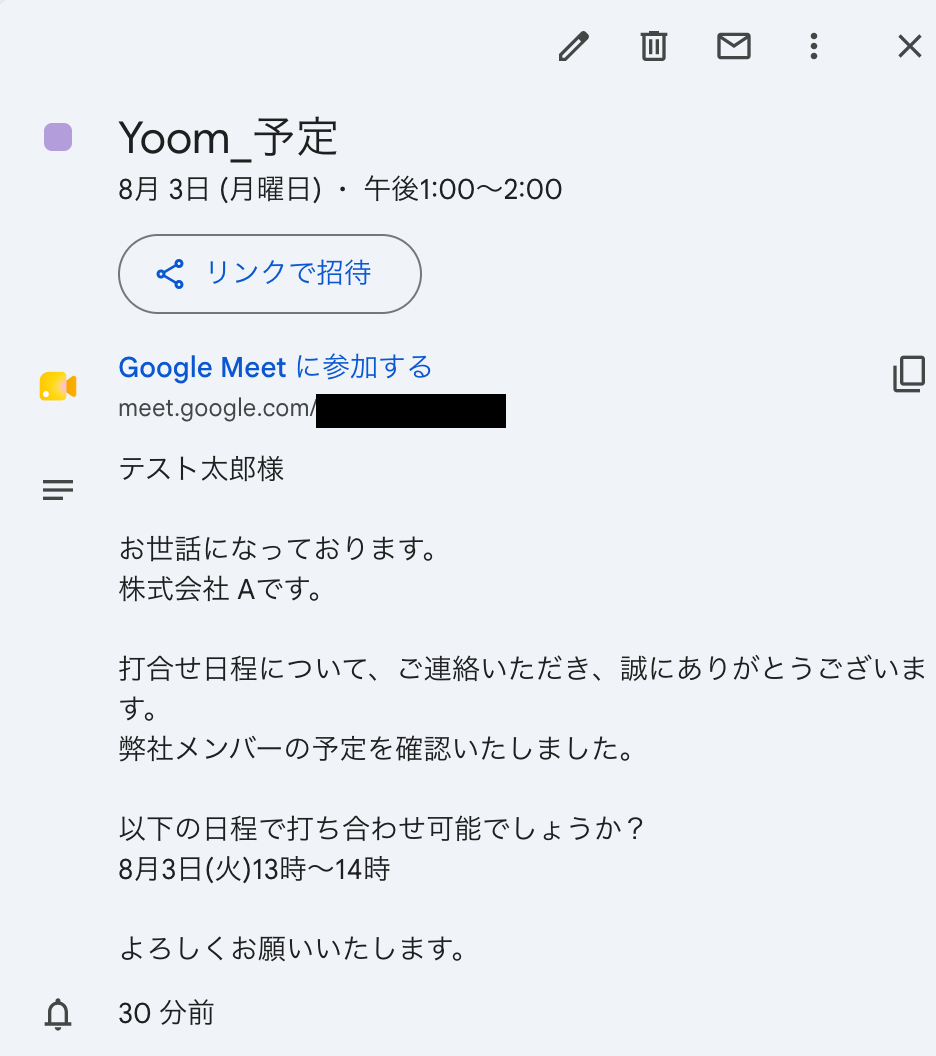
Googleカレンダーに予定が正しく反映されていれば、設定は完了です!
ステップ9:メールを送る
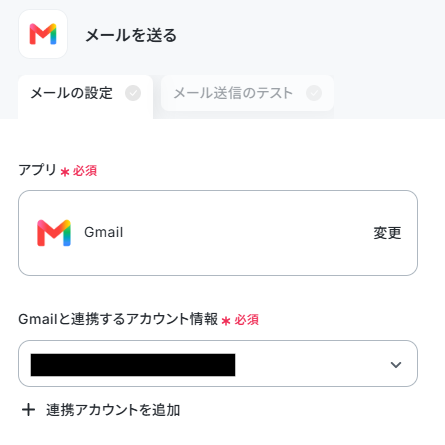
最後の設定です!「メールを送る」をクリックします。
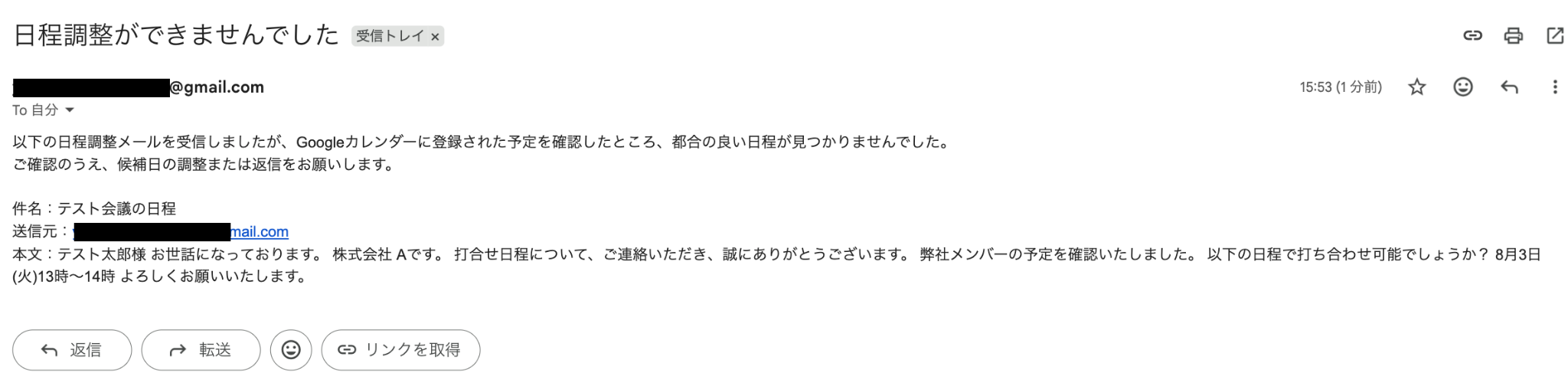
メールで提案された候補日時が空いていなかった場合に、調整担当者にメールを送る設定です。
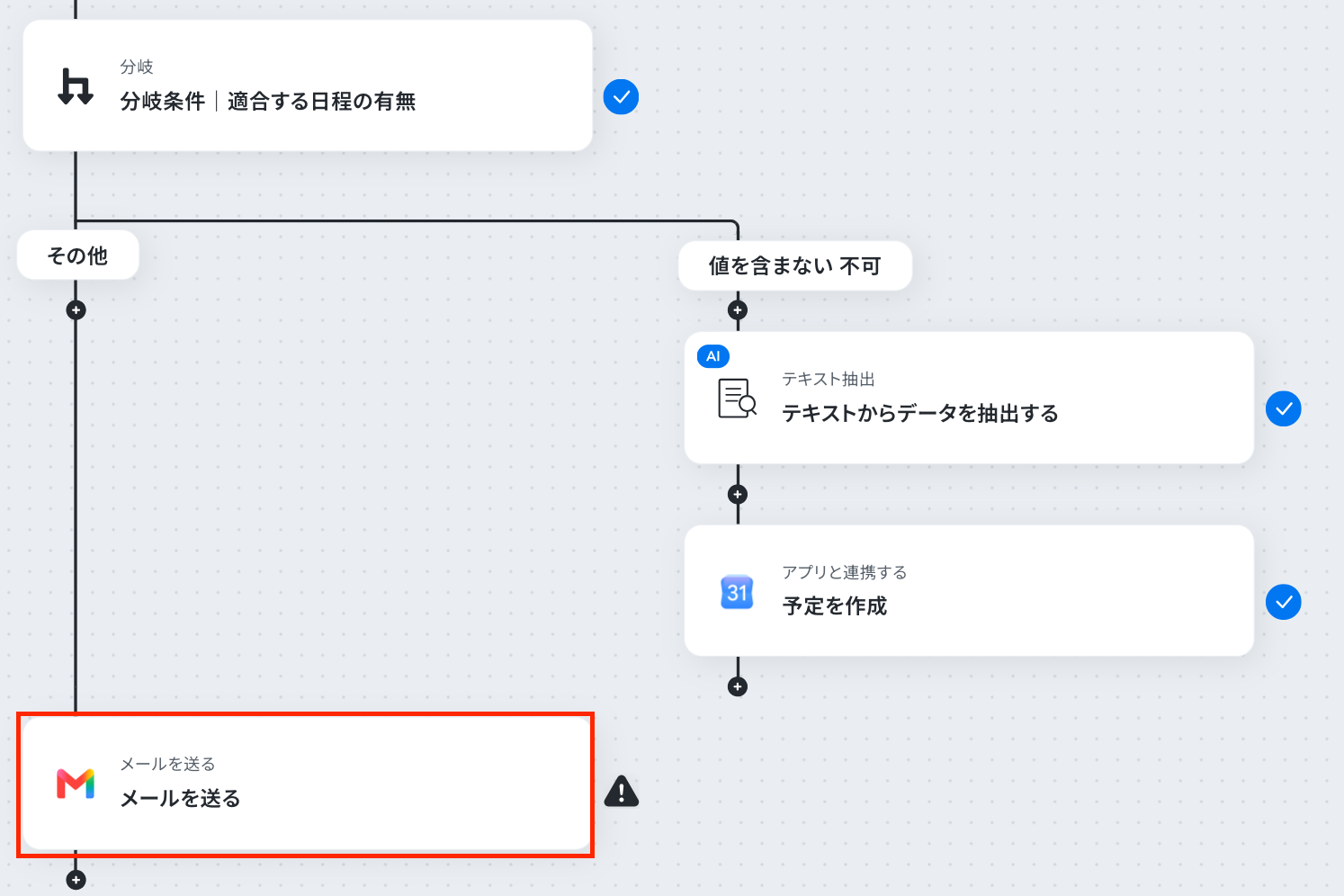
連携するアカウント情報を確認して、下にスクロールします。
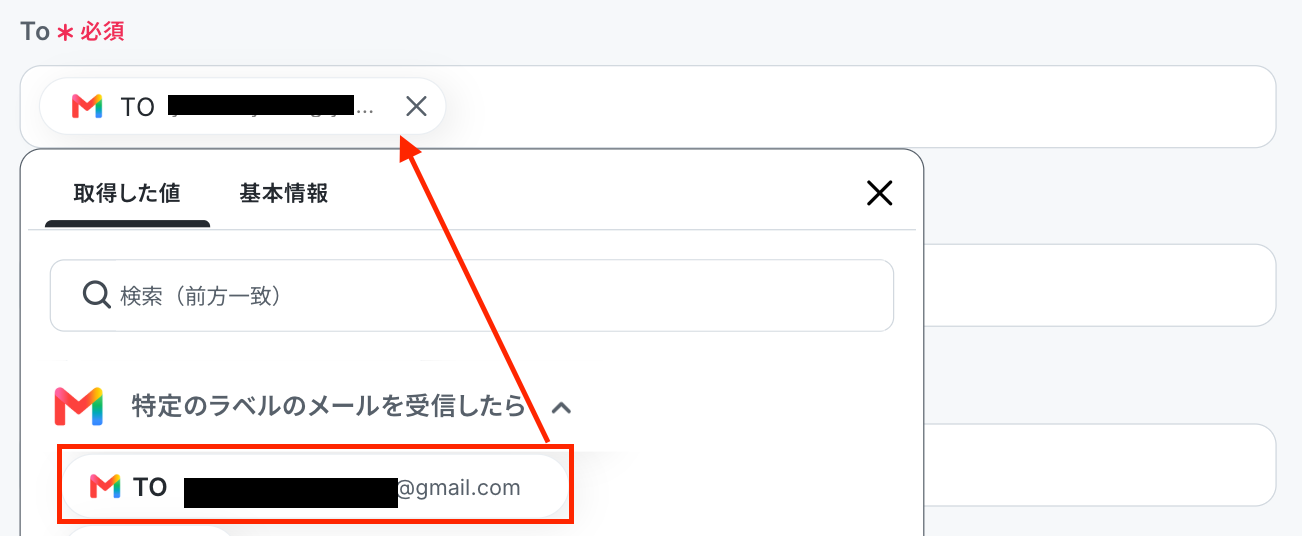
まずは「To」(宛先)の設定です。
ここでは、Toに調整担当者を設定しています。
このように設定することで、担当者が内容を確認したうえで、別の候補日時を提示したり、時間を調整したり、ほかのメンバーとの日程を調整したりと、柔軟に対応できます。
運用に合わせて自由に設定してください。
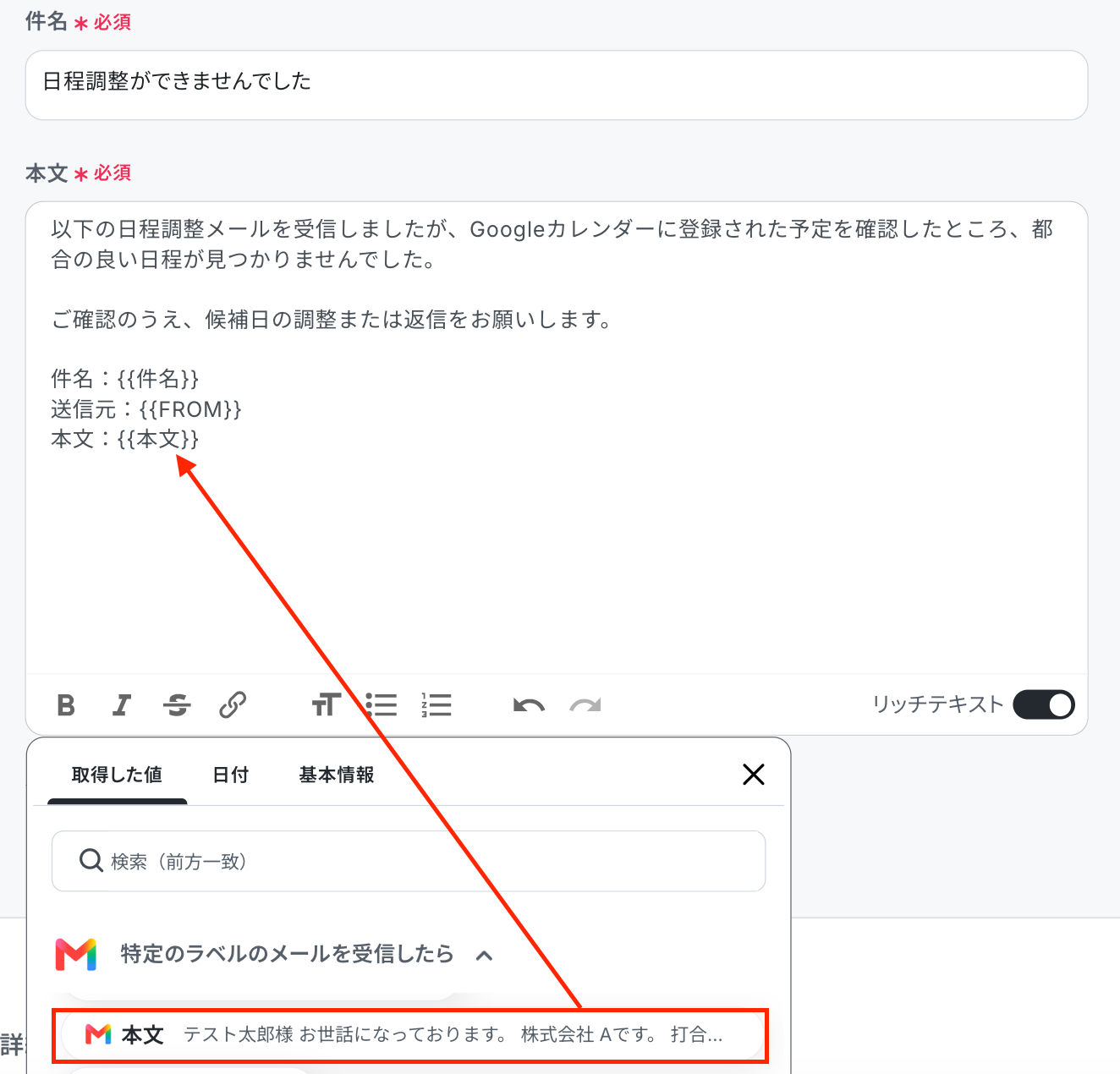
次に件名を設定します。設定例を参考に入力してください。
本文は、設定例を参考に入力してください。
件名と本文は取得した値から入力しましょう。
設定後、次に進みます。
続いて、メール送信のテストを行います。
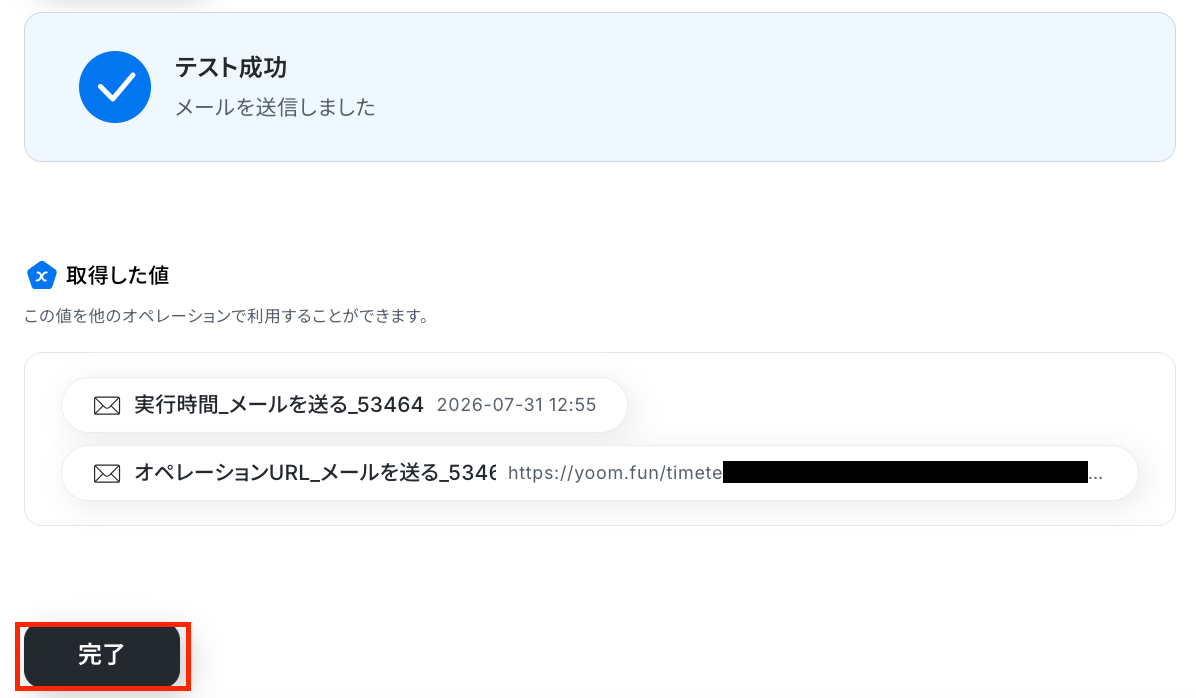
宛先と本文に間違いがないかを確認し、「テスト」をクリックします。
※テストをクリックすると、実際に「宛先」にメールが送信されるため、ご注意ください。
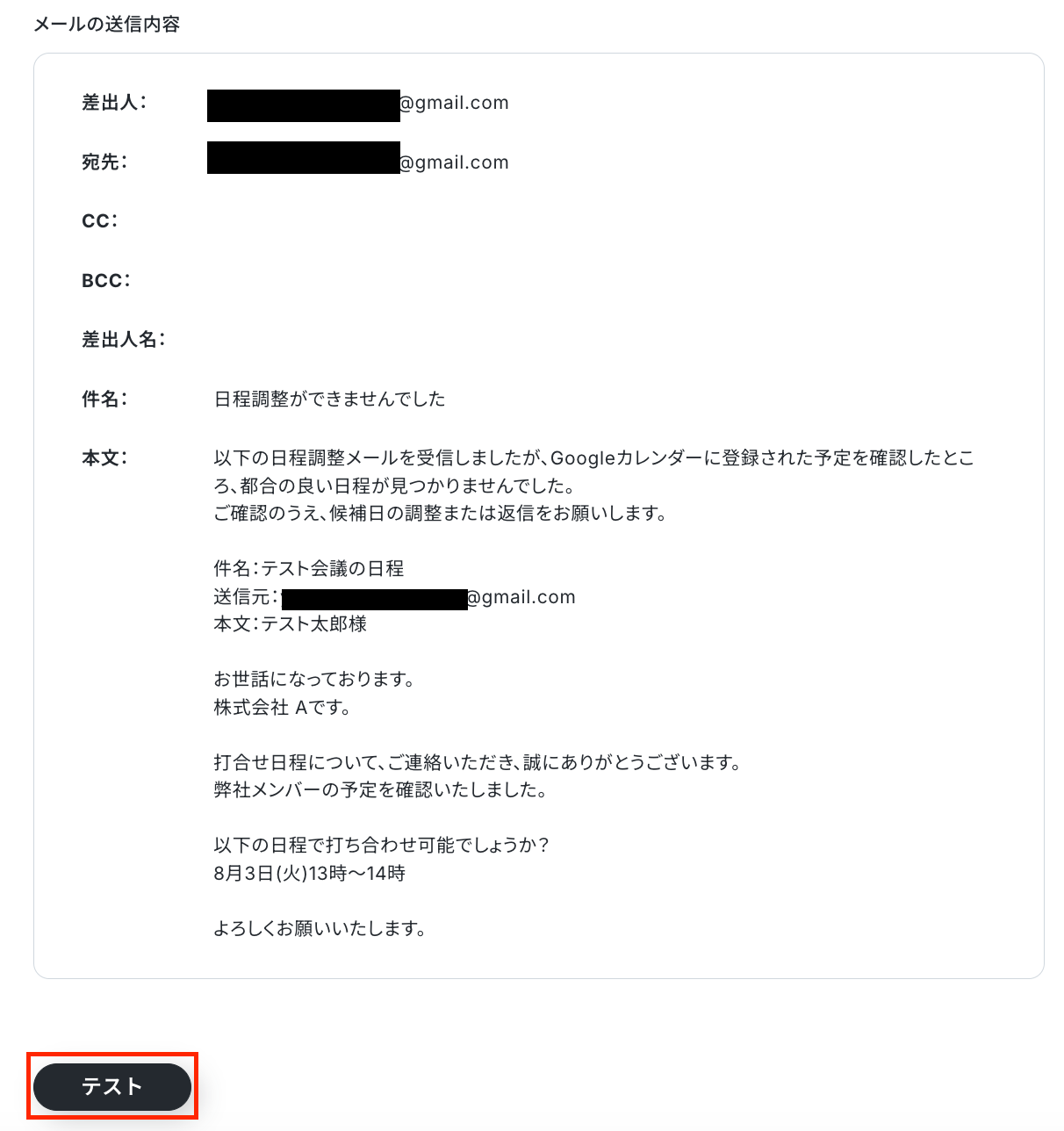
以下のテスト成功画面を確認したら、「完了」をクリックして次に進みましょう。
実際にメールが届いているか確認してみましょう!
ステップ10:フローボットの自動化設定
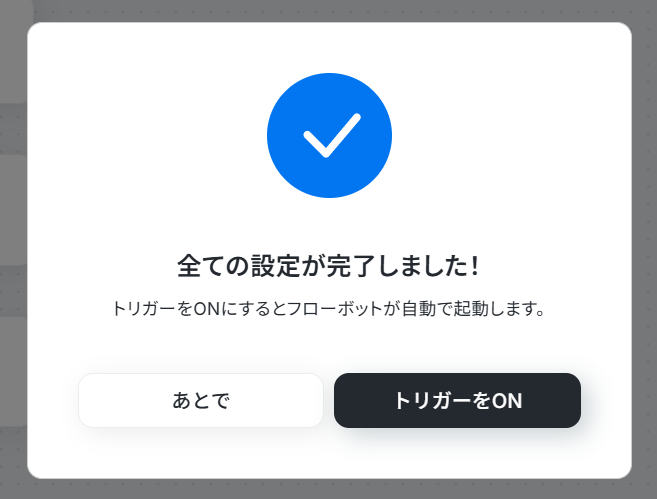
これで全ての設定が完了です!
以下の画面が出てきたら、「トリガーをON」をクリックです。
AIを活用したスケジュール管理に関するその他の便利な自動化例
GoogleフォームやZoho Formsなどから取得した情報をもとに、Googleカレンダーで予定を確認し、AIが自動で日程調整を行うテンプレートをご紹介します。
調整後の候補はGmailでの送信やSlackへの通知にも対応しており、確認や返信の手間を削減できます。
メールやフォーム対応の煩雑さに悩んでいる方には、特におすすめの自動化です。
■概要Zoho Formsで受け付けたアポイント依頼の後、Googleカレンダーを確認して候補日時を抽出し、メールを作成して返信する一連の作業に手間を感じていませんか。このワークフローを活用すれば、Zoho Formsへのフォーム送信をきっかけに、Googleカレンダーの空き時間をAIが自動で分析し、スケジュール調整の候補をGmailで送信するプロセスを自動化でき、迅速で正確な日程調整を実現します。
■このテンプレートをおすすめする方- Zoho Formsを活用したアポイント調整に、多くの時間を費やしている営業担当者の方
- GoogleカレンダーとGmailを使った手動の日程調整に、非効率を感じている方
- AIを業務に取り入れ、顧客へのレスポンス速度を改善したいと考えているチームリーダーの方
■このテンプレートを使うメリット- フォーム送信から候補日時のメール送信までが自動化され、手作業での確認やメール作成に費やしていた時間を別の業務に充てることができます。
- カレンダーの確認ミスや候補日の転記ミスといったヒューマンエラーを防ぎ、より確実なスケジュール調整の実施に繋がります。
■フローボットの流れ- はじめに、Zoho Forms、Googleカレンダー、GmailをYoomと連携します。
- 次に、トリガーでZoho Formsを選択し、「フォームが送信されたら」というアクションを設定します。
- その後、オペレーションでGoogleカレンダーの「予定の一覧を取得する」アクションを設定し、空き時間を取得します。
- 次に、オペレーションでAI機能の「テキスト生成」アクションを設定し、取得した予定を元に候補日時を生成します。
- 最後に、オペレーションでGmailの「メールを送る」アクションを設定し、AIが生成した候補日時を含むメールを送信します。
※「トリガー」:フロー起動のきっかけとなるアクション、「オペレーション」:トリガー起動後、フロー内で処理を行うアクション
■このワークフローのカスタムポイント- Googleカレンダーから予定を取得する際、対象となるカレンダーIDや、空き時間を検索する期間の開始日時・終了日時などを任意で設定できます。
- AIによるテキスト生成では、取得したGoogleカレンダーの情報などを変数として活用し、自社の案内に合わせた候補日時の提示方法など、プロンプトを自由に設定することが可能です。
- Gmailで送信するメールは、宛先や本文などを任意で設定でき、本文には固定のテキストだけでなく、前段のオペレーションで取得した情報を埋め込むこともできます。
■注意事項- Zoho Forms、Googleカレンダー、GmailのそれぞれとYoomを連携してください。
- Zoho FormsのWebhook設定の方法は「Zoho FormsのWebhook設定方法」をご参照ください。
■概要取引先や候補者との日程調整メールの対応に追われ、本来の業務に集中できていないと感じることはありませんか?一件ずつカレンダーを確認し、返信文を作成するのは手間がかかる作業です。このワークフローを活用すれば、Gmailで特定の日程調整メールを受信した際に、AIがGoogleカレンダーの空き状況を踏まえて返信内容を自動で作成し、Slackへ通知するため、メール返信の手間を削減し、スムーズな日程調整を実現します。
■このテンプレートをおすすめする方- 日々多くの日程調整メールに対応しており、返信作業の自動化を検討している方
- GoogleカレンダーとGmail、Slackを主に利用し、手作業での情報連携に手間を感じている方
- AIを活用して定型的なメール返信業務を効率化し、生産性を高めたいと考えている方
■このテンプレートを使うメリット- Gmailでのメール受信をトリガーに、AIが返信文案を自動作成するため、日程調整にかかる時間を短縮することができます。
- 手作業による候補日の確認ミスや、メールの見落としといったヒューマンエラーを防ぎ、スムーズなやり取りを支援します。
■フローボットの流れ- はじめに、Googleカレンダー、Gmail、SlackをYoomと連携します。
- トリガーでGmailを選択し、「特定のキーワードに一致するメールを受信したら」というアクションを設定します。
- オペレーションのAI機能で、受信したメール本文から相手の希望日時などの情報を抽出します。
- 次に、Googleカレンダーから指定した期間の予定一覧を取得し、自身の空き時間を確認します。
- 分岐機能を使い、相手の希望日時に予定が空いているかどうかを判定します。
- 【空いている場合】Googleカレンダーに予定を作成し、承諾する旨の返信文案をAIで生成後、Slackに通知します。
- 【空いていない場合】別日程を提案する返信文案をAIで生成し、その内容をSlackに通知します。
※「トリガー」:フロー起動のきっかけとなるアクション、「オペレーション」:トリガー起動後、フロー内で処理を行うアクション
■このワークフローのカスタムポイント- Gmailのトリガーでは、「日程調整」や「打ち合わせ」など、検知したいメールの件名や本文に含まれるキーワードを任意で設定してください。
- AIのテキスト抽出機能では、メール本文から抽出したい項目(例:会社名、氏名、希望日時など)を自由に設定できます。
- AIのテキスト生成機能では、Slackに通知する返信文案を作成するためのプロンプト(指示文)を、自社の文体に合わせてカスタマイズしてください。
- Googleカレンダーで空き時間を取得する際に、対象とするカレンダーIDや、予定を確認する期間を任意で指定できます。
- 分岐機能では、取得した情報をもとに「予定が重複しているか」などの条件を自由に設定可能です。
- Slackへの通知では、メッセージを送るチャンネルやメンション先、メッセージ内容を任意で設定してください。
■注意事項- Googleカレンダー、Gmail、SlackのそれぞれとYoomを連携してください。
- トリガーは5分、10分、15分、30分、60分の間隔で起動間隔を選択できます。
- プランによって最短の起動間隔が異なりますので、ご注意ください。
- 分岐はパーソナルプラン以上のプランでご利用いただける機能(オペレーション)となっております。フリープランの場合は設定しているフローボットのオペレーションはエラーとなりますので、ご注意ください。
- パーソナルプランなどの有料プランは、2週間の無料トライアルを行うことが可能です。無料トライアル中には制限対象のアプリや機能(オペレーション)を使用することができます。
- オペレーション数が5つを越えるフローボットは、パーソナルプラン以上のプランで作成可能です。フリープランの場合はフローボットが起動しないため、ご注意ください。
■概要Googleフォームで収集した情報を元にGoogleカレンダーへ予定を登録する際、既存の予定との兼ね合いを考慮したスケジュール調整に手間を感じていませんか。
また、手作業での転記や調整は、入力ミスやダブルブッキングといったヒューマンエラーの原因にもなり得ます。
このワークフローを活用すれば、Googleフォームへの回答送信をトリガーに、AIがGoogleカレンダーの空き状況を分析します。
さらに、新しい予定を自動で登録するため、予定管理の負担軽減が見込めます。
■このテンプレートをおすすめする方- GoogleフォームとGoogleカレンダーを用いたスケジュール調整を手作業で行っている方
- AIを活用して、会議やイベントなどのスケジュール調整を効率化したいと考えている方
- 手作業による調整ミスを防ぎ、より正確なスケジュール管理を実現したい方
■このテンプレートを使うメリット- フォーム回答からAIによる分析、カレンダー登録までが自動化され、スケジュール調整にかかる時間を短縮します。
- 手動での確認や入力作業が不要になるため、転記ミスや調整漏れといったヒューマンエラーの発生を抑えます。
■フローボットの流れ- はじめに、GoogleフォームとGoogleカレンダーをYoomと連携します。
- トリガーでGoogleフォームの「フォームに回答が送信されたら」というアクションを設定します。
- 続いて、Googleカレンダーの「予定の一覧を取得する」を設定し、既存の予定情報を取得します。
- 次に、AI機能「テキストを生成する」アクションを選択し、フォームの回答内容と既存の予定情報に基づいて、調整後の予定内容の案をAIで生成します。
- さらに、AI機能「テキストからデータを抽出する」アクションを設定し、AIが生成したテキストから予定のタイトル、開始日時、終了日時などの具体的な情報を抽出します。
- 最後に、Googleカレンダーの「予定を作成」アクションを設定し、抽出した情報に基づいて新しい予定を登録します。
※「トリガー」:フロー起動のきっかけとなるアクション、「オペレーション」:トリガー起動後、フロー内で処理を行うアクション
■このワークフローのカスタムポイント- 「テキストを生成する」「テキストからデータを抽出する」「予定を作成」の各アクションでは、前ステップで取得した情報を変数として埋め込むことが可能です。
■注意事項- Googleフォーム、GoogleカレンダーのそれぞれとYoomを連携してください。
- トリガーは5分、10分、15分、30分、60分の間隔で起動間隔を選択できます。
- プランによって最短の起動間隔が異なりますので、ご注意ください。
- Googleフォームをトリガーとして使用した際の回答内容を取得する方法は「Googleフォームトリガーで、回答内容を取得する方法」を参照ください。

- Zoho Formsを活用したアポイント調整に、多くの時間を費やしている営業担当者の方
- GoogleカレンダーとGmailを使った手動の日程調整に、非効率を感じている方
- AIを業務に取り入れ、顧客へのレスポンス速度を改善したいと考えているチームリーダーの方
- フォーム送信から候補日時のメール送信までが自動化され、手作業での確認やメール作成に費やしていた時間を別の業務に充てることができます。
- カレンダーの確認ミスや候補日の転記ミスといったヒューマンエラーを防ぎ、より確実なスケジュール調整の実施に繋がります。
- はじめに、Zoho Forms、Googleカレンダー、GmailをYoomと連携します。
- 次に、トリガーでZoho Formsを選択し、「フォームが送信されたら」というアクションを設定します。
- その後、オペレーションでGoogleカレンダーの「予定の一覧を取得する」アクションを設定し、空き時間を取得します。
- 次に、オペレーションでAI機能の「テキスト生成」アクションを設定し、取得した予定を元に候補日時を生成します。
- 最後に、オペレーションでGmailの「メールを送る」アクションを設定し、AIが生成した候補日時を含むメールを送信します。
■このワークフローのカスタムポイント
- Googleカレンダーから予定を取得する際、対象となるカレンダーIDや、空き時間を検索する期間の開始日時・終了日時などを任意で設定できます。
- AIによるテキスト生成では、取得したGoogleカレンダーの情報などを変数として活用し、自社の案内に合わせた候補日時の提示方法など、プロンプトを自由に設定することが可能です。
- Gmailで送信するメールは、宛先や本文などを任意で設定でき、本文には固定のテキストだけでなく、前段のオペレーションで取得した情報を埋め込むこともできます。
- Zoho Forms、Googleカレンダー、GmailのそれぞれとYoomを連携してください。
- Zoho FormsのWebhook設定の方法は「Zoho FormsのWebhook設定方法」をご参照ください。
- 日々多くの日程調整メールに対応しており、返信作業の自動化を検討している方
- GoogleカレンダーとGmail、Slackを主に利用し、手作業での情報連携に手間を感じている方
- AIを活用して定型的なメール返信業務を効率化し、生産性を高めたいと考えている方
- Gmailでのメール受信をトリガーに、AIが返信文案を自動作成するため、日程調整にかかる時間を短縮することができます。
- 手作業による候補日の確認ミスや、メールの見落としといったヒューマンエラーを防ぎ、スムーズなやり取りを支援します。
- はじめに、Googleカレンダー、Gmail、SlackをYoomと連携します。
- トリガーでGmailを選択し、「特定のキーワードに一致するメールを受信したら」というアクションを設定します。
- オペレーションのAI機能で、受信したメール本文から相手の希望日時などの情報を抽出します。
- 次に、Googleカレンダーから指定した期間の予定一覧を取得し、自身の空き時間を確認します。
- 分岐機能を使い、相手の希望日時に予定が空いているかどうかを判定します。
- 【空いている場合】Googleカレンダーに予定を作成し、承諾する旨の返信文案をAIで生成後、Slackに通知します。
- 【空いていない場合】別日程を提案する返信文案をAIで生成し、その内容をSlackに通知します。
■このワークフローのカスタムポイント
- Gmailのトリガーでは、「日程調整」や「打ち合わせ」など、検知したいメールの件名や本文に含まれるキーワードを任意で設定してください。
- AIのテキスト抽出機能では、メール本文から抽出したい項目(例:会社名、氏名、希望日時など)を自由に設定できます。
- AIのテキスト生成機能では、Slackに通知する返信文案を作成するためのプロンプト(指示文)を、自社の文体に合わせてカスタマイズしてください。
- Googleカレンダーで空き時間を取得する際に、対象とするカレンダーIDや、予定を確認する期間を任意で指定できます。
- 分岐機能では、取得した情報をもとに「予定が重複しているか」などの条件を自由に設定可能です。
- Slackへの通知では、メッセージを送るチャンネルやメンション先、メッセージ内容を任意で設定してください。
- Googleカレンダー、Gmail、SlackのそれぞれとYoomを連携してください。
- トリガーは5分、10分、15分、30分、60分の間隔で起動間隔を選択できます。
- プランによって最短の起動間隔が異なりますので、ご注意ください。
- 分岐はパーソナルプラン以上のプランでご利用いただける機能(オペレーション)となっております。フリープランの場合は設定しているフローボットのオペレーションはエラーとなりますので、ご注意ください。
- パーソナルプランなどの有料プランは、2週間の無料トライアルを行うことが可能です。無料トライアル中には制限対象のアプリや機能(オペレーション)を使用することができます。
- オペレーション数が5つを越えるフローボットは、パーソナルプラン以上のプランで作成可能です。フリープランの場合はフローボットが起動しないため、ご注意ください。

また、手作業での転記や調整は、入力ミスやダブルブッキングといったヒューマンエラーの原因にもなり得ます。
このワークフローを活用すれば、Googleフォームへの回答送信をトリガーに、AIがGoogleカレンダーの空き状況を分析します。
さらに、新しい予定を自動で登録するため、予定管理の負担軽減が見込めます。
■このテンプレートをおすすめする方
- GoogleフォームとGoogleカレンダーを用いたスケジュール調整を手作業で行っている方
- AIを活用して、会議やイベントなどのスケジュール調整を効率化したいと考えている方
- 手作業による調整ミスを防ぎ、より正確なスケジュール管理を実現したい方
■このテンプレートを使うメリット
- フォーム回答からAIによる分析、カレンダー登録までが自動化され、スケジュール調整にかかる時間を短縮します。
- 手動での確認や入力作業が不要になるため、転記ミスや調整漏れといったヒューマンエラーの発生を抑えます。
■フローボットの流れ
- はじめに、GoogleフォームとGoogleカレンダーをYoomと連携します。
- トリガーでGoogleフォームの「フォームに回答が送信されたら」というアクションを設定します。
- 続いて、Googleカレンダーの「予定の一覧を取得する」を設定し、既存の予定情報を取得します。
- 次に、AI機能「テキストを生成する」アクションを選択し、フォームの回答内容と既存の予定情報に基づいて、調整後の予定内容の案をAIで生成します。
- さらに、AI機能「テキストからデータを抽出する」アクションを設定し、AIが生成したテキストから予定のタイトル、開始日時、終了日時などの具体的な情報を抽出します。
- 最後に、Googleカレンダーの「予定を作成」アクションを設定し、抽出した情報に基づいて新しい予定を登録します。
■このワークフローのカスタムポイント
- 「テキストを生成する」「テキストからデータを抽出する」「予定を作成」の各アクションでは、前ステップで取得した情報を変数として埋め込むことが可能です。
■注意事項
- Googleフォーム、GoogleカレンダーのそれぞれとYoomを連携してください。
- トリガーは5分、10分、15分、30分、60分の間隔で起動間隔を選択できます。
- プランによって最短の起動間隔が異なりますので、ご注意ください。
- Googleフォームをトリガーとして使用した際の回答内容を取得する方法は「Googleフォームトリガーで、回答内容を取得する方法」を参照ください。
まとめ
カレンダーアプリとAIを連携させ、スケジュール管理を自動化することで、日々発生する予定の調整や確認といった煩雑な作業から解放され、ヒューマンエラーを防ぎ、業務の効率を向上させることができます。
これにより、創造的で重要なタスクに集中できる時間を確保でき、ビジネス全体の生産性向上にも貢献します!
今回ご紹介したような業務自動化を実現できるノーコードツール「Yoom」を使えば、プログラミングの専門知識がない方でも、直感的な操作で簡単に業務フローを構築できます。
もしAIによるスケジュール管理の自動化に少しでも興味を持っていただけたなら、ぜひ登録フォームから無料登録して、Yoomによる業務効率化を体験してみてください!
プログラミング知識なしで手軽に構築できます。










