









・
生成AIを使いこなすためのコツとは?成果を変えるプロンプト術と活用事例

近年、多くの企業や個人が生成AIを導入し、日々の業務に活用し始めています。
しかし、その一方で「試しに使ってみたけれど、期待していたような回答が返ってこない」「結局、自分でやり直すことになり二度手間になった」という声も少なくありません。
実は、生成AIの能力を最大限に引き出せるかどうかは、AIへの指示出し、いわゆる「プロンプト」の作り方にかかっています。
そこでこの記事では、AIが理解しやすい指示の出し方の基本から、精度を向上させる具体的なテクニックまで詳しく解説します。
📌生成AIのポテンシャルを引き出す「プロンプト」の基本
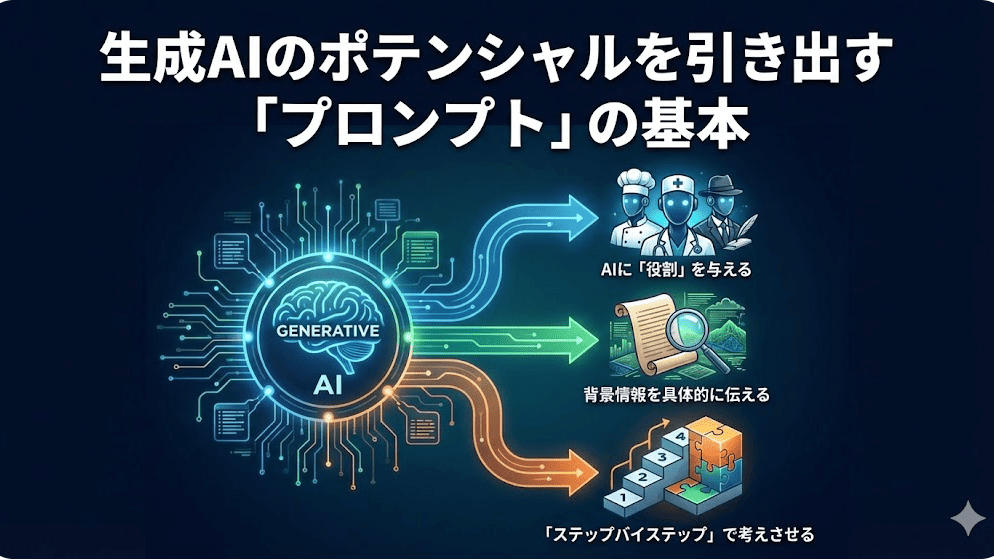
AIに「伝わる」指示を出すために、まずは以下の3つの基本原則を押さえましょう。
1. AIに「役割」を与える
AIに対して「あなたはプロのライターです」「あなたは経験豊富なカスタマーサポートの担当者です」といった役割(ロール)を定義してください。役割を明確にすることで、AIはその分野に適したトーンや語彙、専門的な視点を持って回答を生成するようになります。
2. 背景情報を具体的に伝える
AIは高い処理能力を持っていますが、あなたが今置かれている状況までは知り得ません。「誰に向けた文章なのか」「何のために作成するのか」といったコンテキスト(文脈)を共有することで、より的確なアドバイスや回答が得られます。
3. 「ステップバイステップ」で考えさせる
複雑な依頼をする際は、「まず要点を抽出して、次に構成案を作り、最後に本文を書いてください」といった具合に、工程を細かく分けるのがコツです。一段階ずつ処理をさせることで、AIの論理的なミスを減らすことができます。
💡Yoomは生成AIの活用を自動化できます
生成AIのポテンシャルを引き出すには、プロンプトの工夫だけでなく、それをいかに日常の業務フローに組み込むかも重要です。Yoomを使えば、AIへの指示出しや結果の受け渡しを自動化し、人間がAIに張り付いていなくても業務が完結する仕組みを構築できます。
例えば、以下のようなテンプレートを活用することで、すぐに自動化のメリットを体験いただけます。
■概要Googleフォームで収集したアンケートや問い合わせの回答を、一件ずつ確認し分析するのは手間がかかる作業ではないでしょうか。ChatGPTを活用して内容を要約する際も、手作業での転記には限界があり非効率です。
このワークフローは、Googleフォームに回答があった際にChatGPTが自動で内容を分析し、その結果を指定のアドレスへメールで通知するため、こうした一連の対応を効率化し、迅速な情報共有を実現します。■このテンプレートをおすすめする方- Googleフォームの回答確認や、ChatGPTを使った分析に多くの時間を費やしている方
- フォームの回答内容の要約や分類といった定型業務を自動化したいと考えている方
- フォーム回答後の顧客対応や社内連携の初動を迅速にしたいマーケティングや営業担当の方
■このテンプレートを使うメリット- Googleフォームに回答が送信されると、ChatGPTによる分析からメール通知までが自動で実行されるため、手作業で対応していた時間を短縮できます。
- 回答内容のコピー&ペーストやメール作成が自動化されることで、転記ミスや通知漏れなどのヒューマンエラーを防ぎ、対応品質の安定化に繋がります。
■フローボットの流れ- はじめに、GoogleフォームとChatGPTをYoomと連携します。
- トリガーでGoogleフォームを選択し、「フォームに回答が送信されたら」というアクションを設定します。
- 次に、オペレーションでChatGPTを選択し、「テキストを生成」アクションでフォームの回答内容を分析・要約するよう設定します。
- 最後に、オペレーションでYoomの「メールを送る」アクションを設定し、ChatGPTが生成したテキストを含んだメールを送信します。
※「トリガー」:フロー起動のきっかけとなるアクション、「オペレーション」:トリガー起動後、フロー内で処理を行うアクション■このワークフローのカスタムポイント- トリガーとなるGoogleフォームは、お使いの任意のフォームIDを指定して設定してください。
- ChatGPTに実行させるプロンプトは自由にカスタマイズできます。フォームの回答内容を要約する、ポジティブ・ネガティブを判定する、返信文案を作成するなど、目的に応じた指示を設定することが可能です。
- 通知先のメールアドレスは任意で設定でき、件名や本文には、フォームの回答内容やChatGPTの生成結果といった動的な情報を変数として埋め込めます。
■注意事項- Googleフォーム、ChatGPTのそれぞれとYoomを連携してください。
- ChatGPT(OpenAI)のアクションを実行するには、OpenAIのAPI有料プランの契約(APIが使用されたときに支払いができる状態)が必要です。
- ChatGPTのAPI利用はOpenAI社が有料で提供しており、API疎通時のトークンにより従量課金される仕組みとなっています。そのため、API使用時にお支払いが行える状況でない場合エラーが発生しますのでご注意ください。
- トリガーは5分、10分、15分、30分、60分の間隔で起動間隔を選択できます。
- プランによって最短の起動間隔が異なりますので、ご注意ください。
- Googleフォームをトリガーとして使用した際の回答内容を取得する方法は「Googleフォームトリガーで、回答内容を取得する方法」を参照ください。
■概要Microsoft Teamsでの社内からの質問対応に、多くの時間を費やしていませんか?同じような問い合わせに何度も回答したり、担当者が不在で回答が遅れたりすることもあるかもしれません。このワークフローを活用すれば、Microsoft Teamsの特定のチャネルに投稿があった際に、ChatGPTが内容を解釈して自動で返信するため、問い合わせ対応の自動化を進め、業務効率化を実現できます。■このテンプレートをおすすめする方- Microsoft Teamsでの社内からの問い合わせ対応を効率化したい情報システム部の方
- 特定の質問に対して、ChatGPTを活用した自動応答システムを構築したい方
- 手作業での定型的な返信業務から解放され、コア業務に集中したいと考えている方
■このテンプレートを使うメリット- Microsoft Teamsへの投稿にChatGPTが自動で返信するため、問い合わせ対応にかかる時間を短縮し、担当者の負担を軽減します
- よくある質問への回答を自動化することで、担当者による回答のばらつきを防ぎ、対応品質の標準化と属人化の解消に繋がります
■フローボットの流れ- はじめに、Microsoft TeamsとChatGPTをYoomと連携します
- 次に、トリガーでMicrosoft Teamsを選択し、「チャネルにメッセージが送信されたら」というアクションを設定します
- 次に、オペレーションでChatGPTを選択し、「テキストを生成(高度な設定)」アクションを設定し、トリガーで取得した投稿内容を元に返信テキストを生成させます
- 最後に、オペレーションで再度Microsoft Teamsを選択し、「チャネルにメッセージを送る」アクションを設定し、ChatGPTが生成したテキストを指定のチャネルに投稿します
※「トリガー」:フロー起動のきっかけとなるアクション、「オペレーション」:トリガー起動後、フロー内で処理を行うアクション■このワークフローのカスタムポイント- Microsoft Teamsのトリガー設定では、自動応答の対象としたいチームIDやチャネルIDを任意で設定してください
- ChatGPTのオペレーションでは、使用するモデルやプロンプト(指示文)を自由にカスタマイズでき、トリガーで取得した投稿者の名前や内容を変数としてプロンプトに組み込むことも可能です
- Microsoft Teamsへの返信メッセージは、ChatGPTが生成した内容だけでなく、固定のテキストを追加したり、前段階で取得した値を変数として埋め込んだりして柔軟に作成できます
■注意事項- Microsoft Teams、ChatGPTのそれぞれとYoomを連携してください。
- Microsoft365(旧Office365)には、家庭向けプランと一般法人向けプラン(Microsoft365 Business)があり、一般法人向けプランに加入していない場合には認証に失敗する可能性があります。
- トリガーは5分、10分、15分、30分、60分の間隔で起動間隔を選択できます。
- プランによって最短の起動間隔が異なりますので、ご注意ください。
- ChatGPT(OpenAI)のアクションを実行するには、OpenAIのAPI有料プランの契約が必要です。(APIが使用されたときに支払いができる状態)
- 詳しくはOpenAIの「API料金」ページをご確認ください。
- ChatGPTのAPI利用はOpenAI社が有料で提供しており、API疎通時のトークンにより従量課金される仕組みとなっています。そのため、API使用時にお支払いが行える状況でない場合エラーが発生しますのでご注意ください。


このワークフローは、Googleフォームに回答があった際にChatGPTが自動で内容を分析し、その結果を指定のアドレスへメールで通知するため、こうした一連の対応を効率化し、迅速な情報共有を実現します。
- Googleフォームの回答確認や、ChatGPTを使った分析に多くの時間を費やしている方
- フォームの回答内容の要約や分類といった定型業務を自動化したいと考えている方
- フォーム回答後の顧客対応や社内連携の初動を迅速にしたいマーケティングや営業担当の方
- Googleフォームに回答が送信されると、ChatGPTによる分析からメール通知までが自動で実行されるため、手作業で対応していた時間を短縮できます。
- 回答内容のコピー&ペーストやメール作成が自動化されることで、転記ミスや通知漏れなどのヒューマンエラーを防ぎ、対応品質の安定化に繋がります。
- はじめに、GoogleフォームとChatGPTをYoomと連携します。
- トリガーでGoogleフォームを選択し、「フォームに回答が送信されたら」というアクションを設定します。
- 次に、オペレーションでChatGPTを選択し、「テキストを生成」アクションでフォームの回答内容を分析・要約するよう設定します。
- 最後に、オペレーションでYoomの「メールを送る」アクションを設定し、ChatGPTが生成したテキストを含んだメールを送信します。
- トリガーとなるGoogleフォームは、お使いの任意のフォームIDを指定して設定してください。
- ChatGPTに実行させるプロンプトは自由にカスタマイズできます。フォームの回答内容を要約する、ポジティブ・ネガティブを判定する、返信文案を作成するなど、目的に応じた指示を設定することが可能です。
- 通知先のメールアドレスは任意で設定でき、件名や本文には、フォームの回答内容やChatGPTの生成結果といった動的な情報を変数として埋め込めます。
- Googleフォーム、ChatGPTのそれぞれとYoomを連携してください。
- ChatGPT(OpenAI)のアクションを実行するには、OpenAIのAPI有料プランの契約(APIが使用されたときに支払いができる状態)が必要です。
- ChatGPTのAPI利用はOpenAI社が有料で提供しており、API疎通時のトークンにより従量課金される仕組みとなっています。そのため、API使用時にお支払いが行える状況でない場合エラーが発生しますのでご注意ください。
- トリガーは5分、10分、15分、30分、60分の間隔で起動間隔を選択できます。
- プランによって最短の起動間隔が異なりますので、ご注意ください。
- Googleフォームをトリガーとして使用した際の回答内容を取得する方法は「Googleフォームトリガーで、回答内容を取得する方法」を参照ください。

- Microsoft Teamsでの社内からの問い合わせ対応を効率化したい情報システム部の方
- 特定の質問に対して、ChatGPTを活用した自動応答システムを構築したい方
- 手作業での定型的な返信業務から解放され、コア業務に集中したいと考えている方
- Microsoft Teamsへの投稿にChatGPTが自動で返信するため、問い合わせ対応にかかる時間を短縮し、担当者の負担を軽減します
- よくある質問への回答を自動化することで、担当者による回答のばらつきを防ぎ、対応品質の標準化と属人化の解消に繋がります
- はじめに、Microsoft TeamsとChatGPTをYoomと連携します
- 次に、トリガーでMicrosoft Teamsを選択し、「チャネルにメッセージが送信されたら」というアクションを設定します
- 次に、オペレーションでChatGPTを選択し、「テキストを生成(高度な設定)」アクションを設定し、トリガーで取得した投稿内容を元に返信テキストを生成させます
- 最後に、オペレーションで再度Microsoft Teamsを選択し、「チャネルにメッセージを送る」アクションを設定し、ChatGPTが生成したテキストを指定のチャネルに投稿します
- Microsoft Teamsのトリガー設定では、自動応答の対象としたいチームIDやチャネルIDを任意で設定してください
- ChatGPTのオペレーションでは、使用するモデルやプロンプト(指示文)を自由にカスタマイズでき、トリガーで取得した投稿者の名前や内容を変数としてプロンプトに組み込むことも可能です
- Microsoft Teamsへの返信メッセージは、ChatGPTが生成した内容だけでなく、固定のテキストを追加したり、前段階で取得した値を変数として埋め込んだりして柔軟に作成できます
- Microsoft Teams、ChatGPTのそれぞれとYoomを連携してください。
- Microsoft365(旧Office365)には、家庭向けプランと一般法人向けプラン(Microsoft365 Business)があり、一般法人向けプランに加入していない場合には認証に失敗する可能性があります。
- トリガーは5分、10分、15分、30分、60分の間隔で起動間隔を選択できます。
- プランによって最短の起動間隔が異なりますので、ご注意ください。
- ChatGPT(OpenAI)のアクションを実行するには、OpenAIのAPI有料プランの契約が必要です。(APIが使用されたときに支払いができる状態)
- 詳しくはOpenAIの「API料金」ページをご確認ください。
- ChatGPTのAPI利用はOpenAI社が有料で提供しており、API疎通時のトークンにより従量課金される仕組みとなっています。そのため、API使用時にお支払いが行える状況でない場合エラーが発生しますのでご注意ください。
📝プロンプトの視認性と精度を上げる「記号」の活用術
AIに指示を出す際、文章だけでダラダラと書き連ねると、AIは「どこが指示で、どこが対象となる文章か」を正しく判別できないことがあります。そこで役立つのが記号の活用です。
#(シャープ)
「# 指示内容」「# 制約条件」のように、指示の構造を明確にします。
"""(トリプルクォート)
要約や翻訳をしたい本文をこの記号で囲むことで、AIに「ここが処理対象だ」と正確に伝えます。
[](ブラケット)
「[200文字以内]」「[箇条書き形式]」など、具体的な制約を指定する際に使います。
---(区切り線)
指示と対象データの境界線として機能します。
✅【比較検証】記号の有無で回答はどう変わる?
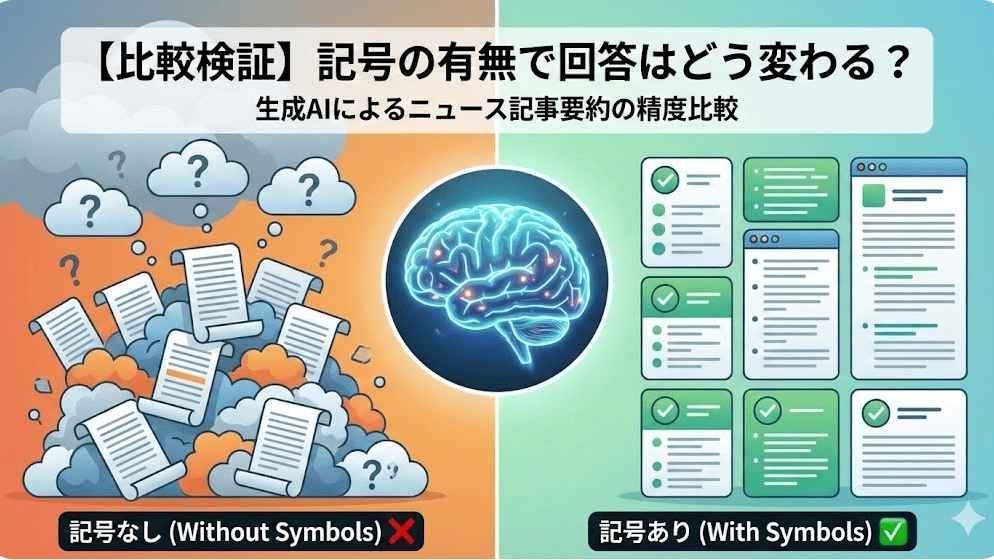
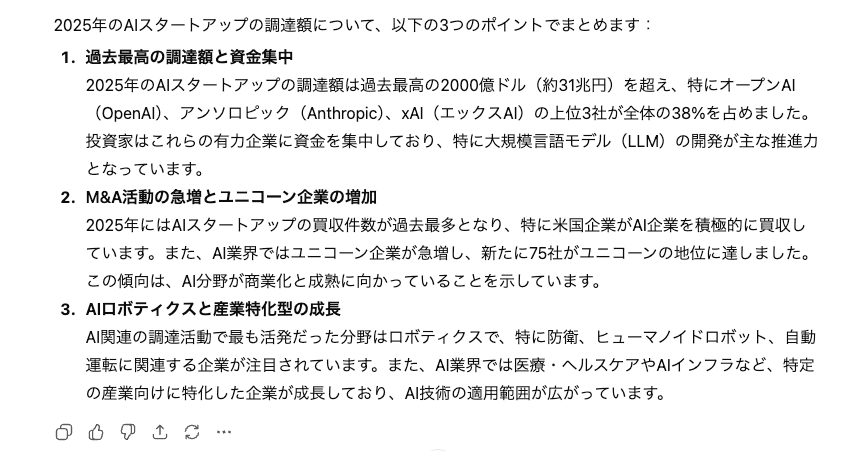
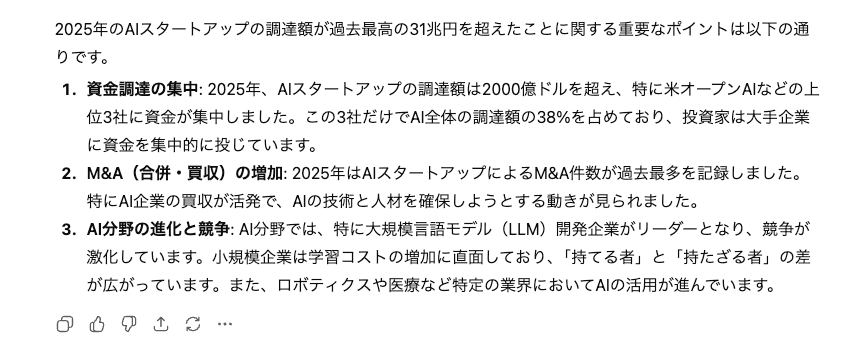
「長いニュース記事の要約」を前提に、記号を使うことでどれほど結果が変わるのか、ChatGPTを使って実際に比較してみましょう。
パターン①記号なし
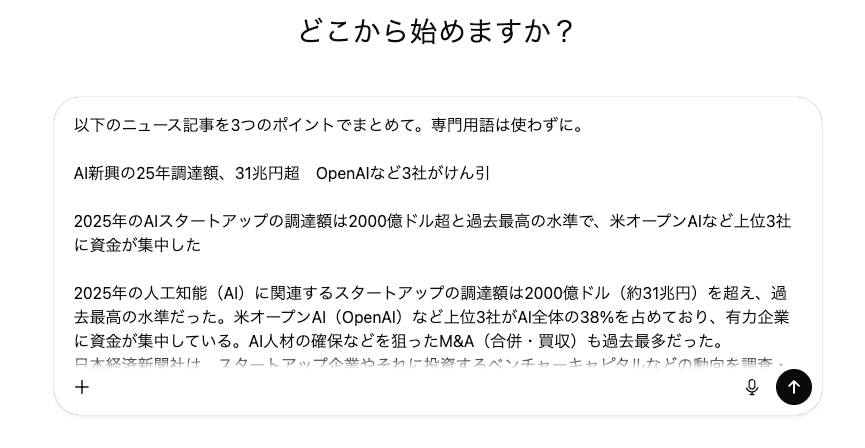
━━━━━━━━━━━━━━━━━━━━━━━━━━━━━━━━━━━━━
【プロンプト】
以下のニュース記事を3つのポイントでまとめて。専門用語は使わずに。
(ニュース記事の本文)
━━━━━━━━━━━━━━━━━━━━━━━━━━━━━━━━━━━━━
【出力結果(ChatGPT 5.2 Instant)】
パターン②記号あり
━━━━━━━━━━━━━━━━━━━━━━━━━━━━━━━━━━━━━
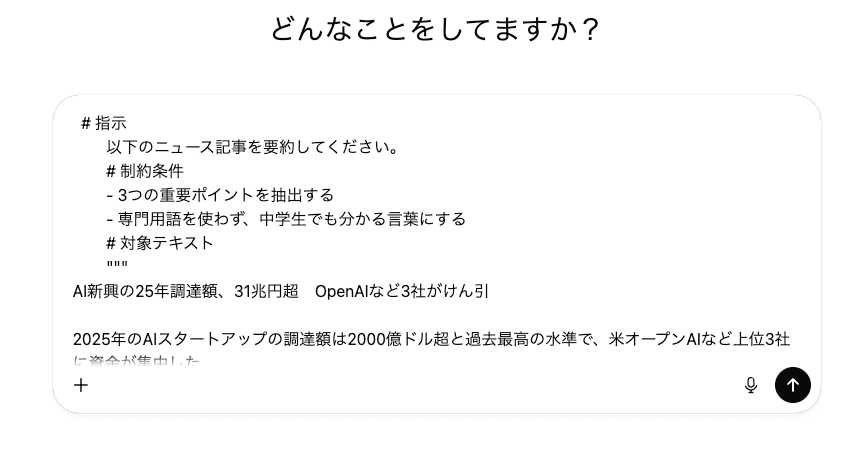
【プロンプト】
# 指示
以下のニュース記事を要約してください。
# 制約条件
- 3つの重要ポイントを抽出する
- 専門用語を使わず、中学生でも分かる言葉にする
# 対象テキスト
"""(ニュース記事の本文)"""
━━━━━━━━━━━━━━━━━━━━━━━━━━━━━━━━━━━━━
【出力結果(ChatGPT 5.2 Instant)】
検証結果
一見、どちらも綺麗にまとまっているように見えますが、詳しく見ると指示への忠実さに差が現れました。
パターン①記号なしでは、AIの意識が要約することに偏り、「専門用語を使わずに」という指示が少し疎かになっています。
一方、パターン②記号ありでは、「#制約条件」として独立させたことで、内容をまとめる作業と言葉をやさしくする作業を同時に処理できています。
🗣️記号はAIの「集中力」を高めるスイッチ
AIは、記号がなくても「それっぽい回答」を返してくれます。
しかし、「絶対に専門用語を使いたくない」「特定のフォーマットを死守したい」といった細かいこだわりがある時ほど、記号による構造化が威力を発揮します。
「なんとなく伝わればいい」なら文章だけでOKですが、「手直しゼロの完璧な回答」を求めるなら記号を活用する。
これが、生成AIを使いこなすプロのスタンダードです。
👉主要な生成AIツールの特徴と使い分け
代表的なAIツールには、それぞれ得意分野があります。目的にあわせて選ぶのが賢い使い方の第一歩です。
多機能で万能なツール(ChatGPTタイプ)
文章作成だけでなく、画像生成やデータ分析など、多岐にわたるタスクを一つでこなしたい場合に最適です。
自然な文章と論理性に優れたツール(Claudeタイプ)
人間らしいニュアンスを含んだライティングや、膨大な資料を読み込ませたうえでの緻密な分析に強いです。
検索や外部ツール連携に強いツール(Geminiタイプ)
Google検索による情報の取得や、ドキュメント・スプレッドシートといったオフィスツールとのシームレスな連携に強みがあります。
📁導入効果が高いのはどこ?生成AIが活躍する3つのビジネスシーン
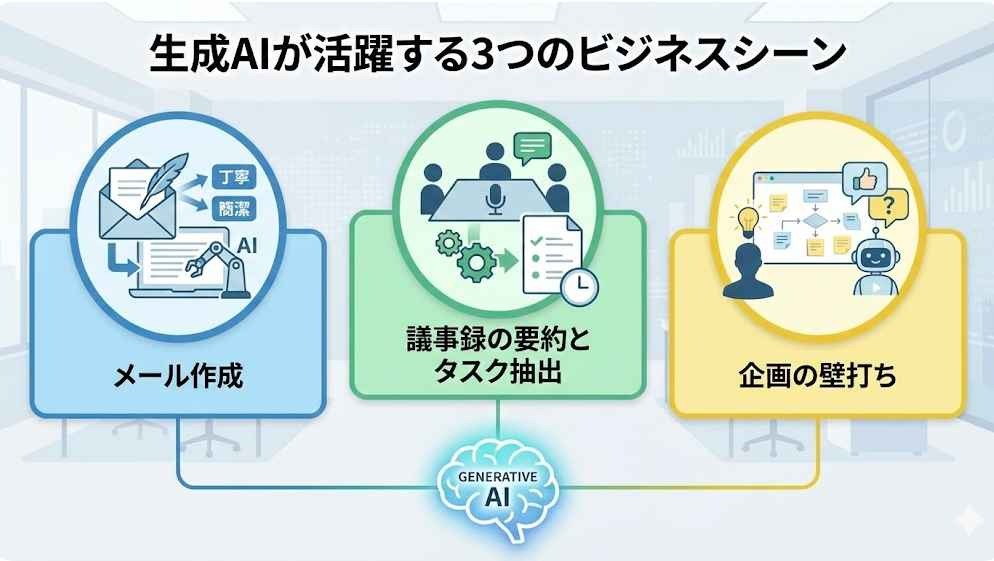
実際に業務に取り入れる際、特に効果を感じやすいのが以下のシーンです。
1. メール作成|3パターンの案から最適なものを選ぶ
状況を伝え、「丁寧なトーン」「親しみやすいトーン」「簡潔なトーン」の3案を出させてみてください。自分でゼロから書くよりも、良い表現を組み合わせて早く完成させることができます。
2. 議事録の要約とタスク抽出|長い会議を一瞬で整理
録音データの文字起こしをAIに渡し、「決定事項」と「期限付きのタスク」を抽出させましょう。振り返りや共有の時間が短縮されます。
3. 企画の壁打ち|あえて反対意見を出してもらう
「この企画の弱点を5つ指摘して」と指示することで、自分では気づけなかったリスクを客観的に把握でき、企画の完成度を上げることができます。
⚒️成果が上がらない時に試したい「もう一工夫」
もし、AIの回答が今ひとつだと感じたら、以下の工夫を試してみてください。
出力形式を具体的に指定する
「表形式でまとめて」「Markdownで出力して」など、回答の形を指定するだけで活用しやすさが変わります。
AIに「逆質問」させる
「このタスクを完璧にこなすために、私に追加で確認したいことはありますか?」と一言添えてみてください。AIが自ら、精度の向上に必要な情報を引き出してくれます。
⚙️Yoomでできること
プロンプトのコツを掴んだら、次はそれを自動化してさらなる効率化を目指しましょう。Yoomを使えば、会議が終わると同時に自動で要約を作成したり、届いたメールをAIが解析して関係者に通知したりといった、AIの使いこなしがノーコードで実現できます。
■概要
オンライン会議後の議事録作成は、録画データの確認や文字起こし、要約といった作業に多くの時間を要する場合があります。このワークフローを活用すれば、Google Meetでの会議終了をトリガーに、録画データの文字起こしからOpenAIによる要約、関係者へのメール共有までを自動化することができ、手間のかかる議事録作成業務を効率化します。
■このテンプレートをおすすめする方
- Google Meetでの会議が多く、議事録作成の工数を削減したいと考えている方
- OpenAIのspeech to textなどの技術を活用し、会議内容のテキスト化を自動化したい方
- 会議の決定事項や要点を、抜け漏れなく迅速に関係者へ共有したいチームリーダーの方
■このテンプレートを使うメリット
- 会議終了から文字起こし、要約、メールでの共有までが自動で実行されるため、議事録作成にかかる作業時間を短縮できます。
- OpenAIによって要約された客観的な議事録が生成されるため、作成者による内容のばらつきや共有漏れを防ぎ、業務の標準化に繋がります。
■フローボットの流れ
- はじめに、Google MeetとOpenAIをYoomと連携します。
- 次に、トリガーでGoogle Meetを選択し、「会議が終了したら」というアクションを設定します。
- 続いて、レコーディングファイルが生成されるまで「待機する」アクションを設けます。
- 次に、オペレーションでGoogle Meetの「レコーディング情報を取得する」アクションを設定し、Google Driveから該当の「ファイルをダウンロードする」アクションを続けます。
- ダウンロードした音声ファイルを、AI機能の「音声文字起こし」でテキスト化します。
- 最後に、OpenAIで文字起こししたテキストを要約し、メール機能で関係者に自動で送信します。
※「トリガー」:フロー起動のきっかけとなるアクション、「オペレーション」:トリガー起動後、フロー内で処理を行うアクション
■このワークフローのカスタムポイント
- 「メールを送る」オペレーションでは、送信先のメールアドレスを任意に設定することが可能です。
- メールの本文には、固定のテキストだけでなく、前段のOpenAIで生成した要約内容などを変数として埋め込むといった柔軟なカスタマイズができます。
■注意事項
- Google Meet、Google Drive、OpenAIのそれぞれとYoomを連携してください。
- ChatGPT(OpenAI)のアクションを実行するには、OpenAIのAPI有料プランの契約が必要です。(APIが使用されたときに支払いができる状態)
https://openai.com/ja-JP/api/pricing/ - ChatGPTのAPI利用はOpenAI社が有料で提供しており、API疎通時のトークンにより従量課金される仕組みとなっています。そのため、API使用時にお支払いが行える状況でない場合エラーが発生しますのでご注意ください。
- 「待機する」オペレーションは、チームプラン・サクセスプランでのみご利用いただける機能となっております。フリープラン・ミニプランの場合は設定しているフローボットのオペレーションやデータコネクトはエラーとなりますので、ご注意ください。
- チームプランやサクセスプランなどの有料プランは、2週間の無料トライアルを行うことが可能です。無料トライアル中には制限対象のアプリや機能(オペレーション)を使用することができます。
- トリガーは5分、10分、15分、30分、60分の間隔で起動間隔を選択できます。
- プランによって最短の起動間隔が異なりますので、ご注意ください。
- ダウンロード可能なファイル容量は最大300MBまでです。アプリの仕様によっては300MB未満になる可能性があるので、ご注意ください
- トリガー、各オペレーションでの取り扱い可能なファイル容量の詳細は「ファイルの容量制限について」をご参照ください。
■概要Outlookに届く大量のメール、特に問い合わせや報告などの重要な内容を一件ずつ確認し、要点をまとめて関係者に共有する作業は、時間も手間もかかるのではないでしょうか。このワークフローを活用すれば、Outlookで受信した特定のメールをトリガーに、OpenAIが内容を自動で解析・要約し、その結果を関係者にメールで通知するプロセスを自動化できます。OpenAIとOutlookを連携させることで、メール対応業務の効率化を実現します。■このテンプレートをおすすめする方- Outlookで受信する問い合わせメールの一次対応に時間を費やしているカスタマーサポート担当の方
- OpenAIを活用し、Outlookで受信した報告メールの要約と共有を自動化したいチームリーダーの方
- 手作業でのメール確認と転送による、情報の伝達漏れや遅延を防ぎたいと考えている業務改善担当の方
■このテンプレートを使うメリット- Outlookでメールを受信するたびに行っていた内容の確認や要約、転送といった手作業が自動化され、本来注力すべき業務に時間を充てることができます
- OpenAIによる自動解析と通知により、手作業での情報伝達時に発生しがちな要約のブレや、共有漏れといったヒューマンエラーのリスクを軽減します
■フローボットの流れ- はじめに、OutlookとOpenAIをYoomと連携します
- 次に、トリガーでOutlookを選択し、「特定の件名のメールを受信したら」というアクションを設定し、起動条件となるメールの件名などを指定します
- 次に、オペレーションでOpenAIの「テキストの生成(Chat completion)」アクションを設定し、トリガーで受信したメール本文を解析・要約するようプロンプトを組みます
- 最後に、オペレーションでOutlookの「メールを送る」アクションを設定し、OpenAIが生成したテキストを本文に含めて、指定した宛先へ自動で送信します
※「トリガー」:フロー起動のきっかけとなるアクション、「オペレーション」:トリガー起動後、フロー内で処理を行うアクション■このワークフローのカスタムポイント- Outlookのトリガー設定では、自動化の対象としたいメールが格納されているフォルダや、件名に含まれるキーワードを任意で設定できます
- OpenAIのアクションでは、メールの内容をどのように解析・要約するかを指示するプロンプトを自由にカスタマイズすることができ、トリガーで取得したメールの件名や本文を変数として活用できます
- 通知に利用するOutlookのアクションでは、送信先のメールアドレスや件名、メール本文を任意の内容に設定可能であり、OpenAIが生成したテキストを変数として本文に組み込めます
■注意事項- Outlook、OpenAIのそれぞれとYoomを連携してください。
- Microsoft365(旧Office365)には、家庭向けプランと一般法人向けプラン(Microsoft365 Business)があり、一般法人向けプランに加入していない場合には認証に失敗する可能性があります。
- トリガーは5分、10分、15分、30分、60分の間隔で起動間隔を選択できます。
- プランによって最短の起動間隔が異なりますので、ご注意ください。
- ChatGPT(OpenAI)のアクションを実行するには、OpenAIのAPI有料プランの契約が必要です。(APIが使用されたときに支払いができる状態)
- 詳しくはOpenAIの「API料金」ページをご確認ください。
- ChatGPTのAPI利用はOpenAI社が有料で提供しており、API疎通時のトークンにより従量課金される仕組みとなっています。そのため、API使用時にお支払いが行える状況でない場合エラーが発生しますのでご注意ください。
- Microsoft365(旧Office365)には、家庭向けプランと一般法人向けプラン(Microsoft365 Business)があり、一般法人向けプランに加入していない場合には認証に失敗する可能性があります。


■概要
オンライン会議後の議事録作成は、録画データの確認や文字起こし、要約といった作業に多くの時間を要する場合があります。このワークフローを活用すれば、Google Meetでの会議終了をトリガーに、録画データの文字起こしからOpenAIによる要約、関係者へのメール共有までを自動化することができ、手間のかかる議事録作成業務を効率化します。
■このテンプレートをおすすめする方
- Google Meetでの会議が多く、議事録作成の工数を削減したいと考えている方
- OpenAIのspeech to textなどの技術を活用し、会議内容のテキスト化を自動化したい方
- 会議の決定事項や要点を、抜け漏れなく迅速に関係者へ共有したいチームリーダーの方
■このテンプレートを使うメリット
- 会議終了から文字起こし、要約、メールでの共有までが自動で実行されるため、議事録作成にかかる作業時間を短縮できます。
- OpenAIによって要約された客観的な議事録が生成されるため、作成者による内容のばらつきや共有漏れを防ぎ、業務の標準化に繋がります。
■フローボットの流れ
- はじめに、Google MeetとOpenAIをYoomと連携します。
- 次に、トリガーでGoogle Meetを選択し、「会議が終了したら」というアクションを設定します。
- 続いて、レコーディングファイルが生成されるまで「待機する」アクションを設けます。
- 次に、オペレーションでGoogle Meetの「レコーディング情報を取得する」アクションを設定し、Google Driveから該当の「ファイルをダウンロードする」アクションを続けます。
- ダウンロードした音声ファイルを、AI機能の「音声文字起こし」でテキスト化します。
- 最後に、OpenAIで文字起こししたテキストを要約し、メール機能で関係者に自動で送信します。
※「トリガー」:フロー起動のきっかけとなるアクション、「オペレーション」:トリガー起動後、フロー内で処理を行うアクション
■このワークフローのカスタムポイント
- 「メールを送る」オペレーションでは、送信先のメールアドレスを任意に設定することが可能です。
- メールの本文には、固定のテキストだけでなく、前段のOpenAIで生成した要約内容などを変数として埋め込むといった柔軟なカスタマイズができます。
■注意事項
- Google Meet、Google Drive、OpenAIのそれぞれとYoomを連携してください。
- ChatGPT(OpenAI)のアクションを実行するには、OpenAIのAPI有料プランの契約が必要です。(APIが使用されたときに支払いができる状態)
https://openai.com/ja-JP/api/pricing/ - ChatGPTのAPI利用はOpenAI社が有料で提供しており、API疎通時のトークンにより従量課金される仕組みとなっています。そのため、API使用時にお支払いが行える状況でない場合エラーが発生しますのでご注意ください。
- 「待機する」オペレーションは、チームプラン・サクセスプランでのみご利用いただける機能となっております。フリープラン・ミニプランの場合は設定しているフローボットのオペレーションやデータコネクトはエラーとなりますので、ご注意ください。
- チームプランやサクセスプランなどの有料プランは、2週間の無料トライアルを行うことが可能です。無料トライアル中には制限対象のアプリや機能(オペレーション)を使用することができます。
- トリガーは5分、10分、15分、30分、60分の間隔で起動間隔を選択できます。
- プランによって最短の起動間隔が異なりますので、ご注意ください。
- ダウンロード可能なファイル容量は最大300MBまでです。アプリの仕様によっては300MB未満になる可能性があるので、ご注意ください
- トリガー、各オペレーションでの取り扱い可能なファイル容量の詳細は「ファイルの容量制限について」をご参照ください。

- Outlookで受信する問い合わせメールの一次対応に時間を費やしているカスタマーサポート担当の方
- OpenAIを活用し、Outlookで受信した報告メールの要約と共有を自動化したいチームリーダーの方
- 手作業でのメール確認と転送による、情報の伝達漏れや遅延を防ぎたいと考えている業務改善担当の方
- Outlookでメールを受信するたびに行っていた内容の確認や要約、転送といった手作業が自動化され、本来注力すべき業務に時間を充てることができます
- OpenAIによる自動解析と通知により、手作業での情報伝達時に発生しがちな要約のブレや、共有漏れといったヒューマンエラーのリスクを軽減します
- はじめに、OutlookとOpenAIをYoomと連携します
- 次に、トリガーでOutlookを選択し、「特定の件名のメールを受信したら」というアクションを設定し、起動条件となるメールの件名などを指定します
- 次に、オペレーションでOpenAIの「テキストの生成(Chat completion)」アクションを設定し、トリガーで受信したメール本文を解析・要約するようプロンプトを組みます
- 最後に、オペレーションでOutlookの「メールを送る」アクションを設定し、OpenAIが生成したテキストを本文に含めて、指定した宛先へ自動で送信します
- Outlookのトリガー設定では、自動化の対象としたいメールが格納されているフォルダや、件名に含まれるキーワードを任意で設定できます
- OpenAIのアクションでは、メールの内容をどのように解析・要約するかを指示するプロンプトを自由にカスタマイズすることができ、トリガーで取得したメールの件名や本文を変数として活用できます
- 通知に利用するOutlookのアクションでは、送信先のメールアドレスや件名、メール本文を任意の内容に設定可能であり、OpenAIが生成したテキストを変数として本文に組み込めます
- Outlook、OpenAIのそれぞれとYoomを連携してください。
- Microsoft365(旧Office365)には、家庭向けプランと一般法人向けプラン(Microsoft365 Business)があり、一般法人向けプランに加入していない場合には認証に失敗する可能性があります。
- トリガーは5分、10分、15分、30分、60分の間隔で起動間隔を選択できます。
- プランによって最短の起動間隔が異なりますので、ご注意ください。
- ChatGPT(OpenAI)のアクションを実行するには、OpenAIのAPI有料プランの契約が必要です。(APIが使用されたときに支払いができる状態)
- 詳しくはOpenAIの「API料金」ページをご確認ください。
- ChatGPTのAPI利用はOpenAI社が有料で提供しており、API疎通時のトークンにより従量課金される仕組みとなっています。そのため、API使用時にお支払いが行える状況でない場合エラーが発生しますのでご注意ください。
- Microsoft365(旧Office365)には、家庭向けプランと一般法人向けプラン(Microsoft365 Business)があり、一般法人向けプランに加入していない場合には認証に失敗する可能性があります。
🚩おわりに
生成AIは、単なる便利なツールではなく、指示の出し方次第で優秀になる「パートナー」です。
今回ご紹介した記号の活用や構造化のコツを、ぜひ今日からのプロンプトに取り入れてみてください。
最初から完璧な回答を求めず、対話を繰り返しながら少しずつ自分仕様の指示を磨いていくことが、業務効率化への一番の近道となるはずです。
出典:
GPT-5.2
プログラミング知識なしで手軽に構築できます。









