









・
Power Automateでできること・できないこと!無料版やPADとの違い

「日々のルーチンワークを自動化したい」と考えたとき、候補に挙がる1つがMicrosoftのPower Automateです。
しかし、いざ使い始めようとすると、さまざまな壁に直面することも少なくありません。
そこで本記事では、Power Automateでできること・できないことを徹底解説します。
🛠️Power Automateの基本:2つの自動化スタイル
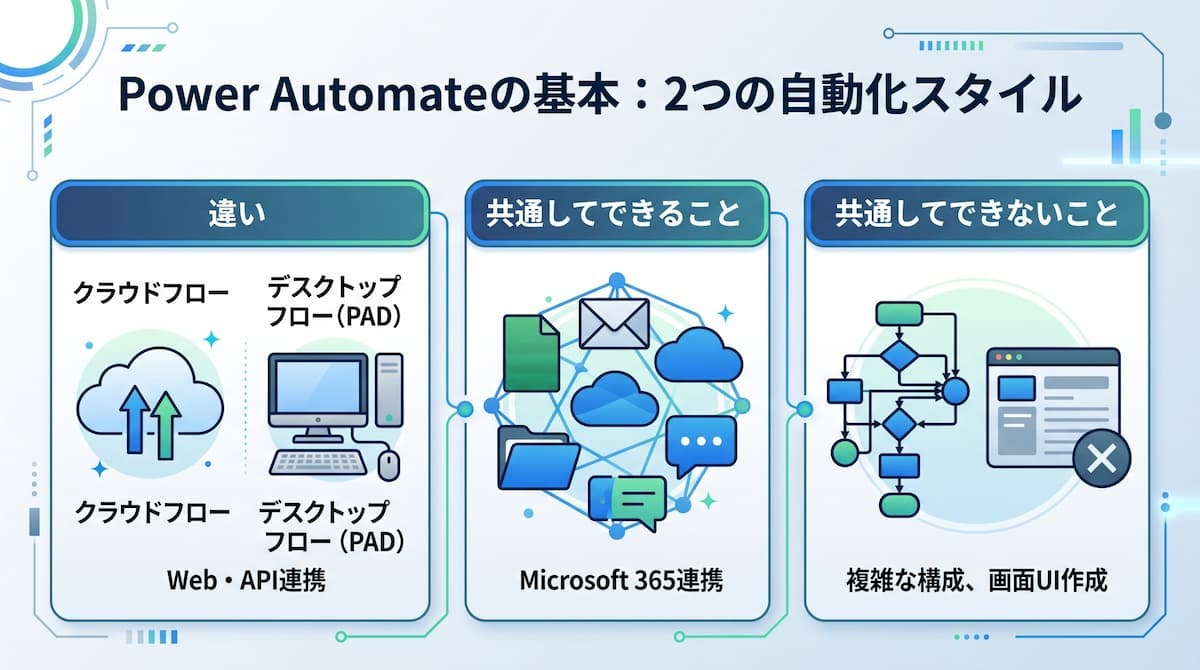
Power Automateには、大きく分けて「クラウドフロー」と「デスクトップフロー」という2つの実行形式が存在します。ここでは、それぞれのスタイルの違いと、両者に共通する特性について詳しく解説します。
クラウドフローとデスクトップフロー(PAD)の違い
Power Automateには、クラウドフローとデスクトップフローの2つのスタイルがあります。
- クラウドフロー:
API(アプリケーション・プログラミング・インターフェース)を通じて、クラウド上のサービス同士を直接繋ぐ仕組み - デスクトップフロー(Power Automate for desktop):
人のPC操作をシミュレートするRPAの役割を担う仕組み
クラウドフローでは、「Outlookにメールが届いたらTeamsに通知する」といった処理を、PCの電源が入っていなくてもインターネット上で24時間休まず実行します。一方でデスクトップフローは、APIが公開されていない古い自社システムや、Excelソフトそのものの操作など、画面上で行う作業を自動化するのに適しています。
2つのフローに共通して「できること」
どちらのスタイルにも共通してできることは、Excel、Outlook、SharePoint、TeamsといったMicrosoft 365製品との連携です。標準で用意されているアクションが多く、プログラミングの知識がなくても、これらのアプリを組み合わせたワークフローを迅速に構築できます。
例えば、SharePointに保存されたファイルをトリガーに承認フローを回したり、特定の条件でOutlookメールを送信したりといった作業は、Power Automateの得意とする領域です。組織のデータ基盤がMicrosoft製品に集約されている場合、これ以上ない強力な武器となるはずです。
2つのフローに共通して「できないこと」
強力なPower Automateですが、万能ではありません。具体的には、以下の操作です。
- 複雑な構成のフロー
- 画面UIの作成
「もしAならB、ただしCの場合はD、かつEの時は……」といったあまりに複雑で多階層な条件分岐は、フローが巨大化し、何が起きているか分からなくなる「スパゲッティ化」を招きやすいという欠点があります。
また、Power Automate自体でリッチなユーザーインターフェース(操作画面)を作成することはできません。あくまで「裏側で動く仕組み」を作るツールであるため、ユーザーに細かな入力を促すフォームや、独自の業務アプリケーション画面を1から作り込みたい場合は、Power Appsなど別のサービスを組み合わせる必要があります。
🚀Yoomは外部サービス連携やAI処理を簡単に自動化できます
Microsoft製品同士の連携はPower Automateが得意とする領域ですが、Backlogやfreeeといった外部サービスと連携させようとすると、急に設定の難易度が上がります。そんな問題もYoomなら解決できます!
Yoomを活用することで、複雑なAPI設定に悩まされることなく、さまざまなSaaSをノーコードで直感的に接続できます。これまで連携を諦めていた外部サービス同士のデータ同期や、最新のAIを用いた高度な情報処理も簡単に構築可能です。「これなら自分でもできそう!」と感じた方は、ぜひ以下からYoomを試してみてください。





Microsoft Teamsに投稿されたレシート画像を解析し、自社の規定に基づいたチェックからfreee会計への登録までを自律的に行うAIワーカーです。手作業による転記や確認をなくし、常に適正な経費精算を自動化することで、経理業務の効率を向上させることが可能です。
■このAIワーカーをおすすめする方
- Microsoft Teamsで収集した経費情報のチェックと、freee会計への入力作業を効率化したい経理担当者の方
- 自社の複雑な経費規定に基づいた一次判定を自動化し、差し戻し作業の手間を減らしたい管理部門の方
- 領収書の山を一つずつ確認して手動でデータ化する時間を削減し、本来の業務に集中したいと考えている方
■AIワーカー設定の流れ
- AIワーカーの基本設定から「名前」や「役割」を定義します。
- 次に、freee会計、Microsoft TeamsをYoomとマイアプリ連携し、AIワーカーで使用するアプリとして設定します。
- 最後に、AIワーカーが自律的に判断を行うための「スキル」を、自社の経費精算ルールに合わせて作成・編集します。
■このAIワーカーのカスタムポイント
- スキル内の「#自社の経費規定」や「#支出金額と役職規定の判定」に、貴社独自の判定基準を設定してください。具体的な金額や条件を指示に含めることで、AIがより精度の高い適正チェックを行えるようになります。
■注意事項
- freee会計、Microsoft TeamsとYoomを連携してください。
- Microsoft365(旧Office365)には、家庭向けプランと一般法人向けプラン(Microsoft365 Business)があり、一般法人向けプランに加入していない場合には認証に失敗する可能性があります。
- AIワーカーの基本設定は「【AIワーカー】基本的な設定方法」をご参照ください。
- AIワーカーの同時実行数・作成可能なAIワーカー数・利用可能なAIモデルはご契約中のプランによって異なります。
- AIワーカー内でご利用いただけるアプリやオペレーション等はフローボットの利用制限と同様です。
- AIワーカーは、テスト実行でも本番実行と同様にタスクを消費しますのでご注意ください。詳細は「【AIワーカー】タスク実行数の計算方法」ご参照ください。
- AIワーカーはスキルを詳細に設定することで適切な処理を実行しやすくなります。詳細は「【AIワーカー】マニュアルの作成方法」をご参照ください。
- ダウンロード可能なファイル容量は最大300MBまでです。アプリの仕様によっては300MB未満になる可能性があるので、ご注意ください。
- トリガー、各オペレーションでの取り扱い可能なファイル容量の詳細は「ファイルの容量制限について」をご参照ください。


■このテンプレートをおすすめする方
- Gmailで届く問い合わせや依頼を、手作業でBacklogに起票しており、業務の効率化を目指している方
- メールの内容から必要な情報を抽出する作業を自動化し、タスク登録の精度を向上させたい事務担当者の方
- Slackを活用してチーム内でタスクの発生状況を把握したいプロジェクトマネージャーの方
■このテンプレートを使うメリット
- AIがメール内容から必要な情報を自動で抽出するため、手作業での転記によるヒューマンエラーを防ぎ、正確なタスク管理が可能になります。
- Gmail、Backlog、Slack間の情報連携が自動化され、依頼の確認からチーム共有までのタイムラグを最小限に抑えることができます。
■フローボットの流れ
- はじめに、Gmail、Backlog、SlackをYoomと連携します。
- 次に、トリガーでGmailの「特定のラベルのメールを受信したら」を設定し、自動化の起点とします。
- 最後に、AIワーカーでメール内容からノイズを除去して必要な情報を抽出するためのスキルを作成します。
■このワークフローのカスタムポイント
- Gmailのトリガー設定にて、対象とする「ラベル」を適切に指定することで、特定の依頼のみを自動起票の対象にできます。
- AIワーカーの指示内容(プロンプト)を調整することで、抽出する項目の優先順位やフォーマットを自由に変更可能です。
- Slackの通知先を、プロジェクトごとに異なるチャンネルへ送信するように設定することで、情報の混同を防ぐことができます。
■注意事項
- Gmail、BacklogのそれぞれとYoomを連携してください。AIワーカー内で使用するツール(アプリ)についてもマイアプリ連携が必要です。
- トリガーは5分、10分、15分、30分、60分の間隔で起動間隔を選択できます。
- プランによって最短の起動間隔が異なりますので、ご注意ください。
- Backlogはミニプラン以上でご利用いただけるアプリとなっております。フリープラン・パーソナルプランの場合は設定しているフローボットのオペレーションやデータコネクトはエラーとなりますので、ご注意ください。
- パーソナルプラン・ミニプラン・チームプラン・サクセスプランなどの有料プランは、2週間の無料トライアルを行うことが可能です。無料トライアル中には制限対象のアプリを使用することができます。
- AIワーカーの基本設定は「【AIワーカー】基本的な設定方法」をご参照ください。
- AIワーカーの同時実行数・作成可能なAIワーカー数・利用可能なAIモデルはご契約中のプランによって異なります。
- AIワーカー内でご利用いただけるアプリやオペレーション等はフローボットの利用制限と同様です。
- AIワーカーは、テスト実行でも本番実行と同様にタスクを消費しますのでご注意ください。詳細は「【AIワーカー】タスク実行数の計算方法」ご参照ください。
- AIワーカーはスキルを詳細に設定することで適切な処理を実行しやすくなります。詳細は「【AIワーカー】マニュアルの作成方法」をご参照ください。
☁️クラウド版Power Automateでのみできること
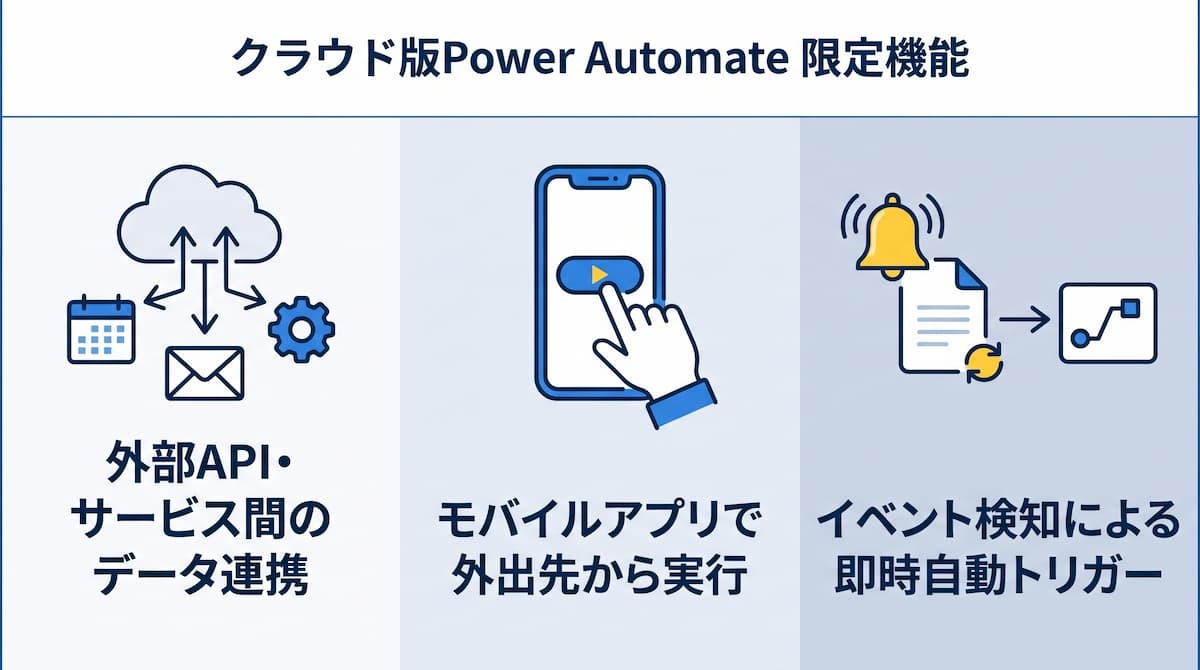
クラウド版Power Automateは、インターネット上のサービス同士を「API」という窓口を通じて直接つなぎ込みます。PCの画面を操作するデスクトップ版とは異なり、サーバー間でデータがやり取りされるため、動作の安定性と処理スピードの速さが特徴です。
APIを利用した外部サービス同士の連携
クラウド版の大きな強みは、APIやコネクタを利用してサービス間のデータ連携を実行できる点です。デスクトップ版のように画面の読み込みを待つ必要がないため、画面操作を伴う自動化と比べて効率的に処理しやすくなっています。
ただし、処理速度や検知のタイミングは、利用するコネクタ、データ量、APIの仕様、要求数の制限などによって異なります。PCを閉じていてもクラウド上で実行できるため、PCの稼働状態に依存せずに自動化を運用できる点がメリットです。
モバイルアプリからのフロー実行とプッシュ通知の送信
クラウド版は専用のスマートフォンアプリと密接に連動しており、外出先や移動中であっても、スマホ画面上のボタンをタップするだけで事前に設定したフローを起動できます。また、クラウド上で特定の条件(例:上司の承認が必要な経費申請や、システムのエラー発生)を満たした際に、担当者のモバイル端末へ直接プッシュ通知を送る仕組みも構築可能です。
これはPC上のデスクトップ環境に依存するRPA形式では実現できない、クラウド版ならではの機動力と言えます。リアルタイムなレスポンスが求められるビジネスシーンにおいて有効です。
Microsoft Formsなどのイベントを検知する即時トリガー実行
「アンケートへの回答」や「SharePointへのファイル追加」など、特定の出来事をきっかけに自動で処理を開始できるのが、クラウド版の代表的な機能です。ユーザーが手動でフローを開始する手間を省き、システムが24時間体制でイベントを監視してくれるため、情報の処理漏れや対応の遅れを解消することができます。また、条件に応じて自動返信やチーム内への情報共有を行えるため、手作業による確認や通知の負担を軽減できます。
❌クラウド版Power Automateでのみできないこと
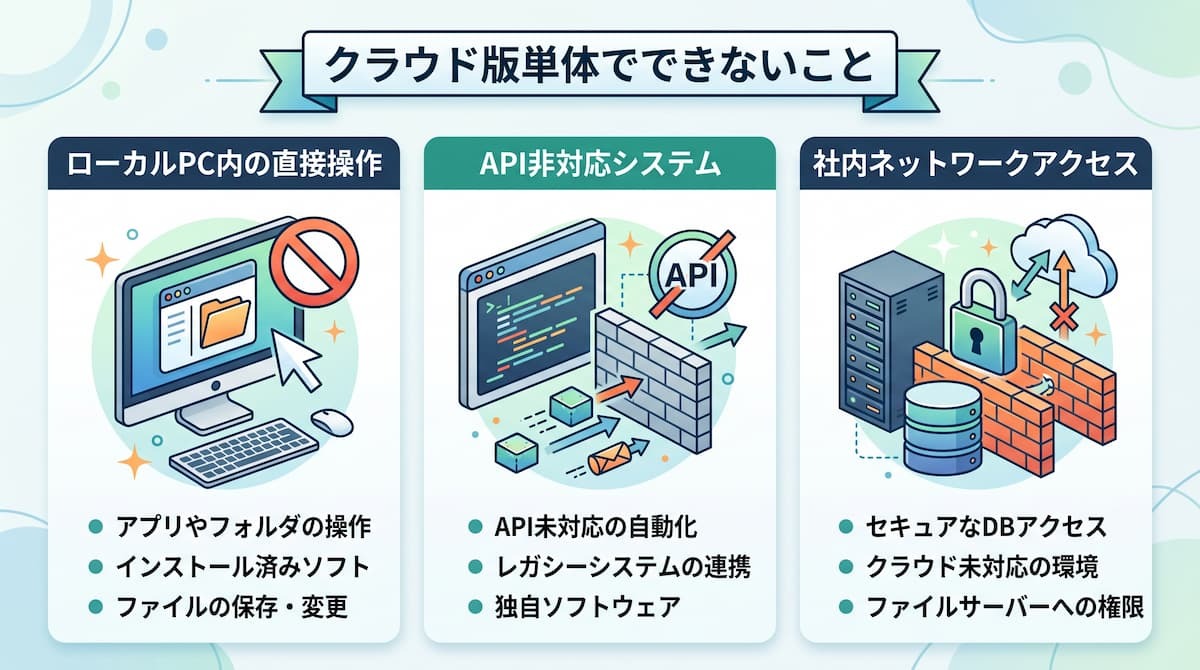
インターネット上でスマートに完結するクラウド版ですが、その特性ゆえに「物理的なPCの中」や「閉じたネットワーク環境」には、そのままでは手が届かないという明確な弱点が存在します。
ローカルPC内にあるアプリやフォルダの直接的な操作
クラウド版はMicrosoftのクラウドサーバー上で動作します。そのため、以下のような物理的な操作は、クラウド版単体では実行できない領域となります。
- PCにインストールされているソフトや独自開発アプリのボタンをクリック・入力欄を埋める
- クラウドと同期していないローカルディスク上でファイルを操作(保存や変更など)する
こうしたPC固有の作業を自動化するには、デスクトップ版のインストールが必須となります。
API非対応のレガシーシステムや独自ソフトウェアの自動化
世の中のすべてのソフトウェアが、クラウド連携のための窓口である「API」を備えているわけではありません。数十年使い続けている基幹システムや、Webブラウザに対応していないWindows専用のインストール型ソフトなどを、クラウドフロー単体で画面操作することはできません。
ただし、クラウドフローからデスクトップフローを起動したり、ゲートウェイやカスタム連携を利用したりすることで、自動化できる場合があります。いわゆる「レガシーシステム」の自動化を検討する場合は、人間と同じように画面操作を代行するデスクトップ版の出番となります。
クラウド未対応の社内ネットワーク内にあるDBへのアクセス
高いセキュリティで守られた社内LAN(オンプレミス環境)内にあるデータベースやファイルサーバーに対しても、標準のクラウド版はアクセスする権限を持ちません。別途「オンプレミス データ ゲートウェイ」という中継用の設定を行えば接続は可能になります。ただし、専門的なITインフラの知識が必要となり、非エンジニアにとって設定のハードルが高い点は大きな障壁となります。このように、クラウドと隔絶された閉域網内のデータを扱いたい場合には、ネットワークの制約を受けにくいデスクトップ版を活用するか、複雑なインフラ構築を許容する必要があります。
💻デスクトップ版Power Automate(PAD)でのみできること
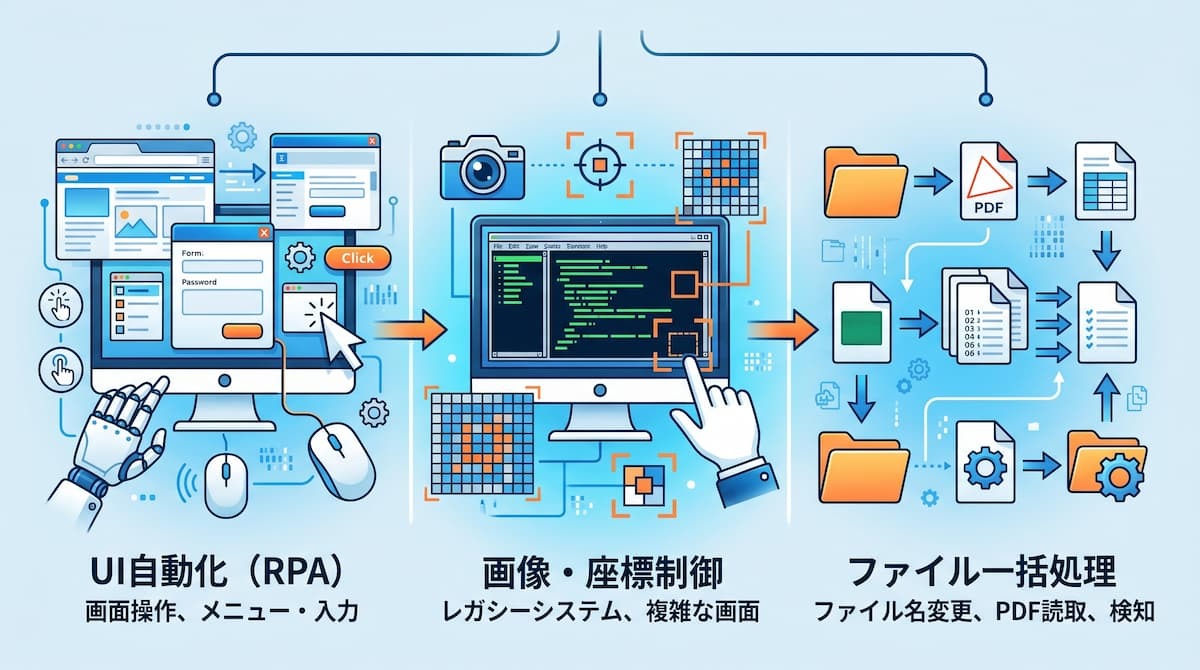
デスクトップ版Power Automate(PAD)は、人間がPC上で行っているマウス操作やキーボード入力をそのまま再現するRPAツールです。クラウド版が苦手とする「画面を通じた操作」を、どのように解決するのかを詳しく解説します。
ブラウザやデスクトップアプリの画面操作(RPA)による自動化
デスクトップ版の真骨頂は、WebブラウザやWindowsアプリケーションの画面要素を認識し、人間と同じように操作できる点にあります。例えば、以下のような一連の動作を正確に自動化できます。
- メニューを選択する
- 特定の欄に値を入力する
- 保存ボタンを押す
これにより、APIが公開されていない古いシステムでも、対応するUI要素や画像、座標などを利用して画面操作を自動化できる場合があります。また、複数のアプリを跨いだ転記作業も、画面上の情報を読み取って別の窓に移すという直感的なステップで構築できるため、現場の細かな事務作業を効率化できます。
座標指定や画像認識を用いたアナログなシステムの制御
HTMLなどの構造が複雑で、システム的にボタンや入力項目を特定できないようなソフトでも、デスクトップ版なら対応可能です。例えば、以下のような操作ができます。
- 「画面上のこの画像を探してクリックする」といった画像認識
- 「画面の左から何ピクセル、上から何ピクセルの場所をクリックする」という座標指定
この柔軟な制御能力により、特殊なCADソフトや、古い業務端末をエミュレートするソフト、さらには構造が特殊な社内独自開発ツールなどの自動化も実現できます。API連携が難しい環境でも、UI要素や画像、座標などを利用して自動化を検討できる点は、デスクトップ版の特徴です。
PC内のローカルファイル・フォルダに対する柔軟な一括処理
PC内に保存されている膨大なPDFファイルの内容を一つずつ読み取ってExcelに書き出したり、数千枚の画像ファイル名を特定のルールに従って一括で変更したりといった作業は、デスクトップ版の得意分野です。クラウドストレージへアップロードすることなく、手元のPC環境のみで完結するファイル操作において、高速かつ柔軟な処理能力を発揮します。
また、特定のフォルダに新しいファイルが保存されたことを検知して処理を開始するなど、ローカル環境のファイルシステムと密接に連動したワークフローを構築できるため、日々の定型的なファイル管理業務から解放されることが期待できます。
⚠️デスクトップ版Power Automate(PAD)でのみできないこと
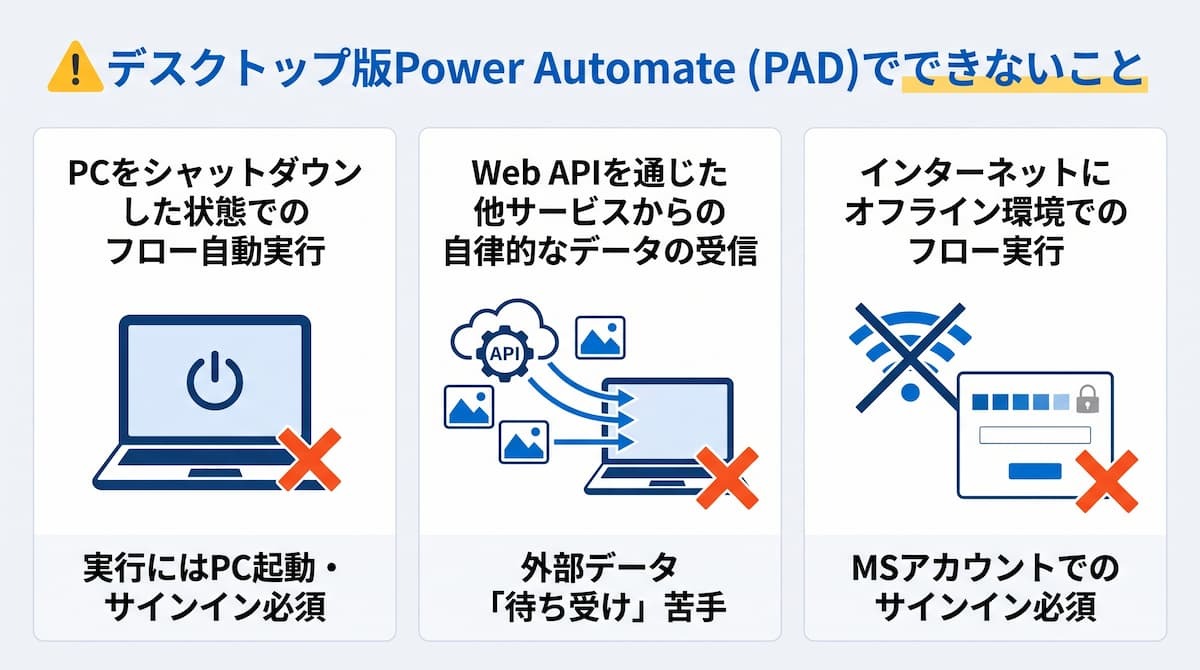
画面操作を代行してくれるデスクトップ版は非常に便利ですが、あくまで「物理的なPC」の上で動くソフトであるため、クラウド版にはない特有の制約が存在します。
PCをシャットダウンした状態でのフロー自動実行
アテンド型のデスクトップフローでは、対象となるPCが起動し、ユーザーがWindowsにサインインしている状態で実行する必要があります。一方、非アテンド型では、対応するライセンスと実行環境を用意することで、ユーザーがサインアウトした状態のマシンでデスクトップフローを実行できます。
つまり、夜中にPCの電源を完全に切ってしまうと、どれだけ優れた自動化フローを作成していても実行されません。人の手を介さずに自動実行するには、非アテンド型に対応するライセンスと、常時利用できる物理マシンまたは仮想マシンなどの実行環境が必要です。「物理的な稼働環境の維持」が必要になる点は、サーバーレスで動くクラウド版との大きな違いです。
Web APIを通じた他サービスからの自律的なデータの受信
デスクトップ版は自分から画面を操作しに行くことは得意ですが、外部のサービスからデータが送られてくるのを「待ち構える」ことは苦手です。例えば、「別のチャットツールでメッセージを受け取った瞬間にPC操作を開始する」といった受動的なトリガーによるリアルタイム起動を行うには、クラウド版を司令塔として組み合わせる必要があります。
インターネットに接続されていないオフライン環境での実行
デスクトップ版の使用にはMicrosoftアカウントによるサインインが必須となります。作成した自動化フローの情報や設定はMicrosoftのクラウド上に保存・管理される仕様となっているため、完全にインターネットから遮断されたオフラインのPC環境では、サインインやクラウドとの通信ができず、デスクトップ版を正式に利用することができません。
機密情報の保持などを理由にインターネット接続が禁止されている環境では、このツールを活用できないことになります。利用にあたっては、プロキシ設定などを含め、常に安定してクラウドサーバーと通信できるネット接続環境を確保することが大前提となります。
✅Microsoft 365に含まれる権利と無償ライセンスでできること
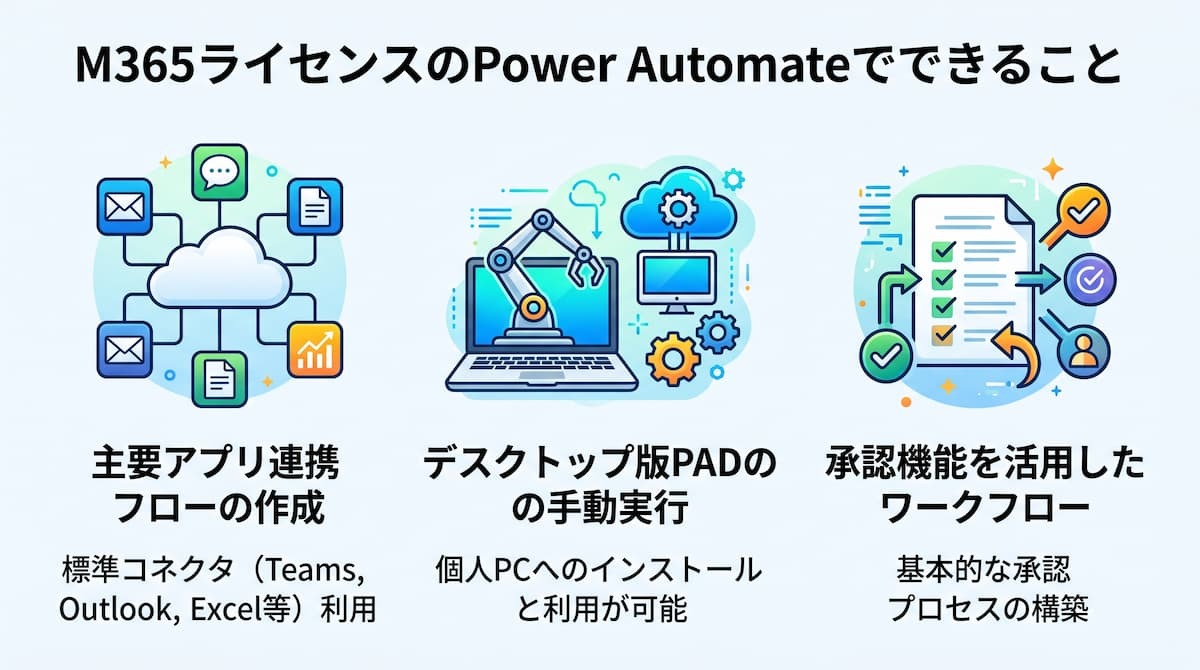
Microsoft 365に含まれるPower Automateの権利では、対象となる標準コネクタを利用したクラウドフローを作成できます。また、Windows環境ではPower Automate for desktopを無償で利用できる範囲もあります。ここでは、無料版の範囲内で実現可能な具体的な活用シーンを解説します。
標準コネクタ(Teams, Outlook, Excel等)を利用したフロー作成
標準ライセンスの範囲内では、OutlookやTeams、Excel、SharePointといった主要なOfficeアプリ同士を連携させたフローを作成できます。例えば、特定の件名のメールを受信した際にTeamsへ自動通知を送る、あるいはSharePoint上のリストにデータが追加された際にExcelの集計行を更新するといった連携が代表例です。
Microsoft 365に含まれるPower Automateの権利では、対象となる標準コネクタを追加ライセンスなしで利用できます。小規模な社内コミュニケーションやファイル管理の自動化であれば、追加ライセンスなしで対応できる場合もあるため、日常的にOffice製品を活用している現場であれば、これだけで工数を削減できます。
デスクトップ版のインストールと個人PC上での手動実行
Windows 10や11のユーザーであれば、デスクトップ版の「Power Automate for desktop(PAD)」を追加コストなく利用可能です。これにより、ブラウザの画面操作(スクレイピング)や、基幹システムへのデータ入力といったRPA(ロボットによる業務自動化)を自分自身のPC上で構築可能です。このように無償で利用できる範囲では、PC上での手動実行を中心に、ファイル操作やWebブラウザーの操作などを自動化できます。
承認機能を利用した基本的なワークフローの構築
Power Automateの強力な「承認コネクタ」も無料版で利用可能です。これを使えば、例えば「Teamsで休暇申請が投稿されたら上司に承認ボタン付きの通知を送り、承認されたら自動でカレンダーに登録する」といった本格的なワークフローを構築できます。
従来のようにメールや紙で回していた社内の決裁や確認作業を、すべてデジタル上で完結させることが可能です。承認の履歴も自動的に記録されるため、コンプライアンスやガバナンスの観点からもメリットがあります。
🚫Microsoft 365標準ライセンス付属版でできないこと
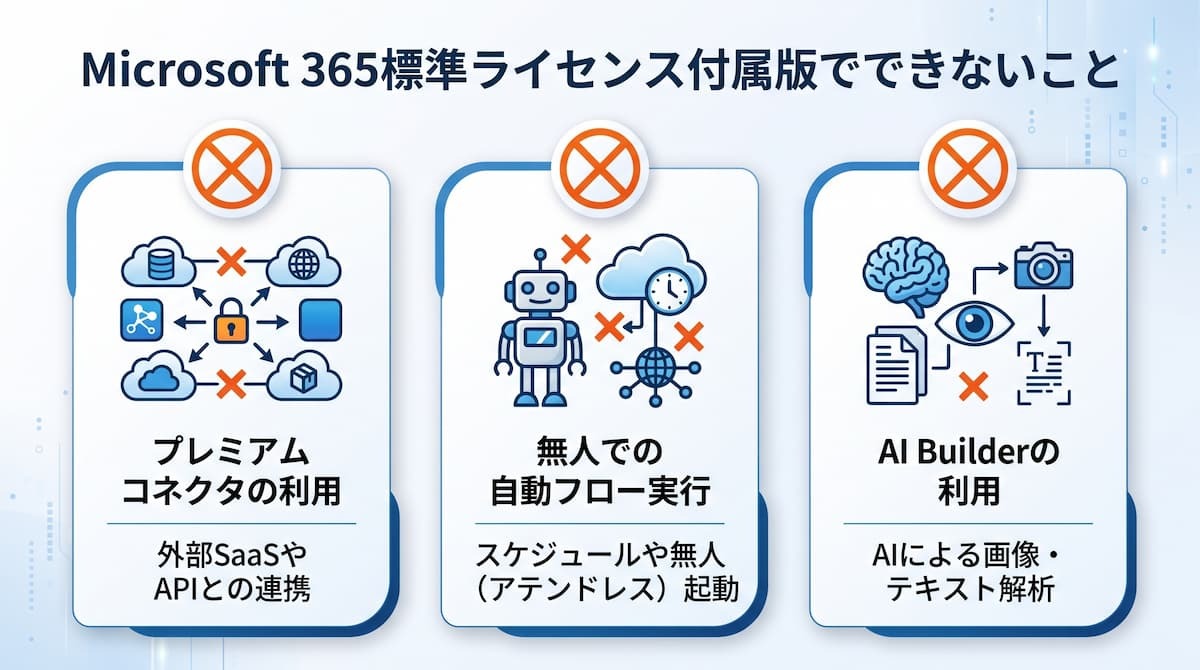
組織全体で自動化を推進しようとすると、無料版の制限が障壁となることがあります。ここでは、有料ライセンスが必要となる代表的な機能と、その境目について詳しく解説します。
Salesforceやkintone、HTTP要求など「プレミアムコネクタ」の利用
外部の主要SaaSやAPIと連携させたい場合、有料版の「プレミアムコネクタ」が必要です。Salesforce、kintone、MySQLといったデータベース、あるいは任意のAPIを設定するための「HTTP要求」などはすべてプレミアム扱いとなり、利用には有料ライセンスが必須です。
例えば、顧客管理システム(CRM)の更新をきっかけにフローを動かしたり、自社開発のシステムとデータを同期させたりするには、ライセンスのアップグレードが避けられません。ビジネスの根幹を支える外部アプリとのリアルタイムな連携を求めるなら、有料版を検討する必要があります。
デスクトップフローのスケジュール実行やクラウドからの自動起動
デスクトップ版(PAD)を無料版で利用する場合、最大の制約は「人がいないと動かない」ことです。以下の場合は、対応する有料ライセンスが必要です。
- クラウドフローからデスクトップフローを自動起動
- ユーザーが操作していない状態で非アテンド実行
夜間に大量のデータ処理を回しておいたり、手元のPCをシャットダウンした状態でも、代わりにVPSなどの常に稼働しているサーバー上でRPAを動作させたりといった、真の意味での「全自動化」を実現するには、Premium以上の有料プランが必要です。人が操作する手間をゼロにしたい場合は、ライセンスの検討が必要になります。
AI Builderを利用した画像解析や高度なテキスト抽出機能
「画像から文字を読み取る(OCR)」や「請求書の項目を自動で判別する」といったAIを活用した高度な自動化は、標準ライセンスの範囲外です。これらを実現するAI Builderの機能を利用するには、対象となるライセンスとAI Builderクレジットが必要です。
例えば、PDFで届いた大量の請求書をAIが自動解析して会計ソフトに登録するといった、非構造化データを扱う自動化は、Microsoft 365に含まれる標準コネクタの権利だけでは実現できません。AI Builderを利用した画像解析や高度なテキスト抽出を自動化フローに組み込みたい場合は、必要なライセンスとクレジットを確認する必要があります。
💡Power Automateの「複雑なフロー作成」という壁をAIエージェントで突破する
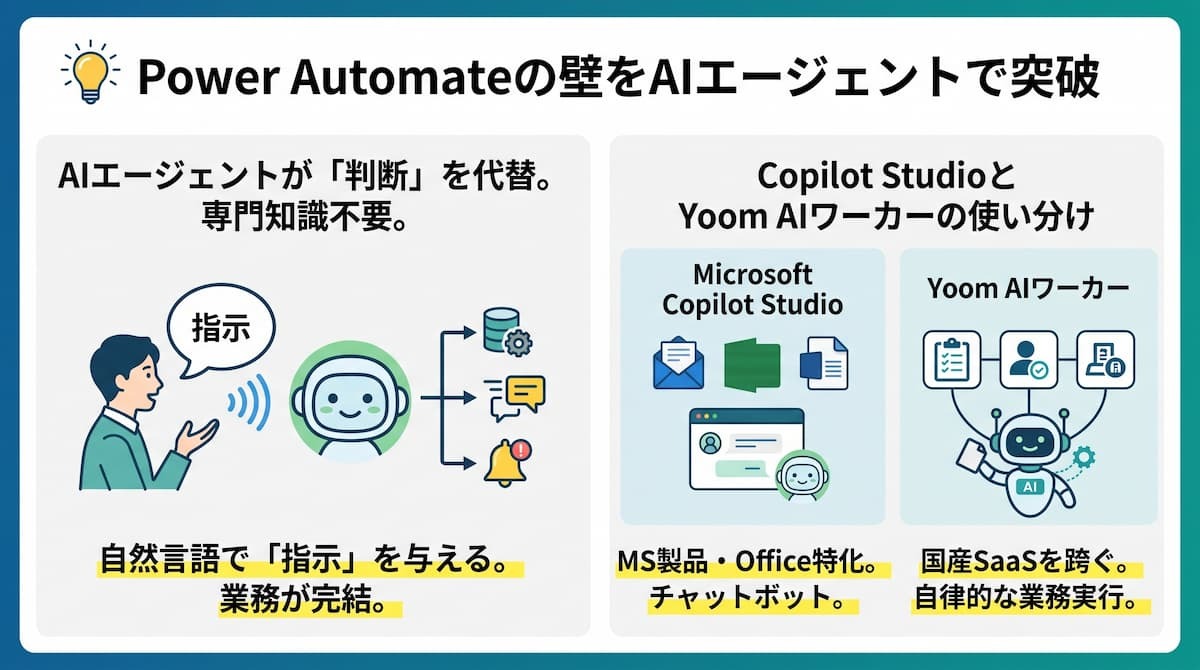
Power Automateの課題の1つである「複雑なフローの作成」は、AIエージェントを利用することで解決できます。ここでは、AIエージェントを組み込んだ自動化について解説します。
専門知識不要!AIエージェントが「判断」を代替する次世代の自動化
AIエージェントを活用した次世代の自動化では、人間が細かな条件分岐を組む代わりに、AIに対して自然言語で「指示」を与えるだけで業務が完結します。これにより、自然言語による指示やAIによる情報抽出を取り入れた自動化を構築できます。
従来の条件分岐をすべて置き換えられるわけではありませんが、非定型データの整理や一定の判断を伴う業務を自動化の対象として検討しやすくなります。構築のスピードが向上するだけでなく、業務手順の変更にも柔軟に対応できるため、IT部門に頼らず現場主導でDXを推進できるのが強みです。
Microsoft Copilot StudioとYoom AIワーカーの使い分け
Microsoft製品内でのチャットボット構築や、Office製品に特化したAI活用には「Copilot Studio」が適しています。一方で、BacklogやSmartHR、freeeといった日本固有の商習慣に根ざした国産SaaSを跨ぐ自律的な業務実行には、標準連携が豊富な「YoomのAIワーカー」がおすすめです。 Yoomでは、データの整合性チェックから自動登録まで、国産アプリ間の複雑な連携をノーコードで実現できます。Microsoft製品以外のツールも多用する日本のビジネス環境においては、Yoomを選択することで、ツール間の連携をスムーズに進める高度な自動化プロセスを効率的に構築可能です。
🤖YoomのAIワーカーならPower Automateで届かない自動化も実現
Power Automateでは設定が難しい国産業務ツールとの高度な連携も、YoomのAIワーカーならノーコードで自律的に実行可能です。
入社手続きサポーター
入社者の情報をもとに、SmartHRへの登録・招待や、Slackのチャンネル招待を含むウェルカムメールの送信を自動化できるテンプレートです。人事担当者が手作業で行っていた複数のツールへの転記作業をAIが支援・自動化することで、入力ミスや設定漏れの削減が期待できます。




入社者の情報を元にSmartHRへの登録やSlackの招待を自律的に実行するAIワーカーです。手作業による入力漏れや設定ミスを防ぎ、スムーズなオンボーディングを実現できるため、担当者の負担を軽減し、より重要な業務に専念したい方におすすめです。
- 新入社員の受け入れが頻繁にあり、SmartHRやSlackへの個別招待作業を効率化したい人事労務担当者の方
- 複数の管理画面を行き来する手間を省き、入社手続きの漏れやミスをなくしたいチームリーダーの方
- 定型的なIT統制やアカウント発行業務を自動化し、クリエイティブな業務に時間を割きたい経営者の方
- AIワーカーの基本設定画面にて、名前や役割などの基本項目を入力します。
- SmartHRとSlack、GmailをYoomのマイアプリ登録から連携し、使用ツールとして設定します。必要に応じて、普段利用している他のアプリへの変更も可能です。
- AIワーカーに与える指示書であるスキルを、自社の運用ルールに合わせて作成・編集します。
- スキル内の「SmartHR招待」という項目に、招待時に付与する権限や所属部署などのルールを具体的に設定してください。これにより、自社の組織構造に合わせた正確な登録が可能になります。
- スキル内の「Slack招待」という項目に、入社時にデフォルトで参加させるチャンネルの招待リンクを設定してください。
- 「通知先」という項目に完了レポートを送信する担当者やチャンネルを指定することで、手続きの進捗をチーム全体で素早く把握できるようになります。
- Slack、SmartHR、GmailとYoomを連携してください。
- AIワーカーの基本設定は「【AIワーカー】基本的な設定方法」をご参照ください。
- AIワーカーの同時実行数・作成可能なAIワーカー数・利用可能なAIモデルはご契約中のプランによって異なります。
- AIワーカー内でご利用いただけるアプリやオペレーション等はフローボットの利用制限と同様です。
- AIワーカーは、テスト実行でも本番実行と同様にタスクを消費しますのでご注意ください。詳細は「【AIワーカー】タスク実行数の計算方法」をご参照ください。
- AIワーカーはスキルを詳細に設定することで適切な処理を実行しやすくなります。詳細は「【AIワーカー】マニュアルの作成方法」をご参照ください。
バックオフィスサポーター
チャットで受け取った指示や添付ファイルをAIが解析し、業務内容を判断してfreee会計への取引登録などを代行します。毎月発生する大量の証憑整理や入力作業の負担が軽減されるため、経理担当者の方は資金繰りの検討や経営分析といった、企業の意思決定に直結するコア業務に集中できるようになります。



チャットで受け取った指示やファイルを解析し、Google Driveへの保存やfreee会計での取引登録などを一括で遂行するAIワーカーです。複数アプリを横断する事務作業を自律的に処理し、バックオフィス業務の負担を軽減できるため、業務効率化やコア業務への集中を図りたい方におすすめです。
このAIワーカーは、チャットで受け取った指示や添付ファイルを自律的に解析し、業務内容を判断した上で後続の処理まで一括で遂行します。Google Driveへのファイル保存やGoogle スプレプレッドシートへの記帳、freee会計での取引登録、Notionを活用した社内規定の照会まで、指示に従って的確に処理を完結させることで、バックオフィス業務の効率化と負担軽減をサポートします。
- チャットで届く多様な事務依頼の仕分けや、各アプリへの転記作業に追われているバックオフィス担当者の方
- freee会計やGoogle Drive、Notionなど複数のツールを導入しており、横断的な業務処理を自動化したいチームリーダーの方
- 少人数の組織で、経理や総務などの事務作業を可能な限り自律的に処理させ、コア業務に集中したい経営者の方
- まず最初に、AIワーカーの「名前」や「役割」などの基本設定を行います。
- 次に、AIワーカー内で使用するGoogle Drive、Google スプレッドシート、freee会計、NotionをYoomと連携し、必要なアクションを設定します。これらは普段お使いの他のアプリに変更することも可能です。
- 最後に、AIワーカーへの指示書である「マニュアル」を、自社の運用ルールや判定基準に合わせて作成・編集します。
- マニュアル内の「# 分類・判定基準」という項目に、自社の業務カテゴリの定義を設定してください。これにより、AIが「これは経理処理」「これは総務案件」といった判断を、自社の基準に沿って高い精度で行えるようになります。
- マニュアル内の「# 設定情報」にて、Google DriveのフォルダIDやGoogle スプレッドシートのシートID、freee会計の事業所IDなどを指定してください。自社の環境に合わせて具体的に指定することで、保存先や登録先を迷うことなく正確に処理を実行できます。
- Notionで参照する社内規程のデータベースやページIDを任意で設定してください。これにより、自社の最新のガイドラインに基づいた回答をAIが自ら作成できるようになります。
- Google Drive、Google スプレッドシート、freee会計、NotionとYoomを連携してください。
- AIワーカーの基本設定は「【AIワーカー】基本的な設定方法」をご参照ください。
- AIワーカーの同時実行数・作成可能なAIワーカー数・利用可能なAIモデルはご契約中のプランによって異なります。
- AIワーカー内でご利用いただけるアプリやオペレーション等はフローボットの利用制限と同様です。
- AIワーカーは、テスト実行でも本番実行と同様にタスクを消費しますのでご注意ください。詳細は「【AIワーカー】タスク実行数の計算方法」をご参照ください。
- AIワーカーはマニュアルを詳細に設定することで適切な処理を実行しやすくなります。詳細は「【AIワーカー】マニュアルの作成方法」をご参照ください。
- トリガー、各オペレーションでの取り扱い可能なファイル容量の詳細は「ファイルの容量制限について」をご参照ください。
経理サポーター
マネーフォワード クラウド経費で経費が申請されたらAIワーカーが申請内容を自律的にチェックし、不備を特定し、Slackで通知するテンプレートです。社内規程などの情報を自動で参照して不備の一時チェックをAIが代行してくれるため、担当者の負担軽減や業務の効率化に貢献します。

- マネーフォワード クラウド経費での申請チェック業務に時間がかかっている経理担当者の方
- AIエージェントのような自律的な監査で、経費精算のガバナンスを強化したい管理者の方
- 経費精算プロセスのDXを推進しており、具体的な自動化の方法を探している方
- マネーフォワード クラウド経費での申請をトリガーに、AIが自動で内容を監査するため、これまで目視での確認作業に費やしていた時間を削減できます
- AIが経理規定に基づき一貫した基準でチェックすることで、担当者による確認漏れや判断のばらつきといったヒューマンエラーの防止に繋がります
- はじめに、マネーフォワード クラウド経費とSlackをYoomと連携します
- 次に、トリガーでマネーフォワード クラウド経費を選択し、「経費申請が申請されたら」というアクションを設定します
- 次に、オペレーションでAIワーカーを選択し、経費申請の内容が経理規定に準拠しているかを監査するためのマニュアル(指示)を作成します
- 最後に、オペレーションでSlackの「チャンネルにメッセージを送信する」アクションを設定し、AIワーカーが特定した不備内容を担当者や指定のチャンネルに通知します
■このワークフローのカスタムポイント
- マネーフォワード クラウド経費のトリガー設定では、対象としたい任意の事業者IDを設定してください
- AIワーカーの設定では、任意のAIモデルを選択し、自社の経理規定に沿ったチェックができるよう、監査内容に関する指示を任意で設定してください
- マネーフォワード クラウド経費、SlackのそれぞれとYoomを連携してください
- トリガーは5分、10分、15分、30分、60分の間隔で起動間隔を選択できます
- プランによって最短の起動間隔が異なりますので、ご注意ください
- AIワーカー内で使用するツール(アプリ)についてもマイアプリ連携が必要です
- AIワーカーの基本設定は「【AIワーカー】基本的な設定方法」をご参照ください
- AIワーカーの同時実行数・作成可能なAIワーカー数・利用可能なAIモデルはご契約中のプランによって異なります
- AIワーカー内でご利用いただけるアプリやオペレーション等はフローボットの利用制限と同様です
- AIワーカーは、テスト実行でも本番実行と同様にタスクを消費しますのでご注意ください。詳細は「【AIワーカー】タスク実行数の計算方法」ご参照ください
- AIワーカーはマニュアルを詳細に設定することで適切な処理を実行しやすくなります。詳細は「【AIワーカー】マニュアルの作成方法」をご参照ください
📝まとめ
Power Automateは強力なツールですが、ライセンスによる制限や、ロジック構築の複雑さという壁が存在します。特に国産SaaSを多用する日本の業務環境では、標準機能だけで全てを補うのが難しい場面も少なくありません。
そこで、AIエージェントという選択肢を取り入れることが重要です。従来の自動化をPower Automateで支えつつ、判断を伴う複雑な連携をMicrosoft Copilot StudioやYoomのAIワーカーに任せることで、自動化の「空白地帯」が解消されます。ツールの特性を理解し、適材適所で組み合わせることが、真に効率的な業務環境への近道となるはずです。
🛠️Yoomでできること
日々の業務で発生する「データの転記」や「ツール間の情報同期」は、一つひとつは小さくても、積み重なると本来注力すべきコア業務の時間を奪う大きな負担となります。そんな問題もYoomなら解決できます!
Yoomを活用することで、国産の業務ツールを含めた複雑な自動化フローを構築できるため、手作業によるミスや遅延のリスクが低減されます。「日本のビジネス環境に適した自動化」を今すぐ体験したい方は、ぜひ以下からYoomを試してみてください。

Google Driveに保存された書類を読み取り、自社の経理ルールに基づき適切な勘定科目や税区分を判断してfreee会計へ登録するAIワーカーです。仕訳の自動化とSlack通知により、経理業務の正確性とスピードを向上させられるため、手入力の負担軽減や人的ミスを防ぎたい方におすすめです。
- 請求書や領収書の情報をfreee会計へ手入力する作業に時間を取られ、業務を効率化したいと考えている経理担当者の方
- 自社独自の勘定科目ルールに基づいた仕訳判断を自動化し、人為的なミスを減らしたいチームリーダーの方
- 書類のデータ化から会計ソフトへの登録、報告までを一貫して自動で行い、経理部門全体の生産性を高めたい経営者の方
- まず最初に、AIワーカーの名前や役割といった基本設定を行います。
- 次に、AIワーカーで使用するfreee会計、Google Drive、SlackをYoomと連携し、必要なアクションを設定します。これらは普段お使いの他のアプリに変更することも可能です。
- 最後に、AIワーカーへの指示書となるスキルを、自社の経理ルールや運用フローに合わせて作成・編集してください。
- スキル内の「#設定情報」の項目にて、書類を格納する任意のGoogle DriveのフォルダIDを設定できます。
- freee会計で仕訳を登録する事業所IDは、スキル内にて自社環境に合わせた任意のIDを設定できます。
- Slackで通知を送るチャンネルは、スキル内にて任意のIDを設定できます。これにより、適切な場所から情報を取得し、正しい宛先へ報告が可能になります。
- スキル内の「#手順」における「自社の経理ルールに基づくAI判定」を調整してください。接待飲食費や通信費の具体的な判定基準を自社のルールに書き換えることで、AIの判断精度が向上し、実務に即した仕訳が実現します。
- Slackで通知する際、チームが確認しやすいようにメッセージのテンプレートを任意の内容にカスタマイズすることが可能です。
- freee会計、Google Drive、SlackとYoomを連携してください。
- AIワーカーの基本設定は「【AIワーカー】基本的な設定方法」をご参照ください。
- AIワーカーの同時実行数・作成可能なAIワーカー数・利用可能なAIモデルはご契約中のプランによって異なります。
- AIワーカー内でご利用いただけるアプリやオペレーション等はフローボット의 利用制限と同様です。
- AIワーカーは、テスト実行でも本番実行と同様にタスクを消費しますのでご注意ください。詳細は「【AIワーカー】タスク実行数の計算方法」をご参照ください。
- AIワーカーはスキルを詳細に設定することで適切な処理を実行しやすくなります。詳細は「【AIワーカー】マニュアルの作成方法」をご参照ください。
- ダウンロード可能なファイル容量は最大300MBまでです。アプリの仕様によっては300MB未満になる可能性があるので、ご注意ください。
- 取り扱い可能なファイル容量の詳細は「ファイルの容量制限について」をご参照ください。

- ジョブカン経費精算・ワークフローでの申請チェックに多くの時間を要している経理担当者の方
- 申請内容の確認漏れや規定違反の見逃しといったヒューマンエラーをなくしたいと考えている方
- AIを活用して経費精算フローを効率化し、よりコアな業務に集中したいと考えている方
- ジョブカン経費精算・ワークフローで申請があるとAIが自動で一次チェックを行うため、担当者が目視で確認する時間を短縮できます
- AIが規定に基づいて客観的に判定するため、確認漏れや担当者による判断のばらつきといったヒューマンエラーの防止に繋がります
- はじめに、Slackとジョブカン経費精算・ワークフローをYoomと連携します
- 次に、トリガーでジョブカン経費精算・ワークフローを選択し、「新しく申請が作成されたら」というアクションを設定します
- 次に、オペレーションでAIワーカーを選択し、申請情報をもとに経費精算の規定違反を自動判定するためのマニュアル(指示)を作成します
- 最後に、オペレーションでSlackを選択し、AIワーカーによる判定結果を指定のチャンネルに通知するよう設定します
■このワークフローのカスタムポイント
- AIワーカーのオペレーションでは、利用したい任意のAIモデル(例:GPT-4o、Claude 3 Sonnetなど)を選択してください
- AIワーカーへの指示(プロンプト)は、自社の経費精算規定(例:交際費の上限額、タクシー利用のルールなど)に合わせて具体的に設定してください
- Slackへの通知オペレーションでは、通知先として任意のチャンネルやユーザーを指定してください
- ジョブカン経費精算・ワークフロー、SlackのそれぞれとYoomを連携してください。
- AIワーカー内で使用するツール(アプリ)についてもマイアプリ連携が必要です。
- AIワーカーの基本設定は「【AIワーカー】基本的な設定方法」をご参照ください。
- AIワーカーの同時実行数・作成可能なAIワーカー数・利用可能なAIモデルはご契約中のプランによって異なります。
- AIワーカー内でご利用いただけるアプリやオペレーション等はフローボットの利用制限と同様です。
- AIワーカーは、テスト実行でも本番実行と同様にタスクを消費しますのでご注意ください。詳細は「【AIワーカー】タスク実行数の計算方法」ご参照ください。
- AIワーカーはマニュアルを詳細に設定することで適切な処理を実行しやすくなります。詳細は「【AIワーカー】マニュアルの作成方法」をご参照ください。
【出典】
Power Automate の価格 | Microsoft Power Platform/自動化フロー、スケジュールされたフロー、インスタント フローの制限事項 - Power Automate | Microsoft Learn
プログラミング知識なしで手軽に構築できます。




