・
【簡単設定】WixのデータをTelegramに自動的に連携する方法

■概要
Wixで管理しているタスクの期限をうっかり見逃してしまい、対応が遅れてしまった経験はありませんか。手動での確認やリマインドは手間がかかるうえ、抜け漏れが発生する原因にもなります。
このワークフローは、WixとTelegramを連携させることで、タスクの期限が切れた際に自動で通知を送ります。面倒な確認作業から解放され、重要なタスクの見逃しを防ぎ、迅速な対応を実現します。
■このテンプレートをおすすめする方
- Wixでタスク管理を行っており、期限切れの見逃し防止を徹底したい方
- 情報共有にTelegramを活用し、Wixからの通知を自動化したいチーム
- 手作業によるタスクのリマインド業務を効率化したいと考えている方
■このテンプレートを使うメリット
- Wixでタスクの期限が切れると、指定したTelegramのチャンネルへ自動で通知が届くため、確認や連絡の手間を削減できます
- システムが自動で通知するため、重要なタスクの確認漏れや連絡忘れといったヒューマンエラーの防止に繋がります
■フローボットの流れ
- はじめに、WixとTelegramをYoomと連携します
- 次に、トリガーでWixを選択し、「タスクの期限が切れたら」というアクションを設定します
- 最後に、オペレーションでTelegramの「メッセージを送信」アクションを設定し、期限切れのタスク情報を通知します
※「トリガー」:フロー起動のきっかけとなるアクション、「オペレーション」:トリガー起動後、フロー内で処理を行うアクション
■このワークフローのカスタムポイント
- Telegramでメッセージを送信するアクションでは、通知するメッセージの内容を自由に設定してください。Wixのトリガーで取得したタスク名などの情報や、任意のテキストを組み合わせて、分かりやすい通知内容を作成することが可能です
■注意事項
- Wix、TelegramのそれぞれとYoomを連携してください。


■概要
Wixで管理しているタスクの期限をうっかり見逃してしまい、対応が遅れてしまった経験はありませんか。手動での確認やリマインドは手間がかかるうえ、抜け漏れが発生する原因にもなります。
このワークフローは、WixとTelegramを連携させることで、タスクの期限が切れた際に自動で通知を送ります。面倒な確認作業から解放され、重要なタスクの見逃しを防ぎ、迅速な対応を実現します。
■このテンプレートをおすすめする方
- Wixでタスク管理を行っており、期限切れの見逃し防止を徹底したい方
- 情報共有にTelegramを活用し、Wixからの通知を自動化したいチーム
- 手作業によるタスクのリマインド業務を効率化したいと考えている方
■このテンプレートを使うメリット
- Wixでタスクの期限が切れると、指定したTelegramのチャンネルへ自動で通知が届くため、確認や連絡の手間を削減できます
- システムが自動で通知するため、重要なタスクの確認漏れや連絡忘れといったヒューマンエラーの防止に繋がります
■フローボットの流れ
- はじめに、WixとTelegramをYoomと連携します
- 次に、トリガーでWixを選択し、「タスクの期限が切れたら」というアクションを設定します
- 最後に、オペレーションでTelegramの「メッセージを送信」アクションを設定し、期限切れのタスク情報を通知します
※「トリガー」:フロー起動のきっかけとなるアクション、「オペレーション」:トリガー起動後、フロー内で処理を行うアクション
■このワークフローのカスタムポイント
- Telegramでメッセージを送信するアクションでは、通知するメッセージの内容を自由に設定してください。Wixのトリガーで取得したタスク名などの情報や、任意のテキストを組み合わせて、分かりやすい通知内容を作成することが可能です
■注意事項
- Wix、TelegramのそれぞれとYoomを連携してください。
「Wixで管理しているタスクの期限が迫っていることをチームに知らせたい」
「Wixで見積書を送ったら、すぐに営業チームのTelegramに通知が飛ぶようにしたい」
このように、Wix上のアクションをトリガーにして、Telegramへ手動で通知を送る作業に手間を感じていませんか?
もし、Wixで特定のイベントが発生した際に、その内容を自動でTelegramに通知する仕組みがあれば、こうした情報共有の漏れや遅れを防ぎ、チームの連携をよりスムーズにすることが可能になるはずです!
今回ご紹介する自動化の設定は、プログラミングの知識がなくても簡単に設定できるため、これまで自動化に触れたことがない方でもすぐに実践可能です。
ぜひこの機会に導入して、日々のコミュニケーションをより効率化しましょう!
とにかく早く試したい方へ
YoomにはWixとTelegramを連携するためのテンプレートが用意されているので、今すぐ試したい方は以下よりバナーをクリックしてスタートしましょう!
■概要
Wixで管理しているタスクの期限をうっかり見逃してしまい、対応が遅れてしまった経験はありませんか。手動での確認やリマインドは手間がかかるうえ、抜け漏れが発生する原因にもなります。
このワークフローは、WixとTelegramを連携させることで、タスクの期限が切れた際に自動で通知を送ります。面倒な確認作業から解放され、重要なタスクの見逃しを防ぎ、迅速な対応を実現します。
■このテンプレートをおすすめする方
- Wixでタスク管理を行っており、期限切れの見逃し防止を徹底したい方
- 情報共有にTelegramを活用し、Wixからの通知を自動化したいチーム
- 手作業によるタスクのリマインド業務を効率化したいと考えている方
■このテンプレートを使うメリット
- Wixでタスクの期限が切れると、指定したTelegramのチャンネルへ自動で通知が届くため、確認や連絡の手間を削減できます
- システムが自動で通知するため、重要なタスクの確認漏れや連絡忘れといったヒューマンエラーの防止に繋がります
■フローボットの流れ
- はじめに、WixとTelegramをYoomと連携します
- 次に、トリガーでWixを選択し、「タスクの期限が切れたら」というアクションを設定します
- 最後に、オペレーションでTelegramの「メッセージを送信」アクションを設定し、期限切れのタスク情報を通知します
※「トリガー」:フロー起動のきっかけとなるアクション、「オペレーション」:トリガー起動後、フロー内で処理を行うアクション
■このワークフローのカスタムポイント
- Telegramでメッセージを送信するアクションでは、通知するメッセージの内容を自由に設定してください。Wixのトリガーで取得したタスク名などの情報や、任意のテキストを組み合わせて、分かりやすい通知内容を作成することが可能です
■注意事項
- Wix、TelegramのそれぞれとYoomを連携してください。
■概要
Wixで管理しているタスクの期限をうっかり見逃してしまい、対応が遅れてしまった経験はありませんか。手動での確認やリマインドは手間がかかるうえ、抜け漏れが発生する原因にもなります。
このワークフローは、WixとTelegramを連携させることで、タスクの期限が切れた際に自動で通知を送ります。面倒な確認作業から解放され、重要なタスクの見逃しを防ぎ、迅速な対応を実現します。
■このテンプレートをおすすめする方
- Wixでタスク管理を行っており、期限切れの見逃し防止を徹底したい方
- 情報共有にTelegramを活用し、Wixからの通知を自動化したいチーム
- 手作業によるタスクのリマインド業務を効率化したいと考えている方
■このテンプレートを使うメリット
- Wixでタスクの期限が切れると、指定したTelegramのチャンネルへ自動で通知が届くため、確認や連絡の手間を削減できます
- システムが自動で通知するため、重要なタスクの確認漏れや連絡忘れといったヒューマンエラーの防止に繋がります
■フローボットの流れ
- はじめに、WixとTelegramをYoomと連携します
- 次に、トリガーでWixを選択し、「タスクの期限が切れたら」というアクションを設定します
- 最後に、オペレーションでTelegramの「メッセージを送信」アクションを設定し、期限切れのタスク情報を通知します
※「トリガー」:フロー起動のきっかけとなるアクション、「オペレーション」:トリガー起動後、フロー内で処理を行うアクション
■このワークフローのカスタムポイント
- Telegramでメッセージを送信するアクションでは、通知するメッセージの内容を自由に設定してください。Wixのトリガーで取得したタスク名などの情報や、任意のテキストを組み合わせて、分かりやすい通知内容を作成することが可能です
■注意事項
- Wix、TelegramのそれぞれとYoomを連携してください。
WixとTelegramを連携してできること
WixとTelegramのAPIを連携すれば、Wixで発生した様々なイベント情報をTelegramに自動的に通知することが可能になります。これにより、手動での情報共有の手間を省き、タイムリーにコミュニケーションを実現できるため、チーム全体の業務スピードと正確性を向上させます。
気になる自動化例の「試してみる」をクリックしてアカウント登録するだけで、すぐにWixとTelegramの連携を実際に体験できます。登録はたったの30秒で完了するので、ぜひ気軽にお試しください!
Wixでタスクの期限が切れたら、Telegramに通知する
Wixで管理しているタスクの期限が切れた際に、その情報を自動で指定のTelegramチャンネルやグループに通知します。
この連携は、Wixで発生したイベントを直接Telegramに連携するシンプルな構成になっており、タスクの対応漏れや遅延を未然に防ぎ、プロジェクトの進捗管理を円滑に進めるのに役立ちます!
■概要
Wixで管理しているタスクの期限をうっかり見逃してしまい、対応が遅れてしまった経験はありませんか。手動での確認やリマインドは手間がかかるうえ、抜け漏れが発生する原因にもなります。
このワークフローは、WixとTelegramを連携させることで、タスクの期限が切れた際に自動で通知を送ります。面倒な確認作業から解放され、重要なタスクの見逃しを防ぎ、迅速な対応を実現します。
■このテンプレートをおすすめする方
- Wixでタスク管理を行っており、期限切れの見逃し防止を徹底したい方
- 情報共有にTelegramを活用し、Wixからの通知を自動化したいチーム
- 手作業によるタスクのリマインド業務を効率化したいと考えている方
■このテンプレートを使うメリット
- Wixでタスクの期限が切れると、指定したTelegramのチャンネルへ自動で通知が届くため、確認や連絡の手間を削減できます
- システムが自動で通知するため、重要なタスクの確認漏れや連絡忘れといったヒューマンエラーの防止に繋がります
■フローボットの流れ
- はじめに、WixとTelegramをYoomと連携します
- 次に、トリガーでWixを選択し、「タスクの期限が切れたら」というアクションを設定します
- 最後に、オペレーションでTelegramの「メッセージを送信」アクションを設定し、期限切れのタスク情報を通知します
※「トリガー」:フロー起動のきっかけとなるアクション、「オペレーション」:トリガー起動後、フロー内で処理を行うアクション
■このワークフローのカスタムポイント
- Telegramでメッセージを送信するアクションでは、通知するメッセージの内容を自由に設定してください。Wixのトリガーで取得したタスク名などの情報や、任意のテキストを組み合わせて、分かりやすい通知内容を作成することが可能です
■注意事項
- Wix、TelegramのそれぞれとYoomを連携してください。
■概要
Wixで管理しているタスクの期限をうっかり見逃してしまい、対応が遅れてしまった経験はありませんか。手動での確認やリマインドは手間がかかるうえ、抜け漏れが発生する原因にもなります。
このワークフローは、WixとTelegramを連携させることで、タスクの期限が切れた際に自動で通知を送ります。面倒な確認作業から解放され、重要なタスクの見逃しを防ぎ、迅速な対応を実現します。
■このテンプレートをおすすめする方
- Wixでタスク管理を行っており、期限切れの見逃し防止を徹底したい方
- 情報共有にTelegramを活用し、Wixからの通知を自動化したいチーム
- 手作業によるタスクのリマインド業務を効率化したいと考えている方
■このテンプレートを使うメリット
- Wixでタスクの期限が切れると、指定したTelegramのチャンネルへ自動で通知が届くため、確認や連絡の手間を削減できます
- システムが自動で通知するため、重要なタスクの確認漏れや連絡忘れといったヒューマンエラーの防止に繋がります
■フローボットの流れ
- はじめに、WixとTelegramをYoomと連携します
- 次に、トリガーでWixを選択し、「タスクの期限が切れたら」というアクションを設定します
- 最後に、オペレーションでTelegramの「メッセージを送信」アクションを設定し、期限切れのタスク情報を通知します
※「トリガー」:フロー起動のきっかけとなるアクション、「オペレーション」:トリガー起動後、フロー内で処理を行うアクション
■このワークフローのカスタムポイント
- Telegramでメッセージを送信するアクションでは、通知するメッセージの内容を自由に設定してください。Wixのトリガーで取得したタスク名などの情報や、任意のテキストを組み合わせて、分かりやすい通知内容を作成することが可能です
■注意事項
- Wix、TelegramのそれぞれとYoomを連携してください。
Wixで見積書が送信されたら、Telegramに通知する
Wix経由で見積書が顧客に送信されたタイミングで、関連する情報をすぐにTelegramへ通知する自動化です。
この仕組みを導入することで、営業担当者や関連部署がタイムリーに状況を把握し、迅速なフォローアップ対応を開始できるため、ビジネスチャンスを逃さず受注確度の向上に貢献します。
■概要
Wixで見積書を作成・送信した後、チームへの共有をTelegramで行う際に、手作業でのコピー&ペーストや通知の手間を感じていませんか。このような手作業は、対応の遅れや通知漏れの原因にもなりかねません。
このワークフローは、WixとTelegramを連携させ、見積書の送信をトリガーに指定のチャットへ自動で通知します。見積もり提出後の迅速な情報共有を実現し、手作業による連絡の手間やミスをなくし、業務を効率化します。
■このテンプレートをおすすめする方
- Wixで見積書を作成し、Telegramでチームへの情報共有を行っている営業担当者の方
- WixとTelegramを連携させ、見積もり提出状況の管理を自動化したいと考えている方
- 手作業による情報共有をなくし、顧客対応のスピードを向上させたいチームリーダーの方
■このテンプレートを使うメリット
- Wixで見積書が送信されると、関係者へTelegramで自動通知されるため、これまで情報共有にかかっていた時間を短縮できます
- 手動での連絡による通知漏れや内容の間違いといったヒューマンエラーを防ぎ、確実な情報伝達を実現します
■フローボットの流れ
- はじめに、WixとTelegramをYoomと連携します
- 次に、トリガーでWixを選択し、「見積書が送信されたら」というアクションを設定します
- 最後に、オペレーションでTelegramの「メッセージを送信」アクションを設定し、Wixから取得した情報を含んだ通知内容を作成します
※「トリガー」:フロー起動のきっかけとなるアクション、「オペレーション」:トリガー起動後、フロー内で処理を行うアクション
■このワークフローのカスタムポイント
- Telegramで送信するメッセージ内容は、Wixのトリガーで取得した見積書の情報(顧客名、見積もり番号、金額など)と、任意のテキストを組み合わせて自由に設定が可能です
- 関係者が状況を一目で把握できるよう、「【見積提出】株式会社〇〇様」のように通知メッセージを工夫することで、より円滑な情報共有を実現します
■注意事項
- Wix、TelegramのそれぞれとYoomを連携してください。
■概要
Wixで見積書を作成・送信した後、チームへの共有をTelegramで行う際に、手作業でのコピー&ペーストや通知の手間を感じていませんか。このような手作業は、対応の遅れや通知漏れの原因にもなりかねません。
このワークフローは、WixとTelegramを連携させ、見積書の送信をトリガーに指定のチャットへ自動で通知します。見積もり提出後の迅速な情報共有を実現し、手作業による連絡の手間やミスをなくし、業務を効率化します。
■このテンプレートをおすすめする方
- Wixで見積書を作成し、Telegramでチームへの情報共有を行っている営業担当者の方
- WixとTelegramを連携させ、見積もり提出状況の管理を自動化したいと考えている方
- 手作業による情報共有をなくし、顧客対応のスピードを向上させたいチームリーダーの方
■このテンプレートを使うメリット
- Wixで見積書が送信されると、関係者へTelegramで自動通知されるため、これまで情報共有にかかっていた時間を短縮できます
- 手動での連絡による通知漏れや内容の間違いといったヒューマンエラーを防ぎ、確実な情報伝達を実現します
■フローボットの流れ
- はじめに、WixとTelegramをYoomと連携します
- 次に、トリガーでWixを選択し、「見積書が送信されたら」というアクションを設定します
- 最後に、オペレーションでTelegramの「メッセージを送信」アクションを設定し、Wixから取得した情報を含んだ通知内容を作成します
※「トリガー」:フロー起動のきっかけとなるアクション、「オペレーション」:トリガー起動後、フロー内で処理を行うアクション
■このワークフローのカスタムポイント
- Telegramで送信するメッセージ内容は、Wixのトリガーで取得した見積書の情報(顧客名、見積もり番号、金額など)と、任意のテキストを組み合わせて自由に設定が可能です
- 関係者が状況を一目で把握できるよう、「【見積提出】株式会社〇〇様」のように通知メッセージを工夫することで、より円滑な情報共有を実現します
■注意事項
- Wix、TelegramのそれぞれとYoomを連携してください。
WixとTelegramの連携フローを作ってみよう
それでは、さっそく実際にWixとTelegramを連携したフローを作成してみましょう!
今回はYoomを使用して、ノーコードでWixとTelegramの連携を進めていきますので、もしまだYoomのアカウントをお持ちでない場合は、こちらの登録フォームからアカウントを発行しておきましょう。
[Yoomとは]
フローの作成方法
今回はWixでタスクの期限が切れたら、Telegramに通知するフローを作成していきます!
作成の流れは大きく分けて以下です。
- WixとTelegramをマイアプリ連携
- テンプレートをコピーする
- Wixのトリガー設定と各アクション設定
- トリガーをONにして、フローの動作確認をする
■概要
Wixで管理しているタスクの期限をうっかり見逃してしまい、対応が遅れてしまった経験はありませんか。手動での確認やリマインドは手間がかかるうえ、抜け漏れが発生する原因にもなります。
このワークフローは、WixとTelegramを連携させることで、タスクの期限が切れた際に自動で通知を送ります。面倒な確認作業から解放され、重要なタスクの見逃しを防ぎ、迅速な対応を実現します。
■このテンプレートをおすすめする方
- Wixでタスク管理を行っており、期限切れの見逃し防止を徹底したい方
- 情報共有にTelegramを活用し、Wixからの通知を自動化したいチーム
- 手作業によるタスクのリマインド業務を効率化したいと考えている方
■このテンプレートを使うメリット
- Wixでタスクの期限が切れると、指定したTelegramのチャンネルへ自動で通知が届くため、確認や連絡の手間を削減できます
- システムが自動で通知するため、重要なタスクの確認漏れや連絡忘れといったヒューマンエラーの防止に繋がります
■フローボットの流れ
- はじめに、WixとTelegramをYoomと連携します
- 次に、トリガーでWixを選択し、「タスクの期限が切れたら」というアクションを設定します
- 最後に、オペレーションでTelegramの「メッセージを送信」アクションを設定し、期限切れのタスク情報を通知します
※「トリガー」:フロー起動のきっかけとなるアクション、「オペレーション」:トリガー起動後、フロー内で処理を行うアクション
■このワークフローのカスタムポイント
- Telegramでメッセージを送信するアクションでは、通知するメッセージの内容を自由に設定してください。Wixのトリガーで取得したタスク名などの情報や、任意のテキストを組み合わせて、分かりやすい通知内容を作成することが可能です
■注意事項
- Wix、TelegramのそれぞれとYoomを連携してください。
■概要
Wixで管理しているタスクの期限をうっかり見逃してしまい、対応が遅れてしまった経験はありませんか。手動での確認やリマインドは手間がかかるうえ、抜け漏れが発生する原因にもなります。
このワークフローは、WixとTelegramを連携させることで、タスクの期限が切れた際に自動で通知を送ります。面倒な確認作業から解放され、重要なタスクの見逃しを防ぎ、迅速な対応を実現します。
■このテンプレートをおすすめする方
- Wixでタスク管理を行っており、期限切れの見逃し防止を徹底したい方
- 情報共有にTelegramを活用し、Wixからの通知を自動化したいチーム
- 手作業によるタスクのリマインド業務を効率化したいと考えている方
■このテンプレートを使うメリット
- Wixでタスクの期限が切れると、指定したTelegramのチャンネルへ自動で通知が届くため、確認や連絡の手間を削減できます
- システムが自動で通知するため、重要なタスクの確認漏れや連絡忘れといったヒューマンエラーの防止に繋がります
■フローボットの流れ
- はじめに、WixとTelegramをYoomと連携します
- 次に、トリガーでWixを選択し、「タスクの期限が切れたら」というアクションを設定します
- 最後に、オペレーションでTelegramの「メッセージを送信」アクションを設定し、期限切れのタスク情報を通知します
※「トリガー」:フロー起動のきっかけとなるアクション、「オペレーション」:トリガー起動後、フロー内で処理を行うアクション
■このワークフローのカスタムポイント
- Telegramでメッセージを送信するアクションでは、通知するメッセージの内容を自由に設定してください。Wixのトリガーで取得したタスク名などの情報や、任意のテキストを組み合わせて、分かりやすい通知内容を作成することが可能です
■注意事項
- Wix、TelegramのそれぞれとYoomを連携してください。
ステップ1:WixとTelegramをマイアプリ連携
ここでは、Yoomとそれぞれのアプリを連携して、操作が行えるようにしていきます。
まずは基本的な設定方法を解説しているナビをご覧ください!
それではここから今回のフローで使用するアプリのマイアプリ登録方法を解説します。
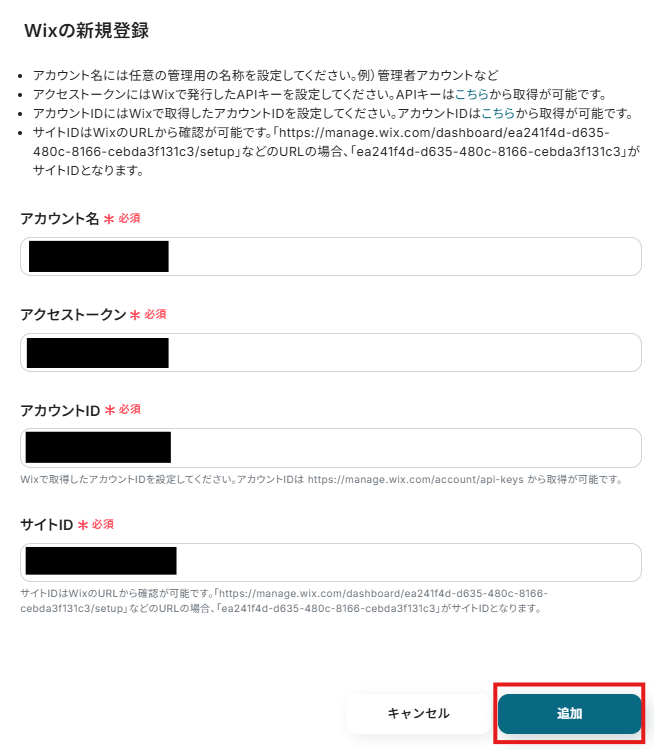
1.右上の検索窓に「Wix」と入力し、検索結果からWixのアイコンを選択します。
表示された画面で、必須項目を入力し、「追加」をクリックしましょう。
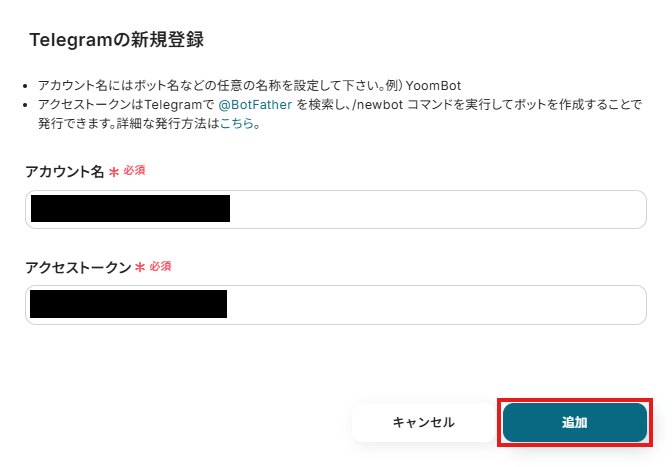
2.続いてTelegramをマイアプリ登録します。
先ほどと同様に、連携可能なアプリ一覧からTelegramを検索します。
捕捉を確認しながら入力し、「追加」をクリックしましょう。
マイアプリにWixとTelegramが表示されていれば、登録完了です。
ステップ2:テンプレートをコピーする
ここから、実際にフローを作っていきましょう!
簡単に設定できるようテンプレートを利用します。以下のバナーの「試してみる」をクリックして、テンプレートをコピーしてください。
■概要
Wixで管理しているタスクの期限をうっかり見逃してしまい、対応が遅れてしまった経験はありませんか。手動での確認やリマインドは手間がかかるうえ、抜け漏れが発生する原因にもなります。
このワークフローは、WixとTelegramを連携させることで、タスクの期限が切れた際に自動で通知を送ります。面倒な確認作業から解放され、重要なタスクの見逃しを防ぎ、迅速な対応を実現します。
■このテンプレートをおすすめする方
- Wixでタスク管理を行っており、期限切れの見逃し防止を徹底したい方
- 情報共有にTelegramを活用し、Wixからの通知を自動化したいチーム
- 手作業によるタスクのリマインド業務を効率化したいと考えている方
■このテンプレートを使うメリット
- Wixでタスクの期限が切れると、指定したTelegramのチャンネルへ自動で通知が届くため、確認や連絡の手間を削減できます
- システムが自動で通知するため、重要なタスクの確認漏れや連絡忘れといったヒューマンエラーの防止に繋がります
■フローボットの流れ
- はじめに、WixとTelegramをYoomと連携します
- 次に、トリガーでWixを選択し、「タスクの期限が切れたら」というアクションを設定します
- 最後に、オペレーションでTelegramの「メッセージを送信」アクションを設定し、期限切れのタスク情報を通知します
※「トリガー」:フロー起動のきっかけとなるアクション、「オペレーション」:トリガー起動後、フロー内で処理を行うアクション
■このワークフローのカスタムポイント
- Telegramでメッセージを送信するアクションでは、通知するメッセージの内容を自由に設定してください。Wixのトリガーで取得したタスク名などの情報や、任意のテキストを組み合わせて、分かりやすい通知内容を作成することが可能です
■注意事項
- Wix、TelegramのそれぞれとYoomを連携してください。
■概要
Wixで管理しているタスクの期限をうっかり見逃してしまい、対応が遅れてしまった経験はありませんか。手動での確認やリマインドは手間がかかるうえ、抜け漏れが発生する原因にもなります。
このワークフローは、WixとTelegramを連携させることで、タスクの期限が切れた際に自動で通知を送ります。面倒な確認作業から解放され、重要なタスクの見逃しを防ぎ、迅速な対応を実現します。
■このテンプレートをおすすめする方
- Wixでタスク管理を行っており、期限切れの見逃し防止を徹底したい方
- 情報共有にTelegramを活用し、Wixからの通知を自動化したいチーム
- 手作業によるタスクのリマインド業務を効率化したいと考えている方
■このテンプレートを使うメリット
- Wixでタスクの期限が切れると、指定したTelegramのチャンネルへ自動で通知が届くため、確認や連絡の手間を削減できます
- システムが自動で通知するため、重要なタスクの確認漏れや連絡忘れといったヒューマンエラーの防止に繋がります
■フローボットの流れ
- はじめに、WixとTelegramをYoomと連携します
- 次に、トリガーでWixを選択し、「タスクの期限が切れたら」というアクションを設定します
- 最後に、オペレーションでTelegramの「メッセージを送信」アクションを設定し、期限切れのタスク情報を通知します
※「トリガー」:フロー起動のきっかけとなるアクション、「オペレーション」:トリガー起動後、フロー内で処理を行うアクション
■このワークフローのカスタムポイント
- Telegramでメッセージを送信するアクションでは、通知するメッセージの内容を自由に設定してください。Wixのトリガーで取得したタスク名などの情報や、任意のテキストを組み合わせて、分かりやすい通知内容を作成することが可能です
■注意事項
- Wix、TelegramのそれぞれとYoomを連携してください。
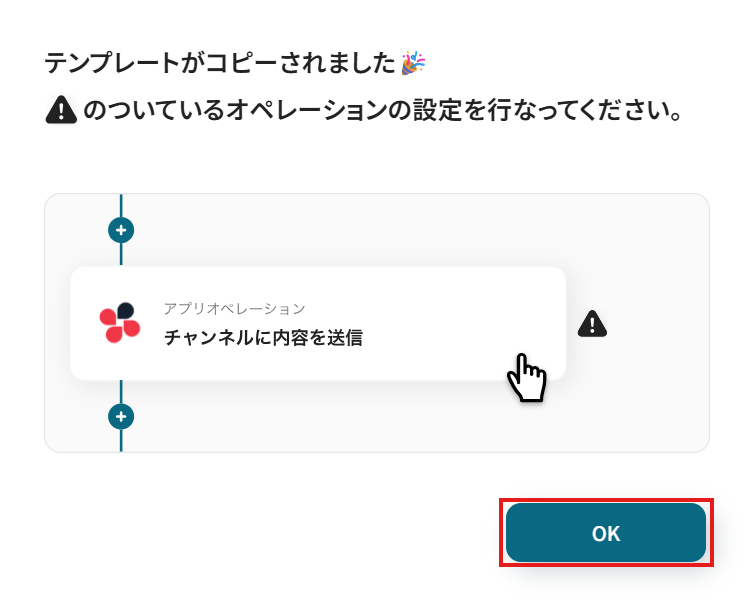
クリックすると、テンプレートがお使いのYoom画面に自動的にコピーされます。
「OK」をクリックして、設定を進めましょう!
※コピーしたテンプレートは、「マイプロジェクト」内の「フローボット」に、「【コピー】Wixでタスクの期限が切れたら、Telegramに通知する」という名前で格納されています。あれ?テンプレートどこいった?」となった際には、マイプロジェクトから確認してみてくださいね!
ステップ3:Wixのトリガー設定
1.まずは、アプリトリガー設定です。
先ほどの画面で「OK」をクリックして、表示された画面のアプリトリガー「タスクの期限が切れたら」をクリックしましょう。
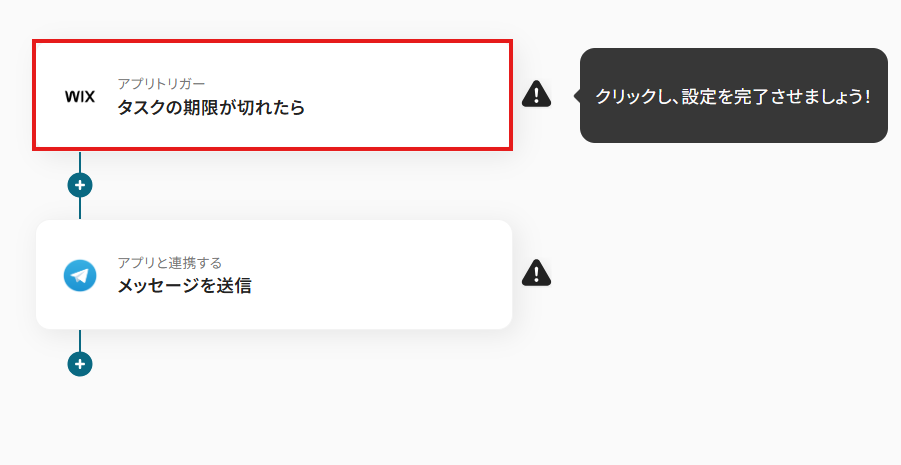
2.連携アカウントとアカウント選択画面が表示されるので、設定内容を確認しましょう。
連携するアカウント情報には、ステップ1で連携したアカウント情報が反映されています。トリガーアクションはそのままにして、「次へ」をクリックしてください。
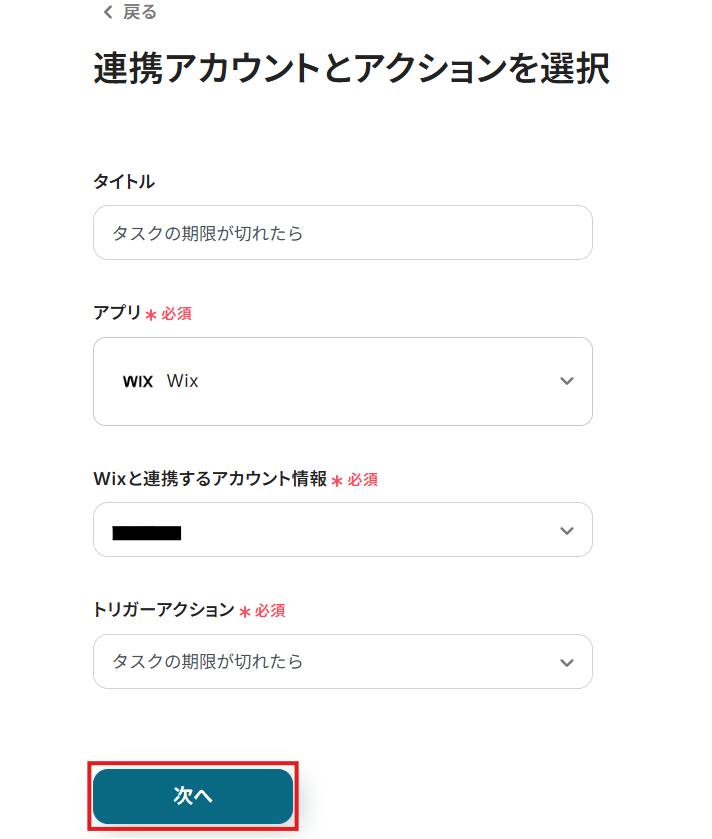
3.表示された画面で、以下画像の手順・注意事項に沿って、Webhookの設定をします。
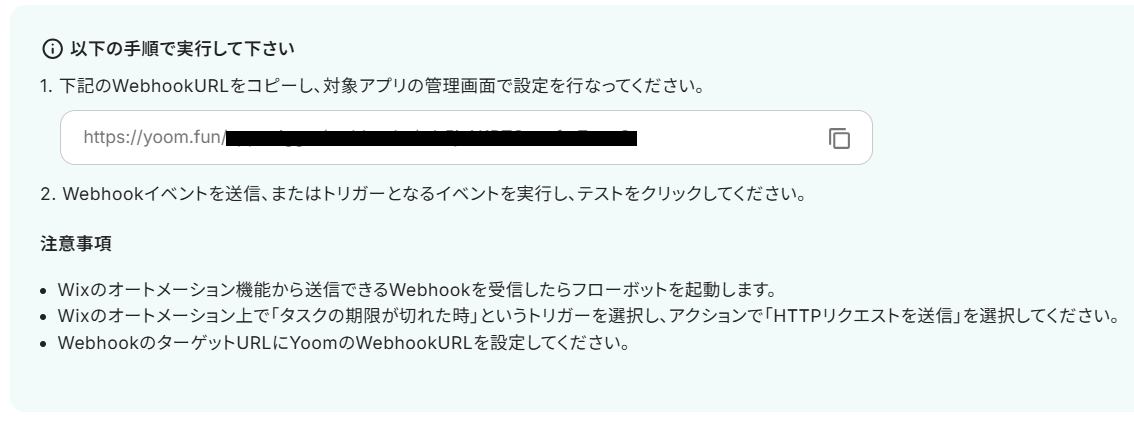
URLをコピーしたら、Wixの画面で設定を行います。まずはWixで、期限切れタスクを用意しましょう!
テスト用のため、タスク内容は架空の情報(「株式会社test」や「テスト太郎」など)でOKです!
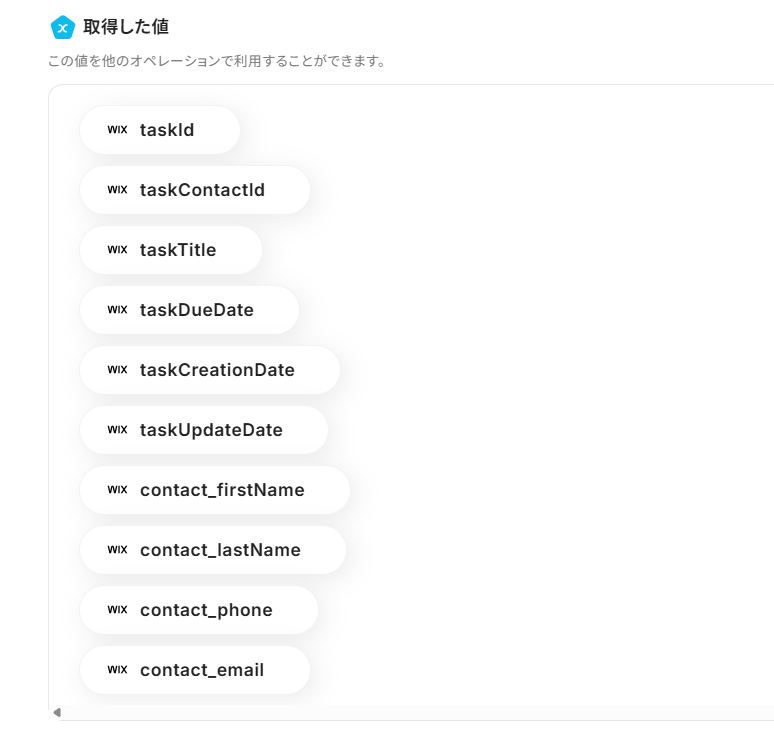
4.タスクを用意できたら、Yoomの画面に戻り「テスト」をクリックしてください。「取得した値」にデータが抽出されていることを確認してください。
確認したら「保存する」をクリックしましょう。
【Tips】
取得した値はアウトプットと呼びます。このアウトプットは各アクションで取得でき、取得したアウトプットはそれ以降のアクションで活用可能です。
つまり、ここで取得したアウトプットをTelegramに自動送信可能となります!詳しくは、こちらをご参照ください。
ステップ4:Telegramの設定
1.アプリと連携する「メッセージを送信」をクリックしましょう。
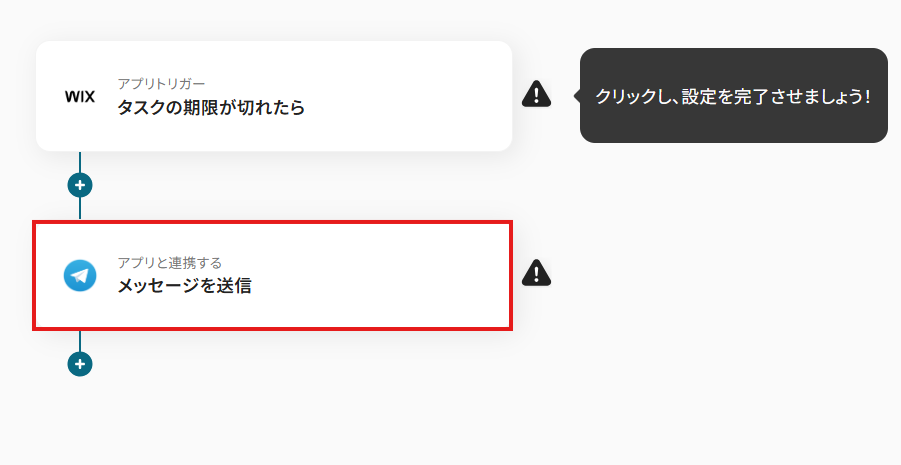
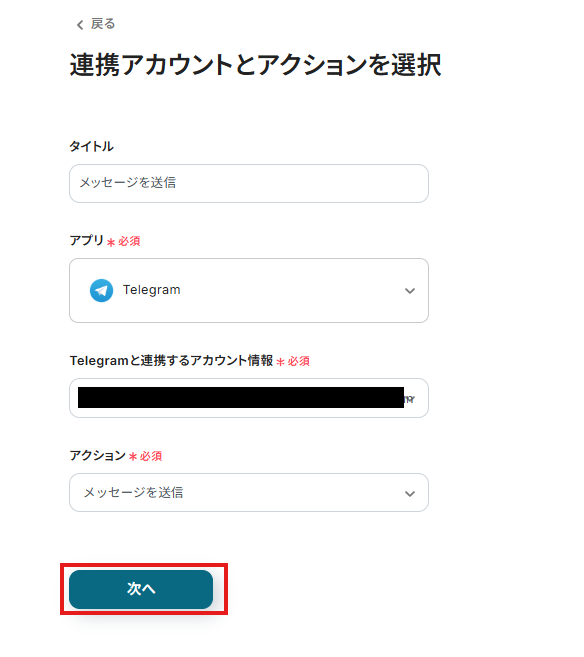
各項目を確認し、「次へ」をクリックします。
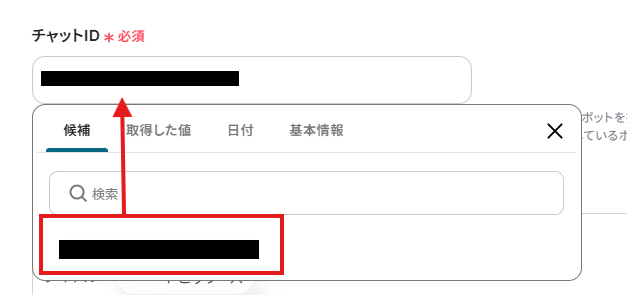
2.API接続設定を行います。
「チャットID」は、入力欄をクリックして表示される候補から選択してください。
候補は、連携しているアカウントに紐づいて表示されます。
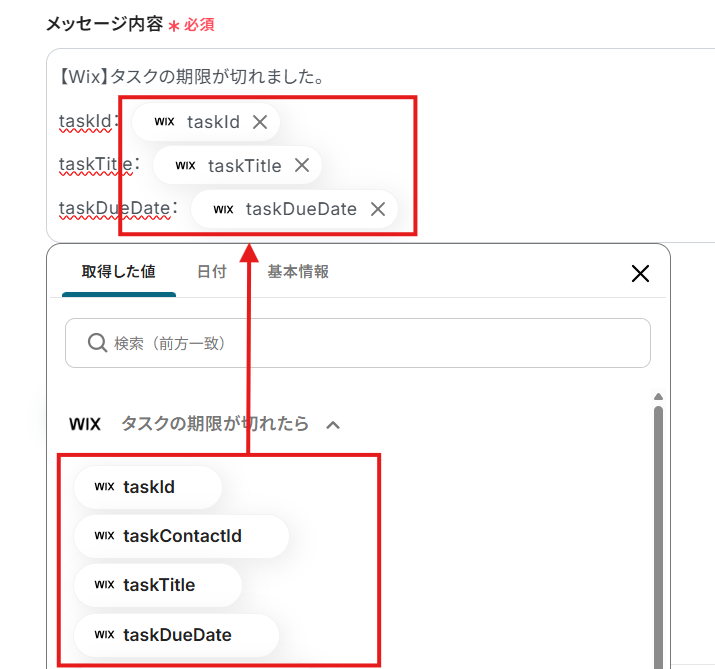
「メッセージ内容」は、入力欄をクリックして表示される取得した値から選択してください。
取得した値を活用することで、固定値ではなく、トリガーが実行されるたびに最新の情報が反映できます。なお、メッセージの内容は、固定の文章や取得した値など、自由にカスタマイズできるので、通知したい形式で設定してみてくださいね。
【Tips】
テキストを直接入力すると、その部分は毎回同じ内容が通知されてしまいます。今回の「【Wix】タスクの期限が切れました。」などの文は固定値で設定し、毎回変動することが望ましい「taskid」などはアウトプットを活用しましょう。
今回は、以下画像のように設定しました。
設定完了後は「テスト」を行い、実際にTelegramにデータが通知されることを確認してください。
確認後、保存しましょう。
ステップ5:トリガーボタンをONにして、フローの動作確認をする
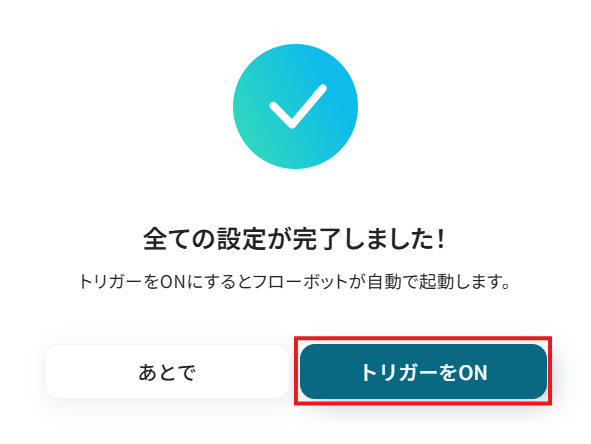
全ての設定が完了すると、下図のようなポップアップが表示されます。赤枠部分の「トリガーをON」をクリックすると、設定したフローボットが起動するので動作確認をしましょう!
WixやTelegramのAPIを使ったその他の自動化例
WixやTelegramのAPIを活用することで、フォーム回答のデータ管理や通知作業を効率化できます。
Yoomにはこれらの業務を自動化できるテンプレートが多数用意されているので、ぜひご活用ください!
Wixを使った自動化例
Wixでの自動化を導入することで、フォーム送信後のデータ処理がスムーズになり、営業や情報整理の手間を減らせます。
例えば、フォーム送信をトリガーにGoogle スプレッドシートやHubSpotへ自動記録することでデータ管理を簡素化できます。さらに、NotionやJootoへ自動追加できると、チームでの情報共有やタスク管理がスムーズになるはずです。
また、問い合わせ内容を自動でカテゴリ分けして送信すれば、対応部署への振り分けも効率化できますね!
■概要Wixで作成したフォームからのお問い合わせや申し込み情報を、手作業でGoogle スプレッドシートに転記する作業に時間を取られていませんか。こうした定型的な業務は、対応の遅れや入力ミスを招く原因にもなり得ます。このワークフローを活用すれば、Wixフォームへの送信をトリガーに、送信された情報を自動でGoogle スプレッドシートへ追加することが可能です。フォームからのリード管理やデータ集計業務を効率化し、より重要な業務に集中できる環境を整えます。
■このテンプレートをおすすめする方- Wixのフォームで得た顧客情報を手作業でGoogle スプレッドシートに転記している方
- フォームからの問い合わせ対応の初動を早め、データ管理を効率化したいと考えている方
- WixとGoogle スプレッドシートを連携させ、手作業による入力ミスをなくしたい方
■このテンプレートを使うメリット- Wixフォームへの送信後、自動でGoogle スプレッドシートに情報が追加されるため、これまで転記作業に費やしていた時間を短縮できます。
- 手作業でのデータ転記が不要になることで、入力間違いやコピー&ペーストのミスといったヒューマンエラーの発生を防ぎます。
■フローボットの流れ- はじめに、WixとGoogle スプレッドシートをYoomと連携します。
- 次に、トリガーでWixを選択し、「フォームが送信されたら」というアクションを設定し、対象のフォームを指定します。
- 最後に、オペレーションでGoogle スプレッドシートを選択し、「レコードを追加する」アクションを設定します。
- トリガーで取得したフォームの送信内容(氏名、メールアドレスなど)を、スプレッドシートの各列に対応付ける設定を行います。
※「トリガー」:フロー起動のきっかけとなるアクション、「オペレーション」:トリガー起動後、フロー内で処理を行うアクション
■このワークフローのカスタムポイント- Wixのトリガー設定では、自動化の対象としたいフォームを任意で選択してください。
- Google スプレッドシートのオペレーション設定では、データを追加したいスプレッドシートと、その中の特定のシートを任意で指定してください。
- また、Google スプレッドシートのテーブル範囲を指定することで、特定の範囲にのみデータを蓄積していくことも可能です。
■注意事項- Google スプレッドシート、WixのそれぞれとYoomを連携してください。
- WixのアウトプットはJSONPathから取得可能です。
■概要Wixのフォームから新しい問い合わせやリード情報を獲得した際、手作業でHubSpotにコンタクト情報を転記していませんか?この作業は手間がかかるだけでなく、入力ミスや登録漏れの原因にもなりかねません。このワークフローを活用すれば、Wixでフォームが送信されると、その情報をもとにHubSpotへ自動でコンタクトを登録できるため、手作業による転記作業をなくし、リード管理を効率化します。
■このテンプレートをおすすめする方- Wixで作成したWebサイトのフォームからリード獲得を行っているマーケティング担当者の方
- HubSpotを顧客管理システムとして利用しており、手作業でのコンタクト登録を効率化したい方
- フォームからの問い合わせ対応の初動を早め、営業活動をスムーズにしたいと考えている方
■このテンプレートを使うメリット- Wixのフォーム送信をきっかけにHubSpotへ自動でコンタクトが登録されるため、これまで手作業で行っていた転記作業の時間を短縮できます。
- 手作業でのデータ転記がなくなることで、入力間違いや登録漏れといったヒューマンエラーを防ぎ、データの正確性を保ちます。
■フローボットの流れ- はじめに、お使いのWixとHubSpotをYoomと連携します。
- 次に、トリガーでWixを選択し、「フォームが送信されたら」というアクションを設定します。
- 最後に、オペレーションでHubSpotの「コンタクトの作成」アクションを設定し、Wixフォームから取得した情報をマッピングします。
※「トリガー」:フロー起動のきっかけとなるアクション、「オペレーション」:トリガー起動後、フロー内で処理を行うアクション
■このワークフローのカスタムポイント- HubSpotでコンタクトを作成する際、Wixのフォームから取得した氏名やメールアドレスなどの値を引用し、HubSpotの各プロパティ(フィールド)に自由に設定してください。
■注意事項- Wix、HubSpotのそれぞれとYoomを連携してください。
- Wixのフォーム回答のアウトプットはJSONPathから取得可能です。取得方法は「『取得する値』を追加する方法」をご参照ください。
■概要Wixで作成したフォームからお問い合わせや申し込み情報が届くたびに、手作業でNotionのデータベースに転記する作業は手間がかかり、入力ミスや漏れの原因にもなりがちです。このワークフローを活用すれば、Wixのフォームが送信されたタイミングで、入力された情報を自動でNotionのデータベースへ追加することが可能になり、こうした手作業による課題を解消して、リアルタイムでの情報管理を実現します。
■このテンプレートをおすすめする方- Wixフォームの回答内容をNotionで管理しているWebサイト担当者の方
- フォームから送信された情報を手作業でNotionに転記している営業やCS担当者の方
- WixとNotion間のデータ連携を自動化し、業務の効率化を図りたいと考えている方
■このテンプレートを使うメリット- Wixのフォームが送信されると自動でNotionにデータが追加されるため、これまで手作業での転記に費やしていた時間を削減できます。
- 人の手によるコピー&ペースト作業がなくなるため、入力ミスや対応漏れといったヒューマンエラーの防止に繋がります。
■フローボットの流れ- はじめに、WixとNotionをYoomと連携します。
- 次に、トリガーでWixを選択し、「フォームが送信されたら」というアクションを設定します。
- 最後に、オペレーションでNotionを選択し、「レコードを追加する」アクションを設定することで、フォームの回答内容をNotionのデータベースに自動で追加します。
※「トリガー」:フロー起動のきっかけとなるアクション、「オペレーション」:トリガー起動後、フロー内で処理を行うアクション
■このワークフローのカスタムポイント- Wixのトリガー設定では、Yoomによって生成されたWebhookURLを、対象のWixフォームに設定してください。
- Notionのオペレーション設定では、Wixのフォームから取得した情報を、Notionデータベースのどの項目に追加するかを自由に設定できます。
■注意事項- Wix、NotionのそれぞれとYoomを連携してください。
- Wixのフォーム回答のアウトプットはJSONPathから取得可能です。取得方法は「『取得する値』を追加する方法」をご参照ください。
Wixのフォームから寄せられるお問い合わせやリード情報を、手作業でタスク管理ツールに入力していませんか?こうした手作業は対応までに時間がかかるうえ、転記ミスや対応漏れの原因にもなりかねません。このワークフローを活用すれば、Wixでフォームが送信されると同時に、その内容をJootoへ自動でタスクとして追加できます。フォームからのお客様の声を即座にタスク化し、迅速かつ正確な対応を実現します。
■このテンプレートをおすすめする方- Wixのフォームで得た情報を手作業でJootoに入力しているWebサイト担当者の方
- フォームからの問い合わせ対応をJootoで管理し、対応漏れを防ぎたいチームリーダーの方
- 問い合わせからタスク管理までを自動化し、業務全体の効率化を推進したい方
■このテンプレートを使うメリット- Wixのフォームが送信されると自動でJootoにタスクが追加されるため、これまで手作業での転記に費やしていた時間を短縮できます。
- 手作業によるデータ転記がなくなることで、入力間違いや対応漏れといったヒューマンエラーのリスクを軽減し、迅速な対応に繋がります。
■フローボットの流れ- はじめに、WixとJootoをYoomと連携します。
- 次に、トリガーでWixを選択し、「フォームが送信されたら」というアクションを設定します。
- 最後に、オペレーションでJootoの「タスクを追加」アクションを設定し、フォームで送信された情報をもとにタスクを作成します。
※「トリガー」:フロー起動のきっかけとなるアクション、「オペレーション」:トリガー起動後、フロー内で処理を行うアクション
■このワークフローのカスタムポイント- Jootoにタスクを追加する際、タスクのタイトルや説明欄に設定する値は、トリガーとなったWixフォームの送信内容から自由に引用して設定できます。
- 例えば、フォームの「お名前」や「お問い合わせ内容」の項目をJootoのタスク名に設定するなど、運用に合わせて柔軟なカスタマイズが可能です。
■注意事項- Wix、JootoのそれぞれとYoomを連携してください。
- Wixのフォーム回答のアウトプットはJSONPathから取得可能です。取得方法は「『取得する値』を追加する方法」をご参照ください。
■概要Wixで作成したWebサイトの問い合わせフォームに届く内容は多岐にわたるため、その確認や担当部署への振り分けを手作業で行うのは手間がかかるのではないでしょうか。
このワークフローを活用すれば、Wixフォームへの回答をトリガーに、AIが問い合わせ内容を自動でカテゴリ分けし、Gmailで各担当者へ通知します。
問い合わせ対応の初動を自動化することで、対応漏れを防ぎ、業務効率化を実現します。■このテンプレートをおすすめする方- WixでWebサイトを運営しており、問い合わせ対応の効率化を検討している方
- 問い合わせ内容を手動で確認し、担当部署への振り分けに手間を感じている方
- AIを活用して定型的な一次対応を自動化し、業務の属人化を防ぎたい方
■このテンプレートを使うメリット- Wixフォームへの回答後、AIによるカテゴリ分けからGmailでの通知までが自動化され、手作業での確認や振り分け業務の時間を短縮します。
- 手動での対応で起こりがちな、問い合わせ内容の見落としや担当部署への振り分けミスを防ぎ、対応品質の向上に繋がります。
■フローボットの流れ- はじめに、WixとGmailをYoomと連携します。
- 次に、トリガーでWixを選択し、「フォームが送信されたら」というアクションを設定します。
- 続いて、オペレーションでAI機能を選択し、「テキストを生成する」アクションで、問い合わせ内容からカテゴリを判定させます。
- 次に、オペレーションで分岐機能を使用し、AIが判定したカテゴリ(例:「技術サポート」「料金・契約」「機能・サービス」など)に応じて処理を分岐させます。
- 最後に、分岐した各ルートでGmailの「メールを送る」アクションを設定し、カテゴリに応じた担当者や部署のメールアドレス宛に通知を送信します。
※「トリガー」:フロー起動のきっかけとなるアクション、「オペレーション」:トリガー起動後、フロー内で処理を行うアクション■このワークフローのカスタムポイント- トリガーに設定しているWixは、Googleフォームやformrunなど、Yoomが連携する他のフォーム作成ツールに変更することが可能です。
- AI機能で設定するプロンプトは自由に編集できます。
問い合わせ内容から判定させたいカテゴリの種類や基準を、自社の運用に合わせて設定してください。 - 通知先に設定しているGmailは、SlackやChatworkなどのチャットツールに変更できます。
■注意事項- Wix、GmailのそれぞれとYoomを連携してください。
- 「進行先を切り替える」はパーソナルプラン以上のプランでご利用いただける機能(オペレーション)となっております。フリープランの場合は設定しているフローボットのオペレーションはエラーとなりますので、ご注意ください。
- パーソナルプランなどの有料プランは、2週間の無料トライアルを行うことが可能です。無料トライアル中には制限対象のアプリや機能(オペレーション)を使用することができます。
- AirtableのアウトプットはJSONPathから取得可能です。取得方法は「『取得する値』を追加する方法」をご参照ください。

■このテンプレートをおすすめする方
- Wixのフォームで得た顧客情報を手作業でGoogle スプレッドシートに転記している方
- フォームからの問い合わせ対応の初動を早め、データ管理を効率化したいと考えている方
- WixとGoogle スプレッドシートを連携させ、手作業による入力ミスをなくしたい方
■このテンプレートを使うメリット
- Wixフォームへの送信後、自動でGoogle スプレッドシートに情報が追加されるため、これまで転記作業に費やしていた時間を短縮できます。
- 手作業でのデータ転記が不要になることで、入力間違いやコピー&ペーストのミスといったヒューマンエラーの発生を防ぎます。
■フローボットの流れ
- はじめに、WixとGoogle スプレッドシートをYoomと連携します。
- 次に、トリガーでWixを選択し、「フォームが送信されたら」というアクションを設定し、対象のフォームを指定します。
- 最後に、オペレーションでGoogle スプレッドシートを選択し、「レコードを追加する」アクションを設定します。
- トリガーで取得したフォームの送信内容(氏名、メールアドレスなど)を、スプレッドシートの各列に対応付ける設定を行います。
■このワークフローのカスタムポイント
- Wixのトリガー設定では、自動化の対象としたいフォームを任意で選択してください。
- Google スプレッドシートのオペレーション設定では、データを追加したいスプレッドシートと、その中の特定のシートを任意で指定してください。
- また、Google スプレッドシートのテーブル範囲を指定することで、特定の範囲にのみデータを蓄積していくことも可能です。
■注意事項
- Google スプレッドシート、WixのそれぞれとYoomを連携してください。
- WixのアウトプットはJSONPathから取得可能です。

■このテンプレートをおすすめする方
- Wixで作成したWebサイトのフォームからリード獲得を行っているマーケティング担当者の方
- HubSpotを顧客管理システムとして利用しており、手作業でのコンタクト登録を効率化したい方
- フォームからの問い合わせ対応の初動を早め、営業活動をスムーズにしたいと考えている方
■このテンプレートを使うメリット
- Wixのフォーム送信をきっかけにHubSpotへ自動でコンタクトが登録されるため、これまで手作業で行っていた転記作業の時間を短縮できます。
- 手作業でのデータ転記がなくなることで、入力間違いや登録漏れといったヒューマンエラーを防ぎ、データの正確性を保ちます。
■フローボットの流れ
- はじめに、お使いのWixとHubSpotをYoomと連携します。
- 次に、トリガーでWixを選択し、「フォームが送信されたら」というアクションを設定します。
- 最後に、オペレーションでHubSpotの「コンタクトの作成」アクションを設定し、Wixフォームから取得した情報をマッピングします。
■このワークフローのカスタムポイント
- HubSpotでコンタクトを作成する際、Wixのフォームから取得した氏名やメールアドレスなどの値を引用し、HubSpotの各プロパティ(フィールド)に自由に設定してください。
■注意事項
- Wix、HubSpotのそれぞれとYoomを連携してください。
- Wixのフォーム回答のアウトプットはJSONPathから取得可能です。取得方法は「『取得する値』を追加する方法」をご参照ください。

■このテンプレートをおすすめする方
- Wixフォームの回答内容をNotionで管理しているWebサイト担当者の方
- フォームから送信された情報を手作業でNotionに転記している営業やCS担当者の方
- WixとNotion間のデータ連携を自動化し、業務の効率化を図りたいと考えている方
■このテンプレートを使うメリット
- Wixのフォームが送信されると自動でNotionにデータが追加されるため、これまで手作業での転記に費やしていた時間を削減できます。
- 人の手によるコピー&ペースト作業がなくなるため、入力ミスや対応漏れといったヒューマンエラーの防止に繋がります。
■フローボットの流れ
- はじめに、WixとNotionをYoomと連携します。
- 次に、トリガーでWixを選択し、「フォームが送信されたら」というアクションを設定します。
- 最後に、オペレーションでNotionを選択し、「レコードを追加する」アクションを設定することで、フォームの回答内容をNotionのデータベースに自動で追加します。
■このワークフローのカスタムポイント
- Wixのトリガー設定では、Yoomによって生成されたWebhookURLを、対象のWixフォームに設定してください。
- Notionのオペレーション設定では、Wixのフォームから取得した情報を、Notionデータベースのどの項目に追加するかを自由に設定できます。
■注意事項
- Wix、NotionのそれぞれとYoomを連携してください。
- Wixのフォーム回答のアウトプットはJSONPathから取得可能です。取得方法は「『取得する値』を追加する方法」をご参照ください。

■このテンプレートをおすすめする方
- Wixのフォームで得た情報を手作業でJootoに入力しているWebサイト担当者の方
- フォームからの問い合わせ対応をJootoで管理し、対応漏れを防ぎたいチームリーダーの方
- 問い合わせからタスク管理までを自動化し、業務全体の効率化を推進したい方
■このテンプレートを使うメリット
- Wixのフォームが送信されると自動でJootoにタスクが追加されるため、これまで手作業での転記に費やしていた時間を短縮できます。
- 手作業によるデータ転記がなくなることで、入力間違いや対応漏れといったヒューマンエラーのリスクを軽減し、迅速な対応に繋がります。
■フローボットの流れ
- はじめに、WixとJootoをYoomと連携します。
- 次に、トリガーでWixを選択し、「フォームが送信されたら」というアクションを設定します。
- 最後に、オペレーションでJootoの「タスクを追加」アクションを設定し、フォームで送信された情報をもとにタスクを作成します。
■このワークフローのカスタムポイント
- Jootoにタスクを追加する際、タスクのタイトルや説明欄に設定する値は、トリガーとなったWixフォームの送信内容から自由に引用して設定できます。
- 例えば、フォームの「お名前」や「お問い合わせ内容」の項目をJootoのタスク名に設定するなど、運用に合わせて柔軟なカスタマイズが可能です。
■注意事項
- Wix、JootoのそれぞれとYoomを連携してください。
- Wixのフォーム回答のアウトプットはJSONPathから取得可能です。取得方法は「『取得する値』を追加する方法」をご参照ください。

このワークフローを活用すれば、Wixフォームへの回答をトリガーに、AIが問い合わせ内容を自動でカテゴリ分けし、Gmailで各担当者へ通知します。
問い合わせ対応の初動を自動化することで、対応漏れを防ぎ、業務効率化を実現します。
- WixでWebサイトを運営しており、問い合わせ対応の効率化を検討している方
- 問い合わせ内容を手動で確認し、担当部署への振り分けに手間を感じている方
- AIを活用して定型的な一次対応を自動化し、業務の属人化を防ぎたい方
- Wixフォームへの回答後、AIによるカテゴリ分けからGmailでの通知までが自動化され、手作業での確認や振り分け業務の時間を短縮します。
- 手動での対応で起こりがちな、問い合わせ内容の見落としや担当部署への振り分けミスを防ぎ、対応品質の向上に繋がります。
- はじめに、WixとGmailをYoomと連携します。
- 次に、トリガーでWixを選択し、「フォームが送信されたら」というアクションを設定します。
- 続いて、オペレーションでAI機能を選択し、「テキストを生成する」アクションで、問い合わせ内容からカテゴリを判定させます。
- 次に、オペレーションで分岐機能を使用し、AIが判定したカテゴリ(例:「技術サポート」「料金・契約」「機能・サービス」など)に応じて処理を分岐させます。
- 最後に、分岐した各ルートでGmailの「メールを送る」アクションを設定し、カテゴリに応じた担当者や部署のメールアドレス宛に通知を送信します。
- トリガーに設定しているWixは、Googleフォームやformrunなど、Yoomが連携する他のフォーム作成ツールに変更することが可能です。
- AI機能で設定するプロンプトは自由に編集できます。
問い合わせ内容から判定させたいカテゴリの種類や基準を、自社の運用に合わせて設定してください。 - 通知先に設定しているGmailは、SlackやChatworkなどのチャットツールに変更できます。
- Wix、GmailのそれぞれとYoomを連携してください。
- 「進行先を切り替える」はパーソナルプラン以上のプランでご利用いただける機能(オペレーション)となっております。フリープランの場合は設定しているフローボットのオペレーションはエラーとなりますので、ご注意ください。
- パーソナルプランなどの有料プランは、2週間の無料トライアルを行うことが可能です。無料トライアル中には制限対象のアプリや機能(オペレーション)を使用することができます。
- AirtableのアウトプットはJSONPathから取得可能です。取得方法は「『取得する値』を追加する方法」をご参照ください。
Telegramを使った自動化例
Telegramでの自動化は、重要なイベントや更新をいち早くチームに共有するのに役立ちます。
例えば、Google Driveにファイルがアップロードされた際にTelegramへ通知すれば、チームがすぐに確認できます。
さらに、YouTubeの新着動画やSalesforceのリード追加を通知することで、マーケティングや営業活動のスピード向上が期待できるでしょう!
■概要
Google Driveにアップロードされたファイルを、関係者に都度手作業で共有することに手間を感じていませんか。手動での通知は、連絡漏れやタイムラグが発生する原因にもなりかねません。このワークフローは、Google Driveの指定したフォルダにファイルが追加されると、自動でTelegramに通知を送信します。この連携により、迅速かつ確実な情報共有が実現し、ファイル共有に関する定型業務の効率化に繋がります。
■このテンプレートをおすすめする方
- Google Driveでのファイル共有を、より迅速かつ確実に行いたいと考えている方
- Telegramを主要なコミュニケーションツールとして活用しているチームのリーダーの方
- 手作業によるファイル共有の連絡で、漏れや遅延といったミスを防ぎたい方
■このテンプレートを使うメリット
- Google Driveにファイルが追加されると自動でTelegramに通知が送信されるため、これまで手動で共有していた時間を短縮することができます。
- システムが自動で通知を行うため、連絡のし忘れや共有先の誤りといったヒューマンエラーを防ぎ、確実な情報伝達を支援します。
■フローボットの流れ
- はじめに、Google DriveとTelegramをYoomと連携します。
- 次に、トリガーでGoogle Driveを選択し、「新しくファイル・フォルダが作成されたら」というアクションを設定します。
- 最後に、オペレーションでTelegramを選択し、「Telegramに通知する」アクションを設定し、通知したいメッセージ内容などを入力します。
※「トリガー」:フロー起動のきっかけとなるアクション、「オペレーション」:トリガー起動後、フロー内で処理を行うアクション
■このワークフローのカスタムポイント
- Google Driveのトリガー設定では、通知の対象としたいフォルダを任意で設定してください。
- Telegramの通知アクションでは、通知先のチャットIDを設定する必要があります。また、メッセージ内容は固定テキストの他、前のステップで取得したファイル名やURLなどの動的な情報を組み込むことも可能です。
■注意事項
- Google DriveとTelegramをYoomと連携してください。
- トリガーは5分、10分、15分、30分、60分の間隔で起動間隔を選択できます。
- プランによって最短の起動間隔が異なりますので、ご注意ください。
■概要Google Meetでのオンライン会議終了後、議事録の共有や次のアクションの連絡などを手作業で行うのは手間がかかり、通知漏れの原因にもなりがちです。都度の手作業は、本来集中すべきコア業務の時間を奪ってしまうことも少なくありません。このワークフローを活用すれば、Google Meetでの会議終了を検知して、設定した内容を自動でTelegramに通知することが可能になり、確実な情報共有を実現します。
■このテンプレートをおすすめする方- Google Meetでの会議が多く、終了後の情報共有を効率化したいと考えている方
- チームのコミュニケーションにTelegramを活用しており、手動での通知に手間を感じている方
- 会議に関連する業務の抜け漏れを防ぎ、自動化によって業務品質を向上させたい方
■このテンプレートを使うメリット- 会議が終了すると自動でTelegramに通知が送信されるため、これまで手作業で行っていた連絡の手間を省き、時間を有効活用できます。
- 手動での連絡による通知のし忘れや、内容の誤りといったヒューマンエラーの発生を防ぎ、確実な情報共有をサポートします。
■フローボットの流れ- はじめに、Google MeetとTelegramをYoomと連携します。
- 次に、トリガーでGoogle Meetを選択し、「会議が終了したら」というアクションを設定します。
- 最後に、オペレーションでTelegramの「メッセージを送信」アクションを設定し、任意の宛先にメッセージが送信されるように設定します。
※「トリガー」:フロー起動のきっかけとなるアクション、「オペレーション」:トリガー起動後、フロー内で処理を行うアクション
■このワークフローのカスタムポイント- Telegramの通知先は、任意のチャットIDやチャンネルに設定することが可能です。
- 通知するメッセージの本文は、固定のテキストを設定したり、トリガーで取得した会議の情報を変数として埋め込んだりするなど、柔軟なカスタマイズができます。
■注意事項- Google Meet、TelegramのそれぞれとYoomを連携してください。
- トリガーは5分、10分、15分、30分、60分の間隔で起動間隔を選択できます。
- プランによって最短の起動間隔が異なりますので、ご注意ください。
■概要
YouTubeチャンネルの最新情報をチームや顧客に素早く共有したいものの、毎回手作業で通知するのは手間だと感じていませんか。共有を忘れてしまったり、情報伝達が遅れてしまうことも課題です。このワークフローを活用すれば、指定したYouTubeチャンネルに動画が公開されると同時に、Telegramへ自動で通知できるため、情報共有のタイムラグや手間をなくし、効率的な運用を実現します。
■このテンプレートをおすすめする方
- YouTubeチャンネルの更新情報を、手作業でTelegramに共有しているマーケティング担当者の方
- 自社や競合の最新動画情報をいち早くキャッチし、チーム内に迅速に共有したいと考えている方
- Telegramで運営するコミュニティに対し、動画コンテンツの情報をタイムリーに届けたい方
■このテンプレートを使うメリット
- YouTubeへの動画公開をトリガーに自動で通知が飛ぶため、これまで手動で行っていた情報共有作業の時間を短縮できます。
- 手作業によるURLの貼り間違いや通知の送り忘れといったミスを防ぎ、確実な情報伝達を実現します。
■フローボットの流れ
- はじめに、YouTubeとTelegramをYoomと連携します。
- 次に、トリガーでYouTubeを選択し、「YouTubeチャンネルで最新の動画が公開されたら」というアクションを設定し、対象のチャンネルを指定します。
- 最後に、オペレーションでTelegramの「メッセージを送信」アクションを設定し、通知したいチャットやグループ、メッセージ内容をセットします。
※「トリガー」:フロー起動のきっかけとなるアクション、「オペレーション」:トリガー起動後、フロー内で処理を行うアクション
■このワークフローのカスタムポイント
- Telegramのオペレーションでは、メッセージを送付する宛先を任意のチャットやグループに設定できます。
- 通知メッセージの本文は自由に編集可能です。固定の文章だけでなく、トリガーで取得した動画のタイトルやURLなどの情報を変数として本文に埋め込むことで、より具体的な内容を通知できます。
■注意事項
- YouTube、TelegramそれぞれとYoomを連携してください。
- トリガーは5分、10分、15分、30分、60分の間隔で起動間隔を選択できます。
- プランによって最短の起動間隔が異なりますので、ご注意ください。
■概要
Salesforceで獲得した新しいリード情報をチームに共有する際、手作業での通知に手間がかかったり、対応が遅れたりしていませんか?この手動のプロセスは、貴重なビジネスチャンスを逃す原因にもなりかねません。このワークフローを活用すれば、Salesforceにリード情報が追加されると同時に、Telegramへ自動で通知を送信できます。これにより、リードへの迅速なアプローチが可能になり、営業活動の効率化を実現します。
■このテンプレートをおすすめする方
- Salesforceで管理するリード情報を、チームへ迅速に共有したい営業担当者の方
- リード獲得後の初動を早め、機会損失を防ぎたいマーケティング担当者の方
- 手動での通知作業を自動化し、チーム全体の生産性を向上させたいと考えている方
■このテンプレートを使うメリット
- Salesforceにリードが追加されると自動でTelegramに通知が送信されるため、これまで手作業で行っていた連絡業務の時間を短縮できます。
- 手動での情報共有に伴う通知の遅延や連絡漏れといったヒューマンエラーを防ぎ、重要なリード情報を確実にチームへ届けることが可能です。
■フローボットの流れ
- はじめに、SalesforceとTelegramをYoomと連携します。
- 次に、トリガーでSalesforceを選択し、「リードオブジェクトに新規レコードが登録されたら」というアクションを設定します。
- 最後に、オペレーションでTelegramの「メッセージを送信」アクションを設定し、Salesforceから取得したリード情報を含む通知を送信するように設定します。
※「トリガー」:フロー起動のきっかけとなるアクション、「オペレーション」:トリガー起動後、フロー内で処理を行うアクション
■このワークフローのカスタムポイント
- Telegramへ送信するメッセージ内容は、業務内容や通知したい情報の重要度に応じて自由にカスタマイズが可能です。例えば、Salesforceのリード情報から会社名や担当者名といった特定のデータを引用し、通知文に含めることで、一目で状況を把握できるメッセージを作成できます。
■注意事項
- SalesforceとTelegramのそれぞれとYoomを連携してください。
- トリガーは5分、10分、15分、30分、60分の間隔で起動間隔を選択できます。
- プランによって最短の起動間隔が異なりますので、ご注意ください。
- Salesforceはチームプラン・サクセスプランでのみご利用いただけるアプリとなっております。フリープラン・ミニプランの場合は設定しているフローボットのオペレーションやデータコネクトはエラーとなりますので、ご注意ください。
- チームプランやサクセスプランなどの有料プランは、2週間の無料トライアルを行うことが可能です。無料トライアル中には制限対象のアプリを使用することができます。
■概要Googleフォームで集めたアンケートやお申込みの回答を、都度確認して関係者に共有するのは手間がかかる作業ではないでしょうか。手作業での共有は、対応の遅れや連絡漏れに繋がる可能性もあります。このワークフローを活用すれば、Googleフォームに新しい回答が送信されたタイミングで、その内容を自動でTelegramに通知することができ、スムーズな情報共有を円滑に進めることが可能です。
■このテンプレートをおすすめする方- Googleフォームで受け付けたお問い合わせ内容を、チームで利用しているTelegramに自動で通知したい方
- 手作業による情報共有でのタイムラグや、対応漏れなどの課題を解消したいと考えている方
- フォームの回答内容を迅速に把握し、顧客対応や次のアクションへのスピードを向上させたい方
■このテンプレートを使うメリット- フォームに回答が送信されると、指定したTelegramのチャンネルに自動でメッセージが送信されるため、手動で確認し共有する手間を減らすことができます。
- システムを介して自動で通知されることで、連絡のし忘れや共有内容の間違いといったヒューマンエラーを防ぎ、確実な情報伝達を実現します。
■フローボットの流れ- はじめに、GoogleフォームとTelegramをYoomと連携します
- 次に、トリガーでGoogleフォームを選択し、「フォームに回答が送信されたら」というアクションを設定します
- 最後に、オペレーションでTelegramを選択し、「メッセージを送信」のアクションを設定して、フォームの回答内容を通知します
※「トリガー」:フロー起動のきっかけとなるアクション、「オペレーション」:トリガー起動後、フロー内で処理を行うアクション
■このワークフローのカスタムポイント- トリガーで設定するGoogleフォームは、通知の対象としたい特定のフォームに任意で設定してください。
- Telegramに通知するメッセージの本文は、Googleフォームの回答項目を自由に引用し、任意のテキストと組み合わせて設定することが可能です。
■注意事項- Google フォーム、TelegramそれぞれとYoomを連携してください。
- トリガーは5分、10分、15分、30分、60分の間隔で起動間隔を選択できます。
- プランによって最短の起動間隔が異なりますので、ご注意ください。
- Googleフォームをトリガーとして使用した際の回答内容を取得する方法は「Googleフォームトリガーで、回答内容を取得する方法」を参照ください。

■概要
Google Driveにアップロードされたファイルを、関係者に都度手作業で共有することに手間を感じていませんか。手動での通知は、連絡漏れやタイムラグが発生する原因にもなりかねません。このワークフローは、Google Driveの指定したフォルダにファイルが追加されると、自動でTelegramに通知を送信します。この連携により、迅速かつ確実な情報共有が実現し、ファイル共有に関する定型業務の効率化に繋がります。
■このテンプレートをおすすめする方
- Google Driveでのファイル共有を、より迅速かつ確実に行いたいと考えている方
- Telegramを主要なコミュニケーションツールとして活用しているチームのリーダーの方
- 手作業によるファイル共有の連絡で、漏れや遅延といったミスを防ぎたい方
■このテンプレートを使うメリット
- Google Driveにファイルが追加されると自動でTelegramに通知が送信されるため、これまで手動で共有していた時間を短縮することができます。
- システムが自動で通知を行うため、連絡のし忘れや共有先の誤りといったヒューマンエラーを防ぎ、確実な情報伝達を支援します。
■フローボットの流れ
- はじめに、Google DriveとTelegramをYoomと連携します。
- 次に、トリガーでGoogle Driveを選択し、「新しくファイル・フォルダが作成されたら」というアクションを設定します。
- 最後に、オペレーションでTelegramを選択し、「Telegramに通知する」アクションを設定し、通知したいメッセージ内容などを入力します。
※「トリガー」:フロー起動のきっかけとなるアクション、「オペレーション」:トリガー起動後、フロー内で処理を行うアクション
■このワークフローのカスタムポイント
- Google Driveのトリガー設定では、通知の対象としたいフォルダを任意で設定してください。
- Telegramの通知アクションでは、通知先のチャットIDを設定する必要があります。また、メッセージ内容は固定テキストの他、前のステップで取得したファイル名やURLなどの動的な情報を組み込むことも可能です。
■注意事項
- Google DriveとTelegramをYoomと連携してください。
- トリガーは5分、10分、15分、30分、60分の間隔で起動間隔を選択できます。
- プランによって最短の起動間隔が異なりますので、ご注意ください。

■このテンプレートをおすすめする方
- Google Meetでの会議が多く、終了後の情報共有を効率化したいと考えている方
- チームのコミュニケーションにTelegramを活用しており、手動での通知に手間を感じている方
- 会議に関連する業務の抜け漏れを防ぎ、自動化によって業務品質を向上させたい方
■このテンプレートを使うメリット
- 会議が終了すると自動でTelegramに通知が送信されるため、これまで手作業で行っていた連絡の手間を省き、時間を有効活用できます。
- 手動での連絡による通知のし忘れや、内容の誤りといったヒューマンエラーの発生を防ぎ、確実な情報共有をサポートします。
■フローボットの流れ
- はじめに、Google MeetとTelegramをYoomと連携します。
- 次に、トリガーでGoogle Meetを選択し、「会議が終了したら」というアクションを設定します。
- 最後に、オペレーションでTelegramの「メッセージを送信」アクションを設定し、任意の宛先にメッセージが送信されるように設定します。
■このワークフローのカスタムポイント
- Telegramの通知先は、任意のチャットIDやチャンネルに設定することが可能です。
- 通知するメッセージの本文は、固定のテキストを設定したり、トリガーで取得した会議の情報を変数として埋め込んだりするなど、柔軟なカスタマイズができます。
■注意事項
- Google Meet、TelegramのそれぞれとYoomを連携してください。
- トリガーは5分、10分、15分、30分、60分の間隔で起動間隔を選択できます。
- プランによって最短の起動間隔が異なりますので、ご注意ください。

■概要
YouTubeチャンネルの最新情報をチームや顧客に素早く共有したいものの、毎回手作業で通知するのは手間だと感じていませんか。共有を忘れてしまったり、情報伝達が遅れてしまうことも課題です。このワークフローを活用すれば、指定したYouTubeチャンネルに動画が公開されると同時に、Telegramへ自動で通知できるため、情報共有のタイムラグや手間をなくし、効率的な運用を実現します。
■このテンプレートをおすすめする方
- YouTubeチャンネルの更新情報を、手作業でTelegramに共有しているマーケティング担当者の方
- 自社や競合の最新動画情報をいち早くキャッチし、チーム内に迅速に共有したいと考えている方
- Telegramで運営するコミュニティに対し、動画コンテンツの情報をタイムリーに届けたい方
■このテンプレートを使うメリット
- YouTubeへの動画公開をトリガーに自動で通知が飛ぶため、これまで手動で行っていた情報共有作業の時間を短縮できます。
- 手作業によるURLの貼り間違いや通知の送り忘れといったミスを防ぎ、確実な情報伝達を実現します。
■フローボットの流れ
- はじめに、YouTubeとTelegramをYoomと連携します。
- 次に、トリガーでYouTubeを選択し、「YouTubeチャンネルで最新の動画が公開されたら」というアクションを設定し、対象のチャンネルを指定します。
- 最後に、オペレーションでTelegramの「メッセージを送信」アクションを設定し、通知したいチャットやグループ、メッセージ内容をセットします。
※「トリガー」:フロー起動のきっかけとなるアクション、「オペレーション」:トリガー起動後、フロー内で処理を行うアクション
■このワークフローのカスタムポイント
- Telegramのオペレーションでは、メッセージを送付する宛先を任意のチャットやグループに設定できます。
- 通知メッセージの本文は自由に編集可能です。固定の文章だけでなく、トリガーで取得した動画のタイトルやURLなどの情報を変数として本文に埋め込むことで、より具体的な内容を通知できます。
■注意事項
- YouTube、TelegramそれぞれとYoomを連携してください。
- トリガーは5分、10分、15分、30分、60分の間隔で起動間隔を選択できます。
- プランによって最短の起動間隔が異なりますので、ご注意ください。

■概要
Salesforceで獲得した新しいリード情報をチームに共有する際、手作業での通知に手間がかかったり、対応が遅れたりしていませんか?この手動のプロセスは、貴重なビジネスチャンスを逃す原因にもなりかねません。このワークフローを活用すれば、Salesforceにリード情報が追加されると同時に、Telegramへ自動で通知を送信できます。これにより、リードへの迅速なアプローチが可能になり、営業活動の効率化を実現します。
■このテンプレートをおすすめする方
- Salesforceで管理するリード情報を、チームへ迅速に共有したい営業担当者の方
- リード獲得後の初動を早め、機会損失を防ぎたいマーケティング担当者の方
- 手動での通知作業を自動化し、チーム全体の生産性を向上させたいと考えている方
■このテンプレートを使うメリット
- Salesforceにリードが追加されると自動でTelegramに通知が送信されるため、これまで手作業で行っていた連絡業務の時間を短縮できます。
- 手動での情報共有に伴う通知の遅延や連絡漏れといったヒューマンエラーを防ぎ、重要なリード情報を確実にチームへ届けることが可能です。
■フローボットの流れ
- はじめに、SalesforceとTelegramをYoomと連携します。
- 次に、トリガーでSalesforceを選択し、「リードオブジェクトに新規レコードが登録されたら」というアクションを設定します。
- 最後に、オペレーションでTelegramの「メッセージを送信」アクションを設定し、Salesforceから取得したリード情報を含む通知を送信するように設定します。
※「トリガー」:フロー起動のきっかけとなるアクション、「オペレーション」:トリガー起動後、フロー内で処理を行うアクション
■このワークフローのカスタムポイント
- Telegramへ送信するメッセージ内容は、業務内容や通知したい情報の重要度に応じて自由にカスタマイズが可能です。例えば、Salesforceのリード情報から会社名や担当者名といった特定のデータを引用し、通知文に含めることで、一目で状況を把握できるメッセージを作成できます。
■注意事項
- SalesforceとTelegramのそれぞれとYoomを連携してください。
- トリガーは5分、10分、15分、30分、60分の間隔で起動間隔を選択できます。
- プランによって最短の起動間隔が異なりますので、ご注意ください。
- Salesforceはチームプラン・サクセスプランでのみご利用いただけるアプリとなっております。フリープラン・ミニプランの場合は設定しているフローボットのオペレーションやデータコネクトはエラーとなりますので、ご注意ください。
- チームプランやサクセスプランなどの有料プランは、2週間の無料トライアルを行うことが可能です。無料トライアル中には制限対象のアプリを使用することができます。

- Googleフォームで受け付けたお問い合わせ内容を、チームで利用しているTelegramに自動で通知したい方
- 手作業による情報共有でのタイムラグや、対応漏れなどの課題を解消したいと考えている方
- フォームの回答内容を迅速に把握し、顧客対応や次のアクションへのスピードを向上させたい方
- フォームに回答が送信されると、指定したTelegramのチャンネルに自動でメッセージが送信されるため、手動で確認し共有する手間を減らすことができます。
- システムを介して自動で通知されることで、連絡のし忘れや共有内容の間違いといったヒューマンエラーを防ぎ、確実な情報伝達を実現します。
- はじめに、GoogleフォームとTelegramをYoomと連携します
- 次に、トリガーでGoogleフォームを選択し、「フォームに回答が送信されたら」というアクションを設定します
- 最後に、オペレーションでTelegramを選択し、「メッセージを送信」のアクションを設定して、フォームの回答内容を通知します
- トリガーで設定するGoogleフォームは、通知の対象としたい特定のフォームに任意で設定してください。
- Telegramに通知するメッセージの本文は、Googleフォームの回答項目を自由に引用し、任意のテキストと組み合わせて設定することが可能です。
- Google フォーム、TelegramそれぞれとYoomを連携してください。
- トリガーは5分、10分、15分、30分、60分の間隔で起動間隔を選択できます。
- プランによって最短の起動間隔が異なりますので、ご注意ください。
- Googleフォームをトリガーとして使用した際の回答内容を取得する方法は「Googleフォームトリガーで、回答内容を取得する方法」を参照ください。
まとめ
WixとTelegramの連携を自動化することで、これまで手作業で行っていたWixの更新情報の伝達作業をなくし、ヒューマンエラーの発生を防ぐことができます。
これにより、チームメンバーは常に最新の情報をタイムリーに受け取れるようになり、タスクの対応漏れや情報共有の遅れといった問題を解消し、本来注力すべきコア業務に集中できる環境が整います!
今回ご紹介したような業務自動化を実現できるノーコードツール「Yoom」を使えば、プログラミングの知識がない方でも、直感的な操作で簡単に業務フローを構築可能です。
もし自動化に少しでも興味を持っていただけたなら、ぜひこちらから無料登録して、Yoomによる業務効率化を体験してみてください!
よくあるご質問
Q:Wixで使えるトリガーは他にありますか?
A:はい、他にもございます。
Yoomでは、本記事でご紹介したテンプレート以外にも様々なテンプレートをご用意しております。
テンプレートの検索は、こちらをご参照ください。
Q:連携が失敗した場合、エラーはどこで確認できますか?
A:フローボットでエラーが発生した場合、Yoomのアカウント作成時に登録したメールアドレスに通知が送信されます。通知内容に掲載されているリンクからエラーの原因を確認することができます。
エラー内容を確認し、修正が必要な場合は、Yoomのヘルプページを参考にしてみてください。
Q:Telegramへの通知内容はどこまで細かく設定できますか?
A:はい、メッセージ内容は自由にカスタマイズ可能です。Wixから取得したデータ(タスク名、顧客名など)をメッセージ内に自由に配置することができます。
プログラミング知識なしで手軽に構築できます。