









・
Claudeを使ったライティング手法とは?検証結果も含めて徹底解説

近年、AI技術の進化により、ライティング業務を効率化するツールが数多く登場していることをご存じの方も多いでしょう。
なかでも、Anthropic社が開発した生成AI「Claude」は、その自然な日本語の生成能力の高さから、多くのライターやマーケターから注目を集めています。
ブログ記事の執筆やビジネス文書の作成、コピーライティングなど、幅広い用途で活用できるポテンシャルを秘めているんです!
本記事では、Claudeをライティングに活用するメリットや、ChatGPT・Geminiといった他のAIツールとの違いについて詳しく解説します。
日々の業務に役立つ情報ばかりなので、ぜひ最後までチェックしていってください!
📄Yoomは記事作成に関連する業務を自動化できます
Yoomは、様々なSaaSやAIツールを連携し、日々の業務フローをノーコードで簡単に自動化できるプラットフォーム。
プログラミングの知識がなくても直感的に操作できるため、専門的なIT知識がない方でも簡単に業務効率化を実現できるんです!
[Yoomとは]
例えば、今回ご紹介するClaudeとGoogleドキュメントや社内のチャットツールを組み合わせることで、「指定のフォームにキーワードを入力するだけで、Claudeが自動的に記事構成や本文を作成し、完成したテキストをGoogleドキュメントに保存してチームに通知する」といった一連の流れを自動化可能。
毎回のプロンプト入力やコピペといったルーチンワークにかかる時間を大幅に削減できるので、「独自の視点や実体験を取り入れる作業」や「最終的な推敲とファクトチェック」に集中できるようになります。
記事作成をサポートする自動化フローボット
■概要
ブログ記事の作成には、多くの時間と手間がかかるのではないでしょうか。特に定期的な情報発信が求められる中で、アイデアの整理から執筆までを手作業で行うのは大きな負担です。このワークフローは、フォームに入力したキーワードや概要をもとに、Anthropic(Claude)を活用してブログ記事を自動で作成し、Googleドキュメントに保存します。Claudeによるブログ作成プロセスを自動化することで、コンテンツ制作の効率を高めることが可能です。
■このテンプレートをおすすめする方
- Anthropic(Claude)を活用したブログ作成のフローを自動化し、コンテンツ制作を効率化したい方
- 定期的な記事更新の負担を軽減し、より戦略的な業務に時間を割きたいコンテンツマーケターの方
- AIライティングツールを用いた業務自動化の具体的な方法を探しているDX推進担当者の方
■このテンプレートを使うメリット
- フォーム送信を起点に記事生成からドキュメントへの保存までを自動化し、ブログ作成にかかる時間を短縮します。
- Anthropic(Claude)への指示を定型化することで、ブログ記事の品質を安定させ、属人化しがちな作成業務を標準化します。
■フローボットの流れ
- はじめに、Anthropic(Claude)とGoogleドキュメントをYoomと連携します。
- 次に、トリガーでフォーム機能を選択し、「フォームが送信されたら」というアクションを設定します。
- 次に、オペレーションでAnthropic(Claude)を選択し、「テキストを生成」アクションを設定し、フォームで受け取った内容をもとにブログ記事を生成するよう指示します。
- 次に、オペレーションでGoogleドキュメントを選択し、「新しいドキュメントを作成」アクションを設定します。
- 最後に、Googleドキュメントの「文末にテキストを追加」アクションを設定し、生成されたブログ記事をドキュメントに反映します。
※「トリガー」:フロー起動のきっかけとなるアクション、「オペレーション」:トリガー起動後、フロー内で処理を行うアクション
■このワークフローのカスタムポイント
- トリガーとなるフォームで設定する項目は、ブログ記事のタイトルやキーワード、含めたい内容の概要など、生成したい内容に応じて任意で設定してください。
- Anthropic(Claude)にテキスト生成を依頼する際のプロンプトは、文字数や文体、構成などを指定することで、より目的に沿った内容に調整することが可能です。
- Googleドキュメントに追加する情報は、生成されたテキストだけでなく、フォームで受け取った内容や任意のテキストを組み合わせて反映させることができます。
■注意事項
- Anthropic(Claude)とGoogleドキュメントのそれぞれとYoomを連携してください。
■概要広告運用のためのコピー作成に、多くの時間や手間をかけていませんか?特に複数のパターンを考案したり、チームで共有したりする作業は、担当者にとって大きな負担となりがちです。
このワークフローを活用すれば、Google スプレッドシートに商品情報などを追加するだけで、Anthropic(Claude)が自動で広告コピーを生成しSlackへ通知するため、Claudeを活用した広告コピー作成のプロセスを効率化できます。■このテンプレートをおすすめする方- Anthropic(Claude)を活用して、広告コピーの作成業務を効率化したいマーケティング担当者の方
- Google スプレッドシートとSlackを日常的に利用しており、手作業での情報共有に手間を感じている方
- チームで広告コピーをレビューする際のたたき台作成や、アイデア出しを効率化したいと考えている方
■このテンプレートを使うメリット- Google スプレッドシートへの情報追加を起点に、Anthropic(Claude)が広告コピーを自動生成するため、クリエイティブ作成の時間を短縮できます
- 担当者による品質のばらつきを抑え、誰でも一定のクオリティで広告コピーのたたき台を作成できるため、業務の属人化を防ぎます
■フローボットの流れ- はじめに、Google スプレッドシート、Anthropic(Claude)、SlackをYoomと連携します
- 次に、トリガーでGoogle スプレッドシートを選択し、「行が追加されたら」というアクションを設定します
- 次に、オペレーションでAnthropic(Claude)の「テキストを生成」アクションを設定し、スプレッドシートの情報を基に広告コピーを生成するよう指示します
- 最後に、オペレーションでSlackの「チャンネルにメッセージを送る」アクションを設定し、生成されたテキストを指定のチャンネルに通知します
※「トリガー」:フロー起動のきっかけとなるアクション、「オペレーション」:トリガー起動後、フロー内で処理を行うアクション■このワークフローのカスタムポイント- Anthropic(Claude)にテキストを生成させる際のプロンプト(指示文)は任意で設定してください。ターゲット層や文字数、トンマナなどを指定することで、より目的に沿った広告コピーを生成できます
- Slackに通知するメッセージ内容は任意で設定してください。生成された広告コピーとあわせて、元となる商品情報などを記載することで、チームでのレビューが円滑に進みます
■注意事項- Google スプレッドシート、Anthropic(Claude)、SlackのそれぞれとYoomを連携してください。
- トリガーは5分、10分、15分、30分、60分の間隔で起動間隔を選択できます。
- プランによって最短の起動間隔が異なりますので、ご注意ください。
- Googleスプレッドシートをアプリトリガーとして使用する際の注意事項は「【アプリトリガー】Googleスプレッドシートのトリガーにおける注意事項」を参照してください。


■概要
ブログ記事の作成には、多くの時間と手間がかかるのではないでしょうか。特に定期的な情報発信が求められる中で、アイデアの整理から執筆までを手作業で行うのは大きな負担です。このワークフローは、フォームに入力したキーワードや概要をもとに、Anthropic(Claude)を活用してブログ記事を自動で作成し、Googleドキュメントに保存します。Claudeによるブログ作成プロセスを自動化することで、コンテンツ制作の効率を高めることが可能です。
■このテンプレートをおすすめする方
- Anthropic(Claude)を活用したブログ作成のフローを自動化し、コンテンツ制作を効率化したい方
- 定期的な記事更新の負担を軽減し、より戦略的な業務に時間を割きたいコンテンツマーケターの方
- AIライティングツールを用いた業務自動化の具体的な方法を探しているDX推進担当者の方
■このテンプレートを使うメリット
- フォーム送信を起点に記事生成からドキュメントへの保存までを自動化し、ブログ作成にかかる時間を短縮します。
- Anthropic(Claude)への指示を定型化することで、ブログ記事の品質を安定させ、属人化しがちな作成業務を標準化します。
■フローボットの流れ
- はじめに、Anthropic(Claude)とGoogleドキュメントをYoomと連携します。
- 次に、トリガーでフォーム機能を選択し、「フォームが送信されたら」というアクションを設定します。
- 次に、オペレーションでAnthropic(Claude)を選択し、「テキストを生成」アクションを設定し、フォームで受け取った内容をもとにブログ記事を生成するよう指示します。
- 次に、オペレーションでGoogleドキュメントを選択し、「新しいドキュメントを作成」アクションを設定します。
- 最後に、Googleドキュメントの「文末にテキストを追加」アクションを設定し、生成されたブログ記事をドキュメントに反映します。
※「トリガー」:フロー起動のきっかけとなるアクション、「オペレーション」:トリガー起動後、フロー内で処理を行うアクション
■このワークフローのカスタムポイント
- トリガーとなるフォームで設定する項目は、ブログ記事のタイトルやキーワード、含めたい内容の概要など、生成したい内容に応じて任意で設定してください。
- Anthropic(Claude)にテキスト生成を依頼する際のプロンプトは、文字数や文体、構成などを指定することで、より目的に沿った内容に調整することが可能です。
- Googleドキュメントに追加する情報は、生成されたテキストだけでなく、フォームで受け取った内容や任意のテキストを組み合わせて反映させることができます。
■注意事項
- Anthropic(Claude)とGoogleドキュメントのそれぞれとYoomを連携してください。

このワークフローを活用すれば、Google スプレッドシートに商品情報などを追加するだけで、Anthropic(Claude)が自動で広告コピーを生成しSlackへ通知するため、Claudeを活用した広告コピー作成のプロセスを効率化できます。
- Anthropic(Claude)を活用して、広告コピーの作成業務を効率化したいマーケティング担当者の方
- Google スプレッドシートとSlackを日常的に利用しており、手作業での情報共有に手間を感じている方
- チームで広告コピーをレビューする際のたたき台作成や、アイデア出しを効率化したいと考えている方
- Google スプレッドシートへの情報追加を起点に、Anthropic(Claude)が広告コピーを自動生成するため、クリエイティブ作成の時間を短縮できます
- 担当者による品質のばらつきを抑え、誰でも一定のクオリティで広告コピーのたたき台を作成できるため、業務の属人化を防ぎます
- はじめに、Google スプレッドシート、Anthropic(Claude)、SlackをYoomと連携します
- 次に、トリガーでGoogle スプレッドシートを選択し、「行が追加されたら」というアクションを設定します
- 次に、オペレーションでAnthropic(Claude)の「テキストを生成」アクションを設定し、スプレッドシートの情報を基に広告コピーを生成するよう指示します
- 最後に、オペレーションでSlackの「チャンネルにメッセージを送る」アクションを設定し、生成されたテキストを指定のチャンネルに通知します
- Anthropic(Claude)にテキストを生成させる際のプロンプト(指示文)は任意で設定してください。ターゲット層や文字数、トンマナなどを指定することで、より目的に沿った広告コピーを生成できます
- Slackに通知するメッセージ内容は任意で設定してください。生成された広告コピーとあわせて、元となる商品情報などを記載することで、チームでのレビューが円滑に進みます
- Google スプレッドシート、Anthropic(Claude)、SlackのそれぞれとYoomを連携してください。
- トリガーは5分、10分、15分、30分、60分の間隔で起動間隔を選択できます。
- プランによって最短の起動間隔が異なりますので、ご注意ください。
- Googleスプレッドシートをアプリトリガーとして使用する際の注意事項は「【アプリトリガー】Googleスプレッドシートのトリガーにおける注意事項」を参照してください。
AIワーカーを活用した自動化フローボット
■概要WebサイトのSEO最適化において、読者の興味を引くタイトルやメタディスクリプションの作成は欠かせませんが、一つひとつ考案するのは手間のかかる作業ではないでしょうか。特に、管理する記事数が多い場合、作成に時間がかかりコア業務を圧迫することもあります。このワークフローを活用すれば、Google スプレッドシートに記事のテーマなどを追加するだけで、AIが検索を行い、自動でSEOに最適化されたタイトルとメタディスクリプションを生成して記録するため、こうした課題をスムーズに削減します。■このテンプレートをおすすめする方- WebサイトのSEO最適化のため、効率的にタイトルやメタディスクリプションを作成したい方
- Google スプレッドシートで記事情報を管理しており、コンテンツ作成業務を効率化したい方
- AIを活用して、高品質なタイトルやメタディスクリプションを安定的に生成したいと考えている方
■このテンプレートを使うメリット- Google スプレッドシートに行を追加するだけで、SEOに最適化されたタイトルやメタディスクリプションが自動生成されるため、作成にかかる時間を短縮できます。
- AIが一貫したルールで生成を行うため、担当者による品質のばらつきを防ぎ、コンテンツのクオリティを安定させることができます。
■フローボットの流れ- はじめに、Google スプレッドシートとGoogle 検索をYoomと連携します。
- 次に、トリガーでGoogle スプレッドシートを選択し、「行が追加されたら」というアクションを設定します。
- 最後に、オペレーションでAIワーカーを選択し、検索を行ったうえでSEOに最適化されたタイトルとメタディスクリプションを生成して記録するためのマニュアル(指示)を作成します。
※「トリガー」:フロー起動のきっかけとなるアクション、「オペレーション」:トリガー起動後、フロー内で処理を行うアクション
■このワークフローのカスタムポイント- Google スプレッドシートのトリガー設定では、行の追加を検知する対象のシートを任意で設定してください。
- AIワーカーへの指示内容や、連携するGoogle スプレッドシートのアカウントなどは、ご自身の業務環境に合わせて任意で設定が可能です。
■注意事項- Google スプレッドシート、Google 検索のそれぞれとYoomを連携してください。AIワーカー内で使用するツール(アプリ)についてもマイアプリ連携が必要です。
- トリガーは5分、10分、15分、30分、60分の間隔で起動間隔を選択できます。
- プランによって最短の起動間隔が異なりますので、ご注意ください。
- Googleスプレッドシートをアプリトリガーとして使用する際の注意事項は「【アプリトリガー】Googleスプレッドシートのトリガーにおける注意事項」を参照してください。
- AIワーカーの基本設定は「【AIワーカー】基本的な設定方法」をご参照ください。
- AIワーカーの同時実行数・作成可能なAIワーカー数・利用可能なAIモデルはご契約中のプランによって異なります。・AIワーカー内でご利用いただけるアプリやオペレーション等はフローボットの利用制限と同様です。
- AIワーカーは、テスト実行でも本番実行と同様にタスクを消費しますのでご注意ください。詳細は「【AIワーカー】タスク実行数の計算方法」ご参照ください。
- AIワーカーはマニュアルを詳細に設定することで適切な処理を実行しやすくなります。詳細は「【AIワーカー】マニュアルの作成方法」をご参照ください。
- 検索の際は複数のキーワードを組み合わせることで、比較的正確な情報を取得することが可能です。
■概要コンテンツ制作におけるキーワード選定は重要ですが、関連キーワードの洗い出しや検索意図の分析に多くの時間を費やしている方も多いのではないでしょうか。手作業での分析は、どうしても抜け漏れや判断のばらつきが生じがちです。 このワークフローを活用すれば、Google スプレッドシートにトピック案を追加するだけで、AIが自動でキーワードを生成し、検索意図の分類まで行ったうえでNotionに記録します。AIを活用した効率的なキーワード生成の方法を導入し、コンテンツ企画の質とスピードを向上させることが可能です。■このテンプレートをおすすめする方- AIによる効率的なキーワード生成の方法を導入したいSEO・コンテンツ担当者の方
- キーワードリストの作成から検索意図の分析まで、一連の作業を自動化したいマーケターの方
- Google スプレッドシートで管理しているコンテンツ案から、自動でキーワードを生成したい方
■このテンプレートを使うメリット- Google スプレッドシートへの追記を起点にキーワード生成と分類が自動化され、これまで手作業で行っていたリサーチ時間を短縮できます。
- AIが一定の基準でキーワードの適合性を判断するため、担当者による品質のばらつきや判断ミスを防ぎ、ヒューマンエラーのリスクを軽減します。
■フローボットの流れ- はじめに、Google スプレッドシートとNotionをYoomと連携します。
- トリガーでGoogle スプレッドシートを選択し、「行が追加されたら」アクションを設定します。
- オペレーションでAIワーカーを設定し、トリガーで取得したトピックからSEOに最適なキーワードを生成し、検索意図の分類と適合性の判断を自律的に行いNotionに記録するためのマニュアル(指示)を作成します。
※「トリガー」:フロー起動のきっかけとなるアクション、「オペレーション」:トリガー起動後、フロー内で処理を行うアクション
■このワークフローのカスタムポイント- Google スプレッドシートのトリガー設定では、対象のスプレッドシートやシート、読み込むテーブル範囲などを任意で設定してください。
- AIワーカーでは、生成したいキーワードの数や分類の基準、 Notionへの出力方法といったマニュアル(指示)などを目的に応じて任意で設定できます。
■注意事項- Google スプレッドシート、NotionのそれぞれとYoomを連携してください。AIワーカー内で使用するツール(アプリ)についてもマイアプリ連携が必要です。
- Google スプレッドシートをアプリトリガーとして使用する際の注意事項は「【アプリトリガー】Google スプレッドシートのトリガーにおける注意事項」を参照してください。
- トリガーは5分、10分、15分、30分、60分の間隔で起動間隔を選択できます。
- プランによって最短の起動間隔が異なりますので、ご注意ください。
- AIワーカーの基本設定は「【AIワーカー】基本的な設定方法」をご参照ください。
- AIワーカーの同時実行数・作成可能なAIワーカー数・利用可能なAIモデルはご契約中のプランによって異なります。
- AIワーカー内でご利用いただけるアプリやオペレーション等はフローボットの利用制限と同様です。
- AIワーカーは、テスト実行でも本番実行と同様にタスクを消費しますのでご注意ください。詳細は「【AIワーカー】タスク実行数の計算方法」ご参照ください。
- AIワーカーはマニュアルを詳細に設定することで適切な処理を実行しやすくなります。詳細は「【AIワーカー】マニュアルの作成方法」をご参照ください。

- WebサイトのSEO最適化のため、効率的にタイトルやメタディスクリプションを作成したい方
- Google スプレッドシートで記事情報を管理しており、コンテンツ作成業務を効率化したい方
- AIを活用して、高品質なタイトルやメタディスクリプションを安定的に生成したいと考えている方
- Google スプレッドシートに行を追加するだけで、SEOに最適化されたタイトルやメタディスクリプションが自動生成されるため、作成にかかる時間を短縮できます。
- AIが一貫したルールで生成を行うため、担当者による品質のばらつきを防ぎ、コンテンツのクオリティを安定させることができます。
- はじめに、Google スプレッドシートとGoogle 検索をYoomと連携します。
- 次に、トリガーでGoogle スプレッドシートを選択し、「行が追加されたら」というアクションを設定します。
- 最後に、オペレーションでAIワーカーを選択し、検索を行ったうえでSEOに最適化されたタイトルとメタディスクリプションを生成して記録するためのマニュアル(指示)を作成します。
■このワークフローのカスタムポイント
- Google スプレッドシートのトリガー設定では、行の追加を検知する対象のシートを任意で設定してください。
- AIワーカーへの指示内容や、連携するGoogle スプレッドシートのアカウントなどは、ご自身の業務環境に合わせて任意で設定が可能です。
- Google スプレッドシート、Google 検索のそれぞれとYoomを連携してください。AIワーカー内で使用するツール(アプリ)についてもマイアプリ連携が必要です。
- トリガーは5分、10分、15分、30分、60分の間隔で起動間隔を選択できます。
- プランによって最短の起動間隔が異なりますので、ご注意ください。
- Googleスプレッドシートをアプリトリガーとして使用する際の注意事項は「【アプリトリガー】Googleスプレッドシートのトリガーにおける注意事項」を参照してください。
- AIワーカーの基本設定は「【AIワーカー】基本的な設定方法」をご参照ください。
- AIワーカーの同時実行数・作成可能なAIワーカー数・利用可能なAIモデルはご契約中のプランによって異なります。・AIワーカー内でご利用いただけるアプリやオペレーション等はフローボットの利用制限と同様です。
- AIワーカーは、テスト実行でも本番実行と同様にタスクを消費しますのでご注意ください。詳細は「【AIワーカー】タスク実行数の計算方法」ご参照ください。
- AIワーカーはマニュアルを詳細に設定することで適切な処理を実行しやすくなります。詳細は「【AIワーカー】マニュアルの作成方法」をご参照ください。
- 検索の際は複数のキーワードを組み合わせることで、比較的正確な情報を取得することが可能です。
- AIによる効率的なキーワード生成の方法を導入したいSEO・コンテンツ担当者の方
- キーワードリストの作成から検索意図の分析まで、一連の作業を自動化したいマーケターの方
- Google スプレッドシートで管理しているコンテンツ案から、自動でキーワードを生成したい方
- Google スプレッドシートへの追記を起点にキーワード生成と分類が自動化され、これまで手作業で行っていたリサーチ時間を短縮できます。
- AIが一定の基準でキーワードの適合性を判断するため、担当者による品質のばらつきや判断ミスを防ぎ、ヒューマンエラーのリスクを軽減します。
- はじめに、Google スプレッドシートとNotionをYoomと連携します。
- トリガーでGoogle スプレッドシートを選択し、「行が追加されたら」アクションを設定します。
- オペレーションでAIワーカーを設定し、トリガーで取得したトピックからSEOに最適なキーワードを生成し、検索意図の分類と適合性の判断を自律的に行いNotionに記録するためのマニュアル(指示)を作成します。
■このワークフローのカスタムポイント
- Google スプレッドシートのトリガー設定では、対象のスプレッドシートやシート、読み込むテーブル範囲などを任意で設定してください。
- AIワーカーでは、生成したいキーワードの数や分類の基準、 Notionへの出力方法といったマニュアル(指示)などを目的に応じて任意で設定できます。
- Google スプレッドシート、NotionのそれぞれとYoomを連携してください。AIワーカー内で使用するツール(アプリ)についてもマイアプリ連携が必要です。
- Google スプレッドシートをアプリトリガーとして使用する際の注意事項は「【アプリトリガー】Google スプレッドシートのトリガーにおける注意事項」を参照してください。
- トリガーは5分、10分、15分、30分、60分の間隔で起動間隔を選択できます。
- プランによって最短の起動間隔が異なりますので、ご注意ください。
- AIワーカーの基本設定は「【AIワーカー】基本的な設定方法」をご参照ください。
- AIワーカーの同時実行数・作成可能なAIワーカー数・利用可能なAIモデルはご契約中のプランによって異なります。
- AIワーカー内でご利用いただけるアプリやオペレーション等はフローボットの利用制限と同様です。
- AIワーカーは、テスト実行でも本番実行と同様にタスクを消費しますのでご注意ください。詳細は「【AIワーカー】タスク実行数の計算方法」ご参照ください。
- AIワーカーはマニュアルを詳細に設定することで適切な処理を実行しやすくなります。詳細は「【AIワーカー】マニュアルの作成方法」をご参照ください。
🤲Claudeがライティングにおすすめな理由

Claudeが他の主要な生成AIと比較してライティング領域で高く評価されている最大の理由は、生成される日本語の「自然さ」と「人間らしさ」にあります。
ChatGPTやGeminiも非常に優秀なツールですが、時折AI特有の機械的な言い回しや直訳調の不自然な表現が混ざることが少なくありません。
一方でClaudeは文脈を深く理解し、人が書いたような滑らかで柔らかい表現を出力するのが得意です。
また、長文の読み込みや処理能力にも長けており、膨大な資料やマニュアルを読み込ませた上で、その内容に基づいた正確な記事を作成することも容易に行えます。
さらに、アップデートごとに推論能力や処理スピードも向上しており、業務レベルでの実用性がますます高まっています。
📘Claudeを活用したおすすめのライティング手法3選

ライティング作業に着目した時、Claudeをどのように活用すればいいのか?
大きく3つ、使える手法としてまとめてみました!
1. 構成(アウトライン)の作成から執筆への段階的な移行
ゼロからいきなり全文を書き始めるのではなく、まずはClaudeに「記事の構成(アウトライン)」を作成させるのが非常に効果的なライティング手法といえます。
例えば、「〇〇に関するSEO記事の構成を、ターゲット読者の悩みに寄り添って作成して」と指示を出すだけで、読者の検索意図を満たす見出し構成を瞬時に提案。
構成が固まった後は、「見出し1について、具体例を交えながら400文字程度で執筆して」といったように、段階的に指示を出していくことで、記事全体の質を高く保てるようになるんです!
一度にすべての文章を書かせるよりも、人が構成を確認し、適宜修正を加えながら各章を作り上げていく方が最終的に手直しの少ない高品質なライティングに仕上がります。
このプロセスを踏むことで、論理の飛躍を防ぎ、一貫性のあるコンテンツを作成することが可能です。
2. Artifacts(アーティファクト)機能を活用したシームレスな執筆作業
Claudeの強力な機能の一つに「Artifacts(アーティファクト)」があることをご存じでしょうか?
これはチャットの対話画面とは別に、生成された長文やコードなどを独立したプレビューウィンドウで表示できる画期的な機能で、ライティングにおいてはこの機能が非常に役立ちます。
例えば、プロンプトで「ブログ記事の草案を作成して」と依頼すると、画面に記事の全体像を表示。
ユーザーはプレビュー画面で完成形を確認しながら、チャット欄で「第2段落の表現をもっと柔らかくして」「ここに箇条書きを追加して」と追加の指示を出せるので、画面の行き来を最小限に抑えられるんです。
シームレスに文章を推敲・編集できるため、執筆効率が飛躍的に向上するおすすめのテクニックとなっています。
3. 明確なトーン指定と参考例を用いたプロンプトの最適化
AIに意図通りの文章を書かせるためにはプロンプトの工夫は不可欠なので、記事のトーン(語り口)を明確に指定する必要があります。
例えば、「親しみやすく、かつ専門的な信頼感のあるトーンで書いてください。以下の文章を参考に、文末表現にバリエーションを持たせてください」と指示すると、Claudeは指定されたスタイルを忠実に再現してくれます。
さらに、PREP法(結論・理由・具体例・結論の順で述べる構成)などのフレームワークを指定することで、より論理的で説得力のある文章を生成することが可能。
あらかじめ自社メディアのトーン&マナーを言語化したプロンプトの型を用意しておけば、誰が作業しても品質のブレが少ない安定したライティングを実現できるでしょう。
🗒️Claudeのライティング能力を検証。実際に使ってみた!
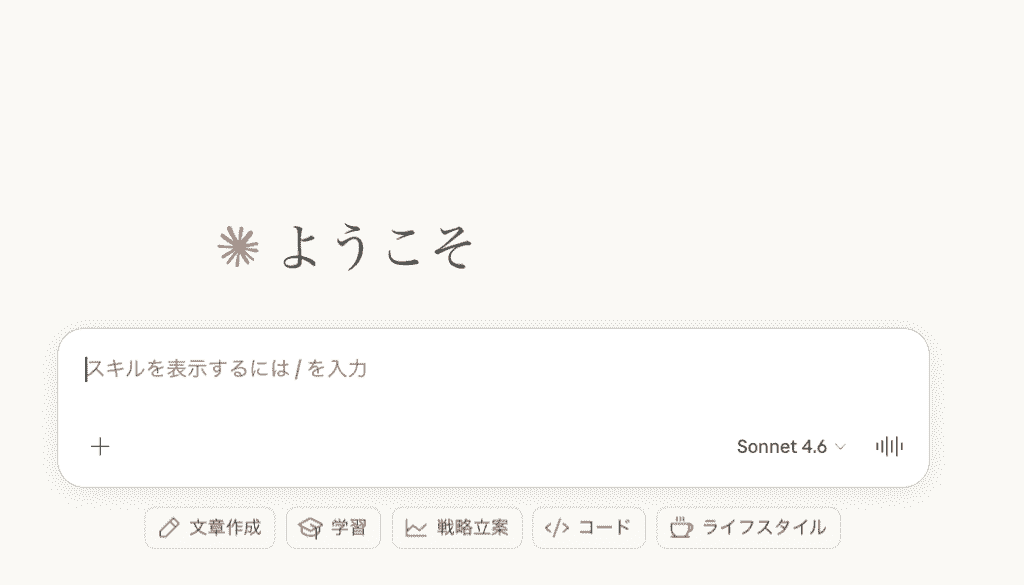
1. 人間が書いた硬い文章の「壁打ち・推敲相手」としての検証
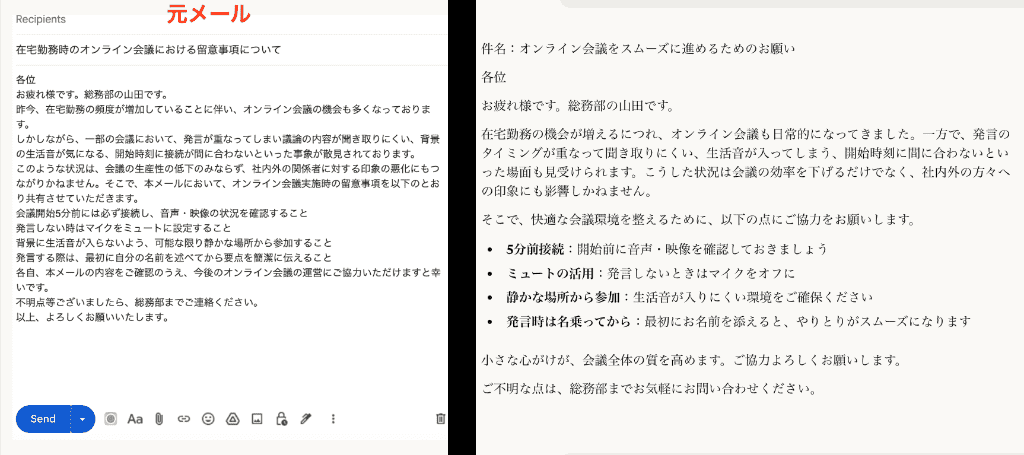
まずは、筆者が書いた粗削りな下書きや少し硬い表現のビジネス文書をClaudeに読み込ませて、どこまで自然な文章にリライトできるかを検証しました。
入力プロンプト
以下の文章は、人間が書いた少し硬いビジネス文書です。
読者にとって読みやすく、親しみやすいトーンになるように、文章の意図は変えずにリライトしてください。
・不必要な言い回しや重複表現があれば削ってください
・論理の流れが分かりやすくなるよう、段落構成や接続詞を調整して構いません
・ビジネスメールとして失礼のない丁寧さは維持してください
{元の文章貼り付け}
指示を出したところ、見違えるように説得力のある文章が生成されました。
太字・箇条書きの形式を採用しているので、要点がなんなのかが一目瞭然ですね!
メール内の文章も人間味のある丁寧なニュアンスで構成されており、「快適な会議環境を整えるために、以下の点にご協力を〜」という部分などの言い回しを引用する点においては非常に優秀であると評価できます。
ただ、その後にも「ご協力を〜」と念押しされているのはちょっとくどいので、この点は人の手で全体を調整する必要がありますね。
続けて、雑なメモ書きの内容を整理してもらうように指示しましたが、こちらの結果も良好でした!
重要ポイントをしっかりと抽出している他、課題点の総評まで的確です。(赤線)
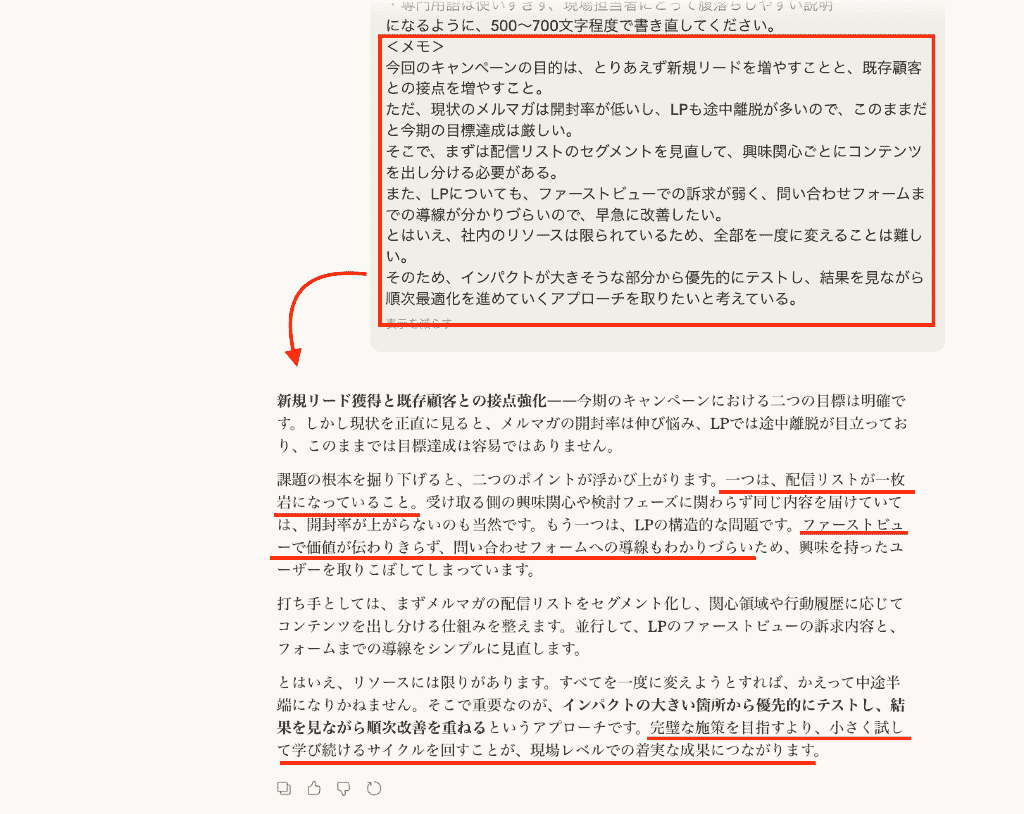
初稿の「壁打ち相手」として言い回しのバリエーションを提案してもらったり、冗長な表現を削ぎ落としてもらったりすることで、記事のクオリティを一段階も二段階も引き上げることができるなと実感する結果を得られました!
Claudeは推敲プロセスにおける優秀なアシスタントとして十分に機能しそうですね。
2. ハルシネーション(誤情報)のリスクと事実確認の検証
生成AIを利用する上で避けて通れないのが「ハルシネーション(もっともらしい嘘を出力してしまう現象)」のリスク。
そこで、専門的な情報や具体的なデータを含む記事の作成をClaudeに依頼した上でClaude自身にファクトチェックするように指示してみました。
まずは「「日本の中小企業におけるリモートワーク導入率の推移と課題」というテーマで記事を生成。
その後、出力した情報の正確性を自己評価してもらいます。
入力プロンプト
先ほどあなたが作成した記事について、事実と異なる可能性がある情報を洗い出したいです。
以下の条件で、出力内容を自己点検してください。
・「具体的な数値」「企業名」「統計データ」「市場シェア」「条文番号」など、外部情報に依存する記述をすべて抽出してください
・それぞれについて、「自信が高い」「自信が低い」「不明」の3段階で自己評価してください
・自信が低い/不明としたものについては、「人間が公式情報で確認すべき内容」を箇条書きにしてください
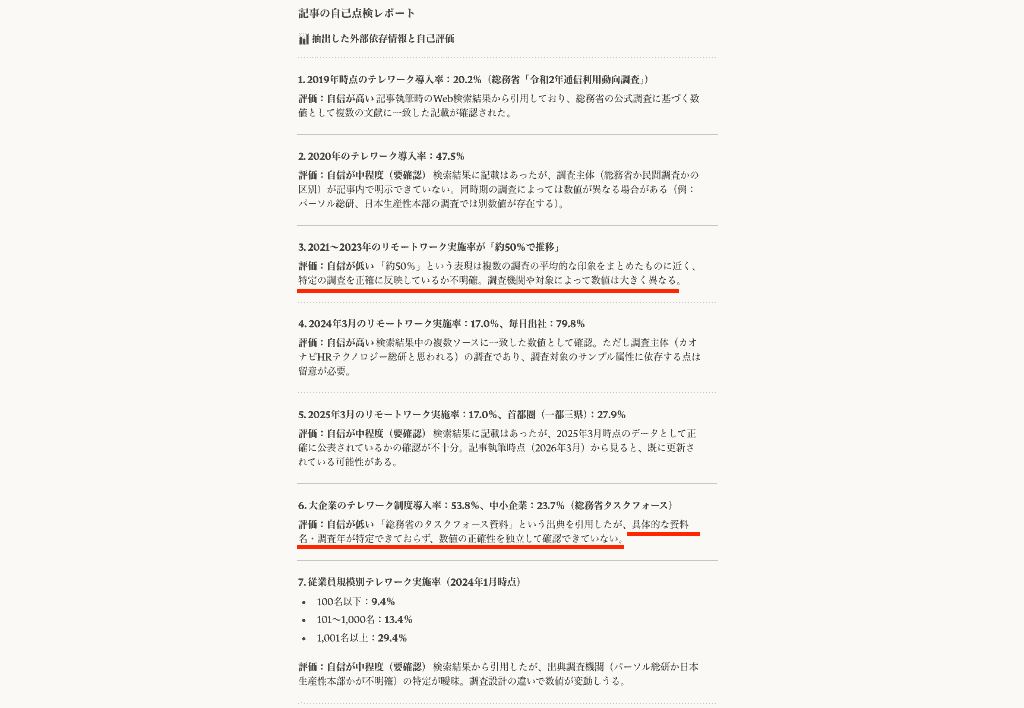
プロンプト投稿後、瞬時に自己点検レポートが出力されました。
Claudeは他のAIと比較しても情報の正確性が高い傾向にありますが、それでも存在しないデータや誤った事実を自信満々に生成するケースがゼロではないことが分かります。(赤線)
特に、数値や固有名詞など更新性の高い情報については、AIの出力を鵜呑みにせず、必ず人間によるファクトチェック(事実確認)を行う必要があると痛感。
ただ、最下部に出力してくれている「公式情報で確認すべき項目」で人の手による追加調査項目が明示されているので、この情報は事実確認プロセスの工数削減に役立ちそうです!
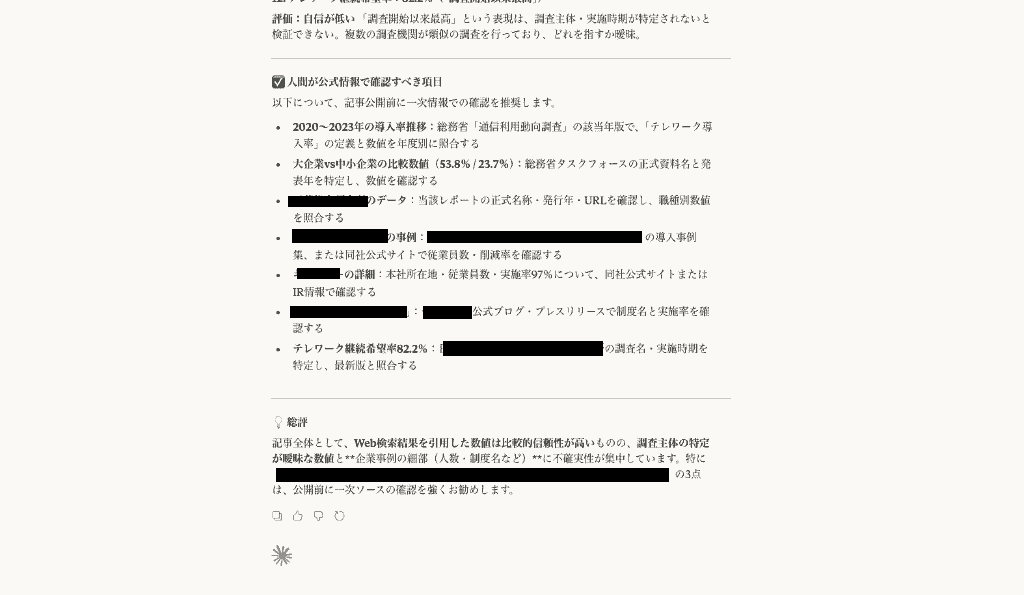
この検証において、生成結果の正確性の高さは約85%ほど、自己点検の精度は良好と判断しました!
プロンプトの内容にもよりますが、「外部ソースで事実確認」「段階評価」「曖昧な点は断言表現を使わない」というように制限を提示することで、ハルシネーションのリスクを抑えることにもつながります。
常に正確な情報を出力してほしいところですが、今はAIはあくまでライティングのベースを作るアシスタントと割り切り、最終的な正確性の担保は人が責任を持って行うという運用ルールが不可欠だといえるでしょう!
3.ChatGPT・Geminiとの文章の「人間らしさ」の比較検証
最後の検証です。
Claudeの実力を測るため、同じテーマと文字数でChatGPT、Gemini、Claudeの3つのAIに記事の執筆を依頼し、出力された文章の品質を比較検証してみました!
共通の入力プロンプト
中小企業がこれからコンテンツマーケティングを始めるときに、「まずここだけは押さえておきたい3つのポイント」を、読者に寄り添う形で解説してください。
条件:
・800〜1,000文字程度
・専門用語はかみ砕いて説明する
・見出し(小見出し)を付けて、3つのポイントが分かる構成にする
・ビジネス寄りだが、堅苦しすぎないブログ記事風のトーン
想定読者は、BtoB中小企業でマーケティングを兼務している担当者です。
「なんとなくコンテンツマーケティングが大事そうだけど、何から始めればいいか分からない」という人に向けて、背中をそっと押すような文章にしてください。
各ツールとも、指示した通りの構成で文章を作成してくれていますね。
ChatGPTは見出しの内容を深掘りしてくれていて情報量のボリュームが厚いですが、文字数を大きくオーバーしているのが気になります...
Geminiも1200文字ほどと指定文字数を超えましたが、マークダウンや太字をほどよく使用している他、親しみのある文脈で構成されていて全体的に見やすいですね。
Claudeは余計な情報を削って構成している印象で、文脈においては最も「人間らしい自然な日本語」を生成していると感じました。
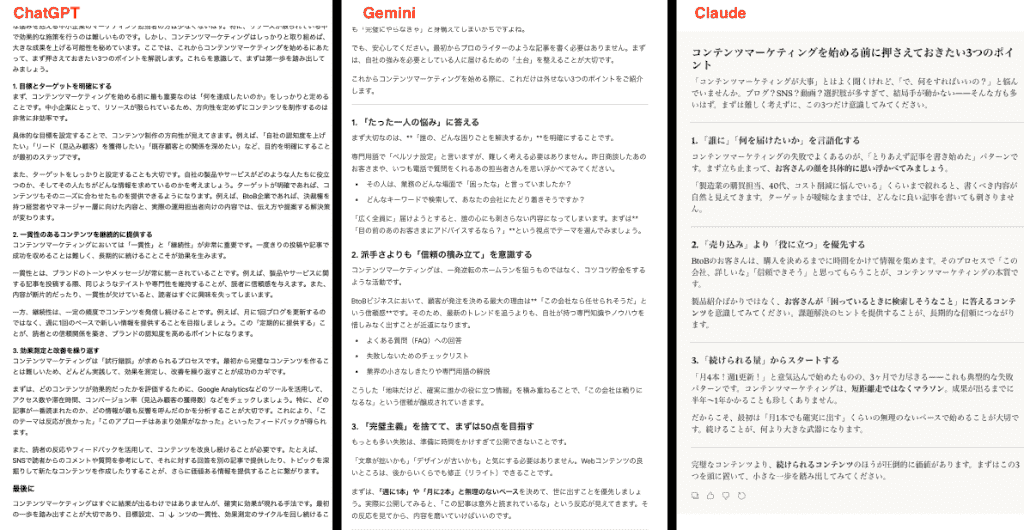
他のAIツールでは、「〜でしょう」「〜です」といった同じ文末が連続して単調になったり、少し機械的な直訳調の言い回しが見られることがありました。
しかし、Claudeは文脈に応じた適切な接続詞を選び、文末のバリエーションを豊かに使い分けるなど、人が読んだ際に違和感のない滑らかな文章構成を実現。
読者の共感を呼びたいブログ記事や親しみやすさが求められるコピーライティングにおいて、Claudeが優れていると評価できます!
✒️まとめ
本記事では、Claudeを使ったおすすめのライティング手法や、他の生成AIとの違い、そして実際の検証結果について詳しく解説してきました。
Claudeは、その圧倒的な「自然な日本語生成能力」と「長文処理能力」により、ブログ記事の執筆やビジネス文書の作成において非常に強力なパートナーとなります。
Claudeの特性を理解して活用することで、ライティング業務の生産性と品質は飛躍的に向上します。
注意を払うべき部分はまだまだありますが、最終チェックを人が行うという基本スタンスを忘れないことで、日々の業務を活発化できるでしょう。
AIの強みを適切に活かすことで、煩雑な作業をどんどん削減し、より魅力的なコンテンツを生み出してみてください。
🍀Yoomでできること
Yoomを活用すれば、毎日の煩雑な業務やツール間のデータ連携を自動化し、作業時間を大幅に短縮することができます。
たとえば、自社で利用しているチャットツールやメールソフト、クラウドストレージなどとClaudeを連携させることで、AIの力を組み込んだ高度な業務フローを簡単に構築可能です。
記事作成のプロセスにおいても、情報収集から下書きの作成、チームへの共有までの一連の流れを自動化し、コンテンツ制作の生産性を飛躍的に高めることができます。
プログラミング不要で直感的に設定が行えるため、すぐにでも業務改善に着手できるのがYoomの強み。
ルーチンワークはYoomとAIに任せ、人はより付加価値の高いクリエイティブな業務に専念する。
そんな新しい働き方を実現してみませんか?
業務の効率化と品質向上の両立を目指す方は、ぜひYoomの導入を検討してみてください。
■概要競合調査や市場のトレンド把握のために、定期的な情報収集は欠かせませんが、その作業に多くの時間を費やしていませんか?手作業での検索や情報収集、内容の要約は手間がかかる上に、継続的な対応が負担になることもあります。このワークフローを活用すれば、Microsoft Excelのキーワードリストをもとに、SerpApiでGoogle検索を定期的に実行し、取得した上位記事の内容をAnthropic(Claude)が要約、結果を自動でExcelに追記するため、こうした情報収集業務を効率化できます。
■このテンプレートをおすすめする方- Microsoft Excelを使い、定期的な競合サイトや市場調査を行っているマーケティング担当者の方
- SerpApiやAnthropic(Claude)などを活用し、より効率的な情報収集の方法を探している方
- 手作業でのリサーチ業務を自動化し、分析や戦略立案といったコア業務に集中したい方
■このテンプレートを使うメリット- 定期的な検索、記事の閲覧、要約といった一連の作業が自動化されるため、情報収集にかかる時間を短縮できます。
- 検索から要約までを自動化することで、誰が担当しても同じ品質のアウトプットを担保でき、業務の属人化を防ぎます。
■フローボットの流れ- はじめに、Anthropic(Claude)、Microsoft Excel、SerpApiをYoomと連携します。
- 次に、トリガーでスケジュールトリガー機能を選択し、フローボットを定期実行するスケジュールを設定します。
- オペレーションで、Microsoft Excelの「複数のレコードを取得する」アクションを設定し、検索キーワードが記載された行の情報を取得します。
- 次に、取得したキーワードごとに処理を行うため、繰り返し処理機能のアクションを設定します。
- 繰り返し処理の中で、SerpApiの「Google検索の結果を取得」アクションを設定し、キーワードで検索を実行します。
- 次に、Anthropic(Claude)の「テキストを生成」アクションで、検索結果の上位記事の内容を要約します。
- 最後に、Microsoft Excelの「レコードを更新する」アクションを設定し、生成された要約文を元のファイルに追加します。
※「トリガー」:フロー起動のきっかけとなるアクション、「オペレーション」:トリガー起動後、フロー内で処理を行うアクション
■このワークフローのカスタムポイント- スケジュールトリガー機能で、このワークフローを毎日、毎週、特定の日時など、実行したいタイミングを自由に設定してください。
- Microsoft Excelからキーワードを取得する際に、対象のファイルやシート、取得する行の条件などを任意で設定してください。
- 繰り返し処理では、前段のMicrosoft Excelで取得したどのデータをもとに処理を繰り返すか、条件をカスタマイズしてください。
- SerpApiでの検索時に、Microsoft Excelから取得したキーワードを変数として設定するだけでなく、検索対象国などの項目も任意で設定可能です。
- Anthropic(Claude)でテキストを生成する際のプロンプトは自由にカスタマイズできます。SerpApiで取得した記事の内容を変数として含めることで、意図通りの要約が可能です。
- Microsoft Excelにレコードを更新する際に、どの列に要約結果を書き込むかなど、出力する項目を柔軟に設定してください。
■注意事項- Anthropic(Claude)、Microsoft ExcelSerpApiのそれぞれとYoomを連携してください。
- Microsoft365(旧Office365)には、家庭向けプランと一般法人向けプラン(Microsoft365 Business)があり、一般法人向けプランに加入していない場合には認証に失敗する可能性があります。
- Microsoft Excelのデータベースを操作するオペレーションの設定に関しては「【Excel】データベースを操作するオペレーションの設定に関して」をご参照ください。
- 「同じ処理を繰り返す」オペレーション間の操作は、パーソナルプラン以上でご利用いただける機能となっております。フリープランの場合は設定しているフローボットのオペレーションやデータコネクトはエラーとなりますので、ご注意ください。
- パーソナルプランなどの有料プランは、2週間の無料トライアルを行うことが可能です。無料トライアル中には制限対象のアプリや機能(オペレーション)を使用することができます。
- 検索の際は複数のキーワードを組み合わせることで、比較的正確な情報を取得することが可能です。
■概要最新情報の収集からコンテンツ作成まで、一連の作業に多くの時間を費やしていませんか。特に複数のツールをまたぐ手作業は、手間がかかるだけでなく、本来注力すべきコア業務を圧迫する一因にもなります。このワークフローは、Inoreaderで収集した情報を起点に、Anthropic (Claude) を活用して自動でコンテンツを生成し、WordPress.orgに下書きとして投稿します。Anthropic (Claude) の実践的な使い方として、コンテンツ作成業務の効率化を実現します。
■このテンプレートをおすすめする方- InoreaderとWordPress.orgを活用して、コンテンツを定期的に発信している方
- Anthropic (Claude) の効果的な使い方を模索し、コンテンツ作成を効率化したい方
- 情報収集から記事作成までの時間を短縮し、企画などのコア業務に集中したい方
■このテンプレートを使うメリット- Inoreaderでの情報収集からWordPress.orgへの投稿までを自動化できるため、手作業でのコンテンツ作成にかかる時間を短縮できます
- 手作業による情報の転記ミスや参照元の誤りといったヒューマンエラーを防ぎ、コンテンツの品質を安定させることに繋がります
■フローボットの流れ- はじめに、Inoreader、Anthropic(Claude)、WordPress.orgをYoomと連携します
- 次に、トリガーでInoreaderを選択し、「指定のフィードでコンテンツが公開されたら」というアクションを設定します
- 次に、オペレーションでAnthropic(Claude)の「テキストを生成」アクションを設定し、トリガーで取得した情報をもとにコンテンツを生成します
- さらに、オペレーションでAI機能の「テキスト抽出」を設定し、生成されたテキストから必要な情報を抽出します
- 最後に、オペレーションでWordPress.orgの「新規投稿を作成」アクションを設定し、生成・抽出した内容をもとに投稿を作成します
※「トリガー」:フロー起動のきっかけとなるアクション、「オペレーション」:トリガー起動後、フロー内で処理を行うアクション
■このワークフローのカスタムポイント- Inoreaderのトリガー設定では、コンテンツ収集の対象としたい任意のフィードURLを設定してください
- Anthropic(Claude)でテキストを生成するアクションでは、用途に応じてモデルの種類(model)や指示文(contentおよびSystem)、生成するテキストの最大長(max_tokens)、役割(role)などを任意で設定してください
■注意事項- Anthropic(Claude)、Inoreader、WordPress.orgのそれぞれとYoomを連携してください
- トリガーは5分、10分、15分、30分、60分の間隔で起動間隔を選択できます
- プランによって最短の起動間隔が異なりますので、ご注意ください
■概要自社のランディングページを分析し、改善策を考える業務は、専門的な知識が求められ、時間もかかるため担当者の負担になりがちです。また、改善案のアイデアが枯渇してしまうこともあるのではないでしょうか。このワークフローを活用すれば、Googleフォームに分析したいページのURLを送信するだけで、AIが自動でランディングページの最適化に向けた改善策を生成し、Slackに通知することが可能です。これにより、分析やアイデア出しの工数を削減し、効率的にCVR改善に取り組めます。■このテンプレートをおすすめする方- ランディングページの最適化に課題を感じているWebマーケティング担当者の方
- Webサイトの分析や改善案の作成業務を効率化したいと考えている方
- AIを活用して、データに基づいた客観的な改善案を手軽に得たいと考えている方
■このテンプレートを使うメリット- URLを送信するだけで改善案が自動生成されるため、ランディングページの最適化にかかる分析やアイデア出しの時間を短縮できます。
- 担当者のスキルに依存せず、AIが客観的な視点で改善策を提案するため、アイデアの属人化を防ぎ、業務の質を安定させることができます。
■フローボットの流れ- はじめに、GoogleフォームとSlackをYoomと連携します。
- 次に、トリガーでGoogleフォームを選択し、「フォームに回答が送信されたら」というアクションを設定します。
- 最後に、オペレーションでAIワーカーを設定し、受け取ったURLを基にランディングページの改善策を生成しSlackに通知するためのマニュアル(指示)を作成します。
※「トリガー」:フロー起動のきっかけとなるアクション、「オペレーション」:トリガー起動後、フロー内で処理を行うアクション
■このワークフローのカスタムポイント- Googleフォームのトリガー設定では、改善案の生成を起動させたいフォームを任意で設定してください。
- AIワーカーに設定する指示内容(プロンプト)や、通知先となるSlackのチャンネルなどは任意で設定することが可能です。
■注意事項- Googleフォーム、SlackのそれぞれとYoomを連携してください。AIワーカー内で使用するツール(アプリ)についてもマイアプリ連携が必要です。
- Googleフォームをトリガーとして使用した際の回答内容を取得する方法は「Googleフォームトリガーで、回答内容を取得する方法」を参照ください。
- AIワーカーの基本設定は「【AIワーカー】基本的な設定方法」をご参照ください。
- AIワーカーの同時実行数・作成可能なAIワーカー数・利用可能なAIモデルはご契約中のプランによって異なります。
- AIワーカー内でご利用いただけるアプリやオペレーション等はフローボットの利用制限と同様です。
- AIワーカーは、テスト実行でも本番実行と同様にタスクを消費しますのでご注意ください。詳細は「【AIワーカー】タスク実行数の計算方法」ご参照ください。
- AIワーカーはマニュアルを詳細に設定することで適切な処理を実行しやすくなります。詳細は「【AIワーカー】マニュアルの作成方法」をご参照ください。
- トリガーは5分、10分、15分、30分、60分の間隔で起動間隔を選択できます。
- プランによって最短の起動間隔が異なりますので、ご注意ください。

■このテンプレートをおすすめする方
- Microsoft Excelを使い、定期的な競合サイトや市場調査を行っているマーケティング担当者の方
- SerpApiやAnthropic(Claude)などを活用し、より効率的な情報収集の方法を探している方
- 手作業でのリサーチ業務を自動化し、分析や戦略立案といったコア業務に集中したい方
■このテンプレートを使うメリット
- 定期的な検索、記事の閲覧、要約といった一連の作業が自動化されるため、情報収集にかかる時間を短縮できます。
- 検索から要約までを自動化することで、誰が担当しても同じ品質のアウトプットを担保でき、業務の属人化を防ぎます。
■フローボットの流れ
- はじめに、Anthropic(Claude)、Microsoft Excel、SerpApiをYoomと連携します。
- 次に、トリガーでスケジュールトリガー機能を選択し、フローボットを定期実行するスケジュールを設定します。
- オペレーションで、Microsoft Excelの「複数のレコードを取得する」アクションを設定し、検索キーワードが記載された行の情報を取得します。
- 次に、取得したキーワードごとに処理を行うため、繰り返し処理機能のアクションを設定します。
- 繰り返し処理の中で、SerpApiの「Google検索の結果を取得」アクションを設定し、キーワードで検索を実行します。
- 次に、Anthropic(Claude)の「テキストを生成」アクションで、検索結果の上位記事の内容を要約します。
- 最後に、Microsoft Excelの「レコードを更新する」アクションを設定し、生成された要約文を元のファイルに追加します。
■このワークフローのカスタムポイント
- スケジュールトリガー機能で、このワークフローを毎日、毎週、特定の日時など、実行したいタイミングを自由に設定してください。
- Microsoft Excelからキーワードを取得する際に、対象のファイルやシート、取得する行の条件などを任意で設定してください。
- 繰り返し処理では、前段のMicrosoft Excelで取得したどのデータをもとに処理を繰り返すか、条件をカスタマイズしてください。
- SerpApiでの検索時に、Microsoft Excelから取得したキーワードを変数として設定するだけでなく、検索対象国などの項目も任意で設定可能です。
- Anthropic(Claude)でテキストを生成する際のプロンプトは自由にカスタマイズできます。SerpApiで取得した記事の内容を変数として含めることで、意図通りの要約が可能です。
- Microsoft Excelにレコードを更新する際に、どの列に要約結果を書き込むかなど、出力する項目を柔軟に設定してください。
■注意事項
- Anthropic(Claude)、Microsoft ExcelSerpApiのそれぞれとYoomを連携してください。
- Microsoft365(旧Office365)には、家庭向けプランと一般法人向けプラン(Microsoft365 Business)があり、一般法人向けプランに加入していない場合には認証に失敗する可能性があります。
- Microsoft Excelのデータベースを操作するオペレーションの設定に関しては「【Excel】データベースを操作するオペレーションの設定に関して」をご参照ください。
- 「同じ処理を繰り返す」オペレーション間の操作は、パーソナルプラン以上でご利用いただける機能となっております。フリープランの場合は設定しているフローボットのオペレーションやデータコネクトはエラーとなりますので、ご注意ください。
- パーソナルプランなどの有料プランは、2週間の無料トライアルを行うことが可能です。無料トライアル中には制限対象のアプリや機能(オペレーション)を使用することができます。
- 検索の際は複数のキーワードを組み合わせることで、比較的正確な情報を取得することが可能です。

■このテンプレートをおすすめする方
- InoreaderとWordPress.orgを活用して、コンテンツを定期的に発信している方
- Anthropic (Claude) の効果的な使い方を模索し、コンテンツ作成を効率化したい方
- 情報収集から記事作成までの時間を短縮し、企画などのコア業務に集中したい方
■このテンプレートを使うメリット
- Inoreaderでの情報収集からWordPress.orgへの投稿までを自動化できるため、手作業でのコンテンツ作成にかかる時間を短縮できます
- 手作業による情報の転記ミスや参照元の誤りといったヒューマンエラーを防ぎ、コンテンツの品質を安定させることに繋がります
■フローボットの流れ
- はじめに、Inoreader、Anthropic(Claude)、WordPress.orgをYoomと連携します
- 次に、トリガーでInoreaderを選択し、「指定のフィードでコンテンツが公開されたら」というアクションを設定します
- 次に、オペレーションでAnthropic(Claude)の「テキストを生成」アクションを設定し、トリガーで取得した情報をもとにコンテンツを生成します
- さらに、オペレーションでAI機能の「テキスト抽出」を設定し、生成されたテキストから必要な情報を抽出します
- 最後に、オペレーションでWordPress.orgの「新規投稿を作成」アクションを設定し、生成・抽出した内容をもとに投稿を作成します
■このワークフローのカスタムポイント
- Inoreaderのトリガー設定では、コンテンツ収集の対象としたい任意のフィードURLを設定してください
- Anthropic(Claude)でテキストを生成するアクションでは、用途に応じてモデルの種類(model)や指示文(contentおよびSystem)、生成するテキストの最大長(max_tokens)、役割(role)などを任意で設定してください
■注意事項
- Anthropic(Claude)、Inoreader、WordPress.orgのそれぞれとYoomを連携してください
- トリガーは5分、10分、15分、30分、60分の間隔で起動間隔を選択できます
- プランによって最短の起動間隔が異なりますので、ご注意ください

- ランディングページの最適化に課題を感じているWebマーケティング担当者の方
- Webサイトの分析や改善案の作成業務を効率化したいと考えている方
- AIを活用して、データに基づいた客観的な改善案を手軽に得たいと考えている方
- URLを送信するだけで改善案が自動生成されるため、ランディングページの最適化にかかる分析やアイデア出しの時間を短縮できます。
- 担当者のスキルに依存せず、AIが客観的な視点で改善策を提案するため、アイデアの属人化を防ぎ、業務の質を安定させることができます。
- はじめに、GoogleフォームとSlackをYoomと連携します。
- 次に、トリガーでGoogleフォームを選択し、「フォームに回答が送信されたら」というアクションを設定します。
- 最後に、オペレーションでAIワーカーを設定し、受け取ったURLを基にランディングページの改善策を生成しSlackに通知するためのマニュアル(指示)を作成します。
■このワークフローのカスタムポイント
- Googleフォームのトリガー設定では、改善案の生成を起動させたいフォームを任意で設定してください。
- AIワーカーに設定する指示内容(プロンプト)や、通知先となるSlackのチャンネルなどは任意で設定することが可能です。
- Googleフォーム、SlackのそれぞれとYoomを連携してください。AIワーカー内で使用するツール(アプリ)についてもマイアプリ連携が必要です。
- Googleフォームをトリガーとして使用した際の回答内容を取得する方法は「Googleフォームトリガーで、回答内容を取得する方法」を参照ください。
- AIワーカーの基本設定は「【AIワーカー】基本的な設定方法」をご参照ください。
- AIワーカーの同時実行数・作成可能なAIワーカー数・利用可能なAIモデルはご契約中のプランによって異なります。
- AIワーカー内でご利用いただけるアプリやオペレーション等はフローボットの利用制限と同様です。
- AIワーカーは、テスト実行でも本番実行と同様にタスクを消費しますのでご注意ください。詳細は「【AIワーカー】タスク実行数の計算方法」ご参照ください。
- AIワーカーはマニュアルを詳細に設定することで適切な処理を実行しやすくなります。詳細は「【AIワーカー】マニュアルの作成方法」をご参照ください。
- トリガーは5分、10分、15分、30分、60分の間隔で起動間隔を選択できます。
- プランによって最短の起動間隔が異なりますので、ご注意ください。
出典:
プログラミング知識なしで手軽に構築できます。










