


・
Zapier(ザピアー)とは?初心者向けに使い方・料金・できることをわかりやすく解説

「アプリ間の転記や通知を自動化したいけれど、Zapierで何ができる?設定や料金は難しくない?」と気になっていませんか。Zapierは、複数のサービスをつないで繰り返し作業を自動化できるツールです。この記事では、基本的な使い方、できることや料金、導入前の注意点などを初心者向けに解説します。読み終える頃には、自分の業務に取り入れられるか判断しやすくなります!
⚡Zapier(ザピアー)とは?
✔️Zapier(ザピアー)とは?
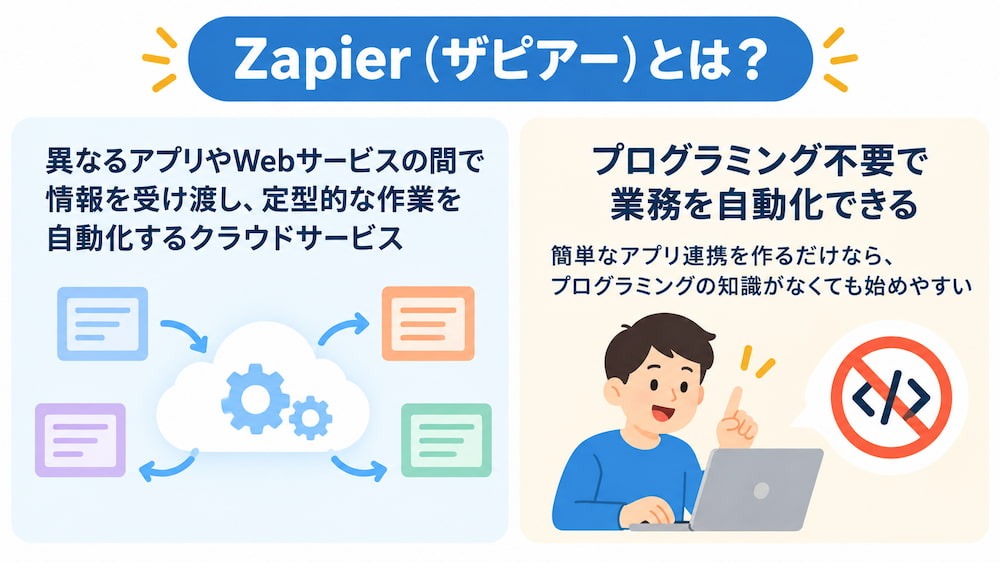
Zapierは、異なるアプリやWebサービスの間で情報を受け渡し、定型的な作業を自動化するクラウドサービスです。たとえば、あるサービスで情報が追加されたときに、別のサービスへ内容を登録したり、担当者に通知したりする流れを作れます。手作業で同じ内容を転記する回数を減らし、情報共有の遅れや入力ミスを防ぐことが期待できます。
✔️プログラミング不要で業務を自動化できる
Zapierの基本的な設定は、画面上でアプリやイベント、実行したい処理を選ぶ形で進められます。そのため、簡単なアプリ連携を作るだけなら、プログラミングの知識がなくても始めやすいでしょう。ただし、コードを書かずに使えることと、どのような業務でも簡単に自動化できることは同じではありません。
- データの形式を整える
- 条件に応じて処理を分ける
といった場合は、業務の流れを整理する必要があります。Webhookやコードを使う高度な連携では、技術的な知識が必要になることもあります。
🔄Zapier(ザピアー)の仕組み
▼Zapは自動化の一連の流れ
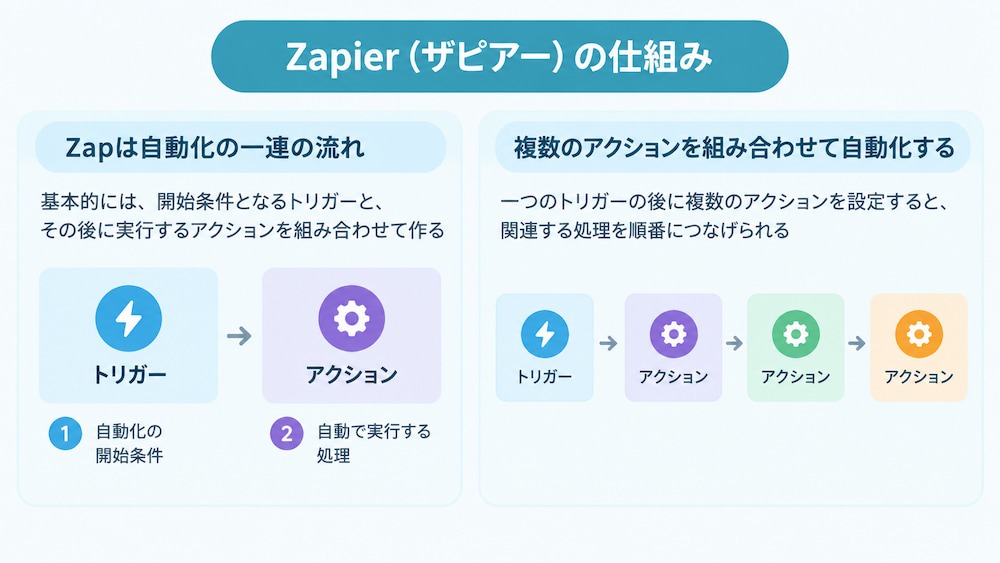
Zapは、Zapierで作成する自動化フローの単位です。基本的には、開始条件となるトリガーと、その後に実行するアクションを組み合わせて作ります。たとえば、
- 情報を受け取った後に別の場所へ記録
- さらに担当者へ知らせる
といった一連の処理を一つのZapにまとめられます。利用できるステップ数や機能はプランによって異なるため、シンプルな連携で足りるのか、複数の処理を続けて実行したいのかを先に整理しておくと、プラン選びにも役立ちます。
▼トリガーとは自動化の開始条件
トリガーは、Zapを開始するきっかけとなるイベントです。あるアプリに新しい情報が登録されたときや、特定の条件に合うデータが追加されたときなど、業務上の出来事を起点に設定します。
トリガーを決める際は、
- 「どの情報が追加されたときに動かすのか」
- 「対象をどこまで絞るのか」
を明確にしておきましょう。条件が曖昧なままだと、想定外のデータまで後続の処理へ送られる可能性があります。
▼アクションとは自動で実行する処理
アクションは、トリガーが起きた後にZapierが行う処理です。
- 別のアプリに情報を登録する
- メッセージを送る
- タスクを作る
など、目的に応じて選択します。アクションを設定するときは、トリガーから取得したどの情報を、どの入力欄に渡すのかを対応づけます。たとえば、受け取った氏名や問い合わせ内容を、登録先の適切な項目へ割り当てるイメージです。
▼複数のアクションを組み合わせて自動化する
一つのトリガーの後に複数のアクションを設定すると、関連する処理を順番につなげられます。
- 情報の登録
- 担当者への通知
- フォローアップ用タスクの作成
といった流れを一つのZapに含めることで、個別に作業する手間を減らせます。
ただし、アクションを増やすほど、各処理が正しく動くかの確認やタスク消費の見積もりも重要になります。最初から複雑なフローを作るのではなく、必要に応じて段階的に追加する方法が取り組みやすいでしょう。
🧰Zapier(ザピアー)でできること
1.データの登録や転記を自動化する
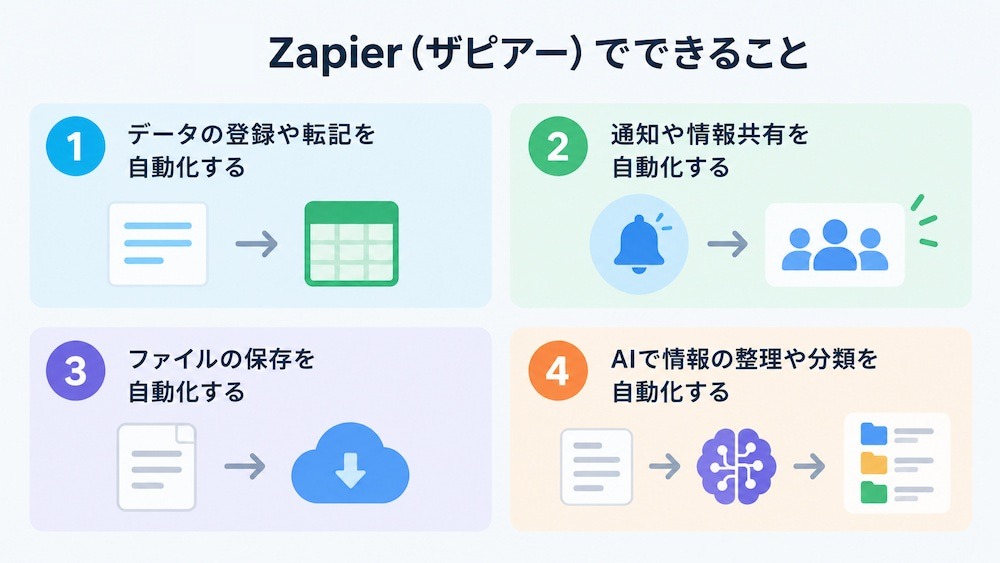
人が同じ内容を何度もコピーして入力している業務は、トリガーとアクションの条件が整理できれば、自動化の候補になります。たとえば、
- フォームの回答を管理用の台帳に記録する
- 新しい顧客情報を管理サービスに登録する
といった使い方が考えられます。運用前には、必須項目や入力形式、重複登録を避ける条件を確認しましょう。自動化は設定に沿って処理するため、元データの誤りや不備がある場合の扱いも決めておく必要があります。
2.通知や情報共有を自動化する
特定の情報が届いたことを関係者に知らせる作業も、自動化の候補です。
- トリガー:対象のイベントを検知
- アクション:チャットやメールなどで通知
という設定をすれば、担当者が各アプリを順番に確認する手間を減らせます。ただし、通知対象や条件を広く設定しすぎると、不要な通知が増えることがあります。誰に何をどの条件で知らせるかを明確にし、テストで通知先と本文を確認してから運用しましょう。
3.ファイルの保存を自動化する
メールやフォームなどを通じて受け取ったファイルを、指定した場所へ保存する流れも作れます。手作業で添付ファイルをダウンロードし、フォルダを選んで保存する作業を減らせるため、処理件数が多い業務では便利です。設定する際は、
- 保存先のフォルダ・ファイル名
- 対象となるメールやデータの条件
を確認します。同じファイルが複数回保存されないか、対象外のファイルが混ざらないかもテストで確かめてください。
4.AIで情報の整理や分類を自動化する
AIを組み込むと、定型的な転記や通知に加えて、文章の要約、分類、回答案の作成などをワークフローに含められます。たとえば、
- 問い合わせ内容を読んでカテゴリを分ける
- 担当者が確認するための返信案を作成する
といった使い方が考えられます。ただし、AIの出力が常に正確とは限らないため、重要な判断や顧客への最終回答を無確認で実行する設計には注意が必要です。誤判定した場合の影響を考え、人が確認する工程や例外時の通知を設ける方法も検討しましょう。
🌱Yoomは業務の自動化を効率化できます
Zapierを活用した自動化は、直感的な操作と高度なカスタマイズ性を両立しており非常に強力です。さらに、日々の定型業務やAIを活用した情報処理をよりスピーディーに構築したい場合の選択肢として、Yoomの活用もおすすめです。Yoomは多様なアプリ連携に対応しており、専門的な知識がなくても、視覚的な操作のみで複雑なAIワークフローを短時間で作成できます。
「これなら自分でもできそう!」と感じた方は、ぜひ以下から試してみてください。


以下は、すぐに開始できるテンプレートです👀



 問い合わせ返信アシスタント
受信メールを解析し、Google スプレッドシートのFAQや対応履歴を基にOutlookで返信草案を作成するAIワーカーです。Slack通知まで行い、対応の停滞や負担を軽減します。迅速で丁寧な顧客対応を叶え、チーム内の情報共有を円滑にしたいカスタマーサポート担当の方におすすめです。
試してみる
■概要日々届く多くの問い合わせメールに対し、内容の把握やFAQの確認、返信文の作成に時間がかかり、対応の遅れや担当者の負担が大きくなっていませんか?このAIワーカーは、受信したメールの内容を自律的に解析し、Google スプレッドシートに蓄積されたFAQや過去の対応履歴を参照して、最適な返信草案を作成します。さらにOutlookでの下書き保存やSlackへの通知までを指示に従い遂行するため、対応業務の停滞を防ぎ、スムーズな顧客対応を実現します。
■このAIワーカーをおすすめする方- 毎日多くの問い合わせメールに対応しており、返信文の作成や過去事例の確認に追われているカスタマーサポート担当の方
- OutlookやSlack、Google スプレッドシートを活用して顧客対応を行っており、チーム内での情報共有を円滑にしたい方
- 問い合わせへのレスポンス速度を向上させ、顧客へのサポート体制をより手厚くしたいと考えている責任者の方
■AIワーカー設定の流れ- AIワーカーの「名前」や「役割」などの基本設定を行います。
- 使用ツールであるOutlook、Google スプレッドシート、SlackをYoomと連携し、アクションを設定します。普段お使いの他のアプリに変更して設定することも可能です。
- AIワーカーへの指示書となる「マニュアル」を、自社の運用ルールに合わせて作成・編集します。マニュアルの内容は、業務内容や対応方針に応じて自由に調整してください。
■このAIワーカーのカスタムポイント- マニュアル内の「# 表現チェック基準」という項目に、自社で定めている言葉遣いやトーン&マナーを設定してください。これにより、AIが自社のブランドイメージに沿った一貫性のある返信草案を作成できるようになります。
- マニュアル内の「# 緊急度と重要度の判定」という項目に、自社の優先順位に基づいた判断基準を設定してください。AIが適切な優先度を判定することで、Slackでの通知を通じて迅速な状況把握が可能になります。
- Google スプレッドシートのアクションにおいて、参照するシート名を任意で設定し、既存のFAQや過去の対応履歴のデータをそのまま活用して精度の高い回答を導き出すことができます。
■注意事項- Outlook、Google スプレッドシート、SlackとYoomを連携してください。
- Microsoft365(旧Office365)には、家庭向けプランと一般法人向けプラン(Microsoft365 Business)があり、一般法人向けプランに加入していない場合には認証に失敗する可能性があります。
- AIワーカーの基本設定は「【AIワーカー】基本的な設定方法」をご参照ください。
- AIワーカーの同時実行数・作成可能なAIワーカー数・利用可能なAIモデルはご契約中のプランによって異なります。
- AIワーカー内でご利用いただけるアプリやオペレーション等はワークフローの利用制限と同様です。
- AIワーカーは、テスト実行でも本番実行と同様にタスクを消費しますのでご注意ください。詳細は「【AIワーカー】タスク実行数の計算方法」ご参照ください。
- AIワーカーはマニュアルを詳細に設定することで適切な処理を実行しやすくなります。詳細は「【AIワーカー】マニュアルの作成方法」をご参照ください。
 ECレビュー分析サポーター
入力されたレビューを読み取り、自社のガイドラインに沿って感情判定や重要度のスコアリング、改善要望の抽出を行いGoogle スプレッドシートへ自動で集約するAIワーカーです。顧客の声に基づいた的確な優先順位の判断が可能になるため、商品改善のサイクルを早めたいECサイト運営担当者におすすめです。
試してみる
■概要ECサイトに寄せられる膨大な顧客レビューのチェックや分析に、多くの時間と労力を費やしていませんか?感情の読み取りや重要度の判断が属人化してしまうと、商品改善やトラブル対応が遅れてしまう懸念があります。このAIワーカーは、入力されたレビューテキストを読み取り、自社のガイドラインに沿って感情判定や重要度のスコアリング、具体的な改善要望の抽出までを自律的に行います。分析結果はGoogle スプレッドシートへ自動的に集約されるため、商品開発やカスタマーサポートの優先順位を的確に判断できるようになり、顧客の声に基づいたスピーディーな業務運営を強力に後押しします。
■このAIワーカーをおすすめする方- ECサイトのレビュー分析を効率化し、商品改善のサイクルを早めたいECサイト運営担当者の方
- 顧客の声をGoogle スプレッドシートで管理しており、感情判定や緊急度の判断を自動化したいチームリーダーの方
- ネガティブなフィードバックを迅速に特定し、顧客対応の質と速度を向上させたいカスタマーサポート責任者の方
■AIワーカー設定の流れ- AIワーカーの「名前」や「役割」などの基本設定を行います。
- AIワーカー内で使用するGoogle スプレッドシートをYoomとマイアプリ連携し、実行するアクションを設定します。普段お使いの他のアプリに変更して連携することも可能です。
- AIワーカーへの指示書となる「マニュアル」を、自社の運用ルールや分析基準に合わせて作成・編集します。マニュアルの内容は、業務の実態に応じて自由に変更いただけます。
■このAIワーカーのカスタムポイント- マニュアル内の「#カテゴリ分類基準」という項目に、自社で扱う商材やサービス特有の基準を設定してください。これにより、AIが自社の視点に沿って正確な分類を行えるようになります。
- マニュアル内の「#緊急度・対応要否の判断基準」という項目に、自社の対応ルールを設定してください。至急対応が必要な基準を具体的に定義することで、AIの判断精度が向上し、見落としを防ぐことができます。
■注意事項- Google スプレッドシートとYoomを連携してください。
- AIワーカーの基本設定は「【AIワーカー】基本的な設定方法」をご参照ください。
- AIワーカーの同時実行数・作成可能なAIワーカー数・利用可能なAIモデルはご契約中のプランによって異なります。
- AIワーカー内でご利用いただけるアプリやオペレーション等はワークフローの利用制限と同様です。
- AIワーカーは、テスト実行でも本番実行と同様にタスクを消費しますのでご注意ください。詳細は「【AIワーカー】タスク実行数の計算方法」ご参照ください。
- AIワーカーはマニュアルを詳細に設定することで適切な処理を実行しやすくなります。詳細は「【AIワーカー】マニュアルの作成方法」をご参照ください。
受信メールを解析し、Google スプレッドシートのFAQや対応履歴を基にOutlookで返信草案を作成するAIワーカーです。Slack通知まで行い、対応の停滞や負担を軽減します。迅速で丁寧な顧客対応を叶え、チーム内の情報共有を円滑にしたいカスタマーサポート担当の方におすすめです。
- 毎日多くの問い合わせメールに対応しており、返信文の作成や過去事例の確認に追われているカスタマーサポート担当の方
- OutlookやSlack、Google スプレッドシートを活用して顧客対応を行っており、チーム内での情報共有を円滑にしたい方
- 問い合わせへのレスポンス速度を向上させ、顧客へのサポート体制をより手厚くしたいと考えている責任者の方
- AIワーカーの「名前」や「役割」などの基本設定を行います。
- 使用ツールであるOutlook、Google スプレッドシート、SlackをYoomと連携し、アクションを設定します。普段お使いの他のアプリに変更して設定することも可能です。
- AIワーカーへの指示書となる「マニュアル」を、自社の運用ルールに合わせて作成・編集します。マニュアルの内容は、業務内容や対応方針に応じて自由に調整してください。
- マニュアル内の「# 表現チェック基準」という項目に、自社で定めている言葉遣いやトーン&マナーを設定してください。これにより、AIが自社のブランドイメージに沿った一貫性のある返信草案を作成できるようになります。
- マニュアル内の「# 緊急度と重要度の判定」という項目に、自社の優先順位に基づいた判断基準を設定してください。AIが適切な優先度を判定することで、Slackでの通知を通じて迅速な状況把握が可能になります。
- Google スプレッドシートのアクションにおいて、参照するシート名を任意で設定し、既存のFAQや過去の対応履歴のデータをそのまま活用して精度の高い回答を導き出すことができます。
■注意事項
- Outlook、Google スプレッドシート、SlackとYoomを連携してください。
- Microsoft365(旧Office365)には、家庭向けプランと一般法人向けプラン(Microsoft365 Business)があり、一般法人向けプランに加入していない場合には認証に失敗する可能性があります。
- AIワーカーの基本設定は「【AIワーカー】基本的な設定方法」をご参照ください。
- AIワーカーの同時実行数・作成可能なAIワーカー数・利用可能なAIモデルはご契約中のプランによって異なります。
- AIワーカー内でご利用いただけるアプリやオペレーション等はワークフローの利用制限と同様です。
- AIワーカーは、テスト実行でも本番実行と同様にタスクを消費しますのでご注意ください。詳細は「【AIワーカー】タスク実行数の計算方法」ご参照ください。
- AIワーカーはマニュアルを詳細に設定することで適切な処理を実行しやすくなります。詳細は「【AIワーカー】マニュアルの作成方法」をご参照ください。
入力されたレビューを読み取り、自社のガイドラインに沿って感情判定や重要度のスコアリング、改善要望の抽出を行いGoogle スプレッドシートへ自動で集約するAIワーカーです。顧客の声に基づいた的確な優先順位の判断が可能になるため、商品改善のサイクルを早めたいECサイト運営担当者におすすめです。
■このAIワーカーをおすすめする方
- ECサイトのレビュー分析を効率化し、商品改善のサイクルを早めたいECサイト運営担当者の方
- 顧客の声をGoogle スプレッドシートで管理しており、感情判定や緊急度の判断を自動化したいチームリーダーの方
- ネガティブなフィードバックを迅速に特定し、顧客対応の質と速度を向上させたいカスタマーサポート責任者の方
■AIワーカー設定の流れ
- AIワーカーの「名前」や「役割」などの基本設定を行います。
- AIワーカー内で使用するGoogle スプレッドシートをYoomとマイアプリ連携し、実行するアクションを設定します。普段お使いの他のアプリに変更して連携することも可能です。
- AIワーカーへの指示書となる「マニュアル」を、自社の運用ルールや分析基準に合わせて作成・編集します。マニュアルの内容は、業務の実態に応じて自由に変更いただけます。
■このAIワーカーのカスタムポイント
- マニュアル内の「#カテゴリ分類基準」という項目に、自社で扱う商材やサービス特有の基準を設定してください。これにより、AIが自社の視点に沿って正確な分類を行えるようになります。
- マニュアル内の「#緊急度・対応要否の判断基準」という項目に、自社の対応ルールを設定してください。至急対応が必要な基準を具体的に定義することで、AIの判断精度が向上し、見落としを防ぐことができます。
- Google スプレッドシートとYoomを連携してください。
- AIワーカーの基本設定は「【AIワーカー】基本的な設定方法」をご参照ください。
- AIワーカーの同時実行数・作成可能なAIワーカー数・利用可能なAIモデルはご契約中のプランによって異なります。
- AIワーカー内でご利用いただけるアプリやオペレーション等はワークフローの利用制限と同様です。
- AIワーカーは、テスト実行でも本番実行と同様にタスクを消費しますのでご注意ください。詳細は「【AIワーカー】タスク実行数の計算方法」ご参照ください。
- AIワーカーはマニュアルを詳細に設定することで適切な処理を実行しやすくなります。詳細は「【AIワーカー】マニュアルの作成方法」をご参照ください。
💳Zapier(ザピアー)の料金プラン
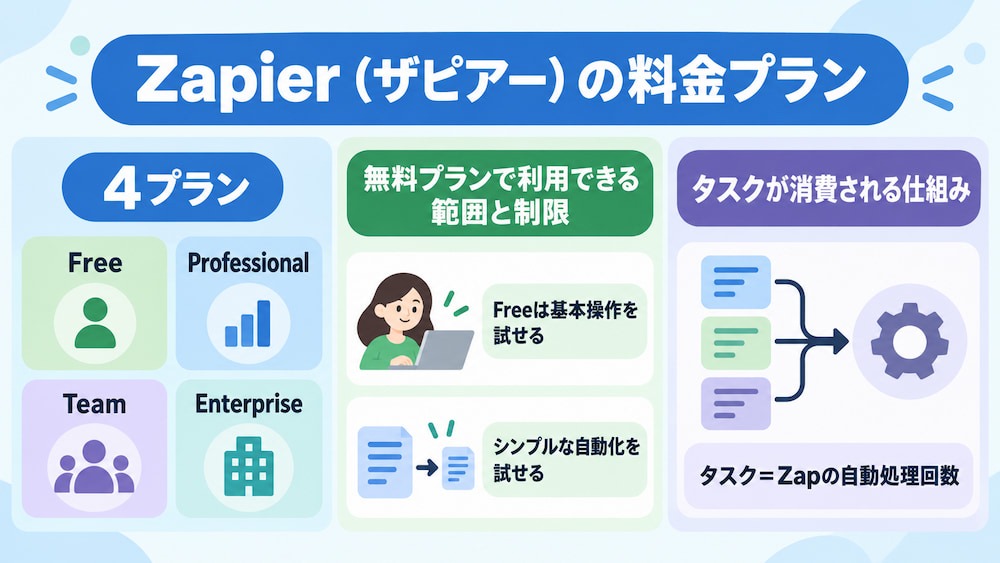
月額の表示だけで判断せず、実行回数やアクション数、AI機能の使い方も含めて確認しましょう。
▼料金プラン表
Zapierでは、Free、Professional、Team、Enterpriseの4プランが用意されています。
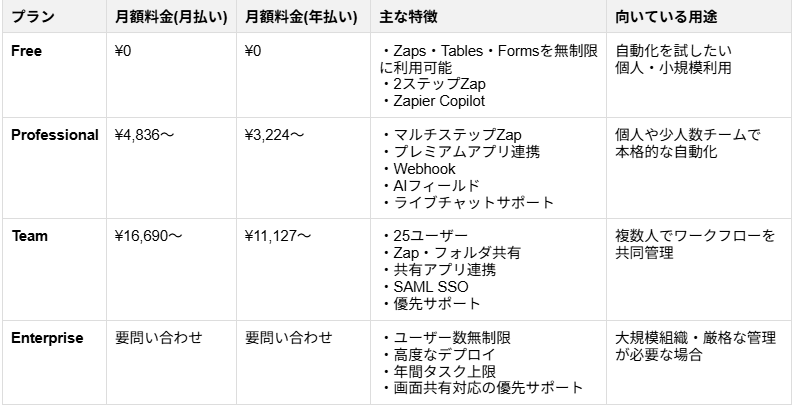
※実際の価格は、決済処理または請求書発行時のUSDとJPYの為替レートにより変動する場合があります。価格にはすべての税金、課徴金、関税が含まれていません。
▼無料プランで利用できる範囲と制限
Freeは、Zapierの基本的な操作を試したり、シンプルな自動化を作ったりする際の選択肢です。
公式ページでは、
- 月100タスク
- 2ステップZap
が案内されています。そのため、トリガーの後に一つのアクションを実行するようなフローから試せます。一方で、複数のアクションを続けて実行したい場合や、対象アプリがプレミアムアプリに該当する場合は、プランの条件を確認する必要があります。
▼タスクが消費される仕組み
タスクは、Zapが自動で処理を実行した回数を数える単位です。トリガーで新しい情報を検知するだけでは、通常タスクは消費されません。その後、別のアプリへの情報登録や通知などのアクションが成功すると、タスクが消費されます。1回の処理で消費されるタスク数は、実行する内容によって異なります。たとえば、
- 通常のアクション:1回につき1タスク
- AIを使った処理:利用するモデルに応じて1タスク、3タスク、5タスク
を消費します。月間の必要数を考えるときは、Zapの本数ではなく、実行頻度と1回の実行で行う処理を確認してください。
▼必要なタスク数の見積もり方
必要なタスク数は、
- 月間の実行回数
- 一回の実行で成功する処理数
をもとに見積もります。たとえば、月に100件の情報を処理し、各実行で二つの標準アクションが成功するなら、単純計算では200タスクが目安になります。実際には、
- AIステップや特殊なアクションのレート
- 条件によって実行されない処理
- 再実行する回数
なども関係するため、公式の説明と実際の履歴で確認してください。まずは小さな範囲で試し、実行履歴やタスク使用量を見てから対象業務を広げる方法が現実的です。
🪄Zapier(ザピアー)の基本的な使い方
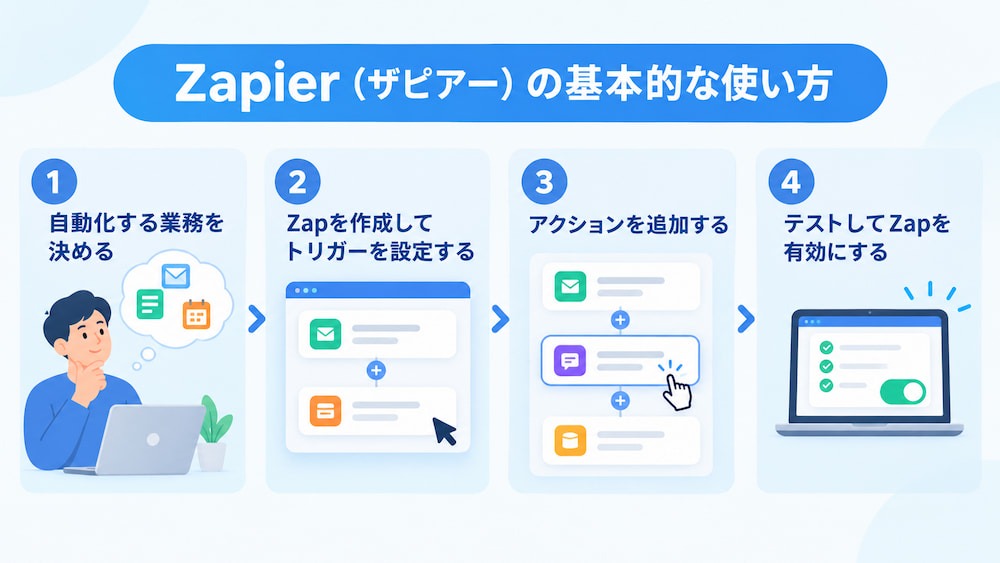
①自動化する業務を決める
最初に、毎回繰り返している作業のうち、どの工程を自動化したいかを決めます。
- 「何をきっかけに作業が始まるか」
- 「その後にどの処理が必要か」
- 「どこで人の判断が入るか」
を書き出してみましょう。入力や通知のようにルールが決まっている作業は、自動化の対象として検討しやすい傾向があります。一方、例外が多い作業や、個別の状況を見て判断する必要がある工程は、確認作業を残したほうが安全な場合があります。
🔗関連記事:AIエージェントで業務棚卸を自動化!DX担当者必見の手順と活用法
②Zapを作成してトリガーを設定する
自動化する作業が決まったら、新しいZapを作成し、最初にトリガーを設定します。
トリガーに使うアプリを選び、Zapを開始するイベントを指定したうえで、必要に応じて対象のアカウントやデータの条件を設定します。また、設定を進めるには、連携するアプリのアカウント認証が必要です。
【(例)Gmailをトリガーに設定した場合】
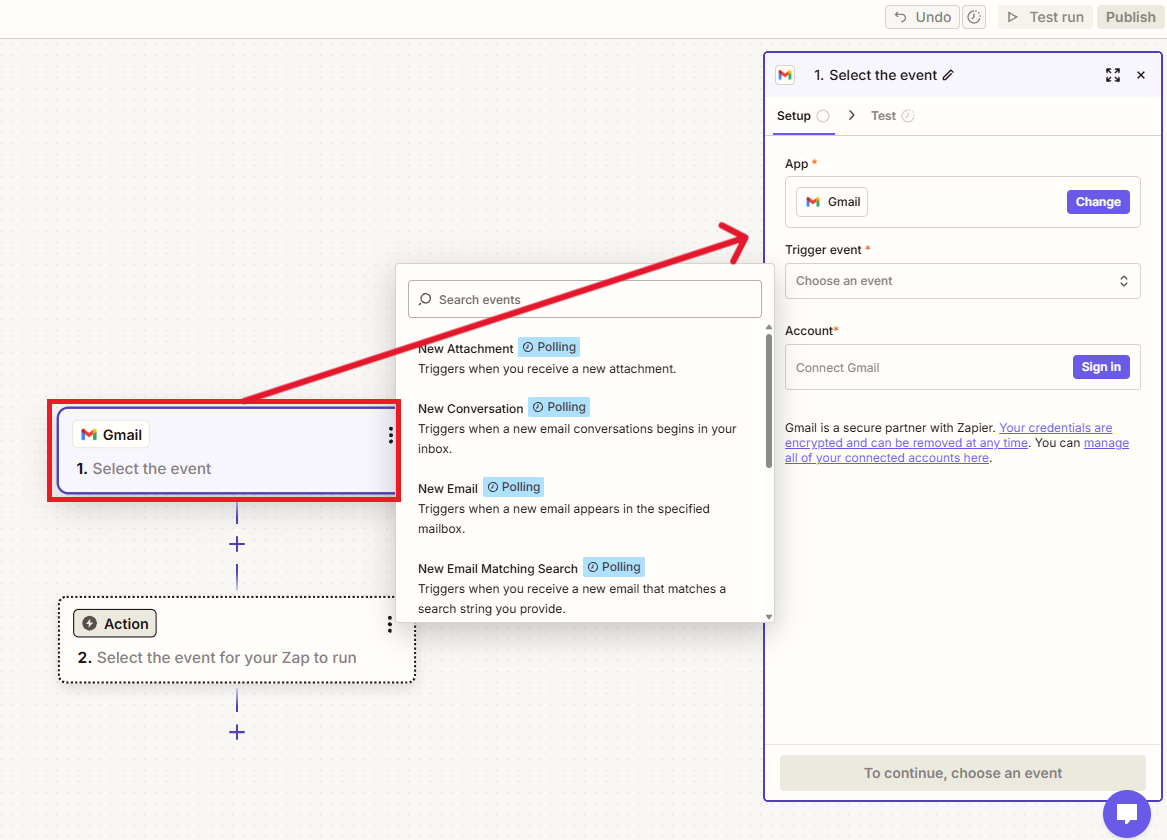
トリガーのテストでは、実際に取得したサンプルデータを確認します。想定する情報が取得できない場合は、元データや選択したイベント、アクセス権限を見直しましょう。
③アクションを追加する
トリガーの設定後、次に実行したいアクションを追加します。
アクションに使うアプリとイベントを選択し、入力欄にトリガーから受け取ったデータを割り当てます。たとえば、受信した情報の一部を別サービスの登録項目に渡す場合は、項目名とデータの内容が合っているかを確認します。
【(例)Google スプレッドシートをアクションに設定した場合】
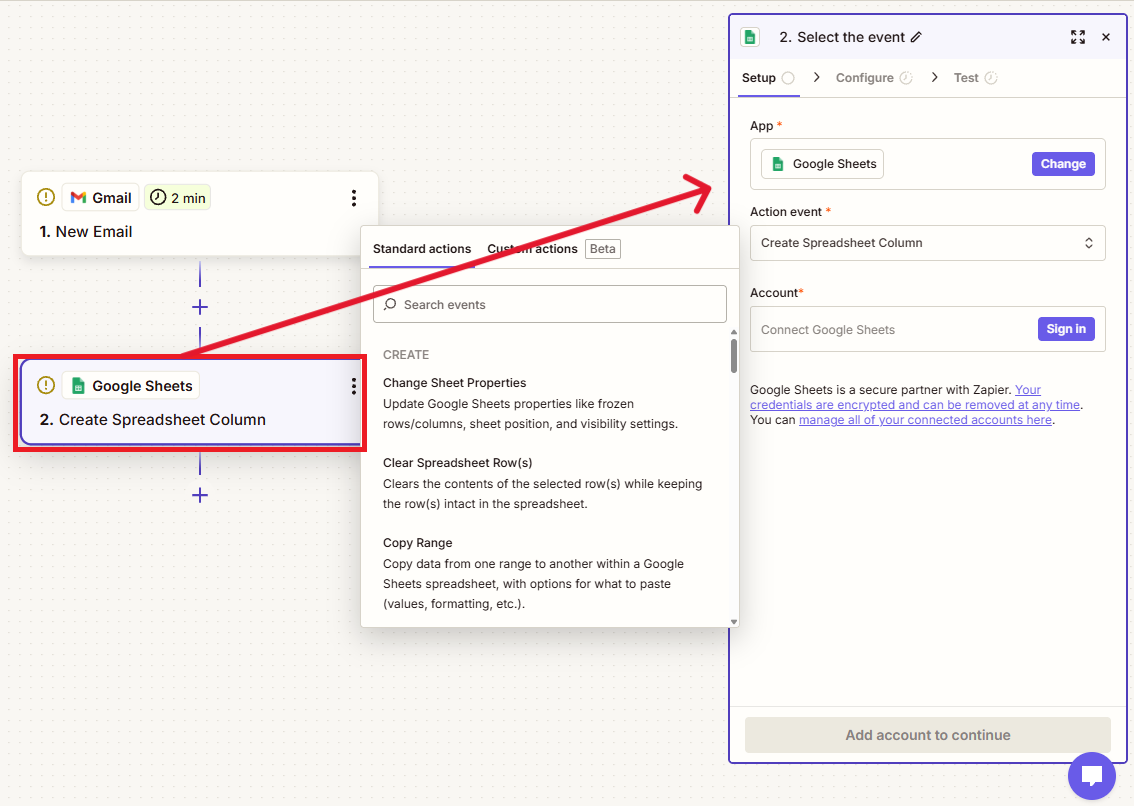
複数のアクションを追加するときは、一つずつテストして、どの段階で問題が起きたかを切り分けられるようにしておくと、修正がしやすくなります。
④テストしてZapを有効にする
設定が終わったら、Zapを有効にする前にテストを実行します。
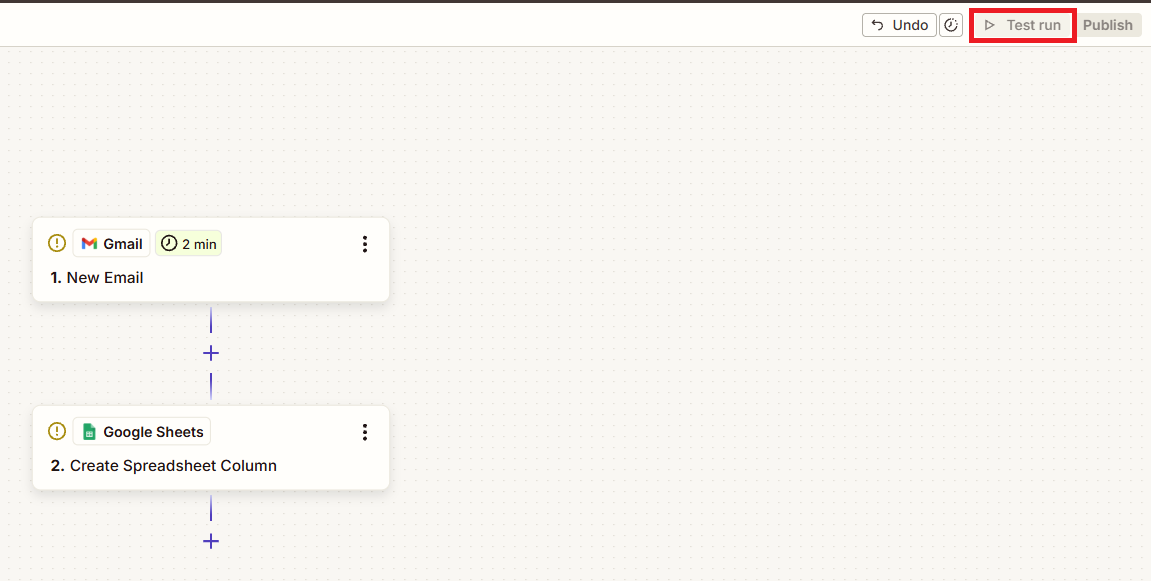
テスト用のデータを使い、
- トリガーで必要な情報が取得できるか
- 各アクションが想定した内容で実行されるか
を確認してください。テストの結果は、登録先のデータや通知内容など、実際に処理される場所でも確認するのが大切です。問題がなければZapを有効にし、稼働後も実行履歴やエラーを定期的に確認しましょう。
💡業務に合わせて柔軟な自動化を実現する方法
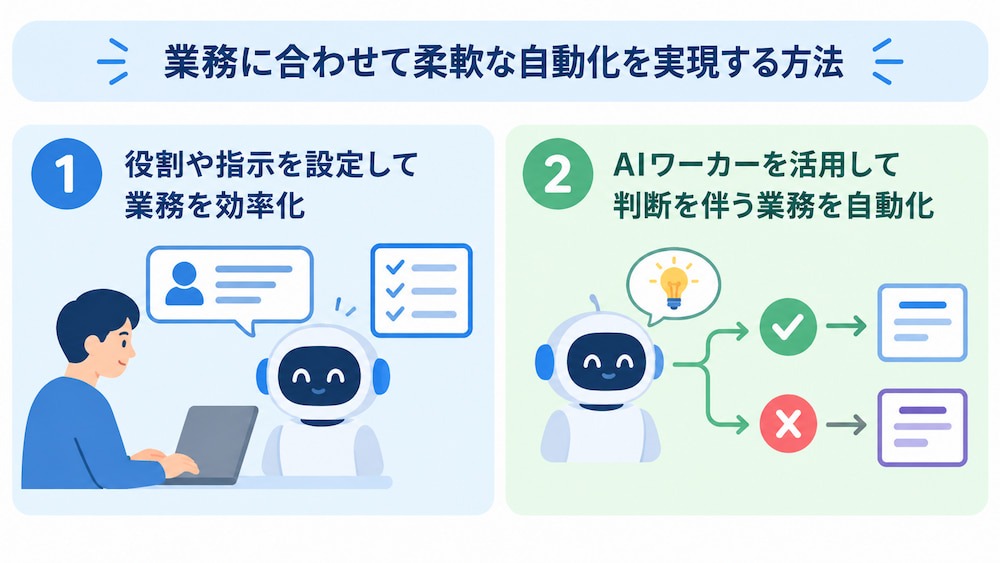
①役割や指示を設定して業務を効率化
業務を自動化するとき、処理の手順だけを決めても、目的や判断の基準が曖昧なままでは、担当者が毎回補足したり、結果を一から確認したりする手間が残りがちです。そこで、どのような役割を担うのか、何を基準に情報を扱うのかを定めておくと、作業の範囲や進め方が明確になります。
たとえば、「問い合わせ内容を整理して必要な情報をまとめる」といった業務も、目的や判断の基準を与えることで期待する情報のみを得やすくなります。YoomのAIワーカーでは、こうした役割・指示を設定し、業務の目的に沿った動作を組み立てられます。
👉AIワーカーとは:AI技術を活用し、自律的にタスクを遂行する「自分専用のAI社員」を簡単に構築できる機能
🔗関連記事:情シスからの回答を待つ時間を削減!AIエージェントで社内問い合わせを自動化する方法
②AIワーカーを活用して判断を伴う業務を自動化
役割や指示、使用ツールを設定できるAIワーカーは、決められたデータを別の場所へ移すだけでなく、判断を伴う業務にも活用できます。たとえば、
社内情報をもとに問い合わせへの回答案を作成し、その内容を担当者へ共有する
という流れを組み立てれば、担当者は情報を探して文章を作る作業を削減できます。
ただし、情報が不足している場合や、判断の影響が大きい場合まで自動で完結させるのではなく、人が確認する工程を残すことも重要です。
🔗関連記事:AIエージェントで未払い判定&自動通知!支払期日のリマインド効率化術
🧩Yoomのテンプレートで業務自動化
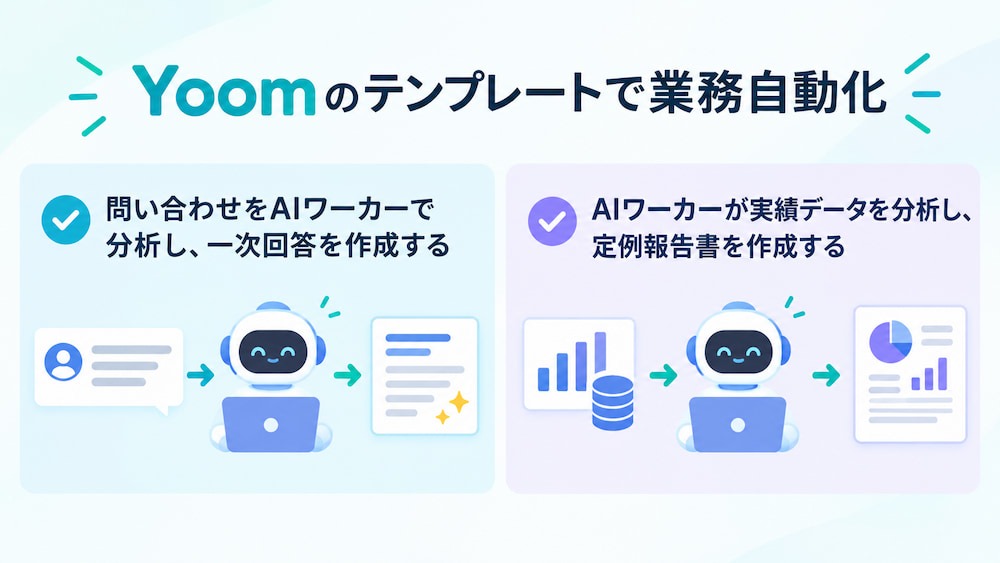
ここでは、日常業務で使いやすいテンプレートを2つご紹介します。
✔️問い合わせをAIワーカーで分析し、一次回答を作成する
Slackに投稿された問い合わせをAIワーカーが即座に分析し、適切な一次回答を自動生成するテンプレートです。AIが回答の確信度やエスカレーションの要否を判断するため、担当者は個別対応が必要な案件にのみ集中でき、業務の効率化と対応精度の向上を同時に実現します。
👉このテンプレートをおすすめする方
- Slackでの定型的な問い合わせ対応を自動化し、業務工数を削減したい方
- 就業規則に基づいた回答の迅速化と、重要案件の抽出を両立させたい方
- 従業員からの質問に対するレスポンスを早め、社内の利便性を高めたい経営者の方
■概要社内からの問い合わせ対応は、重要度にかかわらず担当者の業務時間を圧迫する要因となります。特に、就業規則などの定型的な質問への対応に追われると、個別判断が必要な重要案件への対応が遅れるリスクも生じます。このワークフローを活用すれば、Slackに投稿された問い合わせをAIワーカーが即座に分析し、適切な一次回答を自動生成します。AIが回答の確信度やエスカレーションの要否を判断するため、担当者は個別対応が必要な案件にのみ集中でき、業務の効率化と対応精度の向上を同時に実現します。
■このテンプレートをおすすめする方- Slackでの定型的な問い合わせ対応を自動化し、業務工数を削減したい人事労務担当者の方
- 就業規則に基づいた回答の迅速化と、重要案件の抽出を両立させたいチームリーダーの方
- 従業員からの質問に対するレスポンスを早め、社内の利便性を高めたい経営者の方
■このテンプレートを使うメリット- AIワーカーが問い合わせ内容を自動で判別するため、定型的な質問への対応時間を短縮し、本来注力すべきコア業務に時間を充てられます。
- エスカレーションの要否をAIが判断することで、個別対応が必要な重要案件の放置や対応漏れを防止し、確実なサポート体制を構築できます。
■ワークフローの流れ- はじめに、SlackとGoogle DriveをYoomと連携します
- 次に、トリガーで、Slackの「メッセージがチャンネルに投稿されたら」アクションを設定します
- 次に、AIワーカーで、問い合わせ内容から回答を生成し回答の確信度とエスカレーション要否を判断するためのスキルを作成し、使用ツールとしてSlackとGoogle Driveのアクションを設定します
- 最後に、オペレーションで、Slackの「スレッドにメッセージを送る」アクションを設定し、生成された回答や判断結果を送信します
※「トリガー」:フロー起動のきっかけとなるアクション、「オペレーション」:トリガー起動後、フロー内で処理を行うアクション
■このワークフローのカスタムポイント- AIワーカーの指示内容(プロンプト)を調整することで、自社の就業規則やFAQに合わせた回答精度を高めることが可能です。
- Google Driveにはあらかじめ参照元となる規定集やドキュメントを格納し、AIが正確な情報を抽出できるように設定してください。
- Slackの通知先として、回答の確信度が低い場合やエスカレーションが必要な場合にのみ担当者グループへメンションを送るよう分岐設定を加えることも可能です。
■注意事項- Slack、Google DriveのそれぞれとYoomを連携してください。AIワーカー内で使用するツール(アプリ)についてもマイアプリ連携が必要です。
- AIワーカーの基本設定は「【AIワーカー】基本的な設定方法」をご参照ください。
- AIワーカーの同時実行数・作成可能なAIワーカー数・利用可能なAIモデルはご契約中のプランによって異なります。
- AIワーカー内でご利用いただけるアプリやオペレーション等はワークフローの利用制限と同様です。
- AIワーカーは、テスト実行でも本番実行と同様にタスクを消費しますのでご注意ください。詳細は「【AIワーカー】タスク実行数の計算方法」ご参照ください。
- AIワーカー内で使用するツール(アプリ)についてもマイアプリ連携が必要です。
- AIワーカーはスキルを詳細に設定することで適切な処理を実行しやすくなります。詳細は「【AIワーカー】マニュアルの作成方法」をご参照ください。


■このテンプレートをおすすめする方
- Slackでの定型的な問い合わせ対応を自動化し、業務工数を削減したい人事労務担当者の方
- 就業規則に基づいた回答の迅速化と、重要案件の抽出を両立させたいチームリーダーの方
- 従業員からの質問に対するレスポンスを早め、社内の利便性を高めたい経営者の方
■このテンプレートを使うメリット
- AIワーカーが問い合わせ内容を自動で判別するため、定型的な質問への対応時間を短縮し、本来注力すべきコア業務に時間を充てられます。
- エスカレーションの要否をAIが判断することで、個別対応が必要な重要案件の放置や対応漏れを防止し、確実なサポート体制を構築できます。
■ワークフローの流れ
- はじめに、SlackとGoogle DriveをYoomと連携します
- 次に、トリガーで、Slackの「メッセージがチャンネルに投稿されたら」アクションを設定します
- 次に、AIワーカーで、問い合わせ内容から回答を生成し回答の確信度とエスカレーション要否を判断するためのスキルを作成し、使用ツールとしてSlackとGoogle Driveのアクションを設定します
- 最後に、オペレーションで、Slackの「スレッドにメッセージを送る」アクションを設定し、生成された回答や判断結果を送信します
■このワークフローのカスタムポイント
- AIワーカーの指示内容(プロンプト)を調整することで、自社の就業規則やFAQに合わせた回答精度を高めることが可能です。
- Google Driveにはあらかじめ参照元となる規定集やドキュメントを格納し、AIが正確な情報を抽出できるように設定してください。
- Slackの通知先として、回答の確信度が低い場合やエスカレーションが必要な場合にのみ担当者グループへメンションを送るよう分岐設定を加えることも可能です。
■注意事項
- Slack、Google DriveのそれぞれとYoomを連携してください。AIワーカー内で使用するツール(アプリ)についてもマイアプリ連携が必要です。
- AIワーカーの基本設定は「【AIワーカー】基本的な設定方法」をご参照ください。
- AIワーカーの同時実行数・作成可能なAIワーカー数・利用可能なAIモデルはご契約中のプランによって異なります。
- AIワーカー内でご利用いただけるアプリやオペレーション等はワークフローの利用制限と同様です。
- AIワーカーは、テスト実行でも本番実行と同様にタスクを消費しますのでご注意ください。詳細は「【AIワーカー】タスク実行数の計算方法」ご参照ください。
- AIワーカー内で使用するツール(アプリ)についてもマイアプリ連携が必要です。
- AIワーカーはスキルを詳細に設定することで適切な処理を実行しやすくなります。詳細は「【AIワーカー】マニュアルの作成方法」をご参照ください。
✔️AIワーカーが実績データを分析し、定例報告書を作成する
Google スプレッドシートに蓄積された実績データをAIワーカーが自動で分析し、Googleドキュメントに定例報告書として出力する一連の流れを自動化できるテンプレートです。スケジュールに合わせて自動で報告書が作成されるため、データ収集や資料作成にかかっていた時間を他の業務に充てることができます。
👉このテンプレートをおすすめする方
- Google スプレッドシートを用いたデータ集計や分析、報告書作成に時間を要している方
- AIを業務に活用し、属人化しがちな定例報告業務を仕組み化したいと考えている方
- データに基づいた質の高い定例報告を、効率的に実施したいチームのマネージャーの方
■概要定例報告書の作成業務は、実績データを集計し、分析した上で資料にまとめる必要があり、手間や時間がかかる業務ではないでしょうか。 このワークフローを活用することで、Google スプレッドシートに蓄積された実績データをAIワーカーが自動で分析し、Googleドキュメントに定例報告書として出力する一連の流れを自動化できます。AIを活用した効率的な定例報告の仕組みを構築し、報告業務の負担を軽減します。■このテンプレートをおすすめする方- Google スプレッドシートを用いたデータ集計や分析、報告書作成に時間を要している方
- AIを業務に活用し、属人化しがちな定例報告業務を仕組み化したいと考えている方
- データに基づいた質の高い定例報告を、効率的に実施したいチームのマネージャーの方
■このテンプレートを使うメリット- スケジュールに合わせて自動で報告書が作成されるため、データ収集や資料作成にかかっていた時間を他の業務に充てることができます。
- AIが設定された指示に基づき分析と資料作成を行うため、担当者による内容のばらつきや品質の差が減り、報告業務の標準化に繋がります。
■ワークフローの流れ- はじめに、Google スプレッドシートとGoogleドキュメントをYoomと連携します。
- 次に、トリガーでスケジュールトリガーを選択し、週次や月次など、フローを起動したい任意のスケジュールを設定します。
- 次に、オペレーションでAIワーカーを選択し、Google スプレッドシートのデータを分析してGoogleドキュメントに報告書を出力するための指示を作成します。
※「トリガー」:フロー起動のきっかけとなるアクション、「オペレーション」:トリガー起動後、フロー内で処理を行うアクション
■このワークフローのカスタムポイント- スケジュールトリガーでは、日次、週次、月次など、任意の実行タイミングを設定してください。
- AIワーカーへの指示内容は、分析の観点や報告書のフォーマットに合わせて任意で設定することが可能です。
- 分析対象となるGoogle スプレッドシートのファイルや、連携するGoogleアカウントも任意で設定できます。
■注意事項- Google スプレッドシート、GoogleドキュメントのそれぞれとYoomを連携してください。AIワーカー内で使用するツール(アプリ)についてもマイアプリ連携が必要です。
- AIワーカーの基本設定は「【AIワーカー】基本的な設定方法」をご参照ください。
- AIワーカーの同時実行数・作成可能なAIワーカー数・利用可能なAIモデルはご契約中のプランによって異なります。
- AIワーカー内でご利用いただけるアプリやオペレーション等はワークフローの利用制限と同様です。
- AIワーカーは、テスト実行でも本番実行と同様にタスクを消費しますのでご注意ください。詳細は「【AIワーカー】タスク実行数の計算方法」ご参照ください。
- AIワーカーはマニュアルを詳細に設定することで適切な処理を実行しやすくなります。詳細は「【AIワーカー】マニュアルの作成方法」をご参照ください。
- Google スプレッドシートを用いたデータ集計や分析、報告書作成に時間を要している方
- AIを業務に活用し、属人化しがちな定例報告業務を仕組み化したいと考えている方
- データに基づいた質の高い定例報告を、効率的に実施したいチームのマネージャーの方
- スケジュールに合わせて自動で報告書が作成されるため、データ収集や資料作成にかかっていた時間を他の業務に充てることができます。
- AIが設定された指示に基づき分析と資料作成を行うため、担当者による内容のばらつきや品質の差が減り、報告業務の標準化に繋がります。
- はじめに、Google スプレッドシートとGoogleドキュメントをYoomと連携します。
- 次に、トリガーでスケジュールトリガーを選択し、週次や月次など、フローを起動したい任意のスケジュールを設定します。
- 次に、オペレーションでAIワーカーを選択し、Google スプレッドシートのデータを分析してGoogleドキュメントに報告書を出力するための指示を作成します。
■このワークフローのカスタムポイント
- スケジュールトリガーでは、日次、週次、月次など、任意の実行タイミングを設定してください。
- AIワーカーへの指示内容は、分析の観点や報告書のフォーマットに合わせて任意で設定することが可能です。
- 分析対象となるGoogle スプレッドシートのファイルや、連携するGoogleアカウントも任意で設定できます。
- Google スプレッドシート、GoogleドキュメントのそれぞれとYoomを連携してください。AIワーカー内で使用するツール(アプリ)についてもマイアプリ連携が必要です。
- AIワーカーの基本設定は「【AIワーカー】基本的な設定方法」をご参照ください。
- AIワーカーの同時実行数・作成可能なAIワーカー数・利用可能なAIモデルはご契約中のプランによって異なります。
- AIワーカー内でご利用いただけるアプリやオペレーション等はワークフローの利用制限と同様です。
- AIワーカーは、テスト実行でも本番実行と同様にタスクを消費しますのでご注意ください。詳細は「【AIワーカー】タスク実行数の計算方法」ご参照ください。
- AIワーカーはマニュアルを詳細に設定することで適切な処理を実行しやすくなります。詳細は「【AIワーカー】マニュアルの作成方法」をご参照ください。
⚠️Zapier(ザピアー)を導入する前に確認したい注意点
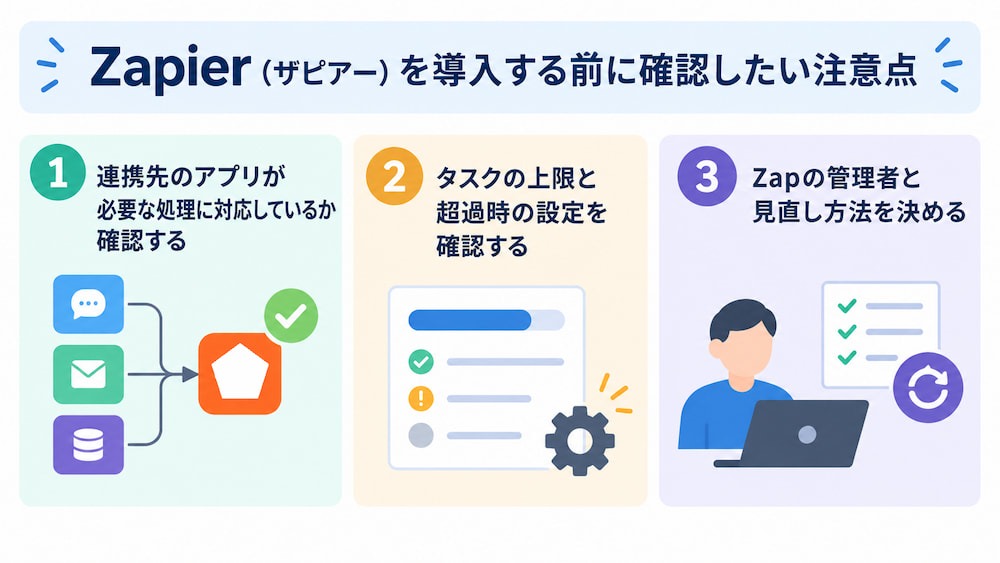
1⃣連携先のアプリが必要な処理に対応しているか確認する
連携先のアプリがZapierに掲載されていても、目的のイベントや処理が利用できるとは限りません。たとえば、
- 必要な情報を取得するトリガーがない
- 登録したい項目を扱うアクションがない
といったことがあり得ます。また、アプリ側のプランや権限が条件となる場合もあります。公式のアプリページで利用できるトリガーとアクションを調べ、必要なデータ項目まで確認してください。要件を整理してから作成を始めると、手戻りを減らせます。
2⃣タスクの上限と超過時の設定を確認する
タスク数は実行した処理に応じて消費されるため、月額料金だけでなく、月間の処理件数と1回の実行で行うアクション数も見積もってください。契約しているタスク数を使い切った後の動作は、アカウントの設定で決まります。
- 追加料金の支払いを設定している場合
上限を超えた後もZapが動き続け、その分の料金が加算されます。 - 追加料金を設定していない場合
タスクを使い切った時点でZapが停止し、次の利用期間が始まるまで処理は再開されません。
利用量の通知や実行履歴を定期的に確認し、停止や追加料金が発生しないように管理しましょう。
3⃣Zapの管理者と見直し方法を決める
Zapを作る担当者が増えると、何のために作ったのか分からないZapや、担当者の異動後に管理されないZapが残ることがあります。導入時に、Zapごとの
- 目的
- 責任者
- 連携先
- 停止判断の方法
を記録しておきましょう。命名ルールを決め、一覧を見ただけで処理内容が想像できるようにするのも有効です。定期的に実行履歴やエラーを確認し、使われていないZapや不要になった処理を見直すと、タスク消費と管理負担を抑えやすくなります。
📌まとめ
Zapierは、トリガーとアクションを組み合わせ、複数のアプリにまたがる定型作業を自動化するサービスです。まずは自動化したい作業を整理し、小さなフローでテストしてから運用を広げましょう。料金はプランやタスク消費によって異なるため、利用量や上限超過時の設定も確認してください!
🌿Yoomでできること
柔軟性の高いツールを検討されている方で「導入のスピード感」や「日本語対応」を重視したい場合に、Yoomは最適なパートナーとなります。たくさんのテンプレートが用意されており、用途に合うものを選んで設定を調整することで、高度な自動化を構築しやすい点が特徴です。
「これなら自分でもできそう!」と感じた方は、ぜひ以下からYoomを試してみてください。
■概要日々の業務で大量に届くメールの対応に追われ、重要な連絡を見落としたり、返信に時間がかかってしまったりすることはないでしょうか。 このワークフローは、Gmailで受信したメールをAIが自動で解析し、内容に応じた優先順位を判定します。さらに、最適な返信案を生成してSlackに通知するため、AIを活用した効率的なGmailのメール管理が実現し、対応漏れや遅れといった課題の解消に繋がります。■このテンプレートをおすすめする方- Gmailに届く大量の問い合わせメールの管理と対応に課題を感じている担当者の方
- AIを活用してメール対応の品質向上と効率化を両立させたいチームリーダーの方
- 手作業によるメールの振り分けや返信作成業務の自動化を検討している方
■このテンプレートを使うメリット- AIがメール内容の解析から返信案作成までを自動で行うため、人が対応する時間を短縮し、より重要な業務に集中できます。
- 緊急度や重要度の判定を自動化することで、重要なメールの見落としを防ぎ、対応漏れなどのヒューマンエラーのリスクを軽減します。
■ワークフローの流れ- はじめに、GmailをYoomと連携します。
- 次に、トリガーでGmailを選択し、「特定のキーワードに一致するメールを受信したら」というアクションを設定します。
- 最後に、オペレーションでAIワーカーを選択し、受信メールの情報をもとに「対応優先順位の判定」「返信案の生成」「Slackへの通知」を行うためのマニュアル(指示)を作成します。
※「トリガー」:フロー起動のきっかけとなるアクション、「オペレーション」:トリガー起動後、フロー内で処理を行うアクション■このワークフローのカスタムポイント- Gmailのトリガー設定では、自動化の対象としたいメールを特定するためのキーワード(例:「お問い合わせ」「資料請求」など)を任意で設定してください。
- AIワーカーオペレーションでは、利用したいAIモデルを任意で選択し、優先順位付けのルールや返信文のトーンなど、自社の運用に合わせた指示を設定してください。
■注意事項- Gmail、SlackのそれぞれとYoomを連携してください。 AIワーカー内で使用するツール(アプリ)についてもマイアプリ連携が必要です。
- トリガーは5分、10分、15分、30分、60分の間隔で起動間隔を選択できます。
- プランによって最短の起動間隔が異なりますので、ご注意ください。
- AIワーカーの基本設定は「【AIワーカー】基本的な設定方法」をご参照ください。
- AIワーカーの同時実行数・作成可能なAIワーカー数・利用可能なAIモデルはご契約中のプランによって異なります。
- AIワーカー内でご利用いただけるアプリやオペレーション等はワークフローの利用制限と同様です。
- AIワーカーは、テスト実行でも本番実行と同様にタスクを消費しますのでご注意ください。詳細は「【AIワーカー】タスク実行数の計算方法」ご参照ください。
- AIワーカーはマニュアルを詳細に設定することで適切な処理を実行しやすくなります。詳細は「【AIワーカー】マニュアルの作成方法」をご参照ください。
■概要日々届く請求書や申込書などのPDF書類の内容を目で確認し、担当部署へ振り分ける作業に手間を感じていませんか?このワークフローを活用すれば、特定のフォルダにPDFが届いたらAIワーカーがPDF解析ツールとして機能し、内容を自律的に判定・通知することが可能です。手作業による確認や振り分け業務を自動化することで、人的ミスを防ぎ、より重要な業務に集中できる環境を構築します。■このテンプレートをおすすめする方- Google Driveに届くPDFの内容確認やSlackへの通知を手作業で行っている方
- AI PDF 解析ツールのように、AIを活用して書類の判定や振り分けを自動化したい方
- PDFの内容を自律的に判定・通知する仕組みを構築し、業務の属人化を防ぎたい方
■このテンプレートを使うメリット- Google DriveにPDFが追加されると、AIワーカーが自動で内容を解析・判定するため、手作業での確認や通知にかかる時間を短縮できます。
- AIが設定された指示に基づき自律的に判定・通知を行うため、内容の見落としや担当者の割り当てミスといったヒューマンエラーの防止に繋がります。
■ワークフローの流れ- はじめに、Google DriveとSlackをYoomと連携します。
- 次に、トリガーでGoogle Driveを選択し、「特定のフォルダ内に新しくファイル・フォルダが作成されたら」というアクションを設定します。
- 最後に、AIワーカーオペレーションを設定し、PDFドキュメントのダウンロード・精査・判定・振り分けを行ったうえでSlackに通知するためのマニュアル(指示)を作成します。
※「トリガー」:フロー起動のきっかけとなるアクション、「オペレーション」:トリガー起動後、フロー内で処理を行うアクション
■このワークフローのカスタムポイント- Google Driveの「特定のフォルダ内に新しくファイル・フォルダが作成されたら」の設定で、監視対象としたいフォルダのIDを任意で指定してください。
- AIワーカーオペレーションでは、用途に応じて任意のAIモデルを選択してください。また、PDFの内容をどのように判定・振り分けさせたいかに応じて、AIワーカーへの指示を具体的に設定してください。
- Slackへの通知先のチャンネルやメンション、メッセージ内容などは業務に合わせて任意で設定してください。
■注意事項- Google Drive、SlackのそれぞれとYoomを連携してください。AIワーカー内で使用するツール(アプリ)についてもマイアプリ連携が必要です。
- AIワーカーの基本設定は「【AIワーカー】基本的な設定方法」をご参照ください。
- AIワーカーの同時実行数・作成可能なAIワーカー数・利用可能なAIモデルはご契約中のプランによって異なります。
- AIワーカー内でご利用いただけるアプリやオペレーション等はワークフローの利用制限と同様です。
- AIワーカーは、テスト実行でも本番実行と同様にタスクを消費しますのでご注意ください。詳細は「【AIワーカー】タスク実行数の計算方法」ご参照ください。
- AIワーカーはマニュアルを詳細に設定することで適切な処理を実行しやすくなります。詳細は「【AIワーカー】マニュアルの作成方法」をご参照ください。
- ダウンロード可能なファイル容量は最大300MBまでです。アプリの仕様によっては300MB未満になる可能性があるので、ご注意ください。
- トリガー、各オペレーションでの取り扱い可能なファイル容量の詳細は「ファイルの容量制限について」をご参照ください。
- トリガーは5分、10分、15分、30分、60分の間隔で起動間隔を選択できます。
- プランによって最短の起動間隔が異なりますので、ご注意ください。

- Gmailに届く大量の問い合わせメールの管理と対応に課題を感じている担当者の方
- AIを活用してメール対応の品質向上と効率化を両立させたいチームリーダーの方
- 手作業によるメールの振り分けや返信作成業務の自動化を検討している方
- AIがメール内容の解析から返信案作成までを自動で行うため、人が対応する時間を短縮し、より重要な業務に集中できます。
- 緊急度や重要度の判定を自動化することで、重要なメールの見落としを防ぎ、対応漏れなどのヒューマンエラーのリスクを軽減します。
- はじめに、GmailをYoomと連携します。
- 次に、トリガーでGmailを選択し、「特定のキーワードに一致するメールを受信したら」というアクションを設定します。
- 最後に、オペレーションでAIワーカーを選択し、受信メールの情報をもとに「対応優先順位の判定」「返信案の生成」「Slackへの通知」を行うためのマニュアル(指示)を作成します。
- Gmailのトリガー設定では、自動化の対象としたいメールを特定するためのキーワード(例:「お問い合わせ」「資料請求」など)を任意で設定してください。
- AIワーカーオペレーションでは、利用したいAIモデルを任意で選択し、優先順位付けのルールや返信文のトーンなど、自社の運用に合わせた指示を設定してください。
- Gmail、SlackのそれぞれとYoomを連携してください。 AIワーカー内で使用するツール(アプリ)についてもマイアプリ連携が必要です。
- トリガーは5分、10分、15分、30分、60分の間隔で起動間隔を選択できます。
- プランによって最短の起動間隔が異なりますので、ご注意ください。
- AIワーカーの基本設定は「【AIワーカー】基本的な設定方法」をご参照ください。
- AIワーカーの同時実行数・作成可能なAIワーカー数・利用可能なAIモデルはご契約中のプランによって異なります。
- AIワーカー内でご利用いただけるアプリやオペレーション等はワークフローの利用制限と同様です。
- AIワーカーは、テスト実行でも本番実行と同様にタスクを消費しますのでご注意ください。詳細は「【AIワーカー】タスク実行数の計算方法」ご参照ください。
- AIワーカーはマニュアルを詳細に設定することで適切な処理を実行しやすくなります。詳細は「【AIワーカー】マニュアルの作成方法」をご参照ください。
- Google Driveに届くPDFの内容確認やSlackへの通知を手作業で行っている方
- AI PDF 解析ツールのように、AIを活用して書類の判定や振り分けを自動化したい方
- PDFの内容を自律的に判定・通知する仕組みを構築し、業務の属人化を防ぎたい方
- Google DriveにPDFが追加されると、AIワーカーが自動で内容を解析・判定するため、手作業での確認や通知にかかる時間を短縮できます。
- AIが設定された指示に基づき自律的に判定・通知を行うため、内容の見落としや担当者の割り当てミスといったヒューマンエラーの防止に繋がります。
- はじめに、Google DriveとSlackをYoomと連携します。
- 次に、トリガーでGoogle Driveを選択し、「特定のフォルダ内に新しくファイル・フォルダが作成されたら」というアクションを設定します。
- 最後に、AIワーカーオペレーションを設定し、PDFドキュメントのダウンロード・精査・判定・振り分けを行ったうえでSlackに通知するためのマニュアル(指示)を作成します。
■このワークフローのカスタムポイント
- Google Driveの「特定のフォルダ内に新しくファイル・フォルダが作成されたら」の設定で、監視対象としたいフォルダのIDを任意で指定してください。
- AIワーカーオペレーションでは、用途に応じて任意のAIモデルを選択してください。また、PDFの内容をどのように判定・振り分けさせたいかに応じて、AIワーカーへの指示を具体的に設定してください。
- Slackへの通知先のチャンネルやメンション、メッセージ内容などは業務に合わせて任意で設定してください。
- Google Drive、SlackのそれぞれとYoomを連携してください。AIワーカー内で使用するツール(アプリ)についてもマイアプリ連携が必要です。
- AIワーカーの基本設定は「【AIワーカー】基本的な設定方法」をご参照ください。
- AIワーカーの同時実行数・作成可能なAIワーカー数・利用可能なAIモデルはご契約中のプランによって異なります。
- AIワーカー内でご利用いただけるアプリやオペレーション等はワークフローの利用制限と同様です。
- AIワーカーは、テスト実行でも本番実行と同様にタスクを消費しますのでご注意ください。詳細は「【AIワーカー】タスク実行数の計算方法」ご参照ください。
- AIワーカーはマニュアルを詳細に設定することで適切な処理を実行しやすくなります。詳細は「【AIワーカー】マニュアルの作成方法」をご参照ください。
- ダウンロード可能なファイル容量は最大300MBまでです。アプリの仕様によっては300MB未満になる可能性があるので、ご注意ください。
- トリガー、各オペレーションでの取り扱い可能なファイル容量の詳細は「ファイルの容量制限について」をご参照ください。
- トリガーは5分、10分、15分、30分、60分の間隔で起動間隔を選択できます。
- プランによって最短の起動間隔が異なりますので、ご注意ください。
プログラミング知識なしで手軽に構築できます。




