









・
ZapierとMakeの比較!自社に合う自動化ツールの選び方

日々の業務を自動化し、生産性を向上させる手段として、iPaaS(Integration Platform as a Service)の導入を検討している方も多いのではないでしょうか。
数あるツールの中でも代表的な存在として知られているのが、Zapier(ザピアー)とMake(メイク)です。
しかし、どちらも機能が豊富なため、「自社にはどちらが適しているのか判断が難しい」というケースも多く見られます。
本記事では、ZapierとMakeの料金体系や機能、使いやすさの違いを整理し、自社に合ったツールを選ぶための判断基準を詳しく解説します。
📊ZapierとMakeの主な違いを早見表で比較
ZapierとMakeは、どちらも自動化ツールですが、設計思想やターゲット層が大きく異なります。
まずは、検討の指標となる主な項目を比較表で確認してみましょう。
各ツールの詳しい機能や料金体系については、後の章で深く掘り下げて解説します。
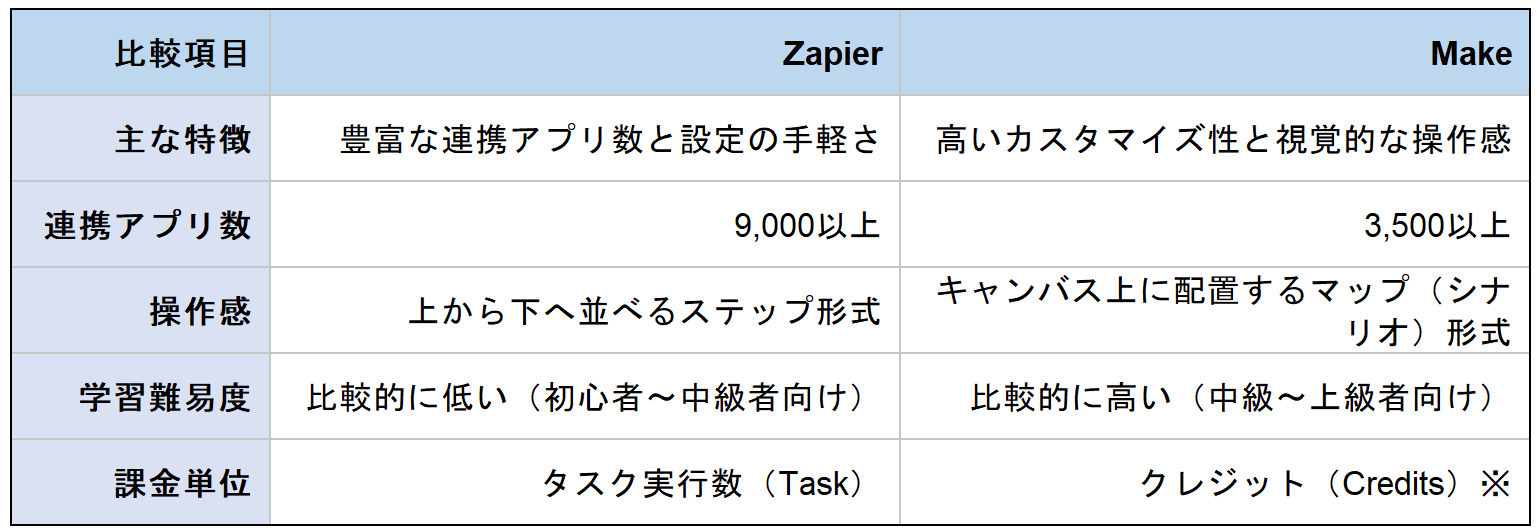
※多くのモジュールでは、1回のアクションにつき1クレジットを消費します。機能によって消費量や例外が異なります。
どちらを選ぶべきかの判断基準
導入するツールを検討する際は、自社の目的や求める操作性に合わせて選択することが大切です。- Zapier:とにかく早く自動化を始めたい場合や、設定の手間を減らしたいケースに適しています。
- Make:複雑な条件分岐やデータの加工を視覚的に管理したい場合や、柔軟な設計を行いたいケースに適しています。
アプリの連携数ではZapierが優位ですが、Makeは関数やデータ操作によって一つのモジュールで複雑な処理をまとめられる場合があるため、用途に応じた選択が求められます。
日本国内での利用における考慮点
日本国内でこれらのツールを運用する際には、事前にいくつか確認しておきたいポイントがあります。- 言語対応:どちらのツールもUIや公式ヘルプは英語が中心となるため、操作に慣れるまでは翻訳機能などを活用する必要があります。
- 連携アプリ:日本独自のSaaSへの対応状況が異なるため、自社で利用している特定のアプリが対応しているか事前に確認が必要です。
運用時のトラブルや設定の滞りを防ぐためにも、自社の利用環境に合ったツールであるかを事前に確かめておくことが重要です。
✨YoomはAIエージェントで複雑な業務を自動化できます
海外製iPaaSの運用において、日本語サポートや独自の商習慣への対応に課題を感じる場合は、国内発のツールであるYoomを検討するのも一つの方法です。

Yoomを活用することで、複雑な設定にかかる手間を軽減し、本来注力すべき戦略立案や顧客対応といったコア業務に集中しやすくなります。
関心を持たれた方は、ぜひ以下からYoomの機能やテンプレートをチェックしてみてください。



 イベントフォロー担当
イベント後のアンケート結果から参加者の意欲をAIが自律的に分析し、HubSpotへの登録やGmailでのフォローメール送信を行うAIワーカーです。Slackへの共有も自動化され、自社基準に則った効率的なリード対応を実現できるため、イベント運営の工数削減と連携強化を図りたい方におすすめです。
試してみる
■概要イベント開催後のアンケート回収からフォロー対応まで、手作業での仕分けや情報入力に多くの時間を費やしていませんか?このAIワーカーは、アンケート結果から参加者の意欲を自律的に分析し、見込み度に応じたアクションを実行します。HubSpotへの顧客情報の登録・更新に加え、見込み度の高い方にはGmailでのパーソナライズメールの作成、検討段階の方にはお礼メールの送信を自ら判断して行います。Slack、HubSpot、Gmailを横断し、自社の運用ルールに基づいた効率的なリード対応を実現します。
■このAIワーカーをおすすめする方- イベント後のアンケート分析とHubSpotへの転記作業を手作業で行っており、工数を削減したい営業・マーケティング担当者の方
- 参加者の回答内容に合わせたきめ細やかなメールフォローを、自社基準に則って実施したいイベント運営チームの方
- 見込み度の高いリードをSlackへ共有し、チーム内でのスムーズな連携体制を構築したいと考えているマネージャーの方
■AIワーカー設定の流れ- AIワーカーの「名前」や「役割」など、基本となる項目を設定します。
- Slack、HubSpot、GmailをYoomとマイアプリ連携し、AIワーカーが実行するアクションを設定します。
- アンケート項目や自社の判定基準に合わせ、AIワーカーへの指示書である「スキル」を編集します。
- 設定したスキルに基づき、AIワーカーがアンケート内容の解析から各アプリへの操作を自律的に遂行します。
■このAIワーカーのカスタムポイント- スキル内の「#リードランク判定基準」を「【Aランク(ホット)】: 導入検討時期が近く、具体的な相談事項がある参加者」のように自社の定義に合わせて調整してください。これにより、AIが自社の求める基準を理解し、より精度の高いランク判定を行えるようになります。
- スキル内の「#Slack通知先」に報告用のチャンネルIDを設定してください。特定のランクの方のみを通知対象とするなど、自社の運用ルールに応じた柔軟な情報共有が可能になります。
- スキル内の「# メールの構成指定」を「構成要素:参加への感謝: イベントに参加いただいたことへの謝辞」などのように、自社のトーン&マナーに合わせた指示をスキルに追記することで、より自然なアウトプットを得ることができます。
■注意事項- Slack、HubSpot、GmailとYoomを連携してください。
- AIワーカーの基本設定は「【AIワーカー】基本的な設定方法」をご参照ください。
- AIワーカーの同時実行数・作成可能なAIワーカー数・利用可能なAIモデルはご契約中のプランによって異なります。
- AIワーカー内でご利用いただけるアプリやオペレーション等はフローボットの利用制限と同様です。
- AIワーカーは、テスト実行でも本番実行と同様にタスクを消費しますのでご注意ください。詳細は「【AIワーカー】タスク実行数の計算方法」をご参照ください。
- AIワーカーはスキルを詳細に設定することで適切な処理を実行しやすくなります。詳細は「【AIワーカー】スキル(旧マニュアル)の作成方法」をご参照ください。

 リードナーチャリングメール作成担当
HubSpotの顧客情報とSerpApiによる最新動向を分析し、1to1メールを自律的に作成するAIワーカーです。リサーチから文面作成、HubSpotへの記録までを自動化し、営業担当者の工数を削減しつつ質の高いアプローチを実現できるため、メールの返信率や商談獲得数を向上させたい方におすすめです。
試してみる
■概要見込み顧客一人ひとりに合わせたメール作成は、成果に直結する重要な業務である一方、企業リサーチや文面構成に多大な時間と労力がかかるのが実情です。リサーチ不足による画一的なメールでは反応が得られず、せっかくのリードを活かしきれないという課題を抱えている方も多いのではないでしょうか。このAIワーカーは、HubSpotの顧客情報を分析し、SerpApiを活用して対象企業の最新動向をリサーチした上で、最適な1to1メールを自律的に作成します。作成された文面はHubSpotへ自動で記録されるため、インサイドセールスの業務負荷を抑えつつ、質の高いアプローチを継続することが可能です。
■このAIワーカーをおすすめする方- リード一人ひとりに合わせたパーソナライズメールを作成したいが、リサーチにかける時間が不足している営業担当者の方
- HubSpotで管理している見込み顧客に対し、最新の企業ニュースを交えた質の高いアプローチを行いたいインサイドセールスの方
- 営業活動の標準化を図りつつ、メールの返信率を向上させて商談獲得数を増やしたいと考えているチームリーダーの方
■AIワーカー設定の流れ- まず最初に、AIワーカーの「名前」や「役割」などの基本設定を行います。
- 次に、AIワーカー内で使用するHubSpotやSerpApiをYoomとマイアプリ連携し、必要なアクションを設定します。
- 最後に、AIワーカーへの指示書である「マニュアル」を、自社の運用ルールに合わせて作成・編集してください。マニュアルの内容は業務に合わせて自由に調整でき、使用ツールも普段お使いのアプリに変更可能です。
■このAIワーカーのカスタムポイント- マニュアル内の「# 自社の営業ガイドライン」という項目に、自社サービスの具体的な強みやターゲットが抱える課題を設定してください。これにより、AIが自社の訴求ポイントを正確に理解し、より説得力のある提案文を作成できるようになります。
- マニュアル内の「# メール作成・運用ルール」を調整し、顧客に与えたい印象や理想のメール構成を指定してください。トーンや構成を自社のブランドイメージに合わせることで、アウトプットの精度が向上します。
- HubSpot側に、メール本文を保存するための「マルチラインテキスト(複数行テキスト)」形式のカスタムプロパティを事前に用意し、AIワーカーの出力先に指定してください。
■注意事項- HubSpot、SerpApiとYoomを連携してください。
- AIワーカーの基本設定は「【AIワーカー】基本的な設定方法」をご参照ください。
- AIワーカーの同時実行数・作成可能なAIワーカー数・利用可能なAIモデルはご契約中のプランによって異なります。
- AIワーカー内でご利用いただけるアプリやオペレーション等はフローボットの利用制限と同様です。
- AIワーカーは、テスト実行でも本番実行と同様にタスクを消費しますのでご注意ください。詳細は「【AIワーカー】タスク実行数の計算方法」をご参照ください。
- AIワーカーはマニュアルを詳細に設定することで適切な処理を実行しやすくなります。詳細は「【AIワーカー】マニュアルの作成方法」をご参照ください。
イベント後のアンケート結果から参加者の意欲をAIが自律的に分析し、HubSpotへの登録やGmailでのフォローメール送信を行うAIワーカーです。Slackへの共有も自動化され、自社基準に則った効率的なリード対応を実現できるため、イベント運営の工数削減と連携強化を図りたい方におすすめです。
- イベント後のアンケート分析とHubSpotへの転記作業を手作業で行っており、工数を削減したい営業・マーケティング担当者の方
- 参加者の回答内容に合わせたきめ細やかなメールフォローを、自社基準に則って実施したいイベント運営チームの方
- 見込み度の高いリードをSlackへ共有し、チーム内でのスムーズな連携体制を構築したいと考えているマネージャーの方
- AIワーカーの「名前」や「役割」など、基本となる項目を設定します。
- Slack、HubSpot、GmailをYoomとマイアプリ連携し、AIワーカーが実行するアクションを設定します。
- アンケート項目や自社の判定基準に合わせ、AIワーカーへの指示書である「スキル」を編集します。
- 設定したスキルに基づき、AIワーカーがアンケート内容の解析から各アプリへの操作を自律的に遂行します。
- スキル内の「#リードランク判定基準」を「【Aランク(ホット)】: 導入検討時期が近く、具体的な相談事項がある参加者」のように自社の定義に合わせて調整してください。これにより、AIが自社の求める基準を理解し、より精度の高いランク判定を行えるようになります。
- スキル内の「#Slack通知先」に報告用のチャンネルIDを設定してください。特定のランクの方のみを通知対象とするなど、自社の運用ルールに応じた柔軟な情報共有が可能になります。
- スキル内の「# メールの構成指定」を「構成要素:参加への感謝: イベントに参加いただいたことへの謝辞」などのように、自社のトーン&マナーに合わせた指示をスキルに追記することで、より自然なアウトプットを得ることができます。
- Slack、HubSpot、GmailとYoomを連携してください。
- AIワーカーの基本設定は「【AIワーカー】基本的な設定方法」をご参照ください。
- AIワーカーの同時実行数・作成可能なAIワーカー数・利用可能なAIモデルはご契約中のプランによって異なります。
- AIワーカー内でご利用いただけるアプリやオペレーション等はフローボットの利用制限と同様です。
- AIワーカーは、テスト実行でも本番実行と同様にタスクを消費しますのでご注意ください。詳細は「【AIワーカー】タスク実行数の計算方法」をご参照ください。
- AIワーカーはスキルを詳細に設定することで適切な処理を実行しやすくなります。詳細は「【AIワーカー】スキル(旧マニュアル)の作成方法」をご参照ください。
HubSpotの顧客情報とSerpApiによる最新動向を分析し、1to1メールを自律的に作成するAIワーカーです。リサーチから文面作成、HubSpotへの記録までを自動化し、営業担当者の工数を削減しつつ質の高いアプローチを実現できるため、メールの返信率や商談獲得数を向上させたい方におすすめです。
- リード一人ひとりに合わせたパーソナライズメールを作成したいが、リサーチにかける時間が不足している営業担当者の方
- HubSpotで管理している見込み顧客に対し、最新の企業ニュースを交えた質の高いアプローチを行いたいインサイドセールスの方
- 営業活動の標準化を図りつつ、メールの返信率を向上させて商談獲得数を増やしたいと考えているチームリーダーの方
- まず最初に、AIワーカーの「名前」や「役割」などの基本設定を行います。
- 次に、AIワーカー内で使用するHubSpotやSerpApiをYoomとマイアプリ連携し、必要なアクションを設定します。
- 最後に、AIワーカーへの指示書である「マニュアル」を、自社の運用ルールに合わせて作成・編集してください。マニュアルの内容は業務に合わせて自由に調整でき、使用ツールも普段お使いのアプリに変更可能です。
- マニュアル内の「# 自社の営業ガイドライン」という項目に、自社サービスの具体的な強みやターゲットが抱える課題を設定してください。これにより、AIが自社の訴求ポイントを正確に理解し、より説得力のある提案文を作成できるようになります。
- マニュアル内の「# メール作成・運用ルール」を調整し、顧客に与えたい印象や理想のメール構成を指定してください。トーンや構成を自社のブランドイメージに合わせることで、アウトプットの精度が向上します。
- HubSpot側に、メール本文を保存するための「マルチラインテキスト(複数行テキスト)」形式のカスタムプロパティを事前に用意し、AIワーカーの出力先に指定してください。
- HubSpot、SerpApiとYoomを連携してください。
- AIワーカーの基本設定は「【AIワーカー】基本的な設定方法」をご参照ください。
- AIワーカーの同時実行数・作成可能なAIワーカー数・利用可能なAIモデルはご契約中のプランによって異なります。
- AIワーカー内でご利用いただけるアプリやオペレーション等はフローボットの利用制限と同様です。
- AIワーカーは、テスト実行でも本番実行と同様にタスクを消費しますのでご注意ください。詳細は「【AIワーカー】タスク実行数の計算方法」をご参照ください。
- AIワーカーはマニュアルを詳細に設定することで適切な処理を実行しやすくなります。詳細は「【AIワーカー】マニュアルの作成方法」をご参照ください。
💻手軽さと豊富な連携数が魅力!Zapierの強みと特徴
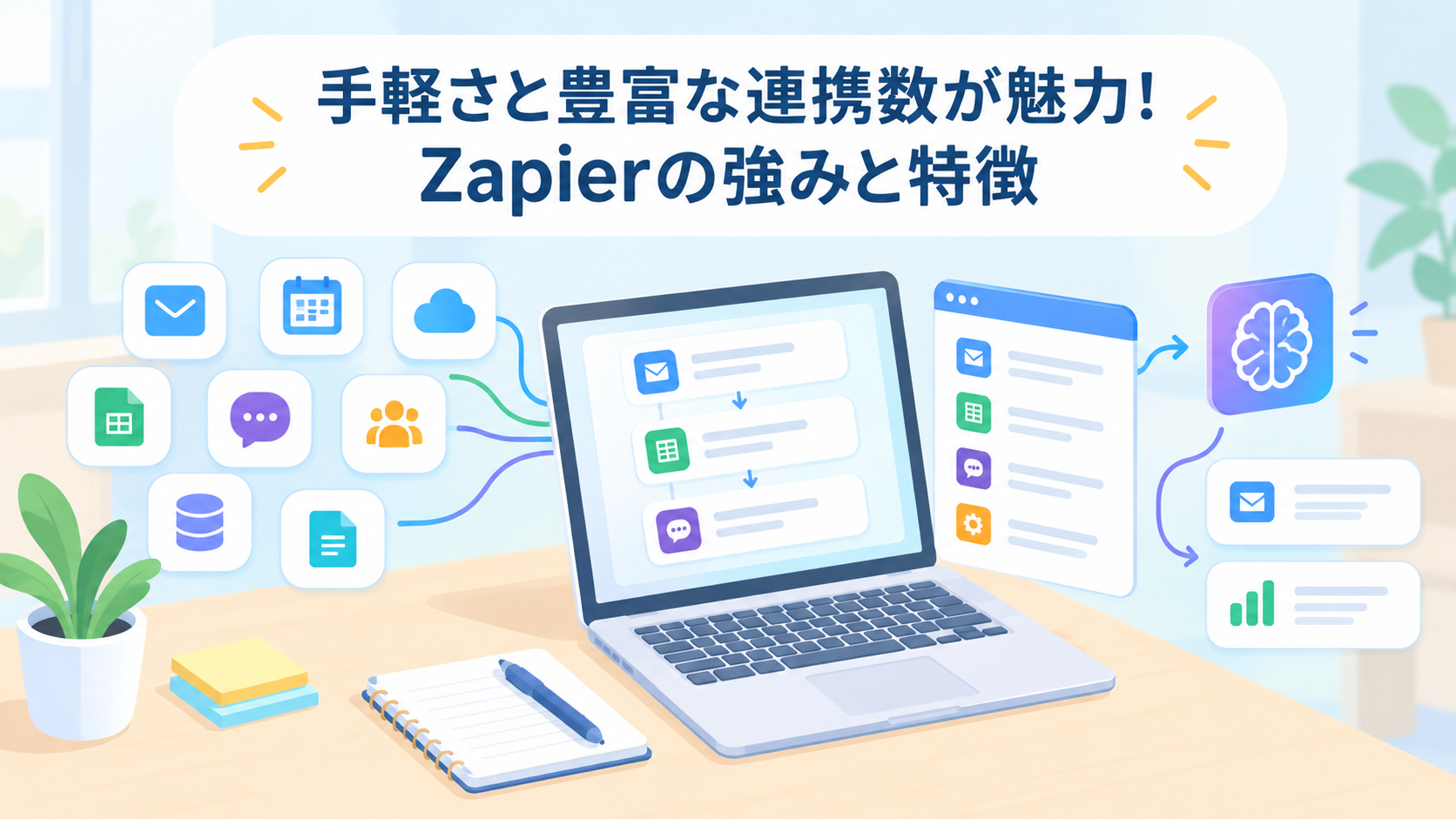
Zapierは、世界中で利用されている代表的な業務自動化ツールの一つです。
専門的なプログラミング知識がなくても、画面上の操作でワークフロー(Zap)を構築できる点が特徴として挙げられます。
豊富なアプリ連携数と導入のしやすさ
Zapierは多くの外部サービスと連携できる点が大きな強みです。導入にあたっては、以下のような特徴があります。- 幅広いアプリ連携:Google WorkspaceやSlack、Salesforceをはじめとする9,000以上のツールに対応しています。
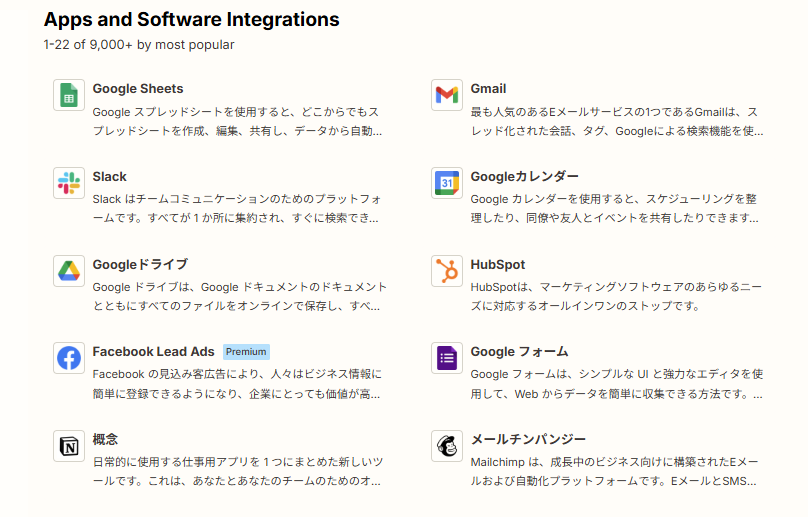
豊富なテンプレート:用途に応じた設定例が用意されており、一から構築する手間を省いてスムーズに運用を開始できます。
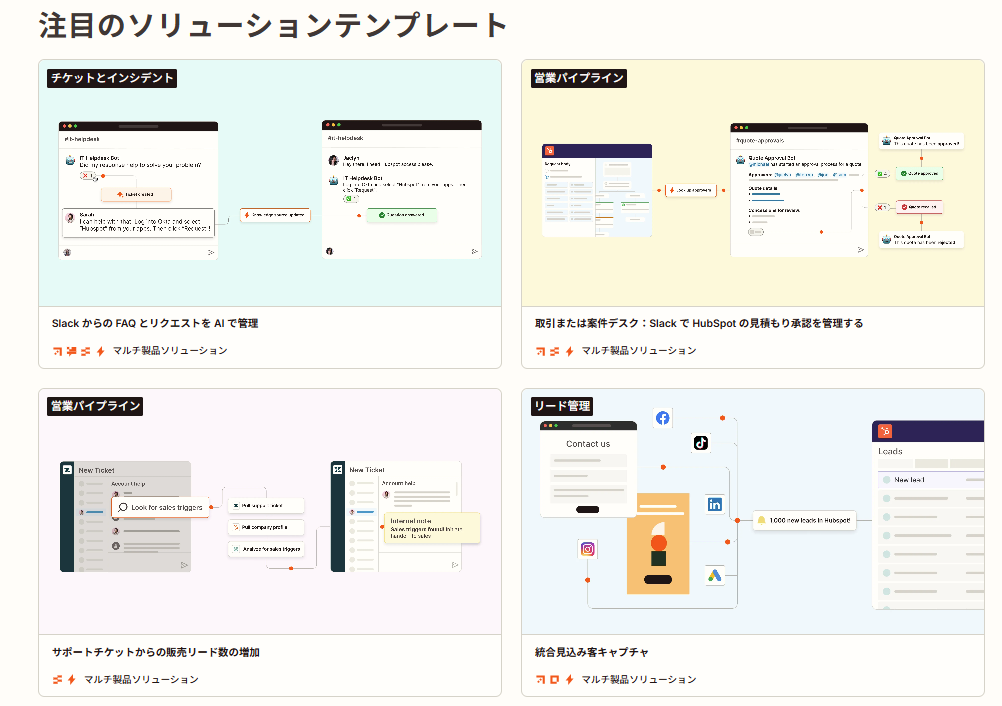
なお、対応アプリの数や連携可能な機能は随時更新されるため、実際に利用するアプリが対応しているかは公式ディレクトリで事前に確認すると安心です。
直感的に操作できるユーザーインターフェース
操作画面は、上から下へ順番に処理を配置していく「ステップ形式」を採用しています。
主な使い勝手のポイントは以下の通りです。
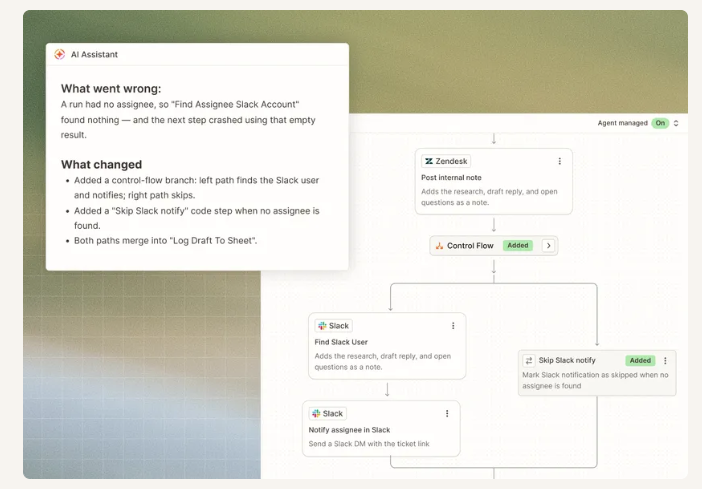
- シンプルな画面設計:コードを書かずに、画面上で必要な項目を選択していくことで設定が進められます。
- 処理の流れの可視化:条件分岐(Paths)などの機能も、ステップの流れと分岐先を画面上で確認できるため、現在の処理内容を把握しやすい構成です。
このようにシンプルな構造になっているため、IT専門の担当者でなくても比較的短い時間で自動化を設定しやすい傾向があります。
AI機能を活用した処理の拡張
近年、ZapierはAI機能を活用した処理の自動化にも力を入れています。具体的な活用ポイントは以下の通りです。
- 役割の付与:「Zapier Agents」などの機能を利用し、AIエージェントに特定の役割を持たせて処理を実行できます。
- データの解析と通知:受信メールの内容をAIが解析して担当者へ振り分けたり、CRMのデータを要約してチャットツールへ通知したりすることが可能です。
こうしたAI機能を組み合わせることで、従来の単純なデータ転記にとどまらない効率的なワークフローを構築しやすくなります。
👍自由度の高さとコスト効率が魅力!Make(メイク)の強みと特徴
Make(旧Integromat)は、高い自由度と柔軟な設定機能を備えた自動化ツールです。
視覚的な操作画面上でモジュールを自由に配置し、複雑なワークフローを構築できる点が特徴として挙げられます。
視覚的なマップ画面で、複雑な処理の流れを全体で把握できる
Makeの操作画面は、ドラッグ&ドロップでモジュールを配置し、線で繋いでいく「シナリオ形式」を採用しています。
主な特徴は以下の通りです。
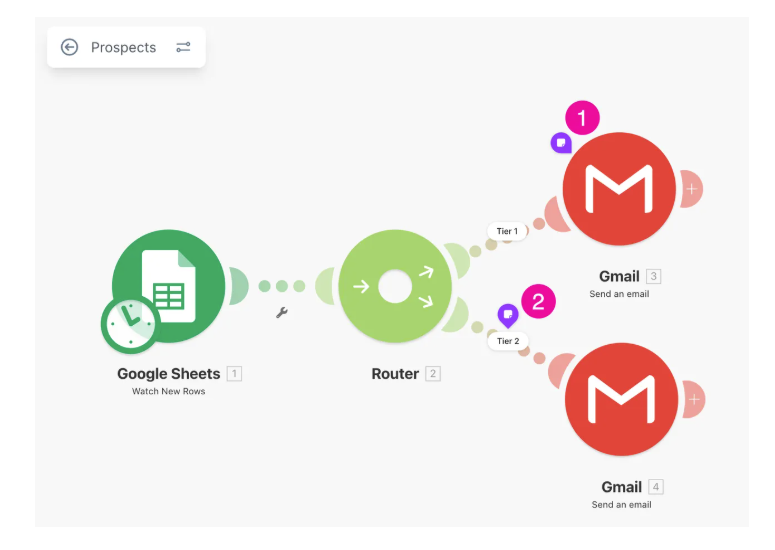
- ワークフローの可視化:複数のアプリをまたぐデータ連携やループ処理も、キャンバス上で全体の流れを俯瞰して確認できます。
- 視覚的なエラー把握:処理のデータフローが目に見えるため、設定エラーやボトルネックの特定が行いやすい設計です。
視覚的に全体の構造を整理できるため、複雑なワークフローをわかりやすく構築したい場合に適しています。
高度なデータ加工に対応し、ステップ数を抑えた運用ができる
Makeには組み込み関数やデータ操作機能が豊富に用意されています。活用における主なポイントは以下の通りです。- 柔軟なデータ処理:計算や正規表現による抽出、配列の操作などを一つのモジュール内で組み合わせて実行できます。
- モジュール数の削減:関数を活用することで、複数ステップに分かれがちな処理を少ないモジュール数で整理できる場合があります。
設定にはある程度の知識が必要となりますが、構造を工夫することで効率的な運用やコストの最適化を図りやすくなります。
APIやデータを細かく制御でき、開発に近い柔軟な自動化を実現できる
データの受け渡しや挙動の制御を細部まで設定できる点もMakeの強みです。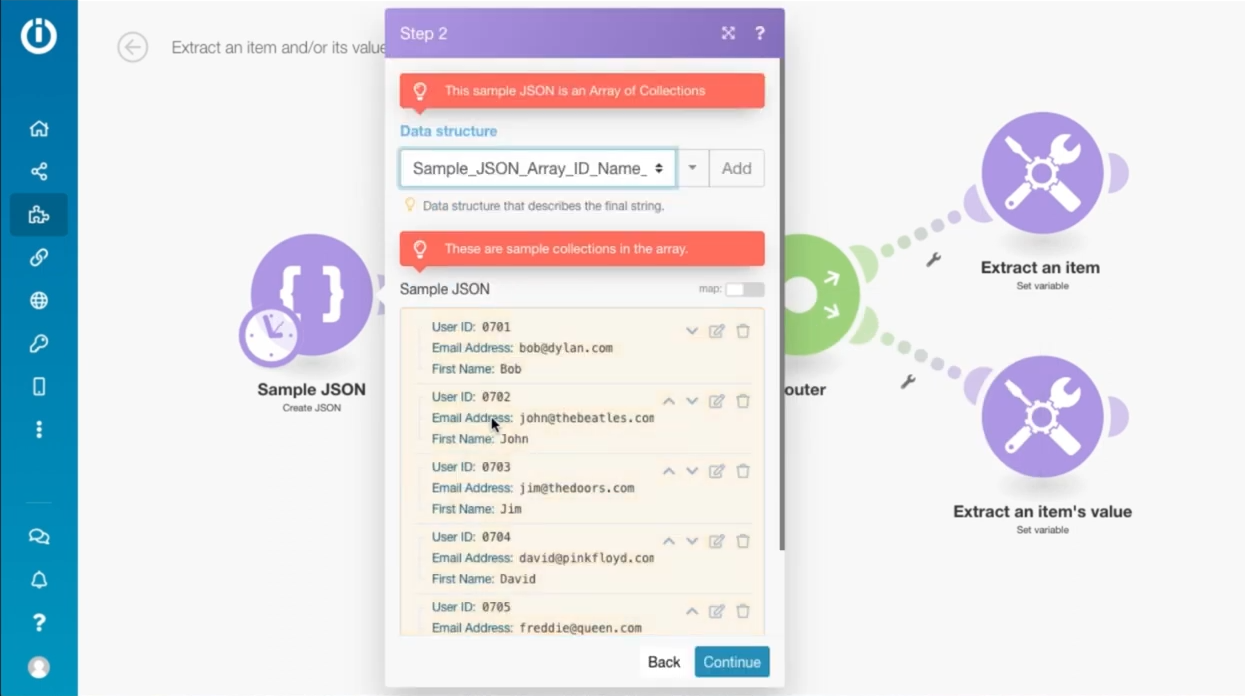
具体的な対応範囲は以下の通りです。
- 高度なデータ連携:カスタムWebhookによるデータの受取や、JSONデータの解析・変換に標準で対応しています。
- 細かなエラー制御:レスポンスデータの抽出や、エラー発生時の挙動をステップごとに細かく定義できます。
開発視点での柔軟なカスタマイズを求めるユーザーにとって、適した選択肢となります。
💰自社に合ったコストで運用できる!料金体系と「課金単位」の違い
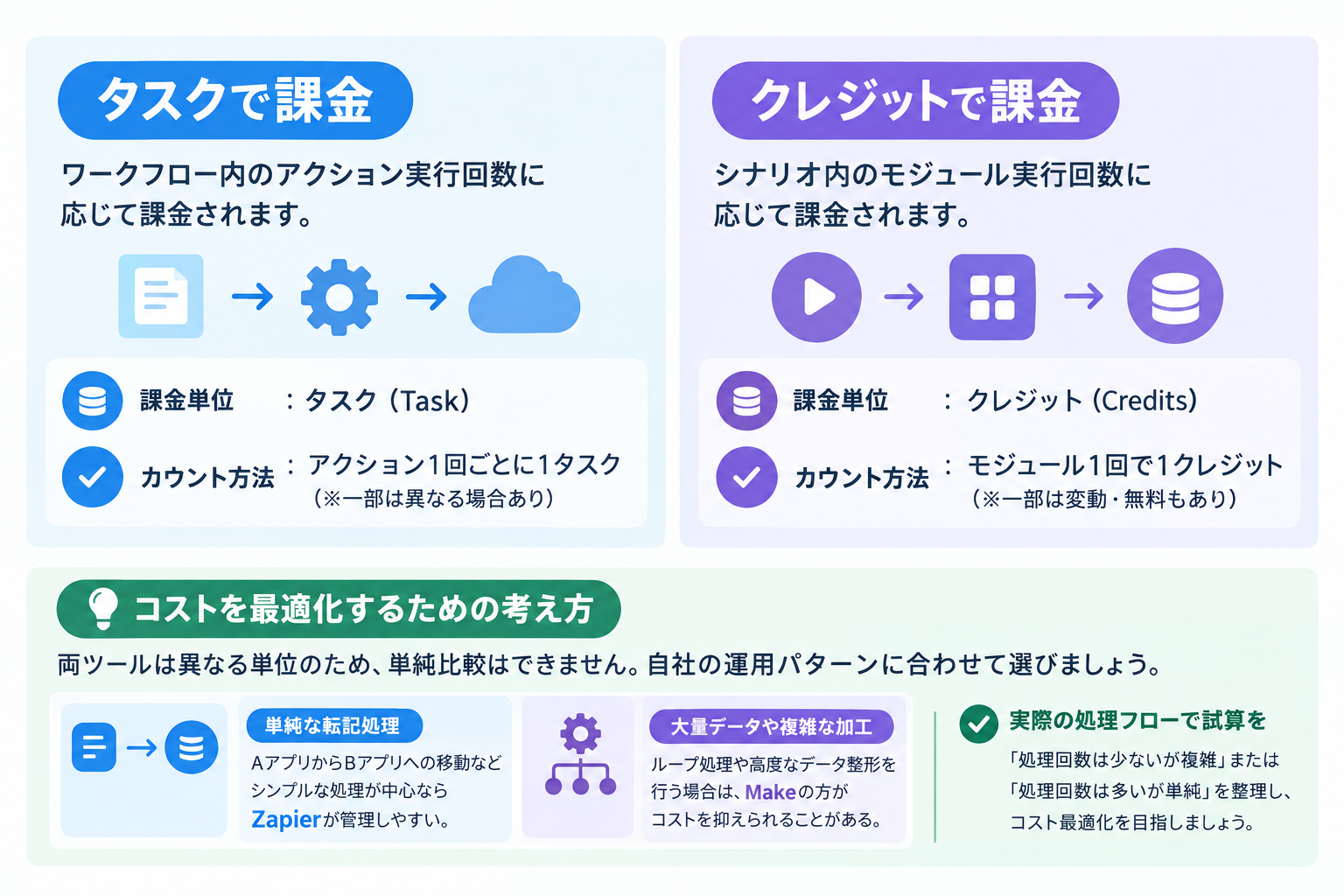
ZapierとMakeは、月額料金だけでなく「何に対して課金されるか」という課金ルール(課金ロジック)が根本的に異なります。
選定時にこの違いを把握しておくことで、導入後の想定外のコスト増加を防ぎやすくなります。
Zapierの料金プランと課金単位
Zapierは、ワークフロー内で処理が実行された回数(タスク)に応じて課金される仕組みを採用しています。
主な仕様は以下の通りです。
課金単位:タスク(Task)
- カウント方法:ワークフローのきっかけとなる「トリガー(Trigger)」はカウントされず、実行された成功したアクション(Action)1回につき1タスクを消費します。
ただし、AI機能や特定のアドオン利用時は消費量が異なる場合があります。
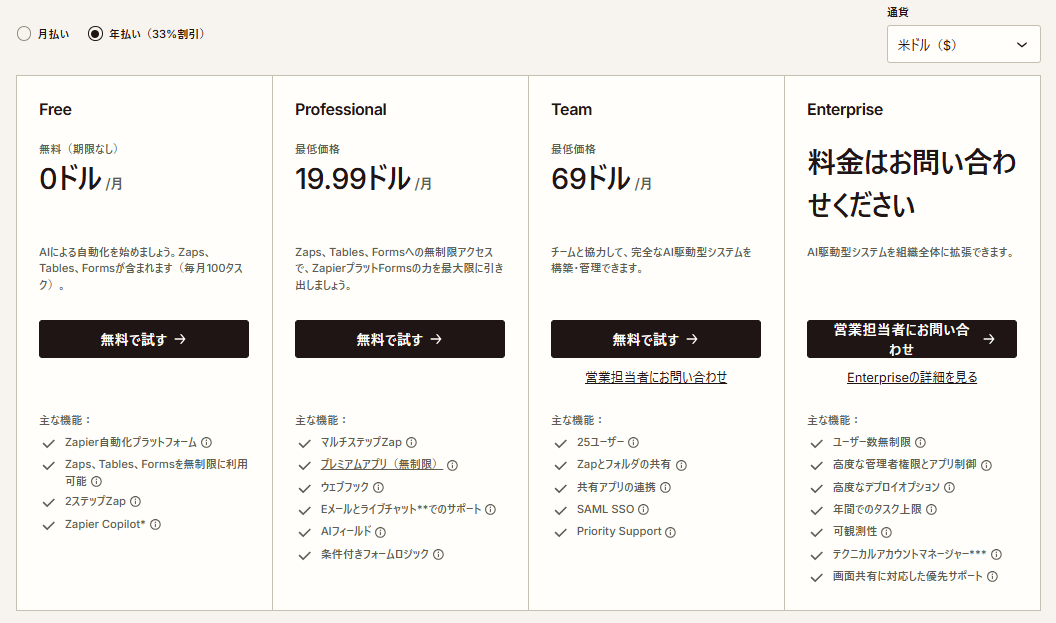
※上記金額は年払い選択時(月払いに比べて約33%割引)の月額換算料金(米ドル表示)です。
選択するタスク上限数(ティア)の最小値に設定した場合の表示となります。
上位プランへ移行すると、タスク数の上限が増えるほか、データのチェック間隔(ポーリング間隔)の短縮や複雑な条件分岐(Paths)機能などが利用可能になります。
なお、月払いを選択した場合や選択するタスク上限数を増やした場合は、月額料金が変動します。
Makeの料金プランと課金単位
Makeは、シナリオ内のモジュール実行回数(クレジット)に応じて課金される仕組みを採用しています。
主な仕様は以下の通りです。
- 課金単位:クレジット(Credits)
- カウント方法:多くのモジュールでは、1回実行(動作)するごとに1クレジットを消費します。Zapierと異なり、データを監視・取得するトリガーモジュールも動作ごとにクレジット消費の対象となります。
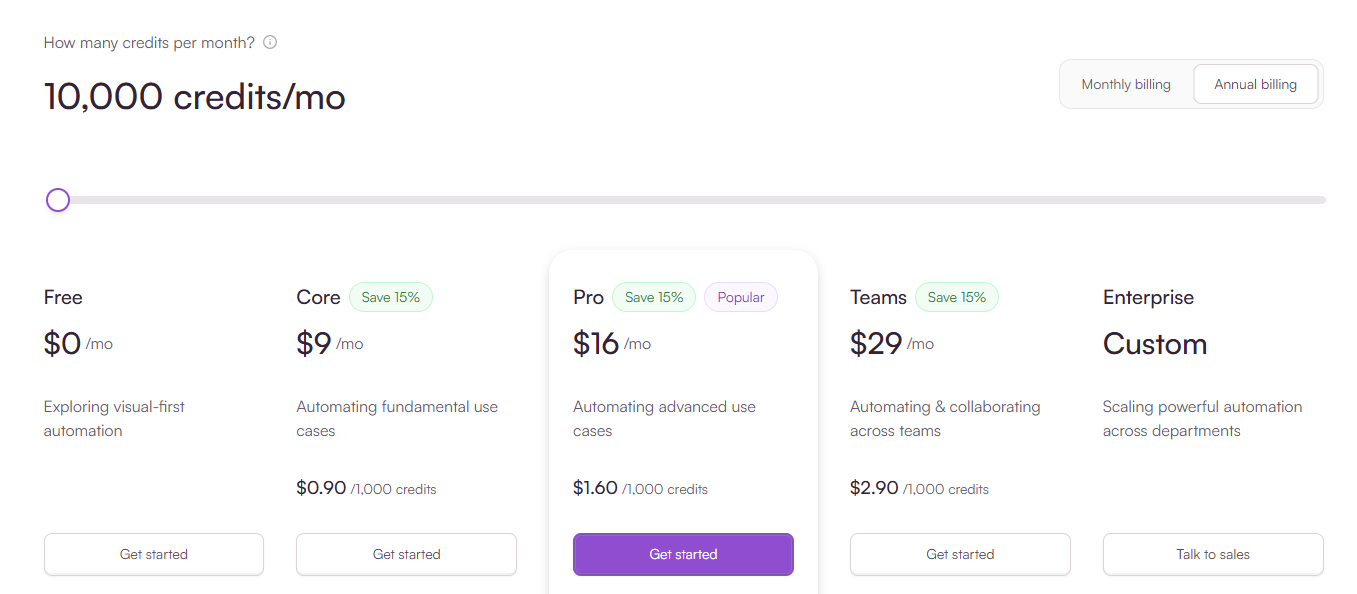
※上記金額は年払い選択時(月払いに比べて約15%割引)の月額換算料金(米ドル表示)です。
有料プランの最小設定である月間10,000クレジットを選択した場合の表示となります。
Makeは有料プランの最小設定が10,000クレジットからとなるため表示上の数値が大きく感じられる場合がありますが、1実行あたりの単位の扱いがZapierのタスクとは異なります。
また、月払いでの契約や上限クレジット数を増やした場合には料金が変動します。
自社に合ったコストパフォーマンスを高めるための考え方
両ツールは「タスク」と「クレジット」という異なる単位を採用しているため、表面上の数値や金額だけで単純比較することはできません。
自社の運用パターンに合わせて選択することが大切です。
- 単純な転記処理:AアプリからBアプリへの移動など、構造がシンプルな処理が中心の場合は、消費カウントが分かりやすいZapierが予算管理しやすい傾向があります。
- 大量データや複雑な加工:ループ処理や高度なデータ整形を頻繁に行う場合は、1モジュール内で処理をまとめやすいMakeの方がコストを抑えられる場合があります。
自社の自動化ニーズが「処理回数は少ないが複雑」なのか「処理回数は多いが単純」なのかを整理した上で、実際の処理フローに基づいた試算を行うことがコスト最適化のポイントとなります。
🔀自社のスキルと業務内容で決まる!ZapierとMakeの選び方
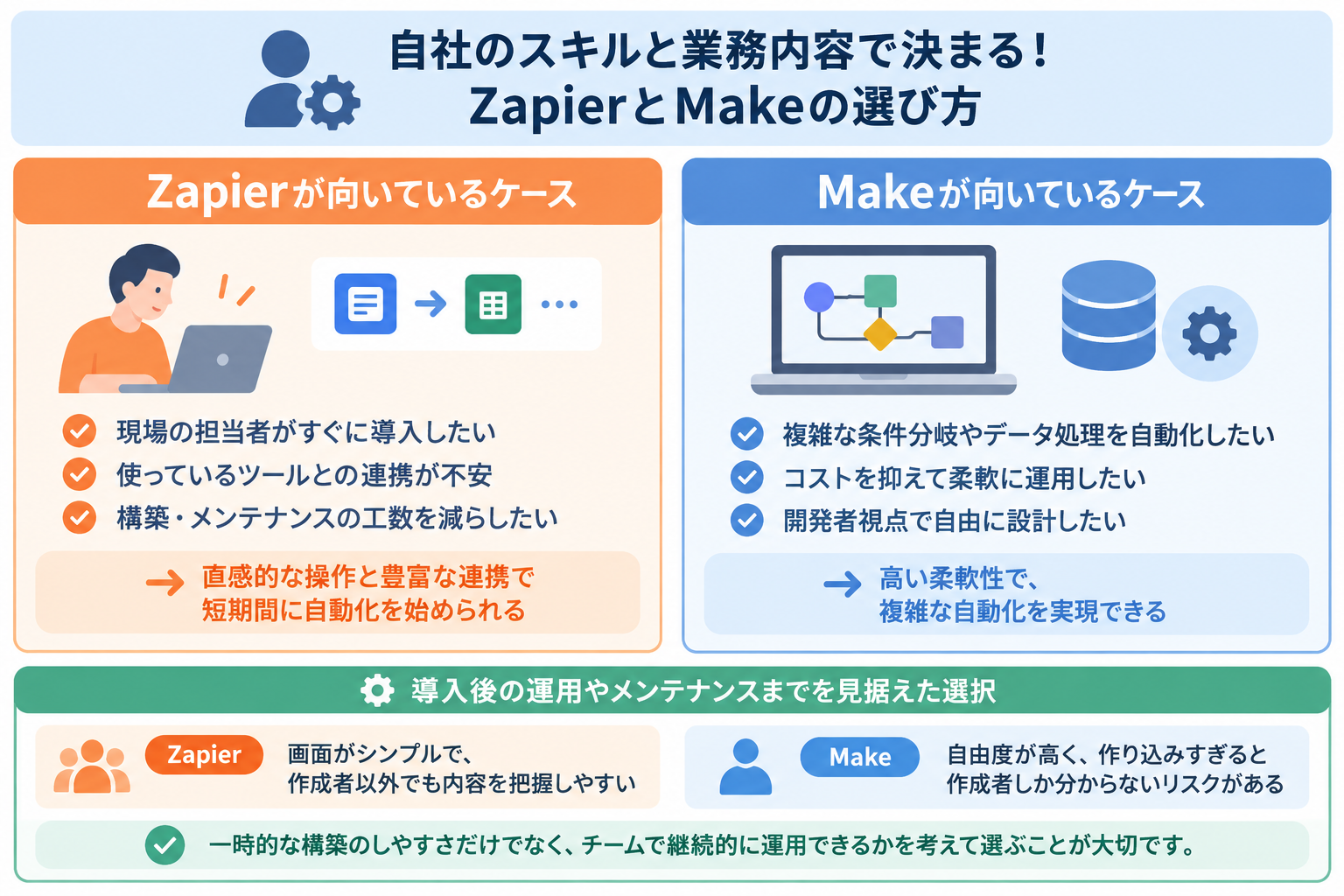
ここまで各ツールの機能や料金体系の違いを解説してきましたが、最終的にどちらを選ぶべきかは、利用する担当者のスキルセットと自動化したい業務の複雑さによって決まります。
自社に最適なツールを見極めるための判断基準として、以下のチェックポイントを参考にしてみてください。
Zapierが向いているケース
設定の手間をできるだけ減らし、スピード感を重視して導入したい場合はZapierが適しています。具体的には、以下のような条件に当てはまる場合におすすめです。
- 現場での迅速な導入:専門知識を持たない現場の担当者が主導し、「とにかく早く業務を自動化したい」と考えている場合
- 豊富なツール連携:自社で利用しているマイナーなSaaSが対応しているか不安な場合や、UIのわかりやすさを優先したい場合
- 運用工数の削減:社内での構築やメンテナンスにかかる時間コストを最小限に抑え、本来の業務に注力したい場合
直感的な操作画面と9,000以上の豊富な連携アプリにより、短期間でワークフローを立ち上げられる点が大きなメリットとなります。
Makeが向いているケース
一方で、データの加工処理やシステムの設計に高い柔軟性を求める場合はMakeが適しています。具体的には、以下のような条件に当てはまる場合におすすめです。
- 高度な処理の自動化:「複雑な条件分岐が多数存在する」「特定のデータを抽出して高度に整形したい」といったワークフローを構築したい場合
- コストパフォーマンスの追求:ITリテラシーの高い担当者がおり、モジュール構成を工夫してランニングコストをできるだけ抑えたい場合
- 自由度の高い設計:開発者に近い視点で、キャンバス上に視覚的かつ自由にワークフローを組み上げたい場合
一定の技術的理解は求められますが、設計次第で非常に柔軟かつ効率的な自動化を実現できます。
導入後の運用やメンテナンスまでを見据えた選択
ツールの選定において、機能や料金と同じくらい重要なのが「導入後の運用体制」です。
- Zapier:画面構成がシンプルで直感的なため、作成者以外の担当者が確認しても処理内容を把握しやすい特長があります。
- Make:自由度が高い反面、処理を高度に作り込みすぎると「作成者しか仕組みが分からない」という属人化のリスクが生じます。
一時的な構築のしやすさだけでなく、自社のチーム体制で継続的に維持・管理していけるのはどちらのツールか、という運用視点を持って選択することが成功の鍵となります。
💡【日本語対応・設定の手間を削減】YoomのAIエージェントで実現する高度な業務自動化
ZapierやMakeのようなiPaaSの機能に、さらに「AIによる自律的な判断」を組み合わせたい方には、YoomのAIエージェントが選択肢の一つとなります。
国内発のツールとして、日本語での指示や日本のツール連携に強みを持ち、現場の担当者が専門知識なしでAIを業務に組み込みやすい環境が整えられています。
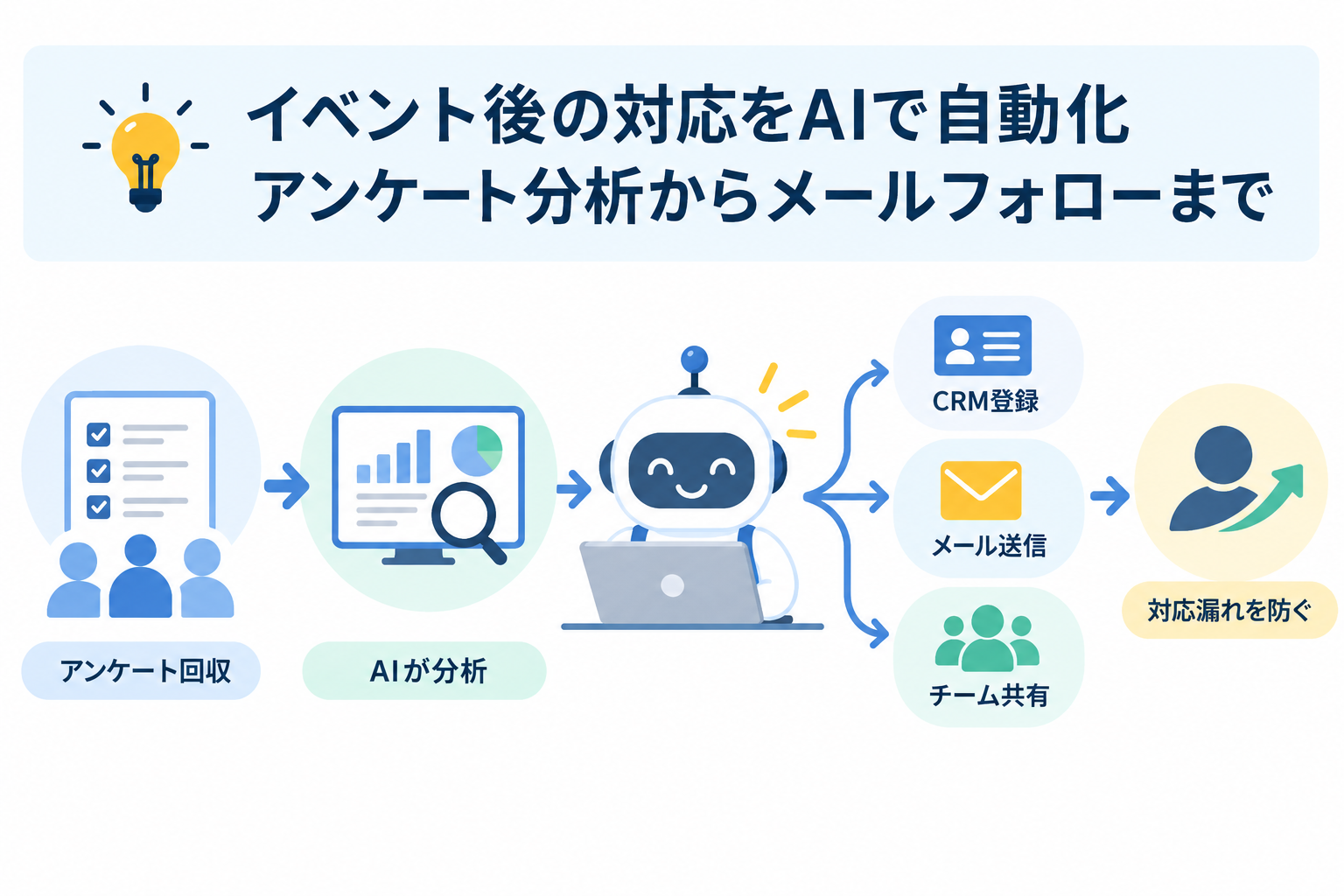
アンケート分析からメールフォローまで自動化!イベント後の対応漏れを防ぐ構成
イベント後のアンケート結果をAIが分析し、見込み度に応じた顧客情報の登録やパーソナライズメールの作成を補助する構成です。
構成の目的:アンケート回収から顧客分析、メールフォロー、情報共有までの効率化
- 意欲の分析:回収したアンケート結果から参加者の興味関心や見込み度をAIが読み取る
- CRM登録とメール対応:見込み度に応じてHubSpotへの登録を行い、個別メールの作成やお礼メールの送信を判断して実行する
- チーム内共有:優先度の高いリード情報をSlackへ通知する
- 作業負担の軽減:手作業による仕分けや転記にかかる手間を抑え、スムーズなリード対応へ繋げる
この構成で期待できる効果
- フォロー対応のサポート:イベント直後の関心が高い時期に、適切なアプローチを実施しやすくなります。
- 転記・分析工数の緩和:アンケート内容の仕分けやHubSpotへの入力作業にかかる時間を抑えられる可能性があります。
- チーム連携の円滑化:見込み度の高い顧客情報がSlackへ共有されるため、次の営業アクションへ移行しやすくなります。
AIによる自動分析を活用することで対応の効率化が見込まれますが、送信用に作成された文面の確認や個別のアプローチなど、要所では人が内容をチェックする運用を取り入れることが重要です。
イベントフォロー担当
イベント後のアンケート結果から参加者の意欲をAIが自律的に分析し、HubSpotへの登録やGmailでのフォローメール送信を行うAIワーカーです。Slackへの共有も自動化され、自社基準に則った効率的なリード対応を実現できるため、イベント運営の工数削減と連携強化を図りたい方におすすめです。
試してみる
■概要イベント開催後のアンケート回収からフォロー対応まで、手作業での仕分けや情報入力に多くの時間を費やしていませんか?このAIワーカーは、アンケート結果から参加者の意欲を自律的に分析し、見込み度に応じたアクションを実行します。HubSpotへの顧客情報の登録・更新に加え、見込み度の高い方にはGmailでのパーソナライズメールの作成、検討段階の方にはお礼メールの送信を自ら判断して行います。Slack、HubSpot、Gmailを横断し、自社の運用ルールに基づいた効率的なリード対応を実現します。
■このAIワーカーをおすすめする方- イベント後のアンケート分析とHubSpotへの転記作業を手作業で行っており、工数を削減したい営業・マーケティング担当者の方
- 参加者の回答内容に合わせたきめ細やかなメールフォローを、自社基準に則って実施したいイベント運営チームの方
- 見込み度の高いリードをSlackへ共有し、チーム内でのスムーズな連携体制を構築したいと考えているマネージャーの方
■AIワーカー設定の流れ- AIワーカーの「名前」や「役割」など、基本となる項目を設定します。
- Slack、HubSpot、GmailをYoomとマイアプリ連携し、AIワーカーが実行するアクションを設定します。
- アンケート項目や自社の判定基準に合わせ、AIワーカーへの指示書である「スキル」を編集します。
- 設定したスキルに基づき、AIワーカーがアンケート内容の解析から各アプリへの操作を自律的に遂行します。
■このAIワーカーのカスタムポイント- スキル内の「#リードランク判定基準」を「【Aランク(ホット)】: 導入検討時期が近く、具体的な相談事項がある参加者」のように自社の定義に合わせて調整してください。これにより、AIが自社の求める基準を理解し、より精度の高いランク判定を行えるようになります。
- スキル内の「#Slack通知先」に報告用のチャンネルIDを設定してください。特定のランクの方のみを通知対象とするなど、自社の運用ルールに応じた柔軟な情報共有が可能になります。
- スキル内の「# メールの構成指定」を「構成要素:参加への感謝: イベントに参加いただいたことへの謝辞」などのように、自社のトーン&マナーに合わせた指示をスキルに追記することで、より自然なアウトプットを得ることができます。
■注意事項- Slack、HubSpot、GmailとYoomを連携してください。
- AIワーカーの基本設定は「【AIワーカー】基本的な設定方法」をご参照ください。
- AIワーカーの同時実行数・作成可能なAIワーカー数・利用可能なAIモデルはご契約中のプランによって異なります。
- AIワーカー内でご利用いただけるアプリやオペレーション等はフローボットの利用制限と同様です。
- AIワーカーは、テスト実行でも本番実行と同様にタスクを消費しますのでご注意ください。詳細は「【AIワーカー】タスク実行数の計算方法」をご参照ください。
- AIワーカーはスキルを詳細に設定することで適切な処理を実行しやすくなります。詳細は「【AIワーカー】スキル(旧マニュアル)の作成方法」をご参照ください。
イベント後のアンケート結果から参加者の意欲をAIが自律的に分析し、HubSpotへの登録やGmailでのフォローメール送信を行うAIワーカーです。Slackへの共有も自動化され、自社基準に則った効率的なリード対応を実現できるため、イベント運営の工数削減と連携強化を図りたい方におすすめです。
- イベント後のアンケート分析とHubSpotへの転記作業を手作業で行っており、工数を削減したい営業・マーケティング担当者の方
- 参加者の回答内容に合わせたきめ細やかなメールフォローを、自社基準に則って実施したいイベント運営チームの方
- 見込み度の高いリードをSlackへ共有し、チーム内でのスムーズな連携体制を構築したいと考えているマネージャーの方
- AIワーカーの「名前」や「役割」など、基本となる項目を設定します。
- Slack、HubSpot、GmailをYoomとマイアプリ連携し、AIワーカーが実行するアクションを設定します。
- アンケート項目や自社の判定基準に合わせ、AIワーカーへの指示書である「スキル」を編集します。
- 設定したスキルに基づき、AIワーカーがアンケート内容の解析から各アプリへの操作を自律的に遂行します。
- スキル内の「#リードランク判定基準」を「【Aランク(ホット)】: 導入検討時期が近く、具体的な相談事項がある参加者」のように自社の定義に合わせて調整してください。これにより、AIが自社の求める基準を理解し、より精度の高いランク判定を行えるようになります。
- スキル内の「#Slack通知先」に報告用のチャンネルIDを設定してください。特定のランクの方のみを通知対象とするなど、自社の運用ルールに応じた柔軟な情報共有が可能になります。
- スキル内の「# メールの構成指定」を「構成要素:参加への感謝: イベントに参加いただいたことへの謝辞」などのように、自社のトーン&マナーに合わせた指示をスキルに追記することで、より自然なアウトプットを得ることができます。
- Slack、HubSpot、GmailとYoomを連携してください。
- AIワーカーの基本設定は「【AIワーカー】基本的な設定方法」をご参照ください。
- AIワーカーの同時実行数・作成可能なAIワーカー数・利用可能なAIモデルはご契約中のプランによって異なります。
- AIワーカー内でご利用いただけるアプリやオペレーション等はフローボットの利用制限と同様です。
- AIワーカーは、テスト実行でも本番実行と同様にタスクを消費しますのでご注意ください。詳細は「【AIワーカー】タスク実行数の計算方法」をご参照ください。
- AIワーカーはスキルを詳細に設定することで適切な処理を実行しやすくなります。詳細は「【AIワーカー】スキル(旧マニュアル)の作成方法」をご参照ください。
企業調査の手間を大幅カット!相手に合わせた1to1メールの作成を支援する構成
CRM内の顧客情報を基に、AIが対象企業の最新ニュースをWeb検索で調査し、1to1メールの作成と履歴記録を補助する構成です。
構成の目的:企業リサーチ、パーソナライズメールの作成、対応履歴記録の効率化
- 動向のリサーチ:HubSpot上の情報を基に、対象企業のニュースや事業内容をAIがWeb上で検索・整理する
- 1to1メールの生成:リサーチ結果を踏まえ、相手企業に合わせた文面を作成する
- 活動履歴の保存:作成したメール内容をHubSpotへ記録する
- アプローチの効率化:手作業での企業調査や文面作成にかかる時間を抑え、提案活動をサポートする
この構成で期待できる効果
- メール対応の工夫:画一的な定型文だけでなく、相手企業の動向を反映したアプローチを行いやすくなります。
- リサーチ工数の緩和:1件ずつ手動で行っていた企業調査の負担を軽減できる場合があります。
- 営業活動のサポート:チーム全体で一定の方向性を保ったパーソナライズメールの作成を効率化しやすくなります。
収集されたWebニュースの解釈や提案文のニュアンスに問題がないかを人間が目視で確認することで、運用における品質や安全性を保ちながら営業アプローチを検討できます。
リードナーチャリングメール作成担当
HubSpotの顧客情報とSerpApiによる最新動向を分析し、1to1メールを自律的に作成するAIワーカーです。リサーチから文面作成、HubSpotへの記録までを自動化し、営業担当者の工数を削減しつつ質の高いアプローチを実現できるため、メールの返信率や商談獲得数を向上させたい方におすすめです。
試してみる
■概要見込み顧客一人ひとりに合わせたメール作成は、成果に直結する重要な業務である一方、企業リサーチや文面構成に多大な時間と労力がかかるのが実情です。リサーチ不足による画一的なメールでは反応が得られず、せっかくのリードを活かしきれないという課題を抱えている方も多いのではないでしょうか。このAIワーカーは、HubSpotの顧客情報を分析し、SerpApiを活用して対象企業の最新動向をリサーチした上で、最適な1to1メールを自律的に作成します。作成された文面はHubSpotへ自動で記録されるため、インサイドセールスの業務負荷を抑えつつ、質の高いアプローチを継続することが可能です。
■このAIワーカーをおすすめする方- リード一人ひとりに合わせたパーソナライズメールを作成したいが、リサーチにかける時間が不足している営業担当者の方
- HubSpotで管理している見込み顧客に対し、最新の企業ニュースを交えた質の高いアプローチを行いたいインサイドセールスの方
- 営業活動の標準化を図りつつ、メールの返信率を向上させて商談獲得数を増やしたいと考えているチームリーダーの方
■AIワーカー設定の流れ- まず最初に、AIワーカーの「名前」や「役割」などの基本設定を行います。
- 次に、AIワーカー内で使用するHubSpotやSerpApiをYoomとマイアプリ連携し、必要なアクションを設定します。
- 最後に、AIワーカーへの指示書である「マニュアル」を、自社の運用ルールに合わせて作成・編集してください。マニュアルの内容は業務に合わせて自由に調整でき、使用ツールも普段お使いのアプリに変更可能です。
■このAIワーカーのカスタムポイント- マニュアル内の「# 自社の営業ガイドライン」という項目に、自社サービスの具体的な強みやターゲットが抱える課題を設定してください。これにより、AIが自社の訴求ポイントを正確に理解し、より説得力のある提案文を作成できるようになります。
- マニュアル内の「# メール作成・運用ルール」を調整し、顧客に与えたい印象や理想のメール構成を指定してください。トーンや構成を自社のブランドイメージに合わせることで、アウトプットの精度が向上します。
- HubSpot側に、メール本文を保存するための「マルチラインテキスト(複数行テキスト)」形式のカスタムプロパティを事前に用意し、AIワーカーの出力先に指定してください。
■注意事項- HubSpot、SerpApiとYoomを連携してください。
- AIワーカーの基本設定は「【AIワーカー】基本的な設定方法」をご参照ください。
- AIワーカーの同時実行数・作成可能なAIワーカー数・利用可能なAIモデルはご契約中のプランによって異なります。
- AIワーカー内でご利用いただけるアプリやオペレーション等はフローボットの利用制限と同様です。
- AIワーカーは、テスト実行でも本番実行と同様にタスクを消費しますのでご注意ください。詳細は「【AIワーカー】タスク実行数の計算方法」をご参照ください。
- AIワーカーはマニュアルを詳細に設定することで適切な処理を実行しやすくなります。詳細は「【AIワーカー】マニュアルの作成方法」をご参照ください。
HubSpotの顧客情報とSerpApiによる最新動向を分析し、1to1メールを自律的に作成するAIワーカーです。リサーチから文面作成、HubSpotへの記録までを自動化し、営業担当者の工数を削減しつつ質の高いアプローチを実現できるため、メールの返信率や商談獲得数を向上させたい方におすすめです。
- リード一人ひとりに合わせたパーソナライズメールを作成したいが、リサーチにかける時間が不足している営業担当者の方
- HubSpotで管理している見込み顧客に対し、最新の企業ニュースを交えた質の高いアプローチを行いたいインサイドセールスの方
- 営業活動の標準化を図りつつ、メールの返信率を向上させて商談獲得数を増やしたいと考えているチームリーダーの方
- まず最初に、AIワーカーの「名前」や「役割」などの基本設定を行います。
- 次に、AIワーカー内で使用するHubSpotやSerpApiをYoomとマイアプリ連携し、必要なアクションを設定します。
- 最後に、AIワーカーへの指示書である「マニュアル」を、自社の運用ルールに合わせて作成・編集してください。マニュアルの内容は業務に合わせて自由に調整でき、使用ツールも普段お使いのアプリに変更可能です。
- マニュアル内の「# 自社の営業ガイドライン」という項目に、自社サービスの具体的な強みやターゲットが抱える課題を設定してください。これにより、AIが自社の訴求ポイントを正確に理解し、より説得力のある提案文を作成できるようになります。
- マニュアル内の「# メール作成・運用ルール」を調整し、顧客に与えたい印象や理想のメール構成を指定してください。トーンや構成を自社のブランドイメージに合わせることで、アウトプットの精度が向上します。
- HubSpot側に、メール本文を保存するための「マルチラインテキスト(複数行テキスト)」形式のカスタムプロパティを事前に用意し、AIワーカーの出力先に指定してください。
- HubSpot、SerpApiとYoomを連携してください。
- AIワーカーの基本設定は「【AIワーカー】基本的な設定方法」をご参照ください。
- AIワーカーの同時実行数・作成可能なAIワーカー数・利用可能なAIモデルはご契約中のプランによって異なります。
- AIワーカー内でご利用いただけるアプリやオペレーション等はフローボットの利用制限と同様です。
- AIワーカーは、テスト実行でも本番実行と同様にタスクを消費しますのでご注意ください。詳細は「【AIワーカー】タスク実行数の計算方法」をご参照ください。
- AIワーカーはマニュアルを詳細に設定することで適切な処理を実行しやすくなります。詳細は「【AIワーカー】マニュアルの作成方法」をご参照ください。
事前リサーチから下書き作成まで完了!営業の事前準備をスムーズにする構成
入力されたリード情報をもとに企業リサーチを行い、自社商材の強みを活かした提案文の下書き保存とチーム通知を行う構成です。
構成の目的:リード情報の分析、提案文(Gmail下書き)作成、完了報告の効率化
- 事業内容の分析:リード情報を基に対象企業の事業内容や動向をWeb上で調査する
- 提案文の下書き作成:分析結果と自社商材の要素を組み合わせた提案文を作成し、Gmailの下書きに保存する
- Slackでの通知:分析結果と作成完了の報告をSlackへ送信する
- 営業準備の効率化:事前リサーチと下書き作成をまとめ、確認作業を経て送信できる状態を整える
この構成で期待できる効果
- 提案準備のサポート:ゼロから文面を作成する手間が省け、確認を行った上でスムーズに送信に移りやすくなります。
- 営業アプローチのサポート:相手企業の状況に合わせた提案内容の作成を補助し、検討プロセスを支えます。
- 情報共有の円滑化:Slackを通じて分析結果が共有されるため、チーム内でのフォロー体制を整えやすくなります。
下書き作成まではAIが補助しますが、最終的な送信判断は人間が行うプロセスにすることで、意図しない送信や表現を防ぎながら効率化を図ることが可能です。

 営業リード分析・メール作成アシスタント
Salesforceのリード情報を基に企業リサーチを行い、Gmailでの提案文作成とSlackへの報告を自動化するAIワーカーです。リサーチの精度向上と営業準備の効率化を両立できるため、質の高いアプローチを数多く実施したいインサイドセールスの方におすすめです。
試してみる
■概要営業活動において、リード一件ごとの企業リサーチやパーソナライズされたメール作成は、非常に多くの時間と労力を要する作業です。特にリード数が多い場合、リサーチが不十分なまま画一的な定型文を送信してしまい、反応率が上がらないという課題を抱えることも少なくありません。このAIワーカーは、リード情報を基に対象企業の事業内容や最新ニュースを自らWeb検索で調査・分析します。分析結果を踏まえ、自社商材の強みを活かした最適な提案文をGmailの下書きとして保存し、Slackで完了報告を行います。これにより、質の高いアウトプットを維持しながら、営業準備の効率化を実現します。
■このAIワーカーをおすすめする方- Salesforceのリード情報を一件ずつ確認し、手動で企業リサーチを行っているインサイドセールス担当の方
- Gmailでのメール作成において、相手企業の最新動向を踏まえたパーソナライズな提案を行いたい営業チームの方
- Slackでリサーチ結果の報告を受け取り、効率的に次の営業アクションへ繋げたいと考えている方
■AIワーカー設定の流れ- AIワーカーの「名前」や「役割」などの基本設定を行います。
- Gmail、Salesforce、SlackをYoomとマイアプリ連携し、使用ツールとして設定します。普段お使いの他のアプリに変更して設定することも可能です。
- AIワーカーへの指示書である「スキル」を作成・編集します。スキルの内容は、自社の営業スタイルや業務内容に合わせて自由に調整してください。
■このAIワーカーのカスタムポイント- スキル内の「#パーソナライズ基準」にある「【自社商材の強み】」の項目に、自社サービスの具体的な特長を設定してください。これにより、AIが商材の魅力を的確に捉えた提案文を作成できるようになります。
- 「【ターゲットの課題仮説】」の項目に、顧客が抱えがちな悩みを設定することで、AIがより深い共感を生むアプローチを検討できるようになり、判断の精度が向上します。
- 「【メールのトーン&マナー】」を自社のブランドイメージに合わせて調整することで、実務に即した自然なアウトプットが得られます。
■注意事項- Gmail、Salesforce、SlackとYoomを連携してください。
- AIワーカーの基本設定は「【AIワーカー】基本的な設定方法」をご参照ください。
- AIワーカーの同時実行数・作成可能なAIワーカー数・利用可能なAIモデルはご契約中のプランによって異なります。
- AIワーカー内でご利用いただけるアプリやオペレーション等はフローボットの利用制限と同様です。
- AIワーカーは、テスト実行でも本番実行と同様にタスクを消費しますのでご注意ください。詳細は「【AIワーカー】タスク実行数の計算方法」をご参照ください。
- AIワーカーはスキルを詳細に設定することで適切な処理を実行しやすくなります。詳細は「【AIワーカー】マニュアルの作成方法」をご参照ください。
- Salesforceはチームプラン・サクセスプランでのみご利用いただけるアプリとなっております。フリープラン・ミニプランの場合は設定しているフローボットのオペレーションやデータコネクトはエラーとなりますので、ご注意ください。
- チームプランやサクセスプランなどの有料プランは、2週間の無料トライアルを行うことが可能です。無料トライアル中には制限対象のアプリを使用することができます。
Salesforceのリード情報を基に企業リサーチを行い、Gmailでの提案文作成とSlackへの報告を自動化するAIワーカーです。リサーチの精度向上と営業準備の効率化を両立できるため、質の高いアプローチを数多く実施したいインサイドセールスの方におすすめです。
- Salesforceのリード情報を一件ずつ確認し、手動で企業リサーチを行っているインサイドセールス担当の方
- Gmailでのメール作成において、相手企業の最新動向を踏まえたパーソナライズな提案を行いたい営業チームの方
- Slackでリサーチ結果の報告を受け取り、効率的に次の営業アクションへ繋げたいと考えている方
- AIワーカーの「名前」や「役割」などの基本設定を行います。
- Gmail、Salesforce、SlackをYoomとマイアプリ連携し、使用ツールとして設定します。普段お使いの他のアプリに変更して設定することも可能です。
- AIワーカーへの指示書である「スキル」を作成・編集します。スキルの内容は、自社の営業スタイルや業務内容に合わせて自由に調整してください。
- スキル内の「#パーソナライズ基準」にある「【自社商材の強み】」の項目に、自社サービスの具体的な特長を設定してください。これにより、AIが商材の魅力を的確に捉えた提案文を作成できるようになります。
- 「【ターゲットの課題仮説】」の項目に、顧客が抱えがちな悩みを設定することで、AIがより深い共感を生むアプローチを検討できるようになり、判断の精度が向上します。
- 「【メールのトーン&マナー】」を自社のブランドイメージに合わせて調整することで、実務に即した自然なアウトプットが得られます。
- Gmail、Salesforce、SlackとYoomを連携してください。
- AIワーカーの基本設定は「【AIワーカー】基本的な設定方法」をご参照ください。
- AIワーカーの同時実行数・作成可能なAIワーカー数・利用可能なAIモデルはご契約中のプランによって異なります。
- AIワーカー内でご利用いただけるアプリやオペレーション等はフローボットの利用制限と同様です。
- AIワーカーは、テスト実行でも本番実行と同様にタスクを消費しますのでご注意ください。詳細は「【AIワーカー】タスク実行数の計算方法」をご参照ください。
- AIワーカーはスキルを詳細に設定することで適切な処理を実行しやすくなります。詳細は「【AIワーカー】マニュアルの作成方法」をご参照ください。
- Salesforceはチームプラン・サクセスプランでのみご利用いただけるアプリとなっております。フリープラン・ミニプランの場合は設定しているフローボットのオペレーションやデータコネクトはエラーとなりますので、ご注意ください。
- チームプランやサクセスプランなどの有料プランは、2週間の無料トライアルを行うことが可能です。無料トライアル中には制限対象のアプリを使用することができます。
手入力や転記作業を削減!問い合わせからCRM登録までをスムーズにする構成
フォームから送信された問い合わせ内容をAIが分析し、Salesforceへのリード登録を補助する構成です。
構成の目的:問い合わせ内容の分析、Salesforceへのリード登録の効率化
- 問い合わせ内容の確認:フォームから届いた回答内容をAIが解析し、顧客の要望や情報を整理する
- リード情報の登録:解析したデータを基に、Salesforceへリード情報を作成・更新する
- データ管理のサポート:手作業による入力の手間を省き、確認作業を行える状態を整える
- 対応のサポート:フォーム送信から登録までの流れを整え、見込み顧客へのアプローチに備える
この構成で期待できる効果
- 入力負担の緩和:手動での転記作業を抑えられるため、入力ミスや対応の遅れを防ぐサポートになります。
- 初期対応のサポート:問い合わせ後に顧客情報がCRMへ反映され、次のアクションへ移行しやすくなります。
- コア業務への移行:定型的なデータ登録業務の負担を抑え、個別の顧客対応や準備に時間を割り当てやすくなります。
AIエージェントに登録や初期分析のサポートを任せることで、担当者は顧客ごとに適した提案内容の検討などの業務に意識を向けやすくなります。
■概要問い合わせフォームから収集した顧客情報を、手作業で管理システムに入力し、内容を一件ずつ確認する作業に時間を要していませんか。 このワークフローを活用すれば、フォームに回答が送信されると、AIが自動で内容を分析し、Salesforceにリード情報として登録します。AIエージェント(AIワーカー)によって顧客管理を自動化し、迅速かつ的確な初期対応を実現することで、機会損失を防ぎます。■このテンプレートをおすすめする方- フォームからの問い合わせ対応とSalesforceへの手入力を効率化したい方
- AIエージェントによる顧客管理の自動化で、リードへの迅速な対応を実現したい方
- 問い合わせ内容の分析を自動化し、見込み顧客へのアプローチを最適化したい方
■このテンプレートを使うメリット- フォームへの回答からSalesforceへのリード登録までが自動化され、手作業での転記や内容分析にかかっていた時間を削減できます。
- 手作業による入力ミスや対応漏れを防ぎ、AIエージェント(AIワーカー)による顧客管理で、リード情報の質と対応の迅速性を高めます。
■フローボットの流れ- はじめに、SalesforceをYoomと連携します。
- 次に、トリガーでフォームトリガーを選択し、フォームが送信されたらフローが起動するように設定します。
- 最後に、オペレーションでAIワーカーを設定し、フォームの回答内容を分析してSalesforceにリードを登録するためのマニュアル(指示)を作成します。
※「トリガー」:フロー起動のきっかけとなるアクション、「オペレーション」:トリガー起動後、フロー内で処理を行うアクション
■このワークフローのカスタムポイント- フォームトリガーでは、ユーザーが情報を取得したい内容に合わせて、フォームのタイトルや質問項目を任意で編集してください。
- AIワーカーでは、利用したいAIモデルを選択し、問い合わせ内容をどのように分析してSalesforceに登録するか、具体的な指示を任意で設定してください。
■注意事項- SalesforceとYoomを連携してください。AIワーカー内で使用するツール(アプリ)についてもマイアプリ連携が必要です。
- Salesforceはチームプラン・サクセスプランでのみご利用いただけるアプリとなっております。フリープラン・ミニプランの場合は設定しているフローボットのオペレーションやデータコネクトはエラーとなりますので、ご注意ください。
- チームプランやサクセスプランなどの有料プランは、2週間の無料トライアルを行うことが可能です。無料トライアル中には制限対象のアプリを使用することができます。
- Salesforceでレコードの追加や更新を行う際は、Salesforceの入力形式に沿って設定を行ってください。例えば、Salesforceの入力形式が選択式かつ英語入力の場合、選択肢に存在しない値や異なる言語で入力した値はエラーとなりますのでご注意ください。
- AIワーカーの基本設定は「【AIワーカー】基本的な設定方法」をご参照ください。
- AIワーカーの同時実行数・作成可能なAIワーカー数・利用可能なAIモデルはご契約中のプランによって異なります。
- AIワーカー内でご利用いただけるアプリやオペレーション等はフローボットの利用制限と同様です。
- AIワーカーは、テスト実行でも本番実行と同様にタスクを消費しますのでご注意ください。詳細は「【AIワーカー】タスク実行数の計算方法」ご参照ください。
- AIワーカーはマニュアルを詳細に設定することで適切な処理を実行しやすくなります。詳細は「【AIワーカー】マニュアルの作成方法」をご参照ください。

- フォームからの問い合わせ対応とSalesforceへの手入力を効率化したい方
- AIエージェントによる顧客管理の自動化で、リードへの迅速な対応を実現したい方
- 問い合わせ内容の分析を自動化し、見込み顧客へのアプローチを最適化したい方
- フォームへの回答からSalesforceへのリード登録までが自動化され、手作業での転記や内容分析にかかっていた時間を削減できます。
- 手作業による入力ミスや対応漏れを防ぎ、AIエージェント(AIワーカー)による顧客管理で、リード情報の質と対応の迅速性を高めます。
- はじめに、SalesforceをYoomと連携します。
- 次に、トリガーでフォームトリガーを選択し、フォームが送信されたらフローが起動するように設定します。
- 最後に、オペレーションでAIワーカーを設定し、フォームの回答内容を分析してSalesforceにリードを登録するためのマニュアル(指示)を作成します。
■このワークフローのカスタムポイント
- フォームトリガーでは、ユーザーが情報を取得したい内容に合わせて、フォームのタイトルや質問項目を任意で編集してください。
- AIワーカーでは、利用したいAIモデルを選択し、問い合わせ内容をどのように分析してSalesforceに登録するか、具体的な指示を任意で設定してください。
- SalesforceとYoomを連携してください。AIワーカー内で使用するツール(アプリ)についてもマイアプリ連携が必要です。
- Salesforceはチームプラン・サクセスプランでのみご利用いただけるアプリとなっております。フリープラン・ミニプランの場合は設定しているフローボットのオペレーションやデータコネクトはエラーとなりますので、ご注意ください。
- チームプランやサクセスプランなどの有料プランは、2週間の無料トライアルを行うことが可能です。無料トライアル中には制限対象のアプリを使用することができます。
- Salesforceでレコードの追加や更新を行う際は、Salesforceの入力形式に沿って設定を行ってください。例えば、Salesforceの入力形式が選択式かつ英語入力の場合、選択肢に存在しない値や異なる言語で入力した値はエラーとなりますのでご注意ください。
- AIワーカーの基本設定は「【AIワーカー】基本的な設定方法」をご参照ください。
- AIワーカーの同時実行数・作成可能なAIワーカー数・利用可能なAIモデルはご契約中のプランによって異なります。
- AIワーカー内でご利用いただけるアプリやオペレーション等はフローボットの利用制限と同様です。
- AIワーカーは、テスト実行でも本番実行と同様にタスクを消費しますのでご注意ください。詳細は「【AIワーカー】タスク実行数の計算方法」ご参照ください。
- AIワーカーはマニュアルを詳細に設定することで適切な処理を実行しやすくなります。詳細は「【AIワーカー】マニュアルの作成方法」をご参照ください。
📝【まとめ】自社の課題や運用体制に合わせたiPaaSの選択を
ZapierとMakeは、どちらも業務の自動化を支える代表的なiPaaSですが、得意とする領域や適している運用スタイルには明確な違いがあります。自社のニーズに合わせて選定することがポイントとなります。- 「Zapier」:現場の担当者主導で短期間に自動化を立ち上げたい場合や、設定の手間をできるだけ抑えたい場合に向いています。
- 「Make」:複雑なロジックを視覚的に整理したい場合や、モジュール構成を工夫してコストパフォーマンスを意識したい場合に検討しやすいツールです。
まずは両ツールの無料プランなどを活用し、自社で利用しているアプリとの連携具合や操作感を確認してみるのがおすすめです。
あわせて、日本語環境でのサポートや設定のしやすさを求める場合にはYoomなどの国内発ツールも検討材料に含めながら、継続的に運用しやすい環境を整えていきましょう。
⭐Yoomでできること
ZapierやMakeをはじめとする海外製の自動化ツールは、機能が豊富な一方で、言語の壁や初期設定の複雑さが導入のハードルとなる場合があります。
国内発のノーコードiPaaSであるYoomは、日本語のUI(操作画面)とAIエージェント機能を備えており、画面上の案内に沿って直感的に業務フローを構築できます。
英語での設定や複雑なシステム連携に難しさを感じている場合でも、スムーズに導入・運用を進めやすいのが特徴です。
手軽に業務の効率化を図りたい方は、ぜひ以下のテンプレートから実際の挙動や使い勝手を試してみてください。
タスク優先順位整理エージェント
タスク一覧をもとに期限・重要度・緊急度・依存関係などを分析し、優先順位とその判断理由をまとめて提案するAIワーカーです。後続作業への影響が大きいタスクや対応を急ぐべきタスクを特定し、対応順やスケジュール見直し案まで整理してくれるため、抜け漏れなく業務の意思決定を進めたい方におすすめです。
試してみる
■概要タスクの期限や重要度、進捗状況などをもとに、優先順位を整理するAIワーカーです。どのタスクから対応すべきか、その理由とあわせて提案してくれます。
■AIワーカーの設定方法チャットで指示を出すだけで自社の運用に合わせて自動で設定・アップデートされていきます。まずは、AIワーカーが処理を正しく実行できるよう「スキル」と「使用ツール」をカスタマイズしましょう。- 「スキル」とは:
- AIワーカーが処理を行うための手順書です。詳しい設定方法は「【AIワーカー】スキル(旧マニュアル)の作成方法」をご参照ください。
- 「使用ツール」とは:
- AIワーカーが処理を行う際に使用するツールです。自社で普段使っているツールをAIに指示するだけで、データの取得先や出力先を自由に組み替えることができます。
AIワーカーの基本設定については「【AIワーカー】基本的な設定方法」 でもご確認いただけます。
■注意事項- AIワーカーの同時実行数・作成可能なAIワーカー数・利用可能なAIモデルはご契約中のプランによって異なります。
- AIワーカー内でご利用いただけるアプリやオペレーション等はフローボットの利用制限と同様です。
- AIワーカーは、テスト実行でも本番実行と同様にタスクを消費しますのでご注意ください。詳細は「【AIワーカー】タスク実行数の計算方法」をご参照ください。
 アカウント発行担当
チャットで入力された氏名や所属部署などの情報と社内の権限マトリクスを照合し、複数のSaaSアカウント発行・設定を一括で実行するAIワーカーです。手作業による設定漏れや権限ミスを防ぎながら対応工数を削減できるので、複数ツールへのアカウント設定に手間を感じている情報システム担当者や管理部門の方におすすめです。
試してみる
■概要氏名や所属部署に合わせて、必要なSaaSアカウントの作成や権限設定を行うAIワーカーです。確認が必要な操作は、担当者に確認してから進めます。
■AIワーカーの設定方法チャットで指示を出すだけで自社の運用に合わせて自動で設定・アップデートされていきます。まずは、AIワーカーが処理を正しく実行できるよう「スキル」と「使用ツール」をカスタマイズしましょう。- 「スキル」とは:
- AIワーカーが処理を行うための手順書です。詳しい設定方法は「【AIワーカー】スキル(旧マニュアル)の作成方法」をご参照ください。
- 「使用ツール」とは:
- AIワーカーが処理を行う際に使用するツールです。自社で普段使っているツールをAIに指示するだけで、データの取得先や出力先を自由に組み替えることができます。
AIワーカーの基本設定については「【AIワーカー】基本的な設定方法」 でもご確認いただけます。
■注意事項- AIワーカーの同時実行数・作成可能なAIワーカー数・利用可能なAIモデルはご契約中のプランによって異なります。
- AIワーカー内でご利用いただけるアプリやオペレーション等はフローボットの利用制限と同様です。
- AIワーカーは、テスト実行でも本番実行と同様にタスクを消費しますのでご注意ください。詳細は「【AIワーカー】タスク実行数の計算方法」をご参照ください。
タスク一覧をもとに期限・重要度・緊急度・依存関係などを分析し、優先順位とその判断理由をまとめて提案するAIワーカーです。後続作業への影響が大きいタスクや対応を急ぐべきタスクを特定し、対応順やスケジュール見直し案まで整理してくれるため、抜け漏れなく業務の意思決定を進めたい方におすすめです。
- 「スキル」とは:
- AIワーカーが処理を行うための手順書です。詳しい設定方法は「【AIワーカー】スキル(旧マニュアル)の作成方法」をご参照ください。
- 「使用ツール」とは:
- AIワーカーが処理を行う際に使用するツールです。自社で普段使っているツールをAIに指示するだけで、データの取得先や出力先を自由に組み替えることができます。
- AIワーカーの同時実行数・作成可能なAIワーカー数・利用可能なAIモデルはご契約中のプランによって異なります。
- AIワーカー内でご利用いただけるアプリやオペレーション等はフローボットの利用制限と同様です。
- AIワーカーは、テスト実行でも本番実行と同様にタスクを消費しますのでご注意ください。詳細は「【AIワーカー】タスク実行数の計算方法」をご参照ください。
チャットで入力された氏名や所属部署などの情報と社内の権限マトリクスを照合し、複数のSaaSアカウント発行・設定を一括で実行するAIワーカーです。手作業による設定漏れや権限ミスを防ぎながら対応工数を削減できるので、複数ツールへのアカウント設定に手間を感じている情報システム担当者や管理部門の方におすすめです。
- 「スキル」とは:
- AIワーカーが処理を行うための手順書です。詳しい設定方法は「【AIワーカー】スキル(旧マニュアル)の作成方法」をご参照ください。
- 「使用ツール」とは:
- AIワーカーが処理を行う際に使用するツールです。自社で普段使っているツールをAIに指示するだけで、データの取得先や出力先を自由に組み替えることができます。
- AIワーカーの同時実行数・作成可能なAIワーカー数・利用可能なAIモデルはご契約中のプランによって異なります。
- AIワーカー内でご利用いただけるアプリやオペレーション等はフローボットの利用制限と同様です。
- AIワーカーは、テスト実行でも本番実行と同様にタスクを消費しますのでご注意ください。詳細は「【AIワーカー】タスク実行数の計算方法」をご参照ください。
◆出典
出典1:Zapier-apps
出典3:Zapier
出典4:Make-シナリオに関するメモ
出典5:コレクションの配列からアイテムとその値を抽出する方法
出典6:Zapier-プランと料金
出典7:Make-Pricing
プログラミング知識なしで手軽に構築できます。




