










・
Makeで業務自動化を実現する完全ガイド|AI連携の活用事例から料金プランまで解説

業務自動化のニーズが高まる中、複雑なワークフローを直感的に構築できる「Make」が注目を集めています。
特にAI技術との親和性が高く、従来の「つなぐだけ」の自動化から一歩進んだ、高度な業務プロセスの構築が可能です。
本記事では、Makeの基本からAI連携の具体手法、実務で役立つ活用事例まで、網羅的に解説します。
🛠️Makeとは?柔軟なカスタマイズが可能な自動化ツール
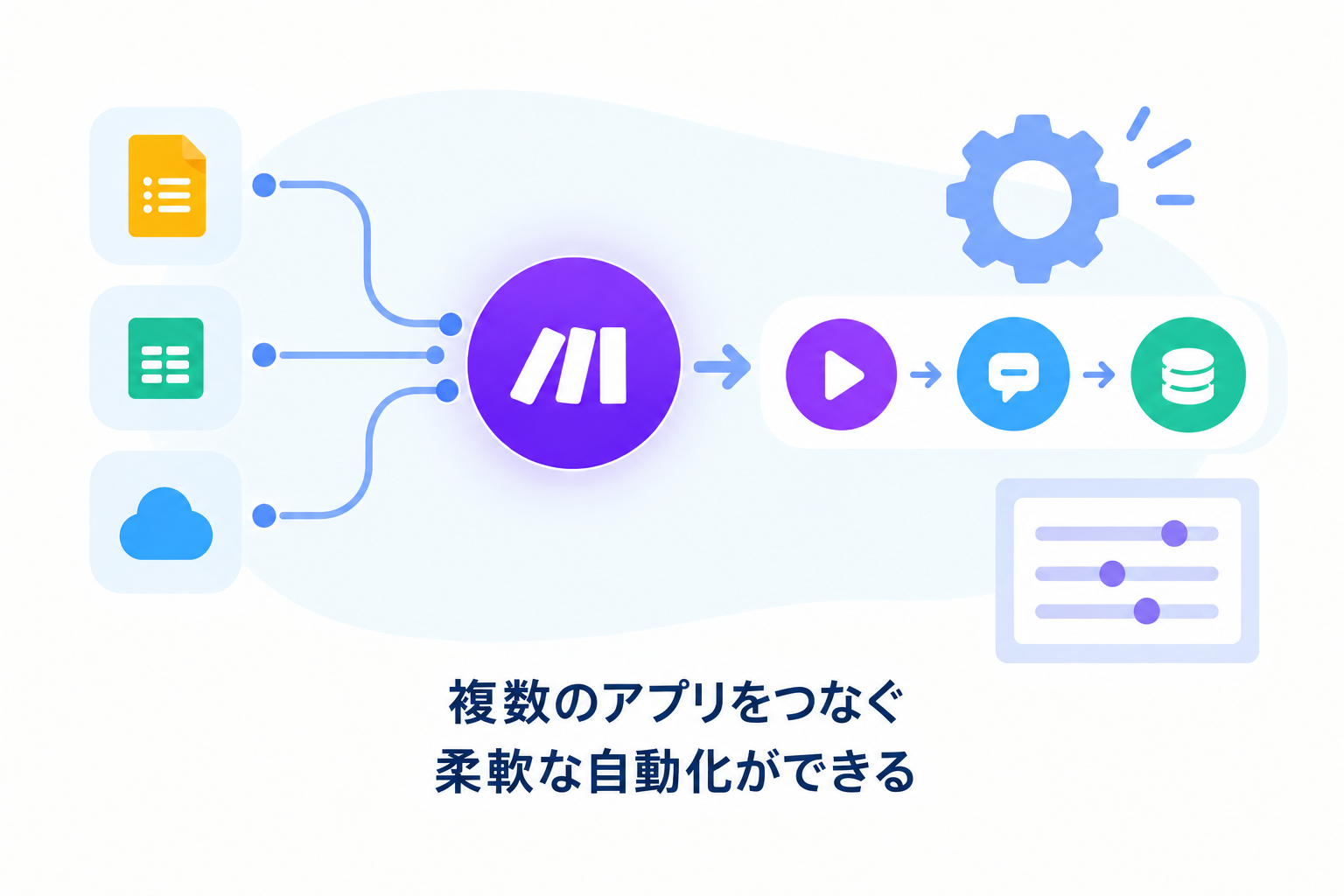
Makeは、世界中で利用されている強力なiPaaSの一つです。
プログラミングの知識がなくても、視覚的な操作で3,000種類以上のアプリを連携させ、複雑なワークフローを構築できるのが最大の特徴です。
1.複数のアプリをつなぐ「シナリオ」
Makeでは、自動化の流れを「シナリオ」と呼びます。
これは、データの入り口となる「トリガー」と、その後の処理を行う「アクション」を数珠つなぎにしたものです。
例えば、「Googleフォームに回答があったら(トリガー)、Slackに通知し(アクション1)、Notionにデータを保存する(アクション2)」といった一連の流れを一つの画面で完結させられます。
2.ビジュアルエディタによる直感的な操作性
Makeのエディタは、アイコンを線でつなぐキャンバス形式を採用しています。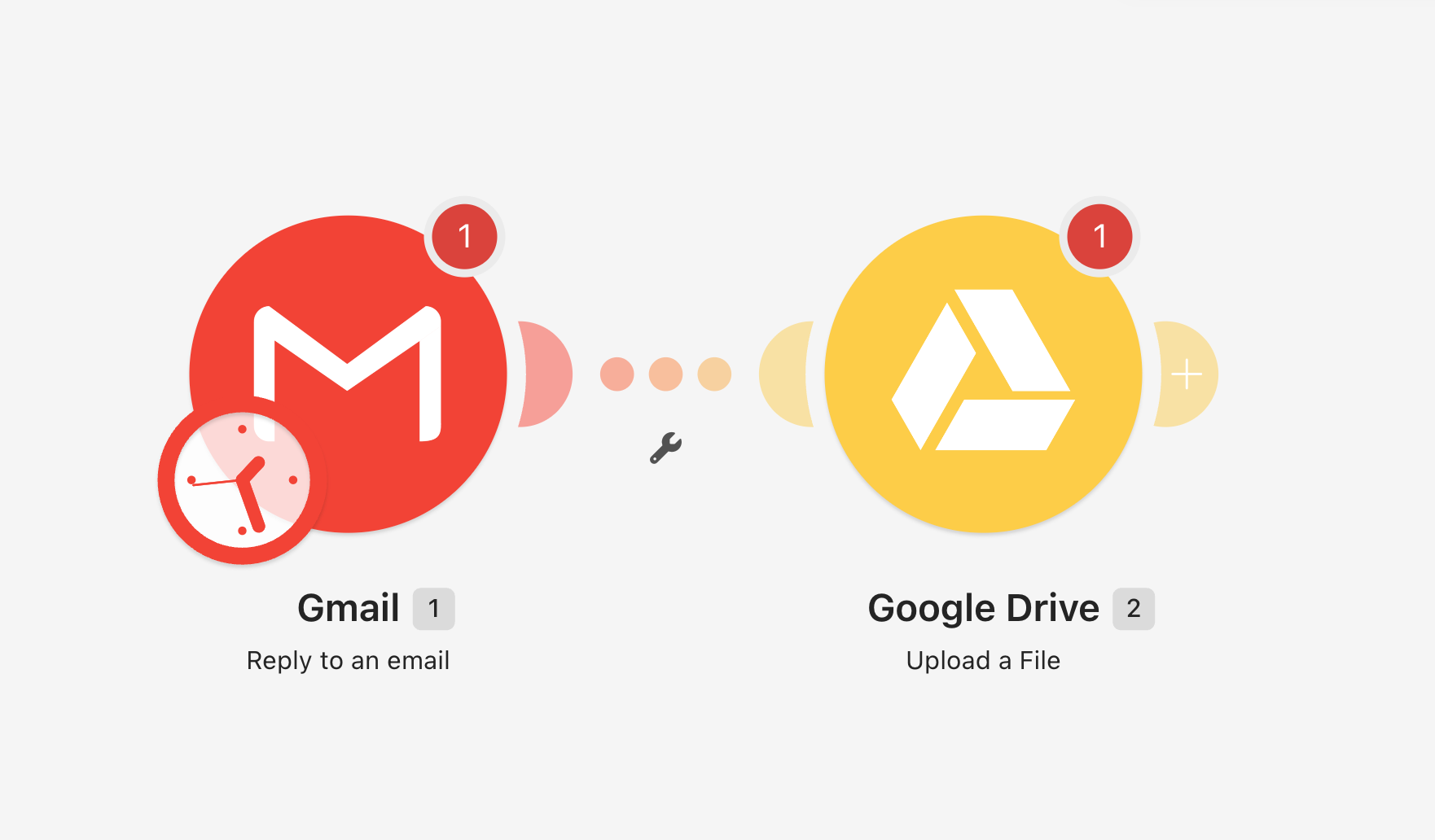
この直感性は、チームでの運用共有においても大きなメリットとなります。
3.高度なデータ加工を可能にする関数機能
ノーコードツールでありながら、組み込み関数(Functions)を使ってデータを加工できる点も強力です。
テキストの置換、日付の計算、数値の丸め込みなど、連携アプリ間でデータ形式が異なる場合にも、Make側で変換して受け渡せます。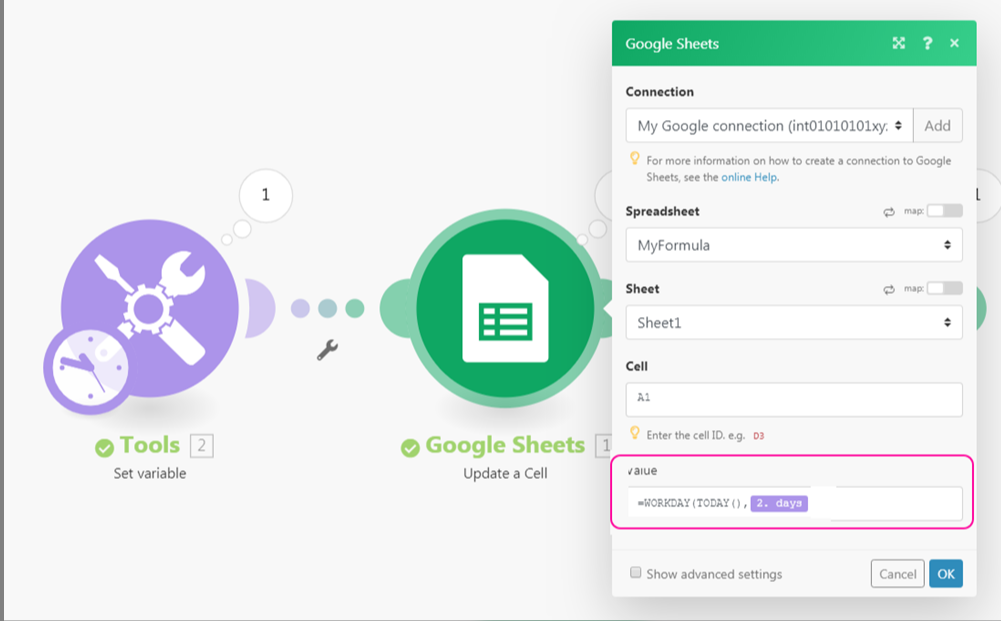
⚡MakeとYoomを使い分けて、自動化をもう一段レベルアップ
Makeは、多数のアプリを接続し、データ加工や分岐を柔軟に設計したい場合に適しています。
一方、Yoomは、日本語で業務内容を指定し、国内業務向けのワークフローやAI機能を組み合わせたい場合の選択肢になります。
どちらが適しているかは、必要な連携先、設定のしやすさ、AIに任せたい範囲などによって異なります。
そこで、定型的な「実行」はMakeに任せ、内容の要約や次のアクション判断といった「判断」はYoomのAIワーカーに任せるという使い分けも一案です。
目的に応じてツールを組み合わせることで、自動化の質をさらに高められます。


おすすめのAI活用テンプレート

顧客の属性情報や購買履歴を取り込み、セグメント分類・行動特性の整理・パーソナライズ施策の提案からCRM/SFAへの反映までを一括で担うAIワーカーです。顧客データの集計・分析を手作業で行っており施策立案に時間がかかっているマーケターや、購買履歴をもとにパーソナライズ施策を効率よく実施したいEC・小売担当の方に特におすすめです。
- 「スキル」とは:
- AIワーカーが処理を行うための手順書です。詳しい設定方法は「【AIワーカー】スキル(旧マニュアル)の作成方法」をご参照ください。
- 「使用ツール」とは:
- AIワーカーが処理を行う際に使用するツールです。自社で普段使っているツールをAIに指示するだけで、データの取得先や出力先を自由に組み替えることができます。
- AIワーカーの同時実行数・作成可能なAIワーカー数・利用可能なAIモデルはご契約中のプランによって異なります。
- AIワーカー内でご利用いただけるアプリやオペレーション等はフローボットの利用制限と同様です。
- AIワーカーは、テスト実行でも本番実行と同様にタスクを消費しますのでご注意ください。詳細は「【AIワーカー】タスク実行数の計算方法」をご参照ください。



自社データとSerpApiで調査した市場トレンドを統合・分析し、Google ドキュメントへのレポート作成やGmail共有までを自律的に行うAIワーカーです。精度の高い売上予測やリスク分析を効率化し、情報の共有スピードを向上させたい経営企画やマネジメント層の方におすすめです。
■このAIワーカーをおすすめする方
- 市場調査と自社データの照合に時間がかかり、戦略立案に集中できていない経営企画担当の方
- 最新の業界動向を踏まえた精度の高い売上予測やリスク分析を、効率的に行いたいマネジメント層の方
- 社内データと外部情報の統合レポート作成を自動化し、情報の共有スピードを上げたいチームリーダーの方
■AIワーカー設定の流れ
- AIワーカーの「名前」や「役割」などの基本設定を行います。
- Gmail、Google スプレッドシート、Googleドキュメント、SerpApiをYoomとマイアプリ連携し、AIワーカーが使用するツールとして設定します。
- AIワーカーへの指示書となる「マニュアル」を作成します。マニュアルは、分析対象の業界や自社の運用ルールに合わせて自由に調整が可能です。
■このAIワーカーのカスタムポイント
- マニュアル内の「#リスク重要度」という項目に、自社の事業規模や判断基準に合わせた定義を設定してください。これにより、AIが自社の基準に沿ってリスクを評価し、より実務に即したアラートが得られるようになります。
- マニュアル内の「#レポートのフォーマット」という項目に、自社で規定されている出力形式を記載してください。結論、市場トレンド、売上予測、リスク要因、ネクストアクションといった構成を具体的に指示することで、AIが常に社内で求められる品質のレポートを自動生成します。
■注意事項
- Gmail、Google スプレッドシート、Googleドキュメント、SerpApiとYoomを連携してください。
- 検索の際は複数のキーワードを組み合わせることで、比較的正確な情報を取得することが可能です。
- AIワーカーの基本設定は「【AIワーカー】基本的な設定方法」をご参照ください。
- AIワーカーの同時実行数・作成可能なAIワーカー数・利用可能なAIモデルはご契約中のプランによって異なります。
- AIワーカー内でご利用いただけるアプリやオペレーション等はフローボットの利用制限と同様です。
- AIワーカーは、テスト実行でも本番実行と同様にタスクを消費しますのでご注意ください。詳細は「【AIワーカー】タスク実行数の計算方法」ご参照ください。
- AIワーカーはマニュアルを詳細に設定することで適切な処理を実行しやすくなります。詳細は「【AIワーカー】マニュアルの作成方法」をご参照ください。
⚖️ZapierとMakeの主な違い3選
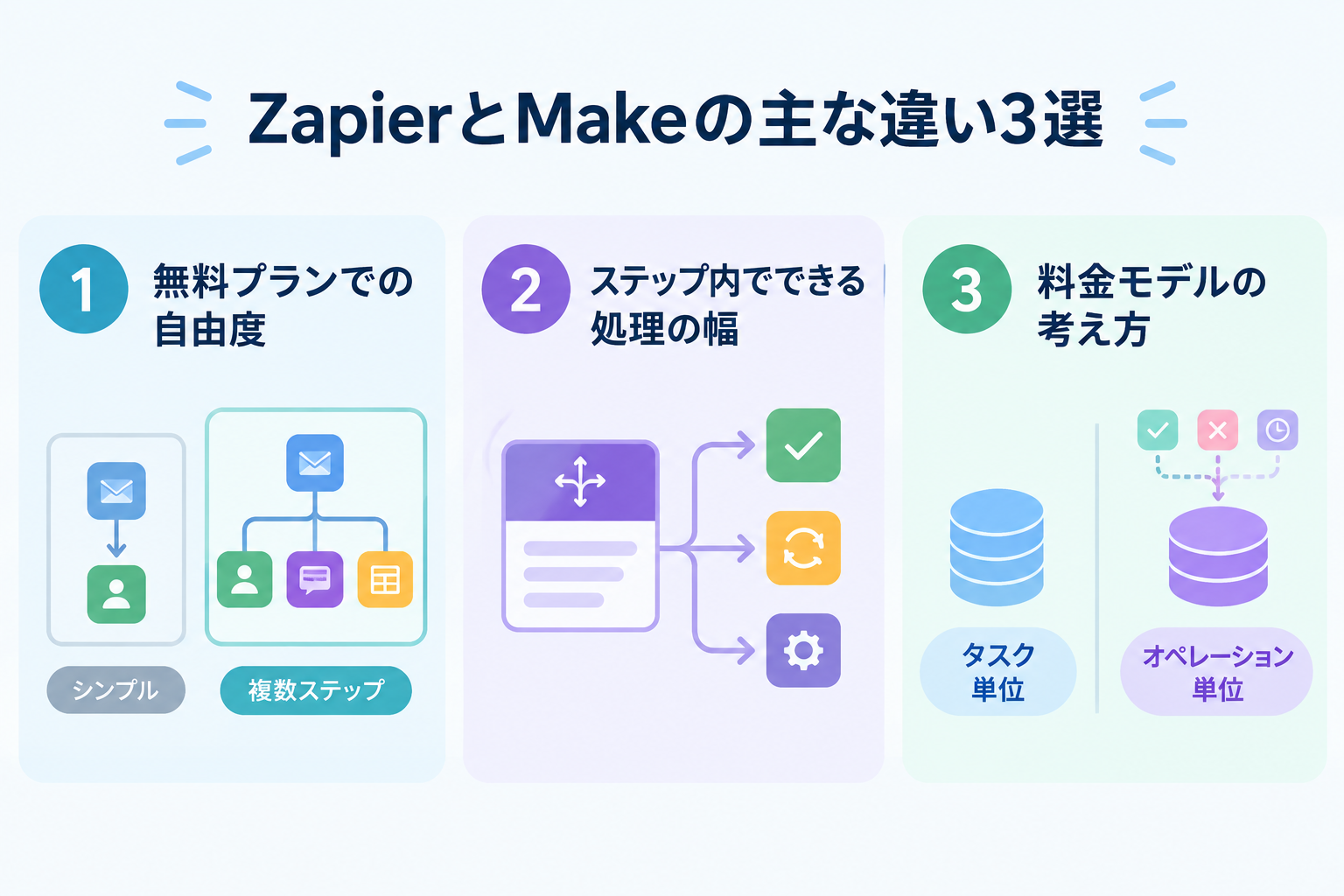
自動化ツールの代表格であるZapierとよく比較されるMakeですが、両者にはいくつかの違いが見られます。
ここでは代表的な3つの観点から比較してみます。
①無料プランでの自由度
Zapierの無料プランでは「トリガー→アクション1つ」というシンプルな自動化しか作れず、複数のアプリを連鎖させる自動化を試すには有料プランへの移行が必要になることが多いようです。
一方Makeは無料プランでも1つのシナリオ内で複数ステップの自動化を組めるとされており、ツールの実力を試しやすいという声もあります。
ただし、無料プランで同時に稼働できるアクティブなシナリオは最大2つです。
プランの制限は変更される可能性があるため、導入前に公式料金ページで最新情報を確認しましょう。
なお、プランの詳細はこの後のセクションでご紹介します。
②ステップ内でできる処理の幅
Zapierは基本的にステップを順番に追加していく設計ですが、MakeではRouterやFilter、Iteratorなどのモジュールを組み合わせて、条件分岐や繰り返し処理を視覚的に構築できます。
そのため、複雑な業務フローにも対応しやすい一方、設計や学習に一定の慣れが必要です。
ただしこの分、学習コストがやや高めになる傾向もあるようです。
③料金モデルの考え方
Zapierは「タスク」単位、Makeは「オペレーション」単位という異なる課金方式を採用しています。
Makeの場合、シナリオが分岐していても実行されなかった経路にはコストがかからない仕組みのため、複雑なワークフローほど割安になりやすいという見方もあります。
ただし実際のコストは利用状況によって変わるため、一概にどちらが安いとは言い切れない部分もあります。
✅AIとMakeを組み合わせた高度な自動化手法

Makeは、OpenAIやAnthropic、Google Geminiといった主要なAIモデルと直接連携できるモジュールを豊富に備えています。
これらを活用することで、単純なデータ転記を超えた「知的な自動化」が可能になります。
生成AIモジュールで、メール対応の「判断」も自動化する
受信したメールを開いて、内容を読んで、緊急度を判断して……この一連の作業ですが、実は丸ごとAIに任せられます。
やり方はシンプルです。
Makeのシナリオに「OpenAI」などのモジュールを追加するだけ。メール本文をAIに渡し、
- 内容を要約させる
- 緊急度を判定させる
- 対応が必要かどうかを振り分けさせる
といった処理を、ノーコードで組み込めます。
関連リンク:【ノーコードで実現】Anthropic(Claude)の基本的な使い方からコンテンツを自動生成して活用する方法
AIに「次の一手」まで判断させる、エージェント型のフロー
ここまでは「要約して」「判定して」と、人がAIに指示を出すフローでした。
もう一段進めると、指示すら人が出さず、AI自身に次のアクションを選ばせることもできます。
たとえば顧客からの問い合わせが届いたとき、
- ナレッジベースを検索して自己解決させるべきか
- 担当者にエスカレーションすべきか
をAIエージェントに問い合わせ内容を分析させ、検索や担当者への通知など、あらかじめ用意したツールや処理を選択させるフローを構築できます。
実際にどの処理を実行できるかは、エージェントに設定した指示やツール、権限によって決まります。
つまり、AIに「考えさせる」フローです。
関連リンク:PerplexityのAIエージェント機能「Perplexity Assistant」の実力は?使い方も徹底解説
逆に、外部のAIからMakeを操作するという発想
ここまでの2つは、Makeのシナリオの中でAIを呼び出す話でした。MCPサーバー機能を使うと、この関係が逆転します。
ClaudeやChatGPTなど外部のAIから、Makeで作ったシナリオを「ツール」として直接呼び出せます。
Makeは公式にMCPサーバー機能を提供しており、アクティブ状態かつオンデマンド実行に設定し、シナリオの入力と出力を定義することで、ClaudeやChatGPTなどのMCPクライアントからシナリオをツールとして実行できます。
利用できる権限はスコープやプランによって異なるため、CRMデータの参照や社内システムの操作では、接続先と権限設定を確認する必要があります。
関連リンク:マーケターにおすすめMCPサーバー10選!GA4連携や検索自動化で業務効率は変わるのか?
手入力で消耗している「その作業」、AIに任せる
アンケートの自由記述欄、問い合わせメールの本文、紙の書類をスキャンしたPDFにする……。
そのままでは扱いにくい「非構造化データ」から、必要な情報を目で探して手入力する作業に、心当たりはないでしょうか。
MakeのAI Content Extractorや外部のOCRサービスなど、ファイル内容を読み取るモジュールとAIを組み合わせれば、こうした作業を自動化できる場合があります。
たとえば、
- 請求書PDFから「会社名」「金額」「振込期限」を抽出する
- アンケートの自由記述から要望や不満のキーワードを分類する
- 問い合わせメールの本文から必要事項を抜き出す
といった処理をAIに任せ、そのままデータベースへ登録するフローも、ノーコードで作成可能です。
関連リンク:【ノーコードで実現】OCRで手書きの文字を読み取る方法
💰Makeの料金プランとクレジット制度|コスト管理のポイント4選
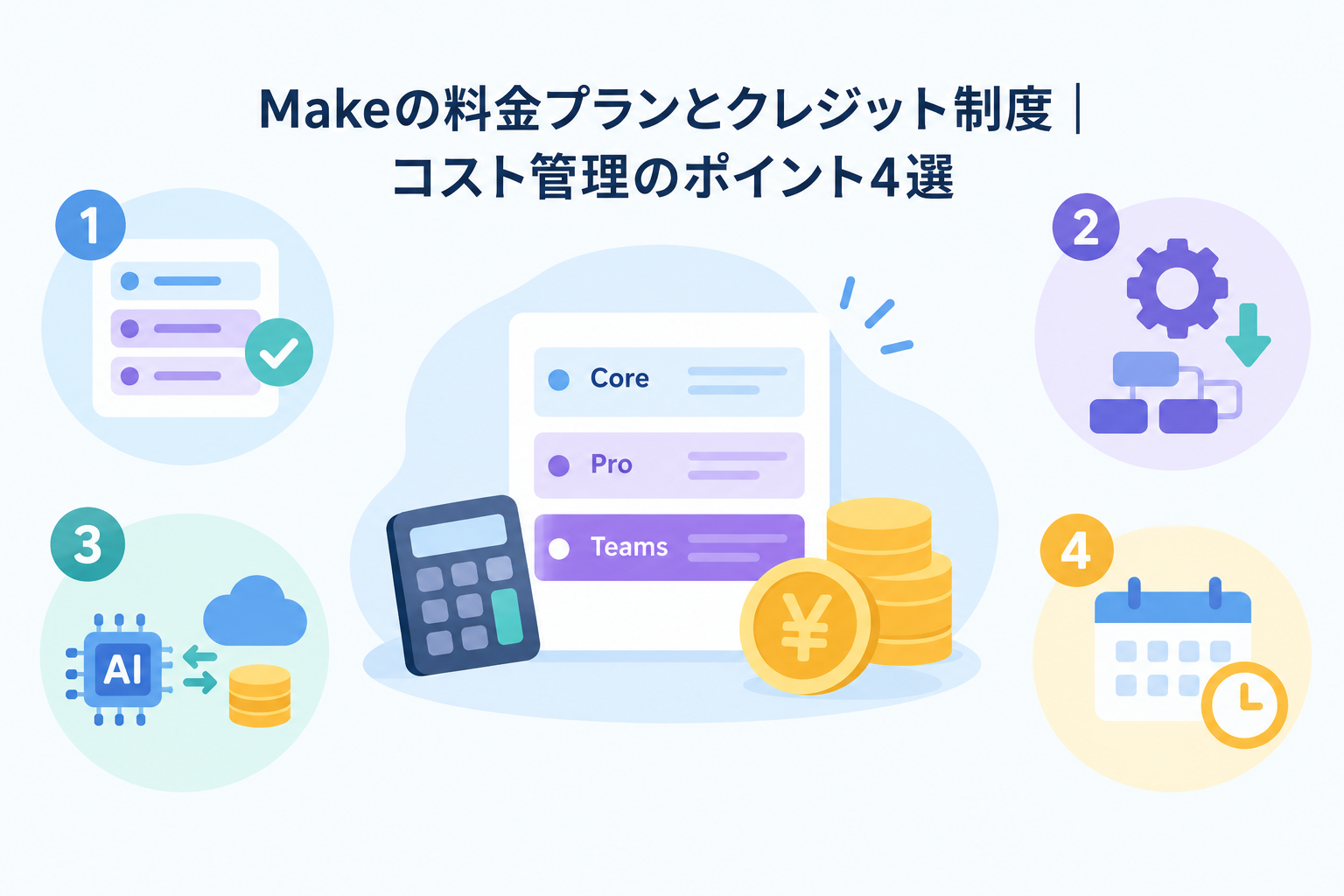
Makeの料金体系は、主に月間クレジット数とデータ転送量などの利用上限によって決まります。
クレジットの消費量は、シナリオ内で実行されるモジュールや、利用するAI機能などによって異なるため、AIを活用する場合は消費量を確認しながらプランを選ぶことが重要です。
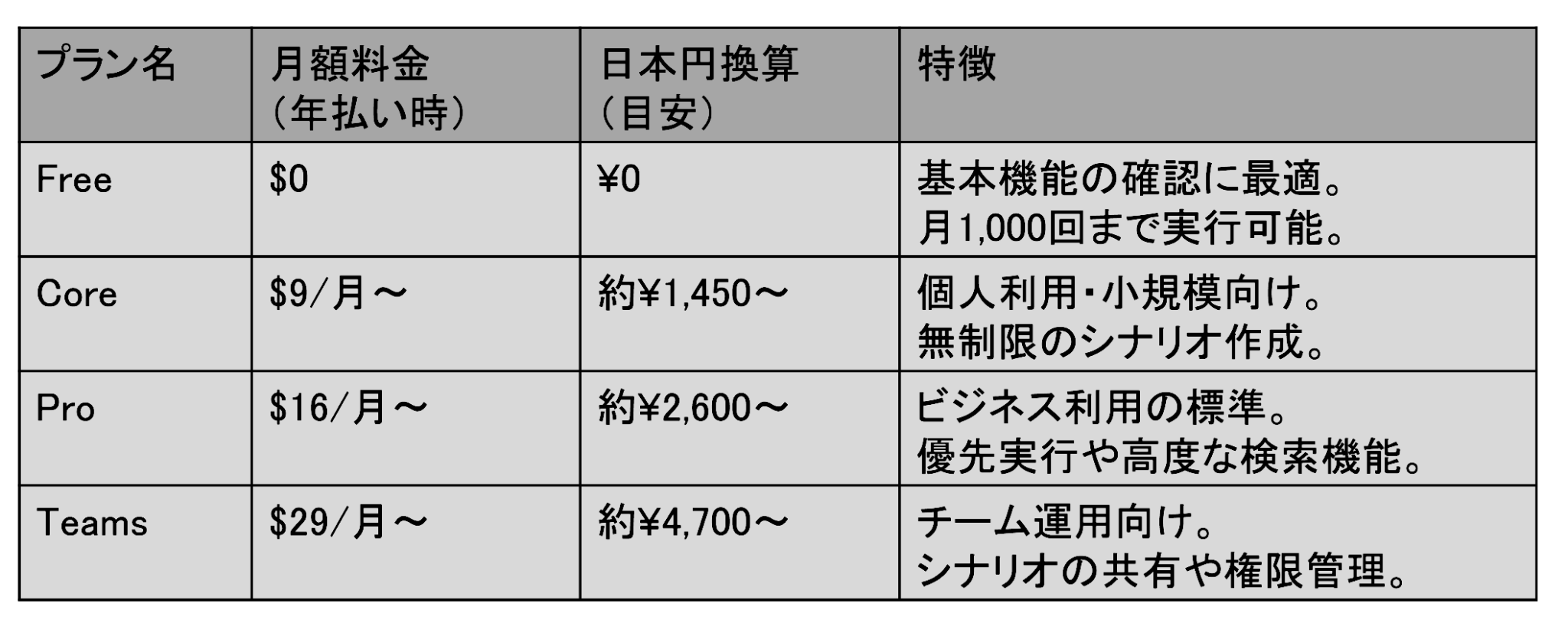
※為替レートによって変動する場合があります。
①プラン別の機能差異と選び方の基準
小規模な自動化であればCoreプランが候補になります。
AI連携を多用する場合や、高度な実行管理、優先実行、実行ログの検索などが必要な場合は、Pro以上のプランも検討するとよいでしょう。
必要なクレジット数と利用機能を確認したうえで選択することが重要です。
特にクレジットの消費量は、シナリオ内のモジュール数だけでなく、実行頻度、処理するデータ件数、モジュールの種類などによって変わります。
プランを選ぶ際は、実際のシナリオでどの程度クレジットを消費するかを確認しましょう。
②クレジット消費を抑えるための最適化テクニック
Makeでは、標準的なモジュールの実行で通常1クレジットが消費されます。
ただし、モジュールが複数のバンドルを処理する場合や、AI機能などを利用する場合は、機能や利用量に応じて消費クレジットが変わることがあります。
不要な処理を減らしたり、複数のデータをまとめて処理できる機能を活用したりすることで、クレジット消費を抑えられる場合があります。
③AI連携時に発生する外部APIコストの考え方
Makeの利用料とは別に、OpenAIなどのAIサービス側でもAPI利用料が発生します。
AI機能では、利用する接続方式や機能によって、Operation数に加えてトークン数などを基準にクレジットが計算される場合があります。
そのため、利用するAI機能の料金・クレジット計算方法を確認し、想定より早く上限に達しないように使用量を管理することが重要です。
大量のテキストを処理させる場合は、AIモデルの選択(GPT-4o vs GPT-4o-miniなど)によって、コスト効率が大きく変わる点にも注意が必要です。
④無料プランでできることの範囲と制限
無料プランでも1つのシナリオ内で複数のアプリ連携(Multi-step scenarios)が可能です。
一方で、スケジュール実行の最短間隔は15分、同時に稼働できるアクティブなシナリオは最大2つに制限されています。
まずは無料で試してみて、運用の手応えを感じてからCoreプランへ移行するのがスムーズです。
🚀実務で役立つMakeの自動化活用事例
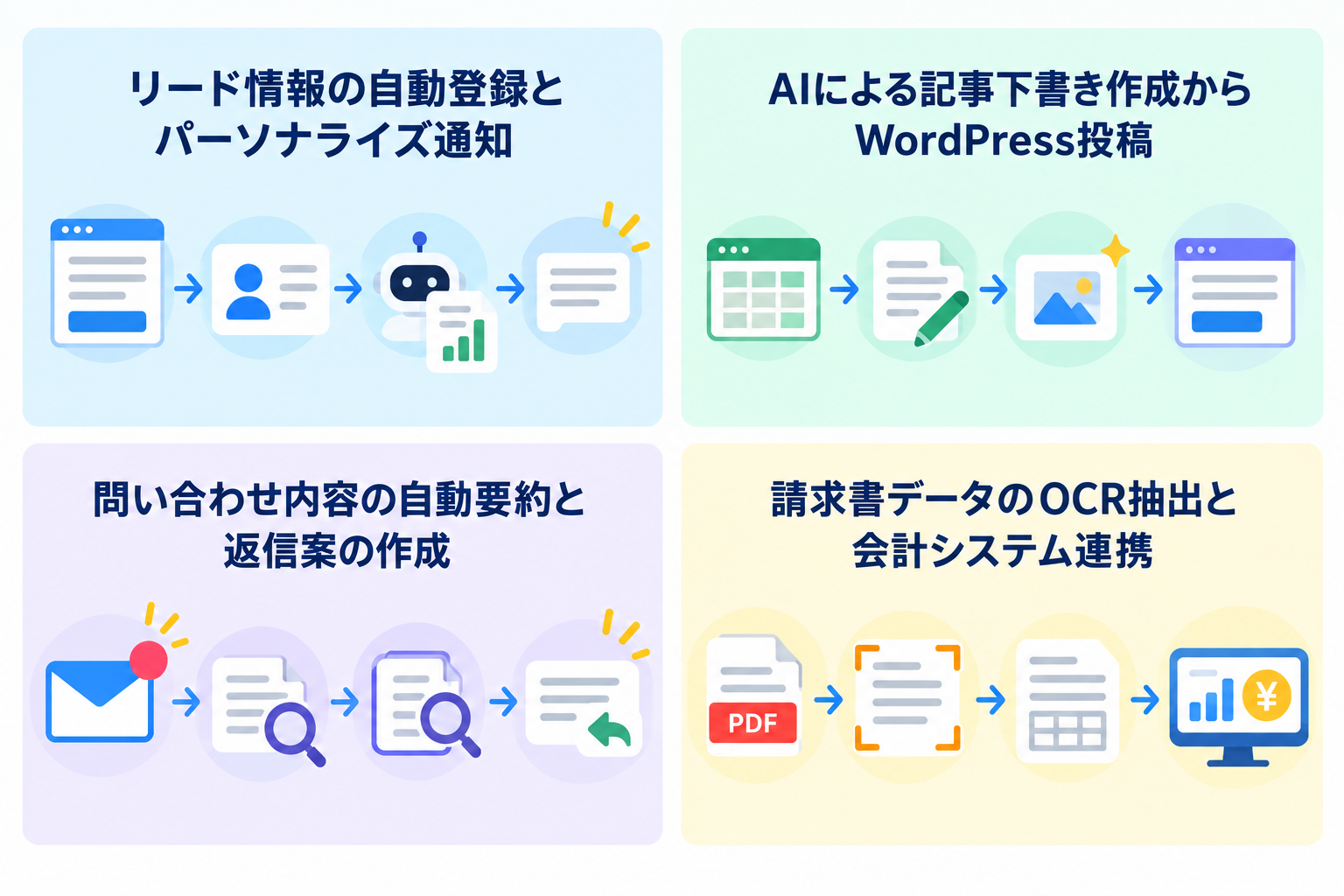
Makeを実際の業務にどう活かすか、4つの具体的なシチュエーションで紹介します。
🔴営業・マーケティング:リード情報の自動登録とパーソナライズ通知
Makeのシナリオで、Webフォームの回答をトリガーにHubSpotやSalesforceへリード情報を自動登録し、続けてOpenAIモジュールで相手企業の事業内容を分析させます。
分析結果をもとに「この企業は〇〇事業を展開しているため、△△の提案が有効です」といったアドバイス付きの通知を、Slackモジュールで担当者に届けるフローが構築できます。
【省ける手間】
- フォーム回答をCRMへ手入力・コピー&ペーストする作業
- 問い合わせ企業のWebサイトを開いて事業内容を調べる下調べ、担当者へ個別に共有連絡を入れる作業
【メリット】
- 問い合わせ直後に、提案の方向性が見えた状態で対応を始められる
- 手入力による登録漏れや転記ミスの削減
- 初動が早まることで、商談機会の取りこぼし防止につながる
なお、同様のフローはYoomでも構築可能です。気になる方はこちらもご覧ください。
関連リンク:【ノーコードで実現】Salesforceのリード情報をAIで自動パーソナライズする方法
🔴コンテンツ制作:AIによる記事下書き作成からWordPress投稿
Makeのシナリオで、スプレッドシートに記事タイトルを入力するとGoogle Sheetsモジュールがそれを検知し、OpenAIモジュールが構成案の作成から本文の執筆までを行います。
さらに画像生成モジュールでアイキャッチ画像を作成し、WordPressモジュールで下書き保存するところまでを一連のシナリオとして自動化できます。
【省ける手間】
- 構成案や初稿を白紙の状態から作る作業
- アイキャッチ画像の作成
- 作成した文章や画像をWordPressへ貼り付けて入稿する作業
【メリット】
- 量産が必要なSEO記事などで、制作時間の短縮が期待できる
- 担当者は下書きの編集・事実確認・表現の調整といった、人が担うべき工程に集中できる
- 入稿までの流れが一定になるため、担当者ごとの作業のばらつきを抑えやすくなる
※ただし、AIが作成した下書きには誤りが含まれる場合があるため、公開前に人の目で確認する工程を設けることが大切です。Yoomを使っても同様のフローを組むことができます。詳しくはこちら。
関連リンク:【ノーコードで実現】AIを活用して、WordPress.orgのコンテンツを自動生成する方法
🔴カスタマーサポート:問い合わせ内容の自動要約と返信案の作成
Makeのシナリオで、Gmailモジュールが受信した問い合わせを検知し、AIモジュールが内容を要約します。
続いてNotionモジュールで過去の対応履歴から類似ケースを検索し、最適な返信案を作成してSlackモジュールで通知するフローが組めます。
【省ける手間】
- 長文の問い合わせを読み込み、要点を整理する作業
- 過去の対応履歴から類似ケースを探し出す作業
- 返信文をゼロから作成する作業
【メリット】
- 担当者は返信案の内容を確認して微調整するだけで済むため、対応スピードの向上が見込める
- 過去の対応履歴が参照されることで、回答内容のばらつきを抑えやすくなる
- 対応の質とスピードを両立しやすくなり、顧客満足度の向上にもつながる
こうしたフローは、Yoomでも同じように構築できます。
関連リンク:【ノーコードで実現】サポートチケットをChatGPTを活用して自動分類する方法
🔴バックオフィス:請求書データのOCR抽出と会計システム連携
Makeのシナリオで、Googleドライブモジュールがアップロードされた請求書PDFを検知し、対応する抽出・OCRモジュールでテキストや項目を取得したうえで、AIモジュールによって支払先や金額などを整理するフローを構築できます。 そのデータをfreeeやマネーフォワードといった会計ソフトへ連携することで、経理業務における転記作業や入力負担を軽減できます。
【省ける手間】
・請求書PDFを1枚ずつ開き、支払先
・金額・日付などを目視で確認する作業
・確認した内容を会計ソフトへ手入力する転記作業
【メリット】
- 入力作業の負担が減り、転記ミスの防止につながる
- 月末や月初に集中しがちな経理業務の負荷を和ら
- 担当者は入力作業よりも、内容の確認や支払管理といった業務に時間を使いやすくなります。
ただし、手書き文字や複雑な帳票では読み取り結果や抽出結果に誤りがないかを確認する工程を設けることが重要です。
Yoomでも構築可能なフローです。気になる方はチェックしてみてください。
関連リンク:【ノーコードで実現】ストレージサービス上の請求書からデータを自動で抽出する方法
💡Yoom×Make:業務自動化は「つなぐ」から「AIが判断する」時代へ
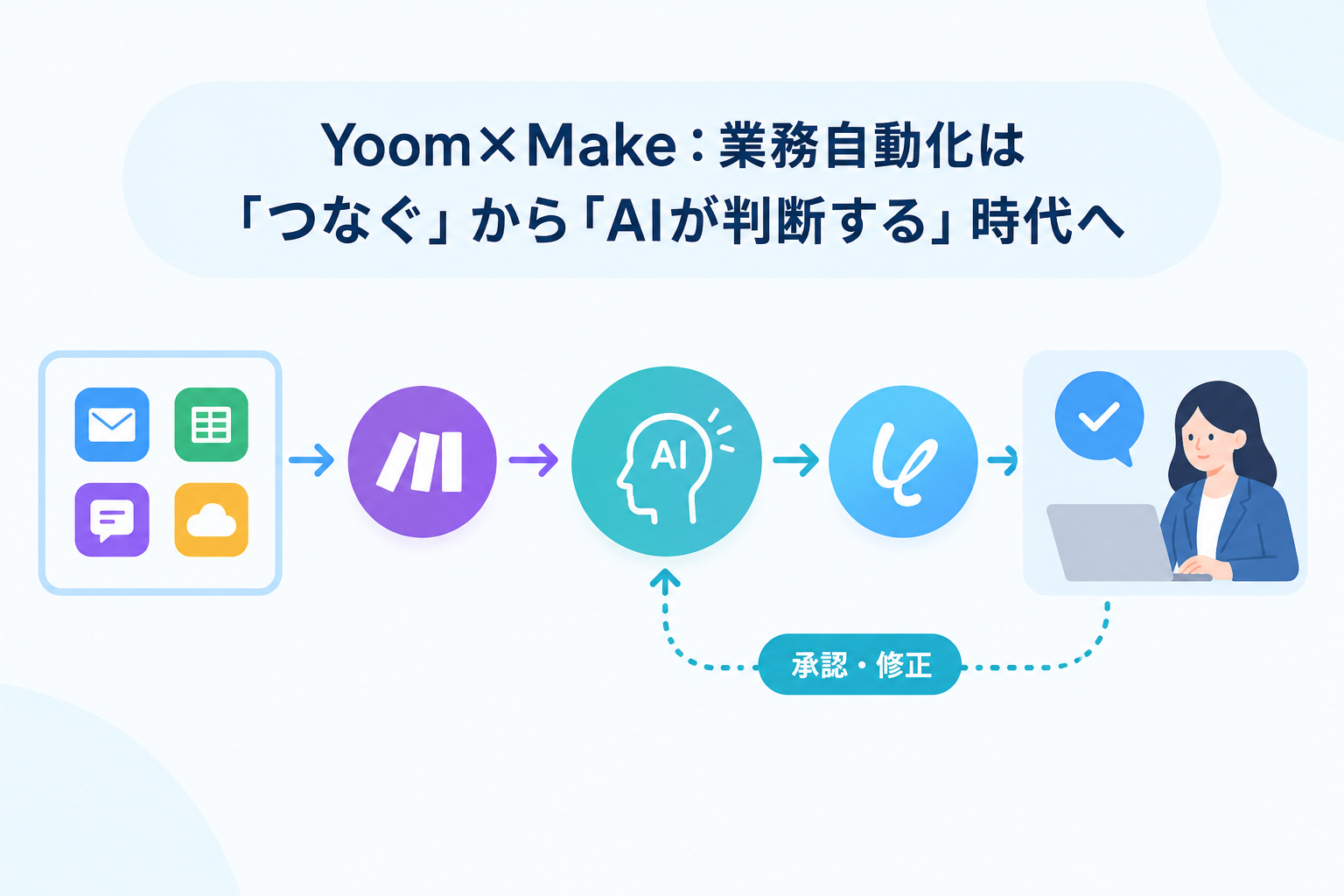
従来の自動化は「Aが起きたらBをする」という固定的なルール(受動的な連携)が中心でした。しかし、これからの業務自動化はAIが文脈を読み取り、自律的に動くステージへと進化しつつあります。
なぜ今、この組み合わせが注目されているのか
Make(iPaaS)でアプリ同士を接続し、Yoom(AIオーケストレーション)でAIに文脈判断を担わせる。
ツールを一本化するのではなく、それぞれの強みに応じて組み合わせるという発想が、複雑化する現代のビジネスプロセスに対応する一つの選択肢として注目されつつあります。
Makeの自律的な判断と、Yoomが得意とする文脈理解の違い
前述の通り、Makeにも「AIエージェントによる自律的なタスク判断」のような機能があり、シナリオの分岐先をAI自身に選ばせることができます。
決められたレールの上を運ぶだけのツールではなく、Makeもある程度の自律的な判断を組み込めるようになってきています。
YoomのAIワーカーでは、業務内容に応じて情報の検索や処理、承認などを組み合わせる設計が可能です。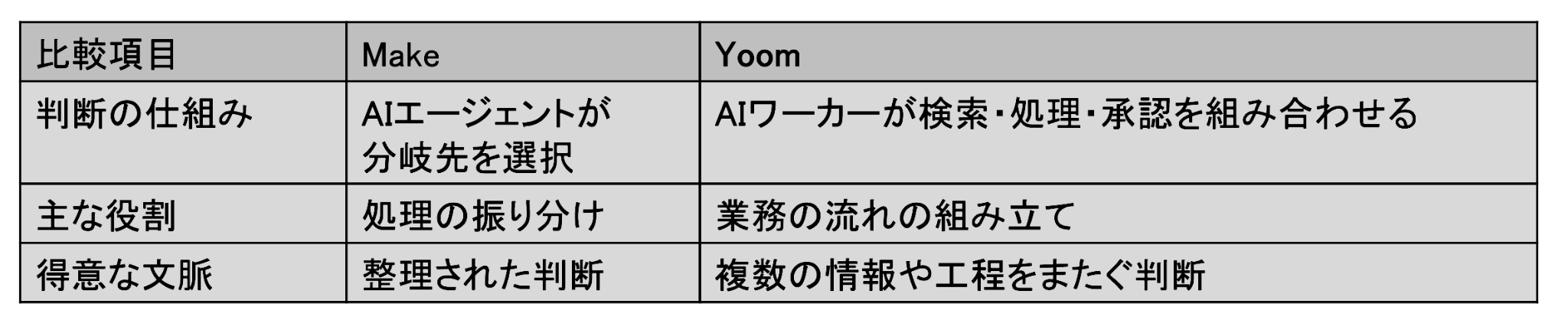
どちらも自律的な判断は可能ですが、得意とする文脈の複雑さや粒度が異なる、という理解が近いかもしれません。
関連リンク:【Manusの実力】ChatGPTと徹底比較!自律型AIエージェントの実力とは
日本の商習慣における「Human-in-the-loop(人の介在)」の重要性
すべてをAI任せにするのではなく、重要なポイントで人間が「承認」や「修正」を行う設計(Human-in-the-loop)は、業務の正確性や説明責任を確保するうえで重要です。
特に、金額・契約・顧客対応などの重要な処理では、人による確認工程を設けるとよいでしょう。
Makeで構築したデータフローの要所に、Yoomの承認フォームを差し込むことで、より信頼性の高い自動化プロセスを目指せます。
⚠️Make導入時に陥りやすい落とし穴と対策
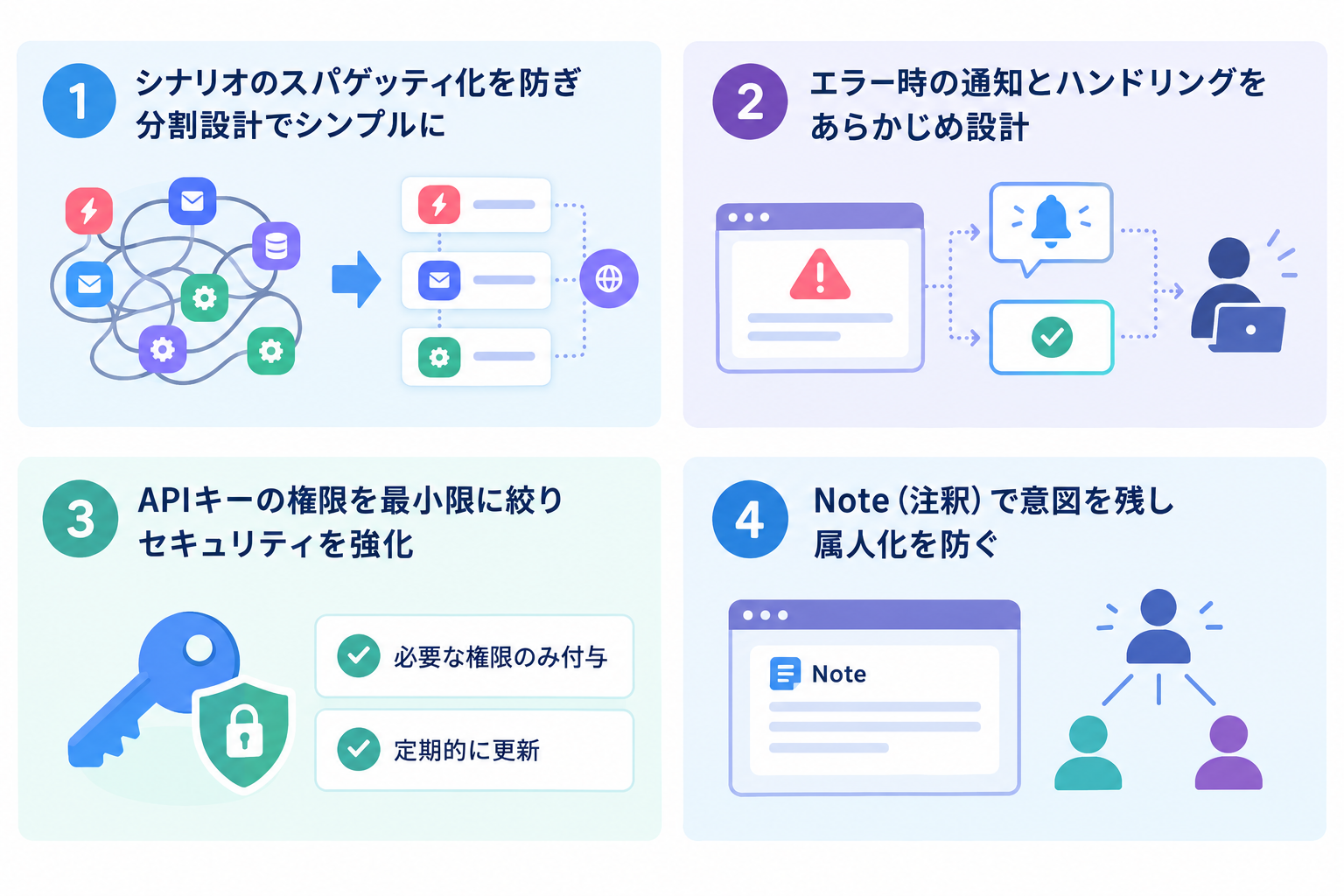
高度な自動化ができる一方で、設計を誤ると運用が困難になることがあります。
①シナリオの「スパゲッティ化」と分割設計による回避策
トリガーからゴールまで、すべてを1本の長いシナリオに詰め込んでいくと、やがて「どこで何が起きているか分からない」状態、いわゆる「スパゲッティ化」に陥ります。
対策はシンプルで、処理のまとまりごとにシナリオを分割し、Webhookなどで連携させる「モジュール型設計」を意識しましょう。
1つのシナリオを小さく保つほど、デバッグもしやすくなります。
②エラー発生時の通知とハンドリング設計
APIのダウン、予期せぬデータ形式の混入などのエラーは、どれだけ丁寧に作り込んでも必ず発生します。
問題は「エラーが起きるかどうか」ではなく、「起きた時にどう気づき、どう対処するか」です。
Makeの「Error handling」機能を使えば、
- エラー発生時にSlackへ詳細を通知する
- Breakディレクティブでエラーを保留し、後から手動で確認・再処理する
といった設計を、最初から組み込んでおけます。
Makeには、エラーの種類や設定に応じて、エラー発生時の再試行や指数バックオフを利用できる機能があります。エラーの種類によって利用できる処理が異なるため、重要なシナリオではエラーハンドラー、再試行、通知、手動確認の流れをあらかじめ設計しておきましょう。
③APIキーの権限を必要最小限に絞る運用ルール
多くのアプリを連携させるMakeは、その分APIキーの管理も煩雑になりがちです。
「とりあえず全権限を付与」しているキーがあれば、それは見直しのサインかもしれません。
- 必要な権限(スコープ)のみを付与する
- キーは定期的に更新する
この2つを運用ルールとして徹底するだけで、セキュリティリスクは大きく下げられます。
④「Note(注釈)」機能による属人化の防止
シナリオを作った本人にしか意図が分からないという現象、これが「属人化」です。
作った直後は問題なくても、半年後、担当者が変わった時に一気に表面化します。
Makeの各モジュールには「Note(注釈)」を記述する機能があります。
なぜその設定にしたのか、どのデータを参照しているのかを一言残しておくだけで、引き継ぎの負担は大きく変わります。
🤖YoomのAIワーカーで自動化をさらに効率化
Yoomの「AIワーカー」は、特定の業務に特化したAIをワークフローに組み込める機能です。
Make単体では構築が難しい、より実務に即したAIテンプレートを活用することで、導入後すぐに成果を出すことができます。
SNSコンテンツプランナー
SNS投稿のネタ出しから、プラットフォームごとの適切なトーン&マナーへの書き換えまでをAIワーカーが一貫して行います。
発信したいテーマや過去の投稿データをもとに、X、Instagram、Facebookなど各媒体の特性に合わせた投稿テキストや画像案の作成から投稿スケジュールの整理までを自動化するAIワーカーです。複数SNSの投稿文作成・管理に時間がかかっている方や、エンゲージメントを意識したコンテンツを効率よく準備したいマーケターの方に活用いただけます。
- X、Instagram、Facebookなど複数のSNS媒体を運用しており、各媒体向けの投稿文作成や管理に時間がかかっている担当者の方
- 過去の投稿データをもとに、エンゲージメントを意識したコンテンツを効率よく準備したいマーケターの方
- 投稿内容の考案から配信スケジュールの整理まで、SNS運用にかかわる作業全般を効率化したいSNS担当の方
- 「スキル」とは:
- AIワーカーが処理を行うための手順書です。詳しい設定方法は「【AIワーカー】スキル(旧マニュアル)の作成方法」をご参照ください。
- 「使用ツール」とは:
- AIワーカーが処理を行う際に使用するツールです。自社で普段使っているツールをAIに指示するだけで、データの取得先や出力先を自由に組み替えることができます。
- AIワーカーの同時実行数・作成可能なAIワーカー数・利用可能なAIモデルはご契約中のプランによって異なります。
- AIワーカー内でご利用いただけるアプリやオペレーション等はフローボットの利用制限と同様です。
- AIワーカーは、テスト実行でも本番実行と同様にタスクを消費しますのでご注意ください。詳細は「【AIワーカー】タスク実行数の計算方法」をご参照ください。
SNS投稿の自動化
AIで生成したコンテンツを、適切なタイミングで各SNSへ自動配信できます。一貫した情報発信を少ないリソースで実現します。


- 日々のSNSコンテンツの生成や投稿作業に、手間や時間を要しているSNS運用担当者の方
- 複数のSNSアカウントを管理しており、投稿内容の作成や管理を効率化したいと考えている方
- マーケティング施策の一環として、SNSからの情報発信をより強化していきたいと考えている方
- フォームへの入力だけでSNSコンテンツの生成から投稿までが自動化されるため、手作業での投稿作成にかかる時間を削減できます。
- 投稿内容の生成や投稿作業そのものを自動化することで、投稿忘れや内容の誤りといったヒューマンエラーの防止に繋がります。
- はじめに、X(Twitter)をYoomと連携します。
- 次に、トリガーでフォームトリガーを選択し、「フォームに回答が送信されたら」というアクションを設定します。
- 次に、オペレーションでAIワーカーを起動し、SNS投稿内容の自律最適化・生成を行い X(Twitter)へ投稿するためのマニュアル(指示)を作成します。
■このワークフローのカスタムポイント
- トリガーとなるフォームでは、「投稿のテーマ」や「含めたいキーワード」、「投稿のトーン」など、コンテンツ生成のもととなる質問項目を任意で設定してください。
- AIワーカーへの指示内容(プロンプト)を調整することで、生成されるコンテンツのテイストを変更できます。また、投稿するX(Twitter)のポストの各種設定も任意で設定可能です。
- X(Twitter)とYoomを連携してください。AIワーカー内で使用するツール(アプリ)についてもマイアプリ連携が必要です。
- AIワーカーの基本設定は「【AIワーカー】基本的な設定方法」をご参照ください。
- AIワーカーの同時実行数・作成可能なAIワーカー数・利用可能なAIモデルはご契約中のプランによって異なります。
- AIワーカー内でご利用いただけるアプリやオペレーション等はフローボットの利用制限と同様です。
- AIワーカーは、テスト実行でも本番実行と同様にタスクを消費しますのでご注意ください。詳細は「【AIワーカー】タスク実行数の計算方法」ご参照ください。
- AIワーカーはマニュアルを詳細に設定することで適切な処理を実行しやすくなります。詳細は「【AIワーカー】マニュアルの作成方法」をご参照ください。
自律的な返信対応
顧客からのメッセージをAIが分析し、自律的に返信案を作成・送付します。
深夜や休日でも顧客を待たせない対応を可能にします。
- X(Twitter)でのメンション対応に時間がかかっているSNS運用担当者の方
- 顧客からの問い合わせに対する返信の速度と質を向上させたいカスタマーサポート担当の方
- X(Twitter)を活用したマーケティングで、効率的な自動返信の仕組みを構築したい方
- 毎日定時にメンションを自動で確認し返信するため、これまで手作業での対応に費やしていた時間を短縮できます
- 人的な確認作業による返信漏れや対応の遅れといったミスを防ぎ、安定したコミュニケーションを実現します
- はじめに、X(Twitter)をYoomと連携します
- 次に、トリガーで、スケジュールトリガーを選択し、毎日決まった時刻にフローを起動するように設定します
- 最後に、オペレーションで、AIワーカーにX(Twitter)のメンションを取得し、その文脈を分析して適切な返信案を作成し投稿を行うためのマニュアル(指示)を作成します
■このワークフローのカスタムポイント
- スケジュールトリガー機能で、メンションを取得したい任意の時刻や頻度(例:1時間ごと、毎日9時など)を設定してください
- AIワーカーでは、利用したいAIモデルを選択し、ブランドのトーン&マナーに合わせた返信文を生成するよう、指示内容を任意に設定してください
- X(Twitter)とYoomを連携してください。AIワーカー内で使用するツール(アプリ)についてもマイアプリ連携が必要です。
- AIワーカーの基本設定は「【AIワーカー】基本的な設定方法」をご参照ください。
- AIワーカーの同時実行数・作成可能なAIワーカー数・利用可能なAIモデルはご契約中のプランによって異なります。
- AIワーカー内でご利用いただけるアプリやオペレーション等はフローボットの利用制限と同様です。
- AIワーカーは、テスト実行でも本番実行と同様にタスクを消費しますのでご注意ください。詳細は「【AIワーカー】タスク実行数の計算方法」ご参照ください。
- AIワーカーはマニュアルを詳細に設定することで適切な処理を実行しやすくなります。詳細は「【AIワーカー】マニュアルの作成方法」をご参照ください。
問い合わせ分析と返信案作成
複雑な問い合わせもAIが細かく分析し、担当者が最も必要とする情報を抽出できます。
的確な回答案を即座に提示します。

- Telegramを活用した顧客対応やコミュニケーションの効率化を目指す方
- OpenAIを使い、受信したメッセージの自動分類や優先度判定を実現したい方
- 日々大量のメッセージが届き、内容の仕分けや返信文の作成に負担を感じているチームの方
- Telegramのメッセージ受信からOpenAIによる分析、返信案作成までを自動化し、これまで手作業に費やしていた時間を短縮できます
- 内容の解釈ミスや見落としなどのヒューマンエラーを減らし、コミュニケーションの質を安定させることが可能です
- はじめに、TelegramとOpenAIをYoomと連携します
- 次に、トリガーでTelegramを選択し、「ボットがメッセージを受け取ったら」というアクションを設定します
- 最後に、オペレーションでAIワーカーを起動し、受信したメッセージを分析して優先順位を判定し、返信案を作成して通知するためのマニュアル(指示)を作成します
■このワークフローのカスタムポイント
- AIワーカーの指示内容はを任意で設定可能です。例えば、メッセージの要約、感情分析、特定のキーワード抽出など、分析したい内容に応じて指示を柔軟にカスタマイズすることで、業務に最適化されたワークフローを構築できます。
- Telegram、GmailのそれぞれとYoomを連携してください。AIワーカー内で使用するツール(アプリ)についてもマイアプリ連携が必要です。
- AIワーカーの基本設定は「【AIワーカー】基本的な設定方法」をご参照ください。
- AIワーカーの同時実行数・作成可能なAIワーカー数・利用可能なAIモデルはご契約中のプランによって異なります。
- AIワーカー内でご利用いただけるアプリやオペレーション等はフローボットの利用制限と同様です。
- AIワーカーは、テスト実行でも本番実行と同様にタスクを消費しますのでご注意ください。詳細は「【AIワーカー】タスク実行数の計算方法」ご参照ください。
- AIワーカーはマニュアルを詳細に設定することで適切な処理を実行しやすくなります。詳細は「【AIワーカー】マニュアルの作成方法」をご参照ください。
✅まとめ
Makeは、AI時代の業務自動化において欠かせないプラットフォームです。
その柔軟な連携能力を活かしつつ、YoomのAIワーカーや国内向け機能を組み合わせることで、より実用的で強力なワークフローを構築できます。
自動化は一度作って終わりではなく、AIの進化とともにアップデートし続けるものです。
まずは小さなフローから始めて、その圧倒的な効率化を体感してください。
💡Yoomでできること
Makeのような海外ツールとの連携は、時には言葉の壁や複雑な設定に悩まされることもあります。
そんな時、日本語サポートが充実し、日本の商習慣にフィットしたYoomがあれば、自動化のハードルが下がるでしょう。
AIに「どの作業を任せればいいか分からない」といった悩みも、YoomのAIワーカーを活用すれば、特定の業務を自律的に遂行させることが可能です。
転記や管理の手間から解放され、本来注力すべきコア業務に集中できる環境をYoomで手に入れましょう。
おすすめのAI活用テンプレート

顧客データをもとにLTV予測とセグメント分類を行い、投資配分の提案レポートまで作成するAIワーカーです。購買パターンや利用履歴の分析を自動化できるので、マーケティング施策の最適化や優良顧客の早期特定、離脱防止策の検討を効率よく進めたい方におすすめです。
- 「スキル」とは:
- AIワーカーが処理を行うための手順書です。詳しい設定方法は「【AIワーカー】スキル(旧マニュアル)の作成方法」をご参照ください。
- 「使用ツール」とは:
- AIワーカーが処理を行う際に使用するツールです。自社で普段使っているツールをAIに指示するだけで、データの取得先や出力先を自由に組み替えることができます。
- AIワーカーの同時実行数・作成可能なAIワーカー数・利用可能なAIモデルはご契約中のプランによって異なります。
- AIワーカー内でご利用いただけるアプリやオペレーション等はフローボットの利用制限と同様です。
- AIワーカーは、テスト実行でも本番実行と同様にタスクを消費しますのでご注意ください。詳細は「【AIワーカー】タスク実行数の計算方法」をご参照ください。
顧客の行動データをもとに「認知」から「購入」までの顧客ジャーニーマップを作成し、離脱ポイントや改善施策をレポートにまとめるAIワーカーです。分析に時間がかかっているマーケティング担当者や、サイトの離脱率の課題を特定して施策につなげたい方におすすめです。
- 顧客の行動データは集まっているものの、ジャーニーマップの作成や分析に時間がかかっているマーケティング担当の方
- サイトの離脱率が気になっており、どの接点に課題があるかを特定して改善施策につなげたい担当者の方
- 顧客接点ごとの課題を整理し、根拠のある施策立案に取り組みたいCXや事業企画担当の方
- 「スキル」とは:
- AIワーカーが処理を行うための手順書です。詳しい設定方法は「【AIワーカー】スキル(旧マニュアル)の作成方法」をご参照ください。
- 「使用ツール」とは:
- AIワーカーが処理を行う際に使用するツールです。自社で普段使っているツールをAIに指示するだけで、データの取得先や出力先を自由に組み替えることができます。
- AIワーカーの同時実行数・作成可能なAIワーカー数・利用可能なAIモデルはご契約中のプランによって異なります。
- AIワーカー内でご利用いただけるアプリやオペレーション等はフローボットの利用制限と同様です。
- AIワーカーは、テスト実行でも本番実行と同様にタスクを消費しますのでご注意ください。詳細は「【AIワーカー】タスク実行数の計算方法」をご参照ください。
【出典】
①Make公式:https://help.make.com/use-functions
プログラミング知識なしで手軽に構築できます。




