










・
AIエージェントで面接準備をゼロに!質問の自動生成ノウハウを解説

面接の5分前に慌てて履歴書や職務経歴書を読み込んだ経験はありませんか?
とりあえず「志望動機は?」といった定型質問をしてしまい、入社後に『こんなはずじゃなかった』と後悔したことのある方も多いでしょう。
限られた時間の中で候補者の本質を見抜き、自社にマッチする人材を採用するためには、事前の面接準備が欠かせません。しかし、多忙な中で応募書類を隅々まで読み込み、一人ひとりに合わせた質問を考えるのは負担の大きい作業です。
そこで本記事では、採用面接における課題を解決するAIエージェントを用いた「面接質問の自動生成ノウハウ」をご紹介します。面接準備の手間をなくし、候補者との対話に集中しましょう!
とにかく早く試したい方へ
「まずは実際にAIエージェントを動かしたい」という方に向けて、すぐに使えるYoomのテンプレートをご用意しています。ノーコードの直感的な操作で設定できるため、専門的な知識は不要です!用途に合わせて以下のテンプレートをお試しください。
AIエージェントをまず試したい方はこちら
アップロードした職務経歴書から、面接で役立つ質問リストを自動生成するAIワーカーのテンプレートです。


アップロードされた職務経歴書を自社の採用基準に沿って分析し、面接用の深掘り質問リストをGoogleドキュメントに自動作成するAIワーカーです。準備の負担を軽減しながら評価のバラつきを抑え、一貫性のある高度な面接を実施できるため、採用精度の向上や効率化を図りたい方におすすめです。
■このAIワーカーをおすすめする方
- 職務経歴書の読み込みや面接質問の準備に多くの時間を費やしている採用担当者や面接官の方
- 自社の採用基準に沿った一貫性のある質問を行い、面接の評価精度を向上させたいと考えている人事責任者の方
- エンジニア採用など、専門的な経歴から素早く深掘りすべきポイントを特定したいと考えているチームリーダーの方
■AIワーカー設定の流れ
- AIワーカーの「名前」や「役割」などの基本設定を行います。
- 使用ツールとしてGoogleドキュメントをYoomと連携し、マイアプリ登録を完了させます。
- AIワーカーの「マニュアル」を、自社の採用基準やターゲットとする職種に合わせて編集します。
- マニュアル内の「# 分析の切り口」という項目に、自社で重視しているコンピテンシーや評価指標を設定してください。これにより、AIが自社の求める人物像に基づいた精度の高い質問案を生成します。
- マニュアル内の「# 自社採用ターゲット」に、募集している職種や業界、具体的な業務概要を詳細に記載することで、より実務に即した深い質問が可能になります。
- GoogleドキュメントとYoomを連携してください。
- AIワーカーの基本設定は「【AIワーカー】基本的な設定方法」をご参照ください。
- AIワーカーの同時実行数・作成可能なAIワーカー数・利用可能なAIモデルはご契約中のプランによって異なります。
- AIワーカー内でご利用いただけるアプリやオペレーション等はフローボットの利用制限と同様です。
- AIワーカーは、テスト実行でも本番実行と同様にタスクを消費しますのでご注意ください。詳細は「【AIワーカー】タスク実行数の計算方法」ご参照ください。
- AIワーカーはマニュアルを詳細に設定することで適切な処理を実行しやすくなります。詳細は「【AIワーカー】マニュアルの作成方法」をご参照ください。
業務フローを丸ごと自動化したい方はこちら
応募書類の保存からAIによる質問作成、Slackへの通知までを一気通貫で自動化するテンプレートです。

■このテンプレートをおすすめする方
- 採用応募者の書類管理や面接官への情報共有を効率化したい人事担当者の方
- 履歴書や職務経歴書の内容を分析し、的確な面接質問を自動で作成したいと考えている採用責任者の方
- フォームからの応募受付後、Google Driveへの保存やSlack通知を手作業で行っており、ミスをなくしたいチームリーダーの方
■このテンプレートを使うメリット
- フォームに応募があった際、自動で書類が保存され質問リストが作成されるため、面接準備に費やす時間を短縮できます。
- AIが客観的な基準で書類を分析し質問案を生成することで、面接の質を標準化し、ヒューマンエラーによる確認漏れを防止します。
■フローボットの流れ
- はじめに、Google Drive、Slack、GoogleドキュメントのそれぞれとYoomと連携します。
- 次に、トリガーで、フォームトリガーを設定します。
- 次に、AIワーカーで、履歴書と職務経歴書を自社の採用基準に沿って分析し、面接で活用できる質問リストを自動生成するためのマニュアル(指示)を作成します。
■このワークフローのカスタムポイント
- AIワーカーへの指示内容を調整することで、自社特有の採用基準や求める人物像に合わせた質問リストの生成が可能です。
- Google Driveの設定では、履歴書や職務経歴書を管理するフォルダIDを任意で指定してください。
- Slackの通知設定では、特定のチャンネルだけでなく、担当の面接官へダイレクトメッセージを送るような設定も可能です。
■注意事項
- Googleドキュメント、Google Drive、SlackのそれぞれとYoomを連携してください。AIワーカー内で使用するツール(アプリ)についてもマイアプリ連携が必要です。
- AIワーカーの基本設定は「【AIワーカー】基本的な設定方法」をご参照ください。
- AIワーカーの同時実行数・作成可能なAIワーカー数・利用可能なAIモデルはご契約中のプランによって異なります。
- AIワーカー内でご利用いただけるアプリやオペレーション等はフローボットの利用制限と同様です。
- AIワーカーは、テスト実行でも本番実行と同様にタスクを消費しますのでご注意ください。詳細は「【AIワーカー】タスク実行数の計算方法」ご参照ください。
- AIワーカーはマニュアルを詳細に設定することで適切な処理を実行しやすくなります。詳細は「【AIワーカー】マニュアルの作成方法」をご参照ください。
面接業務をAIエージェントで自動化するメリットと活用シーン
面接準備にAIエージェントを活用することで、単なる業務の時短だけではないメリットが得られますよ!
ここでは、AIエージェントを面接業務に導入することで得られる具体的な効果や、実務でどのように役立つのかという活用シーンを3つのポイントに分けて詳しく解説していきます。
1. 面接官の主観やスキルへの依存から脱却できる
面接の質は担当する面接官の経験やヒアリングスキルに左右されますよね。
特に現場のマネージャーが面接を兼務する場合は、どうしても自身の成功体験や主観に基づいた偏った質問になってしまいがちです。
そんな時、AIエージェントに質問案の作成を任せることで客観的な視点が取り入れられ、属人化を防げるようになりますよ。誰が面接官であっても一定の質を担保できるのが魅力です。
2. 自社に必要なコンピテンシーに基づく質問を生成できる
あらかじめ「自社で活躍する人材の条件(コンピテンシー)」をAIエージェントに設定しておくことで、ただ履歴書を要約するだけでなく、「この候補者が自社の求める要件を満たしているか」を測るための鋭い質問が自動で生成されます。
汎用的な定型文ではない、候補者個人の経歴に深く踏み込んだパーソナライズされた質問を瞬時に用意できるため、採用のミスマッチを防げるようになるでしょう。
3. 短い面接時間で候補者の本質を見抜ける
事前の書類読み込みと質問作成をAIが済ませてくれるため、面接官は事前に要約と要点だけをインプットして面接に臨めます。
限られた貴重な面接時間を「質問を考える時間」や「基本的な経歴の確認」に使うのではなく、候補者の回答に対して「なぜそう考えたのか?」を深掘りする有意義な対話の時間としてフル活用できるようになり、候補者の真のポテンシャルを見極めやすくなります。
面接質問作成のAIワーカーを作ってみよう
ここからは実際に、先ほどご紹介した「面接質問作成アシスタント」の作成手順を解説していきます!チャットから候補者の情報を入力するだけで候補者の経歴やスキルを分析し、Googleドキュメントに質問リストを出力するAIワーカーです。
YoomのAIワーカーはノーコードの直感的な操作で作成できます。Yoomのアカウントをお持ちでない方はこちらの登録フォームから発行しておきましょう。
※今回連携するアプリの公式サイト:Googleドキュメント
[Yoomとは]
AIワーカー設定の全体像
AIワーカーは以下の手順で設定していきます。
1. テンプレートをコピーする
2. 基本設定を行う
3. AIへのマニュアルを作成する
4. 使用ツールを連携する
ステップ1:AIワーカーをコピー
以下のバナーの「試してみる」をクリックして、AIワーカーのテンプレートを自分のワークスペースにコピーしましょう。
アップロードされた職務経歴書を自社の採用基準に沿って分析し、面接用の深掘り質問リストをGoogleドキュメントに自動作成するAIワーカーです。準備の負担を軽減しながら評価のバラつきを抑え、一貫性のある高度な面接を実施できるため、採用精度の向上や効率化を図りたい方におすすめです。
■このAIワーカーをおすすめする方
- 職務経歴書の読み込みや面接質問の準備に多くの時間を費やしている採用担当者や面接官の方
- 自社の採用基準に沿った一貫性のある質問を行い、面接の評価精度を向上させたいと考えている人事責任者の方
- エンジニア採用など、専門的な経歴から素早く深掘りすべきポイントを特定したいと考えているチームリーダーの方
■AIワーカー設定の流れ
- AIワーカーの「名前」や「役割」などの基本設定を行います。
- 使用ツールとしてGoogleドキュメントをYoomと連携し、マイアプリ登録を完了させます。
- AIワーカーの「マニュアル」を、自社の採用基準やターゲットとする職種に合わせて編集します。
- マニュアル内の「# 分析の切り口」という項目に、自社で重視しているコンピテンシーや評価指標を設定してください。これにより、AIが自社の求める人物像に基づいた精度の高い質問案を生成します。
- マニュアル内の「# 自社採用ターゲット」に、募集している職種や業界、具体的な業務概要を詳細に記載することで、より実務に即した深い質問が可能になります。
- GoogleドキュメントとYoomを連携してください。
- AIワーカーの基本設定は「【AIワーカー】基本的な設定方法」をご参照ください。
- AIワーカーの同時実行数・作成可能なAIワーカー数・利用可能なAIモデルはご契約中のプランによって異なります。
- AIワーカー内でご利用いただけるアプリやオペレーション等はフローボットの利用制限と同様です。
- AIワーカーは、テスト実行でも本番実行と同様にタスクを消費しますのでご注意ください。詳細は「【AIワーカー】タスク実行数の計算方法」ご参照ください。
- AIワーカーはマニュアルを詳細に設定することで適切な処理を実行しやすくなります。詳細は「【AIワーカー】マニュアルの作成方法」をご参照ください。
以下のようなチャット画面が表示されていればコピーは成功です!
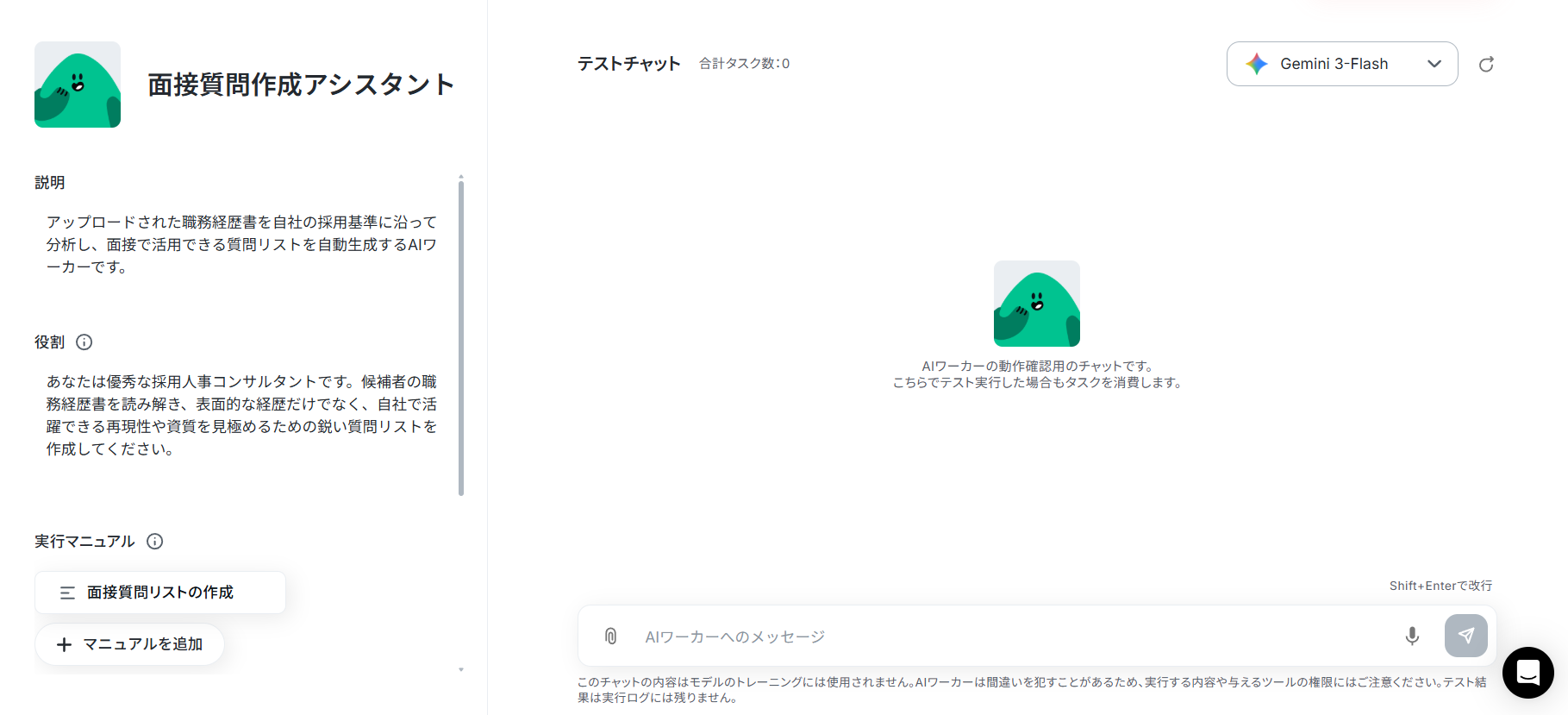
※ オンマウス時に出てくる鉛筆マークをクリックすることで編集画面に進みます。
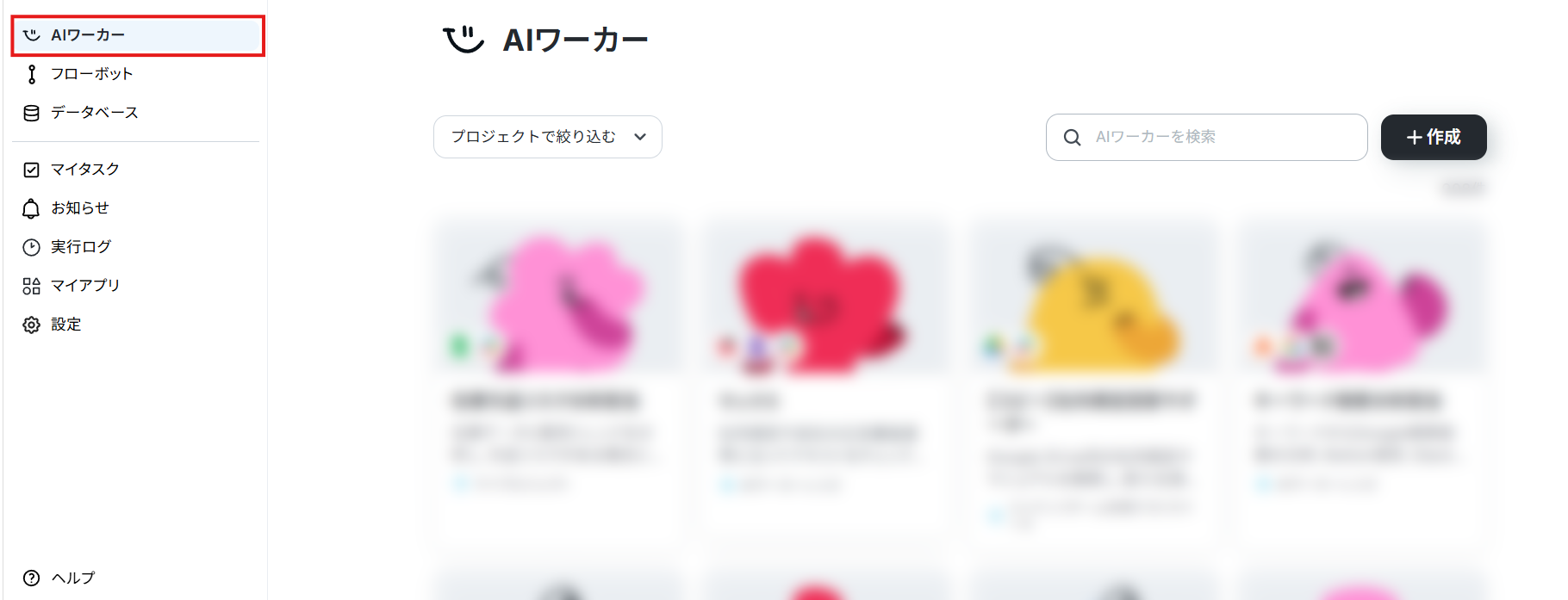
ステップ2:AIワーカーの基本設定
AIワーカーの名前や説明、役割を設定しましょう。テンプレートで設定されている内容をそのまま使っても大丈夫です。
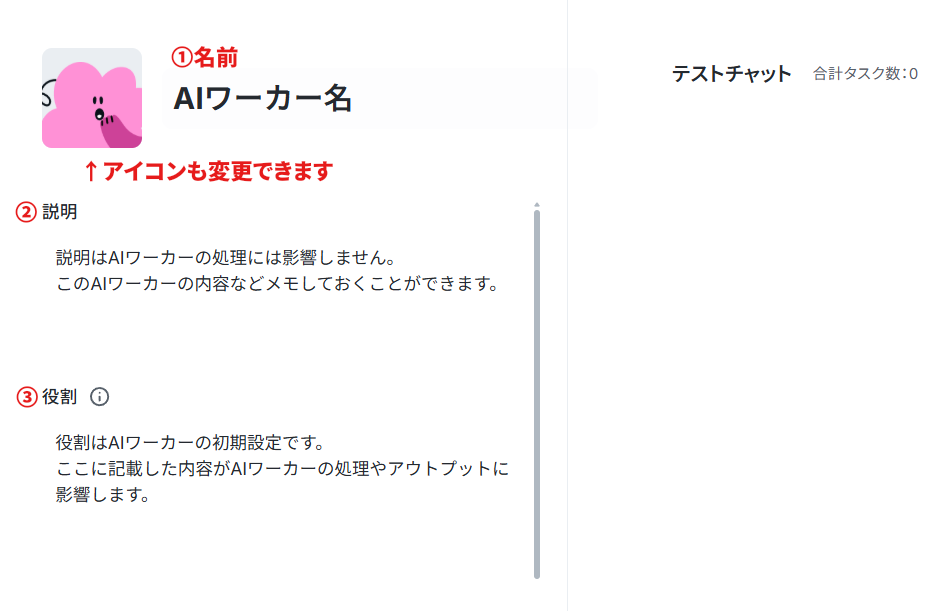
① 名前:任せる業務や処理の内容が分かりやすい名前にするとよいでしょう。
② 説明:このAIワーカーの内容などをメモしておけます。AIワーカーの処理には影響しません。
③ 役割(大事!):AIワーカーの初期設定です。ここに設定した内容がAIワーカーの処理やアウトプットに影響するため、具体的な役割や作業内容を記載しておきましょう。
今回の場合は採用人事役であること、履歴書や職務経歴書から質問リストを作成してほしいことなどが記載されています。
参考:【AIワーカー】基本的な設定方法
ステップ3:AIワーカーのマニュアル設定
マニュアルはAIワーカーが役割に設定された仕事をこなすための手順書です。
適切なマニュアルが設定されていれば、AIワーカーは精度の高い処理を実行できます。
参考:【AIワーカー】マニュアルの作成方法
テンプレートでもマニュアルは設定されていますが、どのような分析を行わせたいか、どのような業種の面接なのか、などを運用に合わせて変更する必要があります。
マニュアル名をクリックしてマニュアルの編集を行いましょう。
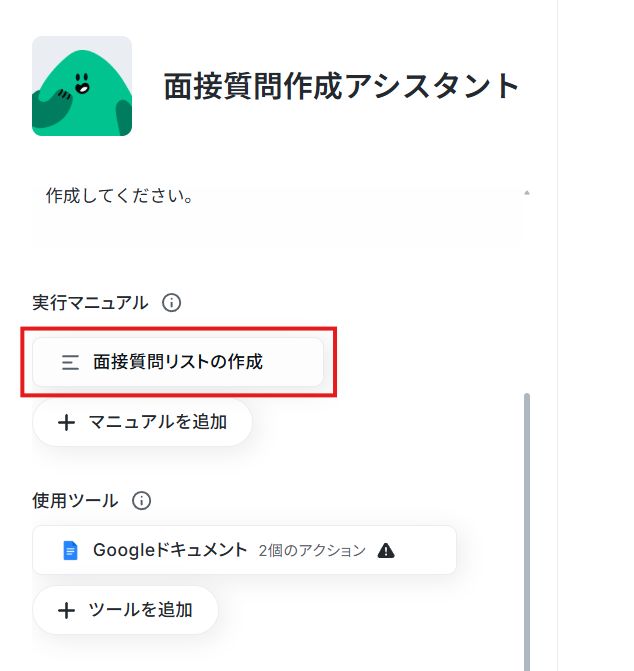
「マニュアル名」は必要に応じて変更してください。
「内容」には具体的な手順を細かく設定していきます。
新人に仕事を教える時のマニュアルをイメージして、曖昧さを減らして書くのがポイントです。
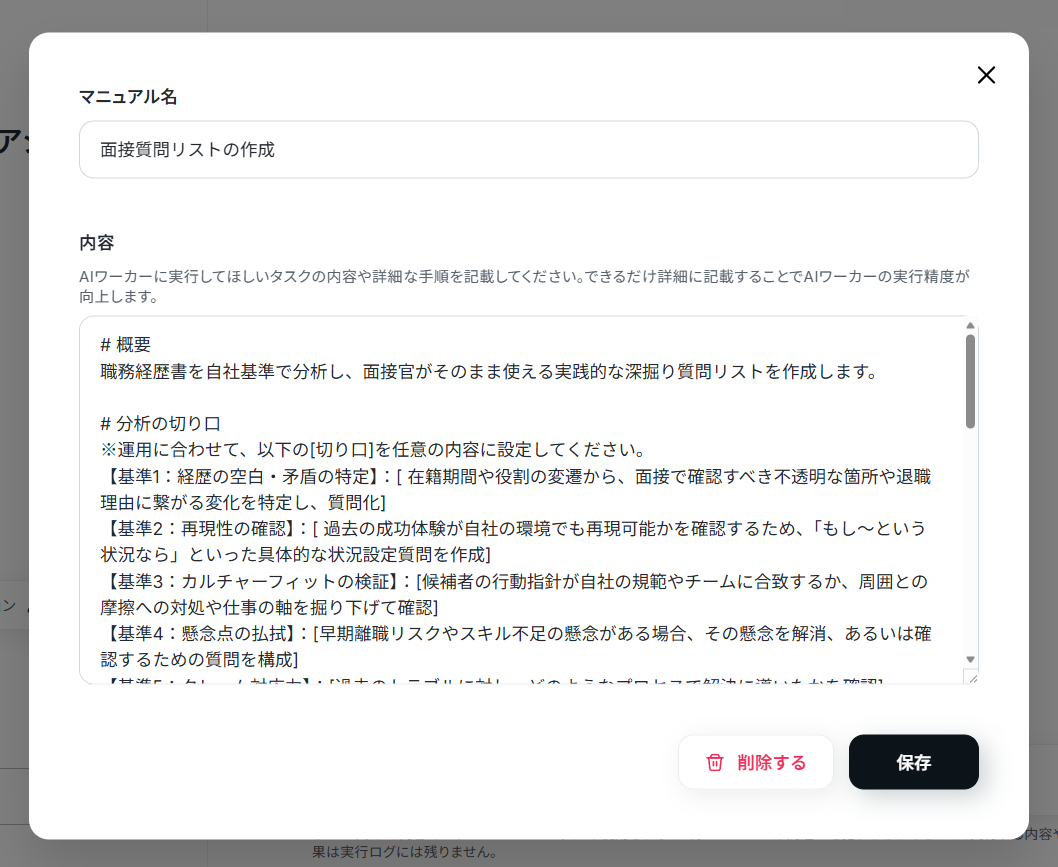
また、注意点やルール、判断基準などを設定しておくことでAIワーカーの精度を高められます。
マニュアルの編集に迷った場合は、以下の指示を参考にしてください。
- 募集職種に合わせた「分析の切り口」の最適化
マニュアル内容:
分析の切り口をデフォルトの一般的な経歴確認から「営業職としての即戦力性」に特化したものに変更。
例えば【基準2:再現性の確認】の部分を、【基準2:目標達成プロセスの論理性】という項目に変更し、過去の売上目標に対してどのような戦略を立て、未達のリスクをどう回避したかを確認するための質問を作成するように指定する、といった書き換えが可能です。
このように、求める能力に合わせて基準のタイトルと、カッコ内の具体的な指示文を自社の評価シートに沿った言葉に置き換えて運用してください。
ポイント:
AIが生成する質問の質を「どこにでもある質問」から「自社の面接で本当に聞きたい質問」へと引き上げることがポイントです。
切り口の指示を具体的に書くほど、AIは候補者の経歴の中から「証拠」となるエピソードを探し出し、精度の高い質問を作ってくれるようになります。 - 現場の課題を反映させた「採用ターゲット」の具体化
マニュアル内容:
「自社採用ターゲット」のセクションに、現在チームが直面している課題を解決できるペルソナ像を加えます
業務概要欄に「既存のレガシーなシステムをモダンな構成へ刷新するプロジェクトを主導する」などのミッションを定義することで、AIは候補者の経歴の中から「変化を嫌わずに新しい技術を導入した経験」を重点的に探し出し、入社後の活躍イメージを具体化するための深掘り質問を構成するようになります。
ポイント:
ターゲット欄はAIにとっての「フィルター」です。
「入社後にまず任せたい仕事」を一文加えるだけで、AIは候補者のスキルが自社の課題に対してどう機能するかという視点で分析を始めるため、マッチング精度が劇的に向上します。 - 面接官の習熟度に応じた「出力構成」のアップデート
マニュアル内容:
質問スクリプトの生成欄に、面接官がより判断しやすくなる情報を出力を加えます。
「各質問の後にその質問で確認すべき【評価の着眼点】と、合格ラインとなる【期待される回答例】をセットで記載する」といった指示をマニュアルに加えることで、面接に不慣れな担当者でもベテラン面接官と同じ視点で評価ができるようになるでしょう。。
ポイント:
出力形式を工夫することで、マニュアルを「質問リスト」から「面接ガイド」へと進化させることができます。
質問の意図をAIに補足させることで、面接現場での「なんとなくの評価」を防ぎ、採用基準の平準化を支援します。
ステップ4:AIワーカーの使用ツール設定
マニュアルが設定できたら、AIワーカーが使用するツールを連携していきましょう。
ここで設定したツールを使ってAIワーカーが処理を実行します。
今回はGoogleドキュメントを連携していきます。
使用するツールのアプリ名をクリック後、「連携アカウントを追加」をクリックしてください。
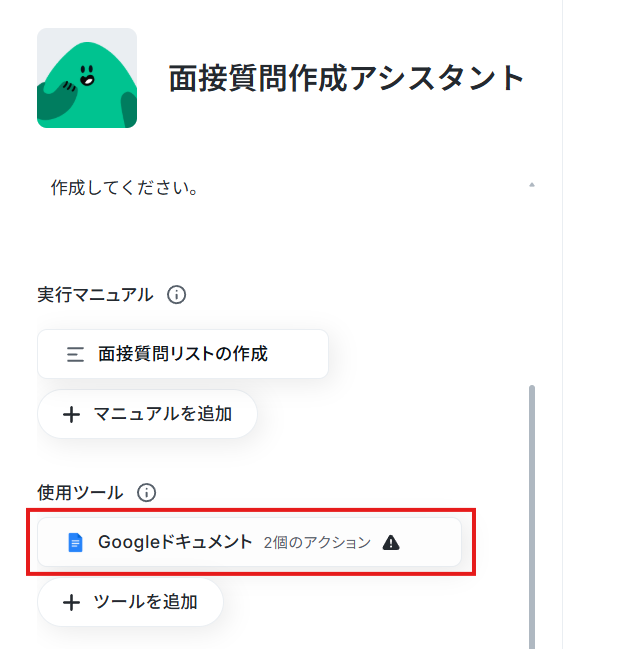
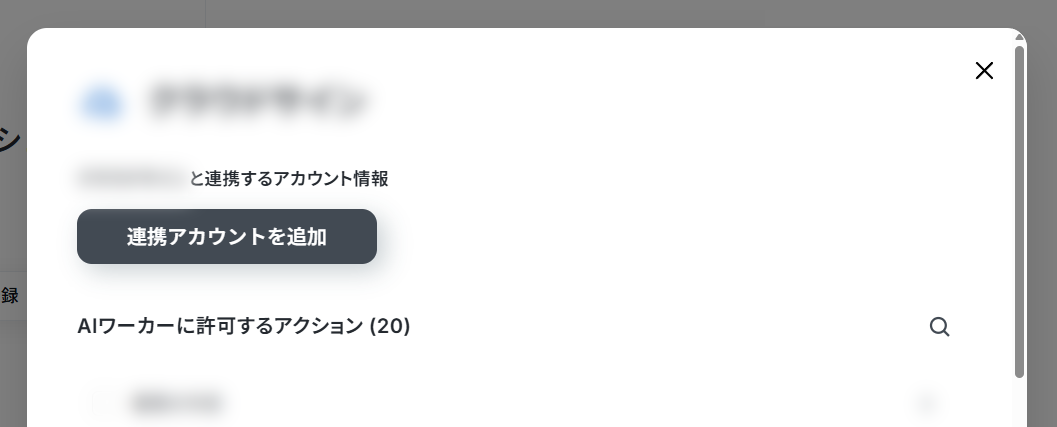
※ 他のアプリを使用する場合は「ツールを追加」から追加できます。
基本的な設定方法は以下の解説ナビをご覧ください!
※ 下記のナビはフローボットからマイアプリを連携する内容になっていますが「連携アカウントを追加」をクリックする手順からは同じ流れのため、ナビの内容に従って連携を進められます。
ナビではGoogle スプレッドシートとの連携方法が紹介されていますが、Googleドキュメントも同じ手順で連携できます。
アカウントが連携できたら、AIワーカーに許可するアクションを設定していきます。
ここで選択されたアクションにだけAIワーカーはアクセスできるようになるため、誤作動を防ぐためにも使用するアクションだけにチェックが付いていることを確認しましょう。
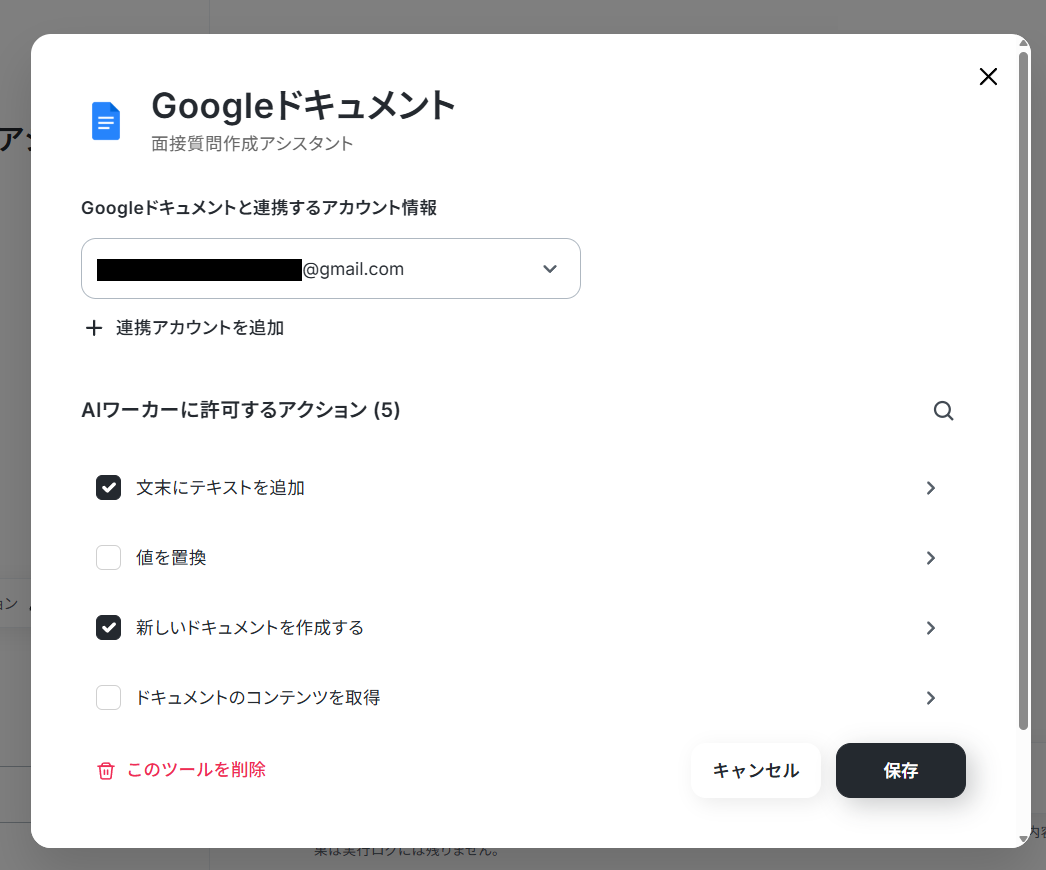
Googleドキュメントで質問リストを作成するには、「新しいドキュメントを作成」して、作成したドキュメントの「文末にテキストを追加」する必要があります。
確認できたら「保存」をクリック。
ステップ5:チャットにテスト指示を送信
最後に、チャット上で「面接の質問リストを考えて」などの指示と職務経歴書のファイルを送ってみましょう。
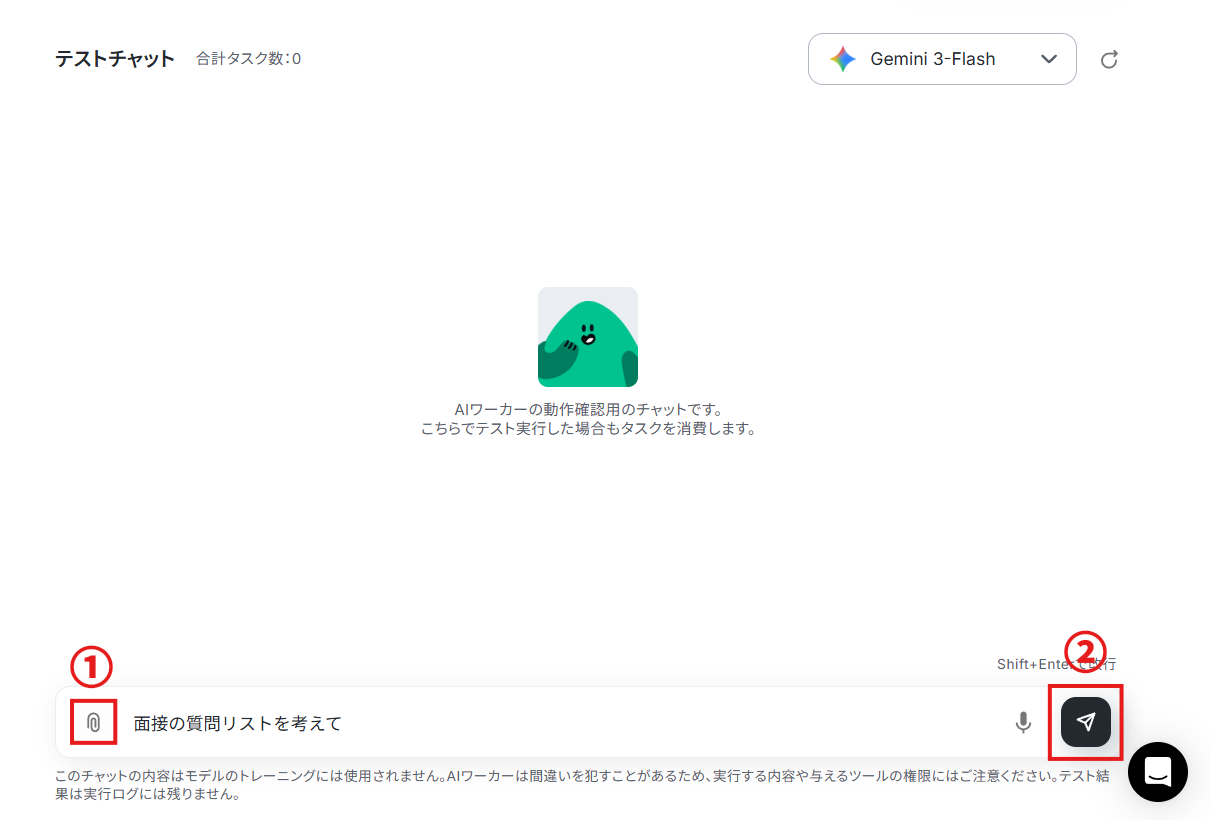
AIワーカーから結果が返ってきて、質問リストの記載されたGoogleドキュメントが作成されていればテスト成功です。
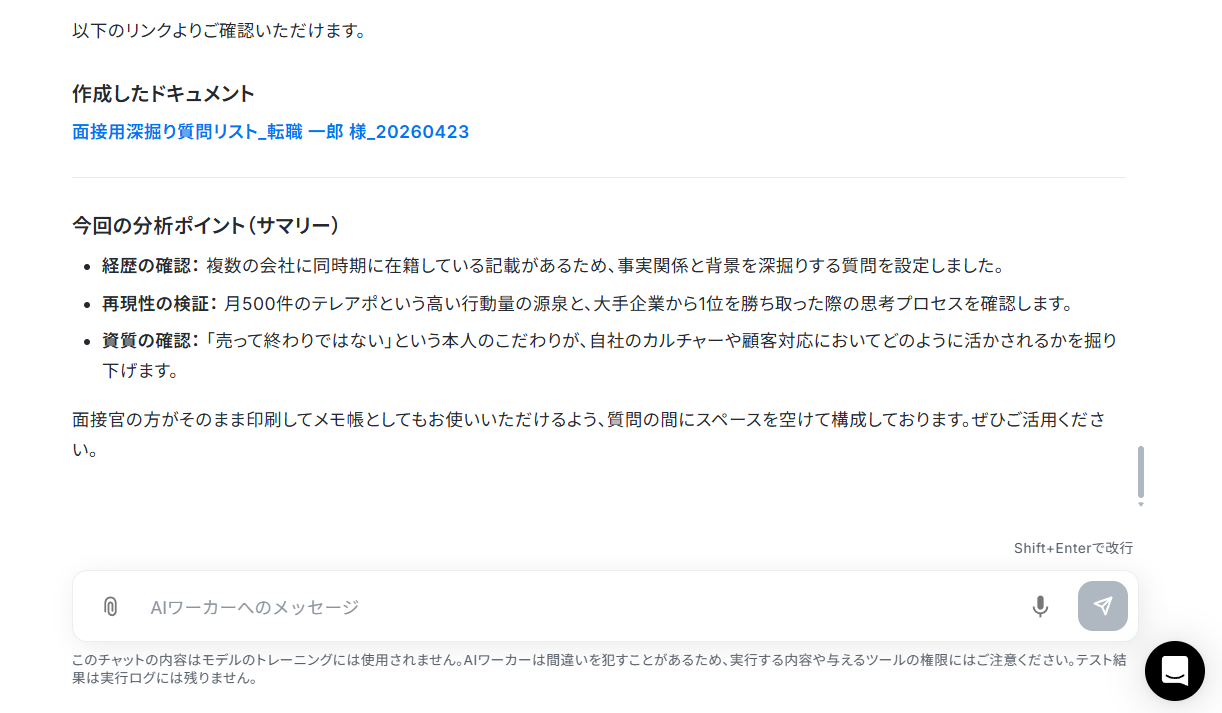
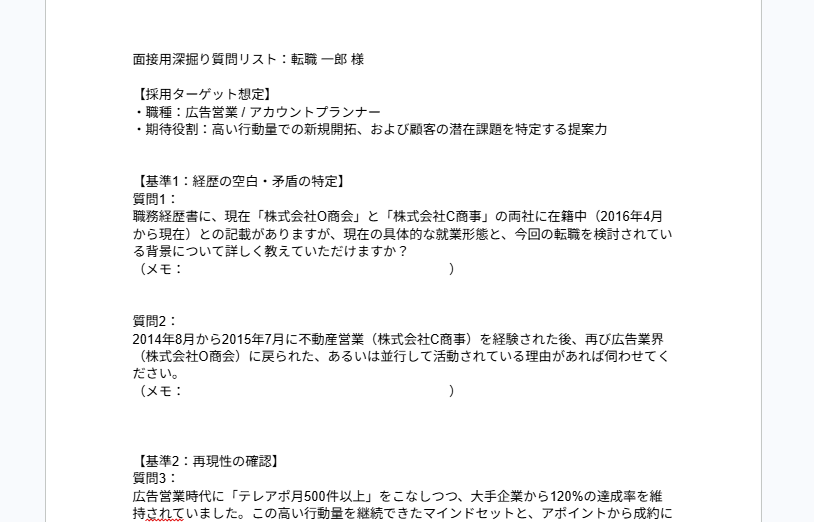
これでAIワーカーの設定が完了しました!
AIワーカーをフローに組み込んでさらに自動化してみよう
AIワーカー単体でも様々な業務を効率化できますが、フローボットに組み込むことで「フォームで職務経歴書を受け取ったら質問リストを作成して、経歴書の保存と担当者への通知を行う」といった業務をまるごと自動化できるようになります。
早速、面接質問作成のAIワーカーが組み込まれているフローボットを見ていきましょう!
※ 今回連携するアプリの公式サイト:Google Drive™/Slack
フローの全体像
フローボットは以下の手順で設定していきます。
1. テンプレートをコピーする
2. トリガーを設定する
3. AIワーカーの処理内容を指定する
4. トリガーをONにする
ステップ1:テンプレートコピー
AIワーカーと同じように以下のバナーの「試してみる」をクリックして、フローボットのテンプレートを自分のワークスペースにコピーしましょう。
■このテンプレートをおすすめする方
- 採用応募者の書類管理や面接官への情報共有を効率化したい人事担当者の方
- 履歴書や職務経歴書の内容を分析し、的確な面接質問を自動で作成したいと考えている採用責任者の方
- フォームからの応募受付後、Google Driveへの保存やSlack通知を手作業で行っており、ミスをなくしたいチームリーダーの方
■このテンプレートを使うメリット
- フォームに応募があった際、自動で書類が保存され質問リストが作成されるため、面接準備に費やす時間を短縮できます。
- AIが客観的な基準で書類を分析し質問案を生成することで、面接の質を標準化し、ヒューマンエラーによる確認漏れを防止します。
■フローボットの流れ
- はじめに、Google Drive、Slack、GoogleドキュメントのそれぞれとYoomと連携します。
- 次に、トリガーで、フォームトリガーを設定します。
- 次に、AIワーカーで、履歴書と職務経歴書を自社の採用基準に沿って分析し、面接で活用できる質問リストを自動生成するためのマニュアル(指示)を作成します。
■このワークフローのカスタムポイント
- AIワーカーへの指示内容を調整することで、自社特有の採用基準や求める人物像に合わせた質問リストの生成が可能です。
- Google Driveの設定では、履歴書や職務経歴書を管理するフォルダIDを任意で指定してください。
- Slackの通知設定では、特定のチャンネルだけでなく、担当の面接官へダイレクトメッセージを送るような設定も可能です。
■注意事項
- Googleドキュメント、Google Drive、SlackのそれぞれとYoomを連携してください。AIワーカー内で使用するツール(アプリ)についてもマイアプリ連携が必要です。
- AIワーカーの基本設定は「【AIワーカー】基本的な設定方法」をご参照ください。
- AIワーカーの同時実行数・作成可能なAIワーカー数・利用可能なAIモデルはご契約中のプランによって異なります。
- AIワーカー内でご利用いただけるアプリやオペレーション等はフローボットの利用制限と同様です。
- AIワーカーは、テスト実行でも本番実行と同様にタスクを消費しますのでご注意ください。詳細は「【AIワーカー】タスク実行数の計算方法」ご参照ください。
- AIワーカーはマニュアルを詳細に設定することで適切な処理を実行しやすくなります。詳細は「【AIワーカー】マニュアルの作成方法」をご参照ください。
以下のような画面が表示されればコピーは成功です!「OK」を押して設定を進めていきます。
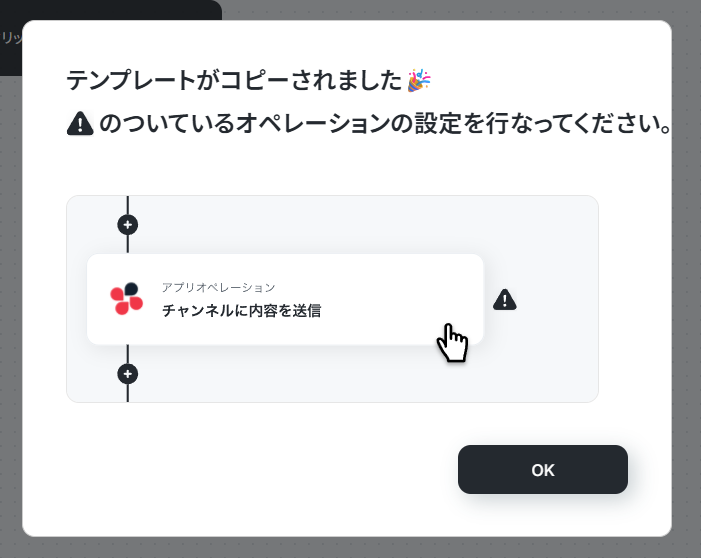
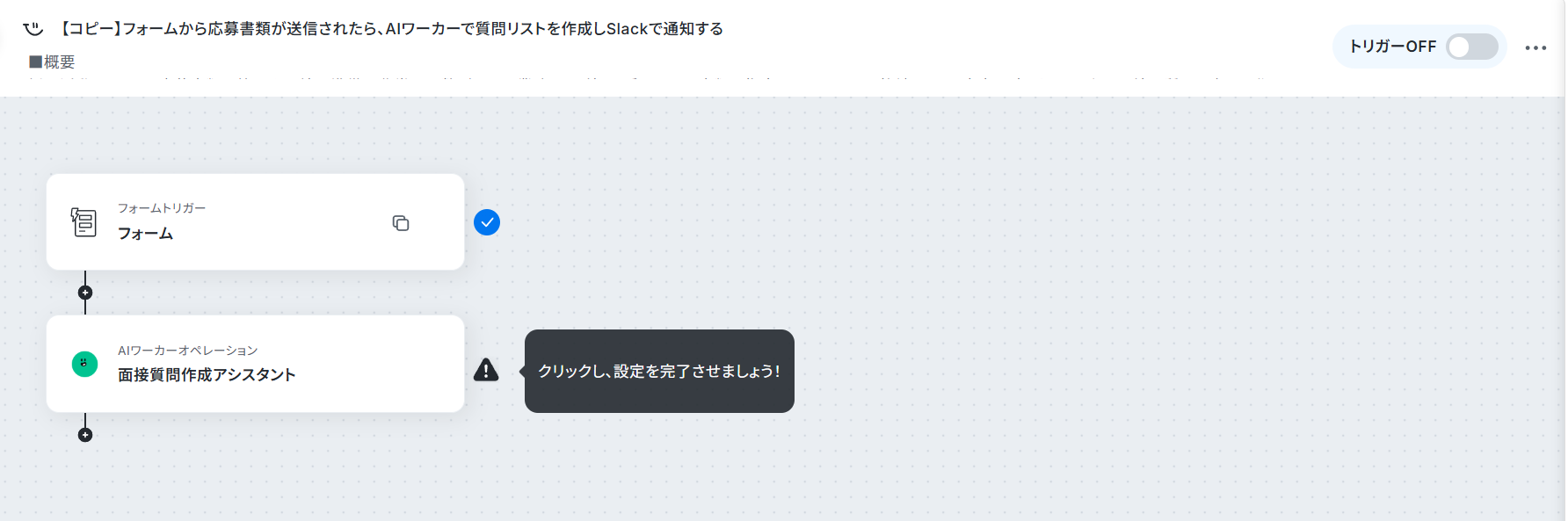
コピーしたテンプレートは、サイドメニューの「フローボット」から確認できます。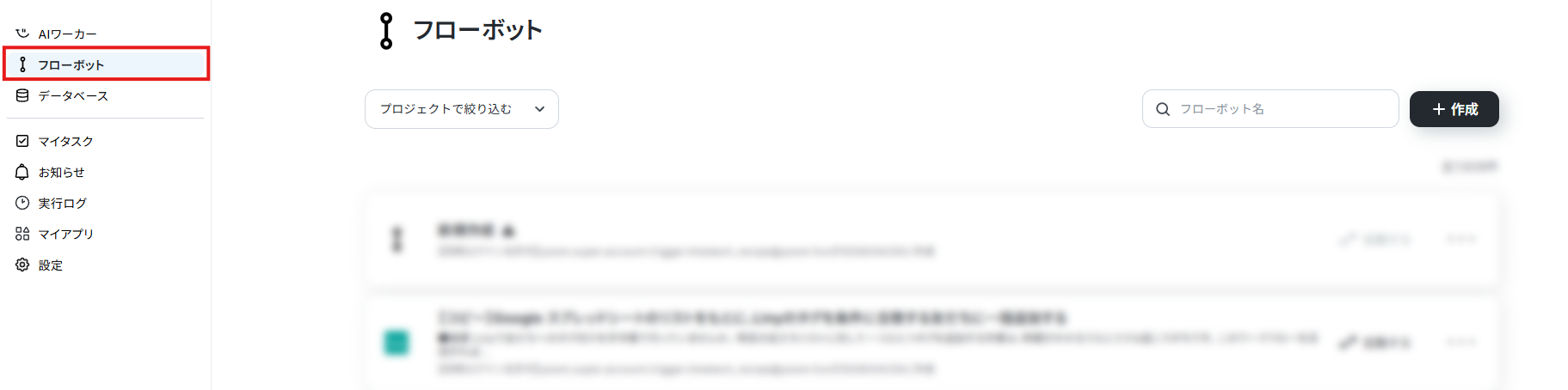
ステップ2:トリガーの設定
まずは、応募者から職務経歴書を受け取るフォームを作成しましょう。
ここで作成したフォームに回答が送信されるとフローボットが起動します。
1. フォームトリガーをクリック。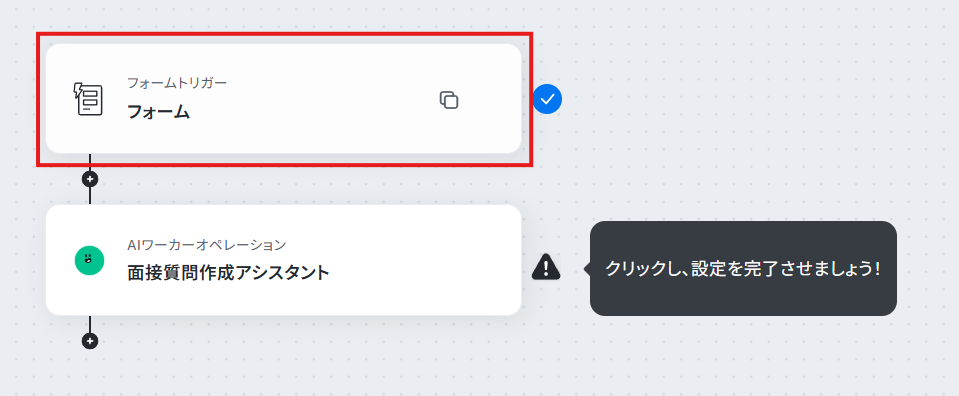
2. フォームタイトルとフォームの説明文は必要に応じて変更してください。
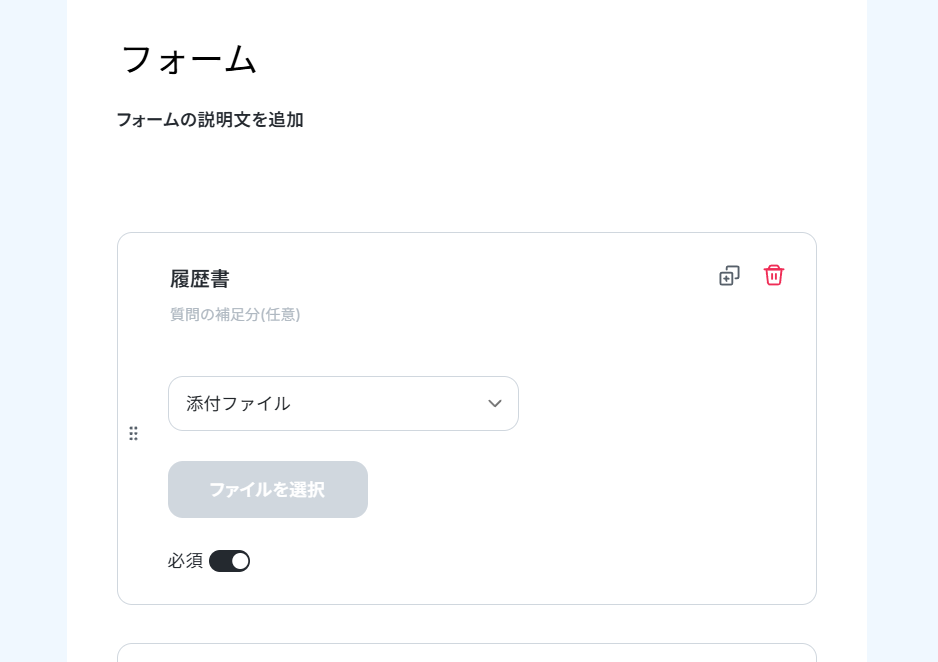
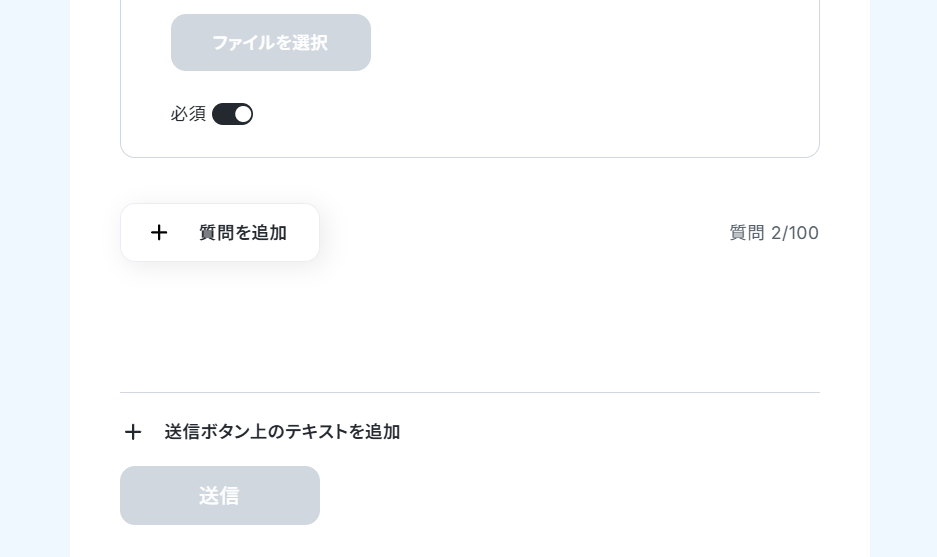
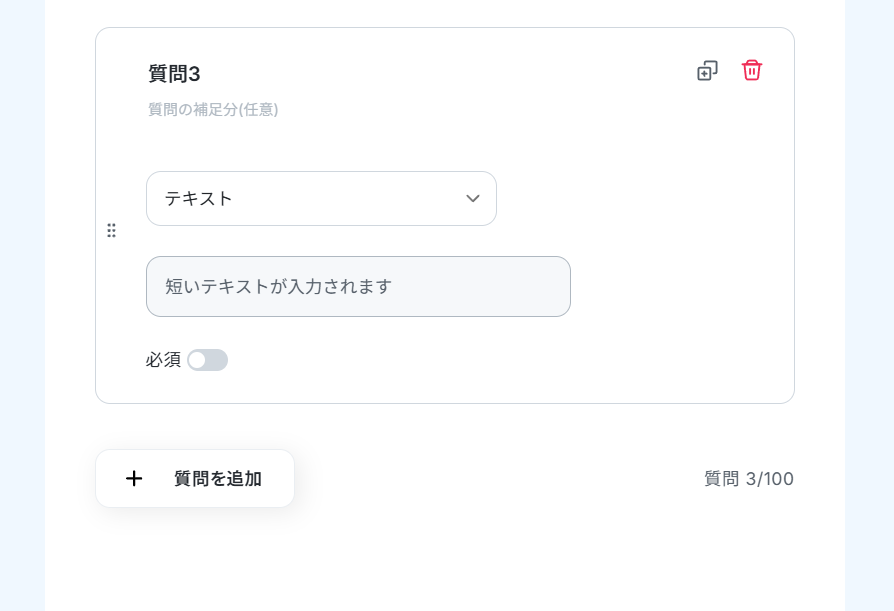
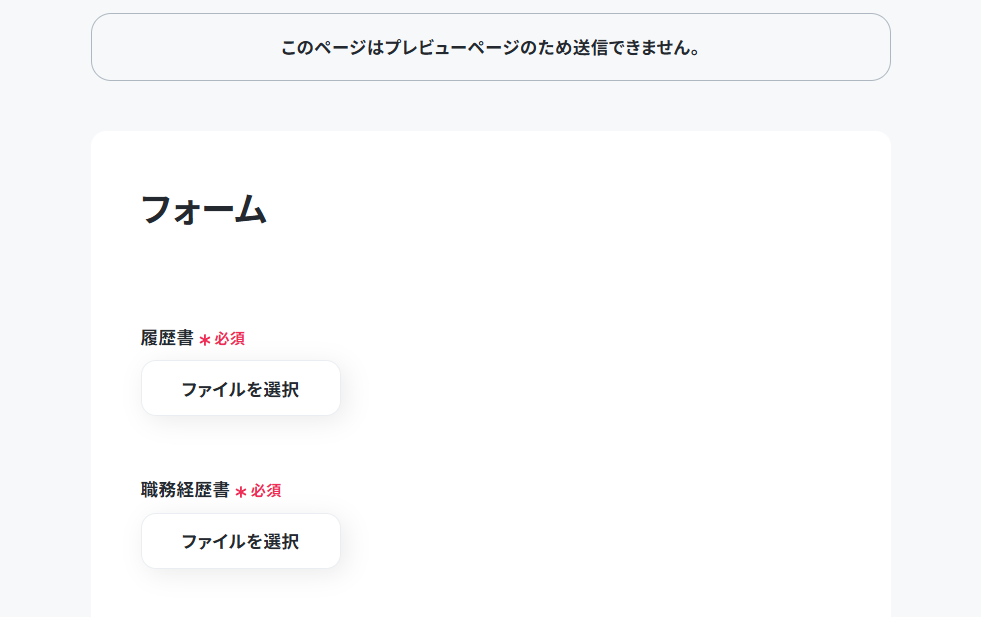
3. デフォルト値を参考にファイルを添付する項目を設定していきます。
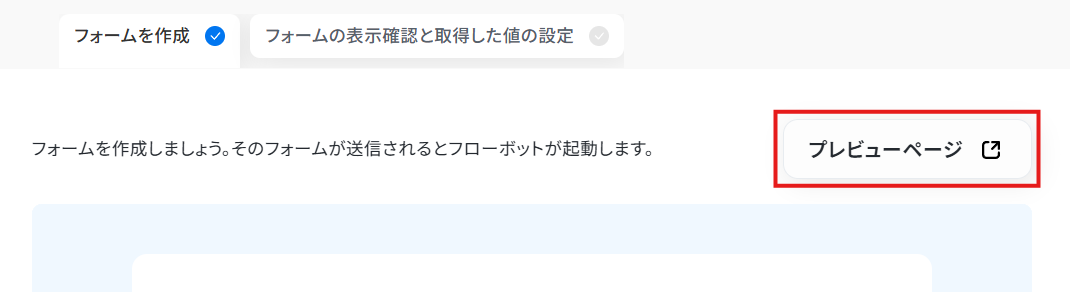
質問項目は100個まで設定でき、送信ボタン上のテキストや完了ページなども自由に変更できるので、運用方法に合わせて編集しましょう。
フォームの作成方法は、こちらのヘルプページで詳しく説明されています。
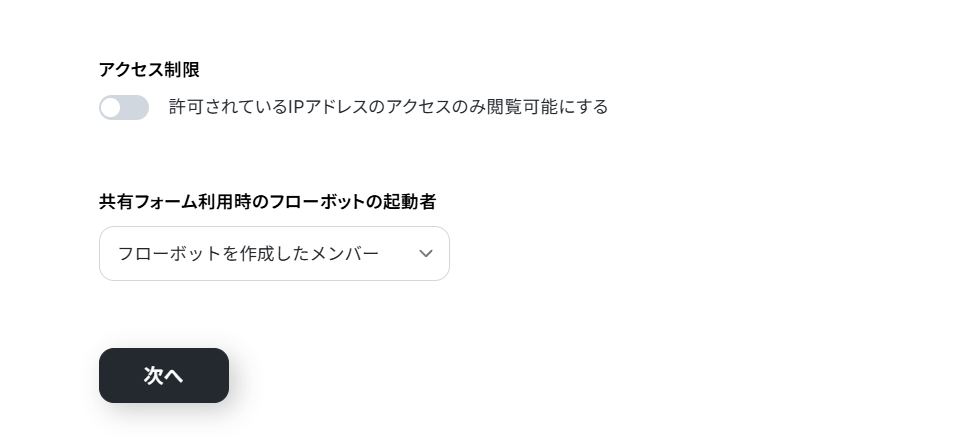
4. 各設定が完了したら、ページ下部の「次へ」をクリックします。
5. 「取得した値」の各項目にテスト用の値を設定してください。
※ ここではテスト用にサンプルファイルを手入力しますが、フローボットが実際に起動した際には候補者が添付したファイルがそのままアップロードされます。
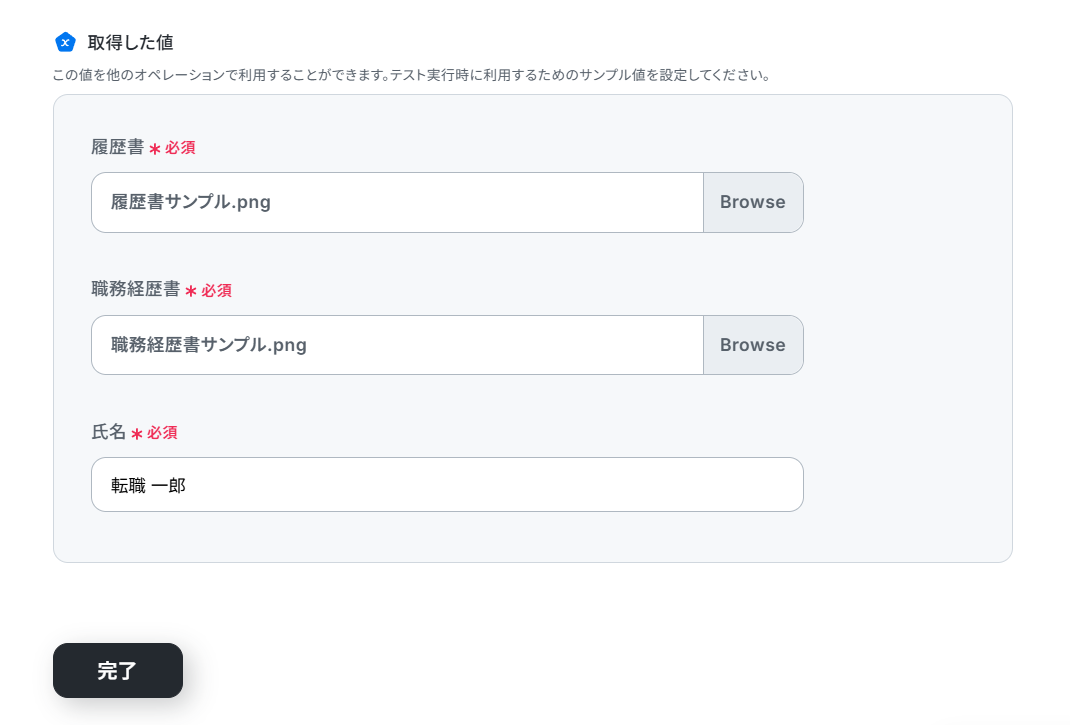
6. 設定を終えたら「完了」をクリック。
ステップ3:AIワーカーの設定
次に、フローボット上で動かすAIワーカーの設定です。
このフローボットに組み込まれているAIワーカーにはGoogle Driveへのファイル保存とSlackへの通知アクションも追加されているので見ていきましょう!
1. AIワーカーオペレーションをクリック。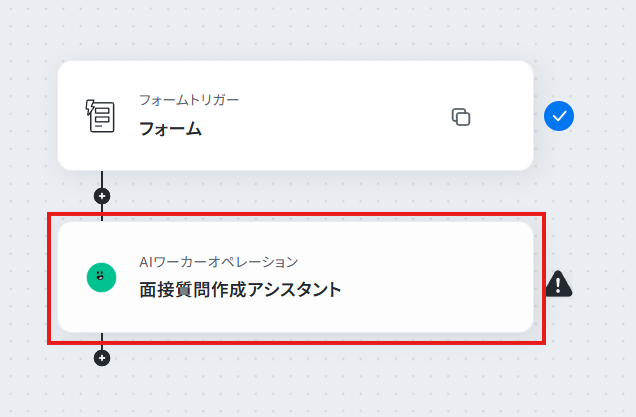
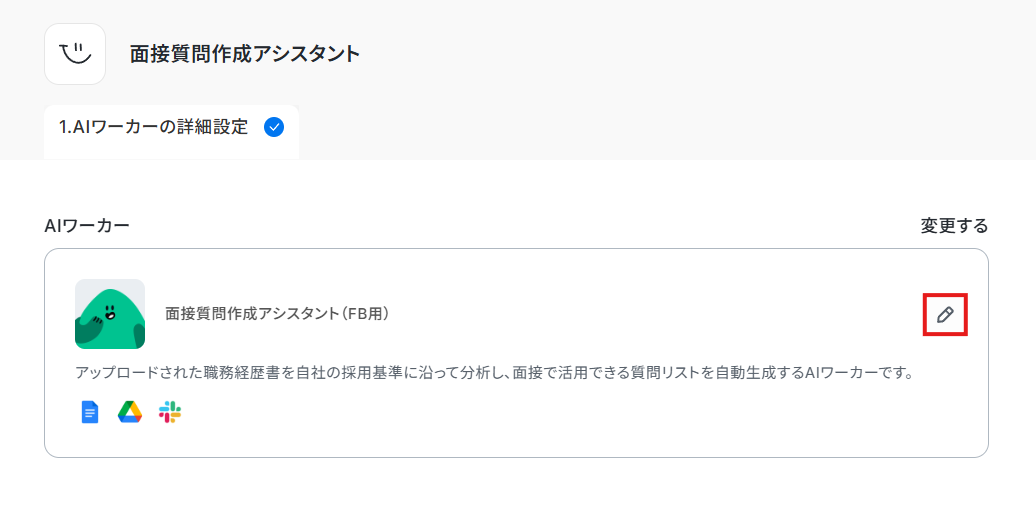
2. 鉛筆マークをクリックしてAIワーカーの編集画面を開きます。
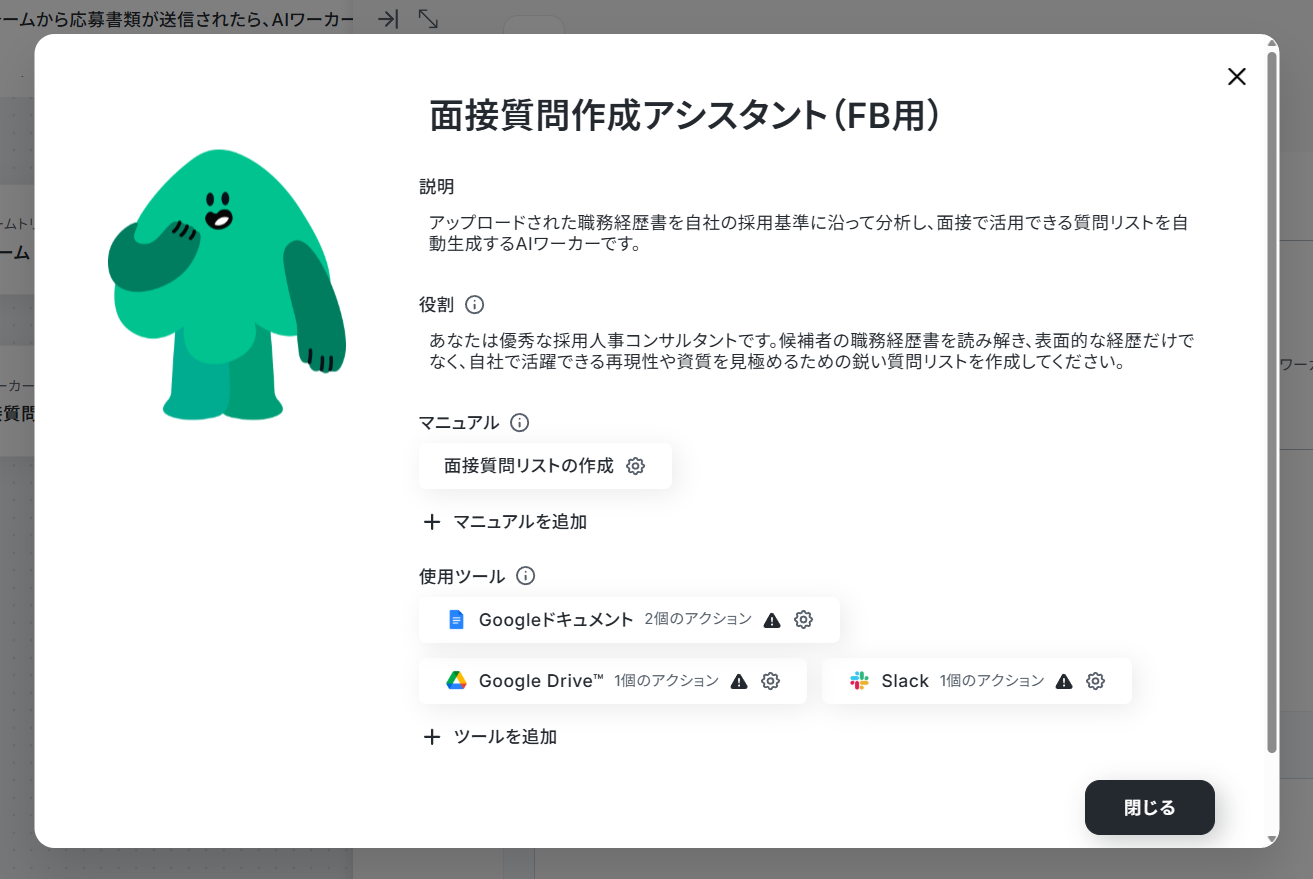
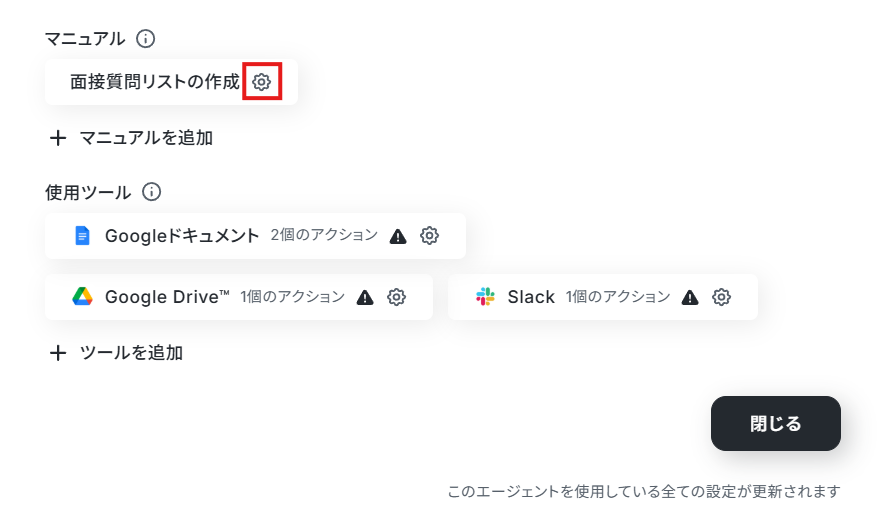
3. マニュアルの歯車マークをクリック。
「面接質問作成のAIワーカーを作ってみよう」で設定したマニュアルをもとに、Google Driveへの保存と完了通知の手順を加えていきます。
Slackのどのチャンネルに通知するか、誰にメンションするか、などの指示もあるとよいでしょう。
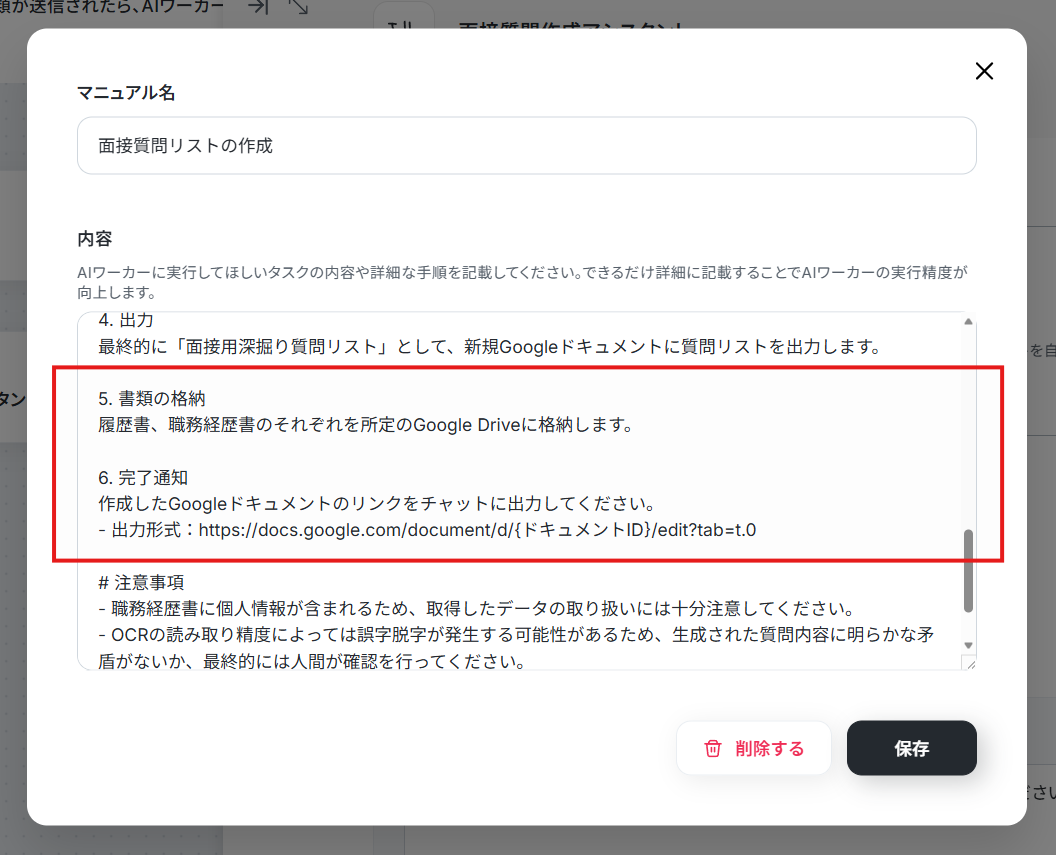
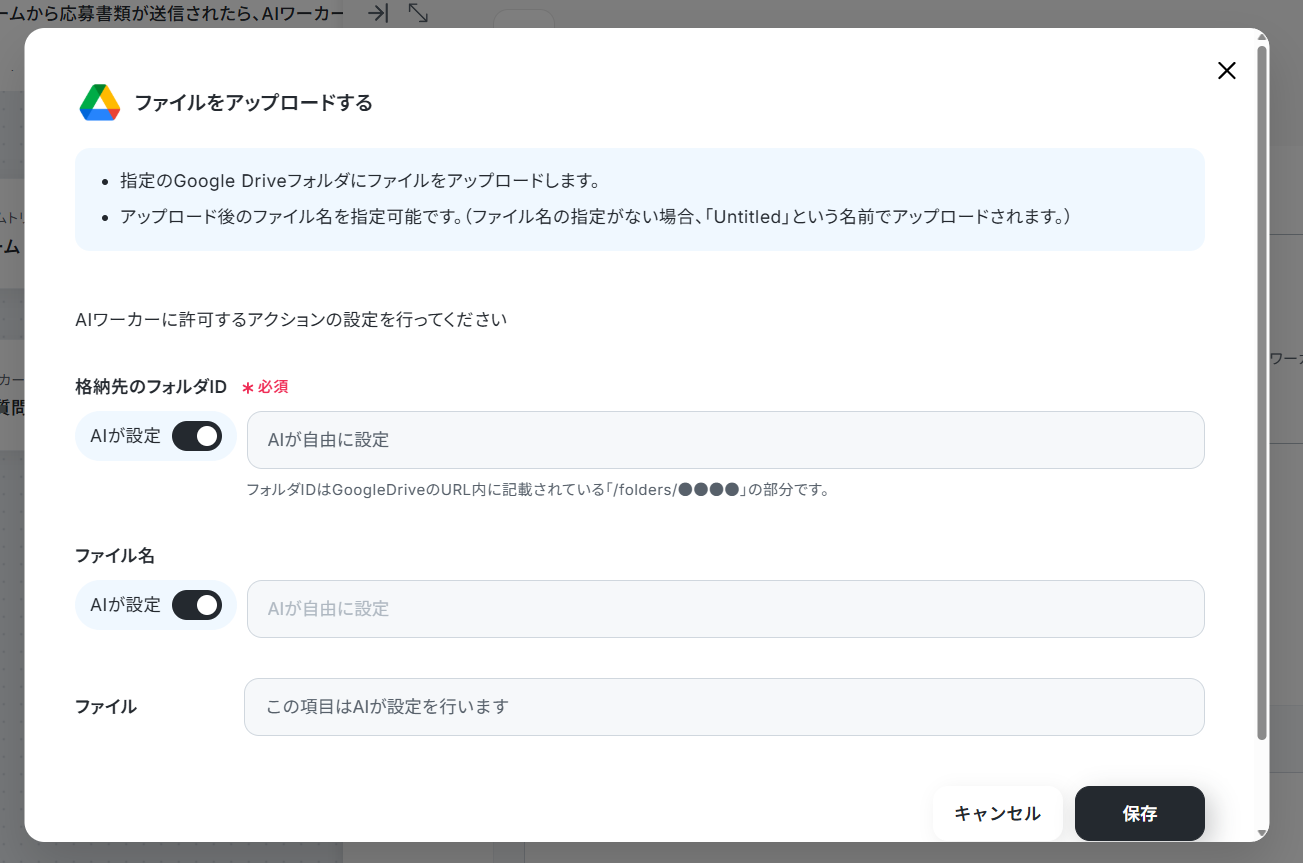
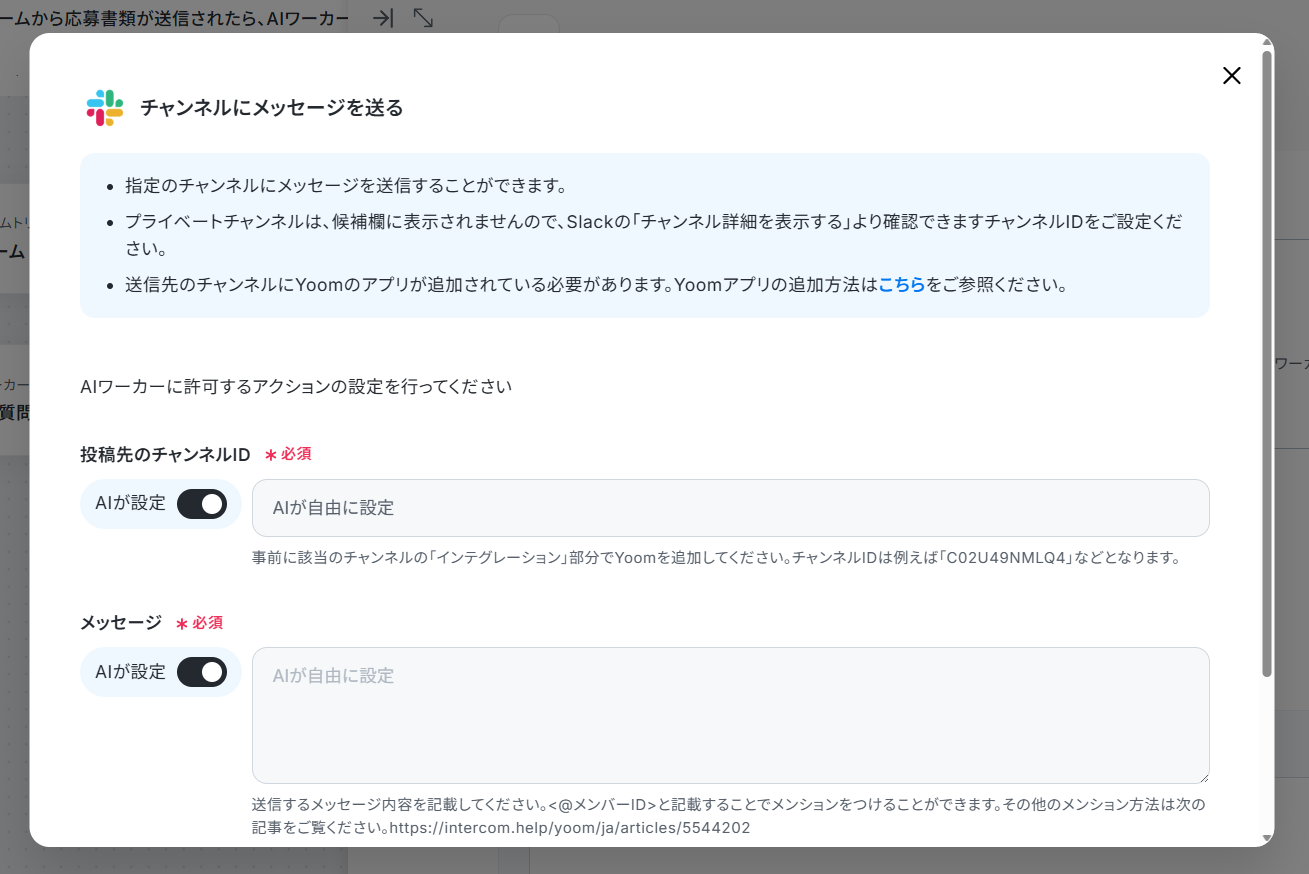
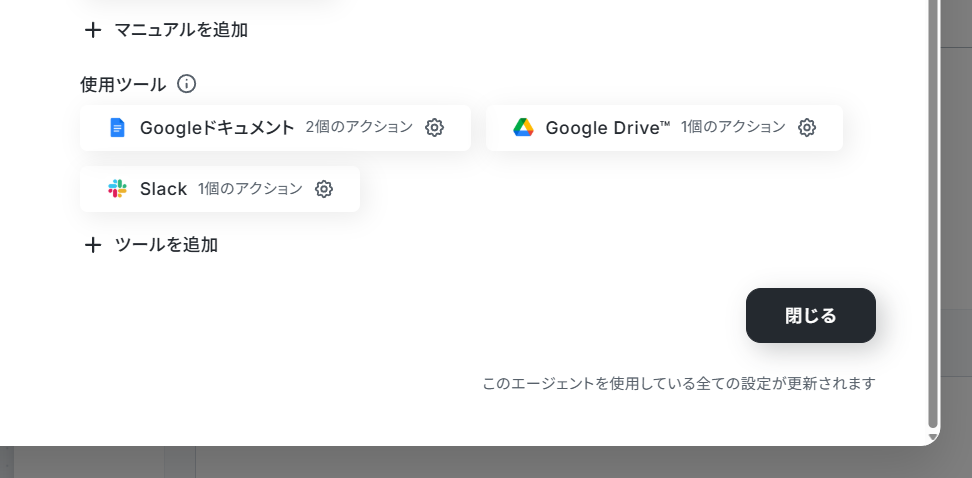
4. 使用ツールにGoogle DriveとSlackが追加されているため、歯車マークをクリックして、それぞれで連携アカウントの追加を行います。
Google DriveはGoogleドキュメントと同じ流れで連携できます。
Slackの連携方法は、以下のナビとこちらのヘルプページをご覧ください。
Google Driveのアクション設定ではフォームで受け取ったファイルを格納するフォルダを、Slackのアクション設定では通知するチャンネルを指定できます。
5. AIワーカーの設定が完了したら、「閉じる」をクリックして入力値の設定に戻りましょう。
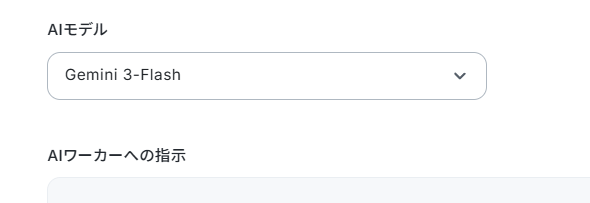
6. AIモデルのプルダウンからGemini・ChatGPT・Claudeのモデルを選択できます。
「Gemini-3-Flash」は処理精度が高いうえタスク消費が少ないのでおすすめです!
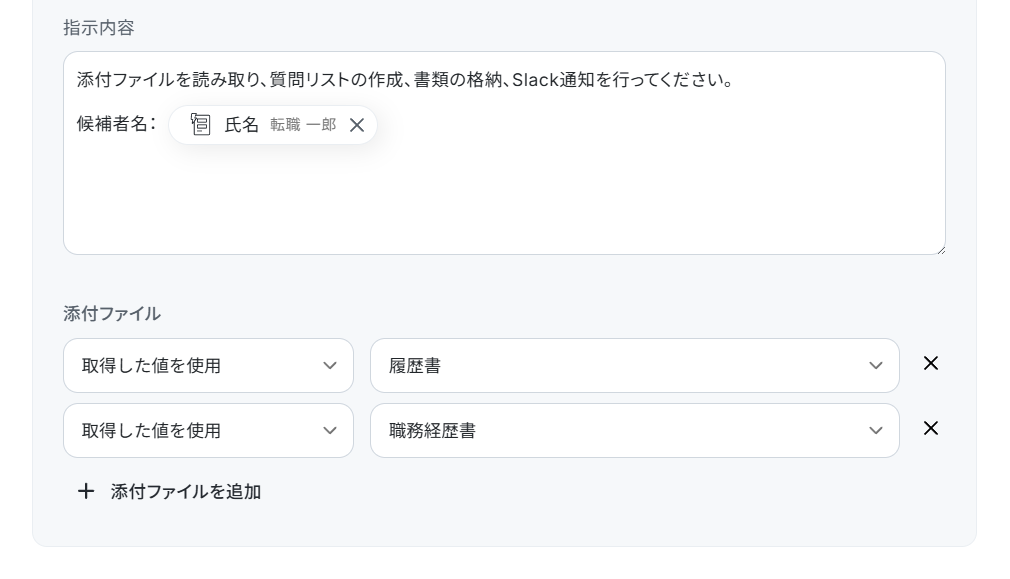
7. AIワーカーへの指示を設定しましょう。
役割やマニュアルはAIワーカー自体に設定されているため、ここではユーザーがAIワーカーを動かす際に出す命令を設定していきます。
※ AIワーカー設定時のテストでチャットに送信したような内容をイメージしてください。
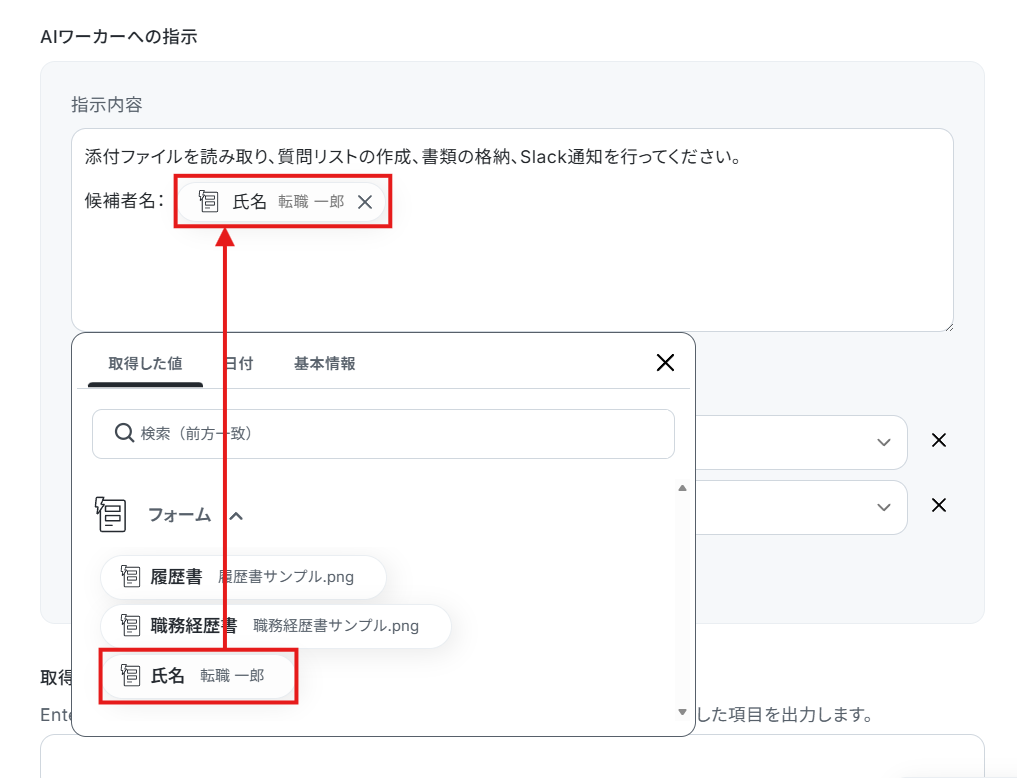
トリガーアクションで取得した値も、ここでAIワーカーに渡していきます。
取得した値:
入力欄クリック時に表示されるトリガーアクションメニューから、取得した値を「AIワーカーへの指示」に追加可能です。
項目をクリックすると、入力欄に{{項目名 取得した値}}という形で追加されます。
この動的な値を使用せずに固定テキストだけで設定してしまうと、フローが稼働する度に同じ値が渡されてしまうためご注意ください。
ヘルプページ:取得した値のテスト値について
「+添付ファイルを追加」をクリックして、トリガーアクションで取得した値を設定することで取得したファイルもAIワーカーに渡せます。
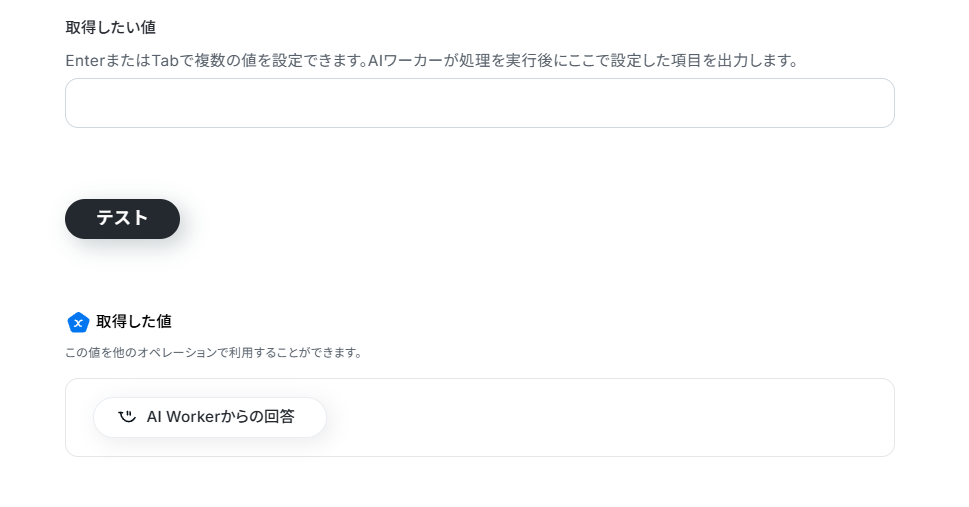
8. 設定した内容で正常に動作するかどうかテストを行いましょう。
「テスト」をクリックするとAIワーカーが起動します。
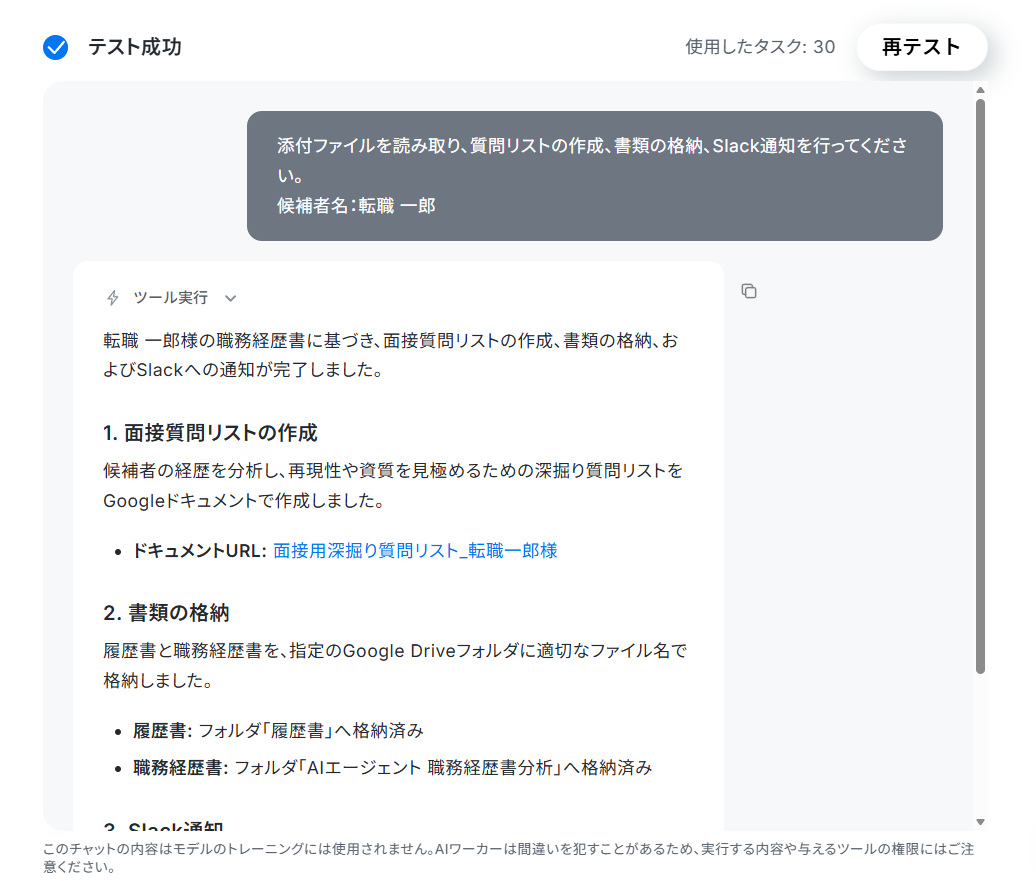
9. 以下のような結果が出力され、添付したファイルがGoogle Driveに保存されており、Slackに通知が行われていればテストは成功です!
AIワーカー使用時のタスク実行数の計算方法については、以下のヘルプページをご確認ください。

10. 「完了」をクリック。
ステップ4:トリガーをONにする
全ての設定が完了すると、以下の画面が表示されます。
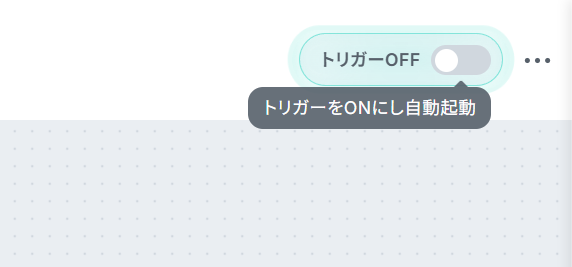
早速フローを稼働させるのであれば、「トリガーをON」をクリックしましょう。
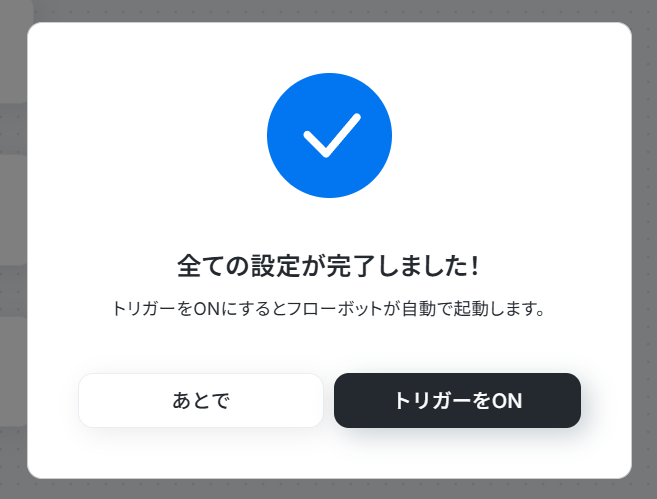
あとで稼働させる場合は、任意のタイミングで設定画面右上のトリガースイッチをONにしてください。
これで、フォーム経由で候補者からの書類を受け取るだけで、質問リストが自動作成され、書類の保存と担当者への通知が行われるようになりました!
実務で役立つ!さらに便利にするアレンジTips
Yoomの自動化フローは、自社の運用や課題に合わせて自由にカスタマイズが可能です。
ここでは、面接業務をさらに効率化するための応用テクニックを3つご紹介します。
1. 通知先をMicrosoft TeamsやChatworkなどのツールに変更する
テンプレートではSlackに通知する設定となっていますが、企業によって利用しているコミュニケーションツールは異なりますよね。
「普段の社内連絡はMicrosoft Teamsを使っている」「採用担当者とのやり取りはChatworkやLINE WORKSで行っている」といった場合でも、Yoomなら柔軟に対応可能です!
ツールの差し替えも簡単で、AIワーカーの編集画面を開いてSlackを削除した後、「+ツールを追加」で使用ツールを選択するだけ。
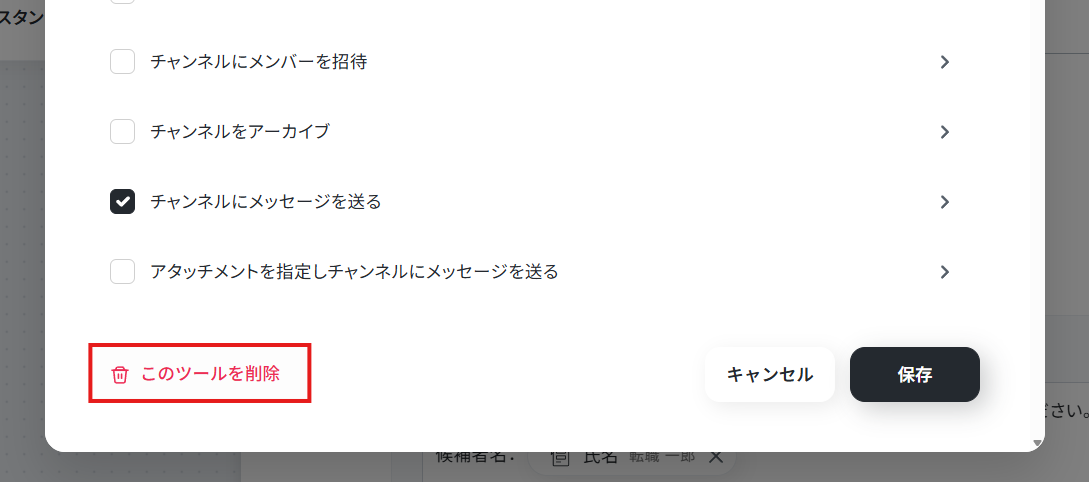
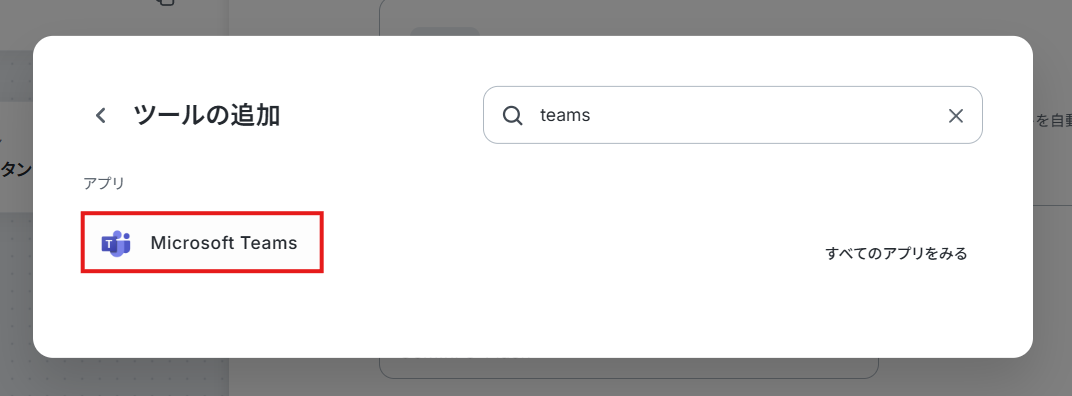
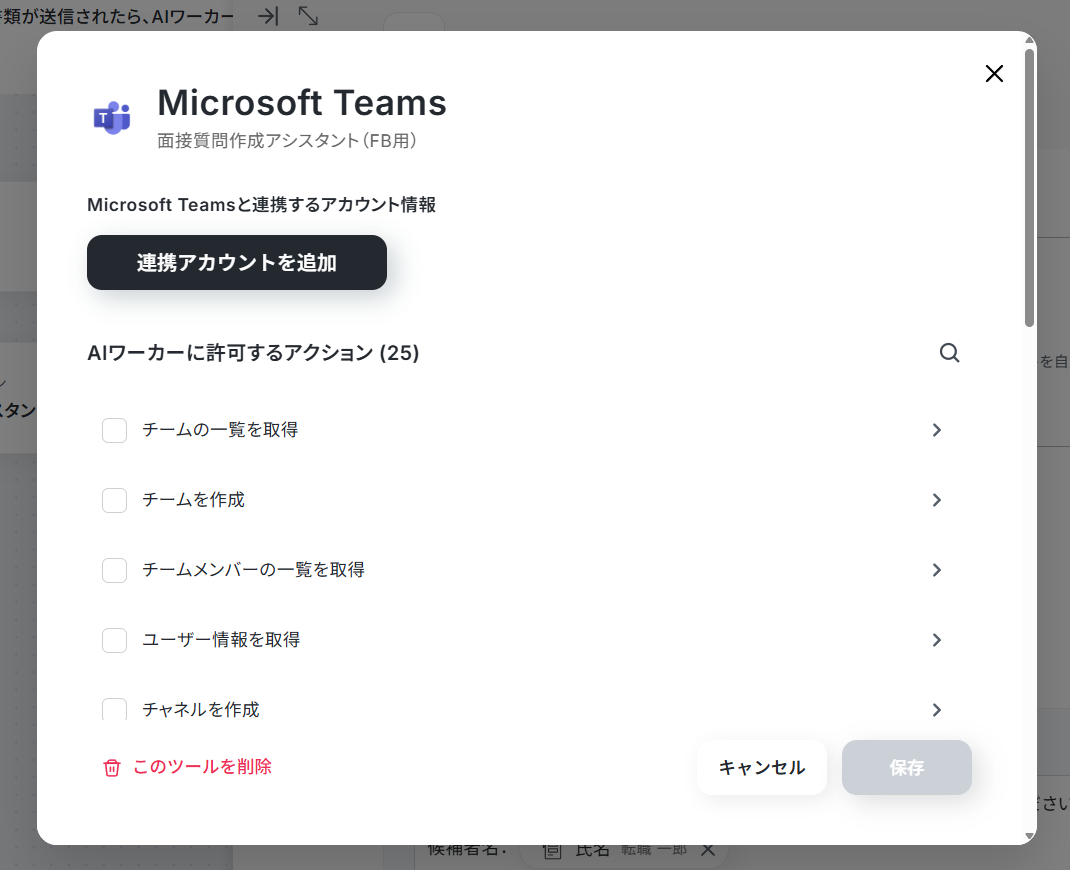
あとはこれまでと同じように連携アカウントを追加し、アクションを設定すれば、指定したツールに通知されるようになります。
メールツールに差し替える場合は、マニュアルの「チャットに出力」を「メールに出力」などに書き換えてください。
2. その後の「面接評価シート」作成まで自動化する
「候補者への質問リストを作成して通知する」という作業だけで終わらせず、その後の面接で使用する議事録や評価シートの土台作りまでを一気通貫で自動化するアレンジもおすすめです。
例えば、AIが作成した質問リストの内容を引き継ぎ、NotionのデータベースやGoogleドキュメントに「面接評価シート」を新規作成する設定が追加できます。
これにより、面接官は該当のページを開くだけですぐに面接をスタートでき、ヒアリング内容のメモや評価の記録もスムーズに行えるようになります。
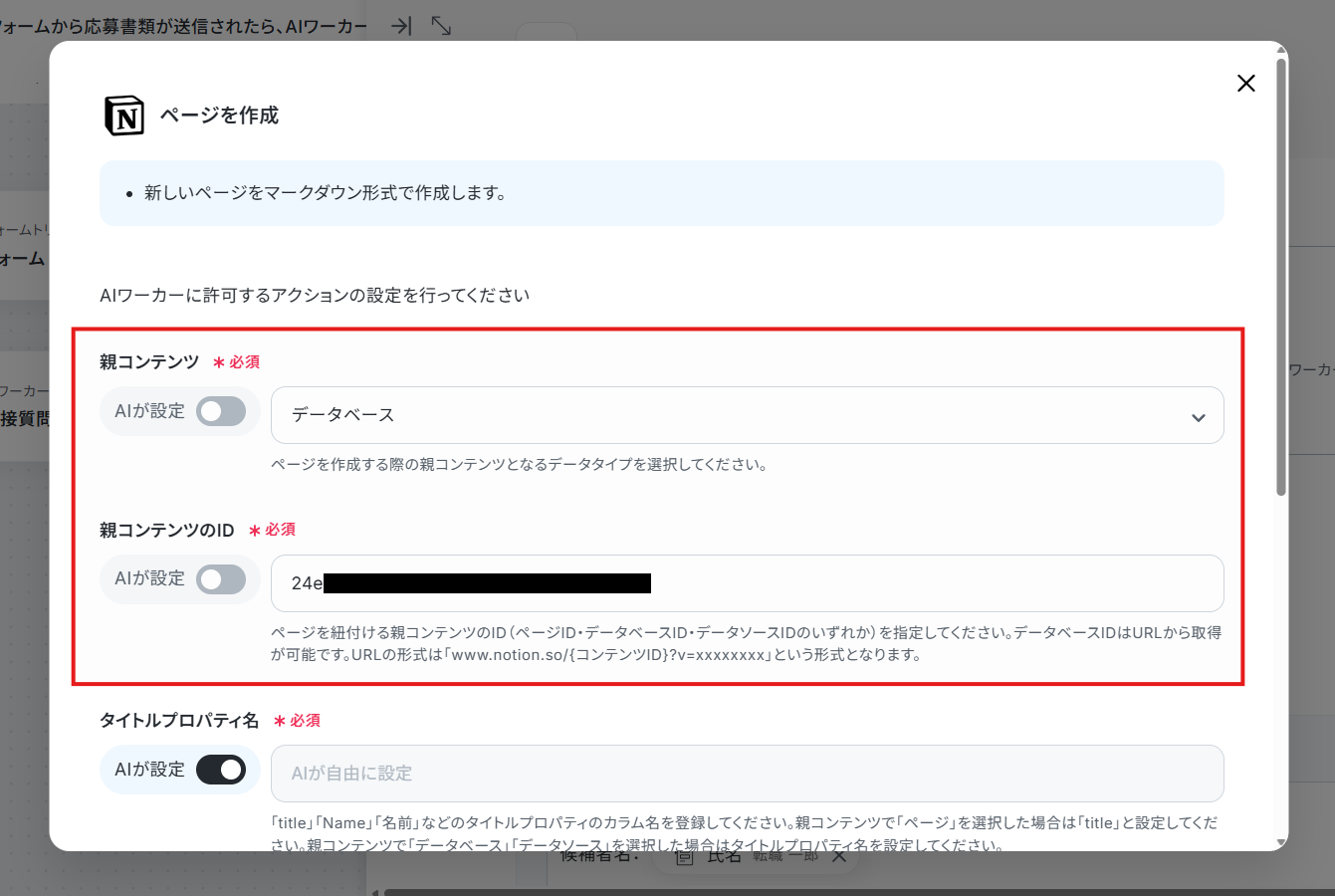
ここでも同じようにAIワーカーが使用するツールの追加とマニュアルの変更を行っていきますが、Notionのデータベースにページを追加する際には、親コンテンツとなるデータベースを忘れずに指定しましょう。
導入時の注意点と運用ルール
AIを活用した面接準備の自動化は便利ですが、システムの導入にあたっては人間が介在すべき領域を明確にする必要があります。以下のルールを意識しましょう。
1. セキュリティと個人情報の取り扱いに注意する
履歴書や職務経歴書は、機密性の高い個人情報の塊です。
AIワーカーや外部ツールにデータを連携させる際は、自社のセキュリティ要件や個人情報保護のガイドラインを満たしているかを必ず確認してください。
また、生成された質問リストや応募者のデータが、不要なメンバーに閲覧されないよう、Slackの通知先チャンネルをプライベート設定にするなどの適切なアクセス権限の管理を徹底しましょう。
2. AIの提案はあくまで「仮説」として扱う
AIが書類から生成する質問リストは、限られたテキスト情報から導き出された推測や「仮説」に過ぎません。
AIが「この候補者はマネジメント経験が豊富だ」と分析しても、実際の経験の深さは対話してみないとわからないため、AIの出した質問を正解とは思い込まず、あくまで面接の切り口や対話のきっかけを作るためのサポートツールとして、参考程度に扱う姿勢を持つことが大切です。
3. 深掘りする「対話」は人間が担う
AIが用意した質問を上から順に読み上げるだけの面接では、候補者の本当の魅力やポテンシャルを引き出すことはできません。
候補者の回答のニュアンスを感じ取り、「それはなぜですか?」「その時、周囲はどう反応しましたか?」と臨機応変に深掘りをしていく対話のプロセスこそが、人間の面接官が担うべき最も重要な役割です。
AIには準備を任せ、人間はコミュニケーションに集中しましょう。
まとめ
採用面接における事前の書類読み込みと質問作成をAIエージェントに任せることで、現場マネージャーや人事担当者の負担を減らせます。
単に面接準備の時間をゼロにするだけでなく、空いたリソースを候補者との有意義な対話や自社の魅力づけに注力することで、採用ミスマッチを未然に防ぎ、より質の高い採用活動を実現できるでしょう。
ツール間のデータ連携からAIによる高度な分析まで、Yoomを活用すればプログラミング不要で誰でも簡単に理想の自動化フローを構築できます。
採用活動を次のレベルへ引き上げる第一歩として、まずはYoomの無料トライアルでAIエージェントによる自動化を体験してみてください!
よくあるご質問
Q:経歴の空白期間や短期間での離職を重点的にチェックできますか?
A:
はい、AIワーカーへの指示(マニュアル)に具体的な検知条件を追加することで可能です。
例えば「3ヶ月以上の空白」や「1年以内の離職」を特定するよう条件を明記してください。あわせて「背景や価値観を確認する質問」を生成させるのがポイントです。
単なる抽出に留めず、キャリアの連続性や定着性を探る問いを自動作成させることで、実効性の高い面接準備をサポートできるようになります。
Q:読み取りにくい履歴書レイアウトへの対処法は?
A:
AIワーカーへの「抽出指示の具体化」と、必要に応じた「OCRステップ」の活用が有効です。
「複雑な表組みや画像化されたPDFの場合、レイアウトを無視して全ての文字列を網羅的にスキャンする」といった指示をマニュアルに記載してください。
また、読取漏れを防ぐために「不明な項目は『不明』と出力し、推測で埋めないこと」と指示を加えるのがポイントです。
これにより、担当者がどこを補完すべきか一目で判断でき、効率的な運用が可能になります。
Q:選考フェーズ(1次〜最終)に応じた質問の出し分けはできますか?
A:
AIワーカーのマニュアルは複数設定が可能です。
1次選考用のマニュアルと最終選考用のマニュアルに分けて、どのフェーズの候補者であるかをAIワーカーに渡すことで、フェーズに沿った内容の質問リストを作成できるようになるでしょう。
プログラミング知識なしで手軽に構築できます。










