









・
【簡単設定】ZoomのデータをMicrosoft Excelに自動的に連携する方法

■概要Zoomでオンラインミーティングを設定するたびに、その情報を手作業でMicrosoft Excelに転記する業務に手間を感じていませんか。この定型的な作業は、入力ミスや共有漏れの原因にもなり得ます。このワークフローは、ZoomとMicrosoft Excelを連携させ、ミーティングが作成された際に自動で情報をMicrosoft Excelの指定ファイルに追加します。日々のミーティング管理を効率化し、手作業による負担やミスを軽減することが可能です。
■このテンプレートをおすすめする方- Zoomでのミーティング作成が多く、Microsoft Excelでタスクや予定を管理している方
- 手作業によるMicrosoft Excelへの情報転記に時間がかかり、本来の業務に集中できていない方
- ZoomとMicrosoft Excelの連携における入力ミスや情報共有の漏れをなくしたいと考えている方
■このテンプレートを使うメリット- Zoomでミーティングが作成されると、自動でMicrosoft Excelに情報が記録されるため、手作業での転記に費やしていた時間を短縮できます。
- 手動での情報入力が不要になることで、会議の日時やURLの転記間違いといったヒューマンエラーの発生を防ぎ、正確な情報管理を実現します。
■フローボットの流れ- はじめに、ZoomとMicrosoft ExcelをYoomと連携します。
- 次に、トリガーでZoomを選択し、「ミーティングが作成されたら(Webhook)」というアクションを設定します。
- 次に、オペレーションでAI機能を選択し、「テキストを生成する」アクションを設定して、Zoomから取得した情報を任意の形式に整形します。
- 最後に、オペレーションでMicrosoft Excelの「レコードを追加する」アクションを設定し、整形した情報を指定のファイルに追加します。
※「トリガー」:フロー起動のきっかけとなるアクション、「オペレーション」:トリガー起動後、フロー内で処理を行うアクション
■このワークフローのカスタムポイント- Zoomのトリガー設定では、必要に応じて特定のホストIDを指定し、そのホストが作成したミーティングのみを対象とすることが可能です。
- AIテキスト生成のオペレーションでは、Zoomから取得したミーティングの日時などを、任意の形式(例:「2024年1月1日 15:00」)に整形できます。
- Microsoft Excelへのレコード追加では、連携させたいファイルを任意で指定できるほか、追加する内容は固定のテキストや、前段のステップで取得した値を組み合わせてカスタムできます。
■注意事項- Zoom、Microsoft ExcelのそれぞれとYoomを連携してください。
- Microsoft365(旧Office365)には、家庭向けプランと一般法人向けプラン(Microsoft365 Business)があり、一般法人向けプランに加入していない場合には認証に失敗する可能性があります。
- Zoomのプランによって利用できるアクションとそうでないアクションがあるため、ご注意ください。
- 現時点では以下のアクションはZoomの有料プランのみ利用可能です。
- ミーティングが終了したら
- ミーティングのレコーディング情報を取得する(クラウド上に存在するレコーディングのみ取得可能なため)
- 詳細は「Zoomでミーティングのレコーディング情報を取得する際の注意点」をご参照ください。
- Microsoft Excelのデータベースを操作するオペレーションの設定に関しては「【Excel】データベースを操作するオペレーションの設定に関して」をご参照ください。


■このテンプレートをおすすめする方
- Zoomでのミーティング作成が多く、Microsoft Excelでタスクや予定を管理している方
- 手作業によるMicrosoft Excelへの情報転記に時間がかかり、本来の業務に集中できていない方
- ZoomとMicrosoft Excelの連携における入力ミスや情報共有の漏れをなくしたいと考えている方
■このテンプレートを使うメリット
- Zoomでミーティングが作成されると、自動でMicrosoft Excelに情報が記録されるため、手作業での転記に費やしていた時間を短縮できます。
- 手動での情報入力が不要になることで、会議の日時やURLの転記間違いといったヒューマンエラーの発生を防ぎ、正確な情報管理を実現します。
■フローボットの流れ
- はじめに、ZoomとMicrosoft ExcelをYoomと連携します。
- 次に、トリガーでZoomを選択し、「ミーティングが作成されたら(Webhook)」というアクションを設定します。
- 次に、オペレーションでAI機能を選択し、「テキストを生成する」アクションを設定して、Zoomから取得した情報を任意の形式に整形します。
- 最後に、オペレーションでMicrosoft Excelの「レコードを追加する」アクションを設定し、整形した情報を指定のファイルに追加します。
■このワークフローのカスタムポイント
- Zoomのトリガー設定では、必要に応じて特定のホストIDを指定し、そのホストが作成したミーティングのみを対象とすることが可能です。
- AIテキスト生成のオペレーションでは、Zoomから取得したミーティングの日時などを、任意の形式(例:「2024年1月1日 15:00」)に整形できます。
- Microsoft Excelへのレコード追加では、連携させたいファイルを任意で指定できるほか、追加する内容は固定のテキストや、前段のステップで取得した値を組み合わせてカスタムできます。
■注意事項
- Zoom、Microsoft ExcelのそれぞれとYoomを連携してください。
- Microsoft365(旧Office365)には、家庭向けプランと一般法人向けプラン(Microsoft365 Business)があり、一般法人向けプランに加入していない場合には認証に失敗する可能性があります。
- Zoomのプランによって利用できるアクションとそうでないアクションがあるため、ご注意ください。
- 現時点では以下のアクションはZoomの有料プランのみ利用可能です。
- ミーティングが終了したら
- ミーティングのレコーディング情報を取得する(クラウド上に存在するレコーディングのみ取得可能なため)
- 詳細は「Zoomでミーティングのレコーディング情報を取得する際の注意点」をご参照ください。
- Microsoft Excelのデータベースを操作するオペレーションの設定に関しては「【Excel】データベースを操作するオペレーションの設定に関して」をご参照ください。
「Zoomで開催するミーティングやウェビナーの情報を、毎回手作業でMicrosoft Excelに転記している」
「参加者リストを作成するのが地味に時間がかかって面倒…」
このように、オンラインミーティングツールとして広く利用されているZoomと、表計算ソフトの定番であるMicrosoft Excelの間で、手作業によるデータ連携に手間や課題を感じていませんか?
もし、Zoomで新しい予定が作成されたり、ウェビナーに参加者が登録されたりしたタイミングで、自動的にMicrosoft Excelのシートに情報が記録される仕組みがあれば、こうした日々の定型業務から解放され、入力ミスによるトラブルを防ぎ、より創造的な業務に時間を使うことができます。
今回ご紹介する自動化の設定は、専門的な知識がなくてもノーコードで簡単に設定できるので、ぜひこの機会に導入して、日々の業務をもっと効率的に進めましょう!
とにかく早く試したい方へ
YoomにはZoomとMicrosoft Excelを連携するためのテンプレートが用意されているので、今すぐ試したい方は以下よりバナーをクリックしてスタートしましょう!
■概要Zoomでオンラインミーティングを設定するたびに、その情報を手作業でMicrosoft Excelに転記する業務に手間を感じていませんか。この定型的な作業は、入力ミスや共有漏れの原因にもなり得ます。このワークフローは、ZoomとMicrosoft Excelを連携させ、ミーティングが作成された際に自動で情報をMicrosoft Excelの指定ファイルに追加します。日々のミーティング管理を効率化し、手作業による負担やミスを軽減することが可能です。
■このテンプレートをおすすめする方- Zoomでのミーティング作成が多く、Microsoft Excelでタスクや予定を管理している方
- 手作業によるMicrosoft Excelへの情報転記に時間がかかり、本来の業務に集中できていない方
- ZoomとMicrosoft Excelの連携における入力ミスや情報共有の漏れをなくしたいと考えている方
■このテンプレートを使うメリット- Zoomでミーティングが作成されると、自動でMicrosoft Excelに情報が記録されるため、手作業での転記に費やしていた時間を短縮できます。
- 手動での情報入力が不要になることで、会議の日時やURLの転記間違いといったヒューマンエラーの発生を防ぎ、正確な情報管理を実現します。
■フローボットの流れ- はじめに、ZoomとMicrosoft ExcelをYoomと連携します。
- 次に、トリガーでZoomを選択し、「ミーティングが作成されたら(Webhook)」というアクションを設定します。
- 次に、オペレーションでAI機能を選択し、「テキストを生成する」アクションを設定して、Zoomから取得した情報を任意の形式に整形します。
- 最後に、オペレーションでMicrosoft Excelの「レコードを追加する」アクションを設定し、整形した情報を指定のファイルに追加します。
※「トリガー」:フロー起動のきっかけとなるアクション、「オペレーション」:トリガー起動後、フロー内で処理を行うアクション
■このワークフローのカスタムポイント- Zoomのトリガー設定では、必要に応じて特定のホストIDを指定し、そのホストが作成したミーティングのみを対象とすることが可能です。
- AIテキスト生成のオペレーションでは、Zoomから取得したミーティングの日時などを、任意の形式(例:「2024年1月1日 15:00」)に整形できます。
- Microsoft Excelへのレコード追加では、連携させたいファイルを任意で指定できるほか、追加する内容は固定のテキストや、前段のステップで取得した値を組み合わせてカスタムできます。
■注意事項- Zoom、Microsoft ExcelのそれぞれとYoomを連携してください。
- Microsoft365(旧Office365)には、家庭向けプランと一般法人向けプラン(Microsoft365 Business)があり、一般法人向けプランに加入していない場合には認証に失敗する可能性があります。
- Zoomのプランによって利用できるアクションとそうでないアクションがあるため、ご注意ください。
- 現時点では以下のアクションはZoomの有料プランのみ利用可能です。
- ミーティングが終了したら
- ミーティングのレコーディング情報を取得する(クラウド上に存在するレコーディングのみ取得可能なため)
- 詳細は「Zoomでミーティングのレコーディング情報を取得する際の注意点」をご参照ください。
- Microsoft Excelのデータベースを操作するオペレーションの設定に関しては「【Excel】データベースを操作するオペレーションの設定に関して」をご参照ください。
■このテンプレートをおすすめする方
- Zoomでのミーティング作成が多く、Microsoft Excelでタスクや予定を管理している方
- 手作業によるMicrosoft Excelへの情報転記に時間がかかり、本来の業務に集中できていない方
- ZoomとMicrosoft Excelの連携における入力ミスや情報共有の漏れをなくしたいと考えている方
■このテンプレートを使うメリット
- Zoomでミーティングが作成されると、自動でMicrosoft Excelに情報が記録されるため、手作業での転記に費やしていた時間を短縮できます。
- 手動での情報入力が不要になることで、会議の日時やURLの転記間違いといったヒューマンエラーの発生を防ぎ、正確な情報管理を実現します。
■フローボットの流れ
- はじめに、ZoomとMicrosoft ExcelをYoomと連携します。
- 次に、トリガーでZoomを選択し、「ミーティングが作成されたら(Webhook)」というアクションを設定します。
- 次に、オペレーションでAI機能を選択し、「テキストを生成する」アクションを設定して、Zoomから取得した情報を任意の形式に整形します。
- 最後に、オペレーションでMicrosoft Excelの「レコードを追加する」アクションを設定し、整形した情報を指定のファイルに追加します。
■このワークフローのカスタムポイント
- Zoomのトリガー設定では、必要に応じて特定のホストIDを指定し、そのホストが作成したミーティングのみを対象とすることが可能です。
- AIテキスト生成のオペレーションでは、Zoomから取得したミーティングの日時などを、任意の形式(例:「2024年1月1日 15:00」)に整形できます。
- Microsoft Excelへのレコード追加では、連携させたいファイルを任意で指定できるほか、追加する内容は固定のテキストや、前段のステップで取得した値を組み合わせてカスタムできます。
■注意事項
- Zoom、Microsoft ExcelのそれぞれとYoomを連携してください。
- Microsoft365(旧Office365)には、家庭向けプランと一般法人向けプラン(Microsoft365 Business)があり、一般法人向けプランに加入していない場合には認証に失敗する可能性があります。
- Zoomのプランによって利用できるアクションとそうでないアクションがあるため、ご注意ください。
- 現時点では以下のアクションはZoomの有料プランのみ利用可能です。
- ミーティングが終了したら
- ミーティングのレコーディング情報を取得する(クラウド上に存在するレコーディングのみ取得可能なため)
- 詳細は「Zoomでミーティングのレコーディング情報を取得する際の注意点」をご参照ください。
- Microsoft Excelのデータベースを操作するオペレーションの設定に関しては「【Excel】データベースを操作するオペレーションの設定に関して」をご参照ください。
ZoomとMicrosoft Excelを連携してできること
ZoomとMicrosoft ExcelのAPIを連携させることで、これまで手作業で行っていた両ツール間のデータ転記作業を自動化できるため、業務効率の向上が見込めます。
例えば、Zoomで作成されたミーティング情報を自動でMicrosoft Excelの管理表に追記したり、ウェビナーの参加者リストを自動で作成可能です。
ここでは、具体的な自動化の例をいくつかご紹介しますので、気になる内容があればぜひクリックしてみてください!
Zoomでミーティングが作成されたら、Microsoft Excelに追加する
Zoomで新しいミーティングを設定するたびに、その情報を手作業でMicrosoft Excelの管理表にコピー&ペーストする作業は、単純ながらも時間と手間がかかり、入力ミスも発生しがちです。
この連携を利用することで、Zoomでミーティングが作成されると、その議題や開催日時、参加用URLといった情報が自動的に指定のMicrosoft Excelファイルに行として追加されるため、手作業による転記の手間とミスを排除し、常に最新のミーティング情報を正確に管理できます!
■概要Zoomでオンラインミーティングを設定するたびに、その情報を手作業でMicrosoft Excelに転記する業務に手間を感じていませんか。この定型的な作業は、入力ミスや共有漏れの原因にもなり得ます。このワークフローは、ZoomとMicrosoft Excelを連携させ、ミーティングが作成された際に自動で情報をMicrosoft Excelの指定ファイルに追加します。日々のミーティング管理を効率化し、手作業による負担やミスを軽減することが可能です。
■このテンプレートをおすすめする方- Zoomでのミーティング作成が多く、Microsoft Excelでタスクや予定を管理している方
- 手作業によるMicrosoft Excelへの情報転記に時間がかかり、本来の業務に集中できていない方
- ZoomとMicrosoft Excelの連携における入力ミスや情報共有の漏れをなくしたいと考えている方
■このテンプレートを使うメリット- Zoomでミーティングが作成されると、自動でMicrosoft Excelに情報が記録されるため、手作業での転記に費やしていた時間を短縮できます。
- 手動での情報入力が不要になることで、会議の日時やURLの転記間違いといったヒューマンエラーの発生を防ぎ、正確な情報管理を実現します。
■フローボットの流れ- はじめに、ZoomとMicrosoft ExcelをYoomと連携します。
- 次に、トリガーでZoomを選択し、「ミーティングが作成されたら(Webhook)」というアクションを設定します。
- 次に、オペレーションでAI機能を選択し、「テキストを生成する」アクションを設定して、Zoomから取得した情報を任意の形式に整形します。
- 最後に、オペレーションでMicrosoft Excelの「レコードを追加する」アクションを設定し、整形した情報を指定のファイルに追加します。
※「トリガー」:フロー起動のきっかけとなるアクション、「オペレーション」:トリガー起動後、フロー内で処理を行うアクション
■このワークフローのカスタムポイント- Zoomのトリガー設定では、必要に応じて特定のホストIDを指定し、そのホストが作成したミーティングのみを対象とすることが可能です。
- AIテキスト生成のオペレーションでは、Zoomから取得したミーティングの日時などを、任意の形式(例:「2024年1月1日 15:00」)に整形できます。
- Microsoft Excelへのレコード追加では、連携させたいファイルを任意で指定できるほか、追加する内容は固定のテキストや、前段のステップで取得した値を組み合わせてカスタムできます。
■注意事項- Zoom、Microsoft ExcelのそれぞれとYoomを連携してください。
- Microsoft365(旧Office365)には、家庭向けプランと一般法人向けプラン(Microsoft365 Business)があり、一般法人向けプランに加入していない場合には認証に失敗する可能性があります。
- Zoomのプランによって利用できるアクションとそうでないアクションがあるため、ご注意ください。
- 現時点では以下のアクションはZoomの有料プランのみ利用可能です。
- ミーティングが終了したら
- ミーティングのレコーディング情報を取得する(クラウド上に存在するレコーディングのみ取得可能なため)
- 詳細は「Zoomでミーティングのレコーディング情報を取得する際の注意点」をご参照ください。
- Microsoft Excelのデータベースを操作するオペレーションの設定に関しては「【Excel】データベースを操作するオペレーションの設定に関して」をご参照ください。
■このテンプレートをおすすめする方
- Zoomでのミーティング作成が多く、Microsoft Excelでタスクや予定を管理している方
- 手作業によるMicrosoft Excelへの情報転記に時間がかかり、本来の業務に集中できていない方
- ZoomとMicrosoft Excelの連携における入力ミスや情報共有の漏れをなくしたいと考えている方
■このテンプレートを使うメリット
- Zoomでミーティングが作成されると、自動でMicrosoft Excelに情報が記録されるため、手作業での転記に費やしていた時間を短縮できます。
- 手動での情報入力が不要になることで、会議の日時やURLの転記間違いといったヒューマンエラーの発生を防ぎ、正確な情報管理を実現します。
■フローボットの流れ
- はじめに、ZoomとMicrosoft ExcelをYoomと連携します。
- 次に、トリガーでZoomを選択し、「ミーティングが作成されたら(Webhook)」というアクションを設定します。
- 次に、オペレーションでAI機能を選択し、「テキストを生成する」アクションを設定して、Zoomから取得した情報を任意の形式に整形します。
- 最後に、オペレーションでMicrosoft Excelの「レコードを追加する」アクションを設定し、整形した情報を指定のファイルに追加します。
■このワークフローのカスタムポイント
- Zoomのトリガー設定では、必要に応じて特定のホストIDを指定し、そのホストが作成したミーティングのみを対象とすることが可能です。
- AIテキスト生成のオペレーションでは、Zoomから取得したミーティングの日時などを、任意の形式(例:「2024年1月1日 15:00」)に整形できます。
- Microsoft Excelへのレコード追加では、連携させたいファイルを任意で指定できるほか、追加する内容は固定のテキストや、前段のステップで取得した値を組み合わせてカスタムできます。
■注意事項
- Zoom、Microsoft ExcelのそれぞれとYoomを連携してください。
- Microsoft365(旧Office365)には、家庭向けプランと一般法人向けプラン(Microsoft365 Business)があり、一般法人向けプランに加入していない場合には認証に失敗する可能性があります。
- Zoomのプランによって利用できるアクションとそうでないアクションがあるため、ご注意ください。
- 現時点では以下のアクションはZoomの有料プランのみ利用可能です。
- ミーティングが終了したら
- ミーティングのレコーディング情報を取得する(クラウド上に存在するレコーディングのみ取得可能なため)
- 詳細は「Zoomでミーティングのレコーディング情報を取得する際の注意点」をご参照ください。
- Microsoft Excelのデータベースを操作するオペレーションの設定に関しては「【Excel】データベースを操作するオペレーションの設定に関して」をご参照ください。
Zoomのウェビナーに出席者または参加者が参加したら、Microsoft Excelに追加する
ウェビナー開催後、参加者の情報を手作業でリスト化し、フォローアップの準備をするのは大変な作業です。
この自動化を設定すれば、Zoomウェビナーに参加者が参加した瞬間に、その氏名やメールアドレスなどの情報がリアルタイムでMicrosoft Excelシートに自動で追加されるので、手作業でのリスト作成の手間や転記ミスがなくなり、迅速な営業フォローやマーケティング活動へと繋げやすくなりますね!
■概要Zoomウェビナー終了後、参加者リストを手作業でMicrosoft Excelに転記する作業に時間を要していませんか。手作業での転記は時間がかかるだけでなく、入力漏れや間違いといったミスが発生する原因にもなりかねません。このワークフローを活用すれば、Zoomウェビナーに参加があったタイミングで、参加者情報が自動でMicrosoft Excelに追加されるため、こうした課題を解消し、効率的な参加者管理を実現します。
■このテンプレートをおすすめする方- Zoomウェビナーの参加者リスト作成を手作業で行い、手間を感じているマーケティング担当者の方
- ウェビナー後のフォローアップのため、Microsoft Excelで参加者情報を管理している営業担当者の方
- イベント運営に関わる定型業務を自動化し、コア業務に集中したいと考えているすべての方
■このテンプレートを使うメリット- Zoomウェビナーに参加者があるたびに、自動でMicrosoft Excelへ情報が追加されるため、手作業でのリスト作成に費やしていた時間を短縮できます。
- 手動でのデータ転記が不要になることで、入力間違いや記載漏れといったヒューマンエラーの発生を防ぎ、正確なデータ管理が可能です。
■フローボットの流れ- はじめに、ZoomとMicrosoft ExcelをYoomと連携します。
- 次に、トリガーでZoomを選択し、「ウェビナーに出席者または参加者が参加したら(Webhook)」を設定します。
- 最後に、Microsoft Excelの「レコードを追加する」アクションを設定し、トリガーで取得した参加者の情報を指定のファイルに追加するよう設定します。
※「トリガー」:フロー起動のきっかけとなるアクション、「オペレーション」:トリガー起動後、フロー内で処理を行うアクション
■このワークフローのカスタムポイント- Microsoft Excelにレコードを追加する際、Zoomから取得した参加者の氏名やメールアドレスといった情報の中から、どのデータをどの列に記録するかを任意で設定できます。
■注意事項- Zoom、Microsoft ExcelのそれぞれとYoomを連携してください。
- Zoomのプランによって利用できるアクションとそうでないアクションがあるため、ご注意ください。
- Microsoft365(旧Office365)には、家庭向けプランと一般法人向けプラン(Microsoft365 Business)があり、一般法人向けプランに加入していない場合には認証に失敗する可能性があります。
- 現時点では以下のアクションはZoom의 有料プランのみ利用可能です。
- ミーティングが終了したら
- ミーティングのレコーディング情報を取得する(クラウド上に存在するレコーディングのみ取得可能なため)
- 詳細は「Zoomでミーティングのレコーディング情報を取得する際の注意点」をご参照ください。
- Microsoft Excelのデータベースを操作するオペレーションの設定に関しては「【Excel】データベースを操作するオペレーションの設定に関して」をご参照ください。
■このテンプレートをおすすめする方
- Zoomウェビナーの参加者リスト作成を手作業で行い、手間を感じているマーケティング担当者の方
- ウェビナー後のフォローアップのため、Microsoft Excelで参加者情報を管理している営業担当者の方
- イベント運営に関わる定型業務を自動化し、コア業務に集中したいと考えているすべての方
■このテンプレートを使うメリット
- Zoomウェビナーに参加者があるたびに、自動でMicrosoft Excelへ情報が追加されるため、手作業でのリスト作成に費やしていた時間を短縮できます。
- 手動でのデータ転記が不要になることで、入力間違いや記載漏れといったヒューマンエラーの発生を防ぎ、正確なデータ管理が可能です。
■フローボットの流れ
- はじめに、ZoomとMicrosoft ExcelをYoomと連携します。
- 次に、トリガーでZoomを選択し、「ウェビナーに出席者または参加者が参加したら(Webhook)」を設定します。
- 最後に、Microsoft Excelの「レコードを追加する」アクションを設定し、トリガーで取得した参加者の情報を指定のファイルに追加するよう設定します。
■このワークフローのカスタムポイント
- Microsoft Excelにレコードを追加する際、Zoomから取得した参加者の氏名やメールアドレスといった情報の中から、どのデータをどの列に記録するかを任意で設定できます。
■注意事項
- Zoom、Microsoft ExcelのそれぞれとYoomを連携してください。
- Zoomのプランによって利用できるアクションとそうでないアクションがあるため、ご注意ください。
- Microsoft365(旧Office365)には、家庭向けプランと一般法人向けプラン(Microsoft365 Business)があり、一般法人向けプランに加入していない場合には認証に失敗する可能性があります。
- 現時点では以下のアクションはZoom의 有料プランのみ利用可能です。
- ミーティングが終了したら
- ミーティングのレコーディング情報を取得する(クラウド上に存在するレコーディングのみ取得可能なため)
- 詳細は「Zoomでミーティングのレコーディング情報を取得する際の注意点」をご参照ください。
- Microsoft Excelのデータベースを操作するオペレーションの設定に関しては「【Excel】データベースを操作するオペレーションの設定に関して」をご参照ください。
ZoomとMicrosoft Excelの連携フローを作ってみよう
それでは、実際にZoomとMicrosoft Excelを連携したフローを作成していきましょう。
今回は、業務自動化をノーコードで実現できるツール「Yoom」を使用して連携フローを作成しますので、プログラミングの知識は一切不要です。
もしまだYoomのアカウントをお持ちでない場合は、こちらの登録フォームからアカウントを発行しておきましょう。
[Yoomとは]
フローの作成方法
今回は「Zoomでミーティングが作成されたら、Microsoft Excelに追加する」フローを作成していきます!
作成の流れは大きく分けて以下の通りです。
- ZoomとMicrosoft Excelをマイアプリ連携
- 該当のテンプレートをコピー
- Zoomのトリガー設定、AIによるテキスト生成機能、Microsoft Excelのアクション設定
- トリガーをONにし、フローが起動するかを確認
■概要Zoomでオンラインミーティングを設定するたびに、その情報を手作業でMicrosoft Excelに転記する業務に手間を感じていませんか。この定型的な作業は、入力ミスや共有漏れの原因にもなり得ます。このワークフローは、ZoomとMicrosoft Excelを連携させ、ミーティングが作成された際に自動で情報をMicrosoft Excelの指定ファイルに追加します。日々のミーティング管理を効率化し、手作業による負担やミスを軽減することが可能です。
■このテンプレートをおすすめする方- Zoomでのミーティング作成が多く、Microsoft Excelでタスクや予定を管理している方
- 手作業によるMicrosoft Excelへの情報転記に時間がかかり、本来の業務に集中できていない方
- ZoomとMicrosoft Excelの連携における入力ミスや情報共有の漏れをなくしたいと考えている方
■このテンプレートを使うメリット- Zoomでミーティングが作成されると、自動でMicrosoft Excelに情報が記録されるため、手作業での転記に費やしていた時間を短縮できます。
- 手動での情報入力が不要になることで、会議の日時やURLの転記間違いといったヒューマンエラーの発生を防ぎ、正確な情報管理を実現します。
■フローボットの流れ- はじめに、ZoomとMicrosoft ExcelをYoomと連携します。
- 次に、トリガーでZoomを選択し、「ミーティングが作成されたら(Webhook)」というアクションを設定します。
- 次に、オペレーションでAI機能を選択し、「テキストを生成する」アクションを設定して、Zoomから取得した情報を任意の形式に整形します。
- 最後に、オペレーションでMicrosoft Excelの「レコードを追加する」アクションを設定し、整形した情報を指定のファイルに追加します。
※「トリガー」:フロー起動のきっかけとなるアクション、「オペレーション」:トリガー起動後、フロー内で処理を行うアクション
■このワークフローのカスタムポイント- Zoomのトリガー設定では、必要に応じて特定のホストIDを指定し、そのホストが作成したミーティングのみを対象とすることが可能です。
- AIテキスト生成のオペレーションでは、Zoomから取得したミーティングの日時などを、任意の形式(例:「2024年1月1日 15:00」)に整形できます。
- Microsoft Excelへのレコード追加では、連携させたいファイルを任意で指定できるほか、追加する内容は固定のテキストや、前段のステップで取得した値を組み合わせてカスタムできます。
■注意事項- Zoom、Microsoft ExcelのそれぞれとYoomを連携してください。
- Microsoft365(旧Office365)には、家庭向けプランと一般法人向けプラン(Microsoft365 Business)があり、一般法人向けプランに加入していない場合には認証に失敗する可能性があります。
- Zoomのプランによって利用できるアクションとそうでないアクションがあるため、ご注意ください。
- 現時点では以下のアクションはZoomの有料プランのみ利用可能です。
- ミーティングが終了したら
- ミーティングのレコーディング情報を取得する(クラウド上に存在するレコーディングのみ取得可能なため)
- 詳細は「Zoomでミーティングのレコーディング情報を取得する際の注意点」をご参照ください。
- Microsoft Excelのデータベースを操作するオペレーションの設定に関しては「【Excel】データベースを操作するオペレーションの設定に関して」をご参照ください。
■このテンプレートをおすすめする方
- Zoomでのミーティング作成が多く、Microsoft Excelでタスクや予定を管理している方
- 手作業によるMicrosoft Excelへの情報転記に時間がかかり、本来の業務に集中できていない方
- ZoomとMicrosoft Excelの連携における入力ミスや情報共有の漏れをなくしたいと考えている方
■このテンプレートを使うメリット
- Zoomでミーティングが作成されると、自動でMicrosoft Excelに情報が記録されるため、手作業での転記に費やしていた時間を短縮できます。
- 手動での情報入力が不要になることで、会議の日時やURLの転記間違いといったヒューマンエラーの発生を防ぎ、正確な情報管理を実現します。
■フローボットの流れ
- はじめに、ZoomとMicrosoft ExcelをYoomと連携します。
- 次に、トリガーでZoomを選択し、「ミーティングが作成されたら(Webhook)」というアクションを設定します。
- 次に、オペレーションでAI機能を選択し、「テキストを生成する」アクションを設定して、Zoomから取得した情報を任意の形式に整形します。
- 最後に、オペレーションでMicrosoft Excelの「レコードを追加する」アクションを設定し、整形した情報を指定のファイルに追加します。
■このワークフローのカスタムポイント
- Zoomのトリガー設定では、必要に応じて特定のホストIDを指定し、そのホストが作成したミーティングのみを対象とすることが可能です。
- AIテキスト生成のオペレーションでは、Zoomから取得したミーティングの日時などを、任意の形式(例:「2024年1月1日 15:00」)に整形できます。
- Microsoft Excelへのレコード追加では、連携させたいファイルを任意で指定できるほか、追加する内容は固定のテキストや、前段のステップで取得した値を組み合わせてカスタムできます。
■注意事項
- Zoom、Microsoft ExcelのそれぞれとYoomを連携してください。
- Microsoft365(旧Office365)には、家庭向けプランと一般法人向けプラン(Microsoft365 Business)があり、一般法人向けプランに加入していない場合には認証に失敗する可能性があります。
- Zoomのプランによって利用できるアクションとそうでないアクションがあるため、ご注意ください。
- 現時点では以下のアクションはZoomの有料プランのみ利用可能です。
- ミーティングが終了したら
- ミーティングのレコーディング情報を取得する(クラウド上に存在するレコーディングのみ取得可能なため)
- 詳細は「Zoomでミーティングのレコーディング情報を取得する際の注意点」をご参照ください。
- Microsoft Excelのデータベースを操作するオペレーションの設定に関しては「【Excel】データベースを操作するオペレーションの設定に関して」をご参照ください。
ステップ1:マイアプリ連携
ここでは、Yoomとそれぞれのアプリを連携して、操作が行えるようにしていきます。
Zoomの連携
Client IDとClient secretの取得方法はこちらをご確認ください。
[注意事項]
Zoomのプランによって利用可能なアクションが異なるので予めご注意ください。
現在は「ミーティングが終了したら」「ミーティングのレコーディング情報を取得する」というアクションがZoomの有料プランのみの対応となっています。詳しくは以下もチェックしてみてください。
Zoomでミーティングのレコーディング情報を取得する際の注意点
Microsoft Excelの連携
[注意事項]
「Microsoft 365(旧Office 365)」には個人向けと法人向けプラン(Microsoft 365 Business)があります。法人向けプランを契約していない場合、Yoomからの認証がうまくいかない可能性があるのでご注意ください。
ステップ2:テンプレートをコピー
ここからいよいよフローを作っていきます!簡単に設定できるようテンプレートがありますので、まずはこちらをコピーしましょう。
Yoomにログインし、以下バナーの「試してみる」をクリックしてください。
■概要Zoomでオンラインミーティングを設定するたびに、その情報を手作業でMicrosoft Excelに転記する業務に手間を感じていませんか。この定型的な作業は、入力ミスや共有漏れの原因にもなり得ます。このワークフローは、ZoomとMicrosoft Excelを連携させ、ミーティングが作成された際に自動で情報をMicrosoft Excelの指定ファイルに追加します。日々のミーティング管理を効率化し、手作業による負担やミスを軽減することが可能です。
■このテンプレートをおすすめする方- Zoomでのミーティング作成が多く、Microsoft Excelでタスクや予定を管理している方
- 手作業によるMicrosoft Excelへの情報転記に時間がかかり、本来の業務に集中できていない方
- ZoomとMicrosoft Excelの連携における入力ミスや情報共有の漏れをなくしたいと考えている方
■このテンプレートを使うメリット- Zoomでミーティングが作成されると、自動でMicrosoft Excelに情報が記録されるため、手作業での転記に費やしていた時間を短縮できます。
- 手動での情報入力が不要になることで、会議の日時やURLの転記間違いといったヒューマンエラーの発生を防ぎ、正確な情報管理を実現します。
■フローボットの流れ- はじめに、ZoomとMicrosoft ExcelをYoomと連携します。
- 次に、トリガーでZoomを選択し、「ミーティングが作成されたら(Webhook)」というアクションを設定します。
- 次に、オペレーションでAI機能を選択し、「テキストを生成する」アクションを設定して、Zoomから取得した情報を任意の形式に整形します。
- 最後に、オペレーションでMicrosoft Excelの「レコードを追加する」アクションを設定し、整形した情報を指定のファイルに追加します。
※「トリガー」:フロー起動のきっかけとなるアクション、「オペレーション」:トリガー起動後、フロー内で処理を行うアクション
■このワークフローのカスタムポイント- Zoomのトリガー設定では、必要に応じて特定のホストIDを指定し、そのホストが作成したミーティングのみを対象とすることが可能です。
- AIテキスト生成のオペレーションでは、Zoomから取得したミーティングの日時などを、任意の形式(例:「2024年1月1日 15:00」)に整形できます。
- Microsoft Excelへのレコード追加では、連携させたいファイルを任意で指定できるほか、追加する内容は固定のテキストや、前段のステップで取得した値を組み合わせてカスタムできます。
■注意事項- Zoom、Microsoft ExcelのそれぞれとYoomを連携してください。
- Microsoft365(旧Office365)には、家庭向けプランと一般法人向けプラン(Microsoft365 Business)があり、一般法人向けプランに加入していない場合には認証に失敗する可能性があります。
- Zoomのプランによって利用できるアクションとそうでないアクションがあるため、ご注意ください。
- 現時点では以下のアクションはZoomの有料プランのみ利用可能です。
- ミーティングが終了したら
- ミーティングのレコーディング情報を取得する(クラウド上に存在するレコーディングのみ取得可能なため)
- 詳細は「Zoomでミーティングのレコーディング情報を取得する際の注意点」をご参照ください。
- Microsoft Excelのデータベースを操作するオペレーションの設定に関しては「【Excel】データベースを操作するオペレーションの設定に関して」をご参照ください。
■このテンプレートをおすすめする方
- Zoomでのミーティング作成が多く、Microsoft Excelでタスクや予定を管理している方
- 手作業によるMicrosoft Excelへの情報転記に時間がかかり、本来の業務に集中できていない方
- ZoomとMicrosoft Excelの連携における入力ミスや情報共有の漏れをなくしたいと考えている方
■このテンプレートを使うメリット
- Zoomでミーティングが作成されると、自動でMicrosoft Excelに情報が記録されるため、手作業での転記に費やしていた時間を短縮できます。
- 手動での情報入力が不要になることで、会議の日時やURLの転記間違いといったヒューマンエラーの発生を防ぎ、正確な情報管理を実現します。
■フローボットの流れ
- はじめに、ZoomとMicrosoft ExcelをYoomと連携します。
- 次に、トリガーでZoomを選択し、「ミーティングが作成されたら(Webhook)」というアクションを設定します。
- 次に、オペレーションでAI機能を選択し、「テキストを生成する」アクションを設定して、Zoomから取得した情報を任意の形式に整形します。
- 最後に、オペレーションでMicrosoft Excelの「レコードを追加する」アクションを設定し、整形した情報を指定のファイルに追加します。
■このワークフローのカスタムポイント
- Zoomのトリガー設定では、必要に応じて特定のホストIDを指定し、そのホストが作成したミーティングのみを対象とすることが可能です。
- AIテキスト生成のオペレーションでは、Zoomから取得したミーティングの日時などを、任意の形式(例:「2024年1月1日 15:00」)に整形できます。
- Microsoft Excelへのレコード追加では、連携させたいファイルを任意で指定できるほか、追加する内容は固定のテキストや、前段のステップで取得した値を組み合わせてカスタムできます。
■注意事項
- Zoom、Microsoft ExcelのそれぞれとYoomを連携してください。
- Microsoft365(旧Office365)には、家庭向けプランと一般法人向けプラン(Microsoft365 Business)があり、一般法人向けプランに加入していない場合には認証に失敗する可能性があります。
- Zoomのプランによって利用できるアクションとそうでないアクションがあるため、ご注意ください。
- 現時点では以下のアクションはZoomの有料プランのみ利用可能です。
- ミーティングが終了したら
- ミーティングのレコーディング情報を取得する(クラウド上に存在するレコーディングのみ取得可能なため)
- 詳細は「Zoomでミーティングのレコーディング情報を取得する際の注意点」をご参照ください。
- Microsoft Excelのデータベースを操作するオペレーションの設定に関しては「【Excel】データベースを操作するオペレーションの設定に関して」をご参照ください。
1.上記バナーの「詳細を見る」をクリック
2.画面が切り替わったら「このテンプレートを試してみる」をクリック
3.Yoomの登録がまだの場合は、登録を行う
※既に登録が完了している場合はログイン画面が表示されるので、ログイン情報を入力してください。
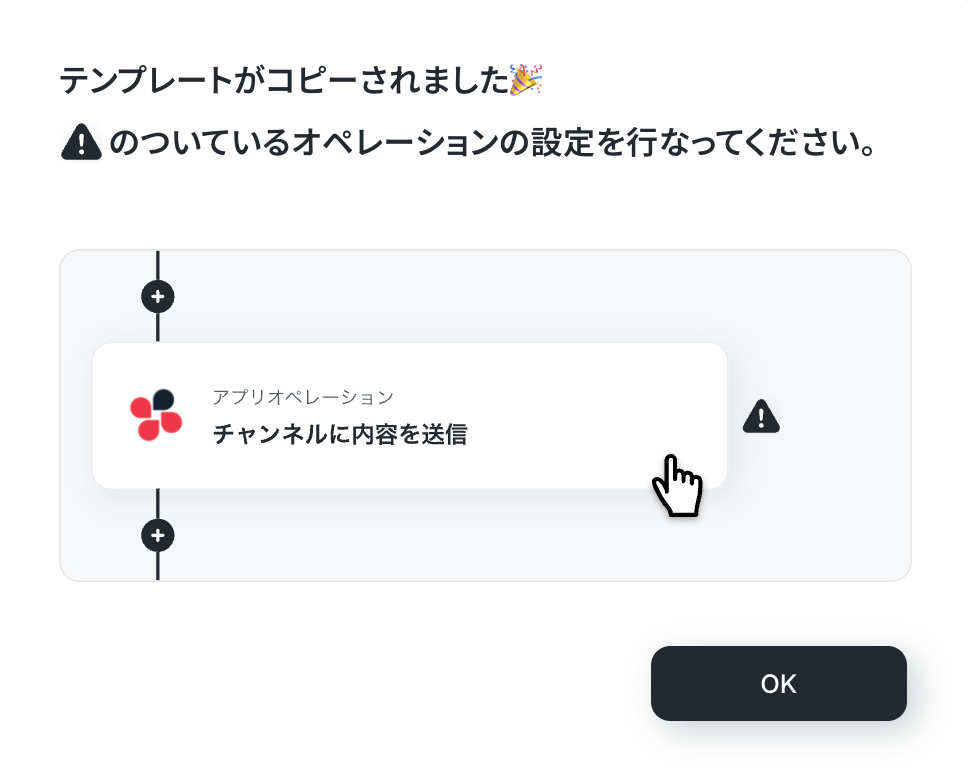
4.下記のようにお使いのYoom管理画面にテンプレートがコピーされるので、OKを押して設定を進めていきます。
ステップ3:Zoomのトリガー設定
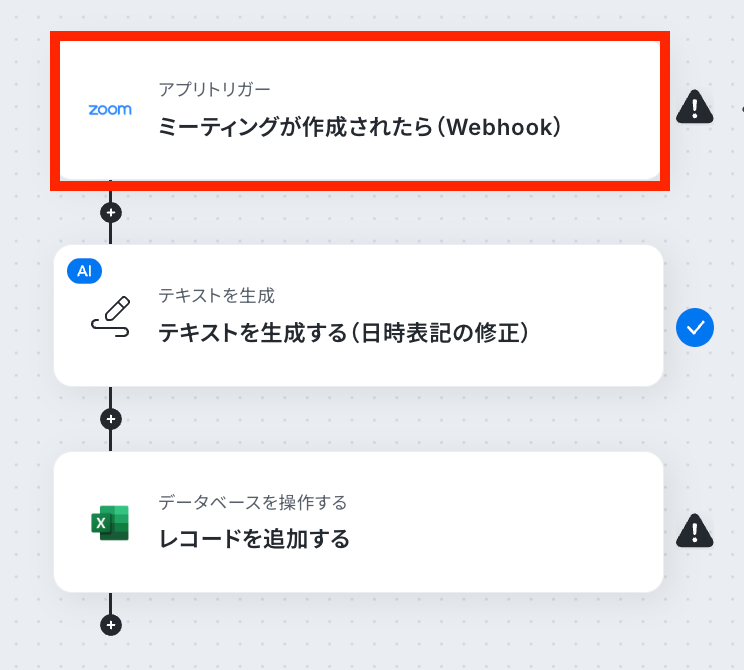
それでは、最初の設定を始めましょう!まずは、下の赤枠をクリックしてくださいね。
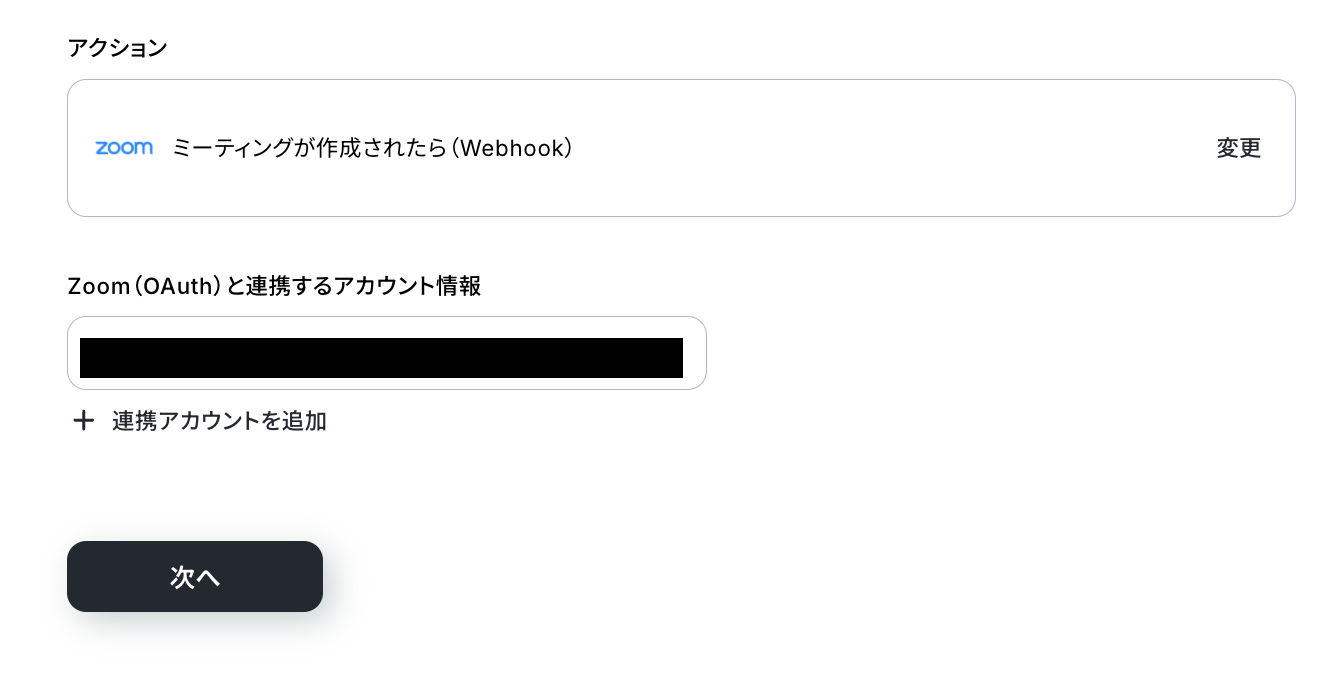
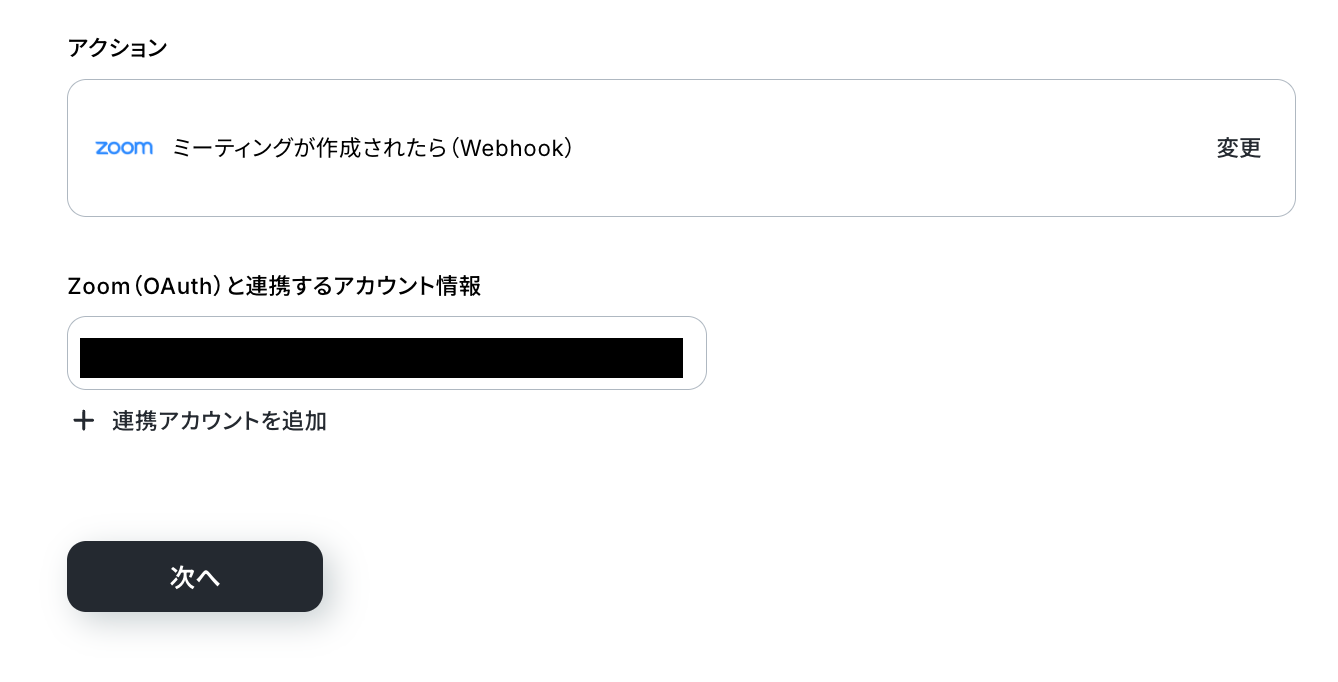
連携アカウントとアクションの選択画面になります。
アクションは、テンプレート通りに「ミーティングが作成されたら(Webhook)」のままで大丈夫です。
設定が完了したら、「次へ」を押して進みましょう。
「アプリトリガーのWebhookイベント受信設定」画面から、WebhookURLをコピーし、Zoomの管理画面で設定を行なってください。
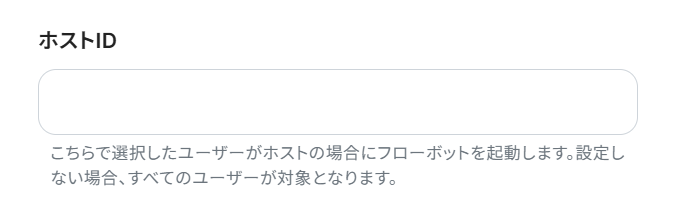
下へ進み、特定のホストが主催するミーティングをトリガーとしたい場合はホストIDを入力します。
入力が終わったら、テスト操作のためZoomでミーティングを作成してください。
その後、Yoom画面に戻り「テスト」をクリックしたら、成功するか確認しましょう。
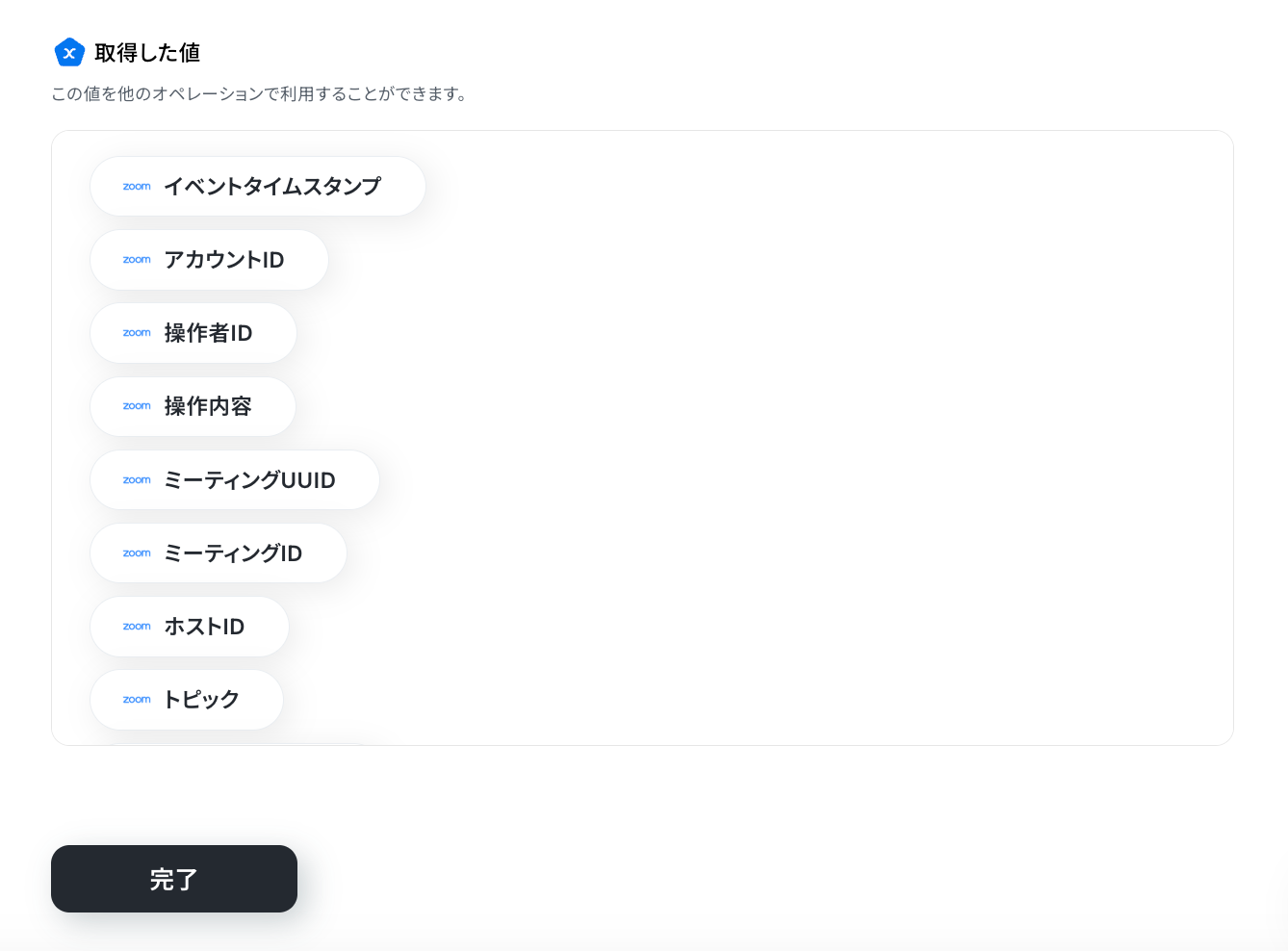
先ほど作成したZoomのミーティング内容が取得した値に反映されていればOKです!(今回はテスト操作のため、下記の画像には値が入力されていませんが、実際には値が入力されているはずです。)
最後に「完了」をクリックして次へ進みましょう。
ステップ4:AIによるテキスト生成機能
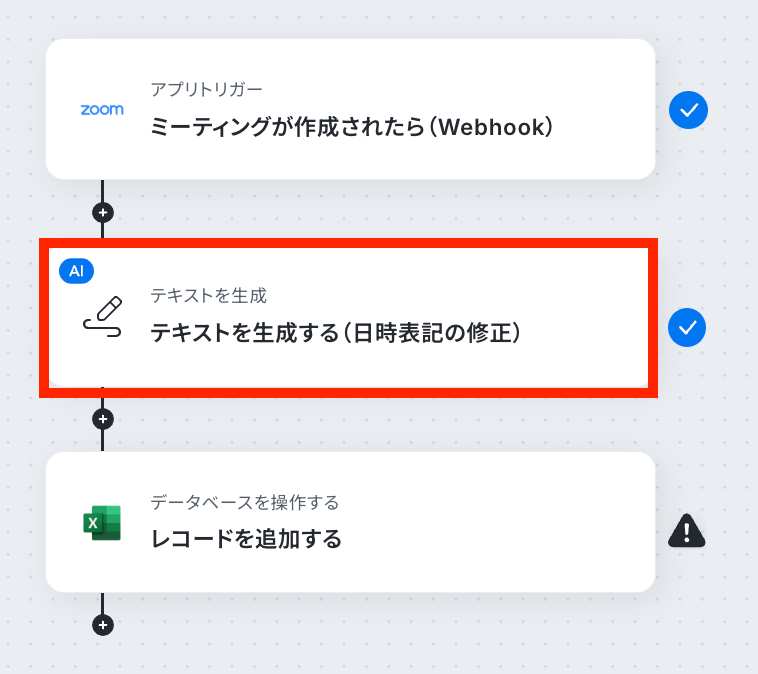
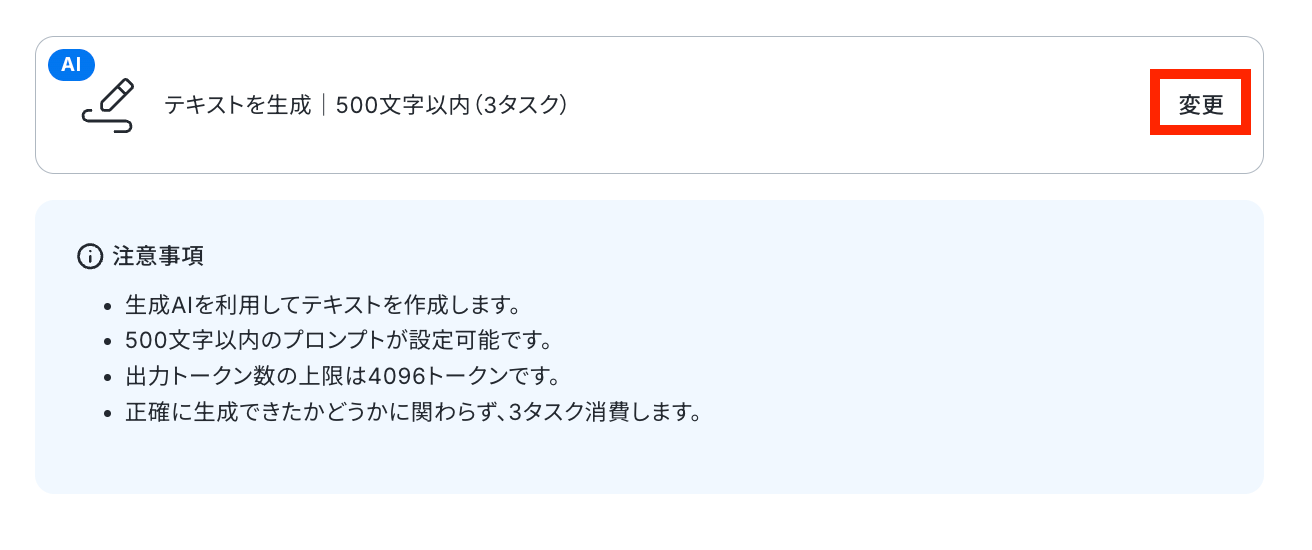
次に、先ほど取得した値の日時表記を修正する設定を行います。下記赤枠を選択してください。
「アクション」は、デフォルトで「テキストを生成|(500文字以内)(3タスク)」が選択されています。必要に応じて、()内に表記されている文字数と消費タスク量に注意し、変更してください。
AIに対して具体的な指示を設定していきましょう。
今回は、Zoomの開始日時の表示形式を変更したいため、「プロンプト」の入力欄をクリックして下図のように選択しましょう。
※取得した値について詳しくはこちらをご覧ください。
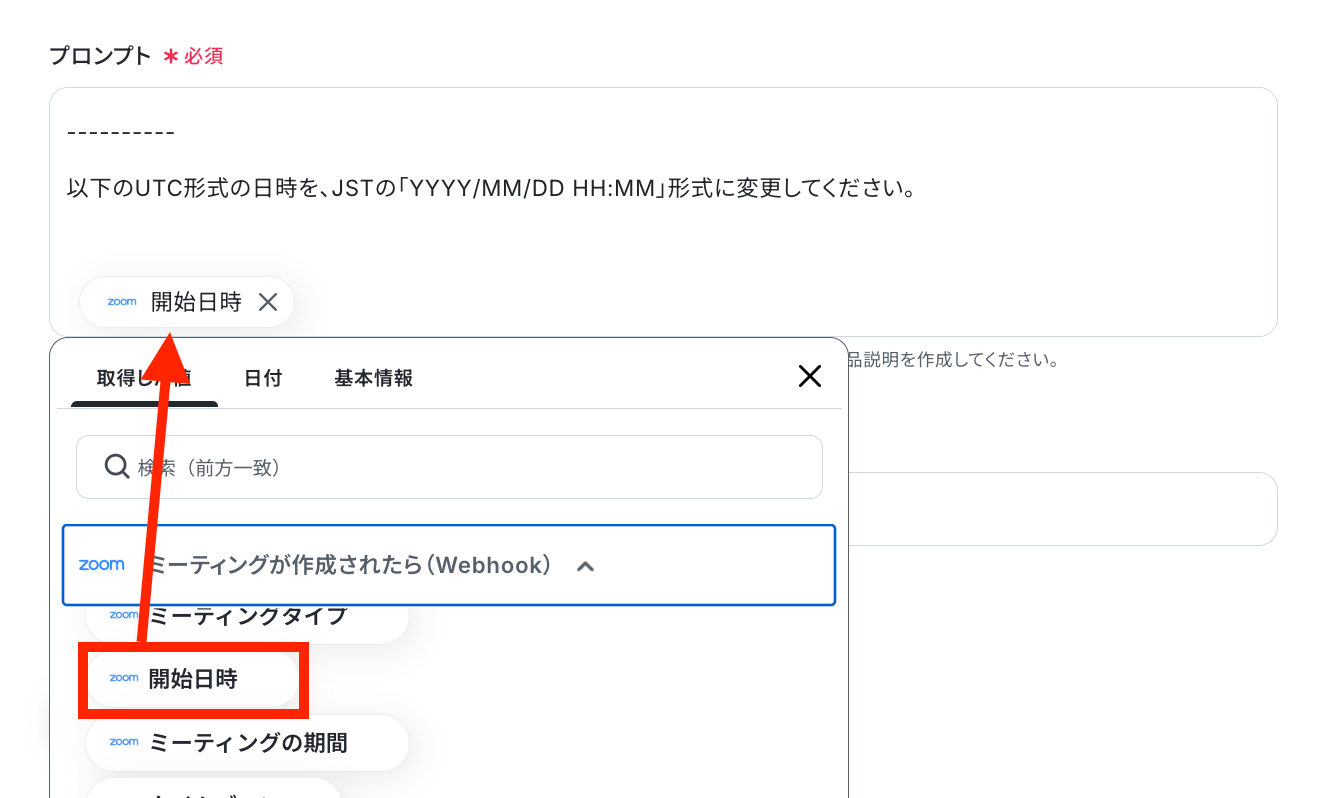
「言語」も、入力欄下の注釈を参考にして、必要であれば入力してください。

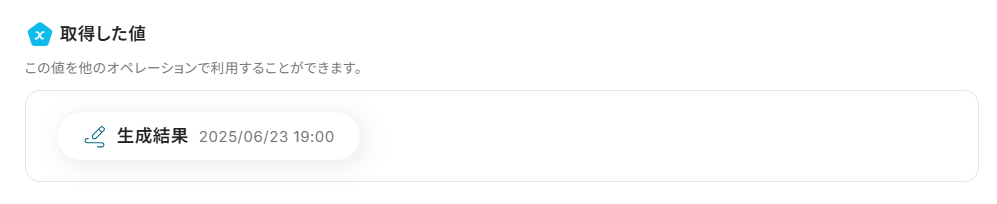
入力が完了したら、「テスト」を実行し成功するか確認してください。下記のように指示した通りの結果が反映していればOKです!
最後に、「完了」を押して次のステップへ進みましょう。
ステップ5:Microsoft Excelのアクション設定
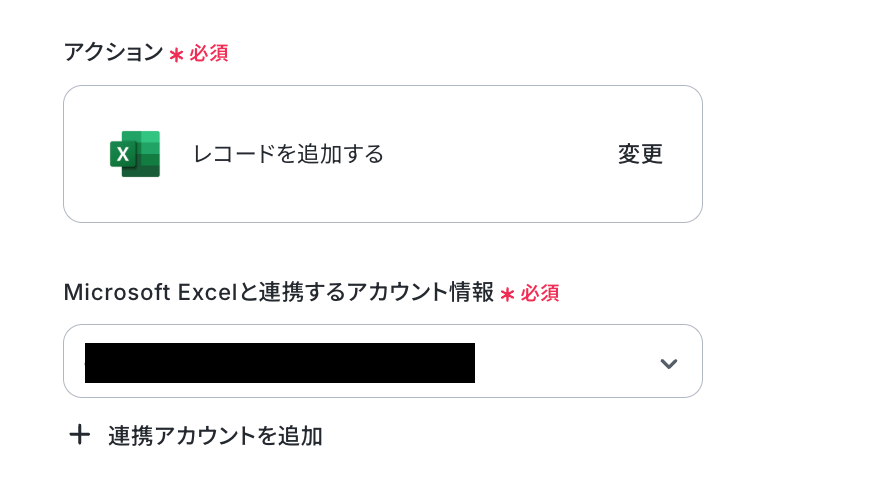
続いて、Zoomのミーティング情報をMicrosoft Excelにレコード追加する設定をしましょう。赤枠の「レコードを追加する」をクリックしてください。
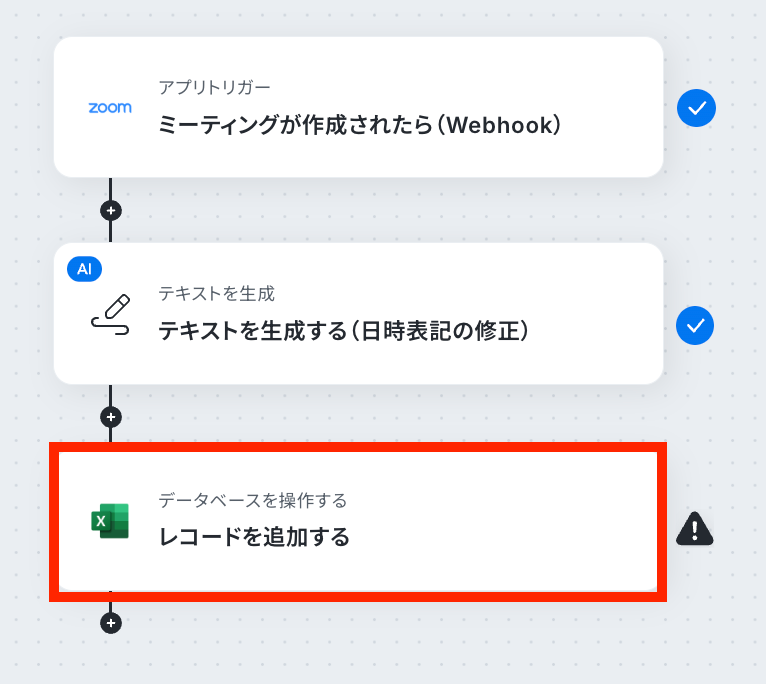
画面が遷移するので、操作するMicrosoft Excelについて設定しましょう!
まだ、対象のMicrosoft Excelを準備していない場合は、このタイミングで作成してください。
今回は、下記のようなMicrosoft Excelを作成したので、こちらにレコードを追加するように設定していきたいと思います。

Microsoft Excelの準備ができたら、Yoom画面に戻りましょう。
まずは、前のステップと同じようにアクションなどを任意で修正・確認してください。
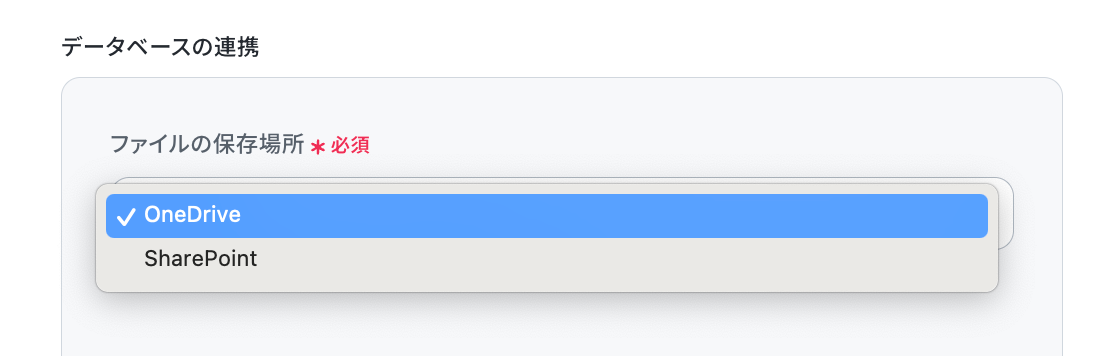
画面を下に進み、データベースの連携欄を入力していきましょう。下記を参考に、それぞれの項目を入力してください。
※データベースを操作するオペレーションの設定に関して、詳しくはこちらをご覧ください。
- ファイルの保存場所:Microsoft Excelを保存した場所を、プルダウンで選択してください。
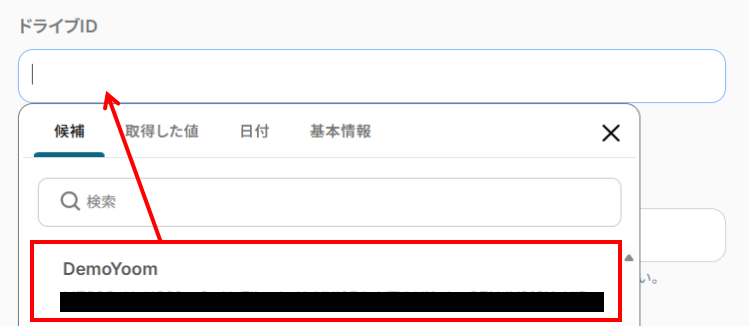
- ドライブID:入力欄をクリックすると、下記のように候補が表示されますので、対象のドライブIDを選択してください。
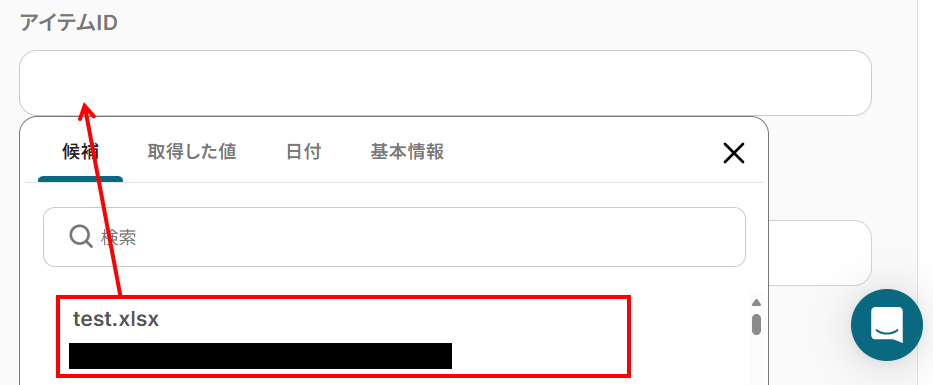
- アイテムID:こちらも入力欄をクリックして、先ほど作成したMicrosoft Excelのファイル名を選択しましょう。
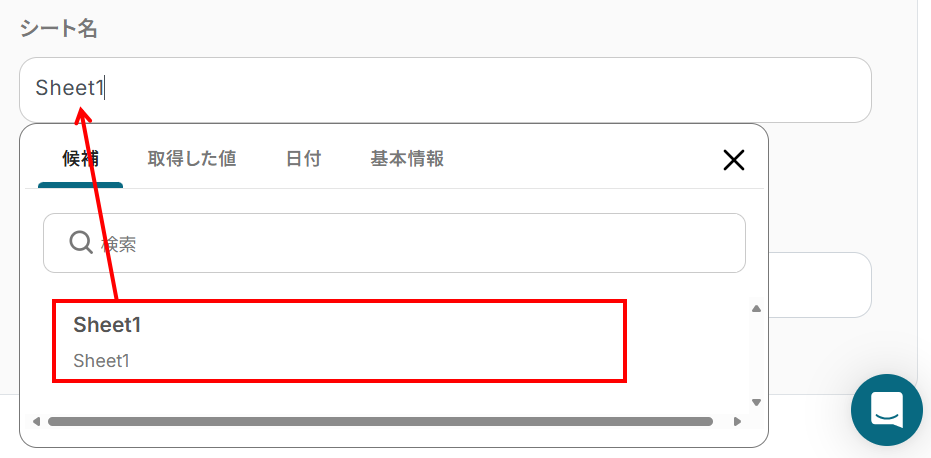
- シート名:先ほどと同様に、入力欄をクリックして候補から対象のシートを選択してください。
- テーブル範囲:レコードの取得において、範囲指定したい場合は入力しましょう。

各項目を入力したら、「次へ」を押して進みましょう。
次の画面では、先ほど設定したMicrosoft Excelに追加するレコードを設定していきます。
「追加するレコードの値」の、それぞれの項目欄をクリックすると下記のような取得した値が表示されます。お好みに合わせてそれぞれの項目を入力してください。
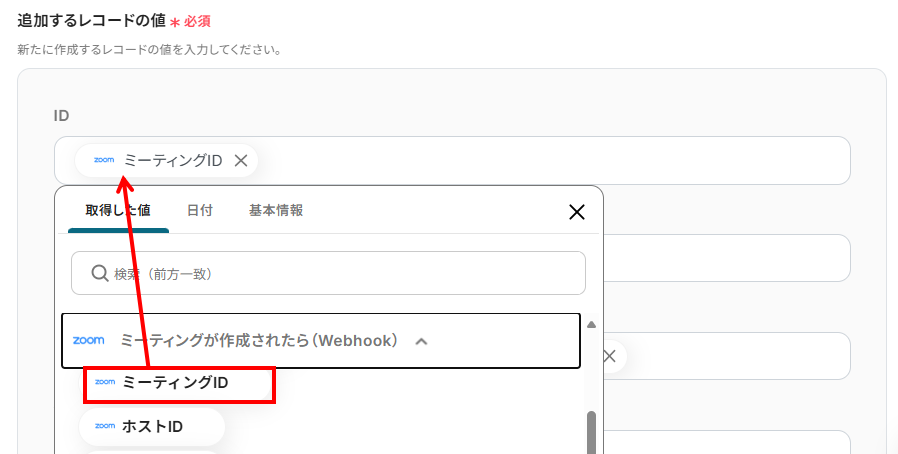
今回は、下記のようにそれぞれの項目を入力しました。
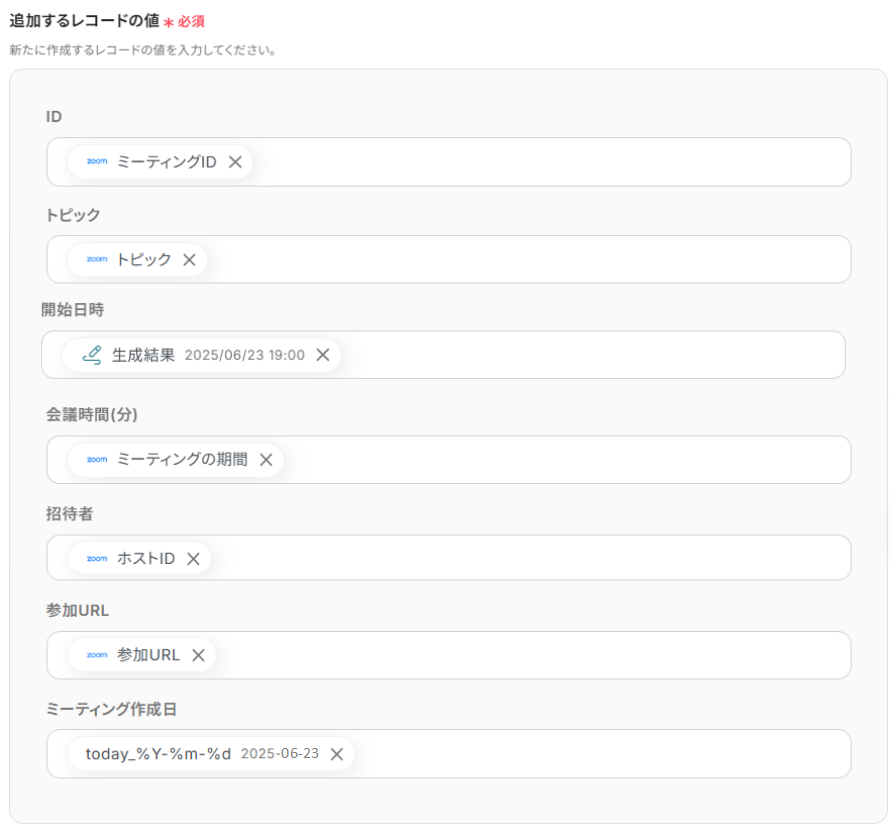
入力が完了したら、「テスト」を実行してみましょう。成功すると、Microsoft Excelにレコードが追加されているはずなので確認してください。下記のように指定したデータが反映していればOKです!
最後に、「完了」を押して次のステップへ進みましょう。

ステップ6:トリガーをONにして動作確認
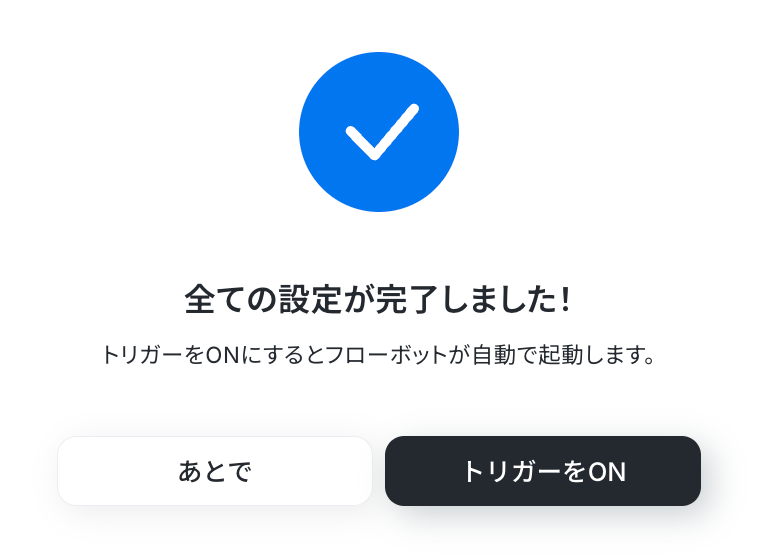
お疲れ様でした!これですべての設定が完了です。設定が完了すると以下のようなメニューが表示されるので、トリガーをONにします。
これですべての設定が完了したので、動作確認をしてみましょう!
ZoomやMicrosoft Excelを使ったその他の自動化例
今回ご紹介した連携以外でも、ZoomやMicrosoft ExcelのAPIを活用してさまざまな業務を自動化することが可能です。
もし気になるものがあれば、こちらも試してみてください!
Zoomを使った便利な自動化例
Zoomでのミーティング終了をきっかけに、議事録をNotionへ保存したり、録画URLをSlackへ通知するなどの自動化が可能です。
Google スプレッドシートからウェビナー登録者を追加したり、Salesforceから直接Zoom会議URLを作成することで、会議準備の手間も削減できます。
録画データをDropboxに自動保存するなど、会議後の対応までシームレスに管理できますね!
■概要
Salesforceで顧客情報を管理し、Zoomでオンライン会議を行う際、手作業で会議URLを発行して情報を転記する作業に手間を感じていませんか。こうした個別の作業は、本来注力すべき顧客とのコミュニケーションの時間を奪ってしまうことがあります。このワークフローを活用すれば、Salesforce上の情報をもとにZoomの会議URLが自動で作成されるため、日程調整にかかる作業を効率化し、よりスムーズな営業活動を実現します。
■このテンプレートをおすすめする方
- SalesforceとZoomを利用したオンライン会議の日程調整を効率化したい営業担当者の方
- 手作業によるURL発行や情報転記によるミスをなくし、顧客対応を円滑にしたい方
- 営業チーム全体の業務プロセスを標準化し、生産性の向上を目指しているマネージャーの方
■このテンプレートを使うメリット
- Salesforceから直接Zoomミーティングを作成できるため、アプリ間の手作業による情報転記がなくなり、日程調整にかかる時間を短縮します。
- 手作業によるURLの発行漏れや、会議情報の間違いといったヒューマンエラーを防ぎ、一貫した品質での顧客対応を可能にします。
■フローボットの流れ
- はじめに、SalesforceとZoomをYoomと連携します。
- 次に、トリガーでSalesforceを選択し、「カスタムオブジェクトのレコードから起動」アクションを設定します。
- 最後に、オペレーションでZoomを選択し、「ミーティングを作成」アクションを設定し、Salesforceから取得した情報を活用して会議を作成します。
※「トリガー」:フロー起動のきっかけとなるアクション、「オペレーション」:トリガー起動後、フロー内で処理を行うアクション
■このワークフローのカスタムポイント
- Salesforceのトリガー設定では、利用環境に合わせてマイドメインURL、カスタムオブジェクトのAPI参照名、起動ページのURLサンプルを任意で設定してください。
- Zoomでミーティングを作成するアクションでは、Salesforceから取得した情報を活用し、ミーティングのトピックや説明などを任意の内容に設定できます。
■注意事項
- SalesforceとZoomのそれぞれと、Yoomを連携してください。
- Chrome拡張機能を使用したトリガーを使用することで、Salesfoece上から直接トリガーを起動させることができます。
■概要ウェビナーの参加者管理において、Google スプレッドシートの申込者リストからZoomへ手作業で情報を登録する業務は、手間がかかる上に登録漏れなどのミスも発生しがちです。このワークフローを活用することで、Google スプレッドシートに新しい行が追加されると、その情報を基にZoomのウェビナーへ登録者を自動で追加できるため、手作業による登録業務の負担を減らし、より円滑なウェビナー運営を実現します。■このテンプレートをおすすめする方- Google スプレッドシートとZoomを使い、手作業でウェビナー登録者を追加している方
- ウェビナー申し込み者リストの管理と登録作業の効率化を目指すマーケティング担当者の方
- 手作業による登録情報の入力ミスや、登録漏れなどのリスクをなくしたいイベント運営者の方
■このテンプレートを使うメリット- Google スプレッドシートへの行追加をきっかけにZoomへの登録が自動で実行されるため、これまで手作業に費やしていた時間を短縮することができます。
- システムが自動で処理を行うため、手作業によるデータ転記で発生しがちな入力間違いや登録漏れといったヒューマンエラーの防止に繋がります。
■フローボットの流れ- はじめに、Google スプレッドシートとZoomをYoomと連携します。
- 次に、トリガーでGoogle スプレッドシートを選択し、「行が追加されたら」というアクションを設定します。
- 次に、オペレーションでZoomの「ウェビナーに登録者を追加」アクションを設定し、スプレッドシートから取得した申込者情報を紐付けます。
- 最後に、オペレーションでGoogle スプレッドシートの「レコードを更新する」アクションを設定し、登録が完了した行にステータスなどを追記します。
※「トリガー」:フロー起動のきっかけとなるアクション、「オペレーション」:トリガー起動後、フロー内で処理を行うアクション
■このワークフローのカスタムポイント- Google スプレッドシートのトリガー設定では、監視対象としたい任意のスプレッドシートIDやシートIDを設定してください。
- Zoomへの登録者追加オペレーションでは、前段のトリガーで取得したスプレッドシートの値を引用し、氏名やメールアドレスなどの各フィールドに自由に設定できます。
■注意事項- Google スプレッドシート、ZoomのそれぞれとYoomを連携してください。
- トリガーは5分、10分、15分、30分、60分の間隔で起動間隔を選択できます。
- プランによって最短の起動間隔が異なりますので、ご注意ください。
- Google スプレッドシートをアプリトリガーとして使用する際の注意事項は「【アプリトリガー】Google スプレッドシートのトリガーにおける注意事項」を参照してください。
- Zoomのプランによって利用できるアクションとそうでないアクションがあるため、ご注意ください。
- 現時点では以下のアクションはZoomの有料プランのみ利用可能です。
- ミーティングが終了したら
- ミーティングのレコーディング情報を取得する(クラウド上に存在するレコーディングのみ取得可能なため)
- 詳細は「Zoomでミーティングのレコーディング情報を取得する際の注意点」をご参照ください。
■概要Web会議後の議事録作成、特にZoomミーティングの録画を聞き返して文字起こしする作業に手間を感じていませんか。 手作業での文字起こしは時間がかかるだけでなく、聞き漏らしなどのミスが発生する可能性もあります。 このワークフローを活用すれば、Zoomでのミーティング終了後、録画データから自動で音声を文字起こしし、議事録としてNotionに保存するため、こうした課題をスムーズに削減できます。
■このテンプレートをおすすめする方- Zoomでの会議が多く、議事録作成の工数を削減したいと考えている方
- Notionを活用して、会議の議事録や関連情報を一元管理しているチームの方
- 会議後のタスクの抜け漏れを防ぎ、迅速な情報共有の仕組みを構築したい方
■このテンプレートを使うメリット- Zoomミーティング終了をトリガーに文字起こしからNotionへの保存までが自動化されるため、議事録作成にかかる時間を短縮できます。
- 手作業による文字起こしでの聞き漏らしや、Notionへの転記ミスといったヒューマンエラーを防ぎ、会議の記録をより正確に残すことができます。
■フローボットの流れ- はじめに、ZoomとNotionをYoomと連携します。
- 次に、トリガーでZoomを選択し、「ミーティングが終了したら」というアクションを設定します。
- 続いて、オペレーションでZoomの「ミーティングのレコーディング情報を取得」アクションを設定し、次に「ミーティングのレコーディングファイルをダウンロード」アクションを設定します。
- 次に、オペレーションで音声文字起こし機能の「音声データを文字起こしする」を設定し、ダウンロードした音声データをテキスト化します。
- 最後に、オペレーションでNotionの「ページを作成」アクションを設定し、文字起こししたテキストなどを指定のデータベースに保存します。
※「トリガー」:フロー起動のきっかけとなるアクション、「オペレーション」:トリガー起動後、フロー内で処理を行うアクション
■このワークフローのカスタムポイント- Zoomのトリガー設定では、自動化の対象としたいミーティングホストのメールアドレスを任意で設定することが可能です。
- Notionにページを作成する際、保存先のデータベースやページタイトル、文字起こしテキスト以外に連携する会議情報などを任意で設定できます。
■注意事項- Zoom、NotionのそれぞれとYoomを連携してください。
- トリガーは5分、10分、15分、30分、60分の間隔で起動間隔を選択できます。
- プランによって最短の起動間隔が異なりますので、ご注意ください。
- Zoomのプランによって利用できるアクションとそうでないアクションがあるため、ご注意ください。
- 現時点では以下のアクションはZoomの有料プランのみ利用可能です。
- ミーティングが終了したら
- ミーティングのレコーディング情報を取得する(クラウド上に存在するレコーディングのみ取得可能なため)
- 詳細は「Zoomでミーティングのレコーディング情報を取得する際の注意点」をご参照ください。
- ダウンロード可能なファイル容量は最大300MBまでです。アプリの仕様によっては300MB未満になる可能性があるので、ご注意ください。
- トリガー、各オペレーションでの取り扱い可能なファイル容量の詳細は「ファイルの容量制限について」をご参照ください。
■概要ZoomでのWebミーティングが増える中で、録画したレコーディング動画の共有に手間を感じていませんか?ミーティング終了後に手動でURLを共有する作業は、数が多くなると負担になり、共有漏れのリスクも伴います。このワークフローを活用すれば、Zoomミーティングの終了を検知し、自動でSlackにレコーディングURLを通知することが可能になり、こうした共有作業を効率化できます。
■このテンプレートをおすすめする方- Zoomでのミーティングが多く、レコーディング共有を手作業で行っている方
- Slackを活用して、チームへの迅速な情報共有を徹底したいと考えている方
- ミーティングの録画共有漏れを防ぎ、業務の抜け漏れを減らしたい方
■このテンプレートを使うメリット- Zoomミーティング終了後、自動でSlackに通知が飛ぶため、これまで手作業で行っていたレコーディングURLの共有時間を短縮できます。
- 手作業による共有漏れやURLの貼り付けミスといったヒューマンエラーを防ぎ、確実な情報共有を実現します。
■フローボットの流れ- はじめに、ZoomとSlackをYoomと連携します。
- 次に、トリガーでZoomを選択し、「ミーティングが終了したら」というアクションを設定します。
- 次に、オペレーションでZoomの「ミーティングのレコーディング情報を取得する」アクションを設定します。
- 最後に、オペレーションでSlackの「チャンネルにメッセージを送る」アクションを設定し、取得した情報を指定のチャンネルに通知します。
※「トリガー」:フロー起動のきっかけとなるアクション、「オペレーション」:トリガー起動後、フロー内で処理を行うアクション
■このワークフローのカスタムポイント- Zoomのトリガー設定では、自動化の対象としたいミーティング主催者のメールアドレスを任意で設定してください。
- Slackへ通知するメッセージは、レコーディングURLだけでなく、ミーティングのトピックや日時など、取得した情報を組み合わせて任意でカスタマイズが可能です。
■注意事項- Zoom、SlackのそれぞれとYoomを連携してください。
- トリガーは5分、10分、15分、30分、60分の間隔で起動間隔を選択できます。
- プランによって最短の起動間隔が異なりますので、ご注意ください。
- Zoomのプランによって利用できるアクションとそうでないアクションがあるため、ご注意ください。
- 現時点では以下のアクションはZoomの有料プランのみ利用可能です。
- ミーティングが終了したら
- ミーティングのレコーディング情報を取得する(クラウド上に存在するレコーディングのみ取得可能なため)
- 詳細は「Zoomでミーティングのレコーディング情報を取得する際の注意点」をご参照ください。
■概要Zoomでのミーティング後、録画データを手動でダウンロードし、Dropboxなどのストレージサービスに保存する作業は、件数が増えると大きな手間になるのではないでしょうか。また、保存のし忘れやファイル名の付け間違いといったミスが発生することもあります。このワークフローを活用すれば、Zoomミーティングの終了をきっかけに、録画データを自動でDropboxに保存できるため、こうした課題をスムーズに解消できます。
■このテンプレートをおすすめする方- Zoomでの会議が多く、録画データのダウンロードや共有に手間を感じている方
- 手作業によるファイルのアップロードで、保存漏れなどのミスを防ぎたい方
- ZoomとDropboxを連携させ、議事録やナレッジの管理を効率化したい方
■このテンプレートを使うメリット- Zoomミーティングが終了すると、録画データが自動でDropboxに保存されるため、これまで手作業に費やしていた時間を短縮することができます。
- 手動でのアップロード作業が不要になることで、保存のし忘れやファイル名の誤りといったヒューマンエラーのリスク軽減に繋がります。
■フローボットの流れ- はじめに、ZoomとDropboxをYoomと連携します。
- 次に、トリガーでZoomを選択し、「ミーティングが終了したら」というアクションを設定します。
- 次に、オペレーションでZoomの「ミーティングのレコーディング情報を取得」アクションを設定し、録画情報を取得します。
- 続けて、オペレーションでZoomの「ミーティングのレコーディングファイルをダウンロード」アクションを設定します。
- 最後に、オペレーションでDropboxの「ファイルをアップロード」アクションを設定し、ダウンロードしたファイルを指定のフォルダにアップロードします。
※「トリガー」:フロー起動のきっかけとなるアクション、「オペレーション」:トリガー起動後、フロー内で処理を行うアクション
■このワークフローのカスタムポイント- Zoomの各オペレーションでは、トリガーで取得した情報をもとに、対象となるミーティングIDやレコーディングのダウンロードURLを設定してください。
- Dropboxにファイルをアップロードする際、ファイル名は固定のテキストだけでなく、ミーティングのトピックや開催日時といった情報を組み合わせて任意に設定することが可能です。
■注意事項- Zoom、DropboxのそれぞれとYoomを連携してください。
- トリガーは5分、10分、15分、30分、60分の間隔で起動間隔を選択できます。プランによって最短の起動間隔が異なりますので、ご注意ください。
- Zoomのプランによって利用できるアクションとそうでないアクションがあるため、ご注意ください。
- 現時点では以下のアクションはZoomの有料プランのみ利用可能です。
- ミーティングが終了したら
- ミーティングのレコーディング情報を取得する(クラウド上に存在するレコーディングのみ取得可能なため)
- 詳細は「Zoomでミーティングのレコーディング情報を取得する際の注意点」をご参照ください。
- ダウンロード可能なファイル容量は最大300MBまでです。アプリの仕様によっては300MB未満になる可能性があるので、ご注意ください。
- トリガー、各オペレーションでの取り扱い可能なファイル容量の詳細は「ファイルの容量制限について」をご参照ください。

■概要
Salesforceで顧客情報を管理し、Zoomでオンライン会議を行う際、手作業で会議URLを発行して情報を転記する作業に手間を感じていませんか。こうした個別の作業は、本来注力すべき顧客とのコミュニケーションの時間を奪ってしまうことがあります。このワークフローを活用すれば、Salesforce上の情報をもとにZoomの会議URLが自動で作成されるため、日程調整にかかる作業を効率化し、よりスムーズな営業活動を実現します。
■このテンプレートをおすすめする方
- SalesforceとZoomを利用したオンライン会議の日程調整を効率化したい営業担当者の方
- 手作業によるURL発行や情報転記によるミスをなくし、顧客対応を円滑にしたい方
- 営業チーム全体の業務プロセスを標準化し、生産性の向上を目指しているマネージャーの方
■このテンプレートを使うメリット
- Salesforceから直接Zoomミーティングを作成できるため、アプリ間の手作業による情報転記がなくなり、日程調整にかかる時間を短縮します。
- 手作業によるURLの発行漏れや、会議情報の間違いといったヒューマンエラーを防ぎ、一貫した品質での顧客対応を可能にします。
■フローボットの流れ
- はじめに、SalesforceとZoomをYoomと連携します。
- 次に、トリガーでSalesforceを選択し、「カスタムオブジェクトのレコードから起動」アクションを設定します。
- 最後に、オペレーションでZoomを選択し、「ミーティングを作成」アクションを設定し、Salesforceから取得した情報を活用して会議を作成します。
※「トリガー」:フロー起動のきっかけとなるアクション、「オペレーション」:トリガー起動後、フロー内で処理を行うアクション
■このワークフローのカスタムポイント
- Salesforceのトリガー設定では、利用環境に合わせてマイドメインURL、カスタムオブジェクトのAPI参照名、起動ページのURLサンプルを任意で設定してください。
- Zoomでミーティングを作成するアクションでは、Salesforceから取得した情報を活用し、ミーティングのトピックや説明などを任意の内容に設定できます。
■注意事項
- SalesforceとZoomのそれぞれと、Yoomを連携してください。
- Chrome拡張機能を使用したトリガーを使用することで、Salesfoece上から直接トリガーを起動させることができます。

- Google スプレッドシートとZoomを使い、手作業でウェビナー登録者を追加している方
- ウェビナー申し込み者リストの管理と登録作業の効率化を目指すマーケティング担当者の方
- 手作業による登録情報の入力ミスや、登録漏れなどのリスクをなくしたいイベント運営者の方
- Google スプレッドシートへの行追加をきっかけにZoomへの登録が自動で実行されるため、これまで手作業に費やしていた時間を短縮することができます。
- システムが自動で処理を行うため、手作業によるデータ転記で発生しがちな入力間違いや登録漏れといったヒューマンエラーの防止に繋がります。
- はじめに、Google スプレッドシートとZoomをYoomと連携します。
- 次に、トリガーでGoogle スプレッドシートを選択し、「行が追加されたら」というアクションを設定します。
- 次に、オペレーションでZoomの「ウェビナーに登録者を追加」アクションを設定し、スプレッドシートから取得した申込者情報を紐付けます。
- 最後に、オペレーションでGoogle スプレッドシートの「レコードを更新する」アクションを設定し、登録が完了した行にステータスなどを追記します。
■このワークフローのカスタムポイント
- Google スプレッドシートのトリガー設定では、監視対象としたい任意のスプレッドシートIDやシートIDを設定してください。
- Zoomへの登録者追加オペレーションでは、前段のトリガーで取得したスプレッドシートの値を引用し、氏名やメールアドレスなどの各フィールドに自由に設定できます。
- Google スプレッドシート、ZoomのそれぞれとYoomを連携してください。
- トリガーは5分、10分、15分、30分、60分の間隔で起動間隔を選択できます。
- プランによって最短の起動間隔が異なりますので、ご注意ください。
- Google スプレッドシートをアプリトリガーとして使用する際の注意事項は「【アプリトリガー】Google スプレッドシートのトリガーにおける注意事項」を参照してください。
- Zoomのプランによって利用できるアクションとそうでないアクションがあるため、ご注意ください。
- 現時点では以下のアクションはZoomの有料プランのみ利用可能です。
- ミーティングが終了したら
- ミーティングのレコーディング情報を取得する(クラウド上に存在するレコーディングのみ取得可能なため)
- 詳細は「Zoomでミーティングのレコーディング情報を取得する際の注意点」をご参照ください。

- Zoomでの会議が多く、議事録作成の工数を削減したいと考えている方
- Notionを活用して、会議の議事録や関連情報を一元管理しているチームの方
- 会議後のタスクの抜け漏れを防ぎ、迅速な情報共有の仕組みを構築したい方
- Zoomミーティング終了をトリガーに文字起こしからNotionへの保存までが自動化されるため、議事録作成にかかる時間を短縮できます。
- 手作業による文字起こしでの聞き漏らしや、Notionへの転記ミスといったヒューマンエラーを防ぎ、会議の記録をより正確に残すことができます。
- はじめに、ZoomとNotionをYoomと連携します。
- 次に、トリガーでZoomを選択し、「ミーティングが終了したら」というアクションを設定します。
- 続いて、オペレーションでZoomの「ミーティングのレコーディング情報を取得」アクションを設定し、次に「ミーティングのレコーディングファイルをダウンロード」アクションを設定します。
- 次に、オペレーションで音声文字起こし機能の「音声データを文字起こしする」を設定し、ダウンロードした音声データをテキスト化します。
- 最後に、オペレーションでNotionの「ページを作成」アクションを設定し、文字起こししたテキストなどを指定のデータベースに保存します。
■このワークフローのカスタムポイント
- Zoomのトリガー設定では、自動化の対象としたいミーティングホストのメールアドレスを任意で設定することが可能です。
- Notionにページを作成する際、保存先のデータベースやページタイトル、文字起こしテキスト以外に連携する会議情報などを任意で設定できます。
- Zoom、NotionのそれぞれとYoomを連携してください。
- トリガーは5分、10分、15分、30分、60分の間隔で起動間隔を選択できます。
- プランによって最短の起動間隔が異なりますので、ご注意ください。
- Zoomのプランによって利用できるアクションとそうでないアクションがあるため、ご注意ください。
- 現時点では以下のアクションはZoomの有料プランのみ利用可能です。
- ミーティングが終了したら
- ミーティングのレコーディング情報を取得する(クラウド上に存在するレコーディングのみ取得可能なため)
- 詳細は「Zoomでミーティングのレコーディング情報を取得する際の注意点」をご参照ください。
- ダウンロード可能なファイル容量は最大300MBまでです。アプリの仕様によっては300MB未満になる可能性があるので、ご注意ください。
- トリガー、各オペレーションでの取り扱い可能なファイル容量の詳細は「ファイルの容量制限について」をご参照ください。

- Zoomでのミーティングが多く、レコーディング共有を手作業で行っている方
- Slackを活用して、チームへの迅速な情報共有を徹底したいと考えている方
- ミーティングの録画共有漏れを防ぎ、業務の抜け漏れを減らしたい方
- Zoomミーティング終了後、自動でSlackに通知が飛ぶため、これまで手作業で行っていたレコーディングURLの共有時間を短縮できます。
- 手作業による共有漏れやURLの貼り付けミスといったヒューマンエラーを防ぎ、確実な情報共有を実現します。
- はじめに、ZoomとSlackをYoomと連携します。
- 次に、トリガーでZoomを選択し、「ミーティングが終了したら」というアクションを設定します。
- 次に、オペレーションでZoomの「ミーティングのレコーディング情報を取得する」アクションを設定します。
- 最後に、オペレーションでSlackの「チャンネルにメッセージを送る」アクションを設定し、取得した情報を指定のチャンネルに通知します。
■このワークフローのカスタムポイント
- Zoomのトリガー設定では、自動化の対象としたいミーティング主催者のメールアドレスを任意で設定してください。
- Slackへ通知するメッセージは、レコーディングURLだけでなく、ミーティングのトピックや日時など、取得した情報を組み合わせて任意でカスタマイズが可能です。
- Zoom、SlackのそれぞれとYoomを連携してください。
- トリガーは5分、10分、15分、30分、60分の間隔で起動間隔を選択できます。
- プランによって最短の起動間隔が異なりますので、ご注意ください。
- Zoomのプランによって利用できるアクションとそうでないアクションがあるため、ご注意ください。
- 現時点では以下のアクションはZoomの有料プランのみ利用可能です。
- ミーティングが終了したら
- ミーティングのレコーディング情報を取得する(クラウド上に存在するレコーディングのみ取得可能なため)
- 詳細は「Zoomでミーティングのレコーディング情報を取得する際の注意点」をご参照ください。

■このテンプレートをおすすめする方
- Zoomでの会議が多く、録画データのダウンロードや共有に手間を感じている方
- 手作業によるファイルのアップロードで、保存漏れなどのミスを防ぎたい方
- ZoomとDropboxを連携させ、議事録やナレッジの管理を効率化したい方
■このテンプレートを使うメリット
- Zoomミーティングが終了すると、録画データが自動でDropboxに保存されるため、これまで手作業に費やしていた時間を短縮することができます。
- 手動でのアップロード作業が不要になることで、保存のし忘れやファイル名の誤りといったヒューマンエラーのリスク軽減に繋がります。
■フローボットの流れ
- はじめに、ZoomとDropboxをYoomと連携します。
- 次に、トリガーでZoomを選択し、「ミーティングが終了したら」というアクションを設定します。
- 次に、オペレーションでZoomの「ミーティングのレコーディング情報を取得」アクションを設定し、録画情報を取得します。
- 続けて、オペレーションでZoomの「ミーティングのレコーディングファイルをダウンロード」アクションを設定します。
- 最後に、オペレーションでDropboxの「ファイルをアップロード」アクションを設定し、ダウンロードしたファイルを指定のフォルダにアップロードします。
■このワークフローのカスタムポイント
- Zoomの各オペレーションでは、トリガーで取得した情報をもとに、対象となるミーティングIDやレコーディングのダウンロードURLを設定してください。
- Dropboxにファイルをアップロードする際、ファイル名は固定のテキストだけでなく、ミーティングのトピックや開催日時といった情報を組み合わせて任意に設定することが可能です。
■注意事項
- Zoom、DropboxのそれぞれとYoomを連携してください。
- トリガーは5分、10分、15分、30分、60分の間隔で起動間隔を選択できます。プランによって最短の起動間隔が異なりますので、ご注意ください。
- Zoomのプランによって利用できるアクションとそうでないアクションがあるため、ご注意ください。
- 現時点では以下のアクションはZoomの有料プランのみ利用可能です。
- ミーティングが終了したら
- ミーティングのレコーディング情報を取得する(クラウド上に存在するレコーディングのみ取得可能なため)
- 詳細は「Zoomでミーティングのレコーディング情報を取得する際の注意点」をご参照ください。
- ダウンロード可能なファイル容量は最大300MBまでです。アプリの仕様によっては300MB未満になる可能性があるので、ご注意ください。
- トリガー、各オペレーションでの取り扱い可能なファイル容量の詳細は「ファイルの容量制限について」をご参照ください。
Microsoft Excelを使った便利な自動化例
Microsoft Excelはさまざまなツールと連携して、日々の記録業務やデータ整理を効率化できます。
たとえば、Outlookで受信したメール内容をMicrosoft Excelに記録したり、Gmailで受け取ったアンケート結果を自動で格納することが可能です。
HubSpotやMicrosoft SharePoint、Microsoft Teamsと組み合わせれば、マーケティングや営業支援、社内通知の自動化にも活用できます。手作業での転記を省き、より正確かつ迅速な情報管理が実現します!
■概要Outlookで受信する重要なメールの内容を、その都度Microsoft Excelに手作業で転記していませんか?この作業は手間がかかるだけでなく、転記ミスなどのヒューマンエラーも発生しがちです。このワークフローを活用すれば、特定のメールを受信した際に自動でMicrosoft Excelへレコードを追加できるため、こうした定型業務の効率化に繋がります。
■このテンプレートをおすすめする方- Outlookで受信した問い合わせ内容などをMicrosoft Excelで管理している方
- 手作業によるデータ転記での入力漏れや、対応遅延などの課題を抱えている方
- メールで受信した情報を起点とした業務の自動化や、効率化を検討している方
■このテンプレートを使うメリット- Outlookでのメール受信をトリガーに、自動でMicrosoft Excelへ情報が追加されるため、これまで手作業での転記に費やしていた時間を短縮できます。
- 手作業でのコピー&ペーストが不要になることで、入力ミスや転記漏れといったヒューマンエラーの発生を防ぎ、データの正確性を保ちます。
■フローボットの流れ- はじめに、OutlookとMicrosoft ExcelをYoomと連携します。
- 次に、トリガーでOutlookを選択し、「メールを受信したら」というアクションを設定します。
- 最後に、オペレーションでMicrosoft Excelの「レコードを追加する」アクションを設定し、受信したメールの情報をもとにレコードを追加します。
※「トリガー」:フロー起動のきっかけとなるアクション、「オペレーション」:トリガー起動後、フロー内で処理を行うアクション
■このワークフローのカスタムポイント- Outlookのトリガー設定では、フローボットを起動させたいメールフォルダをIDで指定し、特定のフォルダのみを監視対象とすることが可能です。
- Microsoft Excelでレコードを追加する際、対象のファイル(アイテムID)やシート名を任意で設定できます。また、Outlookで取得したメールの件名や本文などの情報を、どの列に登録するか自由にマッピングできます。
■注意事項- Outlook、Microsoft ExcelのそれぞれとYoomを連携してください。
- トリガーは5分、10分、15分、30分、60分の間隔で起動間隔を選択できます。プランによって最短の起動間隔が異なりますので、ご注意ください。
- Microsoft365(旧Office365)には、家庭向けプランと一般法人向けプラン(Microsoft365 Business)があり、一般法人向けプランに加入していない場合には認証に失敗する可能性があります。
- Microsoft Excelのデータベースを操作するオペレーションの設定に関しては「【Excel】データベースを操作するオペレーションの設定に関して」をご参照ください。
■概要Gmailで受け取るアンケートの回答などを、手作業でMicrosoft Excelに転記する業務に手間を感じていませんか。一つひとつコピー&ペーストを行う作業は時間がかかるだけでなく、入力ミスといったヒューマンエラーの原因にもなりがちです。このワークフローを活用すれば、Gmailで特定のメールを受信するだけで、内容を自動でMicrosoft Excelに格納できるため、こうした定型業務を効率化し、データの正確性を高めることが可能です。■このテンプレートをおすすめする方- Gmailで受け取るアンケート結果の集計に時間を要しているマーケティング担当者の方
- Microsoft Excelへのデータ入力を手作業で行っており、ミスや手間を削減したいと考えている方
- 定期的なデータ集計業務を自動化し、より重要な分析業務に時間を割きたい方
■このテンプレートを使うメリット- Gmailでアンケートメールを受信するたびに自動でMicrosoft Excelへ内容が格納されるため、手作業での転記に費やしていた時間を短縮できます。
- 手作業によるコピー&ペーストが不要になることで、入力間違いや転記漏れといったヒューマンエラーのリスク軽減に繋がります。
■フローボットの流れ- はじめに、GmailとMicrosoft ExcelをYoomと連携します。
- 次に、トリガーでGmailを選択し、「特定のラベルのメールを受信したら」というアクションを設定します。
- 次に、オペレーションでAI機能を選択し、「テキストからデータを抽出する」アクションでメール本文から必要な情報を抽出します。
- 最後に、オペレーションでMicrosoft Excelのアクションを設定し、抽出したデータを指定のファイル・シートに行として追加します。
※「トリガー」:フロー起動のきっかけとなるアクション、「オペレーション」:トリガー起動後、フロー内で処理を行うアクション■このワークフローのカスタムポイント- Gmailのトリガー設定では、どのラベルが付いたメールを検知の対象にするか任意で設定してください。
- AI機能の設定では、受信したメール本文のどのテキストを対象に、どの項目(氏名、回答内容など)を抽出するかを具体的に指定できます。
- Microsoft Excelでデータを追加するアクションを設定する際に、格納先のファイルやシート名、どの列にどのデータを入力するかを任意で設定してください。
■注意事項- Gmail、Microsoft ExcelのそれぞれとYoomを連携してください。
- Microsoft365(旧Office365)には、家庭向けプランと一般法人向けプラン(Microsoft365 Business)があり、一般法人向けプランに加入していない場合には認証に失敗する可能性があります。
- Microsoft Excelのデータベースを操作するオペレーションの設定に関しては「【Excel】データベースを操作するオペレーションの設定に関して」をご参照ください。
- トリガーは5分、10分、15分、30分、60分の間隔で起動間隔を選択できます。
- プランによって最短の起動間隔が異なりますので、ご注意ください。
■概要HubSpotに新しいコンタクトが登録されるたびに、その情報を手作業でMicrosoft Excelに転記していませんか?この定型的な作業は時間がかかるだけでなく、コピー&ペーストのミスといったヒューマンエラーの原因にもなり得ます。このワークフローを活用すれば、HubSpotにコンタクトが作成されたタイミングで、指定したMicrosoft Excelのシートに情報を自動で追加できます。面倒な転記作業から解放され、より正確なデータ管理を実現します。
■このテンプレートをおすすめする方- HubSpotとMicrosoft Excel間の手作業でのデータ転記に手間を感じている営業やマーケティング担当者の方
- HubSpotで管理するコンタクト情報を、迅速にMicrosoft Excelのリストへ反映させたい方
- 手作業による顧客データの入力ミスや転記漏れをなくし、業務の自動化を推進したいチームリーダーの方
■このテンプレートを使うメリット- HubSpotにコンタクト情報が追加されると自動でMicrosoft Excelにデータが同期されるため、これまで手作業に費やしていた時間を短縮できます。
- 手作業によるデータ転記が不要になることで、入力間違いや項目漏れといったヒューマンエラーを防ぎ、データの正確性を維持することに繋がります。
■フローボットの流れ- はじめに、HubSpotとMicrosoft ExcelをYoomと連携します。
- 次に、トリガーでHubSpotを選択し、「コンタクトが作成されたら」というアクションを設定します。
- 最後に、オペレーションでMicrosoft Excelの「レコードを追加する」アクションを設定し、HubSpotから取得した情報をどの列に追加するかを指定します。
※「トリガー」:フロー起動のきっかけとなるアクション、「オペレーション」:トリガー起動後、フロー内で処理を行うアクション
■このワークフローのカスタムポイント- Microsoft Excelの「レコードを追加する」アクションでは、どの情報をどの列に追加するかを自由に設定できます。HubSpotから取得した会社名や担当者名、メールアドレスといった情報を、対応するMicrosoft Excelの列に変数として埋め込むことが可能です。
- また、特定の列にステータスや登録日といった固定のテキスト値を追加するなどのカスタマイズも行えます。
■注意事項- HubSpot、Microsoft ExcelのそれぞれとYoomを連携してください。
- Microsoft365(旧Office365)には、家庭向けプランと一般法人向けプラン(Microsoft365 Business)があり、一般法人向けプランに加入していない場合には認証に失敗する可能性があります。
- トリガーは5分、10分、15分、30分、60分の間隔で起動間隔を選択できます。
- プランによって最短の起動間隔が異なりますので、ご注意ください。
- Microsoft Excelのデータベースを操作するオペレーションの設定に関しては「【Excel】データベースを操作するオペレーションの設定に関して」をご参照ください。
■概要毎月、特定の日にMicrosoft Excelから最新の予算データを取得し、Microsoft Teamsに報告する作業に手間がかかっていませんか?手作業による転記では、報告忘れや数値の間違いといったミスが発生するリスクもあります。このワークフローを活用すれば、指定した日時に自動でMicrosoft Excelから情報を取得しMicrosoft Teamsへ通知できるため、こうした定型業務を効率化できます。
■このテンプレートをおすすめする方- Microsoft Excelでの予算管理とMicrosoft Teamsでの報告を定常的に行っている方
- 手作業でのデータ転記や報告に手間を感じ、ヒューマンエラーをなくしたいと考えている方
- 定期的な報告業務を自動化し、より重要な分析や戦略立案に時間を使いたいと考えている方
■このテンプレートを使うメリット- 指定した日時に自動で通知が実行されるため、これまで手作業で行っていた定期報告業務の時間を短縮できます。
- 手作業でのデータ転記が不要になることで、入力ミスや報告漏れといったヒューマンエラーの防止に繋がります。
■フローボットの流れ- はじめに、Microsoft ExcelとMicrosoft TeamsをYoomと連携します。
- 次に、トリガーでスケジュールトリガー機能を選択し、フローボットを起動したい日時を設定します。
- 続いて、オペレーションでMicrosoft Excelを選択し、「レコードを取得する」アクションで通知したい予算情報が記載されたファイルやシートを指定します。
- 最後に、オペレーションでMicrosoft Teamsを選択し、「チャネルにメッセージを送る」アクションで、取得した予算情報を指定のチャネルに送信するよう設定します。
※「トリガー」:フロー起動のきっかけとなるアクション、「オペレーション」:トリガー起動後、フロー内で処理を行うアクション
■このワークフローのカスタムポイント- スケジュールトリガー機能では、実行する日時(毎月、毎週など)や時間を任意で設定可能です。
- Microsoft Excelからレコードを取得する際に、対象となるファイルのIDやシート名、データを取得するテーブルの範囲を任意で指定できます。
- Microsoft Teamsへの通知では、送信先のチームやチャネルを自由に設定できます。また、メッセージ本文に固定のテキストを入れたり、Microsoft Excelから取得した予算データを変数として埋め込んだりすることも可能です。
■注意事項- Microsoft Excel、Microsoft TeamsのそれぞれとYoomを連携してください。
- Microsoft365(旧Office365)には、家庭向けプランと一般法人向けプラン(Microsoft365 Business)があり、一般法人向けプランに加入していない場合には認証に失敗する可能性があります。
- Microsoft Excelのデータベースを操作するオペレーションの設定に関しては「【Excel】データベースを操作するオペレーションの設定に関して」をご参照ください。
■概要
Microsoft SharePointに新しいファイルが格納されるたび、手作業でMicrosoft Excelの管理台帳にファイル情報を転記するのは手間がかかる作業ではないでしょうか。このワークフローを活用すれば、Microsoft SharePointにファイルが格納されたことをきっかけに、ファイル名やURLといった情報を自動でMicrosoft Excelに追加できます。これにより、面倒な手作業から解放され、正確なファイル管理を実現します。
■このテンプレートをおすすめする方
- Microsoft SharePointとMicrosoft Excelでファイル管理を行っている方
- 手作業によるファイル情報の転記に時間と手間がかかっている方
- 定型的なファイル管理業務を自動化し、コア業務に集中したいと考えている方
■このテンプレートを使うメリット
- SharePointへのファイル追加をトリガーにExcelへ自動で情報が追加され、手作業での転記に費やしていた時間を短縮できます。
- 手作業によるデータの入力間違いや転記漏れといったヒューマンエラーを防ぎ、ファイル管理の正確性を高めることに繋がります。
■フローボットの流れ
- はじめに、Microsoft SharePointとMicrosoft ExcelをYoomと連携します。
- 次に、トリガーでMicrosoft SharePointを選択し、「アプリトリガー」を設定して、特定のフォルダにファイルが作成されたことを検知するようにします。
- 最後に、オペレーションでMicrosoft Excelの「データベースを操作する」アクションを設定し、トリガーで取得したファイル名やURLなどの情報を指定のファイル・シートに追加します。
※「トリガー」:フロー起動のきっかけとなるアクション、「オペレーション」:トリガー起動後、フロー内で処理を行うアクション
■このワークフローのカスタムポイント
- Microsoft SharePointのトリガー設定では、通知を受け取りたいサイトIDやフォルダIDを設定し、特定の場所でのみフローが起動するように指定します。
- Microsoft Excelのオペレーション設定では、情報を追記したいファイルのドライブID、アイテムID、シート名、テーブル範囲を任意で設定してください。
■注意事項
- Microsoft SharePoint、Microsoft ExcelのそれぞれとYoomを連携してください。
- Microsoft365(旧Office365)には、家庭向けプランと一般法人向けプラン(Microsoft365 Business)があり、一般法人向けプランに加入していない場合には認証に失敗する可能性があります。
- トリガーは5分、10分、15分、30分、60分の間隔で起動間隔を選択できます。
- プランによって最短の起動間隔が異なりますので、ご注意ください。
- Microsoft Excelのデータベースを操作するオペレーションの設定に関しては、下記をご参照ください。

■このテンプレートをおすすめする方
- Outlookで受信した問い合わせ内容などをMicrosoft Excelで管理している方
- 手作業によるデータ転記での入力漏れや、対応遅延などの課題を抱えている方
- メールで受信した情報を起点とした業務の自動化や、効率化を検討している方
■このテンプレートを使うメリット
- Outlookでのメール受信をトリガーに、自動でMicrosoft Excelへ情報が追加されるため、これまで手作業での転記に費やしていた時間を短縮できます。
- 手作業でのコピー&ペーストが不要になることで、入力ミスや転記漏れといったヒューマンエラーの発生を防ぎ、データの正確性を保ちます。
■フローボットの流れ
- はじめに、OutlookとMicrosoft ExcelをYoomと連携します。
- 次に、トリガーでOutlookを選択し、「メールを受信したら」というアクションを設定します。
- 最後に、オペレーションでMicrosoft Excelの「レコードを追加する」アクションを設定し、受信したメールの情報をもとにレコードを追加します。
■このワークフローのカスタムポイント
- Outlookのトリガー設定では、フローボットを起動させたいメールフォルダをIDで指定し、特定のフォルダのみを監視対象とすることが可能です。
- Microsoft Excelでレコードを追加する際、対象のファイル(アイテムID)やシート名を任意で設定できます。また、Outlookで取得したメールの件名や本文などの情報を、どの列に登録するか自由にマッピングできます。
■注意事項
- Outlook、Microsoft ExcelのそれぞれとYoomを連携してください。
- トリガーは5分、10分、15分、30分、60分の間隔で起動間隔を選択できます。プランによって最短の起動間隔が異なりますので、ご注意ください。
- Microsoft365(旧Office365)には、家庭向けプランと一般法人向けプラン(Microsoft365 Business)があり、一般法人向けプランに加入していない場合には認証に失敗する可能性があります。
- Microsoft Excelのデータベースを操作するオペレーションの設定に関しては「【Excel】データベースを操作するオペレーションの設定に関して」をご参照ください。

- Gmailで受け取るアンケート結果の集計に時間を要しているマーケティング担当者の方
- Microsoft Excelへのデータ入力を手作業で行っており、ミスや手間を削減したいと考えている方
- 定期的なデータ集計業務を自動化し、より重要な分析業務に時間を割きたい方
- Gmailでアンケートメールを受信するたびに自動でMicrosoft Excelへ内容が格納されるため、手作業での転記に費やしていた時間を短縮できます。
- 手作業によるコピー&ペーストが不要になることで、入力間違いや転記漏れといったヒューマンエラーのリスク軽減に繋がります。
- はじめに、GmailとMicrosoft ExcelをYoomと連携します。
- 次に、トリガーでGmailを選択し、「特定のラベルのメールを受信したら」というアクションを設定します。
- 次に、オペレーションでAI機能を選択し、「テキストからデータを抽出する」アクションでメール本文から必要な情報を抽出します。
- 最後に、オペレーションでMicrosoft Excelのアクションを設定し、抽出したデータを指定のファイル・シートに行として追加します。
- Gmailのトリガー設定では、どのラベルが付いたメールを検知の対象にするか任意で設定してください。
- AI機能の設定では、受信したメール本文のどのテキストを対象に、どの項目(氏名、回答内容など)を抽出するかを具体的に指定できます。
- Microsoft Excelでデータを追加するアクションを設定する際に、格納先のファイルやシート名、どの列にどのデータを入力するかを任意で設定してください。
- Gmail、Microsoft ExcelのそれぞれとYoomを連携してください。
- Microsoft365(旧Office365)には、家庭向けプランと一般法人向けプラン(Microsoft365 Business)があり、一般法人向けプランに加入していない場合には認証に失敗する可能性があります。
- Microsoft Excelのデータベースを操作するオペレーションの設定に関しては「【Excel】データベースを操作するオペレーションの設定に関して」をご参照ください。
- トリガーは5分、10分、15分、30分、60分の間隔で起動間隔を選択できます。
- プランによって最短の起動間隔が異なりますので、ご注意ください。

■このテンプレートをおすすめする方
- HubSpotとMicrosoft Excel間の手作業でのデータ転記に手間を感じている営業やマーケティング担当者の方
- HubSpotで管理するコンタクト情報を、迅速にMicrosoft Excelのリストへ反映させたい方
- 手作業による顧客データの入力ミスや転記漏れをなくし、業務の自動化を推進したいチームリーダーの方
■このテンプレートを使うメリット
- HubSpotにコンタクト情報が追加されると自動でMicrosoft Excelにデータが同期されるため、これまで手作業に費やしていた時間を短縮できます。
- 手作業によるデータ転記が不要になることで、入力間違いや項目漏れといったヒューマンエラーを防ぎ、データの正確性を維持することに繋がります。
■フローボットの流れ
- はじめに、HubSpotとMicrosoft ExcelをYoomと連携します。
- 次に、トリガーでHubSpotを選択し、「コンタクトが作成されたら」というアクションを設定します。
- 最後に、オペレーションでMicrosoft Excelの「レコードを追加する」アクションを設定し、HubSpotから取得した情報をどの列に追加するかを指定します。
■このワークフローのカスタムポイント
- Microsoft Excelの「レコードを追加する」アクションでは、どの情報をどの列に追加するかを自由に設定できます。HubSpotから取得した会社名や担当者名、メールアドレスといった情報を、対応するMicrosoft Excelの列に変数として埋め込むことが可能です。
- また、特定の列にステータスや登録日といった固定のテキスト値を追加するなどのカスタマイズも行えます。
■注意事項
- HubSpot、Microsoft ExcelのそれぞれとYoomを連携してください。
- Microsoft365(旧Office365)には、家庭向けプランと一般法人向けプラン(Microsoft365 Business)があり、一般法人向けプランに加入していない場合には認証に失敗する可能性があります。
- トリガーは5分、10分、15分、30分、60分の間隔で起動間隔を選択できます。
- プランによって最短の起動間隔が異なりますので、ご注意ください。
- Microsoft Excelのデータベースを操作するオペレーションの設定に関しては「【Excel】データベースを操作するオペレーションの設定に関して」をご参照ください。

■このテンプレートをおすすめする方
- Microsoft Excelでの予算管理とMicrosoft Teamsでの報告を定常的に行っている方
- 手作業でのデータ転記や報告に手間を感じ、ヒューマンエラーをなくしたいと考えている方
- 定期的な報告業務を自動化し、より重要な分析や戦略立案に時間を使いたいと考えている方
■このテンプレートを使うメリット
- 指定した日時に自動で通知が実行されるため、これまで手作業で行っていた定期報告業務の時間を短縮できます。
- 手作業でのデータ転記が不要になることで、入力ミスや報告漏れといったヒューマンエラーの防止に繋がります。
■フローボットの流れ
- はじめに、Microsoft ExcelとMicrosoft TeamsをYoomと連携します。
- 次に、トリガーでスケジュールトリガー機能を選択し、フローボットを起動したい日時を設定します。
- 続いて、オペレーションでMicrosoft Excelを選択し、「レコードを取得する」アクションで通知したい予算情報が記載されたファイルやシートを指定します。
- 最後に、オペレーションでMicrosoft Teamsを選択し、「チャネルにメッセージを送る」アクションで、取得した予算情報を指定のチャネルに送信するよう設定します。
■このワークフローのカスタムポイント
- スケジュールトリガー機能では、実行する日時(毎月、毎週など)や時間を任意で設定可能です。
- Microsoft Excelからレコードを取得する際に、対象となるファイルのIDやシート名、データを取得するテーブルの範囲を任意で指定できます。
- Microsoft Teamsへの通知では、送信先のチームやチャネルを自由に設定できます。また、メッセージ本文に固定のテキストを入れたり、Microsoft Excelから取得した予算データを変数として埋め込んだりすることも可能です。
■注意事項
- Microsoft Excel、Microsoft TeamsのそれぞれとYoomを連携してください。
- Microsoft365(旧Office365)には、家庭向けプランと一般法人向けプラン(Microsoft365 Business)があり、一般法人向けプランに加入していない場合には認証に失敗する可能性があります。
- Microsoft Excelのデータベースを操作するオペレーションの設定に関しては「【Excel】データベースを操作するオペレーションの設定に関して」をご参照ください。
■概要
Microsoft SharePointに新しいファイルが格納されるたび、手作業でMicrosoft Excelの管理台帳にファイル情報を転記するのは手間がかかる作業ではないでしょうか。このワークフローを活用すれば、Microsoft SharePointにファイルが格納されたことをきっかけに、ファイル名やURLといった情報を自動でMicrosoft Excelに追加できます。これにより、面倒な手作業から解放され、正確なファイル管理を実現します。
■このテンプレートをおすすめする方
- Microsoft SharePointとMicrosoft Excelでファイル管理を行っている方
- 手作業によるファイル情報の転記に時間と手間がかかっている方
- 定型的なファイル管理業務を自動化し、コア業務に集中したいと考えている方
■このテンプレートを使うメリット
- SharePointへのファイル追加をトリガーにExcelへ自動で情報が追加され、手作業での転記に費やしていた時間を短縮できます。
- 手作業によるデータの入力間違いや転記漏れといったヒューマンエラーを防ぎ、ファイル管理の正確性を高めることに繋がります。
■フローボットの流れ
- はじめに、Microsoft SharePointとMicrosoft ExcelをYoomと連携します。
- 次に、トリガーでMicrosoft SharePointを選択し、「アプリトリガー」を設定して、特定のフォルダにファイルが作成されたことを検知するようにします。
- 最後に、オペレーションでMicrosoft Excelの「データベースを操作する」アクションを設定し、トリガーで取得したファイル名やURLなどの情報を指定のファイル・シートに追加します。
※「トリガー」:フロー起動のきっかけとなるアクション、「オペレーション」:トリガー起動後、フロー内で処理を行うアクション
■このワークフローのカスタムポイント
- Microsoft SharePointのトリガー設定では、通知を受け取りたいサイトIDやフォルダIDを設定し、特定の場所でのみフローが起動するように指定します。
- Microsoft Excelのオペレーション設定では、情報を追記したいファイルのドライブID、アイテムID、シート名、テーブル範囲を任意で設定してください。
■注意事項
- Microsoft SharePoint、Microsoft ExcelのそれぞれとYoomを連携してください。
- Microsoft365(旧Office365)には、家庭向けプランと一般法人向けプラン(Microsoft365 Business)があり、一般法人向けプランに加入していない場合には認証に失敗する可能性があります。
- トリガーは5分、10分、15分、30分、60分の間隔で起動間隔を選択できます。
- プランによって最短の起動間隔が異なりますので、ご注意ください。
- Microsoft Excelのデータベースを操作するオペレーションの設定に関しては、下記をご参照ください。
まとめ
この記事では、ZoomとMicrosoft Excelを連携させ、日々の業務を自動化する方法についてご紹介しました。
この連携を活用することで、これまで手作業で行っていたミーティング情報や参加者リストのMicrosoft Excelへの転記作業から解放され、ヒューマンエラーを防ぐことができるはずです!
これにより、担当者は単純作業に追われることなく、より迅速かつ正確な情報に基づいて業務を進められ、本来注力すべきコア業務に集中できる時間を確保できます!
今回ご紹介したような業務自動化は、ノーコードツール「Yoom」を使うことで、プログラミングの知識がない方でも直感的な操作で簡単に実現できます。
もし今回の内容で自動化に少しでも興味を持っていただけたなら、ぜひこちらから無料登録して、Yoomがもたらす業務効率化の世界を体験してみてください!
プログラミング知識なしで手軽に構築できます。










