









・
仕事で使えるGPTsまとめ10選|リサーチや資料の表紙作成を例にAI導入の判断材料を解説

「競合調査や市場リサーチのために、毎日いくつものWebサイトを回って、ひたすらコピペを繰り返している…」
「集めた情報の要約やレポート作成に追われて、本来やりたかった戦略を練る時間が取れない」
日々のルーチンワークに追われ、成果に直結するクリエイティブな仕事が後回しになってしまうのはもったいないことです。
そこで活用したいのが、OpenAI社が提供する「GPTs(カスタムGPT)」です。GPTsとは、特定の仕事に特化させた自分専用のChatGPTを指します。
これまで毎回入力していた指示(プロンプト)も、GPTsを使えばいつもの作業として設定しておけるため、作業スピードを向上させることが可能です。
本記事では、GPTsの基礎知識から目的別のおすすめツール10選、そして実際の業務フローに組み込むための検証結果までを解説します。
AIをどう使いこなせばいいかわからないという方も、自分にぴったりのGPTを見つけて、業務効率化への第一歩を一緒に踏み出してみましょう!
✍️前提情報
ここでは、本記事がどんな方の役に立つのか、GPTsを使う前に知っておきたいポイントを簡単にまとめました。
本記事の想定読者
本記事は、主に以下のような方を対象としています。
- 複数のSaaSやツールを使っているものの、手動でのデータ連携やコピペ作業が多く、そろそろ効率化したいと感じているマーケティング担当の方
- ChatGPTは使っているけれど、GPTsはまだうまく活用できていない方
- プログラミングの知識はないけれど、AIを使って競合調査やコンテンツ作成など、日々の定型業務を少しでも楽にしたい方
GPTsとは?
GPTsとは、一言でいうと「特定の目的に合わせてカスタマイズされた、自分専用のChatGPT」です。
通常のChatGPTは汎用的な知識を持っていますが、特定の業務(例:社内規定にもとづくFAQ回答、特定のトーンでの文章作成など)には、毎回詳細なプロンプトを与える必要がありました。
GPTsを使えば、あらかじめ指示やルール、知識データ(PDFやCSVなど)を設定しておくことで、専門性の高いタスクを任せられます。
GPTsを選ぶ際の3つのポイント
数多くのGPTsが公開されている中で、自社や自分の業務に合ったものを選ぶための基準は以下の3つです。
1.目的への適合度(特化性)
機能が多ければ良いとは限りません。論文検索や画像生成、コード修正など今解決したい課題にしっかり特化しているかを確認することが大切です。目的がはっきりしているGPTsのほうが、操作に迷いにくく、安定したアウトプットを得やすい傾向があります。
2.知識データの連携機能(拡張性)
独自のドキュメント(PDFや社内データ)を読み込ませて回答させたいか、それともWeb上の最新情報を検索させたいかによっても選ぶGPTsは変わります。
GPTsには「ナレッジ(知識)」機能があり、PDFやCSVファイルをアップロードして、それを前提に回答させることも可能です。どこまで情報をカスタマイズできるか、事前にチェックしておくと安心です。
3.コストと利用環境
GPTsは無料プランでも利用できますが、作成にはChatGPT Plusなどの有料プランへの加入が必要です。無料プランでは使える範囲が限られているため、個人利用なのか、チームで導入するのかを踏まえてコストに見合うかを確認する必要があります。
⭐GPTsは自動化ツールYoomでも使える!
👉Yoomとは?ノーコードで業務自動化につながる!
LINE公式アカウントとGPTsを組み合わせることで、ユーザーから届くメッセージへの一次対応や定型質問への回答を自動化できます。Yoomを使えば、チャット内容をもとにGPTsが返答を生成し、そのままLINE公式アカウントへ返信するフローをノーコードで構築可能です。
人手をかけずにチャット対応の品質とスピードを両立できるため、サポート業務や問い合わせ対応の効率化に役立ちます。まずは以下のテンプレートから試してみてください。

- LINE公式アカウントでの問い合わせ対応を自動化し、業務を効率化したい方
- OpenAIのアシスタントAPIを活用したAIチャットボットの構築に関心がある方
- ノーコードで手軽に顧客対応の自動化を実現したいと考えている担当者の方
- LINE公式アカウントからの問い合わせにAIが24時間365日自動で応答するため、担当者の対応工数を削減できます。
- AIによる一貫した応答が可能になるため、担当者による回答のばらつきを防ぎ、業務の属人化を解消することに繋がります。
- はじめに、LINE公式アカウントとOpenAIをYoomと連携します。
- 次に、トリガーでLINE公式アカウントを選択し、「ユーザーからメッセージを受けとったら」というアクションを設定します。
- 次に、オペレーションでOpenAIの「スレッドを作成(アシスタントAPI v2)」アクションを設定します。
- 続いて、OpenAIの「スレッドにメッセージを追加(アシスタントAPI v2)」アクションで、ユーザーからのメッセージ内容をスレッドに追加します。
- 次に、OpenAIの「アシスタントを実行(アシスタントAPI v2)」アクションで、AIによる応答を生成します。
- 次に、OpenAIの「スレッドの最新の会話を取得(アシスタントAPI v2)」アクションで、生成されたAIの応答を取得します。
- 最後に、LINE公式アカウントの「テキストメッセージを送信」アクションを設定し、取得した応答をユーザーに送信します。
■このワークフローのカスタムポイント
- LINE公式アカウントのテキスト送信アクションでは、返信先のユーザーIDや送信するメッセージ内容を任意に設定してください。
- OpenAIの各アクションでは、利用するアシスタントのIDやプロンプトなど、前段のフローで取得した情報を活用して自由に設定が可能です。
- LINE公式アカウント、OpenAIのそれぞれとYoomを連携してください。
- ChatGPT(OpenAI)のアクションを実行するには、OpenAIのAPI有料プランの契約が必要です。(APIが使用されたときに支払いができる状態)
💻【目的別】おすすめGPTsカテゴリまとめ
数あるGPTsの中から、マーケティング業務やビジネス全般で役立つカテゴリを整理しました。
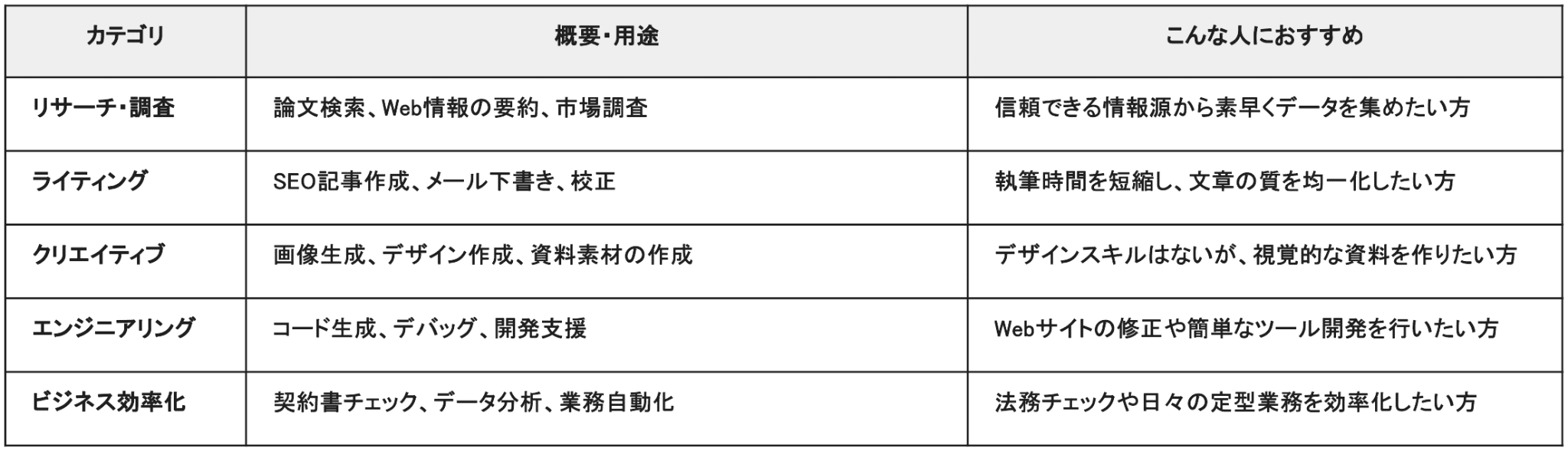
✅【目的別】おすすめGPTs10選をカテゴリごとにご紹介!
ここでは、マーケターの業務フローで活用しやすいおすすめのGPTsを紹介します。
【リサーチ・調査を効率化するツール】
1.Consensus
【一言でいうと?】
学術論文をもとに調査できる、エビデンス重視のリサーチAI
【主な特徴】
- 学術論文データベースを横断的に検索
- 回答には引用元論文へのリンク付き
- 研究データをもとにした記事・レポート作成がしやすい
【ここがポイント】
一般的なWeb検索では、SEO目的の記事が多く、情報の裏付けに時間がかかることも少なくありません。
Consensusは研究結果そのものにフォーカスして情報を提示してくれるため、出典を確認しながら調査を進められるのが魅力です。エビデンスが求められるコンテンツ制作や資料作成で、有力な選択肢になります。
【こんな人におすすめ】
根拠のある記事を書きたいマーケター、学術的・統計的裏付けが必要な資料を作る方
2.Scholar GPT
【一言でいうと?】
論文検索から要約までサポートしてくれるリサーチアシスタント
【主な特徴】
- Google Scholar・PubMedなど主要論文DBに対応
- PDF論文を読み込んで要点を整理
- 英語論文を日本語でわかりやすく整理
【ここがポイント】
海外論文や長文PDFを読む負担を減らせるのが大きなメリットです。
特に英語論文の要点を日本語で把握できるため、情報収集のスピードを上げたい場面で役立ちます。
【こんな人におすすめ】
海外の最新情報を素早く把握したい方、論文やレポートを扱う機会が多い方
【ライティング・コンテンツ作成を支援するツール】
3.Write For Me
【一言でいうと?】
SEOを意識した構成から本文まで任せられるライティングパートナー
【主な特徴】
- ユーザー意図を汲んだ長文コンテンツ生成
- 文字数やトーン&マナー調整がしやすい
- SEOに強い見出し構成を提案
【ここがポイント】
単なる文章生成ではなく、なぜこの構成なのかまで考えたアウトラインを出してくれるのが強みです。書く時間を削減し、編集やブラッシュアップに集中できます。
【こんな人におすすめ】
オウンドメディア担当者、ブログ・LP・メルマガ原稿を効率化したい方
4.ビジネスメールGPT
【一言でいうと?】
日本のビジネスシーンに配慮したメール作成AI
【主な特徴】
- 用件と相手との関係性を入力するだけで文章を生成
- 謝罪・依頼・お礼など用途別テンプレートあり
- 日本特有の丁寧な表現に対応
【ここがポイント】
「この表現で失礼じゃないかな?」と悩む時間を減らせます。
急ぎのメール対応でも、安心して使える文面を用意しやすくなります。
【こんな人におすすめ】
メール対応が多い営業・マーケティング担当、敬語に自信がない方
5.Humanizer Pro
【一言でいうと?】
AI文章を自然な表現に整えるリライト特化ツール
【主な特徴】
- AI検知されにくい自然な言い回しへ変換
- 感情やニュアンスを加えた表現が可能
- 翻訳調・硬い文章を読みやすく修正
【ここがポイント】
AI生成文にありがちな無機質さを取り除き、共感されやすい文章に仕上げられます。ブログやSNS投稿の仕上げ工程で使うと便利です。
【こんな人におすすめ】
SNS運用担当者、AIっぽさを抑えたいライター
【クリエイティブ・デザイン作成ツール】
6.image generator
【一言でいうと?】
会話しながら調整できる画像生成AI
【主な特徴】
- 高品質な画像生成
- 生成後の微調整が可能
- 縦横比の指定にも対応
【ここがポイント】
「もう少し明るく」「背景をシンプルに」など、会話感覚で修正できます。
デザイン経験がなくても、用途に合った画像を用意しやすいのが魅力です。
【こんな人におすすめ】
ブログや資料用の画像を用意したい方、簡単なビジュアル制作を自分で済ませたい方
7.Canva
【一言でいうと?】
デザインツールの「Canva」と連携して使えるデザイン生成GPT
【主な特徴】
- テキスト指示だけでデザイン案を生成
- 生成後すぐCanva上で編集可能
- デザイン知識がなくても扱いやすい
【ここがポイント】
生成して終わりではなく、Canvaで調整できるのが便利です。
SNS投稿や資料作成の流れをスムーズに進められます。
【こんな人におすすめ】
SNS運用担当者、短時間で資料デザインを整えたい方
【エンジニアリング・技術支援ツール】
8.Grimoire
【一言でいうと?】
初心者向けのWeb制作サポートGPT
【主な特徴】
- あいまいな要望からコードを生成
- プレビューで動作確認が可能
- 解説付きで理解しやすい
【ここがポイント】
簡単な修正や試作に自分で対応しやすくなります。
エンジニアに依頼する前の下準備としても便利です。
【こんな人におすすめ】
HTML/CSSを触る機会がある方、簡単なWebツールを作りたい方
9.Code Copilot
【一言でいうと?】
エラー対応をサポートしてくれる開発支援GPT
【主な特徴】
- エラー原因の特定と修正案の提示
- Python・JavaScriptなど複数言語に対応
- コード改善の提案も可能
【ここがポイント】
エラー調査にかかる時間を減らしやすくなります。
ひとりで作業しているときの補助ツールとして活用可能です。
【こんな人におすすめ】
GASなどで業務自動化に取り組んでいる方、デバッグに時間を取られがちな方
【ビジネス効率化・法務ツール】
10.契約書チェッカー
【一言でいうと?】
契約書の内容を確認するための法務サポートGPT
【主な特徴】
- 不利になりやすい条項やあいまいな表現を指摘
- 一般的な契約内容との違いを確認
- 修正案や代替表現の提案
【ここがポイント】
法務部や専門家に相談する前の一次チェックとして活用できます。
事前に論点を整理しておくことで、確認作業が進めやすくなります。
【こんな人におすすめ】
契約業務が発生する営業・事業責任者、フリーランス・個人事業主
※最終的な法的判断は、必ず専門家に確認してください。
🤔おすすめのGPTsを実際に試してみた!
おすすめのGPTsの中から「image generator」を使い、デザイン経験なしの筆者が社内向けのDX推進プレゼン資料を作ってみました!
「初心者でも扱いやすいか」「実務で使えるレベルなのか」といった観点から、どこまで機能するのか検証します。
テストの内容とポイント一覧
今回は、「生成AIを活用して、バックオフィス業務の効率化をテーマにしたプレゼン資料の表紙用ビジュアルを作成する」場面を想定し、以下の3点を確認しました。
- 抽象的なテーマ(生成AI・業務効率化)をイメージ化できるか
- 日本語のタイトル文字や説明テキストを重ねても自然に見えるか
- ビジネス資料用として違和感のない色調・構図になっているか
テスト環境
- ChatGPT(無料プラン、GPT-5シリーズ)
※無料プランでの画像生成は1日2枚までという厳格な制限があるため、実務でプロンプトを試行錯誤する場合は有料プランが必須となります。
テストの方法
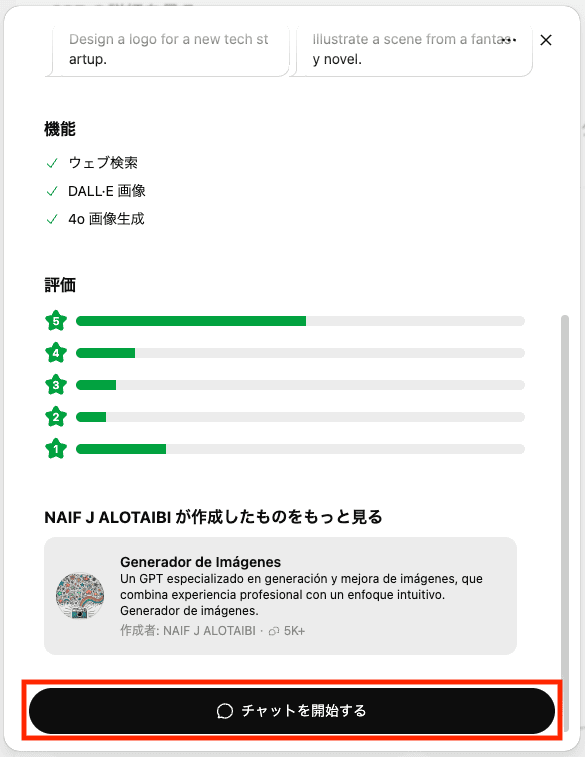
STEP1:image generatorのチャット画面を開く
ChatGPTの左側メニューの「アプリ」を選択し、開いた画面の「GPT」をクリックします。
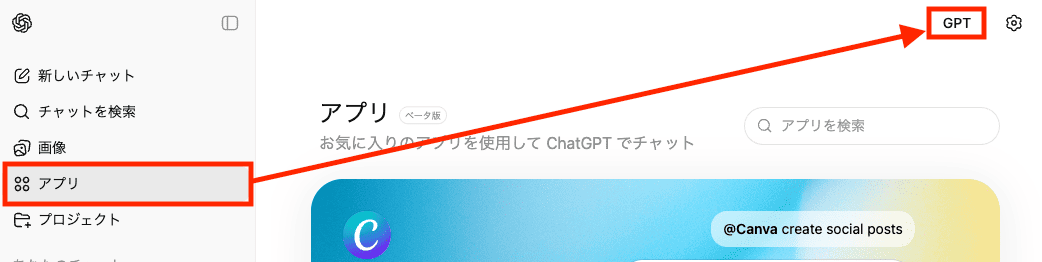
image generatorを検索します。
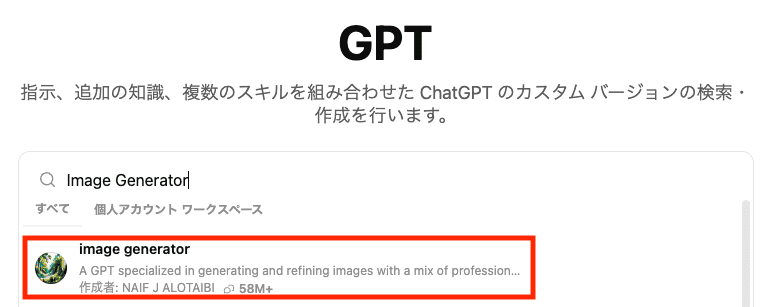
「チャットを開始する」をクリックすると、会話形式で画像生成ができるようになります!
STEP2:プロンプトを作成
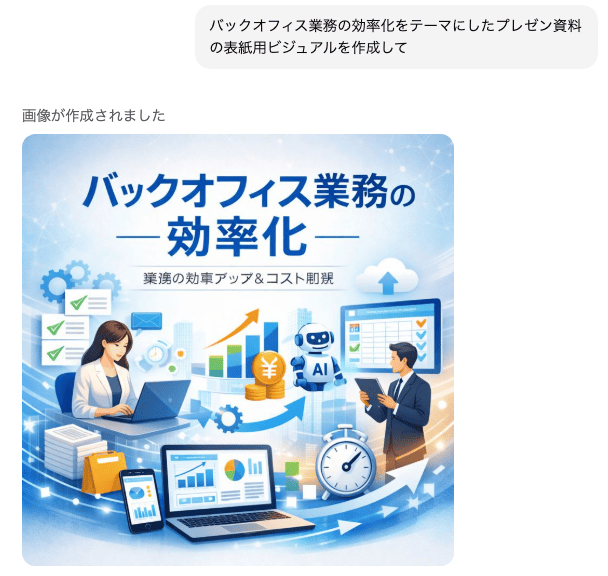
まずは、簡単なプロンプトで実行してみました。
1分ほどで画像が生成され、デザインはまずまず良い感じです!
ただし、PowerPointで使うには画像サイズが小さかったり、漢字が崩れてしまったりするため、文字は自分で入力したほうが良さそうですね。
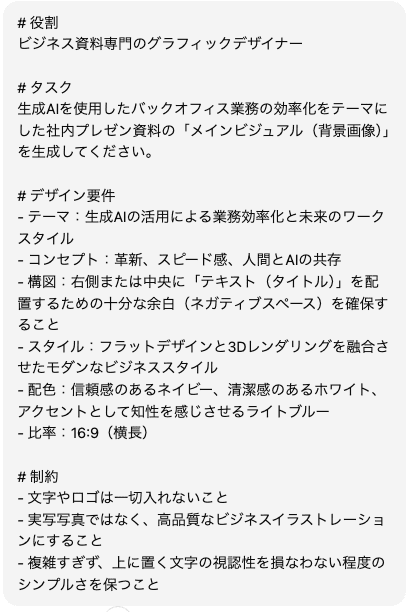
そこで、プロンプトを改善して再度実行してみます!
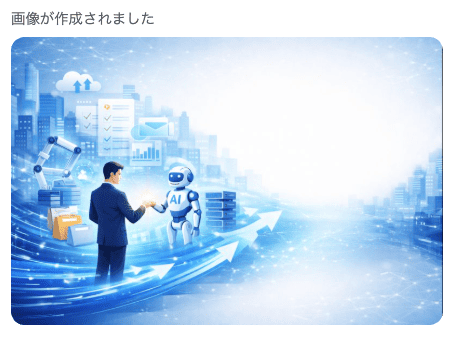
すると、以下の画像が生成されました。
STEP3:PowerPointに画像を貼り付けて完成度を評価
生成された画像をPowerPointに貼り付け、タイトル文字を配置して完成度を確認しました。

検証結果
①抽象的なテーマ(生成AI・業務効率化)をイメージ化できるか
【判定:◎】
結論からいうと、「生成AI×業務効率化」という少し抽象度の高いテーマでも、内容が伝わるビジュアルに仕上がっています!
- 人とAIロボットが向き合う構図
- データやチェックリスト、上昇する矢印などの要素の組み合わせ
- 人とAIが協力して業務を改善していく様子が直感的に伝わる
バックオフィス業務をそのまま描いているわけではありませんが、業務効率化やこれからの働き方を想像できるため、プレゼン資料の表紙として使っても違和感はありません。
②ビジネス資料用として違和感のない色調・構図になっているか
【判定:◎】
日本語テキストとの相性は良好です!
- 構成:タイトルやサブタイトルを配置しても窮屈さを感じにくい
- 配色:淡いブルー基調で、文字が背景に埋もれにくい
- 装飾:ビジネス向けで控えめ
特別な調整をしなくても、使いやすいデザインだと感じました。
③日本語のタイトル文字や説明テキストを重ねても自然に見えるか
【判定:◎】
社内プレゼン資料の表紙として、安心して使える色合いと構図です!
ブルー系を中心とした配色は、信頼感や先進性、清潔感を与えやすく、ビジネスシーンとの相性も良好です。人とAIを中心にしながら、視線が右方向へ流れる構図になっているため、「これから先へ進んでいく」「成長していく」といったメッセージも感じ取れます。
派手すぎず、かといって堅すぎない、ちょうどよいバランスにまとまっていますね!
わかったこと
今回の検証から、GPTsのimage generatorは、抽象的なテーマでも実務で使用可能なレベルの画像を作れることが確認できました。
生成AIや業務効率化といった言葉だけでは伝えにくい概念も、人とAI、データ、成長を示すモチーフを組み合わせることで、感覚的に理解しやすく表現されています。
特に、タイトルを載せることを前提にした余白や色調が最初から整っている点は、資料作成の実務ではうれしいポイントです。細かなデザイン調整をしなくても、PowerPointに貼るだけで表紙が整います。
一方で、具体的な業務内容を細かく説明する用途にはやや不向きなため、「世界観づくり」や「導入スライド」で使うのが現実的です。デザインの初動を任せることで、資料作成全体の負担を軽くできそうですね!
🖊️GPTsのまとめ
今回の検証を通して、GPTsは日々の業務を手助けしてくれるパートナーだと実感しました。
image generatorの検証では、デザインの専門知識がなくても、こちらの意図を汲み取った高品質なビジュアルを数分で作れるスピードに驚かされました。背景の余白や色のトーンまでビジネス資料向けに整えてくれるため、すぐにでも使える精度の高さがうれしいポイントです。
最初は「どのGPTsを選べばいいの?」と迷うかもしれません。そんなときは、まずメールの返信案作りなど簡単な作業から試してみるのがおすすめです。
定型作業をGPTsに任せることで生まれる時間の余裕は、新しいアイデアを考えるための大切なゆとりになります。
💡Yoomでできること
Yoomは、さまざまなLLMやSaaSツールをノーコードで連携できるサービスです。普段使っているツール同士をつなげることで、日々の業務をよりスムーズに進められるようになります。
たとえば、ChatGPTとGoogleドキュメントをYoomで連携すると、Web会議が終わったタイミングで文字起こしを作成し、その内容をChatGPTで要約して、Googleドキュメントに保存するといった流れを自動化できます。
また、YouTubeと連携させれば、動画にコメントが投稿されたら、ChatGPTを使って自動返信することも可能です。
プログラミング知識がなくても、画面操作だけで手軽に業務の自動化フローを構築できるので、ぜひ試してみてください!


- YouTubeチャンネルを運営しており、コメント返信の対応に時間を要している方
- 複数のチャンネルを管理し、YouTubeのコメント返信業務を効率化したい担当者の方
- ChatGPTを活用して、視聴者とのコミュニケーションを活性化させたいと考えている方
- コメントが投稿されるたびに自動で返信が行われるため、手作業での対応時間を短縮し、本来注力すべきコンテンツ制作などに時間を充てることができます
- ChatGPTへの指示(プロンプト)を事前に設定しておくことで、返信のトーンや品質を均一化でき、属人化しない安定したチャンネル運営に繋がります
- はじめに、ChatGPTとYouTube Data APIをYoomと連携します
- 次に、トリガーでYouTube Data APIを選択し、「動画にコメントが投稿されたら」というアクションを設定します
- 次に、オペレーションでChatGPTの「テキストを生成」アクションを設定し、トリガーで取得したコメント内容を元に返信文を生成するよう指示します
- 最後に、オペレーションでYouTube Data APIの「コメントに返信する」アクションを設定し、ChatGPTが生成したテキストを投稿します
■このワークフローのカスタムポイント
- YouTube Data APIのトリガー設定では、コメント返信を自動化したい対象の動画IDを任意で設定してください
- ChatGPTのオペレーション設定では、チャンネルの個性や方針に合わせて、返信文を生成するためのプロンプト(指示文章)を任意で設定してください
- YouTube Data API、ChatGPTのそれぞれとYoomを連携してください。
- トリガーは5分、10分、15分、30分、60分の間隔で起動間隔を選択できます。
- プランによって最短の起動間隔が異なりますので、ご注意ください。
- ChatGPT(OpenAI)のアクションを実行するには、OpenAIのAPI有料プランの契約が必要です。(APIが使用されたときに支払いができる状態)
- ChatGPTのAPI利用はOpenAI社が有料で提供しており、API疎通時のトークンにより従量課金される仕組みとなっています。そのため、API使用時にお支払いが行える状況でない場合エラーが発生しますのでご注意ください。
【出典】
プログラミング知識なしで手軽に構築できます。










