









・
実務で役立つGPTs活用事例10選|議事録要約などどこまで使えるか検証

ChatGPTの進化にともない、私たちの働き方は変わり始めています。なかでも仕事の現場で注目を集めているのが、自分専用のAIアシスタントを自由に作れる「GPTs(カスタムGPT)」です。
とはいえ、いざ使ってみようと思うと、こんな風に感じていませんか?
「話題なのは知っているけれど、具体的にどう業務に活かせばいいの?」
「試しに使ってみたけれど、結局コピペの手間が増えてしまって、あまり楽になった気がしない…」
便利だとわかっていても、自分の仕事にフィットさせるのは難しいものですよね。
そこで本記事では、実務で役立つGPTsの活用事例を10個厳選して紹介します。
記事の後半では、筆者が実際にGPTsを作成して「会議の文字起こしからタスクを抽出する」といった、今日からでも試せる活用術も検証しました。
「もっと楽に、クリエイティブな仕事に集中したい」そんな願いを叶えるためのヒントを、等身大の活用事例とともにお届けします。
✍️前提情報
ここでは、本記事がどんな方の役に立つのか、GPTsを使ううえで知っておきたいポイントを簡単にまとめました。
本記事の想定読者
本記事は、以下のような方を想定しています。
- ルーチンワークを減らし、より付加価値の高い業務に集中したいと考えているバックオフィスやマーケティングの担当者
- ChatGPTは触ったことがあるものの、チャットだけでなく実際の業務フローに組み込みたいと感じている方
- プログラミング知識はないけど、API連携などの仕組みを活かして業務を楽にしたい方
GPTsとは?
GPTsは、特定の目的や用途に合わせてカスタマイズしたChatGPTを作成・利用できる機能です。日々アップデートが行われており、できることも少しずつ広がっています。
GPTsでできることは、主に3つです。
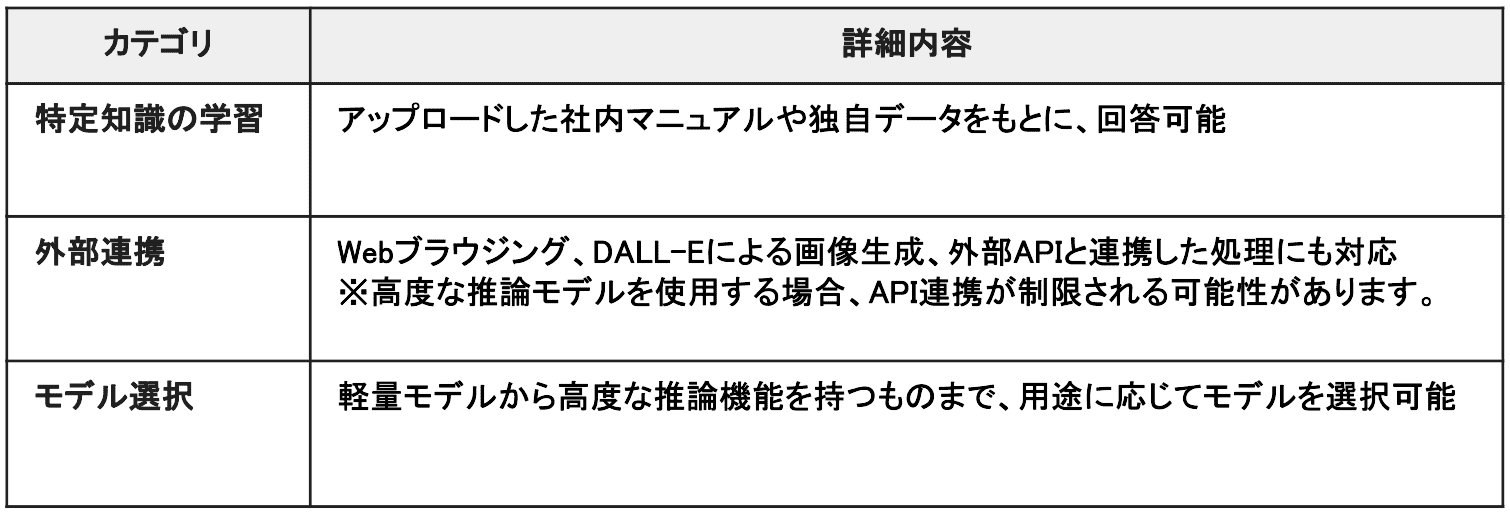
特に意識したいポイントは、主に3つです。
1.目的や業務範囲が明確になっているか
どの業務を任せたいのかがはっきりしているほど、GPTsは活用しやすくなります。
たとえば社内FAQ対応であれば、どの資料をもとに、どんなルールで回答するのかを決めておくと安心です。目的があいまいなままだと、通常のChatGPTとの違いがわかりにくくなります。
2.データやツールとの連携を想定できているか
GPTsはマニュアルや規程、FAQといったファイルや、業務で使っている外部ツールと組み合わせることで、より実務にフィットした使い方ができます。そのため、どの情報を参照させるのか、どこまでの作業を自動化したいのかを導入前に整理しておくことが大切です。
3.運用しながら改善していけるか
GPTsは一度作って終わりではなく、実際に使いながら調整していくことが前提になります。想定と違う回答が出た場合には指示内容を見直したり、業務内容の変化に合わせて設定を更新したりといった対応が必要です。あらかじめ誰がメンテナンスを担当するのかを決めておくと、使われなくなってしまうリスクを減らせます。
GPTsは、最初から完璧を目指す必要はありません。まずは1つの業務、1つの用途から試しながら、実際の業務に合わせて育てていくのがおすすめです。
💻【目的別】おすすめGPTsカテゴリ一覧
GPTsの活用事例は多岐にわたりますが、ビジネスシーンで特に役立つカテゴリを目的別に整理しました。
ご自身の業務に近いものからチェックしてみてください。
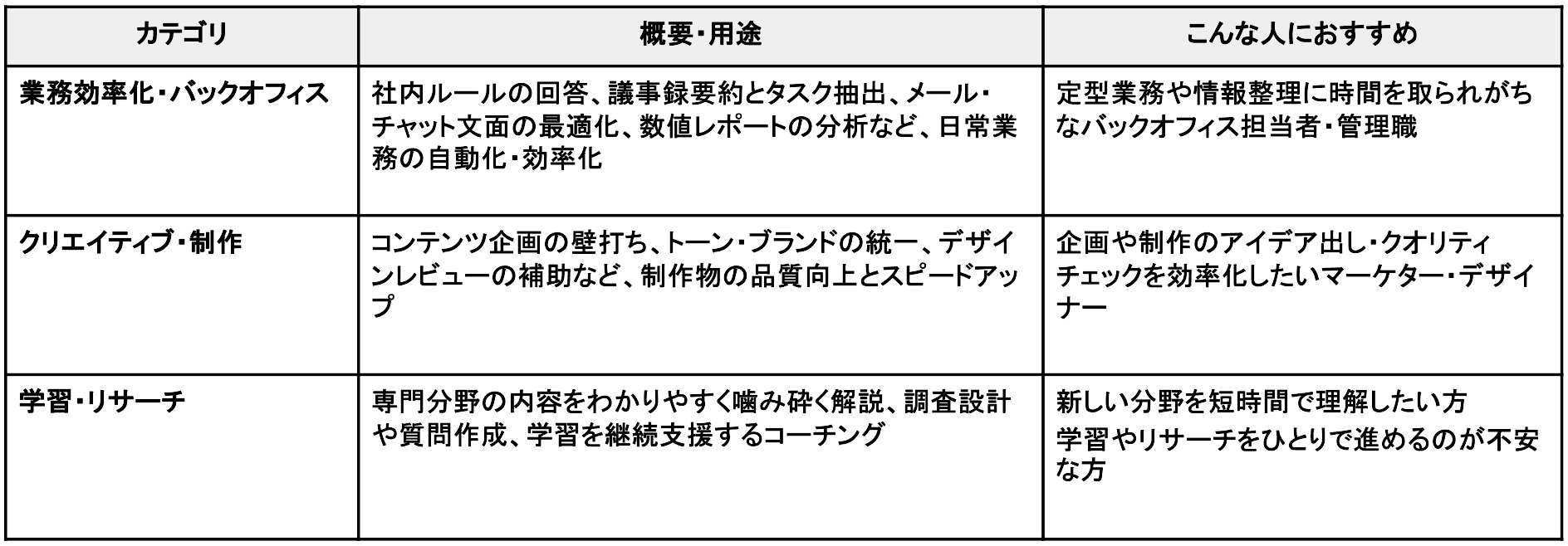
✅【目的別】おすすめGPTs活用事例10選
ここからは、GPTsを実際の業務や日常でどのように活用できるのかを、カテゴリごとに詳しく紹介します。
【業務効率化・バックオフィス】
1.社内ルール即答ツール
【一言でいうと?】
社内規程を把握している総務・人事の頼れるサポーター
【主な特徴】
- 就業規則・経費精算ルールの確認サポート
- ケース別の判断材料を提示
- 関連書類・申請フローの案内
【ここがポイント】
「これってOK?」と毎回人に聞いていた内容を、GPTにまとめて任せられます。
規程を事前に読み込ませておくことで、問い合わせ対応の属人化を防ぎつつ、対応のスピードアップが期待できます。
【こんな人におすすめ】
人事・総務担当者、社内問い合わせ対応が多い組織
2.議事録要約・ToDo抽出ツール
【一言でいうと?】
会議後のやること整理を手伝ってくれるAI書記
【主な特徴】
- 議事録の要点要約
- 決定事項・ToDoの抽出
- 担当者・期限の明確化サポート
【ここがポイント】
会議内容をまとめる時間を減らせます。
「何が決まったのか」「次に誰が動くのか」が見えやすくなり、会議後の抜け漏れ防止に役立ちます。
【こんな人におすすめ】
会議が多いマネージャー、プロジェクトリーダー
3.メール・チャット文面最適化ボット
【一言でいうと?】
相手や場面に合わせて文章を整えてくれる調整役
【主な特徴】
- 社内外・役職別の書き分け
- 丁寧表現・やわらかい言い換え
- 定型文の作成補助
【ここがポイント】
文章のトーンに悩む時間を減らせます。
「失礼にならないか」「きつく聞こえないか」といった不安を軽減し、コミュニケーションの質を安定させやすくなります。
【こんな人におすすめ】
メール対応が多い営業職、若手社員
4.数値レポート解析ツール
【一言でいうと?】
数字の背景を言葉で整理してくれるサポーター
【主な特徴】
- 売上・KPIの要点整理
- 増減理由の仮説提示
- 報告用コメント作成補助
【ここがポイント】
数字が苦手な方でも、今何が起きているのかを理解しやすくなります。
報告資料での一言コメントを考える負担も軽減できます。
【こんな人におすすめ】
数字報告が必要なビジネス職全般
【クリエイティブ・制作】
5.コンテンツ企画壁打ちボット
【一言でいうと?】
アイデア出しを一緒に進めてくれる企画の相棒
【主な特徴】
- 記事・動画・SNSネタ出し
- ターゲット別の切り口提案
- タイトルや構成案の作成
【ここがポイント】
白紙の状態からでも、対話を重ねることで企画を形にしていけます。
一人で考えるよりも、発想の量やスピードを高めやすいのが魅力です。
【こんな人におすすめ】
マーケター、編集者、SNS担当者
6.トーン・ブランド統一ツール
【一言でいうと?】
文章の雰囲気をそろえるチェック役
【主な特徴】
- 文体・トーンの統一
- 過去コンテンツへの寄せ直し
- NG表現チェック
【ここがポイント】
複数人が関わる制作でも、ブランドイメージを保ちやすくなります。
「なんとなく違和感がある文章」を減らすのに役立ちます。
【こんな人におすすめ】
広報、コンテンツ制作チーム
7.デザインレビュー補助ツール
【一言でいうと?】
デザインの違和感を言葉にしてくれる相談相手
【主な特徴】
- レイアウト・情報量のチェック
- 視線の流れの確認
- ターゲット視点での評価
【ここがポイント】
「なんとなく微妙」を具体的な改善ポイントに整理できます。
デザイナーとのやり取りや修正指示もスムーズになります。
【こんな人におすすめ】
非デザイナーのディレクター、PM
【学習・リサーチ】
8.専門分野かみ砕きボット
【一言でいうと?】
難しい話をやさしく説明してくれる先生
【主な特徴】
- 専門用語の平易な解説
- たとえ話を使った説明
- 理解レベルに合わせた説明調整
【ここがポイント】
新しい分野に取り組む際の心理的ハードルを下げられます。
分からないまま進む状態を防ぎ、理解を積み重ねやすくなります。
【こんな人におすすめ】
新分野を学ぶ社会人、学生
9.調査設計・質問作成ツール
【一言でいうと?】
「何を聞くべきか」を整理してくれる設計サポーター
【主な特徴】
- アンケート設問作成
- インタビュー質問設計
- バイアスの指摘
【ここがポイント】
調査の成果は質問設計に大きく左右されます。
抜け漏れや誘導的な質問を防ぎ、活用しやすいデータを集めやすくなります。
【こんな人におすすめ】
マーケター、UXリサーチ担当者
10.学習コーチ(伴走型)
【一言でいうと?】
学習を続けるための伴走パートナー
【主な特徴】
- 学習計画の作成サポート
- 理解度チェック問題の出題
- モチベーション維持の声かけ
【ここがポイント】
一人では続けにくい学習も、対話を通じて支援できます。
進捗確認役として使うことで、学習を習慣化しやすくなります。
【こんな人におすすめ】
資格取得を目指す人、独学が苦手な人
🤔GPTsを業務フローに組み込んで試してみた!
今回は、会議の文字起こしを指定したフォーマットで要約し、タスクを抽出するというシナリオで検証しました。
会議の文字起こしデータをそのまま活用して、「やるべきことをきちんと整理できるのか?」「日々の実務で使えるレベルなのか?」といった点は、気になる方も多いのではないでしょうか。
そこで今回は、こうした疑問に対してGPTsがどこまで対応できるのかを確認していきます。
テストの内容とポイント一覧
今回の検証では、会議終了後に作成した文字起こしデータをもとに、テンプレートに沿った要約の作成とメンバーごとのタスク整理がスムーズに行えるかを想定しました。
確認するポイントは以下3つです。
- 雑談と重要な議論を区別できるか
- 文脈から担当者・期限を適切に紐づけられるか
- 指定した形式で結果が出力されるか
テスト環境
- ChatGPT Plus(GPT-5.2 Thinkingモデル)
プロンプト
GPTsに登録したプロンプトは、以下です。
# 役割
あなたは会議議事録作成とタスク管理の専門家です。
文字起こしテキスト(txt、docxなど)を分析し、会議の要旨、決定事項、および各メンバーのタスク、保留事項・備考などを整理した議事録を作成します。
# 目的
1. 冗長な文字起こしデータから、会議の核心を短時間で把握できるように要約する。
2. 「誰が」「いつまでに」「何を」するのか、タスクを明確にリスト化する。
3. あいまいな発言からでも、実行可能なアクションアイテムを推測・提案する。
# 前提条件と制限事項
- 発言者の名前が不明な場合は「発言者A」などの仮称を使用する。
- 専門用語や固有名詞は、文脈から判断して正確に記述する。
- 結論が出ていない「保留事項」も必ず記載する。
- 出力は必ず指定のテンプレート形式に従う。
# ワークフロー
1. ユーザーから文字起こしテキストを受け取る。
2. テキスト全体を解析し、会議の目的と主要なトピックを特定する。
3. ナレッジの「議事録テンプレート」に従って出力する。
GPTsの作り方
今回の検証で使用したGPTsの作り方を簡単に紹介します。
「難しそう…」と感じるかもしれませんが、基本的な流れを押さえれば、初めてでも問題ありません。
なお、GPTsを作成できるのは有料プラン加入者のみです。
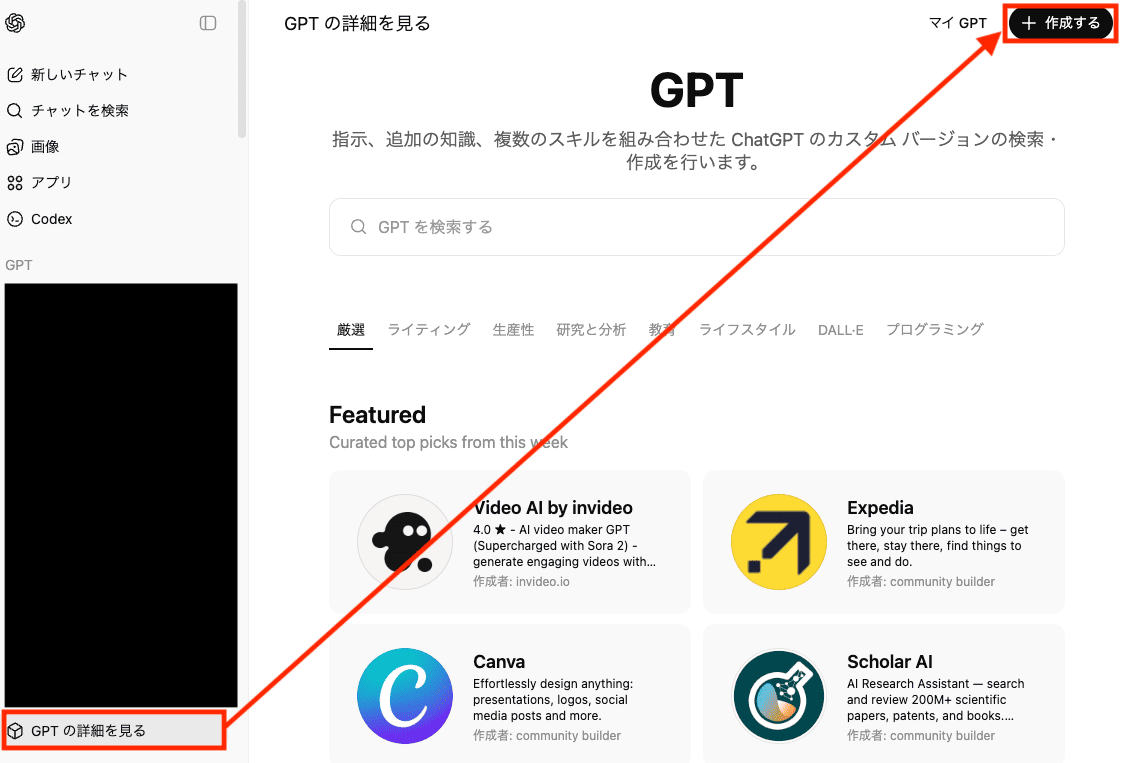
1.ChatGPTのホーム画面「GPTの詳細を見る」→「+作成する」をクリック
チャット画面の左側メニューから「GPTの詳細を見る」を選択します。
GPTの検索画面が表示されたら、画面右上にある「+作成する」をクリックしてください。
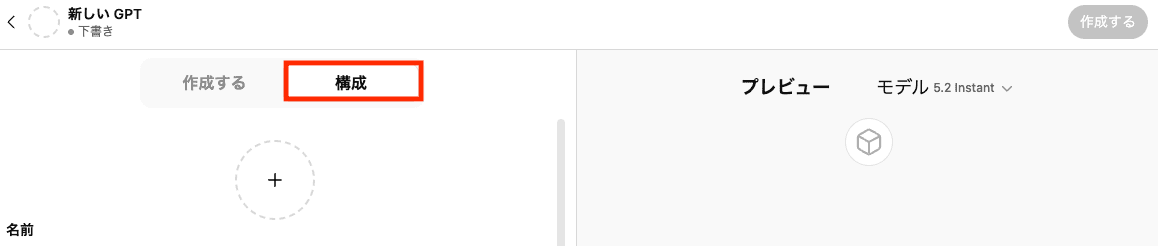
2.GPTs作成画面上部の「構成」をクリック
GPTsの作成画面が開いたら、画面上部にある「構成」を選択します。
3.作りたいGPTsの詳細設定
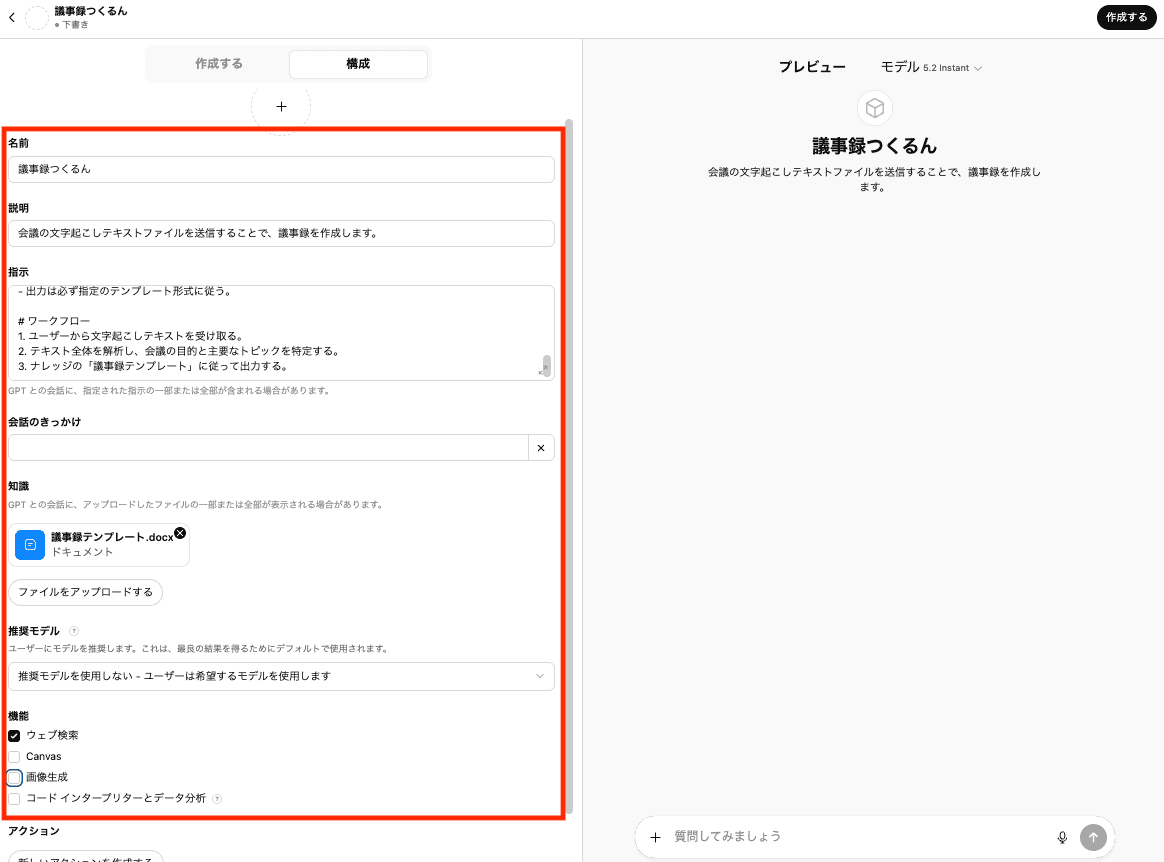
次に、作成したいGPTsの内容を設定します。
入力する項目は、以下のとおりです。
- アイコン
- 名前
- 説明
- 指示(プロンプト)
- 会話のきっかけ
- 知識ベース(GPTsで参照したいファイル)
- 推奨モデル
- 機能
今回は知識ベースに議事録テンプレートファイルを登録し、プロンプト実行時にその内容を参照するよう設定しました。
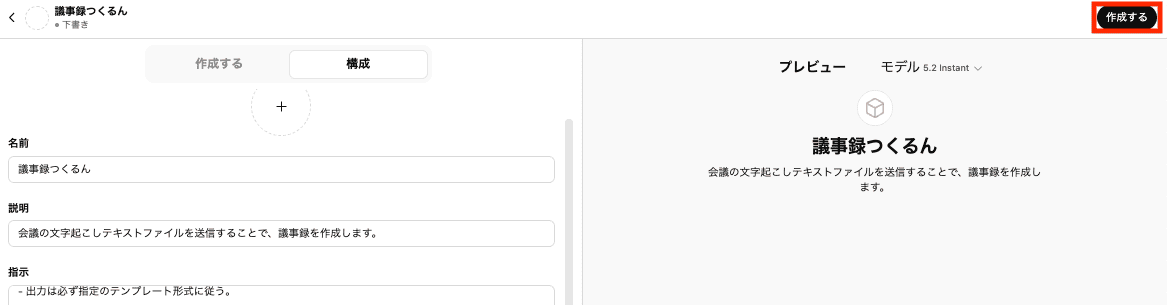
4.設定完了後、「作成する」をクリック
すべての設定が終わったら、「作成する」をクリックして完了です。
15分ほど(うちプロンプト作成は約10分)で作成できました!

テストの方法
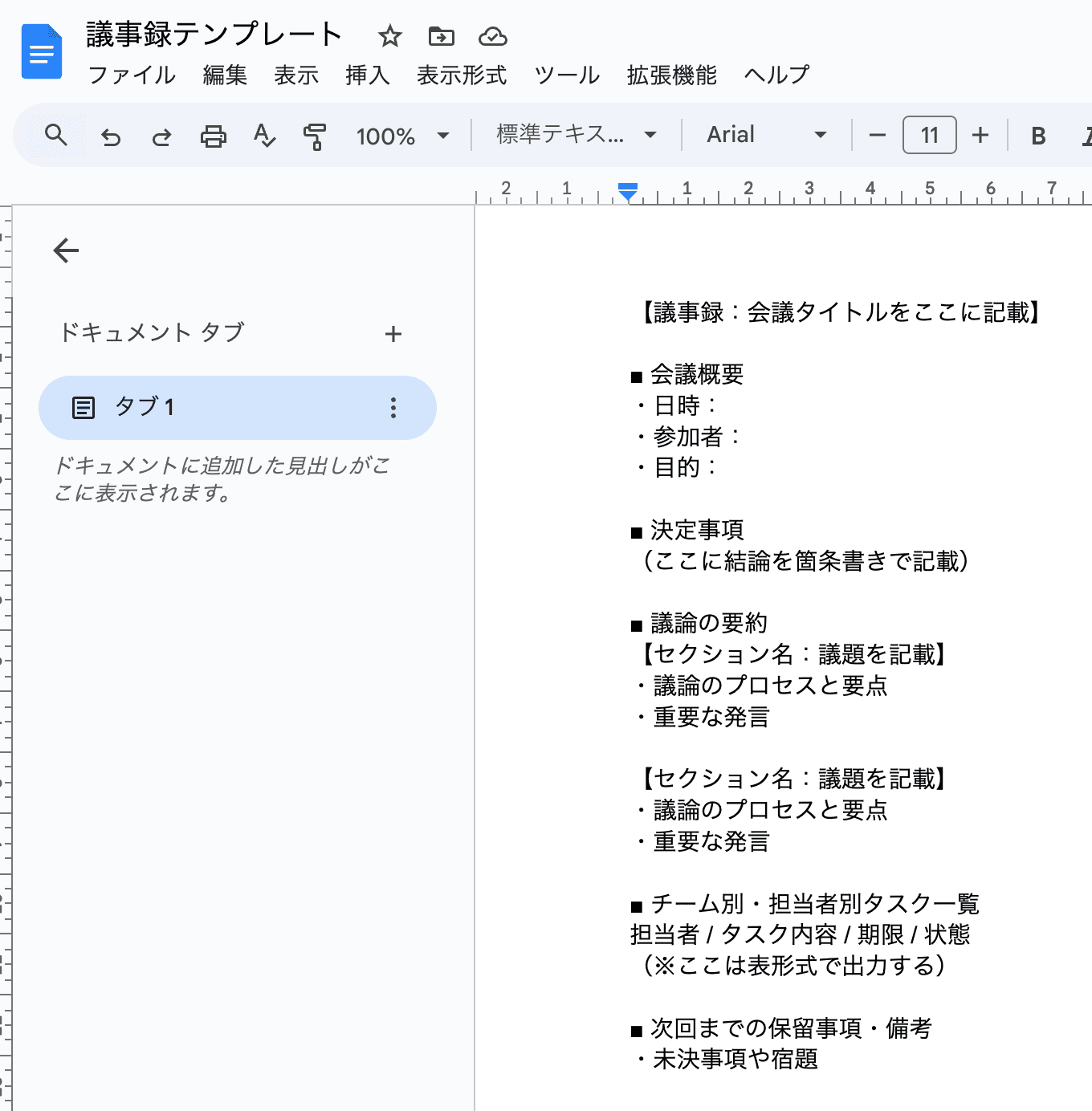
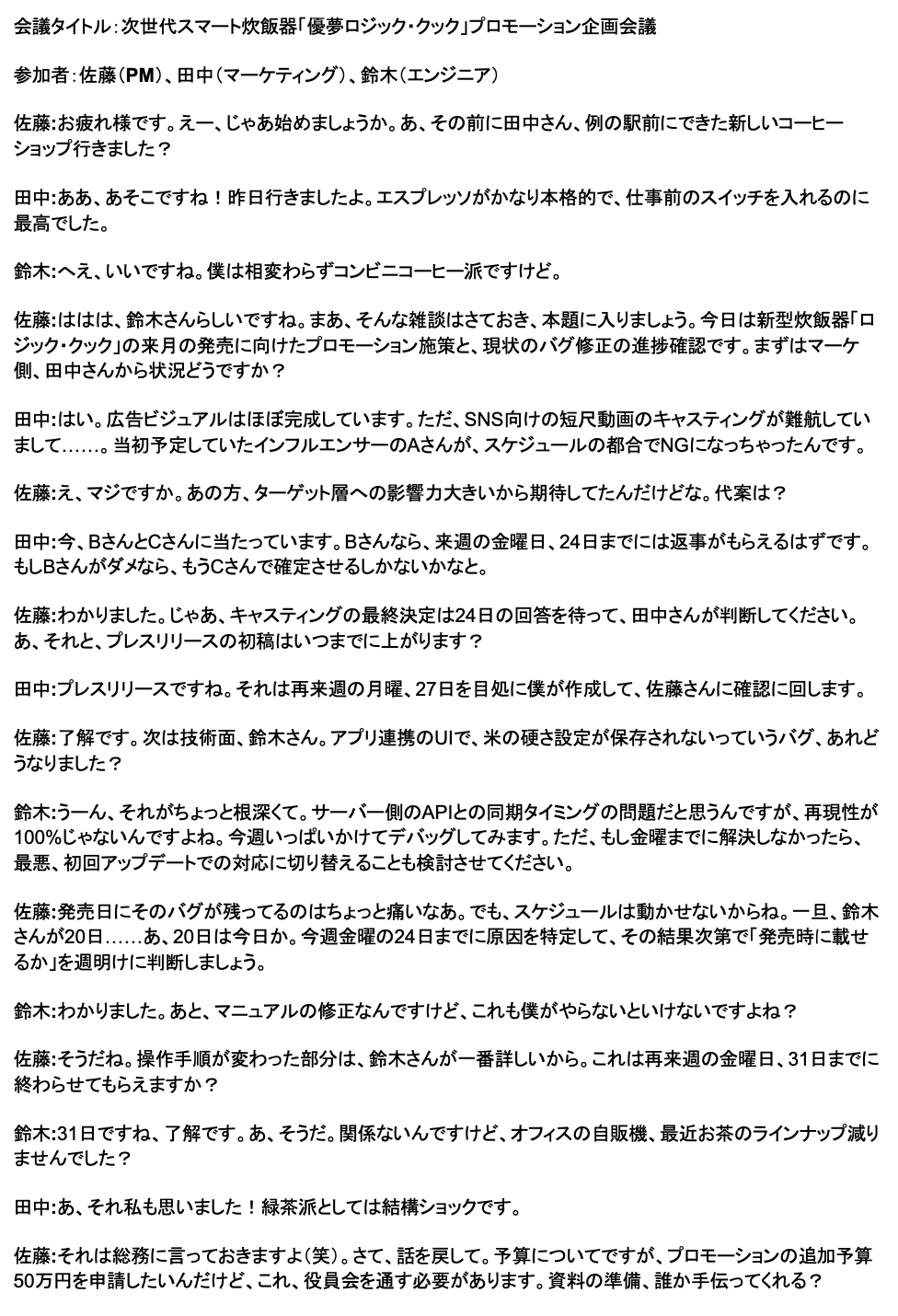
STEP1:議事録のテンプレートと架空の文字起こしテキストデータを作成する
本検証で使用する議事録のテンプレートは以下のとおりです。
文字起こしテキストデータも用意しました。
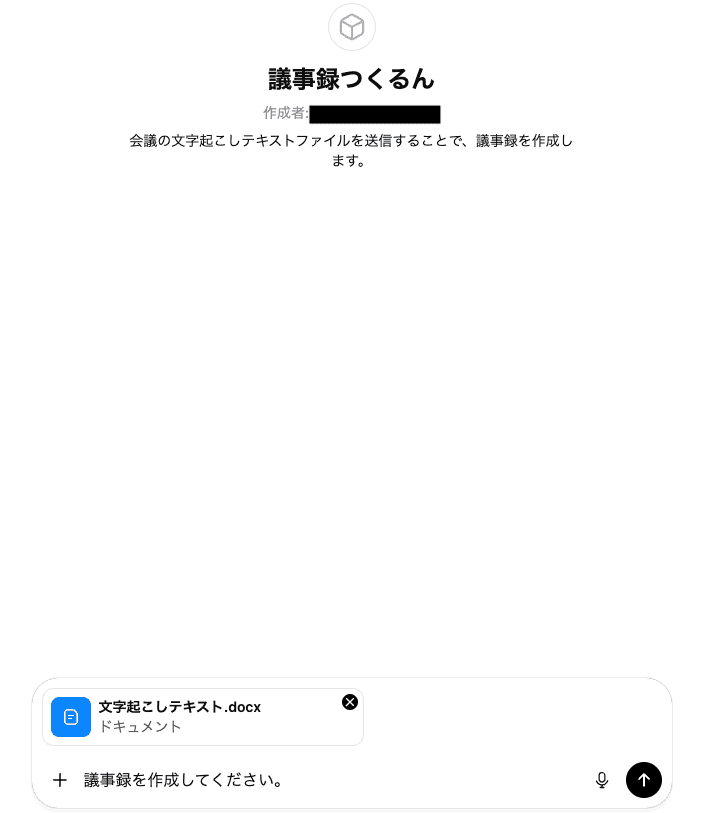
STEP2:作成したGPTsに文字起こしテキストファイルを送信する
作成したGPTsを開き、ファイルと簡単な指示を入力して実行します!
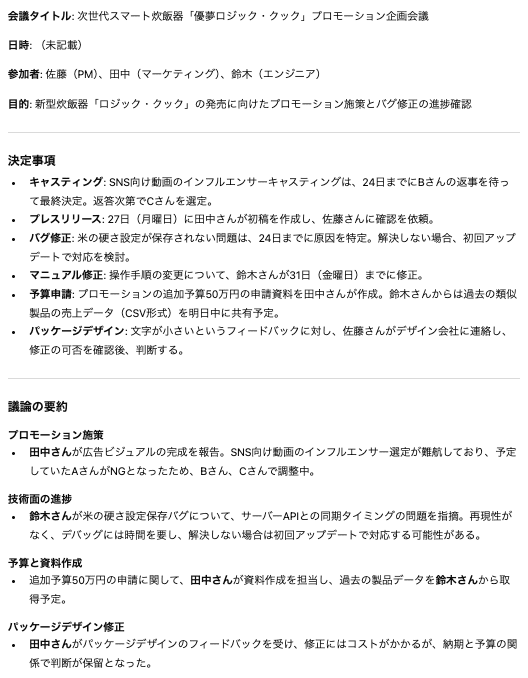
STEP3:指定した形式で出力されるか確認する
5秒ほどで結果が出力されました!
検証結果
①雑談と重要な議論を区別できるか
判定:◯
結論からお伝えすると、情報の取捨選択は高い精度で行えていました。
会議の冒頭によくあるアイスブレイクや本題とは関係のない雑談を見極め、本当に必要な内容だけを議事録としてまとめてくれます。
決定事項や保留事項も整理されており、まず全体を把握したいという場面では、とても心強く感じました。
②文脈から担当者・期限を適切に紐づけられるか
判定:△
文脈を読み取る力はありますが、正確性という面では一歩届きませんでした。
タスク・担当者・期限を紐づける処理は問題ないものの、以下のようなハルシネーション(もっともらしい嘘)が見受けられます。
- 一部のタスクが抜けている
- 文字起こしには存在しない曜日を推測して補完している
「AIが作ったから大丈夫」と過信せず、特に重要な納期や担当者は自分でも確認する姿勢が大切ですね。
③指定した形式で結果が出力されるか
判定:◯
決まったフォーマットに沿って整える力は、さすがGPTsという印象です。
あらかじめ知識ベースに登録しておいた独自の議事録テンプレートも、問題なく再現できました。
社内でフォーマットが決まっている場合、一度GPTsに覚えさせておけば、毎回レイアウトを調整する手間が減ります。
情報整理から清書までを任せられるので、定型業務の効率化に役立ちそうです。
わかったこと
今回の検証から、GPTsは情報を整理し、指定のフォーマットでまとめることは得意な一方で、正確性には注意が必要だとわかりました。
テンプレートに沿って議事録の下地を作る作業はAIに任せることで、作成の初動をぐっと楽にできます。
ただし、日付の推測やタスク漏れといったリスクは避けられません。GPTsは完成品を作るツールではなく、「下書きを作ってくれるアシスタント」として位置づけるのが現実的です。
AIが出力したタスク一覧と、元の文字起こしを照らし合わせる工程を運用フローに組み込めば、効率と正確さのバランスを取りながら、実務で活用していけそうですね!
🖊️GPTsの活用事例まとめ
今回の検証を通して、GPTsは単なるチャット機能ではなく、定型業務の負担を軽減してくれる「専属アシスタント」のような存在だと感じました。
なかでも印象的だったのが、議事録作成の検証です。
大量の文字起こしデータから要点を整理し、あらかじめ決めたフォーマットにまとめてくれるため、手作業に比べて作業の流れがスムーズになります。
一方で、期限や細かなタスクの紐づけにおいて、事実とは異なる内容が含まれてしまう場面も見られました。こうした点も含めて、AIの得意・不得意を理解しながら使うことが大切だと感じます。
「設定が難しそう」と感じる方もいるかもしれませんが、実際には10〜15分ほどで、自分の業務に合ったGPTsを用意できます。まずは議事録作成や要約など、負担になりやすい定型業務からGPTsに任せてみてはいかがでしょうか。
GPTsを少しずつ調整しながら活用していくことで、日々の作業にゆとりが生まれ、新しい取り組みに目を向ける時間も確保しやすくなるはずです。
💡Yoomでできること
Yoomは、さまざまなLLMやSaaSツールをノーコードで連携できるサービスです。普段使っているツール同士をつなげることで、日々の業務をよりスムーズに進められるようになります。
たとえば、ChatGPTとGoogleドキュメントをYoomで連携すると、Web会議が終わったタイミングで文字起こしを作成し、その内容をChatGPTで要約して、Googleドキュメントに保存するといった流れを自動化できます。
また、NotionとGmailを連携させれば、Notionに新しいコンテンツが追加された際に、その内容をChatGPTで解析し、Gmailからメールを送信することも可能です。
プログラミング知識がなくても、画面操作だけで手軽に業務の自動化フローを構築できるので、ぜひ試してみてください!


■このテンプレートをおすすめする方
- Notionの新規ページの情報をもとに、定型的なメールを手作業で作成・送信している方
- ChatGPTとGmailの連携による業務効率化に関心があり、具体的な方法を探している方
- ページ作成通知や顧客へのフォローメールなどを迅速に届けたいと考えている担当者の方
■このテンプレートを使うメリット
- Notionのページ作成をトリガーに、ChatGPTでの文章生成からGmailでのメール送信までを自動化し、手作業の時間を削減します。
- 手作業による情報の転記ミスやメールの送信漏れなどを防ぎ、業務の正確性を高めることに繋がります。
■フローボットの流れ
- はじめに、ChatGPT、Gmail、NotionをYoomと連携します。
- 次に、トリガーでNotionを選択し、「ページが作成されたら(Webhook)」を設定します。
- 続いて、オペレーションでNotionの「レコードを取得する」を設定し、トリガーで取得したIDをもとにコンテンツの詳細情報を取得します。
- 次に、オペレーションでChatGPTの「テキストを生成」を設定し、Notionから取得した情報をもとにメール本文などを生成します。
- 最後に、オペレーションでGmailの「メールを送る」を設定し、生成されたテキストを本文に含めてメールを送信します。
■このワークフローのカスタムポイント
- ChatGPTのオペレーションでは、生成したい文章の形式に合わせて、プロンプト(指示文章)を任意の内容で設定してください。
- Gmailでメールを送信するアクションでは、宛先や件名を任意で設定します。本文には、ChatGPTで生成したテキストなどを活用して設定してください。
■注意事項
- Notion、ChatGPT、GmailのそれぞれとYoomを連携してください。
- ChatGPT(OpenAI)のアクションを実行するには、OpenAIのAPI有料プランの契約が必要です。(APIが使用されたときに支払いができる状態)
- ChatGPTのAPI利用はOpenAI社が有料で提供しており、API疎通時のトークンにより従量課金される仕組みとなっています。そのため、API使用時にお支払いが行える状況でない場合エラーが発生しますのでご注意ください。
[Yoomとは]
プログラミング知識なしで手軽に構築できます。










