









・
【Claudeの活用事例10選】コーディングから資料作成まで「使える」業務を網羅!

生成AIの進化は留まることを知らず、特にClaude(クロード)は、その高い推論能力と人間らしい自然な対話力で、多くのビジネスパーソンやエンジニアから注目を集めています。
本記事では、Anthropic社が開発したClaudeについて解説!文章の作成や要約に留まらない実践的な活用方法を豊富にご紹介します。
⭐Claudeは自動化ツール Yoomでも活用できます
Claudeの単体チャットだけでも有効なツールとなるものの、Claudeとのチャットで得た情報の通知やデータベースへの格納などは手作業で行う必要があります。自動化ツール「Yoom」と組み合わせれば、Claude活用だけでなくその前後の業務も自動化!700以上のアプリとAIが自律的に、あなたの代わりに働いてくれます。
Yoomとは?
Yoomは、さまざまな業務アプリや、あなたの秘書のように働く「AIワーカー」を組み込んだ自動化フローを簡単に作成できます。日々の面倒なルーティンワークを丸ごと自動化して、もっと自由な時間を手に入れませんか?

✍️そもそもClaudeとは
本記事の想定読者
本記事は、以下のような方におすすめです。
- Claudeをどんな業務に取り入れられるかを知りたい方
- 利用する前にClaudeの強みを知りたい方
- Claudeのモデル性能について実務で検証した結果を知りたい方
Claudeで知っておきたい5つのポイント
Claudeは、元OpenAIのメンバーなどによって設立されたAnthropic(アンソロピック)社の大規模言語モデル(LLM)です。
Claudeを使うときに知っておきたいポイントは数え切れませんが、以下の5つは必ず押さえておきましょう。
1. Constitutional AI
他のAIと一線を画すのが、Anthropic社独自の学習手法による深い推論能力です。
単に安全なだけでなく、ユーザーの意図を正確に汲み取り、複雑な指示も抜け漏れなく忠実に再現する能力が高いです。
「言ったことが伝わらない」というストレスから解放され、期待通りの成果物が一発で返ってくる信頼感は、ビジネスユースにおいてClaudeの大きな強みになります。
2. コーディングとの相性の良さ
エンジニアから絶大な支持を集める理由がここにあります。
「Claude Code」を使えば、ターミナルでのコマンド実行やローカルファイルの直接編集までできます。
さらに、「コード実行とファイル作成」機能をオンにすると、提供したデータをもとにプログラムを書いて、アプリケーションやPowerPointファイルを直接生成してダウンロードできます。
開発から資料作成まで、コードが関わるさまざまな業務を「代行」できます。
3. アーティファクト
チャット画面の右側に専用ウィンドウが開き、生成されたコード、グラフ、ドキュメントを即座にプレビューできる機能です。
会話の流れを邪魔せず、成果物を見ながら「ここを直して」と直感的に修正を指示できます。
さらに、作成した簡易アプリや資料はURLひとつでチームメンバーに公開・共有できます。
4. プロジェクト
業務やクライアントごとに「専用の脳みそ」を持たせる機能です。
議事録、規定集、過去のレポートなどを「プロジェクト」に登録しておけば、それらを前提知識として保持した状態で回答します。
チャットのたびに膨大な背景説明を入力する手間はもう必要ありません。
チーム固有の文脈や専門用語を理解した、あなた専属のアシスタントを複数作成することも可能です。
5. リサーチ
「少し調べて」ではなく、「徹底的に調査して」という要望に応える待望の機能です。
Claudeが自律的に検索クエリを複数発行し、数10のWebサイトを横断的に分析します。
数分〜数10分の時間をかけ、市場動向や競合分析などの本格的なレポートを作成します。
人間が数日かけて行っていたリサーチ業務を、休憩中に完了させる、圧倒的な生産性革命です。
💻【目的別】おすすめのClaude活用方法一覧
今回ご紹介する全10選の活用事例を、主な利用目的ごとに分類しました。
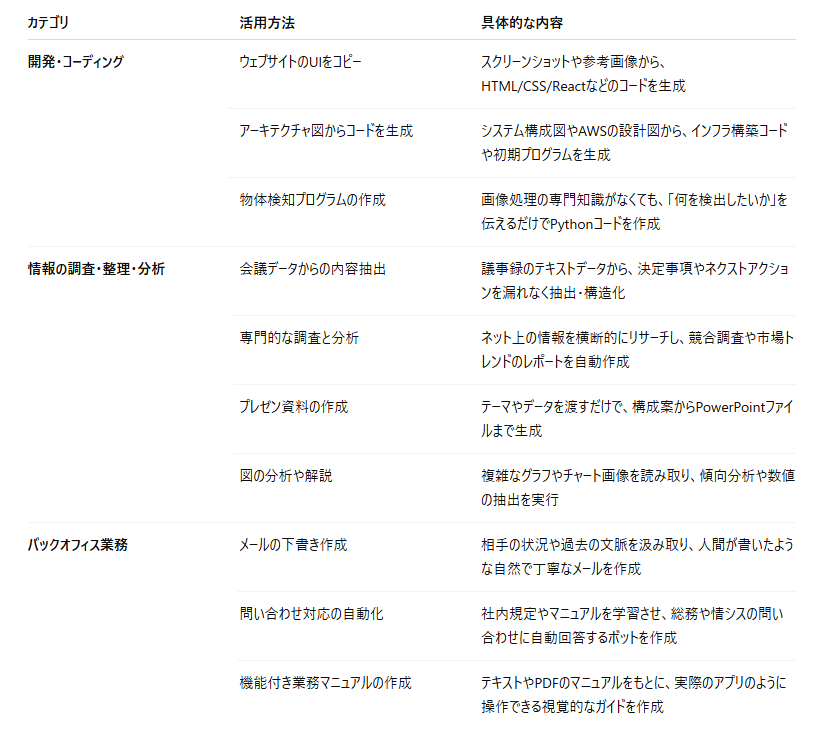
✅【目的別】おすすめClaude活用事例10選をカテゴリごとにご紹介!
【開発・コーディング業務を劇的に加速させる活用法】
1. ウェブサイトのUIをコピー
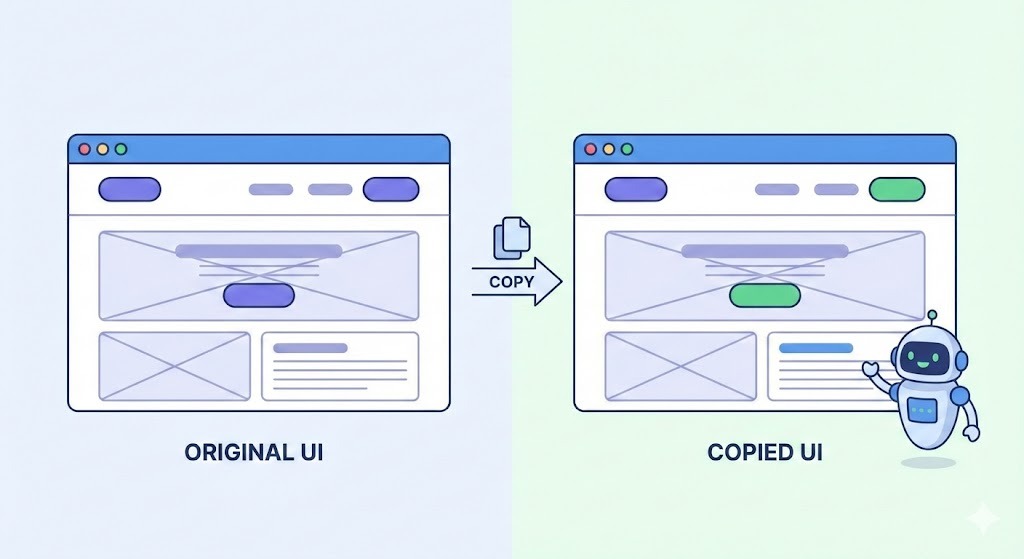
- 参考画像のレイアウトや配色を忠実に再現
- レスポンシブ対応のフロントエンドコードを即座に出力
- アニメーションやインタラクションの実装も可能
【ここがポイント】
「このサイトのようなデザインにしたい」と画像を渡すだけで、ベースとなるコードが数分で出力されます。
手作業でゼロからコーディングするのが馬鹿らしくなるほど効率的でした。
微修正も「ここの余白をもっと広げて」とチャットで指示するだけで済みます。
プロトタイプ作成やデザインのモックアップ作成において、大幅な工数削減を実現できます。
こんな人におすすめ:
フロントエンドエンジニア
- WebデザイナーやLPを素早く作りたいマーケター
2. アーキテクチャ図からコードを生成
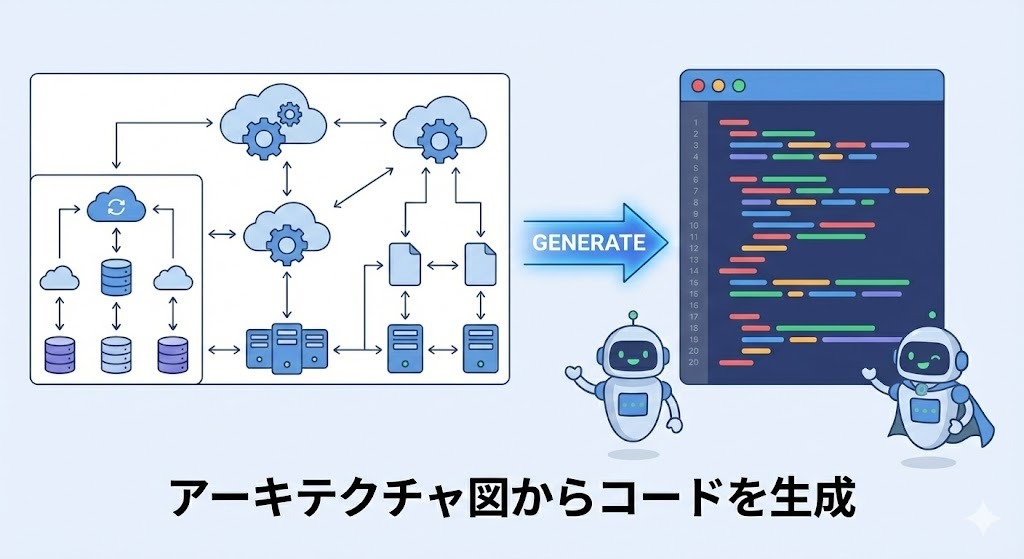
主な内容:
- データベース設計図からのSQLクエリ生成
- クラウド構成図からのTerraform/CloudFormationコード生成
- クラス図からのPython/Javaボイラープレート作成
【ここがポイント】
ホワイトボードに描いたようなラフな手書き図面であっても、Claudeは構造を理解します。
構成図をアップロードするだけで、必要なディレクトリ構造や設定ファイルの雛形を一気に書き出してくれるため、開発の初動スピードが段違いです。
手作業による単純な記述ミスも防げるため、開発者はロジックの構築という本質的な作業に集中できます。
こんな人におすすめ:
バックエンドエンジニア
- インフラエンジニア・SRE
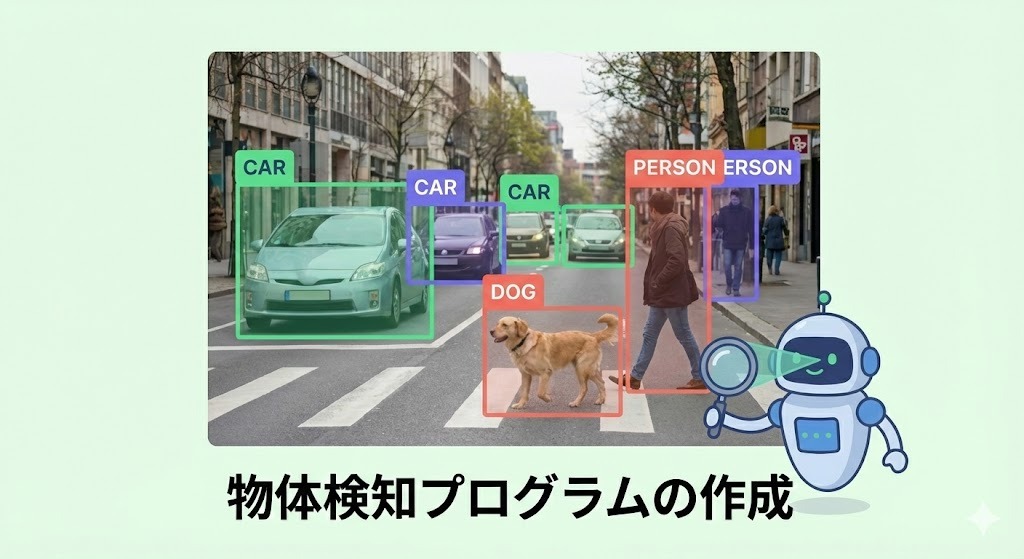
3. 物体検知プログラムの作成
主な内容:
- 画像内の特定オブジェクト(人、車、商品など)のカウント
- 異常検知や不良品検出のプロトタイプ作成
- OpenCVなどの画像処理ライブラリを活用したコード生成
【ここがポイント】
従来は専門的なライブラリの知識が必要だった画像処理タスクも、Claudeなら「この画像から赤い商品だけを数えるコードを書いて」と指示するだけで実装可能です。
生成されたコードはアーティファクト機能ですぐに動作確認や修正ができるため、試行錯誤のサイクルを高速で回せます。
AI機能の実装ハードルを劇的に下げてくれる活用法です。
こんな人におすすめ:
- データサイエンティスト
- 業務効率化を目指すエンジニア
【膨大な情報を整理し業務時間を短縮する活用法】
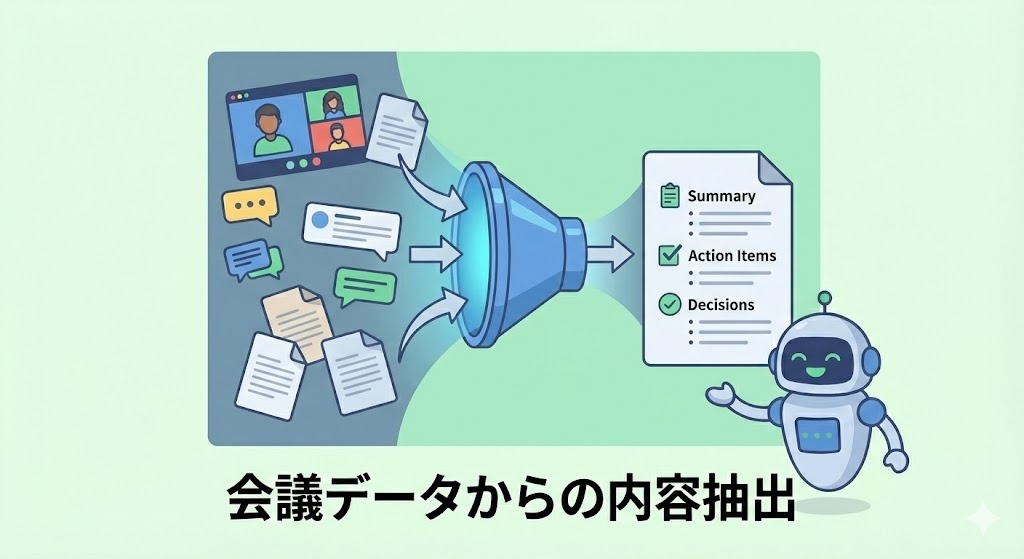
4. 会議データからの内容抽出
主な内容:
タスクの担当者・期限の自動リスト化
- 決定事項と保留事項の明確な分類
- 議題ごとの要点要約と構造化
【ここがポイント】
指示への忠実度や推論力が高いため、1万文字を超えるような会議の文字起こしデータから決定事項やタスクを高い精度で抽出できます。
特に、会議内で決定事項やタスクの再確認を行えば、ほぼ100%に近い精度で情報を抽出できるため、議事録作成の手間を劇的に削減できます。
こんな人におすすめ:
- プロジェクトマネージャー(PM)
- 議事録作成や会議進行を担当する方
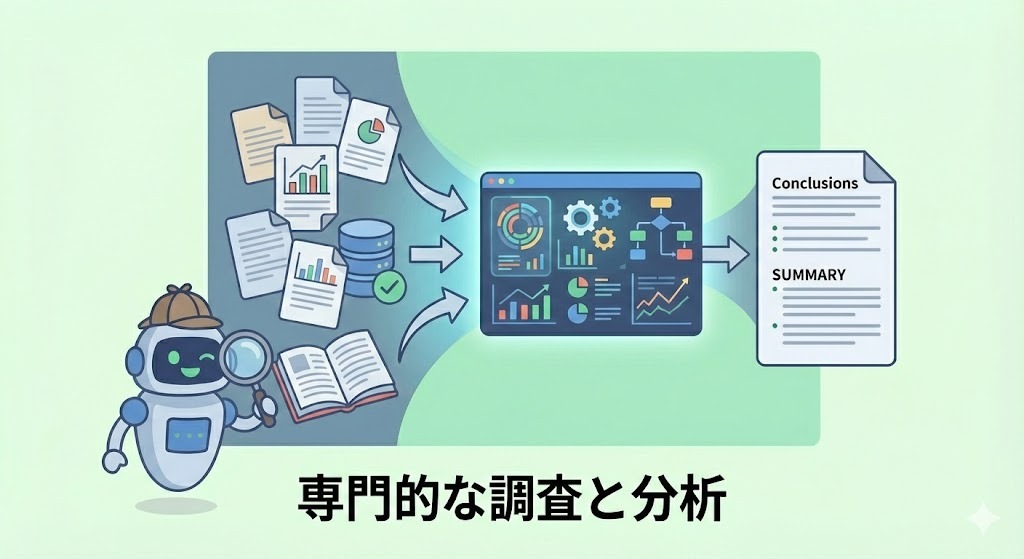
5. 専門的な調査と分析
主な内容:
競合他社の機能・価格比較表の作成
- PEST分析やSWOT分析による市場環境レポート
- 信頼できる情報ソース付きの分析結果提示
【ここがポイント】
全く知識がなくても、実行してほしい調査や分析を指示するだけで、専門家が作成したようなレポートが作成されます。
作成する内容によって数分~数10分と時間差はありますが、バックグラウンドで処理させれば、きれいに整ったレポートが作成されます。
ファクトチェックをすれば、そのまま資料として配布できる完成度のため、調査や分析だけでなく、報告業務も効率化を図れます。
こんな人におすすめ:
- マーケター
- 経営企画・事業開発担当者
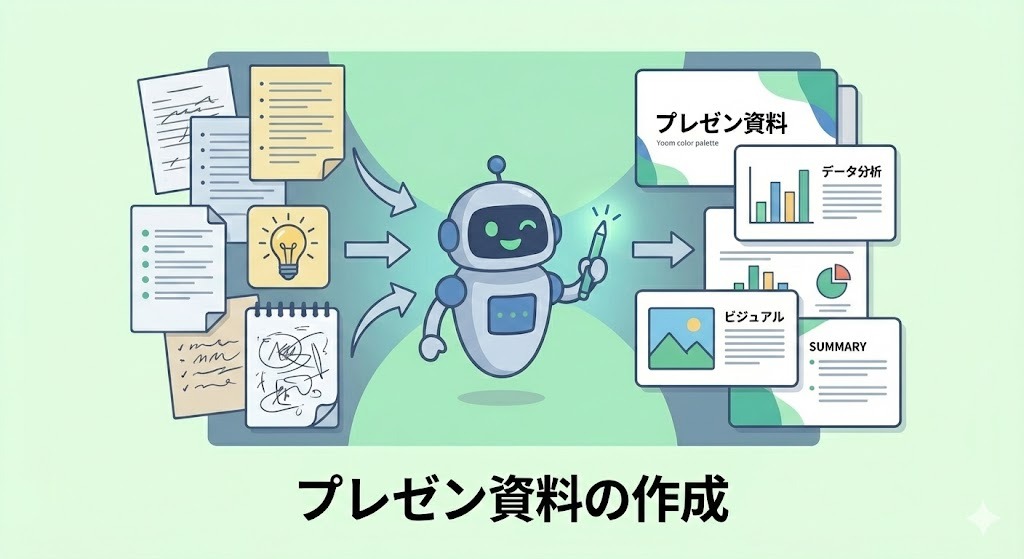
6. プレゼン資料の作成
主な内容:
- 論理的なスライド構成(目次、ボディ、結論)の提案
- SVG形式での編集可能な図解・チャート作成
- そのまま使える.pptxファイルの直接出力
【ここがポイント】
これまで構成を練ってスライドに落とし込むのに数時間かかっていた作業が、データを渡すだけで約15分後にはPowerPointが作成されます。
特筆すべきはデザインと応用力の高さです。
デザインの知識がなくても視覚的にわかりやすい構成で資料を作成できます。
また、データを資料にまとめるだけでなく、提供したデータ内の表記ゆれや誤字が修正された内容を反映できるため、プレゼン資料の作成概念が覆されるほどの衝撃を受けるはずです。
こんな人におすすめ:
営業担当者
- コンサルタント
7. 図の分析や解説
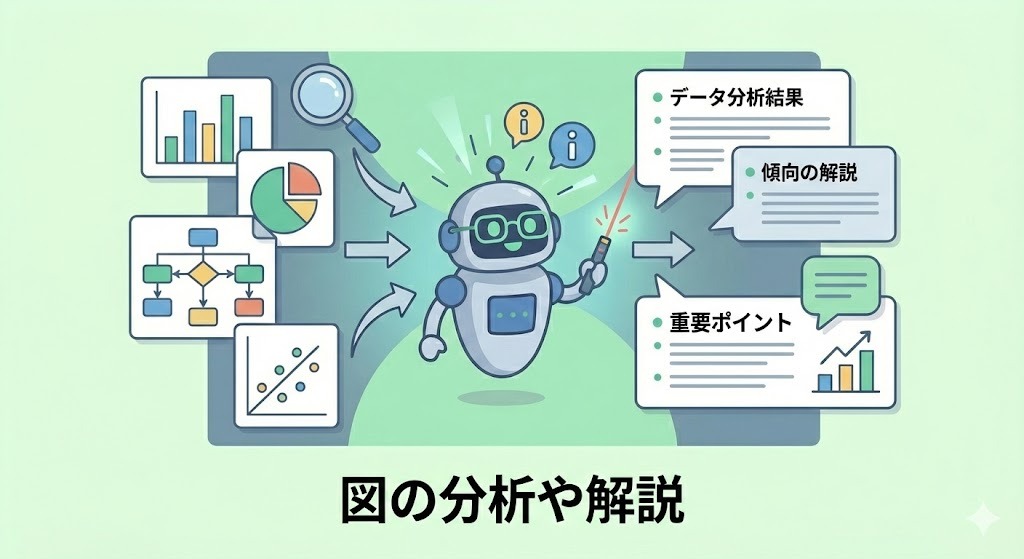
主な内容:
グラフからのトレンドや傾向の読み取り
- 画像内の凡例や軸ラベル(日本語)のOCR処理
- 視覚データの表形式への変換
【ここがポイント】
画像認識の処理速度が速く、10秒ほどで結果が出力されます。
特に、日本語テキストの認識能力が高く、グラフ内の凡例や軸ラベルの読み取り精度も高いです。
例えば、軸ラベルにのみ数値が記載された棒グラフでも、高い推論能力でかなり正確に各要素のデータを読み取ることが可能です。
単なる画像の読み取りだけでなく、読み取ったデータの分析もセットで行いたいシーンで役立ちます。
こんな人におすすめ:
データアナリスト
- 市場調査や資料作成が多い企画職
【バックオフィス業務を効率化する活用法】
8. メールの下書き作成
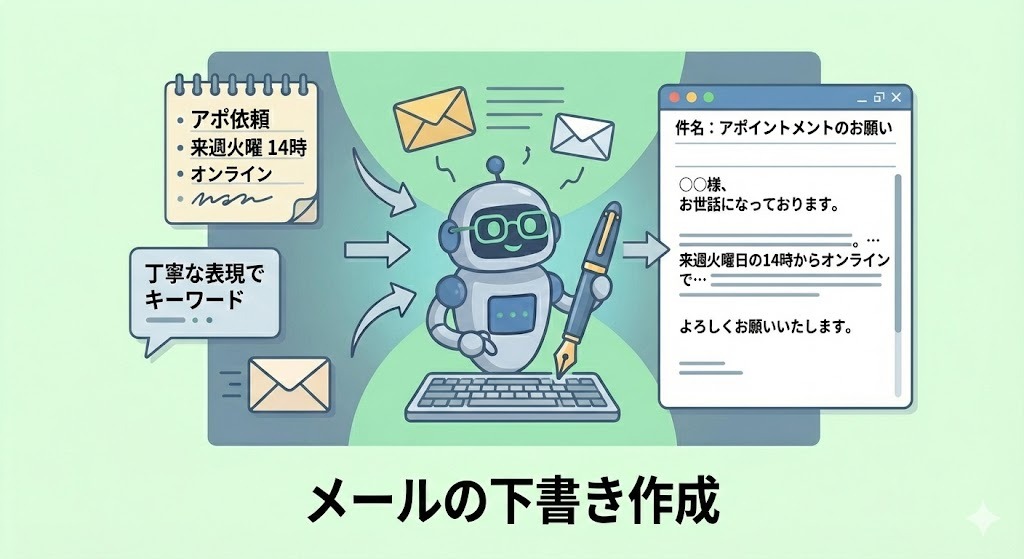
主な内容:
- 顧客リストに基づいた個別メールの量産
- 断片的なメモ書きからの自然な文章化
- TPOに合わせたトーン&マナーの調整
【ここがポイント】
生成AIが文章を作成できるのは当たり前。
Claudeの凄さは、「雑談で盛り上がった」といった断片的なメモ書きさえも、テンプレートに合わせて自然に調整できることです。
商談会で名刺交換をした相手ごとに、簡単にコメントを作成し、あとはベースとなる下書きを用意すれば、パーソナライズされたメールが完成します。
メール作成にかかる手間と時間にうんざりしている方にこそClaudeを試してみてほしいです。
こんな人におすすめ:
- インサイドセールス
- 広報・PR担当者
9. 問い合わせ対応の自動化
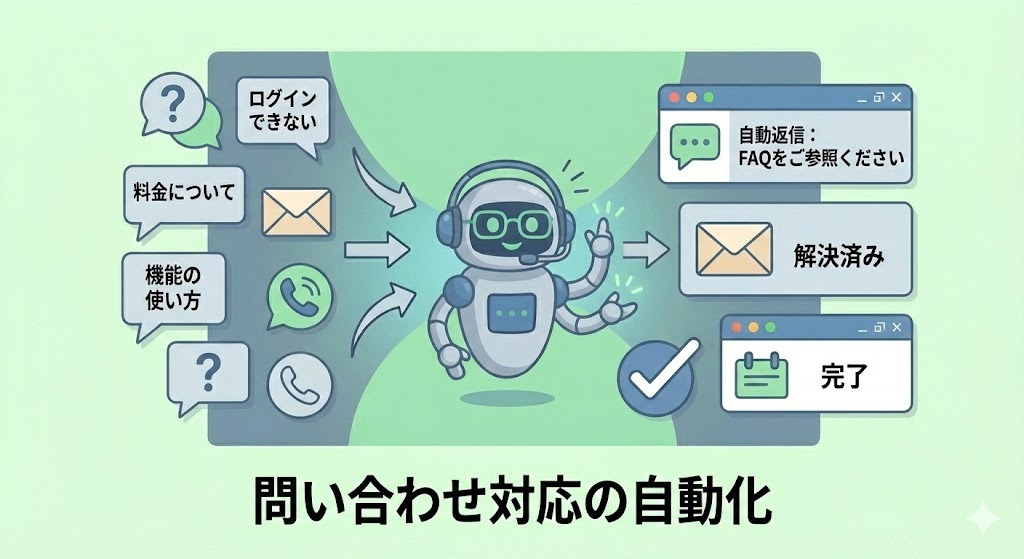
主な内容:
- 就業規則に基づいた正確な一次回答
- マニュアル外の質問への適切な担当者誘導
- 24時間365日の即時対応体制の構築
【ここがポイント】
1件数分かかっていた対応工数をゼロにすることも可能です。
プロジェクト機能やアーティファクトでQAボットを作成すれば、総務資料などの問い合わせ対応を完全に自動化することもできます。
本当に対応が必要なときのみ、担当者に問い合わせるルールにしておくことで、工数を劇的に削減できるはずです。
FAQのような問い合わせ対応で手一杯になっているチームを救う救世主になります。
こんな人におすすめ:
- 情シス・ヘルプデスク
- 総務・労務担当者
10. 機能付き業務マニュアルの作成
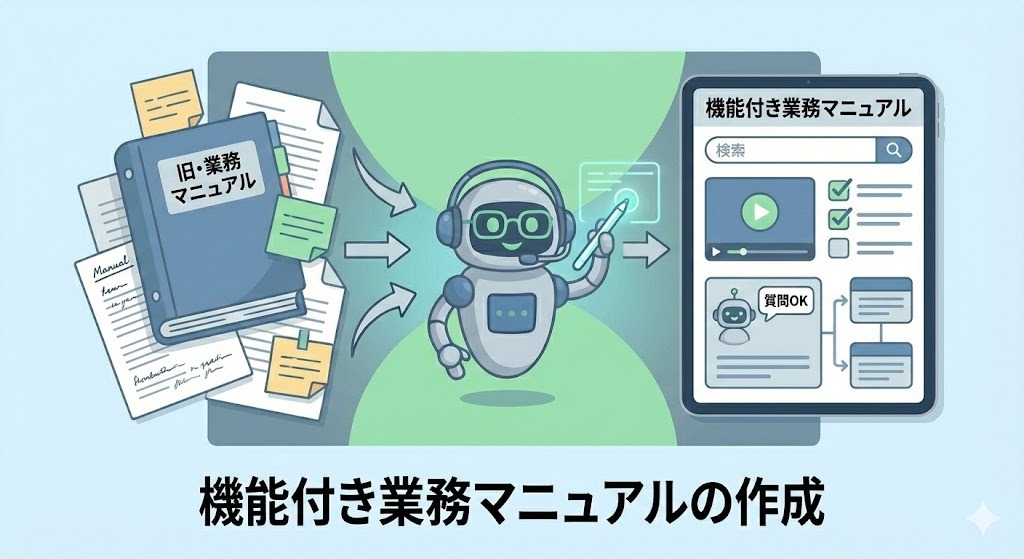
主な内容:
入力フォーム風のインタラクティブなガイド作成
- ユーザーの条件(正社員/バイト等)による情報の出し分け
- キーワード検索機能の実装
【ここがポイント】
複雑な年末調整のPDFを読み込ませるだけで、知識ゼロでも使える「検索機能付き入力ガイドアプリ」が数分で完成します。
メンバー全員に提出してもらう資料作成のマニュアルから業務マニュアルまで、プログラミング知識ゼロでも機能性が優れたマニュアルを簡単に作成できます。
文章だけのわかりにくいマニュアルはもう過去です。
わかりやすい図解や検索機能などを組み込んだ、使いやすくてわかりやすいマニュアルを作成したいシーンで真価を発揮します。
こんな人におすすめ:
- バックオフィス全般
- 業務改善・DX推進担当者
🤔ClaudeでウェブサイトのUIコピーを試してみた!
「本当に画像を渡すだけでコードが書けるのか?」
「デザインの再現性は実用レベルなのか?」
そんな疑問を解消するため、実際にClaudeを使って、ウェブサイトのUIコピーを検証しました。
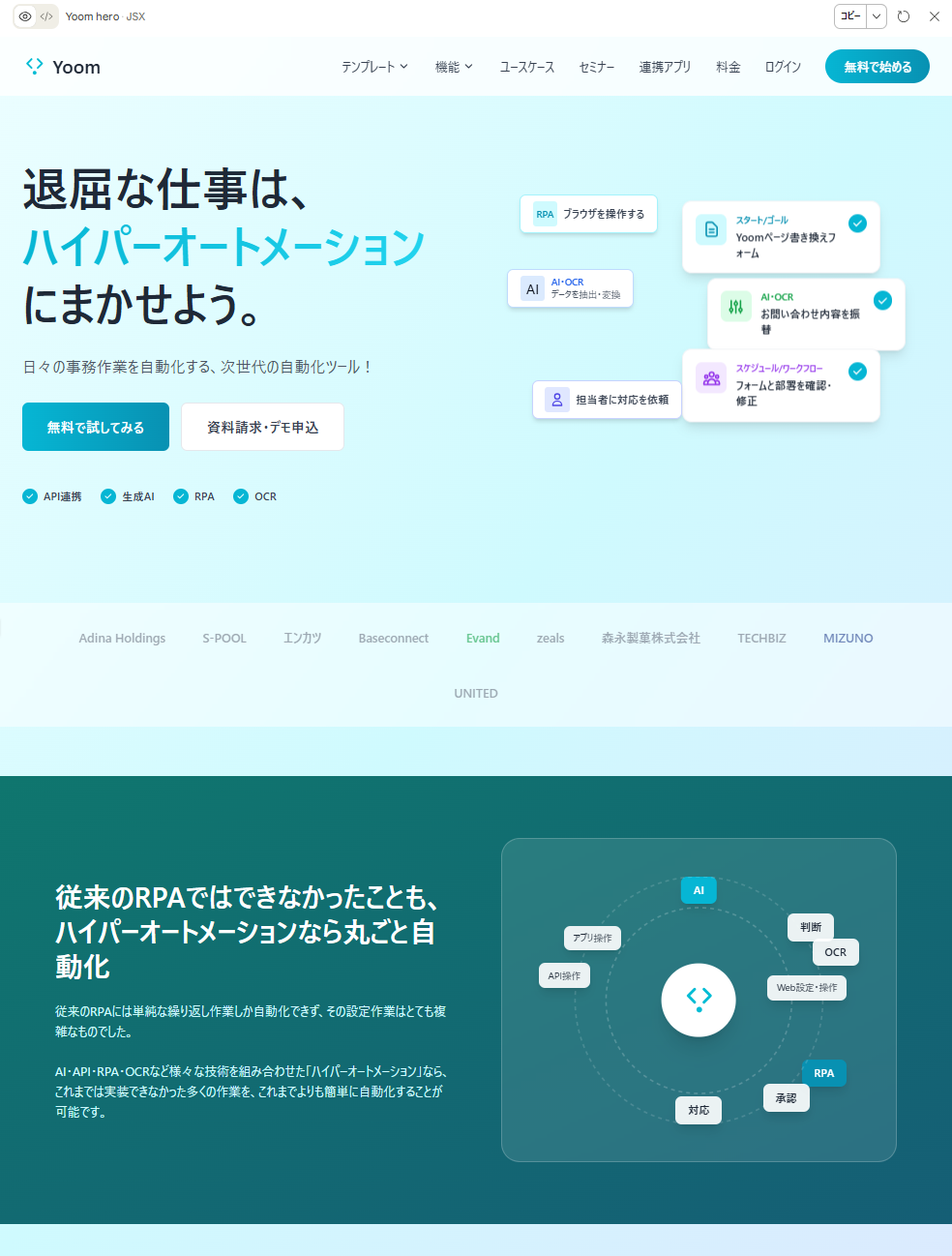
今回は、Yoomの公式サイトを題材に、その実力を検証します。
検証条件
検証に使用した環境は以下の通りです。
- プラン: Claude Proプラン
- 使用モデル: Sonnet 4.5 /Opus 4.5
検証内容とポイント一覧
検証内容:Yoom公式サイトのスクリーンショットを読み込ませ、デザインを再現するコードを作成させる。(モデル性能を比較)
チェックするポイント:
- デザインの再現性: ブランドカラーやボタン配置などが忠実に再現されているか
- デザインの崩れ: ヘッダーやメインビジュアルのバランスは保たれているか
- 日本語の読み取り精度: 画像内のコピーやテキストを一字一句間違えずに読み取れるか
- 作成時間: 指示を出してからコードが完成するまでのスピード
検証方法
以下の手順で、検証を行いました。
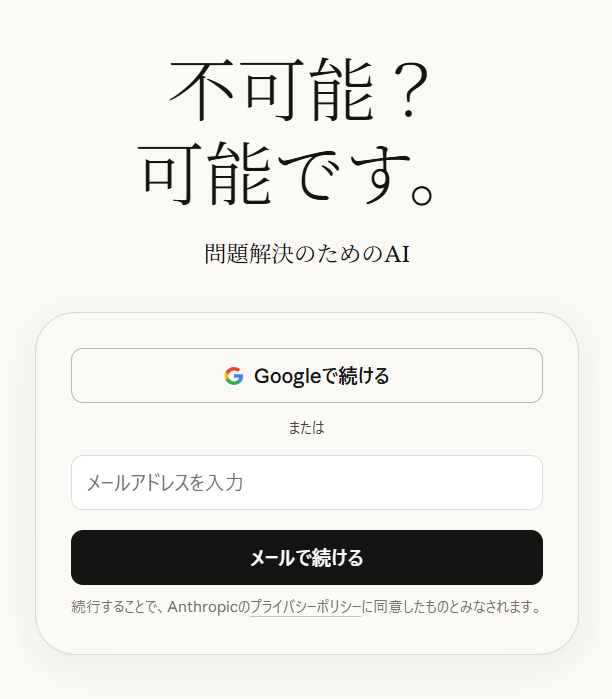
1. アカウントにログイン
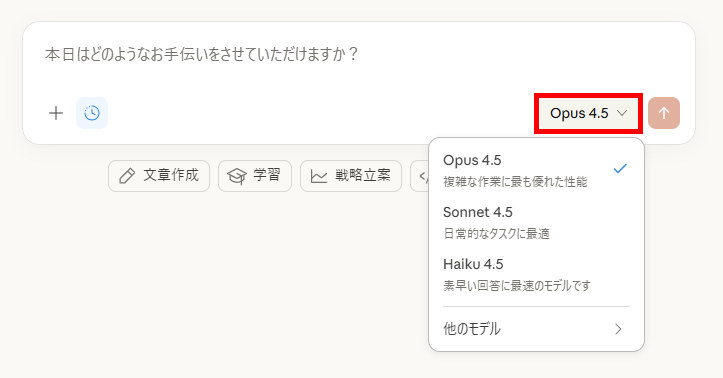
2. モデルを選択
入力欄の右下からモデルを選択できます。
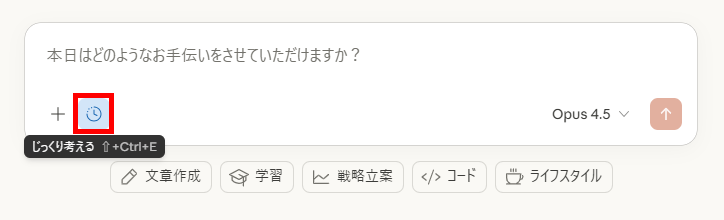
3. 機能の選択
「じっくり考える」(時計マーク)をクリックします。
※「じっくり考える(拡張思考)」機能を利用することで、Claudeが複数の処理プロセスを検証できるようになり、結果の精度を高めることに繋がります。
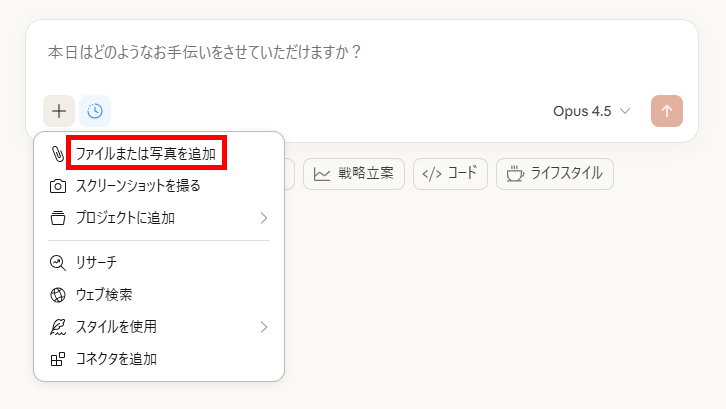
4. ファイルを添付
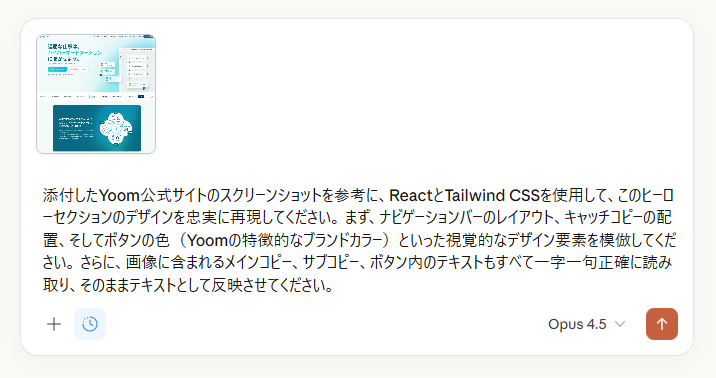
「+」マークをクリックし、「ファイルまたは写真を追加」からトップページのスクリーンショットを追加します。
5. プロンプトを入力して作成開始
設定が完了したらプロンプトを入力して送信します。
検証プロンプト:
添付したYoom公式サイトのスクリーンショットを参考に、ReactとTailwind CSSを使用して、このヒーローセクションのデザインを忠実に再現してください。 まず、ナビゲーションバーのレイアウト、キャッチコピーの配置、そしてボタンの色(Yoomの特徴的なブランドカラー)といった視覚的なデザイン要素を模倣してください。 さらに、画像に含まれるメインコピー、サブコピー、ボタン内のテキストもすべて一字一句正確に読み取り、そのままテキストとして反映させてください。
6. 結果の出力
処理が完了すると、チャットの右側にウィンドウが出てきて結果が表示されます。
右側に表示されたのがアーティファクトです。
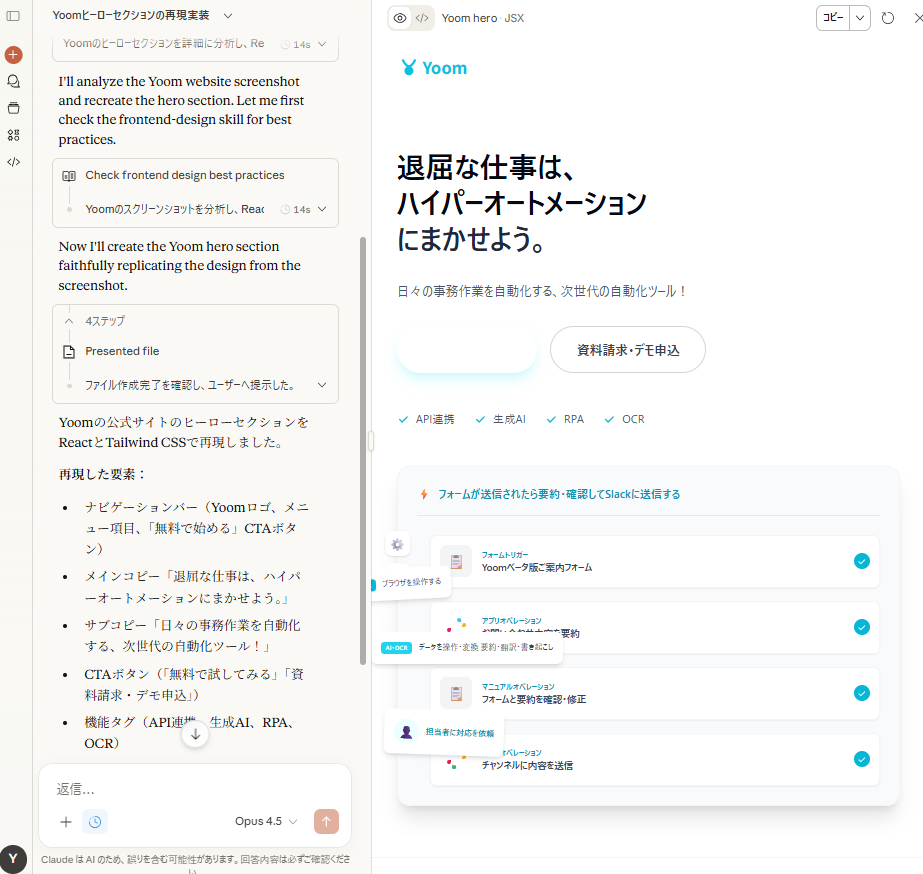
出力結果
各モデルで出力されたアーティファクトは以下になります。
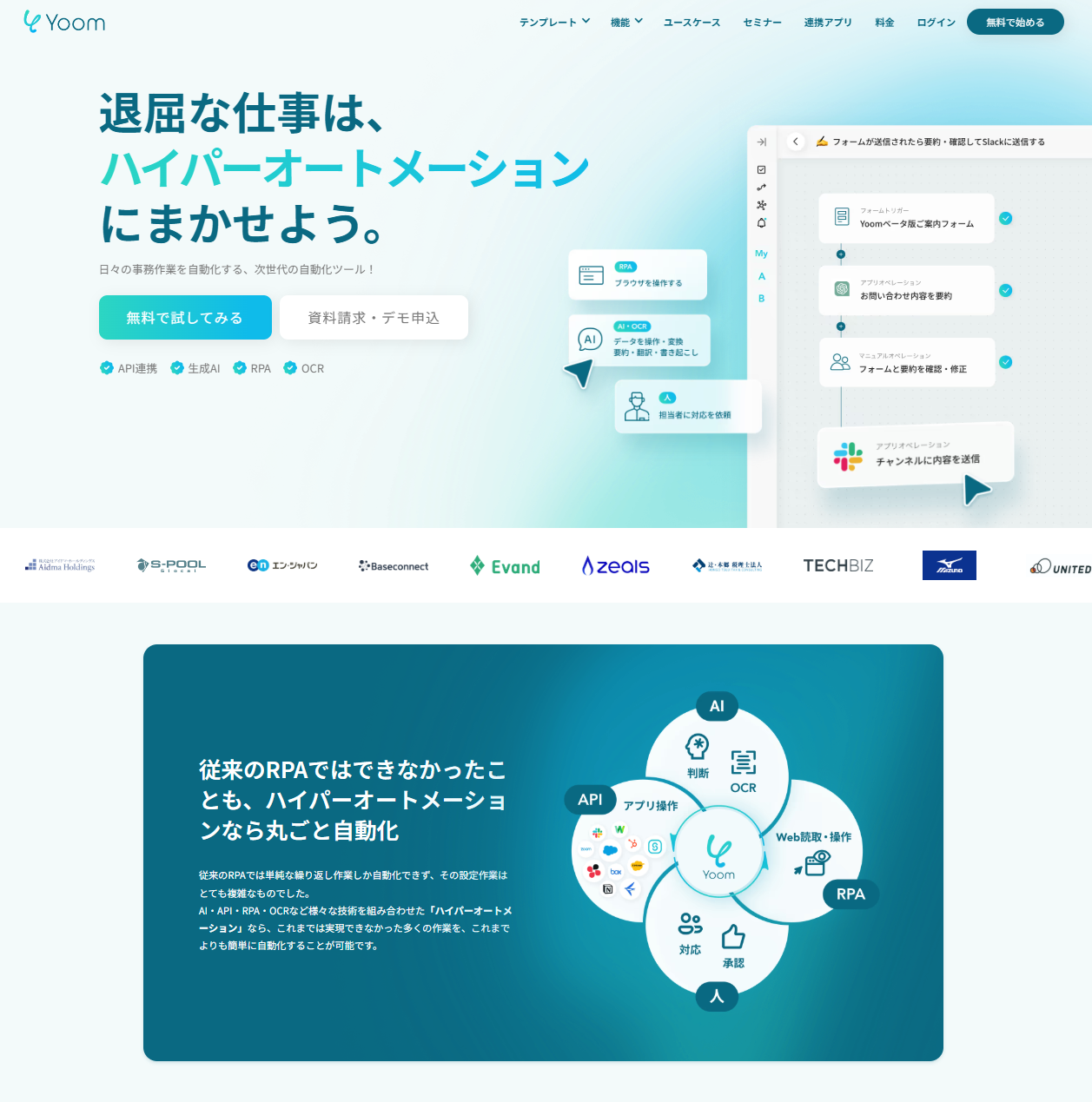
比較用に添付したスクリーンショットも掲載します。
【添付したスクリーンショット】
【Opus 4.5】
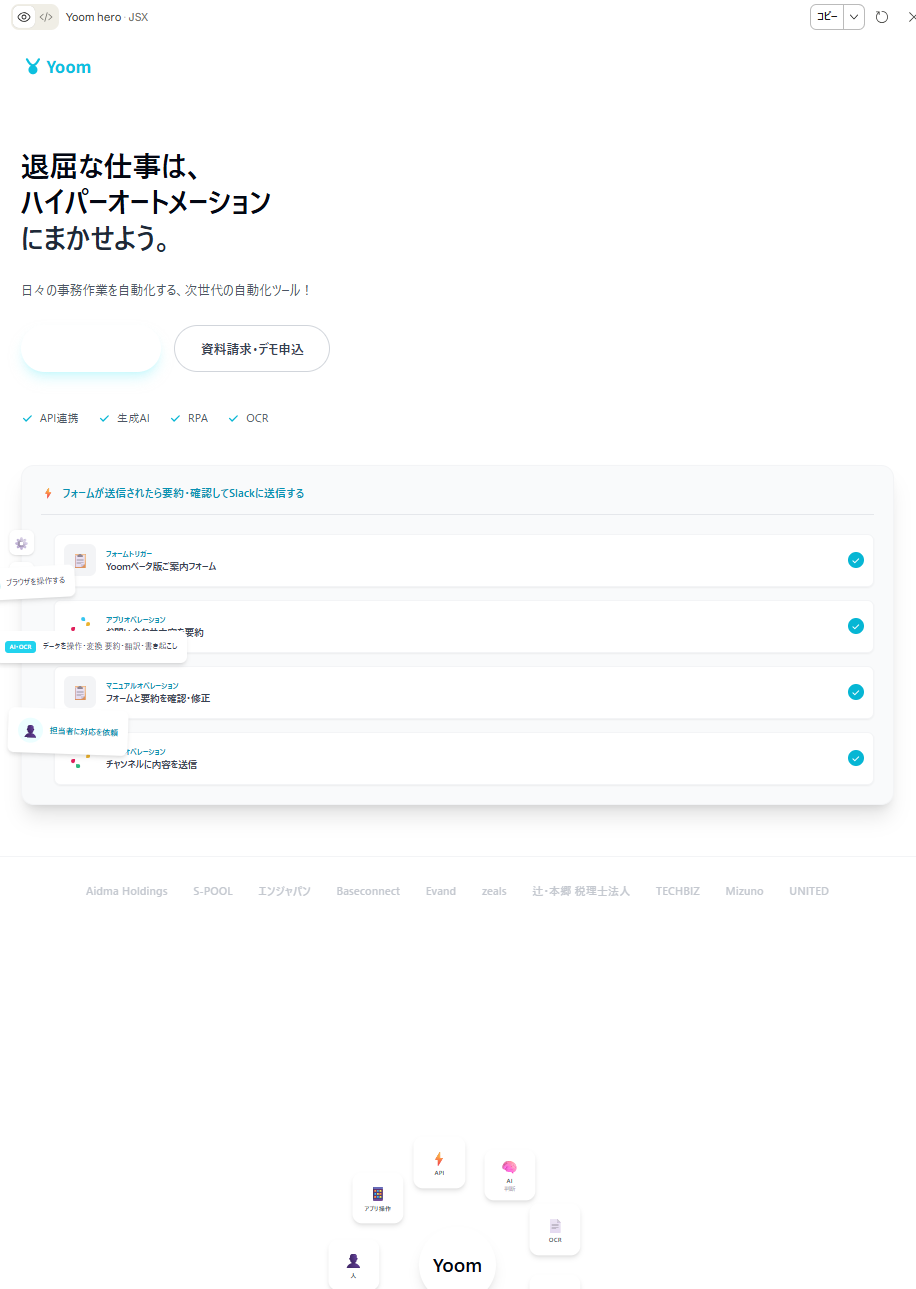
【Sonnet 4.5】
検証結果
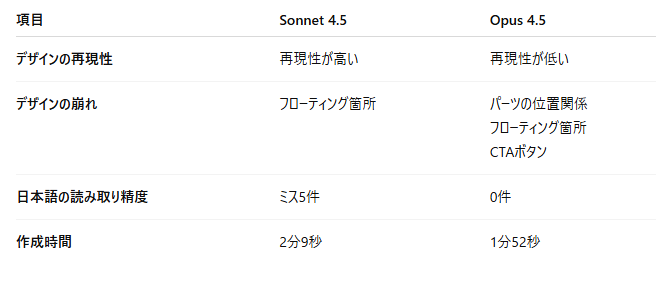
Sonnet 4.5とOpus 4.5、2つのモデルで出力された結果をチェックポイントごとに比較すると、以下のようになります。
デザイン再現性はSonnetの圧勝!ただし動きのある表現には課題も
デザインの再現性に関しては、意外にもSonnet 4.5が圧倒的に優秀という結果になりました。
出力されたプレビュー画面は、添付したオリジナル画像にかなり近いクオリティで、全体のレイアウトや配色のバランスも忠実に再現されています。
一方のOpus 4.5は、最高峰モデルに位置づけられていますが、メニューバーが丸ごと抜け落ちていたり、パーツの位置関係が大きくずれていたりと、デザイン面では実用レベルに達していませんでした。
ただし、両モデルとも「フローティング」の再現箇所で崩れが見られました。
動きや重なりのある複雑な表現は、まだ人間の手による調整が必要です。
結論として、デザインのベースを作らせるなら、迷わずSonnetを選ぶべきです。
日本語の読み取り精度はOpusに軍配
今回の検証でOpus 4.5が優れていた点は、「文字情報の処理能力」です。
Sonnet 4.5が画像内の日本語テキスト読み取りで5箇所の読み取りミスを出したのに対し、Opus 4.5はすべてのテキストを一字一句、完璧に再現しました。
再現されたパーツ数こそ少なかったものの、そこに記載された文章の正確性は100%です。
この結果から、契約書やマニュアルのデータ化など、「日本語の正確性」が最優先される業務においては、Opusの方が信頼できるパートナーになると言えます。
コード知識ゼロでも数分で修正完了!アーティファクト機能が開発業務の常識を変える
作成時間は両モデルとも約2分前後と大差ありませんでしたが、特筆すべきはその後の「修正プロセス」です。
Claudeの「アーティファクト機能」を使えば、プレビュー画面を見ながら「ここのボタンが重なっているから直して」とチャットで指示するだけで、すぐにコードが書き換わります。
本来ならエンジニアに依頼し、コードを書き直して確認する工程が必要ですが、Claudeならプログラミング知識がゼロの人でも、直感的にアプリやWebサイトの修正が可能です。
この「圧倒的な手軽さ」こそが、Claude導入の最大のメリットです。
⭐生成AI×Yoomで、AIをもっと「実務」へ生かしてみませんか?
AIチャット単体で使うのではなく、自動化ツール Yoomと掛け合わせるだけでAIをより「実務」に近い形で活用できます。気になる方は下記の自動化テンプレートをお試しください!
【最短5分で設定!】Claudeに関する自動化テンプレートはこちら
■概要
日々受信する大量のメール、特に長文の内容把握に時間がかかっていませんか。このワークフローを活用すれば、Gmailで特定のメールを受信した際に、その内容をAIモデルのAnthropic(Claude)が自動で読み取り、要点を抽出してSlackへ通知する一連の流れを自動化できます。これにより、メール確認の時間を短縮し、重要な情報のスムーズな共有を実現します。
■このテンプレートをおすすめする方
- 大量のメール対応に追われ、Anthropic(Claude)による要点抽出で情報整理を効率化したい方
- 重要なメールの内容をチームに素早く共有し、対応漏れを防ぎたいと考えているマネージャーの方
- GmailとSlackを日常的に利用し、手作業での情報連携に課題を感じている方
■このテンプレートを使うメリット
- Gmailの受信からAnthropic(Claude)による要点の抽出、Slackへの通知までが自動化されるため、情報確認や共有にかかる時間を短縮できます
- 手作業による情報の転記ミスや共有漏れを防ぎ、重要なメールの内容を正確かつ迅速にチームへ展開できます
■フローボットの流れ
- はじめに、Gmail、Anthropic(Claude)、SlackをYoomと連携します
- トリガーとしてGmailを選択し、「特定のキーワードに一致するメールを受信したら」というアクションを設定します
- 次に、オペレーションでAnthropic(Claude)の「テキストを生成」アクションを設定し、トリガーで取得したメール本文の要点を抽出するよう指示します
- 最後に、オペレーションでSlackの「チャンネルにメッセージを送る」アクションを設定し、抽出された要約を指定のチャンネルに通知します
※「トリガー」:フロー起動のきっかけとなるアクション、「オペレーション」:トリガー起動後、フロー内で処理を行うアクション
■このワークフローのカスタムポイント
- Gmailのトリガー設定では、自動化の対象としたいメールに含まれるキーワード(例:「お問い合わせ」「日報」など)を任意で設定できます
- Anthropic(Claude)に与えるプロンプト(指示文)は自由にカスタマイズでき、「箇条書きで要点を3つ抽出して」といった具体的な指示を与えることで、任意の形式でテキストを生成できます
- Slackへの通知先チャンネルは任意で指定でき、メッセージ本文にはAnthropic(Claude)が生成した要点に加え、元のメールの件名といった情報を組み込むことが可能です
■注意事項
- Gmail、Anthropic(Claude)、SlackのそれぞれとYoomを連携してください。
- トリガーは5分、10分、15分、30分、60分の間隔で起動間隔を選択できます。
- プランによって最短の起動間隔が異なりますので、ご注意ください。
■概要Microsoft Teamsでの定型的な問い合わせ対応に、多くの時間を費やしてはいないでしょうか。担当者が都度同じような質問に手動で答える作業は、非効率であり大きな負担になることもあります。このワークフローを活用すれば、特定のチャネルにメッセージが投稿されると、Anthropic(Claude)が内容を解釈し、適切な回答を自動で生成して返信します。これにより、問い合わせ対応の工数を削減し、より重要な業務に集中できる環境を整えます。
■このテンプレートをおすすめする方- Microsoft Teamsでの定型的な問い合わせ対応の工数を削減したいと考えている方
- Anthropic(Claude)などの生成AIを活用し、社内ヘルプデスクを効率化したい方
- 手作業での返信対応によるタイムラグや対応漏れを防ぎたいチームリーダーの方
■このテンプレートを使うメリット- Microsoft Teamsに投稿されたメッセージにAIが自動で返信するため、問い合わせ対応にかかる時間を短縮し、担当者の負担を軽減します。
- AIが一次回答を行うことで、担当者による回答のばらつきを防ぎ、社内ヘルプデスクなどの対応品質の均一化に繋がります。
■フローボットの流れ- はじめに、Anthropic(Claude)とMicrosoft TeamsをYoomと連携します。
- 次に、トリガーでMicrosoft Teamsを選択し、「チャネルにメッセージが送信されたら」というアクションを設定します。
- 次に、オペレーションでAnthropic(Claude)の「テキストを生成」アクションを設定し、トリガーで取得したメッセージ内容を元に回答を生成させます。
- 最後に、オペレーションでMicrosoft Teamsの「チャネルにメッセージを送る」アクションを設定し、生成されたテキストを指定のチャネルに投稿します。
※「トリガー」:フロー起動のきっかけとなるアクション、「オペレーション」:トリガー起動後、フロー内で処理を行うアクション
■このワークフローのカスタムポイント- Microsoft Teamsのトリガー設定では、ワークフローを起動させたいチームIDやチャネルIDを任意で設定してください。
- Anthropic(Claude)でテキストを生成する際のプロンプトは自由にカスタマイズでき、Microsoft Teamsで受信したメッセージ内容などを変数として利用できます。
- Microsoft Teamsへの返信メッセージは、通知先のチャネルを任意に設定できるほか、本文にAnthropic(Claude)が生成したテキストを変数として埋め込むことが可能です。
■注意事項- Anthropic(Claude)、Microsoft TeamsのそれぞれとYoomを連携してください。
- Microsoft365(旧Office365)には、家庭向けプランと一般法人向けプラン(Microsoft365 Business)があり、一般法人向けプランに加入していない場合には認証に失敗する可能性があります
- トリガーは5分、10分、15分、30分、60分の間隔で起動間隔を選択できます。
- プランによって最短の起動間隔が異なりますので、ご注意ください。


■概要
日々受信する大量のメール、特に長文の内容把握に時間がかかっていませんか。このワークフローを活用すれば、Gmailで特定のメールを受信した際に、その内容をAIモデルのAnthropic(Claude)が自動で読み取り、要点を抽出してSlackへ通知する一連の流れを自動化できます。これにより、メール確認の時間を短縮し、重要な情報のスムーズな共有を実現します。
■このテンプレートをおすすめする方
- 大量のメール対応に追われ、Anthropic(Claude)による要点抽出で情報整理を効率化したい方
- 重要なメールの内容をチームに素早く共有し、対応漏れを防ぎたいと考えているマネージャーの方
- GmailとSlackを日常的に利用し、手作業での情報連携に課題を感じている方
■このテンプレートを使うメリット
- Gmailの受信からAnthropic(Claude)による要点の抽出、Slackへの通知までが自動化されるため、情報確認や共有にかかる時間を短縮できます
- 手作業による情報の転記ミスや共有漏れを防ぎ、重要なメールの内容を正確かつ迅速にチームへ展開できます
■フローボットの流れ
- はじめに、Gmail、Anthropic(Claude)、SlackをYoomと連携します
- トリガーとしてGmailを選択し、「特定のキーワードに一致するメールを受信したら」というアクションを設定します
- 次に、オペレーションでAnthropic(Claude)の「テキストを生成」アクションを設定し、トリガーで取得したメール本文の要点を抽出するよう指示します
- 最後に、オペレーションでSlackの「チャンネルにメッセージを送る」アクションを設定し、抽出された要約を指定のチャンネルに通知します
※「トリガー」:フロー起動のきっかけとなるアクション、「オペレーション」:トリガー起動後、フロー内で処理を行うアクション
■このワークフローのカスタムポイント
- Gmailのトリガー設定では、自動化の対象としたいメールに含まれるキーワード(例:「お問い合わせ」「日報」など)を任意で設定できます
- Anthropic(Claude)に与えるプロンプト(指示文)は自由にカスタマイズでき、「箇条書きで要点を3つ抽出して」といった具体的な指示を与えることで、任意の形式でテキストを生成できます
- Slackへの通知先チャンネルは任意で指定でき、メッセージ本文にはAnthropic(Claude)が生成した要点に加え、元のメールの件名といった情報を組み込むことが可能です
■注意事項
- Gmail、Anthropic(Claude)、SlackのそれぞれとYoomを連携してください。
- トリガーは5分、10分、15分、30分、60分の間隔で起動間隔を選択できます。
- プランによって最短の起動間隔が異なりますので、ご注意ください。

■このテンプレートをおすすめする方
- Microsoft Teamsでの定型的な問い合わせ対応の工数を削減したいと考えている方
- Anthropic(Claude)などの生成AIを活用し、社内ヘルプデスクを効率化したい方
- 手作業での返信対応によるタイムラグや対応漏れを防ぎたいチームリーダーの方
■このテンプレートを使うメリット
- Microsoft Teamsに投稿されたメッセージにAIが自動で返信するため、問い合わせ対応にかかる時間を短縮し、担当者の負担を軽減します。
- AIが一次回答を行うことで、担当者による回答のばらつきを防ぎ、社内ヘルプデスクなどの対応品質の均一化に繋がります。
■フローボットの流れ
- はじめに、Anthropic(Claude)とMicrosoft TeamsをYoomと連携します。
- 次に、トリガーでMicrosoft Teamsを選択し、「チャネルにメッセージが送信されたら」というアクションを設定します。
- 次に、オペレーションでAnthropic(Claude)の「テキストを生成」アクションを設定し、トリガーで取得したメッセージ内容を元に回答を生成させます。
- 最後に、オペレーションでMicrosoft Teamsの「チャネルにメッセージを送る」アクションを設定し、生成されたテキストを指定のチャネルに投稿します。
■このワークフローのカスタムポイント
- Microsoft Teamsのトリガー設定では、ワークフローを起動させたいチームIDやチャネルIDを任意で設定してください。
- Anthropic(Claude)でテキストを生成する際のプロンプトは自由にカスタマイズでき、Microsoft Teamsで受信したメッセージ内容などを変数として利用できます。
- Microsoft Teamsへの返信メッセージは、通知先のチャネルを任意に設定できるほか、本文にAnthropic(Claude)が生成したテキストを変数として埋め込むことが可能です。
■注意事項
- Anthropic(Claude)、Microsoft TeamsのそれぞれとYoomを連携してください。
- Microsoft365(旧Office365)には、家庭向けプランと一般法人向けプラン(Microsoft365 Business)があり、一般法人向けプランに加入していない場合には認証に失敗する可能性があります
- トリガーは5分、10分、15分、30分、60分の間隔で起動間隔を選択できます。
- プランによって最短の起動間隔が異なりますので、ご注意ください。
👉上記のテンプレート以外でも、自由にカスタマイズが可能!Claudeを活用した自動化テンプレート一覧はこちら
🖊️まとめ
本記事では、Claudeの高い推論能力や具体的な活用事例、そして実際のUIコピー検証の結果をご紹介しました。
Claudeは、単なる文章作成ツールではありません。
画像を渡せばWebサイトのコードを書き、データを渡せばプロ級の分析レポートを作成し、複雑な指示も文脈を読んで忠実に実行してくれます。
特に今回の検証でわかったように、デザイン重視ならSonnet、正確性重視ならOpusといった使い分けをすることで、あなたの業務効率は劇的に向上するはずです。
【出典】
Claudeでファイルを作成・編集する/Claudeに関する研究の使用/アーティファクト/プロジェクト/Claude(クロード) 日本語無料版/拡張思考の使用/Claude モデル概要/Claude プラン
プログラミング知識なしで手軽に構築できます。









