


・
製造業のRPA活用例15選|受発注や生産管理などの事務作業はどこまで任せられる?

受注データの入力や在庫の確認、帳票作成など、生産を支える事務作業は毎日発生し、担当者の時間を圧迫します。
RPAで減らしたいと思っても、日々の作業に追われていると、どこから見直せばよいかを考える余裕はなかなかありませんよね。
RPAを活用できる業務や他社の事例を知っておくと、自社で最初に自動化する作業を決めやすくなります。
🏭製造業でRPAを活用できる業務15選|受発注・品質管理から経理まで
製造業の受発注や品質管理、経理などの業務では、データの入力や照合、関係者への連絡が繰り返し発生します。こうした作業のうち、情報の取得先や処理の条件が決まっているものは、RPAによる自動化を検討できます。
ここでは、15の業務について具体的な処理の流れを紹介します。
取引先の与信情報を集め、管理表に記録する
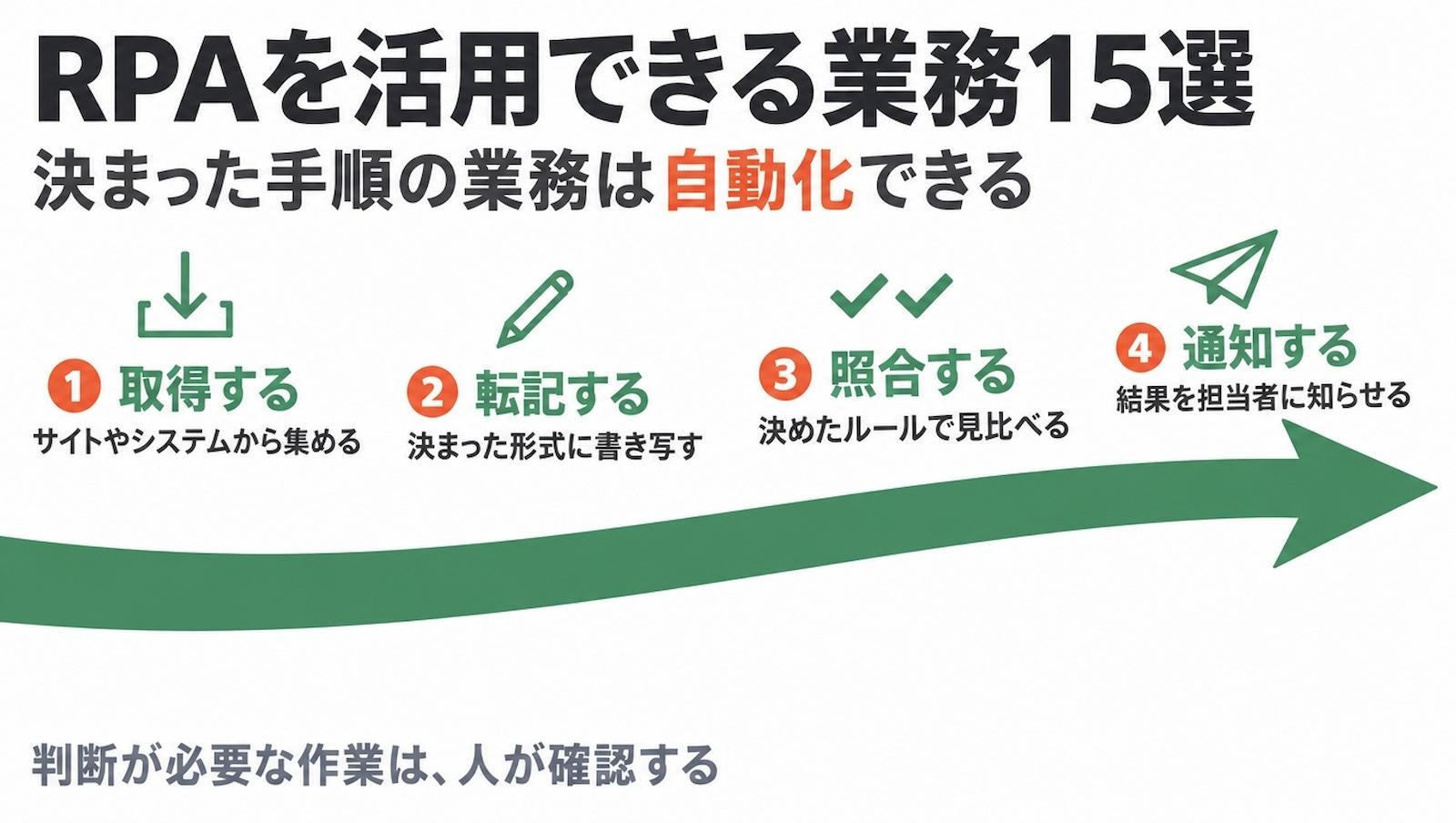
取引先の与信情報を定期的に確認する業務では、Webサイトの閲覧と管理表への転記に手間がかかります。
取得する項目と記録の形式が決まっていれば、指定したサイトから必要な情報を集め、管理表へ書き写す作業をRPAに任せられます。
請求書と発注データを照合する
請求書と発注データを見比べる作業は、確認項目が多いほど時間がかかりやすくなります。データ形式と照合ルールがそろっていれば、情報の取得から照合、不一致の通知までをRPAで処理する方法があります。
たとえば、次の手順で照合します。
- 請求書と発注データを取得する
- 金額・品目・数量を、決めたルールに沿って比較する
- 一致しない項目を担当者へ通知する
通知を受けた担当者が、不一致の内容を調べ、修正や例外対応が必要かを判断します。
納品伝票を保存し、管理表へ登録する
納品伝票の管理では、ダウンロードから保存、管理表への登録までを自動化する方法が考えられます。指定のシステムから伝票を取得し、フォルダへの保存と必要な情報の転記を、一連の処理として設定します。
ファイル名と保存先のルールを統一しておけば、後から伝票を探しやすくなります。
品質検査の結果を帳票やシステムに記録する
品質検査では、結果を記録する作業と、専門的に合否を判断する作業を分けて考えます。入力項目と記録先が決まっていれば、検査データの取得・転記にRPAを活用できます。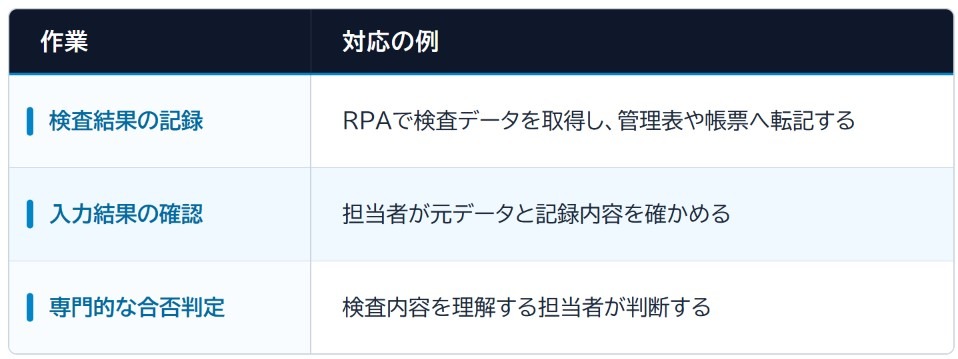
記録を修正した際に経緯を追えるよう、変更履歴を残す方法も決めておきましょう。
生産計画に必要なデータを集めて共有する
生産計画を立てる際には、複数の画面やファイルから情報を集め、決まった形式に整える作業が発生します。
RPAを使う場合は、たとえば次のように情報を整理・共有します。
- 生産計画に必要なデータを取得する
- 定型フォーマットへ転記する
- 関係者へ通知する
担当者は集めた情報を確認し、設備の稼働状況や優先順位、急な受注変更を踏まえて計画を調整します。
顧客への回答に必要な納期・出荷情報を取得する
顧客から納期や出荷状況を聞かれるたびに、担当者が社内システムを調べている場合があります。問い合わせの種類と参照先が決まっていれば、必要な情報をRPAで取得し、担当者へ提示する流れを検討できます。回答内容が定型化できる問い合わせでは、取得した情報を回答案にまとめる運用も考えられます。個別事情への配慮や例外的な判断が必要な問い合わせは、回答案を使わず、担当者が状況を確認して回答します。
出荷情報を登録し、運送会社へ連絡する
出荷に伴う事務作業では、システムへの登録と、運送会社や関係者への連絡が続けて発生します。登録先や連絡内容が決まっている場合は、次のような処理を自動化できます。- 出荷情報を確認し、所定のシステムへ登録する
- 運送会社へ定型の連絡を送る
- 処理結果を関係者へ通知する
配送遅延など、予定どおりに進まない場合の対応は、担当者が状況を確認して判断します。
採用・入退社の情報登録や勤怠集計を行う
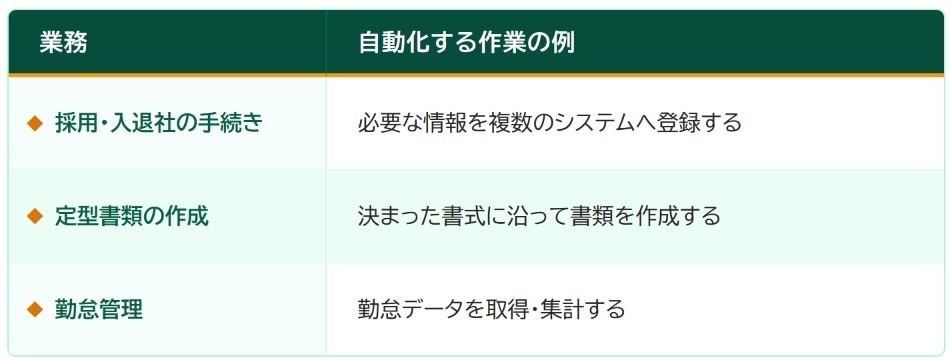
採用や入退社、勤怠管理では、情報の登録や書類の作成など、定型的な事務作業が発生します。
決まった形式のデータを扱う業務なら、次のような自動化を検討できます。
なお、人事情報を扱うため、アクセス権限とデータの保管先を確認しておくようにしましょう。
購買申請を転記し、発注書を作成する
購買申請の内容を管理表や発注書へそれぞれ入力している場合、同じ情報の転記が重複します。RPAを使う例として、次のような流れが考えられます。
- 購買申請の内容と承認状況を取得する
- 必要な項目を管理表へ転記する
- 取得した情報をもとに発注書を作成する
- 発注状況を確認し、担当者へ通知する
価格や在庫、取引条件を踏まえて発注先・数量・納期を決める場合は、人による確認・承認を残します。発注書の作成までに、どの判断を済ませる必要があるかを整理しておきましょう。
分析に使う生産・在庫・売上データを集計する
生産実績や在庫、売上を分析するには、複数のシステムに分かれたデータを集める準備が必要です。
この工程では、RPAで各システムからデータを取得し、定型の集計表や報告資料へまとめる使い方があります。
しかし、データの意味や集計条件が変わると、同じ形式の表でも結果の解釈に影響する恐れがあります。
集計ルールを明文化し、集めた数値が正しいかを確認する手順も残しておきましょう。
出荷状況や追跡番号を管理システムへ反映する
出荷状況や追跡番号を管理システムや管理表へ登録する作業も、RPAの活用先になります。入力項目と登録先が一定であれば、出荷データを取得し、対象製品の記録を更新する処理を自動化できます。配送状況は変わるため、情報の取得時点と更新頻度を確認します。また、追跡番号を別の製品に登録しないよう、番号と対象製品の組み合わせや、更新漏れの有無を確かめる必要があります。
経費申請の確認・転記・通知を処理する
経費精算では、決まった条件で処理できる作業と、人の判断が必要な作業を切り分けます。自動化を検討できるのは、- ルールに沿った申請内容の確認
- 会計システムや管理表への申請データの転記
- 定型的な通知
などです。
社内規定への適合性に判断が必要な申請や、例外として承認する申請は、担当者が確認します。どの条件で人へ引き継ぐのかを、承認経路とあわせて決めておきます。
設備の点検予定を管理し、担当者へ通知する
設備の点検予定や実施記録を管理表へ登録する作業に加え、点検日が近い設備を担当者へ知らせる作業にも活用できます。通知は、例えば次の流れで行います。- 点検予定から、期日が近い設備を一覧にする
- 対象設備の担当者へ通知する
予定が変わった場合に備え、管理表を更新する手順も必要です。設備の状態を踏まえた点検の判断や緊急対応は、現場担当者が行います。
営業活動や受注のデータを報告書にまとめる
営業報告を作るたびに、活動データや受注情報を複数のシステムから集めている場合は、集計と転記の自動化を検討できます。RPAで営業担当者の入力した情報を取得し、決まった形式の報告書へ反映します。報告書を使う前には、数値の誤りや集計対象の漏れがないかを確認します。
社内問い合わせへの回答に使う情報を検索する
在庫状況や納期、申請方法など、社内から同じ質問が繰り返される場合は、回答に必要な情報を探す作業が負担になります。社内システムから定型情報を取得し、回答案を担当者へ提示する仕組みを検討できます。自動で扱う質問の範囲を決め、意図が曖昧な質問や通常と異なる相談は、担当部署へつなぎます。回答案を確認する工程も設け、誤った情報を案内しないようにします。
🔍生産を支える事務作業にRPAを導入するメリット
RPAで定型作業を自動化すると、作業時間を短縮でき、入力ミスも抑えられます。
さらに、導入に合わせて手順を整理すれば、業務を引き継ぎやすくなる点もメリットです。
ここでは、日々の作業や担当者の働き方にどのような変化があるのかを紹介します。
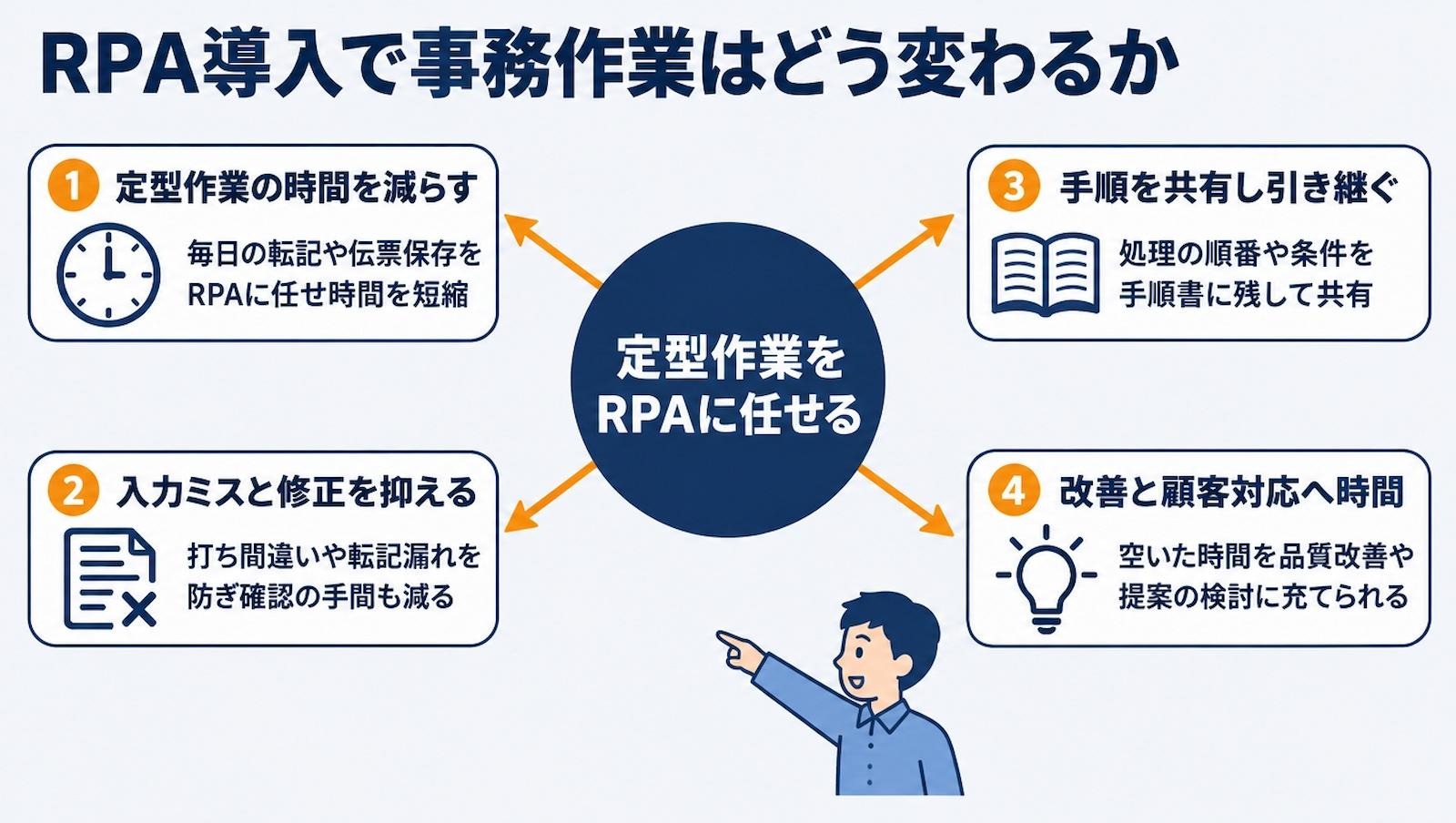
定型作業にかかる時間を減らせる
毎日・毎週発生する作業は、1回にかかる時間が短くても、件数が増えるほど負担が積み重なります。受注データの転記や納品伝票の保存のような決まった操作をRPAに任せれば、担当者が繰り返し手を動かす時間を減らせます。月末の集計のように、特定の時期に集中する作業は負担が大きくなりがちです。
こうした作業を自動化すれば、繁忙期の残業や作業の滞りを抑えやすくなります。
手入力によるミスと修正の手間を抑えられる
手入力では、数量や金額の打ち間違い、転記漏れが起こりがちです。
ミスが起きると、誤った箇所を直すほかに、原因の確認や関係者への連絡が必要になることもあります。
元データと処理ルールに誤りがなければ、RPAに転記を任せることで、入力ミスと、その後の修正や確認にかかる手間を減らせます。
業務の手順を共有し、引き継ぎやすくなる
RPAの導入にあたっては、作業の順番や処理条件を整理する必要があります。その内容を手順書にも残すことで、担当者だけが把握していた業務の進め方を共有できます。
たとえば、通常の処理と例外時の対応が手順書に書かれていれば、後任者は前任者に一つずつ聞かなくても作業を進められます。
品質改善や顧客対応に時間を充てやすくなる
定型作業の負担が軽くなると、日々の処理に追われて後回しになっていた仕事に取り組みやすくなります。
たとえば、空いた時間を、
- 品質不良の原因調査や再発防止策の検討
- 顧客の要望を踏まえた提案や個別の相談への対応
- 現場の作業手順や情報共有の方法の見直し
などに充てられます。
🔗Yoomは製造業の受発注・在庫確認を自動化できます
発注前に見積書や在庫表、販売実績を見比べる作業は、部材が多いほど時間がかかりがちです。
Yoomなら、見積書を過去の取引や在庫状況と照合し、発注案の作成まで自動化できます。照合や計算の手間を減らしたい方は、以下のAIワーカーのテンプレートを試してみてください。






見積書から情報を抽出し、Google スプレッドシートの過去データや在庫状況と照合して、納期交渉文や発注案をMicrosoft Teamsへ報告するAIワーカーです。購買判断の質を向上させつつ事務作業を効率化できるため、手作業での照合作業を減らし、判断ミスや発注漏れを防ぎたい購買担当者や管理職の方におすすめです。
このAIワーカー「購買管理サポーター」を活用すれば、添付された見積書から自動で品目や単価、納期などの情報を抽出し、Google スプレッドシートに蓄積された過去の取引履歴や在庫データと照合します。価格改定の有無や在庫状況に基づく納期の緊急性を自ら判断し、状況に応じた交渉文や発注案を作成してMicrosoft Teamsへ報告します。これにより、購買判断の質を向上させつつ、事務作業の効率化を実現します。
- 見積書の価格妥当性や納期のチェックを、過去データや最新の在庫状況などと照らし合わせながら手作業で行っている購買担当者の方
- 在庫状況に応じた納期交渉や発注判断の基準を標準化し、判断ミスや発注漏れを未然に防ぎたい管理職の方
- Google スプレッドシートやMicrosoft Teamsを活用し、購買業務の進捗管理や情報共有を円滑にしたいと考えているチームの方
- AIワーカーの「名前」や「役割」などの基本設定を行い、自社の購買ルールに基づいた指示を定義します。
- Google スプレッドシート、Microsoft Teams、Outlookなど、業務で使用するアプリをYoomと連携し、マイアプリ登録を完了させます。
- AIワーカーが読み取るGoogle スプレッドシートのIDやタブ名、Microsoft Teamsの通知先チャネルなどをスキル内に設定します。
- 自社の運用ルールや取引条件に合わせて、AIワーカーへの詳細な指示書である「スキル」を編集・調整します。
- スキル内の「#使用するGoogle スプレッドシート」に自社で運用している台帳や在庫DBの情報を設定してください。これにより、AIが自社の最新データを正確に参照して判断を下せるようになります。
- スキル内の「#手順」を自社のフローに合わせて調整してください。例えば、判定後の連絡手段をSlackに変更したり、承認フローを独自のルールに書き換えたりすることが可能です。
- 「在庫状況による納期判定」の手順で、自社で設けている在庫の閾値に関するルールがあれば、具体的に記述してください。これにより、AIが「いつ交渉が必要か」をより実務に即した形で判定できるようになり、業務の精度が向上します。
- Google スプレッドシート、Microsoft Teams、OutlookとYoomを連携してください。
- Microsoft365(旧Office365)には、家庭向けプランと一般法人向けプラン(Microsoft365 Business)があり、一般法人向けプランに加入していない場合には認証に失敗する可能性があります。
- AIワーカー内で20件を超える大容量データの取得やループ処理を行うと、タスクを著しく消費する可能性があるためご注意ください。
- AIワーカーの基本設定は「【AIワーカー】基本的な設定方法」をご参照ください。
- AIワーカーの同時実行数・作成可能なAIワーカー数・利用可能なAIモデルはご契約中のプランによって異なります。
- AIワーカー内でご利用いただけるアプリやオペレーション等はワークフローの利用制限と同様です。
- AIワーカーは、テスト実行でも本番実行と同様にタスクを消費しますのでご注意ください。詳細は「【AIワーカー】タスク実行数の計算方法」をご参照ください。
- AIワーカーはスキルを詳細に設定することで適切な処理を実行しやすくなります。詳細は「【AIワーカー】スキル(旧マニュアル)の作成方法」をご参照ください。
- ダウンロード可能なファイル容量は最大300MBまでです。アプリの仕様によっては300MB未満になる可能性があるので、ご注意ください。
- トリガー、各オペレーションでの取り扱い可能なファイル容量の詳細は「ファイルの容量制限について」をご参照ください。

在庫数・販売実績・リードタイムのデータをもとに需要予測と発注点の計算を行い、補充が必要な商品と推奨発注日・発注数量をリストアップした通知文案を作成するAIワーカーです。欠品や過剰在庫のリスクを効率的に減らしたい在庫・購買担当の方におすすめです。
このAIワーカーは、在庫数・販売実績・リードタイムのデータをもとに需要予測と発注点の計算を行い、補充が必要な商品と推奨発注日・発注数量をリストアップした通知文案を作成します。データを読み込ませて指示するだけで、発注判断に必要な情報を整理します。
- 在庫の発注タイミングや数量を手作業で管理しており、確認漏れや計算ミスが気になっている在庫・倉庫担当の方
- 欠品や過剰在庫を減らし、販売データをもとにした適切な発注計画を取り入れたい購買・調達担当の方
- 取り扱い商品が多く、リードタイムや販売ペースを考慮した発注管理に手間を感じているEC・小売業の方
- 「スキル」とは:
- AIワーカーが処理を行うための手順書です。詳しい設定方法は「【AIワーカー】スキル(旧マニュアル)の作成方法」をご参照ください。
- 「使用ツール」とは:
- AIワーカーが処理を行う際に使用するツールです。自社で普段使っているツールをAIに指示するだけで、データの取得先や出力先を自由に組み替えることができます。
- AIワーカーの同時実行数・作成可能なAIワーカー数・利用可能なAIモデルはご契約中のプランによって異なります。
- AIワーカー内でご利用いただけるアプリやオペレーション等はワークフローの利用制限と同様です。
- AIワーカーは、テスト実行でも本番実行と同様にタスクを消費しますのでご注意ください。詳細は「【AIワーカー】タスク実行数の計算方法」をご参照ください。
📊自動化に取り組んだ製造業7社の事例|RPAとYoomの活用
ここでは、製造業のRPA導入事例を取り上げ、各社が自動化した業務と導入による変化を紹介します。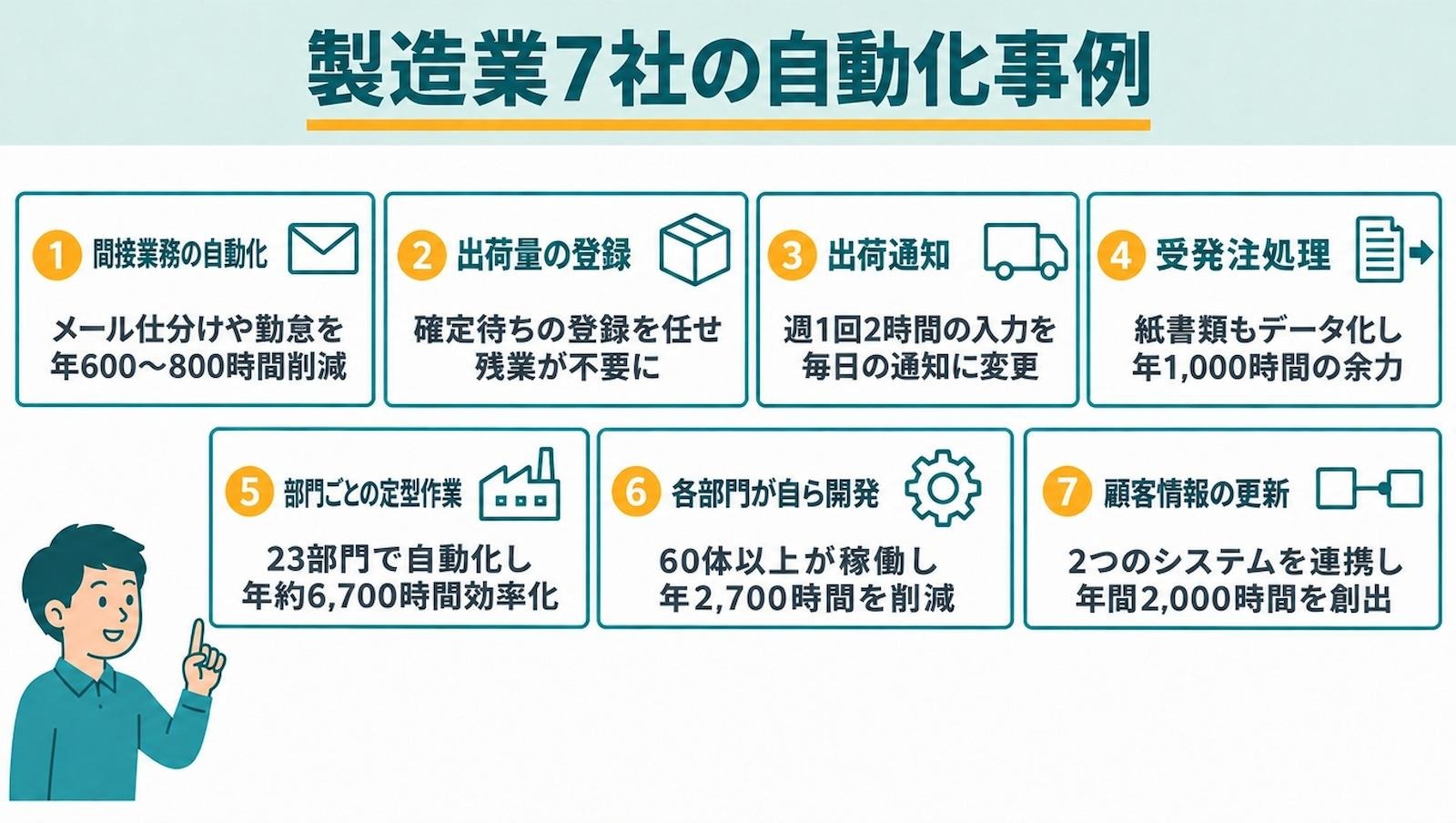
三菱重工業|社内で開発者を育て、間接業務の一部を自動化
三菱重工業の防衛・宇宙セグメント 航空機・飛昇体事業部では、メールの仕分けや勤怠・予算管理など、4つの間接業務の一部を自動化しました。社員向けの研修も整え、現場でロボットを開発できる人材の育成を進めています。2019年6月の公開事例では、初年度の効果として、当初目標の約2〜3倍にあたる年間600〜800時間の工数削減を見込んでいたと紹介されています。
日本インシュレーション|出荷量の登録を自動化し、定時後の作業を削減
耐火・断熱材料を扱う日本インシュレーションでは、社内公募でRPAチームを作り、現場担当者が小さな作業の自動化を重ねました。
工場では、その日の出荷量が確定するのを待ってからシステムへ登録する必要があり、担当者が定時後に対応していました。データの抽出・転記・アップロードをRPAに任せた結果、この作業のために行っていた残業が不要になったと報告されています。
セキ技研|取引先への出荷通知を週1回から毎日に変更
自動機の製造や電子部品の受託生産を行うセキ技研では、主要部署の代表者でRPA委員会を作り、各部署の要望をもとにロボットを開発しました。公開事例では、受注・出荷に関する入力や勤怠の確認など、18業務でRPAを活用しています。
取引先への出荷通知では、週1回、2時間かけて行っていた手入力を自動化し、毎日通知できるようになりました。出荷情報を早く伝えられるようになった点は、取引先からも評価されています。
Jマテ.カッパープロダクツ|紙書類のデータ化とRPAで受発注処理を自動化
銅合金製品を製造するJマテ.カッパープロダクツでは、生産現場で用いていた業務分析の手法を営業事務にも取り入れ、手順を整理しました。そのうえで、受発注処理にRPAを導入し、紙の注文書や納品書をデータに変換するサービスも採用しています。
2022年の公開事例では、年間1,000時間相当の余力を生み出し、初年度から導入費用を上回る効果を得られる見込みとされています。
ファンケル|製造・流通・販売の各部門で定型作業を自動化
ファンケルでは、各部門の担当者が外部パートナーの支援を受けながらロボットを開発しました。公開事例では、製造・流通・販売の23部門で活用しており、対象業務には、
- 取引先のWebサイトからの売上データの取得・集計
- 店舗の予約データの集計と伝票作成
- 生産計画に必要なシステム間のデータ連携
などがあります。
こうした取り組みにより、年間約6,700時間相当の業務を効率化したと報告されています。
ギガフォトン|各部門でロボットを開発し、全社へ活用を拡大
半導体製造装置用の光源を扱うギガフォトンでは、生産・カスタマーサポート・開発などの各部門が自らロボットを作り、RPAの活用を全社へ広げました。
開発部門では、条件を変えてシミュレーションソフトを繰り返し実行する作業などを自動化しています。
社内ポータルや開発者の進捗会で情報を共有し、管理台帳で稼働状況や削減時間を把握する体制も整えました。公開事例では、60体以上のロボットが稼働し、年間2,700時間の削減目標を達成したと紹介されています。
土屋鞄製造所|Yoomで顧客情報の更新を自動化
Yoomで自動化に取り組んだ製造業の事例もあります。
ランドセルや革製品を製造・販売する土屋鞄製造所では、Shopifyで顧客情報が変わるたびに、担当者が受注・在庫管理システムのロジレスへ転記していました。
Yoomで両システムを連携し、Shopifyで更新された住所やメールアドレスが、ロジレスの受注情報にも自動で反映されるようにしました。
👉合わせて読みたい:Shopify × ロジレス間の更新をセキュアに自動化|土屋鞄製造所がYoomで年間2,000時間を創出
🧩受発注を支える情報連携まで自動化を広げる
受発注では、情報の登録後に起きる内容の変更や関係者への共有も、手作業になりがちです。
自動化を広げると、部門やシステムをまたぐ転記や連絡を減らせます。
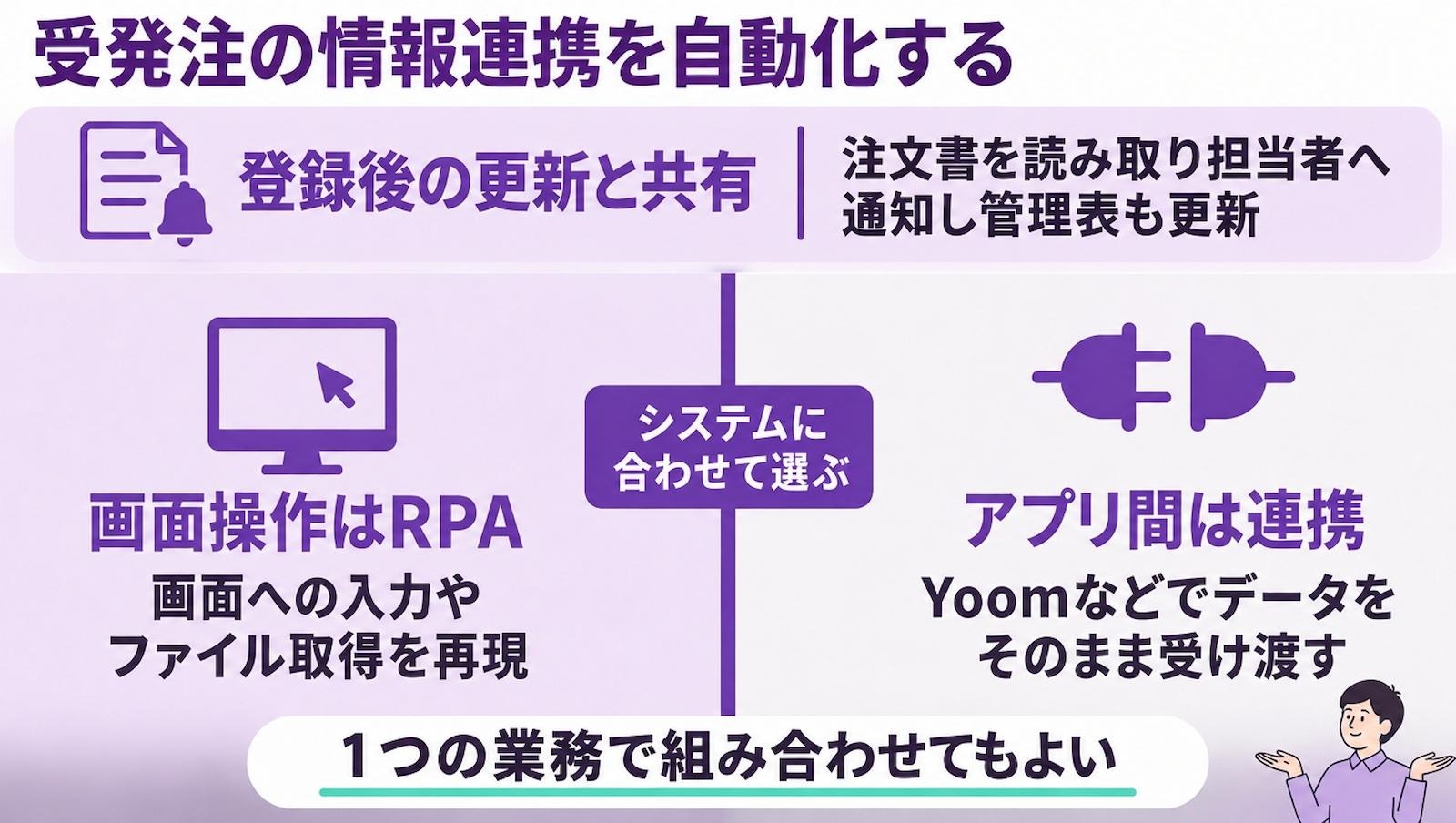
登録後の更新や共有を自動化する
受注情報は、営業・生産管理・出荷など複数の部門で使われます。
注文を受けたら生産管理の担当者へ内容を伝え、数量や納期が変われば各部門の管理表にも反映しなければなりません。
注文や変更のたびに担当者が転記や連絡をしている場合は、情報の受け渡しも自動化の候補です。
たとえば、届いた注文書の内容を読み取って担当者へ通知したり、変更に合わせて出荷用の管理表を更新したりできます。
画面操作とアプリ間の連携を使い分ける
自動化の方法は、利用するシステムに合わせて選びます。
たとえば、次のような使い分けができます。
- 画面への入力やファイルのダウンロードは、RPAで決まった操作を再現する
- アプリ間での情報更新は、Yoomのような連携サービスでデータを受け渡す
一つの業務で両方を組み合わせることも可能です。
利用するツールが、必要なデータの取得・更新に対応しているかを確認しましょう。
🤖受発注の情報連携に役立つYoomテンプレート
注文書の共有や発注書の準備は、注文や発注のたびに発生します。
Yoomならアプリ連携やOCR、AIを組み合わせて、こうした作業を自動化できます。
Gmailで受信した注文データを読み取り、生産管理情報をSlackへ通知する
Gmailで注文データファイルを受信すると、OCRで内容を読み取り、AIが生産管理に必要な情報を整理してSlackへ通知するテンプレートです。
注文内容の確認や関係者への共有を効率化したい場合に活用できます。

■概要
Gmailで受信する注文データファイルの処理、その後のOCRでの読み取り、AIを活用した生産管理、そしてSlackへの通知といった一連の業務に、手間や時間を取られていませんか。手作業によるデータ入力や確認作業は、ミスが発生しやすく、担当者の負担も大きくなりがちです。このワークフローを活用すれば、Gmailでの注文メールの受信からSlackへの通知までを自動化し、これらの課題をスムーズに解消できます。
■このテンプレートをおすすめする方
- Gmailで受信した注文データファイルを元に、手作業で生産管理を行っている担当者の方
- OCRやAIを活用して業務を効率化し、Slackで迅速な情報共有を実現したいチームの方
- 定型的ながら重要な業務プロセスを自動化し、コア業務へ集中したいと考えている方
■このテンプレートを使うメリット
- Gmailでのファイル受信からOCR処理、AIによる生産管理、Slack通知までが自動化され、手作業に費やしていた時間を削減し、より迅速な対応が可能になります。
- 手作業によるデータの読み取りミスや転記漏れ、通知の遅延といったヒューマンエラーのリスクを軽減し、業務の正確性と信頼性を高めることに繋がります。
■ワークフローの流れ
- はじめに、GmailとSlackをYoomと連携します。
- 次に、トリガーでGmailを選択し、「特定のキーワードに一致するメールを受信したら」というアクションを設定します。これにより、指定したキーワードを含むメールを受信した際にフローが起動します。
- 次に、オペレーションでOCR機能を設定し、「画像・PDFから文字を読み取る」アクションで、受信メールに添付された注文データファイルから必要な情報を抽出します。
- 続いて、オペレーションでAI機能を設定し、「テキストを生成する」アクションで、OCRで抽出したデータや事前に設定した指示(プロンプト)に基づいて生産管理に関する情報を生成します。
- 最後に、オペレーションでSlackを選択し、「チャンネルにメッセージを送る」アクションで、AIが生成した生産管理情報や関連する通知を指定のチャンネルに送信します。
※「トリガー」:フロー起動のきっかけとなるアクション、「オペレーション」:トリガー起動後、フロー内で処理を行うアクション
■このワークフローのカスタムポイント
- Gmailのトリガー設定では、注文データファイルが添付されたメールを特定するためのキーワード(例:「新規注文」「注文書」など)を任意で指定してください。
- OCR機能の設定では、注文データファイルの中から読み取りたい項目(例えば、注文番号、商品名、数量、納期など)を正確に抽出できるよう、対象ファイルのレイアウトに合わせて抽出範囲をカスタムしてください。
- AI機能の設定では、OCRで取得した情報を活用し、どのような生産管理のアウトプットを生成させたいか、具体的な指示(プロンプト)を任意でカスタムできます。定型的な指示文に加え、前段階で取得した情報を変数として組み込むことも可能です。
- Slackへの通知設定では、通知先のチャンネルを任意で選択し、メッセージ本文も固定のテキストだけでなく、OCRで抽出したデータやAIが生成した結果などを変数として埋め込み、状況に応じた柔軟な通知内容にカスタムできます。
■注意事項
- Gmail、SlackのそれぞれとYoomを連携してください。
- OCRまたは音声を文字起こしするAIオペレーションはチームプラン・サクセスプランでのみご利用いただける機能となっております。フリープラン・ミニプランの場合は設定しているワークフローのオペレーションはエラーとなりますので、ご注意ください。
- チームプランやサクセスプランなどの有料プランは、2週間の無料トライアルを行うことが可能です。無料トライアル中には制限対象のアプリやAI機能(オペレーション)を使用することができます。
在庫情報をもとに発注書とメールの下書きを作成する
毎日、在庫表を見ながら発注数を計算し、発注書やメールを用意する作業を自動化するテンプレートです。
決まった時刻に在庫を確認して発注書PDFとGmailの下書きまで作成するので、担当者は内容を確かめて送るだけで済みます。

- 毎日Google スプレッドシートの在庫表を確認し、手作業で発注書を作成しているECサイトの在庫管理担当者の方
- 過去のデータに基づいた最適な発注数を自動で算出することで、欠品リスクや過剰在庫を最小限に抑えたい経営者の方
- 最終的な送信内容の確認は人間が行いたいが、それまでの定型的な準備作業のみを効率化したいと考えている方
- 毎日定刻にAIが在庫不足を自動検知するため、人間が在庫表を確認しにいく手間を省き、発注業務の開始を迅速化できます。
- データに基づきAIが推奨発注数を算出するため、計算ミスによる誤発注を防止し、常に最適な在庫水準を維持することが可能です。
- はじめに、GmailとGoogle スプレッドシートをYoomと連携します。
- 次に、スケジュールトリガーで、フローを起動したい任意の時間を設定します。
- 最後に、AIワーカーを用いて、在庫不足の検知から発注書のPDF作成からメール下書きまでを行うためのスキルを作成し、Google スプレッドシート、Gmailを使用ツールとして設定します。
- Google スプレッドシートの検索設定では、在庫状況を管理しているシート名や、発注点となる基準値の列を正確に指定してください。
- AIワーカーの指示内容(プロンプト)にて、自社特有の発注数計算ロジックや、発注書PDFに記載すべき項目を詳細に定義することで、より精度の高いアウトプットが得られます。
- Gmailの下書き作成アクションでは、送信先の宛先設定などを、在庫データの仕入先情報と紐づくように設定してください。
- Gmail、Google スプレッドシートとYoomを連携してください。AIワーカー内で使用するツール(アプリ)についてもマイアプリ連携が必要です。
- AIワーカーの基本設定は「【AIワーカー】基本的な設定方法」をご参照ください。
- AIワーカーの同時実行数・作成可能なAIワーカー数・利用可能なAIモデルはご契約中のプランによって異なります。
- AIワーカー内でご利用いただけるアプリやオペレーション等はワークフローの利用制限と同様です。
- AIワーカーは、テスト実行でも本番実行と同様にタスクを消費しますのでご注意ください。詳細は「【AIワーカー】タスク実行数の計算方法」ご参照ください。
- AIワーカーはスキルを詳細に設定することで適切な処理を実行しやすくなります。詳細は「【AIワーカー】マニュアルの作成方法」をご参照ください。
- AIワーカー内で20件を超える大容量データの取得やループ処理を行うと、タスクを著しく消費する可能性があるためご注意ください。
発注書を読み取り、確認後にGoogle スプレッドシートへ記録する
フォームで受け取った発注書を台帳へ転記し、処理の完了を関係者へ知らせる作業を自動化するテンプレートです。
担当者がOCRの読み取り結果を確かめると、Google スプレッドシートへの記録と完了の通知まで自動で進みます。
■このテンプレートをおすすめする方
- 発注書の情報を手作業でGoogle スプレッドシートに転記している受発注担当者の方
- AI-OCRを活用して、紙やPDFの書類からのデータ抽出を自動化したいと考えている方
- 定型的なデータ入力業務を効率化し、よりコアな業務に集中したいと考えている方
■このテンプレートを使うメリット
- フォームに発注書がアップロードされると、AIが自動で読み取り転記するため、これまで手作業に費やしていたデータ入力の時間を短縮することができます
- システムが自動で処理を行うため、手作業による転記ミスや入力漏れなどのヒューマンエラーのリスクを軽減し、データの正確性を高めることに繋がります
■ワークフローの流れ
- はじめに、Google スプレッドシートとSlackをYoomと連携します
- 次に、トリガーでフォームを選択し、「回答が送信されたら」というアクションを設定します
- 次に、オペレーションでOCR機能を選択し、フォームで受け取った発注書の画像やPDFファイルを読み取るアクションを設定します
- 続いて、オペレーションで担当者に対応を依頼するアクションを設定し、OCRでの読み取り内容の確認などを依頼します
- 次に、オペレーションでGoogle スプレッドシートの「レコードを追加する」アクションを設定し、OCRで読み取った情報を指定のシートに格納します
- 最後に、オペレーションでSlackの「チャンネルにメッセージを送る」アクションを設定し、処理完了の旨を指定のチャンネルに通知します
■このワークフローのカスタムポイント
- フォームのトリガーでは、発注書のアップロード欄など、用途に合わせて回答項目を自由に設定してください
- OCR機能では、発注書の中から読み取りたい項目(発注日、金額、品名など)を任意で設定してください
- 担当者への対応依頼では、依頼する担当者や、確認を依頼する内容などを任意で設定してください
- Google スプレッドシートでレコードを追加するアクションを設定する際に、情報を格納したい任意のスプレッドシートIDやタブ名を指定してください
- Slackでメッセージを送るアクションを設定する際に、通知先のチャンネルや、送信するメッセージ内容を任意で設定してください
■注意事項
- Google スプレッドシート、SlackのそれぞれとYoomを連携してください。
- OCRデータは6,500文字以上のデータや文字が小さい場合などは読み取れない場合があるので、ご注意ください。
- ダウンロード可能なファイル容量は最大300MBまでです。アプリの仕様によっては300MB未満になる可能性があるので、ご注意ください。
- トリガー、各オペレーションでの取り扱い可能なファイル容量の詳細は「ファイルの容量制限について」をご参照ください。
🧭小さく試して広げるRPA導入の進め方
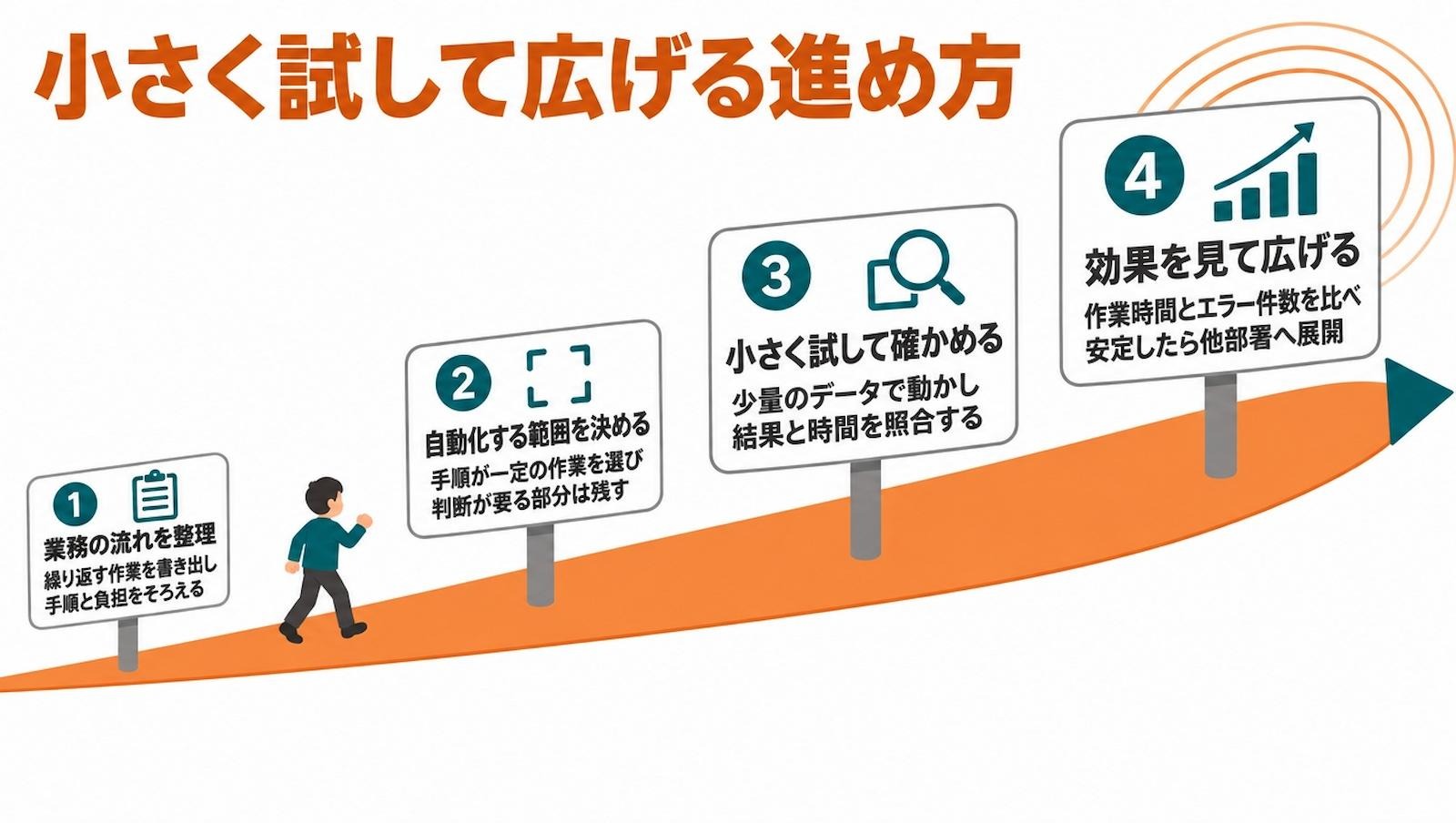
まず業務の流れと負担を整理し、RPAを試す対象を決めます。
小規模に試して効果を確かめてから、本格運用や他部署への展開へ進みましょう。
1.業務の流れと負担を整理する
現場の担当者に確認し、繰り返し行っている作業を書き出します。
業務ごとに、
- 担当者と利用するシステム
- 作業の頻度・件数・所要時間
- 通常の手順と例外的な対応
- 入力ミスや手戻りが起きる箇所
などを整理します。
担当者によって手順が異なる場合は、共通の流れを決めておきましょう。
不要な転記や確認の重複があれば、自動化の前に手順を見直します。
2.自動化する業務と範囲を決める
洗い出した業務から、手順が一定で、繰り返し発生する作業を選びます。負担の大きさと設定の難しさを比べ、最初に取り組む業務を絞りましょう。
たとえば、受注業務なら、注文データの取得から管理表への転記までを対象にします。
納期の調整など判断が必要な部分は担当者に残し、自動処理の開始・終了条件を決めます。
3.小規模に試して動作を確認する
試行の期間と評価項目を決め、少量のデータでRPAを動かします。受注データの転記なら、元の情報と登録結果を照合し、処理時間も測ります。
入力漏れのあるデータでも試し、担当者への通知などが設定どおりに動くかを確かめましょう。
問題が見つかった場合は、設定を直して再度テストします。
4.導入効果を確かめ、対象業務を広げる
本格運用後は、導入前後の作業時間やエラー件数を比べます。処理件数が変わる場合は、1件あたりの時間やエラーの割合を見ると、件数の増減に左右されずに比べられます。
担当者の確認やロボットの修正にかかる時間も含め、負担が減ったかを確かめます。効果が出ていなければ、手作業が残る箇所やエラーの原因を調べ、設定や対象範囲を見直しましょう。
安定して運用でき、効果も確認できたら、手順が似ている業務や他部署へ少しずつ広げます。
👉合わせて読みたい:製造業DXとは?進め方・活用事例・成功のポイントをわかりやすく解説
⚠️導入後もRPAを安定して運用するための注意点
RPAの運用では、システム変更への対応や処理結果の確認が必要です。
担当者の役割と、問題が起きた際の対応を決めておきましょう。
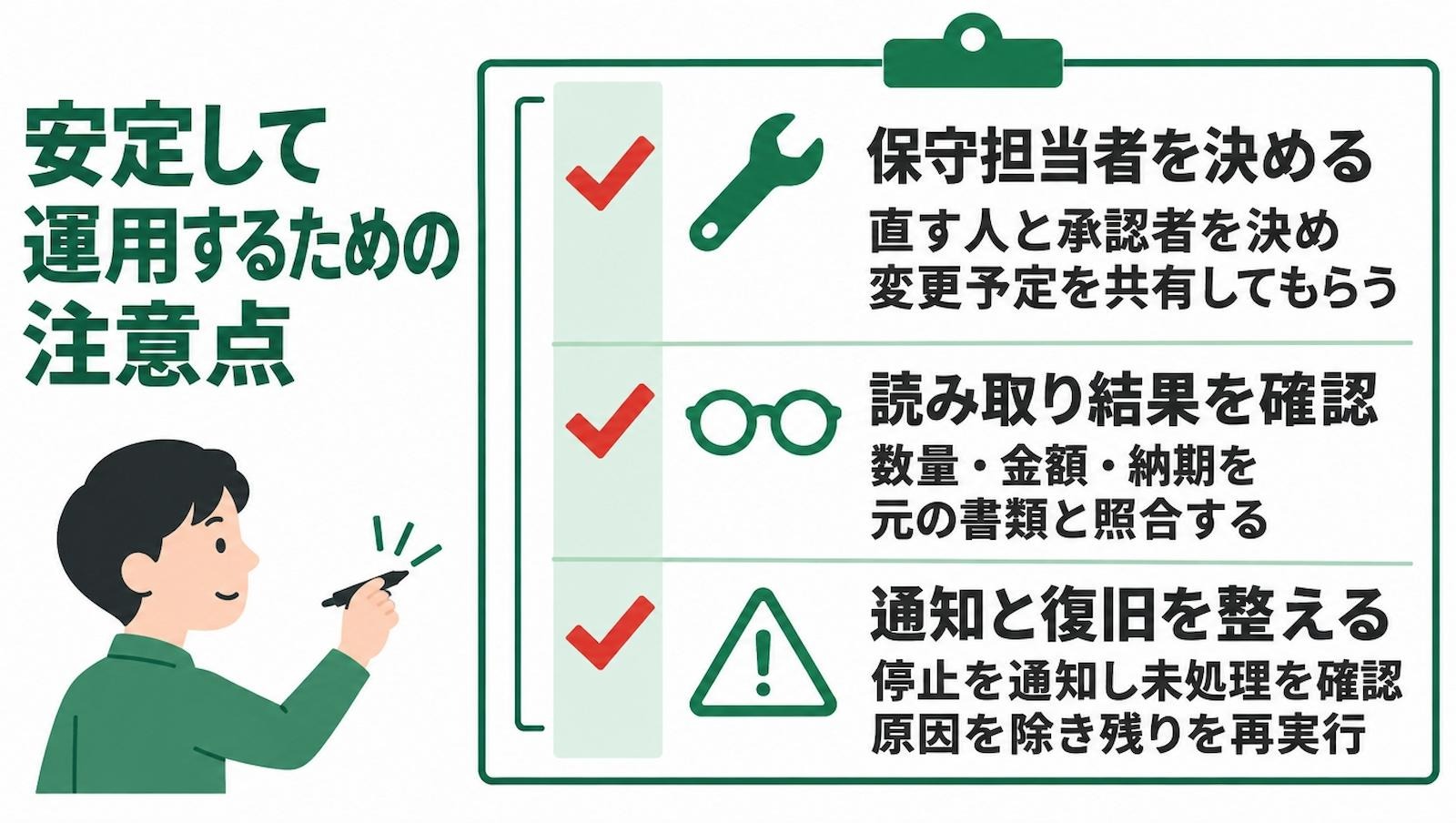
保守担当者と変更時の対応を決める
画面や業務ルールが変わると、RPAの設定も修正が必要になる場合があります。設定を修正する担当者と承認者を決め、関係部署から変更予定を共有してもらいましょう。
設定内容や修正履歴を複数人が確認できる場所に残しておけば、担当者が異動・退職しても保守を引き継げます。
AI-OCRで読み取った重要項目を確認する
AI-OCRは、書類のかすれやレイアウトによって読み間違えることがあります。発注書や納品書では、数量・金額・納期などを元の書類と照合してから登録しましょう。
読み取れなかった書類は担当者へ回し、手作業で補う流れも決めておきます。
エラー通知と復旧の手順を整える
処理の停止や失敗を担当者へ通知し、未処理のデータを確認できるようにします。
復旧時の対応として、
- 画面の変更や入力データの不備など、止まった原因を取り除く
- 登録済みのデータを除き、残りだけを再実行する
- 復旧に時間がかかる場合は、手作業へ切り替える
などの手順を共有しておきましょう。
再実行と手作業で同じデータを扱わないよう、処理状況を記録すると二重登録を防ぎやすくなります。
✅まとめ
受発注や在庫管理、品質記録など、生産を支える事務作業では、システムへの転記や帳票との照合が積み重なりがちです。
こうした手順の決まった作業をRPAに任せることで、入力ミスやその手直しが減り、担当者は品質改善や顧客対応に時間を回せます。
最初は対象を絞って試し、削減できた時間や運用にかかる手間を確かめましょう。
まずは日々の業務を振り返り、負担の大きい定型作業を一つ選んでみてくださいね。
🌱Yoomでできること
部材の欠品を防ぐために在庫を確かめ、そのたびに発注書を作る作業は、品目が多いほど負担になりがちです。Yoomなら、在庫の確認から発注書や発注案の作成までを自動化でき、担当者は計算や入力に追われずに済みます。以下のAIワーカーのテンプレートから、自社の発注業務に近いものを試してみてくださいね。


Google スプレッドシートから在庫状況や需要予測を読み取り、最適な発注案の作成とユーザー承認のもとGmail送信を行うAIワーカーです。発注業務の精度向上と効率化により、欠品や過剰在庫を防ぎ、業務の標準化を実現したい方におすすめです。
- Google スプレッドシートを用いた在庫管理や発注量の計算を手作業で行っており、業務を効率化したい担当者の方
- 需要予測に基づいた適切な発注メールの作成を、AIに任せてスムーズに進めたいと考えているチームリーダーの方
- 在庫不足や過剰在庫を防ぎ、発注業務の標準化と最適化を自律的に行いたい経営者の方
- まず最初に、AIワーカーの「名前」や「役割」などの基本設定を行います。
- 次に、AIワーカー内で使用するGmailやGoogle スプレッドシートをYoomと連携し、使用ツールの設定を完了させます。
- 最後に、AIワーカーへの指示書である「スキル」を、自社の在庫管理ルールや運用に合わせて作成・編集します。
- スキル内の「#判定・算出基準」という項目に、自社の在庫状況に合わせた発注判定の定義を設定してください。これにより、AIが自社の基準を正確に理解し、精度の高い発注判断が可能になります。
- Google スプレッドシートのアクションでは、運用に合わせて対象となるシートや範囲などを任意で設定してください。
- Gmail、Google スプレッドシートとYoomを連携してください。
- AIワーカーの基本設定は「【AIワーカー】基本的な設定方法」をご参照ください。
- AIワーカーの同時実行数・作成可能なAIワーカー数・利用可能なAIモデルはご契約中のプランによって異なります。
- AIワーカー内でご利用いただけるアプリやオペレーション等はワークフローの利用制限と同様です。
- AIワーカーは、テスト実行でも本番実行と同様にタスクを消費しますのでご注意ください。詳細は「【AIワーカー】タスク実行数の計算方法」をご参照ください。
- AIワーカーはスキルを詳細に設定することで適切な処理を実行しやすくなります。詳細は「【AIワーカー】マニュアルの作成方法」をご参照ください。

Google スプレッドシートの在庫データを確認し、最適な発注数の算出から発注書のPDF作成、Gmailでのメール下書き作成までを自律的に実行するAIワーカーです。在庫管理の精度向上と業務負担の軽減を同時に実現できるので、発注業務の効率化や人的ミスを防ぎたい方におすすめです。
■このAIワーカーをおすすめする方
- 在庫状況のチェックや発注数の計算に毎日多くの時間を費やしており、本来の業務に集中したい担当者の方
- 発注書の作成やメールの送付準備といった定型業務を自動化し、人的ミスを最小限に抑えたい現場責任者の方
- Google スプレッドシートでの在庫管理から発注までをより効率的、かつスマートに運用したいと考えている経営者の方
■AIワーカー設定の流れ
- AIワーカーの「名前」や「役割」などの基本設定を行い、業務の目的を定義します。
- AIワーカー内で使用するGmail、Google スプレッドシートをYoomと連携し、必要なアクションを設定します。これらは普段お使いの他のアプリに変更することも可能です。
- AIワーカーへの指示書となる「スキル」を、自社の在庫管理ルールや運用に合わせて作成・編集します。
■このAIワーカーのカスタムポイント
- スキル内の「在庫管理シートのファイルID」という項目に、実際に運用しているGoogle スプレッドシートのIDを設定してください。
- スキル内の「算出ロジック」に関する指示を「{消費税10%対象}:P列「税率」が10%である商品の「数量 × 単価 × 10%」の合計」のように調整することで、自社の発注基準に合わせたより精度の高い発注数を算出させることが可能です。
- Gmailの「メッセージ本文」の指示を「発注依頼の件をビジネスライクにまとめる」のようにカスタマイズすることで、自社指定の挨拶や定型文を含めたメール下書きを生成できるようになります。
- 消費税率や計算ルールなど、自社の会計基準に合わせた詳細な設定をスキルに加えることで、実務に即した正確な書類作成が可能になります。
■注意事項
- Gmail、Google スプレッドシートとYoomを連携してください。
- AIワーカーの基本設定は「【AIワーカー】基本的な設定方法」をご参照ください。
- AIワーカーの同時実行数・作成可能なAIワーカー数・利用可能なAIモデルはご契約中のプランによって異なります。
- AIワーカー内でご利用いただけるアプリやオペレーション等はワークフローの利用制限と同様です。
- AIワーカーは、テスト実行でも本番実行と同様にタスクを消費しますのでご注意ください。詳細は「【AIワーカー】タスク実行数の計算方法」をご参照ください。
- AIワーカーはスキルを詳細に設定することで適切な処理を実行しやすくなります。詳細は「【AIワーカー】マニュアルの作成方法」をご参照ください。
- AIワーカー内で20件を超える大容量データの取得やループ処理を行うと、タスクを著しく消費する可能性があるためご注意ください。
プログラミング知識なしで手軽に構築できます。




