



・
製造業DXとは?進め方・活用事例・成功のポイントをわかりやすく解説

製造業DXに取り組みたいものの、
- 何から始めればよいのか
- デジタル化やIT化と何が違うのか
と迷う方も多いのではないでしょうか?
この記事では、製造業DXの基本からメリット・課題、進め方、活用例までを解説します。
🏭製造業DXとは?IT化・デジタル化との違い
製造業DXとは、デジタル技術やデータを活用し、製造工程や業務の進め方、製品・サービスなどを変革する取り組みです。
既存業務を効率化するIT化やデジタル化を、事業全体の変革につなげる視点が重要になります。
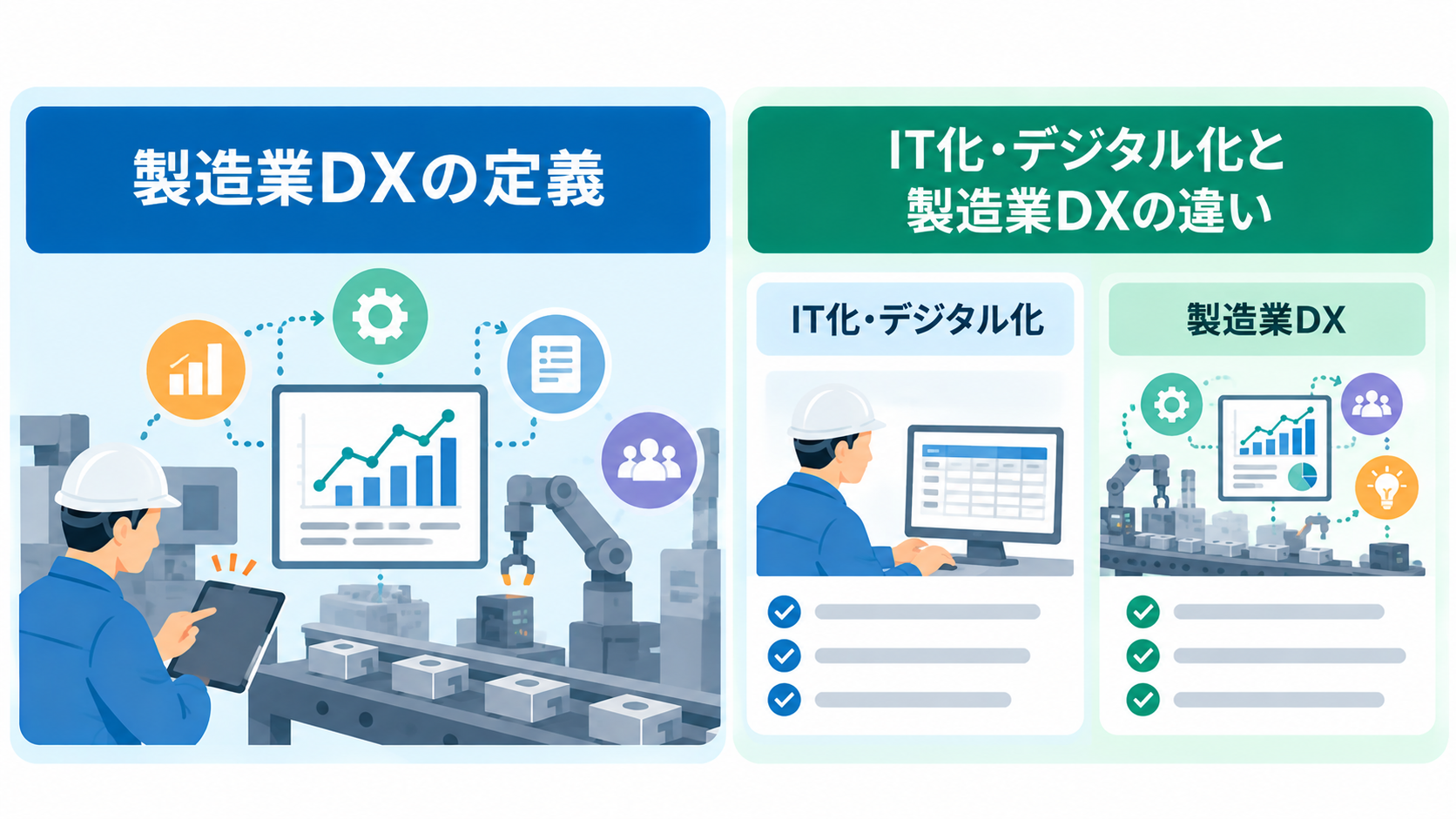
製造業DXの定義
製造業DXは、工場に新しい設備やシステムを導入するだけではありません。
- 製造
- 調達
- 販売
- 保守
などで生まれるデータをつなぎ、工程間や部門間で共有・活用し、顧客への価値や競争力を高めることを目指します。
デジタル化とDXの違い
設備から稼働データを取得するだけなら、デジタル化の一環です。
そのデータを分析して故障の兆候を把握し、保全計画や生産計画の改善に活用することで、業務の進め方を変える取り組みにつながります。
大切なのは、技術の導入自体をゴールにせず、解決したい課題や実現したい状態を先に定めることです。
IT化・デジタル化と製造業DXの違い
IT化は、システムやツールで既存業務を効率化すること。
デジタル化は、アナログ情報をデータに変換し扱える状態にする取り組みです。
一方、DXはそれらを通じて業務プロセスや組織、製品・サービスを変革し、新たな価値につなげることを目指します。
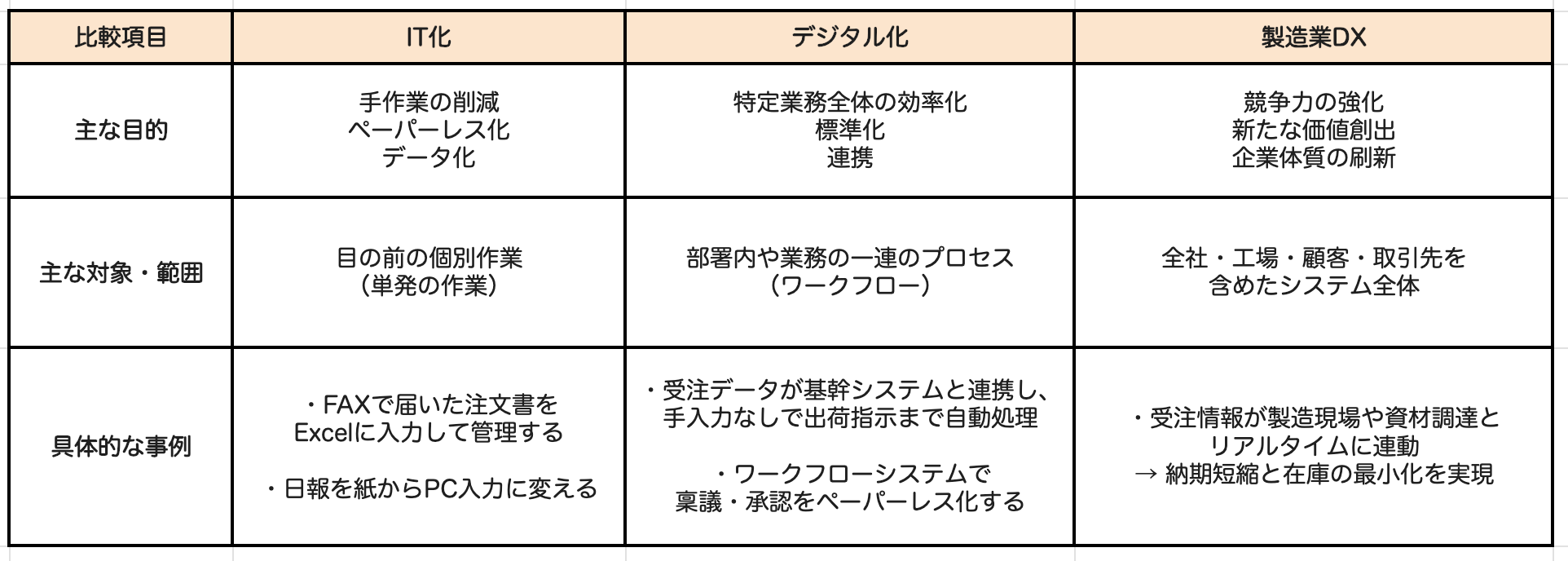
IT化やデジタル化はDXを進めるための手段になり得ます。
まずは紙の記録をデータ化し、次にデータを工程改善や意思決定に活用するなど、段階的に進めるのが現実的です。
🤖Yoomは製造現場の報告・データ連携を自動化できます
製造現場では、生産進捗の確認や品質検査の記録、関係者への共有など、設備の稼働以外にも多くの業務が発生します。
Yoomを使えば、こうした情報の記録・分析・通知をアプリと連携して自動化可能。
手作業の転記や確認を減らし、現場の改善や品質向上に取り組む時間を確保しやすくなります。


「現場の報告やデータ共有を効率化したい」と感じた方は、Yoomのテンプレートもご覧ください。

CSVやExcelのデータをもとに、重複削除・表記ゆれの統一・カテゴリー分け・集計などを自動で処理するAIワーカーです。複雑な分類ルールや集計条件にも対応し、指定されたルールに沿ってデータを整理・集計します。結果を表形式のサマリーや要確認リストとしてまとめて提示するため、手作業によるミスや工数を減らしたい方、整理・集計したデータをすぐに確認・活用したい方におすすめです。
- 「スキル」とは:
- AIワーカーが処理を行うための手順書です。詳しい設定方法は「【AIワーカー】スキル(旧マニュアル)の作成方法」をご参照ください。
- 「使用ツール」とは:
- AIワーカーが処理を行う際に使用するツールです。自社で普段使っているツールをAIに指示するだけで、データの取得先や出力先を自由に組み替えることができます。
- AIワーカーの同時実行数・作成可能なAIワーカー数・利用可能なAIモデルはご契約中のプランによって異なります。
- AIワーカー内でご利用いただけるアプリやオペレーション等はワークフローの利用制限と同様です。
- AIワーカーは、テスト実行でも本番実行と同様にタスクを消費しますのでご注意ください。詳細は「【AIワーカー】タスク実行数の計算方法」をご参照ください。

製造現場における日々の品質管理報告は重要ですが、担当者による目視確認や手作業での分析・記録は手間がかかり、評価にばらつきが生じることが少なくありません。このワークフローを活用すれば、Googleフォームから送信された検査報告をトリガーに、AIエージェント(AIワーカー)が自動で品質データを分析し、是正処置案を作成した上でGoogle スプレッドシートに記録します。これにより、品質管理業務の効率化と標準化を実現できます。
■このテンプレートをおすすめする方
- 製造現場の品質管理を担当しており、報告や分析業務を効率化したいと考えている方
- AIエージェントを活用し、担当者による判断のばらつきをなくしたい方
- GoogleフォームやGoogle スプレッドシートを用いた業務の自動化に関心がある方
- 自動処理で報告内容の確認、分析、記録を行うため、これまで手作業で行っていた時間を短縮し、コア業務に集中できます。
- AIエージェント(AIワーカー)が設定された基準で客観的に品質を判定するため、担当者ごとの判断のばらつきを防ぎ、品質管理業務の属人化を解消します。
- はじめに、GoogleフォームとGoogle スプレッドシートをYoomと連携します。
- 次に、トリガーでGoogleフォームを選択し、「フォームに回答が送信されたら」というアクションを設定します。
- 最後に、オペレーションでAIワーカーを選択し、Googleフォームの回答内容を基に品質データの分析と是正処置案の生成を行い記録するためのマニュアル(指示)を作成します。
■このワークフローのカスタムポイント
- Googleフォームのトリガー設定で、連携したい任意のフォームIDを設定してください。
- AIワーカーのオペレーション設定では、任意のAIモデルを選択し、ユーザーの品質管理基準に合わせた分析などを行うための指示を任意で設定してください。
- Googleフォーム、Google スプレッドシートのそれぞれとYoomを連携してください。AIワーカー内で使用するツール(アプリ)についてもマイアプリ連携が必要です。
- トリガーは5分、10分、15分、30分、60分の間隔で起動間隔を選択できます。
- プランによって最短の起動間隔が異なりますので、ご注意ください。
- Googleフォームをトリガーとして使用した際の回答内容を取得する方法は「Googleフォームトリガーで、回答内容を取得する方法」を参照ください。
- AIワーカーの基本設定は「【AIワーカー】基本的な設定方法」をご参照ください。
- AIワーカーの同時実行数・作成可能なAIワーカー数・利用可能なAIモデルはご契約中のプランによって異なります。
- AIワーカー内でご利用いただけるアプリやオペレーション等はワークフローの利用制限と同様です。
- AIワーカーは、テスト実行でも本番実行と同様にタスクを消費しますのでご注意ください。詳細は「【AIワーカー】タスク実行数の計算方法」ご参照ください。
- AIワーカーはマニュアルを詳細に設定することで適切な処理を実行しやすくなります。詳細は「【AIワーカー】マニュアルの作成方法」をご参照ください。
📊製造業でDXが必要とされる背景と現状
製造業では、現場でデータを取得できても、活用や改善の成果まで結びつかないケースがあります。
ものづくり白書に示されたデータ活用の状況を手掛かりに、製造業DXが必要とされる背景と、取り組みを進める際の論点を整理します。
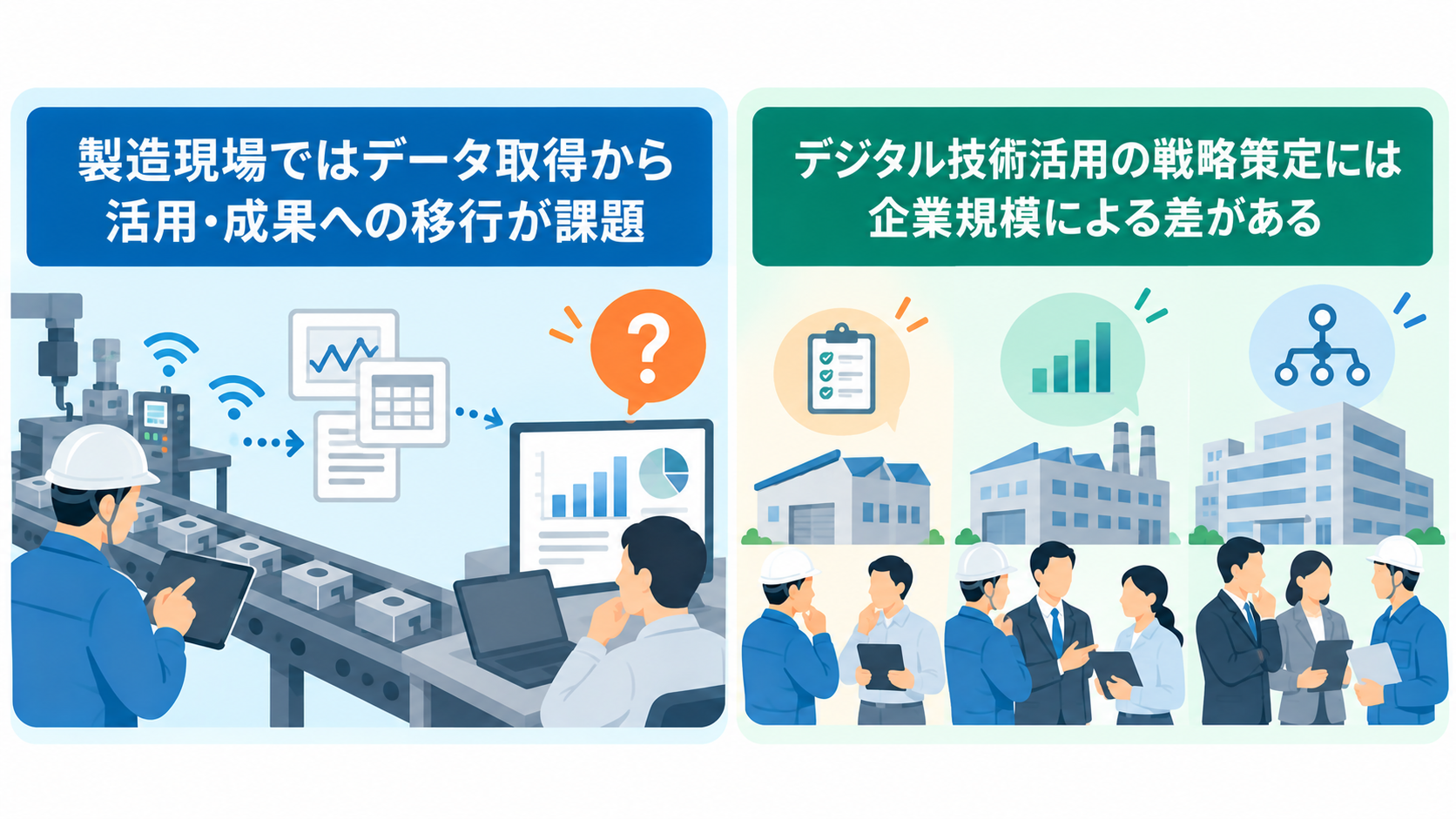
活用・成果への移行が課題
2026年版ものづくり白書の概要資料では、製造業のマニュファクチャリングチェーンにおけるデータ活用について、以下のように示されています。
データ活用の状況
- データを取得している事業者:66.0%
- データを活用している事業者:51.4%
- 活用による効果を得ている事業者:43.9%
取得するだけでなく、分析や業務改善に活用し、成果を確認する段階まで進めることが課題となっているのが現状です。
データを活かすためのポイント
データを活かすには、何を把握したいのかを明確にし、入力・記録方法を整えることが欠かせません。
たとえば、生産進捗を管理するなら、工程ごとの開始・完了時刻や遅延理由など、改善に必要な項目をそろえます。
集めたデータを定期的に見直し、現場の対策につなげる流れをつくることが重要です。
企業規模による差
デジタル技術活用に関する戦略の策定状況に企業規模による差があります。
大企業と中小企業では、人材や投資余力、既存システムなどの条件が異なるため、同じ進め方をそのまま採用するのは難しい場合があるのです。
中小企業の進め方
大規模な設備投資や全社システムの刷新だけがDXではありません。
中小企業であれば、日報の転記や在庫の確認など、現場で負担の大きい業務を特定し、対象を絞って改善する方法もあります。
自社の規模やデータの整備状況に合わせて、目指す姿と取り組みの優先順位を決めましょう。
⚙️製造業DXに取り組むメリット
製造業DXのメリットは、単に作業時間を短縮することに限りません。
データを工程間や部門間で活用することで、品質管理や技能継承、意思決定の進め方を見直すきっかけにもなります。
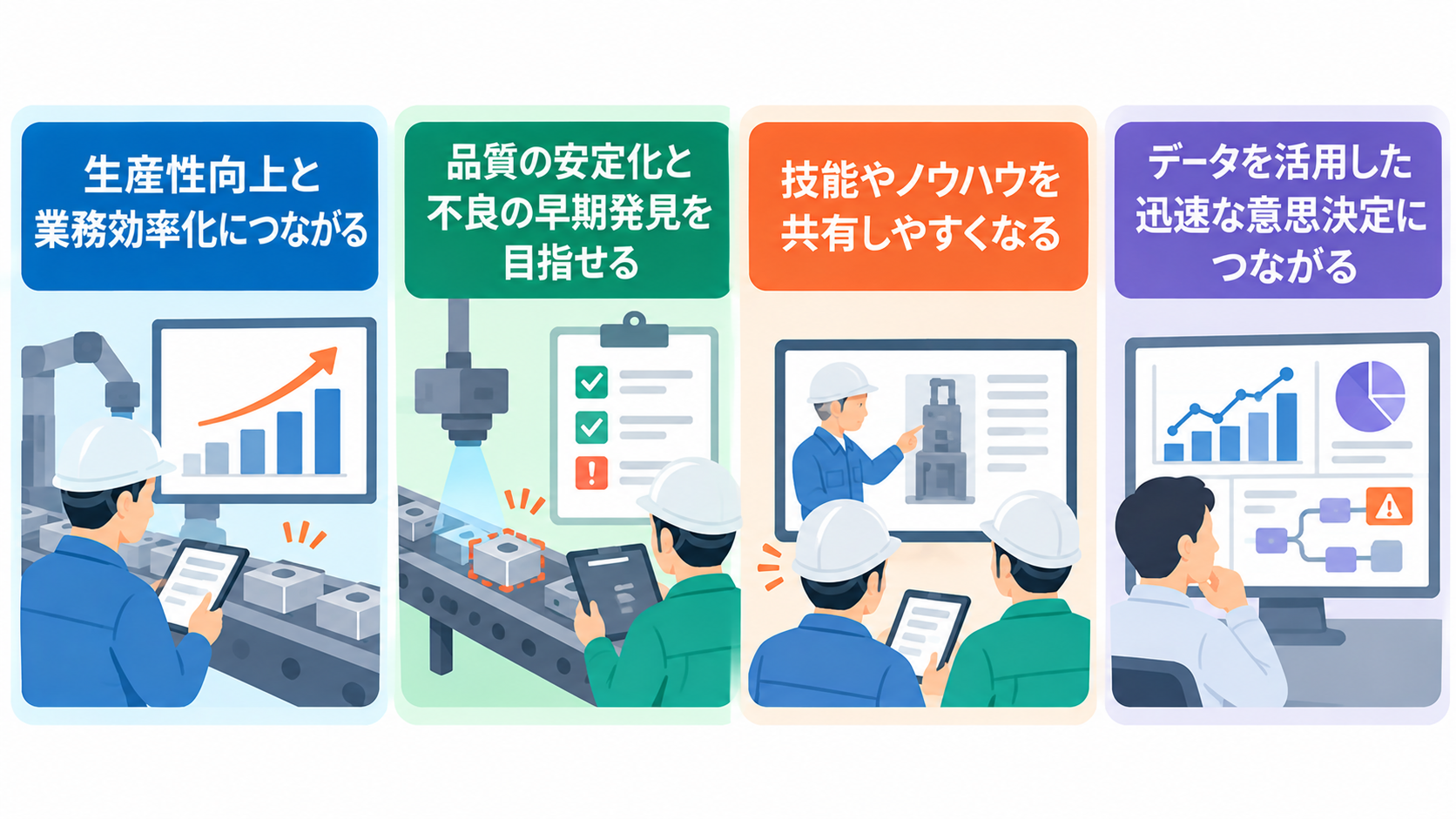
生産性向上と業務効率化につながる
生産計画や稼働状況をデータで把握できると、手作業での集計や確認の負担を減らしやすくなります。
その結果、現場担当者や管理者が
- 改善案の検討
- 計画変更
など、判断を要する業務に時間を充てやすくなるでしょう。
なお、システム導入だけで生産性が上がるわけではありません。
自動化する業務の範囲や手順を整理し、導入後に作業時間や処理件数などを確認することが大切です。
生産性向上のヒントについて、こちらの記事もチェック! → 製造業のAI活用ガイド|外観検査・予知保全・生産計画を解説
品質の安定化と不良の早期発見を目指せる
検査記録や製造条件を継続して記録・分析すると、不良の発生傾向や工程ごとの変化を把握する手掛かりになります。
品質検査の結果を同じ形式で蓄積すれば、特定の条件や工程と不良の関係を確認し、改善の優先順位を検討しやすくなるでしょう。
画像認識やセンサー分析などを活用する場合の注意点
- 判定基準やデータの品質を重視する
- AIの結果をそのまま最終判断とせず、必要に応じて担当者が確認する
- 判定と実際の結果の差を見ながら、運用を調整する
行程別の活用事例について、こちらの記事もチェック! → 製造業のAI活用事例10選!工程別の導入メリットと成功を導くステップ
技能やノウハウを共有しやすくなる
熟練者の経験に基づく判断やトラブル対応の手順が個人に集中していると、担当者の不在や退職によって、必要な知識を共有しにくくなります。
作業記録や過去の対応事例をデータ化し、検索・参照できるようにすることは、知識を組織で活用する土台になるのです。
ただし、記録を蓄積するだけでは十分ではありません。
- 現場で実際に使える項目や検索方法を整理
- 情報が古くなっていないかを定期的に確認
- 経験者の知見を作業者が理解しやすい形で共有
というように、情報のメンテナンスと整理を適宜行うことが推奨されます。
ノウハウの管理・共有の効率化について、こちらの記事もチェック! → 【ノーコードで実現】業務マニュアルの作成と共有を自動化する方法
迅速な意思決定につながる
データを一元的に把握できる環境を整えると、現場や管理者が必要な情報を確認しやすくなります。
従来環境と一元化された環境の違い
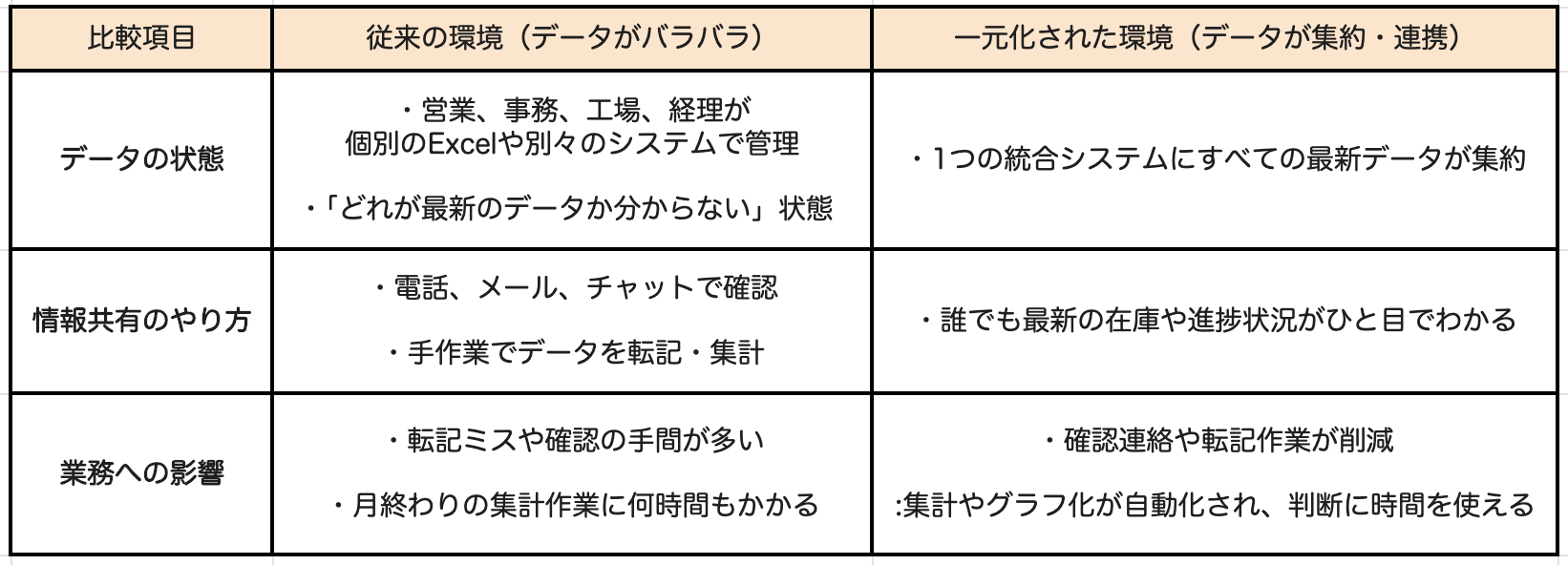
データに基づく判断を定着させるには、誰がどの情報を確認し、どのような条件で対応するのかを決めておくことが大切です。
指標の定義をそろえ、現場と管理部門で共有しましょう。
データ活用のヒントについて、こちらの記事もチェック! → 製造業のAI活用|成果を出すデータ基盤の構築術
🚧製造業DXを進めるうえでの課題
DXを進める際は、デジタル技術を導入するだけでなく、現場で使い続けられる運用にする必要があります。
人材やシステム、投資、セキュリティなど、導入前に確認しておきたい課題を把握し、自社に合った対策を検討しましょう。
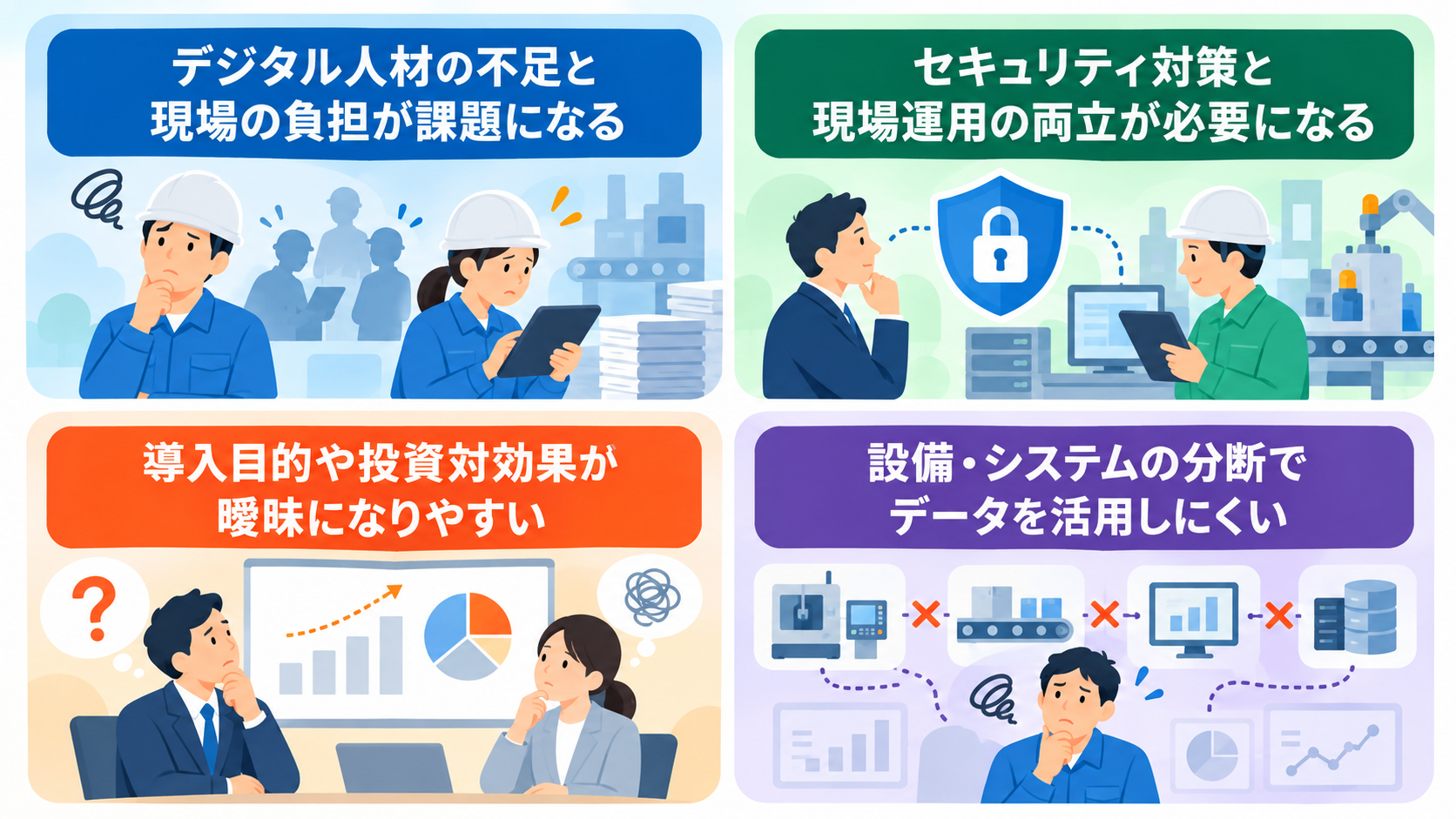
デジタル人材の不足と現場の負担が課題になる
DXを推進するには、業務を理解したうえで課題を整理し、システムやデータの活用につなげられる人材が必要です。
具体的な課題
製造現場の知識とデジタル技術の両方に詳しい人材を確保するのが難しい企業もあります。
また、新しい仕組みの入力や操作が増えると、現場に追加の負担がかかるおそれもあるでしょう。
解決策は?
導入の初期段階から現場担当者の意見を取り入れ、何の作業を減らすための取り組みなのかを共有しましょう。
最初から多くの工程を変えるのではなく、負担が大きく改善効果を確認しやすい業務を選ぶと、現場が参加しやすくなります。
操作方法や問い合わせ先を整えて、導入後の支援体制を用意することも重要です。
設備・システムの分断でデータを活用しにくい
工場では、設備や部門ごとに異なるシステムやファイルでデータを管理していることがあります。
まずは、
- どのデータ
- どの設備・システムに保管され
- 誰が管理しているか
を把握。
そのうえで、共通化する項目や連携する範囲を決め、必要に応じて既存環境を活かした段階的な対応を検討します。
すべてのシステムを一度に置き換えるのではなく、優先度の高い業務から連携方法を整えることが現実的です。
導入目的や投資対効果が曖昧になりやすい
「DXを進めること」自体が目的になると、導入したシステムが使われない、期待した効果を測れないといった状況につながりかねません。
導入前に、
どの業務の何を改善したいのかを言語化し、効果を確認する指標を決める
ことが大切です。
小さく試し、導入前後の変化を確認してから継続や拡大を判断しましょう。
費用だけでなく、運用に必要な人員や教育、既存システムとの連携なども含めて検討すると、導入後の負担を見積もりやすくなります。
セキュリティ対策と現場運用の両立が必要になる
製造現場のシステムや設備をネットワークにつなぐ際には、情報の持ち出しや不正アクセス、システム停止などのリスクを考慮する必要があります。
特に、設計情報や顧客情報、製造条件などを扱う場合は、どの情報をどのツールで扱うのかを明確にしておくことが大切です。
導入前には、
- アクセス権限
- 認証方法
- データの保管・共有範囲
- 障害発生時の対応
などを確認しましょう。
🪜製造業DXの進め方
製造業DXは、全社一斉に大きく変えるよりも、課題を明確にして段階的に取り組む方法が進めやすいでしょう。
目標の設定から現状把握、試行、効果検証、横展開までを一連の流れとして考えます。
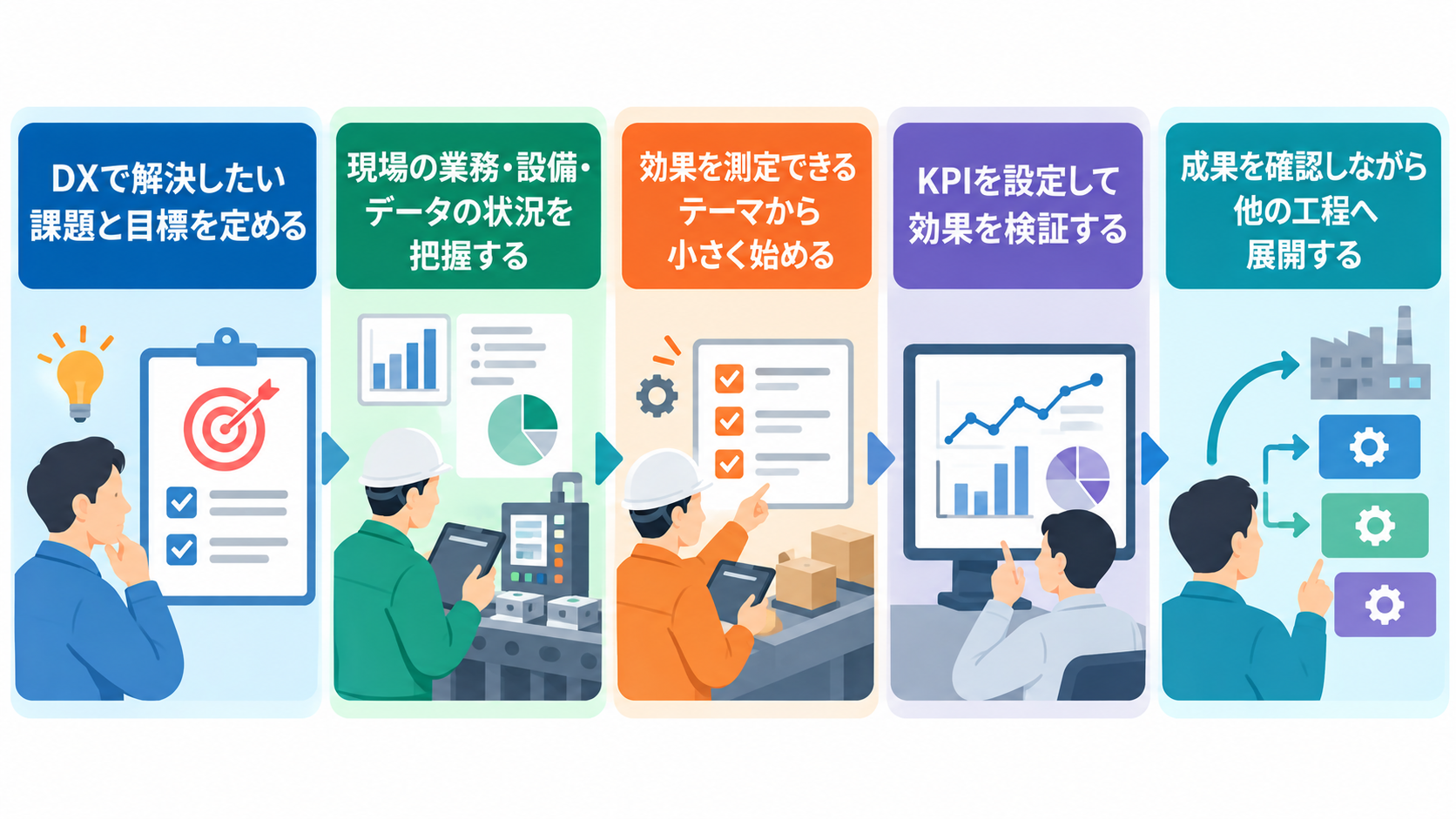
DXで解決したい課題と目標を定める
最初に、現場や経営のどの課題を解決したいのかを明らかにします。
- 品質のばらつき
- 日報作成の負担
- 在庫の確認漏れ
- 生産遅延への対応
など、具体的な業務に結びつけて考えると、取り組みの方向性を定めやすくなります。
現場の担当者と管理者の双方が目的を理解できるよう、取り組む理由や期待する効果を共有してから次の段階へ進みましょう。
現場の業務・設備・データの状況を把握する
次に、対象業務が現在どのような手順で行われ、どの設備やシステムに情報が保存されているのかを確認します。
- 紙の帳票
- 個別の表計算ファイル
- 部門ごとのシステム
など、実際の情報の流れを整理すると、転記や確認の重複が発生している箇所を見つけやすくなります。
合わせて対応すべきこと
- 必要なデータが記録されているか
- 項目や入力ルールが統一されているか
- データが不足している場合は、記録方法を見直す
現場の作業を観察し、担当者へのヒアリングも行うことで、書類上の手順だけではわからない課題を把握できます。
効果を測定できるテーマから小さく始める
現状を把握したら、重要度が高く、効果を確認しやすい課題を優先します。
初期段階の取り組み一例
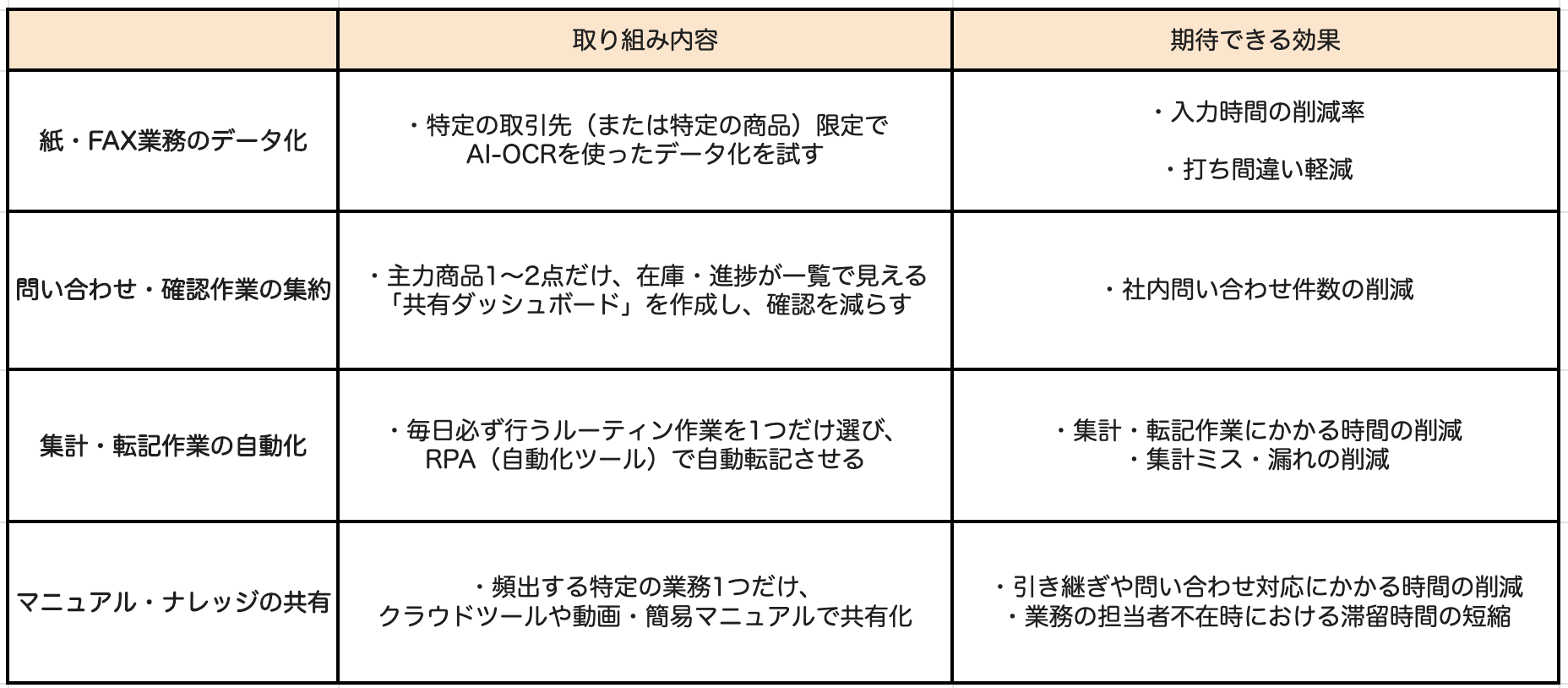
試行では、導入前の作業時間や記録の状態を把握し、導入後と比較できるようにしておきましょう。
現場が使いにくい点や想定外の作業があれば、早めに修正し、段階ごとに確認しながら進めることが大切です。
KPIを設定して効果を検証する
取り組みの効果を継続的に判断するために、KPIを設定します。
導入前後で同じ方法により測定し、期待した変化が出ているかを確認。
効果が見えにくい場合は、データの取り方や指標、対象業務の選定を見直してください。
数値だけでなく、現場担当者の使いやすさや、確認・手戻りの発生状況なども併せて確認すると、次に改善すべき点を見つけやすくなります。
成果を確認しながら他の工程へ展開する
試行した業務で効果が確認できたら、成功した条件や運用上の注意点を整理し、類似する工程や部門への展開を検討します。
- 工程ごとのデータ形式
- 作業手順
- 管理責任者の違い
を確認し、必要な調整を行うことが重要です。
横展開の際には、導入時に得られた知見を手順書や運用ルールにまとめ、現場への説明や教育に活用しましょう。
導入して終わりではなく、定期的に効果を確認し、現場の意見を取り入れて改善することで、DXを継続しやすくなります。
🧩製造業DXの活用事例
製造業DXの活用イメージをつかむには、どの課題に対して、どの情報を使い、業務のどこを変えるのかを考えることが大切です。
ここでは、製造現場で検討しやすい活用パターンを紹介します。
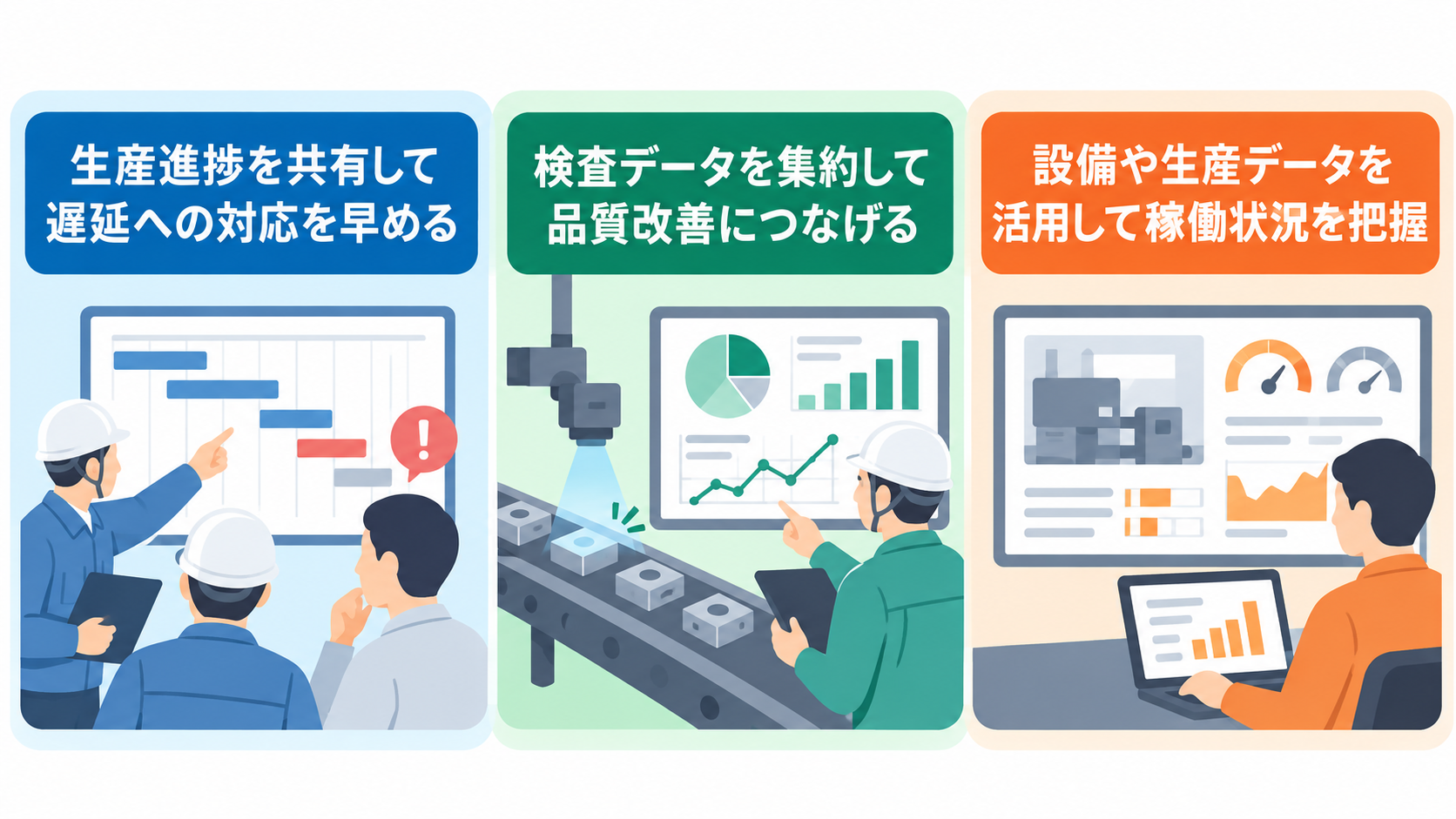
設備や生産データを活用して稼働状況を把握
工程ごとの進捗データを定期的に集計し、遅延の可能性がある工程を担当者へ共有する仕組みを構築してみましょう。
状況確認にかかる時間を抑え、早めに対応策を考える助けになります。
導入時に決めておくこと
遅延と判断する条件や、通知を受けた後の担当者の対応
情報の質がポイント
データの更新頻度や入力の正確さによって、把握できる状況も変動。
→ 現場の実態に合わせて情報を記録し、担当者が判断に使える形で提示する。
情報共有フローの構築について、こちらの記事もチェック! → 【生産管理】AIエージェントで遅延リスクを自動検知!対応案も提示する自動化手法
検査データを集約して品質改善につなげる
検査データが紙や個別ファイルに分散していると、集計や比較に時間がかかります。
一か所に集め、条件や発生工程と合わせて分析できるようにすると、原因の調査や改善案の検討に役立つでしょう。
AIを組み合わせる際のポイント
- 判定基準や参照するデータを明確にし、出力結果を担当者が確認する手順を設ける
- AIの分析結果が、そのまま原因の特定や品質保証を意味するわけではない
- 記録の品質や現場での検証を重ね、改善につなげる
データ集約を効率化したユーザーインタビューもチェック! → 御幸毛織の導入事例
生産進捗を共有して遅延への対応を早める
進捗データの更新をきっかけに関係者へ通知する仕組みを整えることで、確認や連絡の負担を軽減できます。
さらに、影響する工程や納期を確認し、計画の修正案を検討するプロセスを支援することも可能です。
継続して活用するためのポイント
生産計画の変更は、
- 設備
- 人員
- 材料
など複数の条件に影響する場合があります。
自動更新を行う場合も、変更内容を担当者が確認してから確定する運用を検討しましょう。
システム連携による対応の質向上を実現したユーザーインタビューもチェック! → 土屋鞄製造所の導入事例
🏭製造業DXで見落とされがちな課題をYoomでつなぐ
設備や生産工程のデジタル化に注目する一方で、
- 現場の報告を集めて入力
- 検査結果を整理して共有
- 遅延情報を関係者へ連絡
といった周辺業務は、手作業のまま残ることがあります。
こうした業務のつながりを見直すことも、製造業DXを進めるうえでの一つの視点です。
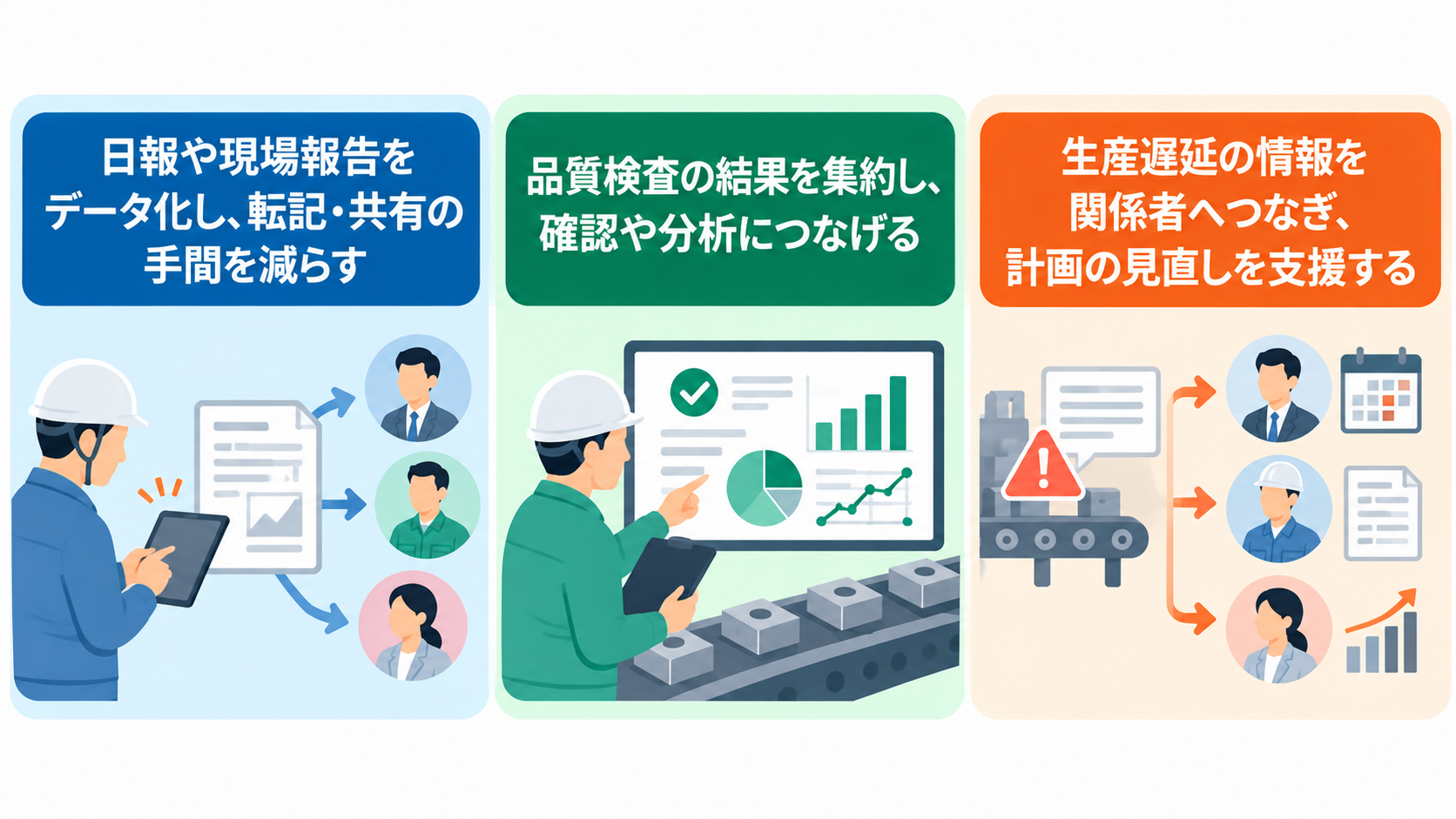
転記・共有の手間を減らす
日報や現場報告には、作業の進捗や気づき、異常の内容など、改善に役立つ情報が含まれます。
しかし、報告を別のシステムに転記したり、担当者ごとに内容を整理していると、入力の手間や共有の遅れが生じやすくなってしまうでしょう。
Yoomでは、報告内容の整理やデータ登録、関係者への通知を組み合わせた業務フローを構築可能。
運用を設計する際は、記録する項目や通知先、担当者による確認が必要な条件を明確にしましょう。
構成例
1.Google フォーム(報告)
2.AIワーカー(整理・判定)
3.Google スプレッドシート(台帳登録)
4.Slack(重要度に応じて通知)
結果を集約し、分析につなげる
検査情報を一つの場所に集め、記録内容をそろえることで、過去の結果との比較や報告の作成を進めやすくなります。
品質に関わるデータは、入力項目や判定ルールを現場で共有しておくことが大切です。
YoomのAIワーカーを活用する場合、検査データの分析や結果の記録を支援するフローを組み立てられます。
AIに任せる処理と品質担当者が確認・判断する範囲を分け、誤った分析や見落としが業務に影響しないように運用しましょう。
構成例
1.Google Drive(検査表PDFを保存)
2.AIワーカー(OCR+判定)
3.kintone(履歴保存)
4.Slack(NG時のみ通知)
計画の見直しをサポート
生産進捗の遅れが発生した際、情報が表計算ファイルやチャットに分かれていると、確認や転記に時間がかかり、計画変更の共有が遅れることもあります。
Yoomでは、AIワーカーが影響範囲の特定をサポート。
業務に合わせて遅延の判定条件や参照する情報を設定することが重要です。
計画変更を自動で確定するのではなく、担当者が内容を確認してから反映する方法も検討しましょう。
構成例
1.kintone(進捗更新)
2.AIワーカー(部材納入や後続工程への影響を判定)
3.Google スプレッドシート(台帳更新)
4.LINE WORKS(現場監督へ通知)
🗂️製造業DXに活用できるYoomテンプレート
Yoomのテンプレートを利用すると、現場報告や需要予測などの業務フローをもとに、自社の運用に合わせた自動化を検討できます。
ここでは、現場の報告と在庫・需要の検討に関わるAIワーカーをご紹介。
現場日報作成サポーター
現場からの報告内容を解析し、Google スプレッドシートへの記録とMicrosoft Teamsへの通知を行います。
報告内容を手作業で整理して転記する負担を減らしたい場合や、共有のタイミングを整えたい時に活用してみてください。



現場の報告を解析し、Google スプレッドシートへの記録とMicrosoft Teamsへの通知を自動で行うAIワーカーです。転記の手間を省き、正確なデータを素早く共有できるため、日報作成や管理業務の負担を軽減したい方におすすめです。
■このAIワーカーをおすすめする方
- 現場からの報告内容をGoogle スプレッドシートに手入力で転記している現場管理者の方
- 報告の漏れや記載のバラつきを抑え、正確な日報データを蓄積したいと考えているチームリーダーの方
- Microsoft Teamsを活用して、現場の進捗状況を素早く共有したいと考えている担当者の方
■AIワーカー設定の流れ
- AIワーカーの「名前」や「役割」などの基本情報を設定します。
- AIワーカー内で使用するGoogle スプレッドシートとMicrosoft TeamsをYoomと連携し、必要なアクションを設定します。他のツールへの変更も可能です。
- 現場の報告形式や自社の運用ルールに合わせて、AIワーカーへの指示書となる「スキル」を作成・編集します。
■このAIワーカーのカスタムポイント
- スキル内の「#Google スプレッドシートの固定値」という項目に、記録先となるスプレッドシートIDやタブ名を設定してください。これにより、AIが指定した場所に正確にデータを書き込めるようになります。
- スキル内の「#Microsoft Teamsの固定値」という項目に、通知を飛ばしたいチームIDやチャネルIDを設定してください。これにより、適切なチームへ速やかに完了報告が届くようになります。
- スキル内の「#手順」を調整することで、抽出する項目(例:資材搬入量や機材の使用状況など)を自由にカスタマイズでき、自社の業務に最適な日報作成が可能です。
■注意事項
- Google スプレッドシート、Microsoft TeamsとYoomを連携してください。
- AIワーカーの基本設定は「【AIワーカー】基本的な設定方法」をご参照ください。
- AIワーカーの同時実行数・作成可能なAIワーカー数・利用可能なAIモデルはご契約中のプランによって異なります。
- AIワーカー内でご利用いただけるアプリやオペレーション等はワークフローの利用制限と同様です。
- AIワーカーは、テスト実行でも本番実行と同様にタスクを消費しますのでご注意ください。詳細は「【AIワーカー】タスク実行数の計算方法」をご参照ください。
- AIワーカーはスキルを詳細に設定することで適切な処理を実行しやすくなります。詳細は「【AIワーカー】マニュアルの作成方法」をご参照ください。
- Microsoft365(旧Office365)には、家庭向けプランと一般法人向けプラン(Microsoft365 Business)があり、一般法人向けプランに加入していない場合には認証に失敗する可能性があります。
需要予測担当
過去の販売実績に季節変動やイベント情報などを組み合わせ、将来の需要を予測するAIワーカーです。
予測結果を仕入れや計画の検討に活用したい担当者に向いています。

過去の販売実績に季節変動やイベント・キャンペーン情報を組み合わせて将来の需要を予測し、仕入やキャンペーン計画に活用できる見込み数値と表形式のグラフを作成するAIワーカーです。予測ロジックの重み付けもチャットで指示するだけで調整できるので、感覚や経験頼りの計画から脱却し、データに基づいた根拠ある計画を立てたい在庫管理・仕入担当者の方におすすめです。
- 「スキル」とは:
- AIワーカーが処理を行うための手順書です。詳しい設定方法は「【AIワーカー】スキル(旧マニュアル)の作成方法」をご参照ください。
- 「使用ツール」とは:
- AIワーカーが処理を行う際に使用するツールです。自社で普段使っているツールをAIに指示するだけで、データの取得先や出力先を自由に組み替えることができます。
- AIワーカーの同時実行数・作成可能なAIワーカー数・利用可能なAIモデルはご契約中のプランによって異なります。
- AIワーカー内でご利用いただけるアプリやオペレーション等はワークフローの利用制限と同様です。
- AIワーカーは、テスト実行でも本番実行と同様にタスクを消費しますのでご注意ください。詳細は「【AIワーカー】タスク実行数の計算方法」をご参照ください。
🔐製造業DXを定着させるための注意点
DXを現場に定着させるには、導入後の運用や管理方法まで考えておく必要があります。
データの扱い方、AIの判断への向き合い方、ツールの権限や費用を確認し、現場で無理なく続けられる仕組みを整えましょう。
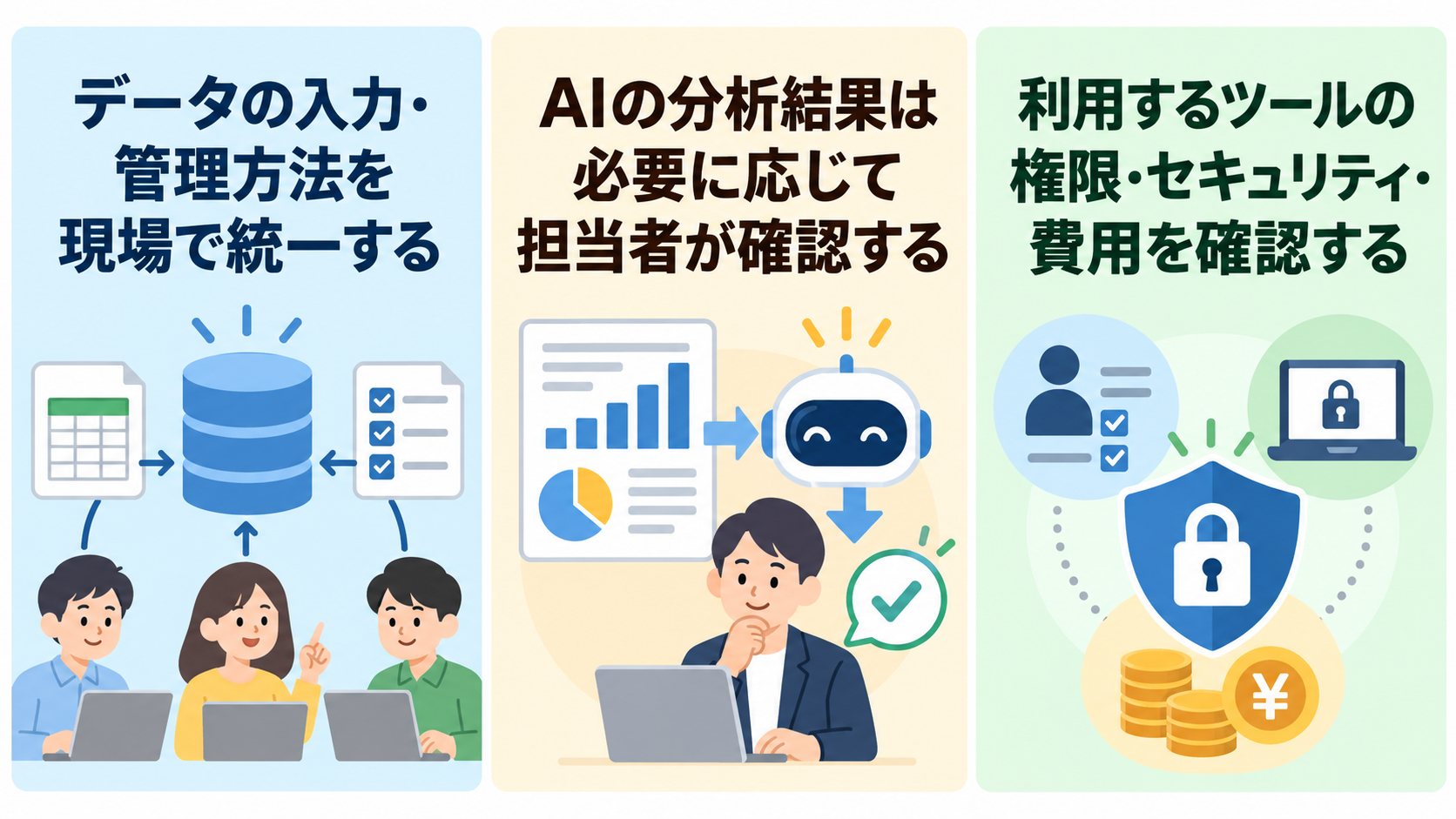
データの入力・管理方法を現場で統一する
データを比較・分析するには、入力する項目や記録方法をそろえることが重要です。
必要な項目や入力ルール、データの管理責任者をあらかじめ決めておきましょう。
改善や判断に必要な情報を見極め、現場が無理なく入力できる形にすることが大切です。
- データの保存先
- 共有範囲
- 更新・削除のルール
も定め、定期的に記録内容を確認できる体制を整えましょう。
AIの分析結果は必要に応じて担当者が確認する
AIはデータ整理や傾向の分析などをサポートできますが、入力内容や指示の仕方によっては、意図しない結果が出る可能性があります。
指示構成の比較
AI任せの曖昧な指示(一例)
「今週の受注一覧データを入れるので、一番効率よく納品できる生産スケジュールを自動で組んで。」
制約条件を明示した指示(一例)
「受注データから今週の生産スケジュール案を作成してください。
制約条件として『ライン1は水曜午後にメンテナンスあり』『熟練担当者が不在の木曜日は難易度の高い製品Cの製造を避ける』の2点を反映してください。
結果は『効率優先案』と『リスク回避案』の2パターンを作成し、担当者が現場と協議して最終決定します。」
指示する際は、前提情報や出力形式、目的を明確にしましょう。
期待する結果を得るために必要なこと
品質判定や生産計画の変更など、現場への影響が大きい業務では、AIの出力を担当者が確認する手順を設けることが重要。
AIの利用範囲を少しずつ広げ、現場の知見を反映していくことが大切です。
利用するツールの権限・セキュリティ・費用を確認する
DXに利用するツールを選ぶ際は、連携できるアプリや扱えるデータだけでなく、
- ユーザー権限
- 情報の共有範囲
- 契約条件
も確認しましょう。
機密情報や個人情報を扱う場合は、社内ルールに沿った利用ができるか、アクセス管理やデータ管理の要件を満たすかを事前に確認する必要があります。
費用と運用負荷を見積もり、必要な範囲から導入することが大切です。
📝まとめ
製造業DXは、デジタル技術やデータを活用して、業務や製造の進め方を変革する取り組みです。
まずは現場の課題を明確にし、必要なデータや現在の業務フローを整理しましょう。
そのうえで、効果を測定しやすい範囲から試し、現場の意見を反映しながら改善を続けることが重要です。
設備のデジタル化に加え、報告・確認・転記・共有といった周辺業務も見直すことで、製造現場全体の情報活用を進めやすくなります。
自社の規模や課題に合わせて、無理のない一歩から始めてみてください。
🚀Yoomでできること
製造業のDXでは、現場から情報を集め、確認し、別のシステムへ転記して関係者へ共有する作業が発生します。
Yoomを活用すれば日々の確認・転記の手間を減らせるので、現場の改善や品質向上など、本来注力したい業務に時間を使いやすくなるでしょう。
「現場の情報連携や在庫確認・発注準備を効率化したい」と感じた方は、テンプレートを参考に業務の自動化を検討してみてください。


Google スプレッドシートの進捗データとマスター情報を照合し、遅延リスクの検知や対策案の提示、Slackへの通知を行うAIワーカーです。異常検知の自動化と的確な改善案の提案により、納期遅延の未然防止や管理者の判断をサポートできるので、現場の進捗管理を効率化したい方におすすめです。
■このAIワーカーをおすすめする方
- 現場の進捗管理において、遅延の早期発見と対策立案に課題を感じている生産管理担当者の方
- Google スプレッドシートを活用して進捗を管理しており、異常検知や報告作業を効率化したいチームリーダーの方
- 過去の知見を活かし、工程遅延に対する判断の精度を向上させて納期を守りたい経営者の方
■AIワーカー設定の流れ
- AIワーカーの「名前」や「役割」などの基本設定を行います。
- AIワーカー内で使用するGoogle スプレッドシートをYoomとマイアプリ連携し、複数レコード取得やレコード追加のアクションを設定します。
- AIワーカーへの指示書となる「マニュアル」を作成・編集します。マニュアルは自社の運用ルールに合わせて自由に調整可能です。
■このAIワーカーのカスタムポイント
- マニュアル内の「#分析対象データ」に、現場の進捗データが格納されているGoogle スプレッドシートの情報を指定してください。
- マニュアル内の「#標準作業時間マスター」に、自社の工程ごとの基準時間の参照先を設定してください。これにより、AIが遅れを正確に計算し、精度の高い進捗分析が可能になります。
- マニュアル内の「#過去のトラブル対応事例」に、過去の成功事例を紐付けてください。AIが現在の状況に最適な解決策を提案できるようになり、より実務に即したアウトプットが得られます。
■注意事項
- Google スプレッドシートとYoomを連携してください。
- AIワーカーの基本設定は「【AIワーカー】基本的な設定方法」をご参照ください。
- AIワーカーの同時実行数・作成可能なAIワーカー数・利用可能なAIモデルはご契約中のプランによって異なります。
- AIワーカー内でご利用いただけるアプリやオペレーション等はワークフローの利用制限と同様です。
- AIワーカーは、テスト実行でも本番実行と同様にタスクを消費しますのでご注意ください。詳細は「【AIワーカー】タスク実行数の計算方法」をご参照ください。
- AIワーカーはマニュアルを詳細に設定することで適切な処理を実行しやすくなります。詳細は「【AIワーカー】マニュアルの作成方法」をご参照ください。

- 毎日Google スプレッドシートの在庫表を確認し、手作業で発注書を作成しているECサイトの在庫管理担当者の方
- 過去のデータに基づいた最適な発注数を自動で算出することで、欠品リスクや過剰在庫を最小限に抑えたい経営者の方
- 最終的な送信内容の確認は人間が行いたいが、それまでの定型的な準備作業のみを効率化したいと考えている方
- 毎日定刻にAIが在庫不足を自動検知するため、人間が在庫表を確認しにいく手間を省き、発注業務の開始を迅速化できます。
- データに基づきAIが推奨発注数を算出するため、計算ミスによる誤発注を防止し、常に最適な在庫水準を維持することが可能です。
- はじめに、GmailとGoogle スプレッドシートをYoomと連携します。
- 次に、スケジュールトリガーで、フローを起動したい任意の時間を設定します。
- 最後に、AIワーカーを用いて、在庫不足の検知から発注書のPDF作成からメール下書きまでを行うためのスキルを作成し、Google スプレッドシート、Gmailを使用ツールとして設定します。
- Google スプレッドシートの検索設定では、在庫状況を管理しているシート名や、発注点となる基準値の列を正確に指定してください。
- AIワーカーの指示内容(プロンプト)にて、自社特有の発注数計算ロジックや、発注書PDFに記載すべき項目を詳細に定義することで、より精度の高いアウトプットが得られます。
- Gmailの下書き作成アクションでは、送信先の宛先設定などを、在庫データの仕入先情報と紐づくように設定してください。
- Gmail、Google スプレッドシートとYoomを連携してください。AIワーカー内で使用するツール(アプリ)についてもマイアプリ連携が必要です。
- AIワーカーの基本設定は「【AIワーカー】基本的な設定方法」をご参照ください。
- AIワーカーの同時実行数・作成可能なAIワーカー数・利用可能なAIモデルはご契約中のプランによって異なります。
- AIワーカー内でご利用いただけるアプリやオペレーション等はワークフローの利用制限と同様です。
- AIワーカーは、テスト実行でも本番実行と同様にタスクを消費しますのでご注意ください。詳細は「【AIワーカー】タスク実行数の計算方法」ご参照ください。
- AIワーカーはスキルを詳細に設定することで適切な処理を実行しやすくなります。詳細は「【AIワーカー】マニュアルの作成方法」をご参照ください。
- AIワーカー内で20件を超える大容量データの取得やループ処理を行うと、タスクを著しく消費する可能性があるためご注意ください。
プログラミング知識なしで手軽に構築できます。




