・
無料で使えるMCPサーバー20選|Notionのタスク管理で動作を検証してみた!

生成AIの活用が急速に広がる中、AIモデルと外部ツールを標準的なプロトコルで繋ぐ「MCP(Model Context Protocol)」が注目を集めています。本記事では、MCPサーバーの概要をはじめ、無料で利用できるツールや利用時の注意点を解説します。また、実際に無料環境でMCPサーバーを試した結果も紹介するので、ぜひ参考にしてみてください。
💡MCPサーバーとは?無料でどこまでできるのか

MCP(Model Context Protocol)は、AIモデルが外部のデータソースやツールに安全かつ標準化された方法でアクセスするためのオープンソース規格です。ここでは、MCPの概要と「無料」で利用できる範囲について詳しく解説します。
MCPの概要と「無料」の定義
MCPはAnthropic社によって発表されたプロトコルで、AI(ホスト)と外部ツール(サーバー)の通信を共通化する役割を持ちます。プロトコル自体はオープンソースであり、規格を利用するためのライセンス料などは一切かかりません。
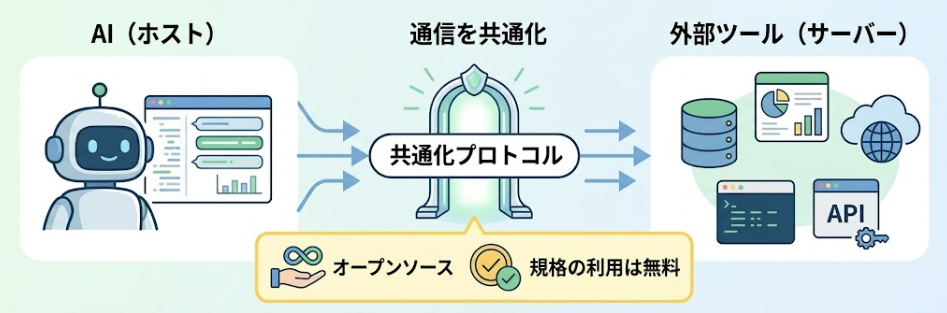
無料で提供されている多くのサーバープログラムを自身のPCやクラウド環境に導入することで、誰でもAIの機能を拡張できます。ただし、ホストとなるAIツール側で無料で利用できる範囲は製品やプランによって異なるため、事前に最新の料金・機能条件を確認することをおすすめします。
費用発生の境界線
MCPを運用する中で費用が発生するポイントは、主に「接続先サービスの利用料」と「実行環境」の2点です。具体的には、以下の通りです。
- 連携先のSaaS側でAPI利用料が発生する場合
- AIモデル自体のトークン制限を超えた場合(追加課金)
- サーバーをクラウド上で24時間稼働させる場合(インフラ費用が別途必要)
無料で使い続けるためには、これらの外部コストが発生する条件を事前に把握し、自分にとって最適な運用範囲を設計することが重要です。
🚀YoomはAIと業務ツールの連携を自動化できます
MCPは便利な反面、サーバーの構築やAPIの管理といった手間がかかります。そんな問題もYoomなら解決できます!Yoomは、生成AIや様々な業務ツールをノーコードで連携させ、業務の自動化を実現するプラットフォームです。AIエージェントである「AIワーカー」を活用すれば、データの抽出や分類、さらには自律的な判断を伴うワークフローも簡単に構築できます。
[Yoomとは]
Yoomは直感的な設定だけで柔軟なフローを構築できるため、業務に合わせたカスタマイズもノーコードで行えます。無料プランや以下のようなテンプレートも豊富に用意されており、気軽に試すことができるので、自動化による新しい働き方をぜひ体験してみてください。


■このテンプレートをおすすめする方
- Salesforceで新規リードを管理しており、一次アプローチの質を向上させたい営業担当者の方
- 最新のプレスリリースなどを反映したパーソナライズメールを効率的に作成したいインサイドセールスの方
- リード獲得後のリサーチやメール作成の手間を削減し、商談化率を高めたいと考えているチームリーダーの方
■このテンプレートを使うメリット
- AIが企業の最新情報を自動でリサーチするため、情報収集の手間を省きつつ、親和性の高い高品質なDM文案を自動で用意できます。
- Gmailの下書き作成までを自動化することで、担当者は内容を確認して送信するだけで済み、アプローチのスピードと精度を両立できます。
■フローボットの流れ
- はじめに、Salesforce、Gmail、Slack、Google スプレッドシートをYoomと連携します。
- 次に、トリガーでSalesforceを選択し、「リードオブジェクトに新規レコードが登録されたら」というアクションを設定します。
- 次に、AIワーカーでターゲット企業の最新情報をリサーチし高品質なDM文案を生成してGmailの下書きを保存するためのスキルを作成し、Salesforceの活動履歴登録、Gmailのメール下書き作成、Google スプレッドシートの複数のレコードを取得するアクション、Slackのメッセージを送るアクションを使用ツールとして設定します。
■このワークフローのカスタムポイント
- AIワーカーへの指示(プロンプト)を調整することで、自社商材の強みやターゲットに合わせた訴求内容にカスタマイズすることが可能です。
- Slackでの通知先チャンネルやメッセージ内容を任意に設定し、チーム内でのスムーズな情報共有を実現してください。
- Gmailで作成するメール下書きの宛先や件名の構成を、運用に合わせて自由に変更できます。
■注意事項
- Salesforce、Gmail、Google スプレッドシート、SlackのそれぞれとYoomを連携してください。
- Salesforceはミニプラン以上でご利用いただけるアプリとなっております。フリープラン・パーソナルプランの場合は設定しているフローボットのオペレーションやデータコネクトはエラーとなりますので、ご注意ください。
- ミニプラン・チームプラン・サクセスプランなどの有料プランは、2週間の無料トライアルを行うことが可能です。無料トライアル中には制限対象のアプリを使用することができます。
- トリガーは5分、10分、15分、30分、60分の間隔で起動間隔を選択できます。
- プランによって最短の起動間隔が異なりますので、ご注意ください。
- AIワーカー内で使用するツール(アプリ)についてもマイアプリ連携が必要です。
- AIワーカーの基本設定は「【AIワーカー】基本的な設定方法」をご参照ください。
- AIワーカーの同時実行数・作成可能なAIワーカー数・利用可能なAIモデルはご契約中のプランによって異なります。
- AIワーカー内でご利用いただけるアプリやオペレーション等はフローボットの利用制限と同様です。
- AIワーカーは、テスト実行でも本番実行と同様にタスクを消費しますのでご注意ください。詳細は「【AIワーカー】タスク実行数の計算方法」ご参照ください。
- AIワーカーはスキルを詳細に設定することで適切な処理を実行しやすくなります。詳細は「【AIワーカー】マニュアルの作成方法」をご参照ください。
🛠️MCPを無料で利用できる主要AIツール2選

MCPサーバーを活用するには、対応したAIツールやクライアント環境を正しく選ぶことが重要です。ここでは、追加費用なしで手軽にMCP連携を試せるおすすめの主要AIツール2選と、それぞれの特徴をご紹介します。
Claude:公式かつ標準的な無料ホスト
ClaudeはMCPを提唱したAnthropic社の公式ツールであり、最も標準的なMCPホストです。コネクタ機能を利用することで、ブラウザ版でもデスクトップ版でもMCPサーバーを手軽に利用できます。技術的なハードルを最小限に抑えられており、MCPの恩恵をすぐに受けられるのが大きな強みです。
Devin Desktop:エージェント機能と優れたMCP連携
Devin Desktopは、Cognition社が展開するMCPネイティブ対応のAI IDEです。最大の特長は、AIが自律的に外部ツールを選択・実行する高度なエージェント機能「Devin Local」を備えている点にあります。無料プランの範囲内でもMCP連携を試すことができ、MCPサーバーと接続することで、大まかな指示を与えるだけでAIが自動で情報を収集・分析し、複雑なタスクをスムーズに進行してくれます。
📂無料で利用できるMCPサーバー20選

業務をより円滑に進めるためには、普段利用しているツールとAIをいかに効率よく連携させるかが鍵となります。ここでは、MCP経由で連携できる代表的なサービスを3つのカテゴリに分けて、それぞれで利用できる対応ツールとアクションを詳しくご紹介します。
開発・プロジェクト管理系
開発現場やタスク管理において、MCPはエンジニアの強力なパートナーとなります。コードの解析からタスクの起票まで、エディタやブラウザから離れることなく操作が可能です。主要な6つのMCPサーバーで対応しているAIとアクションは以下の通りです。🔷GitHub MCP
【対応AIツール】
- Claude(コネクタ有り)
- Devin Desktop
【対応アクション】
- リポジトリ内のコードやドキュメントを読み取る
- Issueの作成やコメントの投稿を行う
- プルリクエストの作成やレビューコメントを送信する
- リポジトリ内のファイルを検索して内容を把握する
🔷Jira MCP
【対応AIツール】
- Claude(コネクタ有り)
- Devin Desktop
【対応アクション】
- プロジェクト内の課題一覧を読み取る
- 新しいチケットを作成して担当者を割り当てる
- 課題のステータスを更新して進捗を反映する
- 課題に紐づくコメントの読み取りと追加を行う
🔷Linear MCP
【対応AIツール】
- Claude(コネクタ有り)
- Devin Desktop
【対応アクション】
- チーム内のIssueを検索して詳細を確認する
- 新しいIssueを作成して優先度を設定する
- プロジェクトのサイクルやマイルストーンの情報を取得する
- Issueのステータス変更やコメントの追記を行う
🔷GitLab MCP
【対応AIツール】
- Claude
- Devin Desktop
【対応アクション】
- プロジェクトのリポジトリ構成を確認する
- マージリクエストの作成や内容の読み取りを行う
- Issueの起票と既存Issueの更新を行う
- CI/CDパイプラインの実行状況を確認する
🔷Trello MCP
【対応AIツール】
- Claude(コネクタ有り)
【対応アクション】
- ボード内のリストやカードの情報を取得する
- 新しいカードを作成して期限を設定する
- カードの移動やラベルの追加を行う
- チェックリストの作成と項目の更新を行う
🔷Bitbucket MCP
【対応AIツール】
- Claude
【対応アクション】
- リポジトリのソースコードを参照する
- プルリクエストの作成とレビュー依頼を行う
- Issueのトラッキングとステータス管理を行う
- コミット履歴の確認と変更内容の把握を行う
コミュニケーション・ナレッジ系
情報の集約や外部への連絡といった、日常的な事務作業もMCPで効率化できます。複数のツールを行き来する手間を省き、AIをパーソナルアシスタントとして活用可能です。無料で利用できるMCPには、以下の6つがあります。
🔷Notion MCP
【対応AIツール】
- Claude(コネクタ有り)
- Devin Desktop
【対応アクション】
- ページの内容を読み取って情報を集約する
- データベースに新しいレコードを追加する
- 既存のページ内容を書き換えて更新する
- 特定のキーワードでページを検索する
🔷Google ドライブ MCP
【対応AIツール】
- Claude(コネクタ有り)
【対応アクション】
- マイドライブ内のファイル一覧を取得する
- 指定したドキュメントやファイルの内容を読み取る
- ファイルを検索して特定の情報を探し出す
- ファイルやフォルダのメタ情報を確認する
🔷Evernote MCP
【対応AIツール】
- Claude
【対応アクション】
- ノートブック内のノート一覧を取得する
- 指定したノートの内容を読み取る
- ノートの検索やタグ情報の確認を行う
- 既存ノートの内容を更新する
🔷Slack MCP
【対応AIツール】
- Claude(コネクタ有り)
- Devin Desktop
【対応アクション】
- チャンネル内のメッセージ履歴を読み取る
- 指定したチャンネルへメッセージを投稿する
- ユーザーやチャンネルの情報を検索する
- スレッドに対して返信を行う
🔷Gmail MCP
【対応AIツール】
- Claude(コネクタ有り)
【対応アクション】
- 受信トレイから特定のメールを検索する
- メールの本文を読み取って内容を要約する
- 下書きの作成や返信文の生成を行う
- 未読メールの一覧を確認する
🔷Discord MCP

【対応AIツール】
- Claude
- Devin Desktop
【対応アクション】
- サーバー内のチャンネルメッセージを取得する
- テキストチャンネルへメッセージを送信する
- ユーザー情報やサーバー設定を確認する
- メッセージの検索やスレッドへの投稿を行う
CRM・マーケティング・その他
顧客対応やECサイト管理といった専門的なツールも、MCPの連携対象です。データの照会や更新をAIが行うことで、人為的なミスを減らし、リアルタイムな情報管理が可能になります。ここでは、8つの主要MCPを紹介します。
🔷HubSpot MCP

【対応AIツール】
- Claude(コネクタ有り)
【対応アクション】
- コンタクト(顧客)情報を検索して読み取る
- 取引(ディール)のステータスを確認する
- 新しい会社情報や顧客レコードを作成する
- 顧客とのコミュニケーション履歴を参照する
🔷Salesforce MCP
【対応AIツール】
- Claude
【対応アクション】
- 商談や取引先に関するデータを取得する
- オブジェクトのレコードを検索して詳細を表示する
- 新しい活動ログや商談レコードを作成する
- 既存の顧客情報を最新の状態に更新する
🔷Zendesk MCP
【対応AIツール】
- Claude
【対応アクション】
- サポートチケットの内容を読み取る
- 新しいチケットの作成やコメントの投稿を行う
- ユーザー情報や過去の問い合わせ履歴を確認する
- チケットの優先度やステータスを変更する
🔷Figma MCP
【対応AIツール】
- Claude(コネクタ有り)
【対応アクション】
- デザインファイル内のレイヤー情報を読み取る
- デザインのコメントを取得して内容を把握する
- ファイルのノード構造を解析して情報を抽出する
- デザインドキュメントのメタ情報を確認する
🔷Shopify MCP
【対応AIツール】
- Claude(コネクタ有り)
【対応アクション】
- 商品情報の一覧や詳細を読み取る
- 注文状況を確認して配送ステータスを把握する
- 在庫数の確認や商品情報の検索を行う
- 顧客情報の読み取りと照会を行う
🔷Airtable MCP
【対応AIツール】
- Claude(コネクタ有り)
【対応アクション】
- ベース内のテーブルデータを取得する
- 新しいレコードの作成や一括追加を行う
- 特定の条件でレコードをフィルタリングして検索する
- 既存レコードの内容を書き換える
🔷PostgreSQL MCP

【対応AIツール】
- Claude
- Devin Desktop
【対応アクション】
- データベースのスキーマやテーブル構造を確認する
- SELECT文を実行してデータを取得する
- 特定のレコードを検索して内容を把握する
- クエリを用いてデータの集計を行う
🔷Google マップ MCP

【対応AIツール】
- Claude
【対応アクション】
- 場所の名称や住所から地点を検索する
- 指定した場所の詳細情報やレビューを取得する
- 座標情報を取得して地図上の位置を確認する
- 周辺施設や店舗の情報をリストアップする
🧪【検証】Claudeのコネクタを使ってNotionの操作を試してみた!

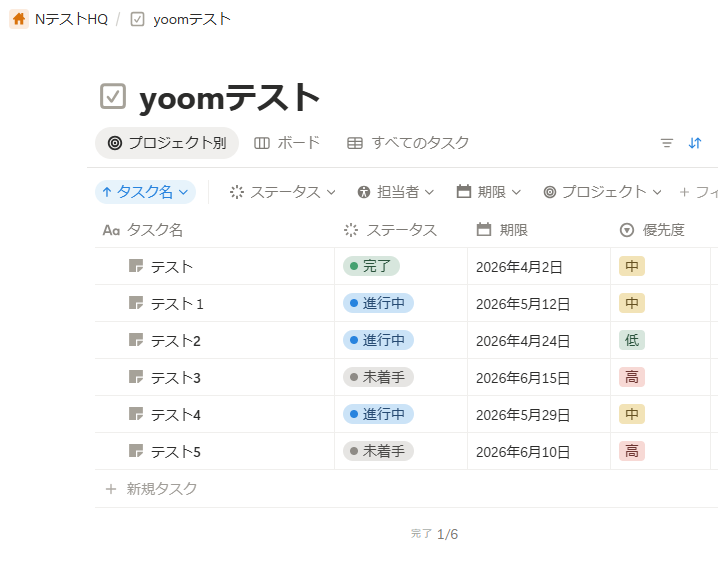
ここでは、実際にClaudeを使用して、Notionを操作してみた結果を紹介します。具体的には、Notionでタスクを管理するデータベースを作成し、情報の読み取りと、データの更新・登録を試してみました。
検証条件
検証は、以下の条件で行いました。
- Notionアカウント:無料プラン
- Claudeアカウント:無料プラン
- Claudeの環境:ブラウザ
- Claudeモデル:Sonnet 5
検証に利用したNotionのデータベースは、以下の通りです。
【データベース】
コネクタの設定
ClaudeとNotionを連携する手順を解説します。
- カスタマイズメニューを選択:左側のメニュー一覧で「カスタマイズ」を選択します。
- コネクタの検索:「コネクタ」メニューを開き、「追加」から「コネクタを参照」をクリックします。
- Notionの選択:「コネクタを参照」をクリックしたら、アプリの一覧からNotionを選択します。
- アクセス権の許可:ワークスペースを選択し、「続行」をクリックします。
- 権限の確認:「コネクタ」に追加されたNotionを開き、各アクションの権限を必要に応じて確認・編集します。
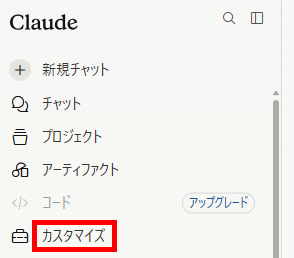
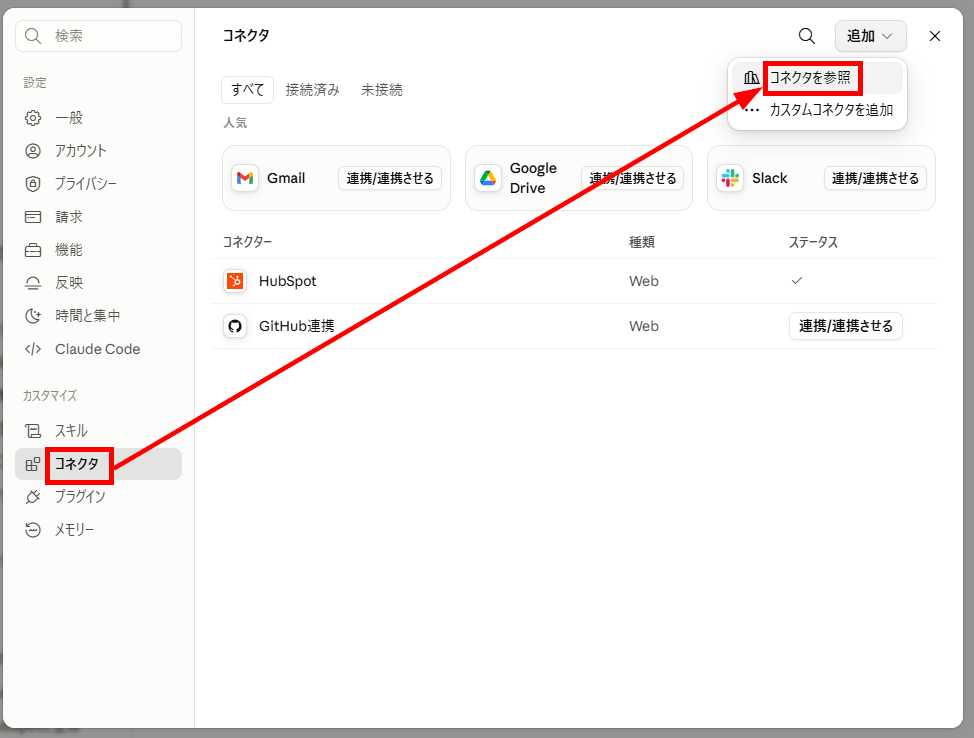
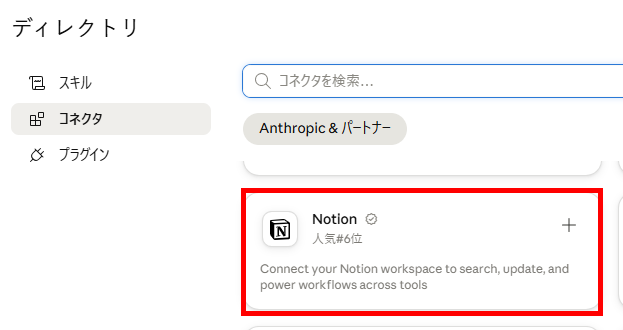
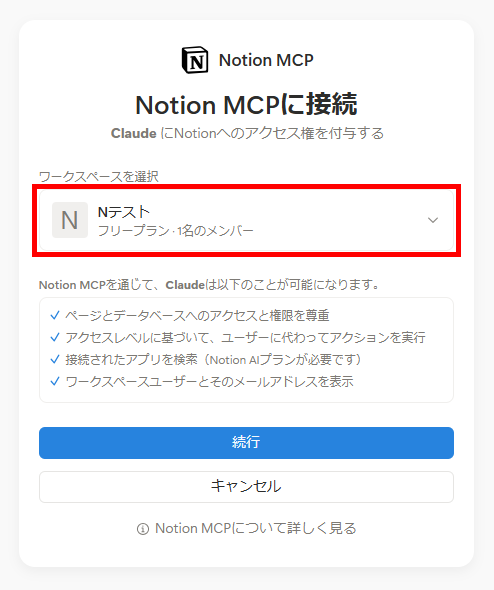
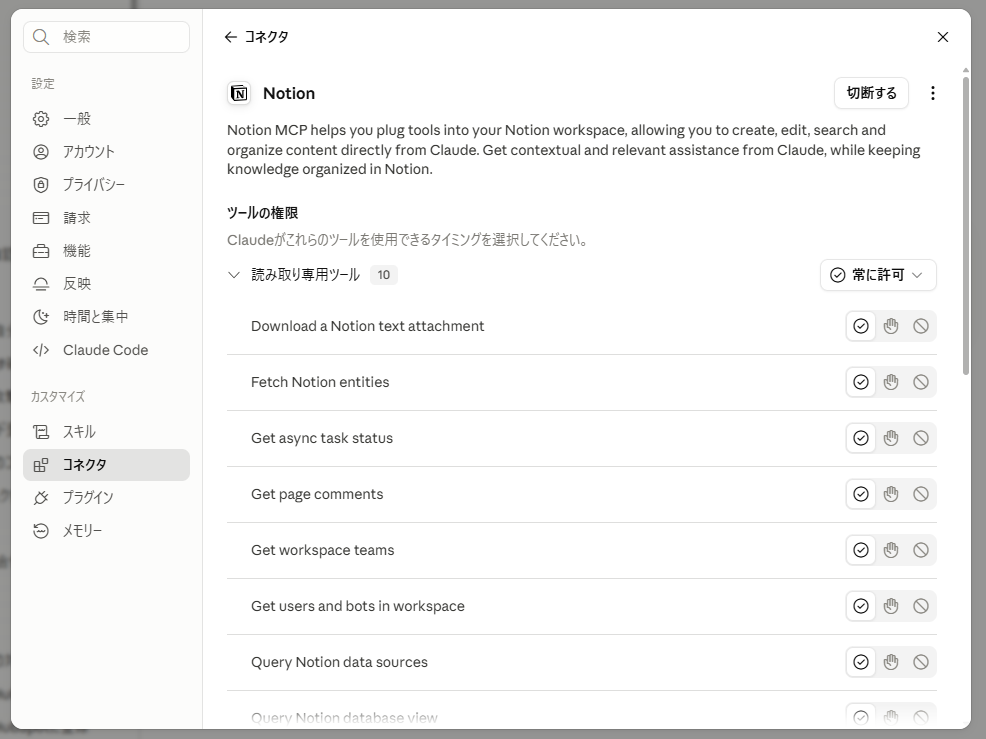
以上で、コネクタの設定は完了です。
動作確認
ClaudeからNotionの情報を読み取る操作と、データを更新・登録する操作を試した手順を解説します。
- コネクタの有効化:「+」マークからNotionのコネクタをオンにします。
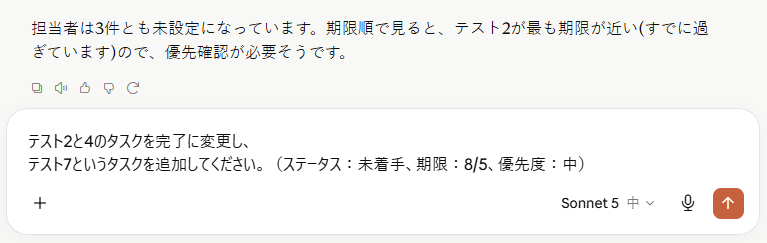
- 情報を読み取るプロンプトを送信:対象のデータベースを読み取るためのプロンプトを入力して送信します。
- 情報の確認:読み取った情報を確認します。
- データの更新・登録プロンプトの送信:データを更新・登録するためのプロンプトを送信します。
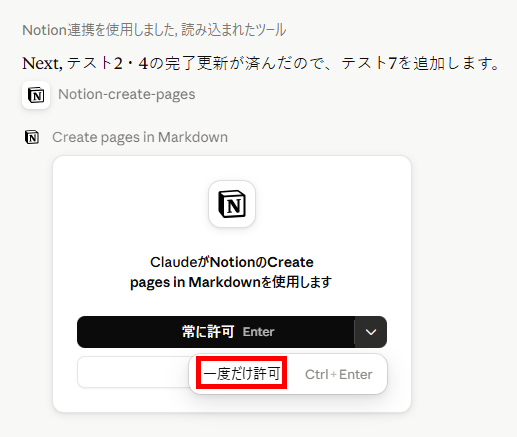
- 操作の許可:データベースを操作するための許可を出します。
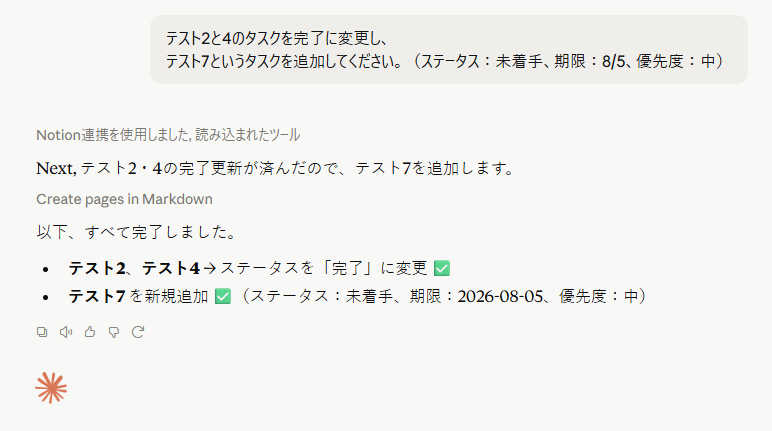
※今回は、タスクの更新2回、登録1回の計3回ありました。 - 処理の完了:操作が完了した旨が表示されます。
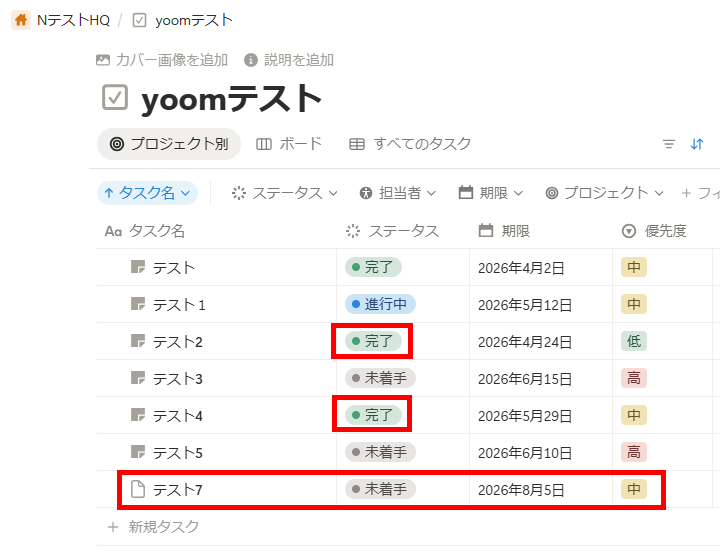
- データベースの確認:更新したデータベースの情報を確認します。
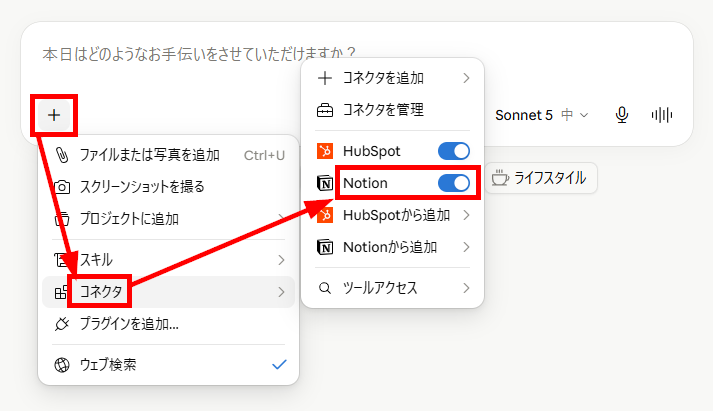
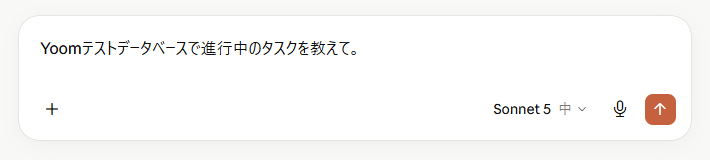
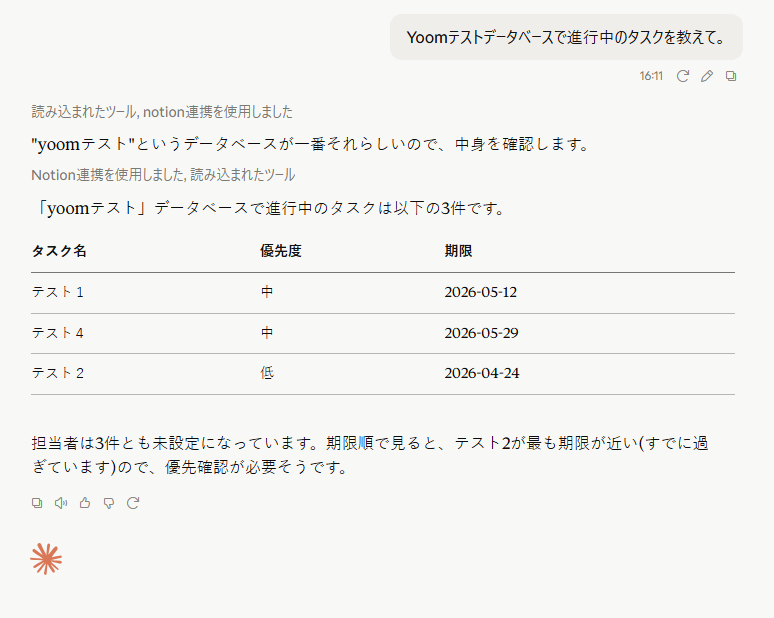
検証結果
Claudeのコネクタ機能を使ってNotion MCPを使ってみて、以下のことがわかりました。
- コネクタ機能により、クリック操作のみでMCPの設定が完了しました。
- 無料プランでもNotion内のデータ読み取りや更新が問題なく行えました。
- データ更新時は項目ごとに許可が必要で、設定によっては手間がかかります。
- 意図しない箇所が更新されていないか、目視で確認する負担が増加します。
🔷クリック操作のみで設定でき、無料でも高度なデータ操作が可能
検証から、クリック操作のみで簡単にMCPの設定が完了し、スムーズにツール連携を始められることがわかりました。今回はClaudeとNotionの無料プランを利用しましたが、データベースからの情報読み取りだけでなく、新規タスクの登録(1回)や既存タスクの更新(2回)といった操作も問題なく実行できました。特に、AIでリサーチした結果を直接Notionに記録したり、大量の情報を整理して分析したりするシーンで有効です。複雑なコードや専門知識が不要なため、誰でも手軽にAIと業務ツールの連携による業務効率化を実感できます。
🔷データ操作時の許可出しや、更新箇所の確認に手間がかかる
データを更新・追加する際、権限の設定によっては項目ごとにAIに対する操作許可を求められるため、一度に大量のタスクを扱う場合は都度の承認作業が負担となります。毎回決まった内容を更新する用途であれば「常に許可する」設定で手間を省けますが、更新内容を事前に把握したい場合は確認の手間が避けられません。さらに、AIによるデータベース操作後は、指示した項目だけでなく、余計な箇所まで誤って更新されていないかを目視でチェックする必要があります。手放しの完全な自動化には至らず、最終的な人間の確認作業が必須となる点には注意が必要です。
⚠️無料でMCPサーバーを運用する際の注意点

MCPサーバーを無料で運用する場合、いくつかの制約や注意点があります。ここでは、利用時に気を付けるべきポイントを3つ紹介します。
APIの無料枠制限
多くの連携ツールには、無料で利用できるリクエスト回数に上限が設けられています。MCPサーバーを介してAIに頻繁なデータ照会や更新を指示すると、知らないうちにサービス側のAPI無料枠を使い切ってしまうことがあります。特に大量のデータを一度に処理させようとする場合は注意が必要です。各サービスの制限内容を把握し、AIに無駄なリクエストを投げさせないような効率的な指示を心がけることで、コストをかけずに運用し続けることができます。
セキュリティ・アクセス権限の管理
MCPサーバーをローカルで動かす場合、AIにどの範囲までの権限を許可するかを慎重に判断する必要があります。不用意にPC内の全ディレクトリへのアクセスを許可してしまうと、AIが意図せず機密性の高いファイルを読み取ってしまうリスクがあるためです。
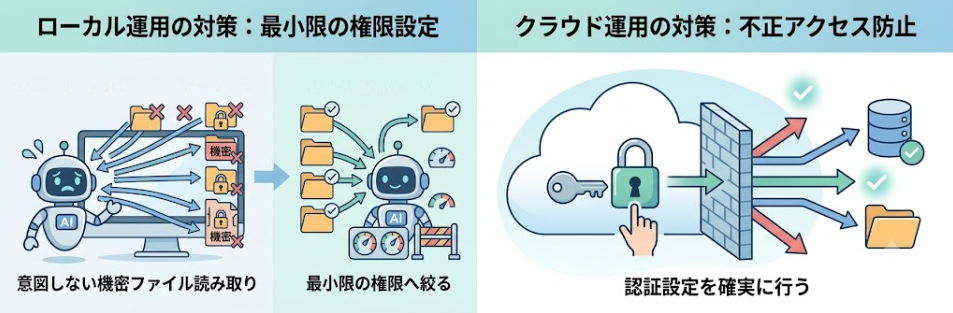
そのため、必要なツールやフォルダにのみ、最小限の権限でアクセスを絞る設定が重要ポイントになります。また、クラウド環境にサーバーを公開する場合は、適切な認証設定を行い、外部からの不正アクセスを確実に防ぐ対策を講じることも重要です。
コネクタ型連携による対応アプリの制限
自分でサーバーを構築・管理しなくても利用できる「コネクタ型」の連携機能が各AIツールで主流になりつつあります。Claudeがその代表例であり、技術的なメンテナンスコストをかけずに安全な連携を実現できます。
一方で、コネクタ型は連携できるアプリの種類に制限がある場合も多いため、自由度の高い自作MCPサーバーと、安定したコネクタ型を使い分けるのが賢明です。最新のアップデート情報を追いつつ、自分にとって最も負担の少ない手法を選択しましょう。
📝まとめ
MCP(Model Context Protocol)を活用することで、AIの可能性は単なる「チャット」から「業務遂行のエージェント」へと大きく進化します。検証からもわかった通り、無料で利用できる範囲でも、Notionなどの主要ツールとの高度な連携が十分に可能です。
しかし、利用方法によっては、アクセスの許可や情報の確認が手間になるというデメリットがあります。また、利用制限などに注意する必要もあります。こうした点を踏まえて、まずは自分の業務に身近なツールの連携から試し、AIが直接データを操作する利便性を体験してみてください。
🔗 Yoomでできること
MCPによる連携は便利な反面、自身でプロンプトを工夫したり、AIの挙動を監視したりといった「使いこなし」の手間がどうしても発生します。そんな問題もYoomなら解決できます!
YoomのAIワーカーを使えば、今回検証したような情報の読み取りや更新だけでなく、他の業務ツールへのデータ連携といった一連の流れを自動化するワークフローを構築可能です。これにより、毎回プロンプトを入力する手間から解放され、より確実で一貫性のある業務遂行が可能になります。
Yoomには、自動化フローを構築するためのテンプレートが豊富にあり、直感的な操作で簡単に設定できるので、ぜひ試してみてください。
- Google スプレッドシートのリストをもとに、手作業で営業メールを作成している方
- Gmailを活用し、より効率的に質の高い営業リードの生成を目指しているご担当者様
- AIの活用によって、パーソナライズされた営業アプローチを自動化したいチームリーダーの方
- Google スプレッドシートに情報を追加するだけで、リサーチからメール文面生成までを自動化できるため、手作業の時間を削減できます。
- AIがリサーチに基づき文面を生成するため、担当者による品質のばらつきを防ぎ、チーム全体の営業アプローチの質を均一に保てます。
- はじめに、GmailとGoogle スプレッドシートをYoomと連携します。
- 次に、トリガーでGoogle スプレッドシートを選択し、「行が追加されたら」というアクションを設定します。
- 最後に、オペレーションでAIワーカーを設定し、リサーチ、および、それに基づき営業リード獲得に特化したメール文面を作成し送信するためのマニュアル(指示)を作成します。
■このワークフローのカスタムポイント
- トリガーで設定するGoogle スプレッドシートは、実際に営業リストとして管理しているファイルへ任意に変更してください。
- AIワーカーへの指示(プロンプト)は、自社の営業スタイルやターゲットに合わせて自由にカスタマイズが可能です。
- Google スプレッドシートとGmailのそれぞれとYoomを連携してください。AIワーカー内で使用するツール(アプリ)についてもマイアプリ連携が必要です。
- AIワーカーの基本設定は「【AIワーカー】基本的な設定方法」をご参照ください。
- AIワーカーの同時実行数・作成可能なAIワーカー数・利用可能なAIモデルはご契約中のプランによって異なります。
- AIワーカー内でご利用いただけるアプリやオペレーション等はフローボットの利用制限と同様です。
- AIワーカーは、テスト実行でも本番実行と同様にタスクを消費しますのでご注意ください。詳細は「【AIワーカー】タスク実行数の計算方法」ご参照ください。
- AIワーカーはマニュアルを詳細に設定することで適切な処理を実行しやすくなります。詳細は「【AIワーカー】マニュアルの作成方法」をご参照ください。
- Google スプレッドシートをアプリトリガーとして使用する際の注意事項は「【アプリトリガー】Google スプレッドシートのトリガーにおける注意事項」を参照してください。
- トリガーは5分、10分、15分、30分、60分の間隔で起動間隔を選択できます。
- プランによって最短の起動間隔が異なりますので、ご注意ください。

特にPDFなどのファイルが添付された申請書類は、目視による不備確認やデータの転記作業が必要となり、入力ミスや処理の遅延が発生しやすい課題があります。
このワークフローを活用すれば、Outlookで特定の件名のメールを受信した際、添付された申請書PDFからAIワーカーが自動でデータを抽出したうえで、不備確認や判定結果をもとにkintoneへ登録し、Microsoft Teamsでの通知までをシームレスに行うことができます。これにより、事務局の業務負荷を軽減し、迅速で正確な申請処理を実現します。
- 大量に届くメール申請の処理を効率化し、自治体や行政機関でメール申請の処理を効率化したい担当者の方
- PDF書類からのデータ転記による登録ミスや漏れを防ぎ、データベースの正確性を維持したい管理責任者の方
- 外出先や別作業中でも、申請の登録状況や不備の有無をMicrosoft Teamsで迅速に把握したいチームリーダーの方
- AIワーカーが申請書類の内容を自動で判定するため、人の手による不備確認の時間を短縮し、業務のスピードを向上させます。
- 抽出したデータをkintoneへ自動登録することで、手作業によるヒューマンエラーのリスクを抑え、精度の高いデータ管理が可能になります。
- はじめに、Outlook、kintone、Microsoft TeamsをYoomと連携します
- 次に、トリガーで、Outlookを選択し、「特定の件名のメールを受信したら」というアクションを設定します
- 次に、オペレーションで、条件分岐を用いて添付ファイルがあるか判定します
- 最後に、オペレーションで、AIワーカーを用いて「申請書PDFからデータを抽出し、内容を判定して登録と通知を行う」ためのスキルを作成します。この際、kintoneとMicrosoft Teamsのアクションを使用ツールとして設定します
- Outlookのトリガー設定で、対象とするメールの件名や抽出したい添付ファイルの条件を業務に合わせて調整してください。
- AIワーカーの指示内容(スキル)をカスタマイズすることで、特定の申請項目に対する不備チェックのルールを詳細に設定できます。
- kintoneの登録先アプリや、Microsoft Teamsで通知を送るチャネルを、組織の運用フローに合わせて変更してください。
- Outlook、kintone、Microsoft TeamsのそれぞれとYoomを連携してください。AIワーカー内で使用するツール(アプリ)についてもマイアプリ連携が必要です。
- Microsoft365(旧Office365)には、家庭向けプランと一般法人向けプラン(Microsoft365 Business)があり、一般法人向けプランに加入していない場合には認証に失敗する可能性があります。
- 分岐はパーソナルプラン以上のプランでご利用いただける機能(オペレーション)となっております。フリープランの場合は設定しているフローボットのオペレーションはエラーとなりますので、ご注意ください。
- パーソナルプラン・ミニプラン・チームプラン・サクセスプランなどの有料プランは、2週間の無料トライアルを行うことが可能です。無料トライアル中には制限対象のアプリや機能(オペレーション)を使用することができます。詳しくは、料金プランのページをご参照ください。
- トリガーは5分、10分、15分、30分、60分の間隔で起動間隔を選択できます。
- プランによって最短の起動間隔が異なりますので、ご注意ください。
- AIワーカーの基本設定は「【AIワーカー】基本的な設定方法」をご参照ください。
- AIワーカーの同時実行数・作成可能なAIワーカー数・利用可能なAIモデルはご契約中のプランによって異なります。
- AIワーカー内でご利用いただけるアプリやオペレーション等はフローボットの利用制限と同様です。
- AIワーカーは、テスト実行でも本番実行と同様にタスクを消費しますのでご注意ください。詳細は「【AIワーカー】タスク実行数の計算方法」ご参照ください。
- AIワーカーはスキルを詳細に設定することで適切な処理を実行しやすくなります。詳細は「【AIワーカー】スキル(旧マニュアル)の作成方法」をご参照ください。
【出典】
出典1:GitHub/出典2:Jira | AI 時代のプロジェクト管理 | アトラシアン/出典3:Linear/出典4:Ship faster. With trust./出典5:Trello/出典6:Bitbucket | Jira を使用するチームのための Git ソリューション/出典7:あなたのニーズを叶えるAIワークスペース。| Notion (ノーション)/出典8:Google ドライブ: セキュアなクラウド ストレージを使ってオンラインでファイルを共有/出典9:最高のノートアプリ - Evernoteでノートを整理しよう/出典10:Slack | AI 活用型の仕事用プラットフォーム&生産性ツール/出典11:Gmail: AI 搭載の安全なメールをすべての人に | Google Workspace/出典12:Discord/出典13:HubSpot/出典14:セールスフォース/出典15:Zendesk/出典16:Figma: デザイン、コード、AIのためのコラボレーションキャンバス/出典17:Shopify/出典18:Airtable/出典19:PostgreSQL/出典20:Google マップ
プログラミング知識なしで手軽に構築できます。