









・
iPaaSを無料で使える製品5選を比較!実務で試して選ぶポイント

SaaSの導入が進む現代、ツール間のデータ連携を自動化するiPaaS(アイパース)の重要性が高まっています。
しかし、「まずはコストをかけずに試したい」と考える方も多いでしょう。
本記事では、無料で使えるiPaaSの選び方や制限事項、そして有料版へ移行するタイミングについて、実務目線で詳しく解説します。
🚀Yoomは定型業務を自動化できます
iPaaSによる業務自動化は便利な反面、海外ツールでは日本の商慣習に合わなかったり、設定が英語で難しかったりといった手間がかかりますね。
そんな問題もYoomなら解決できます!
Yoomは、SmartHR、freeeといった日本独自のSaaSともシームレスに連携可能です。
[Yoomとは]
Yoomのフローボットを活用することで、確認作業やミスの修正といった手作業が減り、本来注力すべきクリエイティブな業務や顧客対応に集中できるようになるでしょう。
業務をサポートする自動化フローボット
■概要GMOサインで締結した電子契約について、都度、契約締結証明書を取得し、kintoneなどの管理ツールに手作業で反映する業務は、件数が増えるほど手間がかかるのではないでしょうか。このワークフローを活用すれば、指定した日時にGMOサインから契約締結証明書を一括で取得し、kintoneの該当レコードへ自動で反映させることが可能です。手作業による取得漏れや管理の手間を削減し、契約管理業務を効率化します。■このテンプレートをおすすめする方- GMOサインで締結した契約の契約締結証明書の取得と管理に手間を感じている方
- kintoneで契約情報を管理しており、手作業でのファイル添付や更新を減らしたい方
- 定期的な証明書の取得業務を自動化し、本来のコア業務に集中したいと考えている方
■このテンプレートを使うメリット- 指定した日時にGMOサインの契約締結証明書を一括取得し、kintoneに自動反映するため、手作業の時間を削減できます。
- 手動での証明書の取得漏れや、kintoneへの添付ミスといったヒューマンエラーを防ぎ、正確な契約管理を実現します。
■フローボットの流れ- はじめに、GMOサインとkintoneをYoomと連携します。
- 次に、トリガーでスケジュールトリガーを選択し、任意の日時でフローボットが起動するように設定します。
- 次に、オペレーションでkintoneの「複数のレコードを取得する」アクションを設定し、証明書を取得したい契約情報を取得します。
- 続いて、GMOサインの「アクセストークンを生成する」アクションを設定します。
- 繰り返し機能を用いて、取得したレコード情報をもとにGMOサインの「契約締結証明書を取得」アクションを設定します。
- 取得した証明書ファイルを、kintoneの「レコードを更新する」アクションで該当レコードに添付します。
- 最後に「メールを送る」アクションで、担当者へ処理完了の旨を通知します。
※「トリガー」:フロー起動のきっかけとなるアクション、「オペレーション」:トリガー起動後、フロー内で処理を行うアクション
■このワークフローのカスタムポイント- スケジュールトリガーでは、証明書を取得したい実行日時(毎日、毎週、毎月など)を任意で設定してください。
- kintoneのオペレーションでは、証明書情報を取得・更新したいアプリやレコードの条件を任意で設定してください。
- GMOサインとのマイアプリ連携では、ご利用の環境に応じたシークレットキーや顧客IDなどを設定してください。
- 「メールを送る」オペレーションでは、通知を受け取りたい担当者のメールアドレスや、件名、本文の内容を任意で設定できます。
■注意事項- GMOサイン、kintoneのそれぞれとYoomを連携してください。
- 「同じ処理を繰り返す」オペレーション間の操作は、チームプラン・サクセスプランでのみご利用いただける機能となっております。フリープラン・ミニプランの場合は設定しているフローボットのオペレーションやデータコネクトはエラーとなりますので、ご注意ください。
- チームプランやサクセスプランなどの有料プランは、2週間の無料トライアルを行うことが可能です。無料トライアル中には制限対象のアプリや機能(オペレーション)を使用することができます。
- オペレーション数が5つを越えるフローボットは、ミニプラン以上のプランで作成可能です。フリープランの場合はフローボットが起動しないため、ご注意ください。
■概要毎月の勤怠データの集計と関係者への通知業務は、正確性が求められる一方で、手作業では時間もかかるのではないでしょうか。
特にKING OF TIMEで勤怠管理を行い、Discordで情報共有している場合、このルーティン作業は毎月発生し、負担に感じている方も少なくないはずです。
このワークフローを活用すれば、KING OF TIMEからの前月の勤怠データ取得とDiscordへの通知が自動化されるため、業務フローの改善にも役立つでしょう。
■このテンプレートをおすすめする方- KING OF TIMEの勤怠データを毎月手作業で抽出し、Discordへ通知している方
- 勤怠報告の遅延や入力ミスによる手戻りを防ぎ、業務を効率化したいと考えている方
- 毎月の定型的な報告業務から解放され、コア業務に集中したいと考えている方
■このテンプレートを使うメリット- KING OF TIMEからの勤怠データ取得とDiscordへの通知が自動で行われるため、これまで手作業に費やしていた報告業務の時間を短縮できます。
- 手作業によるデータの転記ミスや、通知漏れといったヒューマンエラーのリスクを軽減し、正確な情報共有を実現します。
■フローボットの流れ- はじめに、KING OF TIMEとDiscordをYoomと連携します。
- 次に、スケジュールトリガー機能を選択し、毎月初めにフローが起動するように設定します。
- 次に、KING OF TIMEの「月別勤怠データの一覧を取得」アクションで前月の勤怠データを取得するように設定します。
- 最後に、Discordの「メッセージを送信」アクションで、取得した勤怠データを指定したチャンネルやユーザーに通知するように設定します。
※「トリガー」:フロー起動のきっかけとなるアクション、「オペレーション」:トリガー起動後、フロー内で処理を行うアクション
■このワークフローのカスタムポイント- スケジュールトリガーは曜日や日時、cron設定によるカスタムが可能です。
- Discordへの通知設定では、KING OF TIMEから取得した勤怠データ(例えば、総労働時間や残業時間など)を変数として埋め込み、状況に応じた柔軟な内容にカスタマイズできます。
■注意事項- KING OF TIME、DiscordのそれぞれとYoomを連携してください。
- KING OF TIMEのマイアプリ連携方法は「KING OF TIME マイアプリ登録方法」をご参照ください。


- GMOサインで締結した契約の契約締結証明書の取得と管理に手間を感じている方
- kintoneで契約情報を管理しており、手作業でのファイル添付や更新を減らしたい方
- 定期的な証明書の取得業務を自動化し、本来のコア業務に集中したいと考えている方
- 指定した日時にGMOサインの契約締結証明書を一括取得し、kintoneに自動反映するため、手作業の時間を削減できます。
- 手動での証明書の取得漏れや、kintoneへの添付ミスといったヒューマンエラーを防ぎ、正確な契約管理を実現します。
- はじめに、GMOサインとkintoneをYoomと連携します。
- 次に、トリガーでスケジュールトリガーを選択し、任意の日時でフローボットが起動するように設定します。
- 次に、オペレーションでkintoneの「複数のレコードを取得する」アクションを設定し、証明書を取得したい契約情報を取得します。
- 続いて、GMOサインの「アクセストークンを生成する」アクションを設定します。
- 繰り返し機能を用いて、取得したレコード情報をもとにGMOサインの「契約締結証明書を取得」アクションを設定します。
- 取得した証明書ファイルを、kintoneの「レコードを更新する」アクションで該当レコードに添付します。
- 最後に「メールを送る」アクションで、担当者へ処理完了の旨を通知します。
■このワークフローのカスタムポイント
- スケジュールトリガーでは、証明書を取得したい実行日時(毎日、毎週、毎月など)を任意で設定してください。
- kintoneのオペレーションでは、証明書情報を取得・更新したいアプリやレコードの条件を任意で設定してください。
- GMOサインとのマイアプリ連携では、ご利用の環境に応じたシークレットキーや顧客IDなどを設定してください。
- 「メールを送る」オペレーションでは、通知を受け取りたい担当者のメールアドレスや、件名、本文の内容を任意で設定できます。
- GMOサイン、kintoneのそれぞれとYoomを連携してください。
- 「同じ処理を繰り返す」オペレーション間の操作は、チームプラン・サクセスプランでのみご利用いただける機能となっております。フリープラン・ミニプランの場合は設定しているフローボットのオペレーションやデータコネクトはエラーとなりますので、ご注意ください。
- チームプランやサクセスプランなどの有料プランは、2週間の無料トライアルを行うことが可能です。無料トライアル中には制限対象のアプリや機能(オペレーション)を使用することができます。
- オペレーション数が5つを越えるフローボットは、ミニプラン以上のプランで作成可能です。フリープランの場合はフローボットが起動しないため、ご注意ください。


特にKING OF TIMEで勤怠管理を行い、Discordで情報共有している場合、このルーティン作業は毎月発生し、負担に感じている方も少なくないはずです。
このワークフローを活用すれば、KING OF TIMEからの前月の勤怠データ取得とDiscordへの通知が自動化されるため、業務フローの改善にも役立つでしょう。
■このテンプレートをおすすめする方
- KING OF TIMEの勤怠データを毎月手作業で抽出し、Discordへ通知している方
- 勤怠報告の遅延や入力ミスによる手戻りを防ぎ、業務を効率化したいと考えている方
- 毎月の定型的な報告業務から解放され、コア業務に集中したいと考えている方
■このテンプレートを使うメリット
- KING OF TIMEからの勤怠データ取得とDiscordへの通知が自動で行われるため、これまで手作業に費やしていた報告業務の時間を短縮できます。
- 手作業によるデータの転記ミスや、通知漏れといったヒューマンエラーのリスクを軽減し、正確な情報共有を実現します。
■フローボットの流れ
- はじめに、KING OF TIMEとDiscordをYoomと連携します。
- 次に、スケジュールトリガー機能を選択し、毎月初めにフローが起動するように設定します。
- 次に、KING OF TIMEの「月別勤怠データの一覧を取得」アクションで前月の勤怠データを取得するように設定します。
- 最後に、Discordの「メッセージを送信」アクションで、取得した勤怠データを指定したチャンネルやユーザーに通知するように設定します。
■このワークフローのカスタムポイント
- スケジュールトリガーは曜日や日時、cron設定によるカスタムが可能です。
- Discordへの通知設定では、KING OF TIMEから取得した勤怠データ(例えば、総労働時間や残業時間など)を変数として埋め込み、状況に応じた柔軟な内容にカスタマイズできます。
■注意事項
- KING OF TIME、DiscordのそれぞれとYoomを連携してください。
- KING OF TIMEのマイアプリ連携方法は「KING OF TIME マイアプリ登録方法」をご参照ください。
AIワーカーを活用した自動化フローボット
■概要受領した大量の請求書や領収書のデータ入力、および仕訳作業の負担に課題を感じていませんか?特に自社独自の経理ルールに沿った勘定科目の判断や、複数のシステムへの転記作業は、経理担当者にとって大きな工数となり、入力ミスのリスクも伴います。このワークフローを活用すれば、Google Driveに請求書を保存するだけで、AIワーカーが内容を読み取り、適切な勘定科目を判断してfreee会計へ自動で仕訳登録を行います。請求書を自動で仕訳することで、手入力の手間を減らし、業務の正確性と効率性を両立することが可能です。
■このテンプレートをおすすめする方- 受領した請求書のデータ入力や仕訳作業を自動化し、経理業務を効率化したい担当者の方
- 独自の経理ルールに基づいた勘定科目判定の精度を高め、入力ミスを防止したいと考えている方
- Google Drive、freee会計、Slackを併用しており、ツール間のデータ連携をスムーズにしたい方
■このテンプレートを使うメリット- Google Driveにファイルをアップロードするだけで、freee会計への登録までが自動で完結するため、データ転記に費やしていた時間を短縮できます。
- AIが自社のルールに従って勘定科目を判断するため、属人化を防ぎながらスムーズな仕訳登録が可能となり、ヒューマンエラーのリスクを軽減します。
■フローボットの流れ- はじめに、Google Drive、freee会計、SlackをYoomと連携します。
- 次に、トリガーでGoogle Driveを選択し、「特定のフォルダ内に新しくファイル・フォルダが作成されたら」というアクションを設定します。
- 次に、AIワーカーで、Google Driveに保存された請求書をダウンロードして読み取り、自社の経理ルールに従ってfreee会計への未決済取引として仕訳登録を行うためのスキルを作成します。Google Driveの「ファイルをダウンロードする」アクション、freee会計の「未決済取引の作成」アクション、Slackの「チャンネルにメッセージを送る」アクションを使用ツールとして設定してください。
- Slackの「チャンネルにメッセージを送る」アクションを設定し、指定のチャンネルにfreee会計で作成された取引を通知します。
※「トリガー」:フロー起動のきっかけとなるアクション、「オペレーション」:トリガー起動後、フロー内で処理を行うアクション
■このワークフローのカスタムポイント- Google Driveのトリガー設定では、請求書をアップロードする対象のフォルダIDを自社環境に合わせて指定してください。
- AIワーカーのスキル(指示文)にて、自社特有の勘定科目のルールや税区分の判定基準を詳細に記載することで、仕訳の精度をより高めることができます。
- Slackの通知設定では、処理結果を報告するチャンネルや、通知するメッセージの内容を運用に合わせて自由にカスタマイズしてください。
■注意事項- Google Drive、freee会計、SlackのそれぞれとYoomを連携してください。AIワーカー内で使用するツール(アプリ)についてもマイアプリ連携が必要です。
- トリガーは5分、10分、15分、30分、60分の間隔で起動間隔を選択できます。
- プランによって最短の起動間隔が異なりますので、ご注意ください。
- AIワーカーの基本設定は「【AIワーカー】基本的な設定方法」をご参照ください。
- AIワーカーの同時実行数・作成可能なAIワーカー数・利用可能なAIモデルはご契約中のプランによって異なります。
- AIワーカー内でご利用いただけるアプリやオペレーション等はフローボットの利用制限と同様です。
- AIワーカーは、テスト実行でも本番実行と同様にタスクを消費しますのでご注意ください。詳細は「【AIワーカー】タスク実行数の計算方法」ご参照ください。
- AIワーカーはスキルを詳細に設定することで適切な処理を実行しやすくなります。詳細は「【AIワーカー】マニュアルの作成方法」をご参照ください。
- ダウンロード可能なファイル容量は最大300MBまでです。アプリの仕様によっては300MB未満になる可能性があるので、ご注意ください。
- トリガー、各オペレーションでの取り扱い可能なファイル容量の詳細は「ファイルの容量制限について」をご参照ください。
■概要毎週の営業実績の集計や分析、報告資料の作成に多くの時間を費やしていませんか?データが複数のツールに分散していると、最新の状況を把握するだけでも一苦労です。このワークフローを活用すれば、kintoneの実績データとGoogle スプレッドシートの目標データをもとにAIワーカーが業績を分析し、その結果をGoogle スプレッドシートへ記録するとともに、Chatworkへ自動で通知します。人の手によるデータの照合や集計、分析結果の共有にかかる負担を軽減し、業績管理を効率化することで、最新の状況をもとに迅速な意思決定を行える環境を構築できます。
■このテンプレートをおすすめする方- kintoneとGoogle スプレッドシートを併用し、毎週の営業実績の集計や分析を手作業で行っている営業管理職の方
- 実績と目標をもとにした業績分析を自動化し、戦略立案や改善施策の検討に時間を充てたいチームリーダーの方
- 定期的な業績分析と分析結果の記録や通知を自動化し、情報共有を効率化したい管理者の方
■このテンプレートを使うメリット- AIワーカーがkintoneとGoogle スプレッドシートのデータをもとに業績を分析・記録するため、データの照合や集計、レポート作成にかかる時間を削減できます。
- 手作業による転記ミスや集計漏れを防ぎ、目標と実績を踏まえた一貫性のある分析結果を継続的に記録・活用できます。
■フローボットの流れ- はじめに、kintone、Google スプレッドシート、ChatworkをYoomと連携します。
- 次に、スケジュールトリガーで、毎週月曜日9時などの実行したい曜日と時刻を設定します。
- 最後に、AIワーカーで、kintoneとGoogle スプレッドシートのデータをもとに業績を分析し、その結果を記録・通知するスキルを作成します。その際、kintone、Google スプレッドシート、Chatworkの各アクションを使用ツールとして設定します。
※「トリガー」:フロー起動のきっかけとなるアクション、「オペレーション」:トリガー起動後、フロー内で処理を行うアクション
■このワークフローのカスタムポイント- スケジュールトリガーの設定を変更することで、毎日や毎月末など、レポートが必要な任意のタイミングに調整可能です。
- AIワーカーに指示するスキルの内容をカスタマイズすることで、特定の製品区分に絞った分析や、目標達成率に応じたアドバイスの生成など、自社独自の運用ルールに合わせた柔軟なレポーティングが可能です。
- 通知先のChatworkのルームを、用途に合わせて任意に設定してください。
■注意事項- Chatwork、Google スプレッドシート、kintoneのそれぞれとYoomを連携してください。AIワーカー内で使用するツール(アプリ)についてもマイアプリ連携が必要です。
- kintoneはミニプラン以上でご利用いただけるアプリとなっております。フリープラン・パーソナルプランの場合は設定しているフローボットのオペレーションやデータコネクトはエラーとなりますので、ご注意ください。
- ミニプラン・チームプラン・サクセスプランなどの有料プランは、2週間の無料トライアルを行うことが可能です。無料トライアル中には制限対象のアプリを使用することができます。詳しくは、料金プランのページをご参照ください。
- AIワーカーの基本設定は「【AIワーカー】基本的な設定方法」をご参照ください。
- AIワーカーの同時実行数・作成可能なAIワーカー数・利用可能なAIモデルはご契約中のプランによって異なります。
- AIワーカー内でご利用いただけるアプリやオペレーション等はフローボットの利用制限と同様です。
- AIワーカーは、テスト実行でも本番実行と同様にタスクを消費しますのでご注意ください。詳細は「【AIワーカー】タスク実行数の計算方法」ご参照ください。
- AIワーカーはスキルを詳細に設定することで適切な処理を実行しやすくなります。詳細は「【AIワーカー】スキル(旧マニュアル)の作成方法」をご参照ください。


- 受領した請求書のデータ入力や仕訳作業を自動化し、経理業務を効率化したい担当者の方
- 独自の経理ルールに基づいた勘定科目判定の精度を高め、入力ミスを防止したいと考えている方
- Google Drive、freee会計、Slackを併用しており、ツール間のデータ連携をスムーズにしたい方
- Google Driveにファイルをアップロードするだけで、freee会計への登録までが自動で完結するため、データ転記に費やしていた時間を短縮できます。
- AIが自社のルールに従って勘定科目を判断するため、属人化を防ぎながらスムーズな仕訳登録が可能となり、ヒューマンエラーのリスクを軽減します。
- はじめに、Google Drive、freee会計、SlackをYoomと連携します。
- 次に、トリガーでGoogle Driveを選択し、「特定のフォルダ内に新しくファイル・フォルダが作成されたら」というアクションを設定します。
- 次に、AIワーカーで、Google Driveに保存された請求書をダウンロードして読み取り、自社の経理ルールに従ってfreee会計への未決済取引として仕訳登録を行うためのスキルを作成します。Google Driveの「ファイルをダウンロードする」アクション、freee会計の「未決済取引の作成」アクション、Slackの「チャンネルにメッセージを送る」アクションを使用ツールとして設定してください。
- Slackの「チャンネルにメッセージを送る」アクションを設定し、指定のチャンネルにfreee会計で作成された取引を通知します。
■このワークフローのカスタムポイント
- Google Driveのトリガー設定では、請求書をアップロードする対象のフォルダIDを自社環境に合わせて指定してください。
- AIワーカーのスキル(指示文)にて、自社特有の勘定科目のルールや税区分の判定基準を詳細に記載することで、仕訳の精度をより高めることができます。
- Slackの通知設定では、処理結果を報告するチャンネルや、通知するメッセージの内容を運用に合わせて自由にカスタマイズしてください。
- Google Drive、freee会計、SlackのそれぞれとYoomを連携してください。AIワーカー内で使用するツール(アプリ)についてもマイアプリ連携が必要です。
- トリガーは5分、10分、15分、30分、60分の間隔で起動間隔を選択できます。
- プランによって最短の起動間隔が異なりますので、ご注意ください。
- AIワーカーの基本設定は「【AIワーカー】基本的な設定方法」をご参照ください。
- AIワーカーの同時実行数・作成可能なAIワーカー数・利用可能なAIモデルはご契約中のプランによって異なります。
- AIワーカー内でご利用いただけるアプリやオペレーション等はフローボットの利用制限と同様です。
- AIワーカーは、テスト実行でも本番実行と同様にタスクを消費しますのでご注意ください。詳細は「【AIワーカー】タスク実行数の計算方法」ご参照ください。
- AIワーカーはスキルを詳細に設定することで適切な処理を実行しやすくなります。詳細は「【AIワーカー】マニュアルの作成方法」をご参照ください。
- ダウンロード可能なファイル容量は最大300MBまでです。アプリの仕様によっては300MB未満になる可能性があるので、ご注意ください。
- トリガー、各オペレーションでの取り扱い可能なファイル容量の詳細は「ファイルの容量制限について」をご参照ください。

- kintoneとGoogle スプレッドシートを併用し、毎週の営業実績の集計や分析を手作業で行っている営業管理職の方
- 実績と目標をもとにした業績分析を自動化し、戦略立案や改善施策の検討に時間を充てたいチームリーダーの方
- 定期的な業績分析と分析結果の記録や通知を自動化し、情報共有を効率化したい管理者の方
- AIワーカーがkintoneとGoogle スプレッドシートのデータをもとに業績を分析・記録するため、データの照合や集計、レポート作成にかかる時間を削減できます。
- 手作業による転記ミスや集計漏れを防ぎ、目標と実績を踏まえた一貫性のある分析結果を継続的に記録・活用できます。
- はじめに、kintone、Google スプレッドシート、ChatworkをYoomと連携します。
- 次に、スケジュールトリガーで、毎週月曜日9時などの実行したい曜日と時刻を設定します。
- 最後に、AIワーカーで、kintoneとGoogle スプレッドシートのデータをもとに業績を分析し、その結果を記録・通知するスキルを作成します。その際、kintone、Google スプレッドシート、Chatworkの各アクションを使用ツールとして設定します。
■このワークフローのカスタムポイント
- スケジュールトリガーの設定を変更することで、毎日や毎月末など、レポートが必要な任意のタイミングに調整可能です。
- AIワーカーに指示するスキルの内容をカスタマイズすることで、特定の製品区分に絞った分析や、目標達成率に応じたアドバイスの生成など、自社独自の運用ルールに合わせた柔軟なレポーティングが可能です。
- 通知先のChatworkのルームを、用途に合わせて任意に設定してください。
- Chatwork、Google スプレッドシート、kintoneのそれぞれとYoomを連携してください。AIワーカー内で使用するツール(アプリ)についてもマイアプリ連携が必要です。
- kintoneはミニプラン以上でご利用いただけるアプリとなっております。フリープラン・パーソナルプランの場合は設定しているフローボットのオペレーションやデータコネクトはエラーとなりますので、ご注意ください。
- ミニプラン・チームプラン・サクセスプランなどの有料プランは、2週間の無料トライアルを行うことが可能です。無料トライアル中には制限対象のアプリを使用することができます。詳しくは、料金プランのページをご参照ください。
- AIワーカーの基本設定は「【AIワーカー】基本的な設定方法」をご参照ください。
- AIワーカーの同時実行数・作成可能なAIワーカー数・利用可能なAIモデルはご契約中のプランによって異なります。
- AIワーカー内でご利用いただけるアプリやオペレーション等はフローボットの利用制限と同様です。
- AIワーカーは、テスト実行でも本番実行と同様にタスクを消費しますのでご注意ください。詳細は「【AIワーカー】タスク実行数の計算方法」ご参照ください。
- AIワーカーはスキルを詳細に設定することで適切な処理を実行しやすくなります。詳細は「【AIワーカー】スキル(旧マニュアル)の作成方法」をご参照ください。
▼1つで10人分の働き⁉️ Yoom「AIワーカー」解説動画はこちら
💡iPaaSの基本と無料で活用できる3つの形態

iPaaSを活用して業務を自動化する場合、まずはその基本構造と、提供されている無料の形態について正しく理解しておく必要があります。目的に合わせて最適なプランを選ぶことが、スムーズな導入の第一歩です。
iPaaSとは?自動化で解決できる実務の悩み
iPaaS(Integration Platform as a Service)は、異なる複数のクラウドサービスや業務システムをクラウド上で統合・連携させるためのプラットフォームです。
現代のビジネス現場では、
- 営業
- 人事
- 会計
など部門ごとに最適なSaaSが導入されていますが、ツールを跨いだ作業が発生しがち。
iPaaSを導入することで、データ連携をプログラミングなしで自動化でき、入力ミスの防止や労働時間の削減といった直接的なメリットを享受できます。
継続利用ができる「無料プラン」
多くのiPaaSベンダーは、機能を制限した無料プランを提供しています。
※以下Yoomの料金ページ
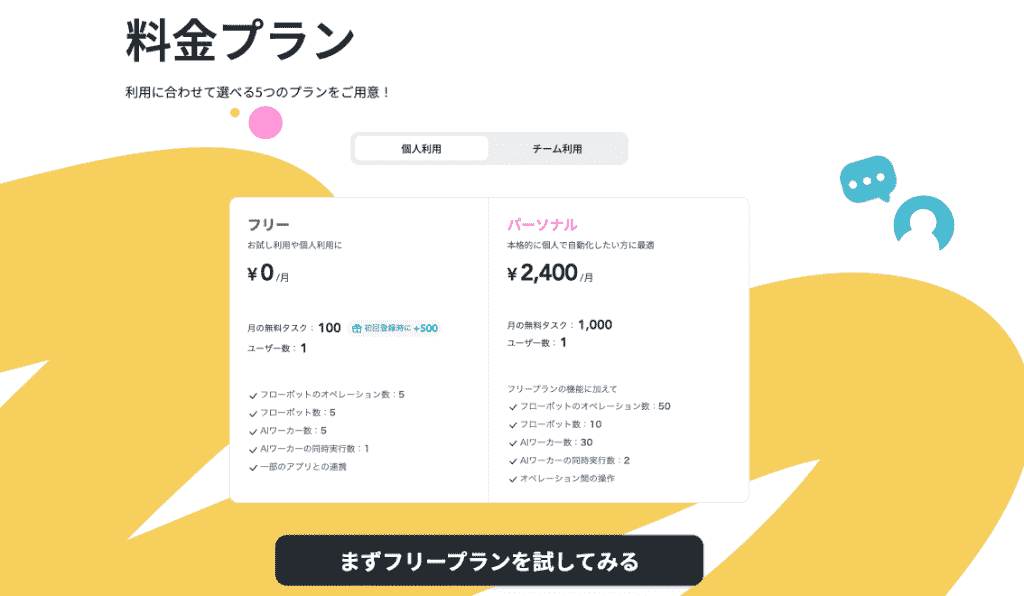
これは、小規模な業務の自動化や、特定のツール間のみを連携させたい場合に非常に有効です。
ただし、月間の実行回数や連携できるステップ数は上限があることも。
本格的な全社展開には向きませんが、まずは個人レベルやスモールチームでの業務改善として使い続けられる点は大きな魅力です。
高機能を短期間試せる「無料トライアル」
無料トライアルは、有料版で提供されている全機能、あるいは上位機能を期間限定で試用できるものです。
- 複雑な条件分岐が必要なワークフロー
- 大量のデータ処理
- セキュリティ運用
が自社の環境に適応するかを事前に検証するために適しています。
無料プランでは制限されている特定の高機能アプリ連携が試せる場合も多いため、導入を前提とした技術検証には欠かせないステップとなります。
技術力で使いこなす「オープンソース版」
iPaaSの中には、ソースコードが公開されているオープンソース(OSS)版が存在するものもあります。
自社のサーバーやクラウド環境にインストールして使用するのですが、ソフトウェア自体の利用料は無料であり、クラウド版のような実行回数の制限を気にする必要がありません。
ただし、
- サーバーの構築費用
- 保守運用
- セキュリティ対策
は自社で行う必要があり、社内にエンジニアや技術的な知識を持つ担当者がいることが前提となります。
⚠️無料版iPaaSを利用する前に知っておくべき制限

無料版のiPaaSは非常に便利ですが、制限をあらかじめ把握しておかないと、いざ運用を始めてから「肝心な時に動かない」といったトラブルになりかねません。
月間実行数(タスク/オペレーション)の上限
無料版の最大の制限は、1ヶ月の間に実行できる「タスク数(オペレーション数)」です。
これは、フローが1回走るごとにカウントされるのではなく、多くの場合「実行されたアクションの数」でカウントされます。
※以下はYoomのフローボット動作時のタスク消費量を示したものです
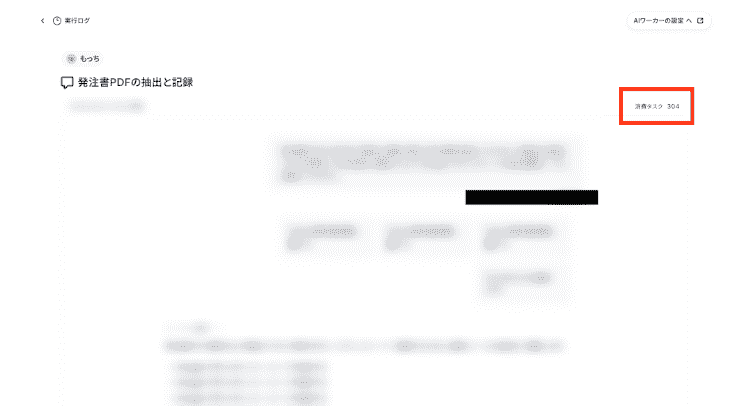
特にZapierなどは無料枠が100タスクと少なく設定されており、頻繁にデータが動く業務では数日で上限に達してしまう可能性があるため注意が必要です。
連携ステップ数と条件分岐の有無
多くの無料プランでは、「Aが起きたらBをする」という1対1のシンプルな連携に限定されています。
- Aが起きた
- まずBを行う
- その結果が◯◯ならC
- △△ならDを行う
といった多段階のステップや複雑な条件分岐は、有料プランの機能として制限されていることが一般的。
実務のワークフローは例外処理や確認工程が含まれることが多いため、自社の自動化したい業務がシンプルな2ステップで完結するかどうかを事前に見極める必要があります。
標準コネクタに含まれるアプリの種類
iPaaS各社は、連携可能なアプリを「標準」と「プレミアム」に分類していることがあります。
無料プランでは、SlackやGoogleスプレッドシートなどの一般的なアプリは連携可能ですが、
- Salesforce
- HubSpot
- 特定の基幹システムと連携するコネクタ
は有料版でなければ接続できないケースがあります。
利用したいツールが無料枠でサポートされているかを、まず真っ先に確認しましょう。
更新間隔による実行のタイムラグ
無料プランの場合、トリガーとなる情報の変化を検知しに行く間隔が長く設定されていることがあります。
有料版ではリアルタイム〜1分間隔での実行が可能な場合もありますが、無料版では15分間隔といった制限が設けられていることが多いです。
顧客対応のスピード感が求められる業務においては、致命的なデメリットとなる場合があります。
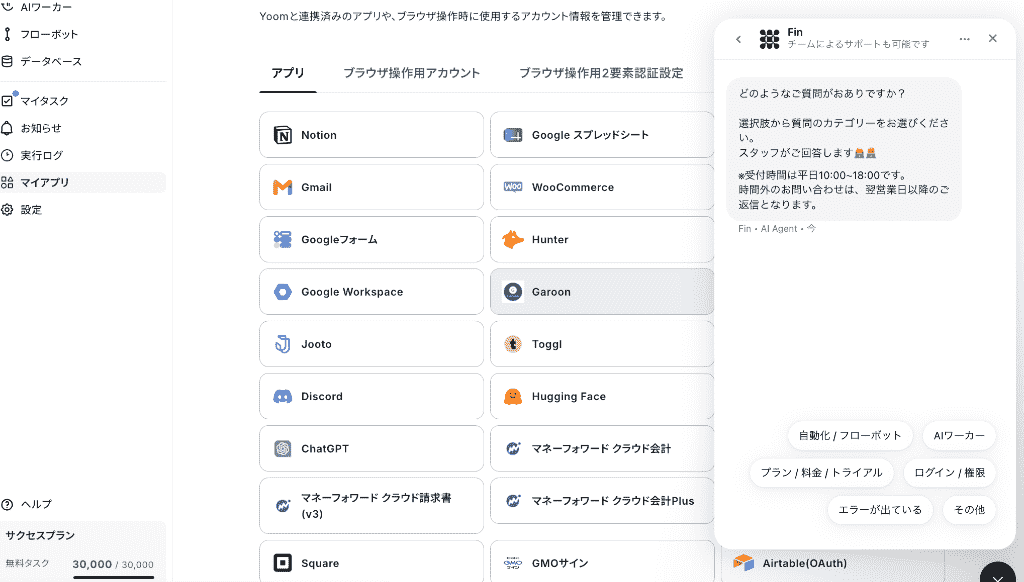
日本語サポートとオンラインマニュアルの範囲
海外発のiPaaSを無料で利用する場合、サポート体制は限定的です。
基本的にはオンライン上のコミュニティや英語のドキュメントを自力で読み解く必要があり、個別の問い合わせは受付なし、もしくは返信が非常に遅くなる傾向があります。
設定につまずいた際、日本語での解説記事が見当たらないツールを選んでしまうと、導入のハードルが一気に高まってしまうでしょう。
国産ツールであれば、このあたりの心理的障壁が低いのがメリットです。
※以下Yoomの問い合わせチャット
🛠️【無料プランあり】おすすめiPaaS製品5選
世の中には数多くのiPaaSが存在しますが、無料プランの充実度や使い勝手はそれぞれ大きく異なります。
Zapier:世界最大級の連携数と安定したUI
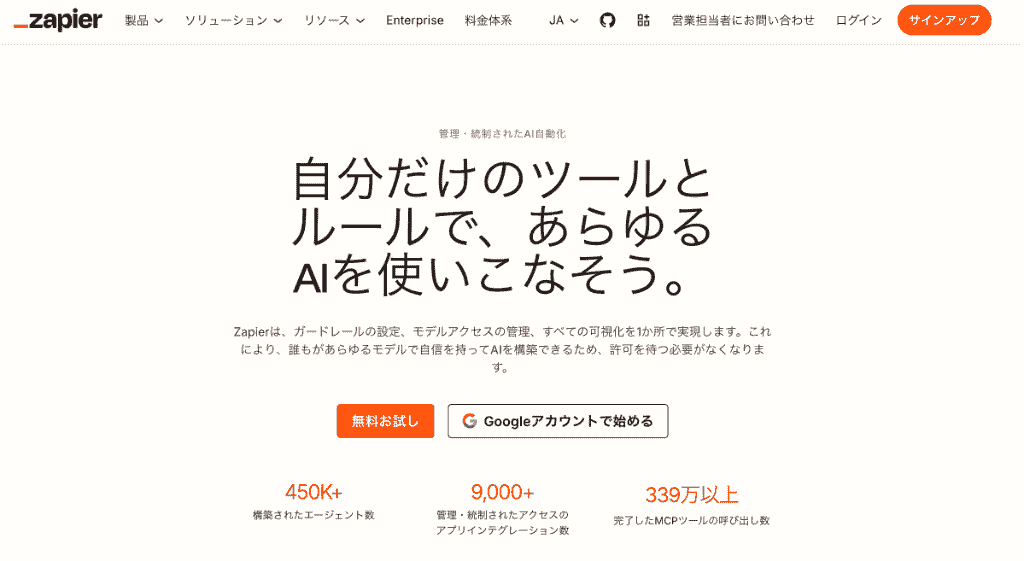
Zapier(ザピアー)は、9,000以上のアプリ連携を提供するiPaaSの一つです。
設定画面も洗練されており、初心者でも直感的に「もし〜なら〜する」という設定が可能。
ただし、無料プランの100タスク制限はかなり厳しく、複数のステップを組み合わせるMulti-step Zapsが利用できないなどの制限があるため、ごく小規模な通知用としての利用に限定されるでしょう。
Make:低コストで複雑な条件分岐が可能
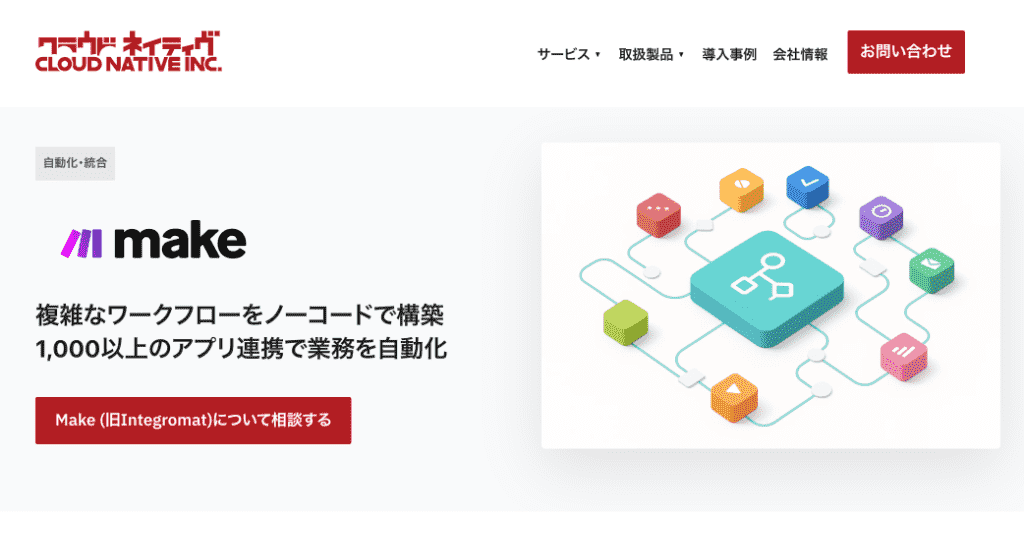
Make(メイク)は、旧称Integromatとして知られ、視覚的なキャンバス上にアイコンを並べてワークフローを構築する独特のUIが特徴です。
無料プランでは月間1,000クレジットを利用できます。
また、無料枠でもフィルターやルーター機能が利用できるため、条件を含むワークフローを試したい場合の選択肢になります。
ただし、UIやエラーメッセージはすべて英語のため、一定の学習意欲が求められます。
※クレジットの消費方法や対象機能は変更される可能性があるため、利用前に公式料金ページをご確認ください。
Yoom:国内SaaS連携と最新AI機能に強み
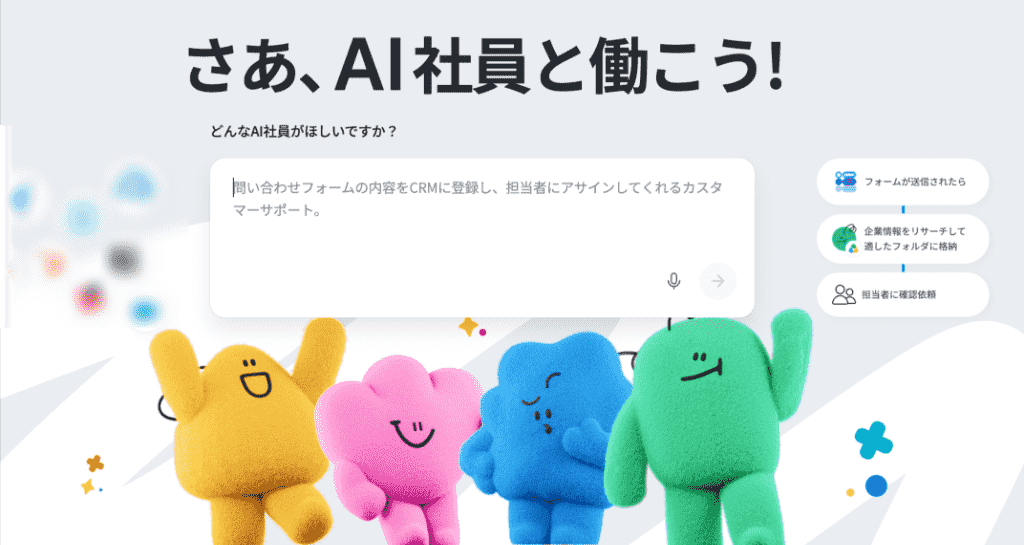
Yoom(ユーム)は、今回紹介する中で唯一の国産iPaaSです。
日本語UIはもちろん、
- freee
- マネーフォワード
- SmartHR
といった日本の業務に欠かせないSaaSとの連携が非常にスムーズです。
無料プランから利用可能で、特に「AIワーカー」を活用した非定型データの処理に強みを持っています。
日本語の文字起こしや内容分析をAIモデルと組み合わせ、ノーコードで自動化フローに組み込める点も大きなメリットです。
IFTTT:シンプルで個人・スマートホーム連携に最適
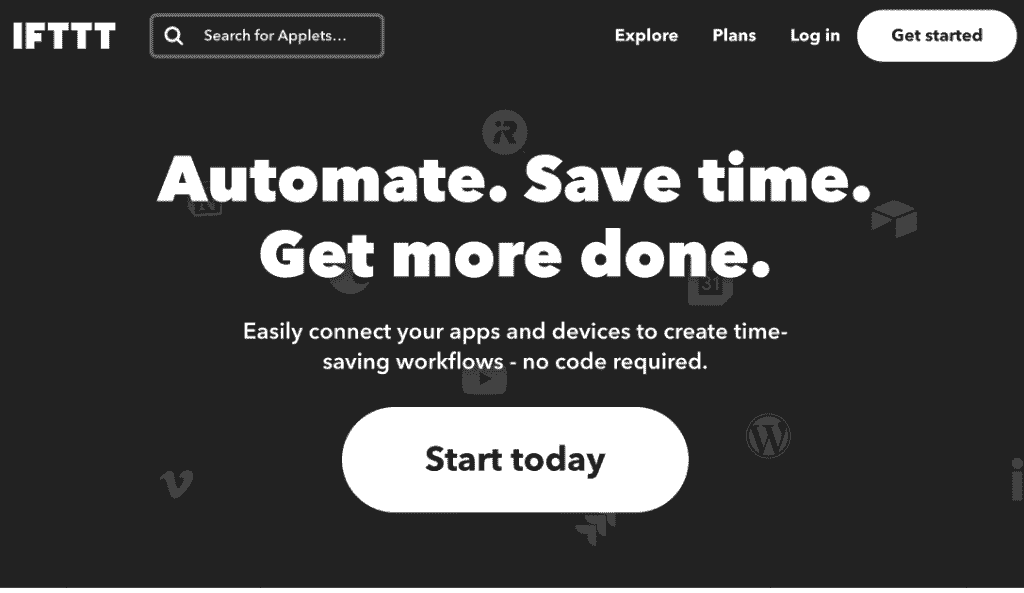
IFTTT(イフト)は、"If This Then That"の略称通り、非常にシンプルな条件設定に特化したツールです。
かつては無料枠が充実していましたが、現在は無料プランで作成できるアプレット(自動化の単位)は2つまでに制限されています。
ビジネス利用よりも、
- スマートフォンの位置情報をトリガーにした家電の操作
- SNSの同時投稿
といった個人向けのライトな活用に向いています。
設定が非常に簡単なため、自動化の入り口として触れてみるのには最適です。
n8n:無料のセルフホスト版で柔軟な自動化が可能
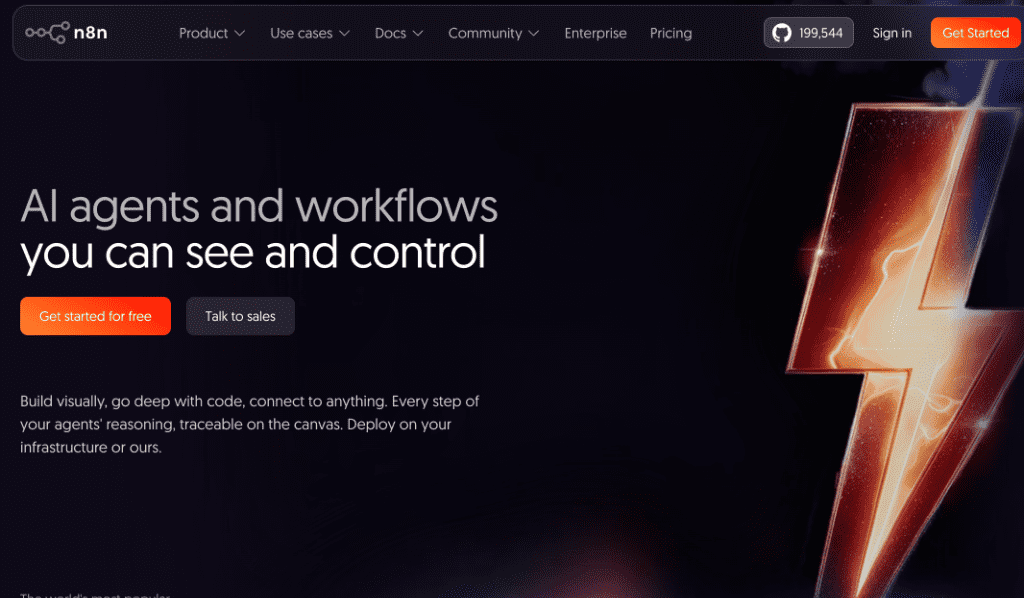
n8n(エヌエイトエヌ)は、ソースコードが公開されたフェアコード型のワークフロー自動化ツールです。
無料のCommunity Editionを自社環境にセルフホストできます。
なお、セルフホスト版にはクラウド版のような実行回数ベースの料金枠はありませんが、サーバー費用や保守運用の負担が発生。
UIはMakeに近いノードベースで、複雑な処理も自在に組むことが可能です。
技術力は必要ですが、
- 「社外のサーバーにデータを流したくない」というセキュリティ要件が厳しい
- コストを極限まで抑えて大規模な自動化を行いたい
というユーザーにとって、有力な選択肢の一つとなるでしょう。
※利用目的はSustainable Use Licenseの条件に従う必要があります。
🧪【Yoomで検証】自動化プロセスを構築してみた

iPaaSが実際にどれほど役立つのか、国産iPaaSであるYoomの無料プランを使って、よくある実務シナリオを想定し検証してみました。
Googleフォームへの回答をAIが要約してSlackへ通知
今回はYoomのAIワーカーを活用し検証を進めます。
実務でも使われることが多いGoogleフォームとSlackをあらかじめYoomに連携しておいて、受け取った長い問い合わせ文面を要約させてから通知する自動化フローボットの構築を試しました。
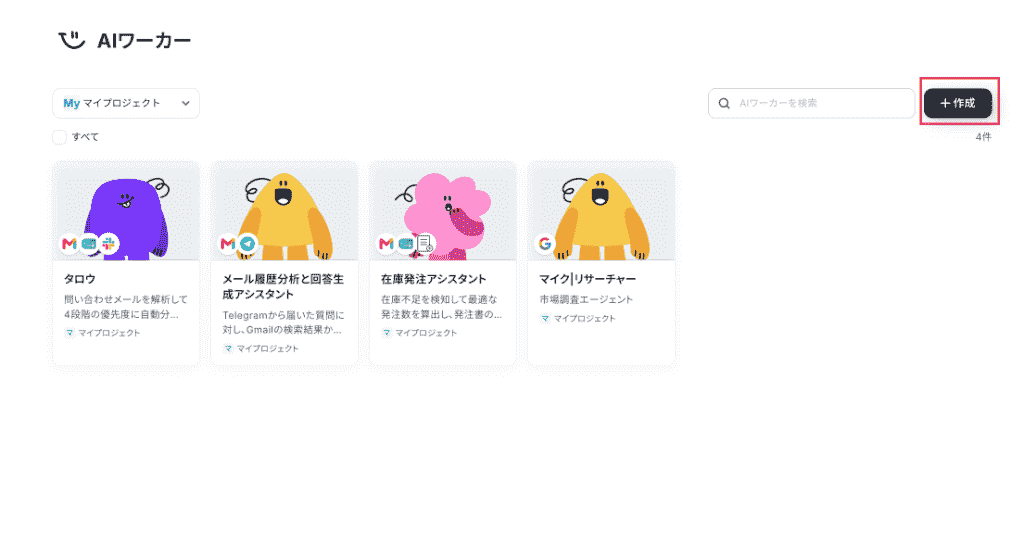
Yoomのワークスペースにアクセスし、【AIワーカー】→【+作成】をタップ。
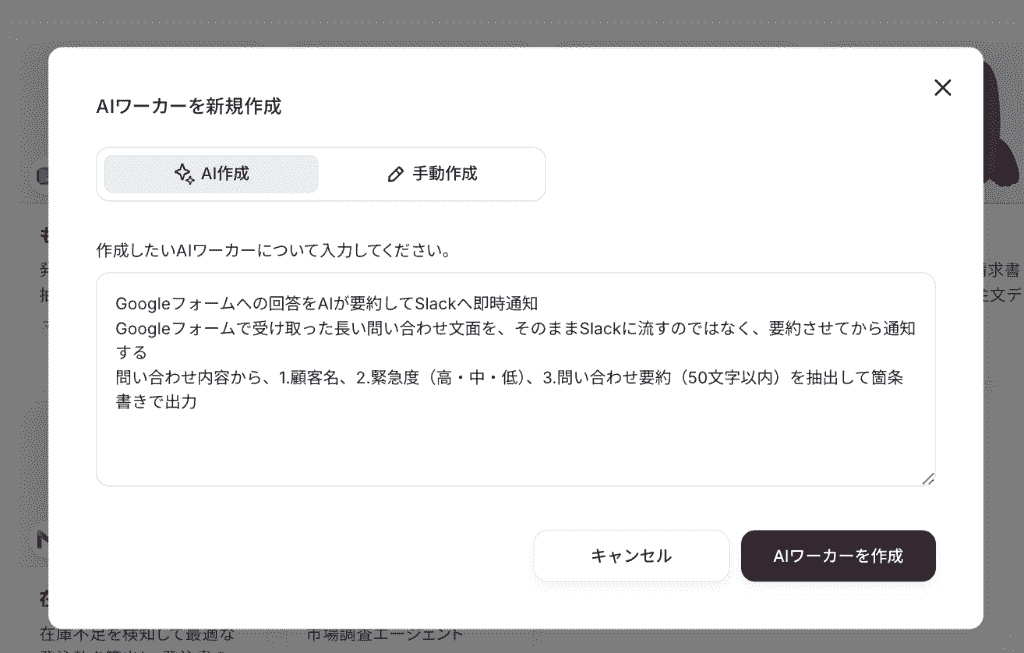
AIによるワーカー作成を選択し、「どんな処理を行いたいか」を箇条書きで入力して【AIワーカーを作成】をタップすると....
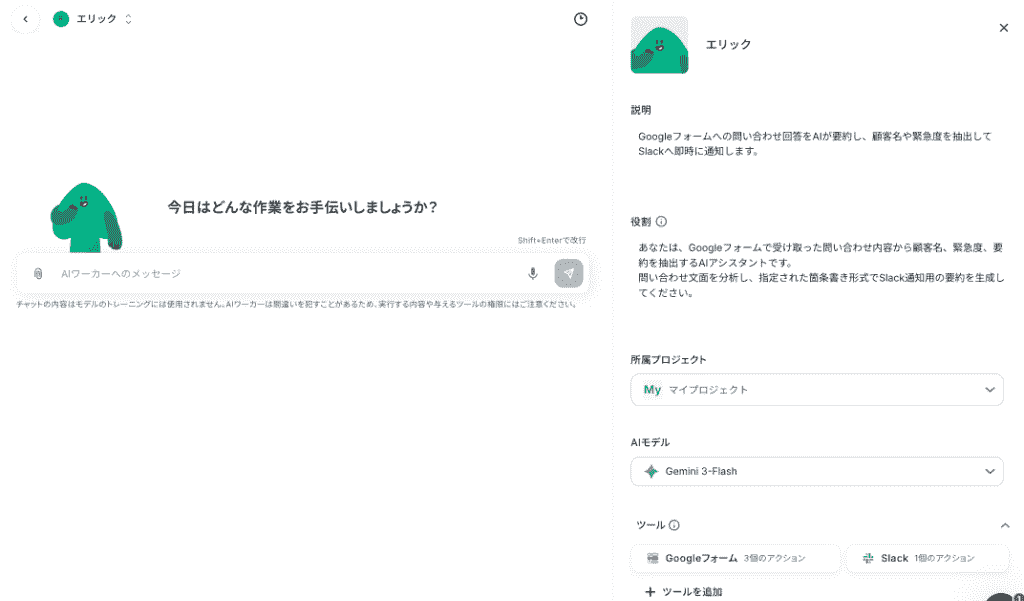
1分ともたたずに、問い合わせ内容を整理してくれる「エリック」が誕生しました!
YoomのAIワーカーは、やりたいことを伝えるだけでGoogleフォームやSlackなどの連携ツールも自動的に設定されるため、フロー構築に時間をかける必要もなく、ストレスフリーで初動設定を完了できます。
※実際に操作するには、各アプリとの連携認証や使用ツールの設定・確認が必要です。
ではさっそく、Googleフォームに回答を送信してみましょう。
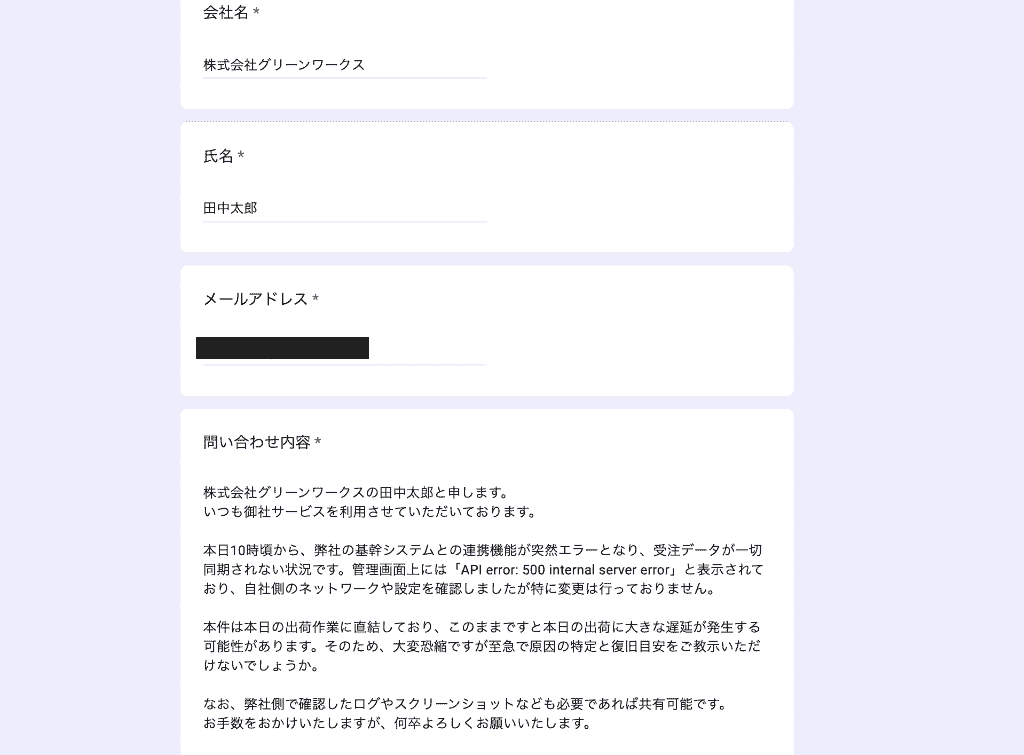
重複投稿を含む計6件を送信し、AIワーカーのチャット画面でプロンプトを投稿します。
投稿プロンプト
今日フォームに届いているすべての問い合わせ内容から、
1.顧客名
2.緊急度(高・中・低)
3.問い合わせ要約(100文字以内)
を抽出して箇条書きで出力してください。
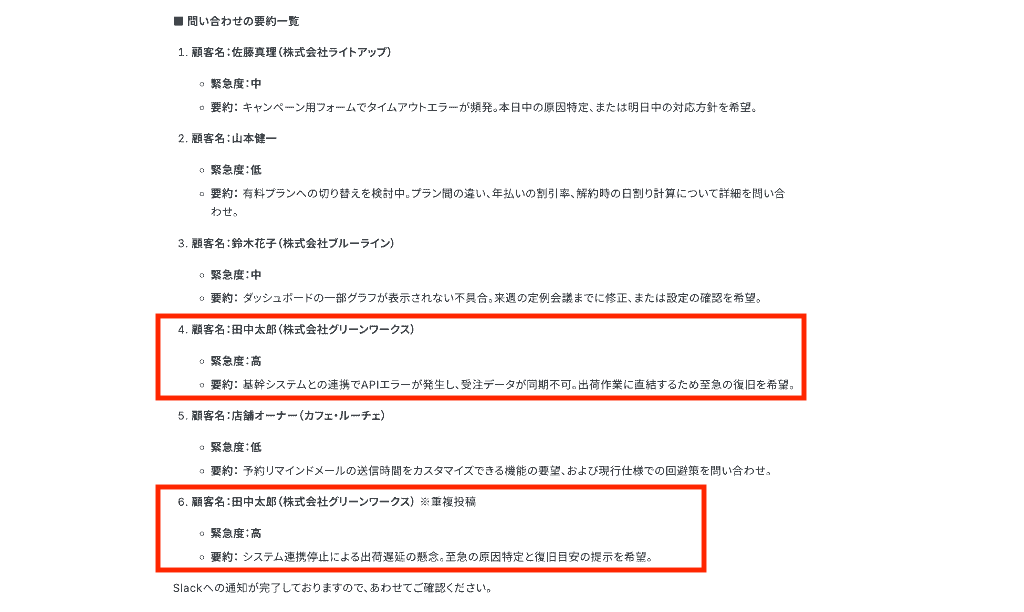
出力結果
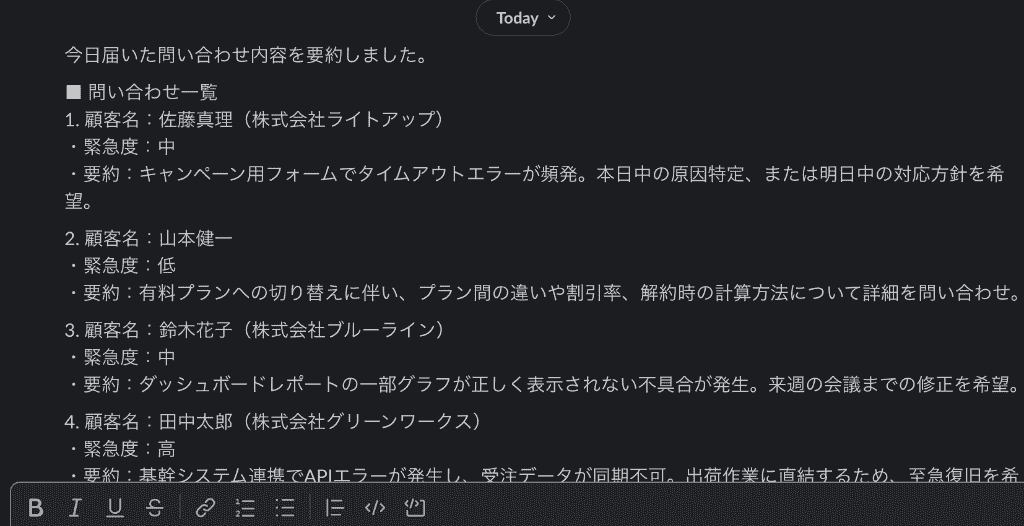
プロンプト投稿後、わずか数分で問い合わせ内容の要約とSlackへの通知が実行されました!
このフローを事前に構築しておけば、スマホからでも一目で内容が把握できる通知が届くようになり、対応の優先順位付けが非常にスムーズになるでしょう。
これが無料プランの範囲内で設定可能なんて、夢のようですね!
検証の総評
YoomのAIワーカーを構築する際、「やりたいことを簡単に伝えるだけで本当に自動化フローが構築できるの?」と半信半疑でしたが、実際に使ってみるとAIワーカーの新規構成から実際の出力結果を得るまでにかかった時間は15分ほど。
従来の手動工数(回答内容の収集から必要情報の抽出、通知)を大幅に削減できました!
無料の範囲だと、AIワーカーは5つまで作成可能。
まずはどんな挙動を行うのか、をテストするには充分すぎますね!
フローボットの幅を広げたい、もっとAIワーカーを構築したいと思った時に有料プランに移行すればいいので、iPaaSを使ってみたいというユーザーにとって一歩を踏み出しやすいと感じました。
📈無料版から有料版へ切り替えるべき4つの判断基準

無料プランで成果が出始めると、次にいつ「有料版」にアップグレードすべきかという悩みが生まれます。
コストを最適化しつつ、業務を止めないための4つの基準を整理しました。
無料枠の上限
最も分かりやすい基準は、タスク数の消費状況です。
月の半ばで無料枠の8割を消化しているような状態であれば、月末に自動化が停止し、手作業への差し戻しが発生してしまいます。
自動化が止まることによる人件費の損失と、有料プランの月額料金を天秤にかけましょう。
多くの場合、数時間の単純作業を自動化できていれば、有料プランの元は十分に取れる計算になります。
複数条件の分岐
- 特定のキーワードが含まれる時だけ通知する
- 金額をドルから円に換算してから登録する
- 毎週または毎月決まった日時に作動する
といった、一歩踏み込んだロジックが必要になった時が有料版への検討時期です。
無料プランの制約に合わせて無理やりシンプルなフローにすると、結局あとで担当者がチェックして修正する手間が増えてしまいます。
システムが人の判断を代替し始めたら、それは有料機能の投資価値があるというサインです。
連携の制限・停止
「連携が止まると請求書が発行されない」「顧客への返信ができない」といったコア業務にiPaaSを組み込む場合は、有料版を含め、必要な実行上限や監視・再実行・サポート機能を備えたプランを検討しましょう。
なお、業務継続性の要件と照らして確認することが重要です。
有料版では
- 実行の監視機能
- 万が一エラーが起きた際の再実行機能
- 迅速なカスタマーサポート
が提供される傾向にあるため、ビジネスの継続性を確保するための保険としてコストを捉える必要があるでしょう。
高度な権限管理
一人の担当者が管理しているうちは無料版でも回りますが、複数のチームや部門をまたいで自動化を展開する場合、有料版の
- 共有機能
- 権限管理(メンバーごとのアクセス制御)
が必要になります。
誰でも設定を書き換えられる状態はセキュリティリスクが高く、誤操作によって全社のワークフローが壊れてしまう恐れがあります。
組織的な運用体制に移行するタイミングは、迷わず法人向けプランを選択しましょう。
🎯失敗しない無料iPaaSの選び方

最後に、iPaaSを導入して「結局使わなくなった」とならないための、失敗しない選び方のポイントを3つに絞ってお伝えします。
活用中のツールが標準コネクタにあるかを確認する
まず、自社でメインで使っているツール(Slack、Google Workspace、Notion等)が、そのiPaaSの無料枠でしっかりとサポートされているかを確認してください。
一見対応しているように見えても、
- ページごとの更新・削除
- 特定機能の連携・利用
- 定期的なトリガー検知
など、一部の操作が有料版限定になっていることもあります。
最初のセットアップ時点で実は有料対象の操作だった、とならないよう、事前の仕様確認が重要です。
現場の担当者が自力で設定・保守できるかを確認する
どんなに高機能なツールでも、設定画面が複雑すぎたり、英語の壁が大きすぎたりして担当者が挫折しては意味がありません。
無料プランやトライアル期間中に、実際にワークフローを作成してみましょう。
特にエラーが発生した際、「何が原因で止まったのか」が日本語で分かりやすく表示されるかどうかは、運用を定着させるための大きなチェックポイントとなります。
有料版に移行した際のコストパフォーマンスを確認する
無料版はあくまで入り口です。
将来的に業務量が増えた際、有料プランの料金体系が自社の成長モデルに合っているかを確認しておきましょう。
「最初は安かったが、スケールすると急激に高くなる」というツールもあります。
- ユーザー数課金なのか
- タスク数課金なのか
- 接続数課金なのか
将来の予算シミュレーションを軽く行っておくだけで、ツール選定の失敗を未然に防ぐことができます。
✅まとめ
無料でiPaaSを使い始めることは、業務効率化の第一歩として非常に有効です。
- Zapier
- Make
- Yoom
などそれぞれの強みを理解し、まずはリスクのない範囲で自動化を体験してみましょう。
無料枠の制限を正しく理解し、ビジネスの成長に合わせて適切に有料版へステップアップすることで、組織全体の生産性を最大化させることができます。
🛠️Yoomでできること
YoomのAIワーカーを活用すれば、OCRによる文字読み取りから、AIによるデータの自動整理までをワンストップで実行可能です。
AIが面倒なデータ入力を代行してくれるため、あなたは本来注力すべきクリエイティブな提案や、顧客とのコミュニケーションに専念できるようになります。
以下のAIワーカー搭載テンプレートを使って、次世代の自動化を今すぐ体験しましょう。
■概要STORES予約で受け付けた予約情報を、毎日手作業でkintoneなどの顧客管理システムに転記する作業は手間がかかり、入力ミスも発生しがちではないでしょうか。このワークフローを活用すれば、STORES予約の予約一覧をAPI経由で定期的に取得し、kintoneへ自動でレコードを追加することが可能です。日々の定型業務を自動化することで、作業時間を短縮し、より重要な業務に集中できる環境を構築します。■このテンプレートをおすすめする方- STORES予約の予約一覧を毎日kintoneへ手作業で転記しているご担当者様
- APIを利用して予約情報を自動で取得し、データ連携の効率化を検討している方
- 予約管理業務における入力ミスや確認漏れを減らし、業務品質を高めたい方
■このテンプレートを使うメリット- 毎日決まった時間にSTORES予約から予約一覧を自動で取得しkintoneへ追加するため、転記作業にかかる時間を削減できます。
- APIを介したデータ連携により、手作業でのコピー&ペーストによる入力間違いや転記漏れといったヒューマンエラーを防ぎます。
■フローボットの流れ- はじめに、STORES予約とkintoneをYoomと連携します。
- 次に、トリガーで「スケジュールトリガー」を選択し、毎日決まった時間にフローが起動するように設定します。
- 続いて、オペレーションでSTORES予約の「予約情報の一覧を取得」アクションを設定し、予約データを取得します。
- 次に、「繰り返し機能」を設定し、取得した予約情報1件ずつに対して処理を実行するようにします。
- さらに、「分岐機能」を設定し、特定の条件に合致する予約情報のみを処理するようにフィルタリングします。
- 最後に、オペレーションでkintoneの「レコードを追加する」アクションを設定し、条件に合致した予約情報をkintoneのデータベースに追加します。
※「トリガー」:フロー起動のきっかけとなるアクション、「オペレーション」:トリガー起動後、フロー内で処理を行うアクション
■このワークフローのカスタムポイント- スケジュールトリガーでは、フローを起動させたい曜日や時間帯を任意に設定してください。
- STORES予約の「予約情報の一覧を取得」オペレーションでは、取得対象とする予約情報のページ番号やステータス(確定、キャンセルなど)を任意で指定できます。
- 繰り返し機能では、前段のSTORES予約で取得した予約情報の一覧など、繰り返し処理を行いたい値を設定してください。
- 分岐機能では、「前日に予約が確定した情報のみ処理する」といったように、取得した情報をもとに処理対象とする条件を自由に設定可能です。
- kintoneでレコードを追加するアプリ(データベース)は、管理している任意のアプリに設定してください。
■注意事項- STORES予約、kintoneのそれぞれとYoomを連携してください。
- 分岐はミニプラン以上のプランでご利用いただける機能(オペレーション)となっております。フリープランの場合は設定しているフローボットのオペレーションはエラーとなりますので、ご注意ください。
- 「同じ処理を繰り返す」オペレーション間の操作は、チームプラン・サクセスプランでのみご利用いただける機能となっております。フリープラン・ミニプランの場合は設定しているフローボットのオペレーションやデータコネクトはエラーとなりますので、ご注意ください。
- ミニプランやチームプラン、サクセスプランなどの有料プランは、2週間の無料トライアルを行うことが可能です。無料トライアル中には制限対象のアプリや機能(オペレーション)を使用することができます。
■概要健康保険の加入や給付に関する手続きは、添付書類の不備確認や加入要件の判定など、人の目による細かなチェックが不可欠であり、労務担当者の大きな負担となっています。特に複数の顧問先や従業員からチャットでバラバラに届く申請書類の管理は、転記ミスや確認漏れのリスクも伴います。このワークフローを活用すれば、Gmailで受け取った書類からAIが自動で情報を抽出し、自社の基準に沿った要件判定まで一括で行うことができます。内容に問題がない場合のみSmartHRへ下書き登録が実行されるため、確認工数を削減し、スムーズな労務管理を実現します。
■このテンプレートをおすすめする方- メールで届く健康保険の手続き依頼の情報を、手作業で労務ソフトへ入力している労務担当者の方
- 扶養追加などの申請書類に不備がないか、画像やPDFを一つずつ目視でチェックしている社会保険労務士の方
- SmartHRへの従業員情報の更新作業を効率化し、入力ミスや確認漏れを未然に防ぎたいと考えている方
■このテンプレートを使うメリット- AIが「収入要件」や「添付書類の網羅性」を一次判定するため、労務担当者がこれまで手作業で行っていた確認時間を短縮できます。
- GmailからSmartHRへ情報が自動で連携されるため、データ転記による入力間違いなどのヒューマンエラーを防止できます。
■フローボットの流れ- はじめに、SmartHR、Gmail、Google スプレッドシート、SlackをYoomと連携します。
- 次に、トリガーとしてGmailを選択し、「特定のキーワードに一致するメールを受信したら」アクションを設定します。
- 次に、AIワーカーで、健康保険手続きの情報を抽出・判定するためのスキルを作成し、使用ツールとしてGoogle スプレッドシート、SmartHR、Slackのアクションを設定します。
※「トリガー」:フロー起動のきっかけとなるアクション、「オペレーション」:トリガー起動後、フロー内で処理を行うアクション
■このワークフローのカスタムポイント- AIワーカーの指示内容(プロンプト)を調整することで、自社独自の「収入要件」や「必要書類のチェックリスト」に基づいた判定が可能です。
- SmartHRへ登録する前に、特定の条件(判定NGなど)の場合にSlackで担当者へ通知が飛ぶようにフローを分岐させることも可能です。
■注意事項- Gmail、Google スプレッドシート、SmartHR、SlackのそれぞれとYoomを連携してください。
- トリガーは5分、10分、15分、30分、60分の間隔で起動間隔を選択できます。
- プランによって最短の起動間隔が異なりますので、ご注意ください。
- AIワーカー内で使用するツール(アプリ)についてもマイアプリ連携が必要です。
- AIワーカーの基本設定は「【AIワーカー】基本的な設定方法」をご参照ください。
- AIワーカーの同時実行数・作成可能なAIワーカー数・利用可能なAIモデルはご契約中のプランによって異なります。
- AIワーカー内でご利用いただけるアプリやオペレーション等はフローボットの利用制限と同様です。
- AIワーカーは、テスト実行でも本番実行と同様にタスクを消費しますのでご注意ください。詳細は「【AIワーカー】タスク実行数の計算方法」ご参照ください。
- AIワーカーはスキルを詳細に設定することで適切な処理を実行しやすくなります。詳細は「【AIワーカー】マニュアルの作成方法」をご参照ください。
- ダウンロード可能なファイル容量は最大300MBまでです。アプリの仕様によっては300MB未満になる可能性があるので、ご注意ください。
- トリガー、各オペレーションでの取り扱い可能なファイル容量の詳細は「ファイルの容量制限について」をご参照ください。
■概要定例報告書の作成業務は、実績データを集計し、分析した上で資料にまとめる必要があり、手間や時間がかかる業務ではないでしょうか。 このワークフローを活用することで、Google スプレッドシートに蓄積された実績データをAIワーカーが自動で分析し、Googleドキュメントに定例報告書として出力する一連の流れを自動化できます。AIを活用した効率的な定例報告の仕組みを構築し、報告業務の負担を軽減します。■このテンプレートをおすすめする方- Google スプレッドシートを用いたデータ集計や分析、報告書作成に時間を要している方
- AIを業務に活用し、属人化しがちな定例報告業務を仕組み化したいと考えている方
- データに基づいた質の高い定例報告を、効率的に実施したいチームのマネージャーの方
■このテンプレートを使うメリット- スケジュールに合わせて自動で報告書が作成されるため、データ収集や資料作成にかかっていた時間を他の業務に充てることができます。
- AIが設定された指示に基づき分析と資料作成を行うため、担当者による内容のばらつきや品質の差が減り、報告業務の標準化に繋がります。
■フローボットの流れ- はじめに、Google スプレッドシートとGoogleドキュメントをYoomと連携します。
- 次に、トリガーでスケジュールトリガーを選択し、週次や月次など、フローを起動したい任意のスケジュールを設定します。
- 次に、オペレーションでAIワーカーを選択し、Google スプレッドシートのデータを分析してGoogleドキュメントに報告書を出力するための指示を作成します。
※「トリガー」:フロー起動のきっかけとなるアクション、「オペレーション」:トリガー起動後、フロー内で処理を行うアクション
■このワークフローのカスタムポイント- スケジュールトリガーでは、日次、週次、月次など、任意の実行タイミングを設定してください。
- AIワーカーへの指示内容は、分析の観点や報告書のフォーマットに合わせて任意で設定することが可能です。
- 分析対象となるGoogle スプレッドシートのファイルや、連携するGoogleアカウントも任意で設定できます。
■注意事項- Google スプレッドシート、GoogleドキュメントのそれぞれとYoomを連携してください。AIワーカー内で使用するツール(アプリ)についてもマイアプリ連携が必要です。
- AIワーカーの基本設定は「【AIワーカー】基本的な設定方法」をご参照ください。
- AIワーカーの同時実行数・作成可能なAIワーカー数・利用可能なAIモデルはご契約中のプランによって異なります。
- AIワーカー内でご利用いただけるアプリやオペレーション等はフローボットの利用制限と同様です。
- AIワーカーは、テスト実行でも本番実行と同様にタスクを消費しますのでご注意ください。詳細は「【AIワーカー】タスク実行数の計算方法」ご参照ください。
- AIワーカーはマニュアルを詳細に設定することで適切な処理を実行しやすくなります。詳細は「【AIワーカー】マニュアルの作成方法」をご参照ください。

- STORES予約の予約一覧を毎日kintoneへ手作業で転記しているご担当者様
- APIを利用して予約情報を自動で取得し、データ連携の効率化を検討している方
- 予約管理業務における入力ミスや確認漏れを減らし、業務品質を高めたい方
- 毎日決まった時間にSTORES予約から予約一覧を自動で取得しkintoneへ追加するため、転記作業にかかる時間を削減できます。
- APIを介したデータ連携により、手作業でのコピー&ペーストによる入力間違いや転記漏れといったヒューマンエラーを防ぎます。
- はじめに、STORES予約とkintoneをYoomと連携します。
- 次に、トリガーで「スケジュールトリガー」を選択し、毎日決まった時間にフローが起動するように設定します。
- 続いて、オペレーションでSTORES予約の「予約情報の一覧を取得」アクションを設定し、予約データを取得します。
- 次に、「繰り返し機能」を設定し、取得した予約情報1件ずつに対して処理を実行するようにします。
- さらに、「分岐機能」を設定し、特定の条件に合致する予約情報のみを処理するようにフィルタリングします。
- 最後に、オペレーションでkintoneの「レコードを追加する」アクションを設定し、条件に合致した予約情報をkintoneのデータベースに追加します。
■このワークフローのカスタムポイント
- スケジュールトリガーでは、フローを起動させたい曜日や時間帯を任意に設定してください。
- STORES予約の「予約情報の一覧を取得」オペレーションでは、取得対象とする予約情報のページ番号やステータス(確定、キャンセルなど)を任意で指定できます。
- 繰り返し機能では、前段のSTORES予約で取得した予約情報の一覧など、繰り返し処理を行いたい値を設定してください。
- 分岐機能では、「前日に予約が確定した情報のみ処理する」といったように、取得した情報をもとに処理対象とする条件を自由に設定可能です。
- kintoneでレコードを追加するアプリ(データベース)は、管理している任意のアプリに設定してください。
- STORES予約、kintoneのそれぞれとYoomを連携してください。
- 分岐はミニプラン以上のプランでご利用いただける機能(オペレーション)となっております。フリープランの場合は設定しているフローボットのオペレーションはエラーとなりますので、ご注意ください。
- 「同じ処理を繰り返す」オペレーション間の操作は、チームプラン・サクセスプランでのみご利用いただける機能となっております。フリープラン・ミニプランの場合は設定しているフローボットのオペレーションやデータコネクトはエラーとなりますので、ご注意ください。
- ミニプランやチームプラン、サクセスプランなどの有料プランは、2週間の無料トライアルを行うことが可能です。無料トライアル中には制限対象のアプリや機能(オペレーション)を使用することができます。

■このテンプレートをおすすめする方
- メールで届く健康保険の手続き依頼の情報を、手作業で労務ソフトへ入力している労務担当者の方
- 扶養追加などの申請書類に不備がないか、画像やPDFを一つずつ目視でチェックしている社会保険労務士の方
- SmartHRへの従業員情報の更新作業を効率化し、入力ミスや確認漏れを未然に防ぎたいと考えている方
■このテンプレートを使うメリット
- AIが「収入要件」や「添付書類の網羅性」を一次判定するため、労務担当者がこれまで手作業で行っていた確認時間を短縮できます。
- GmailからSmartHRへ情報が自動で連携されるため、データ転記による入力間違いなどのヒューマンエラーを防止できます。
■フローボットの流れ
- はじめに、SmartHR、Gmail、Google スプレッドシート、SlackをYoomと連携します。
- 次に、トリガーとしてGmailを選択し、「特定のキーワードに一致するメールを受信したら」アクションを設定します。
- 次に、AIワーカーで、健康保険手続きの情報を抽出・判定するためのスキルを作成し、使用ツールとしてGoogle スプレッドシート、SmartHR、Slackのアクションを設定します。
■このワークフローのカスタムポイント
- AIワーカーの指示内容(プロンプト)を調整することで、自社独自の「収入要件」や「必要書類のチェックリスト」に基づいた判定が可能です。
- SmartHRへ登録する前に、特定の条件(判定NGなど)の場合にSlackで担当者へ通知が飛ぶようにフローを分岐させることも可能です。
■注意事項
- Gmail、Google スプレッドシート、SmartHR、SlackのそれぞれとYoomを連携してください。
- トリガーは5分、10分、15分、30分、60分の間隔で起動間隔を選択できます。
- プランによって最短の起動間隔が異なりますので、ご注意ください。
- AIワーカー内で使用するツール(アプリ)についてもマイアプリ連携が必要です。
- AIワーカーの基本設定は「【AIワーカー】基本的な設定方法」をご参照ください。
- AIワーカーの同時実行数・作成可能なAIワーカー数・利用可能なAIモデルはご契約中のプランによって異なります。
- AIワーカー内でご利用いただけるアプリやオペレーション等はフローボットの利用制限と同様です。
- AIワーカーは、テスト実行でも本番実行と同様にタスクを消費しますのでご注意ください。詳細は「【AIワーカー】タスク実行数の計算方法」ご参照ください。
- AIワーカーはスキルを詳細に設定することで適切な処理を実行しやすくなります。詳細は「【AIワーカー】マニュアルの作成方法」をご参照ください。
- ダウンロード可能なファイル容量は最大300MBまでです。アプリの仕様によっては300MB未満になる可能性があるので、ご注意ください。
- トリガー、各オペレーションでの取り扱い可能なファイル容量の詳細は「ファイルの容量制限について」をご参照ください。

- Google スプレッドシートを用いたデータ集計や分析、報告書作成に時間を要している方
- AIを業務に活用し、属人化しがちな定例報告業務を仕組み化したいと考えている方
- データに基づいた質の高い定例報告を、効率的に実施したいチームのマネージャーの方
- スケジュールに合わせて自動で報告書が作成されるため、データ収集や資料作成にかかっていた時間を他の業務に充てることができます。
- AIが設定された指示に基づき分析と資料作成を行うため、担当者による内容のばらつきや品質の差が減り、報告業務の標準化に繋がります。
- はじめに、Google スプレッドシートとGoogleドキュメントをYoomと連携します。
- 次に、トリガーでスケジュールトリガーを選択し、週次や月次など、フローを起動したい任意のスケジュールを設定します。
- 次に、オペレーションでAIワーカーを選択し、Google スプレッドシートのデータを分析してGoogleドキュメントに報告書を出力するための指示を作成します。
■このワークフローのカスタムポイント
- スケジュールトリガーでは、日次、週次、月次など、任意の実行タイミングを設定してください。
- AIワーカーへの指示内容は、分析の観点や報告書のフォーマットに合わせて任意で設定することが可能です。
- 分析対象となるGoogle スプレッドシートのファイルや、連携するGoogleアカウントも任意で設定できます。
- Google スプレッドシート、GoogleドキュメントのそれぞれとYoomを連携してください。AIワーカー内で使用するツール(アプリ)についてもマイアプリ連携が必要です。
- AIワーカーの基本設定は「【AIワーカー】基本的な設定方法」をご参照ください。
- AIワーカーの同時実行数・作成可能なAIワーカー数・利用可能なAIモデルはご契約中のプランによって異なります。
- AIワーカー内でご利用いただけるアプリやオペレーション等はフローボットの利用制限と同様です。
- AIワーカーは、テスト実行でも本番実行と同様にタスクを消費しますのでご注意ください。詳細は「【AIワーカー】タスク実行数の計算方法」ご参照ください。
- AIワーカーはマニュアルを詳細に設定することで適切な処理を実行しやすくなります。詳細は「【AIワーカー】マニュアルの作成方法」をご参照ください。
プログラミング知識なしで手軽に構築できます。




