









・
コンテンツ作成が爆速に!おすすめGPTs 7選と業務効率化のコツ

今、コンテンツ作成の現場では、生成AIの活用が急速に進んでいますよね。
生成AIの中でも特に注目されているのが、ChatGPTを特定の目的に合わせてカスタマイズできる「GPTs」です。
ただ、GPTsが便利なのは知っているけど、種類が多すぎてどれを使えばいいかわからないといった悩みを抱える方も多いのではないでしょうか。
そこで本記事では、そんなコンテンツ制作に携わる方に向けて、コンテンツ作成に特化したおすすめのGPTsを厳選してご紹介します。
単なるツール紹介に留まらず、GPTsが本当に業務効率化につながるのか、特徴や選ぶ際のポイントもあわせて解説するので、参考にしてみてくださいね。
✍️ChatGPT(GPTs)とは?基本と選び方のポイント
GPTsを使いこなす前に、まずはその基本と、自社の目的に合ったツールを選ぶための基準を理解しておきましょう。
そもそもGPTsとは?
GPTs(ジーピーティーズ)とは、一言でいうと「特定の目的や専門分野に特化させたオリジナルのChatGPT」を作成・利用できる機能です。
2023年11月にOpenAIによって発表され、誰でもノーコードで、チャット形式の対話を通じて自分だけのAIチャットボットを開発できます。
通常のチャットと大きく異なる点が、AIに役割とルールを設定できることです。
これにより、生成するコンテンツに一貫したトーンや品質を求めることが可能になりました。
例えば、「天才マーケター」という役割を与えることで、マーケティングの専門家の視点に基づき、高品質なコンテンツを簡単に生成できます。
このようにして特定の役割やルールを設定して作成したGPTsは、2024年1月に公開された公式マーケットプレイス「GPTストア」で公開・共有できます。
GPTsを自分で作成・活用するには、有料プラン(ChatGPT Plusなど)への加入が必要です。
他者が作成したGPTsを利用するだけなら無料ユーザーでも一部機能を使えます。
なお、有料プランではホームにGPTストアがありますが、無料ユーザーはGPTストアがありません。
そのため、無料ユーザーは、GPTストアにアクセスしてから任意のGPTsを選択する必要がある点にご注意ください。
⭐YoomはChatGPTを使った業務を自動化できます
👉Yoomとは?ノーコードで業務自動化につながる!ChatGPTを活用してさまざまな業務を効率化できますが、生成された内容を手動で各ツールにコピペしたり、SNSで告知したりするのは意外と手間がかかるものです。
ハイパーオートメーションツール「Yoom」を活用すれば、AIによる文章生成からCMSやデータベースへの保存、SNSへの告知投稿までをノーコードで一気通貫に自動化できます。
これにより、制作以外の事務的な工数を限りなくゼロに近づけ、本来注力すべき「企画のブラッシュアップ」や「読者への価値提供」に全精力を注げる環境を手に入れることができます。Yoomには、以下のような自動化テンプレートが豊富にあるので、ぜひ試してみてください。


- ChatGPTを活用した記事の自動生成に関心があるコンテンツ担当者の方
- Web検索を元にしたSEO記事の作成とWordPress.orgへの投稿作業を効率化したい方
- 定期的なコンテンツ更新の工数を削減し、より戦略的な業務に集中したいマーケターの方
- スケジュールに合わせて記事作成からWordPress.orgへの投稿までが自動生成されるため、これまで手作業に費やしていた時間を短縮できます
- プロンプトを統一することで記事の品質を一定に保ち、属人化しがちなコンテンツ作成業務の標準化と安定した運用を実現します
- はじめに、ChatGPTとWordPress.orgをYoomと連携します
- 次に、トリガーでスケジュールトリガー機能を選択し、フローボットを起動したい日時を設定します
- 次に、オペレーションでChatGPTを選択し、「テキストを生成(Web検索対応)」アクションで記事を作成するためのプロンプトを設定します
- 最後に、オペレーションでWordPress.orgを選択し、「新規投稿を作成」アクションで、ChatGPTが生成したテキストを下書きとして投稿する設定をします
- スケジュールトリガー機能では、記事を自動生成したい曜日や時間などを任意で設定してください
- ChatGPTのアクションでは、生成したい記事の内容に合わせて、使用するモデルやプロンプトを自由にカスタマイズしてください
- WordPress.orgへの投稿設定では、ChatGPTが生成したタイトルや本文などを、投稿の各項目に変数として設定してください。カテゴリーやタグなども任意で指定できます
- ChatGPT、WordPressのそれぞれとYoomを連携してください。
- ChatGPT(OpenAI)のアクションを実行するには、OpenAIのAPI有料プランの契約が必要です。(APIが使用されたときに支払いができる状態)
- ChatGPTのAPI利用はOpenAI社が有料で提供しており、API疎通時のトークンにより従量課金される仕組みとなっています。そのため、API使用時にお支払いが行える状況でない場合エラーが発生しますのでご注意ください。
- ChatGPTのアウトプットはJSONPathから取得可能です。取得方法は「『取得する値』を追加する方法」をご参照ください。
- WordPress.orgでメディアを運営し、X(Twitter)での告知投稿を手作業で行っている方
- ChatGPT、WordPress.org、X(Twitter)の連携により、SNSへのコンテンツ投稿を効率化したいマーケターの方
- 記事公開後のSNS投稿の作成や予約にかかる時間を削減し、本来の業務に集中したい方
- WordPress.orgでの記事公開からX(Twitter)への投稿までが自動化されるため、SNS運用の手間を削減し、コア業務に集中する時間を確保できます。
- 手動での投稿作成や予約作業が不要になるため、投稿忘れや内容の入力ミスといったヒューマンエラーを防ぎ、安定した情報発信を実現します。
- はじめに、ChatGPT、WordPress.org、X(Twitter)をYoomと連携します。
- 次に、トリガーでWordPress.orgを選択し、「投稿が公開されたら」というアクションを設定します。
- 次に、オペレーションでChatGPTの「テキストを生成」アクションを設定し、公開された記事の情報をもとにX(Twitter)へ投稿するテキストを生成するよう指示します。
- 最後に、オペレーションでX(Twitter)の「ポストを投稿」アクションを設定し、ChatGPTが生成したテキストを内容としてポストを投稿します。
- ChatGPTでテキストを生成するオペレーションでは、記事のタイトルやURLなどの情報を含め、どのような投稿文を作成するかを指示するプロンプトを任意で設定してください。例えば、特定のハッシュタグを付与したり、要約を加えたりするなどのカスタマイズが可能です。
- ChatGPT、WordPress.org、X(Twitter)のそれぞれとYoomを連携してください。
- トリガーは5分、10分、15分、30分、60分の間隔で起動間隔を選択できます。
- プランによって最短の起動間隔が異なりますので、ご注意ください。
- ChatGPT(OpenAI)のアクションを実行するには、OpenAIのAPI有料プランの契約が必要です。(APIが使用されたときに支払いができる状態)
- ChatGPTのAPI利用はOpenAI社が有料で提供しており、API疎通時のトークンにより従量課金される仕組みとなっています。そのため、API使用時にお支払いが行える状況でない場合エラーが発生しますのでご注意ください。
✅【目的別】おすすめコンテンツ作成GPTs 7選
ここからは、コンテンツ作成の様々なシーンで活躍するおすすめのGPTsを、「テキスト」「ビジュアル」「動画」などの目的別に分けてご紹介します。
テキストコンテンツ作成を効率化するGPTs
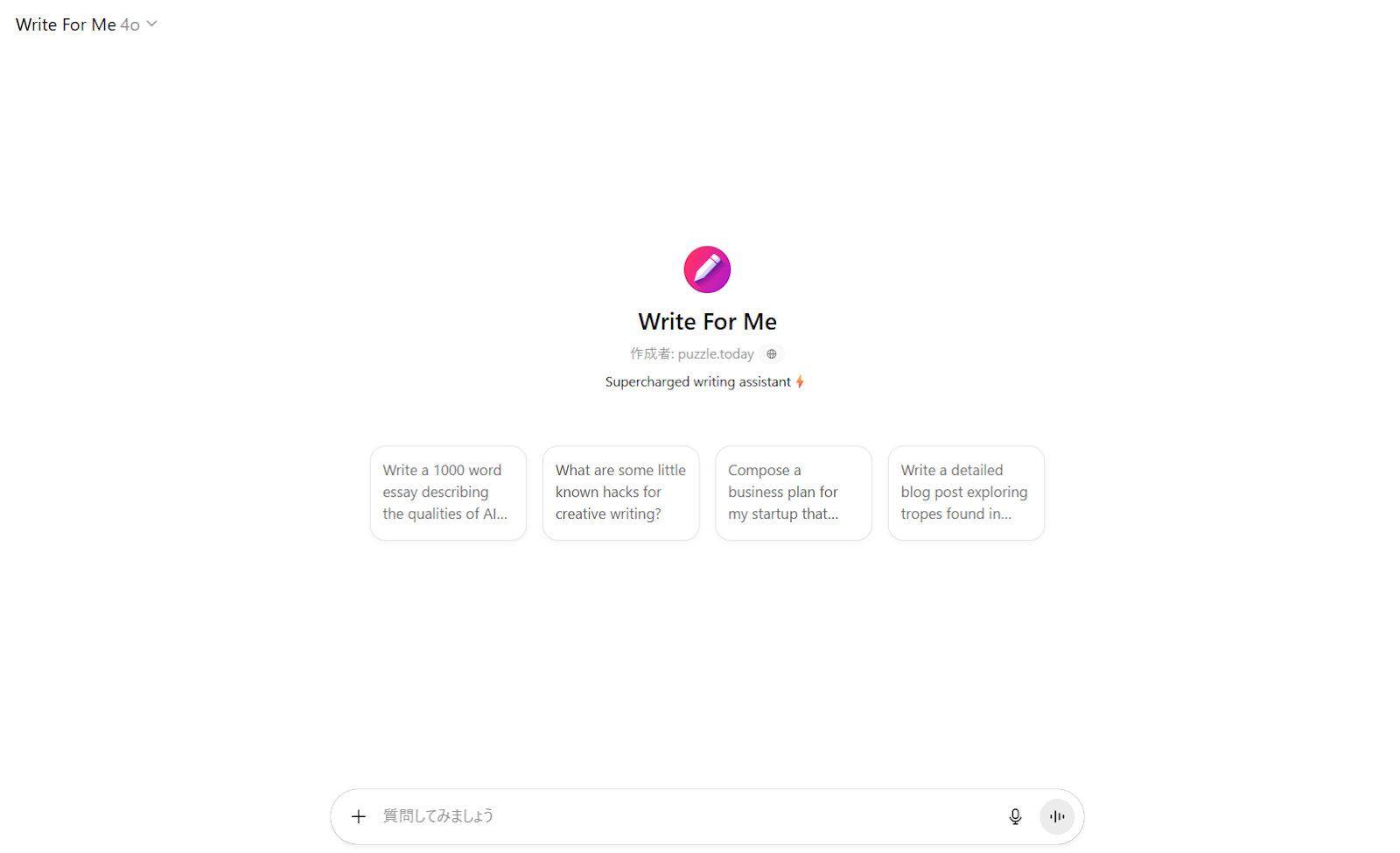
<span class="mark-yellow">Write For Me
一言でいうとどんなツール?
キーワードを入れるだけでSEOに強い記事構成案や本文を高速で生成してくれるライティングアシスタント
主な特徴
- キーワードやテーマに基づき、質の高いコンテンツを自動生成
- 文字数指定や見出し構成の提案、トーンの調整が可能
- ブログ記事だけでなく、論文やレポートの構成整理にも活用できる
【ここがポイント】
どんな記事を何文字で書いてほしいかを指示するだけで、読者が知りたい構成で記事を執筆してくれます。
わずか1分程で記事の構成から執筆まで完了してくれるため、記事作成の効率化で特に威力を発揮します。
ただ、生成された文章だけでは、一般的な内容に留まるため、SEOを重視した記事作成時は、自社独自の視点を入れることがポイントです。
また、どのGPTsにも当てはまることですが、必ずファクトチェックをする編集作業が不可欠です。
あくまでも、優秀な下書き担当と捉えるのが良いかもしれません。
こんな人におすすめ
- 記事の量産スピードを上げたいコンテンツマーケター
- 構成案作成に時間がかかっている方
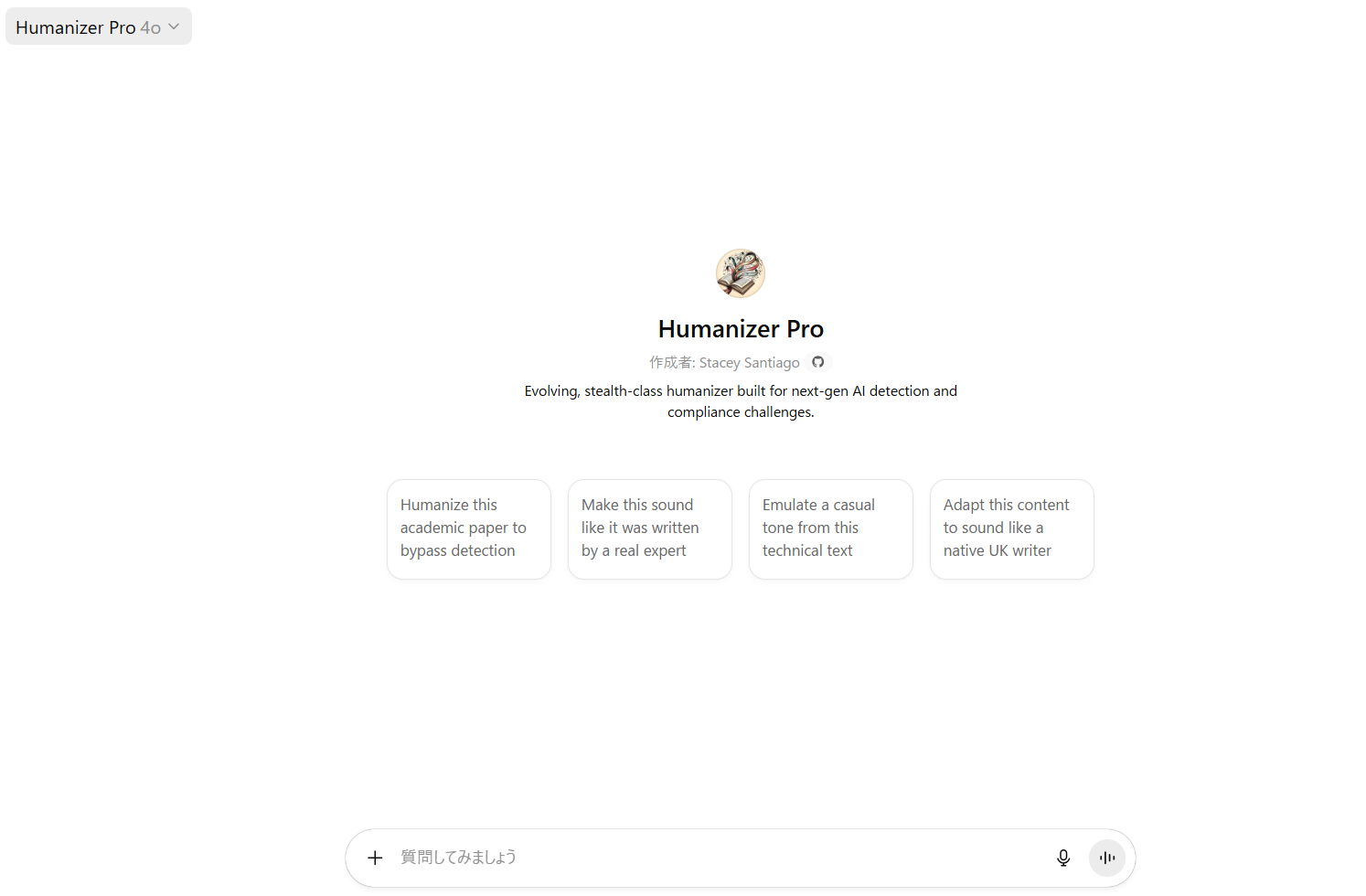
Humanizer Pro
一言でいうとどんなツール?
AIが生成した文章を、AI検出ツールに検知されにくい自然で人間らしい文章に変換してくれるツール
主な特徴
- 不自然な言い回しや定型文を修正し、より人間味のある文章にリライト
- SEOにおけるAI生成コンテンツへの評価リスクを低減
- 読者にとって読みやすく、エンゲージメントの高い文章を作成
【ここがポイント】
ChatGPTが書きがちな「いかがでしたでしょうか?」のような常套句を、自然な表現に書き換えてくれるのが便利です。
特に海外の情報を元に記事を作成した際、翻訳調の硬い文章を柔らかくするのに重宝します。
また、どんな立場から文章を執筆してほしいかを指定することで、専門的な情報を組み込める点も有用です。
ただし、これ一つで完結するのではなく、最終的には人がチェックすることで、人間が読みやすいコンテンツになります。
こんな人におすすめ:
- AIが生成した文章の「AIっぽさ」に悩んでいる方
- コンテンツの品質と独創性を両立させたい方
ビジュアルコンテンツを誰でも簡単に作成できるGPTs
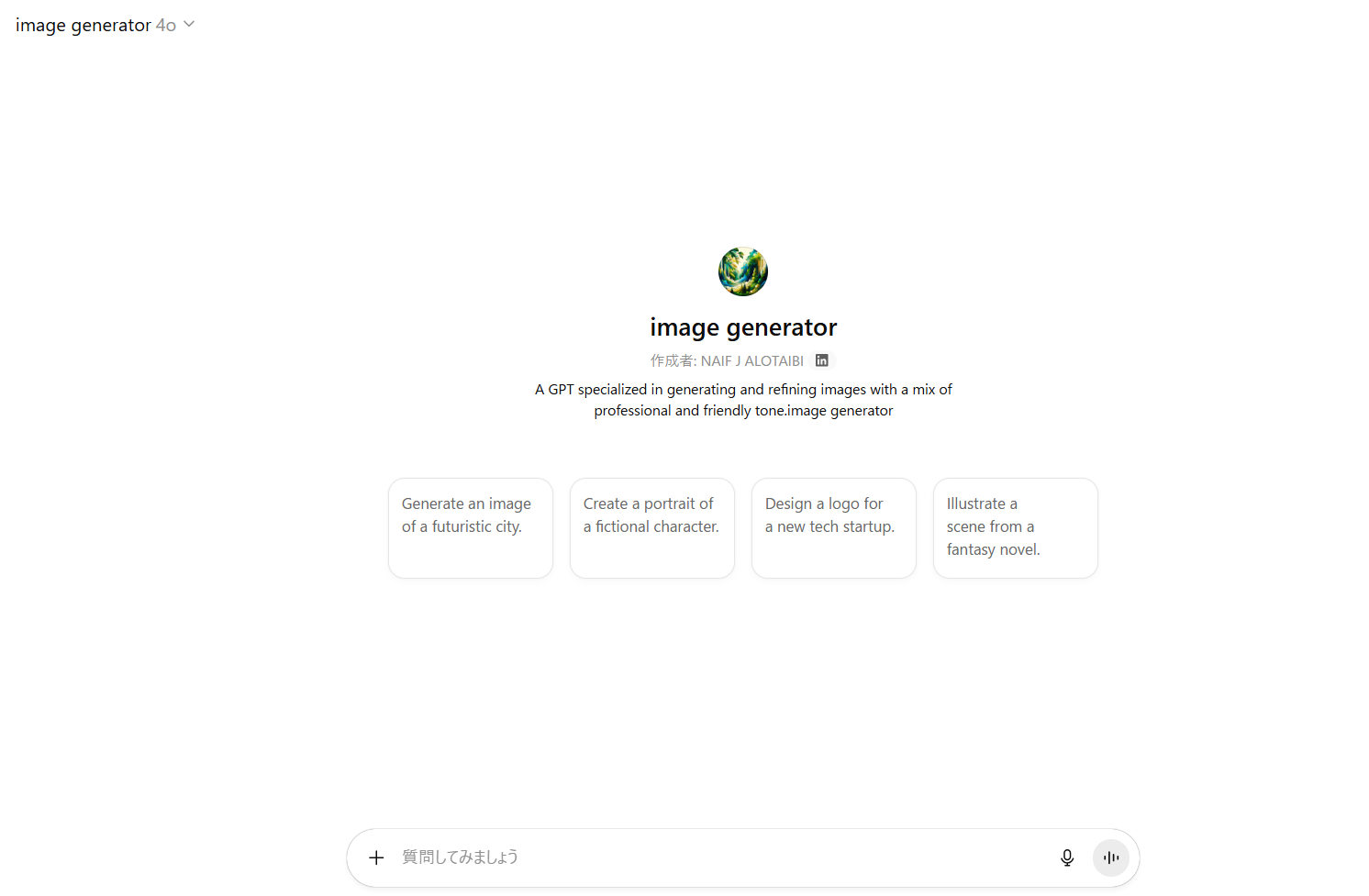
Image Generator
一言でいうとどんなツール?
簡単な指示(プロンプト)で、プロ級のアイキャッチ画像や挿絵を生成できる画像生成ツール
主な特徴
- テキストでイメージを伝えるだけで、高品質な画像を数秒で作成
- ブログ記事のアイキャッチ、SNS投稿用の画像作成に最適
- 様々な画風やスタイルを指定可能
【ここがポイント】
「サイバーパンク風のオフィスで働くビジネスパーソン」といった抽象的な指示でも、意図を汲み取ったクオリティの高い画像を30秒ほどで生成してくれて驚きました。
また、比較用に追加で2枚の作成を依頼した際も、約1分で作成してくれたので、フリー素材サイトでイメージに合う画像を探す手間がゼロになるはずです。
ただし、画像内に日本語の文字を入れるのは苦手なため、文字入れは別途デザインツールで行うことをおすすめします。
こんな人におすすめ
- ブログのアイキャッチ画像作成に時間をかけたくない方
- 手軽に高品質なビジュアルを作成したい方
Logo Creator
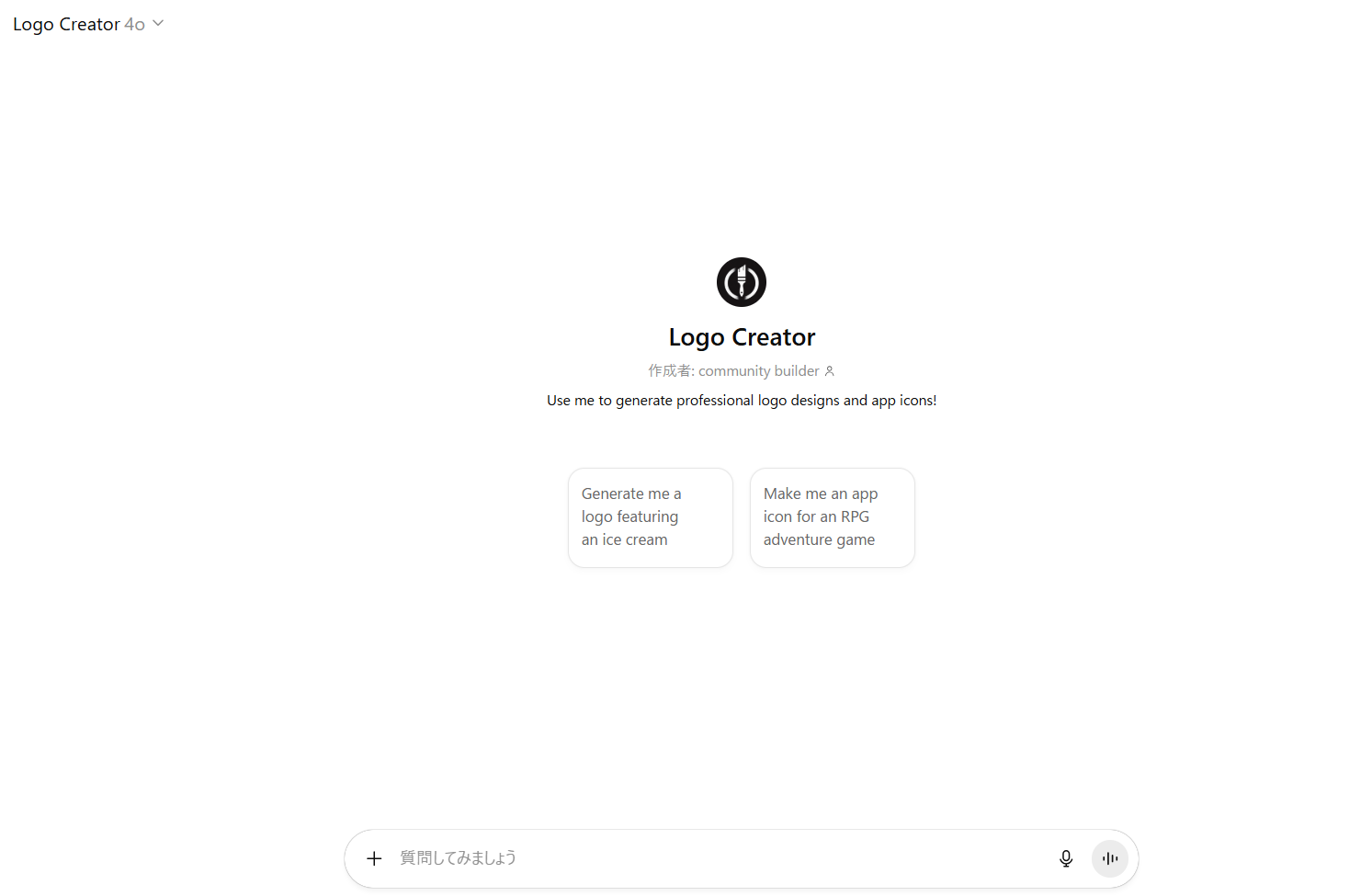
一言でいうとどんなツール?
業種やブランドイメージを伝えるだけで、プロフェッショナルなロゴデザインを複数提案してくれるツール
主な特徴
- ビジネスのコンセプトや好みのスタイル、色などを指定してロゴを生成
- 複数のデザイン案を一度に比較検討できる
- 新規事業やサービスの立ち上げ時に迅速なロゴ作成が可能
【ここがポイント】
スタートアップのサービスロゴを試しに作ってみたところ、想像以上に洗練されたデザインが数分で完成しました。
デザイナーに依頼する前に、方向性を固めるためのたたき台として利用する際などに便利です。
最終的なブラッシュアップはプロに依頼するとしても、初期のアイデア出しフェーズの効率化に繋がります。
こんな人におすすめ
- 新規事業の担当者
- 低コストでロゴのアイデアを複数見たい方
漫画背景メーカー (Manga Background Maker)
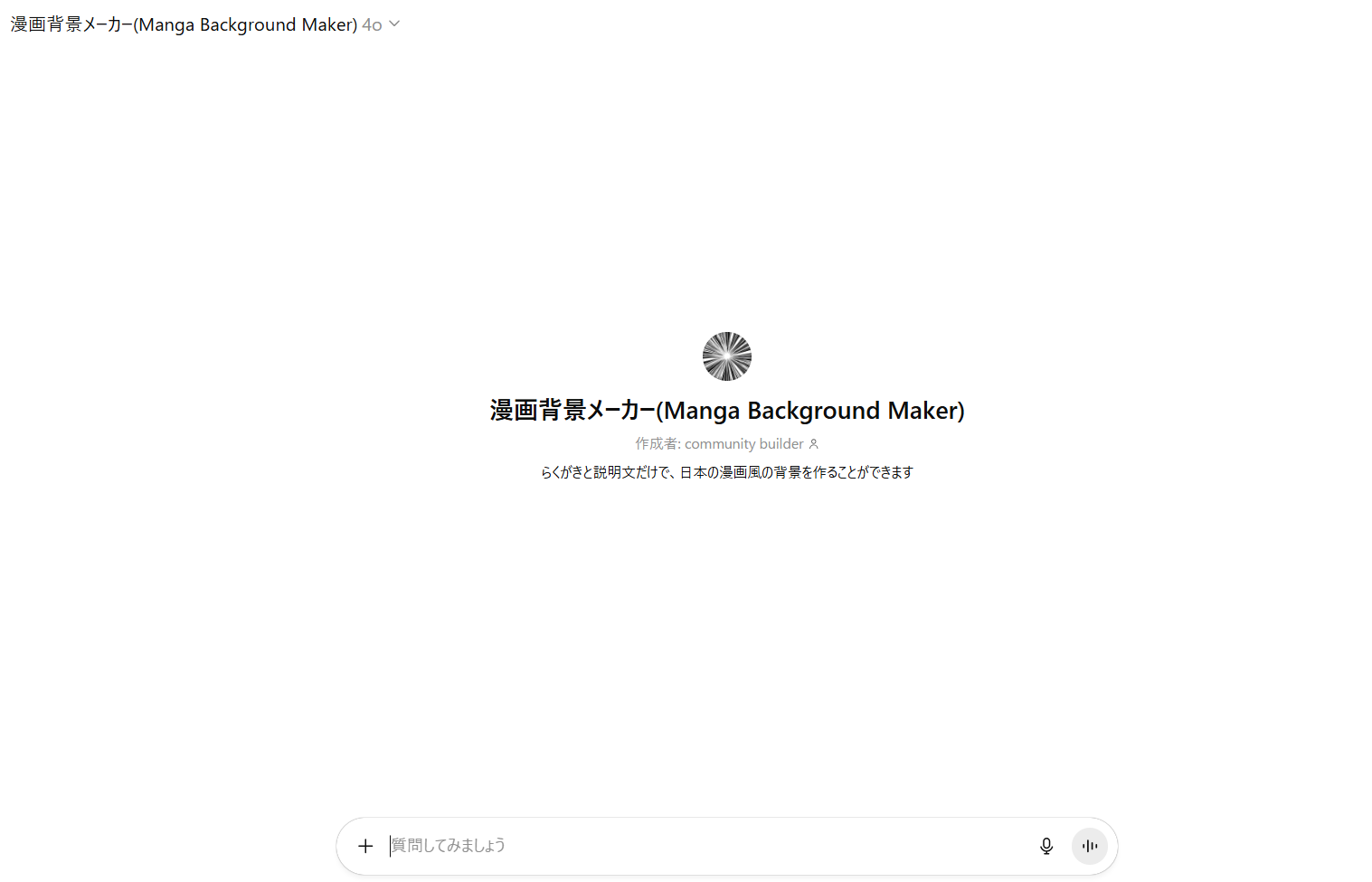
一言でいうとどんなツール?
簡単な指示やラフスケッチから、イメージに合った漫画風の背景画像を生成してくれるクリエイター向けツール
主な特徴
- 「放課後の教室」「未来都市の路地裏」などのテキスト指示に対応
- 手書きの簡単なラフ画を読み込ませて、背景を清書させることも可能
- コンテンツ内の説明図やイラストの背景作成を効率化
【ここがポイント】
B2CやD2Cなど、個人向けにわかりやすいイラストを作成する場合などに役立ちます。
人物だけ描いておき、このGPTsで生成した背景と組み合わせることで、説明図の作成スピードとクオリティが向上し、視認性が高まりました。
顧客の理解度を高めるためにイラストを利用するシーンで活躍してくれるはずです。
こんな人におすすめ
- イラスト制作の手間を削減したい方
- ウェブデザイナーやコンテンツクリエイター
動画コンテンツ作成を自動化するGPTs
Video GPT by VEED
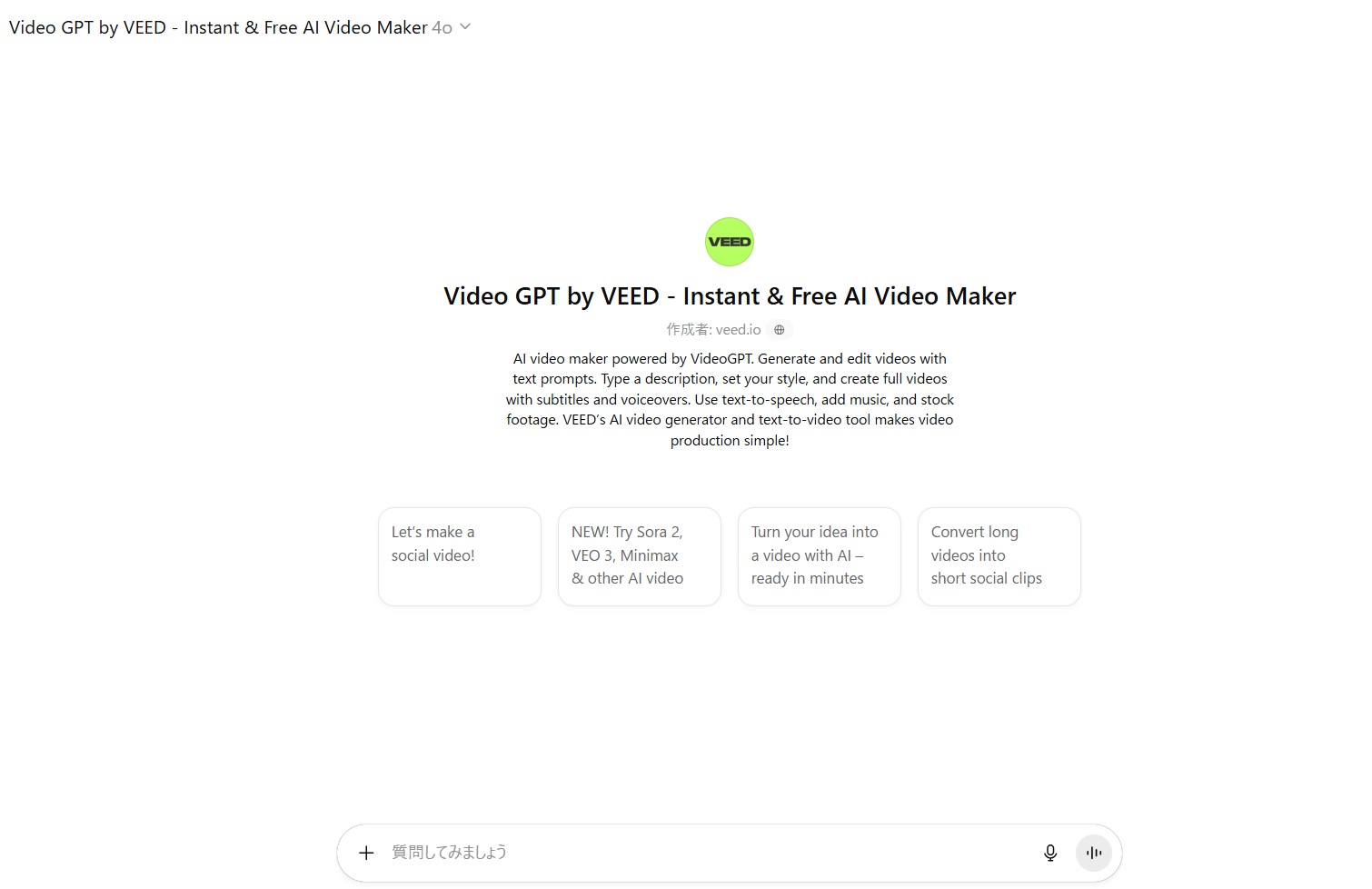
一言でいうとどんなツール?
プロンプトを入力するだけで、SNS向けのショート動画をテキスト、画像、BGM付きで自動生成してくれるツール
主な特徴
- 作りたい動画のテーマや内容をテキストで指示するだけで動画を生成
- 特に30秒程度のショート動画制作に特化
- 複雑な動画編集スキルがなくても高品質な動画を作成可能
【ここがポイント】
セミナーの告知用に『AI活用セミナーのメリットを伝える30秒動画』と指示しただけで、それらしい構成の動画がすぐに生成され、数分後にはフォルダに動画を準備できます。
テロップや画像の差し替えも簡単で、動画制作のハードルを大きく下げてくれます。
ただし、本格的な動画編集は難しいです。
それでも、専門的な知識がない場合にSNSなどでのクイックな情報発信をしたいときは、十分なクオリティの動画を作れるはずです。
こんな人におすすめ
- SNSでの動画コンテンツ発信を始めたいマーケター
- 動画編集に時間をかけられない方
デザイン全般をサポートするツール(GPTs連携)
Canva
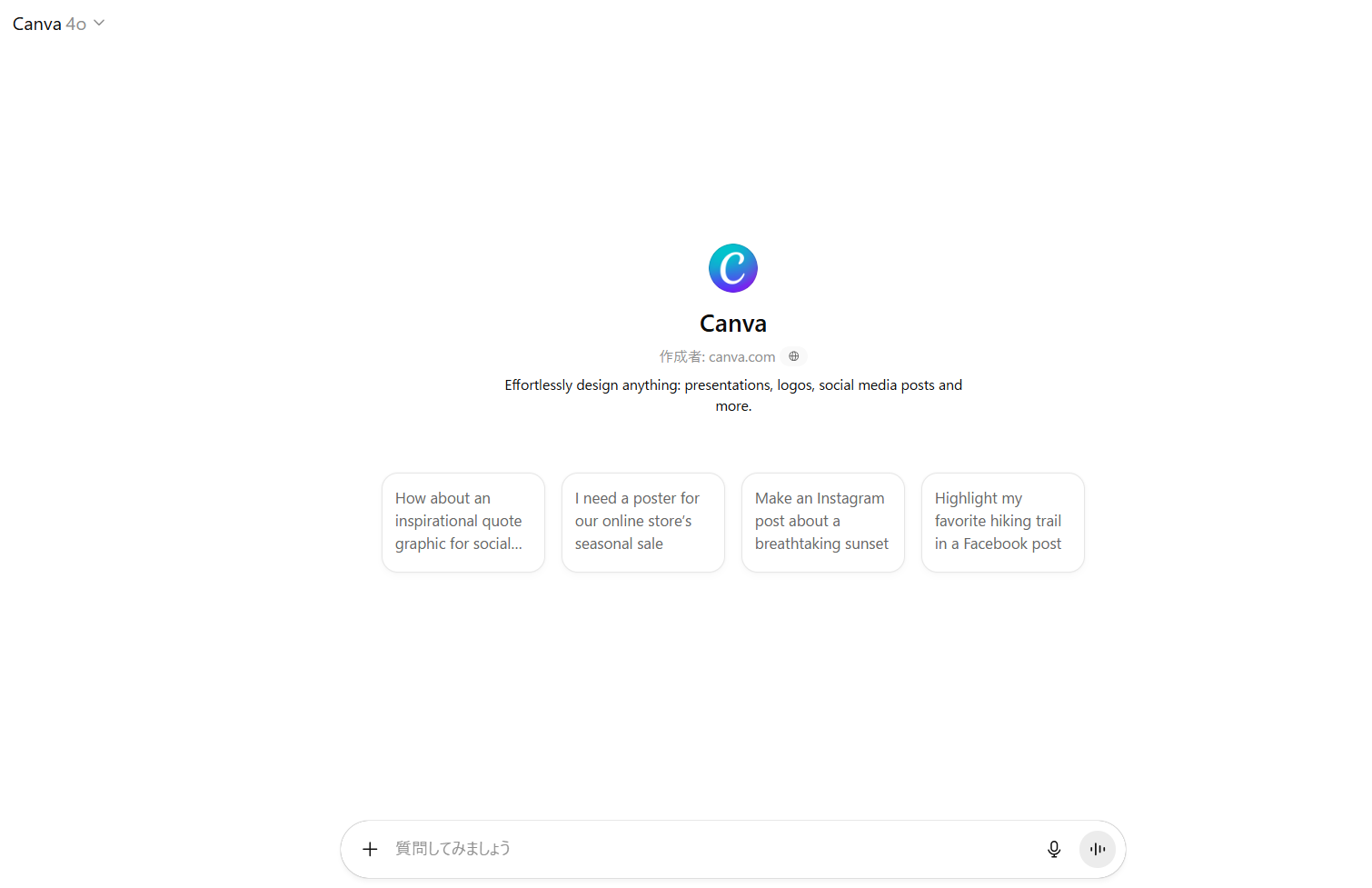
一言でいうとどんなツール?
おなじみのデザインツールCanvaの機能をChatGPTとの対話形式で操作できるGPTs
主な特徴
- 「〇〇というテーマでInstagram投稿を作って」と指示するだけでデザインを作成
- プレゼンテーション、バナー、インフォグラフィックなど多様なデザインに対応
- Canvaの豊富なテンプレート資産を対話形式で引き出せる
【ここがポイント】
デザインのアイデアが浮かばない時に『B2B SaaSの導入事例紹介用のプレゼン表紙』のように相談すると、30秒後には最適なテンプレートを複数提案してくれます。
資料作成が多いと、テンプレート探しに時間がかかったり、逆にいつも同じデザインになりがちですよね。
このGPTsならゼロからテンプレートを探す手間が省けるため、デザイン選びの初動をスムーズにしてくれます。
Canvaを使い慣れている人ほど、その便利さを実感できるはずです。
こんな人におすすめ
- Canvaを普段から利用している方
- デザインのアイデア出しを効率化したい方
🤔GPTs選びで迷ったときはこれ
今回ご紹介したコンテンツ作成に特化したGPTsは、業務効率化の強力な武器となります。
GPTsは、文章や動画、画像など様々なコンテンツ生成に特化したものがあり、その中でも適した用途が別れています。
例えば、記事の原案をAIで作成したいときは「Write For Me」、文章をより自然な表現に仕上げたい場合は「Humanizer Pro」を利用することがおすすめです。
画像生成なら、ブログのアイキャッチには「Image Generator」を使い、ロゴ作成なら「Logo Creator」、漫画風のイラストなら「漫画背景メーカー」が適しています。
もしCanvaユーザーであれば、GPTsの「Canva」を利用してみるのが良いかもしれません。
また、SNS向け動画をクイックに作りたいなら「Video GPT by VEED」をためしてみてください。
ただし、GPTsはあくまで優秀なアシスタントとして捉えることがおすすめです。
最終的な品質担保には人のチェックが不可欠であることを忘れずに、日々の業務に取り入れてみてくださいね。
🖊️まとめ
本記事では、コンテンツ作成の悩みを解決する、特化型ChatGPTのGPTsについて、基本と選び方を解説し、具体的なおすすめ7選をご紹介しました。
GPTsは優秀なアシスタントで、記事、画像、動画など、目的別に選択して利用することで、様々なコンテンツ作成業務の効率化を図ることができます。
この記事を参考にして適切なツールを選び、業務効率を今すぐ向上させましょう。
ただし、最終的な品質には人のチェックが必要な点も忘れないでくださいね。
💻Yoomでできること
お使いのChatGPTアカウントとYoomを連携させることで、テキスト生成業務の自動化が可能となります!
例えば、フォームツールと組み合わせることで、執筆に必要な情報をフォームで送信するだけでChatGPTが自動でテキストを作成してくれます。
作成された文章は、Googleドキュメントに記録したり、Slackなどのチャットツールに通知したりすることも可能です。
ぜひChatGPTとYoomを連携させて、業務を効率化してみてくださいね。

■このテンプレートをおすすめする方
- X(Twitter)の運用を担当しており、ChatGPTを活用した投稿作成を自動化したい方
- Google スプレッドシートで投稿ネタを管理しており、投稿プロセス全体の効率化を検討している方
- 手作業による投稿ミスや漏れを防ぎ、安定した情報発信の仕組みを構築したいと考えている方
■このテンプレートを使うメリット
- Google スプレッドシートへの情報追加を起点に、投稿文の生成からX(Twitter)への投稿までが自動処理されるため、手作業の時間を短縮できます。
- 手作業によるコピー&ペーストのミスや投稿忘れといったヒューマンエラーを防ぎ、情報発信業務の品質向上に繋がります。
■フローボットの流れ
- はじめに、Google スプレッドシート、ChatGPT、X(Twitter)をYoomと連携します。
- 次に、トリガーでGoogle スプレッドシートを選択し、「行が追加されたら」というアクションを設定します。
- 続けて、オペレーションでChatGPTを選択し、スプレッドシートの情報を基に投稿文を生成するよう「テキストを生成」アクションを設定します。
- 最後に、オペレーションでX(Twitter)を選択し、「ポストを投稿」アクションを設定して、ChatGPTが生成したテキストを投稿します。
■このワークフローのカスタムポイント
- Google スプレッドシートのトリガー設定では、監視対象としたいスプレッドシートやシート、テーブルの範囲などを任意で設定してください。
- ChatGPTのオペレーションでは、テキストを生成するためのプロンプトを自由にカスタマイズでき、スプレッドシートから取得した情報を変数として利用することも可能です。
- X(Twitter)への投稿では、ChatGPTが生成したテキストに加え、固定のハッシュタグなどを組み合わせて、投稿する内容を任意に設定できます。
■注意事項
- Google スプレッドシート、ChatGPT、X(Twitter)のそれぞれとYoomを連携してください。
- ChatGPT(OpenAI)のアクションを実行するには、OpenAIのAPI有料プランの契約が必要です。(APIが使用されたときに支払いができる状態)
- ChatGPTのAPI利用はOpenAI社が有料で提供しており、API疎通時のトークンにより従量課金される仕組みとなっています。そのため、API使用時にお支払いが行える状況でない場合エラーが発生しますのでご注意ください。
- トリガーは5分、10分、15分、30分、60分の間隔で起動間隔を選択できます。
- プランによって最短の起動間隔が異なりますので、ご注意ください。

■このテンプレートをおすすめする方
- Outlookで受け取る添付ファイル付きメールの確認に時間を費やしている方
- ChatGPTを活用して、長文の資料や報告書の内容を素早く把握したい方
- Microsoft Teamsを使い、チームへの迅速な情報共有を実現したい方
■このテンプレートを使うメリット
- 添付ファイルを開き、内容を確認して要約する一連の作業が自動化され、情報収集にかかる時間を短縮できます。
- 手作業による情報の見落としや確認漏れを防ぎ、重要な情報を正確に把握し共有することに繋がります。
■フローボットの流れ
- はじめに、Outlook、ChatGPT、Microsoft TeamsをYoomと連携します。
- 次に、トリガーでOutlookを選択し、「特定の件名のメールを受信したら」というアクションを設定します。
- 続いて、オペレーションでOutlookの「メールの添付ファイルの情報を取得する」アクションと「メールの添付ファイルをダウンロード」アクションを設定します。
- 次に、OCR機能の「画像やPDFから文字を読み取る」アクションを設定し、ダウンロードしたファイルからテキストデータを抽出します。
- 続いて、ChatGPTの「テキストを生成」アクションを設定し、抽出したテキストデータを要約します。
- 最後に、Microsoft Teamsの「チャネルにメッセージを送る」アクションを設定し、要約結果を指定のチャネルに通知します。
■このワークフローのカスタムポイント
- Outlookのトリガー設定では、件名や差出人など、フローを起動する条件となるメールを任意に指定できます。
- OCR機能では、読み取り対象のファイル形式や、抽出したい情報の範囲などを任意に設定することが可能です。
- ChatGPTのオペレーションでは、要約のスタイルや文字数などの指示(プロンプト)や、使用するモデルを自由にカスタマイズできます。
- Microsoft Teamsでメッセージを送るアクションを設定する際に、通知先のチームやチャネル、メンションなどを任意で設定してください。
■注意事項
- Outlook、ChatGPT、Microsoft TeamsのそれぞれとYoomを連携してください。
- トリガーは5分、10分、15分、30分、60分の間隔で起動間隔を選択できます。
- プランによって最短の起動間隔が異なりますので、ご注意ください。
- ChatGPT(OpenAI)のアクションを実行するには、OpenAIのAPI有料プランの契約が必要です。(APIが使用されたときに支払いができる状態)詳細はOpenAIの価格設定をご参照ください。
- ChatGPTのAPI利用はOpenAI社が有料で提供しており、API疎通時のトークンにより従量課金される仕組みとなっています。そのため、API使用時にお支払いが行える状況でない場合エラーが発生しますのでご注意ください。
- Microsoft365(旧Office365)には、家庭向けプランと一般法人向けプラン(Microsoft365 Business)があり、一般法人向けプランに加入していない場合には認証に失敗する可能性があります。
- OCRデータは6,500文字以上のデータや文字が小さい場合などは読み取れない場合があるので、ご注意ください。
- ダウンロード可能なファイル容量は最大300MBまでです。アプリの仕様によっては300MB未満になる可能性があるので、ご注意ください。
- トリガー、各オペレーションでの取り扱い可能なファイル容量の詳細は「ファイルの容量制限について」をご参照ください。

■このテンプレートをおすすめする方
- Mailchimpでのメルマガ作成にChatGPTを活用し、作業を効率化したいマーケティング担当者の方
- ChatGPTとMailchimpの連携を手作業で行い、手間やミスに課題を感じている方
- Google スプレッドシートで管理する情報をもとに、キャンペーン配信の準備を自動化したい方
■このテンプレートを使うメリット
- Google スプレッドシートの更新をトリガーに、ChatGPTでのテキスト生成からMailchimpへのコンテンツ追加までを自動化し、キャンペーン準備にかかる時間を短縮します
- 手作業でのコピー&ペーストがなくなるため、転記ミスや設定漏れといったヒューマンエラーの発生を防ぎ、業務品質の向上に繋がります
■フローボットの流れ
- はじめに、ChatGPT、Google スプレッドシート、MailchimpをYoomと連携します
- 次に、トリガーでGoogle スプレッドシートを選択し、「行が更新されたら」というアクションを設定します
- 次に、オペレーションでChatGPTの「テキストを生成」アクションを設定し、Google スプレッドシートの情報をもとにテキストを生成するように指示します
- 最後に、オペレーションでMailchimpの「キャンペーンにコンテンツを追加(Plain-textメール)」アクションを設定し、ChatGPTが生成したテキストを追加します
■このワークフローのカスタムポイント
- Google スプレッドシートのトリガー設定では、連携対象としたい任意のスプレッドシートIDとシート名(タブ名)を設定してください
- ChatGPTでテキストを生成する際のプロンプト(指示文章)は、キャンペーンの目的やトンマナに合わせて任意の内容に設定してください
■注意事項
- ChatGPT、MailChimp、Google スプレッドシートのそれぞれとYoomを連携してください。
- トリガーは5分、10分、15分、30分、60分の間隔で起動間隔を選択できます。
- プランによって最短の起動間隔が異なりますので、ご注意ください。
- Google スプレッドシートをアプリトリガーとして使用する際の注意事項は「【アプリトリガー】Google スプレッドシートのトリガーにおける注意事項」を参照してください。
- ChatGPT(OpenAI)のアクションを実行するには、OpenAIのAPI有料プランの契約が必要です。(APIが使用されたときに支払いができる状態)
- ChatGPTのAPI利用はOpenAI社が有料で提供しており、API疎通時のトークンにより従量課金される仕組みとなっています。そのため、API使用時にお支払いが行える状況でない場合エラーが発生しますのでご注意ください。詳しくは、「OpenAIの料金ページ」をご参照ください。
【引用】
Write For Me/Humanizer Pro/Image Generator/Logo Creator/ 漫画背景メーカー (Manga Background Maker) /Video GPT by VEED/Canva/
プログラミング知識なしで手軽に構築できます。










