









・
ハイパーオートメーションの事例8選|請求書のデータ化でわかった導入の判断材料

業務の複雑化や労働力不足といった課題を背景に、単なる自動化を超えた「ハイパーオートメーション」という概念が注目を集めています。本記事では、その定義や事例、導入のポイントを詳しく解説します。また、実際に請求書の処理プロセスを自動化してみた検証結果も紹介するので、参考にしてみてください。
💡ハイパーオートメーションとは?

ハイパーオートメーションは、特定の業務を自動化するだけではなく、組織全体のあらゆるプロセスを横断的に自動化し、最適化するアプローチを指します。ここでは、その基本的な概念とRPAとの違いについて整理します。
ハイパーオートメーションの概念
ハイパーオートメーションは、RPA(ロボティック・プロセス・オートメーション)をはじめ、以下のような多様な技術を組み合わせて自動化を拡張する考え方です。
- AI(人工知能)
- 機械学習
- ローコード・ノーコードツール
- 業務プロセス管理(BPM)など
こうした単独のツールでは解決できなかった「非構造化データの処理」や「複雑な判断を伴う業務」を行うことも可能です。そのため、組織内のサイロ化されたプロセスを統合し、エンドツーエンドでの業務効率化を目指す包括的な戦略として、多くの企業で取り入れられています。
RPAとハイパーオートメーションの決定的な違い
RPAとハイパーオートメーションの違いの一つは、その自律性と適用範囲にあります。
【RPA】
- あらかじめ定義された手順(シナリオ)に従って定型業務を忠実に遂行する
- 特定の個別のタスク(点)の自動化に留まりがち
【ハイパーオートメーション】
- AIによる予測や判断を組み込んだプロセスを実行する
- 複数のシステムや部門を跨ぐ一連のワークフロー(線や面)を最適化
こうした違いから、ハイパーオートメーションでは、ビジネスプロセスの柔軟な変更や高度な意思決定のサポートが可能になります。
🚀Yoomはさまざまな業務プロセスを自動化できます
ハイパーオートメーションは多種多様なSaaSやAIを組み合わせる必要があるため、連携の柔軟性が求められます。しかし、従来の開発手法ではAPIの仕様確認やコーディングに多大な工数がかかり、現場のスピード感に追いつかないという課題があります。そんな問題もYoomなら解決できます!
[Yoomとは]
Yoomはノーコードで750種類以上のアプリとAIを連携させることが可能です。直感的な操作で業務フローを構築できるため、エンジニアに頼ることなく現場主導で高度な自動化を実現できます。煩雑なデータ転記や確認作業をAIに任せることで、人間はより創造的な意思決定や顧客対応に集中できます。まずは以下のテンプレートから、AIを活用した自動化の第一歩を踏み出してみてください。


- Salesforceを活用し、リード情報に基づいた迅速な競合分析を行いたい営業担当者の方
- AIを活用した競合分析を自動化し、マーケティング戦略に活かしたい方
- 手作業での情報収集や分析に時間を取られ、コア業務に集中したいと考えている方
- Salesforceへのリード登録をトリガーにAIが競合分析を自動実行するため、情報収集や分析にかかる時間を短縮することができます。
- 一定の基準で分析が実行されるため、担当者による分析の質のばらつきを防ぎ、業務の属人化解消に繋がります。
- はじめに、Salesforce、Google 検索、Google スプレッドシートをYoomと連携します。
- 次に、トリガーでSalesforceを選択し、「リードオブジェクトに新規レコードが登録されたら」というアクションを設定します。
- 次に、オペレーションでAIワーカーを選択し、Salesforceのリード情報をもとに競合分析を行うためのマニュアル(指示)を作成します。
- 最後に、オペレーションでGoogle スプレッドシートのアクションを設定し、AIによる分析結果を指定のシートに保存します。
■このワークフローのカスタムポイント
- AIワーカーへの指示内容は、分析したい項目やアウトプットの形式に合わせて任意で設定が可能です。また、連携するGoogle 検索やGoogle スプレッドシートのアカウントも変更できます。
- Google スプレッドシートで分析結果を保存する際に、対象のスプレッドシートやシートは任意で設定してください。
- Salesforce、Google 検索、Google スプレッドシートのそれぞれとYoomを連携してください。AIワーカー内で使用するツール(アプリ)についてもマイアプリ連携が必要です。
- トリガーは5分、10分、15分、30分、60分の間隔で起動間隔を選択できます。
- プランによって最短の起動間隔が異なりますので、ご注意ください。
- Salesforceはチームプラン・サクセスプランでのみご利用いただけるアプリとなっております。フリープラン・ミニプランの場合は設定しているフローボットのオペレーションやデータコネクトはエラーとなりますので、ご注意ください。
- チームプランやサクセスプランなどの有料プランは、2週間の無料トライアルを行うことが可能です。無料トライアル中には制限対象のアプリを使用することができます。
- AIワーカーの基本設定は「【AIワーカー】基本的な設定方法」をご参照ください。
- AIワーカーの同時実行数・作成可能なAIワーカー数・利用可能なAIモデルはご契約中のプランによって異なります。
- AIワーカー内でご利用いただけるアプリやオペレーション等はフローボットの利用制限と同様です。
- AIワーカーは、テスト実行でも本番実行と同様にタスクを消費しますのでご注意ください。詳細は「【AIワーカー】タスク実行数の計算方法」ご参照ください。
- AIワーカーはマニュアルを詳細に設定することで適切な処理を実行しやすくなります。詳細は「【AIワーカー】マニュアルの作成方法」をご参照ください。

特にPDFなどのファイルが添付された申請書類は、目視による不備確認やデータの転記作業が必要となり、入力ミスや処理の遅延が発生しやすい課題があります。
このワークフローを活用すれば、Outlookで特定の件名のメールを受信した際、添付された申請書PDFからAIワーカーが自動でデータを抽出したうえで、不備確認や判定結果をもとにkintoneへ登録し、Microsoft Teamsでの通知までをシームレスに行うことができます。これにより、事務局の業務負荷を軽減し、迅速で正確な申請処理を実現します。
- 大量に届くメール申請の処理を効率化し、自治体や行政機関でメール申請の処理を効率化したい担当者の方
- PDF書類からのデータ転記による登録ミスや漏れを防ぎ、データベースの正確性を維持したい管理責任者の方
- 外出先や別作業中でも、申請の登録状況や不備の有無をMicrosoft Teamsで迅速に把握したいチームリーダーの方
- AIワーカーが申請書類の内容を自動で判定するため、人の手による不備確認の時間を短縮し、業務のスピードを向上させます。
- 抽出したデータをkintoneへ自動登録することで、手作業によるヒューマンエラーのリスクを抑え、精度の高いデータ管理が可能になります。
- はじめに、Outlook、kintone、Microsoft TeamsをYoomと連携します
- 次に、トリガーで、Outlookを選択し、「特定の件名のメールを受信したら」というアクションを設定します
- 次に、オペレーションで、条件分岐を用いて添付ファイルがあるか判定します
- 最後に、オペレーションで、AIワーカーを用いて「申請書PDFからデータを抽出し、内容を判定して登録と通知を行う」ためのスキルを作成します。この際、kintoneとMicrosoft Teamsのアクションを使用ツールとして設定します
- Outlookのトリガー設定で、対象とするメールの件名や抽出したい添付ファイルの条件を業務に合わせて調整してください。
- AIワーカーの指示内容(スキル)をカスタマイズすることで、特定の申請項目に対する不備チェックのルールを詳細に設定できます。
- kintoneの登録先アプリや、Microsoft Teamsで通知を送るチャネルを、組織の運用フローに合わせて変更してください。
- Outlook、kintone、Microsoft TeamsのそれぞれとYoomを連携してください。AIワーカー内で使用するツール(アプリ)についてもマイアプリ連携が必要です。
- Microsoft365(旧Office365)には、家庭向けプランと一般法人向けプラン(Microsoft365 Business)があり、一般法人向けプランに加入していない場合には認証に失敗する可能性があります。
- 分岐はパーソナルプラン以上のプランでご利用いただける機能(オペレーション)となっております。フリープランの場合は設定しているフローボットのオペレーションはエラーとなりますので、ご注意ください。
- パーソナルプラン・ミニプラン・チームプラン・サクセスプランなどの有料プランは、2週間の無料トライアルを行うことが可能です。無料トライアル中には制限対象のアプリや機能(オペレーション)を使用することができます。詳しくは、料金プランのページをご参照ください。
- トリガーは5分、10分、15分、30分、60分の間隔で起動間隔を選択できます。
- プランによって最短の起動間隔が異なりますので、ご注意ください。
- AIワーカーの基本設定は「【AIワーカー】基本的な設定方法」をご参照ください。
- AIワーカーの同時実行数・作成可能なAIワーカー数・利用可能なAIモデルはご契約中のプランによって異なります。
- AIワーカー内でご利用いただけるアプリやオペレーション等はフローボットの利用制限と同様です。
- AIワーカーは、テスト実行でも本番実行と同様にタスクを消費しますのでご注意ください。詳細は「【AIワーカー】タスク実行数の計算方法」ご参照ください。
- AIワーカーはスキルを詳細に設定することで適切な処理を実行しやすくなります。詳細は「【AIワーカー】スキル(旧マニュアル)の作成方法」をご参照ください。
📈ハイパーオートメーション導入で得られる3つのメリット

ハイパーオートメーションの導入は、単なるコスト削減以上の価値を企業にもたらします。ここでは、生産性向上、属人化の解消、迅速な意思決定という3つの観点から、具体的なメリットを深掘りしていきます。
業務プロセス全体の最適化による生産性向上
ハイパーオートメーションの導入により、分断されていた業務プロセスが一本の流れるようなワークフローへと再構築されます。これにより、ツール間の情報の受け渡しや転記に伴う待機時間やヒューマンエラーが減少します。
例えば、受注から請求、入金確認までを自動連携させることで、従来は数日を要していた処理がリアルタイムで完結する場合もあります。人間が手を動かす時間が最小化されるため、組織全体の生産性が底上げされ、付加価値の高い業務にリソースを集中させることが可能になります。
属人化の排除
特定の担当者しか把握していなかった業務手順や判断基準をデジタル化し、ワークフローに組み込むことで、業務の属人化を防ぐことができます。また、高度なAI機能やデータ分析ツールをノーコードで利用できる環境を整えることで、ITの専門知識がない現場のスタッフでも高度な自動化を構築・管理できるようになります。誰でも標準化された高い品質で業務を遂行できるようになるため、急な離職や異動によるリスクを抑え、組織としての柔軟性と安定性が向上します。
リアルタイムなデータ活用による意思決定の迅速化
各プロセスをデジタルで連携することで、社内データを設定した更新頻度に応じて可視化しやすくなります。ハイパーオートメーションの仕組みを活用すれば、各部署に散在する数値を自動で集計し、経営ダッシュボードへ反映させることも可能です。
経営層やマネージャーは、数週間前の古いレポートではなく、常に「今」の状況に基づいて迅速かつ正確な意思決定を下せるようになります。市場の変化が激しい現代において、このデータ駆動型のスピード感は、競合他社に対する強力な優位性となるはずです。
🏢【業界別】ハイパーオートメーションの活用事例8選

ハイパーオートメーションは、業界を問わず幅広い分野で成果を上げています。ここでは、実際にYoomを活用して業務改革を実現した8社の事例を紹介します。
広告・マーケティング
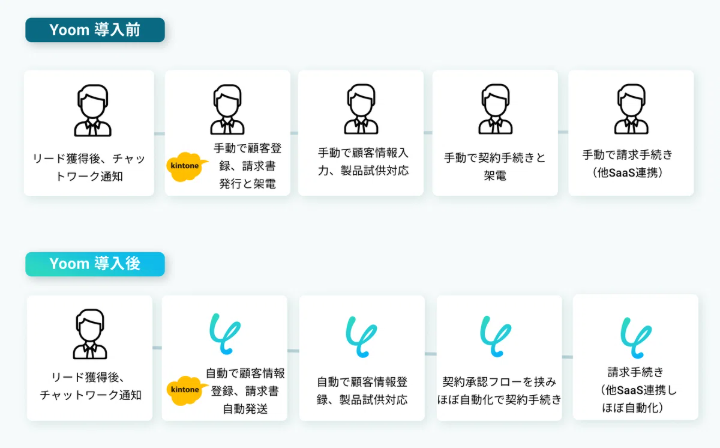
株式会社FREEDiVEでは、kintoneを軸に見積書や契約書の作成、申込フローの自動化を実現しました。複数のSaaSを連携させることで、これまで手動で行っていた情報の転記作業を排除し、月間約320時間の工数削減に成功しています。これは全社的な業務工数の約半分に相当し、大幅な効率化を達成しました。自動化によって空いた時間は、顧客への提案や戦略立案といった、人間ならではのクリエイティブな業務に充てられています。
EC
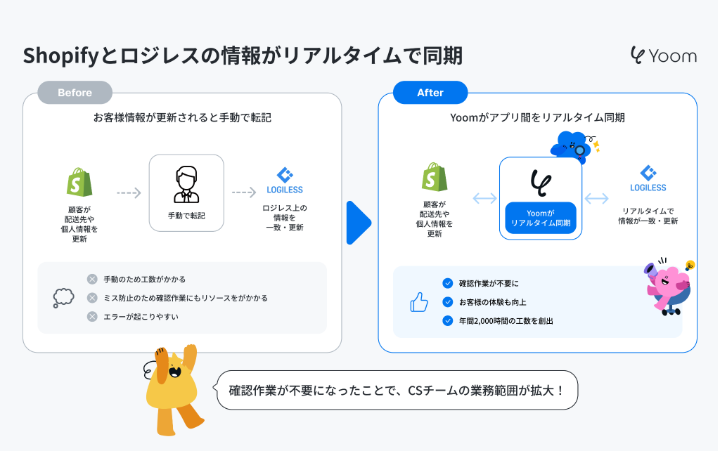
株式会社土屋鞄製造所は、Shopifyとロジレス間の情報更新にYoomを活用しています。顧客がShopifyのマイページで住所やメールアドレスを変更すると、その情報がロジレスの受注情報へ自動反映される仕組みを構築しました。こうした一連の自動化を積み上げた結果、年間約2,000時間を創出し、CSチームが同じ人数で対応できる業務範囲も広がっています。
医療・ヘルスケア
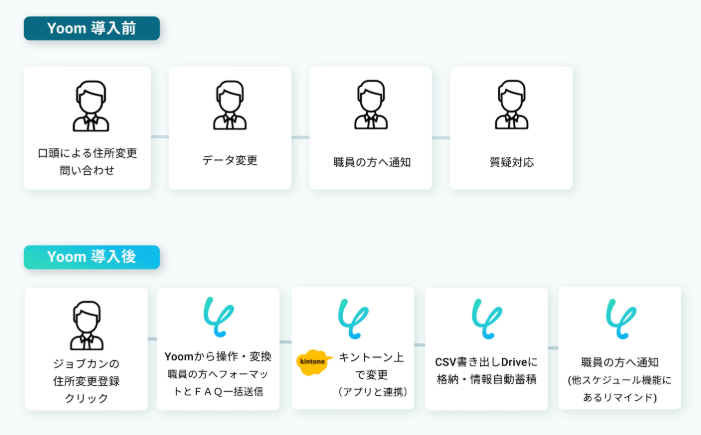
医療法人 敬愛会では、職員がジョブカンの住所変更フォームへ入力すると、その情報がkintoneの職員データベースへ反映され、kintoneを経由してYoomやLINE WORKSにつながる業務フローを構築しました。また、勤怠データの取得や職員への案内を自動でリマインドする仕組みも活用しています。この取り組みの結果、住所変更をはじめとする社内対応に費やす工数が、従来の3分の1ほどに減りました。現場の医療スタッフを支えるバックオフィスの負担が軽くなったことで、組織全体の運営がより円滑に進むようになっています。
IT・動画制作
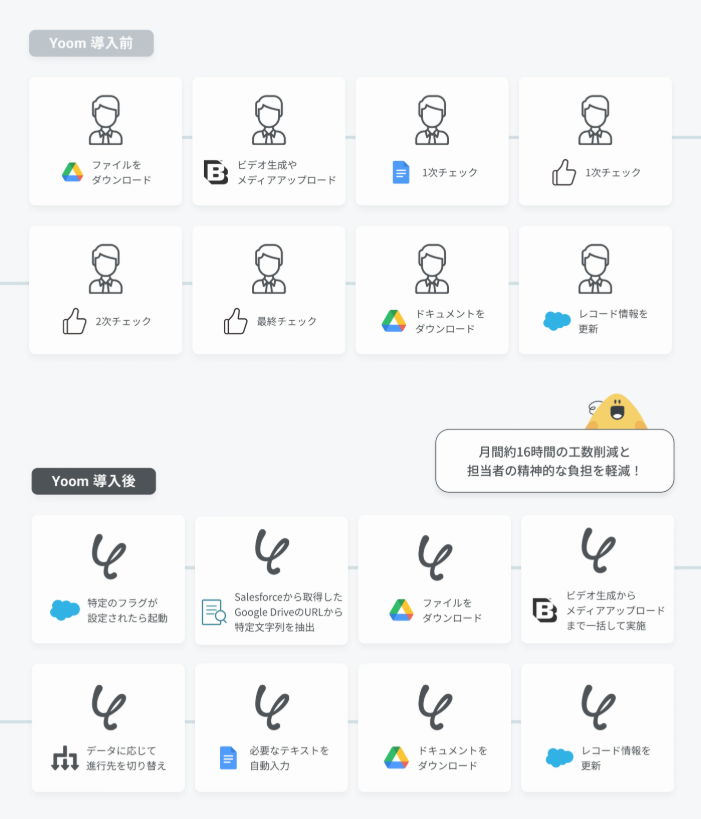
株式会社ファインズは、BrightcoveとSalesforceを連携させ、広告レポートの自動生成およびバックオフィス業務の自動化を推進しました。具体的には、動画納品業務で月間約16時間、広告運用レポートの作成で月間約30時間、契約管理と勤怠管理ではそれぞれ月間約8時間の工数を削減しています。デジタルコンテンツの制作・管理プロセスを自動化したことで、納期短縮と品質の安定化を両立させ、クライアントへの提供価値を高めることに成功しました。
芸能・エンタメ
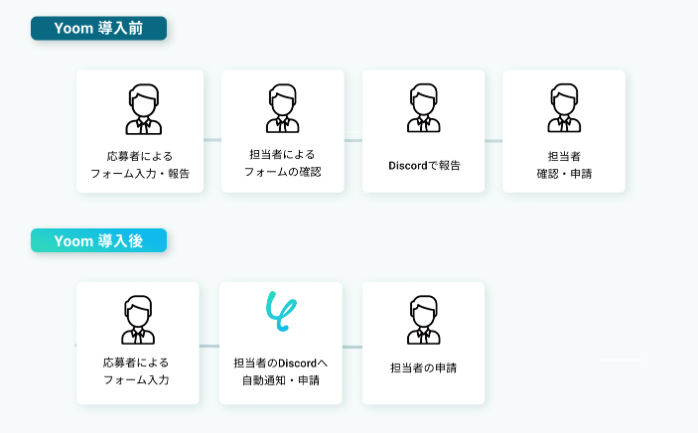
オーディション管理などを行う株式会社エンターファンズは、DiscordやLINE通知を活用して400名を超える応募者の管理を自動化しました。応募フォームへの入力を起点としたDiscordへの通知や、新規応募者情報のLINE通知を自動化することで、事務作業の工数を導入前の半分以下に削減しています。この効率化により、スタッフは発掘や育成といった本来の業務に注力できるようになり、結果として業績を4倍にまで伸ばしました。自動化が直接的に事業成長を加速させた、エンターテインメント業界における好例です。
スキルマーケット
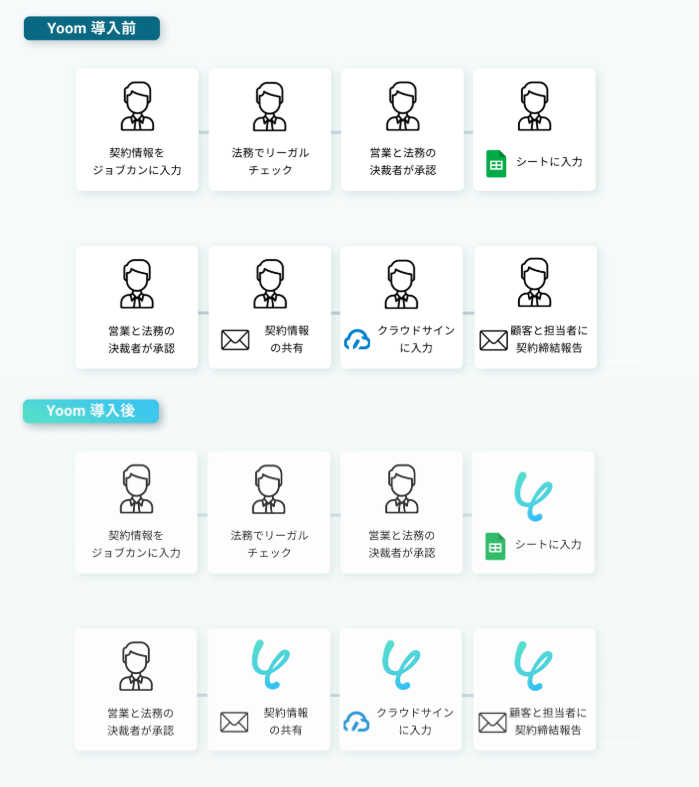
日本最大級のスキルマーケットを運営する株式会社ココナラでは、ジョブカンの承認フローとクラウドサインを自動連携させました。これにより、社内申請から契約締結までに要していた時間を1日から半日へと、従来の2分の1に短縮することに成功しています。契約プロセスのデジタル完結は、取引先への利便性向上だけでなく、社内管理の透明性確保にもつながっています。急成長するサービスを支えるスピード感のあるガバナンス体制を、自動化によって実現しました。
人材・HRテック
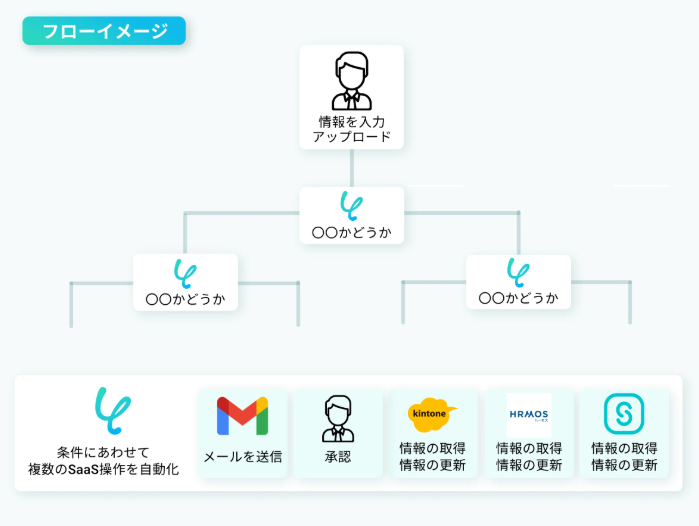
BEENOS株式会社では、従業員の入退社に伴う煩雑なアカウント発行や書類作成業務に自動化を導入しました。従来は1件あたり30分以上を要していた一連の対応が、わずか5分にまで短縮されています。採用が活発な時期には膨大な量になる事務作業を効率化したことで、人事担当者は採用戦略や組織開発といった、より人に関わる本質的な課題に取り組めるようになりました。ミスが許されない個人情報の取り扱いにおいて、精度の高い自動化が大きな役割を果たしています。
コンサル・サービス
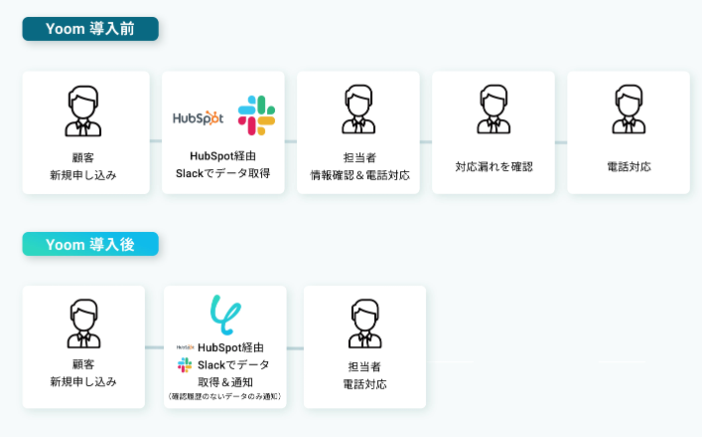
株式会社O(オー)では、HubSpotに登録された新規顧客情報のSlack通知や、未確認データに対する自動リマインド機能を導入しました。さらに、契約更新日の1ヶ月前に社内外へ自動で通知を送るフローを構築し、更新漏れの防止と案内の手間を削減しています。これらの施策により、確認業務や付随する事務工数を50%削減することに成功しました。顧客対応の質を落とすことなく、管理の徹底と効率化を両立させています。
🛠【検証】ハイパーオートメーションツールを使ってみた!

ここでは、実際にハイパーオートメーションツールのYoomを活用して、請求書をOCRして情報を読み取り、Google スプレッドシートへ記録するフローを構築・検証した結果を紹介します。
検証条件
検証は、以下の条件で行いました。
- Yoomアカウント:サクセスプラン
- Googleアカウント:無料プラン
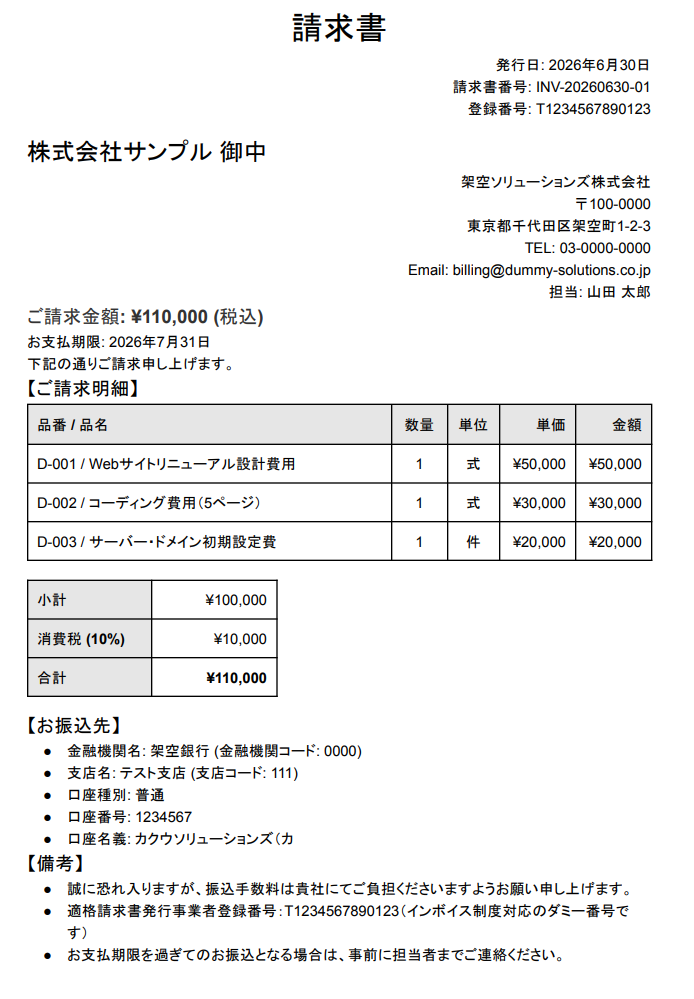
動作の確認には、以下の請求書を利用しました。
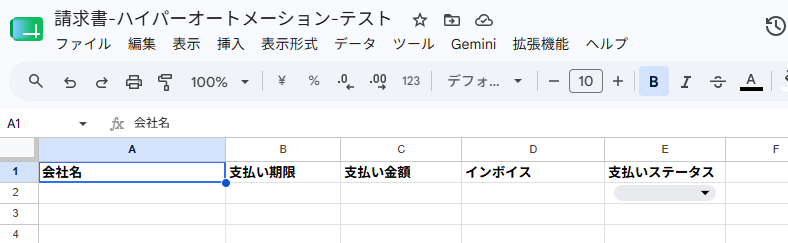
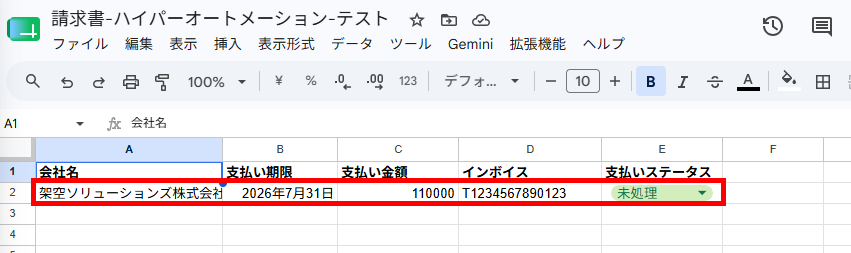
また、以下のようにGoogle スプレッドシートを作成しておきました。
検証手順
検証した手順を紹介します。
- フローボットの作成:Yoomで請求書を処理するフローボットを作成します。
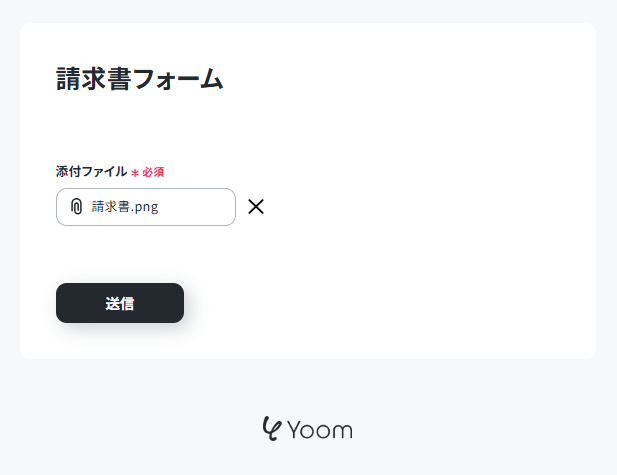
- 請求書の送信:作成したフローボットのフォームから請求書を送信します。
- 処理結果の確認:Google スプレッドシートを開いて処理結果を確認します。
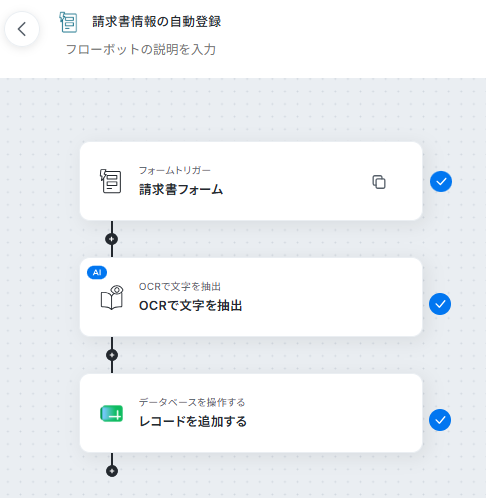
検証結果
Yoomでハイパーオートメーションを試してみて、以下のことがわかりました。
- 請求書データの読み取りとスプレッドシートへの転記を自動化できました。
- ノーコードでAI-OCRと業務ツールを連携したフローを構築できました。
- シートへのデータ記録だけでなくステータス項目の更新まで行われました。
🔷AI-OCRとツール連携により手作業の転記やステータス更新を削減できる
今回の検証では、請求書の情報をAI-OCRで読み取り、Google スプレッドシートへ自動転記するフローをノーコードで構築できました。これにより、手入力によるデータの転記作業が完全に不要になりました。また、シートへのデータ記録に加えて、ステータス項目の更新まで自動で反映された点は大きなメリットです。
手作業による記録プロセスを排除できるため、業務の大幅な効率化はもちろん、入力漏れや誤情報の登録といったヒューマンエラーを防げます。AI技術と一般的な業務ツールを組み合わせて多様な業務へ応用できる、汎用性の高い自動化と言えます。
🔷変数の概念やフロー構成の設計には一定の学習ハードルがある
初めて自動化フローを構築する場合、業務プロセスをどのような構成で繋ぐかを設計したり、連携するデータ項目を「変数」として扱う概念を理解したりする必要があります。特にプログラミングやシステム設定に慣れていない非エンジニアの方にとっては、これらが初期の学習ハードルになり得ます。
ただし、Yoomのようにあらかじめ実用的なテンプレートが用意されているノーコードツールを利用すれば、こうした概念的なつまずきを最小限に抑えやすくなります。既存のテンプレートをベースに設定を進めることで、ゼロから構成を設計する手間が省け、導入や運用管理のハードルを大幅に下げられます。
⚠️ハイパーオートメーション導入時の注意点

強力な効果を持つハイパーオートメーションですが、導入にあたっては慎重な準備も必要です。ここでは、失敗を避けるために意識すべき3つのポイントを挙げます。
既存の業務プロセスの見直しと整理の重要性
ハイパーオートメーションを成功させる鍵は、「不適切なプロセスをそのまま自動化しない」ことにあります。無駄な手順や重複した確認が含まれた状態のまま自動化を進めると、エラーの原因になったり、システムが過度に複雑化したりすることがあります。
導入前には必ず、対象となる業務フローを可視化し、不要なステップを削ぎ落とす「整理・整頓」を行うことがポイントです。プロセスをシンプルにした上で自動化を適用することが、長期的には最も効率的で安定した運用に繋がります。
セキュリティ対策とガバナンスの構築
複数のSaaSやAIを連携させるため、データの流出や不正アクセスのリスク管理が重要になります。各ツールに与える権限を最小限に設定し、誰が・いつ・どのような処理を実行したかを追跡できるログ管理体制を整えることもポイントです。
また、現場主導で自動化が進むと、情シス部門の関与しない「シャドーAI / 自動化」が発生しやすくなります。社内ルールを策定し、情報の取り扱い基準やセキュリティチェックの工程をプロセスに組み込むなど、適切なガバナンスを効かせることが推奨されます。
コストの把握
ハイパーオートメーションを実現するには、複数のコストを考慮する必要があります。具体的には、以下のようなコストがかかることが多いです。
- プラットフォーム自体のライセンス料
- 連携する各SaaSのAPI利用料
- AIモデル(LLM)のトークン使用料
このように、ツール導入による削減コストや得られる利益が、導入・運用にかかる費用を上回るかどうか、投資対効果(ROI)を冷静に見極める必要があります。
📝まとめ
ハイパーオートメーションは、RPAとAI、そして多様なツールを統合し、組織全体のプロセスを変革する強力な概念です。導入により、生産性の向上や属人化の解消、データのリアルタイム活用といった多大な恩恵を受けることができます。実際の検証からもわかったように、導入方法によっては手作業を大幅に削減することが可能です。まずは自社の業務プロセスを整理し、小さなステップから自動化を始め、未来のビジネス環境に適応できる柔軟な組織体制を築いていきましょう。
🤖Yoomでできること
ハイパーオートメーションを自社で構築しようとすると、各サービスのAPI連携やAIの導入に高いハードルを感じるかもしれません。しかし、Yoomを活用すれば、直感的な操作だけで自動化フローを作成できます。
例えば、定期的なデータ集計や、AIによる文章の要約、複雑な条件分岐を伴う通知設定なども、すべて1つのプラットフォーム上で完結します。面倒なルーチンワークをYoomに任せて、あなたのチームがより本質的で、人にしかできないクリエイティブな仕事に集中できる環境を手に入れましょう。具体的な活用イメージを掴むために、ぜひ以下のテンプレートをチェックしてみてください。

- Asanaを用いたプロジェクト管理を行っており、毎週の報告書作成に負担を感じているPMの方
- Googleドキュメントでの報告書作成やSlackへの通知を、手作業で行っているチームリーダーの方
- プロジェクトの進捗状況をAIに自動要約させ、迅速な状況把握をしたい経営者やマネージャーの方
- Asanaからタスク状況を抽出し、AIが進捗を要約した報告書をGoogleドキュメントで作成するため、手作業による転記ミスを防止できます。
- 作成された報告書のURLがSlackへ自動通知されるため、チーム全体への情報共有がタイムリーに行われ、報告漏れを防ぐことが可能です。
- はじめに、Asana、Slack、Googleドキュメント、Google DriveをYoomと連携します。
- 次に、スケジュールトリガーを選択し、毎週指定の時刻に実行されるよう設定します。
- 最後に、AIワーカーで、Asanaのタスク一覧を取得し、その内容をもとに進捗を要約した報告書をGoogleドキュメントで作成し、Slackへ通知を行うためのスキル(指示)を作成します。その際、Asana、Googleドキュメント、Google Drive、Slackののアクションを使用ツールとして設定し、一つのプロセスで完結させます。
■このワークフローのカスタムポイント
- AIワーカーへの指示内容を編集することで、特定のプロジェクトのみを対象にしたり、特定の期限切れタスクを重点的に要約したりするなどの調整が可能です。
- Googleドキュメントの雛形となるテンプレートを用意し、Google Driveのコピーアクションと組み合わせることで、指定のフォーマットで報告書を作成できます。
- Slackの通知先チャンネルをチームごとに変更したり、報告対象メンバーをメンションしたりする設定も可能です。
- Asana、Slack、Googleドキュメント、Google DriveのそれぞれとYoomを連携してください。AIワーカー内で使用するツール(アプリ)についてもマイアプリ連携が必要です。
- AIワーカー内で20件を超える大容量データの取得やループ処理を行うと、タスクを著しく消費する可能性があるためご注意ください。
- AIワーカーの基本設定は「【AIワーカー】基本的な設定方法」をご参照ください。
- AIワーカーの同時実行数・作成可能なAIワーカー数・利用可能なAIモデルはご契約中のプランによって異なります。
- AIワーカー内でご利用いただけるアプリやオペレーション等はフローボットの利用制限と同様です。
- AIワーカーは、テスト実行でも本番実行と同様にタスクを消費しますのでご注意ください。詳細は「【AIワーカー】タスク実行数の計算方法」ご参照ください。
- AIワーカーはスキルを詳細に設定することで適切な処理を実行しやすくなります。詳細は「【AIワーカー】スキル(旧マニュアル)の作成方法」をご参照ください。

- 受領した請求書のデータ入力や仕訳作業を自動化し、経理業務を効率化したい担当者の方
- 独自の経理ルールに基づいた勘定科目判定の精度を高め、入力ミスを防止したいと考えている方
- Google Drive、freee会計、Slackを併用しており、ツール間のデータ連携をスムーズにしたい方
- Google Driveにファイルをアップロードするだけで、freee会計への登録までが自動で完結するため、データ転記に費やしていた時間を短縮できます。
- AIが自社のルールに従って勘定科目を判断するため、属人化を防ぎながらスムーズな仕訳登録が可能となり、ヒューマンエラーのリスクを軽減します。
- はじめに、Google Drive、freee会計、SlackをYoomと連携します。
- 次に、トリガーでGoogle Driveを選択し、「特定のフォルダ内に新しくファイル・フォルダが作成されたら」というアクションを設定します。
- 次に、AIワーカーで、Google Driveに保存された請求書をダウンロードして読み取り、自社の経理ルールに従ってfreee会計への未決済取引として仕訳登録を行うためのスキルを作成します。Google Driveの「ファイルをダウンロードする」アクション、freee会計の「未決済取引の作成」アクション、Slackの「チャンネルにメッセージを送る」アクションを使用ツールとして設定してください。
- Slackの「チャンネルにメッセージを送る」アクションを設定し、指定のチャンネルにfreee会計で作成された取引を通知します。
■このワークフローのカスタムポイント
- Google Driveのトリガー設定では、請求書をアップロードする対象のフォルダIDを自社環境に合わせて指定してください。
- AIワーカーのスキル(指示文)にて、自社特有の勘定科目のルールや税区分の判定基準を詳細に記載することで、仕訳の精度をより高めることができます。
- Slackの通知設定では、処理結果を報告するチャンネルや、通知するメッセージの内容を運用に合わせて自由にカスタマイズしてください。
- Google Drive、freee会計、SlackのそれぞれとYoomを連携してください。AIワーカー内で使用するツール(アプリ)についてもマイアプリ連携が必要です。
- トリガーは5分、10分、15分、30分、60分の間隔で起動間隔を選択できます。
- プランによって最短の起動間隔が異なりますので、ご注意ください。
- AIワーカーの基本設定は「【AIワーカー】基本的な設定方法」をご参照ください。
- AIワーカーの同時実行数・作成可能なAIワーカー数・利用可能なAIモデルはご契約中のプランによって異なります。
- AIワーカー内でご利用いただけるアプリやオペレーション等はフローボットの利用制限と同様です。
- AIワーカーは、テスト実行でも本番実行と同様にタスクを消費しますのでご注意ください。詳細は「【AIワーカー】タスク実行数の計算方法」ご参照ください。
- AIワーカーはスキルを詳細に設定することで適切な処理を実行しやすくなります。詳細は「【AIワーカー】マニュアルの作成方法」をご参照ください。
- ダウンロード可能なファイル容量は最大300MBまでです。アプリの仕様によっては300MB未満になる可能性があるので、ご注意ください。
- トリガー、各オペレーションでの取り扱い可能なファイル容量の詳細は「ファイルの容量制限について」をご参照ください。
プログラミング知識なしで手軽に構築できます。




