









・
【建設業のAI活用】現場の課題を解消する効果的な使い方

建設業界では、深刻な人手不足や技術継承の課題への対応が急務となっていることをご存知の方は多いでしょう。
こうした背景から、現場の生産性を向上させる手段としてAIの活用が急速に進んでいます。
本記事では、建設業におけるAIの具体的な活用事例や導入のポイントを詳しく解説。
🏗️建設業界が直面する課題とAI活用の必要性
建設業界は、日本のインフラを支える重要な産業である一方、構造的な課題を抱えています。
これまで人の手に頼ってきた業務をAIへ置き換えることは、単なる効率化を超え、企業の存続に不可欠な戦略となっているのです。
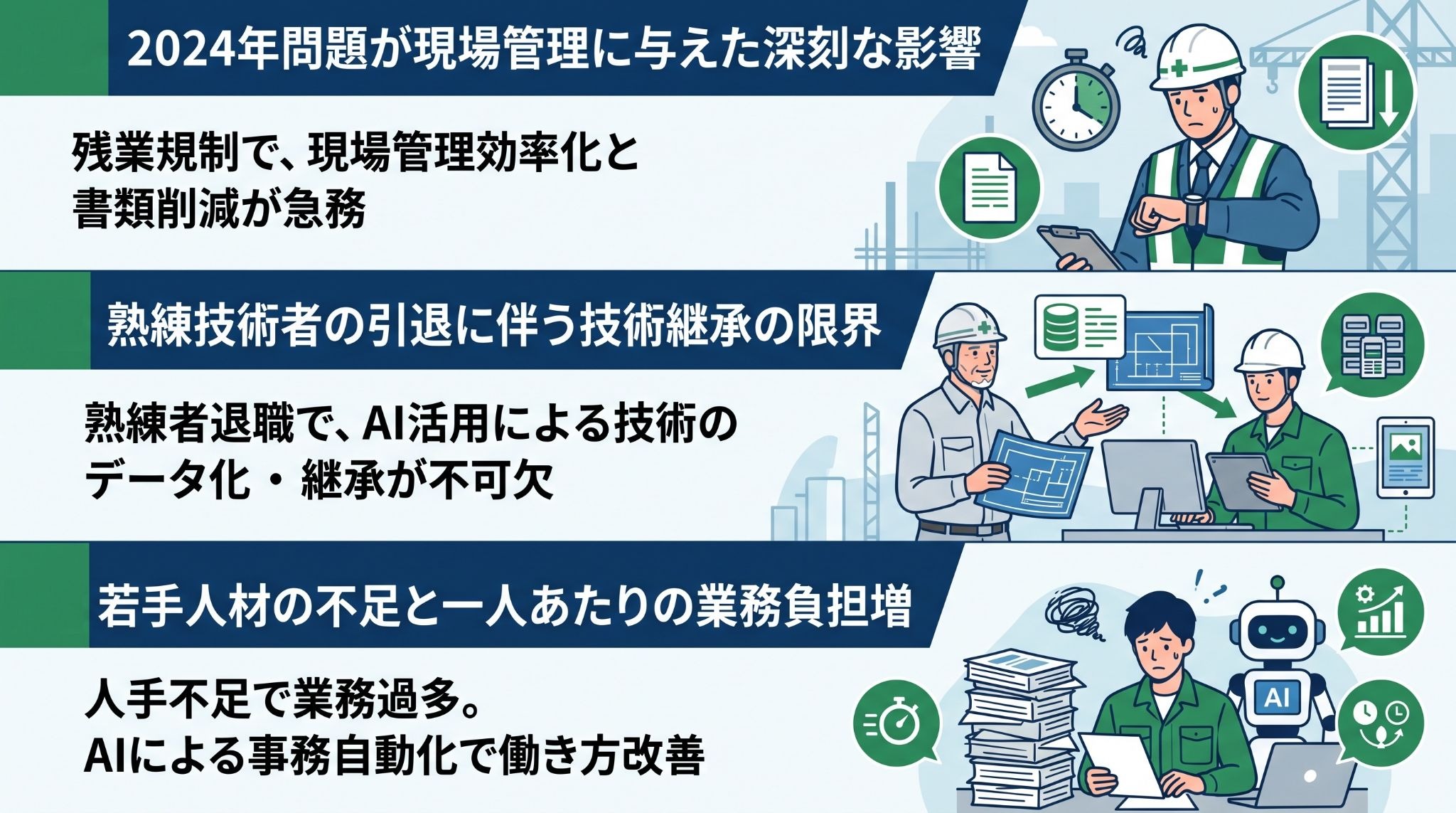
2024年問題が現場管理に与えた深刻な影響
働き方改革関連法の施行により、建設業でも2024年4月から時間外労働の上限規制が適用されました。
これにより、長時間労働に依存して工期を調整することが難しくなり、限られた時間内で生産性を高める取り組みが求められています。
特に現場監督一人あたりの負担は大きく、書類作成や写真整理などの付随業務をいかに削減するか、数年経った今でも、いまだに施工管理の質を維持する鍵となっているのです。
熟練技術者の引退に伴う技術継承の限界
建設業では就業者の高齢化が進み、若年層の割合も低いことから、技術継承が課題となっています。
従来の徒弟制度のような教育方法では追いつかず、技術の断絶が懸念されているのです。
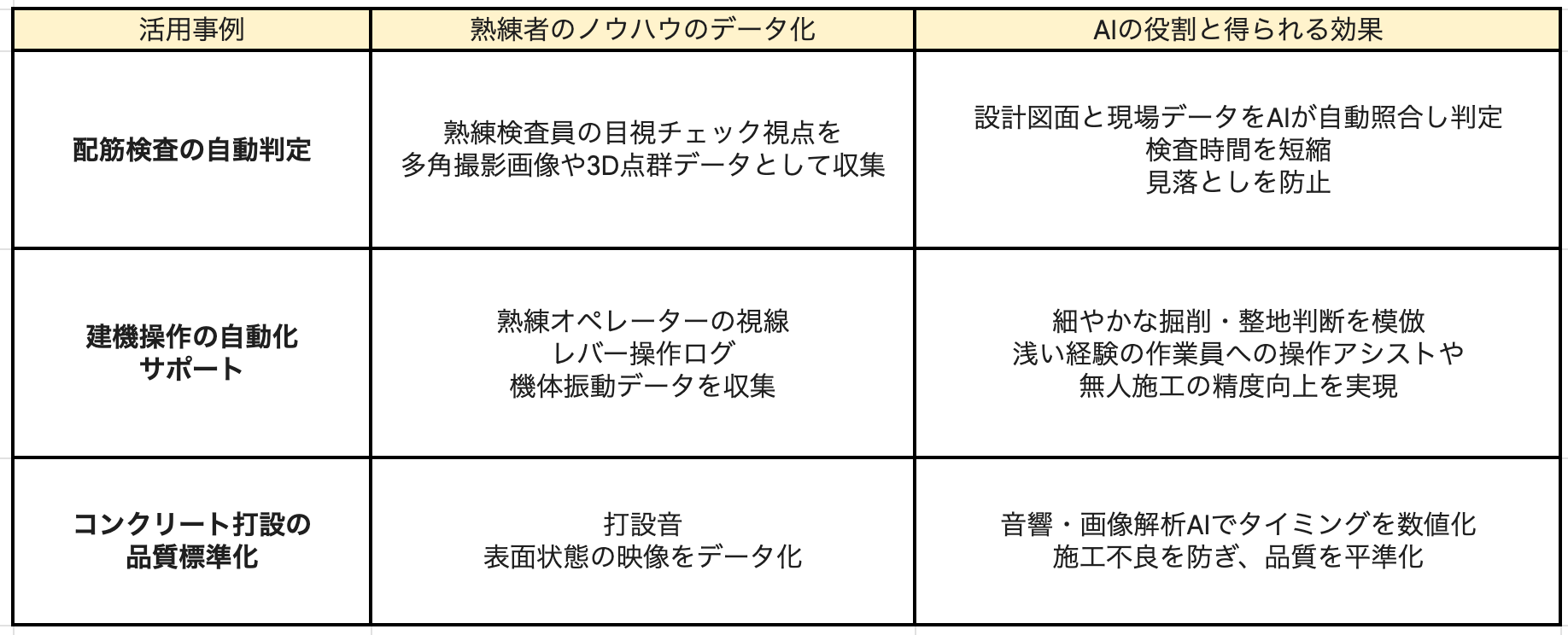
この課題を解決する糸口として、AIを活用して熟練者の判断基準や過去の事例を検索・整理し、若手への情報提供や判断支援に役立てる取り組みが進められています。
具体的な活用の一例
若手人材の不足と一人あたりの業務負担増
少子高齢化の影響もあり、建設業では将来の担い手不足が課題となっています。
少ない人数で多くの現場を回す必要があり、一人あたりの業務範囲が広がり続けているのです。
また、若手が
- きつい
- 汚い
- 危険
- 事務作業が多すぎる
という理由で離職してしまうケースも少なくありません。
AIによる自動化は、作業のための作業を減らし、若手がクリエイティブな仕事に集中できる環境を整える役割を担っています。
🤖Yoomは建設現場の事務作業を自動化できます
建設現場の事務作業は、
- 情報の集約
- 報告
- データの転記
といった「単純ながらミスが許されない作業」の連続です。
こうした負担は便利な反面、一つひとつの工程を手動で行うと膨大な時間がかかります。
Yoomを活用することで、日々の進捗管理や報告書作成が自動化され、現場監督は本来注力すべき現場の安全確認や品質管理などのコア業務に集中できるように。


「これなら現場の負担を減らせそう!」と感じた方は、ぜひ以下からYoomを試してみてください。



現場の報告を解析し、Google スプレッドシートへの記録とMicrosoft Teamsへの通知を自動で行うAIワーカーです。転記の手間を省き、正確なデータを素早く共有できるため、日報作成や管理業務の負担を軽減したい方におすすめです。
■このAIワーカーをおすすめする方
- 現場からの報告内容をGoogle スプレッドシートに手入力で転記している現場管理者の方
- 報告の漏れや記載のバラつきを抑え、正確な日報データを蓄積したいと考えているチームリーダーの方
- Microsoft Teamsを活用して、現場の進捗状況を素早く共有したいと考えている担当者の方
■AIワーカー設定の流れ
- AIワーカーの「名前」や「役割」などの基本情報を設定します。
- AIワーカー内で使用するGoogle スプレッドシートとMicrosoft TeamsをYoomと連携し、必要なアクションを設定します。他のツールへの変更も可能です。
- 現場の報告形式や自社の運用ルールに合わせて、AIワーカーへの指示書となる「スキル」を作成・編集します。
■このAIワーカーのカスタムポイント
- スキル内の「#Google スプレッドシートの固定値」という項目に、記録先となるスプレッドシートIDやタブ名を設定してください。これにより、AIが指定した場所に正確にデータを書き込めるようになります。
- スキル内の「#Microsoft Teamsの固定値」という項目に、通知を飛ばしたいチームIDやチャネルIDを設定してください。これにより、適切なチームへ速やかに完了報告が届くようになります。
- スキル内の「#手順」を調整することで、抽出する項目(例:資材搬入量や機材の使用状況など)を自由にカスタマイズでき、自社の業務に最適な日報作成が可能です。
■注意事項
- Google スプレッドシート、Microsoft TeamsとYoomを連携してください。
- AIワーカーの基本設定は「【AIワーカー】基本的な設定方法」をご参照ください。
- AIワーカーの同時実行数・作成可能なAIワーカー数・利用可能なAIモデルはご契約中のプランによって異なります。
- AIワーカー内でご利用いただけるアプリやオペレーション等はフローボットの利用制限と同様です。
- AIワーカーは、テスト実行でも本番実行と同様にタスクを消費しますのでご注意ください。詳細は「【AIワーカー】タスク実行数の計算方法」をご参照ください。
- AIワーカーはスキルを詳細に設定することで適切な処理を実行しやすくなります。詳細は「【AIワーカー】マニュアルの作成方法」をご参照ください。
- Microsoft365(旧Office365)には、家庭向けプランと一般法人向けプラン(Microsoft365 Business)があり、一般法人向けプランに加入していない場合には認証に失敗する可能性があります。
■概要建設現場の写真は日々増え続け、その進捗状況を目視で確認し報告する作業は大きな負担になりがちです。また、担当者によって判断基準が異なり、管理が煩雑になることもあります。 このワークフローを活用すれば、Google Driveにアップロードされた現場写真をAIワーカーのGeminiモデルで自動解析し、建設現場における進捗管理を効率化します。写真の内容を判別しGoogle スプレッドシートに記録するまでを自動化することで、これらの課題をスムーズに解消できます。■このテンプレートをおすすめする方- 建設現場の写真をGoogle Driveで管理し、進捗管理に課題を感じている現場監督の方
- Geminiを活用して現場写真の解析業務を効率化したいと考えている方
- 建設現場のDX推進を担当しており、写真管理と進捗管理の自動化を検討している方
■このテンプレートを使うメリット- Google Driveへの写真アップロードをトリガーに、これまで目視で行っていた建設現場の進捗管理が自動化され、確認作業にかかる時間を削減できます
- AIが一定の基準で写真の内容を解析するため、担当者による判断のばらつきを防ぎ、進捗管理の業務を標準化することに繋がります
■フローボットの流れ- はじめに、Google DriveとGoogle スプレッドシートをYoomと連携します
- 次に、トリガーでGoogle Driveを選択し、「特定のフォルダ内に新しくファイル・フォルダが作成されたら」というアクションを設定します
- 最後に、オペレーションでAIワーカーを設定し、Geminiが建設現場の写真から進捗状況や安全性を解析しGoogle スプレッドシートの管理表を更新するためのマニュアル(指示)を作成します
※「トリガー」:フロー起動のきっかけとなるアクション、「オペレーション」:トリガー起動後、フロー内で処理を行うアクション
■このワークフローのカスタムポイント- Google Driveのトリガー設定では、進捗管理の対象としたい現場写真がアップロードされるフォルダのIDを任意で設定してください
- AIワーカーのオペレーションでは、建設現場の写真をどのように解析・記録させたいか、具体的な指示内容(プロンプト)を任意で設定することが可能です
■注意事項- Google Drive、Google スプレッドシートのそれぞれとYoomを連携してください。AIワーカー内で使用するツール(アプリ)についてもマイアプリ連携が必要です。
- AIワーカーの基本設定は「【AIワーカー】基本的な設定方法」をご参照ください。
- AIワーカーの同時実行数・作成可能なAIワーカー数・利用可能なAIモデルはご契約中のプランによって異なります。
- AIワーカー内でご利用いただけるアプリやオペレーション等はフローボットの利用制限と同様です。
- AIワーカーは、テスト実行でも本番実行と同様にタスクを消費しますのでご注意ください。詳細は「【AIワーカー】タスク実行数の計算方法」ご参照ください。
- AIワーカーはマニュアルを詳細に設定することで適切な処理を実行しやすくなります。詳細は「【AIワーカー】マニュアルの作成方法」をご参照ください。
- トリガーは5分、10分、15分、30分、60分の間隔で起動間隔を選択できます。
- プランによって最短の起動間隔が異なりますので、ご注意ください。
- ダウンロード可能なファイル容量は最大300MBまでです。アプリの仕様によっては300MB未満になる可能性があるので、ご注意ください。
- トリガー、各オペレーションでの取り扱い可能なファイル容量の詳細は「ファイルの容量制限について」をご参照ください。


- 建設現場の写真をGoogle Driveで管理し、進捗管理に課題を感じている現場監督の方
- Geminiを活用して現場写真の解析業務を効率化したいと考えている方
- 建設現場のDX推進を担当しており、写真管理と進捗管理の自動化を検討している方
- Google Driveへの写真アップロードをトリガーに、これまで目視で行っていた建設現場の進捗管理が自動化され、確認作業にかかる時間を削減できます
- AIが一定の基準で写真の内容を解析するため、担当者による判断のばらつきを防ぎ、進捗管理の業務を標準化することに繋がります
- はじめに、Google DriveとGoogle スプレッドシートをYoomと連携します
- 次に、トリガーでGoogle Driveを選択し、「特定のフォルダ内に新しくファイル・フォルダが作成されたら」というアクションを設定します
- 最後に、オペレーションでAIワーカーを設定し、Geminiが建設現場の写真から進捗状況や安全性を解析しGoogle スプレッドシートの管理表を更新するためのマニュアル(指示)を作成します
■このワークフローのカスタムポイント
- Google Driveのトリガー設定では、進捗管理の対象としたい現場写真がアップロードされるフォルダのIDを任意で設定してください
- AIワーカーのオペレーションでは、建設現場の写真をどのように解析・記録させたいか、具体的な指示内容(プロンプト)を任意で設定することが可能です
- Google Drive、Google スプレッドシートのそれぞれとYoomを連携してください。AIワーカー内で使用するツール(アプリ)についてもマイアプリ連携が必要です。
- AIワーカーの基本設定は「【AIワーカー】基本的な設定方法」をご参照ください。
- AIワーカーの同時実行数・作成可能なAIワーカー数・利用可能なAIモデルはご契約中のプランによって異なります。
- AIワーカー内でご利用いただけるアプリやオペレーション等はフローボットの利用制限と同様です。
- AIワーカーは、テスト実行でも本番実行と同様にタスクを消費しますのでご注意ください。詳細は「【AIワーカー】タスク実行数の計算方法」ご参照ください。
- AIワーカーはマニュアルを詳細に設定することで適切な処理を実行しやすくなります。詳細は「【AIワーカー】マニュアルの作成方法」をご参照ください。
- トリガーは5分、10分、15分、30分、60分の間隔で起動間隔を選択できます。
- プランによって最短の起動間隔が異なりますので、ご注意ください。
- ダウンロード可能なファイル容量は最大300MBまでです。アプリの仕様によっては300MB未満になる可能性があるので、ご注意ください。
- トリガー、各オペレーションでの取り扱い可能なファイル容量の詳細は「ファイルの容量制限について」をご参照ください。
🛠️建設現場を効率化するAI活用事例10選
建設現場におけるAI活用は、大きく「施工管理」「安全管理」「設計・積算」「事務・ナレッジ」の4つのカテゴリーに分類されます。
それぞれの領域でAIがどのように人の能力を拡張し、工数削減や品質向上に寄与しているのかを見ていきましょう。
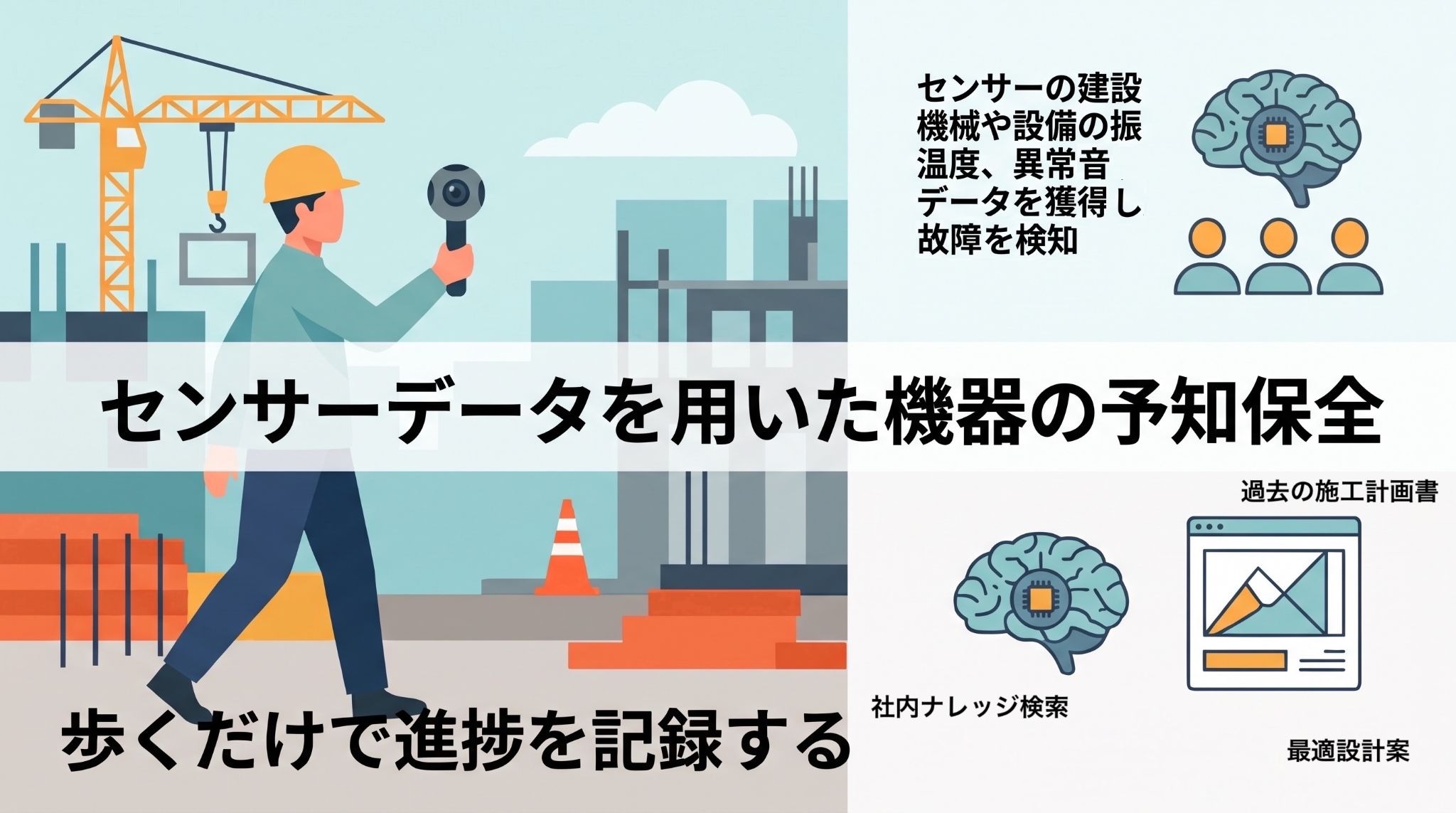
【施工管理】歩くだけで進捗を記録する360度カメラ解析
360度カメラで現場を撮影すると、AIが画像を図面やBIMモデル上に自動でマッピングし、現場の状況をモデルと比較できる技術があります。
撮影条件やBIMモデルの整備状況に左右されることもありますが、手作業による写真整理や位置情報の登録の効率化が期待できるでしょう。
【施工管理】現場写真の自動整理と出来形確認
現場で撮影した写真をAIが自動で仕分け、工種や場所ごとに整理。
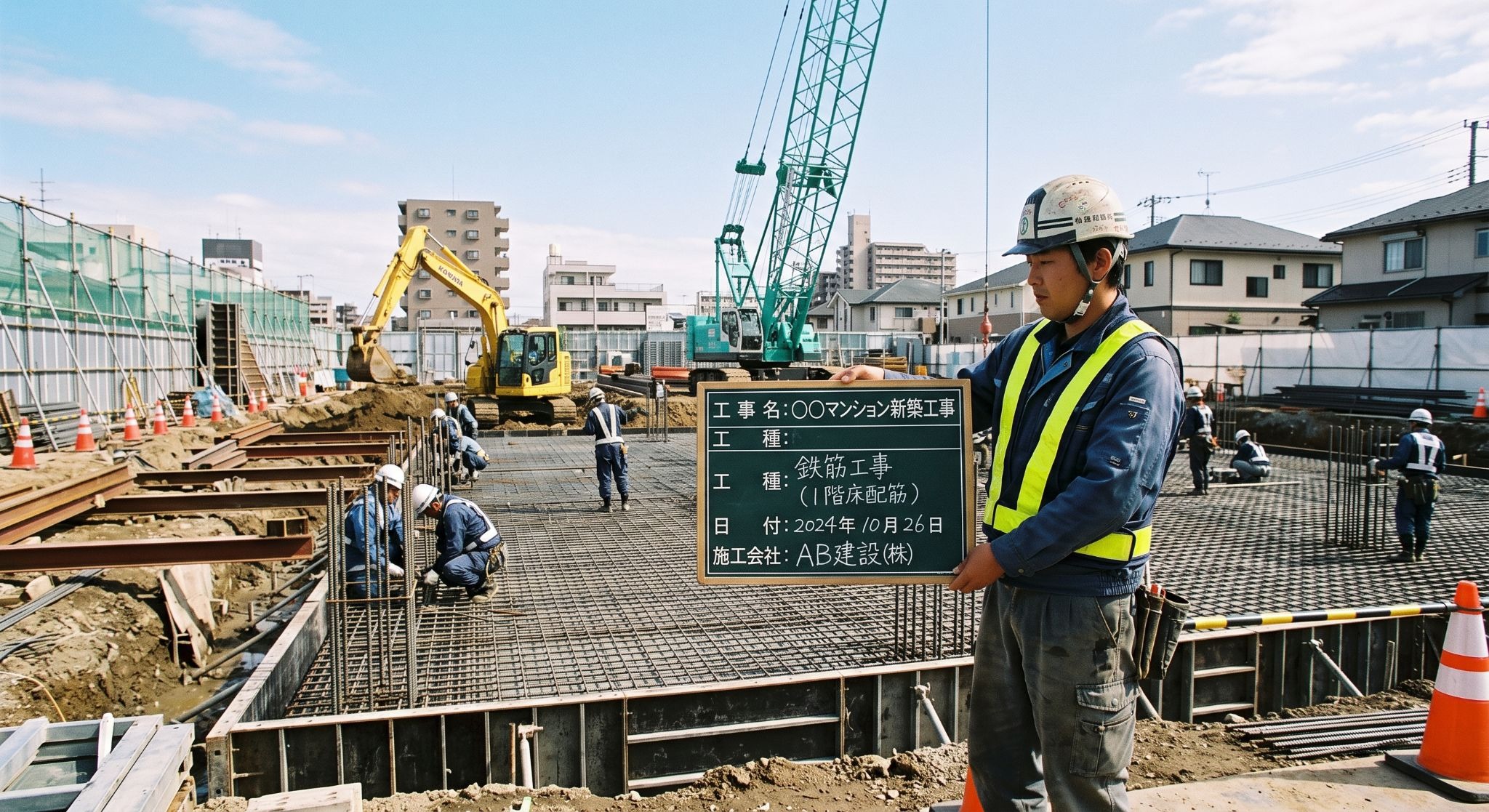
さらに、写真内の検測棒の目盛りをAIが読み取り、設計値との差異を判定して出来形管理図表を自動作成する仕組みも実用化されています。
写真整理だけで数日を要していた工数削減が期待できるでしょう。
【安全管理】映像解析による危険行動のリアルタイム検知
監視カメラの映像をAIが常時分析し、
- ヘルメット未着用
- 重機への接近
- 高所での不適切な作業
などの危険行動を素早く検知してアラートを出します。
viActなどのAIソリューションは、カメラ映像を継続的に分析し、保護具の未着用や作業員と重機の接近などを検知して、事故防止のための注意喚起を支援してくれるのです。
【安全管理】AIによる過去の災害事例を活用した危険予知(KY)
過去の災害事例を解析したAIが、その日の作業内容に類似する事例や災害の傾向を提示し、危険予知活動をサポートします。
Geminiでの検証画面
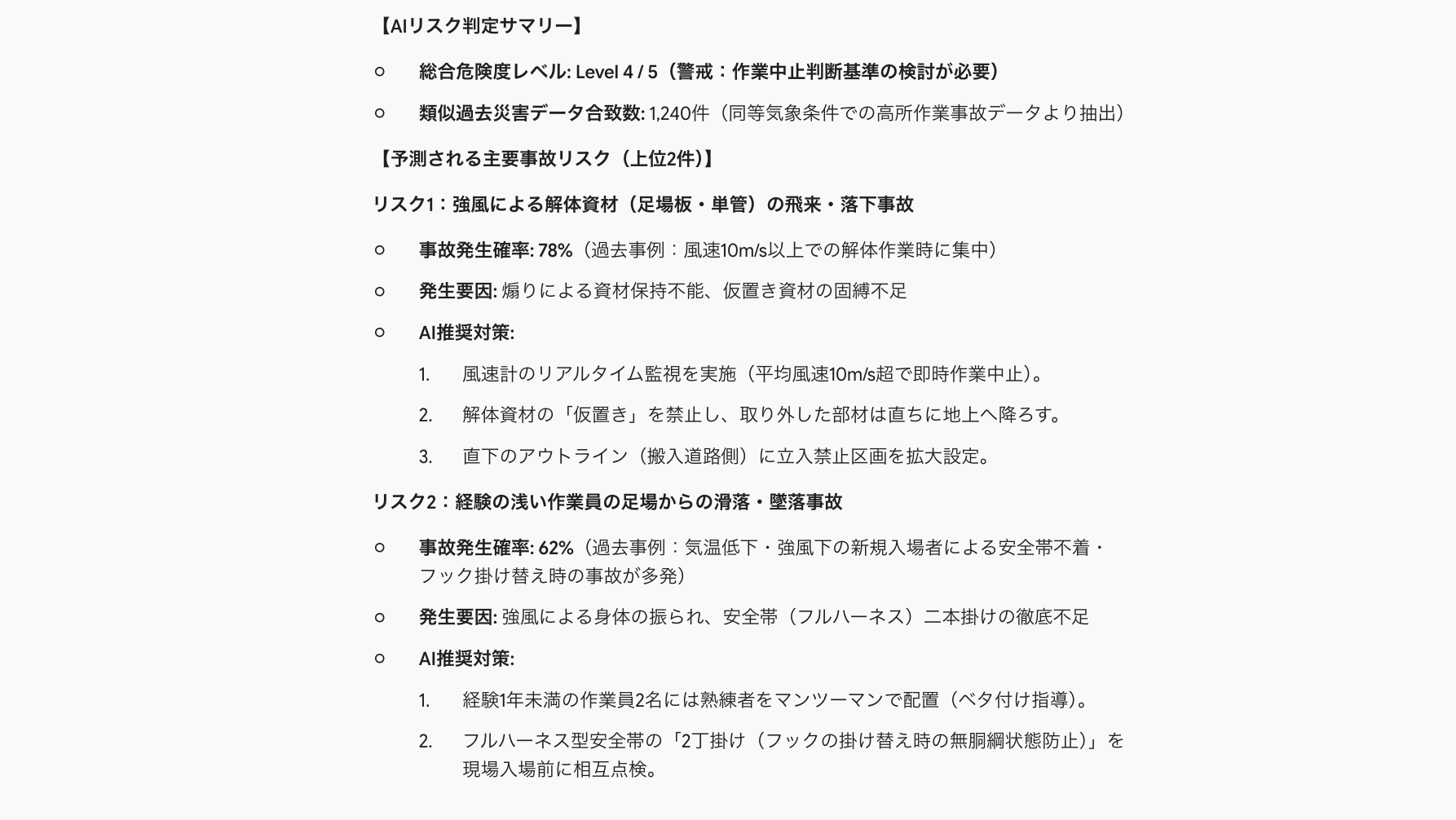
朝礼での危険予知(KY)活動において、人だけでは気づきにくいリスクを指摘することで、現場の安全意識を高い水準で維持できます。
【設計・積算】ジェネレーティブデザインによる最適設計案の生成
AIに
- 構造的な制約
- 予算
- 納期
などの条件を入力すると、複数パターンの設計案を自動生成します。
人では思いつかないような軽量かつ強固な形状や、コスト効率に優れた配置を導き出すことができます。
設計業務の初期段階で最適な選択肢を迅速に絞り込めるのが大きなメリットです。
【設計・積算】図面データからの数量拾いと自動見積り
2次元の図面や3Dモデルから、AIが
- コンクリートの量
- 鉄筋の本数
などを自動で抽出し、積算業務を自動化します。
従来、ベテランが数日かけて行っていた拾い出し作業が短時間で完了。
さらに計算ミスも防げるため、見積り精度の向上とスピードアップを同時に実現できるようになるでしょう。
【書類作成】音声入力による日報・報告書の自動生成
現場での気づきや指示内容をスマートフォンに向かって話すだけで、AIが文脈を理解し、適切なビジネス文書として日報や報告書を構成します。
Claudeのスマホアプリで作成したもの
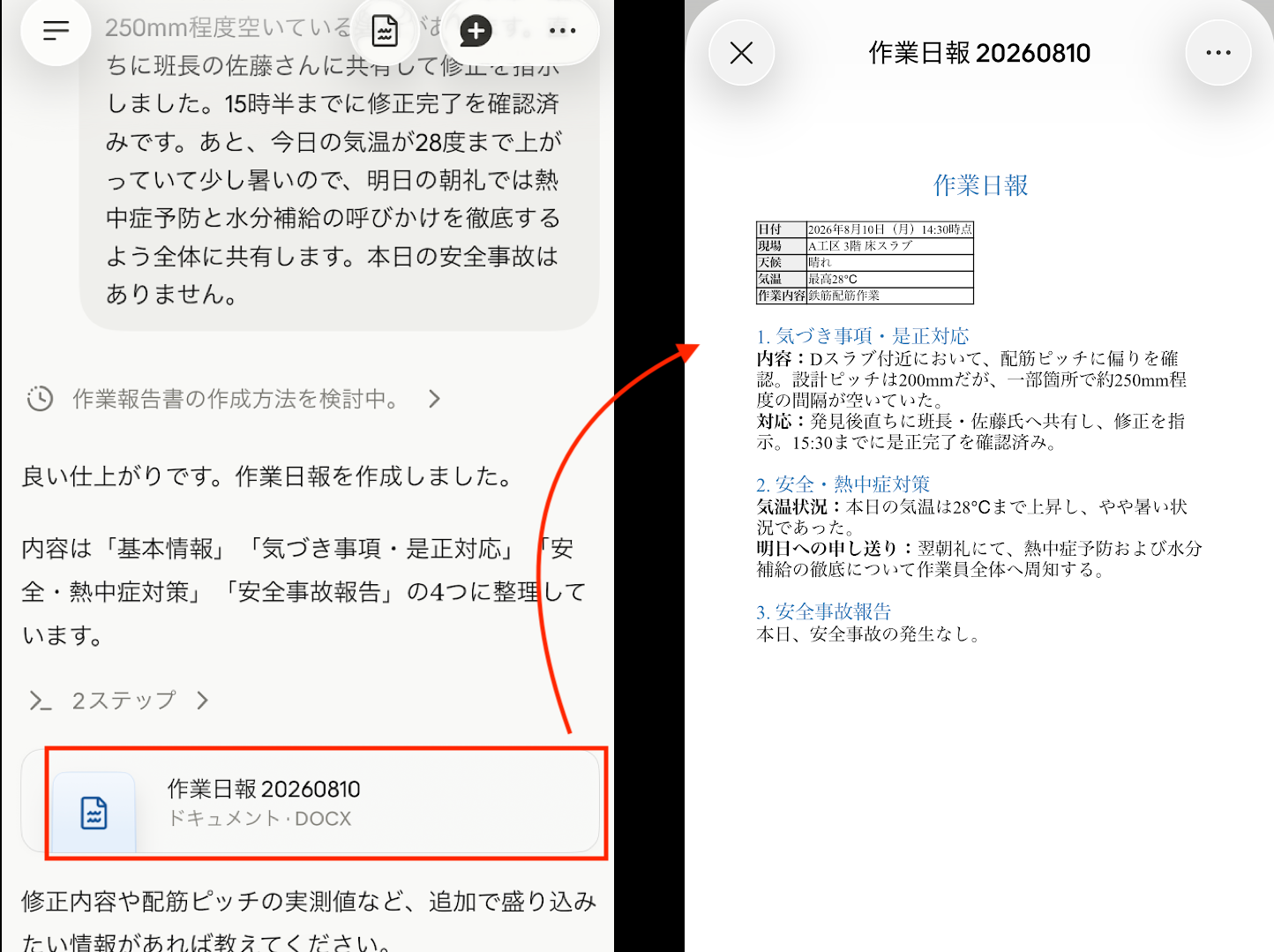
手が離せない現場作業の合間に記録が完結するため、事務所に帰ってからのデスクワークを減らすことにもつながります。
【書類作成】過去の施工計画書をベースにした書類作成
膨大な過去の施工計画書の中から、類似した条件の工事内容をAIが検索・抽出し、新しい計画書のドラフトを自動作成します。
地域条例や特記仕様書の条件も考慮するように学習させることで、作成時間を短縮しつつ、品質の平準化を図ることが可能です。
【技術継承】社内ナレッジ検索(AI棟梁)によるノウハウ共有
- 社内の図面
- 仕様書
- 過去のQ&A
などを学習させた生成AIチャットボットを構築します。
若手社員が「この地盤での基礎工事の注意点は?」と尋ねると、AIが社内の知見を基に的確なアドバイスを返します。
ベテランのノウハウを短時間で引き出せる仕組みです。
【設備保全】センサーデータを用いた機器の予知保全
- 建設機械
- 設備の振動
- 温度
- 異音
などをセンサーで取得し、AIが故障の予兆を検知します。
壊れてから直す「事後保守」ではなく、壊れる前にメンテナンスを行う「予知保全」が可能になり、現場のダウンタイムを最小限に抑えることができます。
⚠️建設業でAIを導入する際の注意点
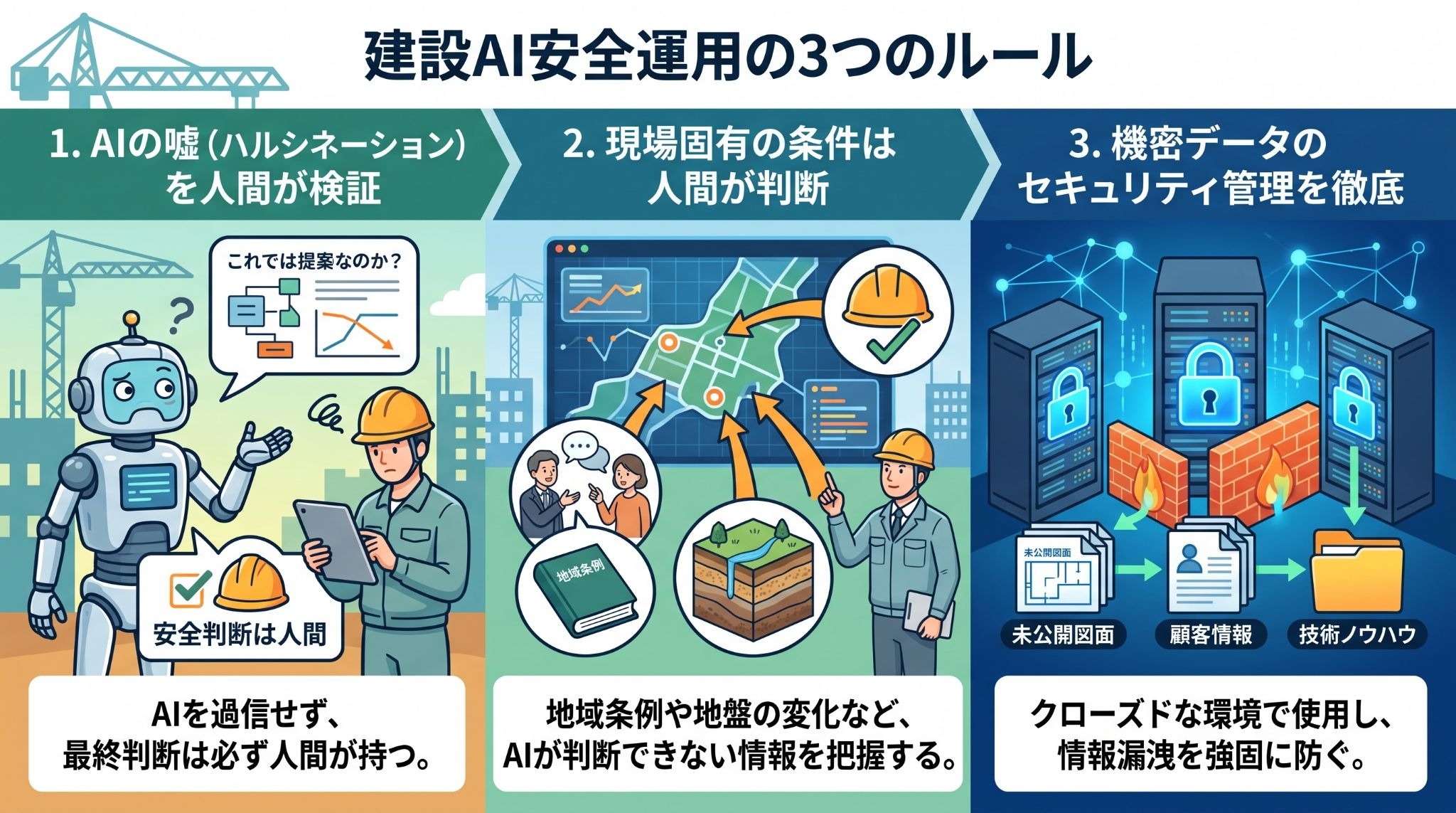
AIの導入には、技術的な限界や運用上のリスクを正しく認識し、人間がどのように関与するかというルール作りがセットで必要です。
特に意識すべきポイント3点を解説します。
ハルシネーションを過信せず人が検証する
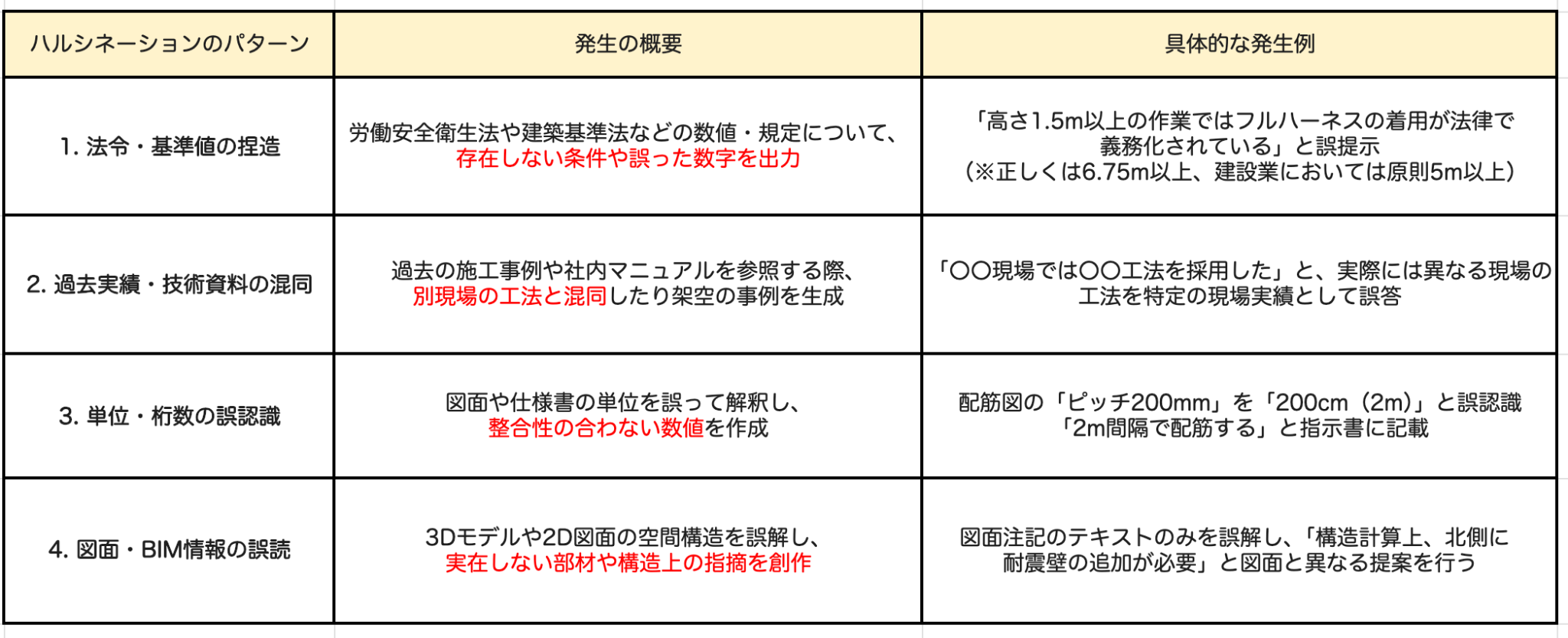
生成AIは、もっともらしい嘘(ハルシネーション)をつくことがあります。
特に、施工方法の判断や構造計算の補助として利用する場合、AIの出した答えをそのまま現場に適用するのは危険です。
最終的な判断や安全の責任は必ず担当者が持つという運用フローを確立することが不可欠だといえます。
出力されがちなハルシネーションの例
こちらの記事もチェック! → AI活用のメリット・デメリットとは?成功企業に共通する特徴と導入手順を徹底解説
現場固有の条件や地域条例はAIが判断できない場合がある
- 現場周辺の近隣住民との関係性
- 特定の地域だけで適用される細かい条例
- その日その場所特有の地盤の変化
などは、AIが学習データとして持っていない場合があります。
現場の情報を知っているのはそこにいるスタッフだけであることを忘れず、AIの提案を鵜呑みにしない姿勢が重要です。
こちらの記事もチェック! → 対応履歴からFAQを自動生成!AIエージェントでナレッジを蓄積する方法
図面データや機密情報のセキュリティ管理を徹底する
AIに学習させるデータには、
- 未公開の図面
- 顧客情報
- 独自の技術ノウハウ
が含まれます。
一般公開されているAIサービスにこのようなデータを無防備に入力すると、情報漏洩のリスクに晒されてしまうのです。
法人契約されたクローズドな環境で使用する、個人情報を匿名化するなど、IT部門と連携した強固なセキュリティ対策が求められます。
こちらの記事もチェック! → AI導入戦略を成功に導くための完全ガイド|提案書生成で見る導入判断軸のポイント
🚀中小建設会社がAI導入を成功させる4ステップ
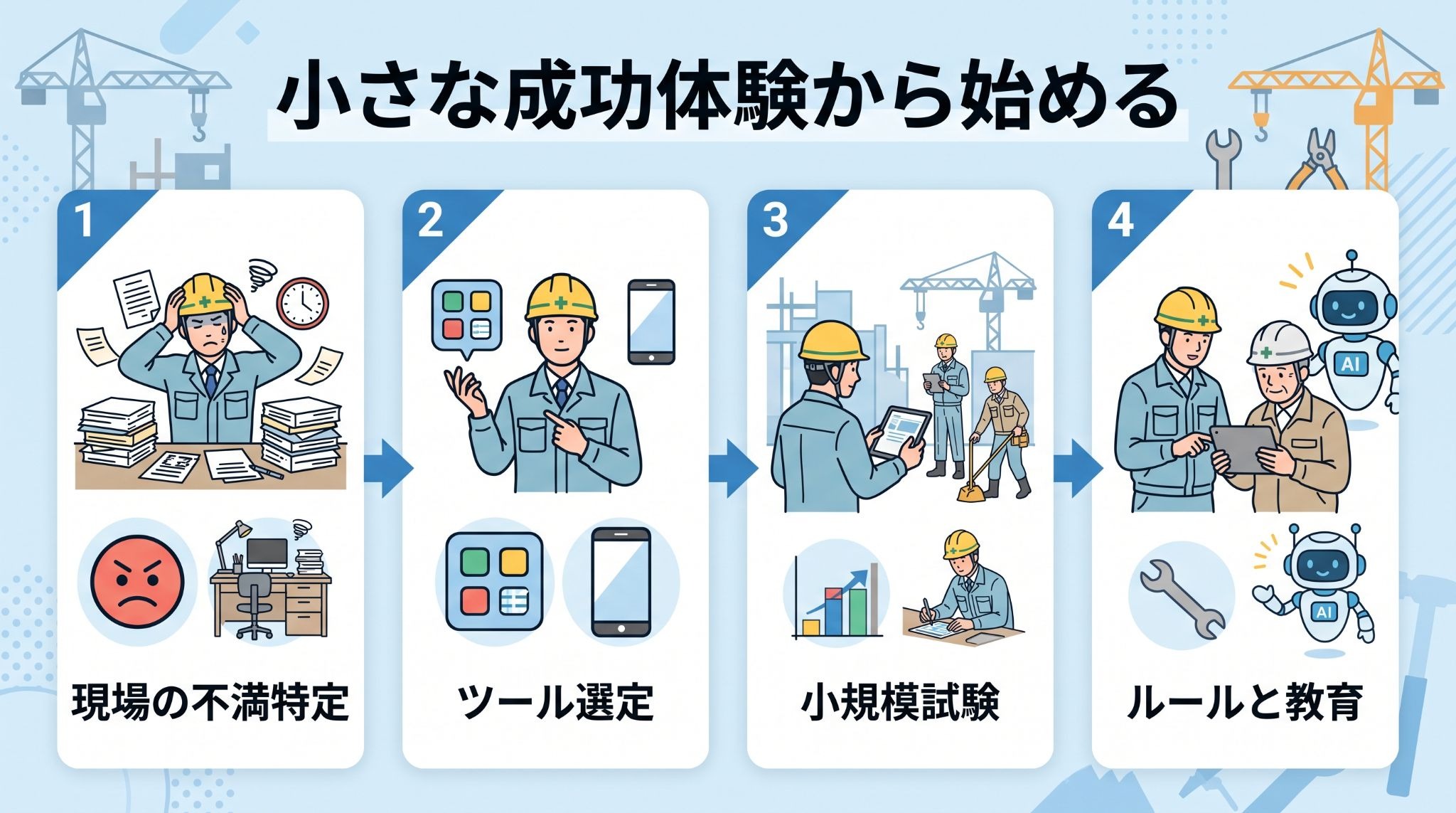
「何から手をつければいいかわからない」という場合は、まずは小さな成功体験を作ることから始めましょう。
以下のステップに沿って進めることで、失敗のリスクを最小限に抑えられます。
ステップ1:現場の不満から具体的な課題を特定する
「最新のAIを入れること」を目的にしてはいけません。
まずは
- 現場監督が毎日行っている事務作業は何か?
- 協力会社との連絡でいつもミスが起きるのはどこか?
- 長時間の操作が発生する作業はあるか?
といった、現場の具体的な不満や非効率を洗い出します。
解決したい課題が具体的であればあるほど、適切なツール選びができるようになります。
ステップ2:自社の規模とITリテラシーに合ったツールを選ぶ
高機能で複雑なシステムは、現場が使いこなせず形骸化しがちです。
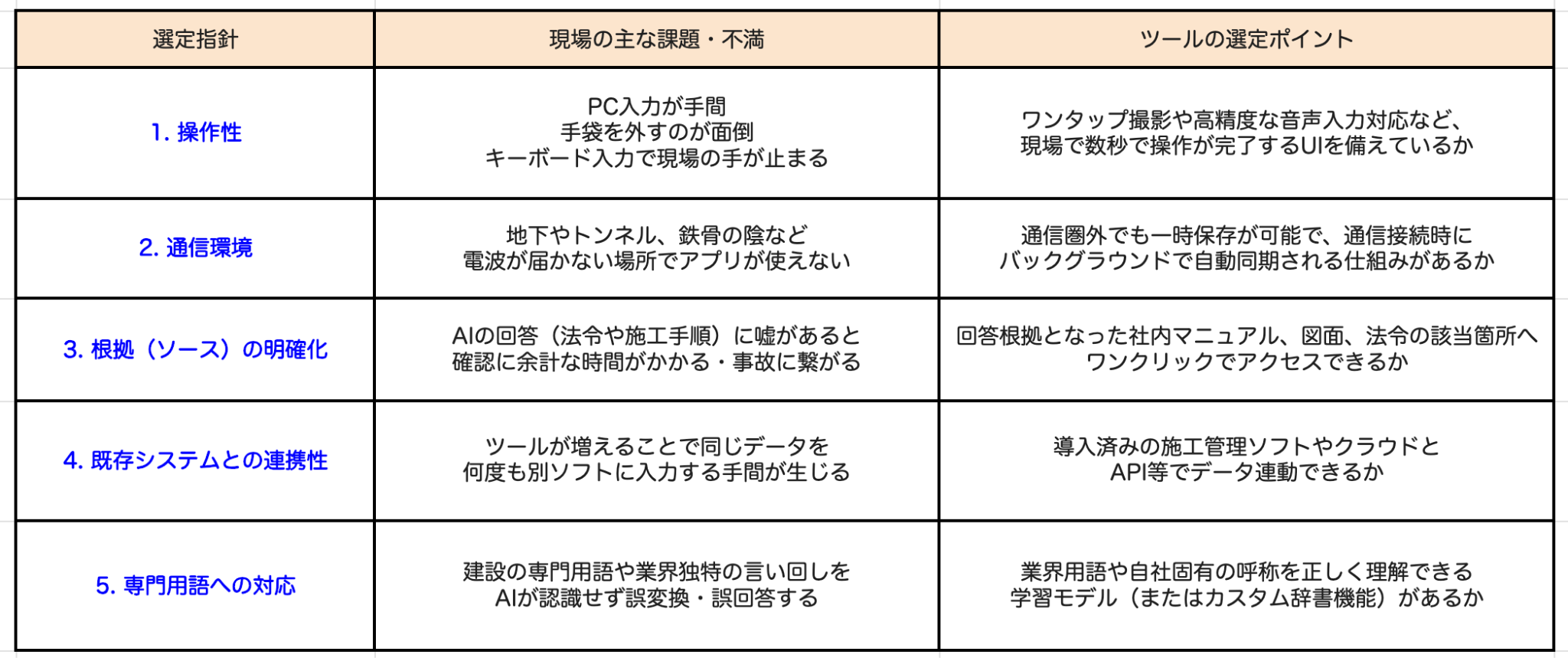
まずは、直感的に使えるアプリや既存のスマートフォンで完結するツールを検討しましょう。
中小建設会社であれば、まずは「日報の自動化」や「写真管理の簡略化」など、効果がすぐに見える単機能なツールから始めるのが賢明です。
ツールの選定ポイントの一例
ステップ3:小規模な実証実験(PoC)を行う
全社一斉に導入するのではなく、ITに理解のある担当者がいる1〜2つの現場で試験的に運用します。
そこで出た
- 電波状況が悪くて動かない
- 操作が難しい、面倒
- 時間が取れない
などの課題を吸い上げ、運用ルールを改善。
この段階で「これを使うと楽になる」という成功事例を作ることが、全社展開への近道となるのです。
ステップ4:AIを使いこなすための社内ルールと教育体制を整える
ツールを入れて終わりではなく、それを
- 誰が
- いつ
- どのように使うのか
を明確にします。
また、IT操作に慣れていない年配の社員へのサポート体制も重要です。
AIは日々の業務負担を軽減してくれる有能なアシスタントである、というメッセージを共有し、組織全体で活用する文化を育てましょう。
🔧現場にAIを合わせる新常識
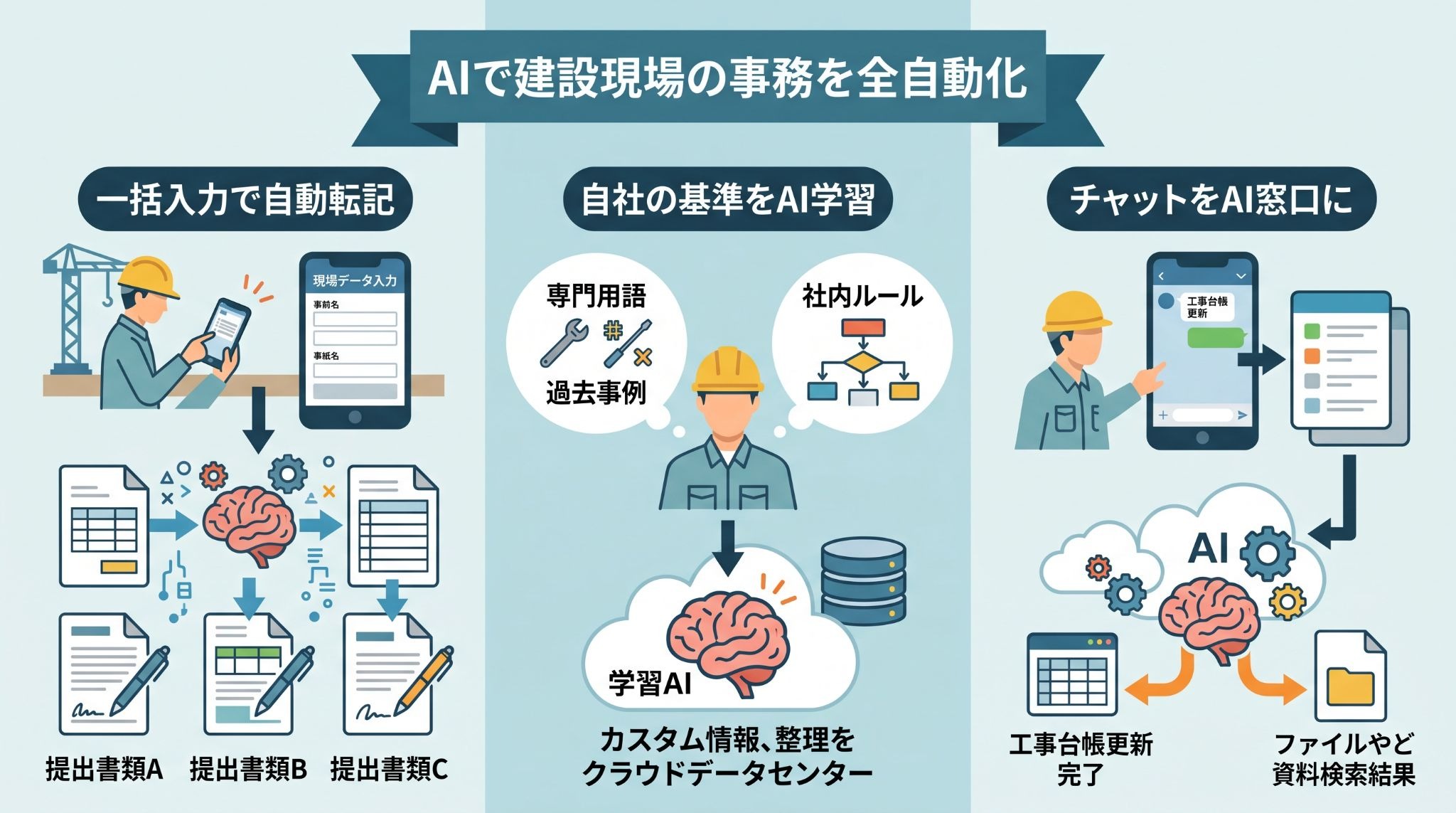
これまでのDXはツールに人が合わせる形でしたが、今はAIを自社の現場に合わせるカスタマイズが可能です。
パッケージ製品の枠に無理やり業務を押し込めるのではなく、自社が長年培ってきた「勝てるやり方」をAIに学習させ、柔軟に連携させる手法が、これからの建設現場の主流となります。
指定フォーマットへの自動転記で転記作業をゼロにする
発注者や元請けによって、提出書類のフォーマットはバラバラです。
AIを活用すれば、現場で入力した1つのデータから、複数の指定フォーマットへ自動で情報を流し込むことができます。
複数のシステムに同じ情報を登録する、という無意味な転記作業を排除できます。
こちらの記事もチェック! → 株式会社第一住建ホールディングスの導入事例
現場の「専門用語」や「社内ルール」をAIに学習させる
建設業界には
- 多くの専門用語
- その会社独自の呼び名
- 暗黙のルール
が存在します。
この自社の専門用語や社内ルール、過去の事例を整理して学習させることで、AIは業務に即した回答を出力しやすくなるのです。
自社の基準を知っているAIこそが、現場で本当に役立つパートナーになります。
こちらの記事もチェック! → NotebookLM活用ガイド|社内規定のボット化など実務10事例を徹底解説
使い慣れたアプリをAIのインターフェースに変える
新しい専用アプリの操作を覚えるのは現場にとって大きな負担です。
しかし、使い慣れたチャットツールを窓口にして、その裏側でAIが動く仕組みにすれば、導入障壁は軽くなります。
例えば、チャットを送るだけでAIが工事台帳を更新したり、資料を検索する環境を構築することで、現場スタッフの抵抗感も軽くなるはずです。
こちらの記事もチェック! → オープンハウス・アーキテクトの導入事例
💡YoomのAIワーカーで建設DXを加速させる
建設業界のDXを推進するためには、個別のツールをバラバラに使うのではなく、それらを「つなぐ」仕組みが必要です。
情報の収集から分析、報告までを一気通貫で自動化することで、管理業務の「質」と「スピード」を同時に高めることができます。
データ整理集計エージェント
ユーザーの提示したルールや条件をもとに、読み取ったデータファイルの重複の削除や表記ゆれの統一、属性ごとのカテゴリー分けなどを処理してくれるAIワーカーです。
手動でデータを整理する負担を軽減してくれるでしょう。

CSVやExcelのデータをもとに、重複削除・表記ゆれの統一・カテゴリー分け・集計などを自動で処理するAIワーカーです。複雑な分類ルールや集計条件にも対応し、指定されたルールに沿ってデータを整理・集計します。結果を表形式のサマリーや要確認リストとしてまとめて提示するため、手作業によるミスや工数を減らしたい方、整理・集計したデータをすぐに確認・活用したい方におすすめです。
- 「スキル」とは:
- AIワーカーが処理を行うための手順書です。詳しい設定方法は「【AIワーカー】スキル(旧マニュアル)の作成方法」をご参照ください。
- 「使用ツール」とは:
- AIワーカーが処理を行う際に使用するツールです。自社で普段使っているツールをAIに指示するだけで、データの取得先や出力先を自由に組み替えることができます。
- AIワーカーの同時実行数・作成可能なAIワーカー数・利用可能なAIモデルはご契約中のプランによって異なります。
- AIワーカー内でご利用いただけるアプリやオペレーション等はフローボットの利用制限と同様です。
- AIワーカーは、テスト実行でも本番実行と同様にタスクを消費しますのでご注意ください。詳細は「【AIワーカー】タスク実行数の計算方法」をご参照ください。
コンプライアンスチェッカー
業務内容が社内ルールに沿っているかをチェックし、抵触している箇所や改善が必要な点をリストアップしてくれます。
定期的な整理によって、より実務に沿った業務への改善が見込まれるはずです。
文書や業務内容が社内ルールに沿っているかをAIが自動でチェックし、抵触しそうな箇所や改善すべき点を違反レベル・根拠ルールとともにリストアップするAIワーカーです。精度を保ちながら担当者の手間を減らせるので、コンプライアンスチェックの負担を軽減したいコンプライアンス担当・管理部門・チームリーダーの方におすすめです。
- 文書や業務フローが社内ルールに沿っているかを定期的に確認する業務があり、チェック作業の負担を減らしたいコンプライアンス担当の方
- 文書レビューの工数を抑えながら、確認漏れのないルール照合を実現したい管理部門やバックオフィスの方
- 部門内の資料や業務内容が自社の運用ルールに合致しているかを効率よく点検したいチームリーダーの方
- 「スキル」とは:
- AIワーカーが処理を行うための手順書です。詳しい設定方法は「【AIワーカー】スキル(旧マニュアル)の作成方法」をご参照ください。
- 「使用ツール」とは:
- AIワーカーが処理を行う際に使用するツールです。自社で普段使っているツールをAIに指示するだけで、データの取得先や出力先を自由に組み替えることができます。
- AIワーカーの同時実行数・作成可能なAIワーカー数・利用可能なAIモデルはご契約中のプランによって異なります。
- AIワーカー内でご利用いただけるアプリやオペレーション等はフローボットの利用制限と同様です。
- AIワーカーは、テスト実行でも本番実行と同様にタスクを消費しますのでご注意ください。詳細は「【AIワーカー】タスク実行数の計算方法」をご参照ください。
📝まとめ
建設業におけるAI活用は、もはや「未来の話」ではなく、深刻な人手不足を乗り越えるための「現実的な解決策」です。
- 施工管理の効率化
- 安全性の向上
- 技術継承
まで、AIがもたらすメリットは計り知れません。
大切なのは、技術を恐れたり過信したりするのではなく、現場の課題を解消するための道具として使いこなすことです。
まずは小さな事務作業の自動化から始め、AIと共に働く「新しい建設現場」の形を築いていきましょう。
🔗Yoomでできること
建設現場のDX化は進んでいますか?
「AIを活用したいけれど、難しそう……」と感じる場面も多いかもしれませんが、Yoomならプログラミングの知識がなくても、自社専用のAI連携フローを簡単に作成できます。
日々の煩雑なデータ入力や書類作成の手間から解放されることで、現場の安全管理や品質の追求、そして社員のワークライフバランスの向上といった、本当に大切にすべき価値を追求できるようになるはずです。
まずは気軽に始められるYoomで、あなたの現場に「AIという新しい仲間」を迎え入れてみませんか?


会議の文字起こしデータから要点を抽出し、Notionへの記録とSlackでの報告を自律的に実行するAIワーカーです。情報の蓄積とスピーディーな共有により、チームの実行力を高め、情報共有の漏れを未然に防げるので、議事録作成やToDo管理の工数を削減したい方におすすめです。
■このAIワーカーをおすすめする方
- 定例会議が多く、議事録の作成やToDoの整理に多大な時間を費やしているプロジェクトマネージャーの方
- Notionで会議の情報を一元管理しており、会議終了後のデータ入力作業を効率化したいチームリーダーの方
- Slackへの速報共有を徹底し、欠席者や関係者への情報伝達スピードを上げたいと考えている事務局担当者の方
■AIワーカー設定の流れ
- AIワーカーの「名前」や「役割」などの基本設定を行います。
- SlackとNotionをYoomと連携し、使用ツールとして設定します。普段お使いの他のアプリに変更することも可能です。
- 会議の運用ルールに合わせて、AIワーカーへの指示書である「マニュアル」を作成・編集します。
■このAIワーカーのカスタムポイント
- マニュアル内の「#重要度基準」に、自社の判断基準に合った内容を設定してください。これにより、AIが自社のルールを理解し、精度の高い優先度判定を行えるようになります。
- マニュアル内の「#ToDoの完結性基準」を自社の運用に合わせて調整することで、タスクの割り振りや期限設定の漏れをより厳密にチェックできます。
- マニュアル内の「#議事録フォーマット」内の構成を、部署ごとに使い慣れた項目へ自由に調整してください。自社専用のフォーマットを指定することで、より実務に即したアウトプットが得られるようになります。
- Slack、NotionとYoomを連携してください。
- AIワーカーの基本設定は「【AIワーカー】基本的な設定方法」をご参照ください。
- AIワーカーの同時実行数・作成可能なAIワーカー数・利用可能なAIモデルはご契約中のプランによって異なります。
- AIワーカー内でご利用いただけるアプリやオペレーション等はフローボットの利用制限と同様です。
- AIワーカーは、テスト実行でも本番実行と同様にタスクを消費しますのでご注意ください。詳細は「【AIワーカー】タスク実行数の計算方法」ご参照ください。
- AIワーカーはマニュアルを詳細に設定することで適切な処理を実行しやすくなります。詳細は「【AIワーカー】マニュアルの作成方法」をご参照ください。
■概要現場からの作業報告書、Dropboxにアップロードされた後のデータ入力に手間を感じていませんか?手作業での転記は時間がかかるだけでなく、入力ミスの原因にもなります。
このワークフローを活用すれば、Dropboxへのファイルアップロードをきっかけに、OCR機能で報告書の内容を読み取り、Google スプレッドシートの管理表へ自動で記録できるため、定型的な報告業務を効率化し、より重要な業務に集中することが可能になります。■このテンプレートをおすすめする方- 建設業やメンテナンス業などで、日々の作業報告をDropboxで管理している方
- 報告書の内容をGoogle スプレッドシートの管理表へ手入力しており、非効率を感じている方
- 報告書のデータ化と一元管理を自動化し、業務の正確性を高めたいと考えている方
■このテンプレートを使うメリット- Dropboxへのアップロードから転記までが自動化されるため、これまで手作業で行っていたデータ入力の時間を短縮することができます。
- OCRによる自動読み取りと転記により、手作業で発生しがちな入力間違いや漏れといったヒューマンエラーを防ぎ、データの正確性を保ちます。
■フローボットの流れ- はじめに、DropboxとGoogle スプレッドシートをYoomと連携します。
- 次に、トリガーでDropboxを選択し、「特定のフォルダ内でファイルが作成または更新されたら」を設定し、報告書がアップロードされるフォルダを指定します。
- 続いて、オペレーションでDropboxの「ファイルをダウンロード」アクションを設定し、トリガーで検知した報告書ファイルを取得します。
- 次に、オペレーションでOCR機能の「任意の画像やPDFを読み取る」を設定し、ダウンロードしたファイルからテキスト情報を抽出します。
- 最後に、オペレーションでGoogle スプレッドシートの「レコードを追加する」を設定し、OCRで抽出したデータを指定の管理表に追加します。
※「トリガー」:フロー起動のきっかけとなるアクション、「オペレーション」:トリガー起動後、フロー内で処理を行うアクション■このワークフローのカスタムポイント- Dropboxのトリガー設定では、どのフォルダを監視対象にするか、フォルダのパスを任意で設定してください。
- OCR機能の設定では、読み取りたい報告書のファイルや、報告書の中からどの項目(日付、担当者、作業内容など)のテキストを抽出するかを任意で設定します。
- Google スプレッドシートへのレコード追加アクションでは、データを記録したいスプレッドシートやシートを指定し、どの列にどのOCR抽出データを追加するかを任意で設定してください。
■注意事項- Dropbox、Google スプレッドシートのそれぞれとYoomを連携してください。
- ダウンロード可能なファイル容量は最大300MBまでです。アプリの仕様によっては300MB未満になる可能性があるので、ご注意ください。
- トリガー、各オペレーションでの取り扱い可能なファイル容量の詳細は「ファイルの容量制限について」をご参照ください。
- OCRまたは音声を文字起こしするAIオペレーションはチームプラン・サクセスプランでのみご利用いただける機能となっております。フリープラン・ミニプランの場合は設定しているフローボットのオペレーションはエラーとなりますので、ご注意ください。
- チームプランやサクセスプランなどの有料プランは、2週間の無料トライアルを行うことが可能です。無料トライアル中には制限対象のアプリやAI機能(オペレーション)を使用することができます。
- OCRデータは6,500文字以上のデータや文字が小さい場合などは読み取れない場合があるので、ご注意ください。
- トリガーは5分、10分、15分、30分、60分の間隔で起動間隔を選択できます。
- プランによって最短の起動間隔が異なりますので、ご注意ください。

このワークフローを活用すれば、Dropboxへのファイルアップロードをきっかけに、OCR機能で報告書の内容を読み取り、Google スプレッドシートの管理表へ自動で記録できるため、定型的な報告業務を効率化し、より重要な業務に集中することが可能になります。
- 建設業やメンテナンス業などで、日々の作業報告をDropboxで管理している方
- 報告書の内容をGoogle スプレッドシートの管理表へ手入力しており、非効率を感じている方
- 報告書のデータ化と一元管理を自動化し、業務の正確性を高めたいと考えている方
- Dropboxへのアップロードから転記までが自動化されるため、これまで手作業で行っていたデータ入力の時間を短縮することができます。
- OCRによる自動読み取りと転記により、手作業で発生しがちな入力間違いや漏れといったヒューマンエラーを防ぎ、データの正確性を保ちます。
- はじめに、DropboxとGoogle スプレッドシートをYoomと連携します。
- 次に、トリガーでDropboxを選択し、「特定のフォルダ内でファイルが作成または更新されたら」を設定し、報告書がアップロードされるフォルダを指定します。
- 続いて、オペレーションでDropboxの「ファイルをダウンロード」アクションを設定し、トリガーで検知した報告書ファイルを取得します。
- 次に、オペレーションでOCR機能の「任意の画像やPDFを読み取る」を設定し、ダウンロードしたファイルからテキスト情報を抽出します。
- 最後に、オペレーションでGoogle スプレッドシートの「レコードを追加する」を設定し、OCRで抽出したデータを指定の管理表に追加します。
- Dropboxのトリガー設定では、どのフォルダを監視対象にするか、フォルダのパスを任意で設定してください。
- OCR機能の設定では、読み取りたい報告書のファイルや、報告書の中からどの項目(日付、担当者、作業内容など)のテキストを抽出するかを任意で設定します。
- Google スプレッドシートへのレコード追加アクションでは、データを記録したいスプレッドシートやシートを指定し、どの列にどのOCR抽出データを追加するかを任意で設定してください。
- Dropbox、Google スプレッドシートのそれぞれとYoomを連携してください。
- ダウンロード可能なファイル容量は最大300MBまでです。アプリの仕様によっては300MB未満になる可能性があるので、ご注意ください。
- トリガー、各オペレーションでの取り扱い可能なファイル容量の詳細は「ファイルの容量制限について」をご参照ください。
- OCRまたは音声を文字起こしするAIオペレーションはチームプラン・サクセスプランでのみご利用いただける機能となっております。フリープラン・ミニプランの場合は設定しているフローボットのオペレーションはエラーとなりますので、ご注意ください。
- チームプランやサクセスプランなどの有料プランは、2週間の無料トライアルを行うことが可能です。無料トライアル中には制限対象のアプリやAI機能(オペレーション)を使用することができます。
- OCRデータは6,500文字以上のデータや文字が小さい場合などは読み取れない場合があるので、ご注意ください。
- トリガーは5分、10分、15分、30分、60分の間隔で起動間隔を選択できます。
- プランによって最短の起動間隔が異なりますので、ご注意ください。
プログラミング知識なしで手軽に構築できます。




