









・
AIエージェントの費用・料金相場は?開発とSaaSのコスト比較や導入ポイント

AIエージェントの導入を検討する際、最も気になるのが「費用」ではないでしょうか。自社に最適なAIエージェントを選ぶためには、単なる初期費用だけでなく、月額のランニングコストや開発費用、そして最終的な費用対効果(ROI)を正しく把握することが求められます。
本記事では、SaaS型と開発型のAIエージェントの費用相場や、導入後に見落としがちな隠れコスト、失敗しないツールの選び方を詳しく解説します。さらに、実際にAIエージェントを作成して業務効率を検証した結果も紹介しますので、導入に向けた比較検討の参考にしてください。
👍早くAIエージェントを試したい方へ
AIエージェントを自社に導入して業務を効率化したいと考えているものの、システム開発にかかる膨大な費用や時間がネックになっている方は多いかもしれません。そんな方には、プログラミング不要で手軽に始められるツールの活用をおすすめします。
[Yoomとは]
おすすめの事務作業を自動化するAIエージェントはこちら
Yoomには、商品説明文など説明文作成、さらには問い合わせ業務に特化したAIワーカーのテンプレートが豊富に用意されています。テンプレートをコピーして、自社の環境に合わせて設定するだけなので、ゼロからシステムを作る手間がかかりません。
以下のテンプレートは、手間のかかる執筆や事務業務を自動化したい方にぴったりです。


 商品説明文作成アシスタント
商品情報からECサイト、X(Twitter)、LINE公式アカウントに最適な商品説明文を生成するAIワーカーです。各媒体の特性に合わせた商品説明文を作成し、登録や投稿準備の工数を削減します。企画や戦略立案に注力したい方に最適です。
試してみる
■概要
ECサイトの運営において、商品の魅力を引き出す説明文の作成や、それぞれのSNSに合わせた告知文の書き分けは、多くの時間と労力を要する課題です。社内の対応ガイドラインに基づきながら、一貫したトーンでメッセージを届けることは容易ではありません。
このAIワーカーは、商品名やスペックを基にECサイト用の説明文を自律的に作成し、その内容を軸としてX(Twitter)やLINE公式アカウント向けのメッセージを各媒体の特性に合わせて一括生成します。生成した内容はGoogle スプレッドシートへ自動的に記録し、Slackへ完了通知を送るため、手動作業の効率化を支援します。
■このAIワーカーをおすすめする方- ECサイトの商品登録と並行して、複数のSNS運用を効率化したいと考えているECサイト運営担当者の方
- 社内の対応ガイドラインを遵守した適切な表現でコンテンツを作成したいマーケティング担当者の方
- 商品情報を一度入力するだけで、媒体ごとに最適なトーンの告知文をまとめて用意したいクリエイティブチームの方
■AIワーカー設定の流れ- AIワーカーの「名前」や「役割」などの基本設定を行います。
- 次に、AIワーカー内で使用するGoogle スプレッドシートやSlackなどのアプリをYoomと連携し、アクションを設定します。普段お使いの他のアプリに変更することも可能です。
- AIワーカーへの指示書となる「マニュアル」を、社内で定めた対応ガイドラインに合わせて作成・編集します。マニュアルの内容は、取り扱う商品カテゴリーやブランドのトーン&マナーに合わせて自由に調整が可能です。
■このAIワーカーのカスタムポイント- マニュアル内の「#表現チェック基準」という項目に、社内で定めている「禁止表現」などの各項目を具体的に設定してください。これにより、AIが社内の基準を理解し、不適切な表現を避けつつ精度の高いアウトプットを作成できるようになります。
- マニュアル内の「#対応ガイドライン」を、社内の運用方針に合わせて調整してください。例えば、LINE公式アカウントでの「親しみやすさの度合い」を具体的に指定することで、よりファンに響くメッセージ作成が可能になります。
- 出力先となるGoogle スプレッドシートの構成に合わせてマニュアルをカスタマイズすることで、生成したテキストをそのまま商品登録作業に活用できる形式で保存できます。
■注意事項- Google スプレッドシート、SlackのそれぞれとYoomを連携してください。AIワーカー内で使用するツール(アプリ)についてもマイアプリ連携が必要です。
- AIワーカーの基本設定は「【AIワーカー】基本的な設定方法」をご参照ください。
- AIワーカーの同時実行数・作成可能なAIワーカー数・利用可能なAIモデルはご契約中のプランによって異なります。
- AIワーカー内でご利用いただけるアプリやオペレーション等はフローボットの利用制限と同様です。
- AIワーカーは、テスト実行でも本番実行と同様にタスクを消費しますのでご注意ください。詳細は「【AIワーカー】タスク実行数の計算方法」ご参照ください。
- AIワーカーはマニュアルを詳細に設定することで適切な処理を実行しやすくなります。詳細は「【AIワーカー】マニュアルの作成方法」をご参照ください。

 問い合わせ返信アシスタント
受信メールを解析し、Google スプレッドシートのFAQや対応履歴を基にOutlookで返信草案を作成するAIワーカーです。Slack通知まで行い、対応の停滞や負担を軽減します。迅速で丁寧な顧客対応を叶え、チーム内の情報共有を円滑にしたいカスタマーサポート担当の方におすすめです。
試してみる
■概要日々届く多くの問い合わせメールに対し、内容の把握やFAQの確認、返信文の作成に時間がかかり、対応の遅れや担当者の負担が大きくなっていませんか?このAIワーカーは、受信したメールの内容を自律的に解析し、Google スプレッドシートに蓄積されたFAQや過去の対応履歴を参照して、最適な返信草案を作成します。さらにOutlookでの下書き保存やSlackへの通知までを指示に従い遂行するため、対応業務の停滞を防ぎ、スムーズな顧客対応を実現します。
■このAIワーカーをおすすめする方- 毎日多くの問い合わせメールに対応しており、返信文の作成や過去事例の確認に追われているカスタマーサポート担当の方
- OutlookやSlack、Google スプレッドシートを活用して顧客対応を行っており、チーム内での情報共有を円滑にしたい方
- 問い合わせへのレスポンス速度を向上させ、顧客へのサポート体制をより手厚くしたいと考えている責任者の方
■AIワーカー設定の流れ- AIワーカーの「名前」や「役割」などの基本設定を行います。
- 使用ツールであるOutlook、Google スプレッドシート、SlackをYoomと連携し、アクションを設定します。普段お使いの他のアプリに変更して設定することも可能です。
- AIワーカーへの指示書となる「マニュアル」を、自社の運用ルールに合わせて作成・編集します。マニュアルの内容は、業務内容や対応方針に応じて自由に調整してください。
■このAIワーカーのカスタムポイント- マニュアル内の「# 表現チェック基準」という項目に、自社で定めている言葉遣いやトーン&マナーを設定してください。これにより、AIが自社のブランドイメージに沿った一貫性のある返信草案を作成できるようになります。
- マニュアル内の「# 緊急度と重要度の判定」という項目に、自社の優先順位に基づいた判断基準を設定してください。AIが適切な優先度を判定することで、Slackでの通知を通じて迅速な状況把握が可能になります。
- Google スプレッドシートのアクションにおいて、参照するシート名を任意で設定し、既存のFAQや過去の対応履歴のデータをそのまま活用して精度の高い回答を導き出すことができます。
■注意事項- Outlook、Google スプレッドシート、SlackとYoomを連携してください。
- Microsoft365(旧Office365)には、家庭向けプランと一般法人向けプラン(Microsoft365 Business)があり、一般法人向けプランに加入していない場合には認証に失敗する可能性があります。
- AIワーカーの基本設定は「【AIワーカー】基本的な設定方法」をご参照ください。
- AIワーカーの同時実行数・作成可能なAIワーカー数・利用可能なAIモデルはご契約中のプランによって異なります。
- AIワーカー内でご利用いただけるアプリやオペレーション等はフローボットの利用制限と同様です。
- AIワーカーは、テスト実行でも本番実行と同様にタスクを消費しますのでご注意ください。詳細は「【AIワーカー】タスク実行数の計算方法」ご参照ください。
- AIワーカーはマニュアルを詳細に設定することで適切な処理を実行しやすくなります。詳細は「【AIワーカー】マニュアルの作成方法」をご参照ください。
商品情報からECサイト、X(Twitter)、LINE公式アカウントに最適な商品説明文を生成するAIワーカーです。各媒体の特性に合わせた商品説明文を作成し、登録や投稿準備の工数を削減します。企画や戦略立案に注力したい方に最適です。
ECサイトの運営において、商品の魅力を引き出す説明文の作成や、それぞれのSNSに合わせた告知文の書き分けは、多くの時間と労力を要する課題です。社内の対応ガイドラインに基づきながら、一貫したトーンでメッセージを届けることは容易ではありません。
このAIワーカーは、商品名やスペックを基にECサイト用の説明文を自律的に作成し、その内容を軸としてX(Twitter)やLINE公式アカウント向けのメッセージを各媒体の特性に合わせて一括生成します。生成した内容はGoogle スプレッドシートへ自動的に記録し、Slackへ完了通知を送るため、手動作業の効率化を支援します。
- ECサイトの商品登録と並行して、複数のSNS運用を効率化したいと考えているECサイト運営担当者の方
- 社内の対応ガイドラインを遵守した適切な表現でコンテンツを作成したいマーケティング担当者の方
- 商品情報を一度入力するだけで、媒体ごとに最適なトーンの告知文をまとめて用意したいクリエイティブチームの方
- AIワーカーの「名前」や「役割」などの基本設定を行います。
- 次に、AIワーカー内で使用するGoogle スプレッドシートやSlackなどのアプリをYoomと連携し、アクションを設定します。普段お使いの他のアプリに変更することも可能です。
- AIワーカーへの指示書となる「マニュアル」を、社内で定めた対応ガイドラインに合わせて作成・編集します。マニュアルの内容は、取り扱う商品カテゴリーやブランドのトーン&マナーに合わせて自由に調整が可能です。
- マニュアル内の「#表現チェック基準」という項目に、社内で定めている「禁止表現」などの各項目を具体的に設定してください。これにより、AIが社内の基準を理解し、不適切な表現を避けつつ精度の高いアウトプットを作成できるようになります。
- マニュアル内の「#対応ガイドライン」を、社内の運用方針に合わせて調整してください。例えば、LINE公式アカウントでの「親しみやすさの度合い」を具体的に指定することで、よりファンに響くメッセージ作成が可能になります。
- 出力先となるGoogle スプレッドシートの構成に合わせてマニュアルをカスタマイズすることで、生成したテキストをそのまま商品登録作業に活用できる形式で保存できます。
- Google スプレッドシート、SlackのそれぞれとYoomを連携してください。AIワーカー内で使用するツール(アプリ)についてもマイアプリ連携が必要です。
- AIワーカーの基本設定は「【AIワーカー】基本的な設定方法」をご参照ください。
- AIワーカーの同時実行数・作成可能なAIワーカー数・利用可能なAIモデルはご契約中のプランによって異なります。
- AIワーカー内でご利用いただけるアプリやオペレーション等はフローボットの利用制限と同様です。
- AIワーカーは、テスト実行でも本番実行と同様にタスクを消費しますのでご注意ください。詳細は「【AIワーカー】タスク実行数の計算方法」ご参照ください。
- AIワーカーはマニュアルを詳細に設定することで適切な処理を実行しやすくなります。詳細は「【AIワーカー】マニュアルの作成方法」をご参照ください。
受信メールを解析し、Google スプレッドシートのFAQや対応履歴を基にOutlookで返信草案を作成するAIワーカーです。Slack通知まで行い、対応の停滞や負担を軽減します。迅速で丁寧な顧客対応を叶え、チーム内の情報共有を円滑にしたいカスタマーサポート担当の方におすすめです。
- 毎日多くの問い合わせメールに対応しており、返信文の作成や過去事例の確認に追われているカスタマーサポート担当の方
- OutlookやSlack、Google スプレッドシートを活用して顧客対応を行っており、チーム内での情報共有を円滑にしたい方
- 問い合わせへのレスポンス速度を向上させ、顧客へのサポート体制をより手厚くしたいと考えている責任者の方
- AIワーカーの「名前」や「役割」などの基本設定を行います。
- 使用ツールであるOutlook、Google スプレッドシート、SlackをYoomと連携し、アクションを設定します。普段お使いの他のアプリに変更して設定することも可能です。
- AIワーカーへの指示書となる「マニュアル」を、自社の運用ルールに合わせて作成・編集します。マニュアルの内容は、業務内容や対応方針に応じて自由に調整してください。
- マニュアル内の「# 表現チェック基準」という項目に、自社で定めている言葉遣いやトーン&マナーを設定してください。これにより、AIが自社のブランドイメージに沿った一貫性のある返信草案を作成できるようになります。
- マニュアル内の「# 緊急度と重要度の判定」という項目に、自社の優先順位に基づいた判断基準を設定してください。AIが適切な優先度を判定することで、Slackでの通知を通じて迅速な状況把握が可能になります。
- Google スプレッドシートのアクションにおいて、参照するシート名を任意で設定し、既存のFAQや過去の対応履歴のデータをそのまま活用して精度の高い回答を導き出すことができます。
■注意事項
- Outlook、Google スプレッドシート、SlackとYoomを連携してください。
- Microsoft365(旧Office365)には、家庭向けプランと一般法人向けプラン(Microsoft365 Business)があり、一般法人向けプランに加入していない場合には認証に失敗する可能性があります。
- AIワーカーの基本設定は「【AIワーカー】基本的な設定方法」をご参照ください。
- AIワーカーの同時実行数・作成可能なAIワーカー数・利用可能なAIモデルはご契約中のプランによって異なります。
- AIワーカー内でご利用いただけるアプリやオペレーション等はフローボットの利用制限と同様です。
- AIワーカーは、テスト実行でも本番実行と同様にタスクを消費しますのでご注意ください。詳細は「【AIワーカー】タスク実行数の計算方法」ご参照ください。
- AIワーカーはマニュアルを詳細に設定することで適切な処理を実行しやすくなります。詳細は「【AIワーカー】マニュアルの作成方法」をご参照ください。
🖊️AIエージェントの導入費用相場(開発型とSaaS型の違い)

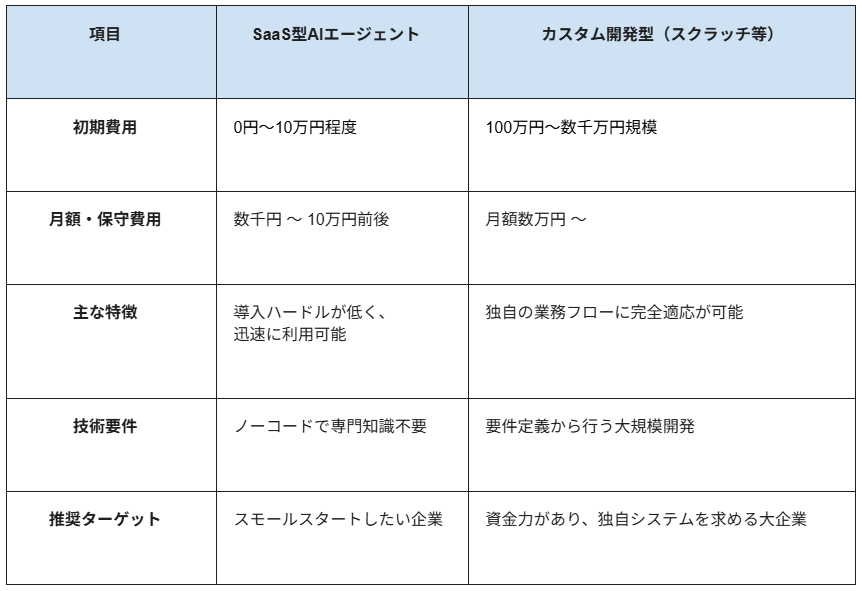
AIエージェントの導入にかかる費用は、ゼロから自社専用のシステムを開発する「開発型」と、すでに提供されているサービスを利用する「SaaS型」のどちらを選ぶかによって大きく変わってきます。
ここでは、それぞれの方式におけるメリットや具体的な費用感について詳しく見ていきましょう。
SaaS型AIエージェントの費用相場
SaaS型のAIエージェントは、インターネットを経由して提供されるサービスを利用するため、導入のハードルが非常に低いのが特徴です。
高額な投資を必要としないため、まずはスモールスタートで効果を検証したい企業に最適だと言えるでしょう。
- 初期費用: 0円〜10万円程度(導入支援を受ける場合は別途)
- 月額費用: 数千円〜10万円前後
- 特徴: 低コストで迅速な導入が可能。Yoomなどのノーコードツールの活用で専門知識も不要。
コストを抑えつつ、迅速にAIの恩恵を受けたい場合にぴったりの選択肢となっています。
カスタム開発型(スクラッチ・ローコード)の費用相場
一方、自社専用の高度なAIエージェントをスクラッチやローコードで開発する場合、要件定義からシステム構築まで大掛かりなプロジェクトとなります。
独自の業務フローに完全に適応できるメリットがある一方、相応のコストと期間を要します。
- 初期費用: 100万円〜数千万円規模
- 保守費用: 月額数万円〜
- 特徴: Difyなどのプラットフォーム活用により、近年は100万円台からの構築も可能になりました。複雑な独自要件への柔軟な対応が可能。開発期間が長く、主に大企業向け。
資金力に余裕があり、長期的な視点で自社独自の資産としてシステムを構築したい場合に適した選択肢と言えます。
⚠️AIエージェント運用の「隠れコスト」:API利用料とメンテナンスの重要性

AIエージェント導入時は初期費用だけでなく、継続的なランニングコストの把握が不可欠です。
API利用料やデータ通信費
AIエージェントを運用する際に見落としやすいのが、APIの利用に伴う通信費や従量課金です。
たとえば、ChatGPTなどの高度なAIモデルを裏側で利用する場合、テキストの生成量や処理するデータ量(トークン数)に応じて課金される仕組みになっています。利用頻度が高まるにつれて、この費用も比例して増加していく点に注意が必要です。
また、社内の顧客管理システムやチャットツールなど、外部のシステムとデータをやり取りする際にもAPI通信費が発生するケースがあります。導入前に、自社の業務量と照らし合わせて大まかな利用料をシミュレーションしておくことをおすすめします。
保守・メンテナンス・チューニング費用
AIエージェントは、一度システムを導入して終わりではありません。質の高いアウトプットを継続して出し続けるためには、定期的なメンテナンスが欠かせない要素となります。
たとえば、AIの回答精度を向上させるための追加学習(ファインチューニング)や、指示を出すプロンプトの改善といった作業が必要になります。さらに、連携している外部システムの仕様変更やアップデートがあった場合には、それに合わせてエージェント側の設定も改修しなければなりません。
こうした保守作業を外部のベンダーに委託する場合、毎月の固定費として保守費用が発生するため、長期的な運用コストとして見込んでおく必要があります。
💰AI自動化ツールの費用比較(Yoom・Zapier・Make)

業務自動化やAIエージェントの機能を提供するツールとして、国内外で多くのサービスが登場しています。
ここでは、代表的なツールである「Yoom」「Zapier」「Make」の3つを取り上げ、それぞれの費用感や特徴を比較しながら解説していきます。
※料金は、2026年4月時点の情報です。
各ツールの料金体系と特徴
Zapier / Make(海外製iPaaS)
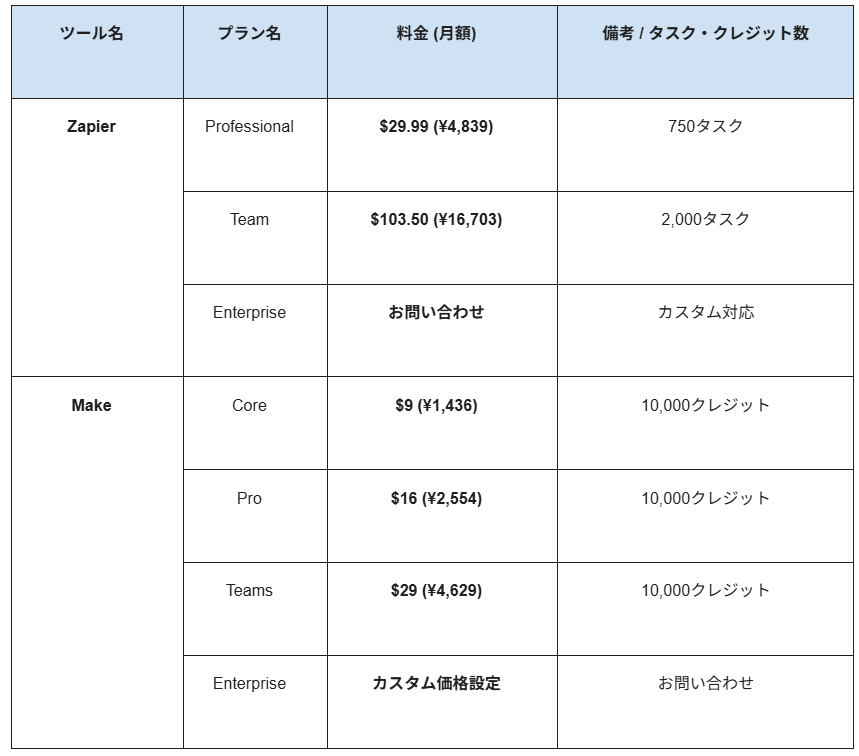
- 強み: 世界中の膨大なアプリケーションと連携が可能で、非常に高い人気を誇ります。
- 料金体系: タスクの実行回数やデータ転送量に応じた従量課金制です。自動化する業務が増えるほど、費用が膨らむリスクがあります。
- 懸念点:
Zapierは一部英語が残る箇所があり、Makeは日本語UIに対応しているものの、込み入った設定の際の公式ドキュメントやサポートは英語が中心となる場合が多く、一定の習熟が求められます。
Yoom(日本発プラットフォーム)
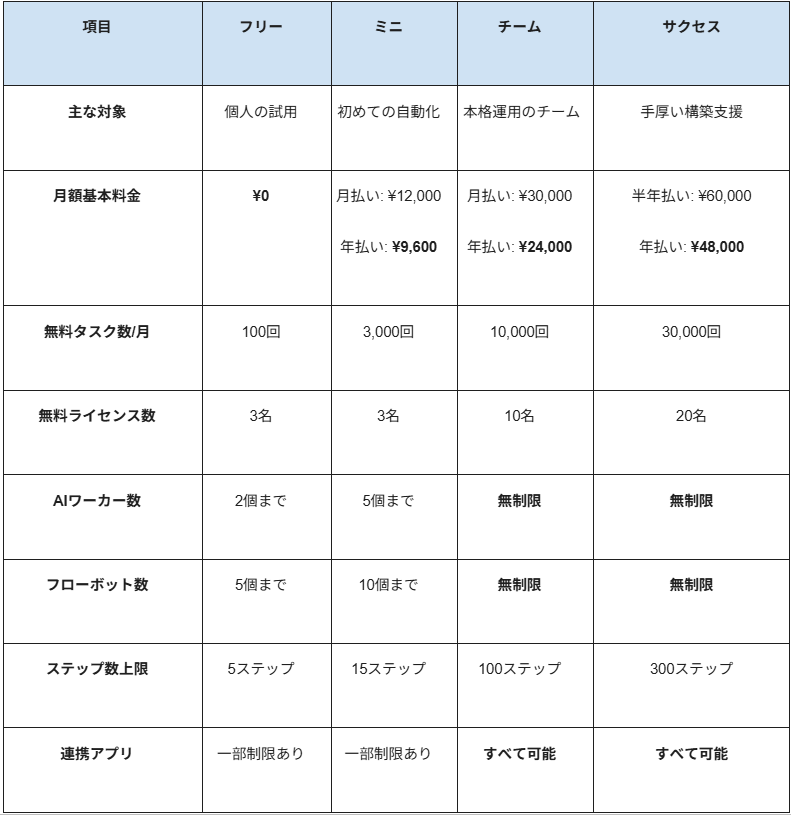
- 強み: 完全日本語対応で、国内ユーザー向けのサポート体制が充実しています。
- 料金体系: 月間のタスク実行数に応じた明確なプラン設定で、AIエージェント機能を利用できます。
- メリット:
国内ツールならではの円建てプラン制のため、為替変動のリスクがなく予算の見通しが立てやすい点が大きな魅力です。
自社の予算と体制に合ったツールの選び方
最適なツールを選ぶためには、自社の予算だけでなく、社内のITスキルや運用体制も考慮する必要があります。
もし社内に英語のドキュメントに抵抗がなく、複雑なシステム連携や条件分岐を自身で構築できるエンジニアが揃っているなら、ZapierやMakeの柔軟性をフルに活かすことができるでしょう。しかし、プログラミングの専門知識がない現場の担当者が主導して、手軽かつ低コストにAIエージェントを作成・運用したいのであれば、直感的なノーコード操作が可能なYoomが圧倒的に適しています。
費用対効果と使いやすさのバランスを見極めて、自社にフィットするツールを選択しましょう。
🤔営業事務のAIエージェントを作ってみた!
ここからは、実際にAIエージェントを作成して業務を自動化するプロセスをご紹介します。今回は、手軽に始められるSaaS型ツールを活用して検証を行いました。
[Yoomとは]
このAIエージェントをすぐに試したい方はこちら
Googleドライブに保存した見積書PDFの情報を、kintoneの顧客管理アプリへ自動でデータ登録を行うAIワーカーです。▶営業アシスタント
AIワーカーとは?
AIが自律的に動く、YoomのAIエージェントです。営業事務やHRアシスタント、SNSマーケターなど独自の役割を設定することで、あなただけの「AI社員」として機能します。
▶AIワーカーの基本情報
まずは左側のメニューから「AIワーカー」を選択し、「作成」をクリックしましょう。
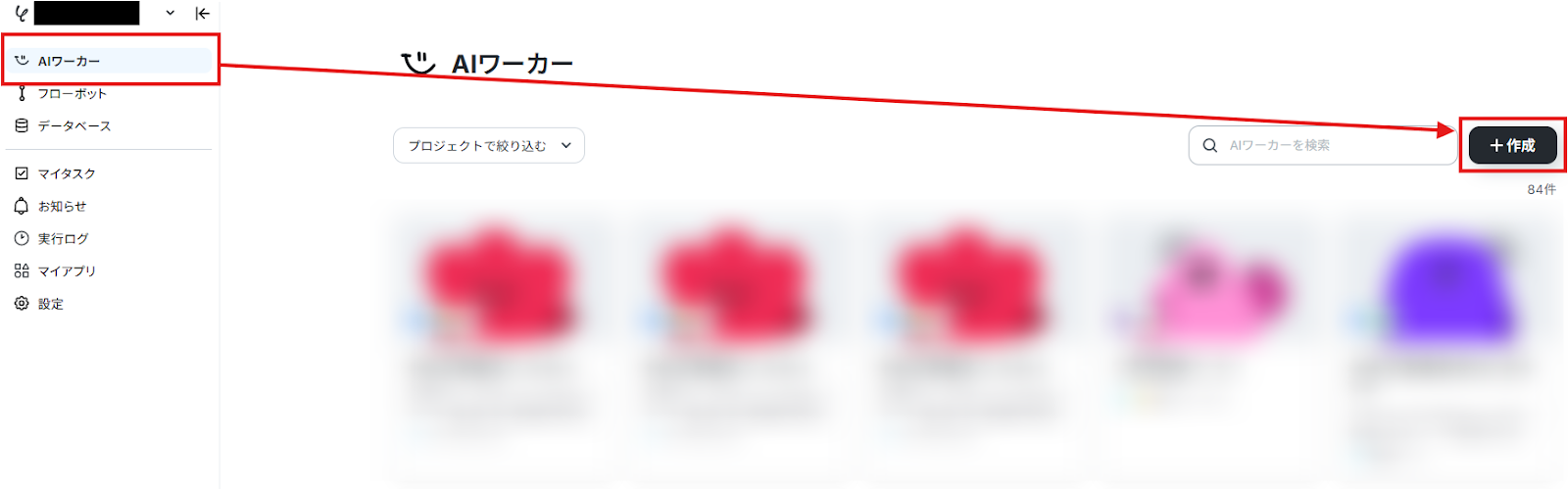
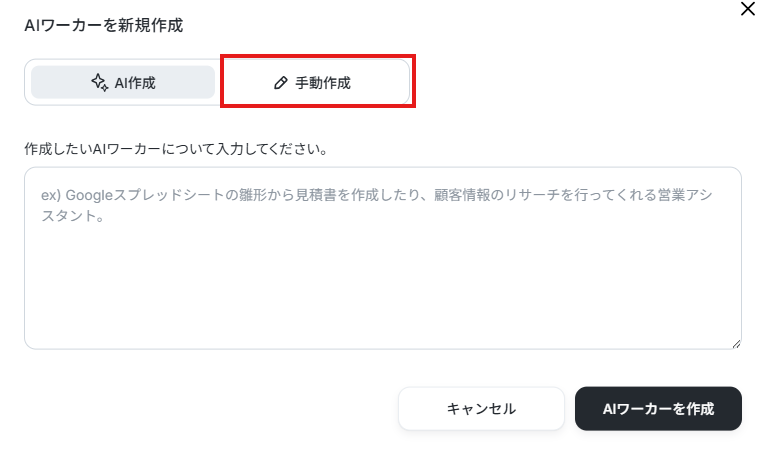
AIワーカーの概要を作成する際は、AIによる作成と手動による作成を選択できます。連携したいツールやマニュアルが決まっている場合は、手動での作成がおすすめです。
今回は、「手動作成」を選択します。
次に、AIワーカーの設定をしていきます。
設定画面でAIワーカーのアイコンや名前(例:リサーチアナリストなど)を決め、主な役割を入力します。
- 名前
今回はワーカーの名前を「営業アシスタント」にしました。
実際に業務で使う場合は、後から見返したときに「このAIワーカーは何をしてくれるんだっけ?」とならないよう、担当業務が一目でわかる名前にしておくのがおすすめです。 - アイコン
左側のキャラクターが表示されている箇所をクリックすることで変えられます。好きなものを選びましょう。 - 役割
AIワーカーに期待通りの動作をさせるためには、役割を明確に設定することが最も重要です。
あなたは優秀な営業アシスタントです。Googleドライブで保存した見積書PDFの情報を正確に読み取り、kintoneのデータベースへ情報を登録する業務を担当してください。
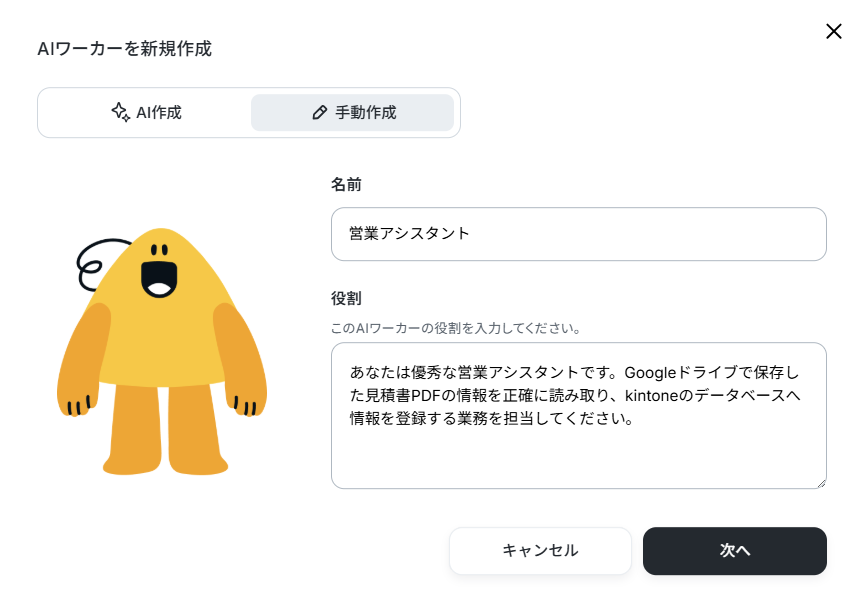
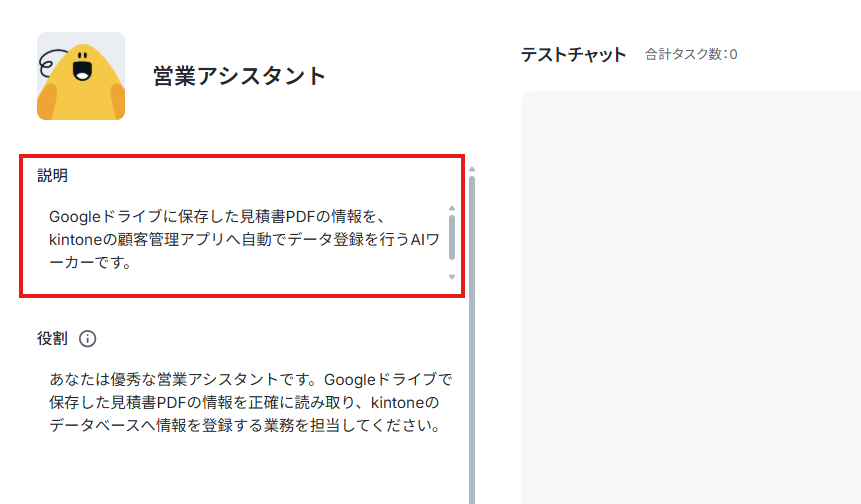
「次へ」をクリックすると、詳細設定の画面に進みます。
説明欄は、AIの挙動に影響しないため、自社の運用にあわせて自由に設定してみましょう。
AIワーカーの使用ツール設定
AIワーカーが実際に操作するツール(アプリ)を連携させましょう。
今回は、リサーチから構成案作成までを完遂させるために、以下の4つのツールを設定します。
- Googleドライブ:AIエージェントに指示を与える入り口となるツールで、保存された見積書PDFを取得します。
- kintone:データ登録を行います。
各ツールを連携させるため、AIワーカーの設定画面で「+ツールを追加」をクリックします。
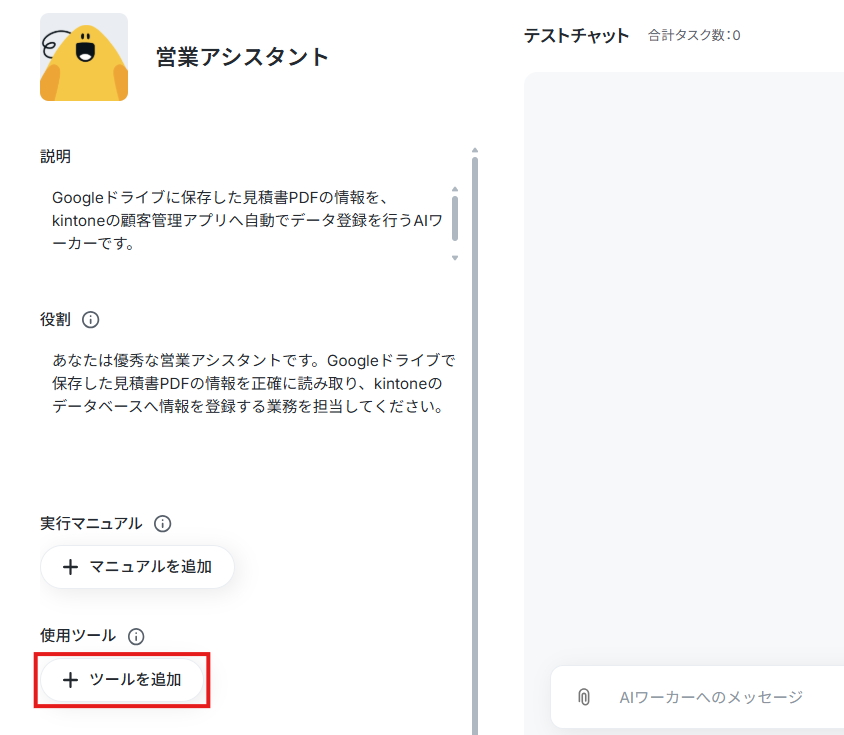
以下の画面が表示されるので、各ツールを検索して選択し、設定を行います。
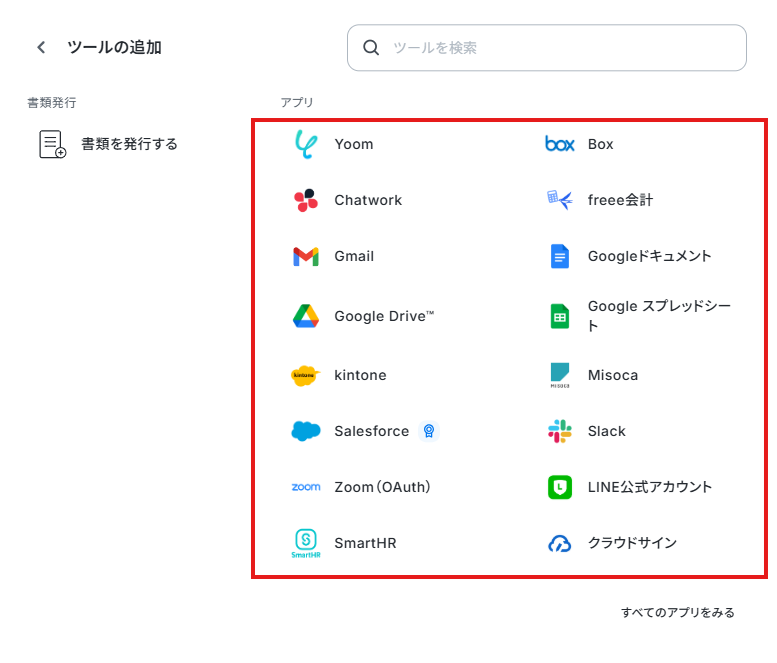
〈Googleドライブ〉
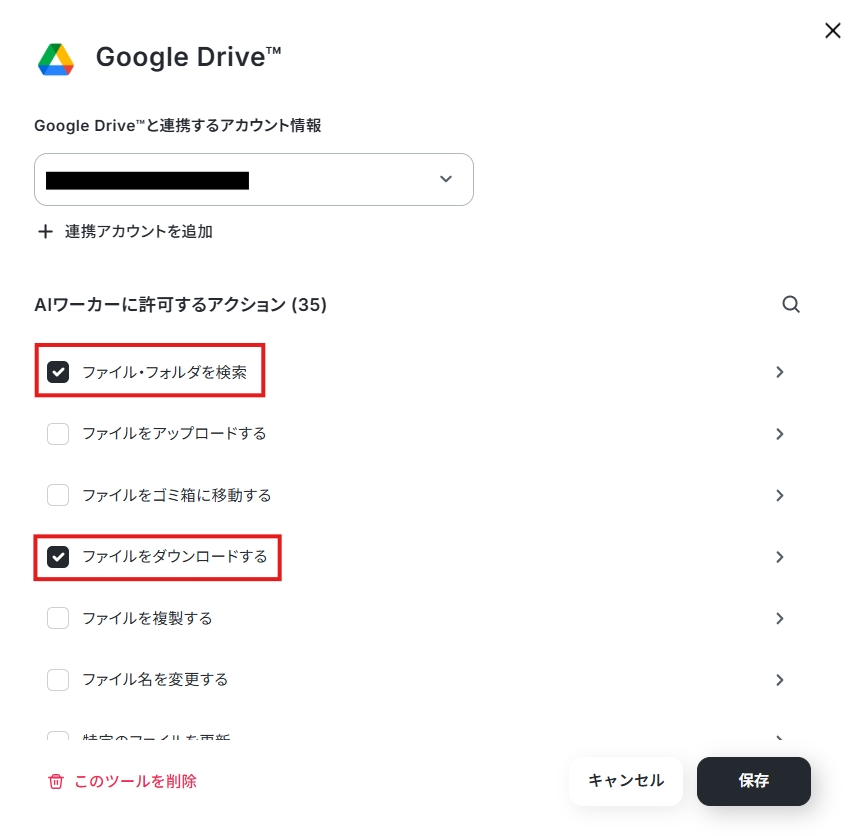
使用するアカウントとアクションを設定します。
以下の画像にはすでに連携済みのアカウントが表示されていますが、必要に応じて「+連携アカウントを追加」から別のアカウントを追加することもできます。
今回のアクションは「ファイル・フォルダを検索」・「ファイルをダウンロードする」にチェックを入れて進めます。
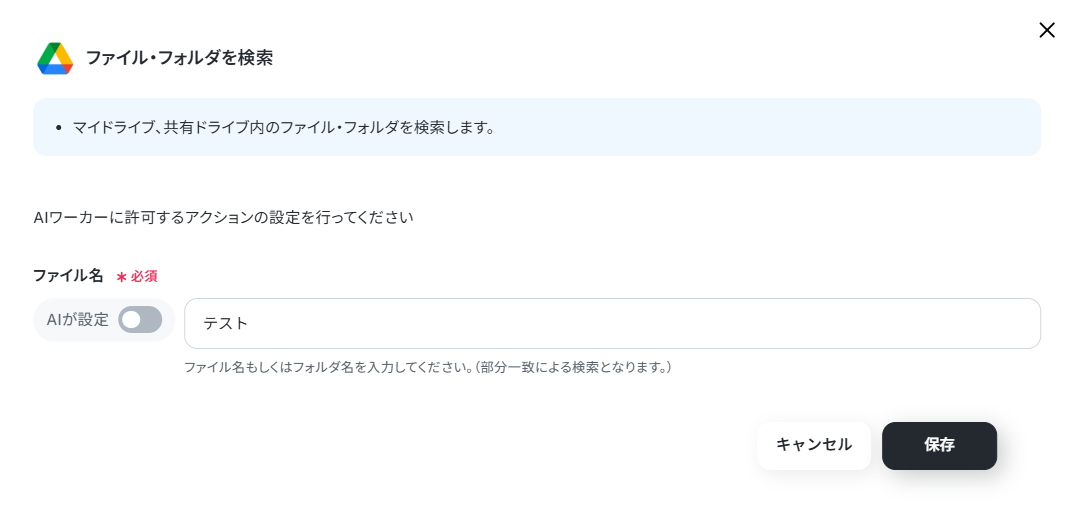
アクションの右側の「>」をクリックすると、各項目をAIワーカーに任せるか、手動で入力するかを設定できます。
今回は、「ファイル・フォルダを検索」のファイル名を設定しています。
〈kintone〉
先ほどと同様に、kintoneの設定を行います。
連携するアカウント情報を設定したら、「レコードの登録」にチェックを入れます。
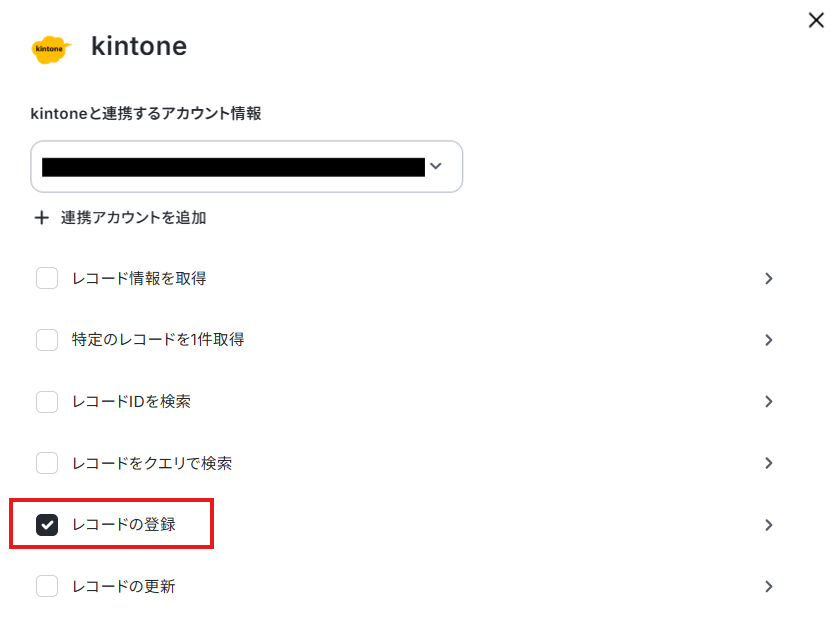
アクションの右側の「>」をクリックして、kintoneの詳細設定を行います。
今回は、以下の赤枠部分を設定しました。
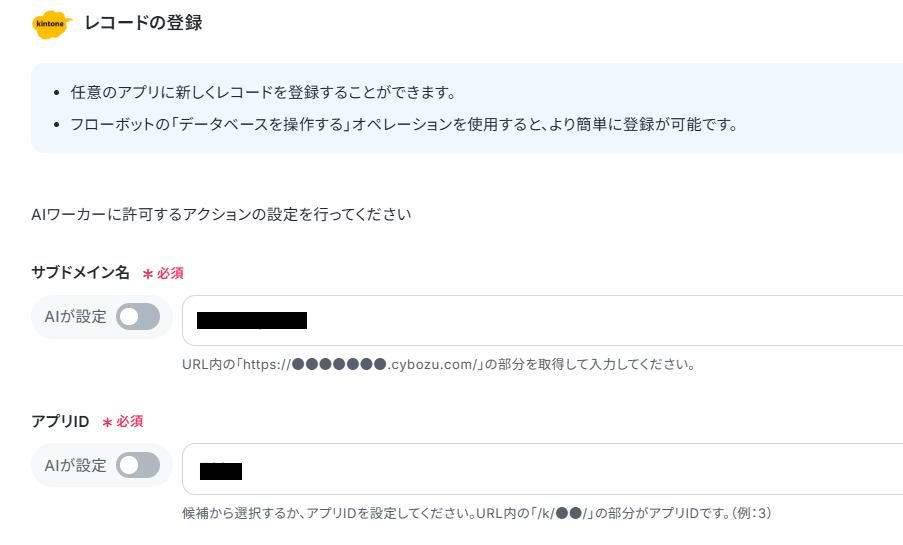
これで、AIワーカーで使うアプリの設定は完了です!
AIワーカーのマニュアル設定
AIワーカーが期待通りの成果物を安定して出力できるように、業務のルールとなる「マニュアル」を設定します。マニュアルの書き方ひとつでAIワーカーの動きが大きく変わるので、丁寧に設定していきましょう。
具体的に手順を書いておくことで、的外れな情報を拾ってきたり、中途半端なレポートで終わってしまうリスクを減らせます。
以下のように、マニュアルを作成しましょう。
- 手順1:GoogleドライブからPDFを取得する。
- 手順2:PDFから必要な情報を読み取る。
- 手順3:kintoneの指定アプリに読み取ったデータを登録する。
マニュアルの追加は、AIワーカーの設定画面の「+マニュアルを追加」から行います。
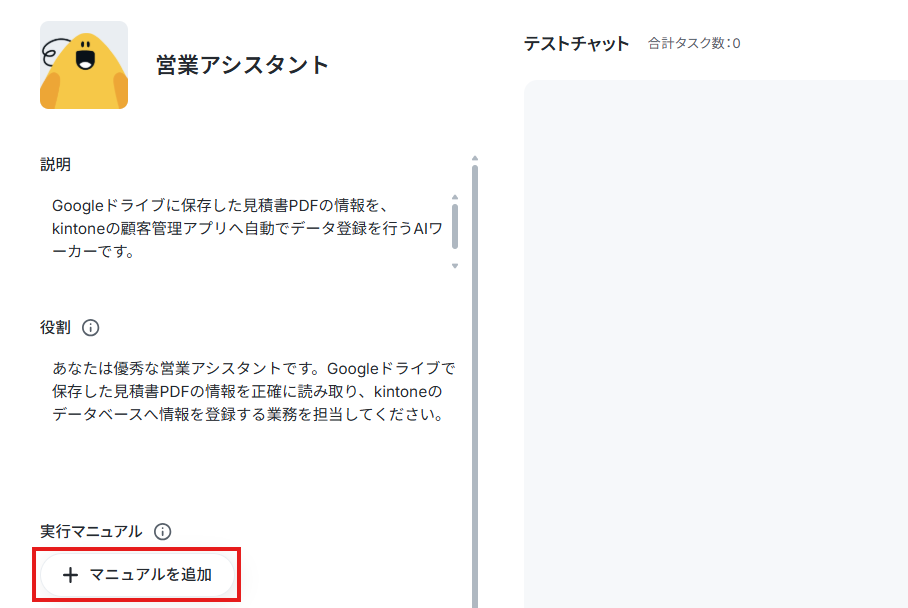
設定画面が表示されたら、AIワーカーに指示を出す「プロンプト」を設定します。
こちらの記事内にAIワーカーのリンクを掲載しているため、具体的な設定内容はそちらから直接ご確認いただけます。
ここでは、プロンプトを構成する際の重要ポイントと、思い通りの精度を出すための書き方のコツをまとめてご紹介します。
1. 設定内容の重要ポイント
今回のマニュアル(プロンプト)では、以下の3点を重点的に定義しています。
- 処理フローの明確化
「PDFの解析 → データの整形 → kintoneへの登録」という一連の流れを構造化し、AIが次に何をすべきか迷わないようにしています。 - 「表記ゆれ」の防止
金額から「円」を除去したり、日付形式を統一したりするなど、kintone側のデータ型に合わせた加工指示を盛り込んでいます。 - 例外処理の定義
「文字が不鮮明な場合は推測しない」といった制約を設けることで、誤ったデータが登録されるリスクを最小限に抑えています。
2. マニュアル作成のアドバイス(書き方のコツ)
AIワーカーをより正確に、かつ効率的に作成するためのポイントです。
- 手順は「箇条書き」で分解する
一文で長く書くのではなく、1. 2. 3. と工程を分けることで、AIの認識漏れが激減します。 - 「入力」と「出力」の状態を具体化する
「何を読み取り、どのような形式(例:YYYY-MM-DD)で書き出すか」を明記すると、後の修正の手間が省けます。 - 「やってはいけないこと」を明示する
「推測で埋めない」「エラー時は処理を止める」など、NG行動を定義すると動作の安定性が高まります。 - システムの専門用語を適切に混ぜる
「レコードの登録」「フィールド形式」など、連携先(kintone等)の機能用語を使うと、ツール間の指示が伝わりやすくなります。
◎実物を確認・利用する
実際のプロンプト構成については、本記事内の「AIワーカーをコピーして使う」ボタンから実物を確認してみてください。そのまま自社用に応用することも可能です。
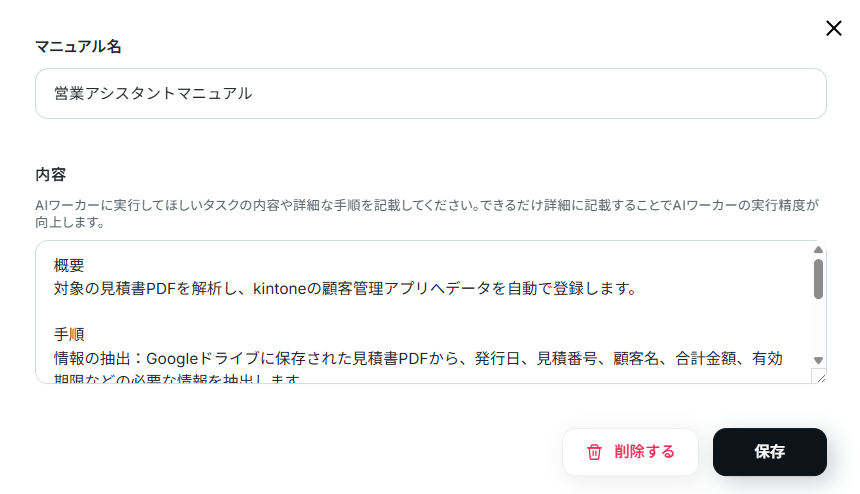
以上でAIワーカーの設定は完了です。
マニュアルの作成については、以下のヘルプも参考にしながら作成してみましょう。
▶AIワーカーマニュアルの作成方法
チャットに指示を送信
設定が完了したら、実際にAIワーカーへチャットで指示を出してみましょう。
画面右側のテストチャット欄に、やってほしいことを入力して送信します。
【入力したプロンプト】
見積書PDFの情報を読み取り、データを登録してください。
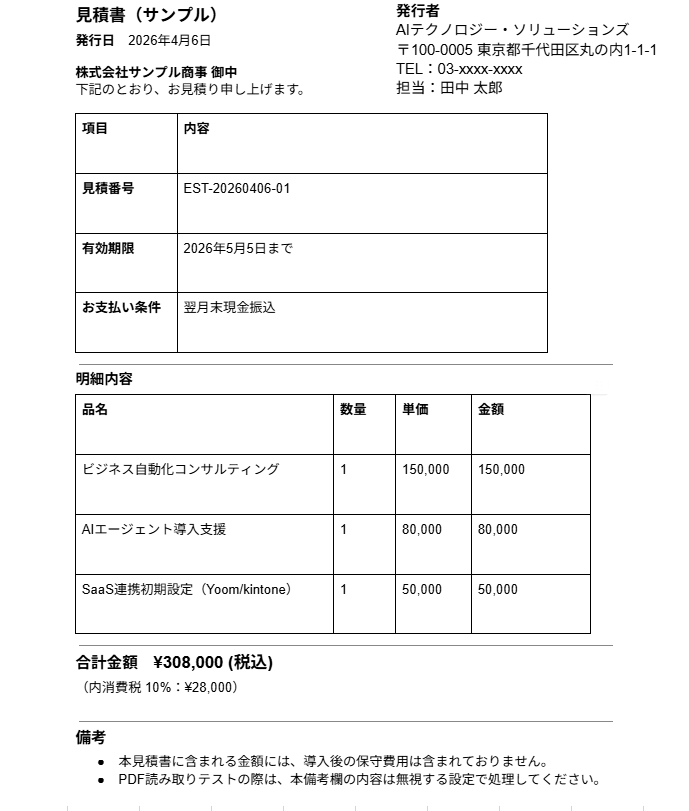
※以下のような見積り書PDFを使用しました。
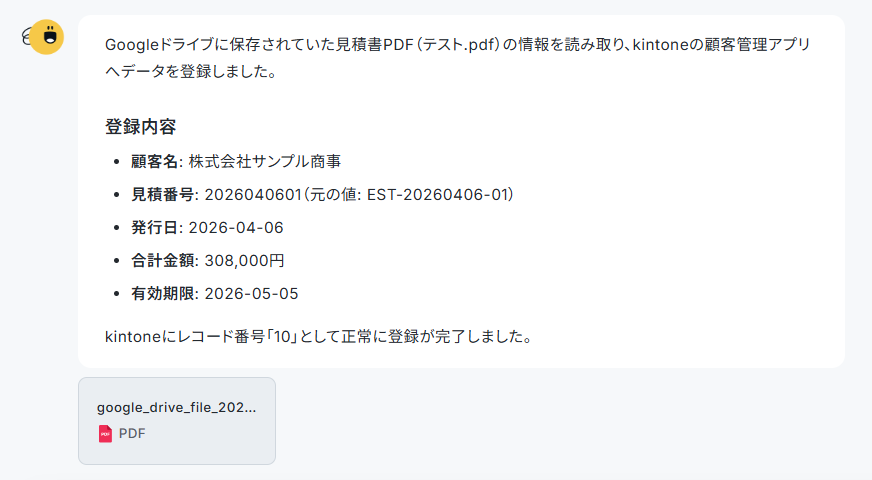
送信してから、15秒後には全てのタスクが完了しました。
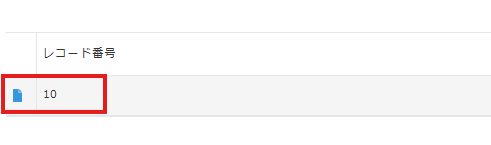
kintoneを確認すると、レコードが登録されています。

🤖AIエージェントVS通常のAIでどちらが費用対効果(ROI)が高いか試してみた

このセクションでは、先ほど作成したAIエージェント(YoomのAIワーカー)と、一般的なチャット型AI(ChatGPTなど)を比較し、実際の業務においてどちらがより高い費用対効果(ROI)を発揮するのかを検証してみます。
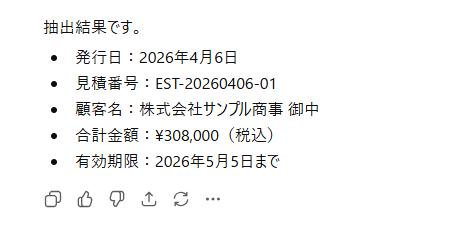
まずは、ChatGPTに以下のプロンプトを入力し、見積書PDFから情報を抜き出してもらいました。
【プロンプト】
添付した画像から、発行日、見積番号、顧客名、合計金額、有効期限を抽出してください。
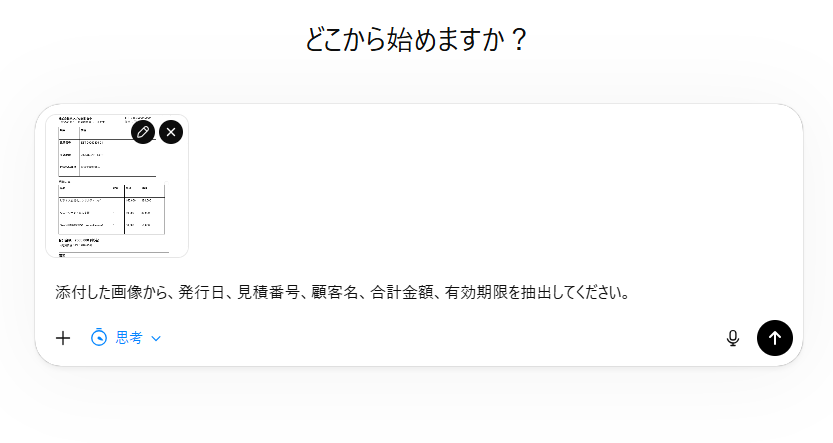
結果は、以下の通りです。
◎比較結果
AIエージェント(AIワーカー)と通常のAI(ChatGPT)の費用対効果を比較した結果を、以下にまとめました。
※月額料金について:
今回の検証で、実際に使用したプランを記載しております。
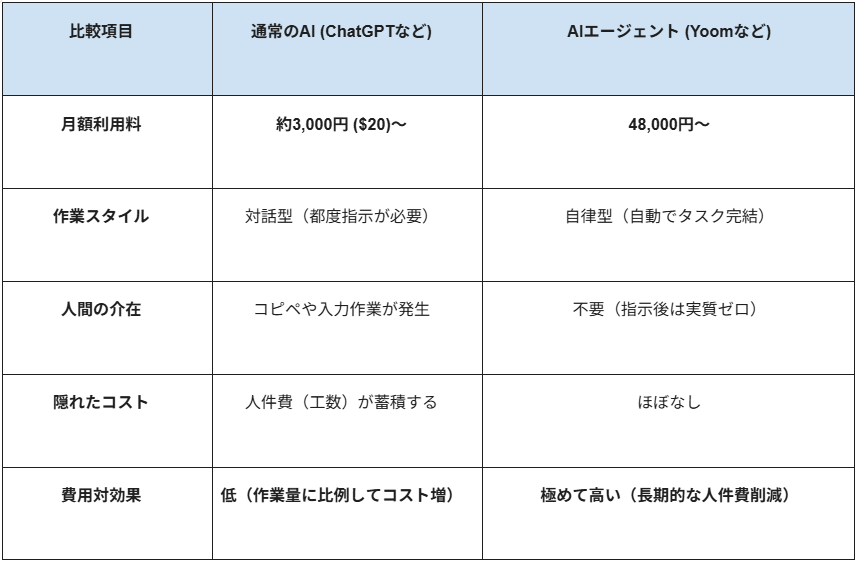
通常のチャット型AIは安価ですが、情報の転記など「人間の介在」が必須で、実は見えない人件費が膨らみます。対してAIエージェントは、一度の指示でシステム間の連携を自律的に完結させるため、作業工数を削減可能です。
導入費は高く見えますが、転記作業にかかる人件費を排除できるため、長期的なタイムパフォーマンスとROIではAIエージェントが圧倒的に優れているという結果になりました。
✅まとめ
AIエージェントの費用は、導入の手軽なSaaS型を選ぶか、大規模な開発型を選ぶかで大きく変わってきます。高額な初期開発投資や予期せぬランニングコストのリスクを避けるためには、まずはYoomのようなノーコードで構築できるSaaS型AIエージェントからスモールスタートを切るのが賢明です。
手軽にAIワーカーを作成し、実際の業務で費用対効果を検証しながら、徐々に自動化の範囲を広げていくことをおすすめします。
こちらの記事もおすすめ:
kintoneとGoogle Driveの連携で日常業務をスムーズに進める秘訣
【ノーコードで実現】インサイドセールス業務をAIで効率化する方法
【出典】
Zapier料金/Make料金/Yoom料金/ChatGPT料金
プログラミング知識なしで手軽に構築できます。












