









・
AIエージェントの活用事例を業務別に紹介|手順書の作成・共有まで実際に試した

「AIエージェント」という言葉を耳にする機会が増えてきました。ChatGPTのような生成AIと何が違うのか、実際にどんな業務で使えるのか、気になっている方も多いのではないでしょうか。
本記事では、AIエージェントの活用事例をカスタマーサポートや営業、システム開発といった業務別に紹介します。
また、YoomでAIエージェントを構築し、ChatGPTと使い勝手を比較した結果もまとめているので、導入を検討する際の参考にしてみてください。
🚩早くAIエージェントを試したい方へ
AIエージェントを使えば、情報収集やアイデア出しはかなり効率化できます。とはいえ、実務では「その後の整理や共有が地味に手間」と感じることも多いのではないでしょうか。Yoomなら分析から記録・共有までまとめて自動化できるので、作業の抜け漏れもぐっと減らせます。
[Yoomとは]
おすすめの分析・アイデア創出を自動化するAIエージェントはこちら
キーワード分析から記事構成の作成、アイデア出しまで一気に自動化できます。コピペですぐ使えるので、リサーチや企画にかかる時間をぐっと短縮。考えるべき部分にしっかり集中できるようになります。



指定されたキーワードに基づき、Google検索の上位記事を収集・分析して、最適な記事構成案の作成からNotionへの保存、Slackでの共有までを自律的に実行するAIワーカーです。情報収集の手間を削減し、コンテンツの質向上や戦略立案に注力できるため、制作業務の負担を軽減したい方におすすめです。
■このAIワーカーをおすすめする方
- 競合サイトの調査や記事構成案の作成に多くの時間を費やしているコンテンツマーケターの方
- Google検索結果の分析データをNotionで一元管理し、チームの知見として蓄積したいディレクターの方
- 情報収集から報告までのルーチンワークを自動化し、コンテンツの質向上に注力したい編集担当者の方
■AIワーカー設定の流れ
- AIワーカーの「名前」や「役割」などの基本設定を行い、自律して動くAIの土台を作成します。
- 使用ツールとしてGoogle検索、Firecrawl、Notion、SlackをYoomと連携します。これらは、業務に合わせて普段お使いの他のアプリに変更することも可能です。
- AIへの指示書となる「マニュアル」を、自社の運用ルールや分析の基準に合わせて作成・編集します。
■このAIワーカーのカスタムポイント
- マニュアル内の「# 手順」という項目に、「 親しみやすく共感を示すトーン、説得力のある実績を強調するトーン」のような自社のターゲットペルソナや特定のトーン&マナーを設定してください。これにより、AIが独自の判断基準を持ち、より実務に即した精度の高い構成案を作成します。また、マニュアル内のページタイトル形式を「日付_検索キーワード」のようにカスタマイズすることで、自社の管理ルールに合わせた形式でデータを蓄積できます。
- Slackでの通知内容を調整し、特定の担当者へのメンションや確認事項を盛り込むことで、次のアクションへの移行がよりスムーズになります。
■注意事項
- Google検索、Firecrawl、Notion、SlackとYoomを連携してください。
- AIワーカーの基本設定は「【AIワーカー】基本的な設定方法」をご参照ください。
- AIワーカーの同時実行数・作成可能なAIワーカー数・利用可能なAIモデルはご契約中のプランによって異なります。
- AIワーカー内でご利用いただけるアプリやオペレーション等はフローボットの利用制限と同様です。
- AIワーカーは、テスト実行でも本番実行と同様にタスクを消費しますのでご注意ください。詳細は「【AIワーカー】タスク実行数の計算方法」をご参照ください。
- AIワーカーはマニュアルを詳細に設定することで適切な処理を実行しやすくなります。詳細は「【AIワーカー】マニュアルの作成方法」をご参照ください。



指定されたテーマに基づき最新の市場動向を調査し、20個のビジネスアイデアを創出してGoogle スプレッドシートへ自動で記録するAIワーカーです。多角的なアイデア出しや構造化されたデータの蓄積により、新規事業の検討を効率化できるので、リサーチや企画立案の負担を軽減したい方におすすめです。
■このAIワーカーをおすすめする方
- 市場調査から新規事業のアイデア出しまでを、効率的かつ多角的に行いたい企画担当者の方
- 最新のトレンドに基づいたビジネスの種を数多く収集し、スピーディーに検証したい経営者の方
- Web上の膨大な情報から有益なニーズを抽出し、構造化されたデータとして蓄積したいチームリーダーの方
■AIワーカー設定の流れ
- AIワーカーの基本設定で、名前や役割などを定義します。
- AIワーカーの使用ツールとしてGoogle スプレッドシートとSerpApiをマイアプリ連携し、情報の記録先となるアクションを設定します。普段お使いの他のアプリに変更することも可能です。
- AIワーカーへのマニュアルを、自社の業界や分析したい視点に合わせて作成・編集します。マニュアルを詳細に設定することで、より実務に即したアイデアを得られます。
■このAIワーカーのカスタムポイント
- マニュアル内の「#スコア算定基準」を自社の事業方針に合わせて調整してください。例えば「既存技術で実現可能であり、市場の受容性も極めて高い」といった視点を加えることで、より精度の高い評価が可能になります。
- マニュアル内の「#アウトプット形式」に、「ターゲット」や「提供価値」などの項目を追加してください。これにより、Google スプレッドシートに記録される情報の密度が高まり、そのまま検討資料として活用できます。
■注意事項
- Google スプレッドシート、SerpApiのそれぞれとYoomを連携してください。
- 検索の際は複数のキーワードを組み合わせることで、比較的正確な情報を取得することが可能です。
- AIワーカーの基本設定は「【AIワーカー】基本的な設定方法」をご参照ください。
- AIワーカーの同時実行数・作成可能なAIワーカー数・利用可能なAIモデルはご契約中のプランによって異なります。
- AIワーカー内でご利用いただけるアプリやオペレーション等はフローボットの利用制限と同様です。
- AIワーカーは、テスト実行でも本番実行と同様にタスクを消費しますのでご注意ください。詳細は「【AIワーカー】タスク実行数の計算方法」ご参照ください。
- AIワーカーはマニュアルを詳細に設定することで適切な処理を実行しやすくなります。詳細は「【AIワーカー】マニュアルの作成方法」をご参照ください。
- AIワーカー内で20件を超える大容量データの取得やループ処理を行うと、タスクを著しく消費する可能性があるためご注意ください。
✅AIエージェントとは?従来の生成AIとの違い
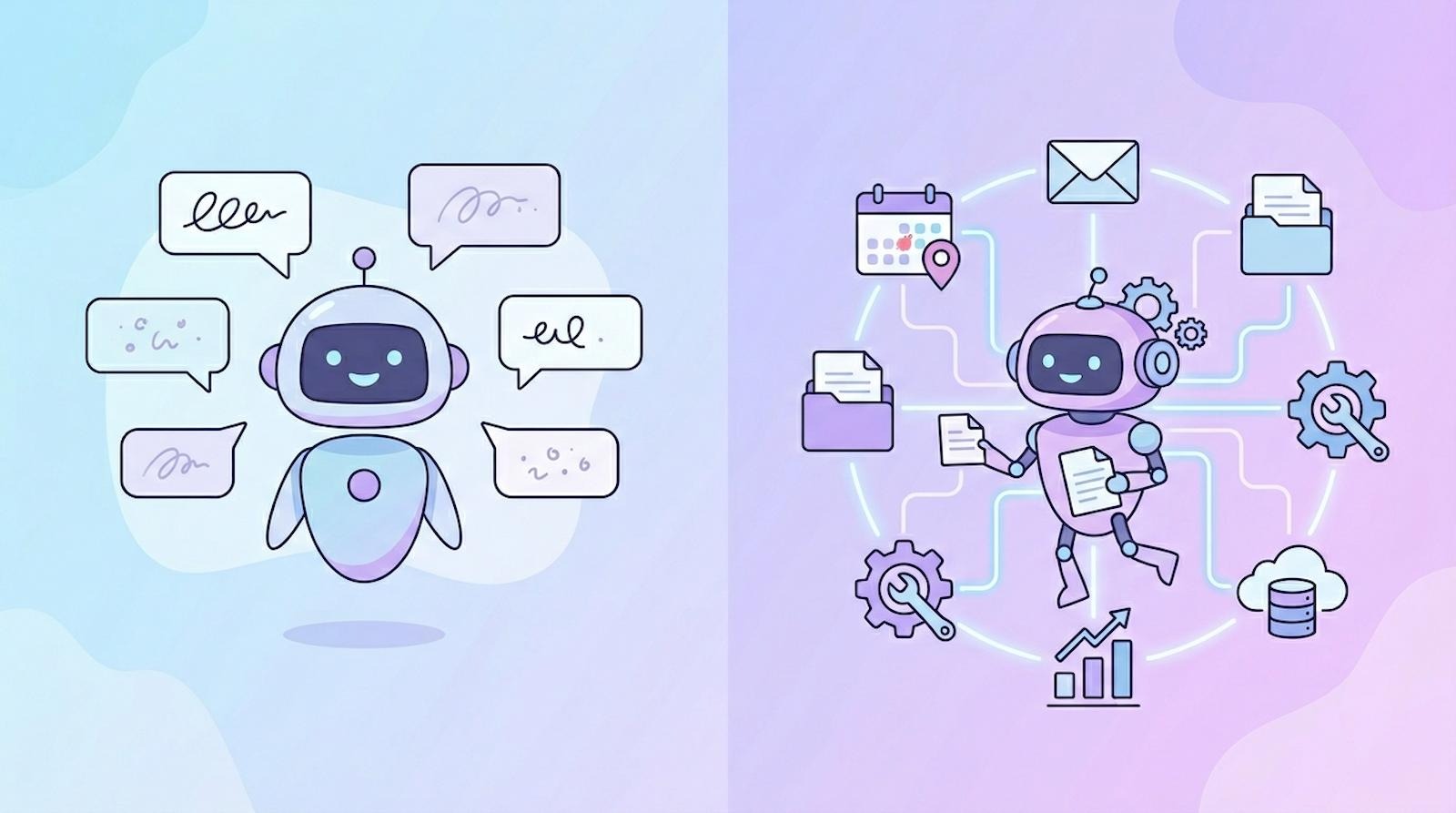
AIエージェントという言葉を聞いて、「ChatGPTのような生成AIと同じものなのでは?」と疑問に思う方もいるかもしれません。
しかし、両者には役割や機能において明確な違いが存在します。
AIエージェントの定義
AIエージェントとは、指示されたテキストを生成するだけでなく、自律的に計画を立てて問題を解決する役割を担うAIです。
従来のChatGPTなどの生成AIツールと異なり、複数のツール・データベース・システムを自律的に連携させ、意思決定から実行までの一連のプロセスを完結できます。
生成AIとAIエージェントの違い【比較表】
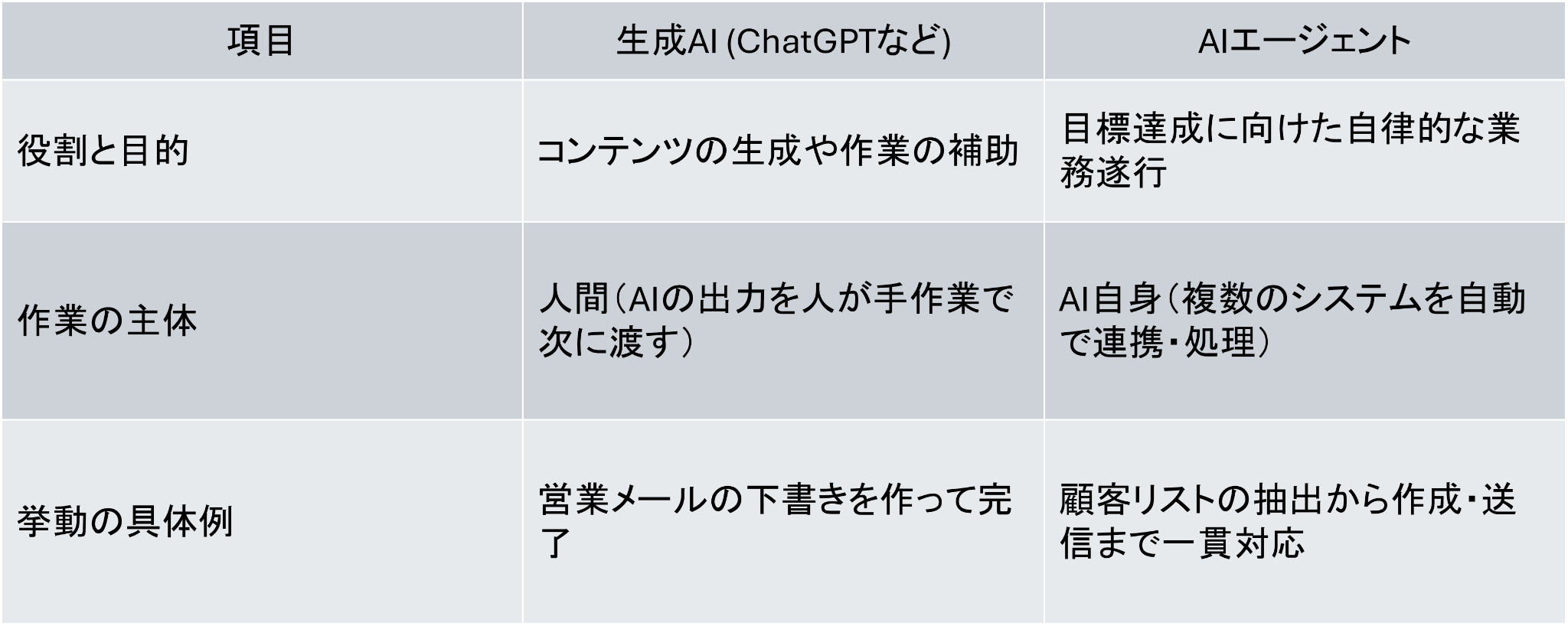
「従来の生成AIは、質問に対して「答えを出す」ことが主な役割でした。しかし、GPT-5.4やGoogleのSearch Canvasなどの登場により、AIが自らブラウザを操作してドキュメントを作成したり、メールを送信したりする「実行」までを単独でこなせるようになっています。
対してAIエージェントの本質は、単発の実行を超え、「複数のツールやシステムを自律的に跨ぎ、一連の業務プロセスを完結させる能力」にあります。
AIエージェントの主な特徴
- 文脈を理解した複雑なタスクの連続実行
- 複数システム(SaaSやデータベース)との自動連携
- 人間が最終確認や承認を行う「Human-in-the-Loop」ワークフローの構築
- リアルタイムデータに基づいた自律実行と軌道修正
📊業務別・AIエージェントの活用事例

ここからは、実際のビジネス現場でAIエージェントがどのように活用されているか、業務別の具体的な事例を紹介します。
カスタマーサポート:一次対応の自律化で解決時間を大幅短縮
お客様から問い合わせが届くたびに、過去の履歴を探して、ナレッジベースを開いて、回答を一から考える。
サポートチームにとって、ここにかかる時間はかなりの負担になっています。
AIエージェントを活用すれば、問い合わせを受け取った瞬間にAIが関連情報を探して回答のたたき台を作ってくれます。
オペレーターは中身を確認して送るだけでよくなるので、対応スピードが上がるのはもちろん、クレームや複雑な相談にじっくり向き合う余裕も生まれます。
営業活動:パーソナライズされた営業メールの自動生成
商談後のフォローメールや、しばらく接点がなかったリードへの掘り起こし……営業の方であれば、「書かなきゃいけないメールが多すぎる」と感じた経験があるのではないでしょうか。AIエージェントにCRMのデータを読み込ませれば、相手の企業情報や過去の商談内容をふまえたメールのたたき台を自動で作ってくれます。
あとは内容をさっと確認して、必要なら手直しして送るだけ。メール作成に使っていた時間を商談準備やヒアリングに回せますし、フォロー漏れも起きにくくなります。
バックオフィス・人事:複数AIが連携する自動化
たとえば採用業務だと、書類選考、面接の日程調整、結果の連絡、入社手続きと、候補者ひとりに対してやることがとにかく多いです。AIエージェントを使えば、書類のスコアリングや面接候補日の提案といった定型的な部分はAIに任せられます。
とはいえ、合否の判断や日程の最終確定はやはり人がやるべきところです。
今は「任せるところはAIに、判断が要るところは人に」という段階的な自動化が現実的な進め方をすることで、事務まわりの工数だけをしっかり減らせます。
情報収集・リサーチ:競合調査やトレンド分析を自動化
競合のサービスアップデートや業界ニュースを毎朝チェックしている方はけっこう多いと思います。1回の作業は短くても、積み重なると月単位ではそれなりの時間です。
AIエージェントにあらかじめ「何を」「どんなフォーマットで」調べてほしいかを設定しておけば、検索から要約、レポートの作成、チャットツールへの共有まで全部自動でやってくれます。
朝パソコンを開いた時点でもうレポートが届いている状態になるので、その時間をまるごと分析や企画に使えます。
議事録・会議サポート:要約からタスク管理までを一括処理
会議のあとの議事録づくりは地味に面倒で、しかも会議が立て込んでいる日ほど後回しになりがちです。AIエージェントを使えば、文字起こしのデータから要点を拾って議事録にまとめて、「誰が・いつまでに・何をやるか」のタスクまで切り出してくれます。
自分でやるのは、出てきた内容にざっと目を通して、固有名詞やニュアンスをちょっと直すくらいです。
🚩業務ガイド作成のAIエージェントを作ってみた!
ここまでの解説で、AIエージェントの活用事例や導入メリットをご理解いただけたかと思います。しかし、「実際に作るのは難しいのでは?」と感じる方もいるでしょう。
そこで今回は、ノーコードで自動化の仕組みを作れるYoomを活用して、実際に「業務ガイドを自動作成するAIエージェント」を作成してみました。
その手順と設定のコツを詳しくご紹介します。
[Yoomとは]
このAIエージェントをすぐに試したい方はこちら
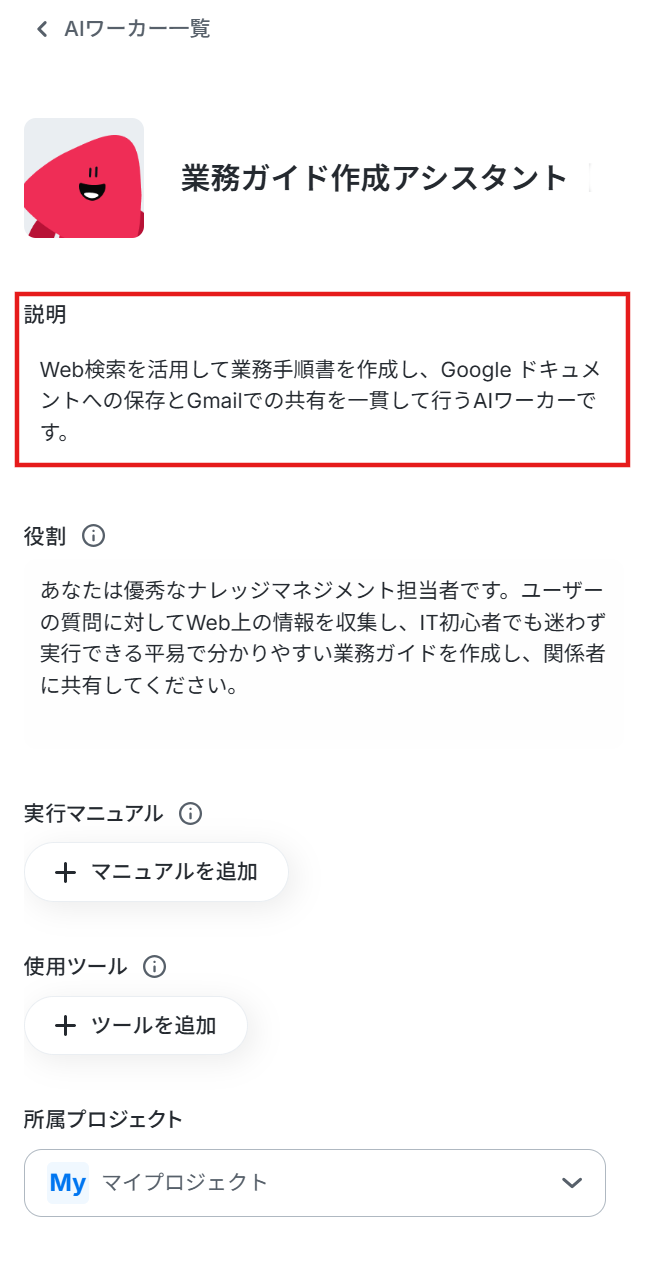
Web検索を活用して業務手順書を作成し、Google ドキュメントへの保存とGmailでの共有を一貫して行うAIワーカーです。
▶業務ガイド作成アシスタント
AIワーカーとは?
Yoomの「AIワーカー」は、自律的に業務を遂行する「AIエージェント」と同義の機能です。AIに独自の役割(営業事務、HRアシスタント、カスタマーサポートなど)を設定することで、あなただけの「AI社員」として24時間自動で業務を実行します。
AIワーカーを新規作成
▶AIワーカーの基本情報
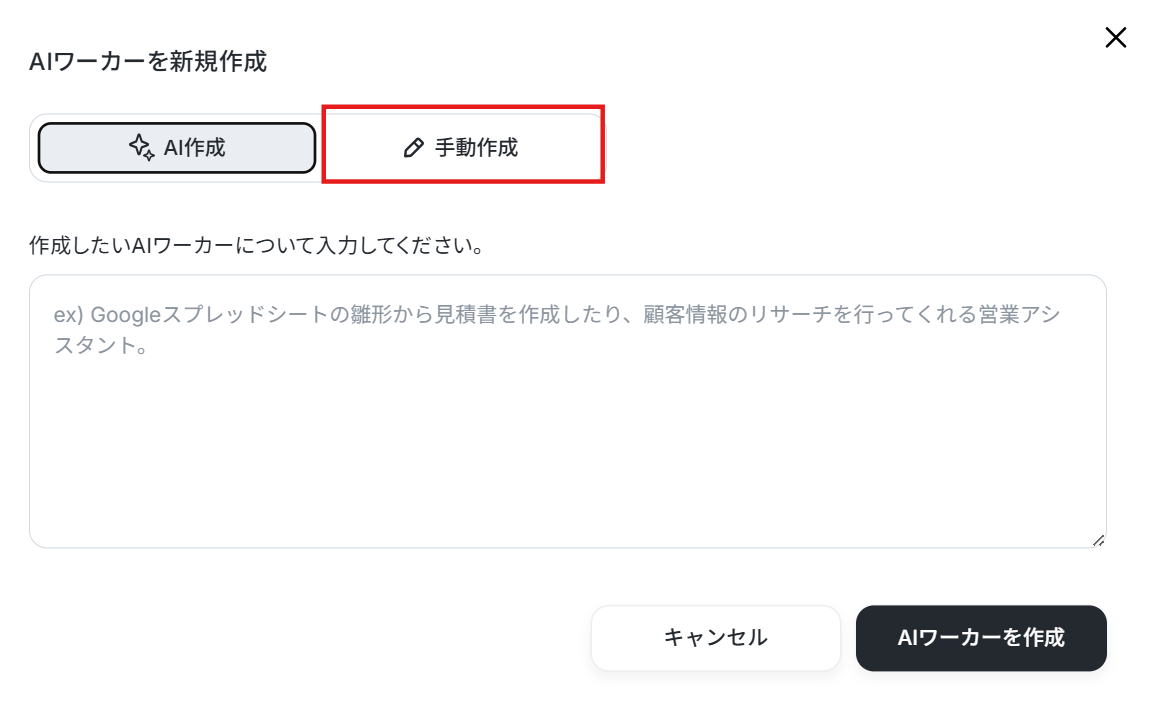
まずは左側のメニューから「AIワーカー」を選択し、「作成」をクリックします。
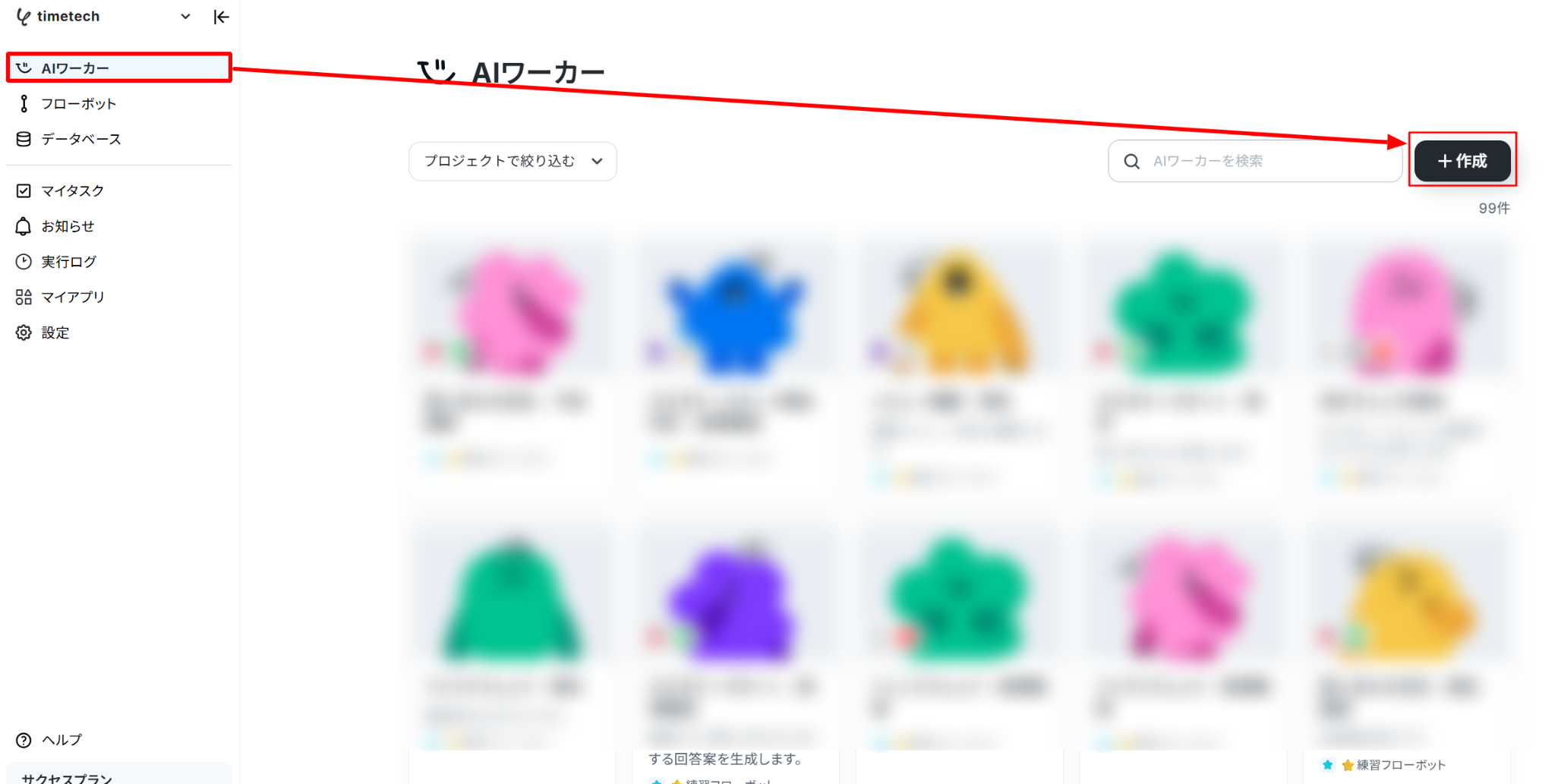
今回は「手動作成」から作成します。
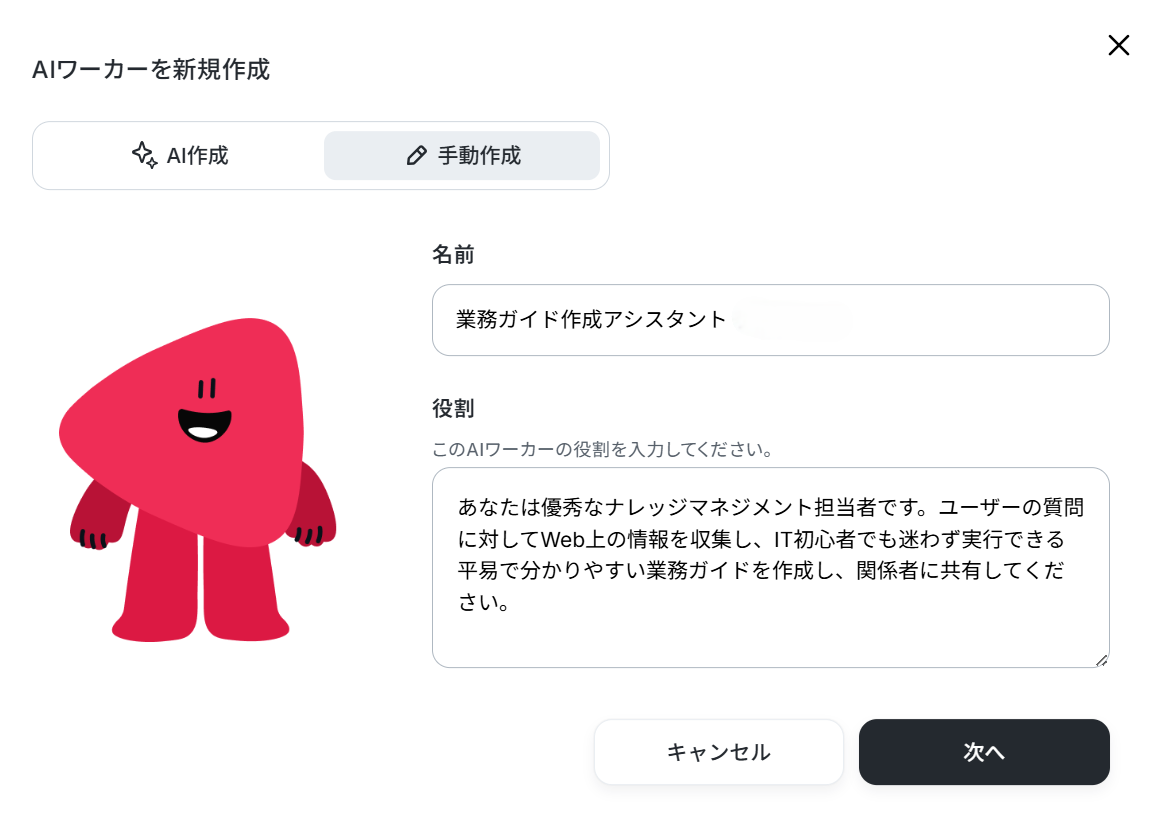
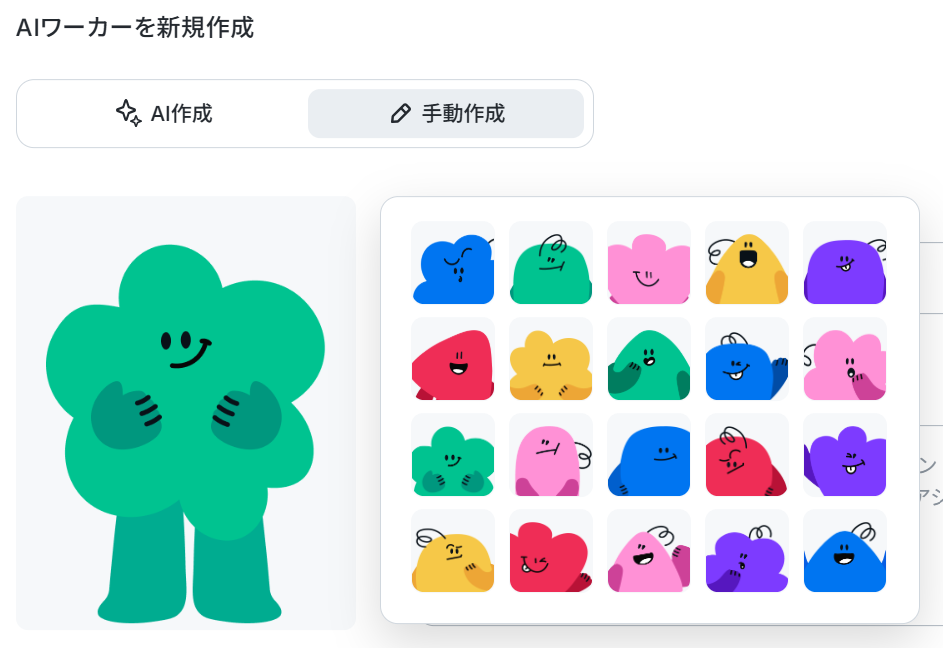
今回は業務手順を調査してガイドを作成する役割を与えたいので、ワーカーの名前を「業務ガイド作成アシスタント」にしました。
AIワーカーの基本設定
続いて、AIワーカーの基本的な「役割」を決めていきます。ChatGPTやGeminiを使うときに「あなたはプロのライターです」と最初に伝えることがあると思いますが、考え方は同じです。
今回は以下のように設定しました。
あなたは優秀なナレッジマネジメント担当者です。ユーザーの質問に対してWeb上の情報を収集し、IT初心者でも迷わず実行できる平易で分かりやすい業務ガイドを作成し、関係者に共有してください。
どんなスタンスで業務に臨むか、誰に向けた手順書なのかを明確にしておくと、出力の品質やトーンが安定します。
今回は「IT初心者でも理解できる」という条件を入れたので、専門用語には補足がつき、操作手順もより丁寧に記述するように設定しました。
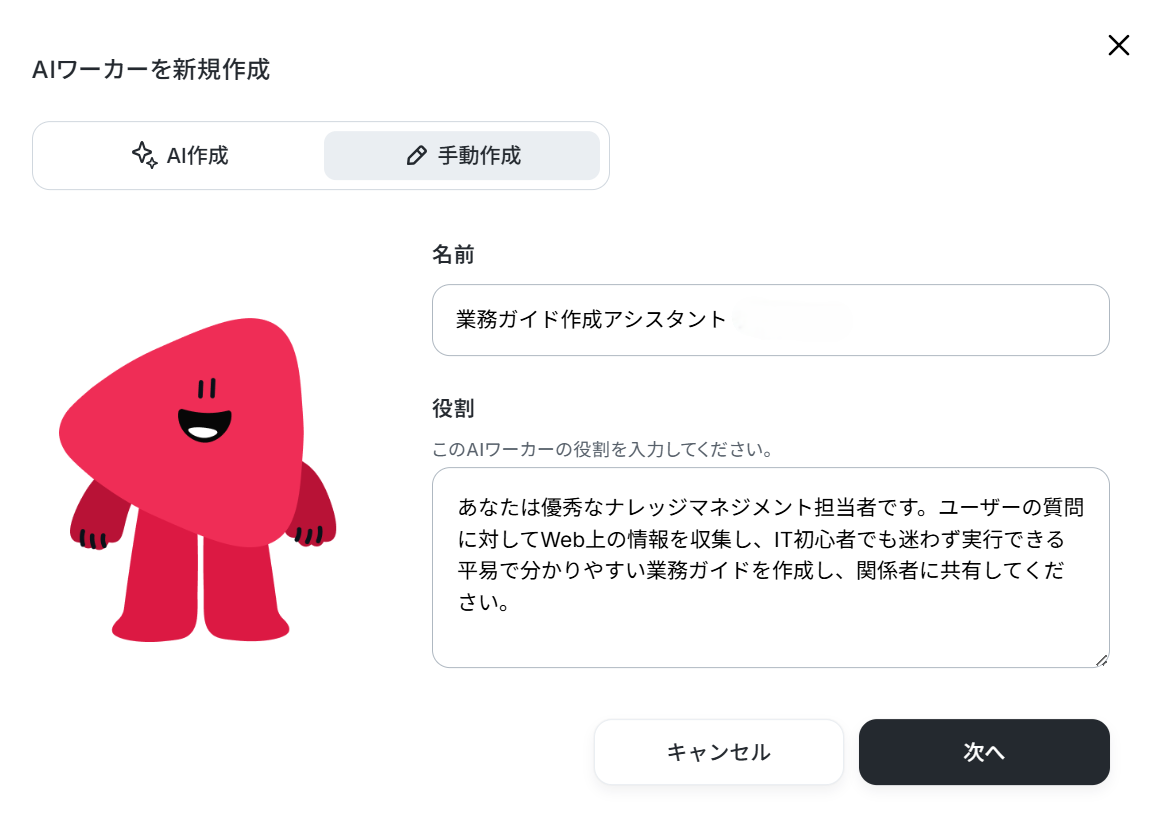
次へをクリックして、説明を入力します。
説明の欄には、どんな業務を担当するAIワーカーなのかがひと目でわかるように入力しましょう。
AIワーカーの使用ツール設定
つぎに、AIワーカーが情報を収集し、アウトプットするために使うツール(アプリ)を連携させます。今回の業務ガイド作成エージェントでは、「Google検索」で情報を探し、「Googleドキュメント」に手順書を作成し、「Gmail」で完成した手順書を共有する、という3つのツールを設定していきます。
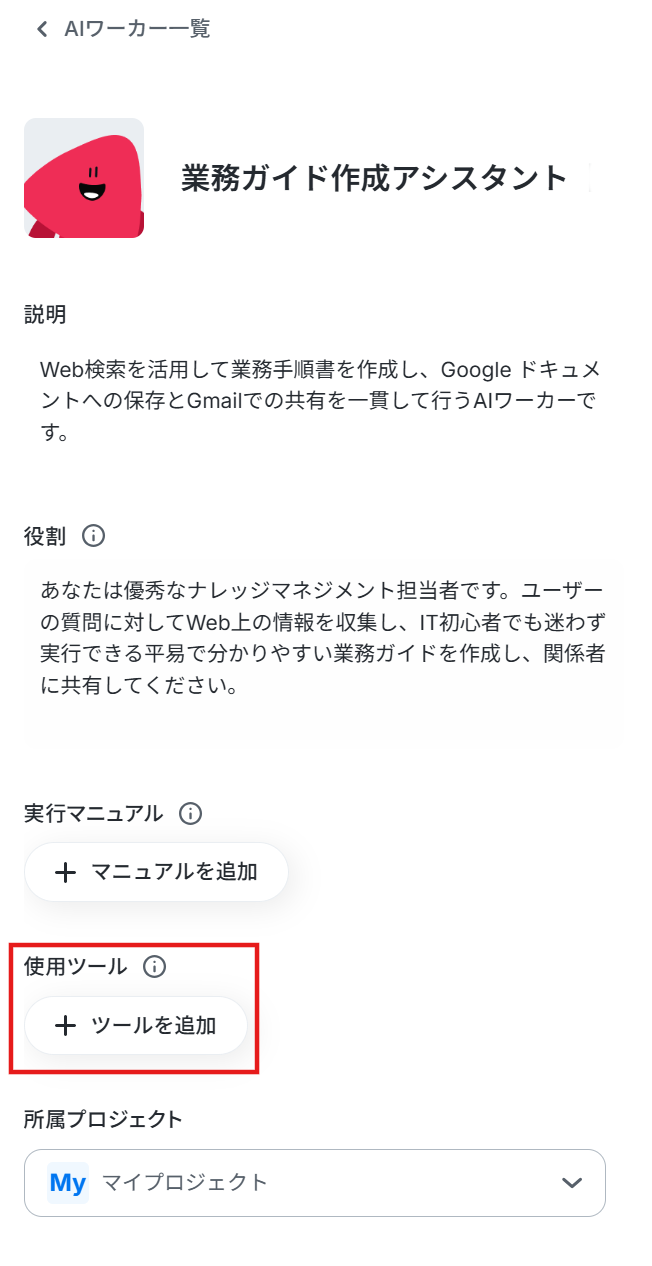
Google検索
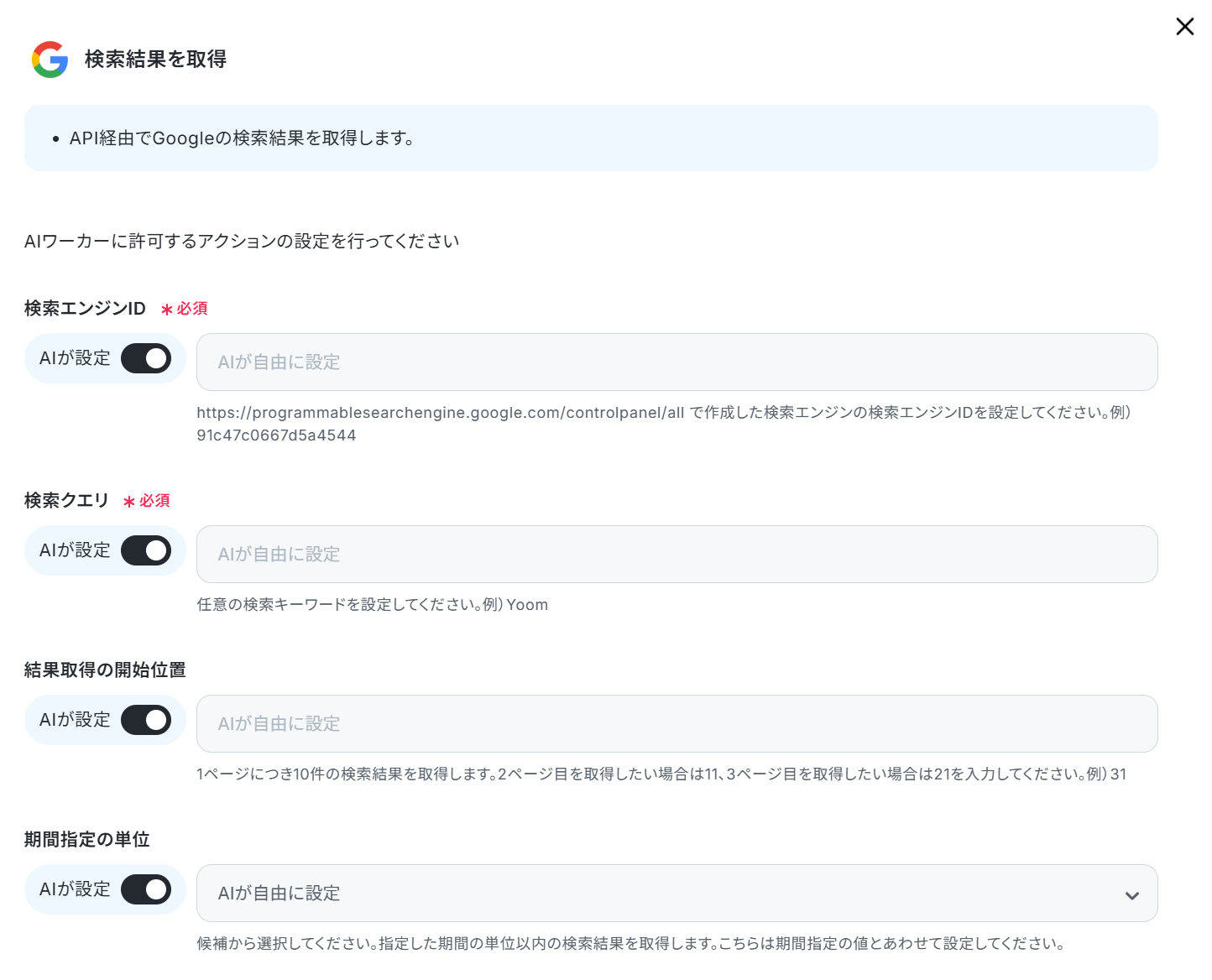
まずはGoogle検索から設定していきましょう。ツールを追加をクリックします。
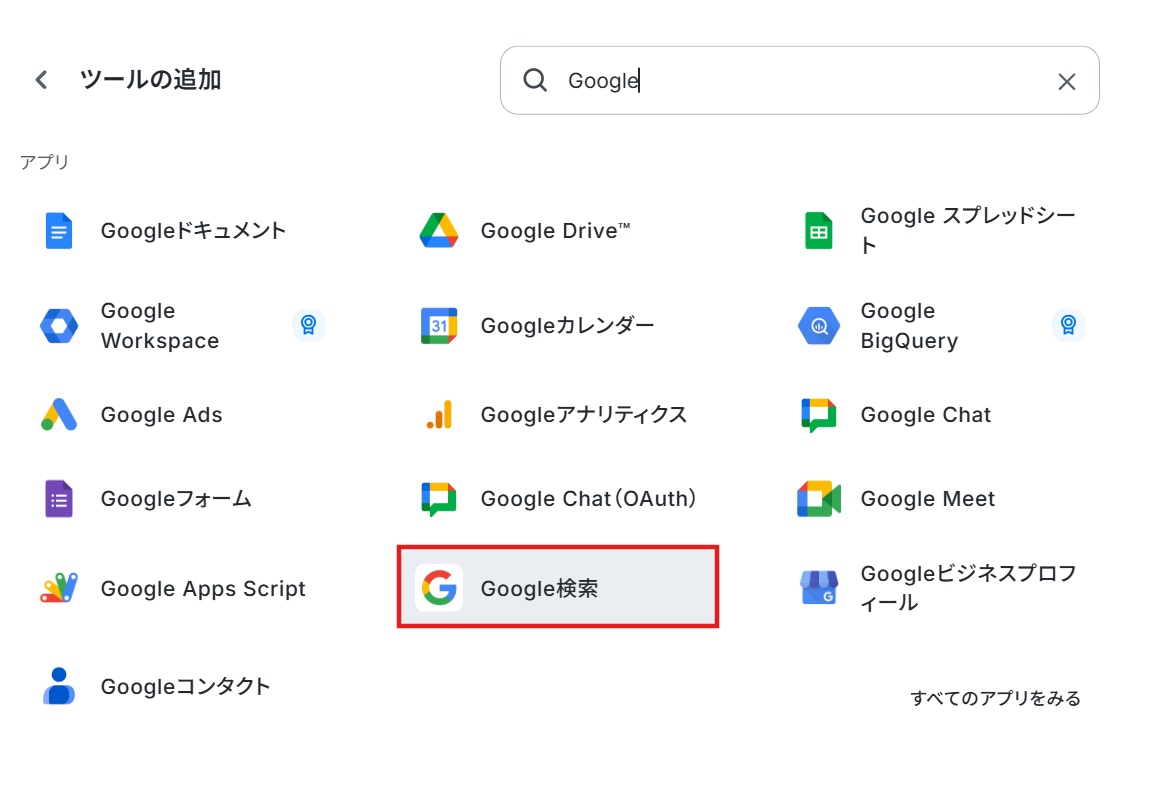
Google検索を検索し、選択します。
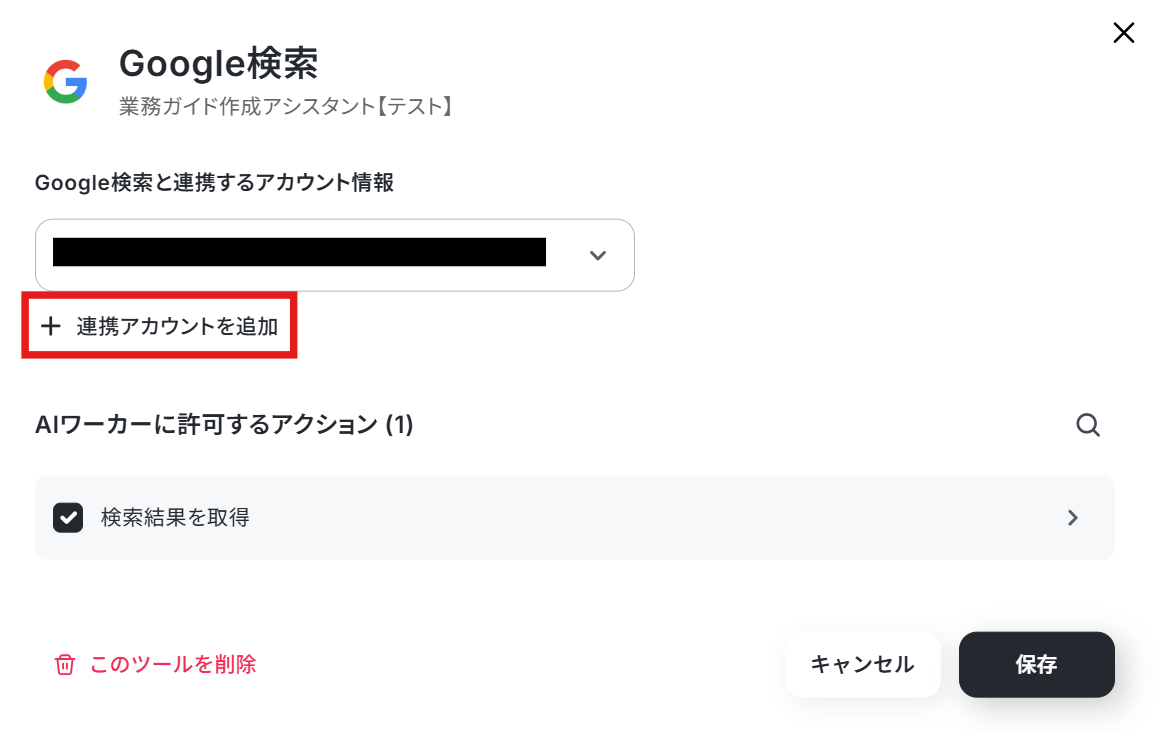
以下の画像にはすでに連携済みのアカウントが表示されていますが、必要に応じて「連携アカウントを追加」から別のアカウントを追加することもできます。
アクションは「検索結果を取得」にチェックを入れて進めます。
アクションの右側の「>」をクリックすると、各項目をAIワーカーに任せるか、手動で入力するかを設定できます。
今回はすべて「AIが設定」をONにしたまま保存しました。
Googleドキュメント
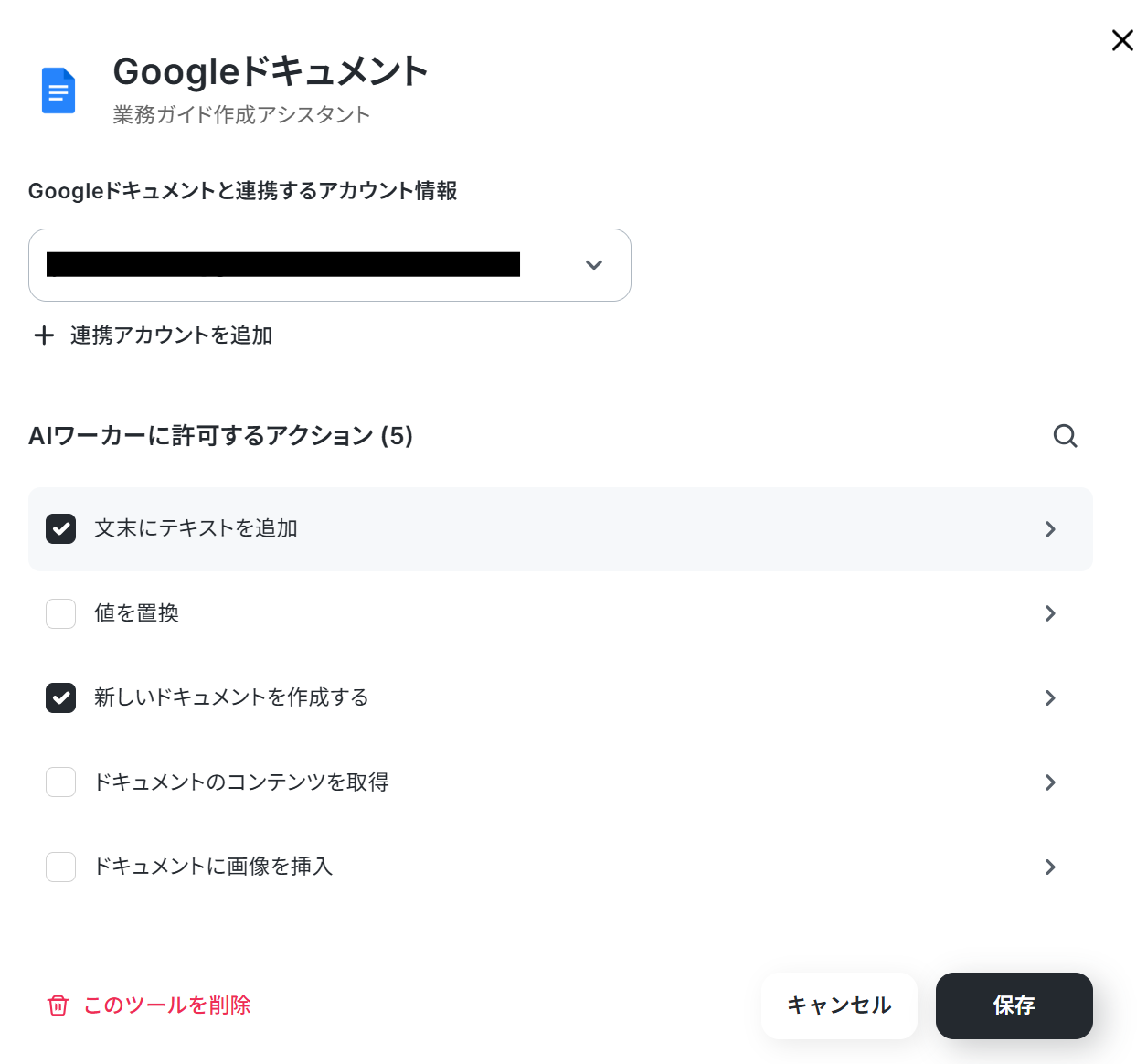
先ほどと同じようにGoogleドキュメントの設定を行います。
連携するアカウント情報を設定したら、リサーチごとに新しいドキュメントを作成して、テキストを追加できるようにそれぞれのアクションへチェックを入れます。
これにより、依頼ごとに独立した手順書が生成されるので、管理や共有がしやすくなります。
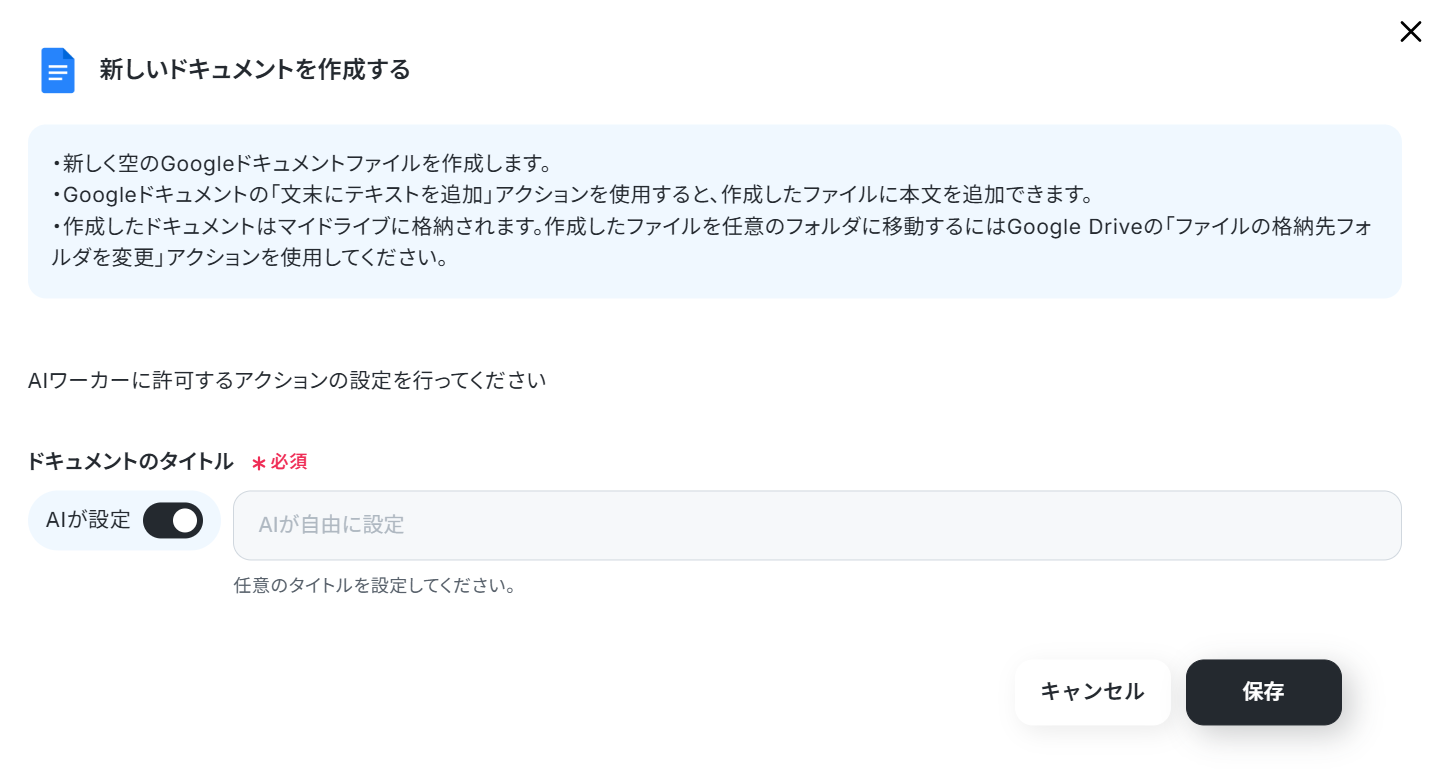
このアクションの詳細設定で指定できるのは、ドキュメントのタイトルだけです。
こちらもAIワーカーに任せる設定のまま保存しました。
Gmail
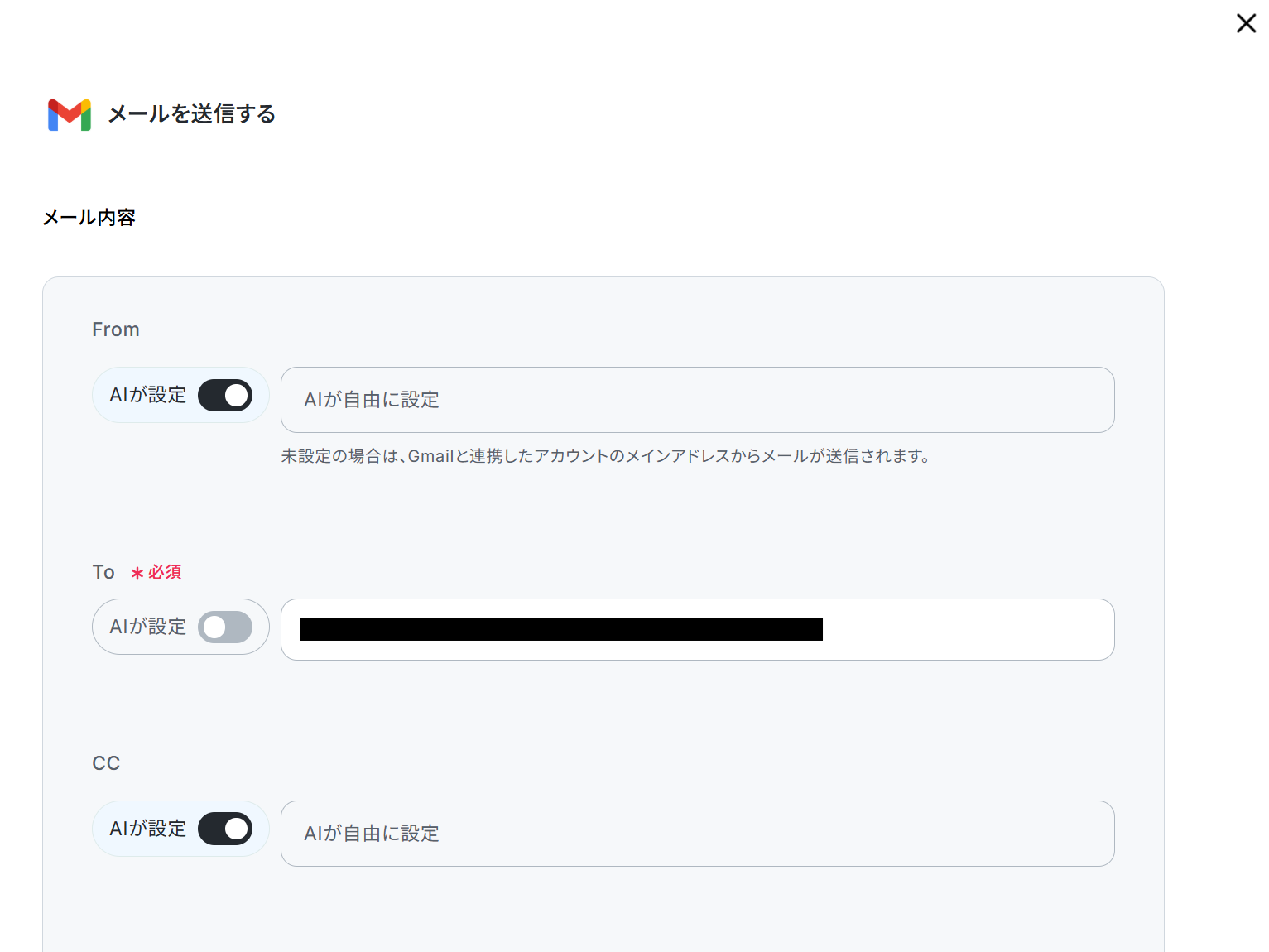
最後に、業務ガイドを共有するためのGmailの設定を行います。アクションは「メールを送る」にチェックを入れます。
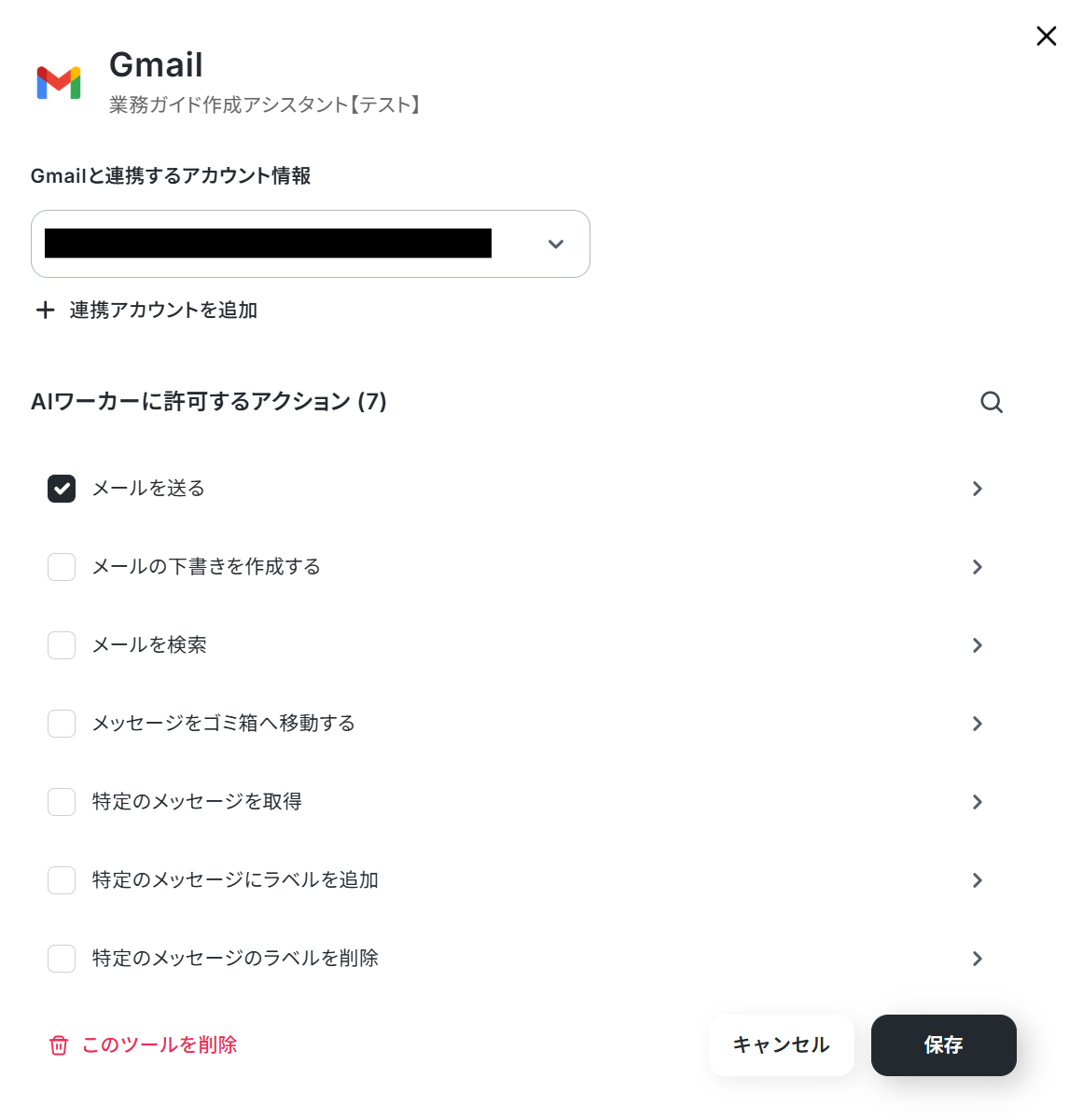
アクションの詳細設定で、どのメールアドレスから送るか、どの宛先に送るかなどの設定ができます。詳細設定を開くと、送信元(From)や宛先(To)、CC・BCCといった項目を設定できます。送信元を別のアドレスに変えたいときや、宛先が固定の場合は手動で指定することも可能です。
今回は、宛先のみ手動で設定しました。
AIワーカーのマニュアル設定
ここがAIエージェントを賢く動かすための最大のポイントです。AIが迷わず正確に動けるよう、指示を構造化して具体的に記載するなど、マニュアル作成におけるコツ・Tipsを盛り込みます。例えば、ただ「手順書を作って」と書くのではなく、
質問内容から適切な検索キーワードを2〜3個抽出する
- Google検索で上位3〜5件の信頼性の高い記事を参照する
- 「目的」「前提条件」「手順(ステップ形式)」「補足・注意点」の4項目で構成された手順書を作成する
- 専門用語には必ず()で説明を加える
といったように、人間にお願いするのと同じように具体的なステップを箇条書きで定義しておくことで、ハルシネーションを防ぎ、期待通りのアウトプットを得やすくなります。
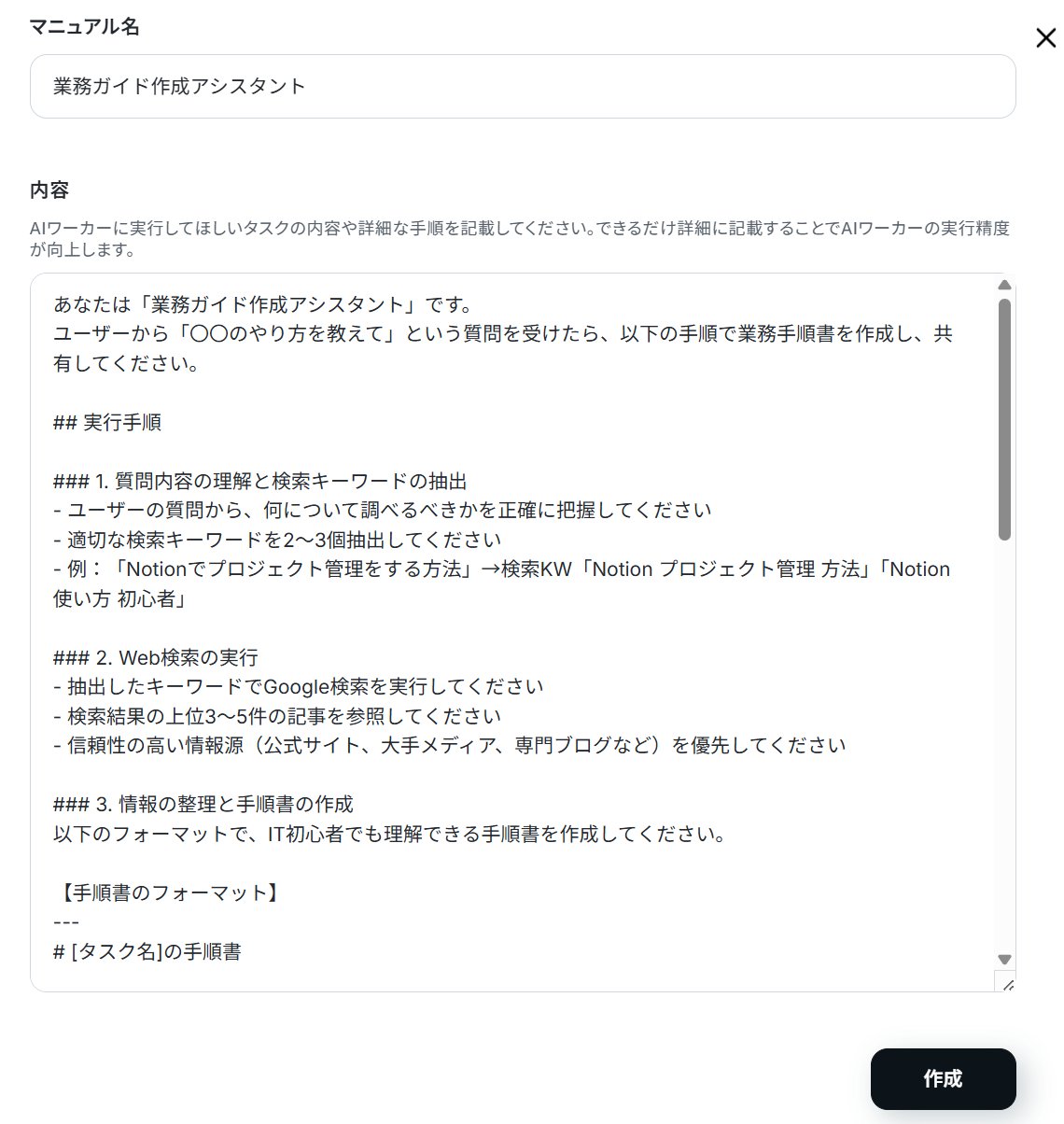
- 業務内容をできる限り具体的に説明する:AIが判断に迷わないよう、「どのような質問に対して」「どのような手順書を作成するのか」を詳細に記載する
- 処理手順をステップごとに整理する:「質問の理解→検索キーワード抽出→Web検索→情報整理→手順書作成→保存→共有」のように、実行順序を明確にする
- 出力フォーマットを統一する:手順書の構成(目的・前提条件・手順・補足・参考情報源)を指定し、毎回同じ形式で出力されるようにする
- 初心者向けの表現ルールを明示する:専門用語には必ず()で説明を加える、具体的な操作を記載する、曖昧な表現を避けるなど、IT初心者が理解できる書き方を指示する
- 情報源の信頼性を担保する:公式サイトや大手メディアなど、信頼性の高い情報源を優先して参照し、参考にした記事のURLを必ず明記する
- 保存・共有方法まで一貫して定義する:Googleドキュメントへの保存形式(ファイル名の命名規則など)、Gmailでの共有方法(件名・本文テンプレート)まで具体的に指定する
このように、「手順・出力形式・情報源・保存方法・共有方法」までを一貫して定義することで、AIが安定して業務を実行できるマニュアルになっています。
特に、初心者向けの手順書として機能させるために「専門用語には必ず説明を加える」「具体的な操作手順で記載する」ように指示しています。
マニュアルの作成については、以下のヘルプも参考にしながら作成してみてくださいね!
チャットに指示を送信
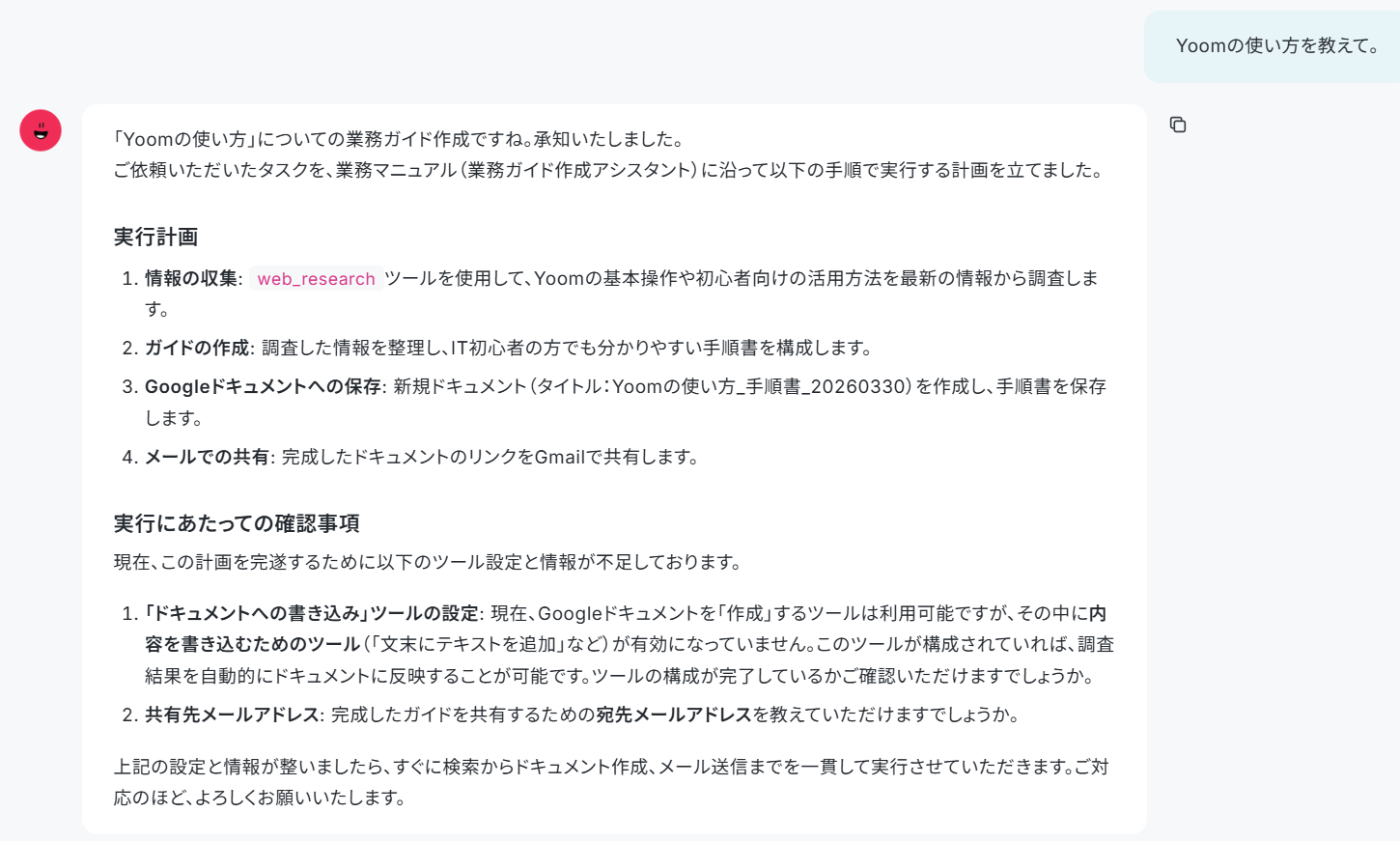
AIワーカーのチャット画面に「Yoomの使い方を教えて。」と送ります。
※AIワーカーはテスト実行でもタスクを消費します。処理がうまくいかなかった場合でもタスクは消費されるので、気をつけてくださいね。
【AIワーカー】タスク実行数の計算方法
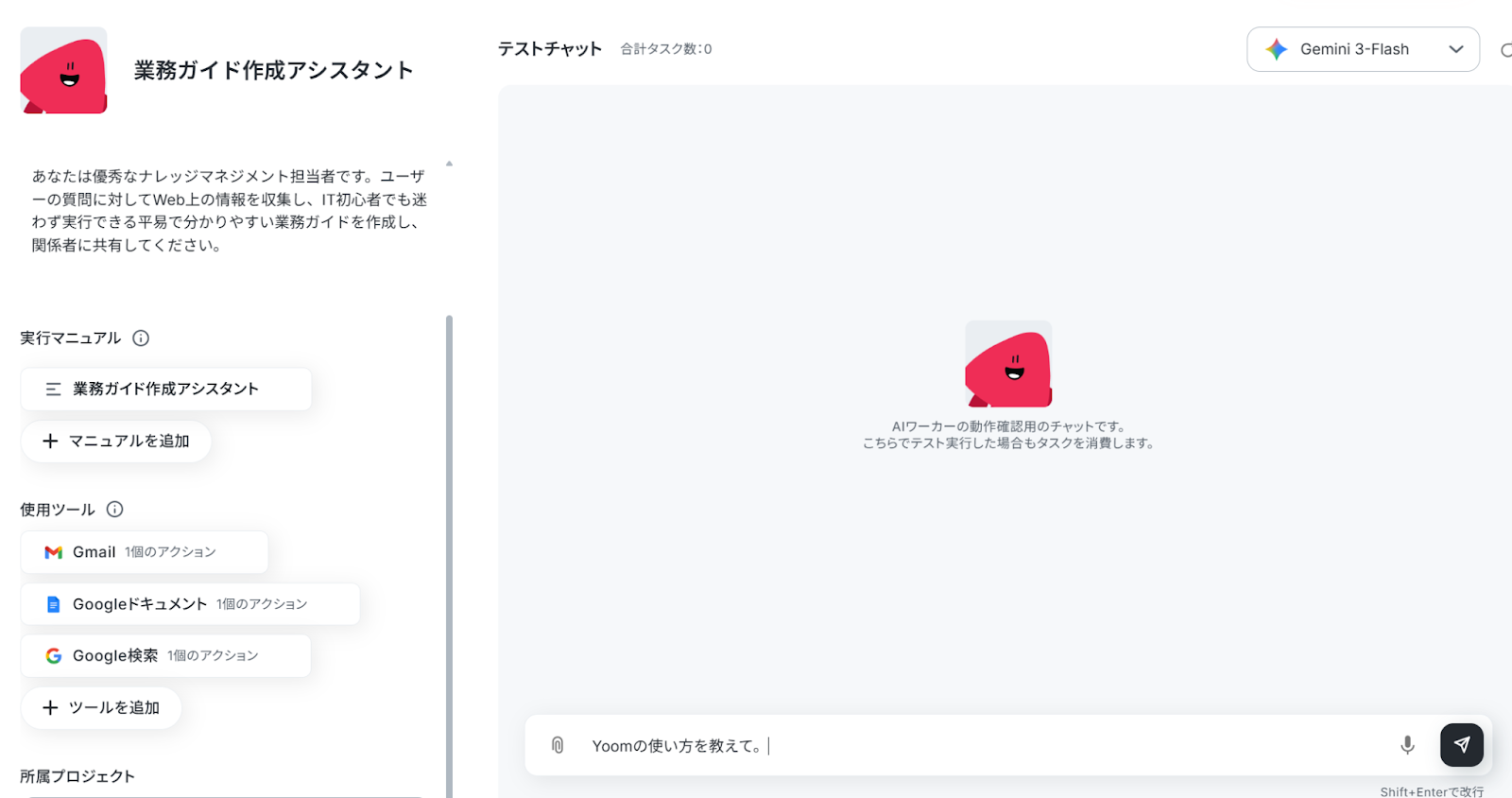
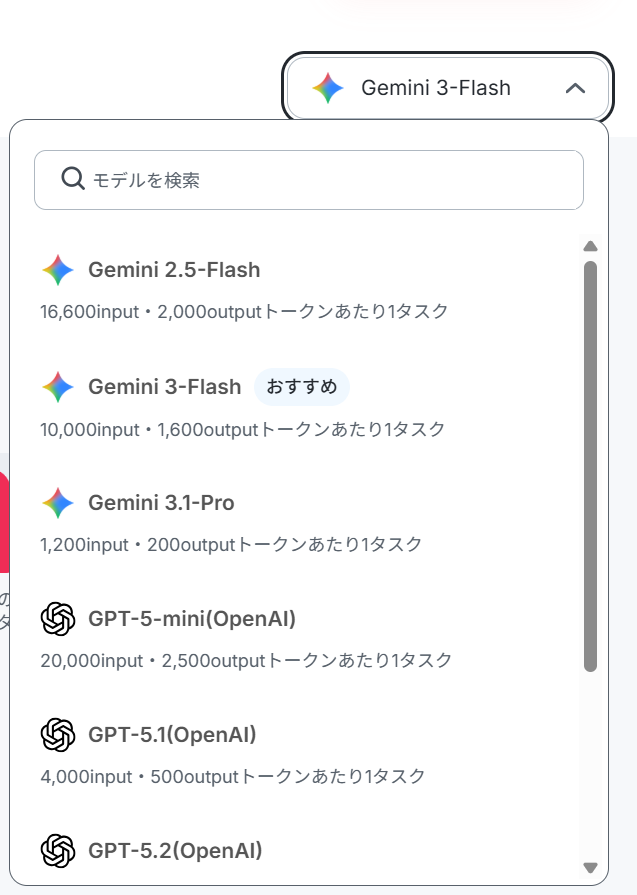
なお、モデルの変更については右上のプルダウンから変更可能です。
今回はおすすめのGemini 3-Flashを選択しています。
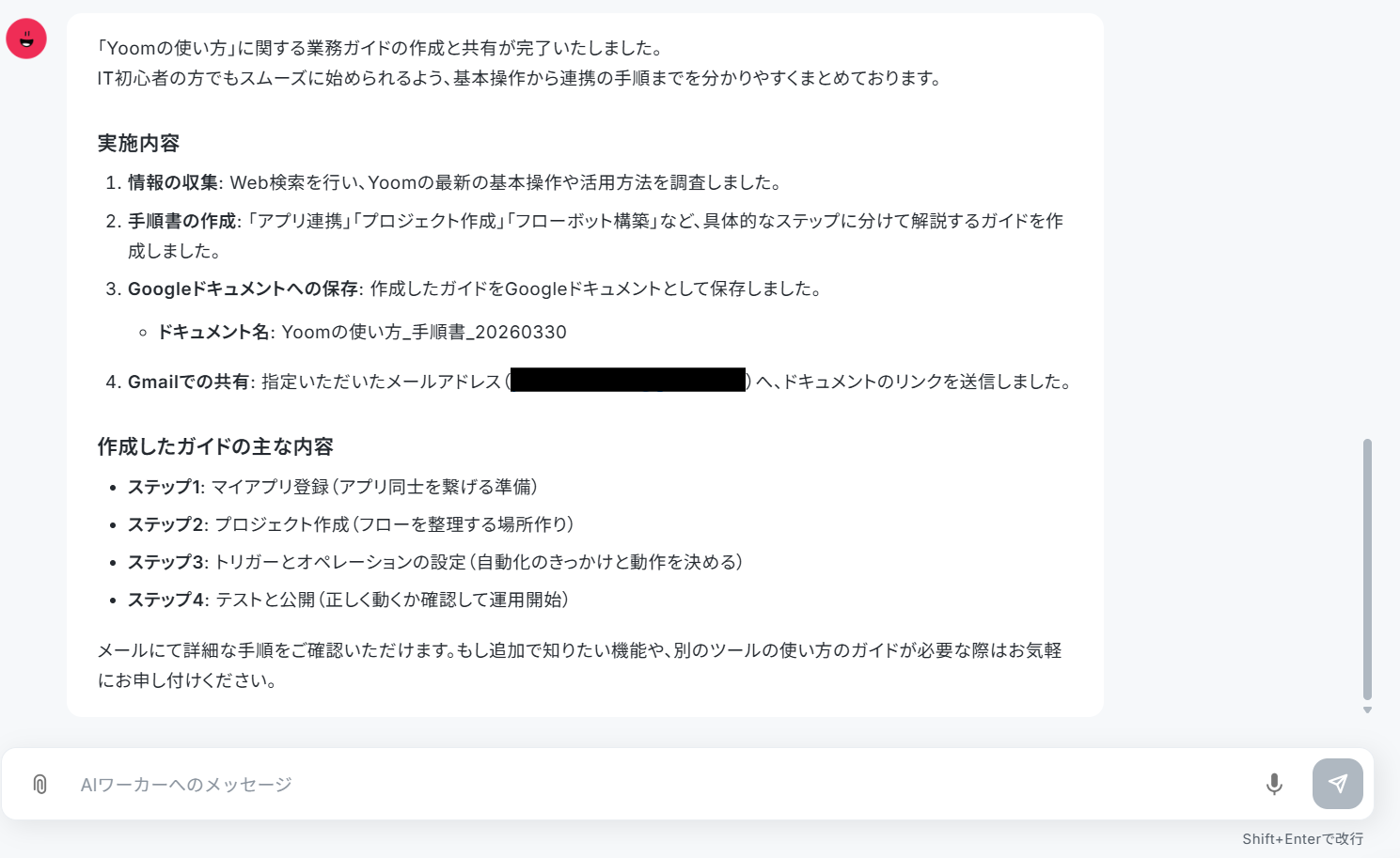
すると、以下のように回答されました。テストが成功したら、確かめてみましょう!
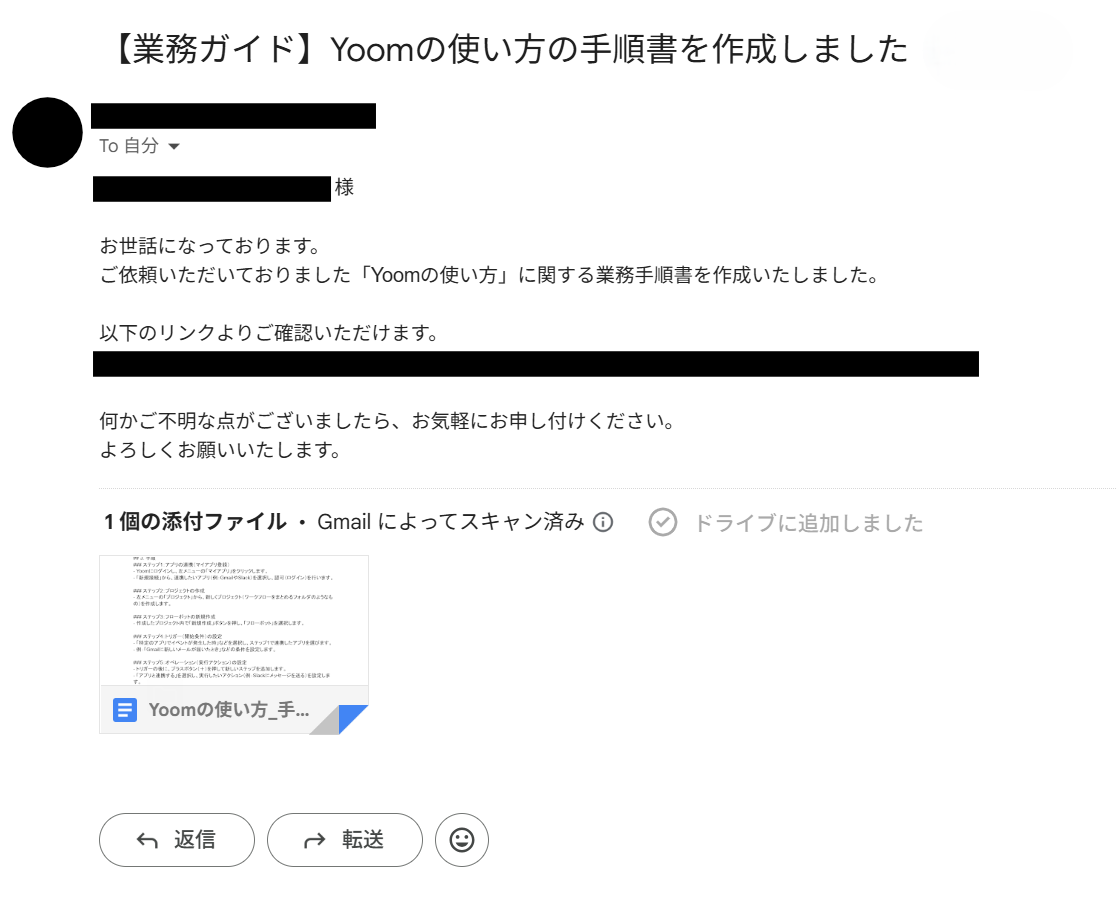
メールの文面も問題なさそうです。
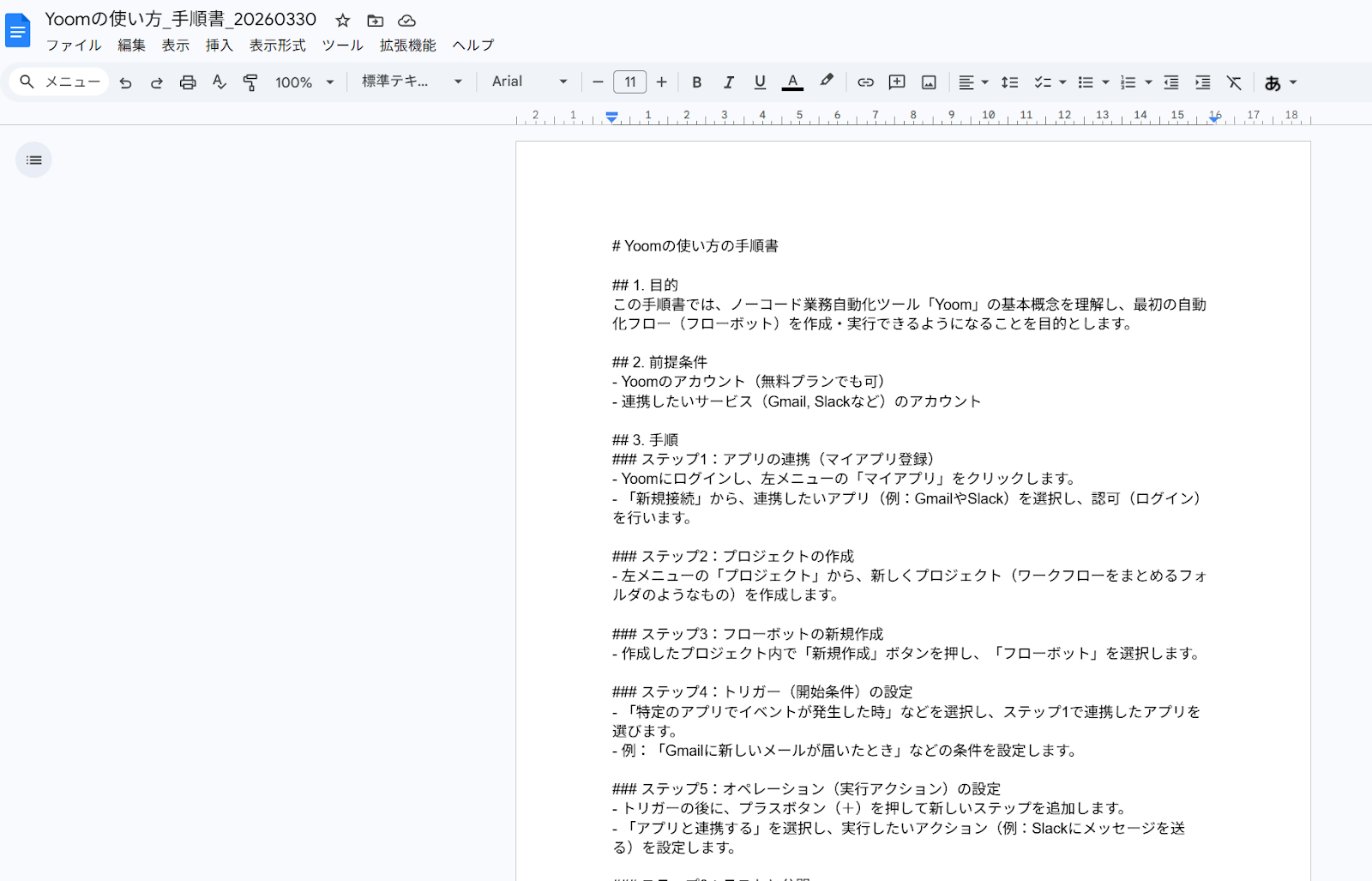
見出しに「##」などの記号がそのまま残っていて、視認性はいまひとつです。
ただ、構成はステップごとにきちんと分かれていて、たたき台としては十分なクオリティだと感じました。
もちろん、AIが作成した内容なので、情報が正しいかどうかは人の目で必ず確認してから共有しましょう。
エラーが出たときは?
設定に不足があると、以下のようなエラーメッセージが回答されます。たとえば、以下のような場合はGoogleドキュメントの「文末にテキストを追加」アクションにチェックを入れていなかったことと、メールアドレスが未設定だったことが原因だと指摘されています。
エラーが出た場合は、メッセージの内容を確認してマニュアルやアクションの設定を修正するようにしましょう。
🤖AIエージェントVS通常のAIでどちらが効率化できるか試してみた
ここまでの解説で、AIエージェントの便利さはイメージできたのではないでしょうか。とはいえ、「結局、ChatGPTでいいのでは?」と感じる方もいるかもしれません。
そこで、先ほど作成した業務ガイド作成エージェント(YoomのAIワーカー)と、通常の生成AI(ChatGPT)で、同じ作業をしたときの使い勝手を比較してみました。<span class="mark-yellow">
通常のAI(ChatGPT)で手順書作成を行う場合
ChatGPTには、AIワーカーに設定したマニュアルから「Googleドキュメントへの保存」と「Gmailでの共有」の部分を除いた内容をプロンプトとして渡し、同じく「Yoomの使い方を教えて」と質問しています。
手順書を作成するまでの条件をできるだけ揃えて、なるべく平等に比較できるようにしました。
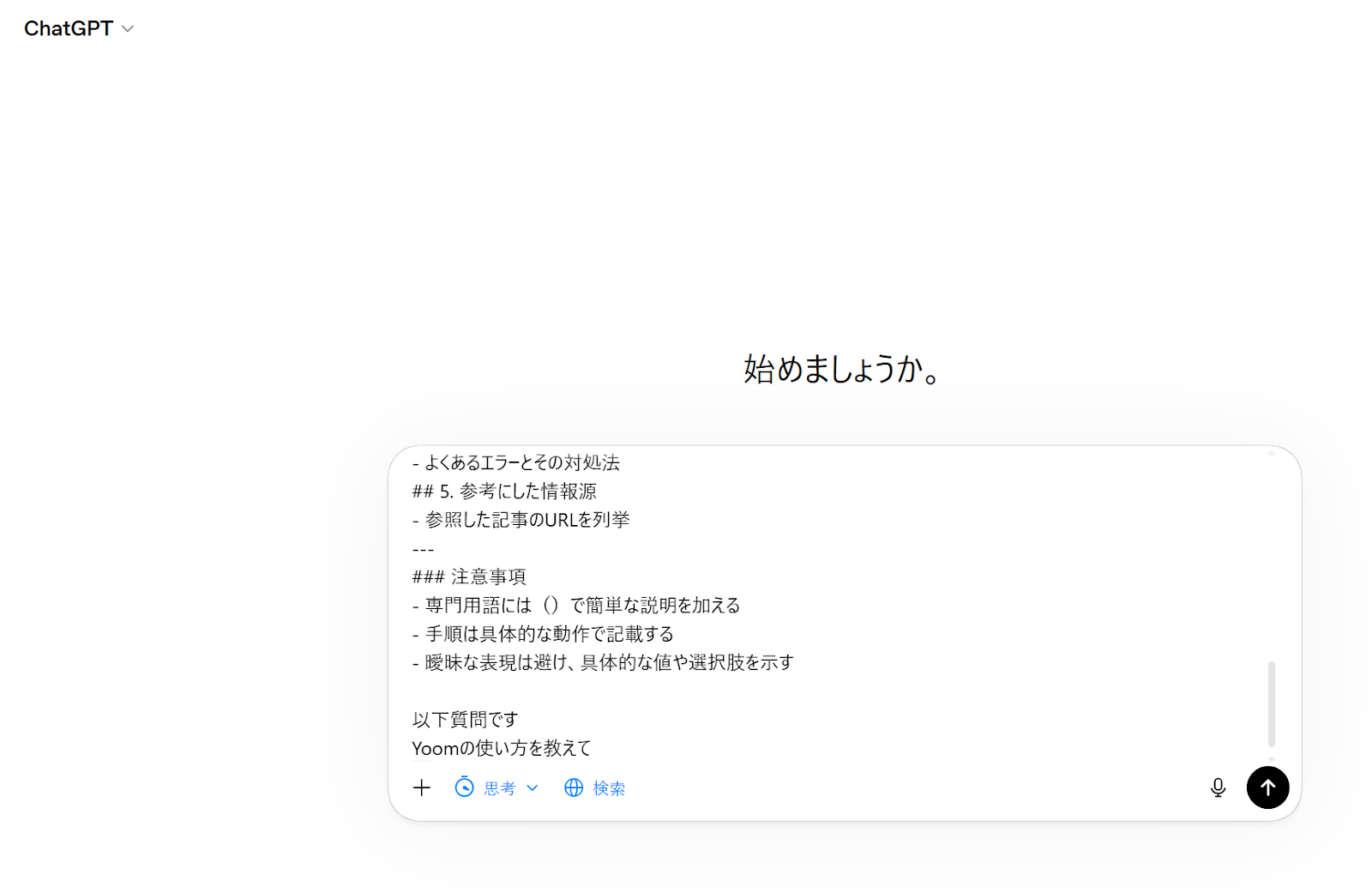
数十秒で結果が回答されました!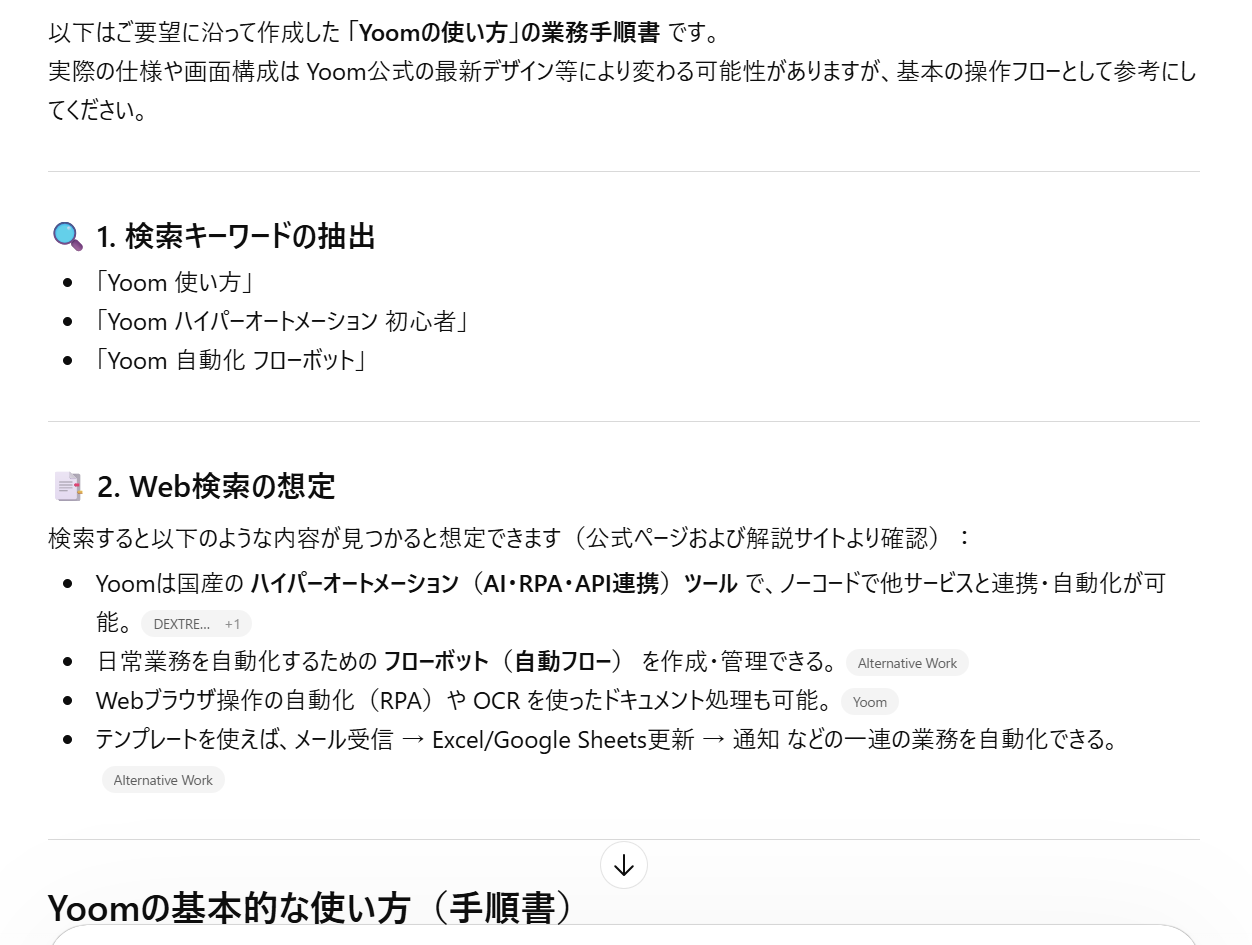
回答スピードはChatGPTの方がやや早く、絵文字で見出しが装飾されていて見た目もきれいでした。
最新のChatGPTでも手順書の作成から保存までを指示一つで行うことは可能ですが、あくまで個人のチャット内での完結に留まります。
一方、YoomのAIワーカーは、会社で利用している正式なGoogleドキュメントの指定フォルダへの保存や、特定の組織アドレスからのGmail送信など、実際のビジネス環境に即した「実務への組み込み」がノーコードで完了します。
<span class="mark-yellow">「AIにやってもらって終わり」ではなく、「既存の業務フローの中にAIを正しく配置できる」点こそが、AIワーカーを構築する最大のメリットだと言えます。
✅【検証結果】「そのあとの作業」がなくなるのがAIワーカーの強み
ChatGPTは、上記のプロンプトを渡すことで優れた手順書を約1分で生成してくれます。一方、YoomのAIワーカーは同じ内容の手順書を作成するだけでなく、その後の「Googleドキュメント保存」「Gmail共有」まで自動で完結します。
「ChatGPTでもAPIを使えば自動化できるのでは?」と思われるかもしれません。確かに、ChatGPTのAPIとGoogleのAPI、GmailのAPIを組み合わせれば技術的には可能です。
しかし、それには以下のような作業が必要です:
- 各APIのアカウント作成と認証設定
- プログラミングコード(Python、JavaScriptなど)の記述
- エラーハンドリングやログ管理の実装
- サーバーやクラウド環境の準備
AIワーカーの強みは、こうした技術的なハードルを取り払い、簡単な設定だけで構築できる点にあります。
ChatGPTは「調べて・まとめる」のが得意。
一方でAIワーカーは「調べて・まとめて・保存して・共有する」まで一人でやってくれます。
ちょっと調べたいだけならChatGPTで十分ですが、作った手順書をドキュメントに保存してメールで送るところまでセットでやりたいなら、AIワーカーに任せた方が良さそうだと思いました。
✍️まとめ:AIエージェントは「業務を終わらせてくれる」存在
この記事ではAIエージェントの活用事例を紹介し、実際にYoomのAIワーカーで「業務ガイド作成アシスタント」を作ってみました。ChatGPTと比較してみて感じたのは、手順書を「作る」だけならChatGPTでも十分やれるということ。回答も早いし、見た目もきれいでした。
ただ、そこから先のGoogleドキュメントへの保存やGmailでの共有は自分でやるしかありません。
AIワーカーは手順書の作成から共有までまとめてやってくれるので、業務全体で見るとラクさが全然違いました。
もちろん、出力内容は人の目で確認する必要がありますが、ノーコードで構築できるのでエンジニアでなくても始められます。
本記事で紹介したAIエージェントの活用事例を参考に、まずは日々の業務から少しずつ始めてみてくださいね。
こちらの記事もおすすめ
プログラミング知識なしで手軽に構築できます。













