・
【招待制廃止】Manus(マナス)の始め方・使い方を徹底解説!料金や無料枠も紹介

「Manus(マナス)という最新AIが話題だけど、どうやって始めればいいの?」「招待コードがないと使えないって聞いたけど本当?」と悩んでいませんか?
次世代の自律型AIエージェントとして世界中で注目を集めているManusは、これまで一部のユーザーのみに開放されていた「招待制」がついに廃止されました。
本記事では、SEOリライトの専門家が、Manusの具体的な始め方や初期設定の手順を画像付きで分かりやすく解説します。自律型AIを使いこなし、業務の自動化を第一歩を踏み出しましょう。
🤖 完全自律型AI「Manus(マナス)」とは?次世代エージェントの特徴
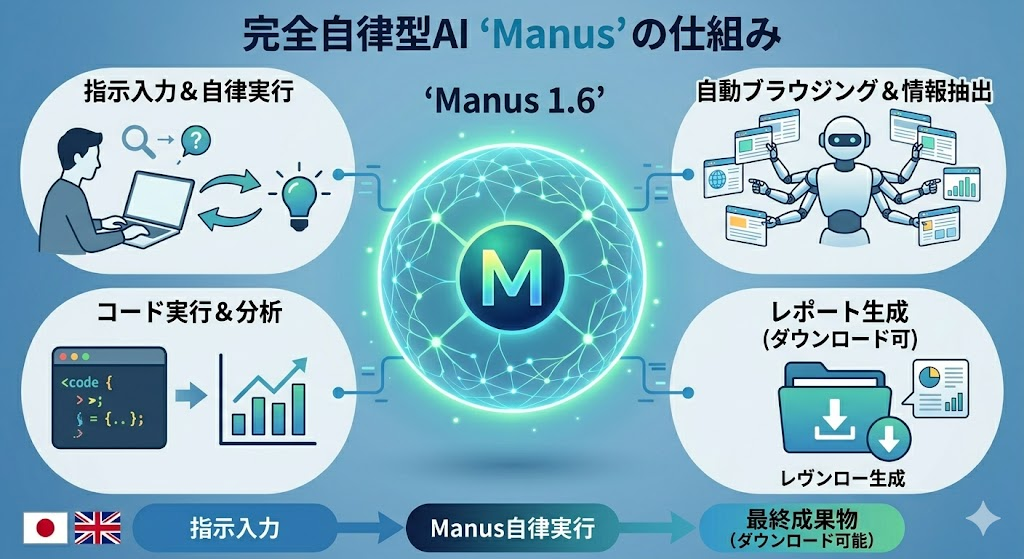
Monica.imを提供するMonicaチームによって開発され、日本語を含む多言語に対応しています。
従来のAIとの決定的な違いは、人間が手順を細かく指示しなくても、ゴールさえ伝えればAIが試行錯誤を繰り返して結果を出してくれる点にあります。
タスクを丸投げできる「自律型」の仕組み
従来のAIは「質問に答える」ことが主な役割でしたが、Manusは「実行する」ことに特化しています。
例えば「競合調査をして比較表を作って」と依頼すれば、AIが自動で複数のWebサイトを巡回し、情報を抽出・整理し、最終的にダウンロード可能なファイル形式で出力してくれます。
ユーザーはAIの作業過程をリアルタイムで見守るだけでよく、まさに「デジタル上の秘書」を雇っているような感覚で業務を依頼できるのが最大の特徴です。
最新モデル「Manus 1.6」とWide Research機能
Manusは日々進化を続けており、現在は「Manus 1.6」モデルが実装されています。このアップデートにより、推論能力が大幅に向上し、より複雑なタスクの解決が可能になりました。
特に注目すべきは「Wide Research」機能です。これは、特定のテーマについてネット上の膨大な情報を深掘りし、構造化されたレポートを自動生成する機能です。情報の網羅性と正確性が飛躍的に高まっており、リサーチ業務の時間を大幅に削減できるでしょう。
🚀 【画像付き】Manusの始め方を3ステップで解説
Manusの始め方は非常にシンプルで、数分あればアカウント作成が完了します。かつての招待制は廃止されたため、公式サイトにアクセスするだけで誰でもすぐに利用開始できます。
ここでは、初心者の方でも迷わないように、アカウント登録からSMS認証のコツまでをステップ形式で詳しくご紹介します。
ステップ1:アカウント登録の手順(Google・Apple・メール対応)
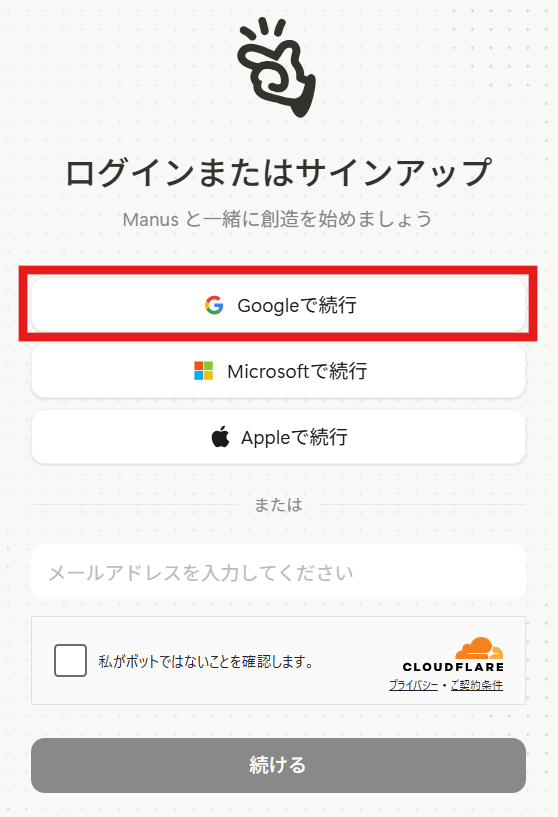
Manusでは、Googleアカウント、Apple ID、またはメールアドレスを使用して簡単にサインアップすることが可能です。普段利用しているアカウントを連携させるのが最もスムーズですが、セキュリティを重視する場合は個別のメールアドレスで登録しても問題ありません。
ステップ2:電話番号認証(SMS認証)が必要な場合の対処法
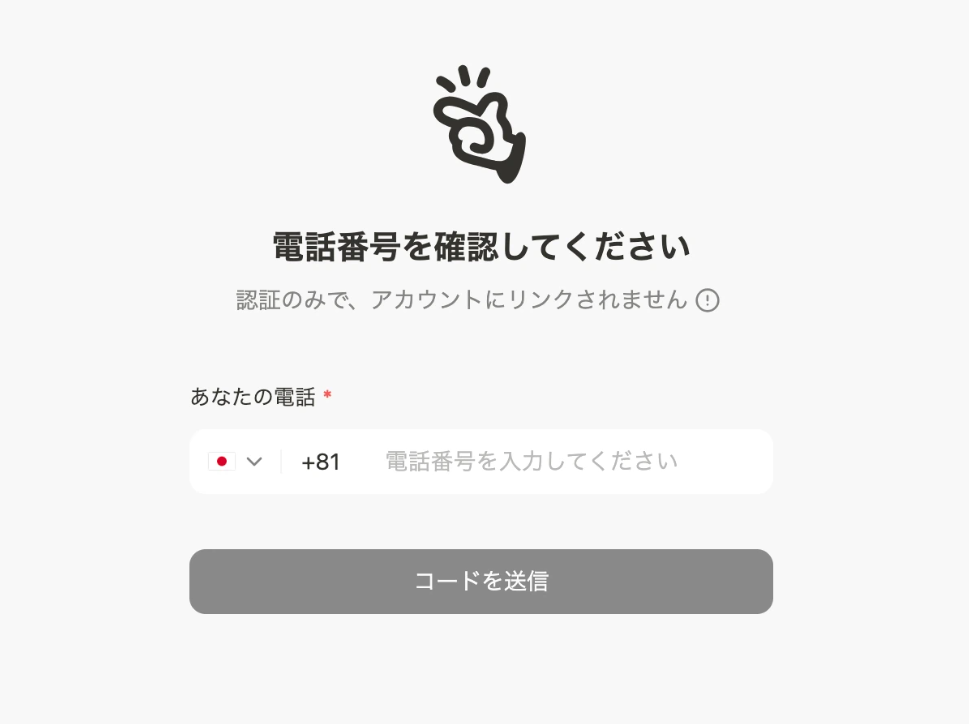
一部のユーザーからは「日本の番号で届かない」という声もありましたが、現在は日本の国番号(+81)を選択し、最初の「0」を除いた番号を入力することで改善されています。
もし認証コードが届かない場合は、Wi-Fiを切ってモバイル通信に切り替えるか、数時間置いてから再試行してみてください。キャリアのSMSブロック設定が有効になっていないかどうかも、事前に確認しておくべき重要なポイントです。
ステップ3:プラン選択と初期設定の進め方
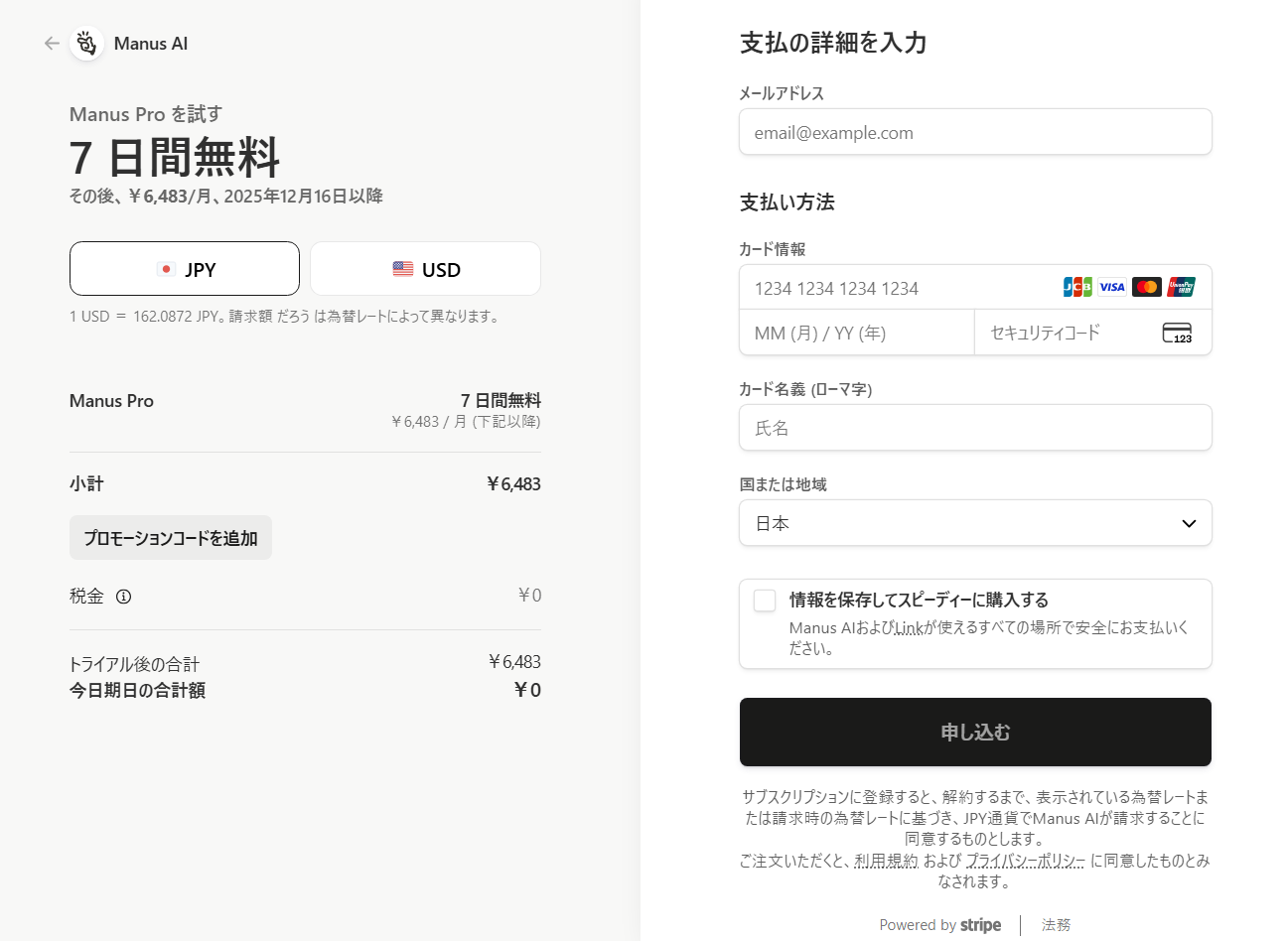
初期設定として、プロフィールの言語設定を確認しておきましょう。
Manusは日本語での指示を完璧に理解するため、特別な設定変更なしで日本語でのやり取りが可能ですが、UI(操作画面)の設定などを使いやすいようにカスタマイズしておくと、その後の作業効率が向上します。
💰 Manusの料金プランと無料クレジットの仕組み
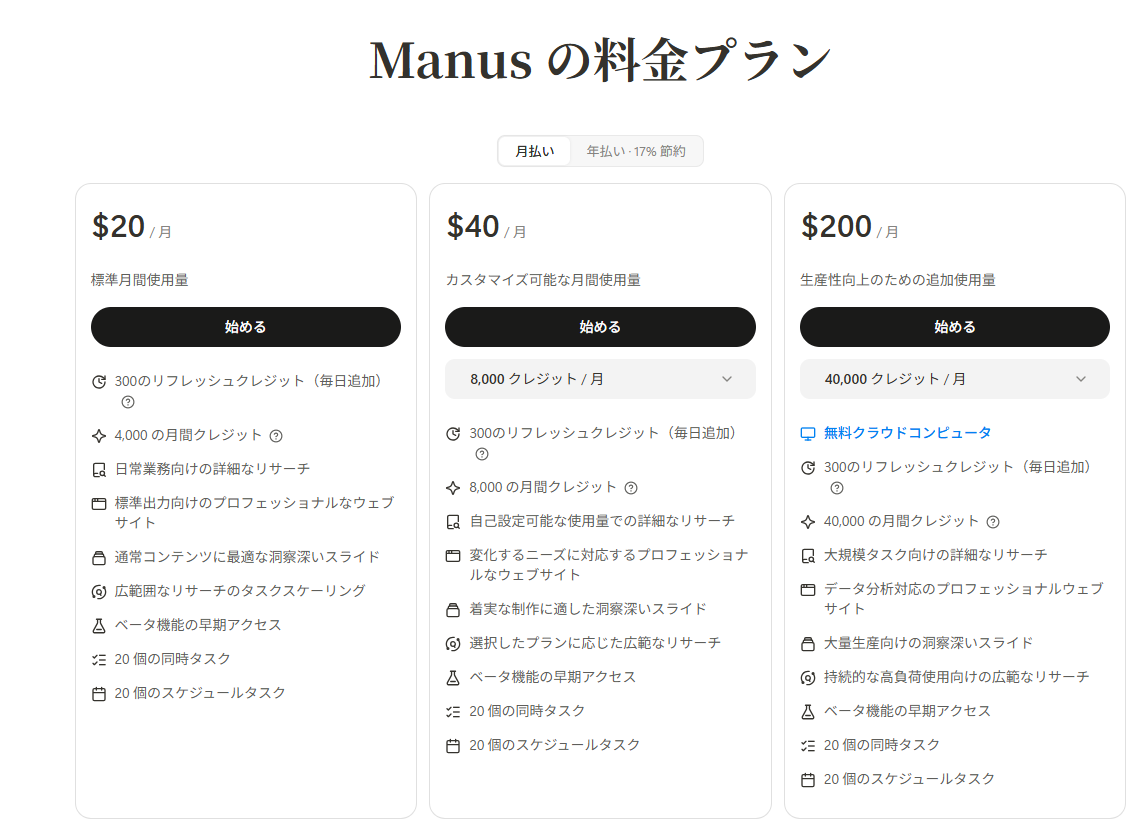
Manusを利用する上で、事前に理解しておきたいのが「クレジット制」の仕組みです。Manusでは、AIがタスクを実行するたびに一定のクレジットを消費します。
無料枠でも十分にその凄さを体感できますが、タスクの複雑度によって消費量が変わるため、計画的に利用することが重要です。ここでは、各プランの詳細と無料枠の活用法を解説します。
無料で毎日300クレジット付与!初回特典も紹介
Manusは現在、新規登録者に対して初回特典として1,000クレジット程度のボーナスを付与しています。さらに、継続利用を支援するために、毎日300クレジットが無料で自動付与される仕組み(Daily Free Credits)が導入されています。ただし、毎日のログインが必要で、付与分は当日中のみ有効です。
これにより、簡単なWebリサーチや短いコードの生成であれば、完全無料で毎日使い続けることが可能です。ただし、クレジットの有効期限や翌日への持ち越しルールについては、運営方針により変更される可能性があるため、マイページで残数をこまめに確認することをお勧めします。
クレジットの消費ルール:タスクの重さで変わる消費量
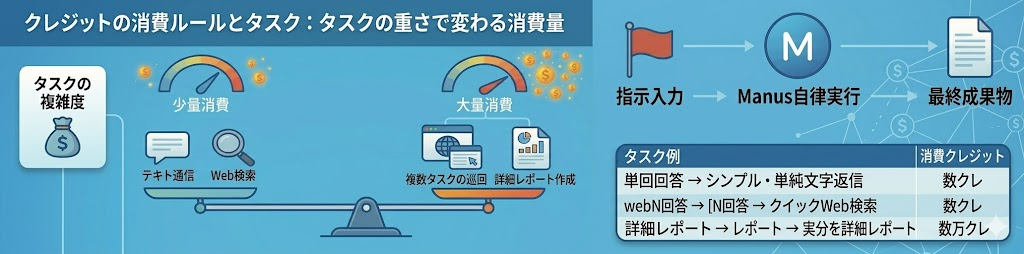
特に、インターネット検索を多用する設定や、長時間の思考を要する高度な分析依頼をする場合は、クレジットの減りが早くなる傾向にあります。「まずは小規模な指示で試し、結果を見てから深掘りする」のが、クレジットを賢く節約するコツです。
有料プラン(Pro)の料金とアップグレードのメリット
より大量のタスクをこなしたい、あるいは優先的な処理を希望する場合は、有料の「Proプラン」へのアップグレードが選択肢に入ります。
月額料金は20ドルで設定されており、月間4,000クレジット以上が付与されます。より高性能なモデルを利用したい場合は、有料プランの検討が有力です。
ビジネスシーンで毎日数時間の業務をAIに代行させるようなヘビーユーザーであれば、Proプランに加入することで、「クレジット不足で作業が止まるストレス」から解放され、圧倒的な生産性を維持できるでしょう。
⭐YoomはAIを活用した競合調査の自動化ワークフローを構築できます
Manusは競合調査やレポート作成を高精度に実行できるAIエージェントです。一方で、実務では調査結果をデータベースへ保存したり、チームへ共有したり、定期的に調査を実施したりといった運用業務も発生します。
こうした周辺業務まで含めて自動化したい場合に活用できるのが、ノーコードでアプリ連携ができるYoomです。
Yoomとは?
Yoomは、さまざまな業務アプリや、あなたの秘書のように働く「AIワーカー」を組み込んだ自動化フローを簡単に作成できます。日々の面倒なルーティンワークを丸ごと自動化して、もっと自由な時間を手に入れませんか?





以下のテンプレートを活用すれば、フォームへの回答やSlackの投稿をきっかけに競合調査を実行し、調査結果をNotionやAirtableへ自動で蓄積できます。
競合調査そのものだけでなく、情報管理やチーム共有まで含めた運用フローを効率化したい場合におすすめです。


■このテンプレートをおすすめする方
- GoogleフォームとNotionを利用し、手作業での競合調査や情報転記に課題を感じている方
- AIを活用して競合調査を効率化し、その結果をNotionで一元管理したいマーケティング担当者
- 情報収集や入力作業の時間を削減し、より戦略的な業務に集中したい事業企画担当者
■このテンプレートを使うメリット
- Googleフォームに回答が送信されると、AIによる競合調査からNotionへの情報追加までが自動化されるため、手作業にかかっていた時間を削減できます。
- 手動での情報収集やNotionへのデータ転記の際に発生しがちな、入力ミスや情報抜けといったヒューマンエラーを防ぎ、業務の正確性向上に貢献します。
■フローボットの流れ
- はじめに、GoogleフォームとNotionをYoomと連携します。
- 次に、トリガーでGoogleフォームを選択し、「フォームに回答が送信されたら」というアクションを設定し、対象のフォームを指定します。
- 続いて、オペレーションでAI機能を選択し、「テキストを生成する」アクションを設定し、Googleフォームの回答内容を元に競合調査を行うようプロンプトを記述します。
- 最後に、オペレーションでNotionを選択し、「レコードを追加する」アクションを設定し、AIが生成した競合調査の結果を指定のデータベースに追加します。
■このワークフローのカスタムポイント
- AI機能の「テキストを生成する」オペレーションでは、プロンプトに固定の指示(例:特定の業界の競合を3社リストアップし、それぞれの強みと弱みを記述)を入力したり、Googleフォームの回答から特定の項目(例:関心のあるサービス名)を変数として埋め込むことで、調査の視点や内容をより具体的にカスタマイズできます。
- Notionの「レコードを追加する」オペレーションでは、対象となるデータベースIDやページIDを指定するだけでなく、Googleフォームの回答内容やAI機能が生成したテキストを、Notionの各プロパティ(タイトル、テキスト、セレクトなど)に変数として割り当てることで、情報を整理された形で自動入力することが可能です。
■注意事項
- Googleフォーム、NotionのそれぞれとYoomを連携してください。
- トリガーは5分、10分、15分、30分、60分の間隔で起動間隔を選択できます。
- プランによって最短の起動間隔が異なりますので、ご注意ください。
- Googleフォームをトリガーとして使用した際の回答内容を取得する方法は「Googleフォームトリガーで、回答内容を取得する方法」を参照ください。


■このテンプレートをおすすめする方
- Slackで収集した競合情報を手作業でAI分析し、Airtableへ転記している方
- 競合調査のプロセスを自動化し、より効率的な情報収集体制を構築したいマーケティング担当者
- Airtableを活用した競合データベースの構築と運用を検討しているチームリーダー
■このテンプレートを使うメリット
- Slackの投稿からAirtableへの記録までの一連の競合調査プロセスが自動化され、手作業にかかっていた時間を他の業務に充てることができます。
- 手作業による情報の抽出漏れやAirtableへの入力ミスといったヒューマンエラーを防ぎ、データの正確性を維持します。
■フローボットの流れ
- はじめに、SlackをYoomと連携する
- 次に、トリガーで、Slackを選択し、「メッセージがチャンネルに投稿されたら」というアクションを設定する
- 続いて、オペレーションで、AI機能の「テキストからデータを抽出する」アクションを設定し、Slackの投稿内容から競合情報を抽出する
- 次に、オペレーションで、AI機能の「テキストを生成する」アクションを設定し、抽出データをもとに分析や要約を行う
- 最後に、オペレーションで、Airtableの「レコードを作成」アクションを設定し、抽出・生成された情報をAirtableの指定ベース、テーブルに追加する
■このワークフローのカスタムポイント
- 「テキストからデータを抽出する」アクションでは、Slackの投稿からどのような情報を抽出したいか(例:企業名、サービス名、価格情報など)、その抽出ルールや指示内容を任意で設定してください。
- 「テキストを生成する」アクションでは、どのような分析やレポートを生成させたいか、そのためのプロンプトに固定的な指示や、Slackの投稿内容など前段で取得した値を組み込む形で設定してください。
- Airtableの「レコードを作成」アクションでは、情報を記録したいAirtableのベースやテーブルを指定し、どのフィールドにAI機能で得られたどの情報を入力するか、あるいは固定値を入力するかなどを任意で設定してください。
■注意事項
- Slack、AirtableのそれぞれとYoomを連携してください。
👉 Manusの使い方を業務で活用!2つのシナリオで検証
ここからは、Manusの強みを活かせる2つの具体的なシナリオを検証した手順もお見せします!
Manusが初めての方でもすぐに実践できる検証内容であり、どちらも無料プランとブラウザだけで完結します。尚且つManusならではの強みが見えやすいパターンです!
シナリオ1:競合調査レポート作成
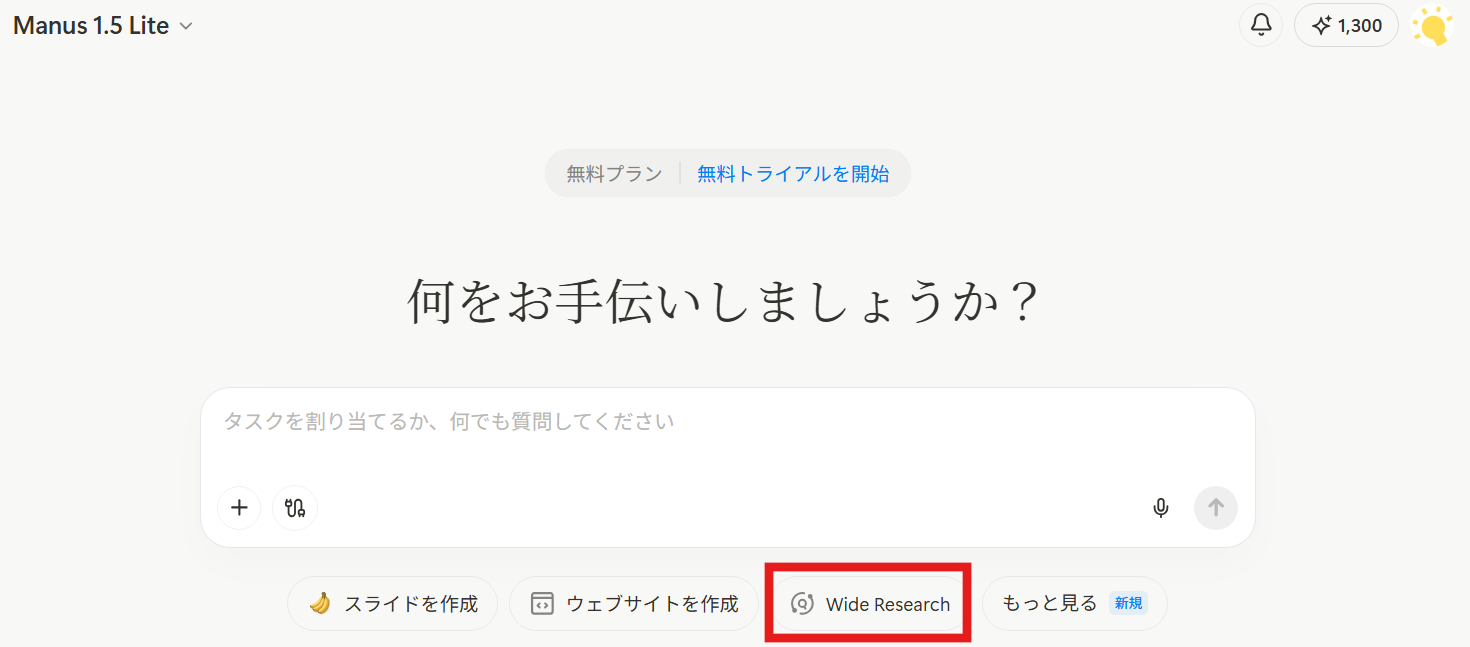
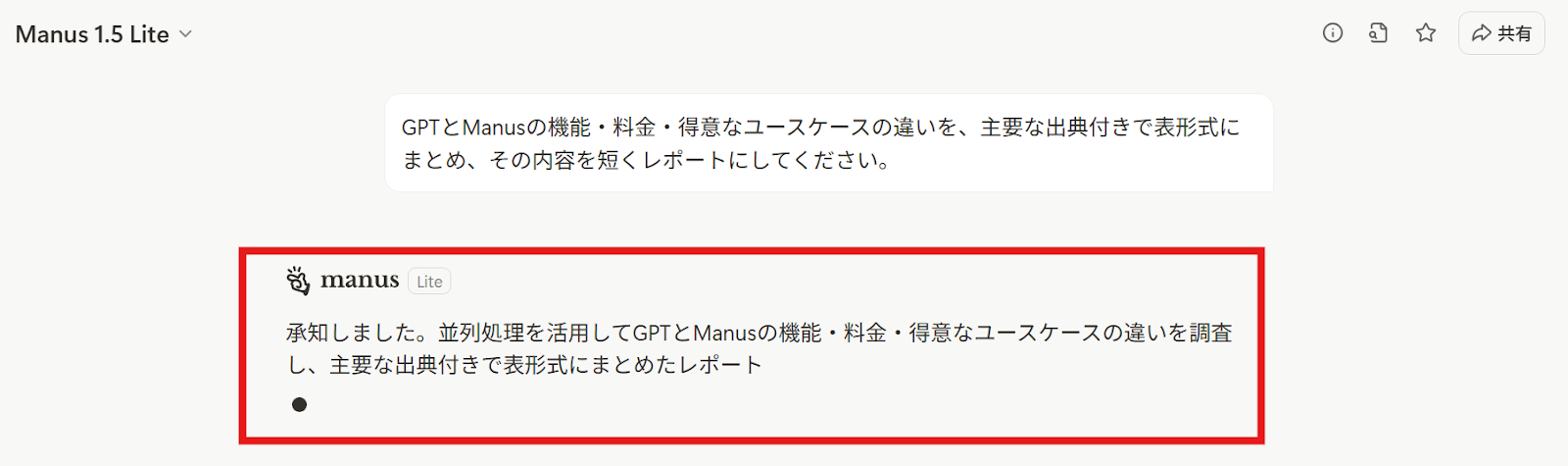
まずは競合調査レポート作成を試してみましょう。大規模なリサーチが行えるWide Researchを利用するため、ホーム画面下部の「Wide Research」をクリックします。
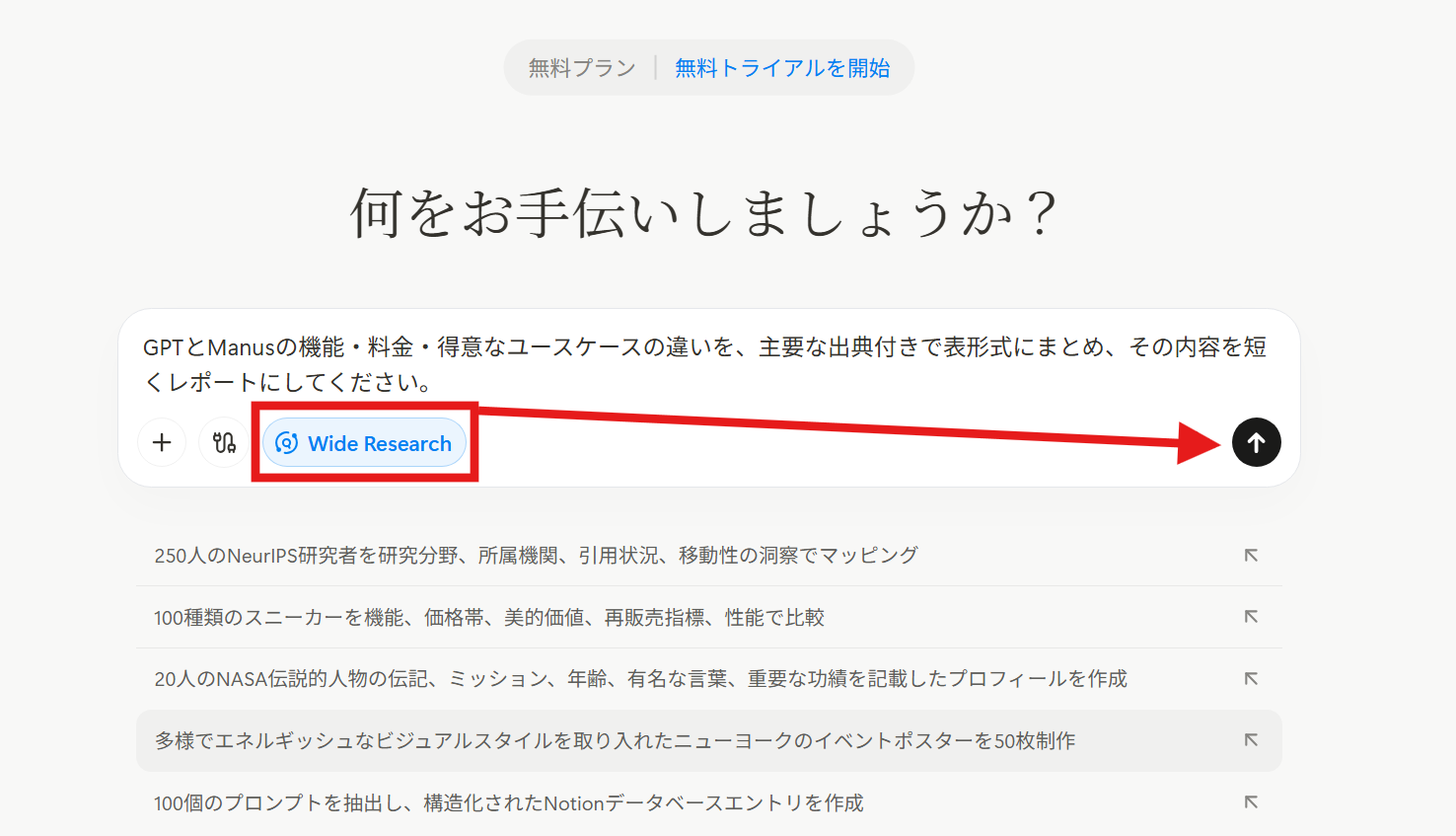
Wide Researchの表示がされたことを確認したらプロンプトを入力し、送信します。
画面が切り替わります。同時にManusがリサーチを開始しました。
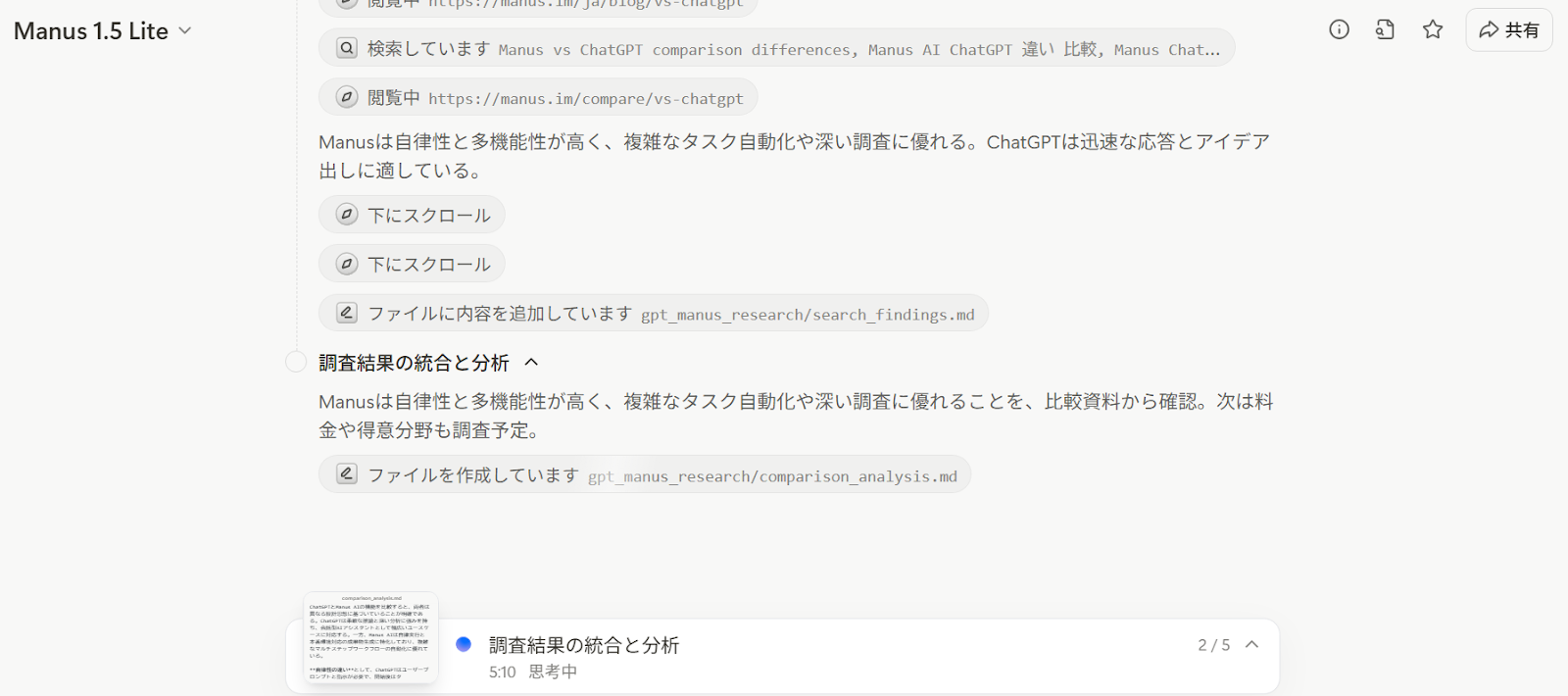
リサーチ中はどのような思考でどのようなデータを収集しているのかが表示されます。
具体的な資料やURLなどを支持していない状態ですが、どこまで深掘りしたデータをまとめてくれるのか期待です!
約11分後に回答が出そろいました!
表形式にまとめた上で短いレポートを依頼しましたが、5枚ほどのスライドを生成してくれたようです。11分もの時間を要したのはこのせいかもしれませんね。
中身を見てみましょう。
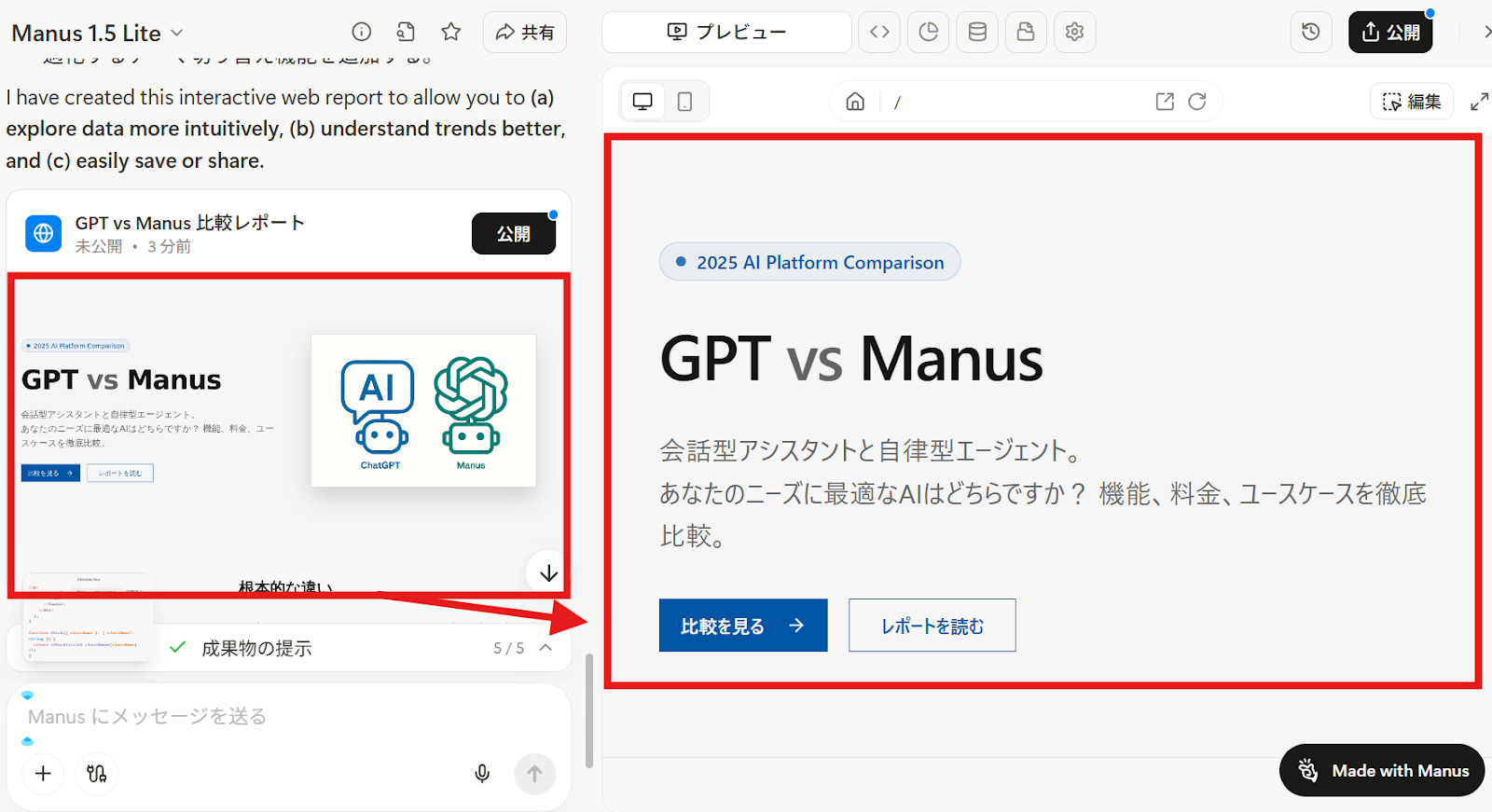
日本語も違和感なく、中華フォントなども使用されていませんでした。
とても短いプロンプトでしたが、比較し易い表までもを挿入してくれていますね!
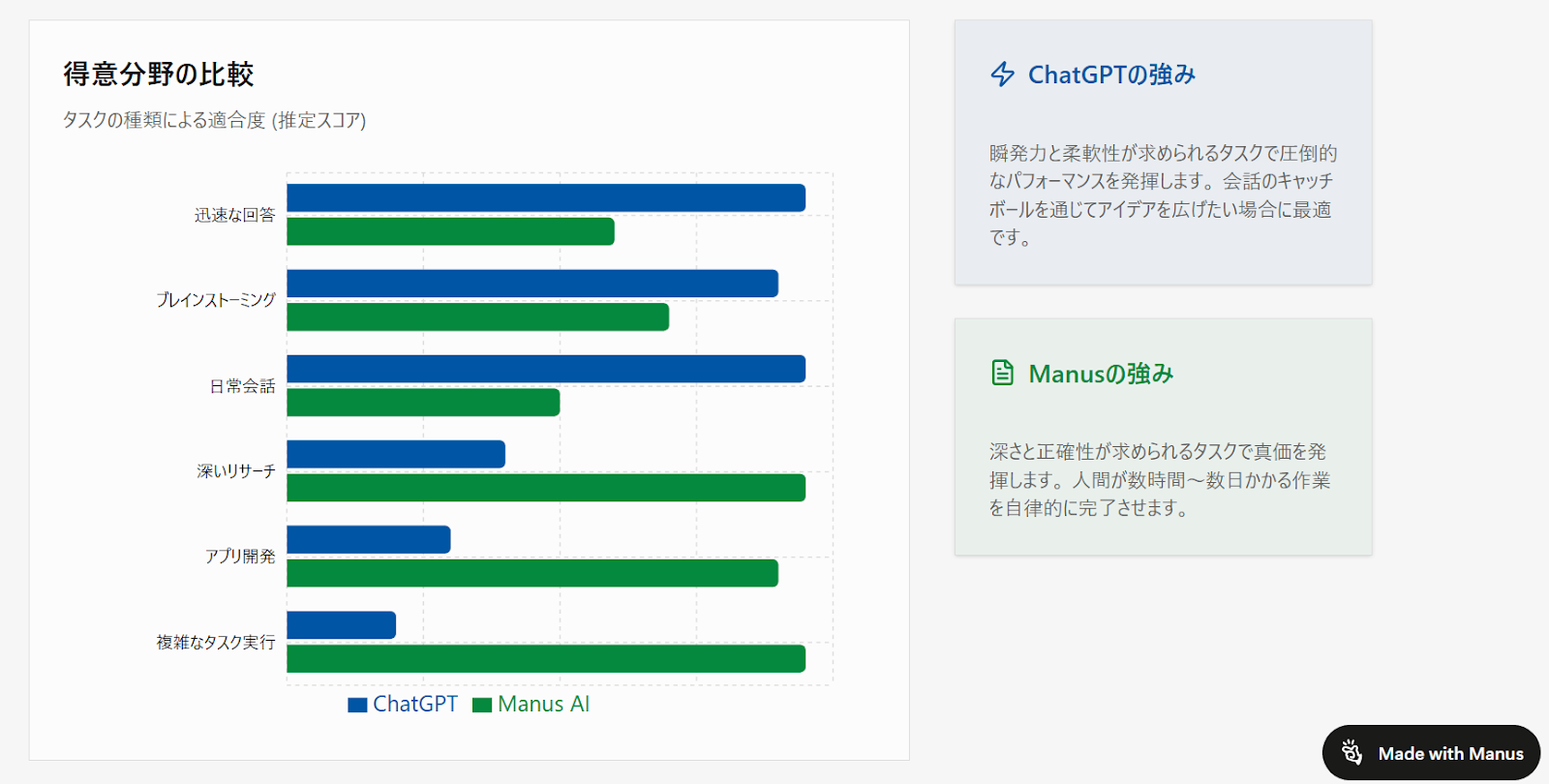
カーソルを合わせると数値までも表示してくれるリッチな表です。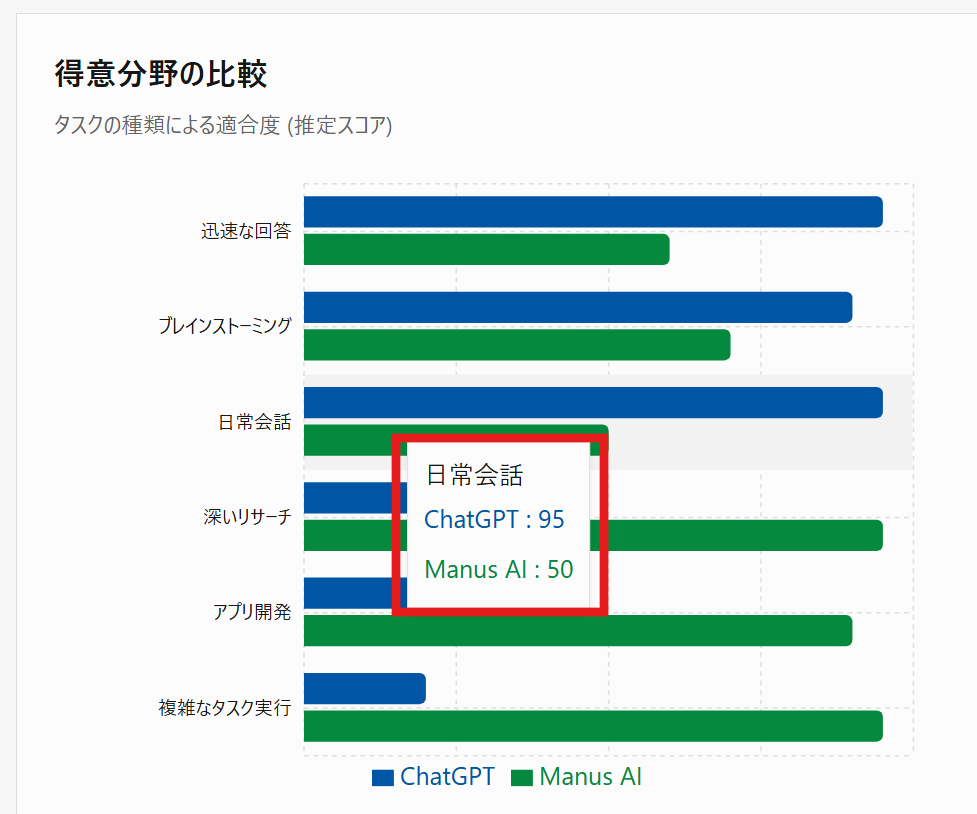
デザインもシンプルで解りやすく、このままプレゼンなどにも使用できると感じました。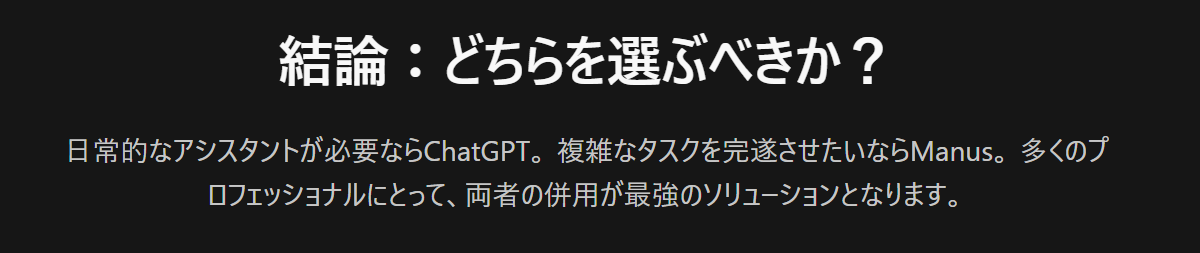
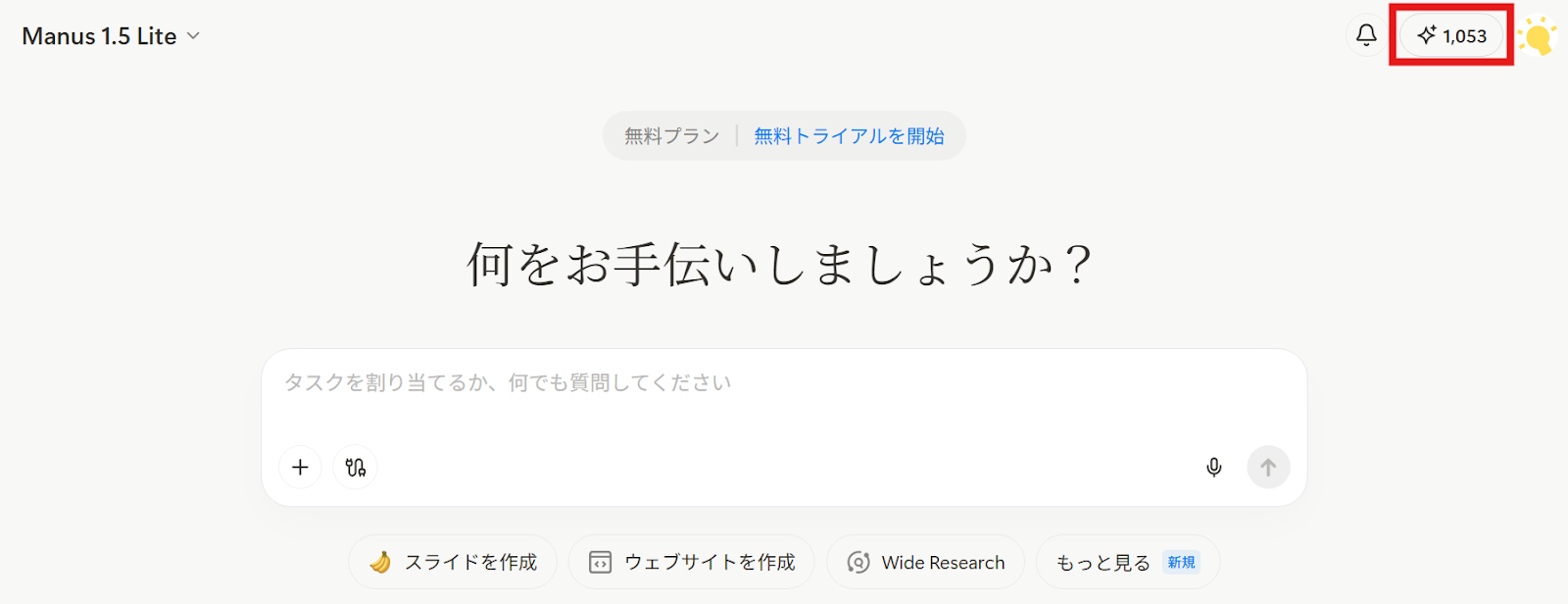
なお、無料クレジットは今回247消費しました。
無料で使用したい場合、今回のように意図しないスライド生成などによるクレジット消費を抑えるためにも、プロンプトには注意が必要と言えます。
実際に検証した感想
短いプロンプトだけで、ここまで作り込まれた比較スライドが出てきたのは正直かなり驚きでした。表やグラフも自動でレイアウトされ、日本語も違和感なく、そのままプレゼンで使えるレベルです。
一方で、処理時間は約11分、クレジットも247消費と、無料枠で「ちょっと試す」にはやや重い印象でした。「表+テキストで十分な場面では、スライドは不要」と最初に明示するなど、出力のゴール設計が大事です。
シナリオ2:FAQリスト自動生成
続けてFAQリストの自動生成を行います。今回は出力形式を定めました。
なお、Wide Researchなどモードを指定せずにこのまま送信してみます。
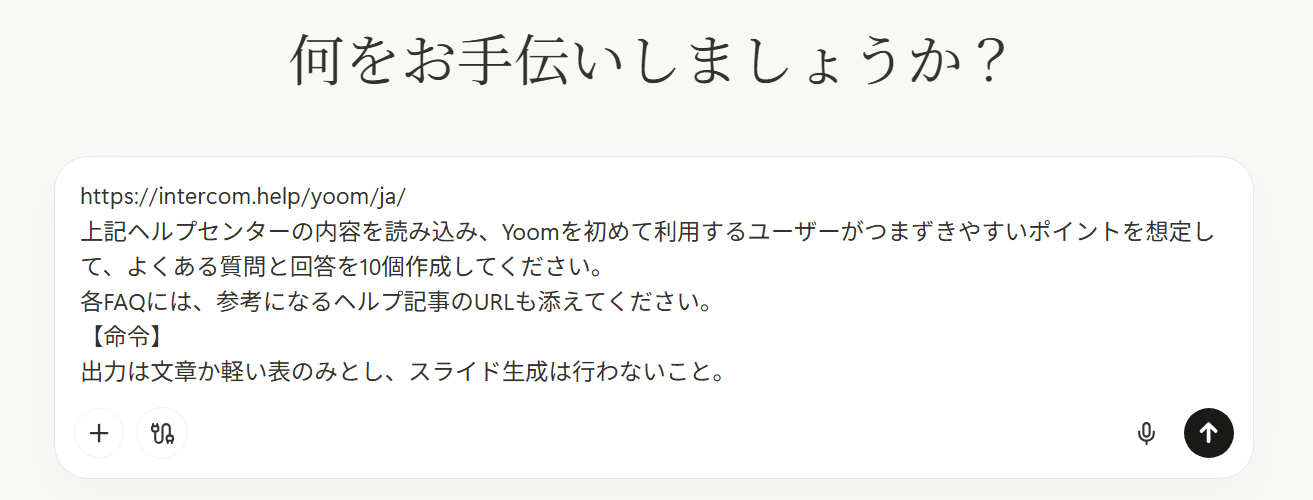
Wide Researchを指定した際と同じ思考画面になりました。前回はスライド生成により11分の時間を要しましたが、今回のプロンプトではどうなるでしょうか。
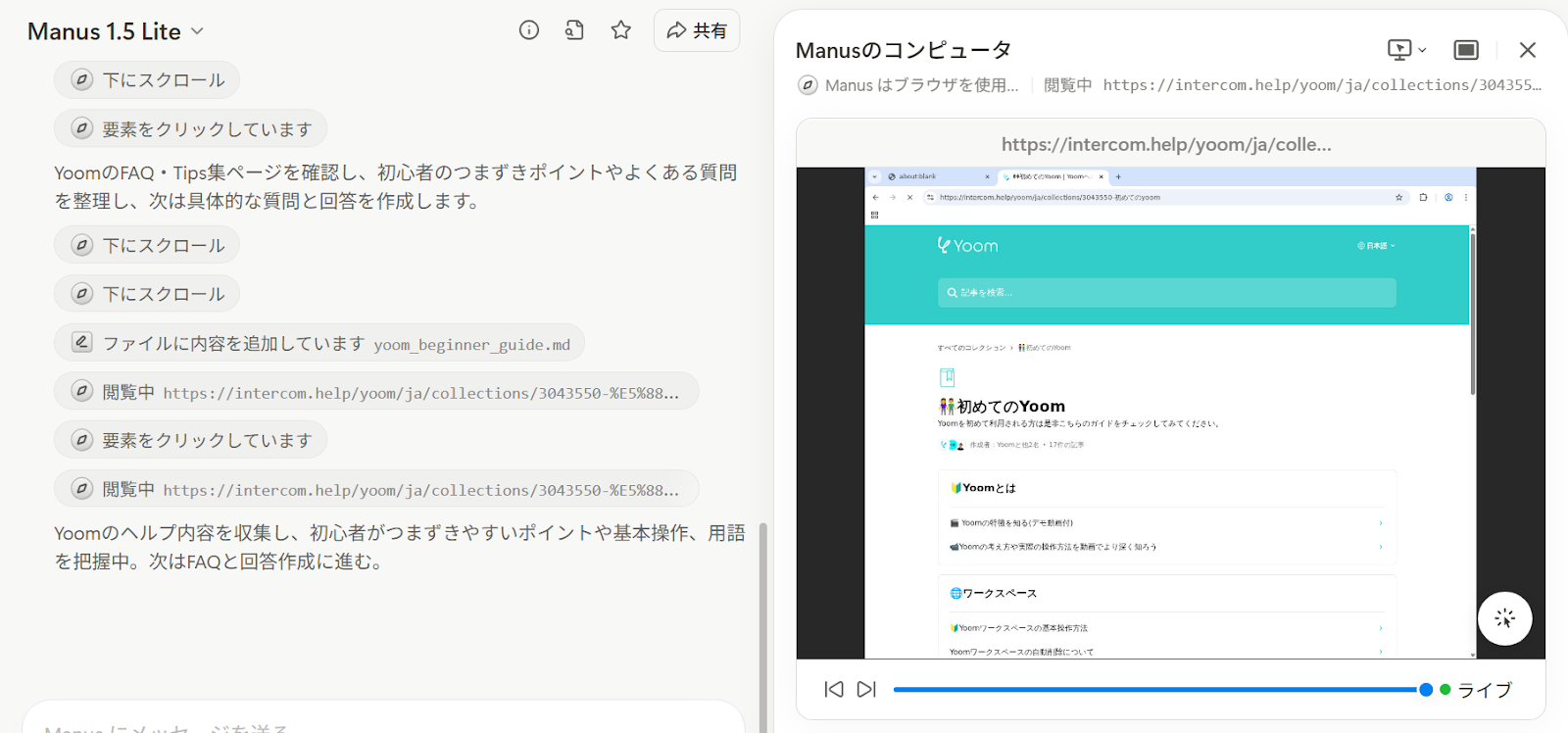
なお、赤枠の部分をクリックすることで、Manusのコンピューターがサイト内でどのようなリサーチを行っているのかライブ映像として確認できます。
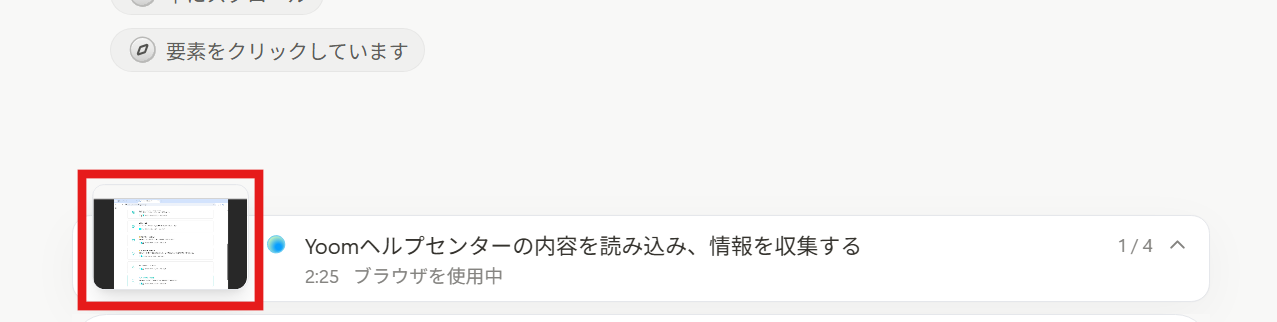
画像右側がライブ映像です。これは大変興味深いですね…!
待つこと約5分。Markdownファイルが生成されました。
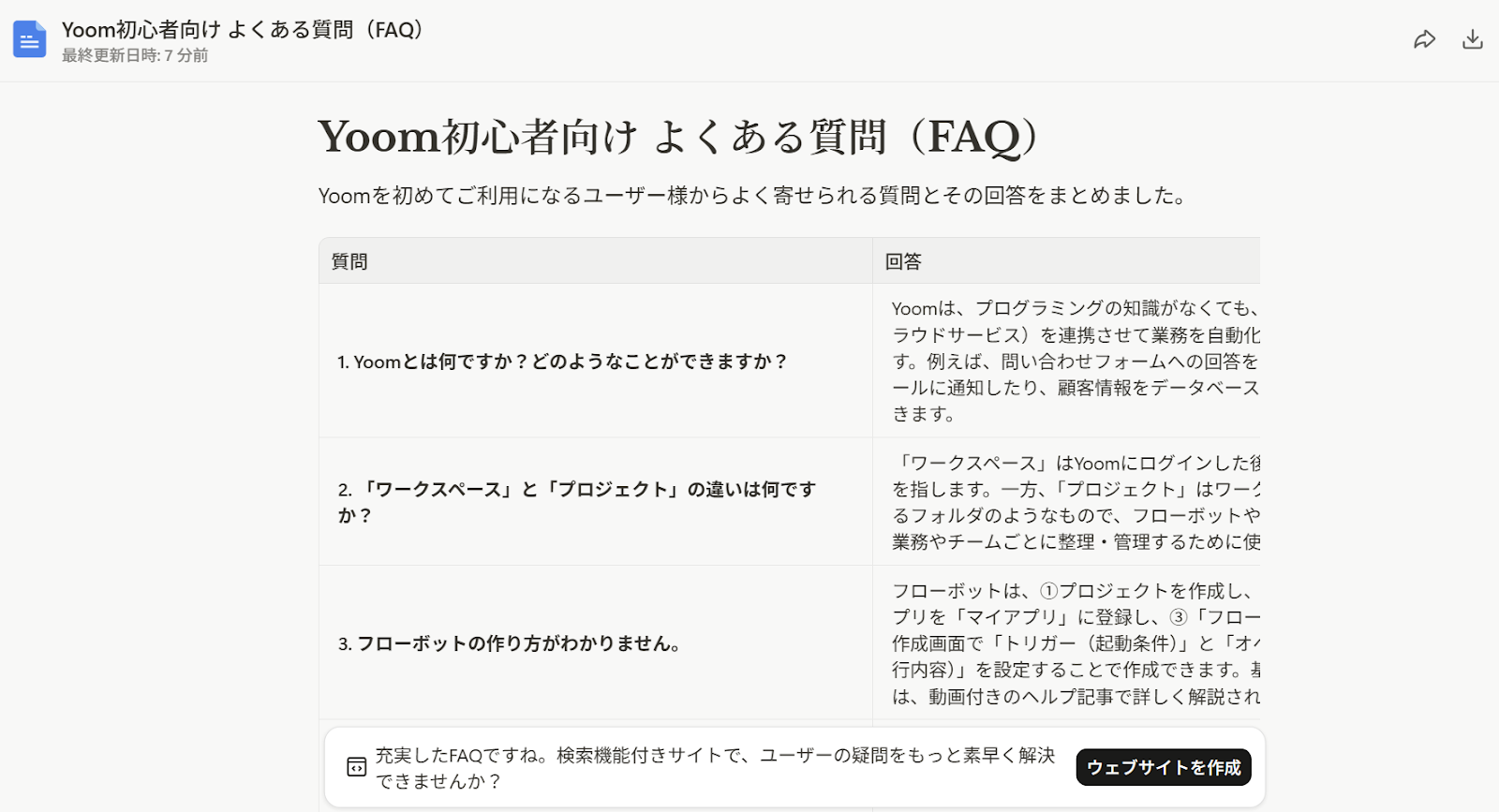
表の右側には指示通り、ヘルプサイトのリンクが記載されていますね!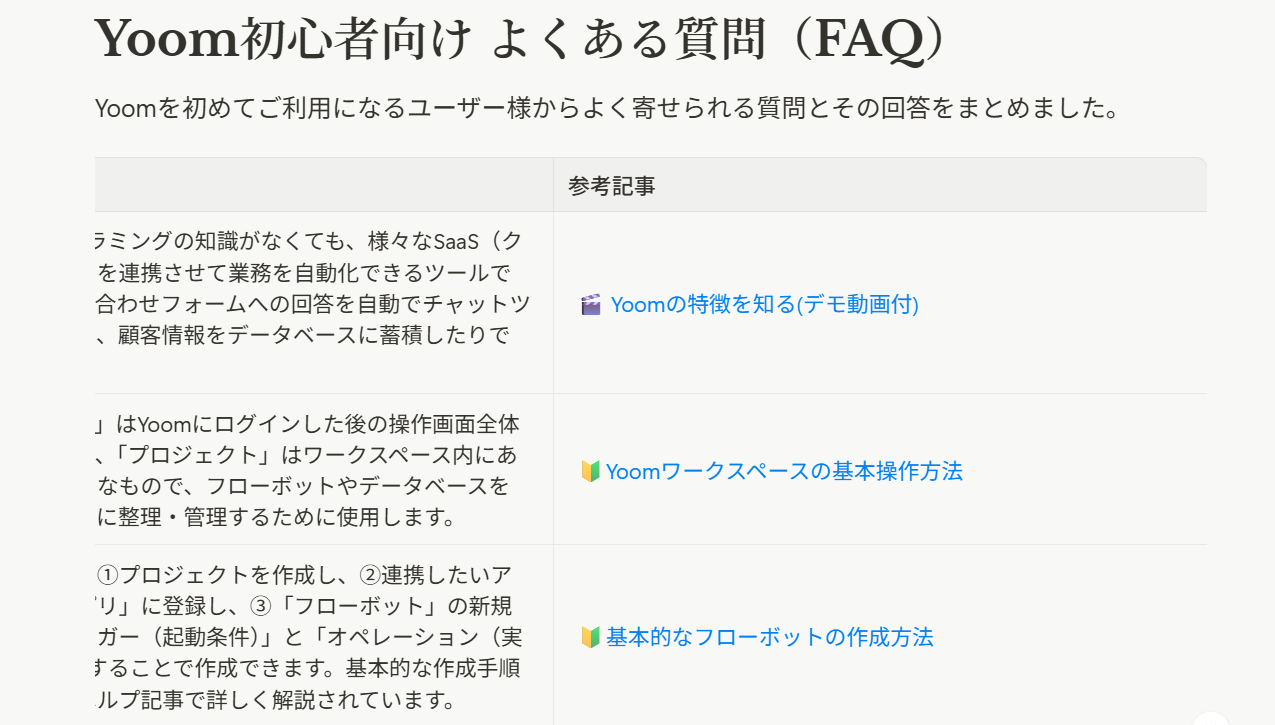
なお、この表はこのままエクスポートや保存が可能です。二次利用がしやすいのは嬉しいポイントです!
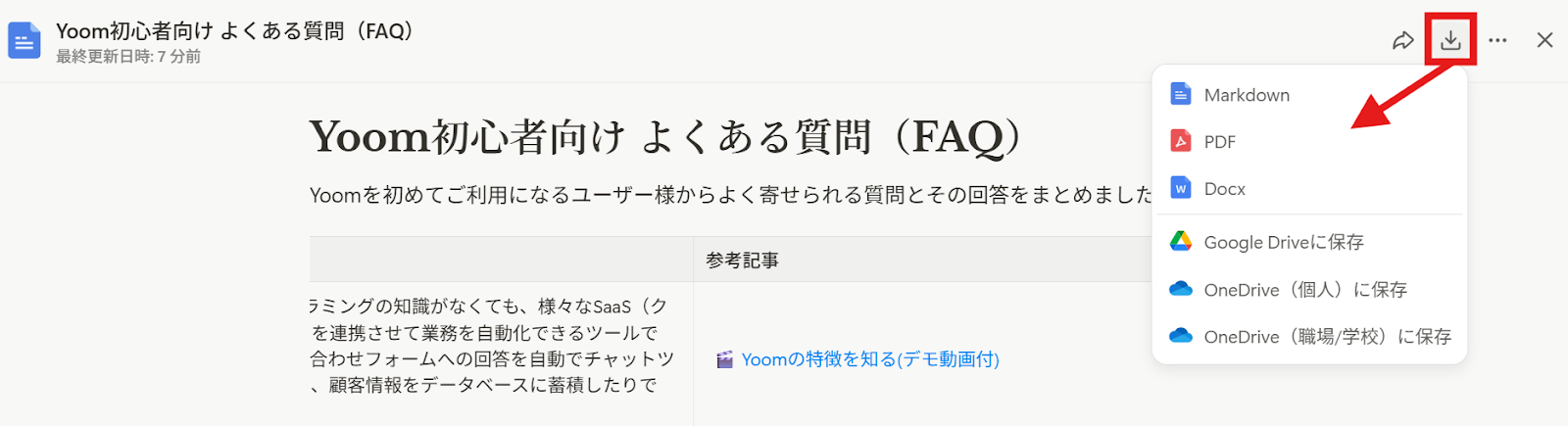
ただ、指示通り表として生成してくれたものの、スクロールが必須の表のため、全てのデータを見比べることができません。その点は残念に感じました。
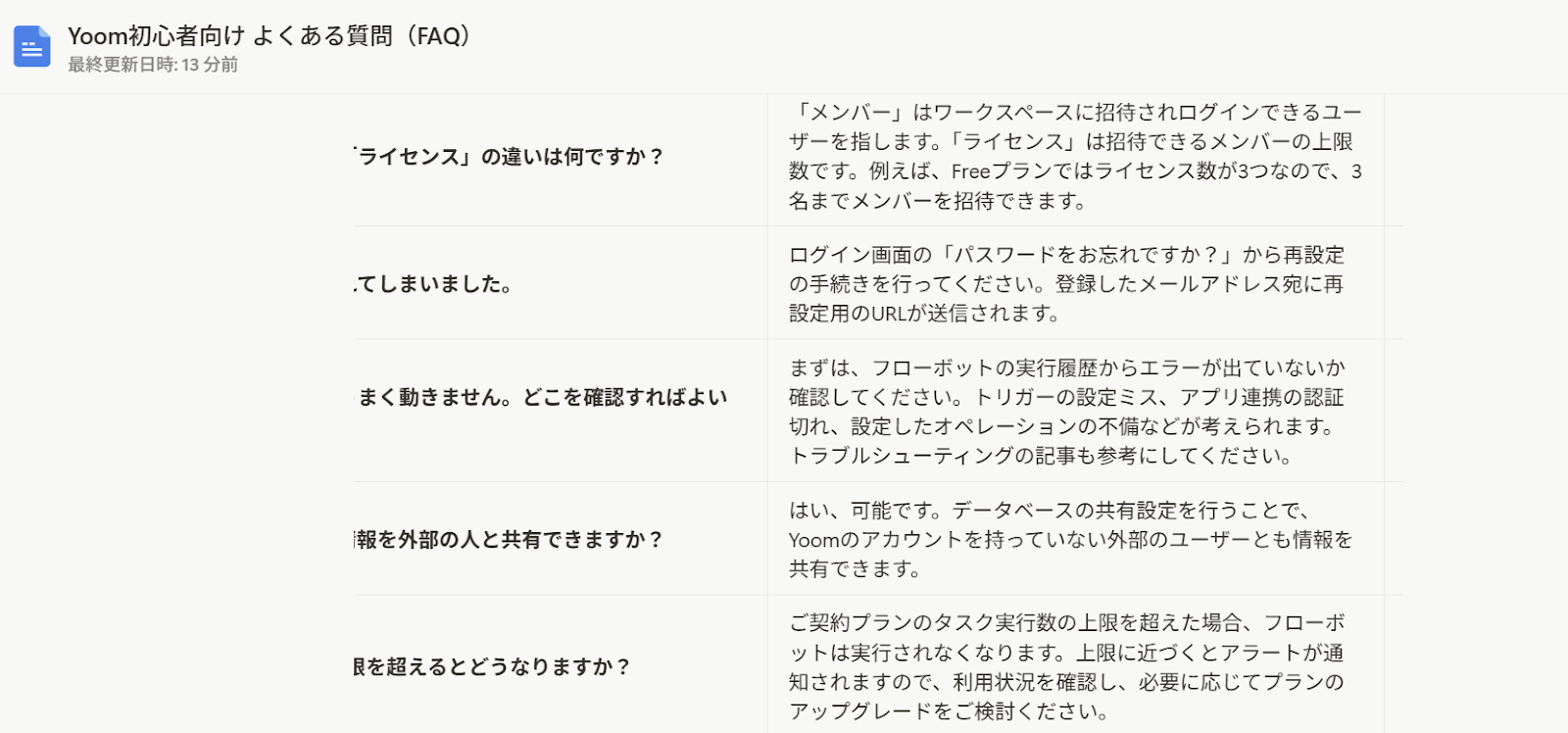
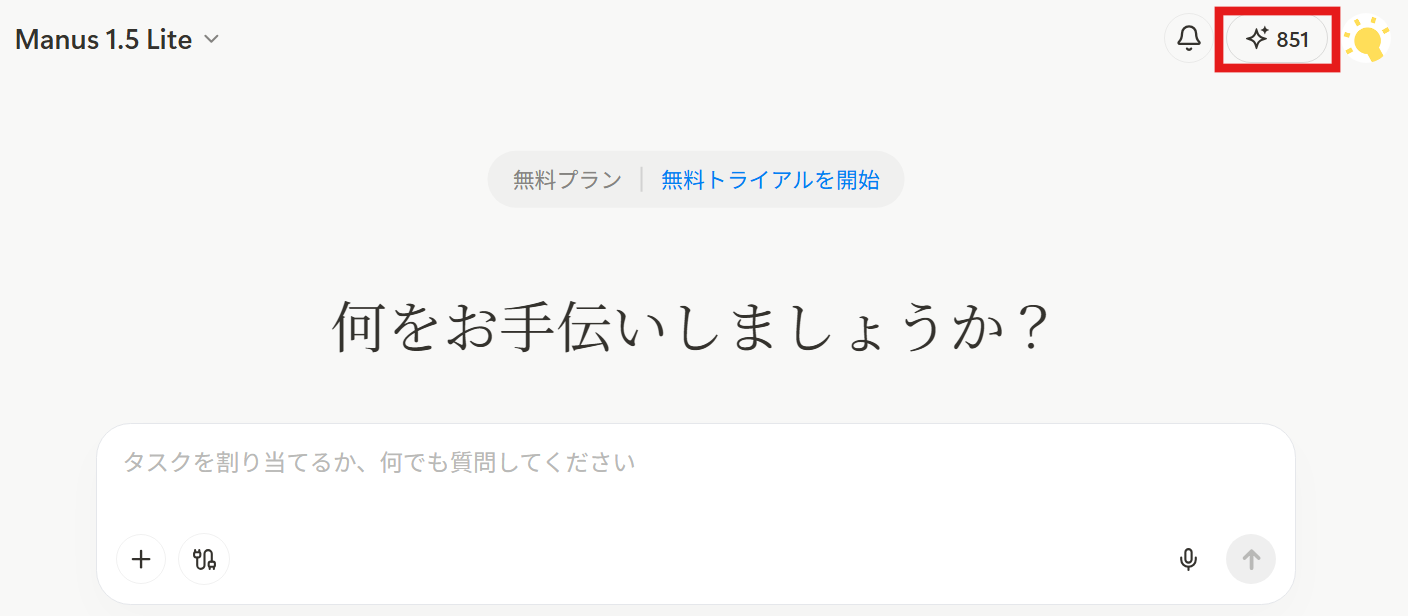
なお、残りクレジットは851となりました。つまりシナリオ2で202クレジット消費したこととなります。
シナリオ1は11分で5枚のスライド生成により247クレジットを消費しましたが、それと比較すると、表1枚だけで202はやや多く感じました。憶測ではありますが出力形式や出力の量よりも、Manusが裏側でどれだけサーチなどを行い動いたかにより、クレジット消費の量が決まるのかもしれません。
実際に検証した感想
YoomのサイトをManusが実際にクリックしながら回遊しているライブ映像は、「AIが本当に画面を操作している」感があり、見ていてかなりワクワクしました。
約5分で生成されたMarkdownのFAQ表は内容が充実しており、各行に参照リンクも付いていて二次利用もしやすそうです。
ただ、表が横長でスクロール前提な点や、表1枚でも202クレジット消費した点は気になりました。実務で使うなら、列数や対象範囲をもう少し絞り込む工夫が必要です。
🤔Manusの活用に向いている業務・向いていない業務
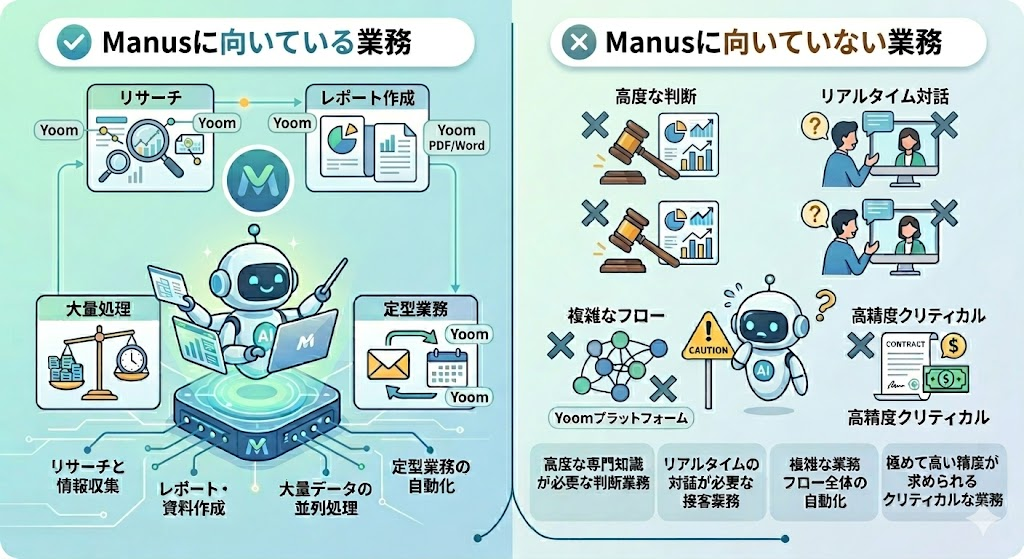
Manusに向いている業務
1. リサーチと情報収集
市場調査や競合分析、トレンド調査や文献レビューに向いています。これは、Manusが大量の情報を並列で収集し、整理する能力に優れているため。手動で行うと数時間かかる作業を、数分で完了できます。
👉Yoomでリサーチと情報収集を行うテンプレートはこちら
■概要日々の業務で発生する情報収集やリサーチ作業に、多くの時間を費やしていませんか?質の高いレポートを作成するには、入念な下調べが不可欠ですが、手作業では限界を感じることもあるかもしれません。このワークフローは、Google スプレッドシートに調査したいトピックを追加するだけで、AIワーカーが自動で深層リサーチを行いレポートを作成します。手作業による情報収集から解放され、効率的に質の高い情報を得ることが可能になります。■このテンプレートをおすすめする方- Google スプレッドシートで管理するトピックの深層リサーチを効率化したいマーケターやリサーチャーの方
- AIワーカーを活用して、情報収集からレポート作成までの一連のタスクを自動化したい方
- 手作業でのリサーチ業務に時間がかかり、本来のコア業務に集中できない方
■このテンプレートを使うメリット- Google スプレッドシートへのトピック追加を起点に、AIワーカーによるリサーチとレポート作成が自動で行われるため、情報収集にかかる時間を短縮できます
- AIを活用することでリサーチのプロセスが標準化され、担当者によって情報収集の質や深度にばらつきが出てしまうといった課題の解消に繋がります
■フローボットの流れ- はじめに、Google スプレッドシートとGoogle検索をYoomと連携します
- 次に、トリガーでGoogle スプレッドシートを選択し、「行が追加されたら」というアクションを設定します
- 最後に、オペレーションでAIワーカーを選択し、トリガーで取得した情報を基に深層リサーチとレポート作成を行うためのマニュアル(指示)を作成します
※「トリガー」:フロー起動のきっかけとなるアクション、「オペレーション」:トリガー起動後、フロー内で処理を行うアクション
■このワークフローのカスタムポイント- Google スプレッドシートのトリガー設定では、起動の対象としたい任意のスプレッドシートIDとシート名(タブ名)を指定してください
- AIワーカーのオペレーション設定では、利用したいAIモデルを任意で選択し、どのようなリサーチやレポートを作成してほしいかなど、具体的な指示内容を設定してください
■注意事項- Google スプレッドシート、Google 検索のそれぞれとYoomを連携してください。AIワーカー内で使用するツール(アプリ)についてもマイアプリ連携が必要です。
- AIワーカーの基本設定は「【AIワーカー】基本的な設定方法」をご参照ください。
- AIワーカーの同時実行数・作成可能なAIワーカー数・利用可能なAIモデルはご契約中のプランによって異なります。
- AIワーカー内でご利用いただけるアプリやオペレーション等はフローボットの利用制限と同様です。
- AIワーカーは、テスト実行でも本番実行と同様にタスクを消費しますのでご注意ください。詳細は「【AIワーカー】タスク実行数の計算方法」ご参照ください。
- AIワーカーはマニュアルを詳細に設定することで適切な処理を実行しやすくなります。詳細は「【AIワーカー】マニュアルの作成方法」をご参照ください。
- Google スプレッドシートをアプリトリガーとして使用する際の注意事項は「【アプリトリガー】Google スプレッドシートのトリガーにおける注意事項」を参照してください。
- 検索の際は複数のキーワードを組み合わせることで、比較的正確な情報を取得することが可能です。
- トリガーは5分、10分、15分、30分、60分の間隔で起動間隔を選択できます。
- プランによって最短の起動間隔が異なりますので、ご注意ください。


- Google スプレッドシートで管理するトピックの深層リサーチを効率化したいマーケターやリサーチャーの方
- AIワーカーを活用して、情報収集からレポート作成までの一連のタスクを自動化したい方
- 手作業でのリサーチ業務に時間がかかり、本来のコア業務に集中できない方
- Google スプレッドシートへのトピック追加を起点に、AIワーカーによるリサーチとレポート作成が自動で行われるため、情報収集にかかる時間を短縮できます
- AIを活用することでリサーチのプロセスが標準化され、担当者によって情報収集の質や深度にばらつきが出てしまうといった課題の解消に繋がります
- はじめに、Google スプレッドシートとGoogle検索をYoomと連携します
- 次に、トリガーでGoogle スプレッドシートを選択し、「行が追加されたら」というアクションを設定します
- 最後に、オペレーションでAIワーカーを選択し、トリガーで取得した情報を基に深層リサーチとレポート作成を行うためのマニュアル(指示)を作成します
■このワークフローのカスタムポイント
- Google スプレッドシートのトリガー設定では、起動の対象としたい任意のスプレッドシートIDとシート名(タブ名)を指定してください
- AIワーカーのオペレーション設定では、利用したいAIモデルを任意で選択し、どのようなリサーチやレポートを作成してほしいかなど、具体的な指示内容を設定してください
- Google スプレッドシート、Google 検索のそれぞれとYoomを連携してください。AIワーカー内で使用するツール(アプリ)についてもマイアプリ連携が必要です。
- AIワーカーの基本設定は「【AIワーカー】基本的な設定方法」をご参照ください。
- AIワーカーの同時実行数・作成可能なAIワーカー数・利用可能なAIモデルはご契約中のプランによって異なります。
- AIワーカー内でご利用いただけるアプリやオペレーション等はフローボットの利用制限と同様です。
- AIワーカーは、テスト実行でも本番実行と同様にタスクを消費しますのでご注意ください。詳細は「【AIワーカー】タスク実行数の計算方法」ご参照ください。
- AIワーカーはマニュアルを詳細に設定することで適切な処理を実行しやすくなります。詳細は「【AIワーカー】マニュアルの作成方法」をご参照ください。
- Google スプレッドシートをアプリトリガーとして使用する際の注意事項は「【アプリトリガー】Google スプレッドシートのトリガーにおける注意事項」を参照してください。
- 検索の際は複数のキーワードを組み合わせることで、比較的正確な情報を取得することが可能です。
- トリガーは5分、10分、15分、30分、60分の間隔で起動間隔を選択できます。
- プランによって最短の起動間隔が異なりますので、ご注意ください。
2. レポート・資料作成
スライドや報告書(PDF、Word)、提案資料などを一気通貫で処理できるため、作業時間を大幅に短縮できます。
👉Yoomでレポート作成を自動化するテンプレートはこちら
■概要定期的なGoogle Adsのレポート取得や分析に、手間や時間を要していると感じていませんか。 また、分析結果を基にした改善案の立案には専門的な知見が求められるため、担当者によって成果にばらつきが出てしまうケースもあります。 このワークフローを活用すれば、Google Adsのレポート取得から、AIエージェントによる分析と改善案の立案、Slackでの通知までの一連のプロセスを自動化し、広告運用を効率化します。■このテンプレートをおすすめする方- Google Adsのレポート作成や効果分析を定型業務として行っているマーケティング担当者の方
- AIエージェントのように、Google Adsの運用を自動化し、効率を高めたいと考えている方
- 広告運用の分析や改善案の立案を属人化させず、チームで安定した成果を出したい方
■このテンプレートを使うメリット- Google Adsからのレポート取得、分析、通知までが自動処理されるため、手作業で行っていた時間を他のコア業務に充てることが可能になります。
- AIがデータを基に分析と改善案の立案を行うため、担当者のスキルに依存しない安定したアウトプットが期待でき、業務の属人化を防ぎます。
■フローボットの流れ- はじめに、Google AdsとSlackをYoomと連携します。
- 次に、トリガーでスケジュールトリガーを選択し、任意の実行スケジュールを設定します。
- 最後に、AIワーカーのオペレーションで、Google Adsからレポートを取得し、広告運用の分析と改善案を策定してSlackに通知するためのマニュアル(指示)を作成します。
※「トリガー」:フロー起動のきっかけとなるアクション、「オペレーション」:トリガー起動後、フロー内で処理を行うアクション
■このワークフローのカスタムポイント- スケジュールトリガー機能では、レポートの取得や分析を行いたい頻度に合わせて、実行したい日時を任意で設定してください。
- AIワーカーでは、利用したいAIモデルを選択し、どのような観点で分析し、改善案を立案してほしいかといった指示内容を任意で設定してください。
- Slackへの通知は、分析結果を共有したいチャンネルを任意で設定してください。
■注意事項- Google Ads、SlackのそれぞれとYoomを連携してください。AIワーカー内で使用するツール(アプリ)についてもマイアプリ連携が必要です。
- AIワーカーの基本設定は「【AIワーカー】基本的な設定方法」をご参照ください。
- AIワーカーの同時実行数・作成可能なAIワーカー数・利用可能なAIモデルはご契約中のプランによって異なります。
- AIワーカー内でご利用いただけるアプリやオペレーション等はフローボットの利用制限と同様です。
- AIワーカーは、テスト実行でも本番実行と同様にタスクを消費しますのでご注意ください。詳細は「【AIワーカー】タスク実行数の計算方法」ご参照ください。
- AIワーカーはマニュアルを詳細に設定することで適切な処理を実行しやすくなります。詳細は「【AIワーカー】マニュアルの作成方法」をご参照ください。

- Google Adsのレポート作成や効果分析を定型業務として行っているマーケティング担当者の方
- AIエージェントのように、Google Adsの運用を自動化し、効率を高めたいと考えている方
- 広告運用の分析や改善案の立案を属人化させず、チームで安定した成果を出したい方
- Google Adsからのレポート取得、分析、通知までが自動処理されるため、手作業で行っていた時間を他のコア業務に充てることが可能になります。
- AIがデータを基に分析と改善案の立案を行うため、担当者のスキルに依存しない安定したアウトプットが期待でき、業務の属人化を防ぎます。
- はじめに、Google AdsとSlackをYoomと連携します。
- 次に、トリガーでスケジュールトリガーを選択し、任意の実行スケジュールを設定します。
- 最後に、AIワーカーのオペレーションで、Google Adsからレポートを取得し、広告運用の分析と改善案を策定してSlackに通知するためのマニュアル(指示)を作成します。
■このワークフローのカスタムポイント
- スケジュールトリガー機能では、レポートの取得や分析を行いたい頻度に合わせて、実行したい日時を任意で設定してください。
- AIワーカーでは、利用したいAIモデルを選択し、どのような観点で分析し、改善案を立案してほしいかといった指示内容を任意で設定してください。
- Slackへの通知は、分析結果を共有したいチャンネルを任意で設定してください。
- Google Ads、SlackのそれぞれとYoomを連携してください。AIワーカー内で使用するツール(アプリ)についてもマイアプリ連携が必要です。
- AIワーカーの基本設定は「【AIワーカー】基本的な設定方法」をご参照ください。
- AIワーカーの同時実行数・作成可能なAIワーカー数・利用可能なAIモデルはご契約中のプランによって異なります。
- AIワーカー内でご利用いただけるアプリやオペレーション等はフローボットの利用制限と同様です。
- AIワーカーは、テスト実行でも本番実行と同様にタスクを消費しますのでご注意ください。詳細は「【AIワーカー】タスク実行数の計算方法」ご参照ください。
- AIワーカーはマニュアルを詳細に設定することで適切な処理を実行しやすくなります。詳細は「【AIワーカー】マニュアルの作成方法」をご参照ください。
3. 大量データの並列処理
価格比較表の作成や複数企業の情報一覧化など、並列処理能力が高く、大量のタスクを同時に実行できます。
4. 定型業務の自動化
メール返信やタスク抽出、議事録作成、定期レポートの生成など繰り返し発生する定型業務にも有効。日常的な時間を削減できます。
👉Yoomで定型業務を自動化するテンプレートはこちら
■概要Gmailに届く特定のメール、例えば重要なお知らせや問い合わせなどを一つひとつ確認し、内容を要約してチームに共有する作業は手間がかかるものです。 このワークフローは、Gmailでのメール対応を効率化するAIエージェントのように機能し、特定のキーワードを含むメールを受信した際に、AIが自動で内容を分析し、要点をまとめた通知をDiscordへ送信するため、手作業による情報共有の手間を減らします。■このテンプレートをおすすめする方- Gmailに届く問い合わせや通知の一次対応を自動化したいと考えている方
- AIエージェントのような仕組みを活用し、チームへの情報共有を迅速化したい方
- 手作業によるメールの確認や転記作業で、対応漏れや遅延に課題を感じている方
■このテンプレートを使うメリット- Gmailで特定のメールを受信すると自動でAIが内容を分析し通知するため、手作業による確認や転記に費やしていた時間を短縮できます。
- 重要なメールの見落としや内容の誤認識、共有漏れといったヒューマンエラーを防ぎ、スムーズな情報共有を実現します。
■フローボットの流れ- はじめに、GmailとDiscordをYoomと連携する。
- 次に、トリガーでGmailを選択し、「特定のキーワードに一致するメールを受信したら」というアクションを設定する。
- 最後に、オペレーションでAIワーカーを設定し、メール内容の自動分類や緊急度の判定を行い、Discordへの通知内容を最適化するためのマニュアル(指示)を作成する。
※「トリガー」:フロー起動のきっかけとなるアクション、「オペレーション」:トリガー起動後、フロー内で処理を行うアクション
■このワークフローのカスタムポイント- Gmailのトリガー設定では、検知したいメールのキーワードを「お問い合わせ」や「障害報告」など任意の内容で設定してください。
- AIワーカーへの指示内容は、メールをどのように分析・要約させたいかに応じて自由にカスタムできるほか、通知先となるDiscordのアカウントやチャンネルも任意で設定可能です。
■注意事項- Gmail、DiscordのそれぞれとYoomを連携してください。AIワーカー内で使用するツール(アプリ)についてもマイアプリ連携が必要です。
- トリガーは5分、10分、15分、30分、60分の間隔で起動間隔を選択できます。
- プランによって最短の起動間隔が異なりますので、ご注意ください。
- AIワーカーの基本設定は「【AIワーカー】基本的な設定方法」をご参照ください。
- AIワーカーの同時実行数・作成可能なAIワーカー数・利用可能なAIモデルはご契約中のプランによって異なります。
- AIワーカー内でご利用いただけるアプリやオペレーション等はフローボットの利用制限と同様です。
- AIワーカーは、テスト実行でも本番実行と同様にタスクを消費しますのでご注意ください。詳細は「【AIワーカー】タスク実行数の計算方法」ご参照ください。
- AIワーカー内で使用するツール(アプリ)についてもマイアプリ連携が必要です。
- AIワーカーはマニュアルを詳細に設定することで適切な処理を実行しやすくなります。詳細は「【AIワーカー】マニュアルの作成方法」をご参照ください。
■概要会議後の議事録の整理や、参加者へのフォローアップメールの作成は、重要ですが時間のかかる業務の一つです。このワークフローを活用すれば、Google Driveの指定フォルダに議事録ファイルを保存するだけで、AIエージェントが自動で内容を分析し、最適なフォローアップメールを作成してGmailから送信するため、迅速かつ正確な情報共有が可能になります。■このテンプレートをおすすめする方- 会議後のフォローアップメールの作成業務に多くの時間を費やしている方
- AIエージェントを活用し、議事録の要約からフォローアップまでを自動化したいと考えている方
- Google DriveとGmailを日常的に利用し、手作業による連携に非効率を感じている方
■このテンプレートを使うメリット- Google Driveへのファイル保存を起点に、AIによる議事録分析からメール送信までが自動化され、フォローアップ業務にかかる時間を短縮できます。
- AIエージェントが議事録に基づいてメールを作成するため、手作業で発生しがちな要点の抜け漏れや誤りを防ぎ、コミュニケーションの品質向上に繋がります。
■フローボットの流れ- はじめに、GmailとGoogle DriveをYoomと連携します。
- 次に、トリガーでGoogle Driveを選択し、「特定のフォルダ内に新しくファイル・フォルダが作成されたら」というアクションを設定します。
- 次に、オペレーションで、AIワーカーで議事録を分析し、フォローアップメールの件名や本文を作成するためのマニュアル(指示)を作成します。
- 最後に、オペレーションでGmailの「メールを送信する」アクションを設定し、AIワーカーが生成した内容でメールを送信します。
※「トリガー」:フロー起動のきっかけとなるアクション、「オペレーション」:トリガー起動後、フロー内で処理を行うアクション
■このワークフローのカスタムポイント- Google Driveのトリガー設定では、議事録ファイルを保存する対象のフォルダIDを任意で設定してください。
- AIワーカーの設定では、利用したいAIモデルを選択し、目的に応じたフォローアップメールを生成するように指示(プロンプト)を任意で設定してください。
■注意事項- Google Drive、GmailのそれぞれとYoomを連携してください。
- トリガーは5分、10分、15分、30分、60分の間隔で起動間隔を選択できます。
- プランによって最短の起動間隔が異なりますので、ご注意ください。
- ダウンロード可能なファイル容量は最大300MBまでです。アプリの仕様によっては300MB未満になる可能性があるので、ご注意ください。
- トリガー、各オペレーションでの取り扱い可能なファイル容量の詳細は「ファイルの容量制限について」をご参照ください。
- AIワーカー内で使用するツール(アプリ)についてもマイアプリ連携が必要です。
- AIワーカーの基本設定は「【AIワーカー】基本的な設定方法」をご参照ください。
- AIワーカーの同時実行数・作成可能なAIワーカー数・利用可能なAIモデルはご契約中のプランによって異なります。
- AIワーカー内でご利用いただけるアプリやオペレーション等はフローボットの利用制限と同様です。
- AIワーカーは、テスト実行でも本番実行と同様にタスクを消費しますのでご注意ください。詳細は「【AIワーカー】タスク実行数の計算方法」ご参照ください。
- AIワーカーはマニュアルを詳細に設定することで適切な処理を実行しやすくなります。詳細は「【AIワーカー】マニュアルの作成方法」をご参照ください。

- Gmailに届く問い合わせや通知の一次対応を自動化したいと考えている方
- AIエージェントのような仕組みを活用し、チームへの情報共有を迅速化したい方
- 手作業によるメールの確認や転記作業で、対応漏れや遅延に課題を感じている方
- Gmailで特定のメールを受信すると自動でAIが内容を分析し通知するため、手作業による確認や転記に費やしていた時間を短縮できます。
- 重要なメールの見落としや内容の誤認識、共有漏れといったヒューマンエラーを防ぎ、スムーズな情報共有を実現します。
- はじめに、GmailとDiscordをYoomと連携する。
- 次に、トリガーでGmailを選択し、「特定のキーワードに一致するメールを受信したら」というアクションを設定する。
- 最後に、オペレーションでAIワーカーを設定し、メール内容の自動分類や緊急度の判定を行い、Discordへの通知内容を最適化するためのマニュアル(指示)を作成する。
■このワークフローのカスタムポイント
- Gmailのトリガー設定では、検知したいメールのキーワードを「お問い合わせ」や「障害報告」など任意の内容で設定してください。
- AIワーカーへの指示内容は、メールをどのように分析・要約させたいかに応じて自由にカスタムできるほか、通知先となるDiscordのアカウントやチャンネルも任意で設定可能です。
- Gmail、DiscordのそれぞれとYoomを連携してください。AIワーカー内で使用するツール(アプリ)についてもマイアプリ連携が必要です。
- トリガーは5分、10分、15分、30分、60分の間隔で起動間隔を選択できます。
- プランによって最短の起動間隔が異なりますので、ご注意ください。
- AIワーカーの基本設定は「【AIワーカー】基本的な設定方法」をご参照ください。
- AIワーカーの同時実行数・作成可能なAIワーカー数・利用可能なAIモデルはご契約中のプランによって異なります。
- AIワーカー内でご利用いただけるアプリやオペレーション等はフローボットの利用制限と同様です。
- AIワーカーは、テスト実行でも本番実行と同様にタスクを消費しますのでご注意ください。詳細は「【AIワーカー】タスク実行数の計算方法」ご参照ください。
- AIワーカー内で使用するツール(アプリ)についてもマイアプリ連携が必要です。
- AIワーカーはマニュアルを詳細に設定することで適切な処理を実行しやすくなります。詳細は「【AIワーカー】マニュアルの作成方法」をご参照ください。

- 会議後のフォローアップメールの作成業務に多くの時間を費やしている方
- AIエージェントを活用し、議事録の要約からフォローアップまでを自動化したいと考えている方
- Google DriveとGmailを日常的に利用し、手作業による連携に非効率を感じている方
- Google Driveへのファイル保存を起点に、AIによる議事録分析からメール送信までが自動化され、フォローアップ業務にかかる時間を短縮できます。
- AIエージェントが議事録に基づいてメールを作成するため、手作業で発生しがちな要点の抜け漏れや誤りを防ぎ、コミュニケーションの品質向上に繋がります。
- はじめに、GmailとGoogle DriveをYoomと連携します。
- 次に、トリガーでGoogle Driveを選択し、「特定のフォルダ内に新しくファイル・フォルダが作成されたら」というアクションを設定します。
- 次に、オペレーションで、AIワーカーで議事録を分析し、フォローアップメールの件名や本文を作成するためのマニュアル(指示)を作成します。
- 最後に、オペレーションでGmailの「メールを送信する」アクションを設定し、AIワーカーが生成した内容でメールを送信します。
■このワークフローのカスタムポイント
- Google Driveのトリガー設定では、議事録ファイルを保存する対象のフォルダIDを任意で設定してください。
- AIワーカーの設定では、利用したいAIモデルを選択し、目的に応じたフォローアップメールを生成するように指示(プロンプト)を任意で設定してください。
- Google Drive、GmailのそれぞれとYoomを連携してください。
- トリガーは5分、10分、15分、30分、60分の間隔で起動間隔を選択できます。
- プランによって最短の起動間隔が異なりますので、ご注意ください。
- ダウンロード可能なファイル容量は最大300MBまでです。アプリの仕様によっては300MB未満になる可能性があるので、ご注意ください。
- トリガー、各オペレーションでの取り扱い可能なファイル容量の詳細は「ファイルの容量制限について」をご参照ください。
- AIワーカー内で使用するツール(アプリ)についてもマイアプリ連携が必要です。
- AIワーカーの基本設定は「【AIワーカー】基本的な設定方法」をご参照ください。
- AIワーカーの同時実行数・作成可能なAIワーカー数・利用可能なAIモデルはご契約中のプランによって異なります。
- AIワーカー内でご利用いただけるアプリやオペレーション等はフローボットの利用制限と同様です。
- AIワーカーは、テスト実行でも本番実行と同様にタスクを消費しますのでご注意ください。詳細は「【AIワーカー】タスク実行数の計算方法」ご参照ください。
- AIワーカーはマニュアルを詳細に設定することで適切な処理を実行しやすくなります。詳細は「【AIワーカー】マニュアルの作成方法」をご参照ください。
5. コンテンツ制作
画像編集・合成や動画生成、音声文字起こし、SNS投稿作成など、マルチモーダル機能を生かした業務にも有効です。
6. 簡易アプリ開発
プロトタイプ作成や社内ツールの簡易版開発、データ可視化ダッシュボードなど、プログラミング知識がなくても、アイデアを形にできます。
Manusに向いていない業務
1. 高度な専門知識が必要な判断業務
法律的な判断や医療診断、財務監査などです。AIの判断には限界があり、専門家による最終確認が不可欠。誤った判断が重大な影響を及ぼす業務には適していません。
2. リアルタイムの対話が必要な接客業務
カスタマーサポートや営業商談、カウンセリングなど1対1で対話するものにも適していません。人間の感情を理解し、柔軟に対応する能力はまだ限定的であるためです。
3. 複雑な業務フロー全体の自動化
複数部署をまたぐ承認フローや複数システム間のデータ連携、条件分岐が多い複雑なワークフローにはまだ不向き。Manusは単体タスクの実行に強みがありますが、複数のツールやシステムをまたぐ複雑なフローの自動化には、Yoomのようなワークフロー自動化プラットフォームが適しています。
👉複数のツールや部署を横断するテンプレートはこちら
■概要イベントの案内などを画像で受け取った際、手作業で内容を読み取ってカレンダーに登録する作業に手間を感じていませんか。このワークフローは、Google Driveに保存された画像ファイルからAIがイベントに関連するテキスト情報を抽出し、Googleカレンダーへ自動で予定を登録します。面倒な手入力の作業をなくし、スケジュール管理を効率化することが可能です。■このテンプレートをおすすめする方- 画像で受け取ったイベント情報を手作業でカレンダーに転記している方
- AIを活用して、画像からのテキスト抽出やカレンダーへの予定登録を自動化したい方
- イベント情報のカレンダーへの変換・登録作業における入力ミスや漏れを防ぎたい方
■このテンプレートを使うメリット- AIが画像からイベントのテキストを読み取り、カレンダーへ自動で予定を変換するため、これまで手入力に費やしていた時間を短縮できます。
- 手作業での情報転記が不要になるため、日時や場所の入力間違いといったヒューマンエラーのリスク軽減に繋がります。
■フローボットの流れ- はじめに、Google DriveとGoogleカレンダーをYoomと連携します。
- 次に、トリガーでGoogle Driveを選択し、「特定のフォルダ内に新しくファイル・フォルダが作成されたら」というアクションを設定します。
- 続いて、オペレーションでGoogle Driveの「ファイルをダウンロードする」アクションを設定し、トリガーで検知したファイルを指定します。
- 最後に、オペレーションでAIワーカーでファイルの読み取りからデータ抽出、Googleカレンダーへの予定作成までを行うためのマニュアル(指示)を設定します。
※「トリガー」:フロー起動のきっかけとなるアクション、「オペレーション」:トリガー起動後、フロー内で処理を行うアクション
■このワークフローのカスタムポイント- Google Driveのトリガー設定では、監視対象としたいフォルダのIDを任意で設定してください。
- AIワーカーでは、画像からどのような情報を抽出し、Googleカレンダーにどのように登録するかといった指示内容を任意で設定することが可能です。
■注意事項- Google Drive、GoogleカレンダーのそれぞれとYoomを連携してください。AIワーカー内で使用するツール(アプリ)についてもマイアプリ連携が必要です。
- AIワーカーの基本設定は「【AIワーカー】基本的な設定方法」をご参照ください。
- AIワーカーの同時実行数・作成可能なAIワーカー数・利用可能なAIモデルはご契約中のプランによって異なります。
- AIワーカー内でご利用いただけるアプリやオペレーション等はフローボットの利用制限と同様です。
- AIワーカーは、テスト実行でも本番実行と同様にタスクを消費しますのでご注意ください。詳細は「【AIワーカー】タスク実行数の計算方法」ご参照ください。
- AIワーカーはマニュアルを詳細に設定することで適切な処理を実行しやすくなります。詳細は「【AIワーカー】マニュアルの作成方法」をご参照ください。
- トリガーは5分、10分、15分、30分、60分の間隔で起動間隔を選択できます。
- プランによって最短の起動間隔が異なりますので、ご注意ください。
- ダウンロード可能なファイル容量は最大300MBまでです。アプリの仕様によっては300MB未満になる可能性があるので、ご注意ください。
- トリガー、各オペレーションでの取り扱い可能なファイル容量の詳細は「ファイルの容量制限について」をご参照ください。
■概要Microsoft Teamsの特定のチャネルに日々投稿される様々な部署への質問や依頼に対し、内容を確認し適切な担当者へ振り分ける作業に手間がかかっていませんか?手動での振り分けは時間がかかるだけでなく、対応漏れのリスクも伴います。このワークフローを活用すれば、Microsoft Teamsに投稿された質問をAIエージェントが自動で分類し、最適な部署の担当者へ通知する仕組みを構築できるため、こうした問い合わせ対応の課題を削減できます。■このテンプレートをおすすめする方- Microsoft Teamsを活用した社内ヘルプデスクの運用を効率化したい情報システム部門の方
- 様々な部署への問い合わせの一次対応と振り分け業務に時間を費やしている総務部門の方
- Microsoft TeamsにAIエージェントのような仕組みを導入し、問い合わせ対応の自動化を実現したい方
■このテンプレートを使うメリット- Microsoft Teamsへの投稿をAIが自動で分類・振り分けするため、担当者の確認や判断の時間を削減し、迅速な一次対応を実現します。
- 担当者の知識や経験に依存しない問い合わせ対応フローを構築できるため、業務の標準化と属人化の削減に繋がります。
■フローボットの流れ- はじめに、Microsoft TeamsをYoomと連携します。
- 次に、トリガーでMicrosoft Teamsを選択し、「チャネルにメッセージが送信されたら」というアクションを設定し、監視対象のチャネルを指定します。
- 最後に、オペレーションでAIワーカーを設定し、投稿されたメッセージの問い合わせ内容を自動で分類し、緊急度を判定し通知するためのマニュアル(指示)を作成します。
※「トリガー」:フロー起動のきっかけとなるアクション、「オペレーション」:トリガー起動後、フロー内で処理を行うアクション
■このワークフローのカスタムポイント- Microsoft Teamsのトリガー設定では、どのチャネルへの投稿を検知対象とするか、任意で設定してください。
- AIワーカーへの指示(プロンプト)は、自社の運用に合わせて自由にカスタマイズ可能です。例えば、分類カテゴリや緊急度の判定基準などを具体的に指示できます。
- 通知先となるMicrosoft Teamsのチャネルやメンション先、通知メッセージの本文も、AIの分類結果に応じて動的に変更するなど、任意で設定が可能です。
■注意事項- Microsoft TeamsとYoomを連携してください。AIワーカー内で使用するツール(アプリ)についてもマイアプリ連携が必要です。
- トリガーは5分、10分、15分、30分、60分の間隔で起動間隔を選択できます。
- プランによって最短の起動間隔が異なりますので、ご注意ください。
- Microsoft365(旧Office365)には、家庭向けプランと一般法人向けプラン(Microsoft365 Business)があり、一般法人向けプランに加入していない場合には認証に失敗する可能性があります。
- AIワーカーの基本設定は「【AIワーカー】基本的な設定方法」をご参照ください。
- AIワーカーの同時実行数・作成可能なAIワーカー数・利用可能なAIモデルはご契約中のプランによって異なります。
- AIワーカー内でご利用いただけるアプリやオペレーション等はフローボットの利用制限と同様です。
- AIワーカーは、テスト実行でも本番実行と同様にタスクを消費しますのでご注意ください。詳細は「【AIワーカー】タスク実行数の計算方法」ご参照ください。
- AIワーカーはマニュアルを詳細に設定することで適切な処理を実行しやすくなります。詳細は「【AIワーカー】マニュアルの作成方法」をご参照ください。

- 画像で受け取ったイベント情報を手作業でカレンダーに転記している方
- AIを活用して、画像からのテキスト抽出やカレンダーへの予定登録を自動化したい方
- イベント情報のカレンダーへの変換・登録作業における入力ミスや漏れを防ぎたい方
- AIが画像からイベントのテキストを読み取り、カレンダーへ自動で予定を変換するため、これまで手入力に費やしていた時間を短縮できます。
- 手作業での情報転記が不要になるため、日時や場所の入力間違いといったヒューマンエラーのリスク軽減に繋がります。
- はじめに、Google DriveとGoogleカレンダーをYoomと連携します。
- 次に、トリガーでGoogle Driveを選択し、「特定のフォルダ内に新しくファイル・フォルダが作成されたら」というアクションを設定します。
- 続いて、オペレーションでGoogle Driveの「ファイルをダウンロードする」アクションを設定し、トリガーで検知したファイルを指定します。
- 最後に、オペレーションでAIワーカーでファイルの読み取りからデータ抽出、Googleカレンダーへの予定作成までを行うためのマニュアル(指示)を設定します。
■このワークフローのカスタムポイント
- Google Driveのトリガー設定では、監視対象としたいフォルダのIDを任意で設定してください。
- AIワーカーでは、画像からどのような情報を抽出し、Googleカレンダーにどのように登録するかといった指示内容を任意で設定することが可能です。
- Google Drive、GoogleカレンダーのそれぞれとYoomを連携してください。AIワーカー内で使用するツール(アプリ)についてもマイアプリ連携が必要です。
- AIワーカーの基本設定は「【AIワーカー】基本的な設定方法」をご参照ください。
- AIワーカーの同時実行数・作成可能なAIワーカー数・利用可能なAIモデルはご契約中のプランによって異なります。
- AIワーカー内でご利用いただけるアプリやオペレーション等はフローボットの利用制限と同様です。
- AIワーカーは、テスト実行でも本番実行と同様にタスクを消費しますのでご注意ください。詳細は「【AIワーカー】タスク実行数の計算方法」ご参照ください。
- AIワーカーはマニュアルを詳細に設定することで適切な処理を実行しやすくなります。詳細は「【AIワーカー】マニュアルの作成方法」をご参照ください。
- トリガーは5分、10分、15分、30分、60分の間隔で起動間隔を選択できます。
- プランによって最短の起動間隔が異なりますので、ご注意ください。
- ダウンロード可能なファイル容量は最大300MBまでです。アプリの仕様によっては300MB未満になる可能性があるので、ご注意ください。
- トリガー、各オペレーションでの取り扱い可能なファイル容量の詳細は「ファイルの容量制限について」をご参照ください。

- Microsoft Teamsを活用した社内ヘルプデスクの運用を効率化したい情報システム部門の方
- 様々な部署への問い合わせの一次対応と振り分け業務に時間を費やしている総務部門の方
- Microsoft TeamsにAIエージェントのような仕組みを導入し、問い合わせ対応の自動化を実現したい方
- Microsoft Teamsへの投稿をAIが自動で分類・振り分けするため、担当者の確認や判断の時間を削減し、迅速な一次対応を実現します。
- 担当者の知識や経験に依存しない問い合わせ対応フローを構築できるため、業務の標準化と属人化の削減に繋がります。
- はじめに、Microsoft TeamsをYoomと連携します。
- 次に、トリガーでMicrosoft Teamsを選択し、「チャネルにメッセージが送信されたら」というアクションを設定し、監視対象のチャネルを指定します。
- 最後に、オペレーションでAIワーカーを設定し、投稿されたメッセージの問い合わせ内容を自動で分類し、緊急度を判定し通知するためのマニュアル(指示)を作成します。
■このワークフローのカスタムポイント
- Microsoft Teamsのトリガー設定では、どのチャネルへの投稿を検知対象とするか、任意で設定してください。
- AIワーカーへの指示(プロンプト)は、自社の運用に合わせて自由にカスタマイズ可能です。例えば、分類カテゴリや緊急度の判定基準などを具体的に指示できます。
- 通知先となるMicrosoft Teamsのチャネルやメンション先、通知メッセージの本文も、AIの分類結果に応じて動的に変更するなど、任意で設定が可能です。
- Microsoft TeamsとYoomを連携してください。AIワーカー内で使用するツール(アプリ)についてもマイアプリ連携が必要です。
- トリガーは5分、10分、15分、30分、60分の間隔で起動間隔を選択できます。
- プランによって最短の起動間隔が異なりますので、ご注意ください。
- Microsoft365(旧Office365)には、家庭向けプランと一般法人向けプラン(Microsoft365 Business)があり、一般法人向けプランに加入していない場合には認証に失敗する可能性があります。
- AIワーカーの基本設定は「【AIワーカー】基本的な設定方法」をご参照ください。
- AIワーカーの同時実行数・作成可能なAIワーカー数・利用可能なAIモデルはご契約中のプランによって異なります。
- AIワーカー内でご利用いただけるアプリやオペレーション等はフローボットの利用制限と同様です。
- AIワーカーは、テスト実行でも本番実行と同様にタスクを消費しますのでご注意ください。詳細は「【AIワーカー】タスク実行数の計算方法」ご参照ください。
- AIワーカーはマニュアルを詳細に設定することで適切な処理を実行しやすくなります。詳細は「【AIワーカー】マニュアルの作成方法」をご参照ください。
4. 極めて高い精度が求められるクリティカルな業務
金融取引の最終承認や安全性に関わる品質検査、契約書の最終確認など。AIは高い精度を持ちますが、100%の正確性は保証できません。人間による最終確認が必須です。
‼️ Manusを使いこなすためのポイントと注意点
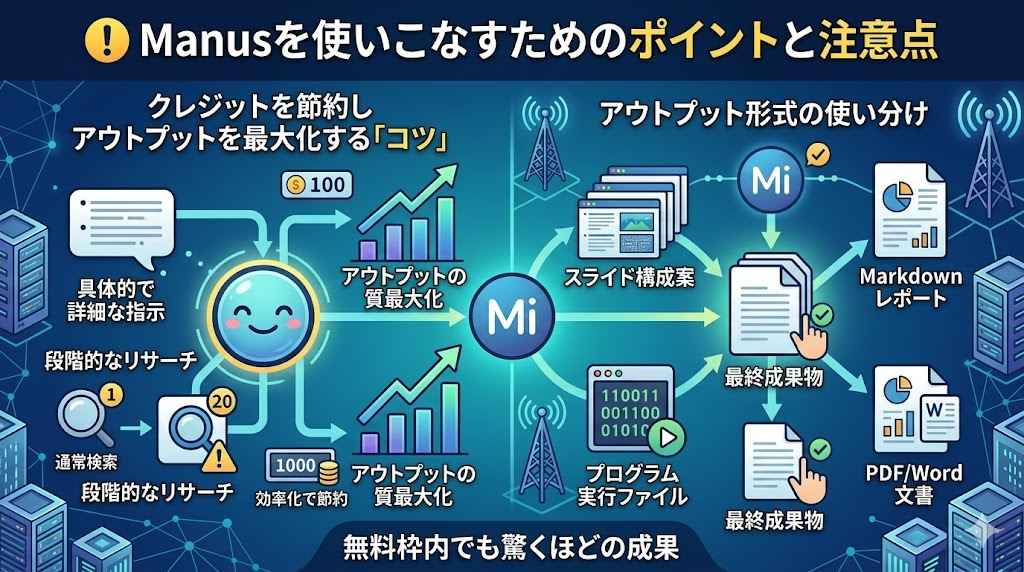
効率的に使いこなすことで、限られた無料枠内でも驚くほどの成果を上げることが可能になります。
意図しないクレジット消費を防ぐ「プロンプトのコツ」
Manusは指示が曖昧だと、必要以上に多くのサイトを巡回してしまい、結果的にクレジットを大量に消費してしまうことがあります。「何について」「どの程度の分量で」「どのような形式(表形式など)で」といった具体的な条件をプロンプトに含めることが、節約の第一歩です。
まずは「Wide Research」機能を使わずに通常の検索で試し、内容が不足している場合にのみ高度な検索機能を活用する、といった段階的な指示出しも効果的です。
アウトプットの形式(スライド・Markdown)の使い分け
Manusの優れた点のひとつに、成果物を複数のファイル形式で出力できる点があります。単なるテキストだけでなく、Markdown形式でのレポートや、プレゼン用のスライド構成案、さらにはプログラムの実行ファイルまで生成可能です。
用途に合わせて「最終的にどのような形でもらいたいか」をあらかじめ指示に加えておくことで、「AIが出した結果を自分で加工する手間」を最小限に抑えることができます。
🖊️まとめ
も無料でその圧倒的なパワーを体験できる絶好のタイミングが来ています。
「始め方」は簡単。アカウントを登録し、やりたいことを伝えるだけです。まずは毎日付与される無料クレジットを活用して、自分自身の業務がどれほど楽になるかを試してみてください。Manusを使いこなすことで、あなたの生産性は劇的に向上するはずです。
💡Yoomでできること
AIツール単体でも文章生成や要約は可能ですが、実際の業務では「生成した内容をナレッジベースへ登録する」「関係者へ共有する」「データベースを更新する」といった作業が発生します。
Yoomを利用すれば、こうした周辺業務も含めた一連のプロセスをノーコードで自動化できます。
以下のテンプレートを活用すると、フォームから寄せられた問い合わせ内容をもとにAIがFAQ案を生成し、GoogleスプレッドシートやNotionへ自動で蓄積できます。
FAQ作成からナレッジ管理までの運用を効率化できるため、カスタマーサポートや社内ヘルプデスクの負担軽減につながります。
■このテンプレートをおすすめする方
- フォームからの問い合わせ対応とFAQ作成に多くの時間を費やしている担当者
- 問い合わせ情報を基にした社内ナレッジの蓄積と共有を効率化したいチームの方
- AIを活用してFAQ作成プロセスを自動化し、業務の質と速度を向上させたい方
■このテンプレートを使うメリット
- フォームの問い合わせ内容からAIがFAQを自動で生成しGoogle スプレッドシートへ追加するため、手作業でのFAQ作成や転記にかかる時間を短縮することができます。
- FAQ作成プロセスが自動化されることで業務の属人化を防ぎ、問い合わせ内容とAIが生成したFAQが一元的にGoogle スプレッドシートに蓄積されるため、データ管理が効率化されます。
■フローボットの流れ
- はじめに、Google スプレッドシートをYoomと連携します。
- 次に、トリガーでフォームトリガー機能を選択し、「フォームが送信されたら」というアクションを設定し、問い合わせフォームと連携させます。
- 次に、オペレーションでAI機能を選択し、「テキストを生成する(FAQ_質問)」アクションを設定し、フォームから受け取った問い合わせ内容を基にFAQの質問文を生成します。
- 続けて、オペレーションで再度AI機能を選択し、「テキストを生成する(FAQ_回答)」アクションを設定し、前のステップで生成した質問文に対するFAQの回答文を生成します。
- 最後に、オペレーションでGoogle スプレッドシートの「レコードを追加する」アクションを設定し、生成されたFAQの質問と回答を指定のスプレッドシートの新しい行に追加します。
■このワークフローのカスタムポイント
- AI機能の「テキストを生成する(FAQ_質問)」アクションでは、FAQの質問を生成する際のプロンプト(指示文)に、固定のテキストを加えたり、フォームから受け取った情報を変数として組み込んだりすることが可能です。
- 同様に、AI機能の「テキストを生成する(FAQ_回答)」アクションでも、FAQの回答を生成するためのプロンプトを自由に調整でき、前段で生成した質問文などの情報を変数として活用できます。
- Google スプレッドシートへレコードを追加するアクションでは、FAQの質問や回答をスプレッドシートのどの列に記録するかを指定したり、固定の値を入力したり、前段のAI機能で生成したテキストを変数として設定したりすることができます。
■注意事項
- Google スプレッドシートとYoomを連携してください。
- フォーム機能はミニプラン以上でご利用いただけるアプリとなっております。フリープラン・パーソナルプランの場合は設定しているフローボットのオペレーションやデータコネクトはエラーとなりますので、ご注意ください。
- パーソナルプラン・ミニプラン・チームプラン・サクセスプランなどの有料プランは、2週間の無料トライアルを行うことが可能です。無料トライアル中には制限対象のアプリを使用することができます。
■このテンプレートをおすすめする方
- GoogleフォームとNotionを利用してFAQ管理を行っているカスタマーサポート担当者
- 手作業でのFAQ作成と更新に多くの時間を費やし、非効率を感じているチームリーダー
- FAQ作成プロセスの自動化により、属人化を防ぎつつ情報共有を円滑にしたい方
■このテンプレートを使うメリット
- Googleフォームへの回答内容を元にしたFAQ作成とNotionへの追加が自動化され、手作業にかかっていた時間を削減し、他の業務に集中できます。
- AIによる要約と自動転記により、人為的な入力ミスや情報の抜け漏れを防ぎ、FAQの品質維持に貢献します。
■フローボットの流れ
- はじめに、GoogleフォームとNotionをYoomと連携します。
- 次に、トリガーでGoogleフォームを選択し、「フォームに回答が送信されたら」というアクションを設定します。
- 続いて、オペレーションでAI機能を選択し、「質問内容の要約」アクションでGoogleフォームから受け取った質問内容を要約するよう設定します。
- さらに、オペレーションでAI機能を再度選択し、「回答内容の要約」アクションでGoogleフォームから受け取った回答内容を要約するよう設定します。
- 最後に、オペレーションでNotionを選択し、「レコードを追加する」アクションを設定し、要約された質問と回答をFAQとしてNotionの指定データベースに追加します。
■このワークフローのカスタムポイント
- AI機能の設定では、質問や回答を要約する際の条件(例:重要なポイントを抽出、簡潔にまとめるなど)や、生成されるテキストの文字数、使用言語(日本語、英語など)を任意で指定できます。
- Notionにレコードを追加するアクションでは、FAQのタイトルやプロパティに固定のテキスト情報を入力したり、前のステップでAIが要約した質問内容や回答内容を変数として埋め込むなど、柔軟な設定が可能です。
■注意事項
- Googleフォーム、NotionのそれぞれとYoomを連携してください。
- Googleフォームをトリガーとして使用した際の回答内容を取得する方法は「Googleフォームトリガーで、回答内容を取得する方法」を参照ください。
- トリガーは5分、10分、15分、30分、60分の間隔で起動間隔を選択できます。
- プランによって最短の起動間隔が異なりますので、ご注意ください。
【出典元】
プログラミング知識なしで手軽に構築できます。