









・
AIエージェントと生成AIの違いとは?AIエージェントを作ってChatGPTと比べた結果

「AIエージェント」と「生成AI」、どちらもよく聞くようになったものの、違いを聞かれるとうまく説明できない方は多いと思います。そこで本記事では、両者の仕組みや役割の違いを整理した上で、具体的な活用事例までをまとめました。
さらに、YoomでAIエージェントを作成し、同じ業務をChatGPTでも試した比較検証も実施!AIエージェントの導入を検討している方は、ぜひ参考にしてみてくださいね。
🚩早くAIエージェントを試したい方へ
生成AIは文章作成や要約が得意ですが、「実務で動くか」は別の話です。AIエージェントなら業務そのものを動かせますが、設計が意外と手間ではないでしょうか。
その点、Yoomなら営業フローまでまとめて自動化できるのが大きな違いです。
[Yoomとは]
おすすめのリード対応・営業アプローチ業務を自動化するAIエージェントはこちら
リード調査から提案文作成、資料送付まで一連の流れをまとめて自動化。コピペですぐ使え、営業準備にかかる時間をぐっと減らせます。
「あと一歩手が回らない」を埋めてくれる仕組みです。



SerpApiで企業の最新ニュースをリサーチし、自社の強みを踏まえた提案文をGmailで作成するAIワーカーです。情報収集とパーソナライズされた文面作成を自律的に行うことで、営業担当者の負担を軽減し商談獲得を後押しするため、アプローチの質と効率を両立したい方におすすめです。
■このAIワーカーをおすすめする方
- リード企業のリサーチとメール作成に追われており、本来の商談準備に集中したい営業担当者の方
- ターゲット企業の動向に合わせた質の高いアプローチを行い、商談化率を向上させたいインサイドセールスチーム
- SerpApiでの情報収集からGmailでの下書き作成までの工程を効率化したいと考えている営業責任者の方
■AIワーカー設定の流れ
- AIワーカーの基本設定画面で、名前や役割などの情報を設定してください。
- 使用ツールとして、GmailとSerpApiのマイアプリ連携を行います。普段お使いの環境に合わせて、連携するアカウントを適切に設定してください。
- AIワーカーに指示を与える「マニュアル」を編集します。自社の商材やアプローチしたい企業の属性に合わせて、判定基準や文面の構成案を調整してください。マニュアルの内容は、自社の運用ルールや営業戦略に合わせて自由に変更が可能です。
■このAIワーカーのカスタムポイント
- マニュアル内の「#ターゲット属性の判定」という項目に、自社が最優先でアプローチしたい企業の条件を設定してください。資金調達や組織改編など、具体的なニュースに基づいた判定基準を設けることで、AIがより戦略的な優先順位を判断できるようになります。
- マニュアル内の「#アプローチ優先度の判定」という項目に、自社の基準に合わせた優先度設定を行ってください。例えば、特定の流入経路やターゲット属性を「即時対応」と定義することで、AIが優先すべきリードを正確に判別できるようになります。
- マニュアル内の「#提案商材の選定基準」という項目に、自社のサービスラインナップと顧客課題の紐付けを設定してください。これにより、AIがリサーチ結果から相手の悩みを推察し、最も適切な商材を提案できるようになり、商談化の可能性が高まります。
- マニュアル内の「#メール文面の構成ルール」に、自社で推奨するコミュニケーションスタイルを反映させてください。挨拶のトーンや打診したいアクションを指定することで、より自社らしいアウトプットが得られます。
■注意事項
- Gmail、SerpApiとYoomを連携してください。
- 検索の際は複数のキーワードを組み合わせることで、比較的正確な情報を取得することが可能です。
- AIワーカーの基本設定は「【AIワーカー】基本的な設定方法」をご参照ください。
- AIワーカーの同時実行数・作成可能なAIワーカー数・利用可能なAIモデルはご契約中のプランによって異なります。
- AIワーカー内でご利用いただけるアプリやオペレーション等はフローボットの利用制限と同様です。
- AIワーカーは、テスト実行でも本番実行と同様にタスクを消費しますのでご注意ください。詳細は「【AIワーカー】タスク実行数の計算方法」ご参照ください。
- AIワーカーはマニュアルを詳細に設定することで適切な処理を実行しやすくなります。詳細は「【AIワーカー】マニュアルの作成方法」をご参照ください。


リード情報を基に最適な資料をGoogle Driveから選別し、パーソナライズされたメールをGmailで送信するAIワーカーです。Salesforceへの履歴入力やSlack報告まで代行し、商談などのコア業務への注力を支援するため、営業活動の効率化と成約率向上を目指す方におすすめです。
■このAIワーカーをおすすめする方
- リードの検討フェーズに合わせた資料選別や、メール送付作業に追われている営業・マーケティング担当者の方
- Salesforceへの活動履歴の入力漏れを防ぎ、チーム内での情報共有を常に最新の状態に保ちたいチームリーダーの方
- 顧客一人ひとりに寄り添ったパーソナライズな対応を行い、リードの成約率を向上させたいと考えている経営者の方
■AIワーカー設定の流れ
- まず最初に、AIワーカーの「名前」や「役割」などの基本設定を行います。
- 次に、AIワーカー内で使用するGmail、Google Drive、Salesforce、SlackをYoomと連携し、アクションを設定します。普段お使いの他のアプリに変更することも可能です。
- 最後に、AIワーカーへの指示書である「マニュアル」を、自社の運用ルールに合わせて作成・編集します。
■このAIワーカーのカスタムポイント
- マニュアル内の「# 分類・判定基準」の項目に、「【検討初期(情報収集)】:会社案内、サービス概要資料」のように自社で扱っている資料名や送付基準を具体的に設定してください。これにより、AIが顧客の検討状況を正確に理解し、精度の高い資料選別が可能になります。
- マニュアル内の「# 手順」にあるメール文面の作成指示を調整することで、自社のブランドイメージに合ったトーン&マナーでのアプローチが実現します。
- Google Driveのアクションでは、資料が格納されている特定のフォルダIDを指定することで、検索効率をさらに高めることができます。
- Slackでの通知先を、担当しているチームのチャンネルへ任意に設定することで、リアルタイムな状況把握がスムーズになります。
■注意事項
- Gmail、Google Drive、Salesforce、SlackとYoomを連携してください。
- AIワーカーの基本設定は「【AIワーカー】基本的な設定方法」をご参照ください。
- AIワーカーの同時実行数・作成可能なAIワーカー数・利用可能なAIモデルはご契約中のプランによって異なります。
- AIワーカー内でご利用いただけるアプリやオペレーション等はフローボットの利用制限と同様です。
- AIワーカーは、テスト実行でも本番実行と同様にタスクを消費しますのでご注意ください。詳細は「【AIワーカー】タスク実行数の計算方法」をご参照ください。
- AIワーカーはマニュアルを詳細に設定することで適切な処理を実行しやすくなります。詳細は「【AIワーカー】マニュアルの作成方法」をご参照ください。
✅AIエージェントと生成AIの3つの決定的な違い
AIエージェントという言葉を聞いて、「ChatGPTのような生成AIと何が違うの?」と思った方もいるかもしれません。
実際、どちらもAI技術をベースにしていますが、役割や動き方には明確な違いがあります。
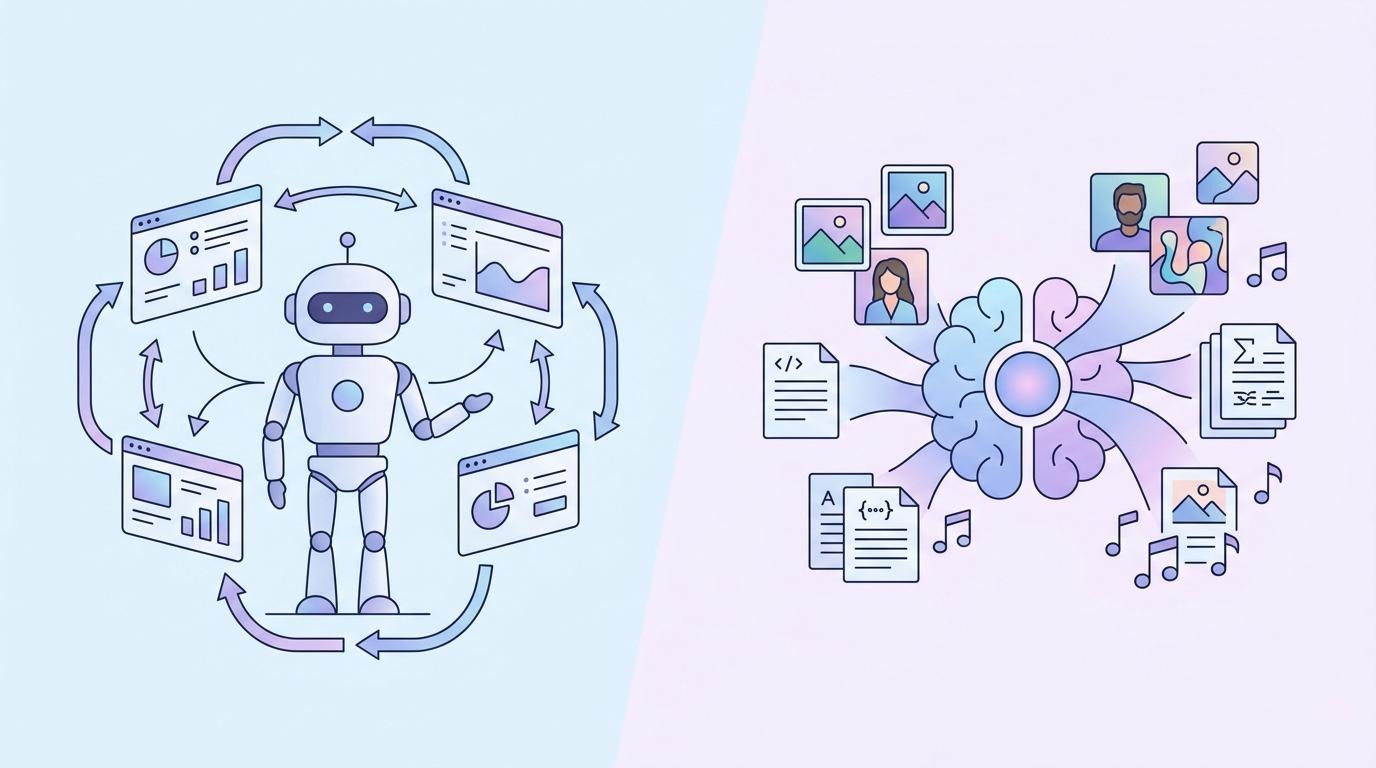
1.自律性の違い(指示を待つか、自ら考えるか)
最も根本的な違いは、システムがどの程度「自律的」に動けるかという点にあります。
一般的な生成AIは、人間からのプロンプト(指示)に応じて動作する「受動的」な仕組みです。
「この文章を要約して」「見出しを考えて」といった具体的な命令に対して応答を返す役割が中心となります。
一方でAIエージェントは、最終的な「目標(ゴール)」を与えられるだけで、その達成に必要なステップを自ら計画し、実行に移す「能動的」な設計がなされています。
例えば「顧客からの問い合わせに対応して」と設定すれば、内容の分析から情報検索、回答作成までを自動的に進めていきます。
ただし、重要な判断には人間の承認が必要なケースも多く、複雑なワークフローでは失敗率が高いという報告もあり、完全な自律運用は発展途上の段階です。
2. 処理プロセスの違い(単発の生成か、連続したタスク実行か)
生成AIの基本的な動作は、「プロンプトに対して最適なテキストや画像を出力する」という1回のやり取りが中心です。会話の文脈を保持した対話は可能ですが、複数の異なるタスクを自動的に連鎖させる設計にはなっていません。
これに対してAIエージェントは、複数ステップにまたがるプロセスの連続実行を目的としています。
「情報収集(認識)」→「分析と判断(推論)」→「外部ツールを使った実行」→「結果のフィードバック(学習)」というサイクルを自動的に回し続けます。
途中でエラーや想定外の事態が発生した場合にも、自ら計画を修正して作業を継続できる点が大きな特徴です。
ただし、ステップ数が増えるほど精度は低下する傾向があり、現時点ではシンプルなワークフローでの運用が現実的です。
3. ツール連携能力の違い(単独システムか、複数ツールの横断か)
ビジネスの現場では、チャットツール、メール、CRMなど多様なツールを使い分けています。
実は現在の生成AIも外部ツールとの連携機能を備えつつあります。ChatGPTのカスタムGPTsでは外部APIを呼び出す「Actions」機能が使え、ClaudeにもTool Use機能が実装されています。ただし、これらはユーザーの指示に応じて個別の機能を呼び出す仕組みであり、複数ツールを組み合わせた業務フローを自動構築するものではありません。
AIエージェントの強みは、この「ツールの横断的な自動連携」にあります。
例えば、メールで届いた問い合わせを読み取り、データベースから過去の対応履歴を検索し、返信を作成した上で、結果を社内チャットで報告する……こうした複数ツールにまたがる業務フローを、人間が途中で操作することなく一気通貫で実行できるのです。
生成AIが「個々のツールを呼び出す力」を持ちつつあるのに対し、AIエージェントは「複数ツールを目的に応じて自律的に組み合わせ、業務全体を自動化する」点で一歩先を行っています。
📊AIエージェントと生成AIのそれぞれの得意領域と活用例

ここからは、AIエージェントと生成AIが実際のビジネス現場でどのように使い分けられているか、業務別の具体的な事例を紹介します。
両者はどちらが優れているというものではなく、それぞれ得意な領域が異なります。
自社の課題に合わせて使い分ける、あるいは組み合わせることが導入成功のポイントです。
生成AIが得意な業務と活用例
生成AIが力を発揮するのは、「コンテンツの作成」や「情報の整理・要約」といった領域です。アイデア出しの壁打ち相手や、大量の文章を素早く読み解くアシスタントとして活用できます。
具体例としては、ブログ記事やSNS投稿の草案作成、海外レポートの翻訳・要約、会議録音からの議事録作成、コード生成やバグ修正の提案などが挙げられます。人間のアウトプットの質とスピードを底上げする「高性能な補助ツール」として捉えるとわかりやすいでしょう。
なお、生成AIはユーザーの指示(プロンプト)を起点に動くため、自ら能動的にタスクをこなすことはありません。
AIエージェントが得意な業務と活用例
一方、AIエージェントの強みは「業務プロセスの自律実行」にあります。目的を与えると、自ら状況を判断し、計画を立て、複数の手順を実行してくれます。
あらかじめ決められたルール通りに定型作業を繰り返すRPAとは異なり、状況の変化に応じて柔軟に対応できる点が特徴です。
よくある活用例としては、カスタマーサポートの一次対応自動化です。
問い合わせ内容の意図や緊急度をAIが判断し、社内FAQや過去の対応履歴をもとに回答を生成、自動返信まで一貫して処理します。
他にも、営業では資料請求をした見込み客の情報を自動で抽出してCRMに登録し、担当営業にチャットで通知するといったリード獲得の自動化にも活用されています。
🚩リード対応のAIエージェントを作ってみた!

ここまでの解説で、AIエージェントと生成AIの違いについてイメージがつかめてきたかと思います。
ただ、「違いはわかったけど、実際に作るとなるとハードルが高そう」と感じる方もいるのではないでしょうか。
そこで今回は、Yoomを活用して、「リード情報をもとに企業リサーチからレポート作成、営業への通知までを自動で行うAIエージェント」を実際に作ってみました!
設定の手順やマニュアル作成のコツまで、順を追ってご紹介します。
[Yoomとは]
このAIエージェントをすぐに試したい方はこちら
リード情報を基に企業情報をリサーチし、Google ドキュメントへのレポート作成とSlack通知を自動で行う営業支援AIワーカーです。
▶リード対応アシスタント
AIワーカーとは?
AIワーカーは、Yoomが提供するAIエージェント機能です。
役割とマニュアル、使うツールを設定するだけで、連携したアプリを自分で使い分けながら業務を進めてくれます。
営業アシスタントやリサーチ担当など、目的に合わせた役割を自由に設定できるので、自分のチーム専用の「AI社員」として活用できます。
AIワーカーを新規作成
▶AIワーカーの基本情報
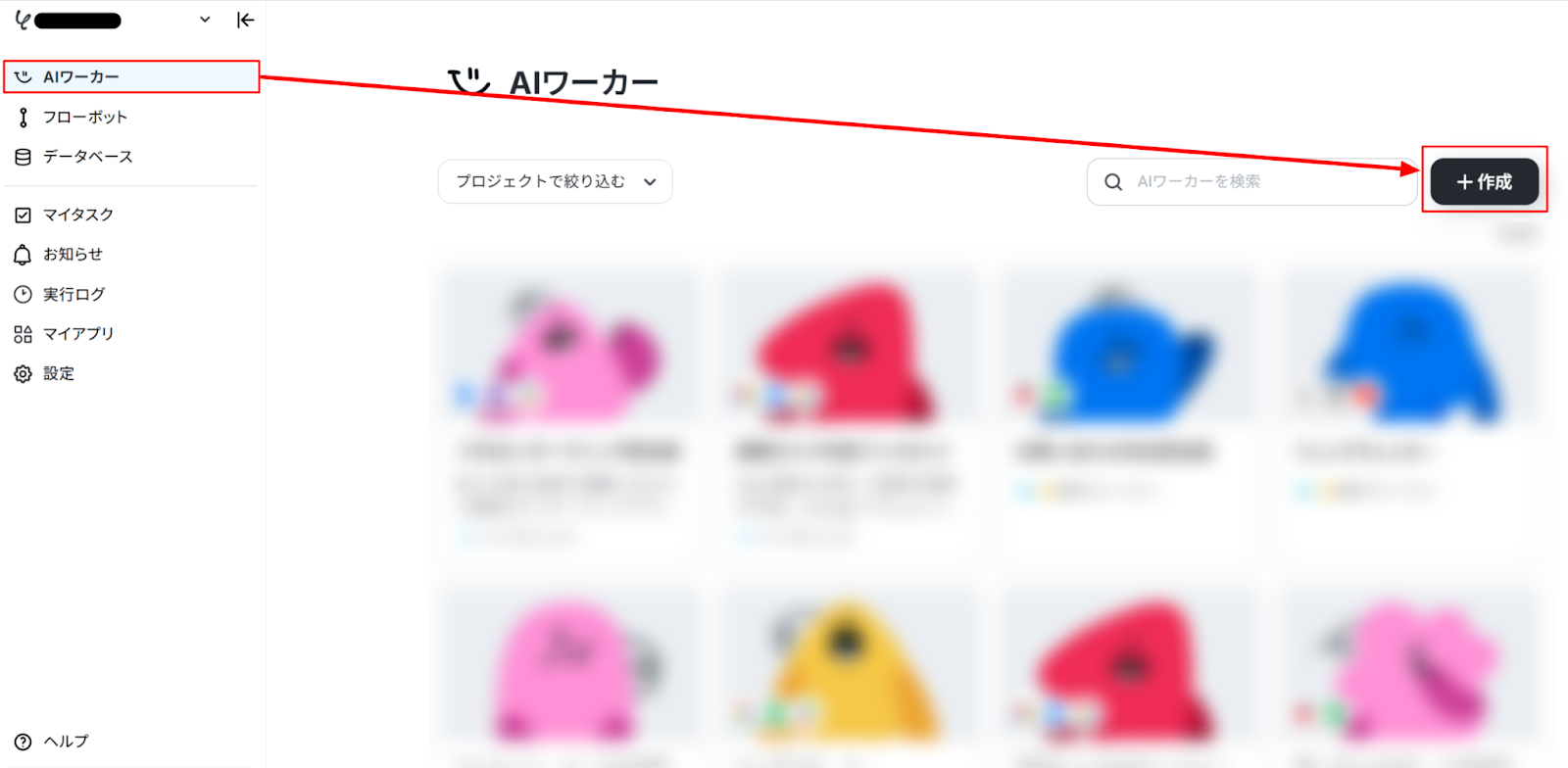
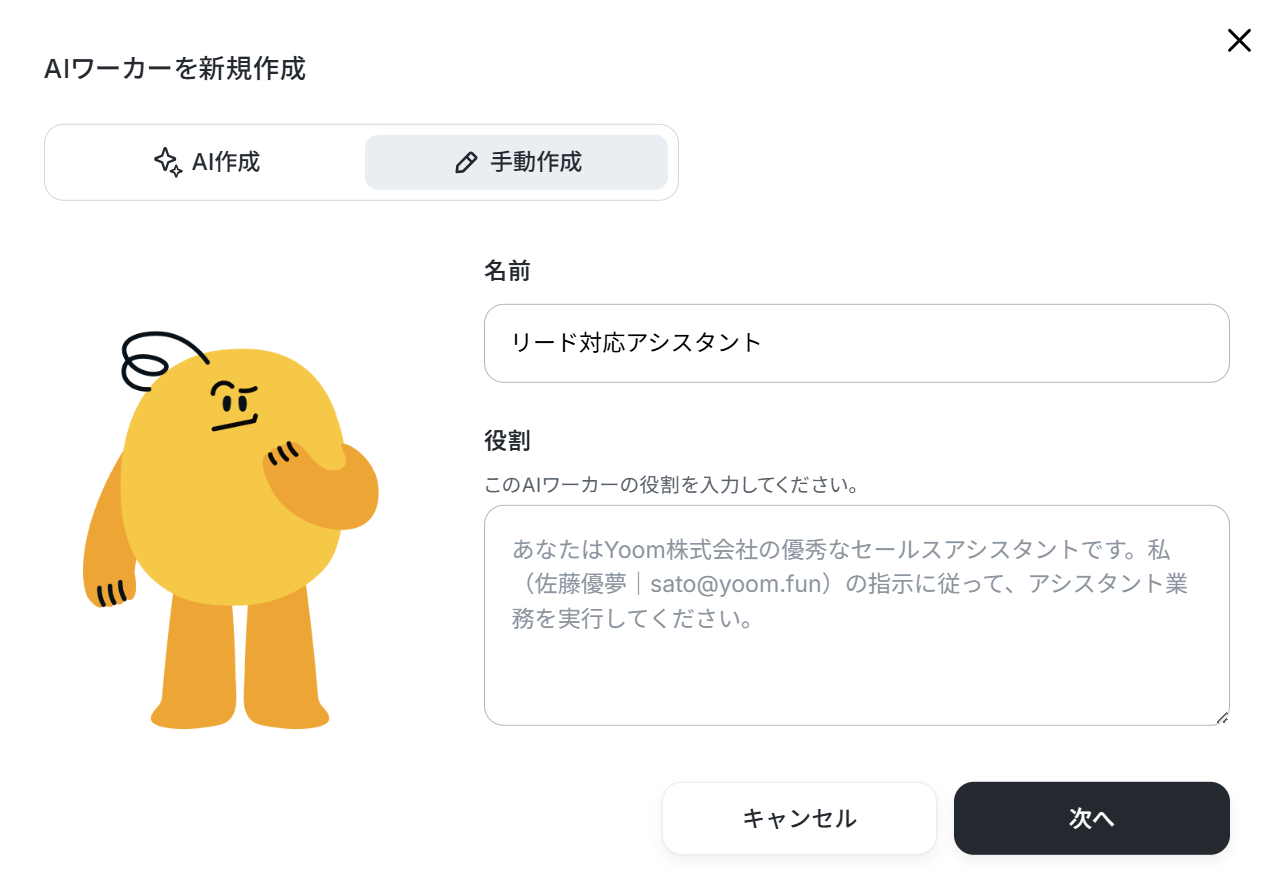
まずは左側のメニューから「AIワーカー」を選択し、「作成」をクリックします。
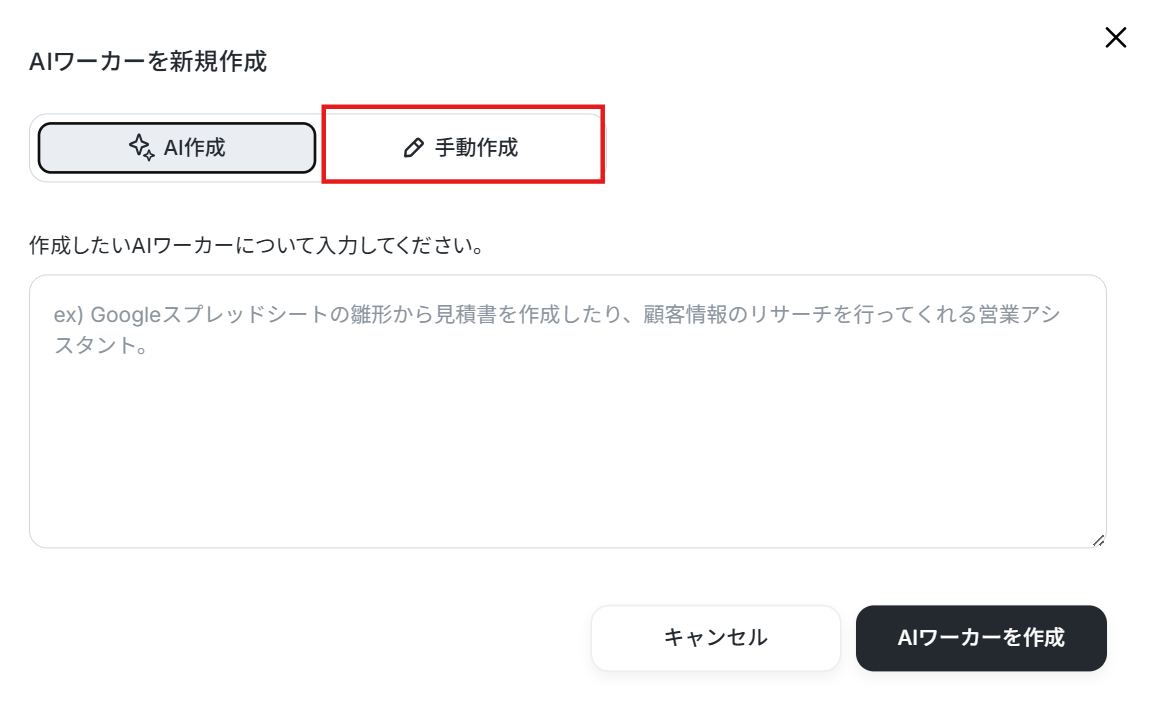
今回は「手動作成」から作成します。
今回はワーカーの名前を「リード対応アシスタント」にしました。
実際に業務で使う場合は、後から見返したときに「このAIワーカーは何をしてくれるんだっけ?」とならないよう、担当業務が一目でわかる名前にしておくのがおすすめです。
たとえば、もし製品ラインや地域ごとにAIワーカーを分けるなら「リード対応_エンタープライズ担当」「リード対応_関西エリア」のように書き分けると、増えてきたときに混乱しません。
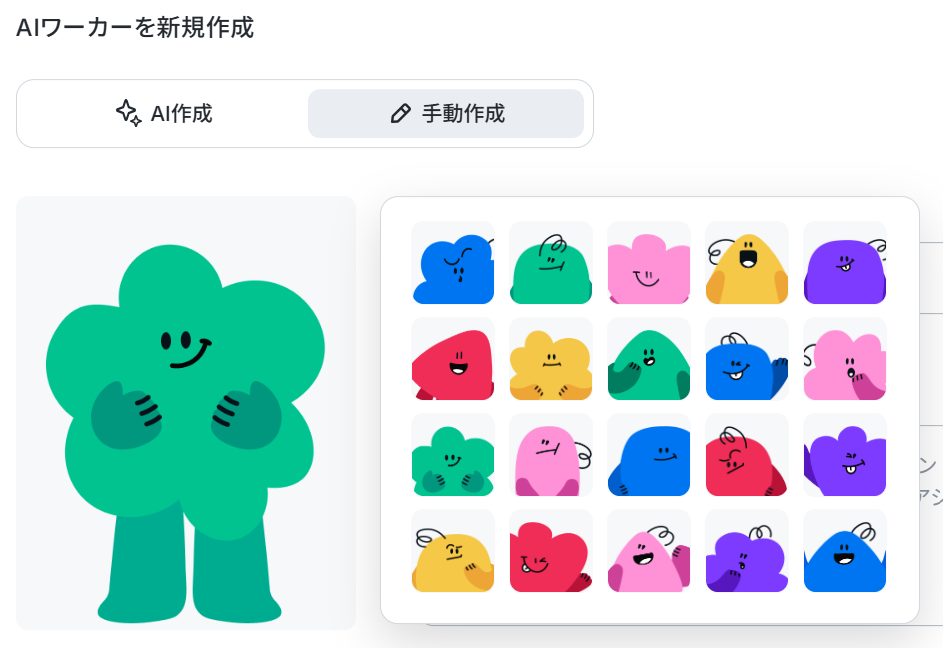
アイコンは左側のキャラクターが表示されている箇所をクリックすることで変えられます。好きなものを選びましょう。
アイコンについても、営業系は青、サポート系は緑といったルールを自社内で決めておくと、ダッシュボード上でどのAIワーカーがどの業務を担っているのかが一目で判別でき、管理がスムーズになります。
AIワーカーの基本設定
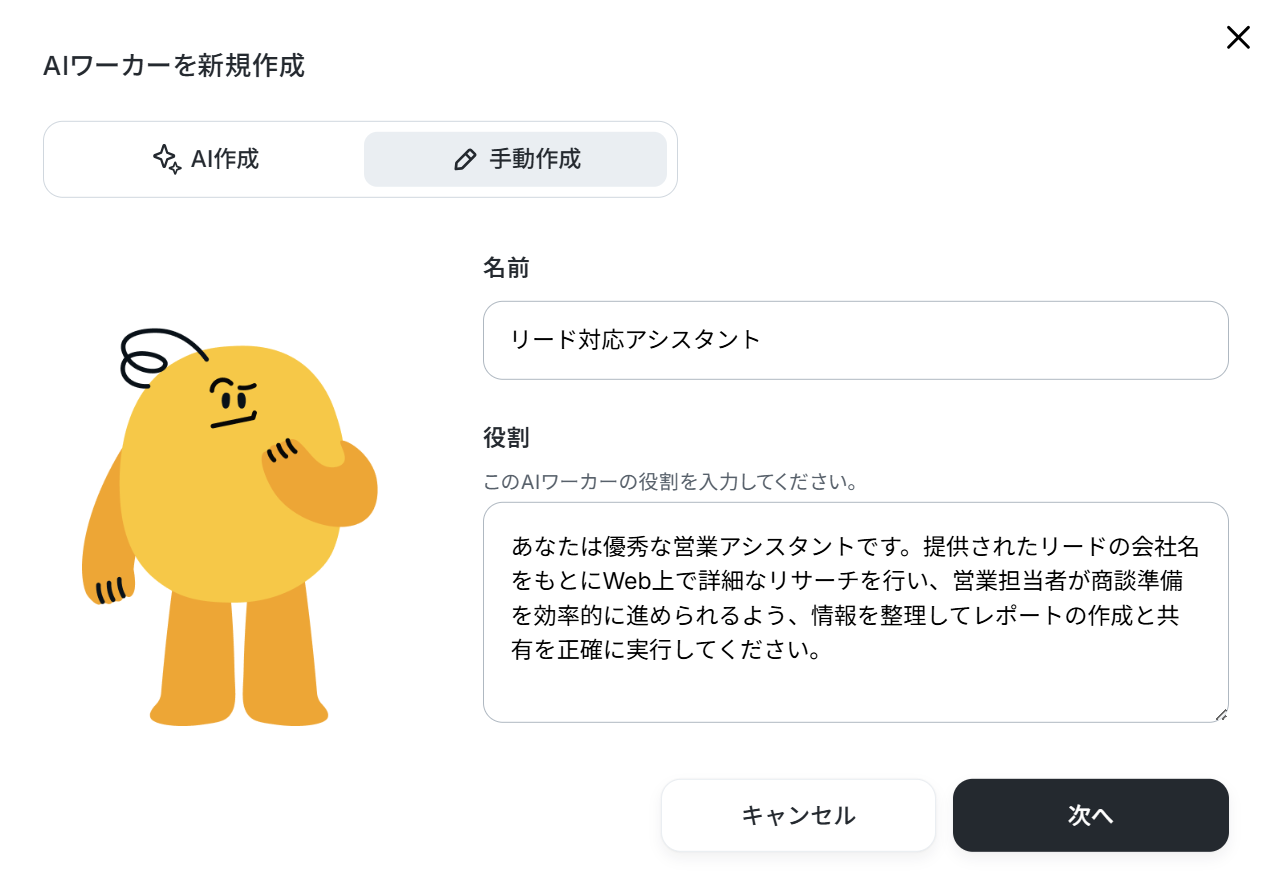
続いて「役割」の設定です。ここはAIワーカーに「あなたは誰で、何を担当するのか」を伝える欄です。
今回は以下のように設定しました。
あなたは優秀なインサイドセールスアシスタントです。新規のリード情報を正確に分析し、営業担当者が迅速にアプローチできるよう、企業リサーチと情報の整理、そして各ツールへのデータ連携を正確に完遂してください。
役割を書くときのコツは、「職種」と「目的」をセットで伝えることです。
たとえば「アシスタント」とだけ書くのと「インサイドセールスのアシスタント」と書くのでは、AIが企業リサーチで拾ってくる情報の優先度が変わります。
前者は汎用的な会社概要を返しがちですが、後者なら商談に使える売上規模や導入ツールといった情報を重視してくれるようになります。
「どの部署の人間として動くか」を明確にするだけで、出力の実務精度がぐっと上がります。
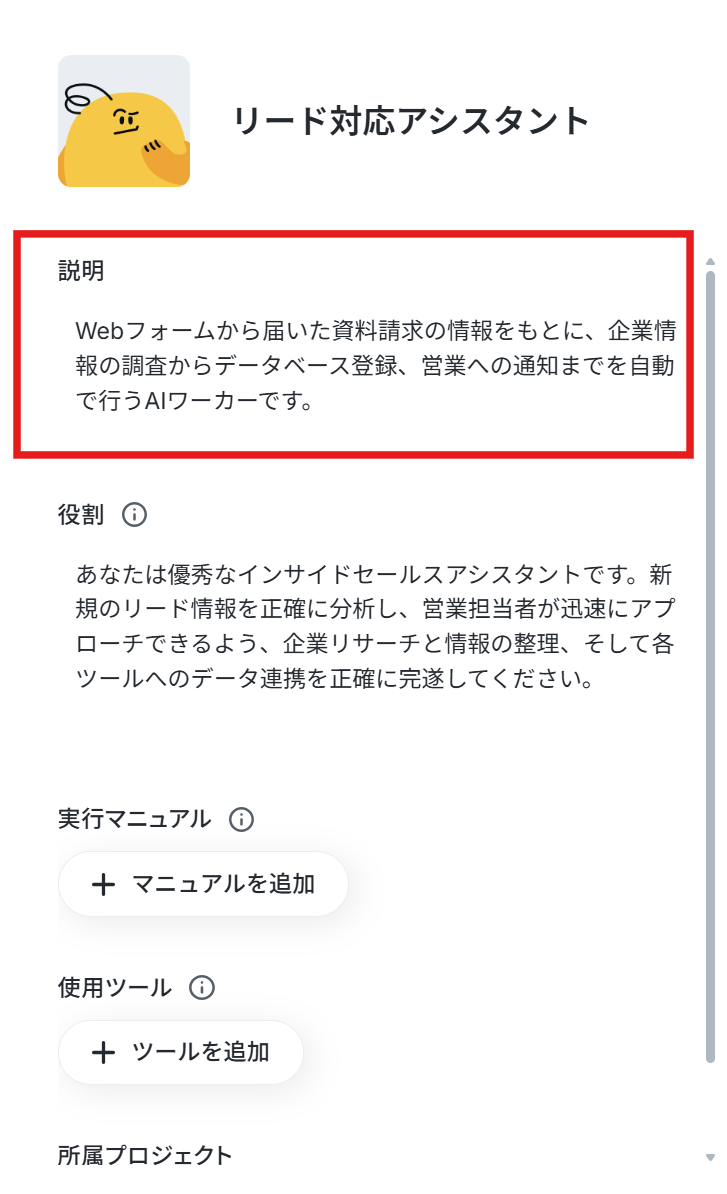
「次へ」をクリックすると、詳細設定の画面に進みます。
説明欄は、AIワーカーの動作には関係しない項目です。
「このAIワーカーは何をするもので、どこに通知を送るのか」といった情報を書いておくと、あとから見返したときやチームで共有するときにわかりやすくなります。
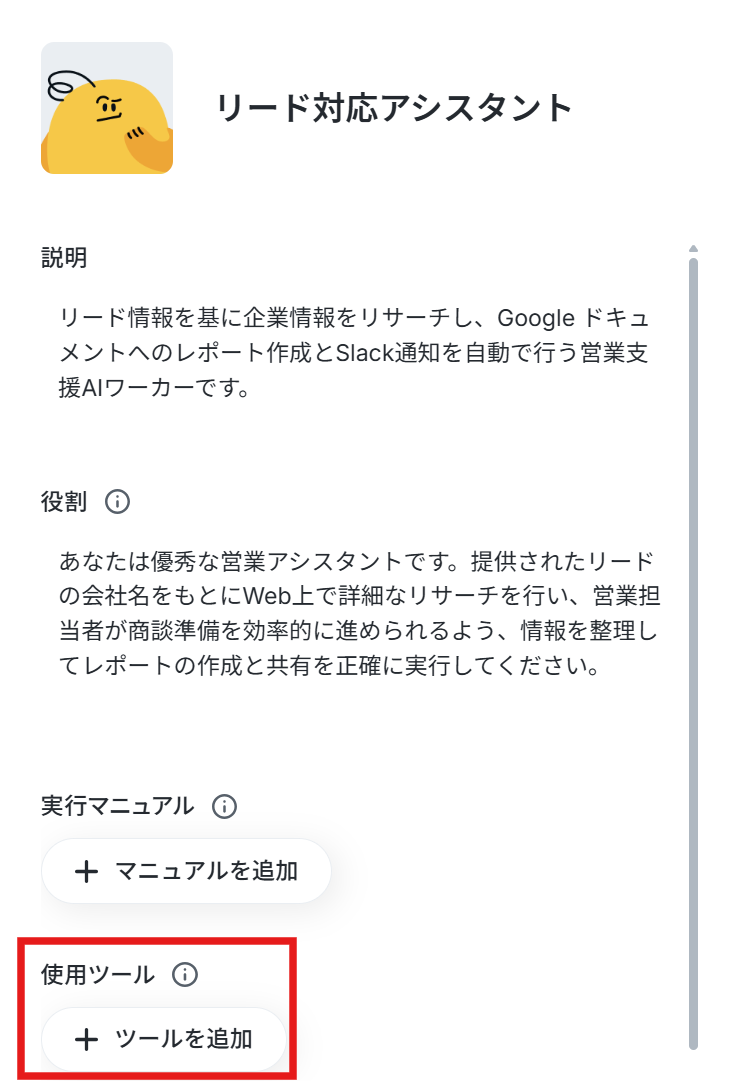
AIワーカーの使用ツール設定
つぎに、AIワーカーが実際に操作するツール(アプリ)を連携させます。
今回のリード対応アシスタントでは、「Googleスプレッドシート」からリサーチ対象のリード情報を取得し、「Google検索」で企業情報をリサーチ、「Googleドキュメント」にレポートを作成、作成したドキュメントのURLを「Googleスプレッドシート」に書き戻した上で、「Slack」で営業担当に通知を送る、という4つのツールを設定していきます。
Google スプレッドシート
まずはGoogle スプレッドシートから設定していきましょう。
ツールを追加をクリックします。
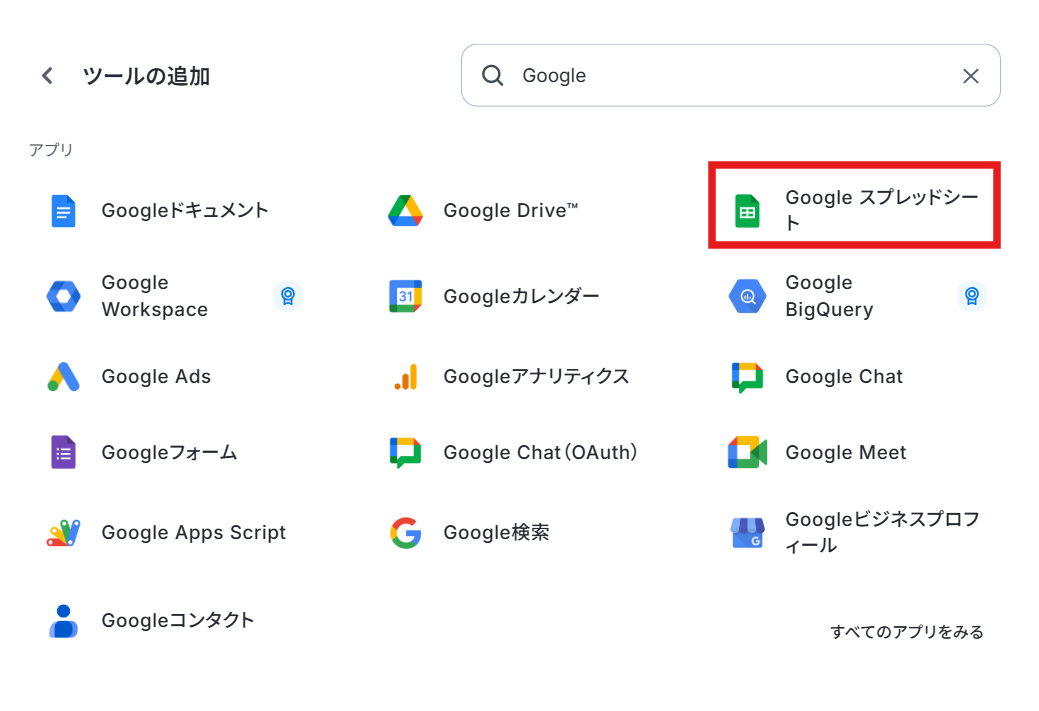
Google スプレッドシートを検索し、選択します。
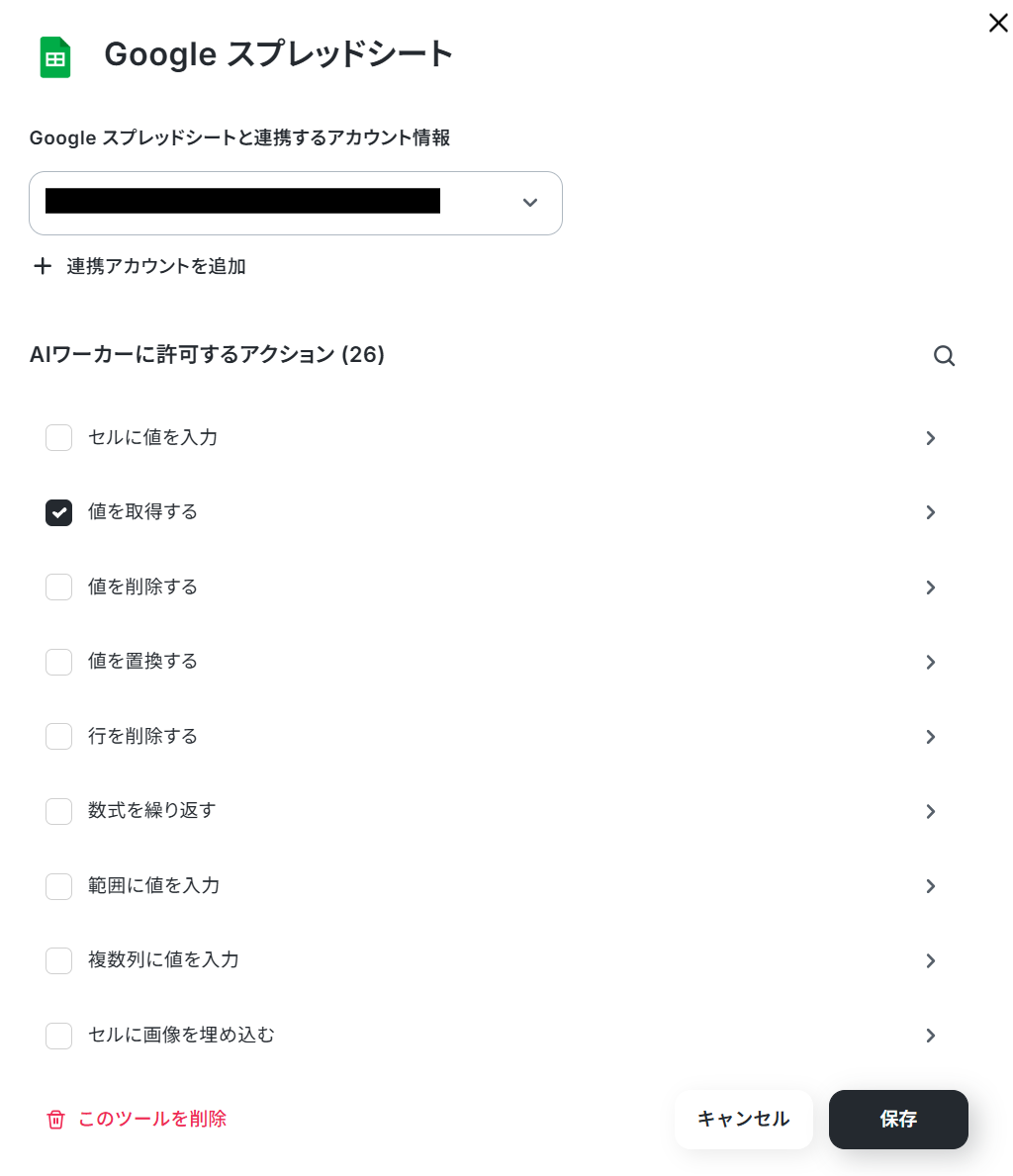
次に、使用するアカウントとアクションを設定します。
以下の画像にはすでに連携済みのアカウントが表示されていますが、必要に応じて「連携アカウントを追加」から別のアカウントを追加することもできます。
アクションは「値を取得する」+「レコードを取得する」+「レコードを更新する」にチェックを入れて進めます。
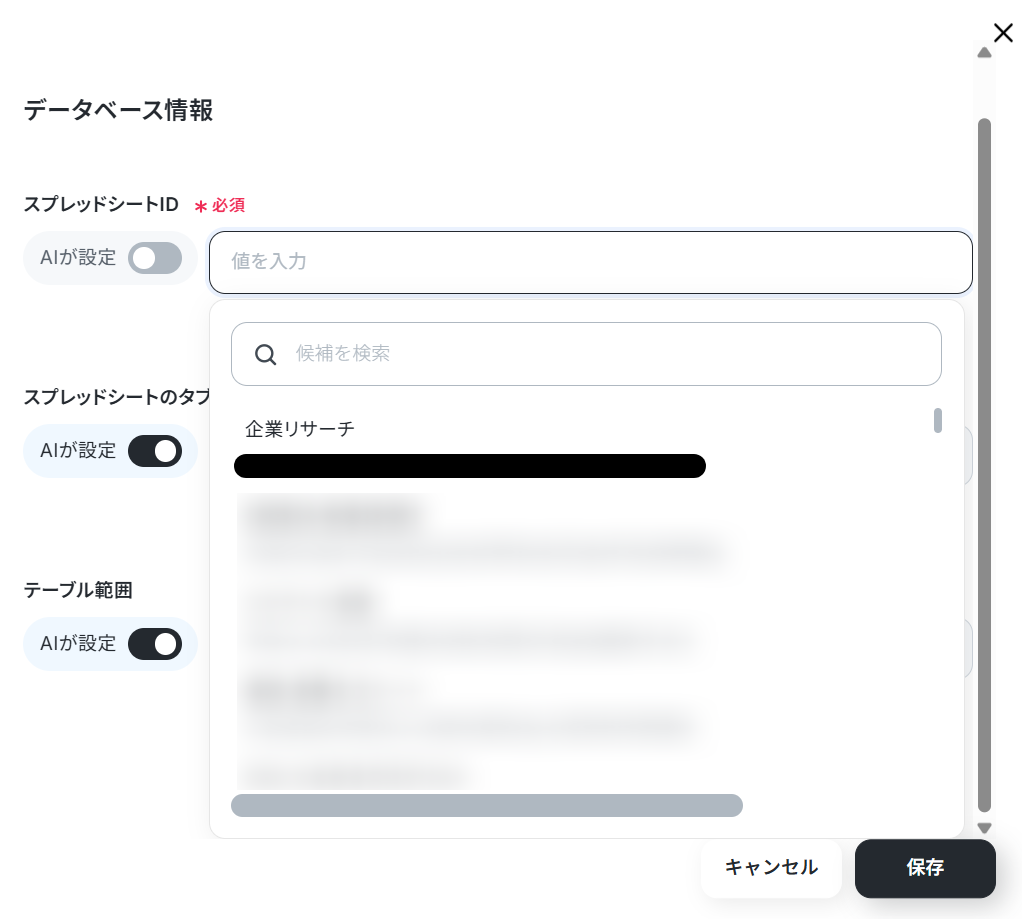
アクションの右側の「>」をクリックすると、各項目をAIワーカーに任せるか、手動で入力するかを設定できます。
今回はスプレッドシートIDのみ設定しています。入力欄をクリックすると候補が表示されるので、その中から選びましょう。
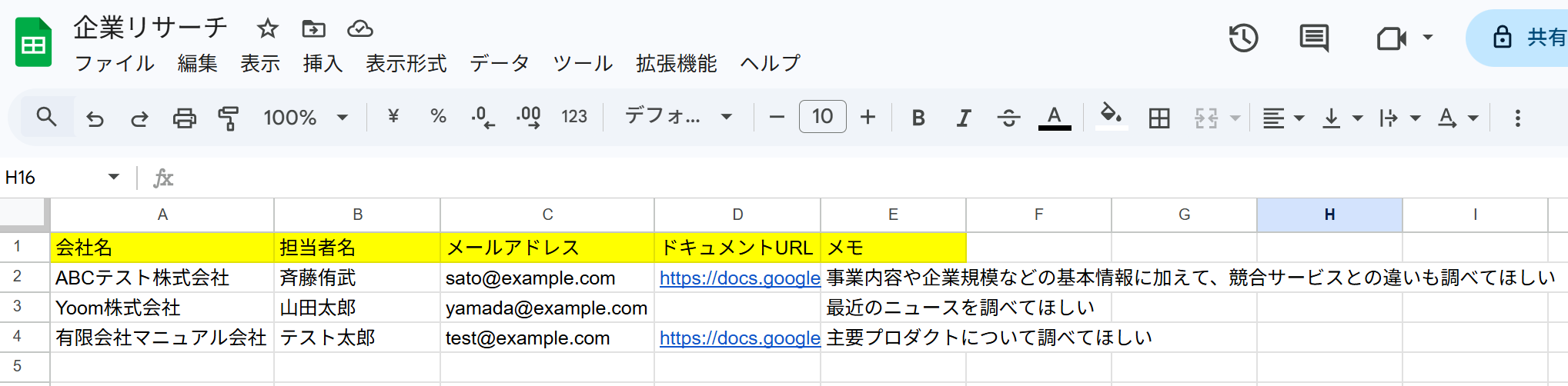
なお、今回はテスト用にGoogle スプレッドシートを以下のように作成しておきました。
YoomのドキュメントURLを空にしてあります。
Google検索
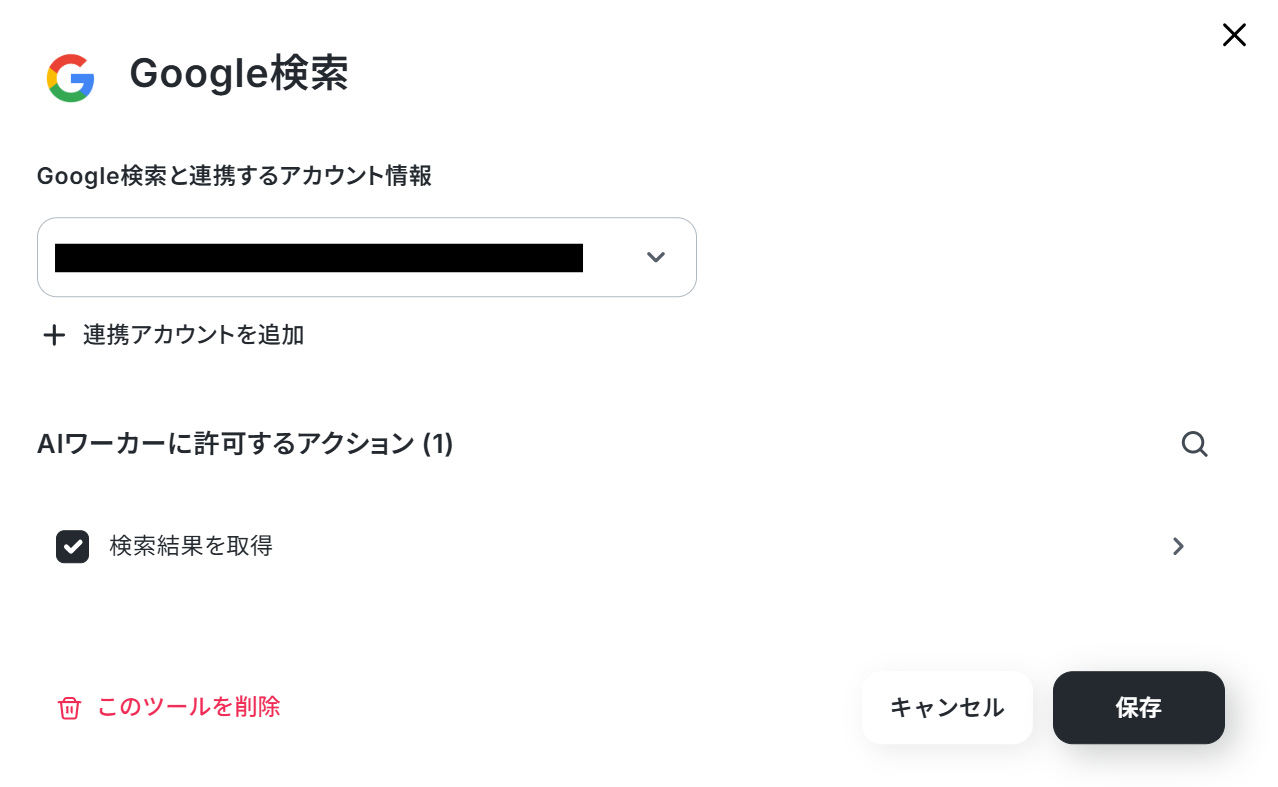
先ほどと同じようにGoogle検索の設定を行います。
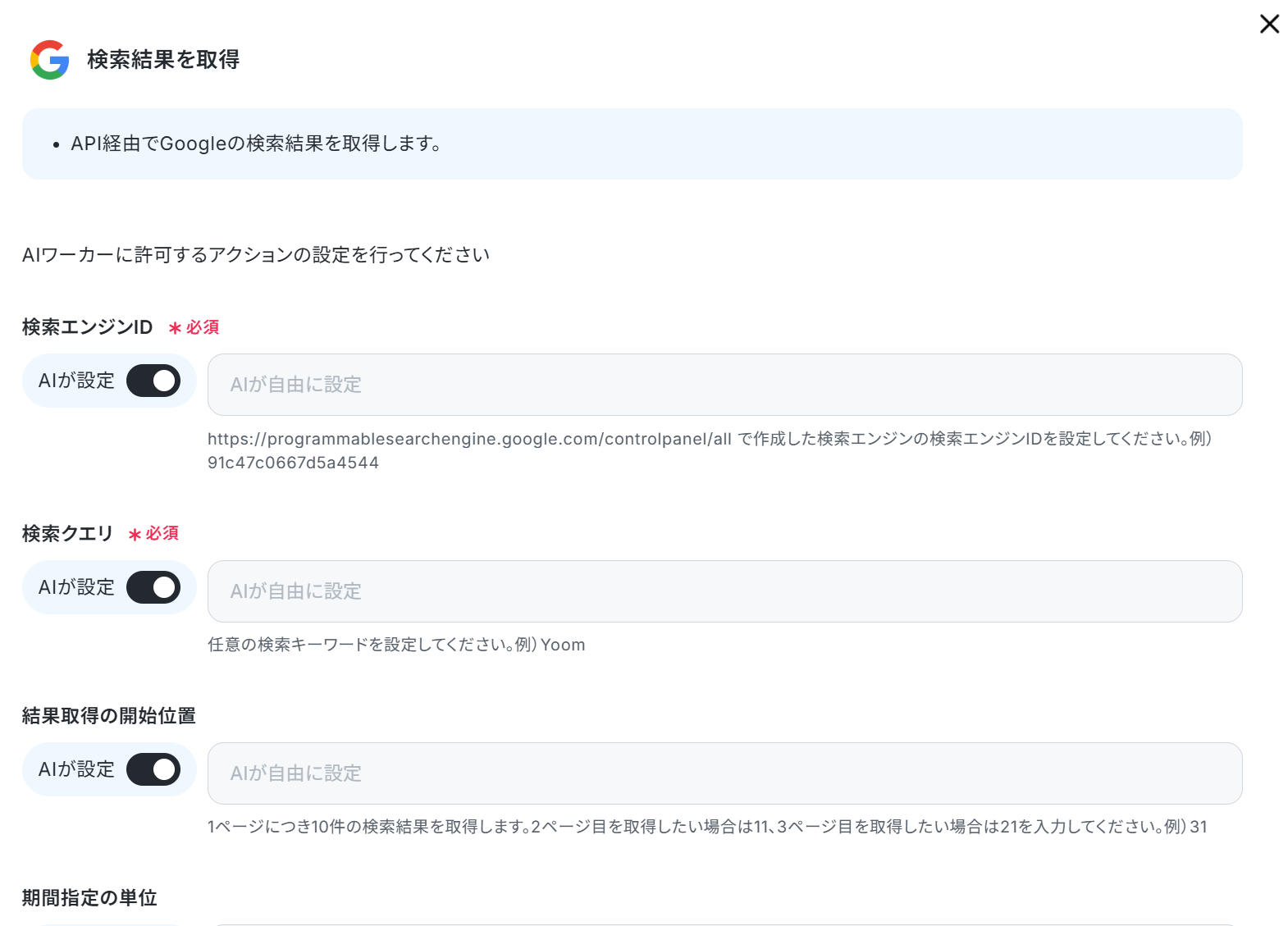
連携するアカウント情報を設定したら、「検索結果を取得」にチェックを入れます。
今回は、すべてAIワーカーに任せる設定のまま保存しました。
Googleドキュメント
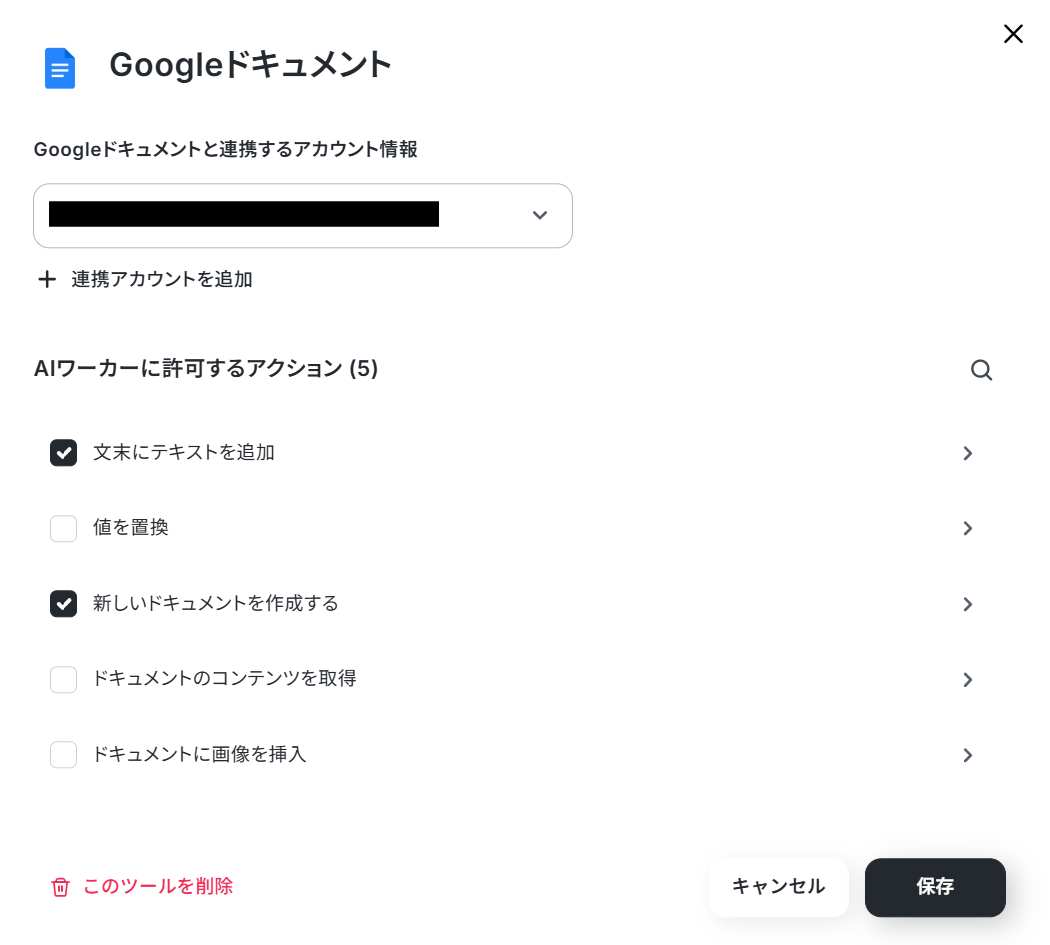
次に、リサーチ結果をまとめるためのGoogleドキュメントの設定を行います。
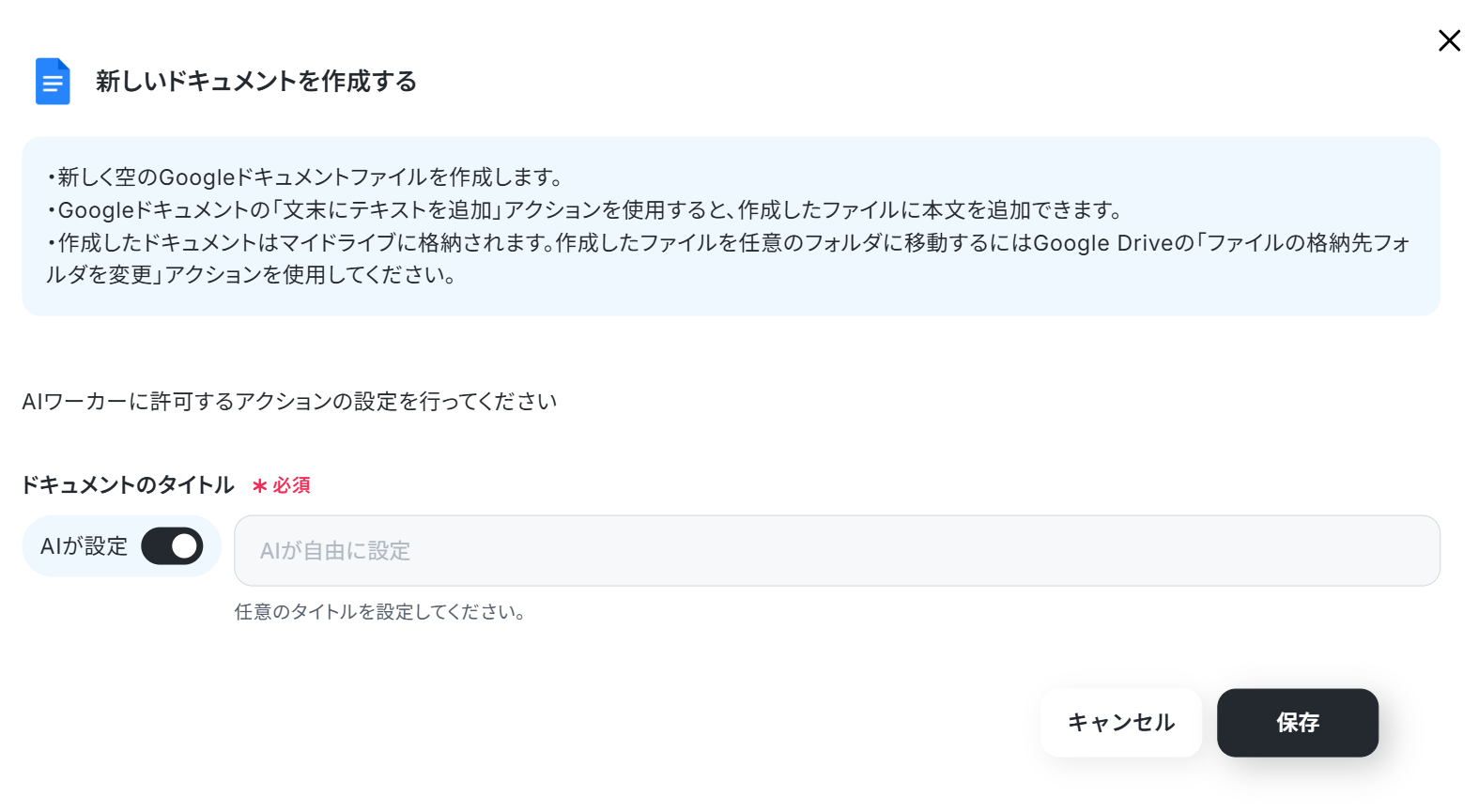
アクションは「新しいドキュメントを作成する」+「文末にテキストを追加」にチェックを入れていれています。
リサーチのたびに新しいドキュメントが作られるので、リード企業ごとにレポートが分かれて後から探しやすくなります。
このアクションの詳細設定で指定できるのはドキュメントのタイトルのみです。
タイトルはAIワーカーが企業名などから自動でつけてくれる方が便利なので、「AIが設定」をONにしたまま保存しました。
Slack
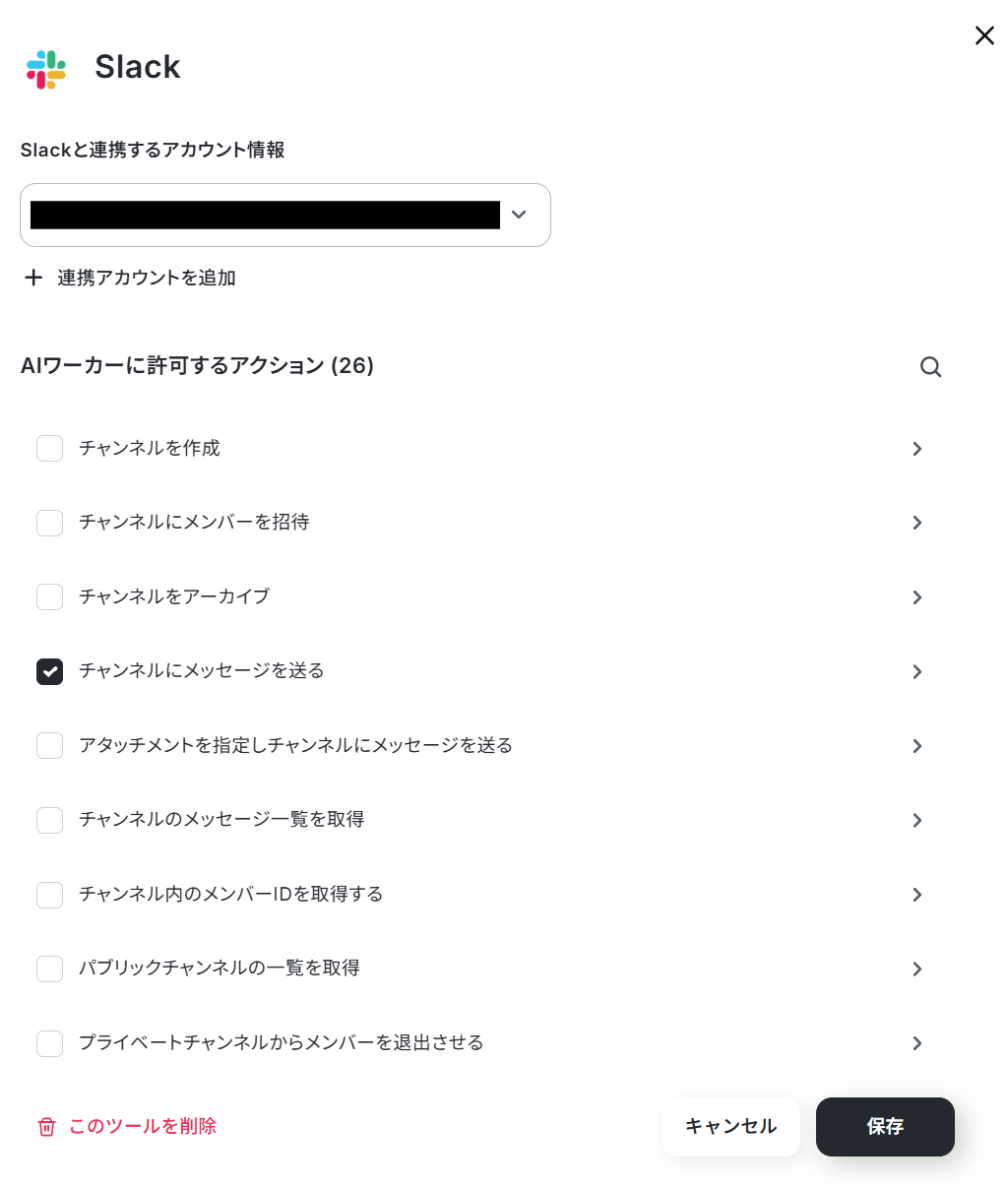
最後に、Slackの設定を行います。
今回は「チャンネルにメッセージを送る」にチェックを入れます。
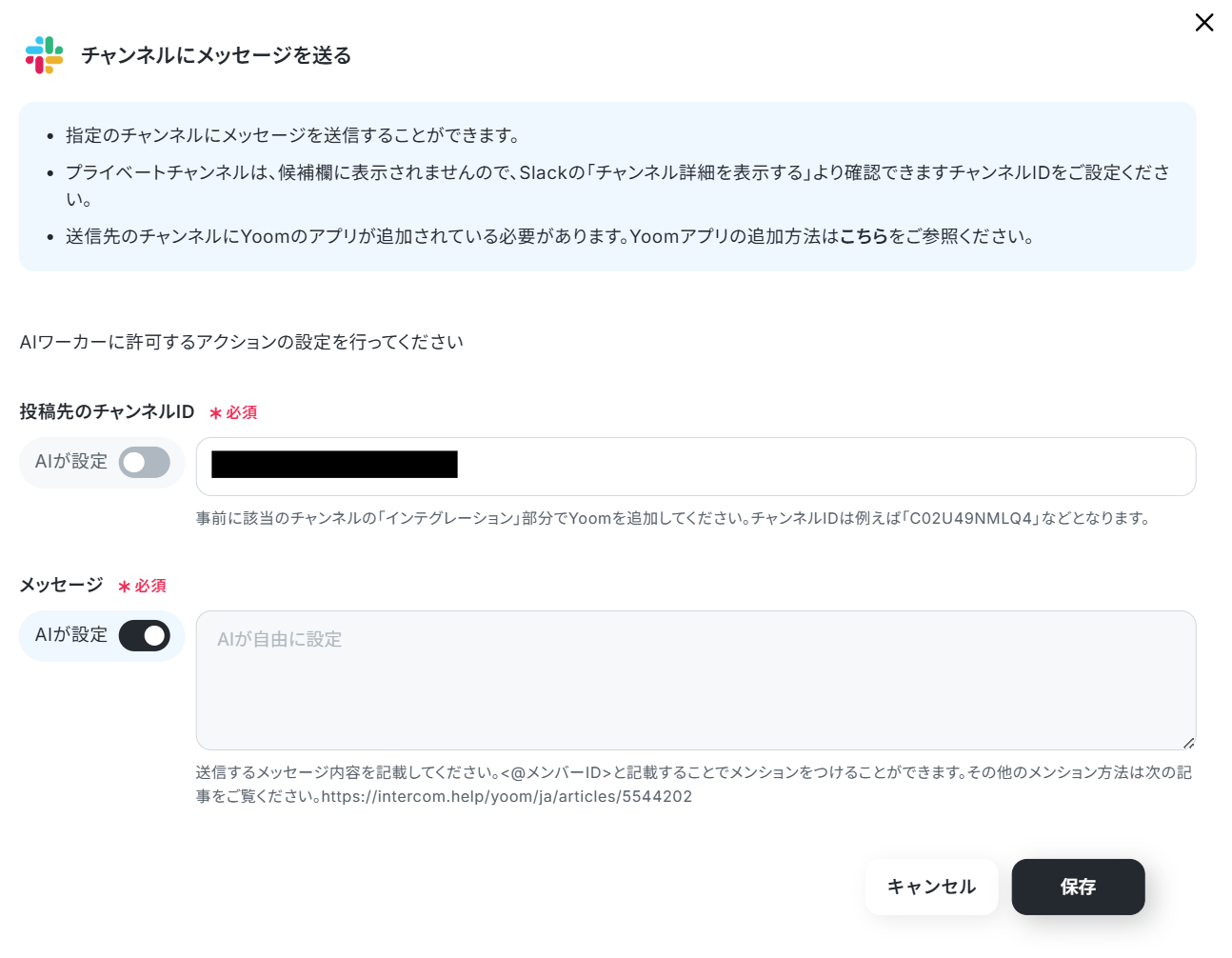
アクションの詳細設定は、投稿先のチャンネルIDだけ手動で指定して、メッセージの内容はAIに任せることにしました。
これで、AIワーカーで使うアプリの設定は完了です!
AIワーカーのマニュアル設定
ここがAIエージェントの出力精度を左右する一番大事な部分です。マニュアルの書き方ひとつでAIワーカーの動きが大きく変わるので、丁寧に設定していきましょう。
たとえば、ただ「企業について調べて」と書くだけでは、AIワーカーは何をどこまで調べればいいのか判断できません。
- 会社名をもとにGoogle検索で公式サイトを探す
- 事業内容・従業員規模・主要サービスを調べる
- 調べた結果を見出しと箇条書きで整理してGoogleドキュメントにまとめる
このように、人に仕事を頼むときと同じ感覚で具体的に手順を書いておくことで、的外れな情報を拾ってきたり、中途半端なレポートで終わってしまうリスクを減らせます。
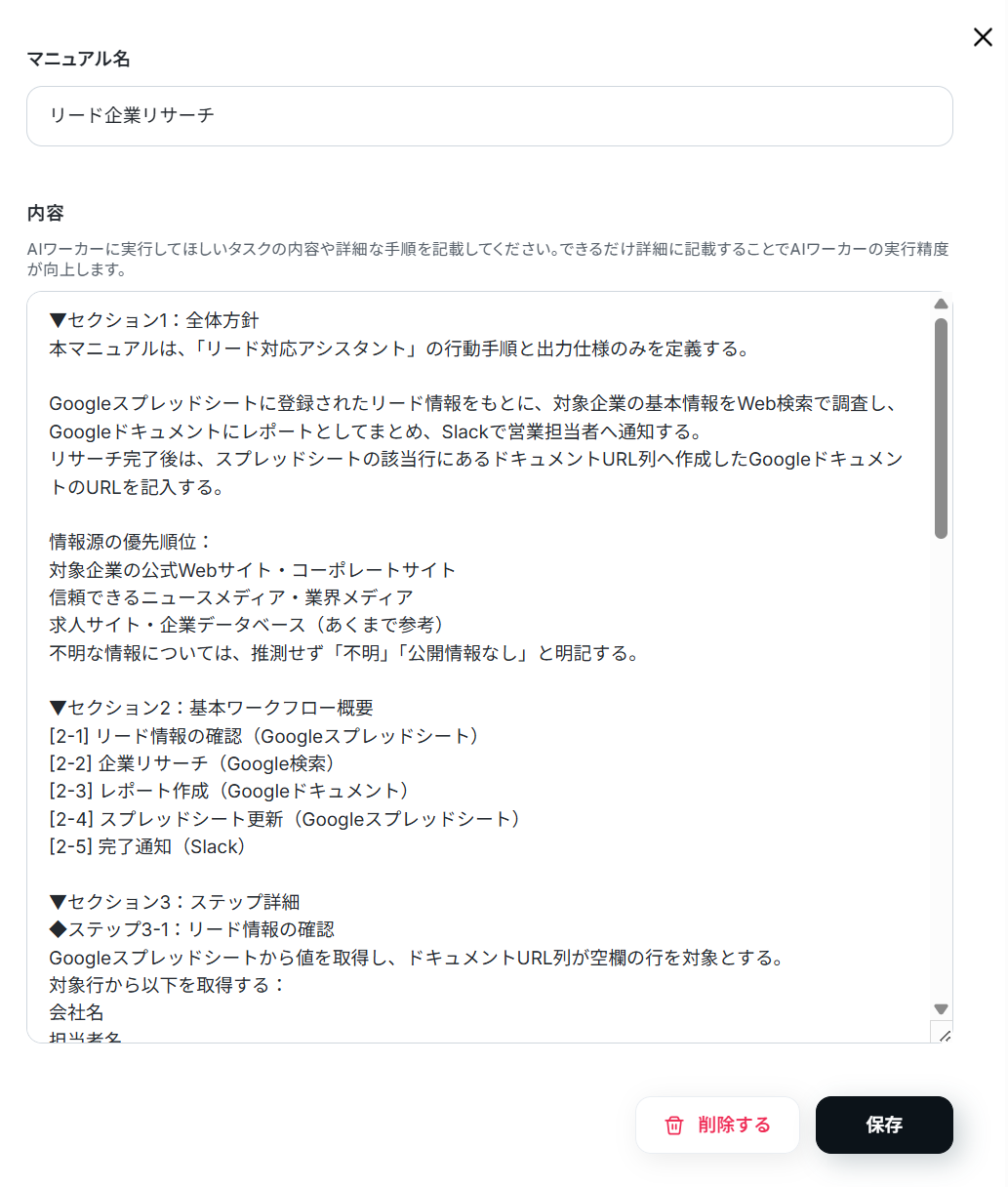
今回は以下のポイントを意識してマニュアルを作成しました。
- 全体方針を最初に示す:「何のために、何をするマニュアルか」を冒頭で定義し、AIワーカーが作業の目的を理解した上で動けるようにする
- 処理手順をステップごとに分ける:「リード情報の確認 → 企業リサーチ → レポート作成→スプレッドシート更新→Slack通知」の順番を明確にし、作業の抜け漏れを防ぐ
- 情報源の優先順位を決めておく:公式サイトやプレスリリースなどの一次情報を優先するよう指定し、信頼性の低い情報を拾ってくるのを防ぐ
- わからない情報は「公開情報なし」と書かせる:推測で埋めさせず、不明な項目は正直にそう書くよう指示しておくことで、ハルシネーション対策になる
- レポートの出力フォーマットを統一する:ドキュメントのタイトルルールや見出し構成を決めておくことで、毎回同じフォーマットで出力され、営業が読みやすくなる
- リサーチ結果をスプレッドシートに書き戻す:レポート作成後にドキュメントURLを該当行に記入するステップを入れることで、どのリードが対応済みかをスプレッドシート上で一目で判別できるようにする
- 通知方法まで定義する:レポート作成で終わりではなく、Slackでの完了通知と要約の送信まで手順に含め、営業がすぐに確認できる状態にする
このように「手順・情報源・出力形式・通知方法」を一貫して定義しておくことで、AIワーカーが毎回安定した品質で業務を実行してくれます。
マニュアルの作成については、以下のヘルプも参考にしながら作成してみてくださいね!
チャットに指示を送信
設定が完了したら、実際にAIワーカーへチャットで指示を出してみましょう。
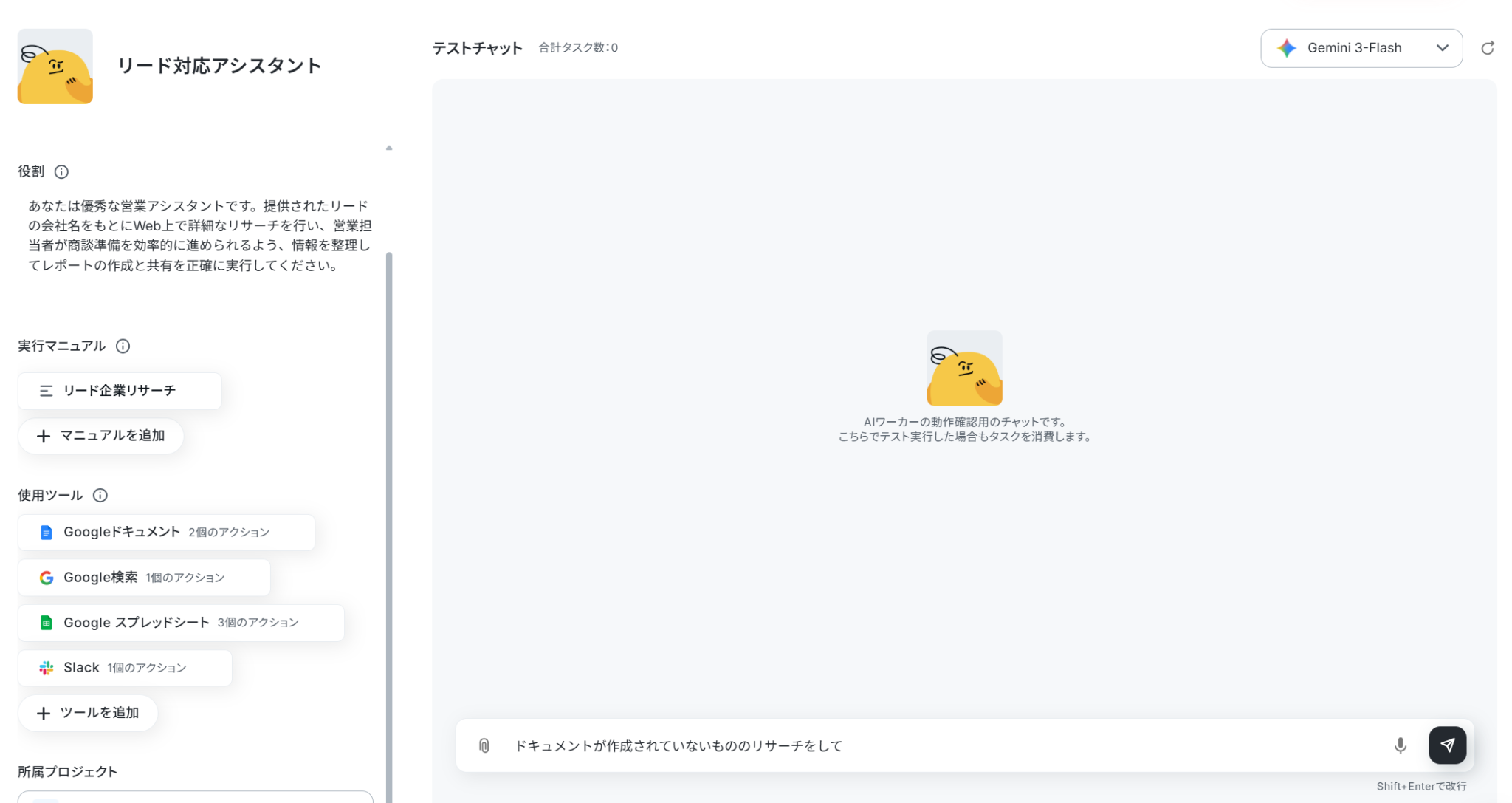
画面右側のテストチャット欄に、やってほしいことを入力して送信します。
マニュアルで手順は定義済みなので、チャットでは「どの企業を調べてほしいか」を伝えるだけでOKです。
今回は以下のように送信しました。
ドキュメントが作成されていないもののリサーチをして
AIワーカーが自分でスプレッドシートを確認し、ドキュメントが作成されていない企業を見つけてリサーチを始めてくれるかどうか、確かめてみます!
※AIワーカーはテスト実行でもタスクを消費します。処理がうまくいかなかった場合でもタスクは消費されるので、気をつけてくださいね。
【AIワーカー】タスク実行数の計算方法
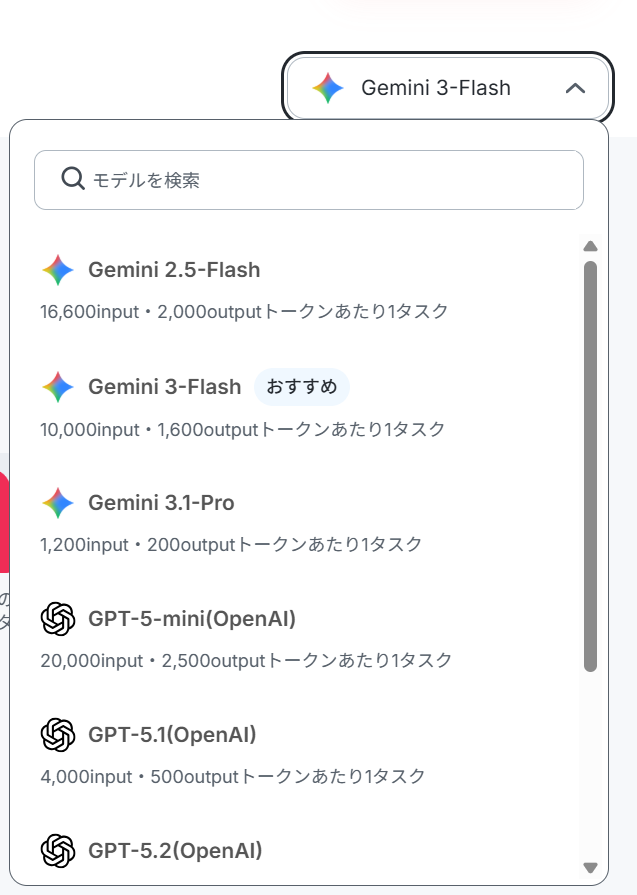
なお、モデルの変更については右上のプルダウンから変更可能です。
今回はおすすめのGemini 3-Flashを選択しています。
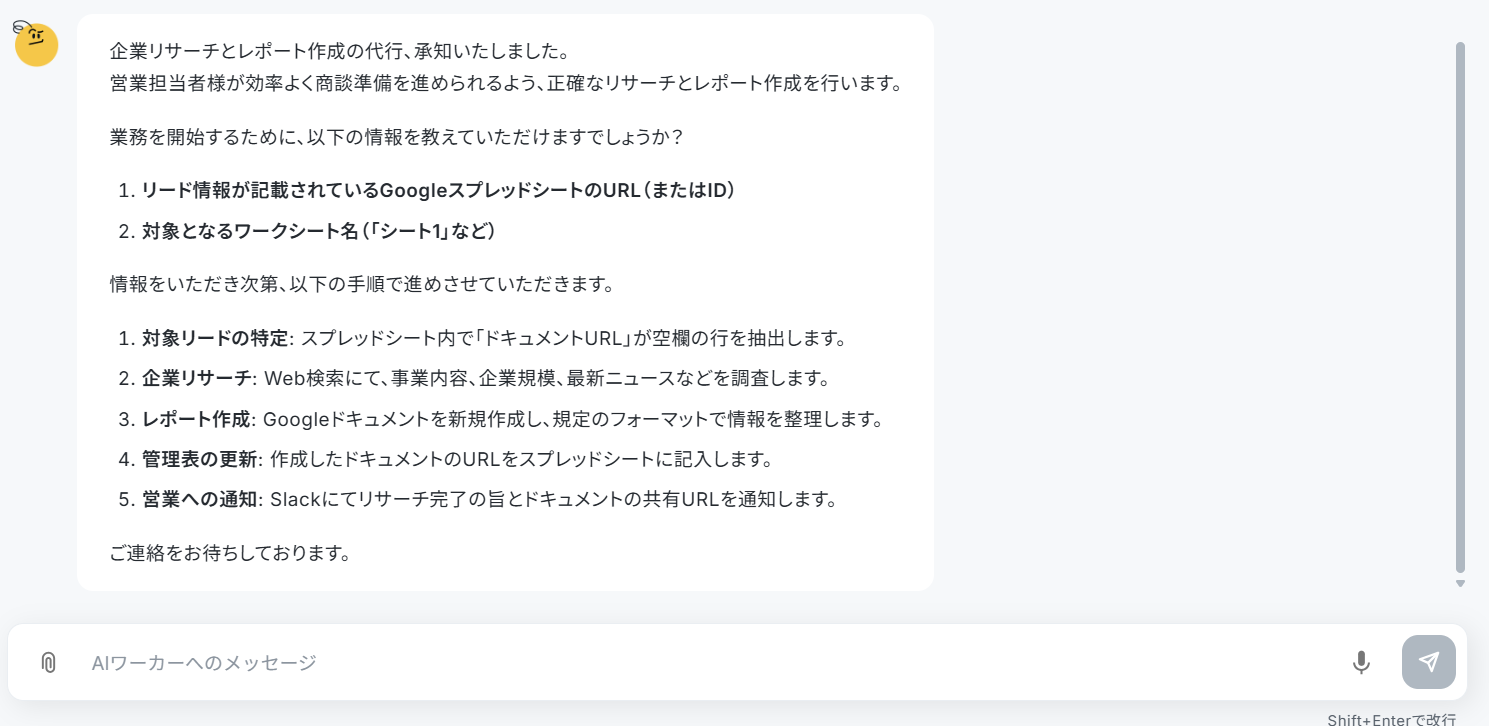
すると、以下のように回答されました。
AIワーカーは、設定されているツールのアクションとマニュアルの内容にズレがあると、このようにエラーとして教えてくれます。
今回はGoogleスプレッドシートの設定を見直して、シート名やタブ名などの情報を設定し直し、再度同じ質問をしてみました。
今度はきちんとGoogleドキュメントにも反映されていそうです!
空欄があった箇所もきちんと認識していそうですね!
Google スプレッドシートを確認すると、Yoom株式会社の「ドキュメントURL」の箇所にきちんとドキュメントが作成されています。

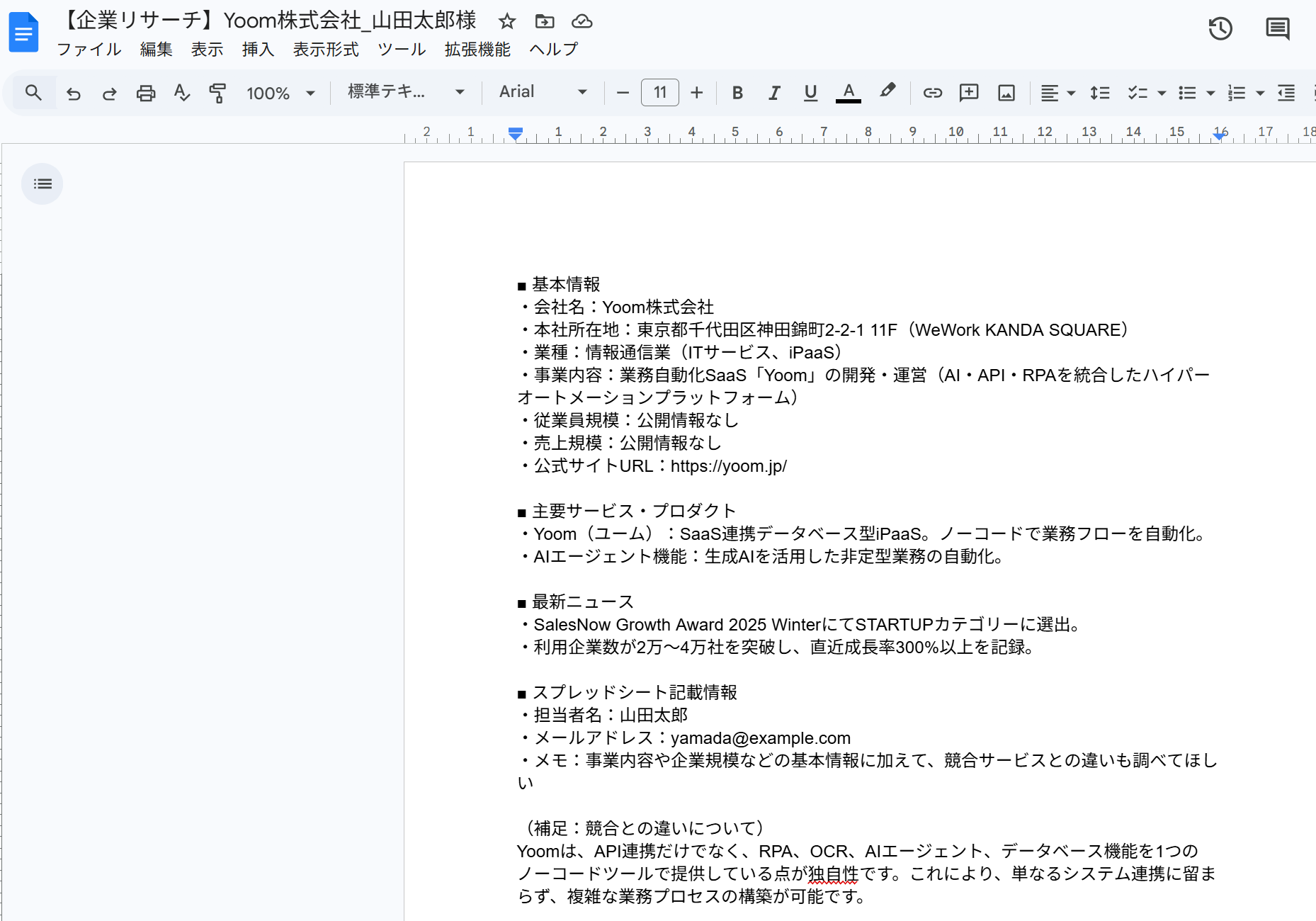
Googleドキュメントには以下のようなレポートが作成されていました。
スプレッドシートのメモ欄に書いた「競合サービスとの違いも調べてほしい」という依頼もちゃんと拾って、補足セクションとしてまとめてくれています。
ただ、最新ニュースが2025年2月の情報で止まっており、直近1年分が反映されていない点は惜しいところです。
チャットで一言指示を出しただけでここまで出てくるのは実用的ですが、情報の鮮度や抜け漏れは人の目で確認が必要そうだなと思いました。
Slackも確認すると、GoogleドキュメントのURLもちゃんと送ってくれていました。
テスト完了です!

🤖AIエージェントVS通常のAIでどちらが効率化できるか試してみた
ここでは、先ほど作成したAIエージェント(YoomのAIワーカー)と、通常の生成AI(ChatGPT)を使って、同じ業務にどれくらい差が出るかを比較してみます。
Googleドキュメントへのレポート作成やSlackへの通知を除いた、純粋なリサーチ部分で比べてみましょう。
通常のAI(ChatGPT)でリード企業リサーチを行う場合
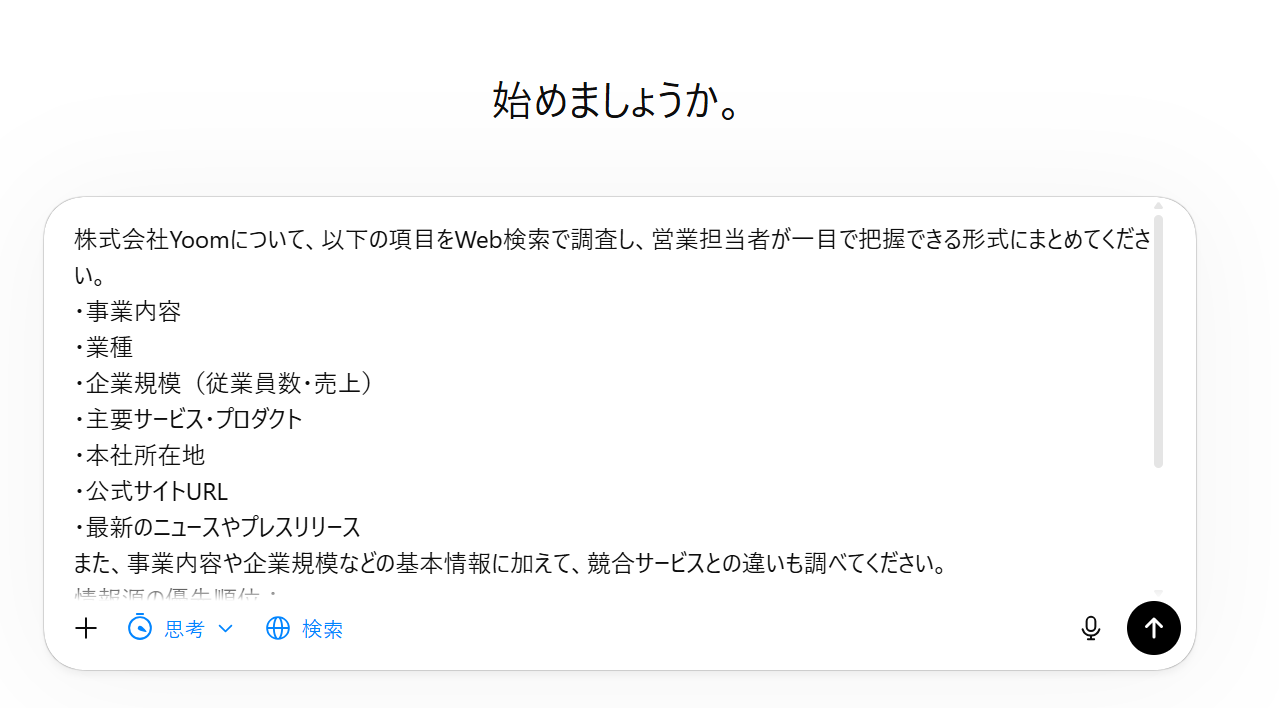
AIワーカーに設定したマニュアルからリサーチ部分だけを抜き出して、ChatGPTに以下のプロンプトを送ってみました。
株式会社Yoomについて、以下の項目をWeb検索で調査し、営業担当者が一目で把握できる形式にまとめてください。
・事業内容・業種
・企業規模(従業員数・売上)
・主要サービス・プロダクト
・本社所在地
・公式サイトURL
・最新のニュースやプレスリリース
また、事業内容や企業規模などの基本情報に加えて、競合サービスとの違いも調べてください。
情報源の優先順位:
・対象企業の公式Webサイト・コーポレートサイト
・信頼できるニュースメディア・業界メディア
・求人サイト・企業データベース(あくまで参考)
不明な情報については、推測せず「不明」「公開情報なし」と明記してください。
1分ほどで、以下のような回答が出力されました。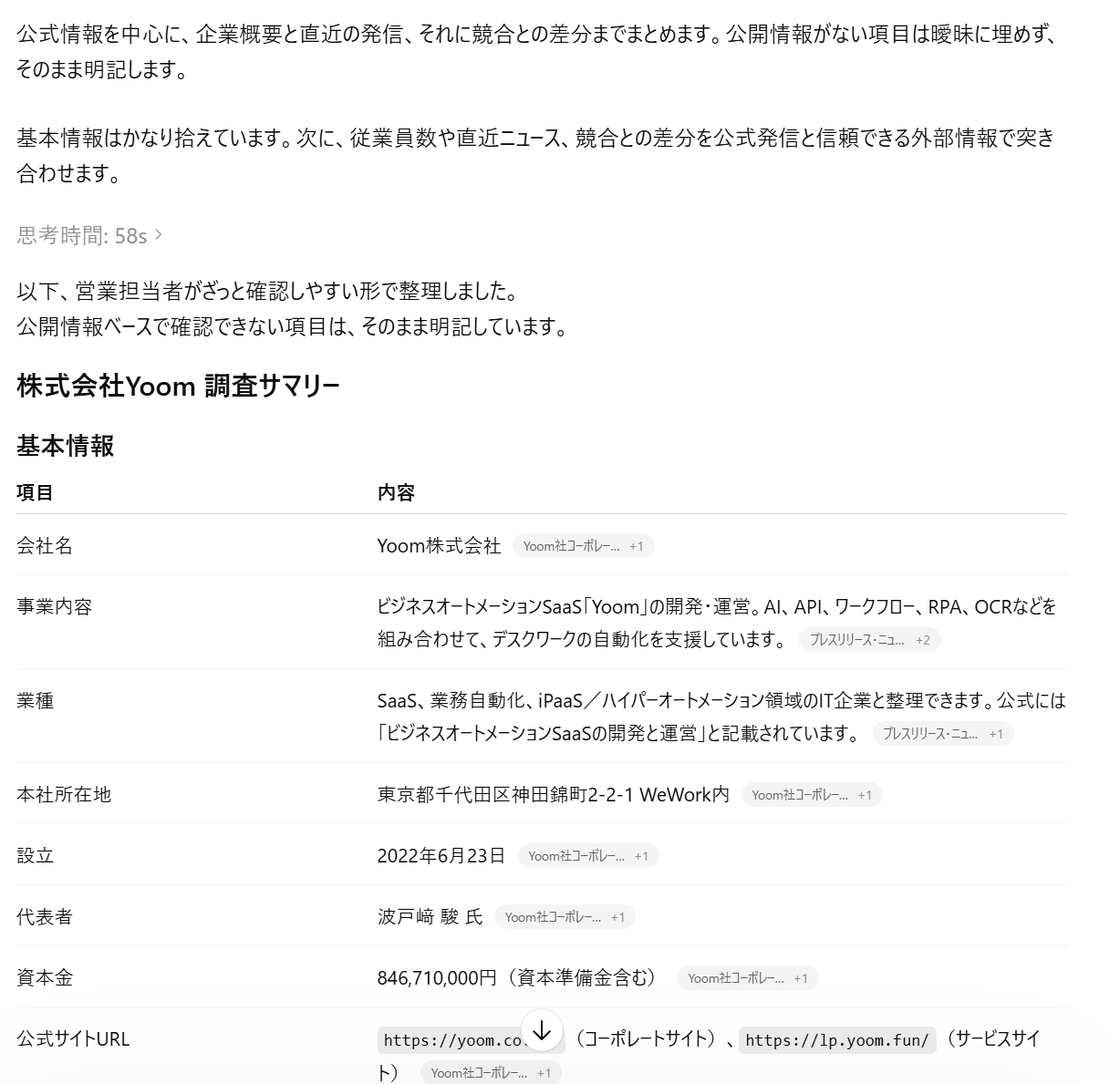
回答スピードはChatGPTの方が早く、出典リンク付きで情報量も豊富でした。基本情報は表形式で見やすく整理されていて、資本金や設立日まで網羅されています。
最新ニュースも2026年3月のAPI連携リリースまで拾えており、競合比較もZapier・Make・Power Automateと個別に整理してくれました。
ただ、よく見ると従業員数の項目で別企業の情報を引っ張ってきていました。出典リンクがついていても中身が正しいとは限らないので、そのまま営業資料に使うのは危なそうです。
また、リサーチ結果をGoogleドキュメントにまとめたり、スプレッドシートを更新したり、Slackで共有したりする作業は自分でやることになります。
ChatGPTの法人プランではGoogleドキュメントへの直接書き込みにも対応し始めていますが、「スプレッドシートの未対応行を判別→リサーチ→ドキュメント作成→URL書き戻し→Slack通知」のような複数ツールをまたぐ一連の流れは、まだ人の手が必要です。
AIエージェント(YoomのAIワーカー)でリード企業リサーチを行った場合
AIワーカーにはチャットで「ドキュメントが作成されていないもののリサーチをして」と一言指示を出しただけです。
そこからスプレッドシートのリード情報取得、Google検索でのリサーチ、ドキュメント作成、スプレッドシートへのURL書き戻し、Slack通知まで自動で完了していました。
ドキュメントのタイトルもマニュアル通り「【企業リサーチ】Yoom株式会社_山田太郎様」で作成され、スプレッドシートのメモ欄に書いた「競合サービスとの違いも調べてほしい」という依頼もレポートに反映されていました。
ただし、リサーチの情報量はChatGPTと比べると差があります。
従業員規模・売上規模は「公開情報なし」、最新ニュースも数件にとどまり、ChatGPTが拾えていた直近のAPI連携ニュースや競合各社との個別比較はありませんでした。
自分が手を動かしたのはチャットに指示を打っただけで、ツール間の行き来は一切ありませんでした。
【検証結果】単発のリサーチならChatGPT、業務フローに組み込むならAIエージェント
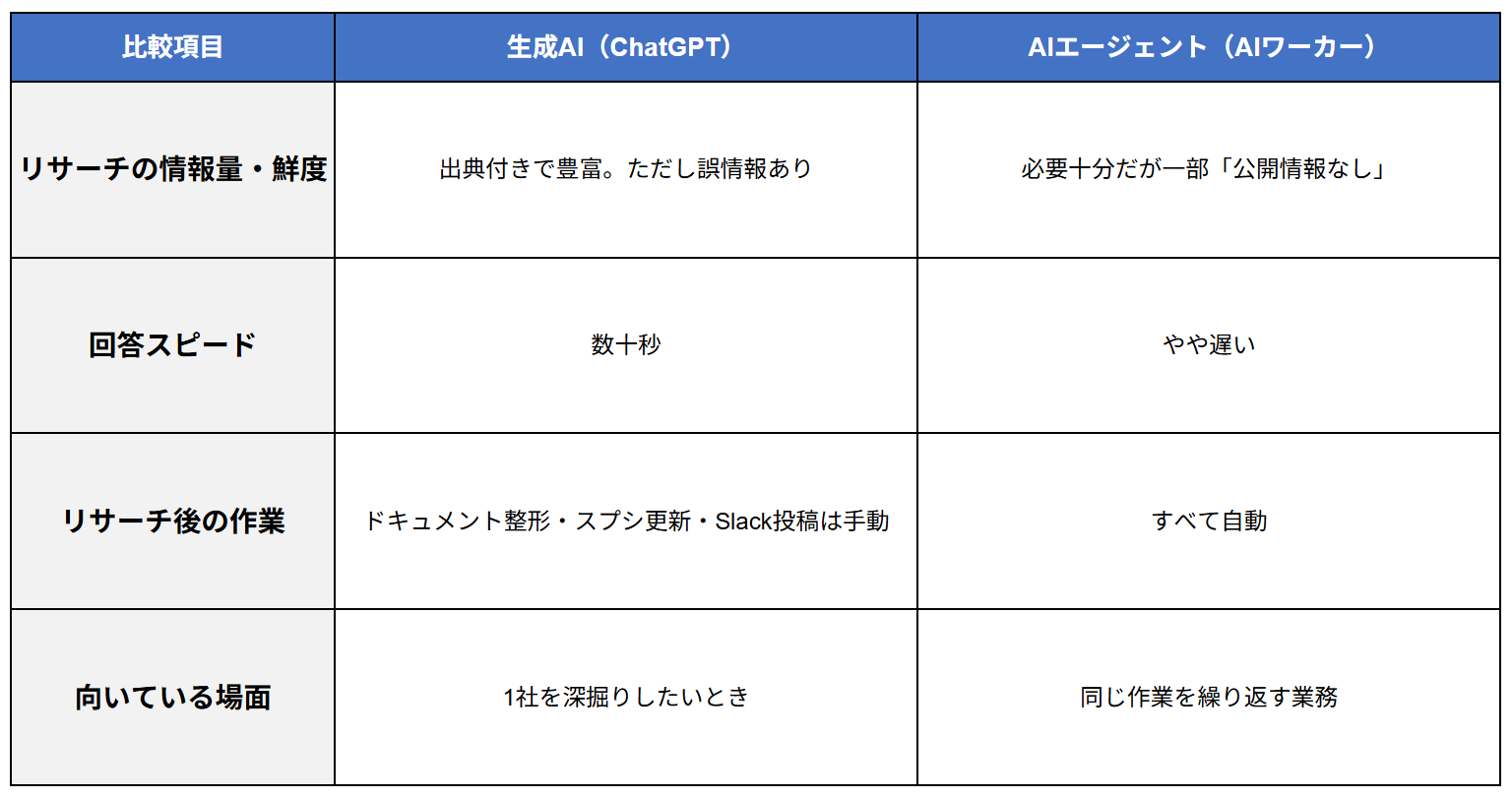
リサーチの質だけならChatGPTが上です。情報量・鮮度・見た目のいずれも勝っていました。
ただ、出典付きでも誤情報が混ざっていたので、どちらを使っても最後は人の確認が要ります。
1社だけじっくり調べたいならChatGPTで十分です。ただ、リードが入るたびに「調べて→まとめて→共有して」を繰り返すなら、AIワーカーを最初に設定しておいた方がチーム全体の手間は減りそうです。
✍️まとめ:AIエージェントと生成AIの違いは「調べたあと」に現れる
この記事ではAIエージェントと生成AIの違いを解説し、実際にYoomのAIワーカーで「リード対応アシスタント」を作ってChatGPTと比較しました。
検証を通じて感じたのは、どちらが優れているという話ではなく、業務の性質によって使い分けるものだということです。
単発で深く調べたいならChatGPTが向いていますし、同じ作業がリードのたびに発生するならAIエージェントで仕組み化した方が楽です。
また、AIエージェントの精度はマニュアルの書き方に大きく左右されます。
今回も情報源の優先順位や出力フォーマットを細かく指定したことで、ある程度安定した出力が得られました。
逆に言えば、マニュアルが雑だと出力も雑になるので、最初の設計には手を抜かない方がいいです。
Yoomならノーコードで構築できるので、エンジニアでなくても始められます。
まずは自分のチームで「毎回同じ手順でやっているな」と感じる業務から試してみてください。
こちらの記事もおすすめ
プログラミング知識なしで手軽に構築できます。













