









・
【ノーコードで実現】競合調査をAIで自動化する方法

■概要Googleフォームで収集したアンケート回答やお問合せ内容を元に、競合企業や市場の動向を調査する際、手作業での情報収集や分析、そしてその結果をNotionなどのツールへ転記する作業は手間がかかるのではないでしょうか。このワークフローを活用すれば、Googleフォームへの回答送信をトリガーとして、AIが自動で競合調査を行い、その結果をNotionへ追加するため、これらの課題をスムーズに解消できます。
■このテンプレートをおすすめする方- GoogleフォームとNotionを利用し、手作業での競合調査や情報転記に課題を感じている方
- AIを活用して競合調査を効率化し、その結果をNotionで一元管理したいマーケティング担当者
- 情報収集や入力作業の時間を削減し、より戦略的な業務に集中したい事業企画担当者
■このテンプレートを使うメリット- Googleフォームに回答が送信されると、AIによる競合調査からNotionへの情報追加までが自動化されるため、手作業にかかっていた時間を削減できます。
- 手動での情報収集やNotionへのデータ転記の際に発生しがちな、入力ミスや情報抜けといったヒューマンエラーを防ぎ、業務の正確性向上に貢献します。
■フローボットの流れ- はじめに、GoogleフォームとNotionをYoomと連携します。
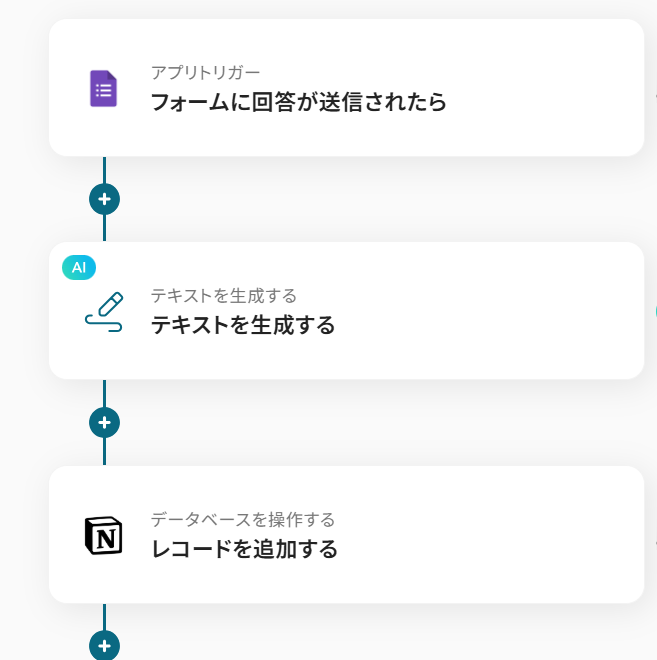
- 次に、トリガーでGoogleフォームを選択し、「フォームに回答が送信されたら」というアクションを設定し、対象のフォームを指定します。
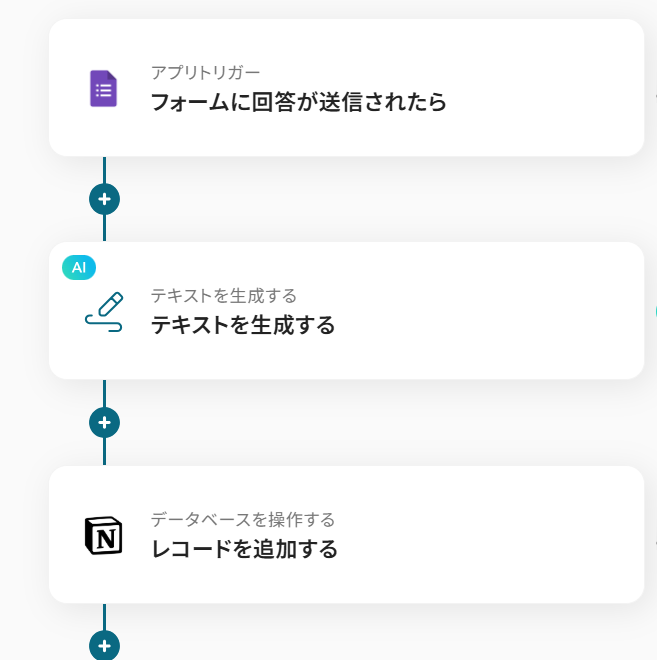
- 続いて、オペレーションでAI機能を選択し、「テキストを生成する」アクションを設定し、Googleフォームの回答内容を元に競合調査を行うようプロンプトを記述します。
- 最後に、オペレーションでNotionを選択し、「レコードを追加する」アクションを設定し、AIが生成した競合調査の結果を指定のデータベースに追加します。
※「トリガー」:フロー起動のきっかけとなるアクション、「オペレーション」:トリガー起動後、フロー内で処理を行うアクション
■このワークフローのカスタムポイント- AI機能の「テキストを生成する」オペレーションでは、プロンプトに固定の指示(例:特定の業界の競合を3社リストアップし、それぞれの強みと弱みを記述)を入力したり、Googleフォームの回答から特定の項目(例:関心のあるサービス名)を変数として埋め込むことで、調査の視点や内容をより具体的にカスタマイズできます。
- Notionの「レコードを追加する」オペレーションでは、対象となるデータベースIDやページIDを指定するだけでなく、Googleフォームの回答内容やAI機能が生成したテキストを、Notionの各プロパティ(タイトル、テキスト、セレクトなど)に変数として割り当てることで、情報を整理された形で自動入力することが可能です。
■注意事項- Googleフォーム、NotionのそれぞれとYoomを連携してください。
- トリガーは5分、10分、15分、30分、60分の間隔で起動間隔を選択できます。
- プランによって最短の起動間隔が異なりますので、ご注意ください。
- Googleフォームをトリガーとして使用した際の回答内容を取得する方法は「Googleフォームトリガーで、回答内容を取得する方法」を参照ください。


■このテンプレートをおすすめする方
- GoogleフォームとNotionを利用し、手作業での競合調査や情報転記に課題を感じている方
- AIを活用して競合調査を効率化し、その結果をNotionで一元管理したいマーケティング担当者
- 情報収集や入力作業の時間を削減し、より戦略的な業務に集中したい事業企画担当者
■このテンプレートを使うメリット
- Googleフォームに回答が送信されると、AIによる競合調査からNotionへの情報追加までが自動化されるため、手作業にかかっていた時間を削減できます。
- 手動での情報収集やNotionへのデータ転記の際に発生しがちな、入力ミスや情報抜けといったヒューマンエラーを防ぎ、業務の正確性向上に貢献します。
■フローボットの流れ
- はじめに、GoogleフォームとNotionをYoomと連携します。
- 次に、トリガーでGoogleフォームを選択し、「フォームに回答が送信されたら」というアクションを設定し、対象のフォームを指定します。
- 続いて、オペレーションでAI機能を選択し、「テキストを生成する」アクションを設定し、Googleフォームの回答内容を元に競合調査を行うようプロンプトを記述します。
- 最後に、オペレーションでNotionを選択し、「レコードを追加する」アクションを設定し、AIが生成した競合調査の結果を指定のデータベースに追加します。
■このワークフローのカスタムポイント
- AI機能の「テキストを生成する」オペレーションでは、プロンプトに固定の指示(例:特定の業界の競合を3社リストアップし、それぞれの強みと弱みを記述)を入力したり、Googleフォームの回答から特定の項目(例:関心のあるサービス名)を変数として埋め込むことで、調査の視点や内容をより具体的にカスタマイズできます。
- Notionの「レコードを追加する」オペレーションでは、対象となるデータベースIDやページIDを指定するだけでなく、Googleフォームの回答内容やAI機能が生成したテキストを、Notionの各プロパティ(タイトル、テキスト、セレクトなど)に変数として割り当てることで、情報を整理された形で自動入力することが可能です。
■注意事項
- Googleフォーム、NotionのそれぞれとYoomを連携してください。
- トリガーは5分、10分、15分、30分、60分の間隔で起動間隔を選択できます。
- プランによって最短の起動間隔が異なりますので、ご注意ください。
- Googleフォームをトリガーとして使用した際の回答内容を取得する方法は「Googleフォームトリガーで、回答内容を取得する方法」を参照ください。
「競合の動向を把握するための情報収集や分析、そしてそれらの結果をまとめる作業、もっと効率的にできないかな…」
「AIを使って競合調査をしたいけれど、専門知識がないと難しいのでは…」
このように、競合調査に関する情報収集や整理、そしてAIの活用方法について悩みを抱えていませんか?
もし、様々な情報源から得た競合に関するデータをAIが自動で分析し、その結果をNotionに整理・記録してくれる仕組みがあれば、これらの悩みから解放され、より戦略的な意思決定に必要な情報収集と分析に注力する時間を生み出すことができます!
今回ご紹介する自動化の設定は、ノーコードで簡単に設定できて、手間や時間もかからないので、ぜひ自動化を導入して競合調査のプロセスをもっと楽にしましょう!
とにかく早く試したい方へ
YoomにはAIを活用して競合情報を分析し、調査を自動化する業務フローのテンプレートが用意されています。
「まずは試してみたい!」という方は、以下のバナーをクリックして、すぐに自動化を体験してみましょう!
■概要Googleフォームで収集したアンケート回答やお問合せ内容を元に、競合企業や市場の動向を調査する際、手作業での情報収集や分析、そしてその結果をNotionなどのツールへ転記する作業は手間がかかるのではないでしょうか。このワークフローを活用すれば、Googleフォームへの回答送信をトリガーとして、AIが自動で競合調査を行い、その結果をNotionへ追加するため、これらの課題をスムーズに解消できます。
■このテンプレートをおすすめする方- GoogleフォームとNotionを利用し、手作業での競合調査や情報転記に課題を感じている方
- AIを活用して競合調査を効率化し、その結果をNotionで一元管理したいマーケティング担当者
- 情報収集や入力作業の時間を削減し、より戦略的な業務に集中したい事業企画担当者
■このテンプレートを使うメリット- Googleフォームに回答が送信されると、AIによる競合調査からNotionへの情報追加までが自動化されるため、手作業にかかっていた時間を削減できます。
- 手動での情報収集やNotionへのデータ転記の際に発生しがちな、入力ミスや情報抜けといったヒューマンエラーを防ぎ、業務の正確性向上に貢献します。
■フローボットの流れ- はじめに、GoogleフォームとNotionをYoomと連携します。
- 次に、トリガーでGoogleフォームを選択し、「フォームに回答が送信されたら」というアクションを設定し、対象のフォームを指定します。
- 続いて、オペレーションでAI機能を選択し、「テキストを生成する」アクションを設定し、Googleフォームの回答内容を元に競合調査を行うようプロンプトを記述します。
- 最後に、オペレーションでNotionを選択し、「レコードを追加する」アクションを設定し、AIが生成した競合調査の結果を指定のデータベースに追加します。
※「トリガー」:フロー起動のきっかけとなるアクション、「オペレーション」:トリガー起動後、フロー内で処理を行うアクション
■このワークフローのカスタムポイント- AI機能の「テキストを生成する」オペレーションでは、プロンプトに固定の指示(例:特定の業界の競合を3社リストアップし、それぞれの強みと弱みを記述)を入力したり、Googleフォームの回答から特定の項目(例:関心のあるサービス名)を変数として埋め込むことで、調査の視点や内容をより具体的にカスタマイズできます。
- Notionの「レコードを追加する」オペレーションでは、対象となるデータベースIDやページIDを指定するだけでなく、Googleフォームの回答内容やAI機能が生成したテキストを、Notionの各プロパティ(タイトル、テキスト、セレクトなど)に変数として割り当てることで、情報を整理された形で自動入力することが可能です。
■注意事項- Googleフォーム、NotionのそれぞれとYoomを連携してください。
- トリガーは5分、10分、15分、30分、60分の間隔で起動間隔を選択できます。
- プランによって最短の起動間隔が異なりますので、ご注意ください。
- Googleフォームをトリガーとして使用した際の回答内容を取得する方法は「Googleフォームトリガーで、回答内容を取得する方法」を参照ください。
■このテンプレートをおすすめする方
- GoogleフォームとNotionを利用し、手作業での競合調査や情報転記に課題を感じている方
- AIを活用して競合調査を効率化し、その結果をNotionで一元管理したいマーケティング担当者
- 情報収集や入力作業の時間を削減し、より戦略的な業務に集中したい事業企画担当者
■このテンプレートを使うメリット
- Googleフォームに回答が送信されると、AIによる競合調査からNotionへの情報追加までが自動化されるため、手作業にかかっていた時間を削減できます。
- 手動での情報収集やNotionへのデータ転記の際に発生しがちな、入力ミスや情報抜けといったヒューマンエラーを防ぎ、業務の正確性向上に貢献します。
■フローボットの流れ
- はじめに、GoogleフォームとNotionをYoomと連携します。
- 次に、トリガーでGoogleフォームを選択し、「フォームに回答が送信されたら」というアクションを設定し、対象のフォームを指定します。
- 続いて、オペレーションでAI機能を選択し、「テキストを生成する」アクションを設定し、Googleフォームの回答内容を元に競合調査を行うようプロンプトを記述します。
- 最後に、オペレーションでNotionを選択し、「レコードを追加する」アクションを設定し、AIが生成した競合調査の結果を指定のデータベースに追加します。
■このワークフローのカスタムポイント
- AI機能の「テキストを生成する」オペレーションでは、プロンプトに固定の指示(例:特定の業界の競合を3社リストアップし、それぞれの強みと弱みを記述)を入力したり、Googleフォームの回答から特定の項目(例:関心のあるサービス名)を変数として埋め込むことで、調査の視点や内容をより具体的にカスタマイズできます。
- Notionの「レコードを追加する」オペレーションでは、対象となるデータベースIDやページIDを指定するだけでなく、Googleフォームの回答内容やAI機能が生成したテキストを、Notionの各プロパティ(タイトル、テキスト、セレクトなど)に変数として割り当てることで、情報を整理された形で自動入力することが可能です。
■注意事項
- Googleフォーム、NotionのそれぞれとYoomを連携してください。
- トリガーは5分、10分、15分、30分、60分の間隔で起動間隔を選択できます。
- プランによって最短の起動間隔が異なりますので、ご注意ください。
- Googleフォームをトリガーとして使用した際の回答内容を取得する方法は「Googleフォームトリガーで、回答内容を取得する方法」を参照ください。
AIで競合調査を自動化し、記録する連携パターン
AIを活用した競合調査とその結果を様々なツールに集約する自動化は、情報収集の効率を飛躍的に向上させ、戦略立案に不可欠なデータ整理をスムーズにします。
ここでは、様々なトリガーから競合調査を行い、他ツールへ情報を自動で記録するための具体的な連携パターンをご紹介するので、気になる内容があれば、ぜひクリックしてみてください!
フォーム回答を基にAIで競合調査して記録する
Googleフォームで収集した情報をトリガーとして、AIが自動で競合調査を行い、その分析結果をNotionのデータベースやページに整理して記録することが可能です。
アンケートやヒアリング結果からのインサイト抽出を効率化し、手作業による転記ミスや情報整理の遅れを防ぎます。
■概要Googleフォームで収集したアンケート回答やお問合せ内容を元に、競合企業や市場の動向を調査する際、手作業での情報収集や分析、そしてその結果をNotionなどのツールへ転記する作業は手間がかかるのではないでしょうか。このワークフローを活用すれば、Googleフォームへの回答送信をトリガーとして、AIが自動で競合調査を行い、その結果をNotionへ追加するため、これらの課題をスムーズに解消できます。
■このテンプレートをおすすめする方- GoogleフォームとNotionを利用し、手作業での競合調査や情報転記に課題を感じている方
- AIを活用して競合調査を効率化し、その結果をNotionで一元管理したいマーケティング担当者
- 情報収集や入力作業の時間を削減し、より戦略的な業務に集中したい事業企画担当者
■このテンプレートを使うメリット- Googleフォームに回答が送信されると、AIによる競合調査からNotionへの情報追加までが自動化されるため、手作業にかかっていた時間を削減できます。
- 手動での情報収集やNotionへのデータ転記の際に発生しがちな、入力ミスや情報抜けといったヒューマンエラーを防ぎ、業務の正確性向上に貢献します。
■フローボットの流れ- はじめに、GoogleフォームとNotionをYoomと連携します。
- 次に、トリガーでGoogleフォームを選択し、「フォームに回答が送信されたら」というアクションを設定し、対象のフォームを指定します。
- 続いて、オペレーションでAI機能を選択し、「テキストを生成する」アクションを設定し、Googleフォームの回答内容を元に競合調査を行うようプロンプトを記述します。
- 最後に、オペレーションでNotionを選択し、「レコードを追加する」アクションを設定し、AIが生成した競合調査の結果を指定のデータベースに追加します。
※「トリガー」:フロー起動のきっかけとなるアクション、「オペレーション」:トリガー起動後、フロー内で処理を行うアクション
■このワークフローのカスタムポイント- AI機能の「テキストを生成する」オペレーションでは、プロンプトに固定の指示(例:特定の業界の競合を3社リストアップし、それぞれの強みと弱みを記述)を入力したり、Googleフォームの回答から特定の項目(例:関心のあるサービス名)を変数として埋め込むことで、調査の視点や内容をより具体的にカスタマイズできます。
- Notionの「レコードを追加する」オペレーションでは、対象となるデータベースIDやページIDを指定するだけでなく、Googleフォームの回答内容やAI機能が生成したテキストを、Notionの各プロパティ(タイトル、テキスト、セレクトなど)に変数として割り当てることで、情報を整理された形で自動入力することが可能です。
■注意事項- Googleフォーム、NotionのそれぞれとYoomを連携してください。
- トリガーは5分、10分、15分、30分、60分の間隔で起動間隔を選択できます。
- プランによって最短の起動間隔が異なりますので、ご注意ください。
- Googleフォームをトリガーとして使用した際の回答内容を取得する方法は「Googleフォームトリガーで、回答内容を取得する方法」を参照ください。
■このテンプレートをおすすめする方
- GoogleフォームとNotionを利用し、手作業での競合調査や情報転記に課題を感じている方
- AIを活用して競合調査を効率化し、その結果をNotionで一元管理したいマーケティング担当者
- 情報収集や入力作業の時間を削減し、より戦略的な業務に集中したい事業企画担当者
■このテンプレートを使うメリット
- Googleフォームに回答が送信されると、AIによる競合調査からNotionへの情報追加までが自動化されるため、手作業にかかっていた時間を削減できます。
- 手動での情報収集やNotionへのデータ転記の際に発生しがちな、入力ミスや情報抜けといったヒューマンエラーを防ぎ、業務の正確性向上に貢献します。
■フローボットの流れ
- はじめに、GoogleフォームとNotionをYoomと連携します。
- 次に、トリガーでGoogleフォームを選択し、「フォームに回答が送信されたら」というアクションを設定し、対象のフォームを指定します。
- 続いて、オペレーションでAI機能を選択し、「テキストを生成する」アクションを設定し、Googleフォームの回答内容を元に競合調査を行うようプロンプトを記述します。
- 最後に、オペレーションでNotionを選択し、「レコードを追加する」アクションを設定し、AIが生成した競合調査の結果を指定のデータベースに追加します。
■このワークフローのカスタムポイント
- AI機能の「テキストを生成する」オペレーションでは、プロンプトに固定の指示(例:特定の業界の競合を3社リストアップし、それぞれの強みと弱みを記述)を入力したり、Googleフォームの回答から特定の項目(例:関心のあるサービス名)を変数として埋め込むことで、調査の視点や内容をより具体的にカスタマイズできます。
- Notionの「レコードを追加する」オペレーションでは、対象となるデータベースIDやページIDを指定するだけでなく、Googleフォームの回答内容やAI機能が生成したテキストを、Notionの各プロパティ(タイトル、テキスト、セレクトなど)に変数として割り当てることで、情報を整理された形で自動入力することが可能です。
■注意事項
- Googleフォーム、NotionのそれぞれとYoomを連携してください。
- トリガーは5分、10分、15分、30分、60分の間隔で起動間隔を選択できます。
- プランによって最短の起動間隔が異なりますので、ご注意ください。
- Googleフォームをトリガーとして使用した際の回答内容を取得する方法は「Googleフォームトリガーで、回答内容を取得する方法」を参照ください。
データベースの情報を基にAIで競合調査して記録する
Google スプレッドシートに新しい情報が追加・更新された際に、そのデータを基にAIが競合分析を行い、結果を自動で蓄積することができます。
常に最新のデータに基づいた競合状況の把握が可能となり、迅速な意思決定を支援するはずです。
■概要日々の業務でGoogle スプレッドシートに情報を蓄積し、それをもとにAIで競合調査を行い、結果をMicrosoft Excelにまとめる作業は、非常に重要でありながらも手間のかかるものではないでしょうか。このワークフローを活用すれば、Google スプレッドシートに行が追加されるたびに、AIが自動で競合情報を分析し、その結果をMicrosoft Excelに追記するため、一連の調査プロセスを効率化し、手作業による負担を軽減できます。
■このテンプレートをおすすめする方- Google スプレッドシートで収集した情報を基に、AIを活用した競合調査を手作業で行っているマーケティング担当者
- Microsoft Excelでのデータ管理を効率化し、常に最新の競合情報を把握したい事業企画担当者
- 定型的な調査業務から解放され、より戦略的な分析や企画立案に時間を集中させたいマネージャーの方
■このテンプレートを使うメリット- Google スプレッドシートへの情報追加をきっかけに、AIによる競合調査とMicrosoft Excelへの記録が自動で行われるため、手作業による調査やデータ入力にかかる時間を削減できます。
- 手作業によるデータの転記ミスやAIへの指示のばらつき、調査結果の記録漏れといったヒューマンエラーを防ぎ、分析データの質と一貫性を高めることに繋がります。
■フローボットの流れ- はじめに、Google スプレッドシートとMicrosoft ExcelをYoomと連携します。
- 次に、トリガーでGoogle スプレッドシートを選択し、「行が追加されたら」というアクションを設定し、監視対象のシートを指定します。
- 続いて、オペレーションでAI機能の「テキストを生成する」アクションを設定し、Google スプレッドシートから取得した情報を基に競合調査を行うようプロンプトを記述します。
- 最後に、オペレーションでMicrosoft Excelの「レコードを追加する」アクションを設定し、AIが生成した競合調査の結果を指定のファイルやシートに追記します。
※「トリガー」:フロー起動のきっかけとなるアクション、「オペレーション」:トリガー起動後、フロー内で処理を行うアクション
■このワークフローのカスタムポイント- AI機能のオペレーションでは、競合調査を依頼するプロンプトに固定の指示を入れたり、Google スプレッドシートの特定の列から取得した値を組み込むなど、より詳細な指示内容にカスタムすることが可能です。
- Microsoft Excelにレコードを追加するオペレーションでは、AIが生成したテキストだけでなく、固定のテキストやGoogle スプレッドシートから取得した他の情報などを、任意の列を指定してMicrosoft Excelのシートに書き込むようにカスタムできます。
■注意事項- Google スプレッドシート、Microsoft ExcelのそれぞれとYoomを連携してください。
- トリガーは5分、10分、15分、30分、60分の間隔で起動間隔を選択できます。
- プランによって最短の起動間隔が異なりますので、ご注意ください。
- Microsoft365(旧Office365)には、家庭向けプランと一般法人向けプラン(Microsoft365 Business)があり、一般法人向けプランに加入していない場合には認証に失敗する可能性があります。
- Google スプレッドシートをアプリトリガーとして使用する際の注意事項は「【アプリトリガー】Google スプレッドシートのトリガーにおける注意事項」を参照してください。
- Microsoft Excel of データベースを操作するオペレーションの設定に関しては「【Excel】データベースを操作するオペレーションの設定に関して」をご参照ください。


■このテンプレートをおすすめする方
- Google スプレッドシートで収集した情報を基に、AIを活用した競合調査を手作業で行っているマーケティング担当者
- Microsoft Excelでのデータ管理を効率化し、常に最新の競合情報を把握したい事業企画担当者
- 定型的な調査業務から解放され、より戦略的な分析や企画立案に時間を集中させたいマネージャーの方
■このテンプレートを使うメリット
- Google スプレッドシートへの情報追加をきっかけに、AIによる競合調査とMicrosoft Excelへの記録が自動で行われるため、手作業による調査やデータ入力にかかる時間を削減できます。
- 手作業によるデータの転記ミスやAIへの指示のばらつき、調査結果の記録漏れといったヒューマンエラーを防ぎ、分析データの質と一貫性を高めることに繋がります。
■フローボットの流れ
- はじめに、Google スプレッドシートとMicrosoft ExcelをYoomと連携します。
- 次に、トリガーでGoogle スプレッドシートを選択し、「行が追加されたら」というアクションを設定し、監視対象のシートを指定します。
- 続いて、オペレーションでAI機能の「テキストを生成する」アクションを設定し、Google スプレッドシートから取得した情報を基に競合調査を行うようプロンプトを記述します。
- 最後に、オペレーションでMicrosoft Excelの「レコードを追加する」アクションを設定し、AIが生成した競合調査の結果を指定のファイルやシートに追記します。
■このワークフローのカスタムポイント
- AI機能のオペレーションでは、競合調査を依頼するプロンプトに固定の指示を入れたり、Google スプレッドシートの特定の列から取得した値を組み込むなど、より詳細な指示内容にカスタムすることが可能です。
- Microsoft Excelにレコードを追加するオペレーションでは、AIが生成したテキストだけでなく、固定のテキストやGoogle スプレッドシートから取得した他の情報などを、任意の列を指定してMicrosoft Excelのシートに書き込むようにカスタムできます。
■注意事項
- Google スプレッドシート、Microsoft ExcelのそれぞれとYoomを連携してください。
- トリガーは5分、10分、15分、30分、60分の間隔で起動間隔を選択できます。
- プランによって最短の起動間隔が異なりますので、ご注意ください。
- Microsoft365(旧Office365)には、家庭向けプランと一般法人向けプラン(Microsoft365 Business)があり、一般法人向けプランに加入していない場合には認証に失敗する可能性があります。
- Google スプレッドシートをアプリトリガーとして使用する際の注意事項は「【アプリトリガー】Google スプレッドシートのトリガーにおける注意事項」を参照してください。
- Microsoft Excel of データベースを操作するオペレーションの設定に関しては「【Excel】データベースを操作するオペレーションの設定に関して」をご参照ください。
チャットツールの投稿を基にAIで競合調査して記録する
Slackで共有された投稿を検知し、AIが関連する競合情報を調査・分析した上で自動で記録することができます。
タイムリーな情報収集とチーム内でのスムーズな情報共有を実現し、見逃しがちな断片的な情報からも競合の動向を捉えられます。
■概要日々の業務でSlackに流れてくる競合企業の情報を追いかけ、それをAIで分析し、さらにAirtableに手作業でまとめるのは骨の折れる作業ではないでしょうか。このワークフローを活用すれば、Slackへの投稿をきっかけに、AIが競合情報を自動で分析・抽出し、Airtableへスムーズに記録するため、こうした情報収集と整理の課題を解消できます。
■このテンプレートをおすすめする方- Slackで収集した競合情報を手作業でAI分析し、Airtableへ転記している方
- 競合調査のプロセスを自動化し、より効率的な情報収集体制を構築したいマーケティング担当者
- Airtableを活用した競合データベースの構築と運用を検討しているチームリーダー
■このテンプレートを使うメリット- Slackの投稿からAirtableへの記録までの一連の競合調査プロセスが自動化され、手作業にかかっていた時間を他の業務に充てることができます。
- 手作業による情報の抽出漏れやAirtableへの入力ミスといったヒューマンエラーを防ぎ、データの正確性を維持します。
■フローボットの流れ- はじめに、SlackをYoomと連携する
- 次に、トリガーで、Slackを選択し、「メッセージがチャンネルに投稿されたら」というアクションを設定する
- 続いて、オペレーションで、AI機能の「テキストからデータを抽出する」アクションを設定し、Slackの投稿内容から競合情報を抽出する
- 次に、オペレーションで、AI機能の「テキストを生成する」アクションを設定し、抽出データをもとに分析や要約を行う
- 最後に、オペレーションで、Airtableの「レコードを作成」アクションを設定し、抽出・生成された情報をAirtableの指定ベース、テーブルに追加する
※「トリガー」:フロー起動のきっかけとなるアクション、「オペレーション」:トリガー起動後、フロー内で処理を行うアクション
■このワークフローのカスタムポイント- 「テキストからデータを抽出する」アクションでは、Slackの投稿からどのような情報を抽出したいか(例:企業名、サービス名、価格情報など)、その抽出ルールや指示内容を任意で設定してください。
- 「テキストを生成する」アクションでは、どのような分析やレポートを生成させたいか、そのためのプロンプトに固定的な指示や、Slackの投稿内容など前段で取得した値を組み込む形で設定してください。
- Airtableの「レコードを作成」アクションでは、情報を記録したいAirtableのベースやテーブルを指定し、どのフィールドにAI機能で得られたどの情報を入力するか、あるいは固定値を入力するかなどを任意で設定してください。
■注意事項- Slack、AirtableのそれぞれとYoomを連携してください。


■このテンプレートをおすすめする方
- Slackで収集した競合情報を手作業でAI分析し、Airtableへ転記している方
- 競合調査のプロセスを自動化し、より効率的な情報収集体制を構築したいマーケティング担当者
- Airtableを活用した競合データベースの構築と運用を検討しているチームリーダー
■このテンプレートを使うメリット
- Slackの投稿からAirtableへの記録までの一連の競合調査プロセスが自動化され、手作業にかかっていた時間を他の業務に充てることができます。
- 手作業による情報の抽出漏れやAirtableへの入力ミスといったヒューマンエラーを防ぎ、データの正確性を維持します。
■フローボットの流れ
- はじめに、SlackをYoomと連携する
- 次に、トリガーで、Slackを選択し、「メッセージがチャンネルに投稿されたら」というアクションを設定する
- 続いて、オペレーションで、AI機能の「テキストからデータを抽出する」アクションを設定し、Slackの投稿内容から競合情報を抽出する
- 次に、オペレーションで、AI機能の「テキストを生成する」アクションを設定し、抽出データをもとに分析や要約を行う
- 最後に、オペレーションで、Airtableの「レコードを作成」アクションを設定し、抽出・生成された情報をAirtableの指定ベース、テーブルに追加する
■このワークフローのカスタムポイント
- 「テキストからデータを抽出する」アクションでは、Slackの投稿からどのような情報を抽出したいか(例:企業名、サービス名、価格情報など)、その抽出ルールや指示内容を任意で設定してください。
- 「テキストを生成する」アクションでは、どのような分析やレポートを生成させたいか、そのためのプロンプトに固定的な指示や、Slackの投稿内容など前段で取得した値を組み込む形で設定してください。
- Airtableの「レコードを作成」アクションでは、情報を記録したいAirtableのベースやテーブルを指定し、どのフィールドにAI機能で得られたどの情報を入力するか、あるいは固定値を入力するかなどを任意で設定してください。
■注意事項
- Slack、AirtableのそれぞれとYoomを連携してください。
Googleフォームの回答をAIで分析し、Notionへ競合情報を記録するフローを作ってみよう
それではここから代表的な例として、Googleフォームで受け付けた回答内容を基に、AIが競合に関する情報を分析し、その結果をNotionのデータベースに自動で追加・整理するフローを解説していきます!
ここではYoomを使用してノーコードで設定をしていくので、もしまだYoomのアカウントをお持ちでない場合は、こちらの登録フォームからアカウントを発行しておきましょう。
[Yoomとは]
フローの作成方法
今回は大きく分けて以下のプロセスで作成します。
- Googleフォーム・Notionのマイアプリ連携
- テンプレートをコピー
- Googleフォームのトリガー設定・ AIオペレーションの設定・Notionのアクション設定
- トリガーをONにし、フローが起動するかを確認
■概要Googleフォームで収集したアンケート回答やお問合せ内容を元に、競合企業や市場の動向を調査する際、手作業での情報収集や分析、そしてその結果をNotionなどのツールへ転記する作業は手間がかかるのではないでしょうか。このワークフローを活用すれば、Googleフォームへの回答送信をトリガーとして、AIが自動で競合調査を行い、その結果をNotionへ追加するため、これらの課題をスムーズに解消できます。
■このテンプレートをおすすめする方- GoogleフォームとNotionを利用し、手作業での競合調査や情報転記に課題を感じている方
- AIを活用して競合調査を効率化し、その結果をNotionで一元管理したいマーケティング担当者
- 情報収集や入力作業の時間を削減し、より戦略的な業務に集中したい事業企画担当者
■このテンプレートを使うメリット- Googleフォームに回答が送信されると、AIによる競合調査からNotionへの情報追加までが自動化されるため、手作業にかかっていた時間を削減できます。
- 手動での情報収集やNotionへのデータ転記の際に発生しがちな、入力ミスや情報抜けといったヒューマンエラーを防ぎ、業務の正確性向上に貢献します。
■フローボットの流れ- はじめに、GoogleフォームとNotionをYoomと連携します。
- 次に、トリガーでGoogleフォームを選択し、「フォームに回答が送信されたら」というアクションを設定し、対象のフォームを指定します。
- 続いて、オペレーションでAI機能を選択し、「テキストを生成する」アクションを設定し、Googleフォームの回答内容を元に競合調査を行うようプロンプトを記述します。
- 最後に、オペレーションでNotionを選択し、「レコードを追加する」アクションを設定し、AIが生成した競合調査の結果を指定のデータベースに追加します。
※「トリガー」:フロー起動のきっかけとなるアクション、「オペレーション」:トリガー起動後、フロー内で処理を行うアクション
■このワークフローのカスタムポイント- AI機能の「テキストを生成する」オペレーションでは、プロンプトに固定の指示(例:特定の業界の競合を3社リストアップし、それぞれの強みと弱みを記述)を入力したり、Googleフォームの回答から特定の項目(例:関心のあるサービス名)を変数として埋め込むことで、調査の視点や内容をより具体的にカスタマイズできます。
- Notionの「レコードを追加する」オペレーションでは、対象となるデータベースIDやページIDを指定するだけでなく、Googleフォームの回答内容やAI機能が生成したテキストを、Notionの各プロパティ(タイトル、テキスト、セレクトなど)に変数として割り当てることで、情報を整理された形で自動入力することが可能です。
■注意事項- Googleフォーム、NotionのそれぞれとYoomを連携してください。
- トリガーは5分、10分、15分、30分、60分の間隔で起動間隔を選択できます。
- プランによって最短の起動間隔が異なりますので、ご注意ください。
- Googleフォームをトリガーとして使用した際の回答内容を取得する方法は「Googleフォームトリガーで、回答内容を取得する方法」を参照ください。
■このテンプレートをおすすめする方
- GoogleフォームとNotionを利用し、手作業での競合調査や情報転記に課題を感じている方
- AIを活用して競合調査を効率化し、その結果をNotionで一元管理したいマーケティング担当者
- 情報収集や入力作業の時間を削減し、より戦略的な業務に集中したい事業企画担当者
■このテンプレートを使うメリット
- Googleフォームに回答が送信されると、AIによる競合調査からNotionへの情報追加までが自動化されるため、手作業にかかっていた時間を削減できます。
- 手動での情報収集やNotionへのデータ転記の際に発生しがちな、入力ミスや情報抜けといったヒューマンエラーを防ぎ、業務の正確性向上に貢献します。
■フローボットの流れ
- はじめに、GoogleフォームとNotionをYoomと連携します。
- 次に、トリガーでGoogleフォームを選択し、「フォームに回答が送信されたら」というアクションを設定し、対象のフォームを指定します。
- 続いて、オペレーションでAI機能を選択し、「テキストを生成する」アクションを設定し、Googleフォームの回答内容を元に競合調査を行うようプロンプトを記述します。
- 最後に、オペレーションでNotionを選択し、「レコードを追加する」アクションを設定し、AIが生成した競合調査の結果を指定のデータベースに追加します。
■このワークフローのカスタムポイント
- AI機能の「テキストを生成する」オペレーションでは、プロンプトに固定の指示(例:特定の業界の競合を3社リストアップし、それぞれの強みと弱みを記述)を入力したり、Googleフォームの回答から特定の項目(例:関心のあるサービス名)を変数として埋め込むことで、調査の視点や内容をより具体的にカスタマイズできます。
- Notionの「レコードを追加する」オペレーションでは、対象となるデータベースIDやページIDを指定するだけでなく、Googleフォームの回答内容やAI機能が生成したテキストを、Notionの各プロパティ(タイトル、テキスト、セレクトなど)に変数として割り当てることで、情報を整理された形で自動入力することが可能です。
■注意事項
- Googleフォーム、NotionのそれぞれとYoomを連携してください。
- トリガーは5分、10分、15分、30分、60分の間隔で起動間隔を選択できます。
- プランによって最短の起動間隔が異なりますので、ご注意ください。
- Googleフォームをトリガーとして使用した際の回答内容を取得する方法は「Googleフォームトリガーで、回答内容を取得する方法」を参照ください。
ステップ1:マイアプリ連携
マイアプリ連携を先にしておくと、後の設定がスムーズに進みます。
まず、ご利用中のGoogleフォームとYoomを連携していきます。
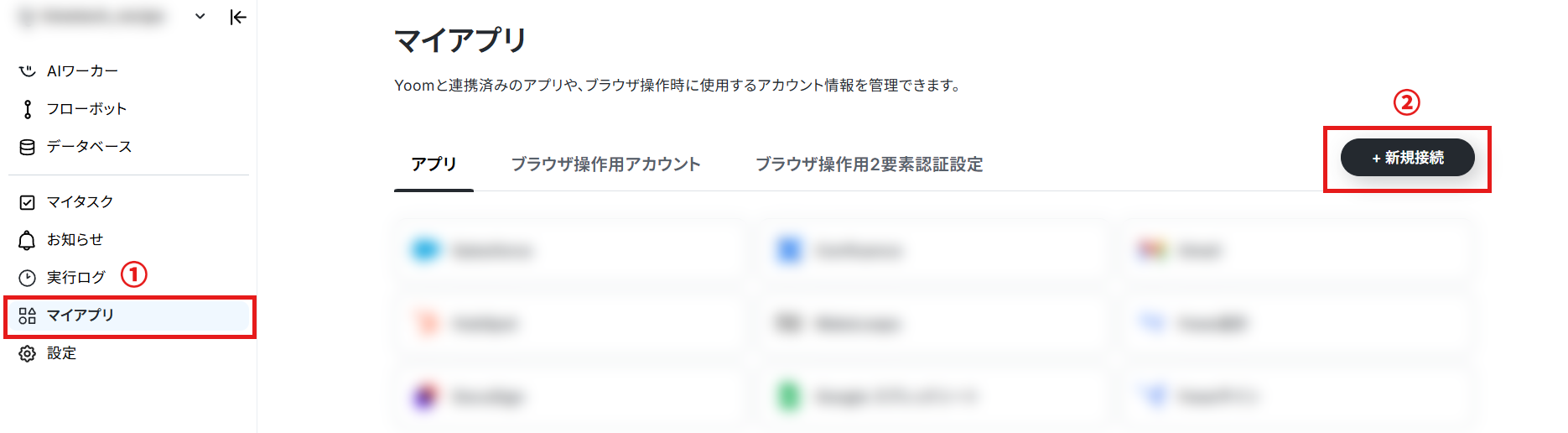
Yoomページの左側からマイアプリ→新規接続を選択します。
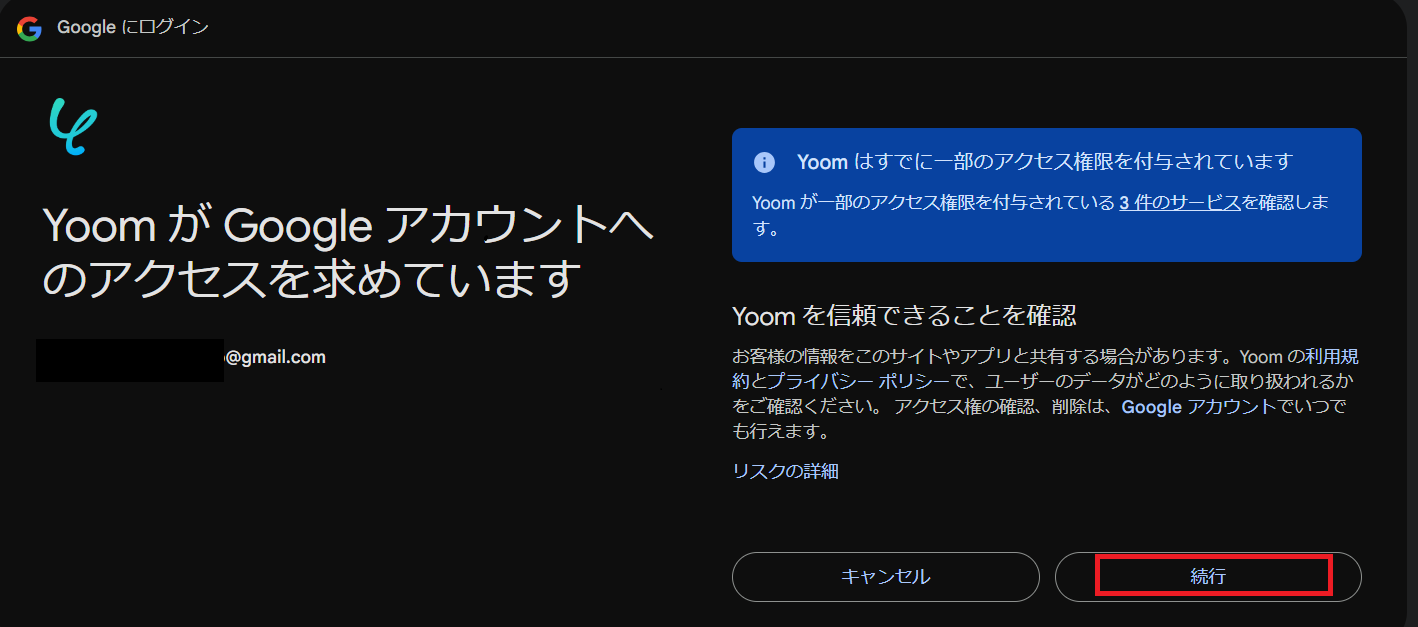
Googleフォームと検索し、ログインしましょう。
その後、この画面になるので、問題なければ続行をクリックします。
続いてNotionと検索します。
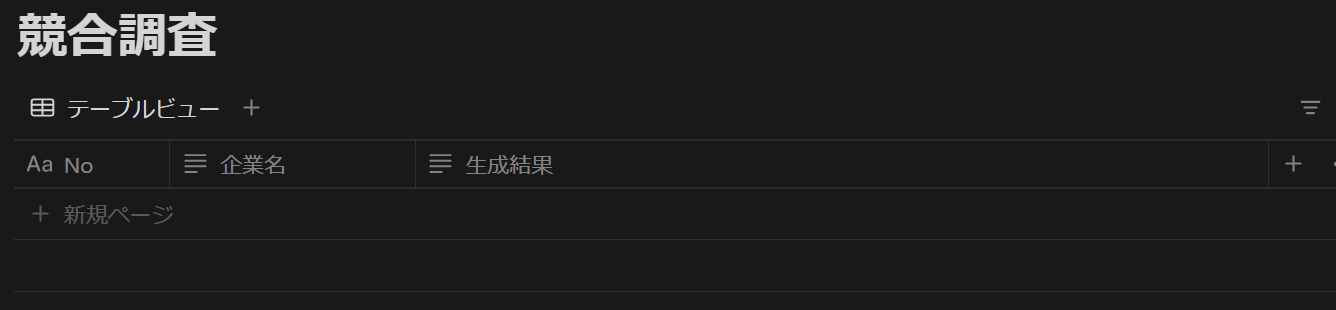
連携する前に、下記のようなデータベースを作成してください。
(ヘッダーなどの細かい設定は後ほど変更でも大丈夫です。)
ログインが完了したら下記の画面でページを選択し、アクセスしたいページの許可をお願いします。
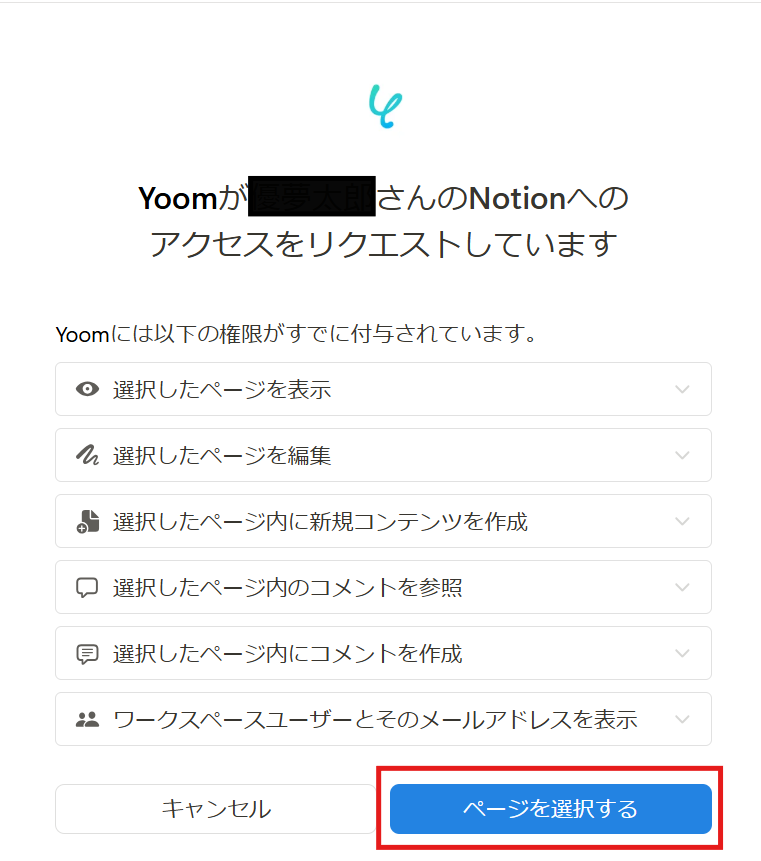
GoogleフォームとNotionとの接続が完了し、マイアプリに表示されたらOKです。
ステップ2:テンプレートのコピー
ここからはフローを作っていきます。
テンプレートページを開き、『このテンプレートを試してみる』をクリックしましょう。
■概要Googleフォームで収集したアンケート回答やお問合せ内容を元に、競合企業や市場の動向を調査する際、手作業での情報収集や分析、そしてその結果をNotionなどのツールへ転記する作業は手間がかかるのではないでしょうか。このワークフローを活用すれば、Googleフォームへの回答送信をトリガーとして、AIが自動で競合調査を行い、その結果をNotionへ追加するため、これらの課題をスムーズに解消できます。
■このテンプレートをおすすめする方- GoogleフォームとNotionを利用し、手作業での競合調査や情報転記に課題を感じている方
- AIを活用して競合調査を効率化し、その結果をNotionで一元管理したいマーケティング担当者
- 情報収集や入力作業の時間を削減し、より戦略的な業務に集中したい事業企画担当者
■このテンプレートを使うメリット- Googleフォームに回答が送信されると、AIによる競合調査からNotionへの情報追加までが自動化されるため、手作業にかかっていた時間を削減できます。
- 手動での情報収集やNotionへのデータ転記の際に発生しがちな、入力ミスや情報抜けといったヒューマンエラーを防ぎ、業務の正確性向上に貢献します。
■フローボットの流れ- はじめに、GoogleフォームとNotionをYoomと連携します。
- 次に、トリガーでGoogleフォームを選択し、「フォームに回答が送信されたら」というアクションを設定し、対象のフォームを指定します。
- 続いて、オペレーションでAI機能を選択し、「テキストを生成する」アクションを設定し、Googleフォームの回答内容を元に競合調査を行うようプロンプトを記述します。
- 最後に、オペレーションでNotionを選択し、「レコードを追加する」アクションを設定し、AIが生成した競合調査の結果を指定のデータベースに追加します。
※「トリガー」:フロー起動のきっかけとなるアクション、「オペレーション」:トリガー起動後、フロー内で処理を行うアクション
■このワークフローのカスタムポイント- AI機能の「テキストを生成する」オペレーションでは、プロンプトに固定の指示(例:特定の業界の競合を3社リストアップし、それぞれの強みと弱みを記述)を入力したり、Googleフォームの回答から特定の項目(例:関心のあるサービス名)を変数として埋め込むことで、調査の視点や内容をより具体的にカスタマイズできます。
- Notionの「レコードを追加する」オペレーションでは、対象となるデータベースIDやページIDを指定するだけでなく、Googleフォームの回答内容やAI機能が生成したテキストを、Notionの各プロパティ(タイトル、テキスト、セレクトなど)に変数として割り当てることで、情報を整理された形で自動入力することが可能です。
■注意事項- Googleフォーム、NotionのそれぞれとYoomを連携してください。
- トリガーは5分、10分、15分、30分、60分の間隔で起動間隔を選択できます。
- プランによって最短の起動間隔が異なりますので、ご注意ください。
- Googleフォームをトリガーとして使用した際の回答内容を取得する方法は「Googleフォームトリガーで、回答内容を取得する方法」を参照ください。
■このテンプレートをおすすめする方
- GoogleフォームとNotionを利用し、手作業での競合調査や情報転記に課題を感じている方
- AIを活用して競合調査を効率化し、その結果をNotionで一元管理したいマーケティング担当者
- 情報収集や入力作業の時間を削減し、より戦略的な業務に集中したい事業企画担当者
■このテンプレートを使うメリット
- Googleフォームに回答が送信されると、AIによる競合調査からNotionへの情報追加までが自動化されるため、手作業にかかっていた時間を削減できます。
- 手動での情報収集やNotionへのデータ転記の際に発生しがちな、入力ミスや情報抜けといったヒューマンエラーを防ぎ、業務の正確性向上に貢献します。
■フローボットの流れ
- はじめに、GoogleフォームとNotionをYoomと連携します。
- 次に、トリガーでGoogleフォームを選択し、「フォームに回答が送信されたら」というアクションを設定し、対象のフォームを指定します。
- 続いて、オペレーションでAI機能を選択し、「テキストを生成する」アクションを設定し、Googleフォームの回答内容を元に競合調査を行うようプロンプトを記述します。
- 最後に、オペレーションでNotionを選択し、「レコードを追加する」アクションを設定し、AIが生成した競合調査の結果を指定のデータベースに追加します。
■このワークフローのカスタムポイント
- AI機能の「テキストを生成する」オペレーションでは、プロンプトに固定の指示(例:特定の業界の競合を3社リストアップし、それぞれの強みと弱みを記述)を入力したり、Googleフォームの回答から特定の項目(例:関心のあるサービス名)を変数として埋め込むことで、調査の視点や内容をより具体的にカスタマイズできます。
- Notionの「レコードを追加する」オペレーションでは、対象となるデータベースIDやページIDを指定するだけでなく、Googleフォームの回答内容やAI機能が生成したテキストを、Notionの各プロパティ(タイトル、テキスト、セレクトなど)に変数として割り当てることで、情報を整理された形で自動入力することが可能です。
■注意事項
- Googleフォーム、NotionのそれぞれとYoomを連携してください。
- トリガーは5分、10分、15分、30分、60分の間隔で起動間隔を選択できます。
- プランによって最短の起動間隔が異なりますので、ご注意ください。
- Googleフォームをトリガーとして使用した際の回答内容を取得する方法は「Googleフォームトリガーで、回答内容を取得する方法」を参照ください。
進むと、ワークスペースに自動的にテンプレートがコピーされ、以下の画面が表示されます。
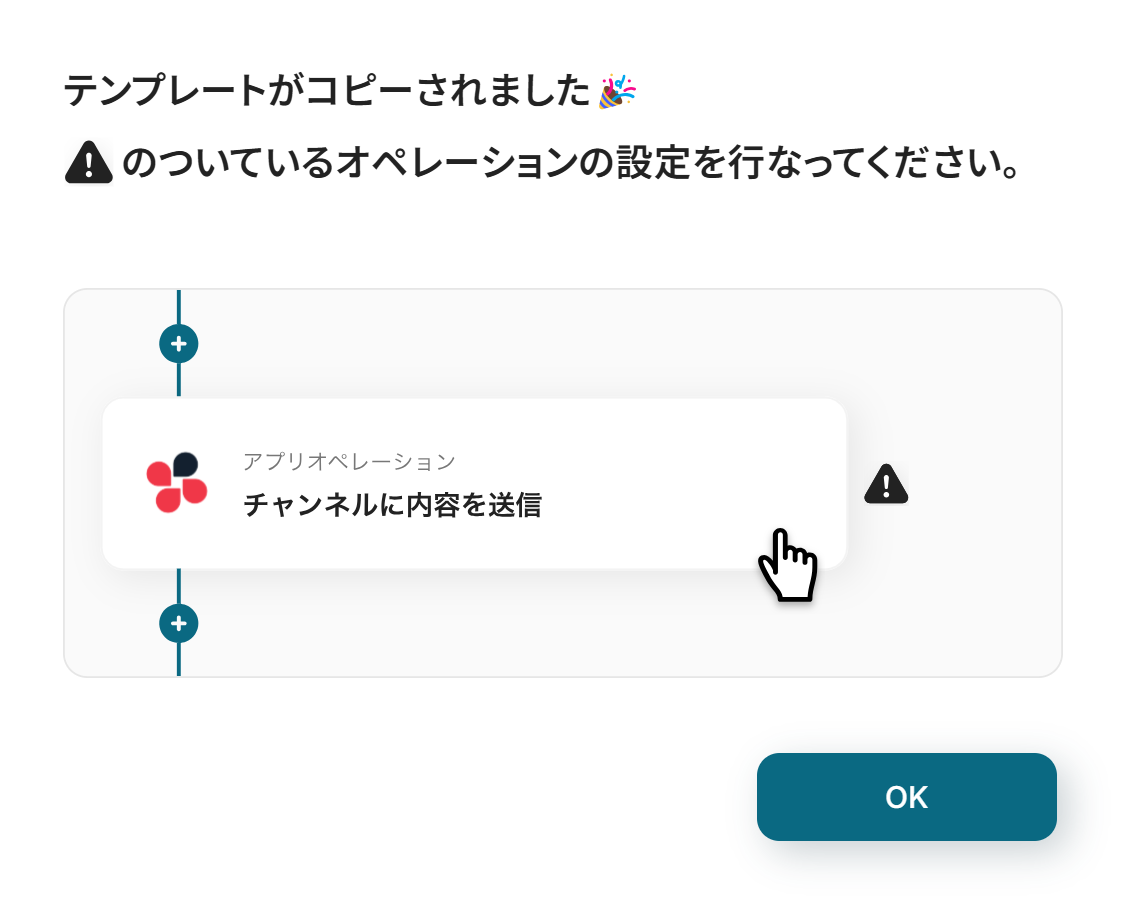
OKを選択し、次に進みましょう。
テンプレートはマイプロジェクトに保存されます。
必要に応じてテンプレート名は変更できます。
左側のマイプロジェクトをクリックすると先ほどコピーしたテンプレートが表示されます。
右側の三点リーダー(...)をクリックし、編集するを選択しましょう。

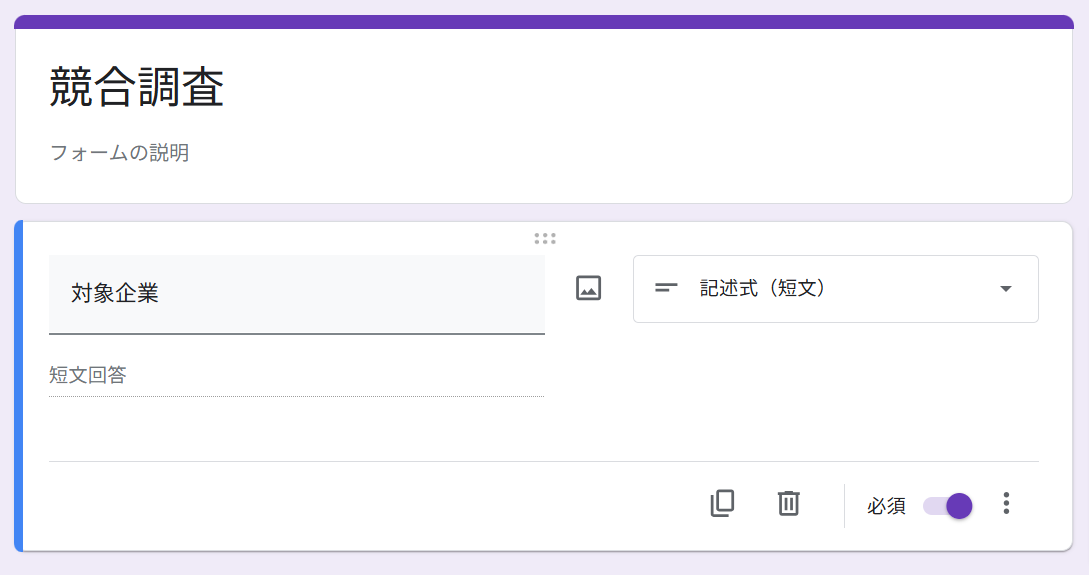
用意するもの
- 下記のようなテストフォーム。
※必要に応じて項目を設定してください。
ステップ3:Googleフォームのトリガー設定
それでは、アプリトリガーを設定していきます。
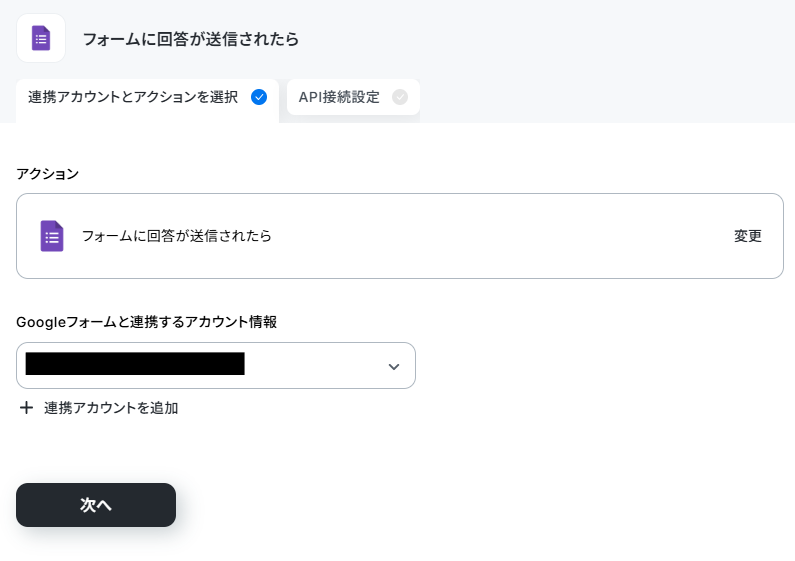
「フォームに回答が送信されたら」を選択しましょう。
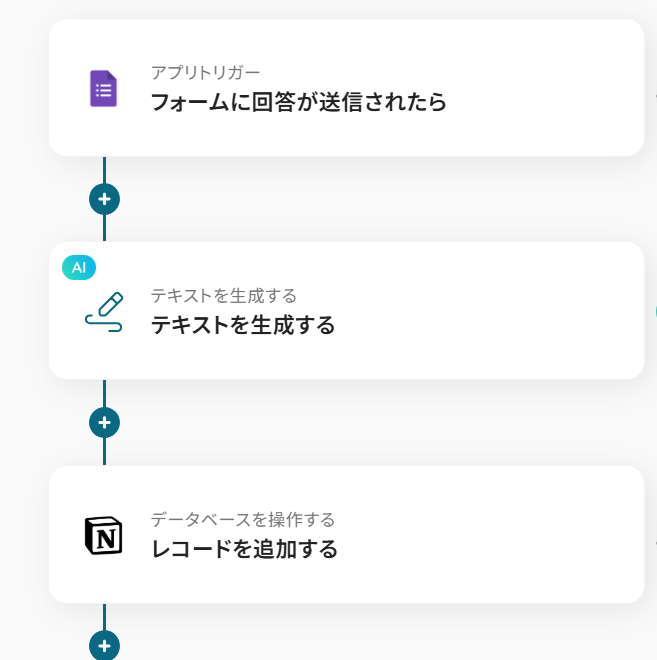
タイトルと連携するアカウント情報を任意で設定し、アクションはテンプレート通りのまま「次へ」をクリックして進んでください。
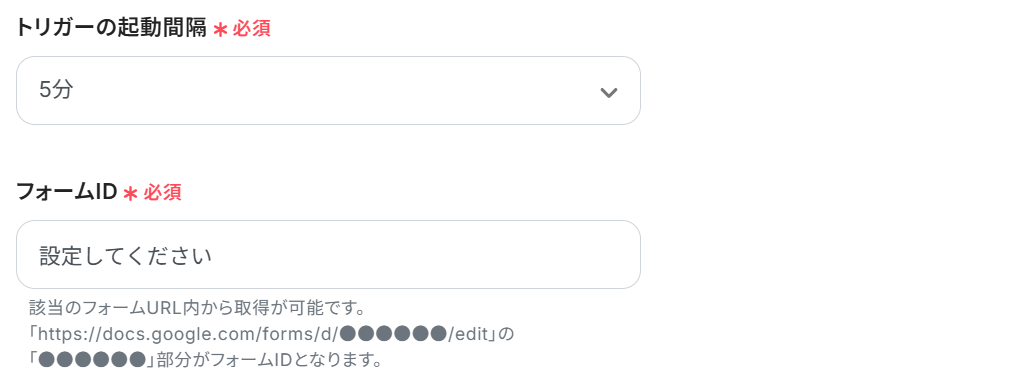
必須項目を入力してください。
- トリガーの起動間隔:5分、10分、15分、30分、60分の間隔から選べます。
※ご利用プランによって起動間隔の選択内容が変わります。
なお、基本的にはそのプランの最短の起動間隔にしてお使いいただくことをおすすめします。
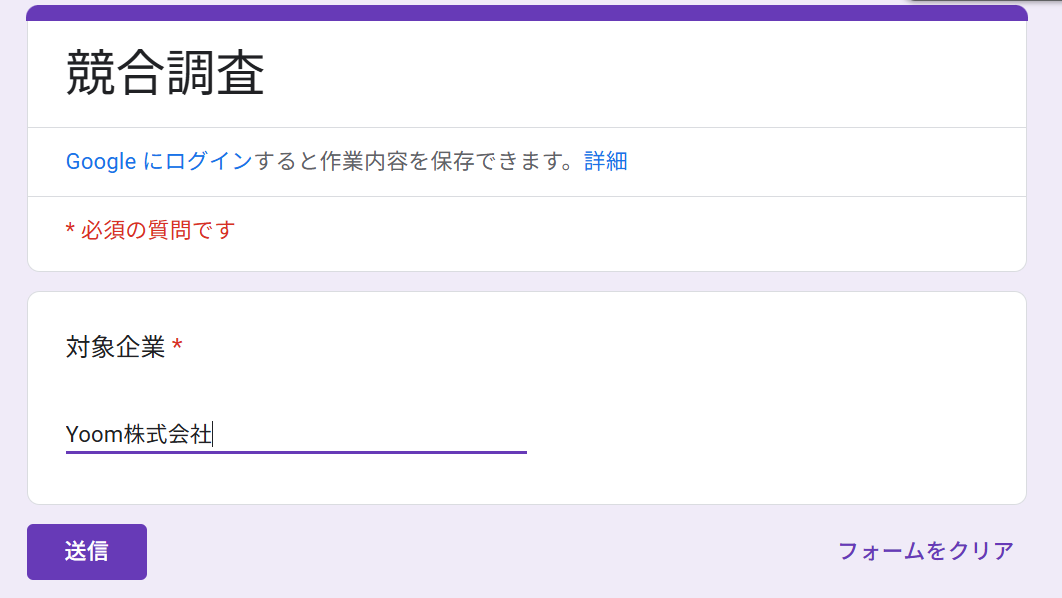
ここでGoogleフォームに、以下のようなテスト回答をします。
フローボットに戻り、テストします。
成功したら、JSONPathを使って回答を追加で取得します。
回答が足りない場合「取得する値を追加」をクリックし、ヘルプを参考に回答を取得してください。
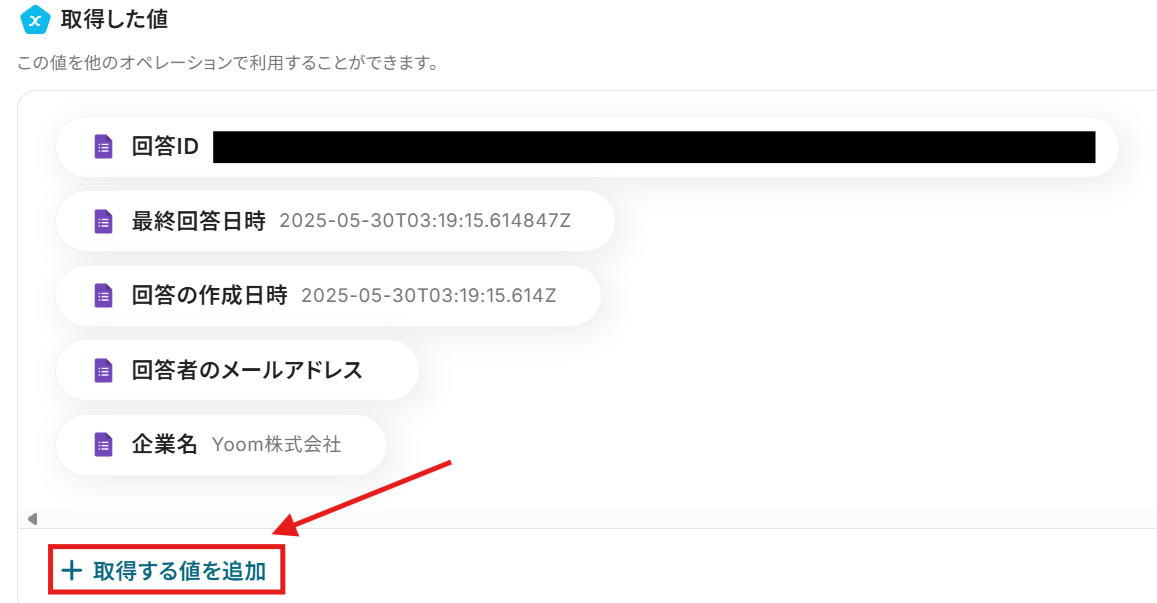
ここで取得したアウトプットを、後のアクション設定時に利用します。
ステップ4:テキストを生成する設定
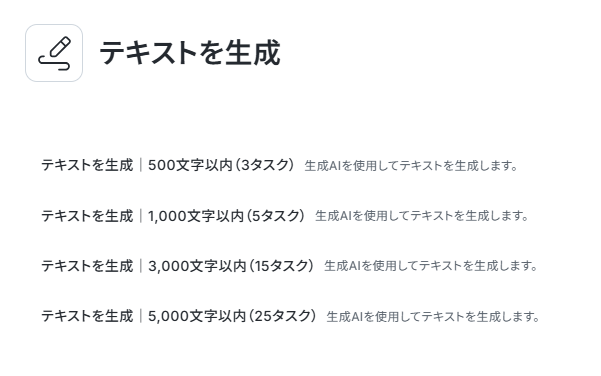
続いてGoogleフォームに回答された企業名で競合調査をするため「テキストを生成する」をクリックします。
アクションは設定したいプロンプトの文字数によって、以下の中から変更し次に進んでください。
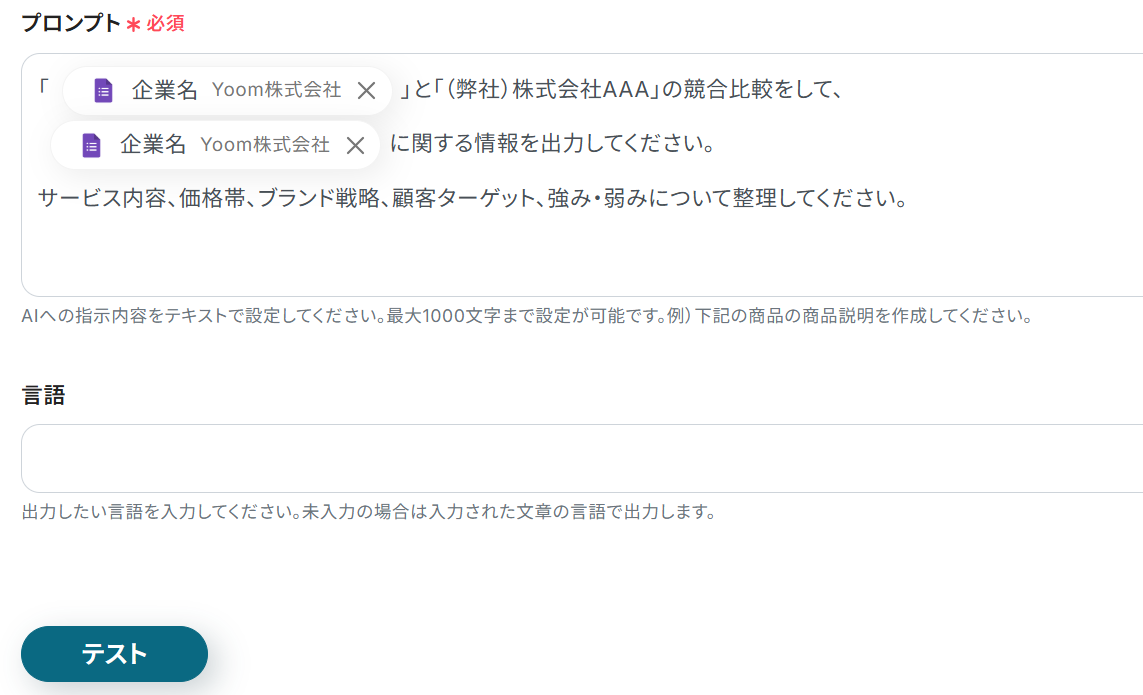
プロンプトは下記のように設定されています。
「弊社」の情報は変更してください。
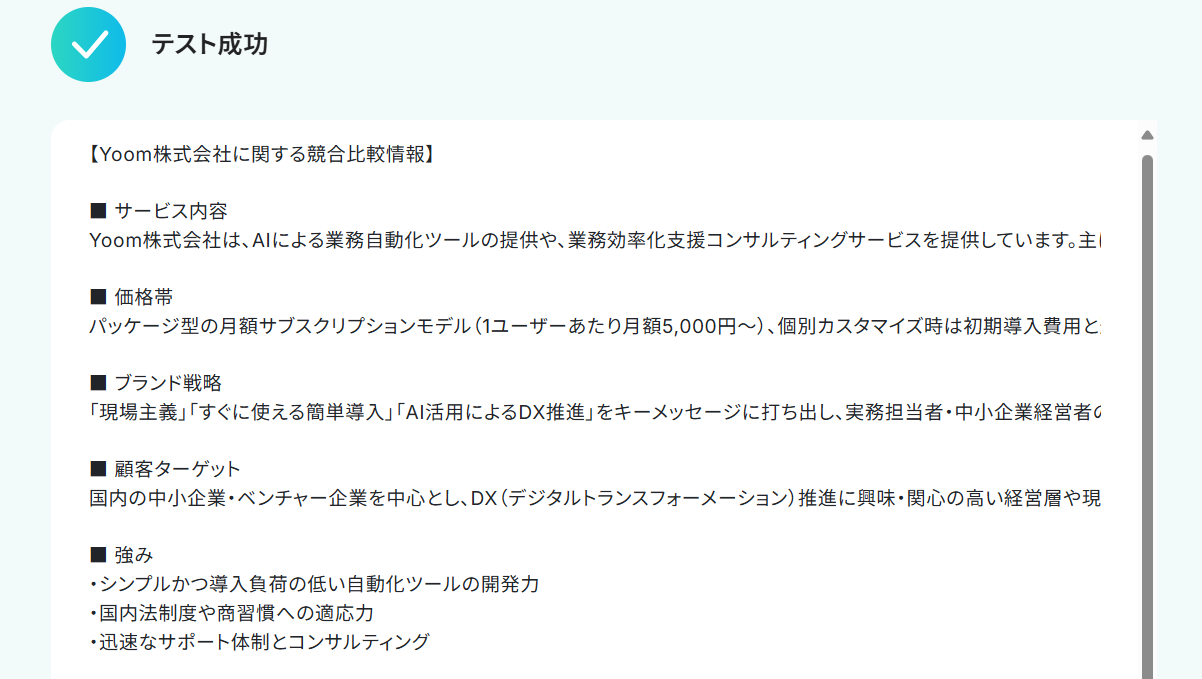
テストし、生成結果が表示されたら保存します。

ステップ5:Notionにレコードを追加する設定
続いて、生成した内容をNotionに追加する設定を行うため、「レコードを追加する」をクリックします。
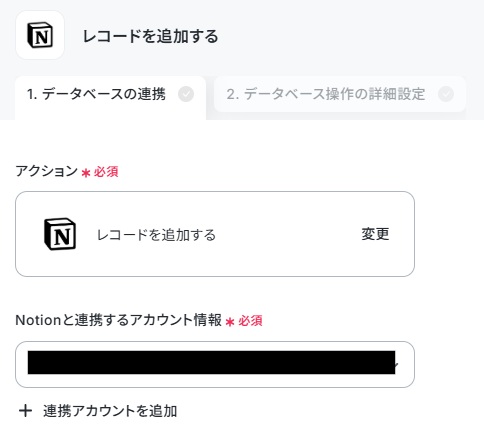
タイトルと連携するアカウント情報を任意で設定し、アクションはテンプレート通りのままスクロールします。
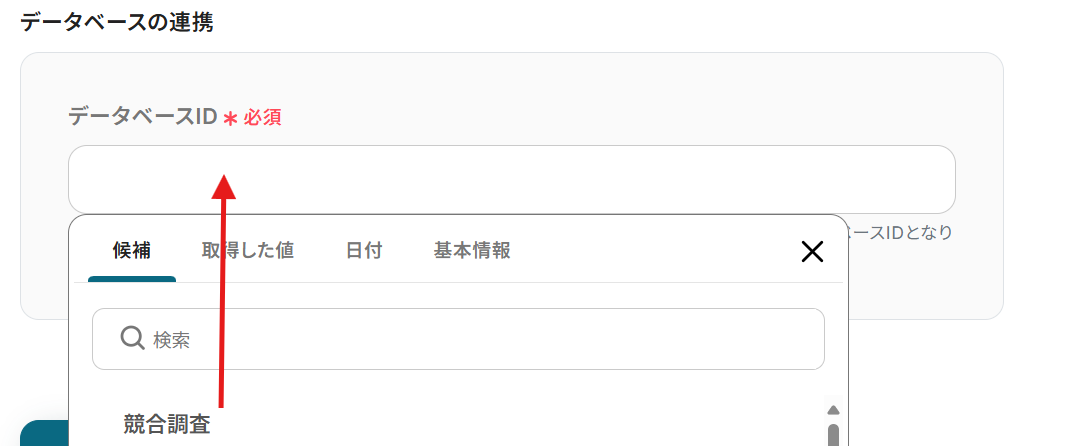
下記のように候補からデータベースの連携をしましょう。
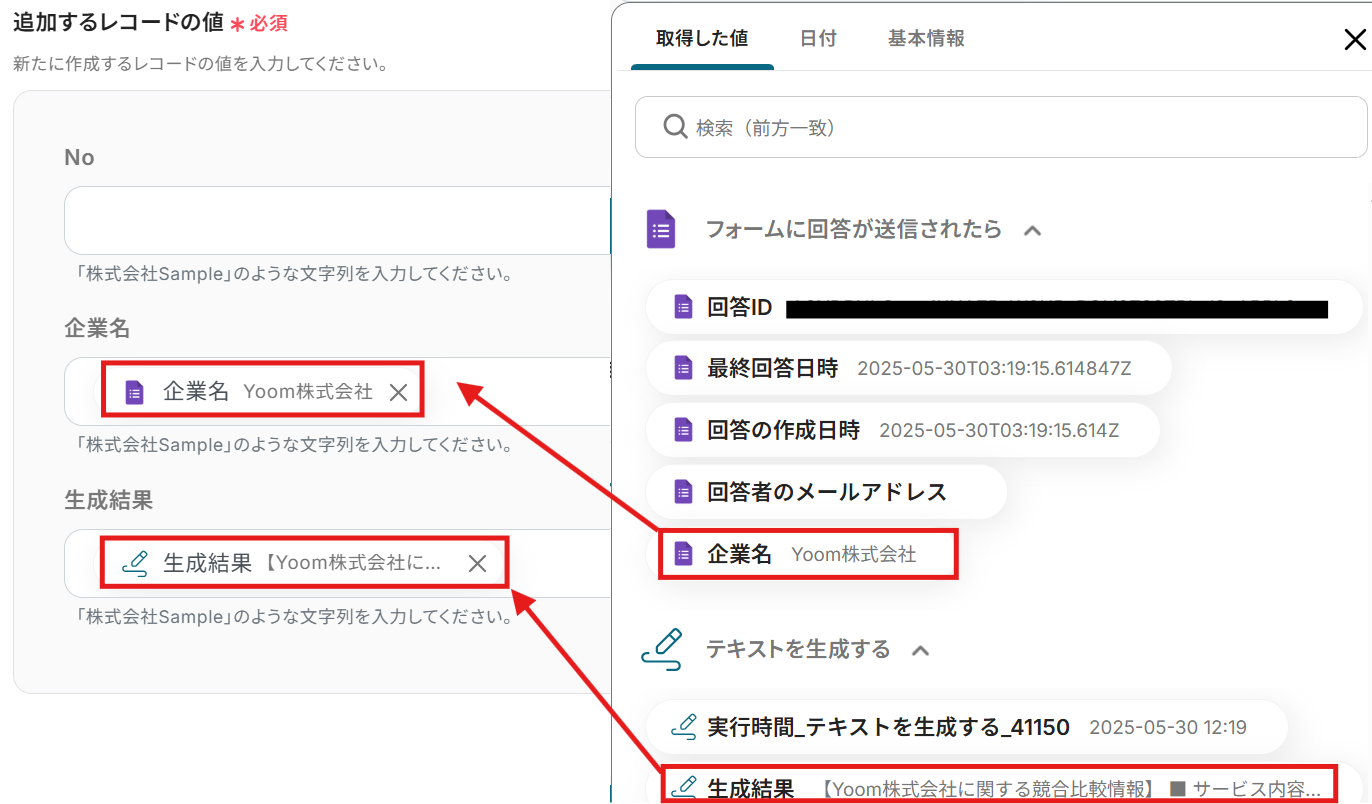
次に進み、アウトプットから追加するレコードの値を設定していきます。
赤枠はアウトプットを利用した箇所です。
こちらもテストし、成功したら保存しましょう。
※テストを行うと、Notionに登録されるのでご注意ください。
Notionを確認してみます。
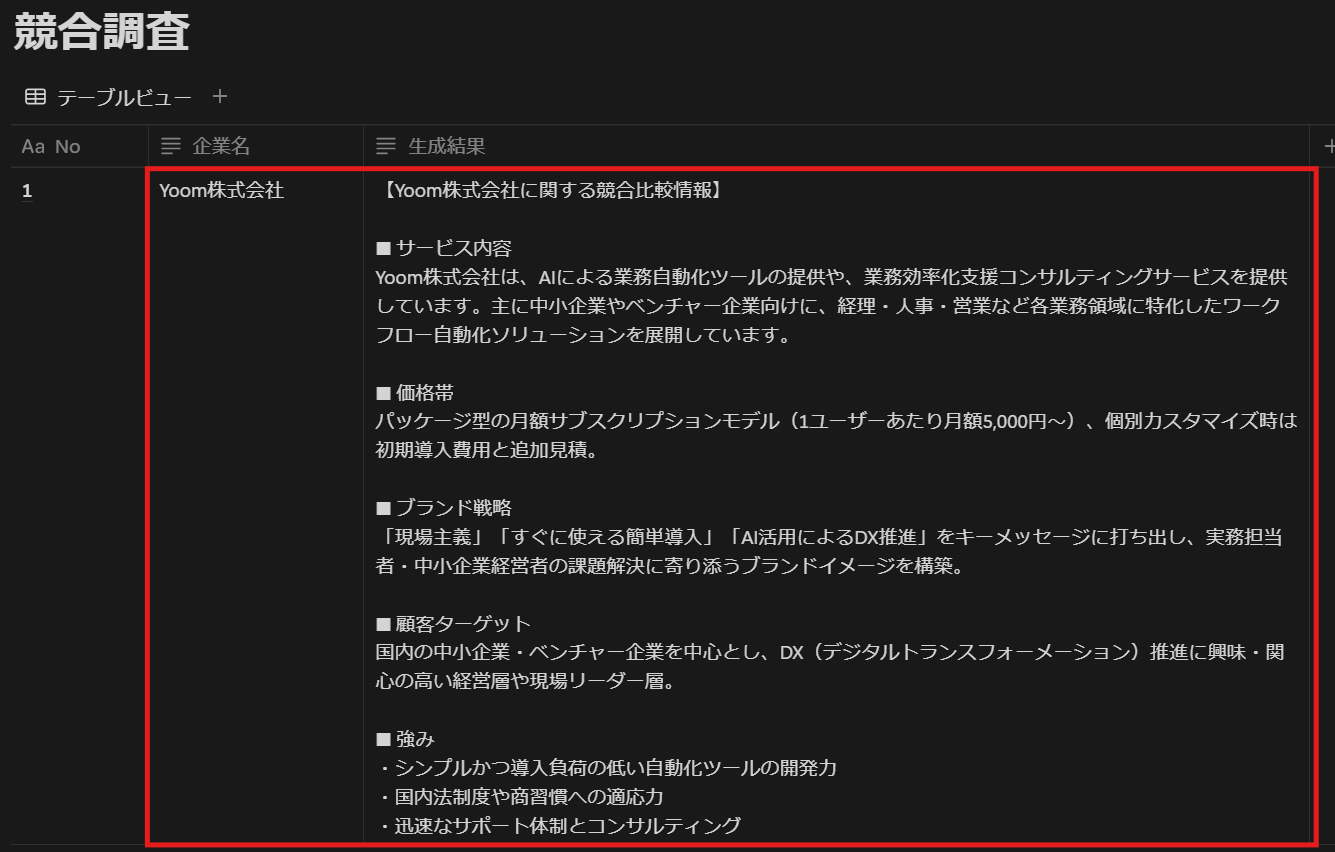
無事に転記されましたね。
ステップ6:トリガーをONにして起動準備完了
以下の画像が表示されたら、トリガーをONにしてください。
これですべての設定が完了したので、Googleフォームの回答内容をもとにAIで競合調査をして、Notionに追加されるかを確認してみましょう。
以上が「Googleフォームの回答内容をもとにAIで競合調査をして、Notionに追加する」方法でした。
AI機能を使ったその他の自動化例
AI機能を活用することで、情報収集・分析・記録といった業務をよりスマートに効率化できます。
AI機能を使った自動化例
Googleフォームに送信された回答内容をもとにAIが情報を分析・要約し、その結果をAirtableやGoogle スプレッドシートに自動で記録することができます。さらに、回答を受け取ったタイミングでABテストをAIが実施し、結果をNotionに追加することも可能です。
■概要Googleフォームで収集したアンケートや問い合わせ内容の分析、どうしていますか?一件ずつ内容を確認し、手作業で分析や要約してからデータベースに転記するのは、時間がかかり担当者の負担も大きいのではないでしょうか。このワークフローを活用すれば、Googleフォームに回答が送信された際、AIが自動で内容を分析・要約し、その結果をAirtableへ自動で追加できます。
■このテンプレートをおすすめする方- Googleフォームで収集した顧客からの意見や回答の分析に時間を要している方
- AIを活用してフォームの回答内容を自動で要約・分類したいと考えている方
- GoogleフォームとAirtable間のデータ転記作業を手作業で行っている方
■このテンプレートを使うメリット- フォーム回答の分析からAirtableへの転記までが自動化されるため、手作業に費やしていた時間を短縮し、より重要な業務に集中できます
- 手作業によるデータの転記ミスや、分析内容の抜け漏れといったヒューマンエラーを防ぎ、データの正確性を保つことに繋がります
■フローボットの流れ- はじめに、GoogleフォームとAirtableをYoomと連携します
- 次に、トリガーでGoogleフォームを選択し、「フォームに回答が送信されたら」というアクションを設定します
- 続けて、オペレーションでAI機能の「テキストを生成する」アクションを選択し、フォームの回答内容を分析や要約するよう設定します
- 最後に、オペレーションでAirtableの「レコードを作成」アクションを選択し、AIが生成したテキストを任意のレコードに追加するよう設定します
※「トリガー」:フロー起動のきっかけとなるアクション、「オペレーション」:トリガー起動後、フロー内で処理を行うアクション
■このワークフローのカスタムポイント- Googleフォームのトリガー設定では、対象としたい任意のフォームIDを設定でき、フォームから取得する回答情報も任意に選択可能です
- AI機能のテキスト生成では、フォームの回答をどのように分析・要約するかを指示するプロンプトを自由にカスタマイズできますただし、プロンプトの文字数によって消費タスク数が異なる点にご注意ください
- Airtableへのレコード作成では、任意のテーブルを指定できますまた、各フィールドに格納する値は、固定のテキストだけでなく、前のステップで取得したフォームの回答やAIの分析結果などを変数として埋め込むことも可能です
■注意事項- Googleフォーム、AirtableのそれぞれとYoomを連携してください。
- トリガーは5分、10分、15分、30分、60分の間隔で起動間隔を選択できます。
- プランによって最短の起動間隔が異なりますので、ご注意ください。
- Googleフォームをトリガーとして使用した際の回答内容を取得する方法は「Googleフォームトリガーで、回答内容を取得する方法」を参照ください。
■概要Googleフォームで集めたアンケートや問い合わせの回答、その一つ一つを確認して要点をまとめる作業に時間がかかっていませんか?特に自由記述の回答は、内容を正確に把握するだけでも負担になることがあります。このワークフローを活用すれば、Googleフォームに新しい回答が送信されると、AIが自動で内容を要約し、その結果をGoogle スプレッドシートに直接追加するため、手作業での転記や要約の手間をなくし、効率的なデータ管理を実現します。
■このテンプレートをおすすめする方- Googleフォームで収集したアンケートや問い合わせの管理を効率化したい方
- フォームの自由記述欄の回答をAIで自動要約し、内容の把握を迅速化したい方
- Google スプレッドシートへの手作業でのデータ転記に手間を感じている方
■このテンプレートを使うメリット- Googleフォームへの回答からAIによる要約、Google スプレッドシートへの追記までが自動化され、これまで手作業にかかっていた時間を削減できます。
- 手作業による情報の転記ミスや記載漏れを防ぎ、AIが客観的な視点で要約するため、データの品質を均一に保つことにも繋がります。
■フローボットの流れ- はじめに、GoogleフォームとGoogle スプレッドシートをYoomと連携します。
- 次に、トリガーでGoogleフォームを選択し、「フォームに回答が送信されたら」というアクションを設定します。
- 次に、オペレーションでAI機能の「要約する」アクションを選択し、フォームで受け取った回答内容を要約するよう設定します。
- 最後に、オペレーションでGoogle スプレッドシートの「レコードを追加する」アクションを設定し、AIが要約したテキストなどを指定の列に追加します。
※「トリガー」:フロー起動のきっかけとなるアクション、「オペレーション」:トリガー起動後、フロー内で処理を行うアクション
■このワークフローのカスタムポイント- Google スプレッドシートで行を追加するアクションでは、出力先となる任意のスプレッドシートIDとシート名(タブ名)を設定してください。
- AI機能の要約オペレーションでは、要約したいフォームの質問項目を指定したり、要約の文字数を調整したりすることが可能です。
■注意事項- Googleフォーム、Google スプレッドシートのそれぞれとYoomを連携してください。
- トリガーは5分、10分、15分、30分、60分の間隔で起動間隔を選択できます。
- プランによって最短の起動間隔が異なりますので、ご注意ください。
- Googleフォームをトリガーとして使用した際の回答内容を取得する方法は「Googleフォームトリガーで、回答内容を取得する方法」を参照ください。
■概要Googleフォームで収集した回答をもとにコンテンツのABテストを行う際、手作業でのテキスト作成やNotionへの結果入力に時間を要していませんか?このワークフローは、Googleフォームに新しい回答が送信されると、AIが自動でABテスト用のテキストを生成し、Notionデータベースへ追加までの一連の流れを自動化するため、マーケティング施策の効率を高めることができます。
■このテンプレートをおすすめする方- Googleフォームの回答を基に、AIを活用したABテストを効率的に実施したいマーケターの方
- GoogleフォームとNotionを手動で連携させており、データ転記を自動化したいと考えている方
- AIをコンテンツ制作に活用し、ABテストのプロセスを効率化したいと考えている方
■このテンプレートを使うメリット- フォームの回答からABテスト用のテキスト生成、Notionへの追加までが自動化され、手作業に費やしていた時間を削減できます。
- 手作業によるデータ転記が不要になるため、入力ミスや情報連携の漏れといったヒューマンエラーを防ぎ、データの正確性を保ちます。
■フローボットの流れ- はじめに、GoogleフォームとNotionをYoomと連携します。
- 次に、トリガーでGoogleフォームを選択し、「フォームに回答が送信されたら」というアクションを設定します。
- 次に、オペレーションでAI機能を選択し、Googleフォームの回答内容を元にABテスト用のテキストを生成するよう設定します。
- 最後に、オペレーションでNotionの「レコードを追加する」アクションを設定し、AIが生成したテキストをデータベースに追加します。
※「トリガー」:フロー起動のきっかけとなるアクション、「オペレーション」:トリガー起動後、フロー内で処理を行うアクション
■このワークフローのカスタムポイント- Googleフォームのトリガー設定では、自動化の対象としたいフォームのIDを任意で設定してください。
- AI機能のオペレーションでは、どのようなテキストを生成させたいかに応じて、プロンプト(指示文)を自由にカスタマイズしてください。
- Notionのオペレーションでは、生成したテキストを追加したいデータベースや各プロパティ(項目)を任意で指定してください。
■注意事項- Googleフォーム、NotionのそれぞれとYoomを連携してください。
- トリガーは5分、10分、15分、30分、60分の間隔で起動間隔を選択できます。
- プランによって最短の起動間隔が異なりますので、ご注意ください。
- Googleフォームをトリガーとして使用した際の回答内容を取得する方法は「Googleフォームトリガーで、回答内容を取得する方法」を参照ください。
■概要経営企画案の作成は、情報収集や構成の検討に多くの時間を要する業務ではないでしょうか。アイデアをスプレッドシートで管理していても、そこから企画書に落とし込む作業は手間に感じることもあります。このワークフローを活用すれば、Google スプレッドシートにアイデアの元となる情報を追加するだけで、AIが自動で経営企画案のたたき台を作成し、Notionへ追加します。アイデア出しから企画の骨子作成までを効率化し、より創造的な業務に集中できる環境を構築できます。
■このテンプレートをおすすめする方- 経営企画案や事業計画書の作成に多くの時間を費やしている経営企画担当者の方
- AIを活用して、企画業務のたたき台作成を自動化したいと考えている方
- Google スプレッドシートとNotionを連携させ、情報管理を効率化したい方
■このテンプレートを使うメリット- Google スプレッドシートへの入力後、AIが自動で経営企画案を作成するため、たたき台作成にかかる時間を短縮し、より重要な分析や戦略立案に注力できます。
- AIが一定のフレームワークで企画案を出力するため、担当者による品質のばらつきが抑えられ、企画業務の標準化と属人化の解消に繋がります。
■フローボットの流れ- はじめに、Google スプレッドシートとNotionをYoomと連携します。
- 次に、トリガーでGoogle スプレッドシートを選択し、「行が追加されたら」というアクションを設定します。
- 次に、オペレーションでAI機能の「テキストを生成する」アクションを設定し、スプレッドシートの行情報を基に経営企画案を作成するようAIに指示します。
- 最後に、オペレーションでNotionの「レコードを追加する」アクションを設定し、AIが生成した企画案を任意のデータベースに追加します。
※「トリガー」:フロー起動のきっかけとなるアクション、「オペレーション」:トリガー起動後、フロー内で処理を行うアクション
■このワークフローのカスタムポイント- Google スプレッドシートのトリガー設定では、アイデアを管理している任意のスプレッドシートIDと、対象となるシート名(タブ名)を設定してください。
■注意事項- Google スプレッドシート、NotionのそれぞれとYoomを連携してください。
- トリガーは5分、10分、15分、30分、60分の間隔で起動間隔を選択できます。
- プランによって最短の起動間隔が異なりますので、ご注意ください。
- Google スプレッドシートをアプリトリガーとして使用する際の注意事項は「【アプリトリガー】Google スプレッドシートのトリガーにおける注意事項」を参照してください。
■このテンプレートをおすすめする方
- Googleフォームで収集した顧客からの意見や回答の分析に時間を要している方
- AIを活用してフォームの回答内容を自動で要約・分類したいと考えている方
- GoogleフォームとAirtable間のデータ転記作業を手作業で行っている方
■このテンプレートを使うメリット
- フォーム回答の分析からAirtableへの転記までが自動化されるため、手作業に費やしていた時間を短縮し、より重要な業務に集中できます
- 手作業によるデータの転記ミスや、分析内容の抜け漏れといったヒューマンエラーを防ぎ、データの正確性を保つことに繋がります
■フローボットの流れ
- はじめに、GoogleフォームとAirtableをYoomと連携します
- 次に、トリガーでGoogleフォームを選択し、「フォームに回答が送信されたら」というアクションを設定します
- 続けて、オペレーションでAI機能の「テキストを生成する」アクションを選択し、フォームの回答内容を分析や要約するよう設定します
- 最後に、オペレーションでAirtableの「レコードを作成」アクションを選択し、AIが生成したテキストを任意のレコードに追加するよう設定します
■このワークフローのカスタムポイント
- Googleフォームのトリガー設定では、対象としたい任意のフォームIDを設定でき、フォームから取得する回答情報も任意に選択可能です
- AI機能のテキスト生成では、フォームの回答をどのように分析・要約するかを指示するプロンプトを自由にカスタマイズできますただし、プロンプトの文字数によって消費タスク数が異なる点にご注意ください
- Airtableへのレコード作成では、任意のテーブルを指定できますまた、各フィールドに格納する値は、固定のテキストだけでなく、前のステップで取得したフォームの回答やAIの分析結果などを変数として埋め込むことも可能です
■注意事項
- Googleフォーム、AirtableのそれぞれとYoomを連携してください。
- トリガーは5分、10分、15分、30分、60分の間隔で起動間隔を選択できます。
- プランによって最短の起動間隔が異なりますので、ご注意ください。
- Googleフォームをトリガーとして使用した際の回答内容を取得する方法は「Googleフォームトリガーで、回答内容を取得する方法」を参照ください。
■このテンプレートをおすすめする方
- Googleフォームで収集したアンケートや問い合わせの管理を効率化したい方
- フォームの自由記述欄の回答をAIで自動要約し、内容の把握を迅速化したい方
- Google スプレッドシートへの手作業でのデータ転記に手間を感じている方
■このテンプレートを使うメリット
- Googleフォームへの回答からAIによる要約、Google スプレッドシートへの追記までが自動化され、これまで手作業にかかっていた時間を削減できます。
- 手作業による情報の転記ミスや記載漏れを防ぎ、AIが客観的な視点で要約するため、データの品質を均一に保つことにも繋がります。
- はじめに、GoogleフォームとGoogle スプレッドシートをYoomと連携します。
- 次に、トリガーでGoogleフォームを選択し、「フォームに回答が送信されたら」というアクションを設定します。
- 次に、オペレーションでAI機能の「要約する」アクションを選択し、フォームで受け取った回答内容を要約するよう設定します。
- 最後に、オペレーションでGoogle スプレッドシートの「レコードを追加する」アクションを設定し、AIが要約したテキストなどを指定の列に追加します。
■このワークフローのカスタムポイント
- Google スプレッドシートで行を追加するアクションでは、出力先となる任意のスプレッドシートIDとシート名(タブ名)を設定してください。
- AI機能の要約オペレーションでは、要約したいフォームの質問項目を指定したり、要約の文字数を調整したりすることが可能です。
■注意事項
- Googleフォーム、Google スプレッドシートのそれぞれとYoomを連携してください。
- トリガーは5分、10分、15分、30分、60分の間隔で起動間隔を選択できます。
- プランによって最短の起動間隔が異なりますので、ご注意ください。
- Googleフォームをトリガーとして使用した際の回答内容を取得する方法は「Googleフォームトリガーで、回答内容を取得する方法」を参照ください。
- Googleフォームの回答を基に、AIを活用したABテストを効率的に実施したいマーケターの方
- GoogleフォームとNotionを手動で連携させており、データ転記を自動化したいと考えている方
- AIをコンテンツ制作に活用し、ABテストのプロセスを効率化したいと考えている方
- フォームの回答からABテスト用のテキスト生成、Notionへの追加までが自動化され、手作業に費やしていた時間を削減できます。
- 手作業によるデータ転記が不要になるため、入力ミスや情報連携の漏れといったヒューマンエラーを防ぎ、データの正確性を保ちます。
- はじめに、GoogleフォームとNotionをYoomと連携します。
- 次に、トリガーでGoogleフォームを選択し、「フォームに回答が送信されたら」というアクションを設定します。
- 次に、オペレーションでAI機能を選択し、Googleフォームの回答内容を元にABテスト用のテキストを生成するよう設定します。
- 最後に、オペレーションでNotionの「レコードを追加する」アクションを設定し、AIが生成したテキストをデータベースに追加します。
■このワークフローのカスタムポイント
- Googleフォームのトリガー設定では、自動化の対象としたいフォームのIDを任意で設定してください。
- AI機能のオペレーションでは、どのようなテキストを生成させたいかに応じて、プロンプト(指示文)を自由にカスタマイズしてください。
- Notionのオペレーションでは、生成したテキストを追加したいデータベースや各プロパティ(項目)を任意で指定してください。
- Googleフォーム、NotionのそれぞれとYoomを連携してください。
- トリガーは5分、10分、15分、30分、60分の間隔で起動間隔を選択できます。
- プランによって最短の起動間隔が異なりますので、ご注意ください。
- Googleフォームをトリガーとして使用した際の回答内容を取得する方法は「Googleフォームトリガーで、回答内容を取得する方法」を参照ください。
- 経営企画案や事業計画書の作成に多くの時間を費やしている経営企画担当者の方
- AIを活用して、企画業務のたたき台作成を自動化したいと考えている方
- Google スプレッドシートとNotionを連携させ、情報管理を効率化したい方
- Google スプレッドシートへの入力後、AIが自動で経営企画案を作成するため、たたき台作成にかかる時間を短縮し、より重要な分析や戦略立案に注力できます。
- AIが一定のフレームワークで企画案を出力するため、担当者による品質のばらつきが抑えられ、企画業務の標準化と属人化の解消に繋がります。
- はじめに、Google スプレッドシートとNotionをYoomと連携します。
- 次に、トリガーでGoogle スプレッドシートを選択し、「行が追加されたら」というアクションを設定します。
- 次に、オペレーションでAI機能の「テキストを生成する」アクションを設定し、スプレッドシートの行情報を基に経営企画案を作成するようAIに指示します。
- 最後に、オペレーションでNotionの「レコードを追加する」アクションを設定し、AIが生成した企画案を任意のデータベースに追加します。
■このワークフローのカスタムポイント
- Google スプレッドシートのトリガー設定では、アイデアを管理している任意のスプレッドシートIDと、対象となるシート名(タブ名)を設定してください。
- Google スプレッドシート、NotionのそれぞれとYoomを連携してください。
- トリガーは5分、10分、15分、30分、60分の間隔で起動間隔を選択できます。
- プランによって最短の起動間隔が異なりますので、ご注意ください。
- Google スプレッドシートをアプリトリガーとして使用する際の注意事項は「【アプリトリガー】Google スプレッドシートのトリガーにおける注意事項」を参照してください。
まとめ
この記事では、「競合調査をAIで自動化する方法」について、ノーコードで実現可能な具体的な手順をご紹介しました。
Googleフォームの回答やスプレッドシートの更新をトリガーに、AIが競合情報を分析し、その結果をNotionなどのツールに自動で記録することで、情報収集から整理・共有までの流れを一気に効率化できます。
AI機能には、今回ご紹介した競合調査の自動化以外にも、さまざまな業務を支援するテンプレートが用意されています。たとえば、社内フォームを活用したインサイト分析や、スプレッドシートのデータをもとにした戦略案の自動作成など、使い方次第で業務の幅広いシーンに活用できます。
「競合分析に時間がかかっている」「最新の情報をすぐに共有したい」「手作業による抜け漏れを減らしたい」とお考えの方は、ぜひテンプレートから始めてみてください。特別な知識がなくてもすぐに使い始められますよ。
まずはテンプレートを試して、自動化の効果を体感してみましょう!
👉 今すぐ無料でアカウントを発行する
プログラミング知識なしで手軽に構築できます。









