









・
AIエージェントのバックオフィス活用例|採用スカウト自動化で実務検証

日々のバックオフィス業務において、膨大なデータ入力や毎月の給与計算、従業員からの問い合わせ対応などに追われ、「もっとコアな業務に集中したい」と悩んでいませんか。
近年、そうした定型的な事務作業から細かな判断を伴う業務までを自動化し、担当者を強力にサポートする「AIエージェント」が大きな注目を集めています。
本記事では、バックオフィス業務におけるAIエージェントの仕組みや、具体的な活用例を詳しく解説します。自社の業務を劇的に効率化し、余裕のある新しい働き方を実現したいとお考えの方は、ぜひ参考にしてください!
🚩早くAIエージェントを試したい方へ
AIエージェントをゼロから構築するのは、専門的な知識が必要で難しそうに感じるかもしれませんが、適切なツールを使えば誰でも簡単に作成できます。そうした中で、手軽に始めたい方には、Yoomの「AIワーカー」がおすすめです。
[Yoomとは]
AIワーカーは、特定の業務を自律的に遂行するAIエージェントとして機能し、日々のルーティンワークを大幅に削減します。
おすすめのバックオフィス業務を自動化するAIエージェントはこちら
下記のAIワーカーは、バックオフィス業務における書類確認や問い合わせ対応を支援する業務支援系の自律型AIワーカーです。こちらをコピーして設定するだけで、すぐにあなたのバックオフィス業務をサポートするAIエージェントを稼働させることができます。



 問い合わせ返信アシスタント
受信メールを解析し、Google スプレッドシートのFAQや対応履歴を基にOutlookで返信草案を作成するAIワーカーです。Slack通知まで行い、対応の停滞や負担を軽減します。迅速で丁寧な顧客対応を叶え、チーム内の情報共有を円滑にしたいカスタマーサポート担当の方におすすめです。
試してみる
■概要日々届く多くの問い合わせメールに対し、内容の把握やFAQの確認、返信文の作成に時間がかかり、対応の遅れや担当者の負担が大きくなっていませんか?このAIワーカーは、受信したメールの内容を自律的に解析し、Google スプレッドシートに蓄積されたFAQや過去の対応履歴を参照して、最適な返信草案を作成します。さらにOutlookでの下書き保存やSlackへの通知までを指示に従い遂行するため、対応業務の停滞を防ぎ、スムーズな顧客対応を実現します。
■このAIワーカーをおすすめする方- 毎日多くの問い合わせメールに対応しており、返信文の作成や過去事例の確認に追われているカスタマーサポート担当の方
- OutlookやSlack、Google スプレッドシートを活用して顧客対応を行っており、チーム内での情報共有を円滑にしたい方
- 問い合わせへのレスポンス速度を向上させ、顧客へのサポート体制をより手厚くしたいと考えている責任者の方
■AIワーカー設定の流れ- AIワーカーの「名前」や「役割」などの基本設定を行います。
- 使用ツールであるOutlook、Google スプレッドシート、SlackをYoomと連携し、アクションを設定します。普段お使いの他のアプリに変更して設定することも可能です。
- AIワーカーへの指示書となる「マニュアル」を、自社の運用ルールに合わせて作成・編集します。マニュアルの内容は、業務内容や対応方針に応じて自由に調整してください。
■このAIワーカーのカスタムポイント- マニュアル内の「# 表現チェック基準」という項目に、自社で定めている言葉遣いやトーン&マナーを設定してください。これにより、AIが自社のブランドイメージに沿った一貫性のある返信草案を作成できるようになります。
- マニュアル内の「# 緊急度と重要度の判定」という項目に、自社の優先順位に基づいた判断基準を設定してください。AIが適切な優先度を判定することで、Slackでの通知を通じて迅速な状況把握が可能になります。
- Google スプレッドシートのアクションにおいて、参照するシート名を任意で設定し、既存のFAQや過去の対応履歴のデータをそのまま活用して精度の高い回答を導き出すことができます。
■注意事項- Outlook、Google スプレッドシート、SlackとYoomを連携してください。
- Microsoft365(旧Office365)には、家庭向けプランと一般法人向けプラン(Microsoft365 Business)があり、一般法人向けプランに加入していない場合には認証に失敗する可能性があります。
- AIワーカーの基本設定は「【AIワーカー】基本的な設定方法」をご参照ください。
- AIワーカーの同時実行数・作成可能なAIワーカー数・利用可能なAIモデルはご契約中のプランによって異なります。
- AIワーカー内でご利用いただけるアプリやオペレーション等はフローボットの利用制限と同様です。
- AIワーカーは、テスト実行でも本番実行と同様にタスクを消費しますのでご注意ください。詳細は「【AIワーカー】タスク実行数の計算方法」ご参照ください。
- AIワーカーはマニュアルを詳細に設定することで適切な処理を実行しやすくなります。詳細は「【AIワーカー】マニュアルの作成方法」をご参照ください。
受信メールを解析し、Google スプレッドシートのFAQや対応履歴を基にOutlookで返信草案を作成するAIワーカーです。Slack通知まで行い、対応の停滞や負担を軽減します。迅速で丁寧な顧客対応を叶え、チーム内の情報共有を円滑にしたいカスタマーサポート担当の方におすすめです。
- 毎日多くの問い合わせメールに対応しており、返信文の作成や過去事例の確認に追われているカスタマーサポート担当の方
- OutlookやSlack、Google スプレッドシートを活用して顧客対応を行っており、チーム内での情報共有を円滑にしたい方
- 問い合わせへのレスポンス速度を向上させ、顧客へのサポート体制をより手厚くしたいと考えている責任者の方
- AIワーカーの「名前」や「役割」などの基本設定を行います。
- 使用ツールであるOutlook、Google スプレッドシート、SlackをYoomと連携し、アクションを設定します。普段お使いの他のアプリに変更して設定することも可能です。
- AIワーカーへの指示書となる「マニュアル」を、自社の運用ルールに合わせて作成・編集します。マニュアルの内容は、業務内容や対応方針に応じて自由に調整してください。
- マニュアル内の「# 表現チェック基準」という項目に、自社で定めている言葉遣いやトーン&マナーを設定してください。これにより、AIが自社のブランドイメージに沿った一貫性のある返信草案を作成できるようになります。
- マニュアル内の「# 緊急度と重要度の判定」という項目に、自社の優先順位に基づいた判断基準を設定してください。AIが適切な優先度を判定することで、Slackでの通知を通じて迅速な状況把握が可能になります。
- Google スプレッドシートのアクションにおいて、参照するシート名を任意で設定し、既存のFAQや過去の対応履歴のデータをそのまま活用して精度の高い回答を導き出すことができます。
■注意事項
- Outlook、Google スプレッドシート、SlackとYoomを連携してください。
- Microsoft365(旧Office365)には、家庭向けプランと一般法人向けプラン(Microsoft365 Business)があり、一般法人向けプランに加入していない場合には認証に失敗する可能性があります。
- AIワーカーの基本設定は「【AIワーカー】基本的な設定方法」をご参照ください。
- AIワーカーの同時実行数・作成可能なAIワーカー数・利用可能なAIモデルはご契約中のプランによって異なります。
- AIワーカー内でご利用いただけるアプリやオペレーション等はフローボットの利用制限と同様です。
- AIワーカーは、テスト実行でも本番実行と同様にタスクを消費しますのでご注意ください。詳細は「【AIワーカー】タスク実行数の計算方法」ご参照ください。
- AIワーカーはマニュアルを詳細に設定することで適切な処理を実行しやすくなります。詳細は「【AIワーカー】マニュアルの作成方法」をご参照ください。
💻AIエージェントとバックオフィス業務の相性
バックオフィス業務は、定型的な作業が多く、担当者の負担が大きくなりやすい領域でもあります。AIエージェントは、こうしたバックオフィス業務と非常に相性が良いとされています。
その理由は、AIエージェントが与えられた目標に対して自律的に思考し、必要なタスクを順序立てて実行できる点にあります。
例えば、経理や人事、総務といった部門では、データの照合や複数システムへの入力など、ルールに基づきながらも状況に応じた細かな判断が求められる業務が数多く存在します。AIエージェントはこうした「軽微な判断を伴う定型業務」を正確かつ迅速に処理できるため、バックオフィスの負担軽減に大きく貢献するシステムとして注目を集めています。
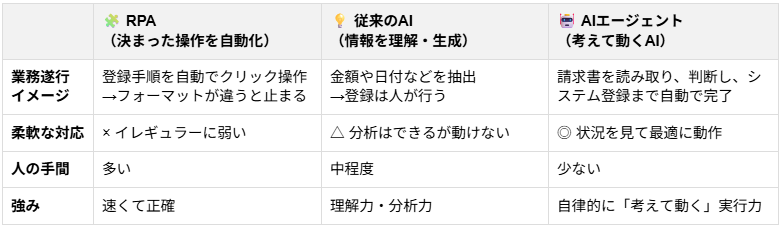
▶AIエージェントと従来のAI・RPAとの違い
AIエージェントの強みを理解するためには、従来のAIやRPAとの違いを知ることが重要です。
- RPA(ロボティック・プロセス・オートメーション):あらかじめ人間が設定したルールや手順に沿って、パソコン上の操作を正確に繰り返すことに特化しています。しかし、イレギュラーな事態が発生したり、ルールにない判断が必要になったりすると、そこで処理が止まってしまうという弱点があります。
- 従来のAI(生成AIなど):文章の作成やデータの要約、翻訳といった高度なテキスト処理を得意としていますが、自らシステムを操作して業務を完結させることはできません。
これらに対し、AIエージェントは「AIの思考力」と「RPAの実行力」を兼ね備えています。
目的を与えられれば、AI自身が状況を判断してツールを使いこなし、最後まで業務をやり遂げることができるため、人間が介入する余地を大幅に減らすことが可能です。
▽「請求書の内容を確認してシステムに登録する」という業務の対応例
🪄バックオフィスにAIエージェントを導入するメリット
AIエージェントを導入することで、バックオフィス部門が抱える多くの課題を解決できます。
ここでは代表的な3つのメリットをご紹介します。
1.業務効率の劇的な向上
最大のメリットは、業務効率の劇的な向上です。
人間が手作業で行っていたデータ入力や書類作成、システム間の転記といった作業をAIエージェントが自律的に巻き取るため、作業にかかる時間を大幅に短縮できます。
また、AIは疲労を感じることなく稼働し続けるため、夜間や休日であっても業務を滞りなく進めることが可能です。残業時間の削減や人件費の抑制に直結します。
これにより空いた時間を、より付加価値の高い業務に充てることができるようになります。
2.ヒューマンエラーの防止
次に、ヒューマンエラーを未然に防げることです。
バックオフィス業務では、一つの数字の誤りが後続業務の混乱や取引先とのトラブルにつながることも少なくありません。
AIエージェントを活用することで、決められた手順とルールに沿ってデータを読み取り、常に同じ基準で処理を行うことができます。その結果、人手による転記や確認のプロセスで起こりがちなミスを未然に防ぎ、重大なトラブルやクレーム発生のリスクを大幅に低減できます。
3.業務の標準化と属人化の解消
3つ目は、業務の標準化と属人化の解消です。
バックオフィス業務は、担当者ごとのやり方や経験に依存しやすく、業務品質にばらつきが生じることがあります。
AIエージェントを活用することで、あらかじめ定義した手順やルールに基づいて処理が実行されるため、誰が担当しても同じ品質で業務を進めることが可能になります。また、特定の担当者にしか分からない業務フローを可視化・仕組み化できるため、引き継ぎにも柔軟に対応できるようになります。結果として、組織全体の業務安定性と生産性の向上につながります。
📖バックオフィスの部門別AIエージェント活用例
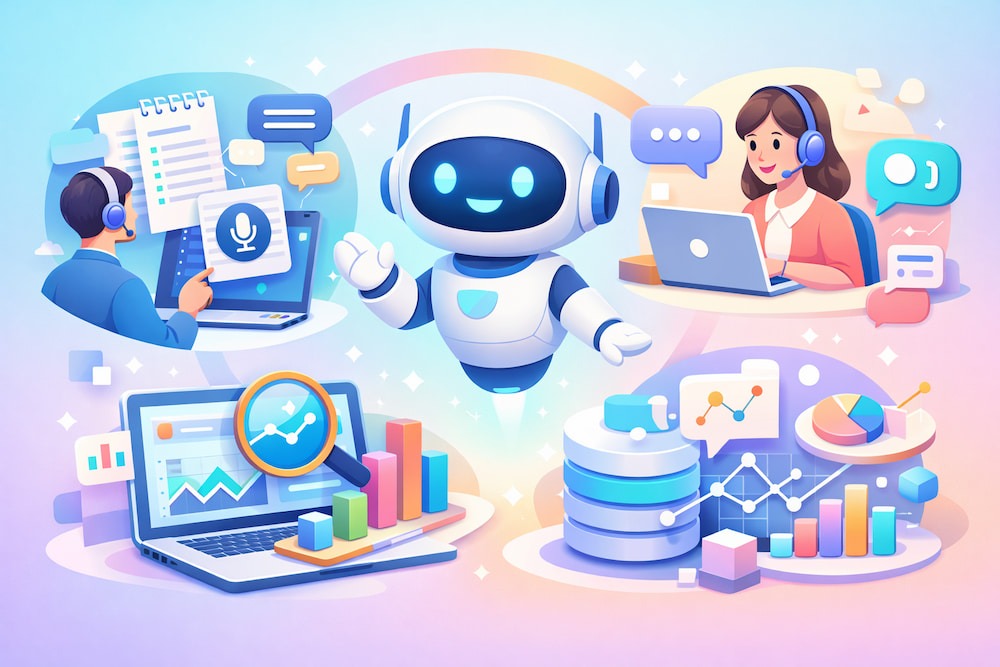
バックオフィスの各部門においてAIエージェントはどのように活躍するのでしょうか。
ここでは具体的な業務シーン別の活用例を解説します。
①経理部門:請求書処理から仕訳・督促の自動化
経理部門では、毎月大量に発生する請求書の処理が大きな負担となっています。
AIエージェントを活用すれば、以下のような自動化が可能です。
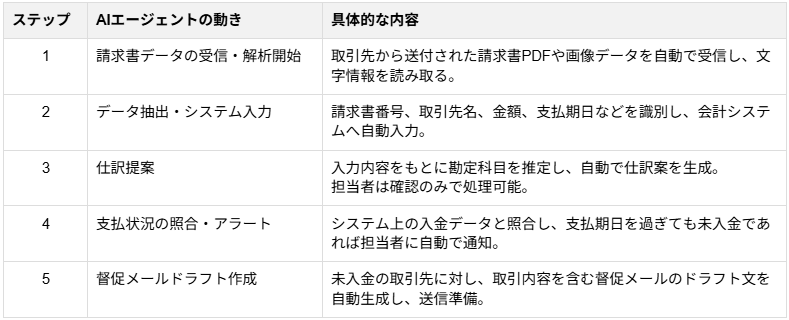
これにより、経理担当者は最終的な確認と送信ボタンを押すだけの作業となり、回収業務の効率が飛躍的に高まります。
②人事部門:勤怠管理と給与計算のサポート
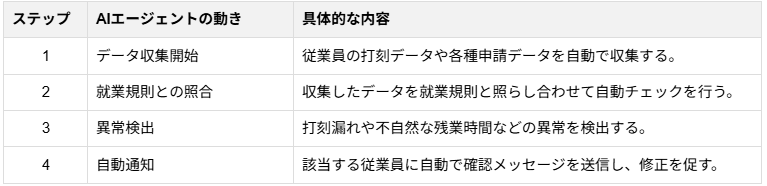
人事部門における勤怠管理や給与計算も、AIエージェントの得意分野です。
▽勤怠管理
▽給与計算

上記サポートにより、毎月のバックオフィス業務にかかる負担を劇的に軽減します。
③採用部門:スカウトメールの自動化
採用活動では、候補者との日程調整やスカウト業務に多くの工数がかかります。
AIエージェントを導入すれば、以下の自動化ができます。
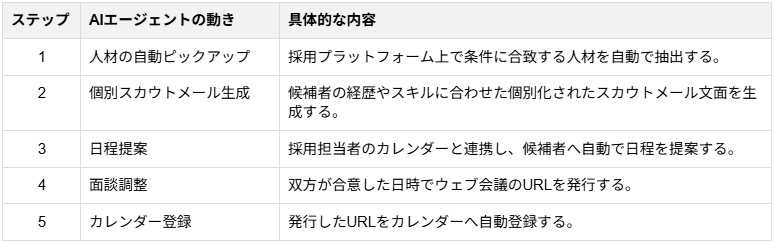
これにより、採用担当者は候補者との面接や魅力付けといったコア業務に専念できるようになります。
④法務部門:契約書のレビューと期限管理
法務部門において時間がかかる業務の一つが、契約書のレビューと管理です。
そんな時、AIエージェントでは以下のサポートが可能です。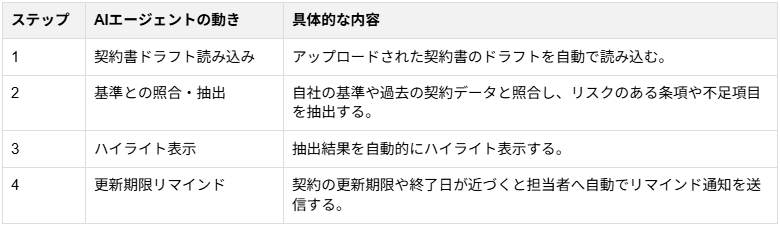
⑤総務部門:社内Q&Aの対応と備品の自動発注
総務部門には、日々社内から「経費精算の方法は?」「パソコンの調子が悪い」といった多様な問い合わせが寄せられます。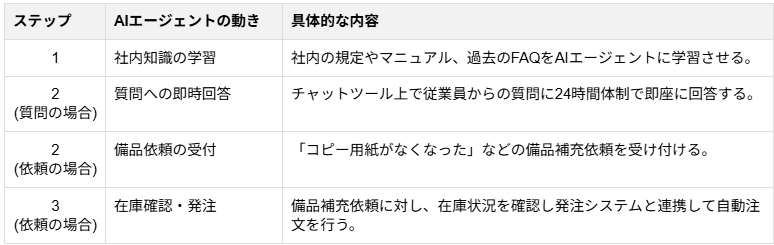
これにより、総務担当者は個別対応に追われることなく、社内環境の整備などに集中できます。
🤖採用業務のAIエージェントを作ってみた!
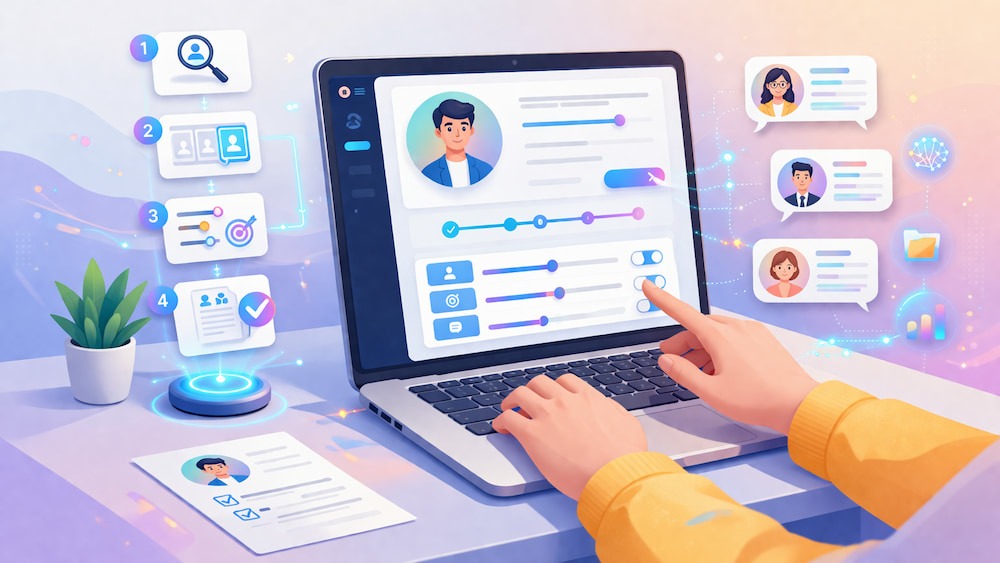
実際にYoomのAIワーカー機能を利用し、「候補者の経歴分析から面接日程の選定、スカウトメール生成、Slack報告までを自動化する採用業務AIエージェント」を構築する手順をご紹介します。
[Yoomとは]
このAIエージェントをすぐに試したい方はこちら
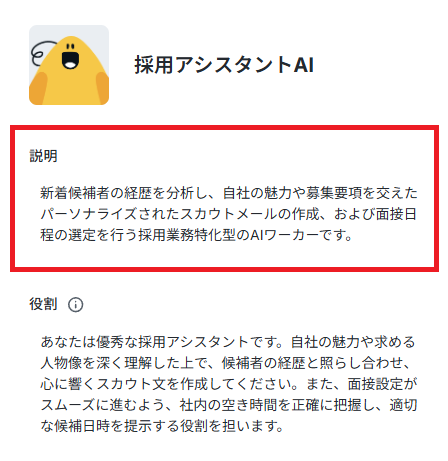
新着候補者の経歴を分析し、自社の魅力や募集要項を交えたパーソナライズされたスカウトメールの作成、および面接日程の選定を行う採用業務特化型のAIワーカーです。▶採用アシスタントAI
AIワーカーとは?
AIが自律的に判断し、与えられたミッションに沿って動くYoom独自のAIエージェント機能です。
営業事務やHRアシスタント、SNSマーケターなど、ユーザーが自由に独自の役割や人格を設定することで、あなただけの頼もしい「AI社員」として機能させることができます。日々のルーティンワークを大幅に削減してくれます。
AIワーカーを新規作成
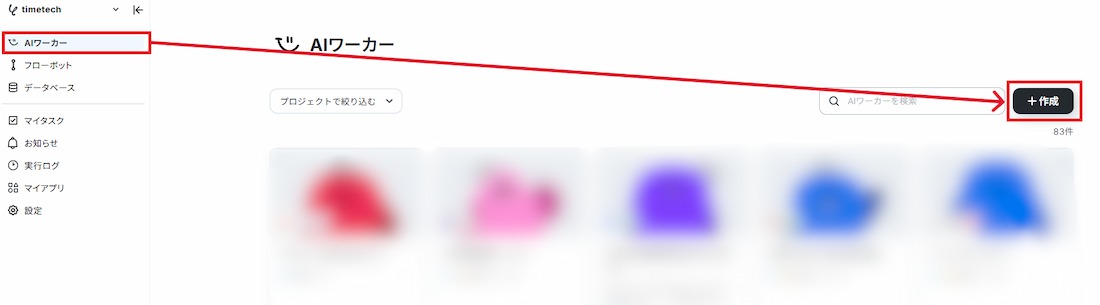
まずはYoomの操作画面から「AIワーカー」から「+作成」をクリックします。
「AI作成」または「手動作成」が可能です。
名前やキャラクター選択など、一から作成したい場合は「手動作成」を選択してください。
今回は採用業務を目的とするため、ワーカーの名前を【採用アシスタントAI】にしました。
なお、名前やキャラクターは後で修正することもできます。
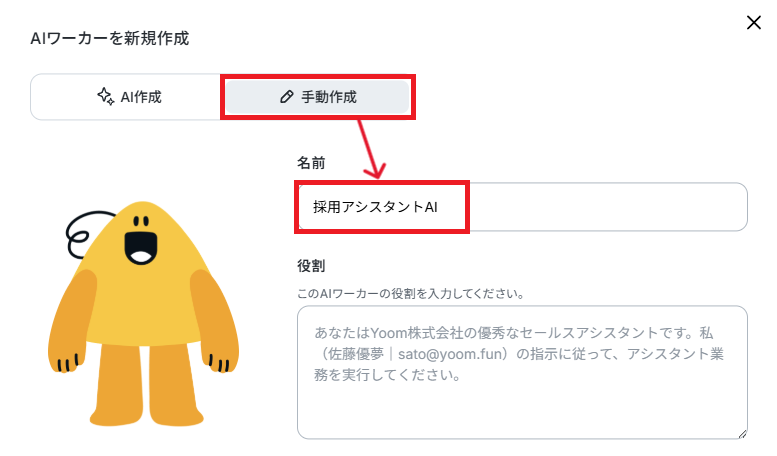
💡似たAIワーカーを作成する場合は、差別化できるように担当者を入れるなど工夫をするのもおすすめです。
AIワーカーの基本設定
次は、作成したAIワーカーがどのように振る舞うべきかの土台となる基本設定を行っていきます。
ここでは、AIに対してペルソナと役割をしっかりとインプットさせることが重要となります。AIが自分の立ち位置やミッションを正しく理解できるような、わかりやすい言葉選びを心がけましょう。
- ペルソナ:あなたは優秀な採用アシスタントです。
- 役割:自社の魅力や求める人物像を深く理解した上で、候補者の経歴と照らし合わせ、心に響くスカウト文を作成してください。また、面接設定がスムーズに進むよう、社内の空き時間を正確に把握し、適切な候補日時を提示する役割を担います。
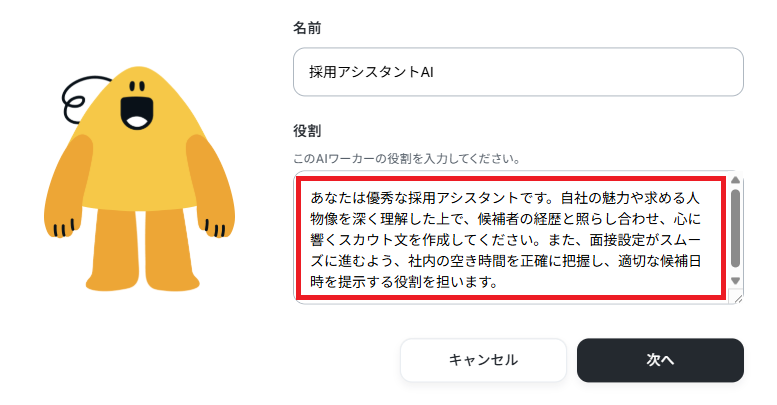
「次へ」をクリックすると、詳細設定の画面に進みます。
説明欄は、他の利用者がパッとみて理解できる説明を記載しておきましょう。
AIワーカーの使用ツール設定
Yoomの最大の強みは、普段皆さんが業務で使用している多種多様なアプリと、驚くほど簡単に連携できる点にあります。
今回作成する採用業務AIエージェントは、
- 候補者の経歴を読み取る「Google スプレッドシート」
- 面接の空き枠を確認する「Googleカレンダー」
- 作成したスカウトメールを通知する「Slack」
の3つのツールと接続します。
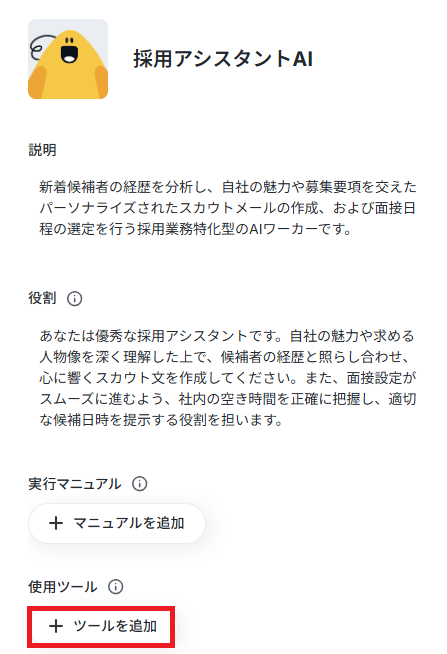
メニューから使用ツール「+ツールを追加」を押します。
「Google スプレッドシート」の連携
最初に、候補者情報を記録するGoogle スプレッドシートを作成しておきます。
架空の候補者の氏名・職務経歴・スキルを記載しました。
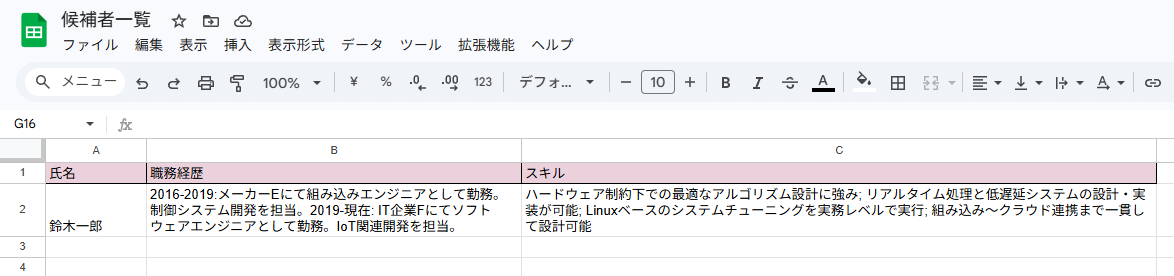
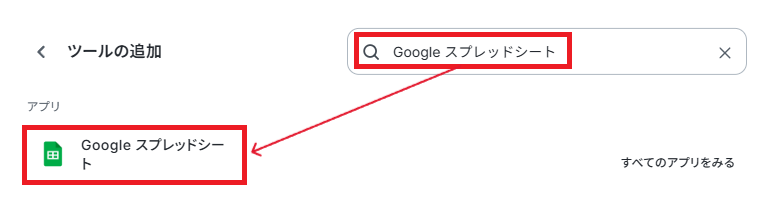
作成後Yoomに戻り、検索窓から『Google スプレッドシート』を検索します。
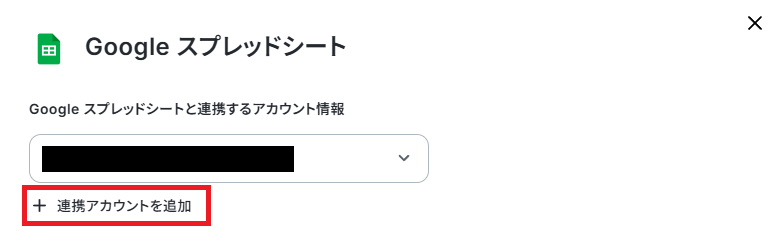
“アカウント情報”と“アクション設定”の画面が表示されます。
下記は、すでに1つアカウントがAIワーカーと紐づいている状態ですが「+連携アカウントを追加」から別のアカウントを追加することもできます。
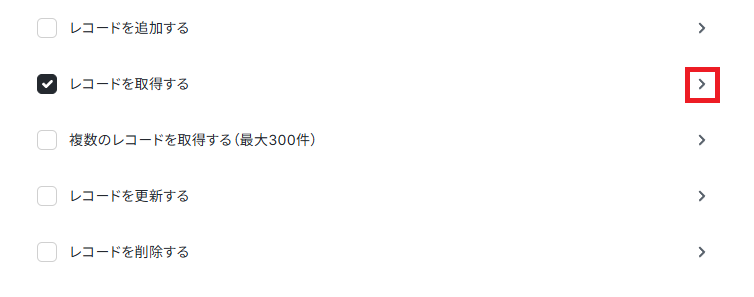
AIワーカーに許可するアクションは、「レコードを取得する」を選択して右の矢印をクリックします。
以下のように、AIワーカーに任せる部分と人の手で指定する部分の設定ができます。
今回は手動で設定を行うので、トグルを押します。入力欄をクリックすると、アカウント情報に紐づいた候補が表示されるので、候補者記録シートを選択します。
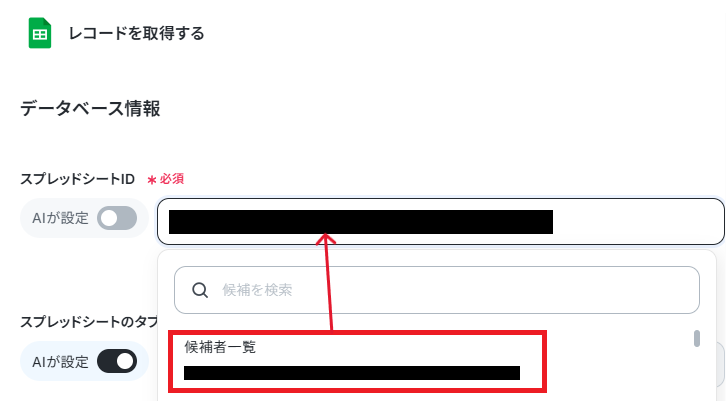
タブやテーブル範囲まで指定したい場合は、同様に設定を行ってください。
「Googleカレンダー」の連携
次に、『Googleカレンダー』を検索します。
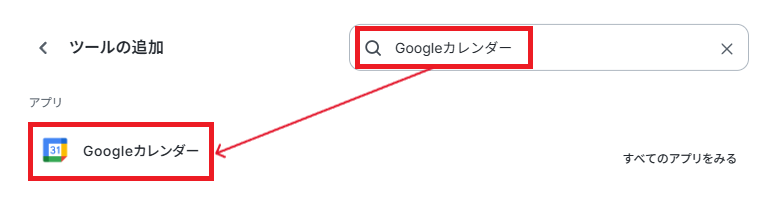
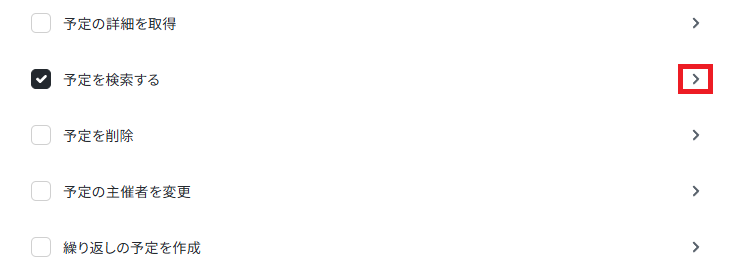
連携するアカウント情報を設定したら、アクションは「予定を検索する」を選択します。
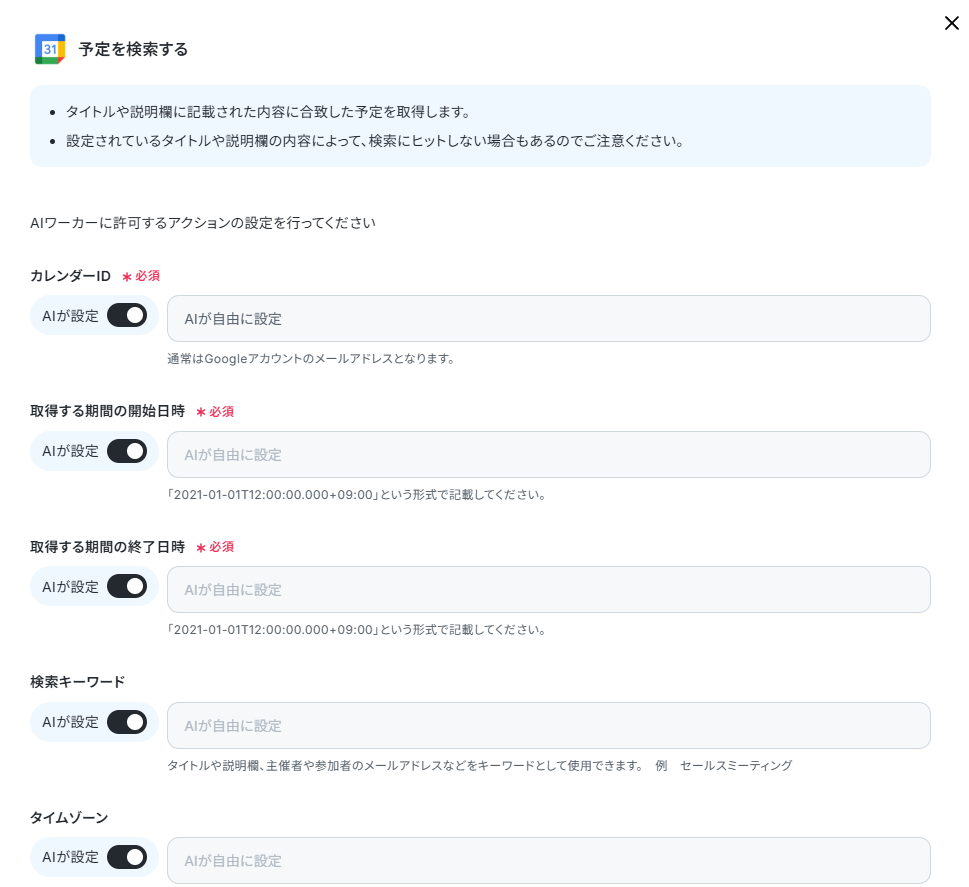
アクションの詳細設定は、すべてAIに任せることにしました。
通常はGoogleアカウントのメールアドレスからカレンダーIDが取得されるため、他のカレンダーを指定したい場合はここで設定しておきましょう。
「Slack」の連携
最後に、『Slack』を検索します。
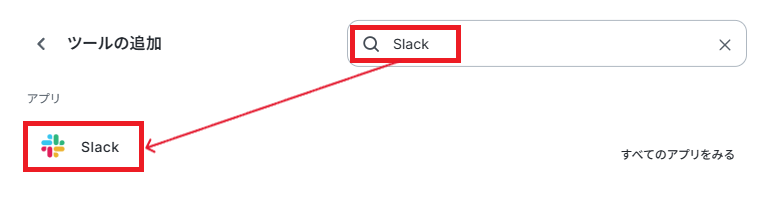
連携するアカウント情報を設定したら、アクションは「チャンネルにメッセージを送る」を選択します。
※Slackの連携方法は以下をご確認ください。
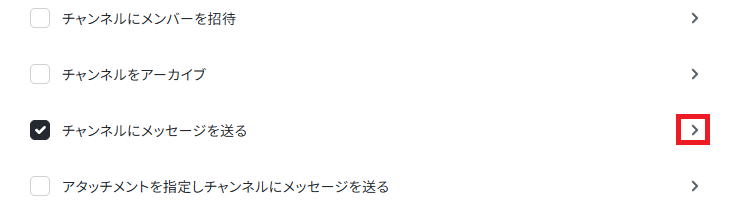
アクションの詳細設定は、通知先のチャンネルIDだけ候補から指定して、メッセージの内容はAIに任せることにしました。
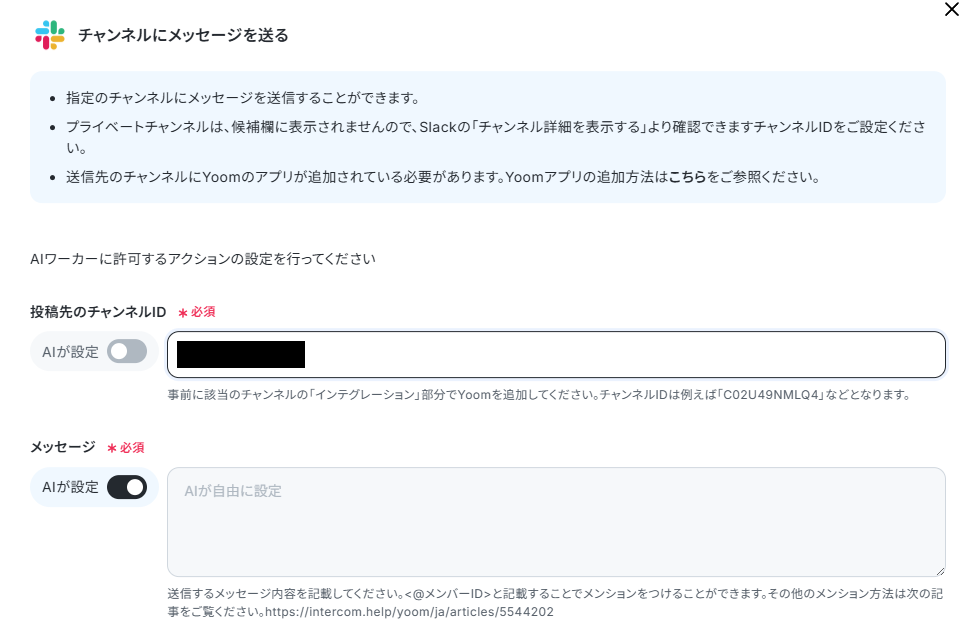
これで、AIワーカー内で使うツールの設定が完了です。
AIワーカーのマニュアル設定
ここがAIエージェントを賢く動かすための最大のポイントです。
AIに対して「どのような手順で、どのような条件の時に、何をするのか」を詳しく記載します。
メニューから「+マニュアルを追加」をクリックします。
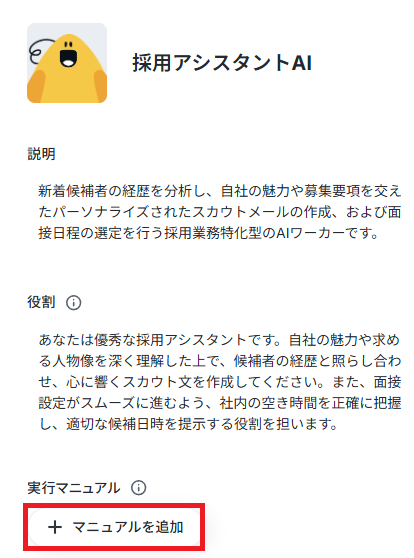
マニュアルを作成する際のコツは、AIが理解しやすいように情報を整理し、構造化して伝えることです。今回は「概要」「自社情報・募集要項」「手順」「注意点」の4つに分けマニュアルを記載しました。
①概要
- AIが判断に迷わないよう、実施内容を分かりやすく記載する
- 「何を目的として、どのツールを使い、最終的に何を完了とするか」まで明示する
②自社情報・募集要項
- 候補者との照合に使用する基準情報を整理して記載する
- スカウト文作成時に訴求すべき自社の特徴もここで定義する
③手順
- 箇条書きを用いて
1.情報の読み取り
2.経歴と自社情報の照合
3.スカウト文の作成
4.空き枠の確認
5.面接日時の抽出
6.報告
のように、流れを明確にする - 各ステップで「何をインプットにし、何をアウトプットとするか」を対応づけて記載する
④注意点
- 面接日時は現実的で選びやすい時間帯を選ぶなど、実務上の制約を定義する
- 出力形式(記号の制限など)や品質基準を具体的に指定する
このように細かく定義することで、AIワーカーの判断のブレがなくなり、正確で質の高い業務を遂行してくれるようになります。
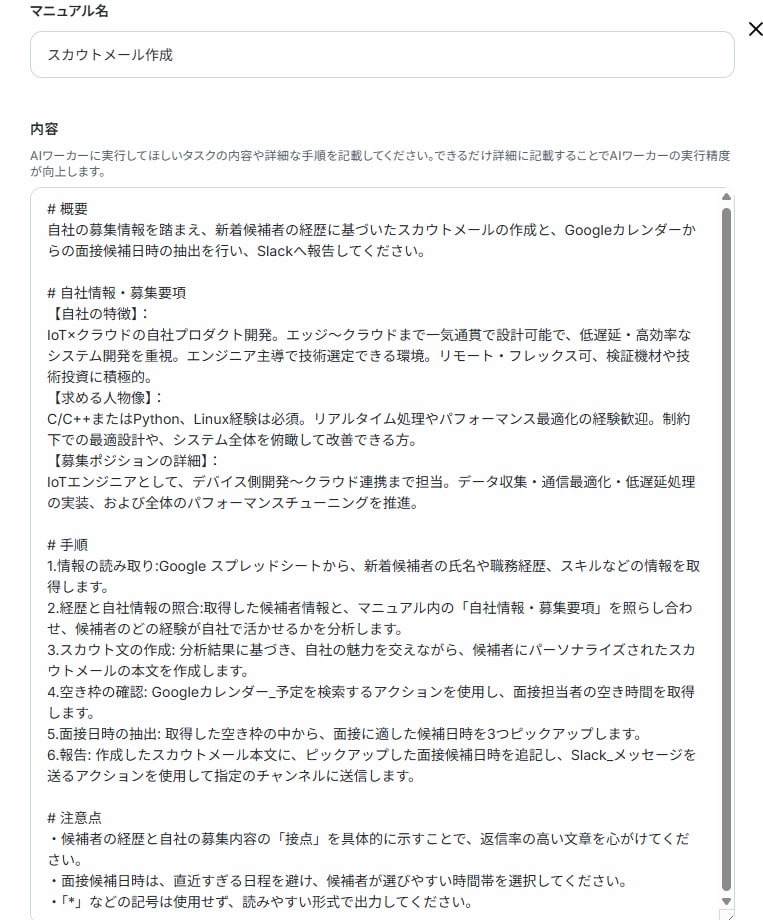
詳しいマニュアルの作成については、以下のヘルプを参考にしながら作成してみてください。
チャットに指示を送信
すべての設定が完了したら、チャット画面から実際に指示を出してみます。
テストでは「スカウトメールを作成して」と指示しました。
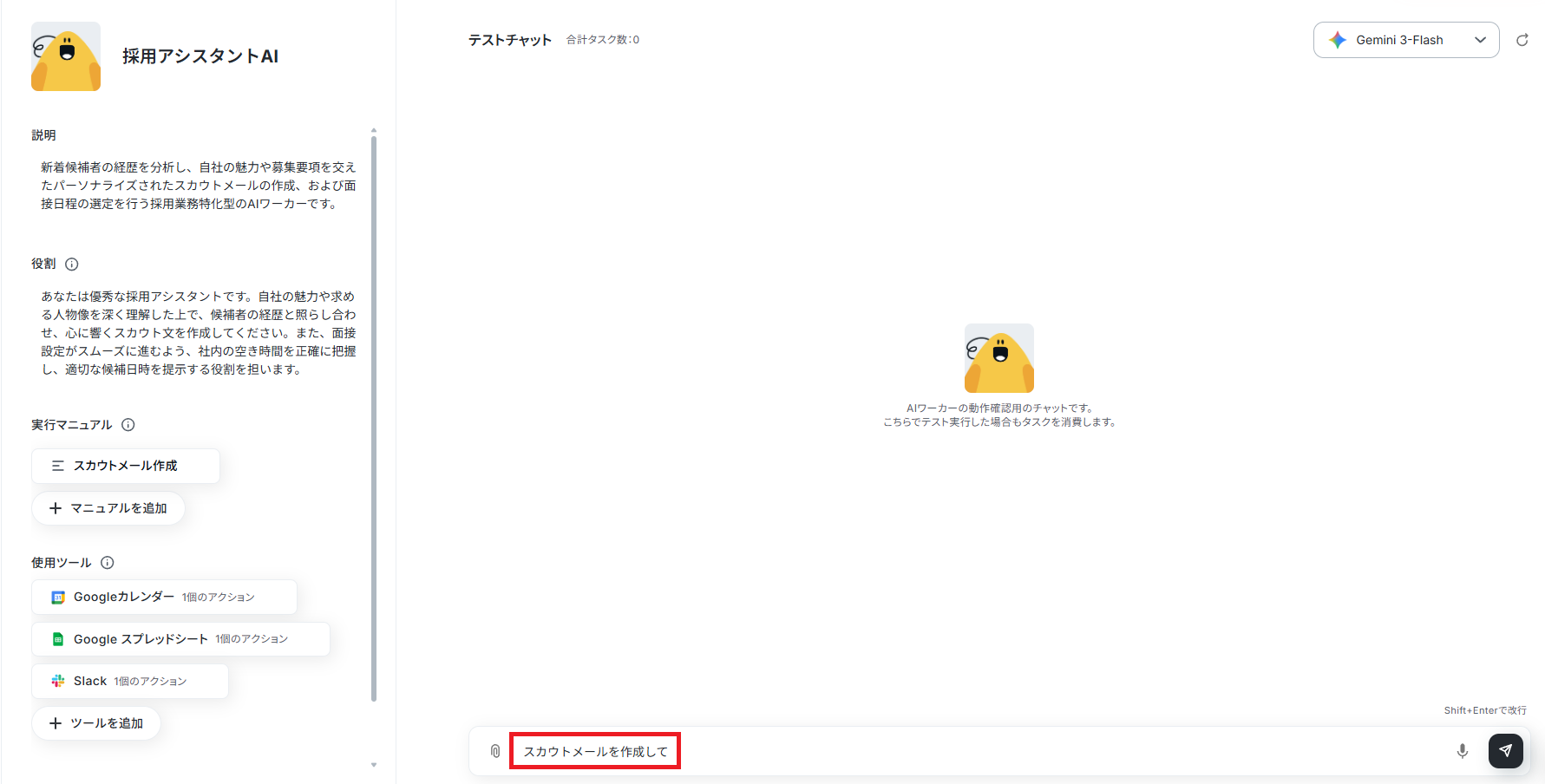
するとAIワーカーは、記載したマニュアル通りに作業を開始します。
現在どのステップかを報告しながら進めてくれるため、人間は安心しながら進捗を見守ることができます。
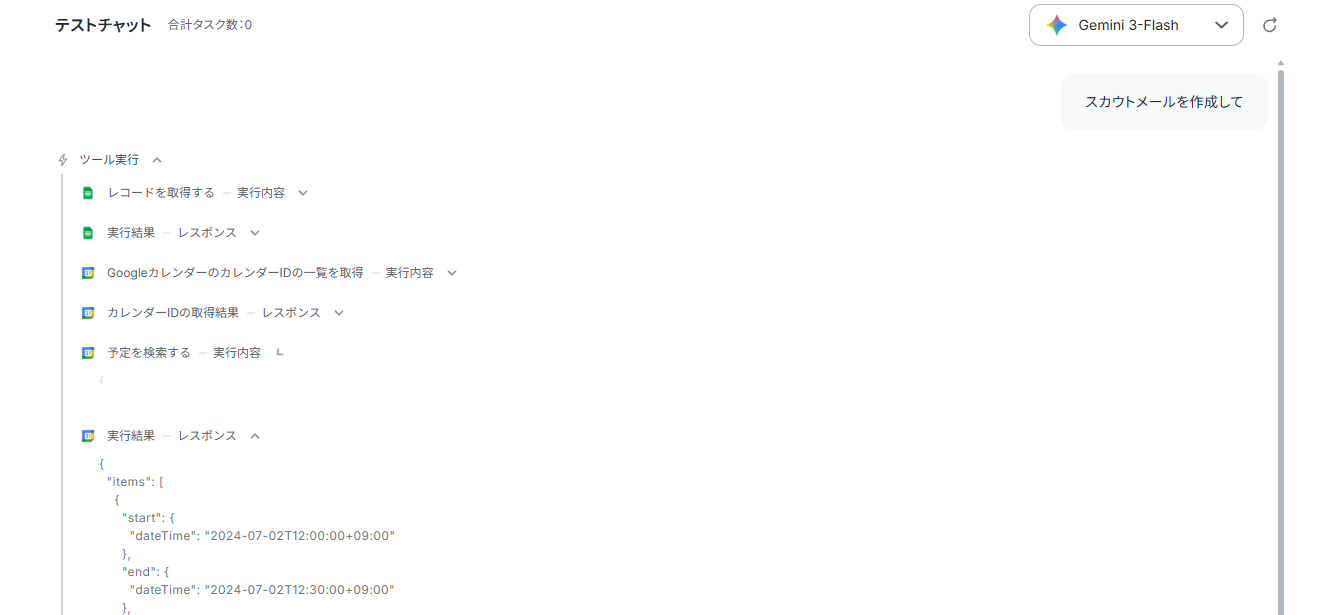
最終的にSlackのステップが完了し、作業が終了しました。
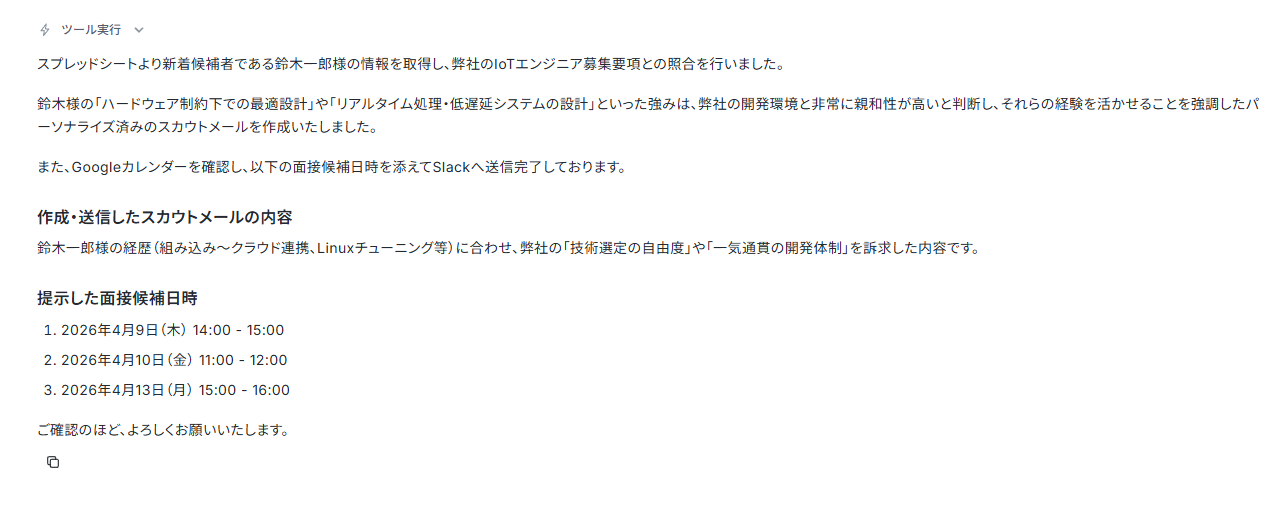
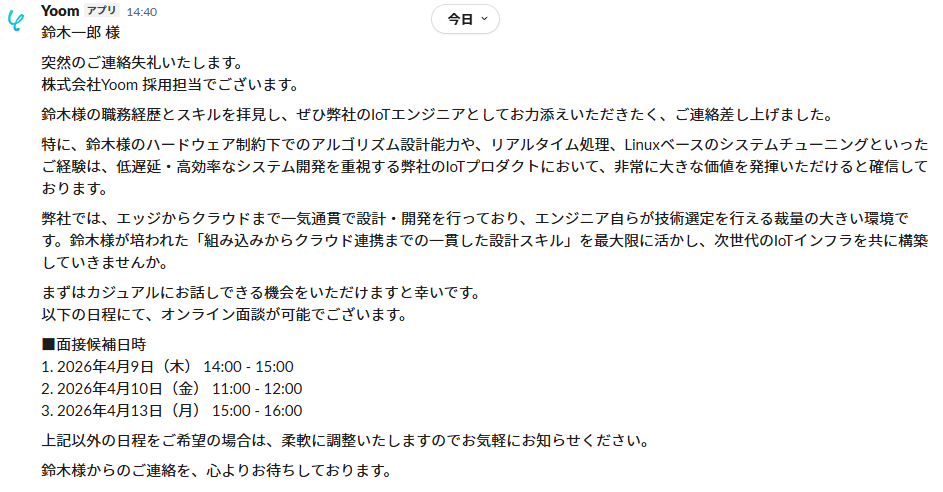
Slackを確認すると、指示通り候補者にパーソナライズされたスカウトメールが生成されました。
面接候補日時も的確に指定されており、このまま送信できるクオリティです。
🤔AIエージェントVS通常のAIでどちらが効率化できるか試してみた
このセクションでは、先ほど実際に作成したAIエージェントと、一般的な通常の生成AI(ChatGPT)を使って、使い勝手や業務の完遂能力にどのような違いがあるかを比較します。
▼通常の生成AI(ChatGPT)を使った場合
AIワーカーで設定したマニュアルから一部だけを抜き取って、ChatGPTでスカウトメール作成を指示しました。
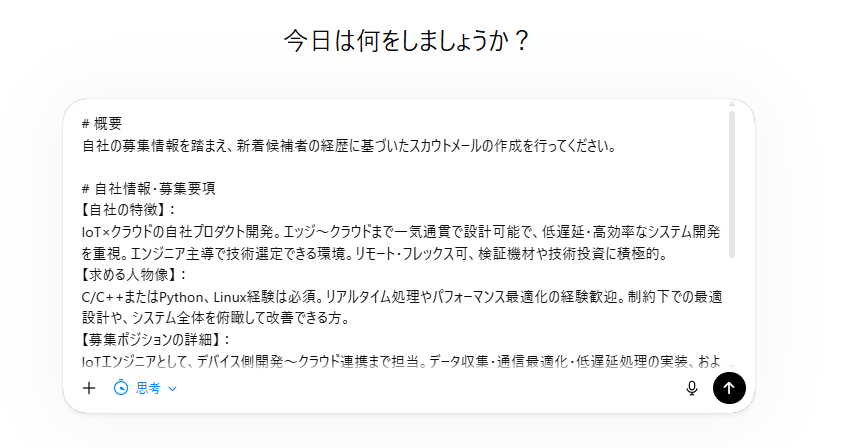
20秒以内にスカウトメールが生成されました。
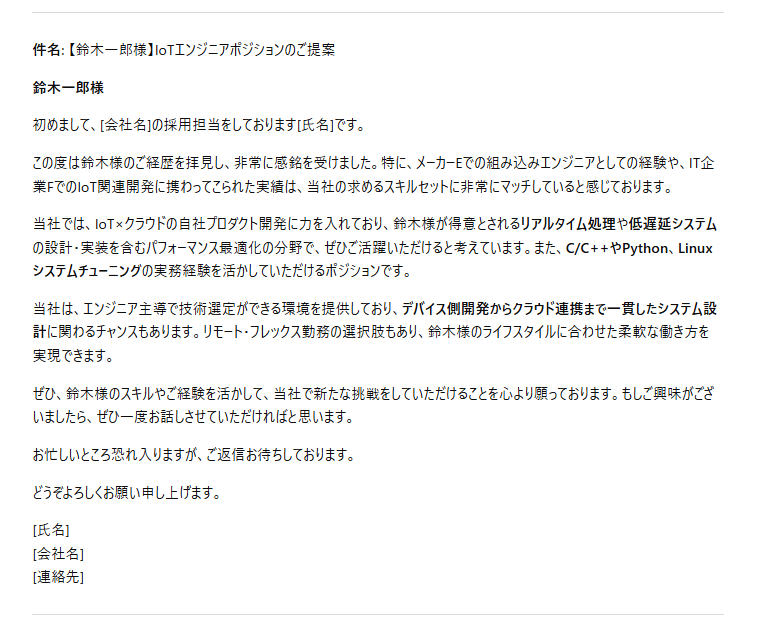
出来上がった文面は素晴らしいものの、その後は人間が自分のカレンダーを開いて空き日程を探しメールに挿入する必要があります。テキストの生成は助けてくれますが、プロンプトの貼り付けや日程調整といった、「定型業務」は人間の手作業として残ったままです。
▼AIワーカーの場合
一方、AIワーカーの場合は「メールを生成して」と一言指示するだけで、データの抽出・カレンダーの空き枠参照・メールの生成から報告まですべて自律的に行ってくれます。
一連のプロセスを、人間の介入なしに完全自律で完遂しました。
▼比較結果
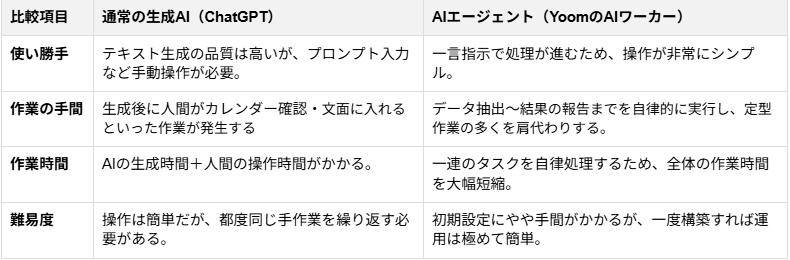
通常のAIはあくまで「文章作成を助けてくれる優秀なツール」であるのに対し、AIワーカーは「システムをまたいだ業務プロセス全体を任せられるアシスタント」として機能することがわかりました。
バックオフィスの根本的な効率化を目指すのであれば、ツール操作まで完結できるAIエージェントに軍配が上がります。
⚠️バックオフィスにAIエージェントを導入する際のポイント
実際にAIエージェントを導入し、運用を成功させるためにはいくつかの注意点があります。
失敗を防ぎ、効果を最大化するためのポイントをご紹介します。
1⃣自動化対象業務の選定
まずはどの業務を自動化するべきかを見極めることが成功の鍵となります。バックオフィス業務には多種多様な作業が存在しますが、すべてを一度にAIへ任せるのは現実的ではありません。
まずは、毎月発生する定型業務や、手順が明確にマニュアル化されている業務から着手することをおすすめします。例えば、経理のデータ入力や総務の一次問い合わせ対応など、ルール化しやすくボリュームの多い業務を選ぶことで、AIエージェント導入の効果を早期に実感しやすくなります。
2⃣リスク管理
AIエージェントは非常に優秀で高い精度を誇りますが、特有の解釈ミスや、予期せぬシステムの挙動によってエラーが発生する可能性はゼロではありません。そのため、AIに業務を完全に丸投げするのではなく、プロセスの重要なポイントには、必ず人間が最終確認を行う仕組みを組み込むことが重要です。これを「Human-in-the-Loop(人間承認ループ)」と呼びます。
人とAIが適切に役割を分担し、リスクを管理しながら運用することで、安全かつ持続可能な業務効率化を実現できます。
【Human-in-the-Loop(人間承認ループ)】
- AIがアウトプットを生成(例:スカウトメールや判断結果)
- 人間が内容を確認・レビュー
- 必要に応じて修正・承認・差し戻しを実施
- 承認された内容を実行(送信・登録・反映など)
- フィードバックをもとにAIの出力やルールを改善
🖊️まとめ
本記事では、AIエージェントを活用したバックオフィス業務の効率化について、具体的な事例や導入のポイントを交えて解説しました。AIエージェントは、日々のバックオフィス業務を自律的に処理し、担当者の負担を大きく軽減する強力なパートナーとなります。
自社の課題に合わせた業務からスモールスタートし、人とAIが協働する新しいバックオフィスの形を築いてみてはいかがでしょうか。
こちらの記事もおすすめ:
プログラミング知識なしで手軽に構築できます。













