









・
経営企画にAIを取り入れる方法|議事録作成や市場調査の活用例

会議資料の準備や予算分析、市場情報の整理に追われ、経営課題の検討や施策づくりに十分な時間を割けないと感じていませんか?
AIを活用すれば、情報の整理や資料の下書きを効率化し、考えるための時間を確保しやすくなります。
この記事では、経営企画の業務別の使い方から、始め方、注意点までを具体的に紹介します。自社でどの業務から取り入れられるか、検討する際の参考にしてください!
📊経営企画のAI活用で期待できること
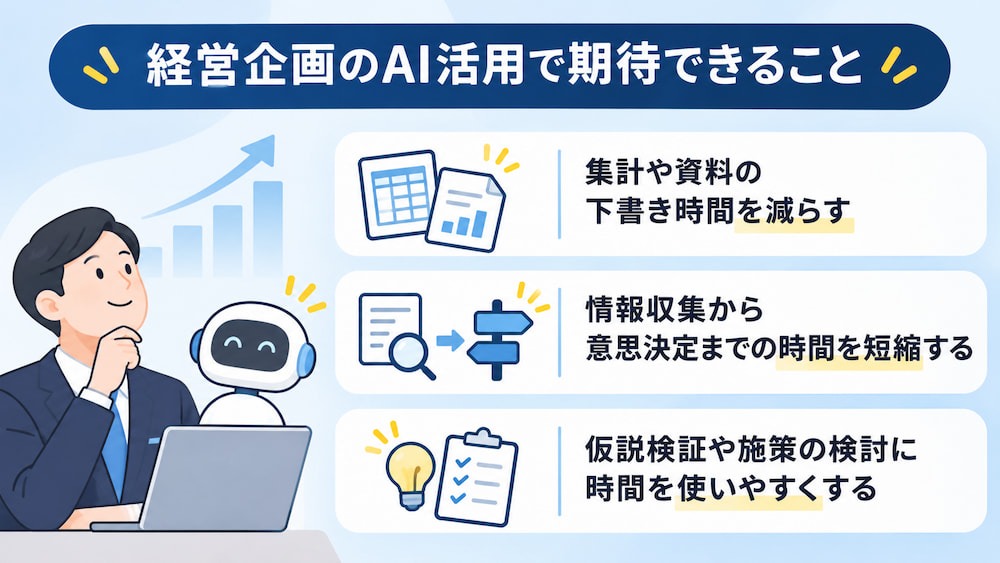
AIを活用すると、定型的な整理や資料の下書きにかかる負担を減らし、経営企画担当者が本来注力したい検討に時間を配分しやすくなります。
1.集計や資料の下書き時間を減らす
定型的な情報の整理や文章の下書きをAIに任せると、担当者が一から作業する時間を短縮できます。会議メモの要約、実績データの論点整理、報告資料の文章案作成など、繰り返し発生する業務が主な対象です。
作成にかかる時間を短縮できれば、資料の見直しや関係者との調整に余裕を持って取り組めます。そのため、AIに任せる作業を決める際は、資料の準備から完成までの工程を分け、特に時間がかかる部分から試すとよいでしょう。
2.情報収集から意思決定までの時間を短縮する
複数の資料やデータに分散した情報をAIで整理すると、担当者が論点を把握するまでの時間を短縮できます。
- 要点の抽出
- 項目ごとの分類
- 確認事項の列挙
などを通じて、会議前に必要な情報を準備しやすくなります。
重要な情報がまとまれば、関係者が共通の前提をもとに議論を始める事が可能です。
たとえば、会議資料の要約に加えて「判断に必要な情報」「未確認の事項」を分けて整理させると、追加調査や関係部門への確認を早めに進められます。
AIを情報整理の入口に組み込み、必要な資料や確認事項を関係者に共有する流れを整えることが、意思決定までのプロセスを円滑にするポイントです。
3.仮説検証や施策の検討に時間を使いやすくする
集計や文書作成の負担を減らせれば、経営企画担当者は論点の設定や仮説の検証、施策の検討に時間を充てやすくなります。AIに複数の見方や確認質問を出させることで、議論の出発点を増やすことも可能です。
たとえば、予算との差異を整理した後に、追加で確認したい要因や関係部門への質問案を作成させると、次の調査に移りやすくなります。
こうした準備が整うことで、集計結果をまとめるだけでなく、
- 「なぜ変化したのか?」
- 「どの施策が必要か?」
を考える時間を確保できます。
🔎経営企画でAIを活用できる業務
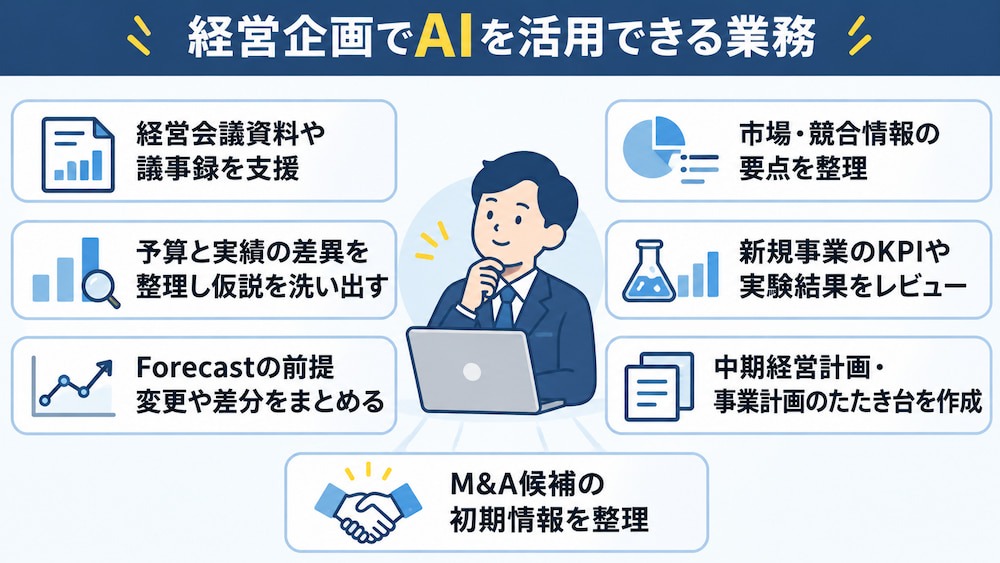
経営企画では、資料の下書きや情報の分類、数値の変化の整理などにAIを活用できます。
①経営会議資料や議事録の作成を支援する
会議の録音やメモ、共有資料をもとに、AIで議事録や会議資料のたたき台を作成できます。
たとえば、次のような活用方法があります。
- 資料の下書き:伝えたいテーマや対象者、参照するデータをもとに、目的に合った文章や構成案を作成する。
- 議事録の作成:会議内容をもとに、論点、決定事項、未決事項、担当者ごとのタスクなどを整理する。
- 会議資料の作成:要点や数値を整理し、見出し案や説明文を作成する。
こうして準備にかかる時間を抑えれば、担当者は議題の設計や関係者との調整に注力しやすくなります。
💡実務で使えるプロンプト例
「以下の会議メモから、議論の要点、決定事項、未決事項、担当者別のタスクと期限を表形式で整理してください」
🔗関連記事:【ノーコードで実現】議事録作成を自動化し情報を集約する方法
②予算と実績の差異を整理し分析の仮説を洗い出す
予算と実績のデータをAIに読み込ませ、差額や変動の大きい項目を整理する使い方があります。
売上や費用を部門・商品・期間などの切り口で比較し、確認すべき項目を洗い出すことで、分析の入口を作れます。
たとえば、
「予算との差が大きい項目を挙げ、考えられる要因を仮説として整理してください」
と依頼すれば、調査の観点を見つける助けになります。
毎回ゼロから分析の観点を考えるのではなく、AIに複数の切り口を提示させ、重要度や事業の状況に合わせて確認対象を絞り込む方法です。
💡実務で使えるプロンプト例
「以下の予算・実績データを比較し、差異が大きい項目を抽出してください。差異が発生した要因について、考えられる仮説と追加で確認すべきデータを整理してください」
🔗関連記事:AIエージェントで予実管理の差異分析結果をSlackへ自動通知する方法
③Forecastの前提変更や差分をまとめる
Forecastの前提が変わったとき、変更箇所や影響範囲を整理する補助としてAIを活用できます。
売上数量、単価、人員計画などの前提変更を入力し、変更前後の差分や関係者への確認事項を文章にまとめる方法です。複数の資料に分散した情報を読みやすく整理できれば、社内説明や計画の見直しを進めやすくなります。
たとえば、
- 変更した前提
- 変更理由
- 影響する指標
- 追加確認が必要な項目
を決まった形式でまとめるよう依頼できます。
その内容を関係部門と共有し、変更の背景や見込みを確認したうえで、計画に反映するか検討しましょう。
💡実務で使えるプロンプト例
「以下のForecast変更内容について、変更前後の差分、影響する売上・利益・KPI、関係部門への確認事項を整理してください」
④市場・競合情報の要点を整理する
市場や競合に関する情報を集めた後、AIに論点別の要約や比較のたたき台を作らせる方法があります。
- 資料の要点をまとめる
- 複数の情報源から共通点と相違点を整理する
- 追加で調べるべき問いを挙げる
といった用途が考えられます。見るべき観点をそろえることで、担当者が情報を読み比べる負担を減らし、検討に入りやすくなります。調査対象や比較項目をあらかじめ指定すると、情報を同じ切り口で並べやすくなるでしょう。
💡実務で使えるプロンプト例
「以下の市場・競合情報をもとに、主要な市場動向、競合他社の強みと弱み、自社事業への影響を整理してください。また、今後追加で調査すべき事項も挙げてください」
🔗関連記事:「競合の動向を追いきれない…」AIで市場調査を効率化する方法
⑤新規事業のKPIや実験結果をレビューする
新規事業の検討では、KPIの設計案や実験結果をAIに整理させ、評価の観点を洗い出すことが可能です。実験の目的、対象者、観測した数値、成功条件を与え、結果から読み取れることと追加で確かめるべきことを分けて出力させます。
また、設定したKPIと実験結果を並べ、目標との差や次の検証で確認したい点を整理させる方法があります。その内容をもとに、担当者が顧客の反応や実験条件、数値の背景を確かめ、次の施策を検討しましょう。
AIに複数の見方を提示させることで、検討が特定の視点に偏るのを防ぎ、議論の材料を増やしやすくなります。
💡実務で使えるプロンプト例
「以下の新規事業のKPIと実験結果を比較し、目標との差異、考えられる要因、次に検証すべき仮説を整理してください」
🔗関連記事:KPI管理をAIエージェントで自動化!データ分析からSlack通知までの設定ガイド
⑥中期経営計画・事業計画のたたき台を作成する
中期経営計画や事業計画の策定では、社内外の情報をもとに、AIに計画のたたき台や複数のシナリオ案を作成させることができます。計画に盛り込む項目を整理したり、目標と施策のつながりを文章にまとめたりすることで、担当者が検討を始めるための素材を準備できます。
また、複数の前提やシナリオを整理し、追加で確認すべき点を洗い出す用途にも活用可能です。計画の目標値や施策の実現可能性は、AIに任せきりにせず、関係部門の知見やデータを踏まえて確認してください。
💡実務で使えるプロンプト例
「以下の経営方針、過去3年間の業績、市場動向をもとに、中期経営計画のたたき台を作成してください。楽観・標準・悲観の3つのシナリオを提示し、それぞれの前提条件、売上見込み、重点施策、想定リスクを整理してください」
⑦M&A候補の初期情報を整理する
M&A候補に関する公開情報や社内資料をもとに、企業概要、事業内容、確認事項を整理する補助としてAIを使えます。候補ごとに同じ項目で情報をまとめることは、初期段階の比較や社内共有に役立つ資料作成に有効です。
また、資料から読み取れる事項と、追加調査が必要な点を分けて出力させる方法もあります。
たとえば、
- 事業領域
- 顧客層
- 主要サービス
- 確認したいリスク
などの項目を指定し、候補企業ごとの情報を整理します。
比較の土台ができると、関係者間で確認すべき点を共有し、次の調査に進みやすくなるでしょう。
💡実務で使えるプロンプト例
「以下のM&A候補企業の情報をもとに、事業領域、主要サービス、顧客層、競争優位性、想定されるリスクを整理してください。また、追加調査が必要な事項も挙げてください」
🤖Yoomは経営企画の会議準備やレポート作成を自動化できます
会議準備やレポート作成では、データを集めて整理し、資料に転記して関係者に共有する作業が発生します。Yoomなら、こうした定型作業を自動化し、分析や施策の検討に時間を使いやすい流れを作れます。


会議準備や報告作業の負担を見直したい方は、以下からYoomをご覧ください。
 経営レポート作成担当
財務データから主要KPIの変動を分析し、経営層向けのレポートを自動作成するAIワーカーです。毎月の経営報告書の作成にかかる手間を減らしたい経理・財務・経営企画担当の方におすすめです。
試してみる
■概要財務データをもとに、売上や営業利益などの変化とその理由を分析するAIワーカーです。経営層が確認しやすい形でレポートにまとめ、SlackやChatwork、Googleドキュメントなどに出力できます。
■AIワーカーの設定方法チャットで指示を出すだけで自社の運用に合わせて自動で設定・アップデートされていきます。まずは、AIワーカーが処理を正しく実行できるよう「スキル」と「使用ツール」をカスタマイズしましょう。- 「スキル」とは:
- AIワーカーが処理を行うための手順書です。詳しい設定方法は「【AIワーカー】スキル(旧マニュアル)の作成方法」をご参照ください。
- 「使用ツール」とは:
- AIワーカーが処理を行う際に使用するツールです。自社で普段使っているツールをAIに指示するだけで、データの取得先や出力先を自由に組み替えることができます。
AIワーカーの基本設定については「【AIワーカー】基本的な設定方法」でもご確認いただけます。
■注意事項- AIワーカーの同時実行数・作成可能なAIワーカー数・利用可能なAIモデルはご契約中のプランによって異なります。
- AIワーカー内でご利用いただけるアプリやオペレーション等はワークフローの利用制限と同様です。
- AIワーカーは、テスト実行でも本番実行と同様にタスクを消費しますのでご注意ください。詳細は「【AIワーカー】タスク実行数の計算方法」をご参照ください。

 経営分析アシスタント
PDFの営業実績資料から情報を読み取り、Googleドキュメントで経営分析レポートを作成するAIワーカーです。資料解析からレポート生成まで自律的に実行することで、分析業務の効率化と迅速な意思決定を支援します。報告業務の負担を軽減し、質の高いレポートを素早く作成したい方におすすめです。
試してみる
■概要営業実績の管理において、PDF資料からのデータ抽出や分析レポートの作成に多大な時間を費やしていませんか?数値の集計だけでなく、現場の定性的なコメントを読み解き、経営判断に役立つ形式にまとめる作業は担当者にとって大きな負担となります。このAIワーカーを活用すれば、PDF形式の営業実績資料から必要な情報を自ら読み取り、定義されたルールに基づいた経営分析レポートをGoogleドキュメントで作成します。資料の解析からレポートの生成までを自律的に実行するため、分析業務の効率化と迅速な意思決定を強力にサポートします。
■このAIワーカーをおすすめする方- 営業実績の集計やレポート作成に追われており、本来の分析業務に集中したい経営企画担当者の方
- 拠点や部署から提出されるPDF資料の取りまとめと、Googleドキュメントへの転記作業を効率化したい管理職の方
- 現場の声を反映した質の高い経営レポートを、手間をかけずに素早く作成したいと考えている経営者の方
■AIワーカー設定の流れ- まず最初に、AIワーカーの「名前」や「役割」などの基本設定を行います。
- 次に、AIワーカー内で使用するGoogleドキュメントをYoomとマイアプリ連携し、アクションを設定します。
- 最後に、AIワーカーへの指示書である「マニュアル」を、自社の分析ルールやレポート形式に合わせて作成・編集します。
※なお、マニュアルの内容は企業や業務内容に合わせて自由に調整が可能です。また、使用ツールは普段お使いの他のアプリに変更して運用することもできます。
■このAIワーカーのカスタムポイント- マニュアル内の「#目標達成状況の判定」という項目に、自社のKPIに基づいた判定基準を設定してください。これにより、AIが実績値を正確に評価し、精度の高い分析結果を得られるようになります。
- マニュアル内の「#情報の重要度判定」に、経営層が重視する特定のキーワード(例:「競合」「不具合」など)を定義することで、リスクやチャンスを逃さず抽出することが可能です。
- マニュアル内の「#レポートのフォーマット」という項目に、自社の運用に合わせた出力構成を設定してください。必要な項目を指定することで、会議などでそのまま活用できる実務に即したレポートが作成されます。
■注意事項- GoogleドキュメントとYoomを連携してください。
- AIワーカーの基本設定は「【AIワーカー】基本的な設定方法」をご参照ください。
- AIワーカーの同時実行数・作成可能なAIワーカー数・利用可能なAIモデルはご契約中のプランによって異なります。
- AIワーカー内でご利用いただけるアプリやオペレーション等はワークフローの利用制限と同様です。
- AIワーカーは、テスト実行でも本番実行と同様にタスクを消費しますのでご注意ください。詳細は「【AIワーカー】タスク実行数の計算方法」ご参照ください。
- AIワーカーはマニュアルを詳細に設定することで適切な処理を実行しやすくなります。詳細は「【AIワーカー】マニュアルの作成方法」をご参照ください。
財務データから主要KPIの変動を分析し、経営層向けのレポートを自動作成するAIワーカーです。毎月の経営報告書の作成にかかる手間を減らしたい経理・財務・経営企画担当の方におすすめです。
- 「スキル」とは:
- AIワーカーが処理を行うための手順書です。詳しい設定方法は「【AIワーカー】スキル(旧マニュアル)の作成方法」をご参照ください。
- 「使用ツール」とは:
- AIワーカーが処理を行う際に使用するツールです。自社で普段使っているツールをAIに指示するだけで、データの取得先や出力先を自由に組み替えることができます。
- AIワーカーの同時実行数・作成可能なAIワーカー数・利用可能なAIモデルはご契約中のプランによって異なります。
- AIワーカー内でご利用いただけるアプリやオペレーション等はワークフローの利用制限と同様です。
- AIワーカーは、テスト実行でも本番実行と同様にタスクを消費しますのでご注意ください。詳細は「【AIワーカー】タスク実行数の計算方法」をご参照ください。
PDFの営業実績資料から情報を読み取り、Googleドキュメントで経営分析レポートを作成するAIワーカーです。資料解析からレポート生成まで自律的に実行することで、分析業務の効率化と迅速な意思決定を支援します。報告業務の負担を軽減し、質の高いレポートを素早く作成したい方におすすめです。
■このAIワーカーをおすすめする方
- 営業実績の集計やレポート作成に追われており、本来の分析業務に集中したい経営企画担当者の方
- 拠点や部署から提出されるPDF資料の取りまとめと、Googleドキュメントへの転記作業を効率化したい管理職の方
- 現場の声を反映した質の高い経営レポートを、手間をかけずに素早く作成したいと考えている経営者の方
■AIワーカー設定の流れ
- まず最初に、AIワーカーの「名前」や「役割」などの基本設定を行います。
- 次に、AIワーカー内で使用するGoogleドキュメントをYoomとマイアプリ連携し、アクションを設定します。
- 最後に、AIワーカーへの指示書である「マニュアル」を、自社の分析ルールやレポート形式に合わせて作成・編集します。
■このAIワーカーのカスタムポイント
- マニュアル内の「#目標達成状況の判定」という項目に、自社のKPIに基づいた判定基準を設定してください。これにより、AIが実績値を正確に評価し、精度の高い分析結果を得られるようになります。
- マニュアル内の「#情報の重要度判定」に、経営層が重視する特定のキーワード(例:「競合」「不具合」など)を定義することで、リスクやチャンスを逃さず抽出することが可能です。
- マニュアル内の「#レポートのフォーマット」という項目に、自社の運用に合わせた出力構成を設定してください。必要な項目を指定することで、会議などでそのまま活用できる実務に即したレポートが作成されます。
- GoogleドキュメントとYoomを連携してください。
- AIワーカーの基本設定は「【AIワーカー】基本的な設定方法」をご参照ください。
- AIワーカーの同時実行数・作成可能なAIワーカー数・利用可能なAIモデルはご契約中のプランによって異なります。
- AIワーカー内でご利用いただけるアプリやオペレーション等はワークフローの利用制限と同様です。
- AIワーカーは、テスト実行でも本番実行と同様にタスクを消費しますのでご注意ください。詳細は「【AIワーカー】タスク実行数の計算方法」ご参照ください。
- AIワーカーはマニュアルを詳細に設定することで適切な処理を実行しやすくなります。詳細は「【AIワーカー】マニュアルの作成方法」をご参照ください。
🪜経営企画でAI活用を始める手順
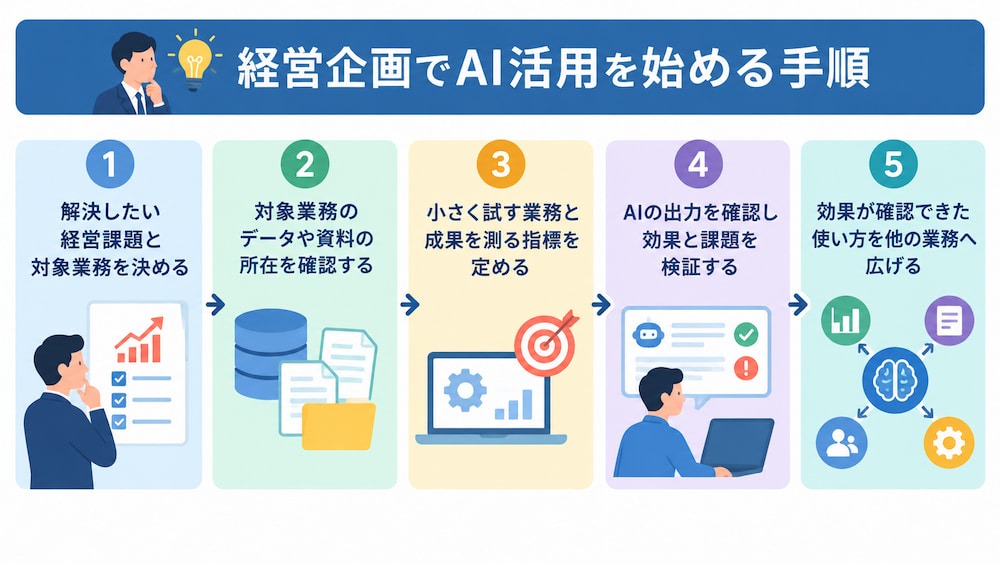
AI活用は、対象業務を決めて小さく試し、結果を見ながら広げていくと進めやすくなります。
ステップ1:解決したい経営課題と対象業務を決める
最初に、AIを使う目的と対象業務を具体的に決めます。「経営企画の業務を効率化する」といった大きな目標だけでは、どの作業を変えるのか、効果をどう測るのかが曖昧になりがちです。
そこで、
- 「会議資料の下書きに時間がかかる」
- 「予実差異の確認に手間がかかる」
など、改善したい業務を特定しましょう。
対象業務を決める際は、作業の頻度や所要時間、関係者、ミスや手戻りの発生状況も整理します。まずは、担当者が負担を感じている業務を一つ選ぶところから始めてください。
ステップ2:対象業務のデータや資料の所在を確認する
対象業務で使うデータや資料がどこにあり、誰が管理しているかを確認します。
ファイルやシステムが複数に分かれている場合は、同じ項目の定義や更新ルールがそろっているかも見直しましょう。
また、個人情報や機密情報が含まれる場合は、社内規程や利用サービスの条件に沿った取り扱いが必要です。入力できるデータと入力してはいけないデータを明確にし、必要に応じて匿名化や情報の置き換えを検討してください。
ステップ3:小さく試す業務と成果を測る指標を定める
対象業務が決まったら、影響範囲を限定して試す業務を選びます。社内資料の要約や議事録の下書き作成など、出力を担当者が確認しやすい作業から始めると、AIの使い方や運用上の課題を把握しやすくなります。
次に、試行する業務に適したAIツールを選びましょう。
単発の文章作成や要約であれば、ChatGPT、Gemini、Copilot、NotebookLMなどの汎用AIツールが適しています。
一方、データ収集や通知、承認など、複数の作業を繰り返し行う業務には、Yoomのような業務自動化ツールを活用すると、業務の一連の流れを効率化できます。
試行する期間や利用者、入力データ、確認方法も決めておきましょう。AIを使った回数ではなく、業務の負担や成果物の品質がどう変わったかを確認できる指標にすることがポイントです。
ステップ4:AIの出力を確認し効果と課題を検証する
試行後は、AIが作成した内容を原資料と照らし合わせ、数値や要約、抽出された論点を確認します。
- 「どのような入力や指示で適切な出力になったか」
- 「どの場面で修正が必要だったか」
なども記録しましょう。
確認方法を決めておくことで、担当者によるチェックのばらつきを抑えられます。
次に、事前に定めた指標を使い、作業時間や修正の負担、成果物の使いやすさなどを振り返ります。期待した効果が得られなかった場合は、入力データの不足や指示内容、対象業務との相性を確認し、改善点を整理しましょう。
ステップ5:効果が確認できた使い方を他の業務へ広げる
試行で効果や運用上の課題を確認できたら、利用範囲を段階的に広げます。
別の業務に適用する際は、最初の業務で使った設定をそのまま使うのではなく、扱うデータや判断の重要度に合わせて見直しましょう。
展開後も、出力の品質や作業時間、利用者からの意見を継続して確認します。業務やデータの定義に変更があれば、指示や手順も見直してください。うまくいった使い方や注意点を共有すると、他の担当者も活用を始めやすくなります。
⚠️経営企画でAIを活用するときの注意点
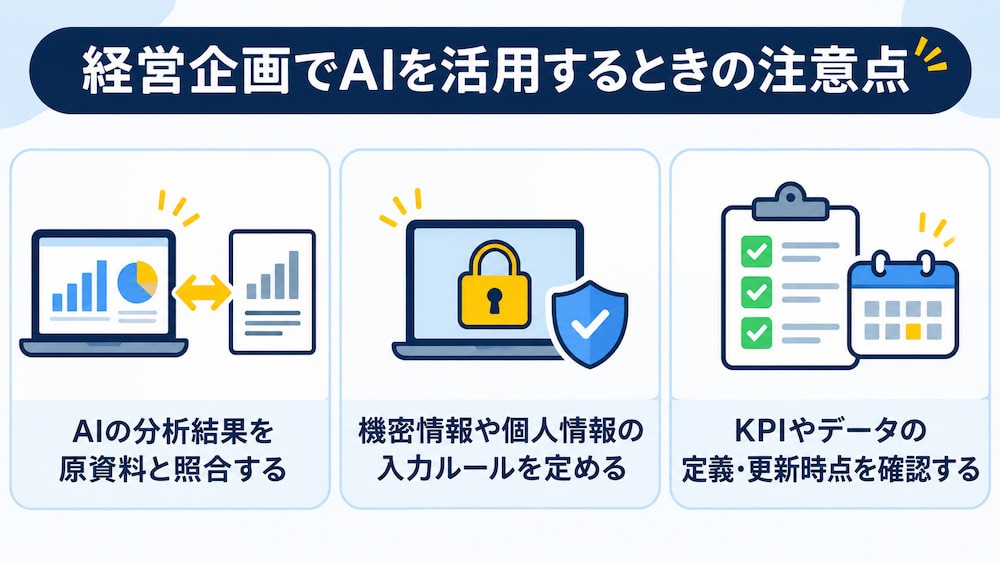
経営企画でAIを活用する際は、出力の確認方法、情報の取り扱いルール、指標の定義、人が判断する範囲を明確にします。
①AIの分析結果を原資料と照合する
AIが数値や分析結果を示した場合は、出力を原資料や集計表と照合します。
データの読み取りや単位、期間、条件の取り違えがないかを確かめ、報告資料や会議で使う前に根拠を確認しましょう。
予算と実績の比較やForecastの変更を扱う場合は、差額や比率だけでなく、計算方法や対象範囲も確認します。出力された分析の根拠が明確でない場合は、担当者が再計算や追加調査を行ってください。AIにすべての業務を任せるのではなく、人が判断する領域を明確にすることが重要です。
例えば、次のように役割を分けて活用しましょう。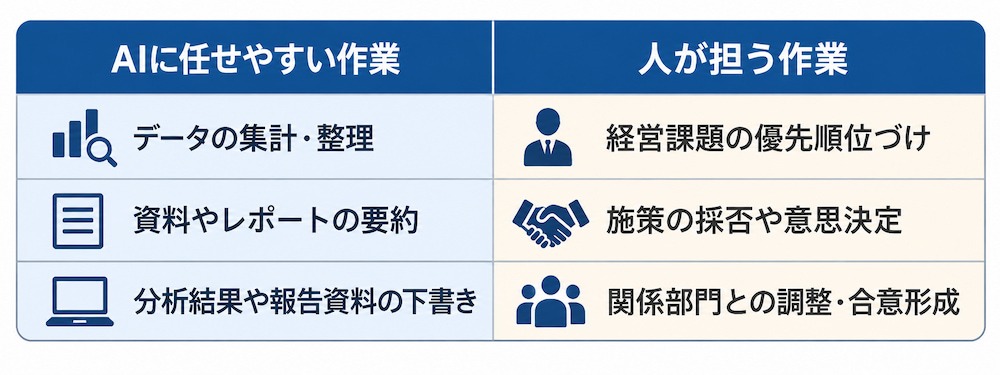
②機密情報や個人情報の入力ルールを定める
経営企画の資料には、未公開の計画や財務情報、個人情報が含まれることがあります。
AIに入力する前に、利用サービスの条件と社内規程を確認し、どの情報を扱ってよいかを定めましょう。情報の種類ごとに入力可否を整理し、判断に迷った場合の相談先を決めておくと、担当者が迷わず対応できます。
必要に応じて、
- 固有名詞や識別情報を置き換える
- 機密箇所を除いた資料を使う
などの対策も検討します。
ルールを作るだけでなく、利用者に分かりやすく周知し、日々の業務で守れる形に整えることが大切です。
③KPIやデータの定義・更新時点を確認する
同じ名称のKPIでも、部門やシステムによって計算方法や対象範囲が異なることがあります。
異なる定義のデータを一緒に分析すると、数値を正しく比較できないまま要約されるおそれがあります。
そこで、分析に使う前に、指標の定義、集計単位、対象期間、データの更新時点を確認し、必要な情報を入力資料に含めましょう。
複数の資料を使う場合は、どの情報を基準にするかも明確にします。過去の資料と異なる時点のデータが混在していないか、修正前の数値が残っていないかを確認してください。
💡企画案の作成から検討・判断まで一連で設計する方法
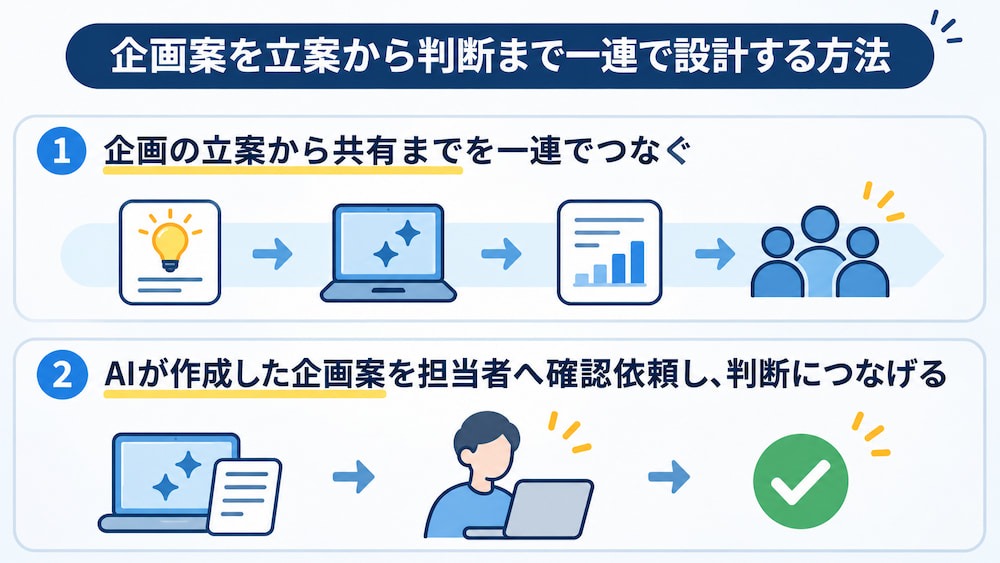
経営企画でAIを活用する際は、企画案を作成するだけでなく、情報を集めて関係者に共有し、検討・判断につなげる流れも考えることが大切です。
①企画の立案から共有までを一連の流れでつなぐ
企画のアイデアや現場の課題がメール、口頭、資料などに分散していると、情報の収集や整理に手間がかかります。企画のアイデアや現場の課題を受け付ける方法を統一し、必要な情報を集約できるようにしましょう。
そして、その情報をもとに、AIで課題や目的、期待効果などを整理し、企画案のたたき台を作成できます。
関係者への通知や所定の場所への記録まで自動化すれば、情報の整理や共有にかかる手間を減らし、担当者が企画の検討に集中しやすくなります。
たとえば、次のような一連の処理を自動化できます。
- フォームの回答をもとに企画案を作成
- Slackで関係者に通知する
- 企画案を所定のシート(Notionなど)へ記録する
業務に合わせて、入力項目や共有先、記録方法を設計することがポイントです。
②AIが作成した企画案の確認を担当者に依頼し、判断につなげる
AIが企画案を作成した後は、担当者への確認依頼までフローに組み込めば、チェック作業を効率化でき、企画内容の見落としも防ぎやすくなります。担当者は、企画の目的や根拠、経営課題との整合性を確認し、必要に応じて修正や追加調査を依頼します。そのうえで、企画を採用するか、実行に移すかを判断しましょう。
Yoomでは、利用するアプリや設定に応じて、AIの出力を共有し、担当者への確認依頼につなぐフローを設計できます。AIに企画の採否まで任せるのではなく、人が判断する工程までつなげることで、検討の流れを整えられます。
🔗関連記事:【ノーコードで実現】申請・承認プロセスを自動化し、業務を効率化する方法
🧑💼経営企画におすすめのYoomテンプレート
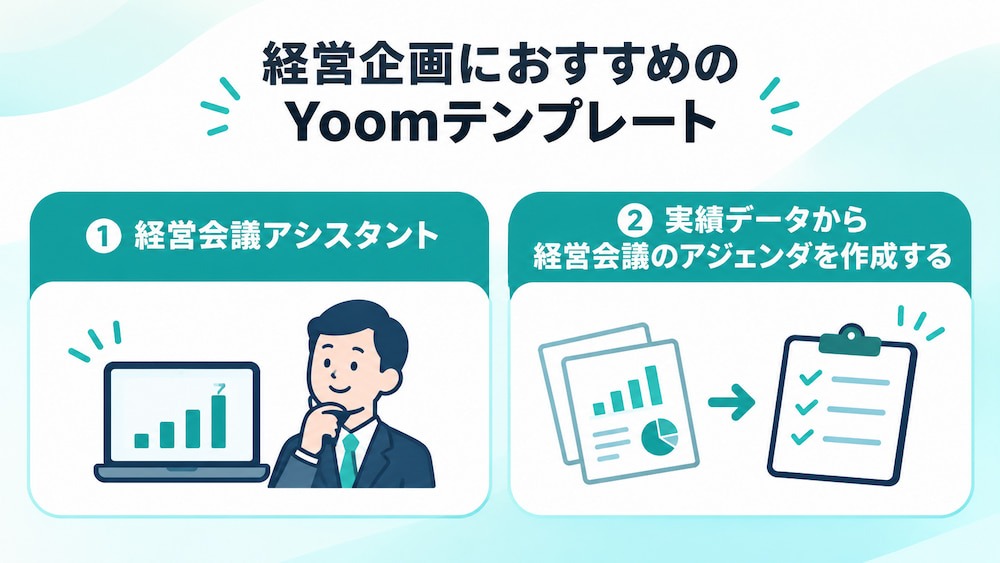
Yoomでは、会議後の記録や実績データをもとにした会議準備を支援するテンプレートを利用できます。
▼経営会議アシスタント
会議の音声データやホワイトボードの画像などから、指示に基づき自律的に議事録を生成するテンプレートです。決定事項をAsanaへタスクとして登録したり、Google ドキュメントで次回のアジェンダや社内報告書のドラフトを作成したりといった一連の業務を、自ら判断して遂行します。
👉このAIワーカーをおすすめする方
- 経営会議後の議事録作成や、関係各所への報告資料作成に追われている方
- 会議で決まったネクストアクションを、Asanaなどのタスク管理ツールへ入力する手間を削減したい方
- 会議内容から機密情報を適切に除外し、他部署向けの共有資料を効率的に作成したい方

 経営会議アシスタント
会議の音声や画像から議事録を自律的に生成し、Asanaへのタスク登録やGoogleドキュメントでの資料作成まで完結させるAIワーカーです。事務作業の自動化により経営判断のスムーズな実行を支援するため、会議後の報告業務やタスク管理の負担を軽減し、意思決定の質を高めたい方におすすめです。
試してみる
■概要経営会議は企業の意思決定を行う重要な場ですが、会議後の議事録作成やタスクの整理、次回の準備には多くの時間と労力がかかりがちです。特に、機密情報の精査や複数のツールへの情報入力は、担当者にとって大きな心理的・実務的負荷となります。このAIワーカーは、会議の音声データやホワイトボードの画像などから、指示に基づき自律的に議事録を生成します。さらに、決定事項をAsanaへタスクとして登録したり、Googleドキュメントで次回のアジェンダや社内報告書のドラフトを作成したりといった一連の業務を、自ら判断して遂行します。これにより、経営判断を素早く実行に移すための強力なサポートを実現します。
■このAIワーカーをおすすめする方- 経営会議後の議事録作成や、関係各所への報告資料作成に追われている経営企画や事務局の方
- 会議で決まったネクストアクションを、Asanaなどのタスク管理ツールへ入力する手間を削減したい方
- 会議内容から機密情報を適切に除外し、他部署向けの共有資料を効率的に作成したい管理職の方
■AIワーカー設定の流れ- まず最初に、AIワーカーの「名前」や「役割」などの基本設定を行います。
- 次に、AIワーカー内で使用するAsana、Googleドキュメント、Google DriveをYoomと連携し、必要なアクションを設定します。これらは普段お使いの他のアプリに変更することも可能です。
- 最後に、AIワーカーへの指示書となる「マニュアル」を、自社の会議運営ルールや報告形式に合わせて作成・編集します。
■このAIワーカーのカスタムポイント- 「議事録作成」マニュアル内の「# 議事録フォーマット」や「資料作成」マニュアル内の「# 会議資料のフォーマット」、「# アジェンダのフォーマット」を自社で利用している形式に書き換えてください。これにより、AIが自社の慣習に沿った構造でドキュメントを作成できるようになります。
- 「タスク管理」マニュアル内の「# 優先度判定基準」を自社の運用ルールに合わせて調整してください。タスク登録時に、AIがより実務に即した優先度をAsana上で付与できるようになります。
- 「報告書ドラフト作成」マニュアル内の「# 機密情報の定義」に、社外や他部署へ公開すべきでない特定のキーワードや項目を設定してください。情報の重要度をAIが理解し、社内報告書作成時の精査精度が向上します。
■注意事項- Asana、Googleドキュメント、Google DriveとYoomを連携してください。
- AIワーカーの基本設定は「【AIワーカー】基本的な設定方法」をご参照ください。
- AIワーカーの同時実行数・作成可能なAIワーカー数・利用可能なAIモデルはご契約中のプランによって異なります。
- AIワーカー内でご利用いただけるアプリやオペレーション等はワークフローの利用制限と同様です。
- AIワーカーは、テスト実行でも本番実行と同様にタスクを消費しますのでご注意ください。詳細は「【AIワーカー】タスク実行数の計算方法」ご参照ください。
- AIワーカーはマニュアルを詳細に設定することで適切な処理を実行しやすくなります。詳細は「【AIワーカー】マニュアルの作成方法」をご参照ください。
- AIワーカー内で20件を超える大容量データの取得やループ処理を行うと、タスクを著しく消費する可能性があるためご注意ください。
会議の音声や画像から議事録を自律的に生成し、Asanaへのタスク登録やGoogleドキュメントでの資料作成まで完結させるAIワーカーです。事務作業の自動化により経営判断のスムーズな実行を支援するため、会議後の報告業務やタスク管理の負担を軽減し、意思決定の質を高めたい方におすすめです。
■このAIワーカーをおすすめする方
- 経営会議後の議事録作成や、関係各所への報告資料作成に追われている経営企画や事務局の方
- 会議で決まったネクストアクションを、Asanaなどのタスク管理ツールへ入力する手間を削減したい方
- 会議内容から機密情報を適切に除外し、他部署向けの共有資料を効率的に作成したい管理職の方
■AIワーカー設定の流れ
- まず最初に、AIワーカーの「名前」や「役割」などの基本設定を行います。
- 次に、AIワーカー内で使用するAsana、Googleドキュメント、Google DriveをYoomと連携し、必要なアクションを設定します。これらは普段お使いの他のアプリに変更することも可能です。
- 最後に、AIワーカーへの指示書となる「マニュアル」を、自社の会議運営ルールや報告形式に合わせて作成・編集します。
■このAIワーカーのカスタムポイント
- 「議事録作成」マニュアル内の「# 議事録フォーマット」や「資料作成」マニュアル内の「# 会議資料のフォーマット」、「# アジェンダのフォーマット」を自社で利用している形式に書き換えてください。これにより、AIが自社の慣習に沿った構造でドキュメントを作成できるようになります。
- 「タスク管理」マニュアル内の「# 優先度判定基準」を自社の運用ルールに合わせて調整してください。タスク登録時に、AIがより実務に即した優先度をAsana上で付与できるようになります。
- 「報告書ドラフト作成」マニュアル内の「# 機密情報の定義」に、社外や他部署へ公開すべきでない特定のキーワードや項目を設定してください。情報の重要度をAIが理解し、社内報告書作成時の精査精度が向上します。
■注意事項
- Asana、Googleドキュメント、Google DriveとYoomを連携してください。
- AIワーカーの基本設定は「【AIワーカー】基本的な設定方法」をご参照ください。
- AIワーカーの同時実行数・作成可能なAIワーカー数・利用可能なAIモデルはご契約中のプランによって異なります。
- AIワーカー内でご利用いただけるアプリやオペレーション等はワークフローの利用制限と同様です。
- AIワーカーは、テスト実行でも本番実行と同様にタスクを消費しますのでご注意ください。詳細は「【AIワーカー】タスク実行数の計算方法」ご参照ください。
- AIワーカーはマニュアルを詳細に設定することで適切な処理を実行しやすくなります。詳細は「【AIワーカー】マニュアルの作成方法」をご参照ください。
- AIワーカー内で20件を超える大容量データの取得やループ処理を行うと、タスクを著しく消費する可能性があるためご注意ください。
▼実績データから経営会議のアジェンダを作成する
定期的にAIワーカーで実績データをもとにした経営会議のアジェンダを自動作成するテンプレートです。データの精査から会議用ページのセットアップまでを自動化することで、迅速かつ精度の高い意思決定に向けた準備をスムーズに進めることが可能です。
👉このAIワーカーをおすすめする方
- 経営会議の準備に追われ、本来の意思決定に集中できていない方
- Google スプレッドシートの実績データをもとに、手作業でアジェンダ作成やNotionへの転記を行っている方
- 膨大なデータから重要な論点をAIで迅速に抽出し、データに基づいた経営判断を強化したいチーム
■概要経営会議の準備において、Google スプレッドシートに蓄積された膨大な実績データから論点を抽出し、Notionへ転記する作業は多大な労力を要します。このワークフローを活用すれば、AIワーカーが自律的に実績データを分析し、経営会議での意思決定事項を含むアジェンダをNotionへ自動で作成できます。データの精査から会議用ページのセットアップまでを自動化することで、迅速かつ精度の高い意思決定に向けた準備をスムーズに進めることが可能です。■このテンプレートをおすすめする方- 経営会議の準備に追われ、本来の意思決定に集中できていない経営層や事務局の方
- Google スプレッドシートの実績データをもとに、手作業でアジェンダ作成やNotionへの転記を行っている担当者の方
- 膨大なデータから重要な論点をAIで迅速に抽出し、データに基づいた経営判断を強化したいチーム
■このテンプレートを使うメリット- Google スプレッドシートの実績データをAIワーカーが自律的に分析するため、アジェンダ作成にかかる工数を削減し、効率的な会議準備を支援します。
- 膨大なデータから重要な論点をAIが特定してNotionへ自動で書き出すため、情報の見落としを防ぎ、質の高い意思決定に貢献します。
■AIワーカー設定の流れ - はじめに、Google スプレッドシートとNotionをYoomと連携する。
- 次に、スケジュールトリガーで、フローを起動したい頻度や時刻を設定する。
- 次に、AIワーカー内で使用するGoogle スプレッドシートとNotionについてもYoomと連携する。
- 次に、AIワーカーで、Google スプレッドシートから取得した実績データを分析し、Notionでアジェンダページを作成するためのマニュアル(指示)を作成する。
- 最後に、作成したAIワーカーをワークフローに組み込み、自動実行の設定を完了する。
※「トリガー」:フロー起動のきっかけとなるアクション、「オペレーション」:トリガー起動後、フロー内で処理を行うアクション
■このワークフローのカスタムポイント- Google スプレッドシートの「複数のレコードを取得する」設定では、分析対象とする範囲や抽出条件を運用に合わせて調整してください。
- AIワーカーのマニュアル(指示)において、どのような視点で実績データを分析し、Notionのページにどのような項目を記載するかを詳細に定義してください。
- Notionのアクション設定では、アジェンダを保存するデータベースや親ページを任意で指定してください。
■注意事項- Google スプレッドシート、NotionのそれぞれとYoomを連携してください。AIワーカー内で使用するツール(アプリ)についてもマイアプリ連携が必要です。
- AIワーカーの基本設定は「【AIワーカー】基本的な設定方法」をご参照ください。
- AIワーカーの同時実行数・作成可能なAIワーカー数・利用可能なAIモデルはご契約中のプランによって異なります。
- AIワーカー内でご利用いただけるアプリやオペレーション等はワークフローの利用制限と同様です。
- AIワーカーは、テスト実行でも本番実行と同様にタスクを消費しますのでご注意ください。詳細は「【AIワーカー】タスク実行数の計算方法」ご参照ください。
- AIワーカーはマニュアルを詳細に設定することで適切な処理を実行しやすくなります。詳細は「【AIワーカー】マニュアルの作成方法」をご参照ください。


- 経営会議の準備に追われ、本来の意思決定に集中できていない経営層や事務局の方
- Google スプレッドシートの実績データをもとに、手作業でアジェンダ作成やNotionへの転記を行っている担当者の方
- 膨大なデータから重要な論点をAIで迅速に抽出し、データに基づいた経営判断を強化したいチーム
- Google スプレッドシートの実績データをAIワーカーが自律的に分析するため、アジェンダ作成にかかる工数を削減し、効率的な会議準備を支援します。
- 膨大なデータから重要な論点をAIが特定してNotionへ自動で書き出すため、情報の見落としを防ぎ、質の高い意思決定に貢献します。
- はじめに、Google スプレッドシートとNotionをYoomと連携する。
- 次に、スケジュールトリガーで、フローを起動したい頻度や時刻を設定する。
- 次に、AIワーカー内で使用するGoogle スプレッドシートとNotionについてもYoomと連携する。
- 次に、AIワーカーで、Google スプレッドシートから取得した実績データを分析し、Notionでアジェンダページを作成するためのマニュアル(指示)を作成する。
- 最後に、作成したAIワーカーをワークフローに組み込み、自動実行の設定を完了する。
■このワークフローのカスタムポイント
- Google スプレッドシートの「複数のレコードを取得する」設定では、分析対象とする範囲や抽出条件を運用に合わせて調整してください。
- AIワーカーのマニュアル(指示)において、どのような視点で実績データを分析し、Notionのページにどのような項目を記載するかを詳細に定義してください。
- Notionのアクション設定では、アジェンダを保存するデータベースや親ページを任意で指定してください。
- Google スプレッドシート、NotionのそれぞれとYoomを連携してください。AIワーカー内で使用するツール(アプリ)についてもマイアプリ連携が必要です。
- AIワーカーの基本設定は「【AIワーカー】基本的な設定方法」をご参照ください。
- AIワーカーの同時実行数・作成可能なAIワーカー数・利用可能なAIモデルはご契約中のプランによって異なります。
- AIワーカー内でご利用いただけるアプリやオペレーション等はワークフローの利用制限と同様です。
- AIワーカーは、テスト実行でも本番実行と同様にタスクを消費しますのでご注意ください。詳細は「【AIワーカー】タスク実行数の計算方法」ご参照ください。
- AIワーカーはマニュアルを詳細に設定することで適切な処理を実行しやすくなります。詳細は「【AIワーカー】マニュアルの作成方法」をご参照ください。
📝まとめ
経営企画では、会議資料や議事録の作成、予算と実績の差異整理、市場情報の要約などにAIを活用できます。情報の整理や下書きにかかる負担を減らすことで、担当者が分析や仮説検証、施策の検討に時間を使いやすくなります。
導入時は、解決したい課題と対象業務を決め、データや資料の所在、入力ルール、成果を測る指標を整理してから小さく試しましょう。
そして、効果を確かめながら利用範囲を広げ、人が判断・承認する工程を含めて運用を整えることが、経営企画に合ったAI活用につながります!
🚀Yoomでできること
経営企画では、会議の記録や実績データの整理、報告資料の作成など、複数のアプリをまたぐ作業が発生します。Yoomを使うと、情報の受け渡しや定型作業を自動化し、担当者が分析や施策の検討に時間を使いやすい流れを作れます。
業務に合ったテンプレートを起点に、確認や承認の工程も含めた運用を検討してみてください。
 会議議事録&プロジェクト管理サポーター
会議の文字起こしから決定事項やタスクを抽出し、Googleドキュメントに議事録として保存するAIワーカーです。作成の手間を減らし情報の共有を迅速化できるので、議事録作成やタスク整理の負担を軽減し、本来の業務に集中したいプロジェクトマネージャーやチームリーダーの方におすすめです。
試してみる
■概要会議の文字起こしデータから必要な情報を探し出し、議事録としてまとめる作業に負担を感じていませんか?発言内容を一つずつ確認し、決定事項やネクストアクションを整理してドキュメントに書き起こす作業は、多くの時間と集中力を要します。このAIワーカーを活用すれば、文字起こしテキストから決定事項、懸案事項、担当者や期限を含むタスクを自ら判断して抽出します。さらに、その内容を構造化した状態でGoogleドキュメントに保存するため、会議後の情報整理がスムーズに完了します。
■このAIワーカーをおすすめする方- 会議後の議事録作成やタスクの洗い出しに追われており、本来の業務に集中したいプロジェクトマネージャーの方
- プロジェクトの決定事項やネクストアクションを、Googleドキュメントへ正確かつ迅速に記録したいチームリーダーの方
- 会議の振り返りや情報共有を効率化し、チーム全体の生産性を向上させたいと考えている組織の担当者の方
■AIワーカー設定の流れ- AIワーカーの「名前」や「役割」といった基本設定を行い、AIにどのような立場で動いてほしいかを定義します。
- AIワーカー内で使用するGoogleドキュメントをYoomとマイアプリ連携し、ドキュメント作成に必要なアクションを設定します。
- AIワーカーが自律的に業務を遂行するための「マニュアル」を、自社の議事録フォーマットや運用ルールに合わせて作成・編集します。
■このAIワーカーのカスタムポイント- マニュアル内の「#分類・判定基準」という項目に、自社のプロジェクトに合わせたタスクの「重要度」や「種別」を定義してください。これにより、AIが優先順位を正しく理解し、より実務に即したタスク抽出が可能になります。
- マニュアル内の「#手順」を調整することで、議事録の構成や見出しのスタイル、ドキュメントの保存名フォーマットを自社の標準仕様に合わせることができます。
- Googleドキュメント以外にも、Slackなどの通知アプリと連携させることで、作成完了後の報告先を任意に設定することが可能です。
■注意事項- GoogleドキュメントとYoomを連携してください。
- AIワーカーの基本設定は「【AIワーカー】基本的な設定方法」をご参照ください。
- AIワーカーの同時実行数・作成可能なAIワーカー数・利用可能なAIモデルはご契約中のプランによって異なります。
- AIワーカー内でご利用いただけるアプリやオペレーション等はワークフローの利用制限と同様です。
- AIワーカーは、テスト実行でも本番実行と同様にタスクを消費しますのでご注意ください。詳細は「【AIワーカー】タスク実行数の計算方法」をご参照ください。
- AIワーカーはマニュアルを詳細に設定することで適切な処理を実行しやすくなります。詳細は「【AIワーカー】マニュアルの作成方法」をご参照ください。
 データ整理集計エージェント
CSVやExcelのデータをもとに、重複削除・表記ゆれの統一・カテゴリー分け・集計などを自動で処理するAIワーカーです。複雑な分類ルールや集計条件にも対応し、指定されたルールに沿ってデータを整理・集計します。結果を表形式のサマリーや要確認リストとしてまとめて提示するため、手作業によるミスや工数を減らしたい方、整理・集計したデータをすぐに確認・活用したい方におすすめです。
試してみる
■概要データを整理し、指定したルールに沿って分類・集計するAIワーカーです。重複の削除や表記の統一、カテゴリー分け、合計・平均の計算などをまとめて任せられます。
■AIワーカーの設定方法チャットで指示を出すだけで自社の運用に合わせて自動で設定・アップデートされていきます。まずは、AIワーカーが処理を正しく実行できるよう「スキル」と「使用ツール」をカスタマイズしましょう。- 「スキル」とは:
- AIワーカーが処理を行うための手順書です。詳しい設定方法は「【AIワーカー】スキル(旧マニュアル)の作成方法」をご参照ください。
- 「使用ツール」とは:
- AIワーカーが処理を行う際に使用するツールです。自社で普段使っているツールをAIに指示するだけで、データの取得先や出力先を自由に組み替えることができます。
AIワーカーの基本設定については「【AIワーカー】基本的な設定方法」でもご確認いただけます。
■注意事項- AIワーカーの同時実行数・作成可能なAIワーカー数・利用可能なAIモデルはご契約中のプランによって異なります。
- AIワーカー内でご利用いただけるアプリやオペレーション等はワークフローの利用制限と同様です。
- AIワーカーは、テスト実行でも本番実行と同様にタスクを消費しますのでご注意ください。詳細は「【AIワーカー】タスク実行数の計算方法」をご参照ください。
会議の文字起こしから決定事項やタスクを抽出し、Googleドキュメントに議事録として保存するAIワーカーです。作成の手間を減らし情報の共有を迅速化できるので、議事録作成やタスク整理の負担を軽減し、本来の業務に集中したいプロジェクトマネージャーやチームリーダーの方におすすめです。
- 会議後の議事録作成やタスクの洗い出しに追われており、本来の業務に集中したいプロジェクトマネージャーの方
- プロジェクトの決定事項やネクストアクションを、Googleドキュメントへ正確かつ迅速に記録したいチームリーダーの方
- 会議の振り返りや情報共有を効率化し、チーム全体の生産性を向上させたいと考えている組織の担当者の方
- AIワーカーの「名前」や「役割」といった基本設定を行い、AIにどのような立場で動いてほしいかを定義します。
- AIワーカー内で使用するGoogleドキュメントをYoomとマイアプリ連携し、ドキュメント作成に必要なアクションを設定します。
- AIワーカーが自律的に業務を遂行するための「マニュアル」を、自社の議事録フォーマットや運用ルールに合わせて作成・編集します。
- マニュアル内の「#分類・判定基準」という項目に、自社のプロジェクトに合わせたタスクの「重要度」や「種別」を定義してください。これにより、AIが優先順位を正しく理解し、より実務に即したタスク抽出が可能になります。
- マニュアル内の「#手順」を調整することで、議事録の構成や見出しのスタイル、ドキュメントの保存名フォーマットを自社の標準仕様に合わせることができます。
- Googleドキュメント以外にも、Slackなどの通知アプリと連携させることで、作成完了後の報告先を任意に設定することが可能です。
- GoogleドキュメントとYoomを連携してください。
- AIワーカーの基本設定は「【AIワーカー】基本的な設定方法」をご参照ください。
- AIワーカーの同時実行数・作成可能なAIワーカー数・利用可能なAIモデルはご契約中のプランによって異なります。
- AIワーカー内でご利用いただけるアプリやオペレーション等はワークフローの利用制限と同様です。
- AIワーカーは、テスト実行でも本番実行と同様にタスクを消費しますのでご注意ください。詳細は「【AIワーカー】タスク実行数の計算方法」をご参照ください。
- AIワーカーはマニュアルを詳細に設定することで適切な処理を実行しやすくなります。詳細は「【AIワーカー】マニュアルの作成方法」をご参照ください。
CSVやExcelのデータをもとに、重複削除・表記ゆれの統一・カテゴリー分け・集計などを自動で処理するAIワーカーです。複雑な分類ルールや集計条件にも対応し、指定されたルールに沿ってデータを整理・集計します。結果を表形式のサマリーや要確認リストとしてまとめて提示するため、手作業によるミスや工数を減らしたい方、整理・集計したデータをすぐに確認・活用したい方におすすめです。
- 「スキル」とは:
- AIワーカーが処理を行うための手順書です。詳しい設定方法は「【AIワーカー】スキル(旧マニュアル)の作成方法」をご参照ください。
- 「使用ツール」とは:
- AIワーカーが処理を行う際に使用するツールです。自社で普段使っているツールをAIに指示するだけで、データの取得先や出力先を自由に組み替えることができます。
- AIワーカーの同時実行数・作成可能なAIワーカー数・利用可能なAIモデルはご契約中のプランによって異なります。
- AIワーカー内でご利用いただけるアプリやオペレーション等はワークフローの利用制限と同様です。
- AIワーカーは、テスト実行でも本番実行と同様にタスクを消費しますのでご注意ください。詳細は「【AIワーカー】タスク実行数の計算方法」をご参照ください。
プログラミング知識なしで手軽に構築できます。




