









・
AI活用ツールおすすめ12選|業務効率化を実現するのに最適なシーンとは?

AI技術は日進月歩で進化しており、現在ではPC操作を代行したり、自律的に情報を収集したりするAIエージェントへと進化を遂げています。
多くの企業が導入を進める一方で、「どのツールが自社に最適なのか」「どう組み合わせれば最大の効果が出るのか」と悩む声も少なくありません。
本記事では、業務効率化を加速させるおすすめのAI活用ツールを厳選し、選び方のポイント、さらにはツールを単体で終わらせないための運用ルールまで詳しく解説します。
🍎AI活用ツールの導入が進む背景
AI活用ツールへの注目が高まっているのは、単に「流行しているから」だけではありません。
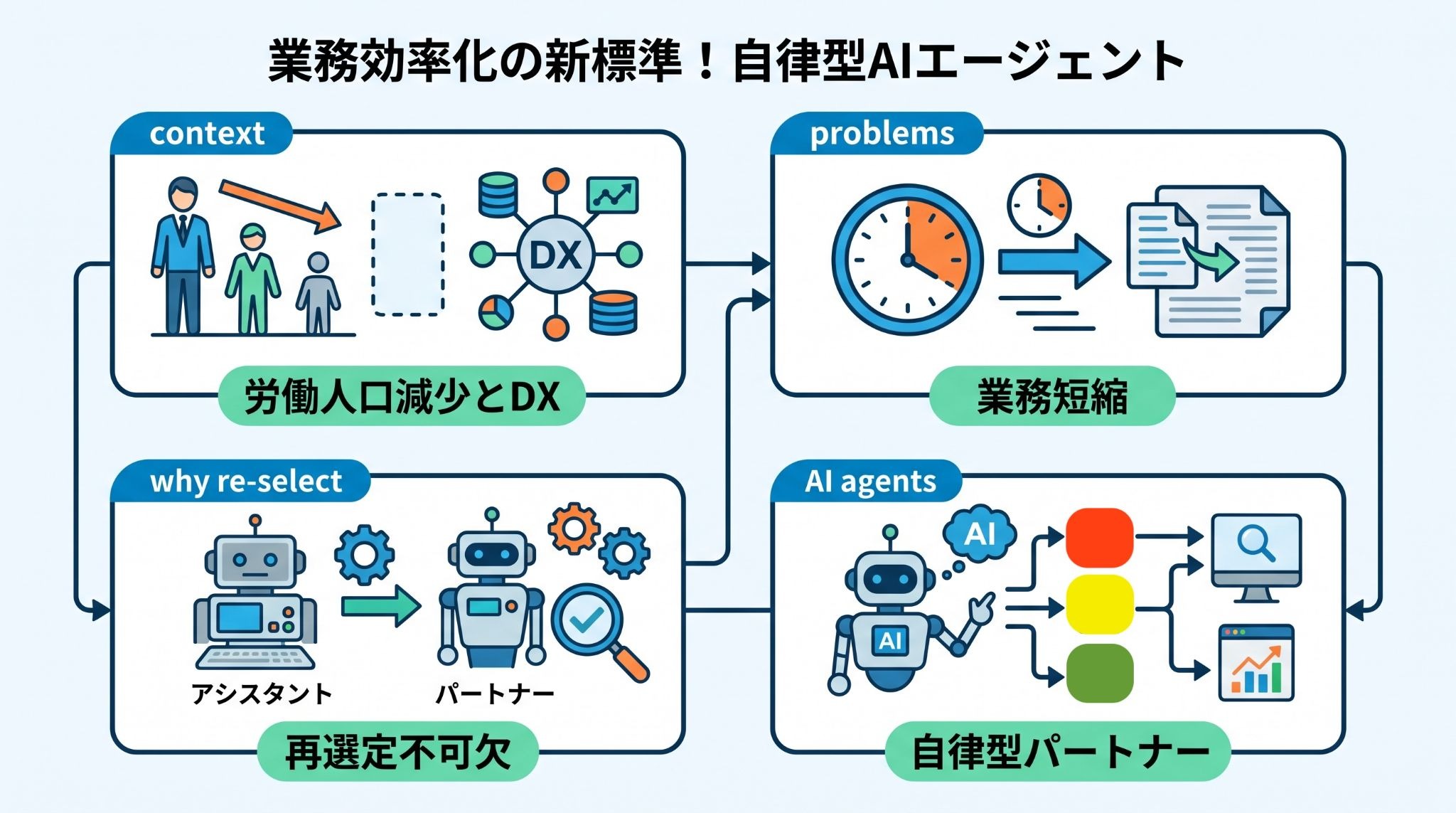
労働人口の減少やDX推進の加速により、限られたリソースでいかに生産性を高めるかが企業の死活問題となっていることが挙げられます。
ここでは、現場が抱える悩みとなぜ今ツールの再選定が必要なのか、その背景を深掘りしていきましょう。
実務で直面する具体的な悩み
日々の業務において、
- 定型的なメール作成に時間がかかる
- 膨大なリサーチ資料をまとめるのが苦痛
- デザインの知識がないのに資料のビジュアルを整えなければならない
といった悩みを抱える担当者は多いはずです。
これらは個人のスキル不足ではなく、作業そのものに費やす時間が多すぎることが原因。
AI活用ツールは、定型作業や専門知識が必要な工程を効率化するために導入が検討されています。
お悩み解消の糸口となるこちらの記事もチェック! → 「このFAQ、いつ更新したっけ…」AIエージェントでFAQを自動で作成する方法
なぜ今「AI活用ツール」の再選定が必要なのか
数年前のAIツールは、主に「文章の生成」や「簡単な翻訳」に特化していました。
しかし、現在のAIは推論能力が向上し、より複雑な文脈を理解できるようになっています。
以前導入したツールが現在の業務レベルに合わなくなっていたり、より高度な自動化が可能な新しいツールが登場していたりするため、定期的な再選定が不可欠です。
再選定のポイント一例
- 百に満たないメール返信案の作成のみだったが、近頃は数千を超える文章作成をAIに依頼している
- 数十ページの論文だけではなく、専門性の深い多言語論文の翻訳・要約を行う必要がある
- 既存AIツールの連携可能ツール以外のビジネスツールを導入する予定がある
- 複雑な自動化フローを取り入れたい
AIの選び方についてはこちらの記事もチェック! → 生成AIどれがいい?業務効率化におすすめのツールと失敗しない選び方
注目すべき「AIエージェント」とは
これまでのAIツールは、ユーザーがプロンプトを入力して初めて動くものでした。
対して、最近注目を集めている「AIエージェント」は、目的を与えれば自ら必要なステップを考え、外部のツールを操作してタスクを実行する。
例えば、
- Webで情報を検索
- 特定の情報のみを抽出し要約
- 結果をスプレッドシートに登録
- シートのURLをメンバーに報告
といった一連の流れを自律的に行うことが可能です。
この自律性は、複数の手順を伴う業務を効率化する方法として、注目を集めています。
AIエージェントについてはこちらの記事もチェック! → AIエージェントで業務効率化を実現!導入メリットから作り方まで徹底解説
🏃YoomはAIツールの連携を自動化できます
AI活用ツールは便利な反面、複数のツールを行き来してデータをコピペしたり、回答を別のアプリに転記したりといった付随作業が発生しがちです。
Yoomを活用することで、ツール間の「移動」や「転記」の手間から解放され、AIの出した成果をスムーズに次の業務プロセスへ繋げることが可能になります。
本来注力すべき戦略立案やクリエイティブな意思決定に、より多くの時間を割けるようになります。


「AIを使いこなして、もっとスマートに働きたい」と感じた方は、ぜひ以下からYoomを試してみてください。

コンテンツの概要やブランドの方向性をもとに、バナー・サムネイルのデザイン構成案(メインコピーの配置・カラーパレット・素材配置イメージなど)を複数提案するAIワーカーです。ゼロから構成を考える手間を省き、制作の「たたき台」をすばやく用意できるので、デザイン担当者・マーケター・ディレクターなど、ビジュアル案出しをスムーズに進めたい方におすすめです。
- 「スキル」とは:
- AIワーカーが処理を行うための手順書です。詳しい設定方法は「【AIワーカー】スキル(旧マニュアル)の作成方法」をご参照ください。
- 「使用ツール」とは:
- AIワーカーが処理を行う際に使用するツールです。自社で普段使っているツールをAIに指示するだけで、データの取得先や出力先を自由に組み替えることができます。
- AIワーカーの同時実行数・作成可能なAIワーカー数・利用可能なAIモデルはご契約中のプランによって異なります。
- AIワーカー内でご利用いただけるアプリやオペレーション等はフローボットの利用制限と同様です。
- AIワーカーは、テスト実行でも本番実行と同様にタスクを消費しますのでご注意ください。詳細は「【AIワーカー】タスク実行数の計算方法」をご参照ください。


- 投資家やアナリストからの問い合わせ対応に多くの時間を費やしているIR担当者の方
- 過去の開示資料やIRポリシーとの照合を、人の手で一つひとつ行っている管理部門の方
- IRポリシーに基づいた正確な回答案を、工数をかけずに素早く作成したいと考えているチームリーダーの方
- AIワーカーが社内資料を基に回答案を自律的に作成するため、資料を探し出す手間を省き、回答までの時間を短縮できます。
- サイレント期間などのIRポリシー判定も一貫して自動化されるため、判断の漏れを防ぎ、精度の高い情報発信を維持できます。
- はじめに、Gmail、Slack、Google Drive、Google スプレッドシートをYoomと連携します
- 次に、トリガーでGmailを選択し、「特定のラベルのメールを受信したら」というアクションを設定します
- 最後に、AIワーカーで「投資家向け回答案の作成とログ記録、Slackでのメンション通知を行うためのスキル」を作成します。その際、Google Driveの「ファイルをダウンロードする」アクションやGoogle スプレッドシートの「レコードを取得する」アクション、Slackの「メッセージを送る」アクションなどを参照ツールとして設定し、回答案・根拠・判定結果をセットで送信するようにします
■このワークフローのカスタムポイント
- Gmailのトリガー設定では、IR窓口のラベルを任意で設定してください。
- AIワーカーの設定では、参照元となるGoogle Driveのフォルダや記録先のGoogle スプレッドシートを自社の運用に合わせて指定してください。
- Slackの通知先チャンネルやメンションする担当者を、用途に応じて柔軟にカスタマイズしてください。
- Gmail、Slack、Google Drive、Google スプレッドシートのそれぞれとYoomを連携してください。
- トリガーは5分、10分、15分、30分、60分の間隔で起動間隔を選択できます。
- プランによって最短の起動間隔が異なりますので、ご注意ください。
- ダウンロード可能なファイル容量は最大300MBまでです。アプリの仕様によっては300MB未満になる可能性があるので、ご注意ください。
- トリガー、各オペレーションでの取り扱い可能なファイル容量の詳細は「ファイルの容量制限について」をご参照ください。
- AIワーカー内で使用するツール(アプリ)についてもマイアプリ連携が必要です。
- AIワーカーの基本設定は「【AIワーカー】基本的な設定方法」をご参照ください。
- AIワーカーの同時実行数・作成可能なAIワーカー数・利用可能なAIモデルはご契約中のプランによって異なります。
- AIワーカー内でご利用いただけるアプリやオペレーション等はフローボットの利用制限と同様です。
- AIワーカーは、テスト実行でも本番実行と同様にタスクを消費しますのでご注意ください。詳細は「【AIワーカー】タスク実行数の計算方法」ご参照ください。
- AIワーカーはスキルを詳細に設定することで適切な処理を実行しやすくなります。詳細は「【AIワーカー】スキル(旧マニュアル)の作成方法」をご参照ください。
✒️文章作成・テキスト生成に強いAI活用ツール
AI活用ツールは、それぞれのツールには得意不得意があるため、一つのツールですべてを解決しようとするのではなく、用途に合わせて使い分けるのが賢い運用方法です。
まずは、文章作成に強いAIツールを見ていきましょう。
テキスト生成ツールを選ぶ際は、日本語の自然さだけでなく、複雑な論理展開が可能かどうかも重要なポイントです。
ChatGPT:推論能力を自動調整する最新モデルの魅力
ChatGPTは、AIブームの火付け役であり、現在もトップランナーとして進化を続けています。
チャット機能の他に、Web上の情報を検索・分析し、レポートとしてまとめる「Deep Research」機能があり、複雑な問題に対してより長く推論して回答する機能も提供されています。
単純な質問には素早く回答し、複雑な経営判断や専門的な分析が必要な場合には、じっくりと論理を組み立ててから回答するという、より人に近い柔軟な対応が可能になりました。
ピンポイントの活用シーン
- 複雑なビジネス戦略の壁打ち・フレームワークへの当てはめ
- 特定のターゲット層に合わせたトーン&マナーの書き換え
- プログラムコードの生成・デバッグ
Claude:自然な日本語とPC操作代行機能の衝撃
Claudeは、その知性の高さと自然な日本語表現で、プロフェッショナルの間で非常に高い評価を得ています。
特に最新の「Computer Use」機能は革新的で、AIが人と同じように画面を見て、マウスを動かし、キーボードを入力してPC上の操作を代行することができるのです。
※APIやデスクトップアプリなどを通じて操作対象のコンピューター環境を用意する必要があります。
API連携が提供されていない古い社内システムや、ブラウザ上での複雑なフォーム入力などの作業をAIに任せることが可能になったので、手動作業の削減が見込めるでしょう。
ピンポイントの活用シーン
- 「Computer Use」機能を活用した、リサーチ作業やデータ入力の自動代行
- 大量のPDF資料や社内規定を読み込ませた上での、高精度な質疑応答や情報の抽出
- 小説やコピーライティングなど、自然で情緒的な日本語表現が求められる執筆
Jasper Chat:マーケティング特化のテンプレート活用
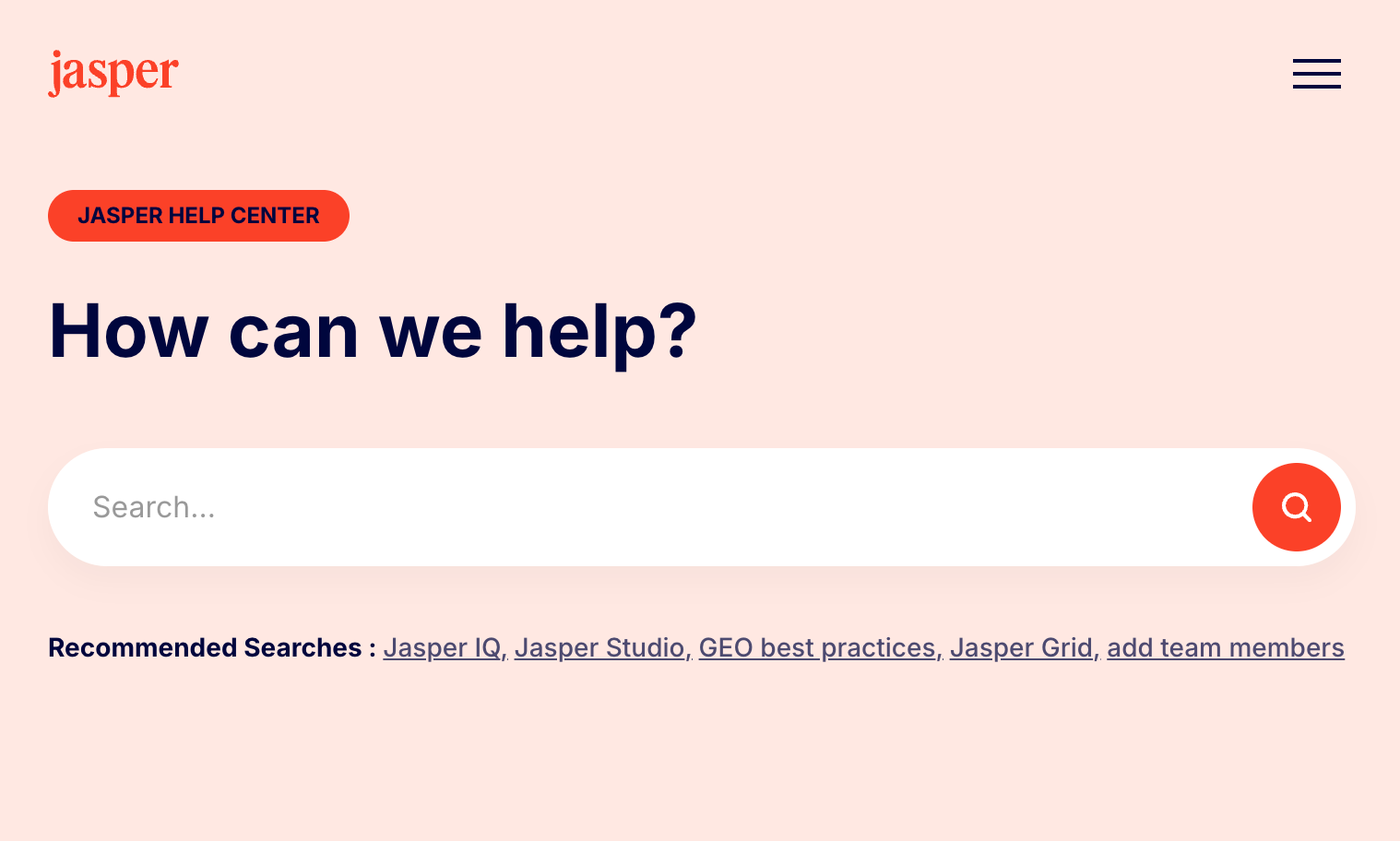
Jasperは、マーケティングコンテンツの作成を支援するAIプラットフォームです。
- 広告コピー
- ブログ記事
- SNS投稿
など、マーケティング用途に適したテンプレートやワークフローが用意されています。
また、自社の文章を登録して企業らしい言葉遣いを反映できる</spsan>ため、誰が作成しても自社らしいトーンのアウトプットが得られる点が大きな強みです。
ピンポイントの活用シーン
- SEOに最適化されたブログ記事のタイトル案や、構成案の大量生成
- SNS広告用コピーやメールマガジンの作成
- ブランドイメージを維持したマーケティング素材の量産
🔍情報収集・リサーチを変えるAI活用ツール
次はビジネスにおいて比重の重いリサーチをサポートするAIをご紹介します。
近年は、単に検索結果を並べるだけでなく、複数のサイトから情報を統合し、矛盾がないかを確認しながらレポート化してくれるツールが登場。
リサーチ作業の「検索して、開いて、読む」という従来の工程を大きく変えました。
Perplexity AI:出典明記でファクトチェックを効率化
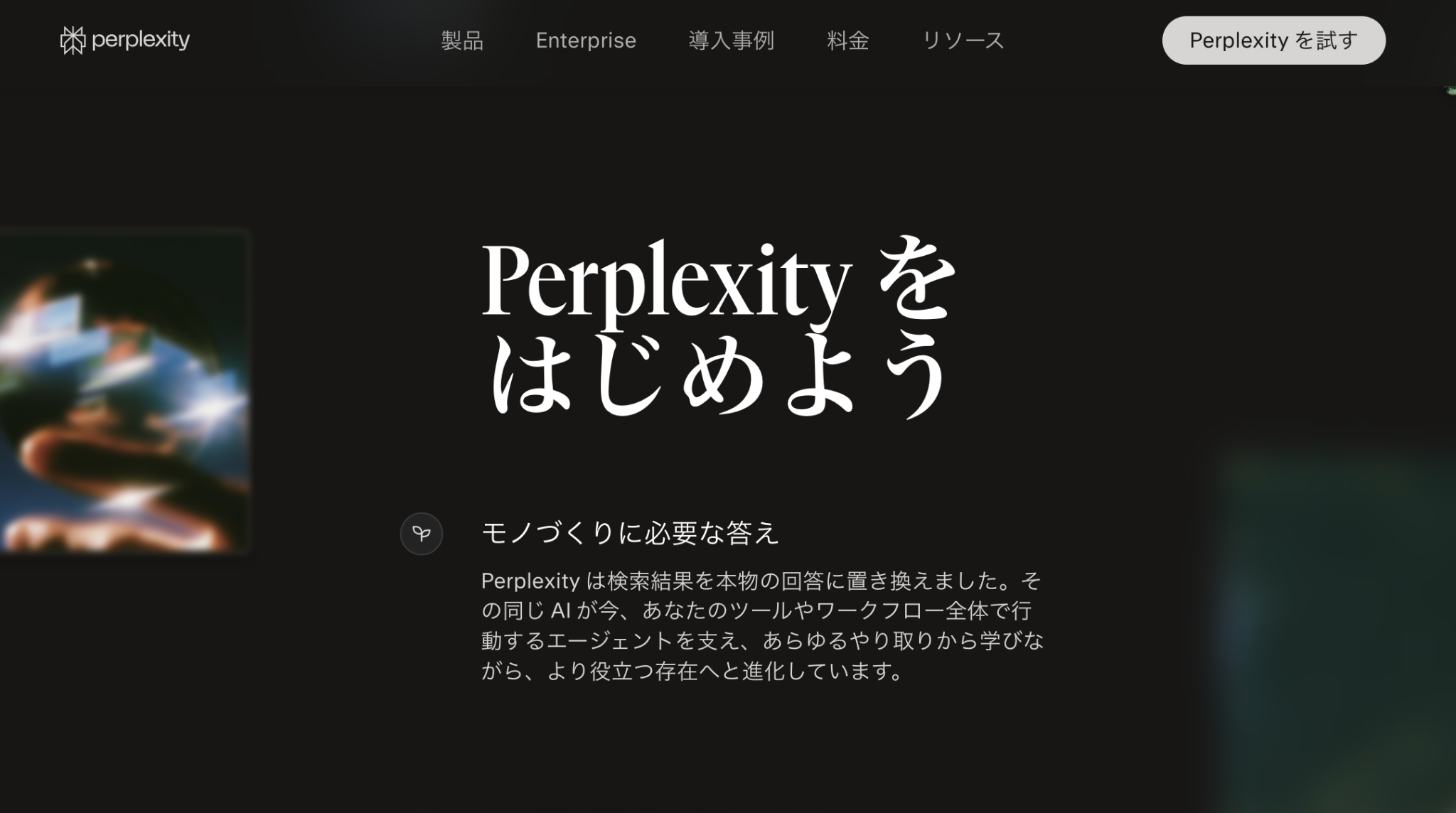
Perplexity AIは、回答の根拠を重視するビジネスパーソンに最適なツールです。
質問に対して、インターネット上の最新情報をリアルタイムで検索し、回答を生成。
最大の特徴は、回答に参照元のリンクや引用が表示されることです。
<span class="mark-yellow">出典を確認しながら調査できるため、情報収集やファクトチェックの効率化が期待できます。
ピンポイントの活用シーン
- 信頼できるソース(出典)を確認しながら行うクイックリサーチ
- 特定の技術用語や概念について、Web上の情報を統合した分かりやすい解説の生成
- 論文や専門サイトを指定した、ファクトチェック重視の高度な情報収集
Felo:多言語のSNS情報を一瞬で日本語レポート化
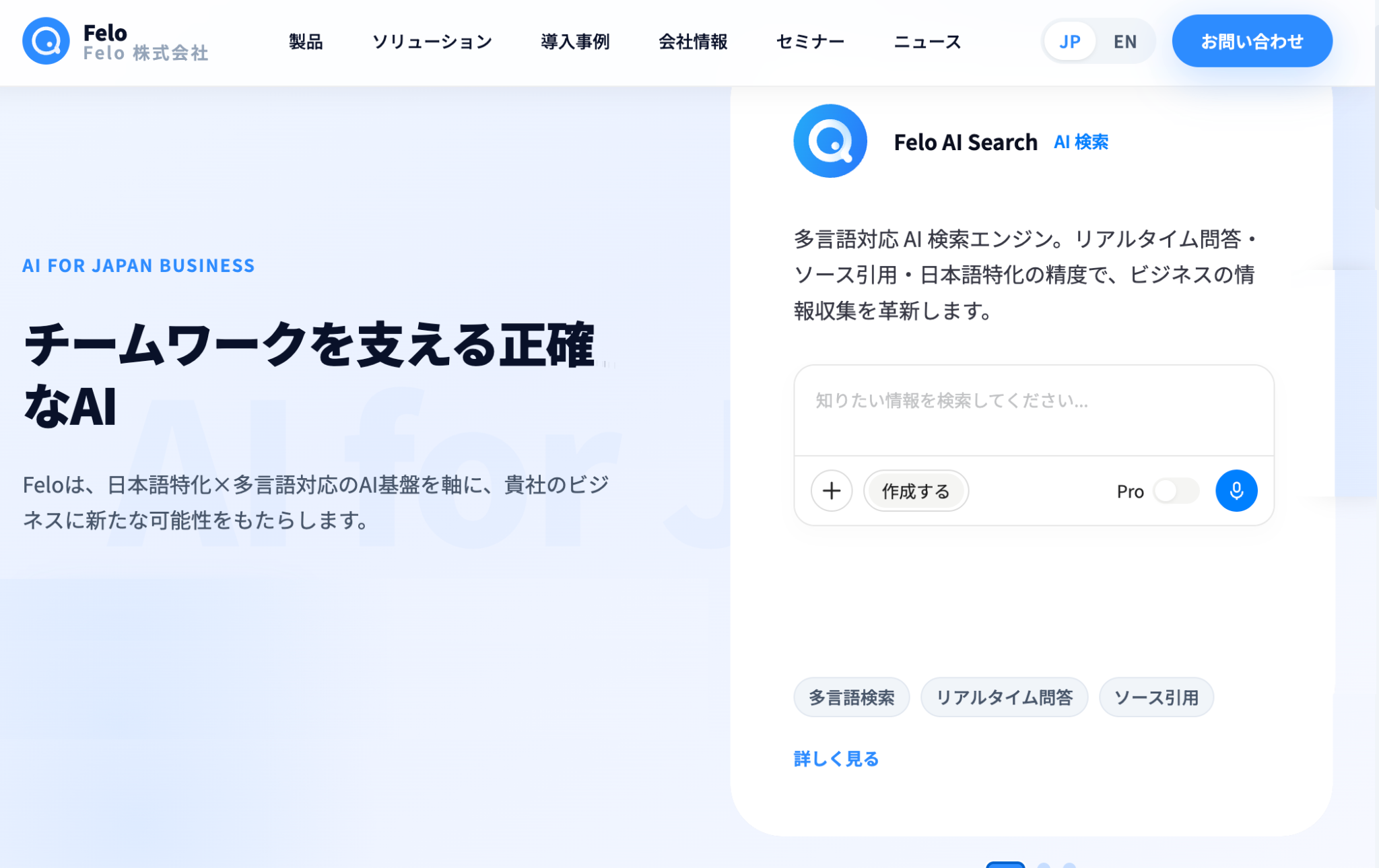
Feloは、世界中の情報を日本語で収集したい場合に圧倒的な威力を発揮します。
- 英語
- 中国語
- スペイン語
などの多言語で発信されている最新のニュースや、X(旧Twitter)などのSNS上のトレンドを横断的に検索し、日本語で要約レポートを作成可能。
海外の一次情報にアクセスする心理的・言語的な壁を取り払い、グローバルな視点での市場調査を可能にします。
ピンポイントの活用シーン
- 海外のSNSで話題になっている最新トレンドを日本語で把握
- 海外企業の決算資料やプレスリリースの、日本語による構造化レポート作成
- グローバル市場のリサーチにおいて、言語の壁を意識せずに情報を網羅する検索
Genspark:検索結果をカスタムページで構造化
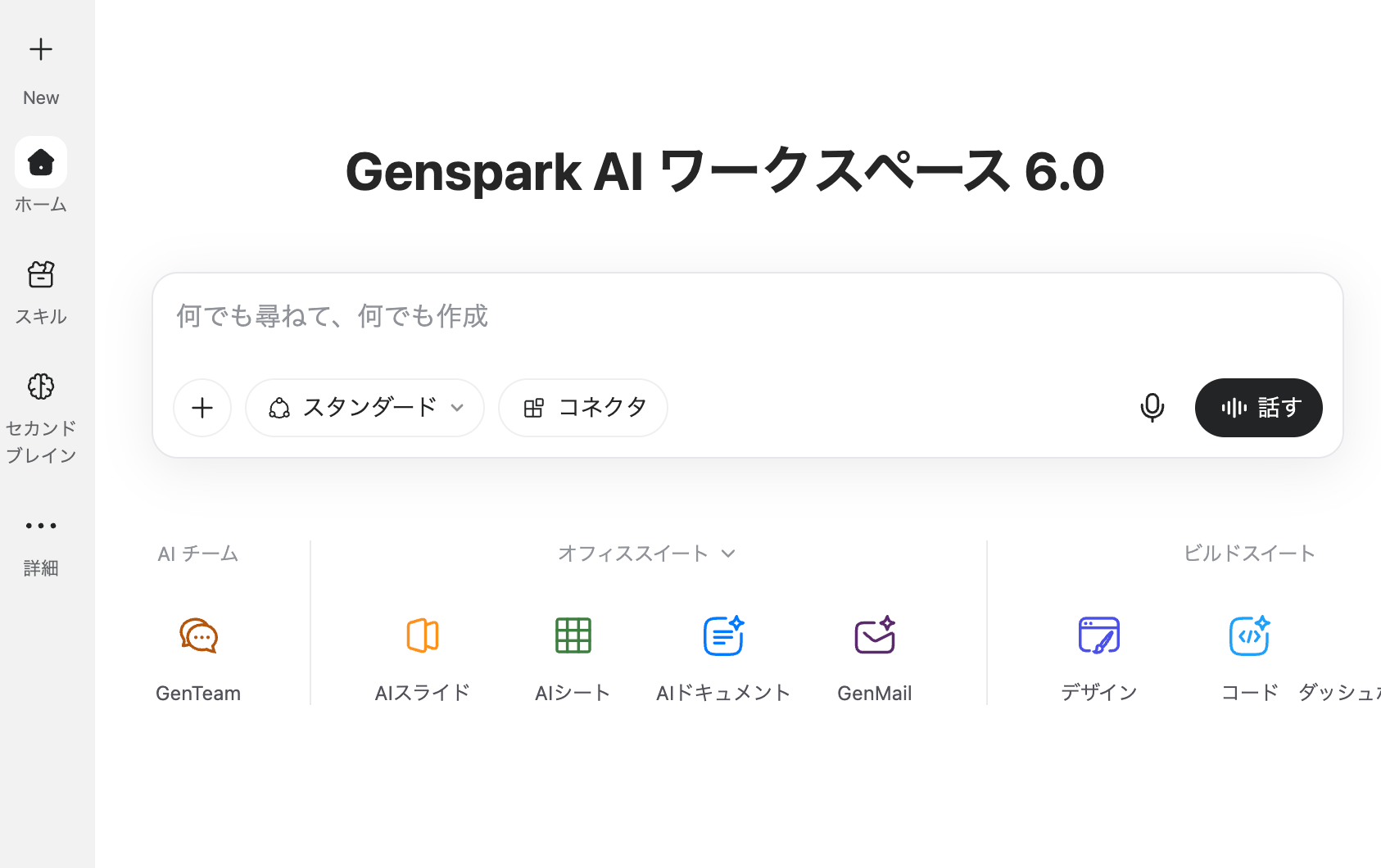
Gensparkは、検索や調査の結果をAIによって整理し、テーマに応じた構造化された情報として提示する機能を備えています。
例えば「最新のAIツール比較」と検索すれば、
- 各ツールの特徴
- 価格
- ユーザーの評判
などを表や見出しで整理した、構造化されたページを生成します。
情報を整理する手間さえもAIが代行してくれるため、一目で全体像を把握したい時に非常に有効です。
ピンポイントの活用シーン
- 特定のテーマの複数の検索結果を1枚のカスタムページに集約して整理
- 偏りのない情報を得るための、複数のAIモデルによる多角的な検索結果の比較
- 構造化された情報を一度に閲覧したい場合のリサーチ
🖼️画像生成・デザインを支えるAI活用ツール
マーケティングやサイト構築に欠かせないデザイン面を支えてくれるAIツールも多数存在します。
「デザインの知識はないが、高品質なビジュアルが必要」という場面は多いものです。
AIを活用すれば、テキストでの指示だけでプロクオリティの画像を生成できます。
Adobe Firefly:著作権に配慮した商用利用のスタンダード
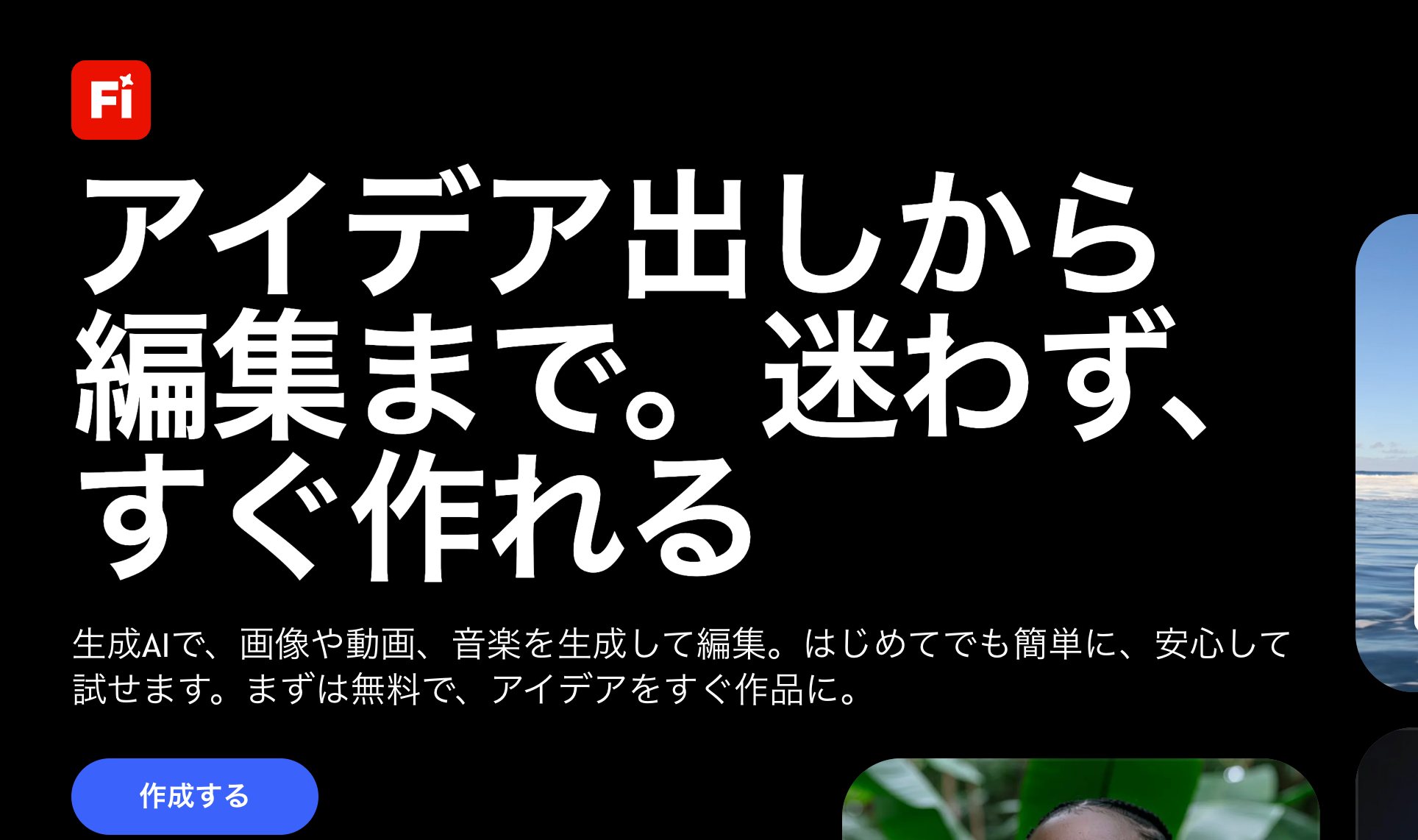
Adobe Fireflyは、Adobe Stockなどのライセンス取得済みコンテンツやパブリックドメインの素材を中心に学習されているため、企業が安心して商用利用できることが最大の特徴。
Photoshopなどのクリエイティブツールと深く統合されており、画像の一部を言葉で書き換えたり、足りない背景を自動で生成したりといった操作が直感的に行えます。
法的リスクを最小限に抑えつつ、最高品質のビジュアルを求める企業に選ばれています。
※利用する機能や出力内容、契約条件によって扱いが異なる場合があります。商用利用時は、最新の利用規約や契約内容を確認してください。
ピンポイントの活用シーン
- 商用利用を前提としたクリーンなWebサイト用素材や広告バナーの作成
- 「生成塗りつぶし」を用いた、写真の一部要素の変更や背景の拡張作業
- 既存のラフスケッチやテキストからのブランド用ベクターグラフィックの生成
Midjourney:圧倒的な芸術性とビジュアル制作の幅
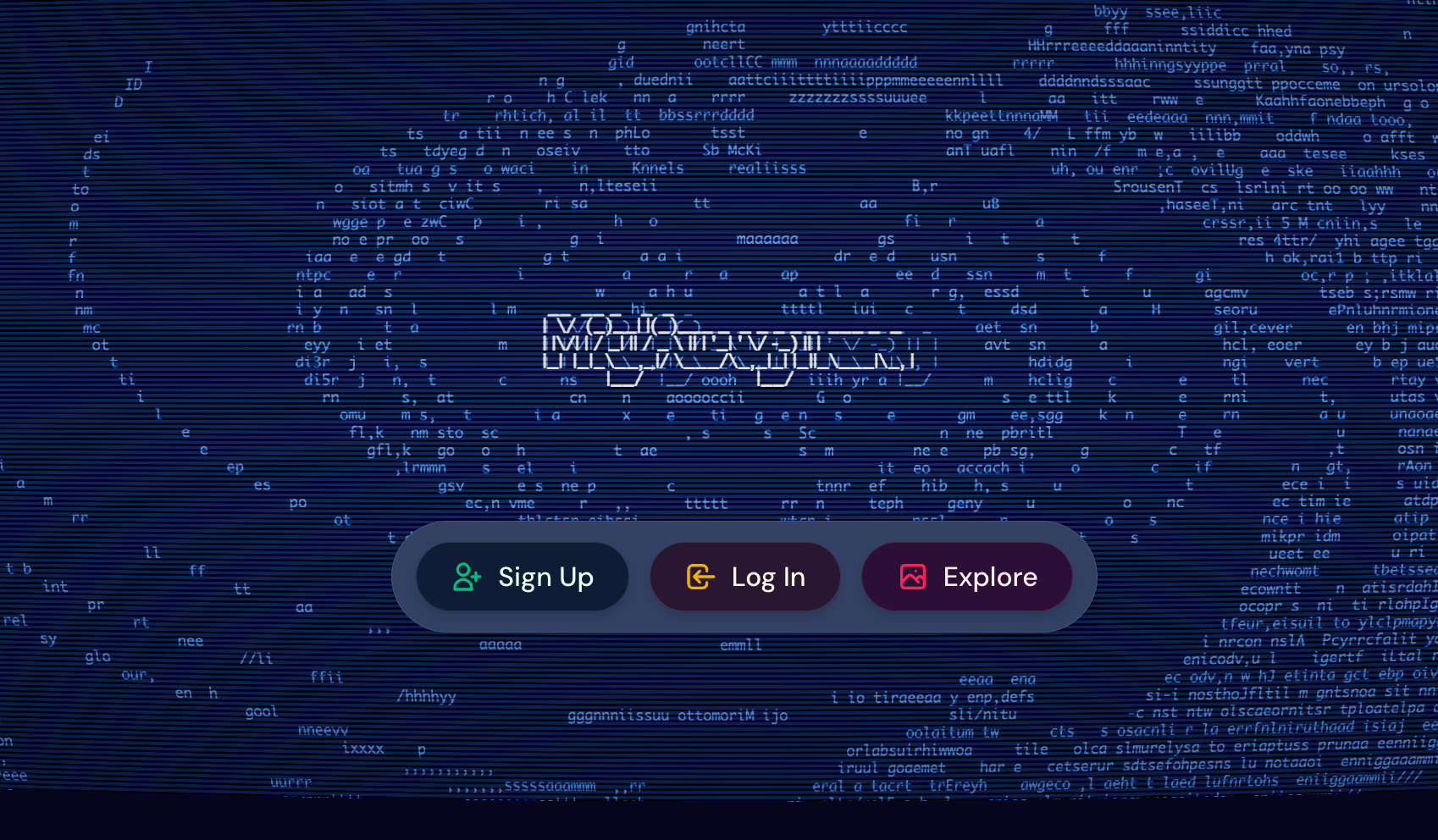
Midjourneyは、数ある画像生成AIの中でも「芸術的な美しさ」において群を抜いています。
- 抽象的な概念
- 非常に高いクオリティのフォトリアルな画像
- 独創的なアートワーク
を生成するのが得意です。
WebブラウザーやDiscordから画像を生成でき、芸術性の高いビジュアルやコンセプトアートの作成に活用されています。
ピンポイントの活用シーン
- 芸術性とインパクトが求められるハイクオリティなビジュアル制作
- 既存の画像からプロンプトを逆引きし、類似した世界観の画像を生成
- ウェブデザインやパッケージデザインの初期コンセプト案の視覚化
Stable Diffusion:ローカル環境での高度なカスタマイズ性
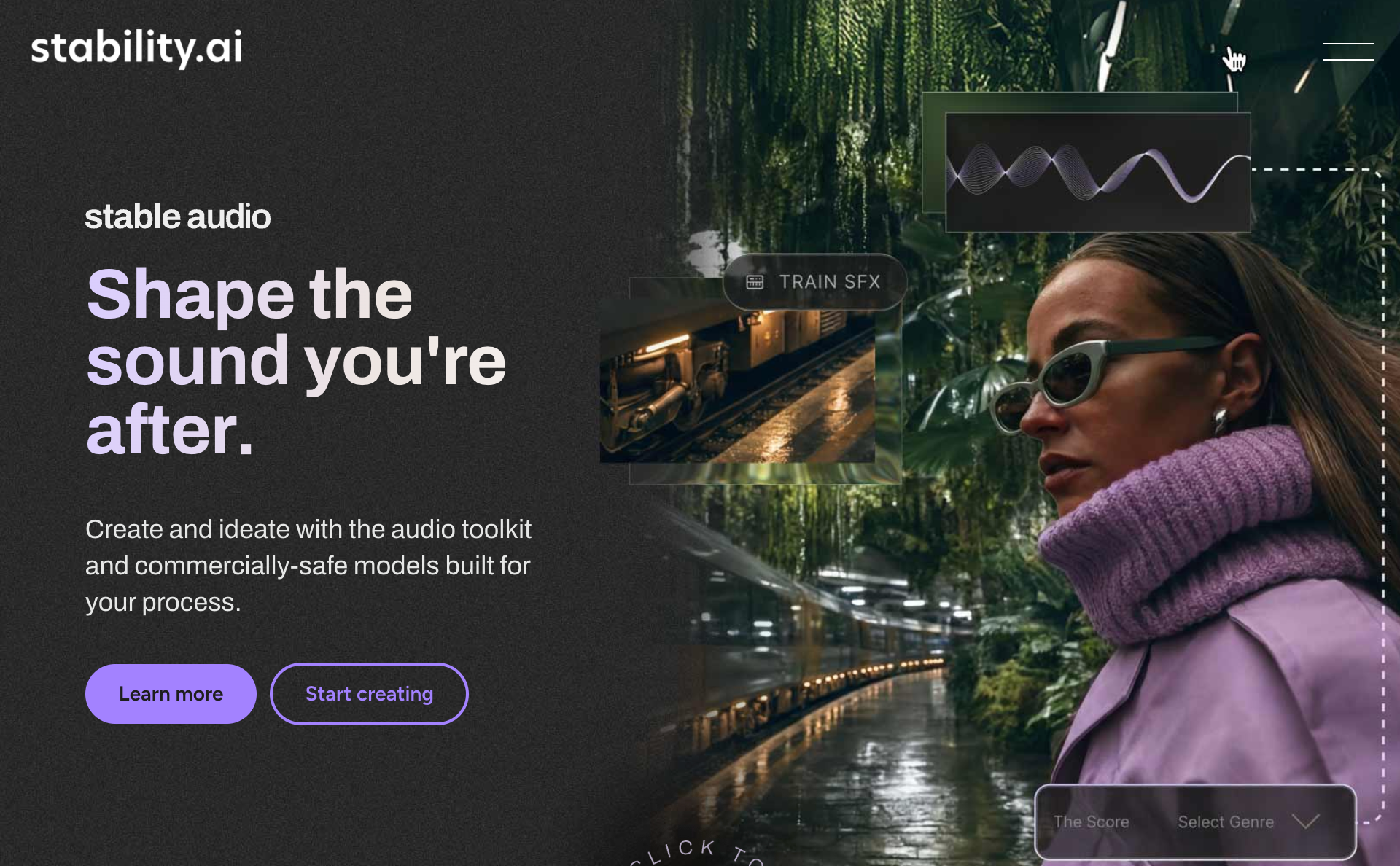
Stable Diffusionは、モデルやバージョンによってライセンス条件が異なる画像生成モデル群です。
対応する実行環境を用意すれば、ローカル環境で動かせるモデルもあります。
外部サーバーにデータを送る必要がないため、機密性の高いプロジェクトでも利用可能です。
※利用するソフトウェアや設定、ネットワーク環境の確認が必要です。
また、特定の人物や画風を学習させる機能も備えているため、自社のキャラクターを固定して登場させるといった、高度な運用が可能になります。
ピンポイントの活用シーン
- ローカル環境での実行による機密性の高いデザインプロジェクトの画像生成
- 特定の構図やポーズを維持したままのキャラクター・背景の生成
- 特定の画風や自社製品を学習させた独自の特化型生成モデルの構築
👔ビジネス業務を自動化するAI活用ツール
日常的に使用しているOfficeツールやカレンダー、メールとAIが融合することで、仕事の進め方そのものが大きく変わります。
いつものExcelやGoogleドキュメントの中にAIが組み込まれているため、普段の作業の流れを止めることなく、必要な時だけAIの力を借りることができます。
Microsoft 365 Copilot:Office製品とのシームレスな統合
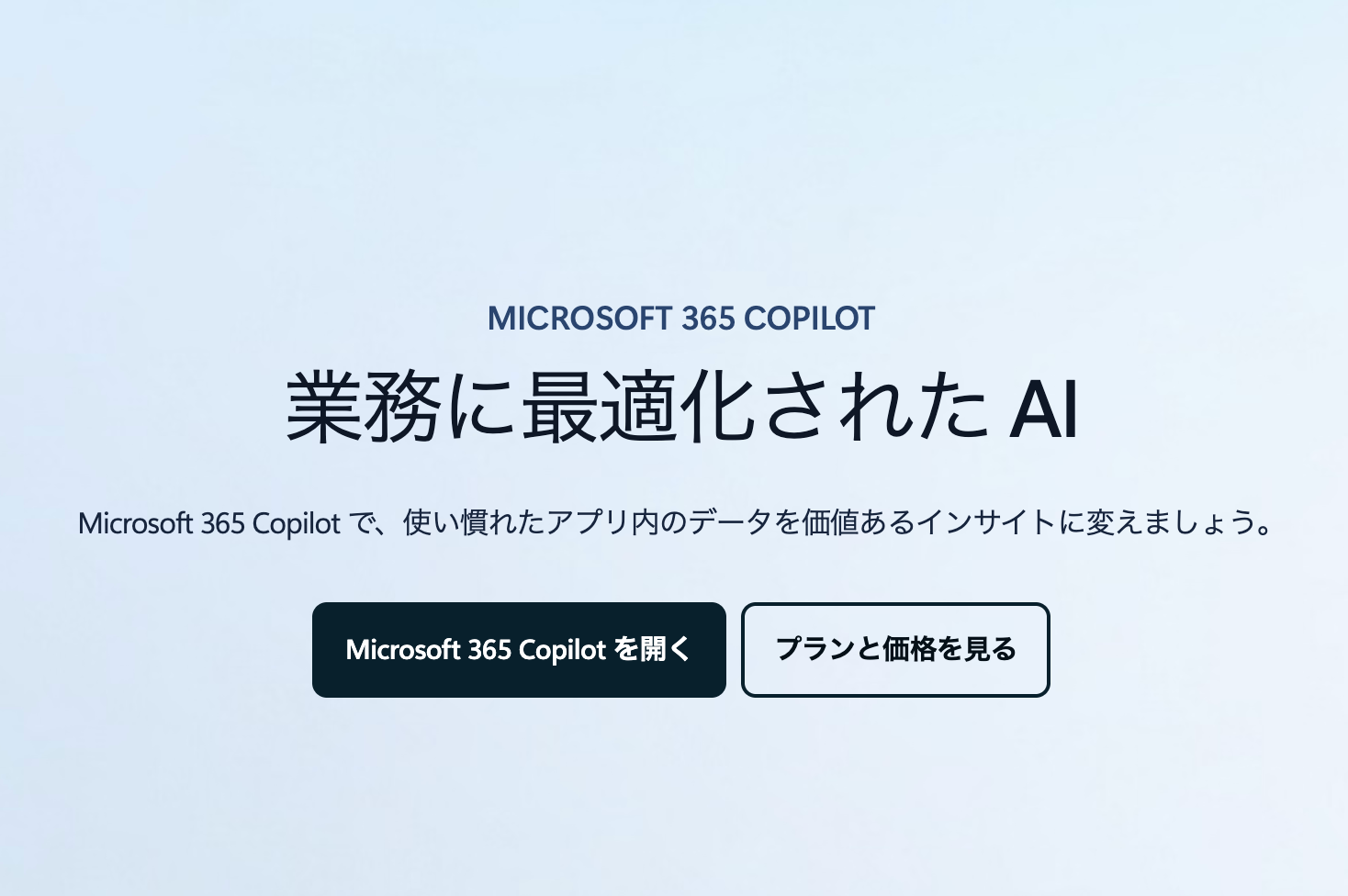
Microsoft 365 Copilotは、対象となるMicrosoft 365アプリと連携し、
- 文書作成
- メール
- 会議
- 表計算
などの業務をサポートします。
例えばOutlookでは、これまでのやり取りの文脈を踏まえた返信案を作成してくれるため、メール対応の時間を短縮できるようになるでしょう。
Microsoft 365をメインで使う企業にとって、活用しやすい選択肢となります。
ピンポイントの活用シーン
- 自然言語によるExcelでの複雑なデータ分析やグラフ作成
- Teams会議の欠席時、会議録から特定シーンや重要決定事項のみを抽出
- Wordでのドラフト作成から、PowerPointのスライド構成への自動変換
Gemini:Google Workspace連携と長文読解の強み
GoogleのGeminiは、
- Googleドキュメント
- スプレッドシート
- Gmail
との連携に優れています。
特に「100万トークン」を超えるような膨大な情報を一度に読み込めるため、数百ページのPDF資料を読み込ませて特定の情報を探させたり、数時間の動画の内容を要約させたりといった使い方がおすすめです。
Google Cloudの堅牢なセキュリティ基盤の上で動くため、大企業での導入も進んでいます。
ピンポイントの活用シーン
- Googleドライブ内のドキュメントやスプレッドシートを横断した情報の検索と要約
- Gmailの過去のやり取りの文脈を踏まえた最適な文面の提案
- 長文コンテキストを活かした動画データや膨大なソースコードの解析
Notion AI:ドキュメント管理とAIアシスタントの融合
Notion AIは、ノート作成やプロジェクト管理ができるNotionの中で動くAIです。
作成中のドキュメントの続きを書いてもらったり、散らばったメモを箇条書きに整理したりと、情報の整理とアウトプットを一つの画面で完結させられます。
Notion AIのQ&A機能を使うと、ユーザーがアクセス権を持つNotionワークスペース内の情報を対象に質問でき、社内Wikiやプロジェクトページから情報を探す際に役立ちます。
ピンポイントの活用シーン
- Notion内の情報を集約し、進捗状況やタスクを自動で整理
- 作成中の議事録やメモの続きを代筆
- 社内Wikiの情報を基にした、従業員からのFAQに対する自動回答
💡AIツールを「点」で終わらせないための3つの運用ルール
せっかく高性能なAIツールを導入しても、個々の社員がチャット画面で使っているだけでは、組織としての生産性は最大化されません。
AIを「点」のツールから「線」の業務プロセスへと進化させるためのルールをご紹介します。
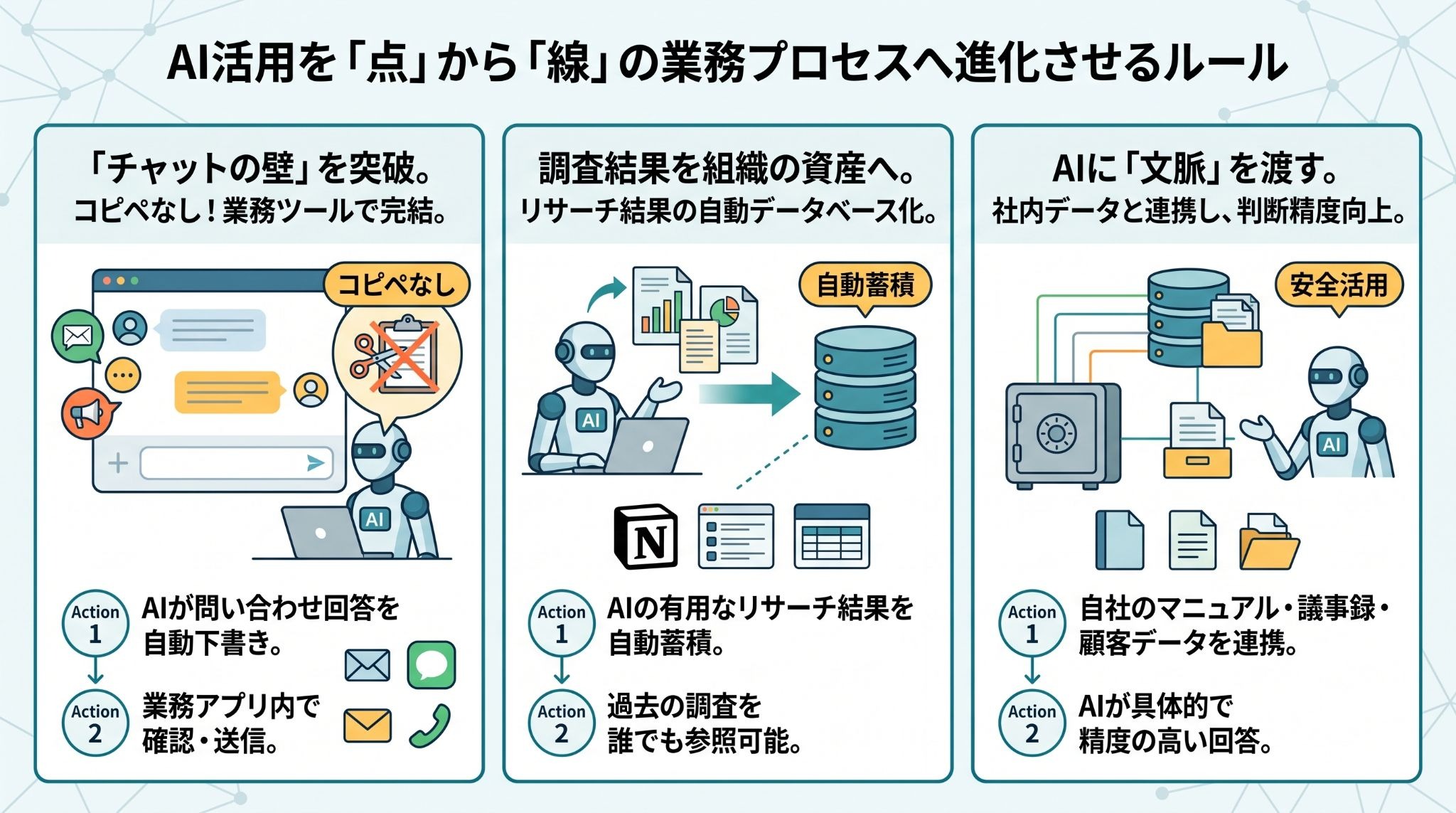
「チャットの壁」を突破する:AIの回答をコピペしない仕組み作り
AI活用で最も時間をロスしているのは、チャット画面と実務画面の往復です。理想的な運用は、AIへの指示と回答の出力が、普段使っている
- Slack
- Salesforce
- スプレッドシート
など、業務アプリの中で完結することです。
例えば、「投稿された問い合わせに、AIが自動で回答案を添えて返信する」といったワークフローを構築することで、社員がAIのチャット画面を開く手間さえも省くことができます。
調査結果を組織の資産へ:AIリサーチ結果の自動データベース化
個人がAIで行った高度なリサーチ結果は、その場限りの回答として消えてしまいがちです。
これを防ぐために、AIが生成した有用な情報は自動的に社内データベース(NotionやGoogleスプレッドシートなど)に蓄積される仕組みを作りましょう。
過去の似たような調査結果を誰でも参照できるようにすることで、組織全体のリサーチスピードを加速させ、同じような質問をAIに何度も繰り返す無駄を排除できます。
AIに「文脈」を渡す:社内データと連携し、AIの判断精度を極限まで高める
一般的なAIツールが回答できるのは、あくまで「Web上の一般的な知識」です。
本当に実務で役立つ回答を得るには、
- 自社のマニュアル
- 過去の議事録
- 顧客データ
などの社内独自のナレッジをAIに渡す必要があります。
AIツールを社内データと安全に連携させる仕組みを整えることで、AIは具体的で精度の高い回答を出せるようになるのです。
🤖YoomのAIワーカーで定型業務を自動化する
ここまで紹介した最新のAIツールたちを、さらに強力な労働力に変えるのがYoomの「AIワーカー」です。
特定の業務に特化したAIワーカーが、設定したルールや連携先に基づいて、定型業務を継続的にサポートしてくれます。
文章要約担当ワーカー
議事録などの長文テキストデータを解析し、要点を簡潔にまとめます。
さらに、関係者への通知メッセージも自動作成するため、情報の整理から共有までのプロセスの迅速化が目指せるでしょう。

入力された長文を解析し、5W1Hのフレームワークで要約から通知メッセージの作成までを行うAIワーカーです。情報整理や共有のプロセスを効率化し、精度の高い構造的な報告を可能にするため、議事録や資料の読み込みに時間を取られているマネージャーや事務担当者の方におすすめです。
- 会議の議事録や長文の資料を読み込む時間が不足しており、短時間で内容を把握したいと考えているマネージャーやリーダーの方
- 情報の整理や共有作業を効率化し、より付加価値の高い業務に時間を割きたいと考えている事務・管理部門の担当者の方
- 5W1Hを用いた構造的な報告を自社で推奨しており、要約の精度とフォーマットを統一したいと考えているチームの方
チャットで指示を出すだけで自社の運用に合わせて自動で設定・アップデートされていきます。まずは、AIワーカーが処理を正しく実行できるよう「スキル」と「使用ツール」をカスタマイズしましょう。
- 「スキル」とは:
- AIワーカーが処理を行うための手順書です。詳しい設定方法は「【AIワーカー】スキル(旧マニュアル)の作成方法」をご参照ください。
- 「使用ツール」とは:
- AIワーカーが処理を行う際に使用するツールです。自社で普段使っているツールをAIに指示するだけで、データの取得先や出力先を自由に組み替えることができます。
- AIワーカーの同時実行数・作成可能なAIワーカー数・利用可能なAIモデルはご契約中のプランによって異なります。
- AIワーカー内でご利用いただけるアプリやオペレーション等はフローボットの利用制限と同様です。
- AIワーカーは、テスト実行でも本番実行と同様にタスクを消費しますのでご注意ください。詳細は「【AIワーカー】タスク実行数の計算方法」ご参照ください。
品質管理アナリスト
データをもとに規格値との照合・合否判定を行い、不良傾向の分析や品質低下の予兆検知まで処理してくれるAIワーカーです。
結果をレポートとして出力してくれるため、品質チェックから情報の整理にかける業務負担を軽減できるようになるはずです。

数値・画像データをもとに規格値との照合・合否判定、不良傾向の分析、品質低下の予兆検知を行い、結果をレポートとして出力するAIワーカーです。検査データの手作業による集計・照合の負担を減らし、早期対処につなげたい製造・品質管理担当の方におすすめです。
- 「スキル」とは:
- AIワーカーが処理を行うための手順書です。詳しい設定方法は「【AIワーカー】スキル(旧マニュアル)の作成方法」をご参照ください。
- 「使用ツール」とは:
- AIワーカーが処理を行う際に使用するツールです。自社で普段使っているツールをAIに指示するだけで、データの取得先や出力先を自由に組み替えることができます。
- AIワーカーの同時実行数・作成可能なAIワーカー数・利用可能なAIモデルはご契約中のプランによって異なります。
- AIワーカー内でご利用いただけるアプリやオペレーション等はフローボットの利用制限と同様です。
- AIワーカーは、テスト実行でも本番実行と同様にタスクを消費しますのでご注意ください。詳細は「【AIワーカー】タスク実行数の計算方法」をご参照ください。
🎯自社に最適なAI活用ツールを選ぶ3つのポイント
失敗しないツール選びのコツは、ツールの性能そのものよりも「自社の現場に馴染むかどうか」を重視することです。
以下の3つのチェックポイントを意識して比較検討を行ってください。
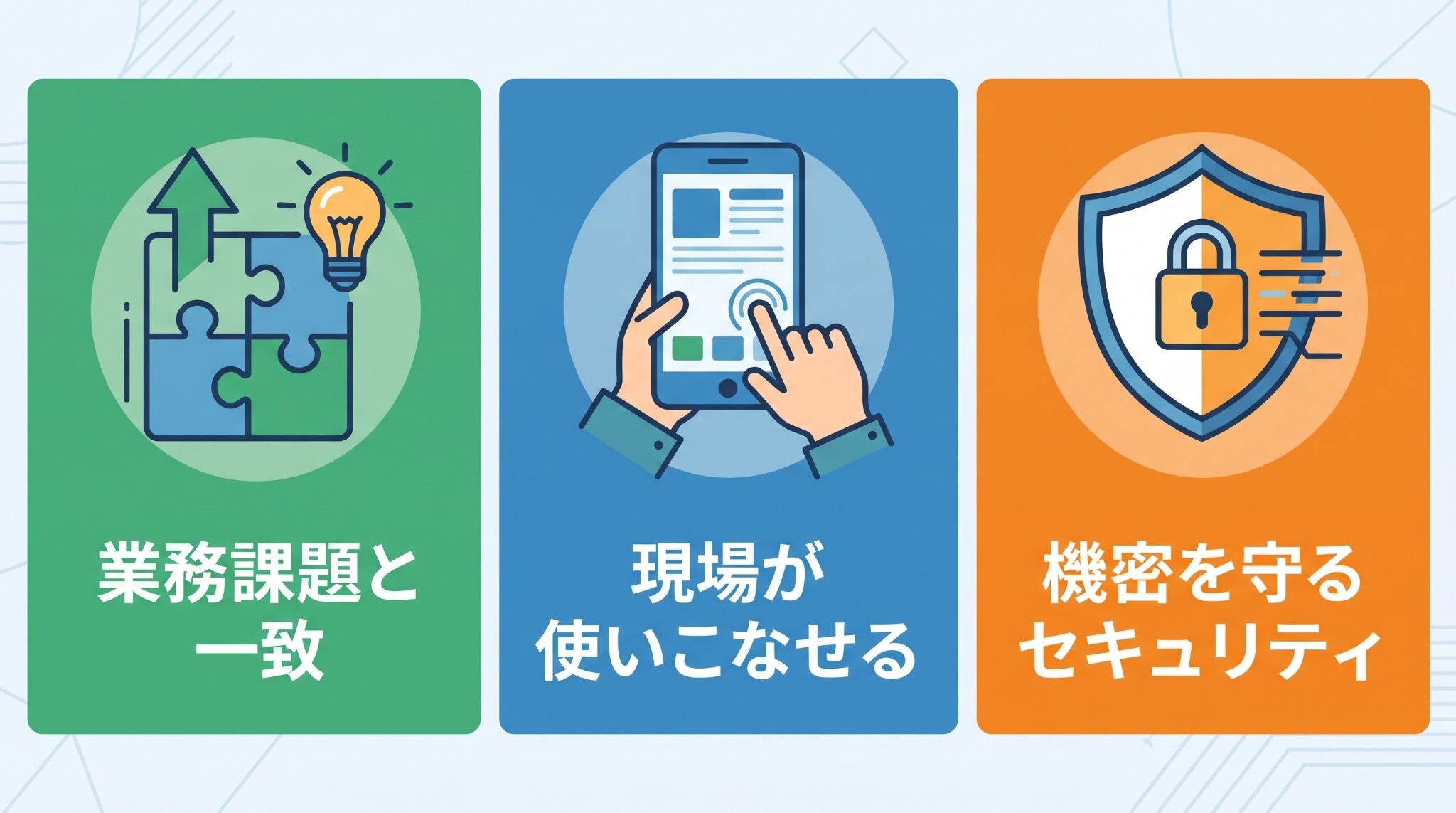
業務課題とAIの得意分野を一致させる
「話題だからこのツールを入れる」のではなく、「どの業務のどの部分を楽にしたいか」から逆算してください。
例えば、
- 情報のファクトチェックに課題があるならPerplexity
- 多言語情報の収集が必要ならFelo
- Office作業を効率化したいならMicrosoft 365 Copilot
といったように、解決したい課題とツールの得意領域が合致していることが大前提だと認識しておきましょう。
AIの活用法についてはこちらの記事もチェック! → AIを仕事に活用する方法|資料作成・リサーチから業務の自律化まで
現場の担当者が使いこなせる操作性とUI
どんなに高機能なAIでも、使い方が難しければ現場には浸透しません。
- 直感的に操作できるか
- 普段使っているアプリと連携できるか
- 専門知識はどれくらい必要か
といった操作性は非常に重要です。
まずは少人数のチームでテスト導入し、「これなら業務が楽になる」という実感を現場の担当者が持てるかどうかを確認してください。
日常業務を効率化する方法についてはこちらの記事もチェック! → AI活用で業務効率化を実現する方法|6つの領域と導入事例
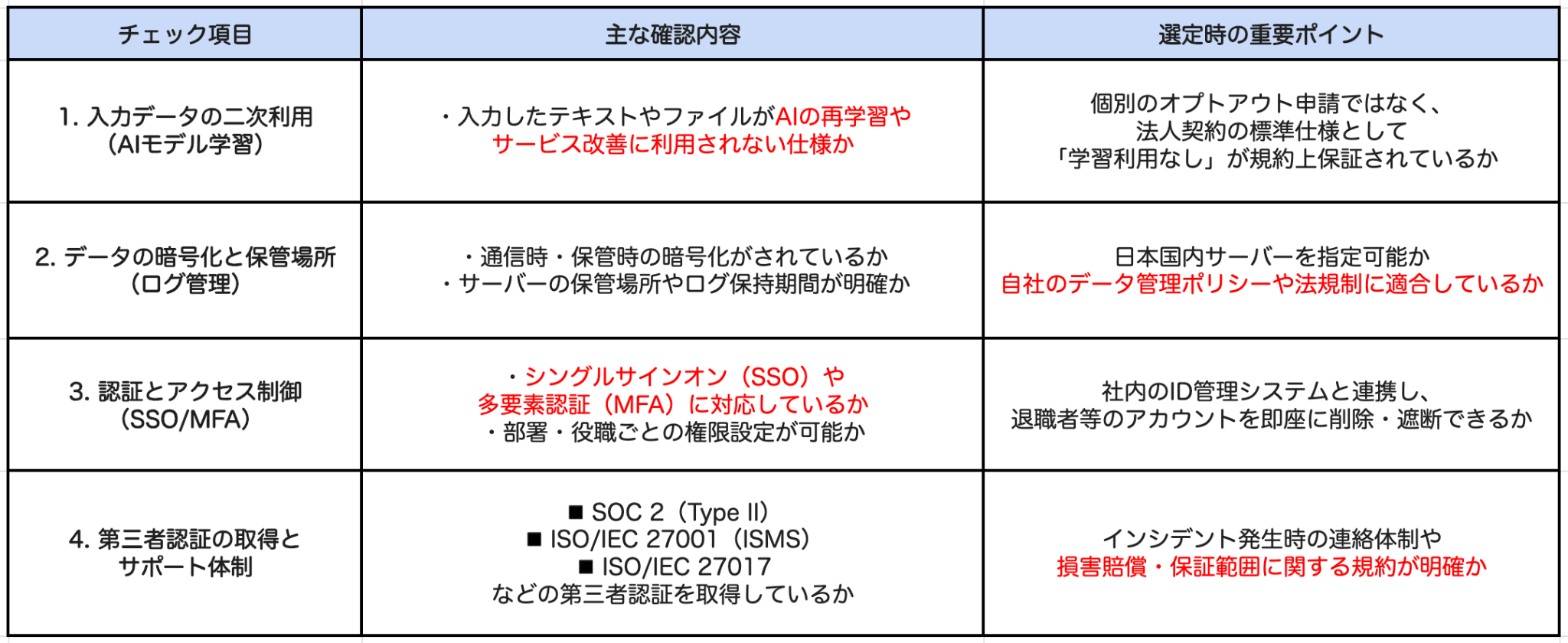
企業の機密情報を守るセキュリティレベルの確認
法人利用において、入力したデータがAIの学習に利用されない設定が可能かどうかは必須の確認事項です。
また、シングルサインオン(SSO)への対応や、管理者が利用状況をログで確認できる機能など、自社のセキュリティポリシーを満たしているかを確認しましょう。
機密保持契約(NDA)を締結できるビジネスプランがあるツールを選ぶのが安全です。
セキュリティ領域のチェック項目一例
AI活用の注意点についてはこちらの記事もチェック! → 生成AIを活用する際の注意点!提案書作成で見えたリスクと対策
⚠️AI活用ツールを安全に運用するための注意点
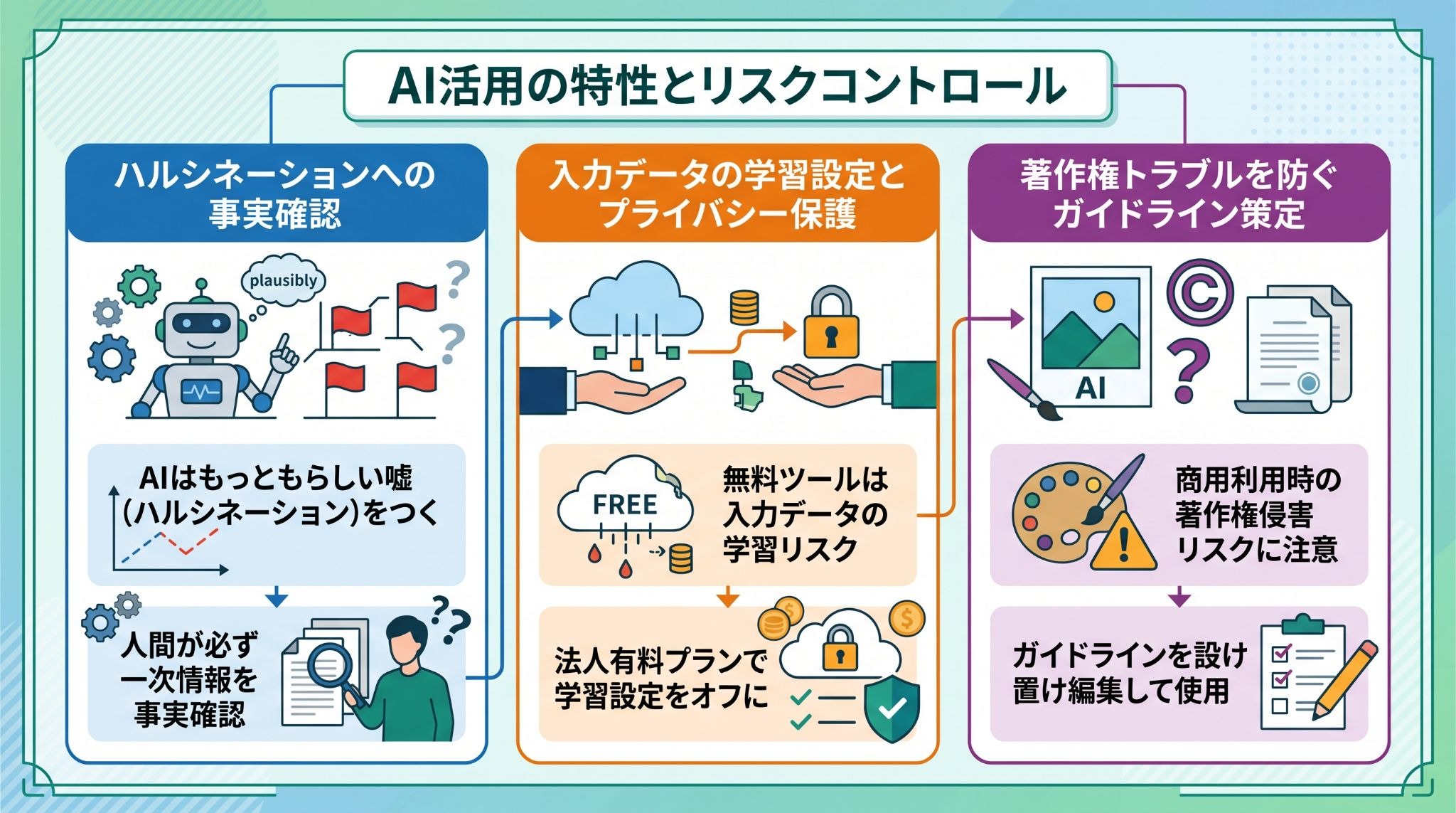
AIは万能な魔法の杖ではありません。
その特性を正しく理解し、リスクをコントロールしながら運用することが求められます。
ハルシネーションへの事実確認
AIは、ハルシネーションを出力することがあります。
特に、
- 専門的な数値
- 法律
- 最新のニュース
など、正確性が求められる情報については、必ず一次情報にあたる習慣をつけましょう。
AIを答えを出すツールではなく「案を出すツール」と捉え、最終的な事実確認は担当者が行うというルールを徹底してください。
入力データの学習設定とプライバシー保護
AIツールによって、
- 入力データの保存期間
- モデル改善への利用
- 管理者による制御
- 学習利用の設定
は異なります。
以下Claude上での学習設定オフの画面(無料版の場合)
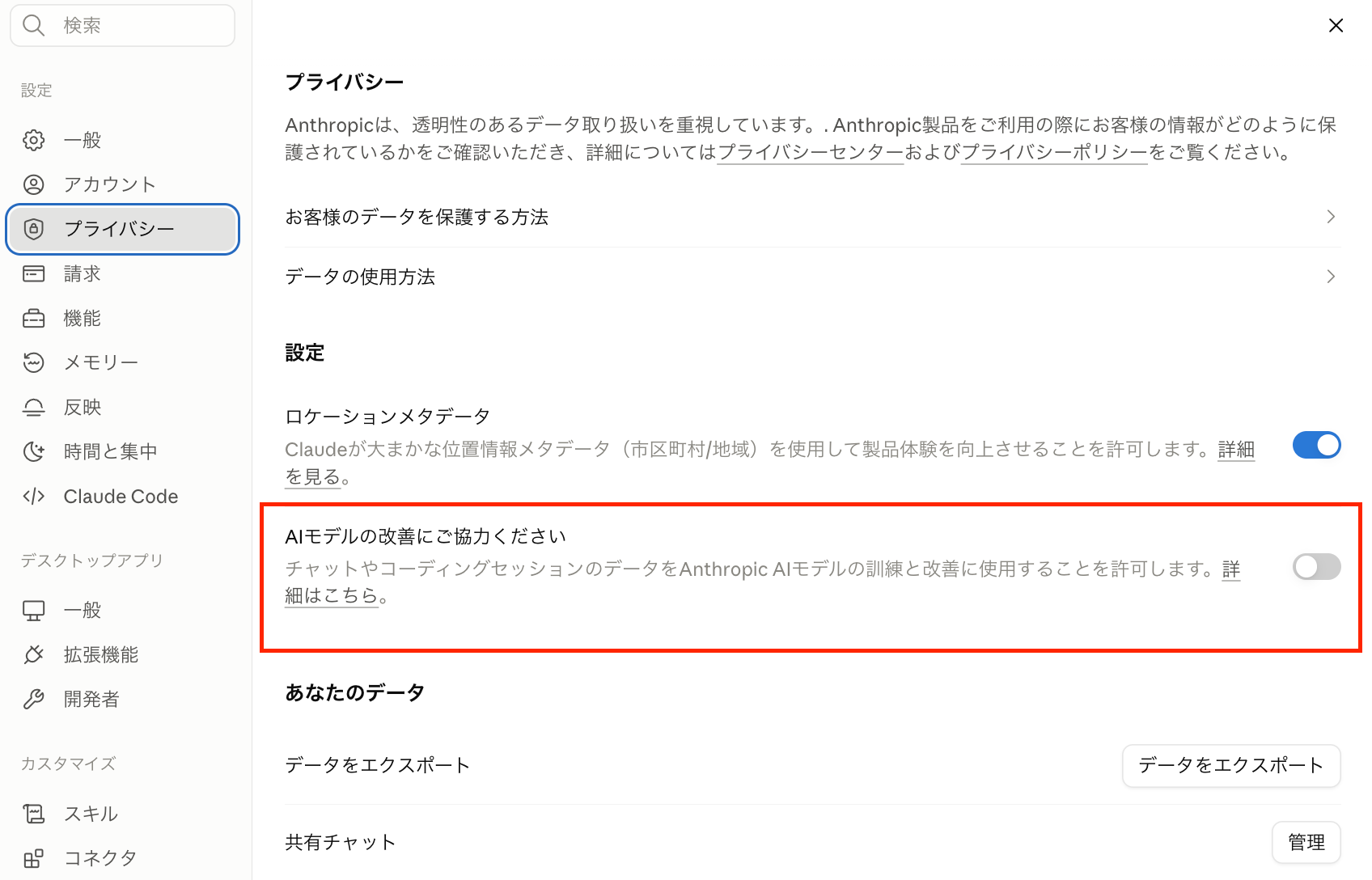
無料版・有料版だけで一律に判断せず、利用規約やプライバシーポリシーを確認しましょう。
また、顧客情報や社外秘情報を入力する場合は、
- 法人向けプランの利用
- 学習利用の設定
- アクセス制御
- ログ管理
- データ保持期間
などを確認し、自社の情報管理規程に沿って運用することが重要です。
著作権トラブルを防ぐためのガイドライン策定
AIが生成した画像や文章を商用利用する際は、第三者の著作権を侵害していないか注意が必要です。
特に画像生成AIにおいては、学習データに起因する法的議論が続いています。
社内での利用範囲を明確にし、
- 生成されたものをそのまま使うのではなく、手を加える
- 商用利用に関する条件が明示されたツールを使う
といったガイドラインを設けておきましょう。
📝まとめ
最新のAI活用ツールは、もはや便利な検索手段から、私たちの代わりに業務を遂行するデジタルな労働力へと進化しています。
大切なのは、ツール単体の性能に振り回されるのではなく、自社の課題に合わせて最適なツールを組み合わせ、一つの業務フローとして繋ぎ合わせることです。
本記事を参考に、まずは小さな業務からAIを「チームメンバー」として迎え入れてみてください。
🛠️Yoomでできること
Yoomを活用することで、複雑なプロンプトを意識することなく、普段使いのアプリとAIを直感的な操作で連携させることができます。
本来注力すべき、ビジネスの核心に迫るクリエイティブな活動や担当者にしかできない温かみのあるコミュニケーションに、すべてのエネルギーを集中できる環境をYoomが実現します。
「AIを使いこなして、仕事をもっと自由にしたい」と感じた方は、ぜひ以下からYoomを体験してみてください。

ユーザーが質問すると、ストレージから関連情報を検索・抽出し、要約と参照元URLをセットで回答するAIワーカーです。社内に蓄積されたPDFや商談メモ、マニュアル等を一つひとつ確認する手間を省けるので、情報収集にかかる時間を減らしたい営業・業務担当の方や、検索結果をチャットツールやデータベースなどに共有・記録したいチームの方におすすめです。
- 「スキル」とは:
- AIワーカーが処理を行うための手順書です。詳しい設定方法は「【AIワーカー】スキル(旧マニュアル)の作成方法」をご参照ください。
- 「使用ツール」とは:
- AIワーカーが処理を行う際に使用するツールです。自社で普段使っているツールをAIに指示するだけで、データの取得先や出力先を自由に組み替えることができます。
- AIワーカーの同時実行数・作成可能なAIワーカー数・利用可能なAIモデルはご契約中のプランによって異なります。
- AIワーカー内でご利用いただけるアプリやオペレーション等はフローボットの利用制限と同様です。
- AIワーカーは、テスト実行でも本番実行と同様にタスクを消費しますのでご注意ください。詳細は「【AIワーカー】タスク実行数の計算方法」をご参照ください。

■このテンプレートをおすすめする方
- Microsoft Teamsで寄せられる多くの税務相談への対応を効率化したい税務・専門部署の担当者の方
- AIを活用して社内マニュアルに沿った正確な回答案を迅速に作成したいと考えている方
- Notionを使って税務相談のステータス管理やタスク管理を体系的に行いたいチームリーダーの方
■このテンプレートを使うメリット
- Microsoft Teamsに届いた相談内容に対して、AIが自動的に回答案を作成するため、一次対応にかかる時間を短縮できます。
- Notionへ自動で相談内容と回答案が起票されることで、対応漏れを防ぎ、チーム内での進捗共有が容易になります。
■フローボットの流れ
- はじめに、Microsoft TeamsとNotionをYoomと連携します。
- 次に、トリガーとして、Microsoft Teamsの「チャネルにメッセージが送信されたら」というアクションを設定します。
- 最後に、AIワーカーで「税務相談への一次回答案を作成する」ためのスキルを作成し、Notionでのマニュアル参照やタスク起票に用いるアクション、Microsoft Teamsでファイル取得や通知に用いるアクションをそれぞれ使用ツールとして設定します。
■このワークフローのカスタムポイント
- AIワーカーの指示内容を調整することで、自社の税務マニュアルや特定の回答トーンに合わせた回答案を生成するように設定できます。
- Notionへのタスク起票の手順設定では、管理したい項目(相談者、緊急度、ステータスなど)に合わせてデータベースのプロパティを自由にマッピングしてください。
- Microsoft Teamsのメッセージ送信先は、担当者が常駐する特定のチャネルなど、運用に合わせて任意で設定できます。
■注意事項
- Notion、Microsoft TeamsのそれぞれとYoomを連携してください。AIワーカー内で使用するツール(アプリ)についてもマイアプリ連携が必要です。
- トリガーは5分、10分、15分、30分、60分の間隔で起動間隔を選択できます。
- プランによって最短の起動間隔が異なりますので、ご注意ください。
- Microsoft365(旧Office365)には、家庭向けプランと一般法人向けプラン(Microsoft365 Business)があり、一般法人向けプランに加入していない場合には認証に失敗する可能性があります。
- AIワーカーの基本設定は「【AIワーカー】基本的な設定方法」をご参照ください。
- AIワーカーの同時実行数・作成可能なAIワーカー数・利用可能なAIモデルはご契約中のプランによって異なります。
- AIワーカー内でご利用いただけるアプリやオペレーション等はフローボットの利用制限と同様です。
- AIワーカーは、テスト実行でも本番実行と同様にタスクを消費しますのでご注意ください。詳細は「【AIワーカー】タスク実行数の計算方法」ご参照ください。
- AIワーカーはスキルを詳細に設定することで適切な処理を実行しやすくなります。詳細は「【AIワーカー】マニュアルの作成方法」をご参照ください。
- ダウンロード可能なファイル容量は最大300MBまでです。アプリの仕様によっては300MB未満になる可能性があるので、ご注意ください。
- トリガー、各オペレーションでの取り扱い可能なファイル容量の詳細は「ファイルの容量制限について」をご参照ください。
出典1:OpenAI/出典2:Claude/出典3:Jasper/出典4:Perplexity/出典5:Felo/出典6:Genspark/出典7:Adobe Firefly/出典8:Midjourney/出典9:Stable Diffusion/出典10:Microsoft 365 Copilot/出典11:Gemini/出典12:Notion AI
プログラミング知識なしで手軽に構築できます。




