









・
生成AIどれがいい?業務効率化におすすめのツールと失敗しない選び方

「生成AIを使ってみたいけれど、種類が多すぎてどれを選べばいいかわからない」といった悩みをお持ちではありませんか?
ChatGPTの登場以来、ビジネスの現場では文章作成だけでなく、画像生成や業務の自動化など、多種多様なAIツールが活用されています。
本記事では、主要な生成AIを目的別に比較し、自分にぴったりのツールを見つけるための選び方のポイントを解説します。
それぞれのツールの強みを知ることで、日々の業務効率を向上させることができるはずです。
🗂️生成AIの主な種類
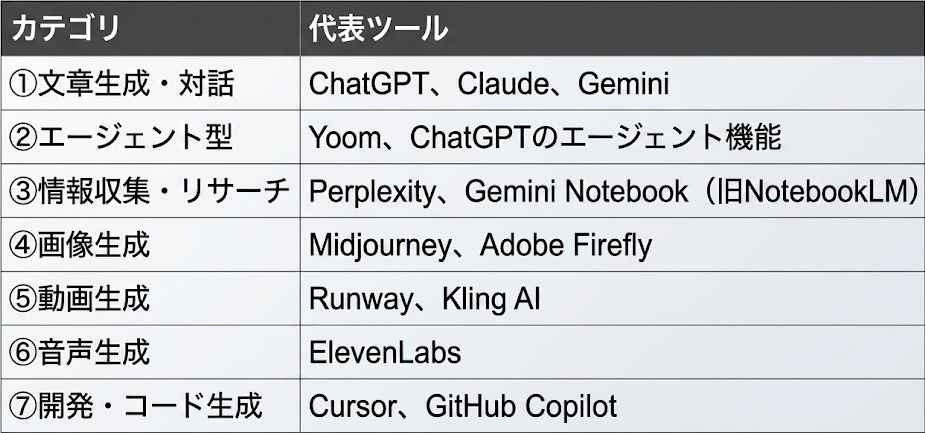
一口に生成AIといっても、その用途は多岐にわたります。まずは、全体像を把握することから始めましょう。
生成AIの選び方
生成AIを選ぶ際は、実務での使い勝手やコスト、安全性を総合的に判断することが重要です。
[1]目的と用途の明確化
まずは自分がAIを使って「何を達成したいのか」を明確にしましょう。
メールの代筆が目的なら文章生成AI、ロゴデザインを作りたいなら画像生成AIといった具合に、カテゴリを絞り込むことが先決です。
汎用性の高いAIも増えていますが、特定の分野に特化したツールのほうが精度が高い場合も多くあります。
[2]日本語の精度と表現力
ビジネスで利用する場合、日本語の自然さは欠かせません。
日本語のニュアンスや敬語を扱えるモデルは増えていますが、文章の自然さや得意な表現はツールによって異なります。
実際の業務に近い文章を生成させて、違和感がないかを確認しましょう。
[3]最新情報の参照能力(Web検索機能)
AIの学習データには期限があるため、数年前の古い情報しか答えられない場合があります。
リアルタイムのニュースや市場動向をリサーチしたい場合は、Web検索機能が搭載されているか、検索結果の引用元が明示されるかを確認してください。
リサーチ重視なら、この機能の有無が作業効率に直結します。
[4]ファイルの読み込み・分析機能
社内のPDF資料やExcelデータをもとに回答を得たい場合、ファイルのアップロード機能が必要です。
そのため、長いドキュメントの要約やデータの傾向分析に対応したツールを選ぶと、情報整理の負担を減らせます。
ただし、読み込める量やファイル形式はツールやプランによって異なります。
扱えるファイル形式や容量もチェックポイントです。
[5]無料プランの制限と有料プランの費用対効果
多くのツールには無料版がありますが、利用回数(制限)や最新モデルの使用可否に差があります。
業務で毎日使うのであれば、有料プランを検討する価値は十分にあります。
まずは無料版で「どこまでできるか」を試し、不足を感じたタイミングでアップグレードするのがスムーズです。
[6]アプリ対応と外部ツール連携
デスク以外の場所でも使いたいなら、スマホアプリの有無が重要です。
また、SlackやNotion、Googleドキュメントといった普段使っているツールと連携できると、AIが生成した回答をそのまま業務フローに組み込めるようになります。
特にAPI連携が可能なツールは、大規模な自動化に適しています。
[7]セキュリティとデータ保護
法人利用において最も重要なのがセキュリティです。
入力したデータがAIの学習に利用されない設定(オプトアウト)が可能か、法人向けのプライバシー保護プランがあるかを確認してください。
あわせて、生成した画像・文章の著作権リスクや商用利用の可否も確認しておきましょう。
関連記事:生成AI、課金するならどれが正解?有料プランの価値と賢い選び方を徹底解説
📊【早見表】目的別・生成AI比較表
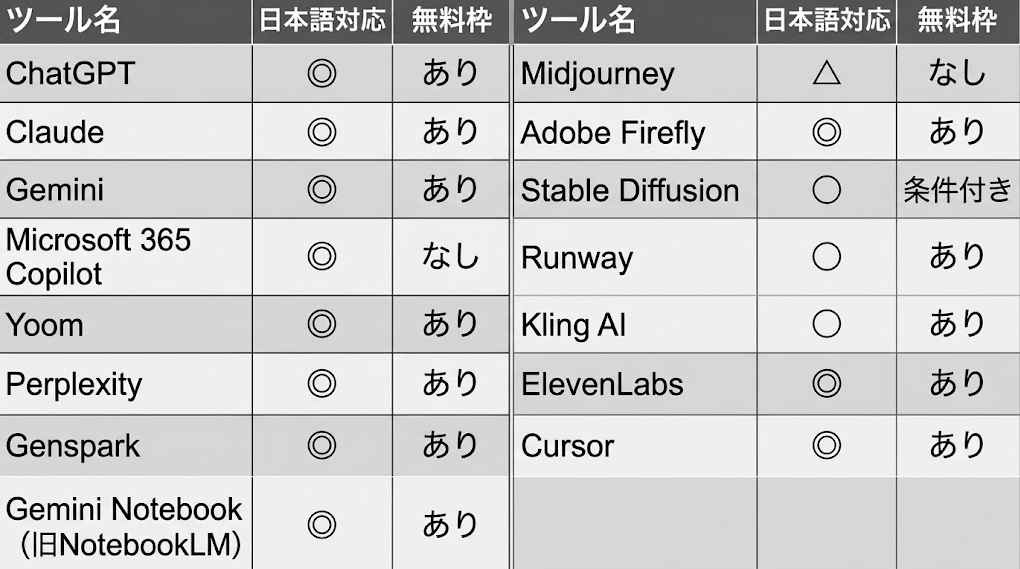
日本語への対応状況や無料枠の有無を確認し、まずは手軽に試せるものから選んでみてください。
※日本語対応は、2026年8月時点の公式情報と日本語での入出力可否をもとに整理した目安です。
◎は日本語UIと日本語入出力に対応、◯は日本語入出力に対応するものの一部のUIや機能が英語、△は日本語で利用できるものの英語での操作が必要になる場合があることを示します。

ChatGPT
生成AIが広く知られるきっかけの一つとなった、代表的な対話型AIです。
質問への回答に加え、音声対話や、仮想ブラウザ上でWebサイトを操作するエージェント機能なども提供されています。
また、利用しているプランによっては、特定の用途にあわせたカスタムGPTを作成できます。
関連記事:GPTsでできること!GPTs活用法を実務で試した結果とその効果
Claude
文章作成や要約、長文の読み込みに対応した対話型AIです。
長い契約書やマニュアルの整理にも活用できますが、読み込める量はモデルやプランによって異なります。
文章のトーンも指示によって調整できるため、ビジネス文書から執筆の下書きまで幅広く使えます。
関連記事:DeepSeekとClaudeを比較|社内向け提案メールで文字数と敬語の使い分けを確認
Gemini
Googleが提供するAIで、対応するプランや設定では、Gmail、Googleドキュメント、Googleドライブなどのサービスと連携できます。
Googleカレンダーの予定を確認したり、ドライブ内の資料を参照したりできるため、Googleのサービスを日常的に使っているチームでは活用しやすいでしょう。
関連記事:Geminiの活用事例10選|手書きメモからタスクリスト化した実践レポ
Microsoft 365 Copilot
Word、Excel、PowerPointといったOffice製品の中にAIが組み込まれた形です。
利用するライセンスや設定に応じて、Excelでのデータ分析、Wordでの下書き作成、Teams会議の文字起こしや要約などを行えます。
法人向けには、管理機能やエンタープライズデータ保護などが用意されています。
導入時は、利用できる機能や社内のセキュリティ要件を確認してください。
関連記事:Microsoft 365 Copilotとは?できることや料金、アプリごとの機能を徹底解説

Yoom
Yoomは、750以上の外部アプリとAIを連携させることができるオートメーションプラットフォームです。
例えば「特定のメールが届いたら、AIで要約し、Slackに通知してGoogleドキュメントに保存する」といった複雑なワークフローを、コードを書かずに構築できます。
AIが日々のオペレーションを代行してくれるため、バックオフィス業務の効率化に効果を発揮します。
ChatGPTのエージェント機能
ChatGPTのエージェント機能は、仮想ブラウザを使ってWebページを開き、ボタンのクリックやフォームへの入力といった操作を行えます。
Web版、モバイルアプリ、デスクトップアプリから利用できますが、対応プランや管理者設定によって利用可否が異なります。
リサーチや予約など、Web上で完結する複数の作業をまとめて依頼できる点が特徴です。
Perplexity
「AIによる検索エンジン」とも呼ばれるツールです。
Web上の情報を検索し、回答には参照した情報源へのリンクを表示します。
引用元をたどって内容を確認しやすいため、リサーチの下調べに役立ちます。
ただし、回答や引用が適切かどうかは、元のページまで確認することが大切です。
関連記事:【Perplexity AIの使い方】実務で役立つ検索・リサーチ機能を徹底検証
Genspark
情報収集から資料作成までを支援する、AIエージェント型のワークスペースです。
複数の情報源を整理したSparkpageを作成できるほか、スライドや文書などの作成にも対応しています。
検索結果を一つずつ確認する手間を減らし、調査内容をまとめたいときに活用できます。
関連記事:【Genspark AIの評判まとめ】調査から資料化まで任せた業務レビュー
Gemini Notebook(旧NotebookLM)
PDFやWebページ、音声ファイルなどをソースとして追加し、その内容に基づいて要約や質問への回答を生成できるツールです。
回答には参照箇所が示されるため、社内資料の確認や学習内容の整理に活用できます。
ただし、回答に誤りが含まれる可能性はあるため、引用元もあわせて確認しましょう。
関連記事:NotebookLMとGoogleドキュメントを連携して業務効率化する方法

Midjourney
多彩なスタイルのイラストや写真を生成できる画像生成AIです。
プロンプトから画像を生成でき、現在は公式WebサイトとDiscordのどちらからでも利用できます。
Web版には、生成した画像や手持ちの画像を調整する編集機能も用意されています。
Adobe Firefly
PhotoshopやIllustratorで有名なAdobeが開発したAIです。
Adobe独自のFireflyモデルは、許諾を得たAdobe Stockのコンテンツや、著作権が失効したパブリックドメインのコンテンツなどを学習データに使用しています。
Photoshopなどとの連携にも対応しており、画像の一部を生成・置換する作業に活用できます。
なお、提携先モデルを使う場合は、モデルごとの利用条件も確認してください。
関連記事:画像生成AIの商用利用ガイド!無料・有料別のおすすめツールと著作権リスク
Stable Diffusion
モデルによっては、自分のPCやクラウド環境に導入して画像を生成できます。
利用条件や商用利用の可否はモデルのライセンスによって異なり、実行環境の費用がかかる場合もあります。
追加学習や設定によるカスタマイズが可能な一方、環境構築やライセンスの確認には一定の知識が必要です。
関連記事:Stable Diffusion入門!初心者がつまずかない使い方と画像生成を実践検証

Runway
動画の生成と編集に対応したAIサービスです。
テキストや画像から動画を生成できるほか、背景や人物、オブジェクトの置き換え・削除にも対応しています。
利用できるモデルや機能はプランによって異なります。
関連記事:Runwayでできること|初心者でも簡単!画像から動画生成する手順と効果
Kling AI
テキストや画像から動画を生成でき、人物や物体の動きを表現できる動画生成AIです。
Video 3.0では1回あたり最長15秒の生成に対応し、延長機能を使って尺を伸ばすこともできます。
プロモーション映像などに使う素材の作成にも活用できますが、公開前には映像全体を確認しましょう。

ElevenLabs
日本語を含む70以上の言語で、テキストから音声を生成できるサービスです。
公式の音声ライブラリに加え、音声サンプルを使ったボイスクローニングにも対応しています。
自分以外の声を利用する場合は、本人の同意や必要な権利を確認してください。
関連記事:ElevenLabsの使い方を実務検証|台本からの音声生成フローは仕事で使えるか

Cursor
VS Codeをベースにした「AI搭載型のエディタ」です。
開発環境そのものにAIが統合されており、プロジェクト全体のコードを理解したうえで修正提案や新機能の実装を行ってくれます。
エラーの内容を伝えると、関連するコードを調べ、複数ファイルにまたがる修正案を作成できます。
ただし、変更内容が正しいとは限らないため、適用後はテストやコードレビューが必要です。
関連記事:【AIエディタ:Cursor】使い方を徹底解説!実際の開発で使ってみた感想と導入手順を紹介
GitHub Copilot
世界中のエンジニアに利用されているコード補完ツールです。
コードを書き始めると、次の一行をAIが予測して提案してくれます。
多くのプログラミング言語やフレームワークに対応していますが、提案の精度は言語やコードの内容によって異なります。
生成されたコードには誤りや既存コードとの類似が含まれる可能性もあるため、内容を確認してから利用しましょう。
関連記事:【GitHub Copilotとは】ドキュメント作成やバグ修正が実務で使えるか検証
🤖Yoomは生成AIのリサーチと実務活用を自動化できます
生成AIを使ってみると「これ、そのまま仕事に使えるのでは?」と思う場面が出てくるはずです。
ただし実際には、AIの出力内容をコピペして、別のツールに貼り付けて……という作業が発生しがちで、思ったほど楽にならないケースが少なくありません。
そうした「面倒な手作業」を自動化できるのが、ノーコードツールYoomです!
[Yoomとは]
以下のようなテンプレートを活用して、リサーチやコンテンツ作成の自動化を体験してみてください。
■概要Googleフォームに回答が送信されるたびに、手作業で関連情報を検索し、その内容をチームに共有する作業は手間がかかるのではないでしょうか。このワークフローを活用すれば、フォームへの回答をきっかけに、AIエージェント(AIワーカー)が自動でWeb情報収集を行い、その重要度を判断した上でMicrosoft Teamsへ通知します。情報収集から共有までの一連の流れを自動化し、迅速な対応を可能にします。■このテンプレートをおすすめする方- Googleフォームの回答をトリガーにしたWeb情報収集を手作業で行っている方
- AIエージェントを活用してWeb情報収集を自動化し、業務効率を改善したい方
- 収集した情報を迅速にMicrosoft Teamsでチームに共有したいと考えている方
■このテンプレートを使うメリット- フォーム回答からWeb情報収集、通知までを自動化し、手作業での調査にかかる時間を短縮することができます
- 人の手による作業をなくすことで、情報収集の漏れやチームへの共有忘れといったヒューマンエラーを防ぎます
■フローボットの流れ- はじめに、GoogleフォームとMicrosoft TeamsをYoomと連携します
- 次に、トリガーでGoogleフォームを選択し、「フォームに回答が送信されたら」というアクションを設定します
- 最後に、オペレーションでAIワーカーを選択し、Web上の情報を収集して重要度を判断しMicrosoft Teamsに通知するためのマニュアル(指示)を作成します
※「トリガー」:フロー起動のきっかけとなるアクション、「オペレーション」:トリガー起動後、フロー内で処理を行うアクション
■このワークフローのカスタムポイント- Googleフォームのトリガー設定では、連携の対象としたい任意のフォームIDを設定してください
- AIワーカーのオペレーションでは、利用したいAIモデルの選択や、Web情報収集と重要度判断に関する具体的な指示を任意で設定してください
■注意事項- Googleフォーム、Microsoft TeamsのそれぞれとYoomを連携してください。AIワーカー内で使用するツール(アプリ)についてもマイアプリ連携が必要です。
- Microsoft365(旧Office365)には、家庭向けプランと一般法人向けプラン(Microsoft365 Business)があり、一般法人向けプランに加入していない場合には認証に失敗する可能性があります。
- トリガーは5分、10分、15分、30分、60分の間隔で起動間隔を選択できます。
- プランによって最短の起動間隔が異なりますので、ご注意ください。
- Googleフォームをトリガーとして使用した際の回答内容を取得する方法は「Googleフォームトリガーで、回答内容を取得する方法」を参照ください。
- AIワーカーの基本設定は「【AIワーカー】基本的な設定方法」をご参照ください。
- AIワーカーの同時実行数・作成可能なAIワーカー数・利用可能なAIモデルはご契約中のプランによって異なります。
- AIワーカー内でご利用いただけるアプリやオペレーション等はフローボットの利用制限と同様です。
- AIワーカーは、テスト実行でも本番実行と同様にタスクを消費しますのでご注意ください。詳細は「【AIワーカー】タスク実行数の計算方法」ご参照ください。
- AIワーカーはマニュアルを詳細に設定することで適切な処理を実行しやすくなります。詳細は「【AIワーカー】マニュアルの作成方法」をご参照ください。
■概要オウンドメディアやSEO記事の制作において、競合サイトの分析や最新情報の収集といったリサーチ業務に多くの時間を費やしていませんか?キーワードごとに手動で情報を集め、構成案を作成し、執筆までを行うプロセスは、コンテンツの量産を妨げる大きな要因となります。このワークフローを活用すれば、Google スプレッドシートにキーワードを追加するだけで、AIがリサーチから構成作成、記事執筆までを自動で完結します。リサーチ結果に基づいた質の高い下書きが自動生成されるため、制作スピードを向上させながら、記事のブラッシュアップやファクトチェックなどの重要な工程に専念できます。
■このテンプレートをおすすめする方- SEO記事の制作におけるリサーチや構成案の作成時間を短縮し、コンテンツの公開頻度を高めたいWebディレクター
- 大量のキーワード戦略を抱えており、スプレッドシートのリストを元に記事の初稿作成を効率化したいSEO担当者
- リサーチから執筆までの定型業務を自動化し、独自性の追求など高付加価値な編集作業に集中したい編集者
■このテンプレートを使うメリット- Google スプレッドシートへキーワードを追加するだけで、最新の検索状況を反映した記事の構成案と本文が自動で生成されるため、執筆開始までのリードタイムを短縮できます。
- リサーチ情報や執筆された記事のURLが自動的に集約されるため、複数のツールを行き来する手間が省け、データの管理漏れや転記ミスなどのリスクを軽減できます。
■フローボットの流れ- はじめに、Google スプレッドシート、Perplexity、SerpApi、Google ドキュメント、Google DriveをYoomと連携します。
- 次に、トリガーでGoogle スプレッドシートを選択し、「行が追加されたら」というアクションを設定します。
- 次に、AIワーカーで、記事のテーマやキーワードからリサーチ・競合分析・構成案作成を行うためのマニュアルを作成し、PerplexityとSerpApiのアクションを使用ツールとして設定します。
- 最後に、AIワーカーで、リサーチ情報を元に記事を執筆し、Google ドキュメントの作成とスプレッドシートへのURL転記を行うためのマニュアルを作成し、Google ドキュメント、Google Drive、Google スプレッドシートのアクションを使用ツールとして設定します。
※「トリガー」:フロー起動のきっかけとなるアクション、「オペレーション」:トリガー起動後、フロー内で処理を行うアクション
■このワークフローのカスタムポイント- Google スプレッドシートのトリガー設定では、キーワードを管理しているシートのIDや対象となる範囲を正しく指定してください。
- AIワーカーのマニュアルを調整することで、より自社メディアの目的に沿った精度の高い記事を生成することが可能です。
- Google Driveの操作では、生成されたGoogle ドキュメントを保存する特定のフォルダIDを任意で設定してください。
■注意事項- Google スプレッドシートとYoomを連携してください。AIワーカー内で使用するツール(アプリ)についてもマイアプリ連携が必要です。
- トリガーは5分、10分、15分、30分、60分の間隔で起動間隔を選択できます。プランによって最短の起動間隔が異なりますので、ご注意ください。
- AIワーカーの基本設定は「【AIワーカー】基本的な設定方法」をご参照ください。
- AIワーカーの同時実行数・作成可能なAIワーカー数・利用可能なAIモデルはご契約中のプランによって異なります。
- AIワーカー内でご利用いただけるアプリやオペレーション等はフローボットの利用制限と同様です。
- AIワーカーは、テスト実行でも本番実行と同様にタスクを消費しますのでご注意ください。詳細は「【AIワーカー】タスク実行数の計算方法」をご参照ください。
- AIワーカーはマニュアルを詳細に設定することで適切な処理を実行しやすくなります。詳細は「【AIワーカー】マニュアルの作成方法」をご参照ください。


- Googleフォームの回答をトリガーにしたWeb情報収集を手作業で行っている方
- AIエージェントを活用してWeb情報収集を自動化し、業務効率を改善したい方
- 収集した情報を迅速にMicrosoft Teamsでチームに共有したいと考えている方
- フォーム回答からWeb情報収集、通知までを自動化し、手作業での調査にかかる時間を短縮することができます
- 人の手による作業をなくすことで、情報収集の漏れやチームへの共有忘れといったヒューマンエラーを防ぎます
- はじめに、GoogleフォームとMicrosoft TeamsをYoomと連携します
- 次に、トリガーでGoogleフォームを選択し、「フォームに回答が送信されたら」というアクションを設定します
- 最後に、オペレーションでAIワーカーを選択し、Web上の情報を収集して重要度を判断しMicrosoft Teamsに通知するためのマニュアル(指示)を作成します
■このワークフローのカスタムポイント
- Googleフォームのトリガー設定では、連携の対象としたい任意のフォームIDを設定してください
- AIワーカーのオペレーションでは、利用したいAIモデルの選択や、Web情報収集と重要度判断に関する具体的な指示を任意で設定してください
- Googleフォーム、Microsoft TeamsのそれぞれとYoomを連携してください。AIワーカー内で使用するツール(アプリ)についてもマイアプリ連携が必要です。
- Microsoft365(旧Office365)には、家庭向けプランと一般法人向けプラン(Microsoft365 Business)があり、一般法人向けプランに加入していない場合には認証に失敗する可能性があります。
- トリガーは5分、10分、15分、30分、60分の間隔で起動間隔を選択できます。
- プランによって最短の起動間隔が異なりますので、ご注意ください。
- Googleフォームをトリガーとして使用した際の回答内容を取得する方法は「Googleフォームトリガーで、回答内容を取得する方法」を参照ください。
- AIワーカーの基本設定は「【AIワーカー】基本的な設定方法」をご参照ください。
- AIワーカーの同時実行数・作成可能なAIワーカー数・利用可能なAIモデルはご契約中のプランによって異なります。
- AIワーカー内でご利用いただけるアプリやオペレーション等はフローボットの利用制限と同様です。
- AIワーカーは、テスト実行でも本番実行と同様にタスクを消費しますのでご注意ください。詳細は「【AIワーカー】タスク実行数の計算方法」ご参照ください。
- AIワーカーはマニュアルを詳細に設定することで適切な処理を実行しやすくなります。詳細は「【AIワーカー】マニュアルの作成方法」をご参照ください。

- SEO記事の制作におけるリサーチや構成案の作成時間を短縮し、コンテンツの公開頻度を高めたいWebディレクター
- 大量のキーワード戦略を抱えており、スプレッドシートのリストを元に記事の初稿作成を効率化したいSEO担当者
- リサーチから執筆までの定型業務を自動化し、独自性の追求など高付加価値な編集作業に集中したい編集者
- Google スプレッドシートへキーワードを追加するだけで、最新の検索状況を反映した記事の構成案と本文が自動で生成されるため、執筆開始までのリードタイムを短縮できます。
- リサーチ情報や執筆された記事のURLが自動的に集約されるため、複数のツールを行き来する手間が省け、データの管理漏れや転記ミスなどのリスクを軽減できます。
- はじめに、Google スプレッドシート、Perplexity、SerpApi、Google ドキュメント、Google DriveをYoomと連携します。
- 次に、トリガーでGoogle スプレッドシートを選択し、「行が追加されたら」というアクションを設定します。
- 次に、AIワーカーで、記事のテーマやキーワードからリサーチ・競合分析・構成案作成を行うためのマニュアルを作成し、PerplexityとSerpApiのアクションを使用ツールとして設定します。
- 最後に、AIワーカーで、リサーチ情報を元に記事を執筆し、Google ドキュメントの作成とスプレッドシートへのURL転記を行うためのマニュアルを作成し、Google ドキュメント、Google Drive、Google スプレッドシートのアクションを使用ツールとして設定します。
■このワークフローのカスタムポイント
- Google スプレッドシートのトリガー設定では、キーワードを管理しているシートのIDや対象となる範囲を正しく指定してください。
- AIワーカーのマニュアルを調整することで、より自社メディアの目的に沿った精度の高い記事を生成することが可能です。
- Google Driveの操作では、生成されたGoogle ドキュメントを保存する特定のフォルダIDを任意で設定してください。
- Google スプレッドシートとYoomを連携してください。AIワーカー内で使用するツール(アプリ)についてもマイアプリ連携が必要です。
- トリガーは5分、10分、15分、30分、60分の間隔で起動間隔を選択できます。プランによって最短の起動間隔が異なりますので、ご注意ください。
- AIワーカーの基本設定は「【AIワーカー】基本的な設定方法」をご参照ください。
- AIワーカーの同時実行数・作成可能なAIワーカー数・利用可能なAIモデルはご契約中のプランによって異なります。
- AIワーカー内でご利用いただけるアプリやオペレーション等はフローボットの利用制限と同様です。
- AIワーカーは、テスト実行でも本番実行と同様にタスクを消費しますのでご注意ください。詳細は「【AIワーカー】タスク実行数の計算方法」をご参照ください。
- AIワーカーはマニュアルを詳細に設定することで適切な処理を実行しやすくなります。詳細は「【AIワーカー】マニュアルの作成方法」をご参照ください。
🧪【実体験】生成AIを実務で検証してみた
ツールごとの強みをより具体的に知るために、実際にいくつかの生成AIを使って検証を行いました。
検証1. Claude|複雑な契約書の要約
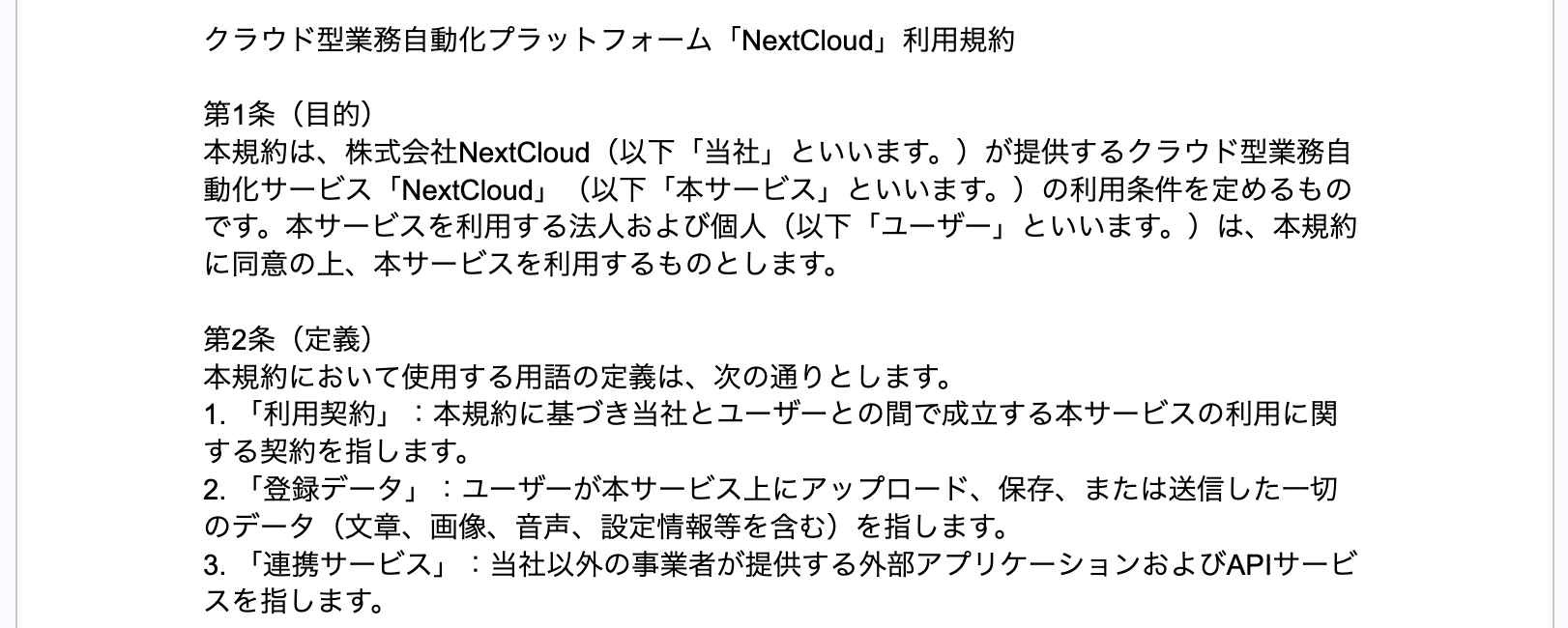
選び方の章で触れた「日本語の自然さ」や「長いファイルの読み込み」は、実際にどこまで再現できるのでしょうか。
検証プロセス
1. 難解な表現が多いサービスの利用規約(PDF)をアップロード。
2. 「社内の法務担当者に報告する想定で、要約してください」と指示。
3. 重要な条件や該当条項に抜け・誤りがないかを確認。あわせて、専門用語の表現が不自然でないかを確認。
出力結果
※一部抜粋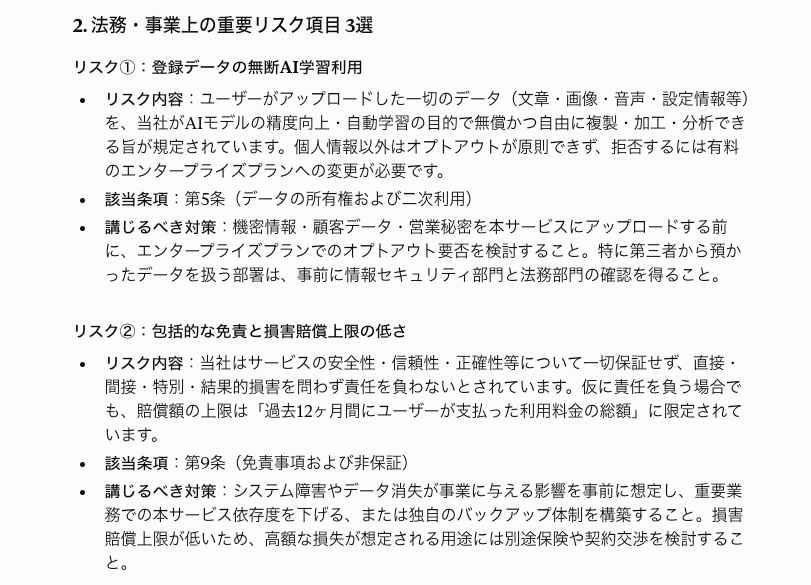
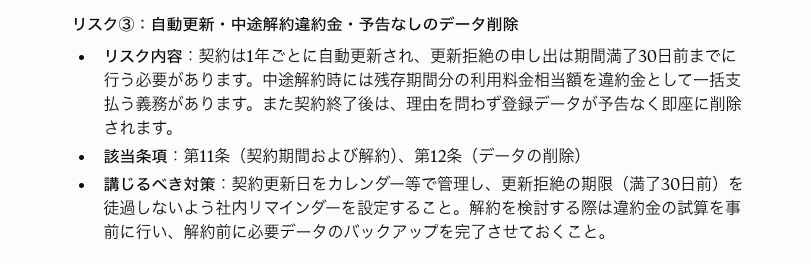
👀文章の自然さ
洗練されたトーンで手直しが少なく済む印象です。
👀内容の確認結果
AI学習に関する条項や違約金の条件など、確認対象とした項目を該当条項とともに抽出できていました。
ただし、契約上の判断はAIの要約だけで行わず、原文や法務担当者による確認が必要です。
👀惜しい点
網羅的な半面、要点のみをサクッと把握したい役員向けには文章量がやや多く、重要箇所への太字装飾など視認性の工夫があれば満点でした。
検証2. Gemini Notebook(旧NotebookLM)|社内マニュアルをもとに回答できるか
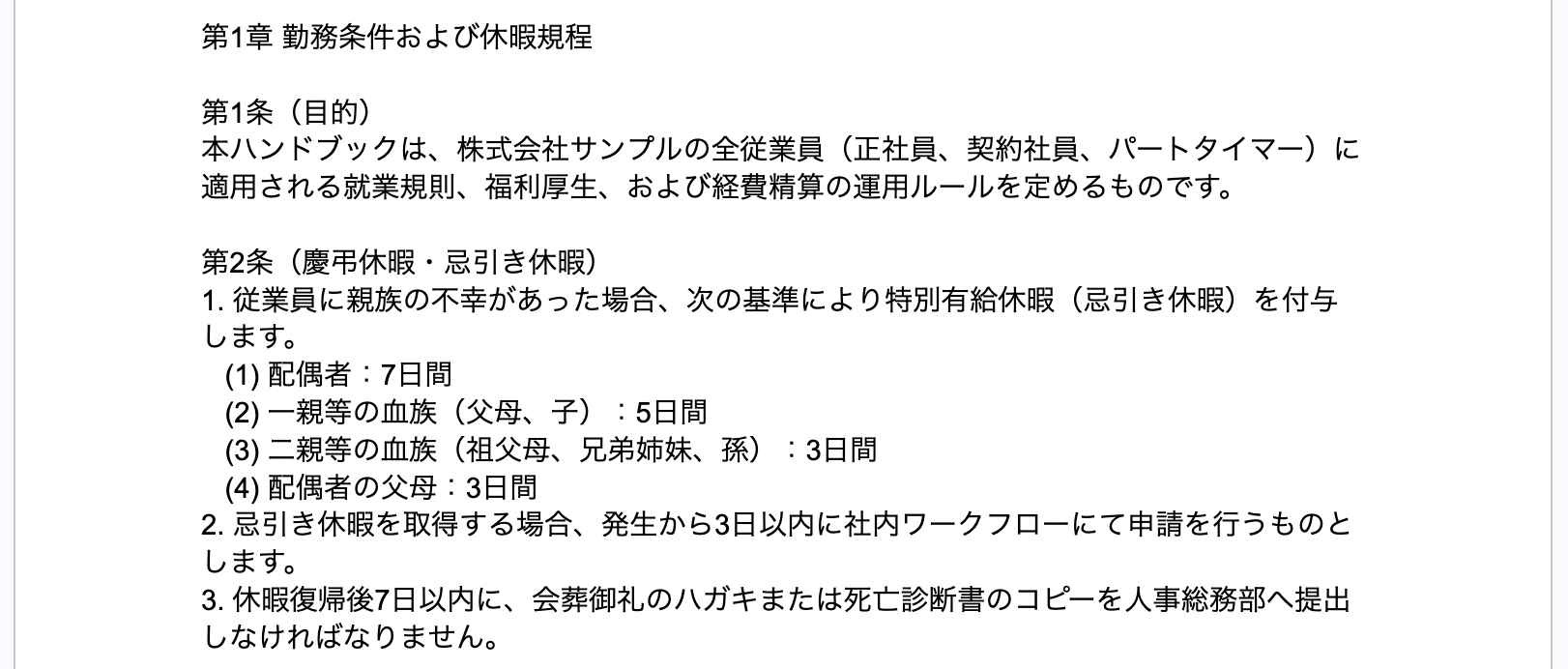
選び方の章でポイントに挙げた「特定ファイルの分析機能」を検証しました。
検証プロセス
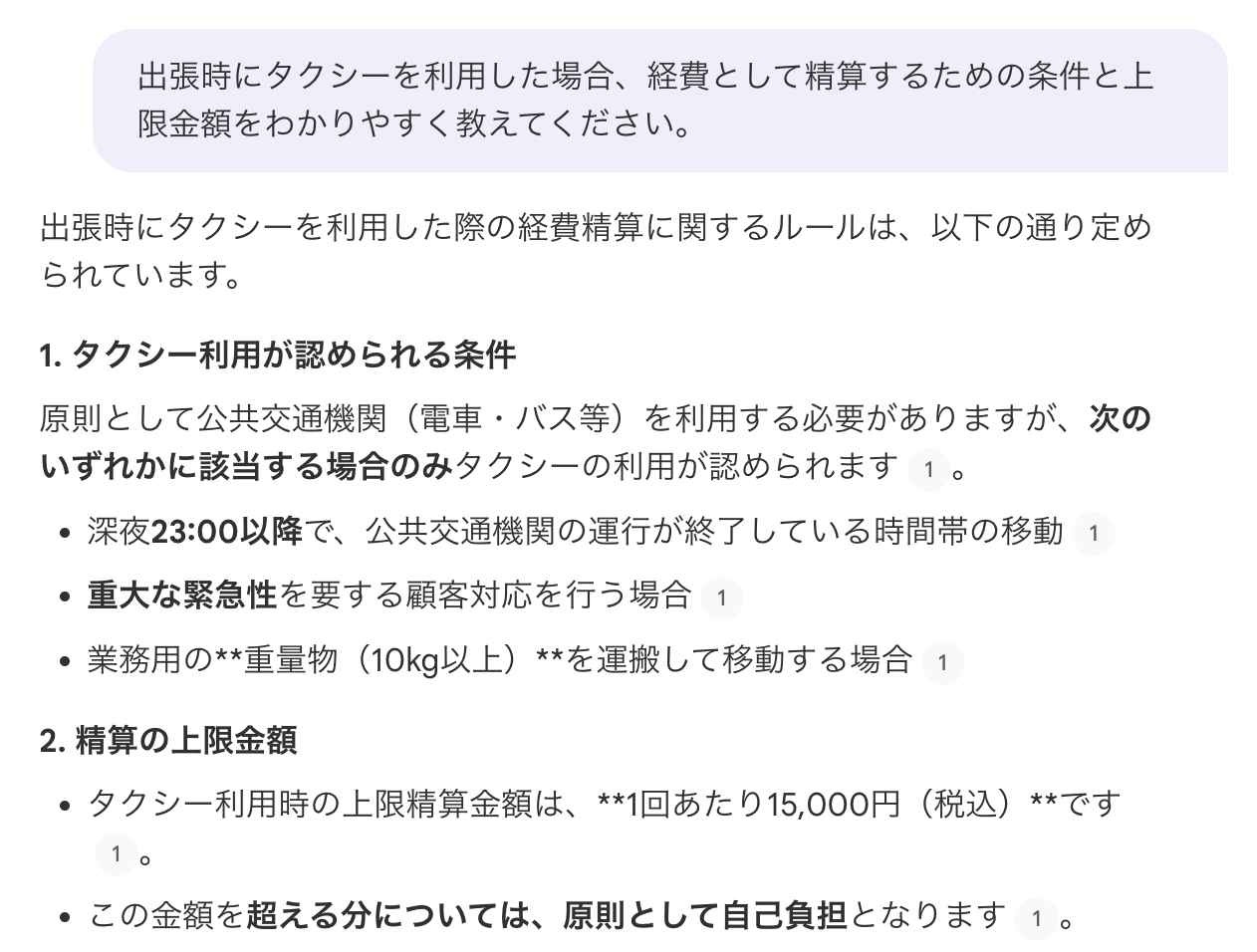
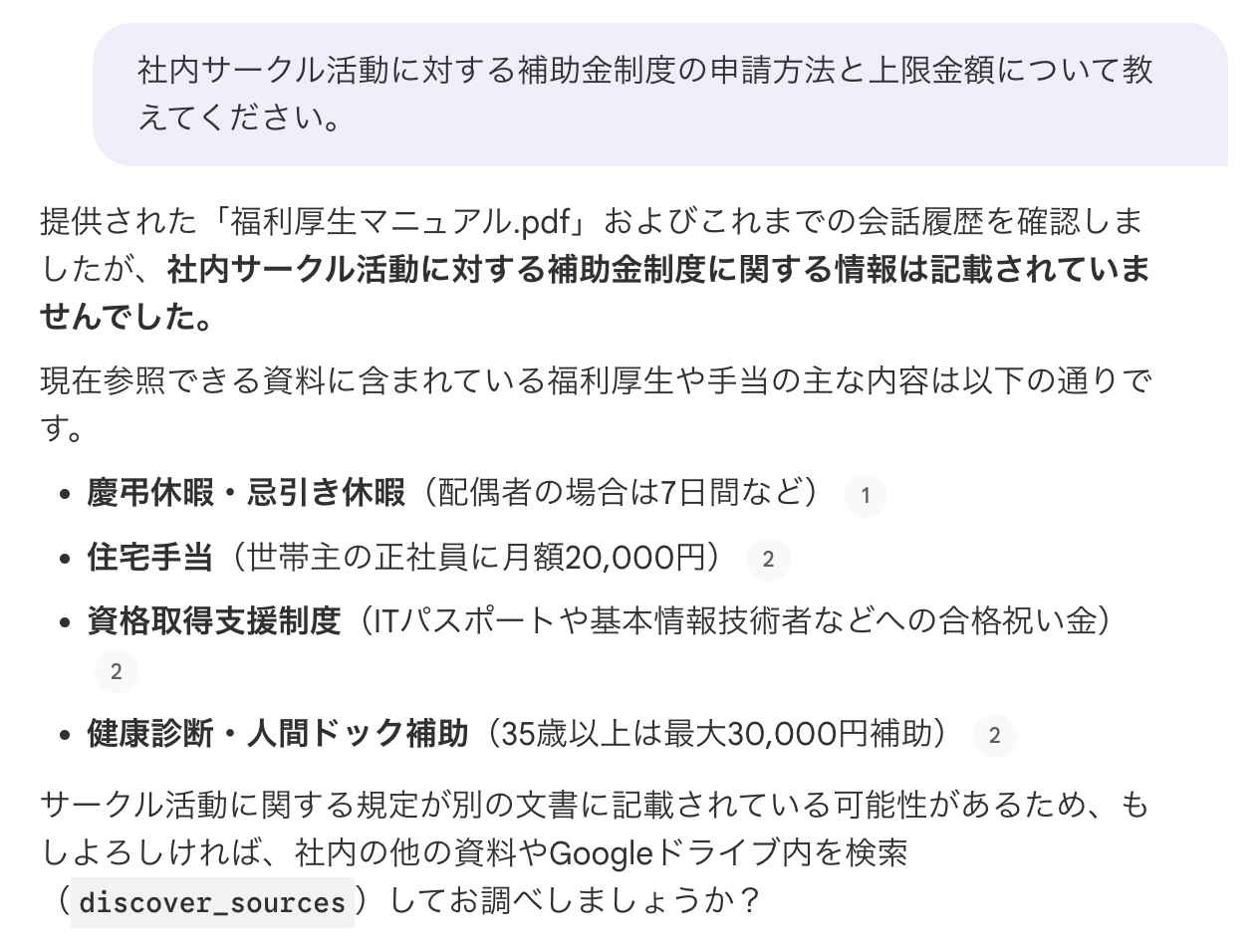
1. 社内の福利厚生マニュアルをGemini Notebookに読み込ませる。
2. マニュアルにしか載っていない質問をする。
3. 回答の根拠(ソース)が正しく示されているかを確認。
出力結果
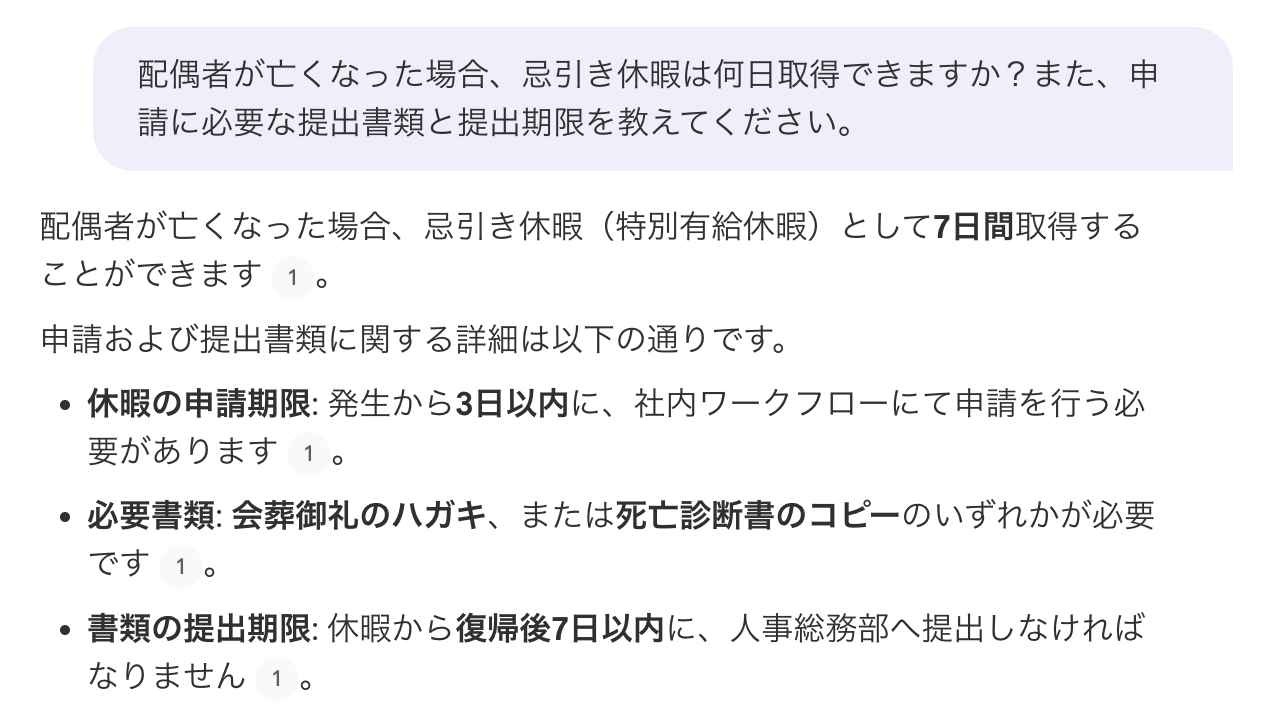
👀情報の正確性
忌引き日数やタクシーの上限額など、細かな数値や利用条件を正確に抽出できています。
👀資料にない質問への対応
今回の検証では、マニュアルに記載のないサークル補助金について「情報がない」と回答し、架空の制度や金額を補うことはありませんでした。
👀惜しい点
「該当情報なし」と答えた後に、気を利かせて別手当を補足してしまい、回答がやや冗長になる点です。
検証3. Adobe Firefly|バナー用画像の生成と編集

最後に、Adobe Fireflyの画像生成と編集の使い勝手を確認しました。
検証プロセス
1. 指定のプロンプトから画像を生成。
2. 生成された画像内のマグカップをノートPCに置き換える編集(生成塗りつぶし)を実行。
出力結果

👀画質の高さ
自然光やテーブルへの落ち影まで再現されており、ほぼ違和感のないクオリティです。
👀編集の容易さ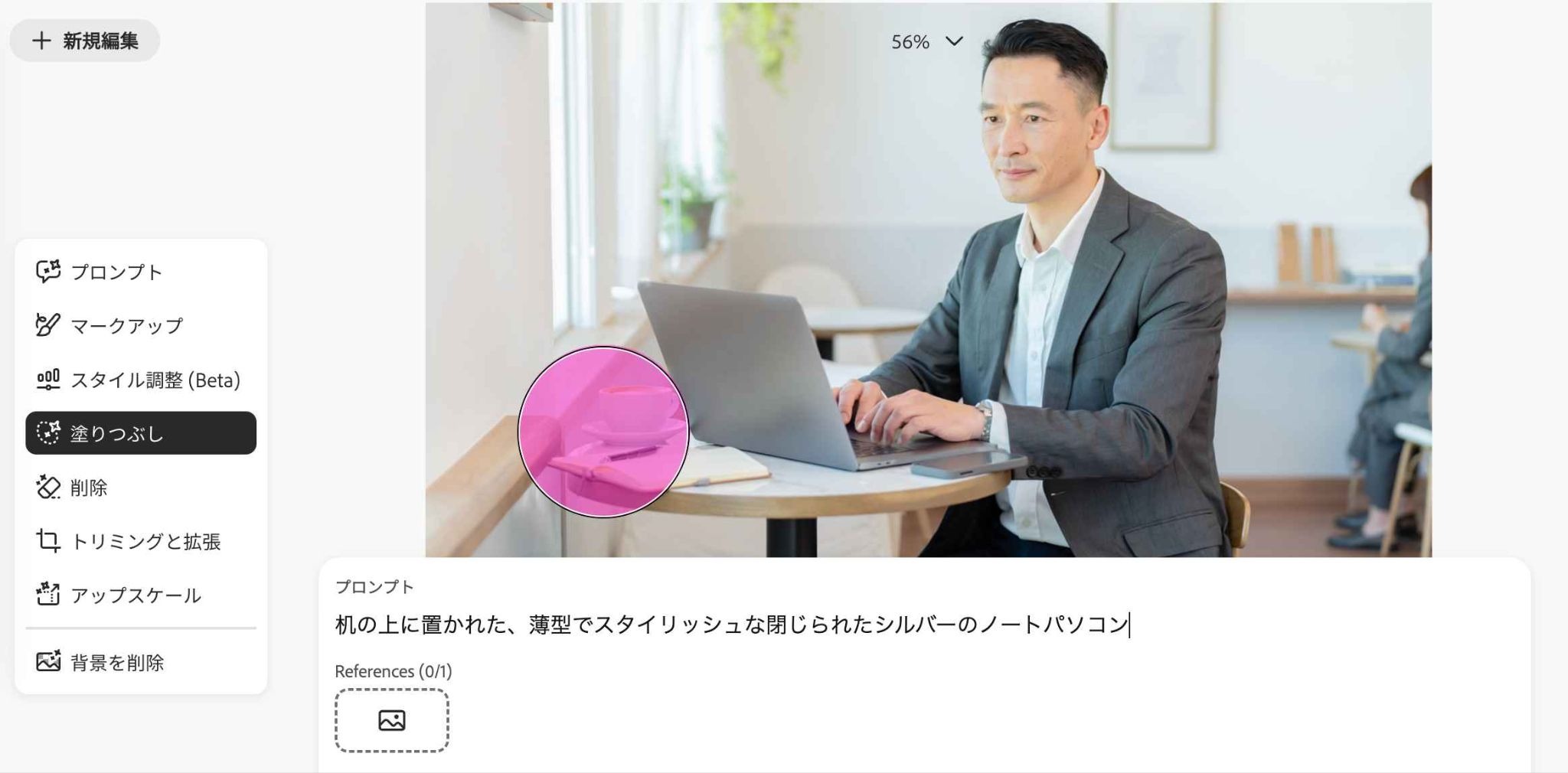
置き換えたい範囲をなぞってプロンプトを入力するだけで、周囲の構図や照明にあわせたオブジェクトへ変更できました。
👀惜しい点
修正が指定通り生成される半面、画面全体の文脈(PCが2台並ぶ不自然さ)まではAIが自動補正しないため、置き換えるアイテムの選定は人間側の工夫が必要です。
検証のまとめ
今回の検証から分かったAI活用の鍵は、AIに万能さを求めず、人間が明確なコンテキストを与えることです。
文章要約やデータ検索では、出力フォーマットや参照範囲を厳密に指定することで精度の高い回答が得られ、誤情報の抑制にもつながります。
画像編集では、AIが指示通りの作業を実行するからこそ、全体の文脈や構図として自然かどうかを人間側が考慮して指示文を組み立てる必要があります。
ツールの得意・不得意を理解してプロンプトを工夫し、最終的な判断は人間が行う協働の姿勢こそが、実務での成果を最大化するポイントです。
❓よくある質問(FAQ)
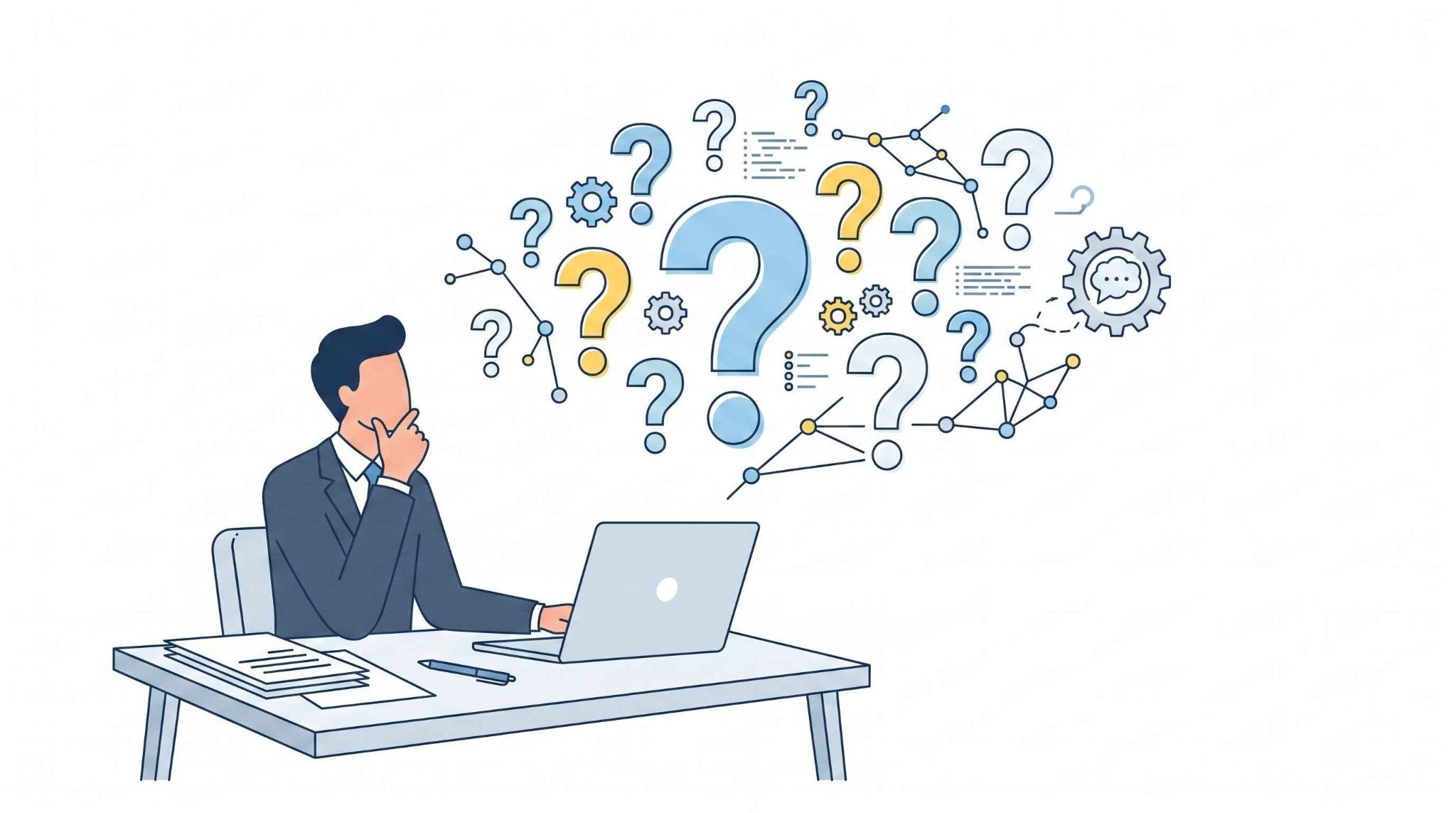
生成AIを実務に導入するにあたって、多くの方が抱く疑問や不安をまとめました。
Q.生成AIの利用はセキュリティ的に問題ありませんか?
入力内容がモデルの改善に使われるかどうかは、サービスやプラン、アカウント設定によって異なります。
無料版でも学習利用を停止できるサービスがある一方、法人向けプランでは入力データを標準で学習に使わない場合があります。
機密情報を扱う場合は、個人の判断で入力せず、自社の利用ルールと各サービスのデータ利用条件を確認してください。
必要に応じて、学習利用を停止する設定や、ChatGPT Business・Enterpriseなどの法人向けプランを検討しましょう。
Q.生成AIで作ったコンテンツの著作権はどうなりますか?
日本では、AI生成物が著作物に当たるかどうかは、人の創作意図や、生成過程・出力への創作的な関与などを踏まえて個別に判断されます。
AIが自動的に出力しただけで、人の創作的寄与が認められない場合は、著作物に当たらない可能性があります。
また、既存の著作物と似た生成物を利用・公開すると、著作権侵害となる可能性があります。
商用利用では、使用したモデルの規約を確認し、既存作品との類似や第三者の権利を確認したうえで利用しましょう。
人が加筆・修正しても、既存作品との類似性に関するリスクが自動的になくなるわけではありません。
Q.初心者が最初に覚えるべきAIスキルは何ですか?
まず身につけたいのは、目的や条件を具体的に伝え、出力を確認する習慣です。
「何のために使うのか」「何を参照するのか」「どの形式で出力するのか」を明確にすると、求める回答を得やすくなります。
あわせて、事実確認や機密情報の扱いなど、出力を安全に利用するための基本も押さえておきましょう。
✅まとめ
生成AIは「どれか一つ」が正解ではなく、目的に応じて最適なツールを組み合わせることが活用の鍵です。
文章作成ならClaudeやChatGPT、リサーチならPerplexity、画像ならAdobe Fireflyといったように、それぞれの強みを活かすことで、これまで時間がかかっていた作業が短縮されます。
まずは無料版で、気になるカテゴリのツールを一つ触ってみることから始めましょう。
AIという頼もしいパートナーを得ることで、あなたのビジネスはより加速していくはずです。
🛠️Yoomでできること
生成AIの活用を一歩進めたいときは、ツールの操作そのものを自動化できるYoomがおすすめです。
複数のAIを連携させ、あなたの代わりに24時間働く「AIワーカー」を構築することで、本来の創造的な業務に充てる時間を最大化できます。
定型的なデータの処理やリサーチはAIに任せ、あなたは人間にしかできない意思決定やコミュニケーションに集中しましょう。
■概要AIを活用したSEO記事をWordPress.orgで作成する際、ネタの管理から構成案作成、執筆、投稿まで複数のツールを横断する必要があり、手間がかかるのではないでしょうか。また、手作業による転記や投稿作業ではミスが発生するリスクもあります。このワークフローを活用すれば、Google スプレッドシートに記事のネタを登録するだけで、AIによって、PerplexityでのWeb検索やSEOに最適化された記事生成、WordPress.orgへ投稿までを一気通貫で自動化できます。■このテンプレートをおすすめする方- AIとWordPress.orgを活用し、SEO記事の作成フロー全体を効率化したいコンテンツ担当者の方
- Google スプレッドシートでの記事ネタ管理からWordPress.orgへの投稿までを自動化したい方
- 最新情報に基づいたSEOコンテンツのAIによる生成で、記事の品質と量を両立させたい方
■このテンプレートを使うメリット- ネタの登録からSEO記事のAIによる生成、WordPress.orgへの投稿までが自動化され、コンテンツ作成にかかる時間を短縮できます
- AIが設定された指示に基づき記事を生成するため、記事の品質が安定し、コンテンツ作成プロセスの属人化を防ぐことにも繋がります
■フローボットの流れ- はじめに、Google スプレッドシート、WordPress.org、PerplexityをYoomと連携します
- 次に、トリガーでGoogle スプレッドシートを選択し、「行が追加されたら」というアクションを設定します
- 最後に、オペレーションでAIワーカーを設定し、追加された行の情報(記事ネタ)をもとに、最新情報の検索やSEOを考慮した記事を生成・投稿するためのマニュアル(指示)を作成します。
※「トリガー」:フロー起動のきっかけとなるアクション、「オペレーション」:トリガー起動後、フロー内で処理を行うアクション
■このワークフローのカスタムポイント- Google スプレッドシートのトリガー設定では、監視対象としたいスプレッドシートやシートを任意で指定してください
- AIワーカーのオペレーションでは、生成したい記事のターゲット読者、文体、含めたいキーワードなど、要件に合わせてAIへのマニュアル(指示)を自由にカスタマイズしてください
- WordPress.orgへの投稿設定では、投稿のステータス(下書きや公開など)やカテゴリー、タグなどを任意で指定することが可能です
■注意事項- Google スプレッドシート、Perplexity、WordPress.orgのそれぞれとYoomを連携してください。AIワーカー内で使用するツール(アプリ)についてもマイアプリ連携が必要です。
- Google スプレッドシートをアプリトリガーとして使用する際の注意事項は「【アプリトリガー】Google スプレッドシートのトリガーにおける注意事項」を参照してください。
- トリガーは5分、10分、15分、30分、60分の間隔で起動間隔を選択できます。
- プランによって最短の起動間隔が異なりますので、ご注意ください。
- AIワーカーの基本設定は「【AIワーカー】基本的な設定方法」をご参照ください。
- AIワーカーの同時実行数・作成可能なAIワーカー数・利用可能なAIモデルはご契約中のプランによって異なります。
- AIワーカー内でご利用いただけるアプリやオペレーション等はフローボットの利用制限と同様です。
- AIワーカーは、テスト実行でも本番実行と同様にタスクを消費しますのでご注意ください。詳細は「【AIワーカー】タスク実行数の計算方法」ご参照ください。
- AIワーカーはマニュアルを詳細に設定することで適切な処理を実行しやすくなります。詳細は「【AIワーカー】マニュアルの作成方法」をご参照ください。
■概要新サービスの立ち上げなどでロゴ制作を行う際、イメージの言語化ができずデザイナーへの発注に苦労していませんか?曖昧な指示では初稿とのズレが生じ、修正ラリーによるタイムロスが発生しがちです。このワークフローを活用すれば、Slackで名称とコンセプトを送信するだけで、AIワーカーがプロンプト作成からLeonardo AIでのロゴ生成、Google Driveへの保存、チーム共有までを一貫して代行します。デザイナーへの具体的な「叩き台」を自動で用意できるため、クリエイティブ業務の認識の齟齬を解消できます。
■このテンプレートをおすすめする方- ロゴのイメージをうまく言語化できず、デザイナーへの発注用ラフ作成に課題を感じているマーケティング担当者の方
- 新規事業の立ち上げを幅広く兼務しており、クリエイティブ制作のディレクション業務を効率化したい企画担当者の方
- Slackを起点として、アプリを切り替えずにロゴの自動生成からデータ管理までを完結させたいチームリーダーの方
■このテンプレートを使うメリット- サービス名とコンセプトを伝えるだけでAIが最適なプロンプトを考案し、Leonardo AIでラフ案を生成するため、制作のヒントを迅速に得られます。
- 生成された画像は自動でGoogle Driveへ保存されるため、データの格納漏れを防ぎ、Slackへの自動投稿によりチーム内での迅速な情報共有が可能です。
■フローボットの流れ- はじめに、Slack、Leonardo AI、Google DriveをYoomと連携します
- 次に、トリガーで、Slackの「新しいメッセージが投稿されたら」アクションを設定します
- 最後に、AIワーカーで、ロゴ生成プロンプトの考案、Leonardo AIでのロゴ画像生成、 Google Driveへの保存、Slackへの通知を一括で行うためのマニュアルを作成し、各ツール・アクションを使用ツールとして設定します
※「トリガー」:フロー起動のきっかけとなるアクション、「オペレーション」:トリガー起動後、フロー内で処理を行うアクション
■このワークフローのカスタムポイント- Slackのトリガー設定では、ロゴ制作依頼を投稿する専用のチャンネルを指定してください。
- AIワーカーのマニュアル(指示内容)を調整することで、ロゴのテイスト(フラットデザイン、ミニマル、手書き風など)や生成する枚数などをより細かく指定することが可能です。
- Google Driveの保存先フォルダをプロジェクトごとに変更するなど、運用に合わせてカスタマイズしてください。
■注意事項- Slack、Leonardo AI、Google DriveのそれぞれとYoomを連携してください。AIワーカー内で使用するツール(アプリ)についてもマイアプリ連携が必要です。
- AIワーカーの基本設定は「【AIワーカー】基本的な設定方法」をご参照ください。
- AIワーカーの同時実行数・作成可能なAIワーカー数・利用可能なAIモデルはご契約中のプランによって異なります。
- AIワーカー内でご利用いただけるアプリやオペレーション等はフローボットの利用制限と同様です。
- AIワーカーは、テスト実行でも本番実行と同様にタスクを消費しますのでご注意ください。詳細は「【AIワーカー】タスク実行数の計算方法」ご参照ください。
- AIワーカーはマニュアルを詳細に設定することで適切な処理を実行しやすくなります。詳細は「【AIワーカー】マニュアルの作成方法」をご参照ください。
- ダウンロード可能なファイル容量は最大300MBまでです。アプリの仕様によっては300MB未満になる可能性があるので、ご注意ください。
- トリガー、各オペレーションでの取り扱い可能なファイル容量の詳細は「ファイルの容量制限について」をご参照ください。

- AIとWordPress.orgを活用し、SEO記事の作成フロー全体を効率化したいコンテンツ担当者の方
- Google スプレッドシートでの記事ネタ管理からWordPress.orgへの投稿までを自動化したい方
- 最新情報に基づいたSEOコンテンツのAIによる生成で、記事の品質と量を両立させたい方
- ネタの登録からSEO記事のAIによる生成、WordPress.orgへの投稿までが自動化され、コンテンツ作成にかかる時間を短縮できます
- AIが設定された指示に基づき記事を生成するため、記事の品質が安定し、コンテンツ作成プロセスの属人化を防ぐことにも繋がります
- はじめに、Google スプレッドシート、WordPress.org、PerplexityをYoomと連携します
- 次に、トリガーでGoogle スプレッドシートを選択し、「行が追加されたら」というアクションを設定します
- 最後に、オペレーションでAIワーカーを設定し、追加された行の情報(記事ネタ)をもとに、最新情報の検索やSEOを考慮した記事を生成・投稿するためのマニュアル(指示)を作成します。
■このワークフローのカスタムポイント
- Google スプレッドシートのトリガー設定では、監視対象としたいスプレッドシートやシートを任意で指定してください
- AIワーカーのオペレーションでは、生成したい記事のターゲット読者、文体、含めたいキーワードなど、要件に合わせてAIへのマニュアル(指示)を自由にカスタマイズしてください
- WordPress.orgへの投稿設定では、投稿のステータス(下書きや公開など)やカテゴリー、タグなどを任意で指定することが可能です
- Google スプレッドシート、Perplexity、WordPress.orgのそれぞれとYoomを連携してください。AIワーカー内で使用するツール(アプリ)についてもマイアプリ連携が必要です。
- Google スプレッドシートをアプリトリガーとして使用する際の注意事項は「【アプリトリガー】Google スプレッドシートのトリガーにおける注意事項」を参照してください。
- トリガーは5分、10分、15分、30分、60分の間隔で起動間隔を選択できます。
- プランによって最短の起動間隔が異なりますので、ご注意ください。
- AIワーカーの基本設定は「【AIワーカー】基本的な設定方法」をご参照ください。
- AIワーカーの同時実行数・作成可能なAIワーカー数・利用可能なAIモデルはご契約中のプランによって異なります。
- AIワーカー内でご利用いただけるアプリやオペレーション等はフローボットの利用制限と同様です。
- AIワーカーは、テスト実行でも本番実行と同様にタスクを消費しますのでご注意ください。詳細は「【AIワーカー】タスク実行数の計算方法」ご参照ください。
- AIワーカーはマニュアルを詳細に設定することで適切な処理を実行しやすくなります。詳細は「【AIワーカー】マニュアルの作成方法」をご参照ください。

■このテンプレートをおすすめする方
- ロゴのイメージをうまく言語化できず、デザイナーへの発注用ラフ作成に課題を感じているマーケティング担当者の方
- 新規事業の立ち上げを幅広く兼務しており、クリエイティブ制作のディレクション業務を効率化したい企画担当者の方
- Slackを起点として、アプリを切り替えずにロゴの自動生成からデータ管理までを完結させたいチームリーダーの方
■このテンプレートを使うメリット
- サービス名とコンセプトを伝えるだけでAIが最適なプロンプトを考案し、Leonardo AIでラフ案を生成するため、制作のヒントを迅速に得られます。
- 生成された画像は自動でGoogle Driveへ保存されるため、データの格納漏れを防ぎ、Slackへの自動投稿によりチーム内での迅速な情報共有が可能です。
■フローボットの流れ
- はじめに、Slack、Leonardo AI、Google DriveをYoomと連携します
- 次に、トリガーで、Slackの「新しいメッセージが投稿されたら」アクションを設定します
- 最後に、AIワーカーで、ロゴ生成プロンプトの考案、Leonardo AIでのロゴ画像生成、 Google Driveへの保存、Slackへの通知を一括で行うためのマニュアルを作成し、各ツール・アクションを使用ツールとして設定します
■このワークフローのカスタムポイント
- Slackのトリガー設定では、ロゴ制作依頼を投稿する専用のチャンネルを指定してください。
- AIワーカーのマニュアル(指示内容)を調整することで、ロゴのテイスト(フラットデザイン、ミニマル、手書き風など)や生成する枚数などをより細かく指定することが可能です。
- Google Driveの保存先フォルダをプロジェクトごとに変更するなど、運用に合わせてカスタマイズしてください。
■注意事項
- Slack、Leonardo AI、Google DriveのそれぞれとYoomを連携してください。AIワーカー内で使用するツール(アプリ)についてもマイアプリ連携が必要です。
- AIワーカーの基本設定は「【AIワーカー】基本的な設定方法」をご参照ください。
- AIワーカーの同時実行数・作成可能なAIワーカー数・利用可能なAIモデルはご契約中のプランによって異なります。
- AIワーカー内でご利用いただけるアプリやオペレーション等はフローボットの利用制限と同様です。
- AIワーカーは、テスト実行でも本番実行と同様にタスクを消費しますのでご注意ください。詳細は「【AIワーカー】タスク実行数の計算方法」ご参照ください。
- AIワーカーはマニュアルを詳細に設定することで適切な処理を実行しやすくなります。詳細は「【AIワーカー】マニュアルの作成方法」をご参照ください。
- ダウンロード可能なファイル容量は最大300MBまでです。アプリの仕様によっては300MB未満になる可能性があるので、ご注意ください。
- トリガー、各オペレーションでの取り扱い可能なファイル容量の詳細は「ファイルの容量制限について」をご参照ください。
▼1つで10人分の働き⁉️ Yoom「AIワーカー」解説動画はこちら
プログラミング知識なしで手軽に構築できます。












