









・
AIを仕事に活用する方法|資料作成・リサーチから業務の自律化まで

AIを仕事に活用したいけれど、具体的にどう始めればいいかわからないと感じていませんか。日々の業務に追われる中で、AIを「頼れるパートナー」として迎えることができれば、驚くほど仕事がスムーズに進むようになります。
本記事では、今日から実践できる活用のアイデアから、さらに一歩進んだ自律型AIの可能性まで、実務に役立つ情報を幅広くお届けします!
📈AIを仕事に活用する3つのメリット
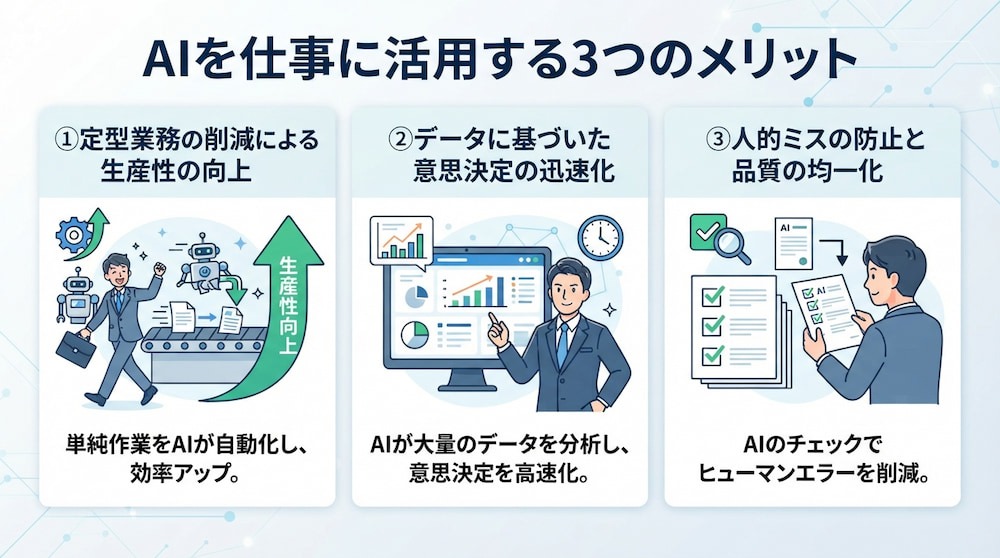
AIを導入することで、私たちの働き方はどのように変わるのでしょうか。
ここでは、実務において特に実感しやすい3つの大きなメリットについて解説します。
✔️定型業務の削減による生産性の向上
AIを活用する最大のメリットは、単純作業や定型業務から解放されることです。
例えば、
- 大量のデータ入力
- 議事録の文字起こし
- メールの返信案作成
といった作業をAIに任せることで、人間はよりクリエイティブな企画立案や戦略的な判断に時間を使えるようになります。AIは、人間の稼働時間に左右されず処理を進められるため、定型業務の処理時間を短縮し、業務全体の生産性向上につなげられます。
【関連記事】
・【ノーコードで実現】AIを活用してメール業務を自動化する方法
✔️データに基づいた意思決定の迅速化
現代のビジネスシーンでは、膨大なデータから迅速に正解を導き出す能力が求められます。
AIは人間が数日かかるような大量のドキュメント解析や市場データの集計を短時間で実行し、重要なポイントを抽出してくれます。多角的な視点からデータを整理し、ネクストアクションの根拠となる材料を提供してくれるため、経営層から現場の担当者まで、根拠に基づいたスピーディーな意思決定が可能になります。
【関連記事】
・【ノーコードで実現】各種データをAIで自動分析し、その結果を活用する方法
✔️人的ミスの防止と品質の均一化
人間が手作業で行う以上、転記ミスや見落としなどのヒューマンエラーを完全にゼロにすることは困難です。しかし、AIを適切に活用することで、計算結果や情報の抜け漏れを確認する工程を効率化し、人的ミスの削減を支援できます。
また、文章のトーン&マナーの統一や、一定の基準に基づいた内容チェックをAIに担当させることで、担当者による品質のばらつきを抑え、組織としての信頼性を高めることにつながります。
【関連記事】
・【ノーコードで実現】AIを活用して文章の校閲作業を自動化する方法
🚀YoomはAIを活用した業務の自動化をサポートします
AIを仕事に活用することは便利な反面、プロンプトを毎回入力したり、複数のツールを使い分けたりといった手間がかかりますね。そんな問題もYoomなら解決できます!
Yoomを活用することで、入力の手間から解放され、本来注力すべき戦略立案や顧客コミュニケーションなどのコア業務に集中できるようになります。
「これなら自分でもできそう!」と感じた方は、ぜひ以下からYoomを試してみてください。


以下は、すぐに開始できるテンプレートです👀
■概要日々の業務で大量に届くメールの対応に追われ、重要な連絡を見落としたり、返信に時間がかかってしまったりすることはないでしょうか。 このワークフローは、Gmailで受信したメールをAIが自動で解析し、内容に応じた優先順位を判定します。さらに、最適な返信案を生成してSlackに通知するため、AIを活用した効率的なGmailのメール管理が実現し、対応漏れや遅れといった課題の解消に繋がります。■このテンプレートをおすすめする方- Gmailに届く大量の問い合わせメールの管理と対応に課題を感じている担当者の方
- AIを活用してメール対応の品質向上と効率化を両立させたいチームリーダーの方
- 手作業によるメールの振り分けや返信作成業務の自動化を検討している方
■このテンプレートを使うメリット- AIがメール内容の解析から返信案作成までを自動で行うため、人が対応する時間を短縮し、より重要な業務に集中できます。
- 緊急度や重要度の判定を自動化することで、重要なメールの見落としを防ぎ、対応漏れなどのヒューマンエラーのリスクを軽減します。
■フローボットの流れ- はじめに、GmailをYoomと連携します。
- 次に、トリガーでGmailを選択し、「特定のキーワードに一致するメールを受信したら」というアクションを設定します。
- 最後に、オペレーションでAIワーカーを選択し、受信メールの情報をもとに「対応優先順位の判定」「返信案の生成」「Slackへの通知」を行うためのマニュアル(指示)を作成します。
※「トリガー」:フロー起動のきっかけとなるアクション、「オペレーション」:トリガー起動後、フロー内で処理を行うアクション■このワークフローのカスタムポイント- Gmailのトリガー設定では、自動化の対象としたいメールを特定するためのキーワード(例:「お問い合わせ」「資料請求」など)を任意で設定してください。
- AIワーカーオペレーションでは、利用したいAIモデルを任意で選択し、優先順位付けのルールや返信文のトーンなど、自社の運用に合わせた指示を設定してください。
■注意事項- Gmail、SlackのそれぞれとYoomを連携してください。 AIワーカー内で使用するツール(アプリ)についてもマイアプリ連携が必要です。
- トリガーは5分、10分、15分、30分、60分の間隔で起動間隔を選択できます。
- プランによって最短の起動間隔が異なりますので、ご注意ください。
- AIワーカーの基本設定は「【AIワーカー】基本的な設定方法」をご参照ください。
- AIワーカーの同時実行数・作成可能なAIワーカー数・利用可能なAIモデルはご契約中のプランによって異なります。
- AIワーカー内でご利用いただけるアプリやオペレーション等はフローボットの利用制限と同様です。
- AIワーカーは、テスト実行でも本番実行と同様にタスクを消費しますのでご注意ください。詳細は「【AIワーカー】タスク実行数の計算方法」ご参照ください。
- AIワーカーはマニュアルを詳細に設定することで適切な処理を実行しやすくなります。詳細は「【AIワーカー】マニュアルの作成方法」をご参照ください。
■概要AIを活用してWordPress.orgの記事を作成する方法を模索しているものの、都度プロンプトを考え、生成された文章を手作業で投稿するプロセスに手間を感じていませんか。 このワークフローは、フォームにキーワードなどを入力するだけで、AIが記事を作成し、担当者の確認後に自動投稿する流れを構築します。これまで手作業で行っていたWordPress.orgへの投稿記事作成を効率化し、コンテンツ制作の時間を短縮します。■このテンプレートをおすすめする方- AIを活用した記事作成とWordPress.orgへの投稿プロセスを効率化したいオウンドメディア担当者の方
- コンテンツ制作のフローを仕組み化し、チーム内での業務を標準化したいと考えている方
- 最新のAI活用方法を取り入れ、WordPress.orgでのコンテンツ投稿をより円滑にしたい方
■このテンプレートを使うメリット- フォームへの入力から記事作成までが自動化されるため、手作業によるコピー&ペーストや情報入力の時間を削減できます。
- 人の手による作業を減らすことで、転記ミスや投稿内容の抜け漏れといったヒューマンエラーの防止に繋がります。
■フローボットの流れ- はじめに、WordPress.orgをYoomと連携します。
- 次に、トリガーでフォームトリガー機能を選択し、「フォームが送信されたら」というアクションを設定します。
- 次に、オペレーションでAIワーカーを設定し、フォームに入力されたキーワードをもとに、記事構成案を作成するためのマニュアル(指示)を作成します。
- 次に、オペレーションで担当者依頼機能の「担当者へ対応を依頼する」アクションを設定し、生成された記事構成案の確認などを依頼します。
- 続いて、オペレーションで再度AIワーカーを設定し、チェック後の構成案をもとにキーワードのニーズに沿った情報発信コンテンツを作成してWordPress.orgへ投稿するためのマニュアル(指示)を作成します。
※「トリガー」:フロー起動のきっかけとなるアクション、「オペレーション」:トリガー起動後、フロー内で処理を行うアクション
■このワークフローのカスタムポイント- フォームトリガー機能では、記事作成のキーワードやテーマ、想定読者など、AIに指示したい情報を入力するための項目を任意で設定することが可能です。
- AIワーカーでは、作成したい記事のトーン&マナーや文字数、含めるべき要素などをマニュアル(指示)として具体的に設定できます。
- 担当者への確認依頼では、依頼メッセージにAIが生成した記事の構成案などを変数として埋め込み、確認者がスムーズに内容を把握できるように設定することが可能です。
■注意事項- WordPress.orgとYoomを連携してください。AIワーカー内で使用するツール(アプリ)についてもマイアプリ連携が必要です。
- AIワーカーの基本設定は「【AIワーカー】基本的な設定方法」をご参照ください。
- AIワーカーの同時実行数・作成可能なAIワーカー数・利用可能なAIモデルはご契約中のプランによって異なります。
- AIワーカー内でご利用いただけるアプリやオペレーション等はフローボットの利用制限と同様です。
- AIワーカーは、テスト実行でも本番実行と同様にタスクを消費しますのでご注意ください。詳細は「【AIワーカー】タスク実行数の計算方法」ご参照ください。
- AIワーカーはマニュアルを詳細に設定することで適切な処理を実行しやすくなります。詳細は「【AIワーカー】マニュアルの作成方法」をご参照ください。

- Gmailに届く大量の問い合わせメールの管理と対応に課題を感じている担当者の方
- AIを活用してメール対応の品質向上と効率化を両立させたいチームリーダーの方
- 手作業によるメールの振り分けや返信作成業務の自動化を検討している方
- AIがメール内容の解析から返信案作成までを自動で行うため、人が対応する時間を短縮し、より重要な業務に集中できます。
- 緊急度や重要度の判定を自動化することで、重要なメールの見落としを防ぎ、対応漏れなどのヒューマンエラーのリスクを軽減します。
- はじめに、GmailをYoomと連携します。
- 次に、トリガーでGmailを選択し、「特定のキーワードに一致するメールを受信したら」というアクションを設定します。
- 最後に、オペレーションでAIワーカーを選択し、受信メールの情報をもとに「対応優先順位の判定」「返信案の生成」「Slackへの通知」を行うためのマニュアル(指示)を作成します。
- Gmailのトリガー設定では、自動化の対象としたいメールを特定するためのキーワード(例:「お問い合わせ」「資料請求」など)を任意で設定してください。
- AIワーカーオペレーションでは、利用したいAIモデルを任意で選択し、優先順位付けのルールや返信文のトーンなど、自社の運用に合わせた指示を設定してください。
- Gmail、SlackのそれぞれとYoomを連携してください。 AIワーカー内で使用するツール(アプリ)についてもマイアプリ連携が必要です。
- トリガーは5分、10分、15分、30分、60分の間隔で起動間隔を選択できます。
- プランによって最短の起動間隔が異なりますので、ご注意ください。
- AIワーカーの基本設定は「【AIワーカー】基本的な設定方法」をご参照ください。
- AIワーカーの同時実行数・作成可能なAIワーカー数・利用可能なAIモデルはご契約中のプランによって異なります。
- AIワーカー内でご利用いただけるアプリやオペレーション等はフローボットの利用制限と同様です。
- AIワーカーは、テスト実行でも本番実行と同様にタスクを消費しますのでご注意ください。詳細は「【AIワーカー】タスク実行数の計算方法」ご参照ください。
- AIワーカーはマニュアルを詳細に設定することで適切な処理を実行しやすくなります。詳細は「【AIワーカー】マニュアルの作成方法」をご参照ください。

- AIを活用した記事作成とWordPress.orgへの投稿プロセスを効率化したいオウンドメディア担当者の方
- コンテンツ制作のフローを仕組み化し、チーム内での業務を標準化したいと考えている方
- 最新のAI活用方法を取り入れ、WordPress.orgでのコンテンツ投稿をより円滑にしたい方
- フォームへの入力から記事作成までが自動化されるため、手作業によるコピー&ペーストや情報入力の時間を削減できます。
- 人の手による作業を減らすことで、転記ミスや投稿内容の抜け漏れといったヒューマンエラーの防止に繋がります。
- はじめに、WordPress.orgをYoomと連携します。
- 次に、トリガーでフォームトリガー機能を選択し、「フォームが送信されたら」というアクションを設定します。
- 次に、オペレーションでAIワーカーを設定し、フォームに入力されたキーワードをもとに、記事構成案を作成するためのマニュアル(指示)を作成します。
- 次に、オペレーションで担当者依頼機能の「担当者へ対応を依頼する」アクションを設定し、生成された記事構成案の確認などを依頼します。
- 続いて、オペレーションで再度AIワーカーを設定し、チェック後の構成案をもとにキーワードのニーズに沿った情報発信コンテンツを作成してWordPress.orgへ投稿するためのマニュアル(指示)を作成します。
■このワークフローのカスタムポイント
- フォームトリガー機能では、記事作成のキーワードやテーマ、想定読者など、AIに指示したい情報を入力するための項目を任意で設定することが可能です。
- AIワーカーでは、作成したい記事のトーン&マナーや文字数、含めるべき要素などをマニュアル(指示)として具体的に設定できます。
- 担当者への確認依頼では、依頼メッセージにAIが生成した記事の構成案などを変数として埋め込み、確認者がスムーズに内容を把握できるように設定することが可能です。
- WordPress.orgとYoomを連携してください。AIワーカー内で使用するツール(アプリ)についてもマイアプリ連携が必要です。
- AIワーカーの基本設定は「【AIワーカー】基本的な設定方法」をご参照ください。
- AIワーカーの同時実行数・作成可能なAIワーカー数・利用可能なAIモデルはご契約中のプランによって異なります。
- AIワーカー内でご利用いただけるアプリやオペレーション等はフローボットの利用制限と同様です。
- AIワーカーは、テスト実行でも本番実行と同様にタスクを消費しますのでご注意ください。詳細は「【AIワーカー】タスク実行数の計算方法」ご参照ください。
- AIワーカーはマニュアルを詳細に設定することで適切な処理を実行しやすくなります。詳細は「【AIワーカー】マニュアルの作成方法」をご参照ください。
📝AIを仕事に活用する具体例8選
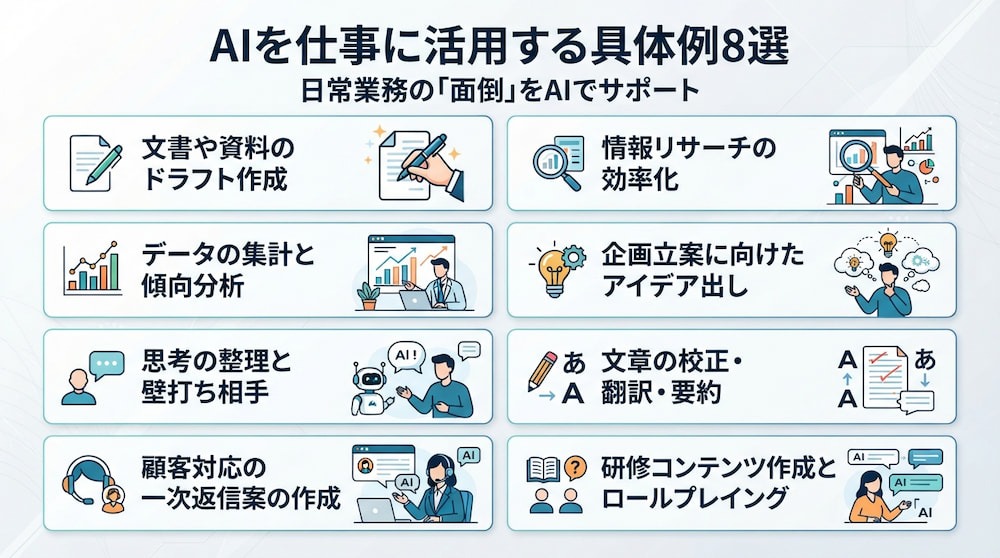
AIの活用といっても、難しく考える必要はありません。
まずは日々の業務の中で「ちょっと面倒だな」と感じる部分から、AIの力を借りてみましょう。
①文書や資料のドラフト作成
ゼロから文章を書き始めるのは時間がかかるものですが、AIにアウトラインや下書きを作成させることで、執筆時間を短縮できます。
- 報告書
- プレスリリース
- 社内向けの通達
など、目的と要点を伝えるだけでAIが論理的な構成のドラフトを提案してくれます。あとは人間が内容を微調整するだけで済むため、資料作成の心理的ハードルも大きく下がります。
【関連記事】
・【ノーコードで実現】AIでプレスリリースを作成し、情報を自動で整理・活用する方法
②情報リサーチの効率化
特定のトピックについて情報を集める際、AIを使えば膨大なウェブサイトやドキュメントから必要な情報を要約して抽出できます。
- 競合他社の動向調査
- 最新の技術トレンドの把握
など、複数のソースを突き合わせて共通点や差異を整理させることも可能です。検索結果や複数の情報源を効率的に整理できるため、調査の初期段階で確認すべき論点を把握しやすくなります。
【関連記事】
③データの集計と傾向分析
アンケート結果や売上データなど、数値化された情報の整理もAIが得意とする分野です。
CSVファイルを読み込ませるだけで、
- 主要な傾向をグラフ化する
- 異常値を特定する
- 今後の予測を立てる
といったことが可能です。専門的な統計知識がなくても、AIとの対話を通じて「なぜこの数値になったのか」という仮説を立てるためのヒントを得ることができます。
【関連記事】
・【プログラミング不要】アンケートの集計をAIで自動化する方法
④企画立案に向けたアイデア出し
「新しいキャンペーンの案を10個出して」といったブレインストーミングの相手としてAIは非常に優秀です。
- 自分一人では思いつかないような意外な角度からの提案
- 異なる業界の成功事例を応用したアイデア
などを得ることができます。出された案に対してさらに
🗣️「もっと若年層向けにアレンジして」
と深掘りすることで、企画の解像度をどんどん高めていくことができます。
【関連記事】
・【ノーコードで実現】AIで企画案を作成し、結果を活用する方法
⑤思考の整理と壁打ち相手
複雑な課題を抱えているとき、AIに状況を説明することで頭の中を整理できます。
- 批判的な視点で質問を投げかけてもらう
- メリットとデメリットを整理させる
といった活用をすることで、客観的な視点を取り戻せます。論理的な矛盾を指摘してもらう「壁打ち」を繰り返すことで、独りよがりではない、より洗練された結論を導き出せるようになります。
⑥文章の校正・翻訳・要約
誤字脱字のチェックはもちろん、文章のトーンを「より丁寧に」や「カジュアルに」と変換させることもお手の物です。また、
- 海外のニュース記事を素早く要約する
- 日本語のメールを自然な英語に翻訳する
といったこともできます。文脈を踏まえた翻訳や要約を行えるため、機械的な置換と比べて自然な表現を得やすくなります。
【関連記事】
・【簡単設定】AIで多言語を自動翻訳してGoogle スプレッドシートに結果を保存する方法
⑦顧客対応の一次返信案の作成
カスタマーサポートや営業への問い合わせに対し、過去のQ&Aに基づいた返信の原案をAIに作成させることができます。顧客の感情に配慮しつつ、必要な情報を網羅した丁寧なメールを素早く用意してくれるため、返信までのリードタイムを短縮できます。最終的に人間がチェックして送信することで、対応品質を保ちながら効率化が図れます。
【関連記事】
・【ノーコードで実現】AI機能を活用し、顧客対応の文章を自動生成する方法
⑧研修コンテンツの作成とロールプレイング
新入社員向けの研修カリキュラムを作成したり、AIを顧客役に見立てて商談のロールプレイングを行ったりすることが可能です。AIは設定したキャラクター通りに反応してくれるため、失敗を恐れずに練習を繰り返すことができます。練習後には「どこが良かったか」「改善点はどこか」というフィードバックをもらうことで、実践に近いスキルアップが望めます。
🛠️仕事の目的別におすすめのAIツール
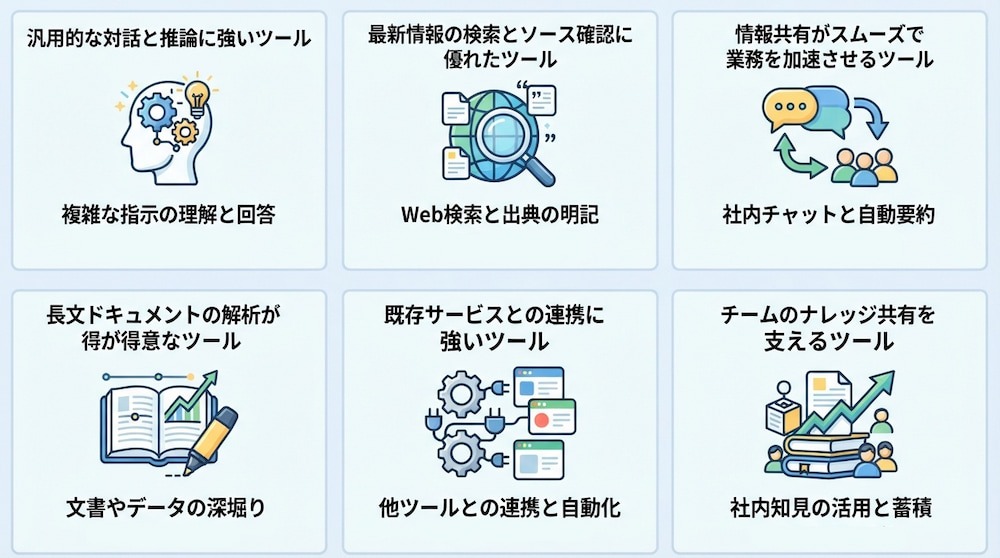
活用シーンに合わせて適切なツールを選ぶことは、効率化を最大化するための第一歩です。
主要なツールの特徴を理解し、自分の業務に最適なものを選べるようになりましょう。
▼汎用的な対話と推論に強い「ChatGPT」
OpenAIが提供するChatGPTは、幅広い用途に活用できる代表的な対話型AIの一つです。
文章作成、コード作成、情報整理など、さまざまな依頼に対して対話形式で回答を返してくれます。複雑な課題について考えを整理したり、複数の条件を踏まえて案を比較したりすることもできるため、日常的な業務から専門的な検討まで幅広く活用できます。
👉おすすめの用途
- 企画やアイデアの壁打ち
- メール・資料などの文章作成
- 複雑な情報の整理・要約
【関連記事】
・【OpenAI API】各種アプリとの連携方法から活用事例まで徹底解説。
▼最新情報の検索とソース確認に優れた「Perplexity」
Perplexityは、検索エンジンとAIが融合したようなツールです。
質問に対して、リアルタイムでウェブ上の情報を検索し、出典(ソース)を明示しながら回答を作成してくれます。回答の根拠がはっきりしているため、ビジネスのリサーチにおいて「情報の正しさ」を確認しながら進めたい場合に非常に役立ちます。
👉おすすめの用途
- 最新ニュースや市場動向のリサーチ
- 業界・競合企業の情報収集
- 情報の出典を確認しながら行う調査
【関連記事】
・Perplexity AIで資料作成を超効率化!使い方から実践レビューまで徹底解説
▼Office製品との連携で実務を加速させる「Microsoft Copilot」
Word、Excel、PowerPointといった、ビジネスでおなじみのMicrosoft 365アプリに組み込まれているのが特徴です。Excelでデータの傾向を分析したり、PowerPointでスライドの構成を自動生成したりと、既存の作業フローの中でAIの力を借りられます。社内のドキュメントやメールの内容を横断的に検索して要約する機能もあり、情報共有をスムーズにします。
👉おすすめの用途
- Excelのデータ分析・集計
- Wordでの資料や文書の作成
- PowerPointでのプレゼン資料作成
【関連記事】
・Microsoft Copilotを使ってみた!Gemini・Claudeとの比較でわかった得意・不得意
▼長文ドキュメントの解析が得意な「Claude」
Anthropicが開発したClaudeは、一度に読み込める情報の量(コンテキストウィンドウ)が大きく、長文の読解や人間味のある自然な文章作成に強みを持つ対話型AIです。文章の要約や編集、論点の整理にも対応しやすく、複雑な内容を理解しやすい形にまとめたい場合や、長文をもとに質の高いアウトプットを作成したい場合に適しています。
👉おすすめの用途
- 長いマニュアル・規約の要約
- 複数の資料を比較・整理
- 長文をもとにした文章の作成・編集
【関連記事】
・【ノーコードで実現】Anthropic(Claude)を活用して情報処理を自動化する方法
▼Googleサービスとの連携に強い「Gemini」
Googleが提供するGeminiは、Googleドキュメント、スプレッドシート、Gmail、Googleドライブなど、日常的に利用するGoogleサービスと連携して活用できる対話型AIです。文章の作成や要約、データの整理、表やグラフの作成にも対応し、動画(YouTube)の内容を解析して要約する機能など、テキスト以外の情報も扱うマルチモーダルな活用にも優れています。
👉おすすめの用途
- GmailやGoogleドライブの情報整理
- Googleドキュメントでの資料作成
- Googleスプレッドシートでのデータ整理・分析
【関連記事】
・Geminiの使い方を解説!Geminiのおすすめ活用例もご紹介
▼チームのナレッジ共有を支える「Notion AI」
ドキュメント管理ツールのNotionに統合されたAI機能です。
利用できる機能はプランによって異なりますが、作成中のドキュメントの続きを書かせたり、内容を要約してデータベースの項目を自動で埋めたりする機能があります。また、チームで共有している議事録やナレッジベースの中から必要な情報を素早く引き出せるため、個人だけでなくチーム全体の情報活用能力を高めることができます。
👉おすすめの用途
- 会議の議事録作成・要約
- 社内ナレッジの検索・情報整理
- ドキュメントやデータベースの内容整理
【関連記事】
・NotionとAI要約を連携して、Notionの議事録データをAI要約しTalknoteに送信する方法
🌟一歩進んだAI活用に向けた自律型AIエージェント
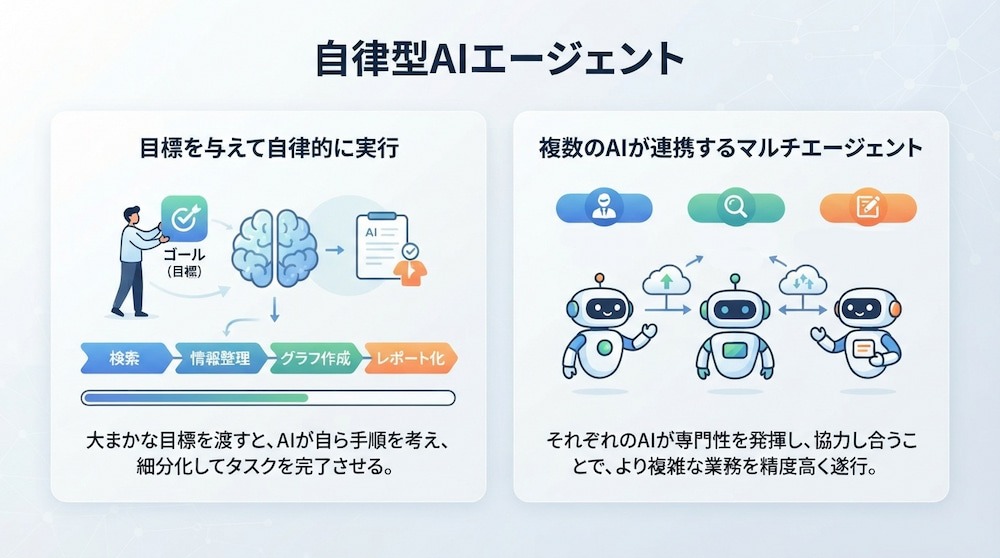
これまでのAI活用は、人間が問いかけてAIが答える「一問一答」のスタイルが中心でした。しかし今、AIは「指示を待つツール」から「自ら考えて動くエージェント」へと進化しています。
✔️目標を渡すとタスクを分解して実行する自律性
自律型AIエージェントの大きな特徴は、大まかな「ゴール(目標)」を伝えるだけで、それを達成するために必要な手順を自ら考え、タスクを細分化して実行する点にあります。
例えば
🗣️「新製品の市場調査レポートを作成して」
と依頼すると、対応するツールや設定の範囲内で、
- 検索
- 情報整理
- グラフ作成
- レポート化
といった複数の工程を順番に進められます。
✔️複数のAIが役割分担して動くマルチエージェント構造
一人のAIがすべてをこなすのではなく、
- 「リーダー役」
- 「リサーチ役」
- 「校正役」
など、複数のAIがそれぞれの役割に特化して協力し合う仕組みがマルチエージェントです。各AIが自身の担当範囲で専門性を発揮し、お互いのアウトプットをチェックし合うことで、より精度の高い複雑な業務の遂行が可能になります。これは、人間のチームによる組織的な働き方をAIの世界で再現したものです。
💡AIを「相談相手」から「実務の実行者」に変える方法
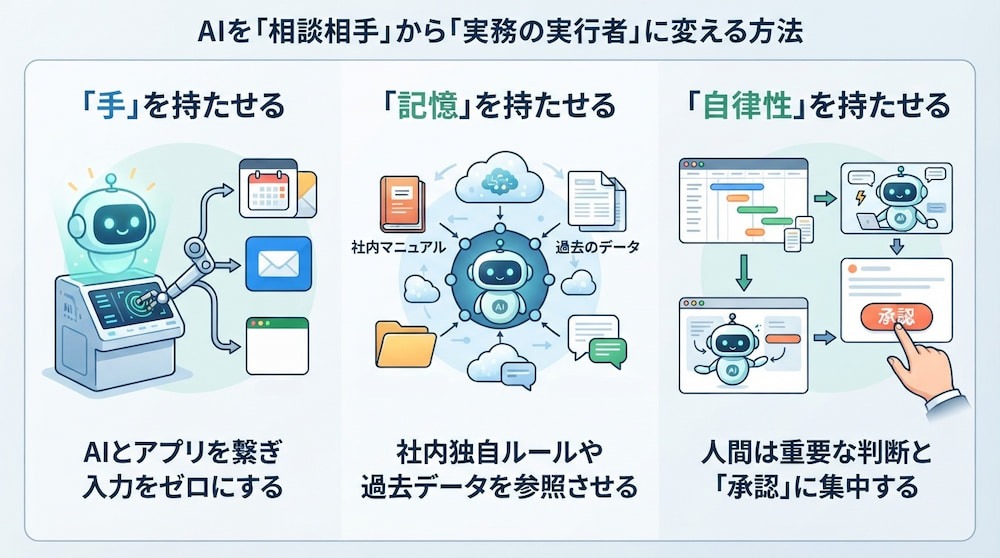
AIを仕事で使いこなすためには、AIを「チャット画面の中だけの存在」から「現実の業務を動かす存在」へシフトさせる必要があります。
「手」を持たせる:AIとアプリを繋ぎ入力をゼロにする
AIに「手」を持たせるとは、チャットで得た回答を人間がコピー&ペーストするのではなく、AIが連携先のアプリに書き込む仕組みを指します。AIが作成した返信案をGmailに反映したり、解析結果をスプレッドシートに登録したりすることで、ツール間の移動や転記作業を減らし、業務の流れを効率化できます。
【関連記事】
・【ノーコードで実現】AIを活用して問い合わせに自動で応答する方法
「記憶」を持たせる:社内独自ルールや過去データを参照させる
汎用的なAIは世界中の知識を持っていますが、あなたの会社の
- 独自のルール
- 過去の経緯
などは知りません。そこに社内マニュアルや過去の商談履歴といった情報を、必要に応じて検索・参照できる仕組みを組み合わせることで、AIは自社のルールや過去の経緯を踏まえた回答を生成しやすくなります。これにより、誰にでも言える回答ではない、唯一無二のアウトプットが可能になります。
【関連記事】
・【ノーコードで実現】社内情報をAIで効率的に検索し、エンタープライズ全体の情報活用を促進する方法
「自律性」を持たせる:人間は重要な判断と「承認」に集中する
AIが自らタスクを進め、最後の仕上げや重要な判断のときに人間へ「これでいいですか?」と確認を求めてくる状態を作ることで、業務を大きく効率化できます。人間はAIが進めた作業の結果や成果物をチェックし、必要に応じて修正や「承認」を行う役割に集中できます。これにより、日常的な業務の負担を抑えながら、少人数のチームでもより多くの業務に対応し、重要な判断や本来注力すべき業務に時間を充てられるようになります。
【関連記事】
・【ノーコードで実現】申請・承認プロセスを自動化し、業務を効率化する方法
🤖YoomのAIワーカーで仕事を自律化する
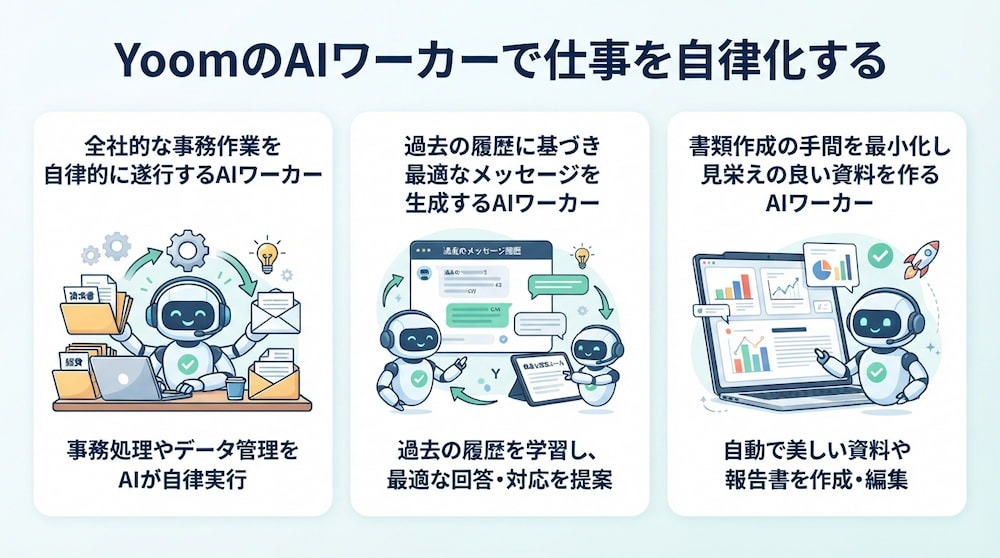
Yoomが提供する「AIワーカー」は、特定の業務を自律的に遂行するために設計された専門のエージェントです。これまで人間が時間をかけて行っていた事務作業の一部を、AIワーカーに任せて自動化できます。ここでは、実務にすぐに役立つ代表的なAIワーカーの例をご紹介します。
▼全社的な事務作業を自律的に遂行するAIワーカー
社内のさまざまな業務上の問い合わせに対応し、必要な情報や手続き方法を案内する、全社向けのコンシェルジュのような役割を担います。従業員が自分で社内情報を探したり、担当部署に確認したりする手間を減らし、管理部門の問い合わせ対応にかかる負担を軽減します。



 全社総合実務コンシェルジュ
チャットへの指示だけでAIが自ら判断し、GmailやGoogle スプレッドシート、freee会計など複数のアプリを横断して事務作業を自律的に遂行するAIワーカーです。報告や下書き作成を効率化し、現場業務や営業活動に専念できる環境を整えられるので、日々の細かな入力作業の負担を軽減したい方におすすめです。
試してみる
■概要日々の業務において、日報の作成や経費精算、見積書の下書き準備といった細かな事務作業が積み重なり、本来注力すべき現場業務や営業活動を圧迫していませんか?複数のアプリを使い分ける手間や、情報の入力作業は、積み重なると大きな業務負荷となります。このAIワーカーを活用すれば、チャットを通じて指示を出すだけで、AIが内容を自ら判断して適切な処理を実行します。Gmail、Google Drive、Google スプレッドシート、Googleドキュメント、freee会計といった複数のアプリを横断し、情報の抽出から下書き作成までを自律的に遂行するため、現場の業務効率をスムーズに高めることができます。
■このAIワーカーをおすすめする方- 現場での作業報告や在庫管理の更新を、チャットへの入力や音声だけで簡潔に終わらせたいと考えている現場担当者の方
- 領収書のデータ化やfreee会計への下書き登録を効率化し、経理処理の負担を軽減したい事務・経理担当者の方
- 商談後の見積書作成や送付メールの準備をスピードアップさせ、営業活動に専念したい営業担当者の方
■AIワーカー設定の流れ- AIワーカーの「名前」や「役割」などの基本設定を行います。
- AIワーカー内で使用するGmail、Google Drive、Google スプレッドシート、Googleドキュメント、freee会計をYoomとマイアプリ連携します。
- 現場の運用ルールや自社のフォーマットに合わせて、AIへの指示書となる「マニュアル」を編集・作成します。
- 使用するツールは、自社の環境に合わせて他のアプリへ自由に変更することも可能です。
■このAIワーカーのカスタムポイント- マニュアル内の「#専用の手順」項目を編集することで、自社独自の報告形式や計算ルールに基づいた処理が可能になります。
- Google スプレッドシートのアクションでは、自社で使用している在庫管理表やデータベースのIDを任意で設定してください。
- Google Driveのアクションにて保存先フォルダーを指定することで、作成された見積書などのドキュメントを適切な場所へ整理できます。
- マニュアル内の「#注意事項」に自社の確認フローを追記することで、AIが作成した下書きを誰が確認するかといったルールを明確に定義でき、精度の高い運用が実現します。
■注意事項- Gmail、Google Drive、Google スプレッドシート、Googleドキュメント、freee会計とYoomを連携してください。
- AIワーカーの基本設定は「【AIワーカー】基本的な設定方法」をご参照ください。
- AIワーカーの同時実行数・作成可能なAIワーカー数・利用可能なAIモデルはご契約中のプランによって異なります。
- AIワーカー内でご利用いただけるアプリやオペレーション等はフローボットの利用制限と同様です。
- AIワーカーは、テスト実行でも本番実行と同様にタスクを消費しますのでご注意ください。詳細は「【AIワーカー】タスク実行数の計算方法」をご参照ください。
- AIワーカーはマニュアルを詳細に設定することで適切な処理を実行しやすくなります。詳細は「【AIワーカー】マニュアルの作成方法」をご参照ください。
- AIワーカー内で20件を超える大容量データの取得やループ処理を行うと、タスクを著しく消費する可能性があるためご注意ください。
チャットへの指示だけでAIが自ら判断し、GmailやGoogle スプレッドシート、freee会計など複数のアプリを横断して事務作業を自律的に遂行するAIワーカーです。報告や下書き作成を効率化し、現場業務や営業活動に専念できる環境を整えられるので、日々の細かな入力作業の負担を軽減したい方におすすめです。
■このAIワーカーをおすすめする方
- 現場での作業報告や在庫管理の更新を、チャットへの入力や音声だけで簡潔に終わらせたいと考えている現場担当者の方
- 領収書のデータ化やfreee会計への下書き登録を効率化し、経理処理の負担を軽減したい事務・経理担当者の方
- 商談後の見積書作成や送付メールの準備をスピードアップさせ、営業活動に専念したい営業担当者の方
■AIワーカー設定の流れ
- AIワーカーの「名前」や「役割」などの基本設定を行います。
- AIワーカー内で使用するGmail、Google Drive、Google スプレッドシート、Googleドキュメント、freee会計をYoomとマイアプリ連携します。
- 現場の運用ルールや自社のフォーマットに合わせて、AIへの指示書となる「マニュアル」を編集・作成します。
- 使用するツールは、自社の環境に合わせて他のアプリへ自由に変更することも可能です。
■このAIワーカーのカスタムポイント
- マニュアル内の「#専用の手順」項目を編集することで、自社独自の報告形式や計算ルールに基づいた処理が可能になります。
- Google スプレッドシートのアクションでは、自社で使用している在庫管理表やデータベースのIDを任意で設定してください。
- Google Driveのアクションにて保存先フォルダーを指定することで、作成された見積書などのドキュメントを適切な場所へ整理できます。
- マニュアル内の「#注意事項」に自社の確認フローを追記することで、AIが作成した下書きを誰が確認するかといったルールを明確に定義でき、精度の高い運用が実現します。
■注意事項
- Gmail、Google Drive、Google スプレッドシート、Googleドキュメント、freee会計とYoomを連携してください。
- AIワーカーの基本設定は「【AIワーカー】基本的な設定方法」をご参照ください。
- AIワーカーの同時実行数・作成可能なAIワーカー数・利用可能なAIモデルはご契約中のプランによって異なります。
- AIワーカー内でご利用いただけるアプリやオペレーション等はフローボットの利用制限と同様です。
- AIワーカーは、テスト実行でも本番実行と同様にタスクを消費しますのでご注意ください。詳細は「【AIワーカー】タスク実行数の計算方法」をご参照ください。
- AIワーカーはマニュアルを詳細に設定することで適切な処理を実行しやすくなります。詳細は「【AIワーカー】マニュアルの作成方法」をご参照ください。
- AIワーカー内で20件を超える大容量データの取得やループ処理を行うと、タスクを著しく消費する可能性があるためご注意ください。
▼過去の履歴に基づき最適なメッセージを生成するAIワーカー
顧客との過去のやり取りや商談メモを読み込み、それぞれの相手に合わせたパーソナライズされたメッセージを生成します。伝えたい内容を整理して適切な文章にまとめる作業をAIに任せることで、メールやチャットなどのメッセージ作成にかかる時間を削減します。
メッセージ作成担当
過去の履歴や現在の状況を解析し、自社のルールに基づいた最適なメッセージを生成するAIワーカーです。文脈を汲み取った自然な文章作成を行うため、コミュニケーションの質を維持しながら業務を効率化できます。営業やカスタマーサポート、人事など、丁寧な文章作成に時間を取られている方におすすめです。
試してみる
■概要顧客や社内メンバーとのコミュニケーションにおいて、相手の状況や過去の経緯を汲み取った適切なメッセージを作成するのは、手間と時間がかかる業務です。特に、相手との関係性に応じた言葉遣いや自社の運用ルールを常に意識し続けることは、担当者の大きな負担となります。このAIワーカーを活用すれば、提供された過去の履歴や現在の状況を自ら解析し、自社の運用ルールに基づいた自然で丁寧なメッセージを生成します。文脈を正しく把握した上で、適切なトーン&マナーで文章を作成するため、コミュニケーションの質を維持しながら業務の効率化を実現できます。
■このAIワーカーをおすすめする方- 過去のやり取りを反映させた丁寧なメールやチャットの作成に時間を取られている営業やカスタマーサポートの方
- 自社のメッセージ作成ルールを遵守しつつ、相手との関係性に合わせた自然な文章を安定して作成したい方
- 採用候補者へのスカウトや社内調整など、文脈に応じた細やかな文章作成を効率化したい事務・人事担当者の方
■AIワーカーの設定方法
チャットで指示を出すだけで自社の運用に合わせて自動で設定・アップデートされていきます。まずは、AIワーカーが処理を正しく実行できるよう「スキル」と「使用ツール」をカスタマイズしましょう。- 「スキル」とは:
- AIワーカーが処理を行うための手順書です。詳しい設定方法は「【AIワーカー】スキル(旧マニュアル)の作成方法」をご参照ください。
- 「使用ツール」とは:
- AIワーカーが処理を行う際に使用するツールです。自社で普段使っているツールをAIに指示するだけで、データの取得先や出力先を自由に組み替えることができます。
- AIワーカーの同時実行数・作成可能なAIワーカー数・利用可能なAIモデルはご契約中のプランによって異なります。
- AIワーカー内でご利用いただけるアプリやオペレーション等はフローボットの利用制限と同様です。
- AIワーカーは、テスト実行でも本番実行と同様にタスクを消費しますのでご注意ください。詳細は「【AIワーカー】タスク実行数の計算方法」ご参照ください。
過去の履歴や現在の状況を解析し、自社のルールに基づいた最適なメッセージを生成するAIワーカーです。文脈を汲み取った自然な文章作成を行うため、コミュニケーションの質を維持しながら業務を効率化できます。営業やカスタマーサポート、人事など、丁寧な文章作成に時間を取られている方におすすめです。
- 過去のやり取りを反映させた丁寧なメールやチャットの作成に時間を取られている営業やカスタマーサポートの方
- 自社のメッセージ作成ルールを遵守しつつ、相手との関係性に合わせた自然な文章を安定して作成したい方
- 採用候補者へのスカウトや社内調整など、文脈に応じた細やかな文章作成を効率化したい事務・人事担当者の方
■AIワーカーの設定方法
チャットで指示を出すだけで自社の運用に合わせて自動で設定・アップデートされていきます。まずは、AIワーカーが処理を正しく実行できるよう「スキル」と「使用ツール」をカスタマイズしましょう。
- 「スキル」とは:
- AIワーカーが処理を行うための手順書です。詳しい設定方法は「【AIワーカー】スキル(旧マニュアル)の作成方法」をご参照ください。
- 「使用ツール」とは:
- AIワーカーが処理を行う際に使用するツールです。自社で普段使っているツールをAIに指示するだけで、データの取得先や出力先を自由に組み替えることができます。
- AIワーカーの同時実行数・作成可能なAIワーカー数・利用可能なAIモデルはご契約中のプランによって異なります。
- AIワーカー内でご利用いただけるアプリやオペレーション等はフローボットの利用制限と同様です。
- AIワーカーは、テスト実行でも本番実行と同様にタスクを消費しますのでご注意ください。詳細は「【AIワーカー】タスク実行数の計算方法」ご参照ください。
▼書類作成の手間を最小化し見栄えの良い資料を作るAIワーカー
必要な情報をもとに、構成やデザインを考慮した資料を自動で作成します。
資料の構成を考えたり、体裁を整えたりする作業をAIに任せることで、書類作成にかかる時間を削減し、内容の検討やブラッシュアップに集中できます。
 書類作成担当
メモや短い指示を出すだけで、AIワーカーが自分で流れを考えてビジネス書類をPDFで作ってくれます。書き間違いや見落としを防ぎながら、書類作成の手間をぐっと減らして見栄えの良い書類ができるため、事務作業をパパッと終わらせて本来の大切な仕事に集中したい方におすすめです。
試してみる
■概要契約書や請求書、提案書といった書類の作成は、間違いが許されない一方で、細かな文字の調整やレイアウトを整えるのに多くの時間がかかってしまいます。特にいくつかのテンプレートを使い分けていると、データのコピペミスや見栄えの崩れといった問題も起きがちですよね。このAIワーカーは、箇条書きのメモや短い指示から内容をパッと読み取り、自然な文章の流れや言葉遣いを自分で考えて、正式なフォーマットに沿った書類を作ってくれます。もし足りない情報があればAIから確認してくれますし、最終的にはそのまま使えるPDF形式で仕上げてくれるので、書類づくりの手間をぐっと減らすことができます。
■このAIワーカーをおすすめする方- 毎日の契約書や請求書の作成が多く、書類づくりの時間をカットして、もっと本来の大切な業務に集中したい事務担当の方
- メモ書き程度でサクッと指示を済ませつつも、お相手に失礼のない、きちんとした丁寧な書類をパパッと揃えたい営業部門の方
- 会社のルールに沿ったいつもの書類の形をしっかりキープして、メンバーによる書き方のバラつきを無くしてきれいに管理したいチームリーダーの方
■事前準備
AIワーカーが正式なフォーマットに沿って書類を作成できるよう、請求書や契約書などの雛形をあらかじめ準備しておきましょう。雛形はGoogle スプレッドシート、Googleドキュメント、Microsoft Excelなどで作成できます。普段お使いのツールで作ってみてくださいね。
その後、AIワーカーへのチャットに雛形ファイルを添付し、「この雛形をもとに書類を作って」と指示することで、AIワーカーが雛形をもとに書類を作成できるようになります。
■AIワーカーの設定方法
チャットで指示を出すだけで自社の運用に合わせて自動で設定・アップデートされていきます。まずは、AIワーカーが処理を正しく実行できるよう「スキル」と「使用ツール」をカスタマイズしましょう。- 「スキル」とは:AIワーカーが処理を行うための手順書です。詳しい設定方法は「【AIワーカー】スキル(旧マニュアル)の作成方法」をご参照ください。
- 「使用ツール」とは:AIワーカーが処理を行う際に使用するツールです。自社で普段使っているツールをAIに指示するだけで、データの取得先や出力先を自由に組み替えることができます。
- AIワーカーの同時実行数・作成可能なAIワーカー数・利用可能なAIモデルはご契約中のプランによって異なります。
- AIワーカー内でご利用いただけるアプリやオペレーション等はフローボットの利用制限と同様です。
- AIワーカーは、テスト実行でも本番実行と同様にタスクを消費しますのでご注意ください。詳細は「【AIワーカー】タスク実行数の計算方法」ご参照ください。
メモや短い指示を出すだけで、AIワーカーが自分で流れを考えてビジネス書類をPDFで作ってくれます。書き間違いや見落としを防ぎながら、書類作成の手間をぐっと減らして見栄えの良い書類ができるため、事務作業をパパッと終わらせて本来の大切な仕事に集中したい方におすすめです。
- 毎日の契約書や請求書の作成が多く、書類づくりの時間をカットして、もっと本来の大切な業務に集中したい事務担当の方
- メモ書き程度でサクッと指示を済ませつつも、お相手に失礼のない、きちんとした丁寧な書類をパパッと揃えたい営業部門の方
- 会社のルールに沿ったいつもの書類の形をしっかりキープして、メンバーによる書き方のバラつきを無くしてきれいに管理したいチームリーダーの方
■事前準備
AIワーカーが正式なフォーマットに沿って書類を作成できるよう、請求書や契約書などの雛形をあらかじめ準備しておきましょう。雛形はGoogle スプレッドシート、Googleドキュメント、Microsoft Excelなどで作成できます。普段お使いのツールで作ってみてくださいね。
その後、AIワーカーへのチャットに雛形ファイルを添付し、「この雛形をもとに書類を作って」と指示することで、AIワーカーが雛形をもとに書類を作成できるようになります。
チャットで指示を出すだけで自社の運用に合わせて自動で設定・アップデートされていきます。まずは、AIワーカーが処理を正しく実行できるよう「スキル」と「使用ツール」をカスタマイズしましょう。
- 「スキル」とは:AIワーカーが処理を行うための手順書です。詳しい設定方法は「【AIワーカー】スキル(旧マニュアル)の作成方法」をご参照ください。
- 「使用ツール」とは:AIワーカーが処理を行う際に使用するツールです。自社で普段使っているツールをAIに指示するだけで、データの取得先や出力先を自由に組み替えることができます。
- AIワーカーの同時実行数・作成可能なAIワーカー数・利用可能なAIモデルはご契約中のプランによって異なります。
- AIワーカー内でご利用いただけるアプリやオペレーション等はフローボットの利用制限と同様です。
- AIワーカーは、テスト実行でも本番実行と同様にタスクを消費しますのでご注意ください。詳細は「【AIワーカー】タスク実行数の計算方法」ご参照ください。
⚠️AIを安全に仕事へ活用するための注意点
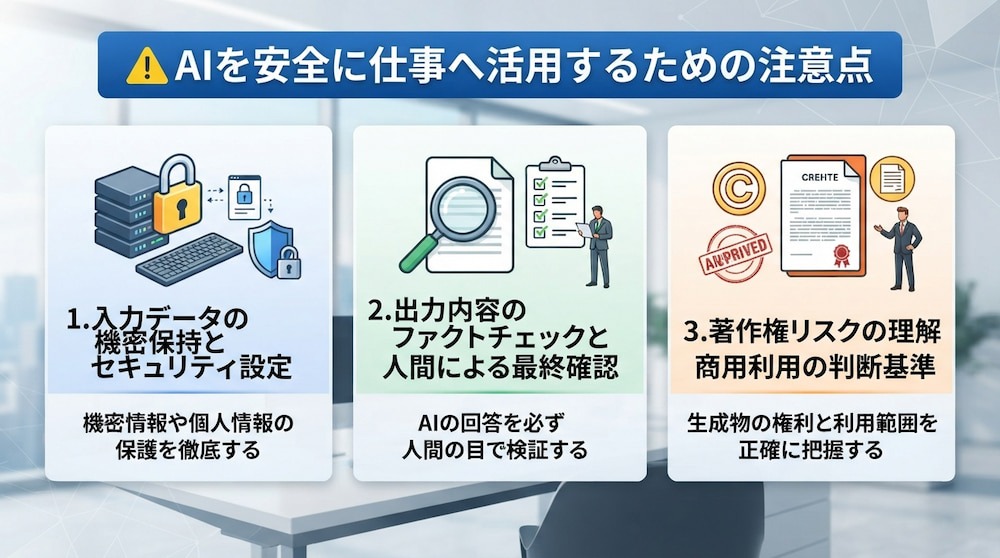
AIは非常に強力なツールですが、ビジネスで利用する際には相応のリスク管理が不可欠です。
1.入力データの機密保持とセキュリティ設定
AIサービスに入力した情報の保存・利用方法は、サービスや契約プラン、管理設定によって異なります。機密性の高い顧客情報や社外秘の情報を扱う場合は、各サービスのデータ利用方針やセキュリティ機能を確認し、企業の利用ガイドラインに沿った環境を利用しましょう。企業としての利用ガイドラインを作成し、どのような情報を入力してよいかの基準を明確にすることも重要です。
💡利用ガイドライン例
- 入力してよい情報・禁止する情報を明確にする
- 顧客情報や個人情報など、機密情報の入力ルールを定める
- 利用を許可するAIサービス・プランを指定する
- AIの学習への利用やデータ保存に関する設定を確認する
- AIを利用する際の確認・承認ルールを定める
2.出力内容のファクトチェックと人間による最終確認
AIは時に、もっともらしい嘘をつく「ハルシネーション(幻覚)」を引き起こすことがあります。AIが出した回答を鵜呑みにせず、重要な事実関係については必ず人間が一次情報に当たって確認を行う「Human-in-the-loop(人間の介在)」の姿勢が不可欠です。AIを100%の完成品を出すツールではなく、「高度な下書きを作るアシスタント」として位置づけるのが賢明です。
💡ファクトチェックで確認すること
- 重要な情報は公式サイトや公的機関などの一次情報で確認する
- 数字・日付・固有名詞などの事実関係を確認する
- 出典や引用元が正しいか確認する
3.著作権リスクの理解と商用利用の判断基準
AIが生成した画像や文章が、既存の著作物と酷似している場合、意図せず著作権を侵害してしまうリスクがあります。利用するAIツールの規約で商用利用や生成物の利用条件を確認するとともに、生成物が既存の著作物と類似していないか、特定の著作物をもとに生成されたと評価される可能性がないかを確認することが重要です。判断が難しい場合は、法務担当者や専門家に相談しましょう。
💡著作権・商用利用で確認すること
- AIツールの利用規約で商用利用が認められているか確認する
- 生成物の利用条件や権利関係を確認する
- 生成物が既存の著作物と類似していないか確認する
- 特定の著作物をもとに生成したと評価される可能性がないか確認する
【関連記事】
・【簡単設定】AIで知的財産権の侵害を自動チェックし、結果を活用する方法
✅まとめ
AIを仕事に活用することは、もはや一部の専門家だけのものではなく、すべてのビジネスパーソンにとって必須のスキルとなりつつあります。まずはドラフト作成やリサーチといった身近なアイデアから始め、徐々にAIエージェントのような自律的な仕組みを取り入れていくことで、あなたの働き方はより自由で創造的なものに変わるはずです。AIを恐れるのではなく、共に成長するパートナーとして迎え入れ、新しいビジネスの可能性を広げていきましょう!
💼Yoomでできること
AIを活用した業務の効率化は、日々の小さな改善の積み重ねですが、アプリ間でのデータのコピー&ペーストや情報の集約には、どうしても多くの時間が奪われてしまいますね。
そんな問題もYoomなら解決できます!Yoomを活用することで、細かな作業の繰り返しから解放され、本来注力すべき新しいビジネスモデルの構築や顧客体験の向上といった、未来を創る仕事に集中できるようになります。気になる方はぜひチェックしてみてくださいね👀

 市場トレンド分析担当
自社データとSerpApiで調査した市場トレンドを統合・分析し、Google ドキュメントへのレポート作成やGmail共有までを自律的に行うAIワーカーです。精度の高い売上予測やリスク分析を効率化し、情報の共有スピードを向上させたい経営企画やマネジメント層の方におすすめです。
試してみる
■概要経営判断に必要な市場分析に、膨大な時間と労力を費やしていませんか?自社の実績データと、日々刻々と変化する外部の市場トレンドを照らし合わせ、精度の高いレポートをまとめ上げる作業は非常に大きな負担となります。このAIワーカーは、Google スプレッドシートから取得した自社の集計データと、SerpApiで調査した業界の最新トレンドを自ら統合・分析し、経営会議でそのまま活用できるレベルのレポートを作成します。実績とトレンドの相関関係から、将来の売上予測やリスク要因、具体的な次の一手を導き出し、Googleドキュメントへの集約やGmailでの共有までを自律的に遂行します。
■このAIワーカーをおすすめする方- 市場調査と自社データの照合に時間がかかり、戦略立案に集中できていない経営企画担当の方
- 最新の業界動向を踏まえた精度の高い売上予測やリスク分析を、効率的に行いたいマネジメント層の方
- 社内データと外部情報の統合レポート作成を自動化し、情報の共有スピードを上げたいチームリーダーの方
■AIワーカー設定の流れ- AIワーカーの「名前」や「役割」などの基本設定を行います。
- Gmail、Google スプレッドシート、Googleドキュメント、SerpApiをYoomとマイアプリ連携し、AIワーカーが使用するツールとして設定します。
- AIワーカーへの指示書となる「マニュアル」を作成します。マニュアルは、分析対象の業界や自社の運用ルールに合わせて自由に調整が可能です。
■このAIワーカーのカスタムポイント- マニュアル内の「#リスク重要度」という項目に、自社の事業規模や判断基準に合わせた定義を設定してください。これにより、AIが自社の基準に沿ってリスクを評価し、より実務に即したアラートが得られるようになります。
- マニュアル内の「#レポートのフォーマット」という項目に、自社で規定されている出力形式を記載してください。結論、市場トレンド、売上予測、リスク要因、ネクストアクションといった構成を具体的に指示することで、AIが常に社内で求められる品質のレポートを自動生成します。
■注意事項- Gmail、Google スプレッドシート、Googleドキュメント、SerpApiとYoomを連携してください。
- 検索の際は複数のキーワードを組み合わせることで、比較的正確な情報を取得することが可能です。
- AIワーカーの基本設定は「【AIワーカー】基本的な設定方法」をご参照ください。
- AIワーカーの同時実行数・作成可能なAIワーカー数・利用可能なAIモデルはご契約中のプランによって異なります。
- AIワーカー内でご利用いただけるアプリやオペレーション等はフローボットの利用制限と同様です。
- AIワーカーは、テスト実行でも本番実行と同様にタスクを消費しますのでご注意ください。詳細は「【AIワーカー】タスク実行数の計算方法」ご参照ください。
- AIワーカーはマニュアルを詳細に設定することで適切な処理を実行しやすくなります。詳細は「【AIワーカー】マニュアルの作成方法」をご参照ください。
自社データとSerpApiで調査した市場トレンドを統合・分析し、Google ドキュメントへのレポート作成やGmail共有までを自律的に行うAIワーカーです。精度の高い売上予測やリスク分析を効率化し、情報の共有スピードを向上させたい経営企画やマネジメント層の方におすすめです。
■このAIワーカーをおすすめする方
- 市場調査と自社データの照合に時間がかかり、戦略立案に集中できていない経営企画担当の方
- 最新の業界動向を踏まえた精度の高い売上予測やリスク分析を、効率的に行いたいマネジメント層の方
- 社内データと外部情報の統合レポート作成を自動化し、情報の共有スピードを上げたいチームリーダーの方
■AIワーカー設定の流れ
- AIワーカーの「名前」や「役割」などの基本設定を行います。
- Gmail、Google スプレッドシート、Googleドキュメント、SerpApiをYoomとマイアプリ連携し、AIワーカーが使用するツールとして設定します。
- AIワーカーへの指示書となる「マニュアル」を作成します。マニュアルは、分析対象の業界や自社の運用ルールに合わせて自由に調整が可能です。
■このAIワーカーのカスタムポイント
- マニュアル内の「#リスク重要度」という項目に、自社の事業規模や判断基準に合わせた定義を設定してください。これにより、AIが自社の基準に沿ってリスクを評価し、より実務に即したアラートが得られるようになります。
- マニュアル内の「#レポートのフォーマット」という項目に、自社で規定されている出力形式を記載してください。結論、市場トレンド、売上予測、リスク要因、ネクストアクションといった構成を具体的に指示することで、AIが常に社内で求められる品質のレポートを自動生成します。
■注意事項
- Gmail、Google スプレッドシート、Googleドキュメント、SerpApiとYoomを連携してください。
- 検索の際は複数のキーワードを組み合わせることで、比較的正確な情報を取得することが可能です。
- AIワーカーの基本設定は「【AIワーカー】基本的な設定方法」をご参照ください。
- AIワーカーの同時実行数・作成可能なAIワーカー数・利用可能なAIモデルはご契約中のプランによって異なります。
- AIワーカー内でご利用いただけるアプリやオペレーション等はフローボットの利用制限と同様です。
- AIワーカーは、テスト実行でも本番実行と同様にタスクを消費しますのでご注意ください。詳細は「【AIワーカー】タスク実行数の計算方法」ご参照ください。
- AIワーカーはマニュアルを詳細に設定することで適切な処理を実行しやすくなります。詳細は「【AIワーカー】マニュアルの作成方法」をご参照ください。
プログラミング知識なしで手軽に構築できます。













