・
AIエージェントで業務効率化を実現!導入メリットから作り方まで徹底解説

最近、ビジネスの世界では「AIエージェント」を新しいチームメンバーのように迎える企業が増えてきました。
これまでのAIと違い、自分で考えて複数のアプリを操作し、仕事を最後まで進めてくれるのがAIエージェントの特徴です。本記事では、そのメリットや活用シーンを具体的に紹介します。
「自分でも作れるの?」という疑問に応えるべく、実際に作成して生成AIと性能を比べてみた検証結果も公開しています。
あなたのチームの働き方を変えるヒントが詰まっていますので、ぜひ気軽な気持ちで読んでみてください。
🚩早くAIエージェントを試したい方へ
AIを活用すれば、提案書作成や商談準備などの業務効率化も進められます。ただ実務では、「情報の整理」や「一貫したストーリー作り」で手が止まりがちではないでしょうか。Yoomなら、メモから提案の骨子やシナリオまでつなげて整えてくれるので、考える時間ごと効率化できます。
[Yoomとは]
おすすめの提案書作成・商談シナリオ作成を自動化するAIエージェントはこちら
商談メモをもとに、提案構成からシナリオ、メール下書きまでまとめて作成できます。コピペですぐ使える形で出力されるので、提案準備の手間をぐっと減らせます。


 提案書ストーリー構成担当
商談メモから顧客の潜在的な課題を分析し、最適な提案構成案をGoogleドキュメントへ自律的に作成するAIワーカーです。自社商材の強みを活かした説得力の高い骨子を効率的にまとめられるので、提案活動の質を維持しつつ作成時間を短縮したい営業担当者やチームにおすすめです。
試してみる
■概要商談後の提案書作成において、顧客の真の課題を特定し、納得感のあるストーリーを構築することに苦労していませんか?商談メモの内容を整理し、自社の商材と結びつけて最適な構成案を練り上げる作業は、多くの時間と経験を必要とします。このAIワーカーは、提供された商談メモを自ら分析し、顧客の潜在的な課題に合わせた最適な提案構成案を自律的に作成します。Google スプレッドシートから商材情報を取得し、指示されたトーンや訴求ポイントに基づいた提案骨子をGoogleドキュメントへまとめ上げるため、営業担当者は作成された構成を基にスムーズに提案活動へ移行できます。
■このAIワーカーをおすすめする方- 商談メモからの課題抽出や、提案書のストーリー構成に時間がかかっている営業担当者の方
- 顧客の業界や役職に合わせた適切なトーンでの提案構成を、効率的に作成したいと考えている方
- 自社商材の強みを活かした標準的な提案品質をチーム全体で維持し、営業力を底上げしたいマネージャーの方
■AIワーカー設定の流れ- AIワーカーの「名前」や「役割」などの基本設定を行います。
- 使用ツールとしてGoogleドキュメントとGoogle スプレッドシートをYoomとマイアプリ連携し、必要なアクションを設定します。これらは普段お使いの他のアプリに変更することも可能です。
- AIワーカーへの指示書である「マニュアル」を、自社の営業ノウハウや運用ルールに合わせて作成・編集します。
■このAIワーカーのカスタムポイント- マニュアル内の「#提案のトーン&マナー」の項目を、自社の主要な顧客層に合わせて書き換えてください。フォーマルな表現や共感重視の表現など、ターゲットに最適な文章スタイルをAIが使い分けるようになります。
- 「#注力商材・重点訴求事項」に今期の戦略や自社の強みを具体的に設定することで、AIがそのポイントを軸にした説得力の高い解決策を提示します。
- 「#目次構成」を自社の標準的な提案フォーマットに変更することで、実務ですぐに活用できる精度の高いアウトプットが得られるようになります。
■注意事項- Googleドキュメント、Google スプレッドシートとYoomを連携してください。
- AIワーカーの基本設定は「【AIワーカー】基本的な設定方法」をご参照ください。
- AIワーカーの同時実行数・作成可能なAIワーカー数・利用可能なAIモデルはご契約中のプランによって異なります。
- AIワーカー内でご利用いただけるアプリやオペレーション等はフローボットの利用制限と同様です。
- AIワーカーは、テスト実行でも本番実行と同様にタスクを消費しますのでご注意ください。詳細は「【AIワーカー】タスク実行数の計算方法」ご参照ください。
- AIワーカーはマニュアルを詳細に設定することで適切な処理を実行しやすくなります。詳細は「【AIワーカー】マニュアルの作成方法」をご参照ください。



 商談シナリオ作成担当
ヒアリングメモを分析し、Notionのナレッジを基に提案シナリオやGmailの下書きを自律的に作成するAIワーカーです。提案の質向上とフォローアップの迅速化により、営業活動の効率を最大化できるので、商談後の準備時間を削減し、顧客対応に専念したい営業担当者におすすめです。
試してみる
■概要商談後のヒアリング内容を整理し、顧客に合わせた提案プランを考える作業は、多くの時間と労力を要する重要なプロセスです。情報の抜け漏れや分析の甘さが提案の質に直結するため、忙しい営業現場では大きな負担になることも少なくありません。このAIワーカーは、ヒアリングメモから顧客の課題を自ら分析し、Notion内のナレッジを基に最適な提案シナリオやトークスクリプトを自律的に作成します。さらにGmailでのフォローアップメールの下書き作成まで一貫して行うため、営業担当者はより本質的な顧客対応に専念できるようになります。
■このAIワーカーをおすすめする方- 商談後のヒアリング情報の整理や提案内容の検討に時間がかかり、効率化を目指したい営業担当者の方
- 顧客ごとに最適な商品選定や、心に響くトークスクリプトの作成を標準化したいと考えているチームリーダーの方
- 商談後のフォローアップメールを迅速に作成し、顧客へのレスポンス速度を向上させたいと考えているマネージャーの方
■AIワーカー設定の流れ- AIワーカーの「名前」や「役割」といった基本設定を行い、自社の専任担当者としてのキャラクターを定義します。
- 使用ツールとしてGmail、Notion、SlackをYoomとマイアプリ連携し、情報の取得や出力先を設定します。
- AIワーカーへの指示書となる「スキル」を作成します。スキルは自社の運用ルールや商材に合わせて、いつでも自由に調整が可能です。
- 使用ツールは、業務環境に応じて他のコミュニケーションツールやデータベースアプリに変更して活用することもできます。
■このAIワーカーのカスタムポイント- スキル内の「#提案プラン選定基準」という項目に、自社の基準に合ったライフステージ別の推奨プランなどを設定してください。これにより、AIが顧客の状況をより正確に判断し、精度の高い提案を行えるようになります。
- スキル内の「#手順」を調整することで、出力するトークスクリプトのトーンや、メールの文面構成を自社のブランドイメージに合わせてカスタマイズできます。
- Notionのアクションでは、検索対象となるデータベースIDを任意で設定し、常に最新の商品情報を参照させることが可能です。
- Slackで完了報告を行う際は、通知先のチャンネルを営業担当者が確認しやすい場所に指定してください。
■注意事項- Gmail、Notion、SlackとYoomを連携してください。
- AIワーカーの基本設定は「【AIワーカー】基本的な設定方法」をご参照ください。
- AIワーカーの同時実行数・作成可能なAIワーカー数・利用可能なAIモデルはご契約中のプランによって異なります。
- AIワーカー内でご利用いただけるアプリやオペレーション等はフローボットの利用制限と同様です。
- AIワーカーは、テスト実行でも本番実行と同様にタスクを消費しますのでご注意ください。詳細は「【AIワーカー】タスク実行数の計算方法」をご参照ください。
- AIワーカーはスキルを詳細に設定することで適切な処理を実行しやすくなります。詳細は「【AIワーカー】マニュアルの作成方法」をご参照ください。
商談メモから顧客の潜在的な課題を分析し、最適な提案構成案をGoogleドキュメントへ自律的に作成するAIワーカーです。自社商材の強みを活かした説得力の高い骨子を効率的にまとめられるので、提案活動の質を維持しつつ作成時間を短縮したい営業担当者やチームにおすすめです。
■このAIワーカーをおすすめする方
- 商談メモからの課題抽出や、提案書のストーリー構成に時間がかかっている営業担当者の方
- 顧客の業界や役職に合わせた適切なトーンでの提案構成を、効率的に作成したいと考えている方
- 自社商材の強みを活かした標準的な提案品質をチーム全体で維持し、営業力を底上げしたいマネージャーの方
■AIワーカー設定の流れ
- AIワーカーの「名前」や「役割」などの基本設定を行います。
- 使用ツールとしてGoogleドキュメントとGoogle スプレッドシートをYoomとマイアプリ連携し、必要なアクションを設定します。これらは普段お使いの他のアプリに変更することも可能です。
- AIワーカーへの指示書である「マニュアル」を、自社の営業ノウハウや運用ルールに合わせて作成・編集します。
■このAIワーカーのカスタムポイント
- マニュアル内の「#提案のトーン&マナー」の項目を、自社の主要な顧客層に合わせて書き換えてください。フォーマルな表現や共感重視の表現など、ターゲットに最適な文章スタイルをAIが使い分けるようになります。
- 「#注力商材・重点訴求事項」に今期の戦略や自社の強みを具体的に設定することで、AIがそのポイントを軸にした説得力の高い解決策を提示します。
- 「#目次構成」を自社の標準的な提案フォーマットに変更することで、実務ですぐに活用できる精度の高いアウトプットが得られるようになります。
■注意事項
- Googleドキュメント、Google スプレッドシートとYoomを連携してください。
- AIワーカーの基本設定は「【AIワーカー】基本的な設定方法」をご参照ください。
- AIワーカーの同時実行数・作成可能なAIワーカー数・利用可能なAIモデルはご契約中のプランによって異なります。
- AIワーカー内でご利用いただけるアプリやオペレーション等はフローボットの利用制限と同様です。
- AIワーカーは、テスト実行でも本番実行と同様にタスクを消費しますのでご注意ください。詳細は「【AIワーカー】タスク実行数の計算方法」ご参照ください。
- AIワーカーはマニュアルを詳細に設定することで適切な処理を実行しやすくなります。詳細は「【AIワーカー】マニュアルの作成方法」をご参照ください。
ヒアリングメモを分析し、Notionのナレッジを基に提案シナリオやGmailの下書きを自律的に作成するAIワーカーです。提案の質向上とフォローアップの迅速化により、営業活動の効率を最大化できるので、商談後の準備時間を削減し、顧客対応に専念したい営業担当者におすすめです。
- 商談後のヒアリング情報の整理や提案内容の検討に時間がかかり、効率化を目指したい営業担当者の方
- 顧客ごとに最適な商品選定や、心に響くトークスクリプトの作成を標準化したいと考えているチームリーダーの方
- 商談後のフォローアップメールを迅速に作成し、顧客へのレスポンス速度を向上させたいと考えているマネージャーの方
- AIワーカーの「名前」や「役割」といった基本設定を行い、自社の専任担当者としてのキャラクターを定義します。
- 使用ツールとしてGmail、Notion、SlackをYoomとマイアプリ連携し、情報の取得や出力先を設定します。
- AIワーカーへの指示書となる「スキル」を作成します。スキルは自社の運用ルールや商材に合わせて、いつでも自由に調整が可能です。
- 使用ツールは、業務環境に応じて他のコミュニケーションツールやデータベースアプリに変更して活用することもできます。
- スキル内の「#提案プラン選定基準」という項目に、自社の基準に合ったライフステージ別の推奨プランなどを設定してください。これにより、AIが顧客の状況をより正確に判断し、精度の高い提案を行えるようになります。
- スキル内の「#手順」を調整することで、出力するトークスクリプトのトーンや、メールの文面構成を自社のブランドイメージに合わせてカスタマイズできます。
- Notionのアクションでは、検索対象となるデータベースIDを任意で設定し、常に最新の商品情報を参照させることが可能です。
- Slackで完了報告を行う際は、通知先のチャンネルを営業担当者が確認しやすい場所に指定してください。
- Gmail、Notion、SlackとYoomを連携してください。
- AIワーカーの基本設定は「【AIワーカー】基本的な設定方法」をご参照ください。
- AIワーカーの同時実行数・作成可能なAIワーカー数・利用可能なAIモデルはご契約中のプランによって異なります。
- AIワーカー内でご利用いただけるアプリやオペレーション等はフローボットの利用制限と同様です。
- AIワーカーは、テスト実行でも本番実行と同様にタスクを消費しますのでご注意ください。詳細は「【AIワーカー】タスク実行数の計算方法」をご参照ください。
- AIワーカーはスキルを詳細に設定することで適切な処理を実行しやすくなります。詳細は「【AIワーカー】マニュアルの作成方法」をご参照ください。
✅AIエージェントとは?従来の生成AIとの違い

AIエージェントとは、あらかじめ設定された目標(ゴール)に向かって、自律的に計画を立てて行動するAIシステムのことです。
ユーザーが「〇〇をしてほしい」と大まかな指示を出すだけで、AI自身が「そのためにはどのような手順を踏むべきか」「どのツールを使えばよいか」を考え、必要なアクションを自動で実行してくれます。
例えば、「明日の商談の準備をしておいて」と伝えるだけで、企業のWebサイトから最新ニュースを検索し、過去の取引履歴をCRMから抽出し、要約したメモをチャットで送信するところまでを一手に引き受けます。
人間が細かく手順を指示しなくても、AIが能動的に働いてくれるのが最大の特徴と言えます。
通常の生成AI(ChatGPTなど)との決定的な違い
2026年現在、OpenAIの最新モデル「GPT-5.4」などでは「Operator(オペレーター)」が標準搭載されており、ChatGPT自身がブラウザ上の画面を認識し、仮想環境でマウスやキーボードの操作を代行できるようになりました。(有料プランのみ)しかし、最新の汎用AI単体であっても、自社特有の複雑な業務ルールを毎回プロンプトで正確に指示し、安定して実行させるには手間や専門的な調整が必要です。
ビジネス現場に最適化されたAIエージェント(Yoomなど)の決定的な違いは、「ノーコードで高度な業務フローを構築し、社内固有のマニュアルに完全に準拠して安定稼働させられる」点にあります。属人的なチャットでの指示なしに、バックグラウンドで確実に業務を完遂させる仕組みづくりにおいて、特化型のAIプラットフォーム優位であるといえます。
なぜ今、AIエージェントによる業務効率化が注目されているのか
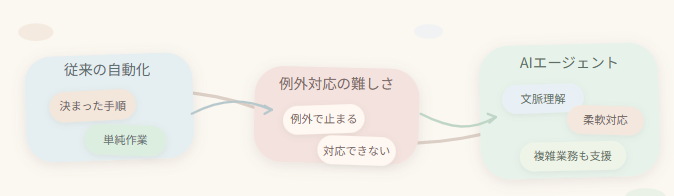
これまでのITツールやRPAでも業務効率化は進められてきましたが、例外的な処理に弱く、あらかじめ決められたルール通りの単純作業しか自動化できないという課題がありました。
現在、AIエージェントは「当たり前に活用されるデジタル従業員」へと進化し、文脈を理解して柔軟に判断を下す必要がある複雑な業務まで任せられるようになっています。
さらに、YoomのようなノーコードでAIエージェントを構築できるハイパーオートメーションツールが普及したことで、エンジニアでなくても現場の担当者自身が手軽に高度な業務自動化を実装できるようになったことが、普及を力強く後押ししています。
👀AIエージェントがもたらす業務効率化のメリット

AIエージェントを企業が導入することで、これまでの面倒だった作業をAIに一任できるほどの大きな恩恵を受けることができます。
ここでは、AIエージェントが業務の効率化を叶える具体的な4つのメリットについて、詳しく見ていきましょう。
複数アプリを横断した自律的なタスク実行
現代のビジネス現場では、一つの業務を完結させるために複数のSaaSやアプリケーションを使い分けるのが当たり前になっています。たとえば、顧客からの問い合わせ対応一つをとっても、メールで受信し、内容をCRM(顧客管理システム)に登録し、社内のチャットツールで担当者にメンションを送るといった具合に、複数のツールをまたぐ作業が発生します。
AIエージェントを導入すれば、これらのアプリ間をシームレスに連携し、データの転記や通知を全自動で行うことができます。これにより、アプリを切り替える手間や作業時間が削減され、業務全体のスピードが向上する結果に繋がります。
24時間365日の稼働による対応スピードの向上
人間が対応する場合、どうしても営業時間や休日の制約を受けますが、AIエージェントは24時間365日休むことなく働き続けます。
深夜や休日に届いた急ぎの問い合わせに対しても、AIエージェントが内容を解析し、あらかじめ用意したマニュアルに基づいて一次回答を送信したり、緊急度を判定して適切な担当者のスマートフォンにアラートを飛ばしたりすることが可能です。
顧客をお待たせする時間が短縮されることで、顧客満足度(CS)の向上に直結するだけでなく、海外のクライアントと時差がある場合でもスムーズなコミュニケーションを実現できるという強力なメリットがあります。
ヒューマンエラーの削減と業務品質の均一化
手作業によるデータ入力や転記作業には、どうしても入力ミスや見落としといったヒューマンエラーがつきものです。特に月末の請求処理や大量のデータ集計など、疲労が溜まりやすいタイミングでの作業はミスの発生確率が高まりやすいでしょう。
しかし、AIエージェントにこれらの定型業務を任せることで、人間特有の「うっかりミス」を減らすことができます。また、誰が担当しても同じ品質で処理できるため、業務の属人化を防ぐことにも繋がります。
正確な処理が常に担保されることで、組織全体の業務品質が均一化し、手戻りによる時間のロスを削減できる点も見逃せません。
人間がコア業務(戦略立案など)に集中できる環境の構築
AIエージェントが日常のルーティンワークや事務作業を肩代わりしてくれる最大の価値は、人間が本来やるべき「付加価値の高い業務」に時間とリソースを集中できるようになることです。これまでは、商談の準備や会議の議事録作成、データ収集といった作業に1日の大半を奪われていた担当者も、AIエージェントを活用することで、顧客との対話や新規プロジェクトの企画、マーケティング戦略の立案といったクリエイティブな仕事に注力できるようになります。
結果として、従業員のモチベーション向上や企業全体の効率向上に繋がり、単なる時間短縮にとどまらない大きな成果を生み出すことが期待できます。
🏢【部門別】AIエージェントの活用事例
AIエージェントによるメリットを理解したところで、営業、人事、カスタマーサポート、経理とそれぞれの部門でどのような活用方法で役立っているのかを見ていきましょう。
営業:ムダな事務作業をなくして「売る」に集中!
営業の仕事は、お客さまと話すこと以外にも、調べ物や書類作りなど意外と手間がかかるものです。AIを使えば、これらをまるごと任せられます。
- 準備を自動化:
問い合わせが来たら、AIが相手の会社情報やニュースを調べてまとめておいてくれます。 - アドバイス:
商談前に「以前はこんな話をしましたよ」「今回はここをアピールしましょう」とヒントをくれます。 - 後片付けも一瞬:
商談が終わったら、録音を渡すだけでAIが議事録を作成。次の予定や関係者への報告まで済ませてくれます。
人事・総務:面倒な「日程調整」や「書類チェック」から解放!
採用や社内のサポートなど、人に関わる仕事こそAIの得意分野です。
- 書類選考をアシスト:
大量の履歴書をAIが読み取り、募集条件に合っている人をパッと見つけ出します。 - やり取りを自動化:
面接が決まったら、AIが候補者とメールでやり取りして、面接官の空き時間にサッと予約を入れてくれます。 - 「人」にしかできない仕事を:
事務作業が減る分、応募者とじっくり向き合って魅力を伝える時間に充てられます。
カスタマーサポート:お待たせしない!即レス体制へ
「早く、正しく答えなきゃ」というプレッシャーの強い現場でもAIが活躍します。
- まずはAIがお返事:
届いた質問をAIが読み取り、過去のデータから最適な答えを作ってすぐに返信します。 - 難しい内容はバトンタッチ:
クレームや難しい専門知識が必要なときだけ、「これ、お願いします!」と要約を添えて担当者に回してくれます。 - スピードアップ:
最初の対応をAIに任せることで、お客さまを待たせる時間がグッと短くなります。
経理:手入力とサヨナラ!ミスゼロの書類処理
毎月の締め作業で、数字と格闘する時間を大幅にカットできます。
- 見て、読んで、入力:
送られてきた請求書や領収書の写真を撮るだけで、AIが「会社名」「金額」「日付」を正確に読み取ります。 - システムへ自動登録:
読み取ったデータは、そのまま会計ソフトへ。もし内容にミスがあれば「ここが変ですよ」とチャットで教えてくれます。 - 正確でスピーディ:
手入力がなくなるので、打ち間違いを直す手間も消え、仕事がスムーズに進みます。
🔧営業事務のAIエージェントを作ってみた!

ここからは、実際にYoomの「AIワーカー」機能を使って、営業事務を担当するAIエージェントを作成し、業務がどれだけ効率化されるかを検証してみたいと思います。
YoomのAIワーカーは、特定の役割を与えられた「あなた専用のAI社員」として働く画期的な機能です。まずはどのような設定を行うのか、具体的な手順をご紹介します。
[Yoomとは]
このAIエージェントをすぐに試したい方はこちら
顧客からのメールを解析して要約し、Slackへの報告とSalesforceへの情報登録を自動で行う営業支援AIワーカーです。▶営業サポート担当AI
AIワーカーとは?
AIが自律的に動く、YoomのAIエージェントです。営業事務やHRアシスタント、SNSマーケターなど独自の役割を設定することで、あなただけの「AI社員」として機能します。単なるツール連携の枠を超え、自ら考え、判断し、実行する能力を持っているため、まるで優秀なアシスタントを一人雇ったかのような感覚で業務を任せることができます。
さらに、使えば使うほど自社の業務プロセスに適応し、より複雑な指示にも対応できるようになるのが特徴です。
エンジニアでなくても直感的な操作で育成できるため、日々の業務効率化に直結する頼もしい存在として、多くの企業で導入が進んでいます。
AIワーカーを新規作成
まずはYoomのダッシュボードからAIワーカーの新規作成画面を開きます。
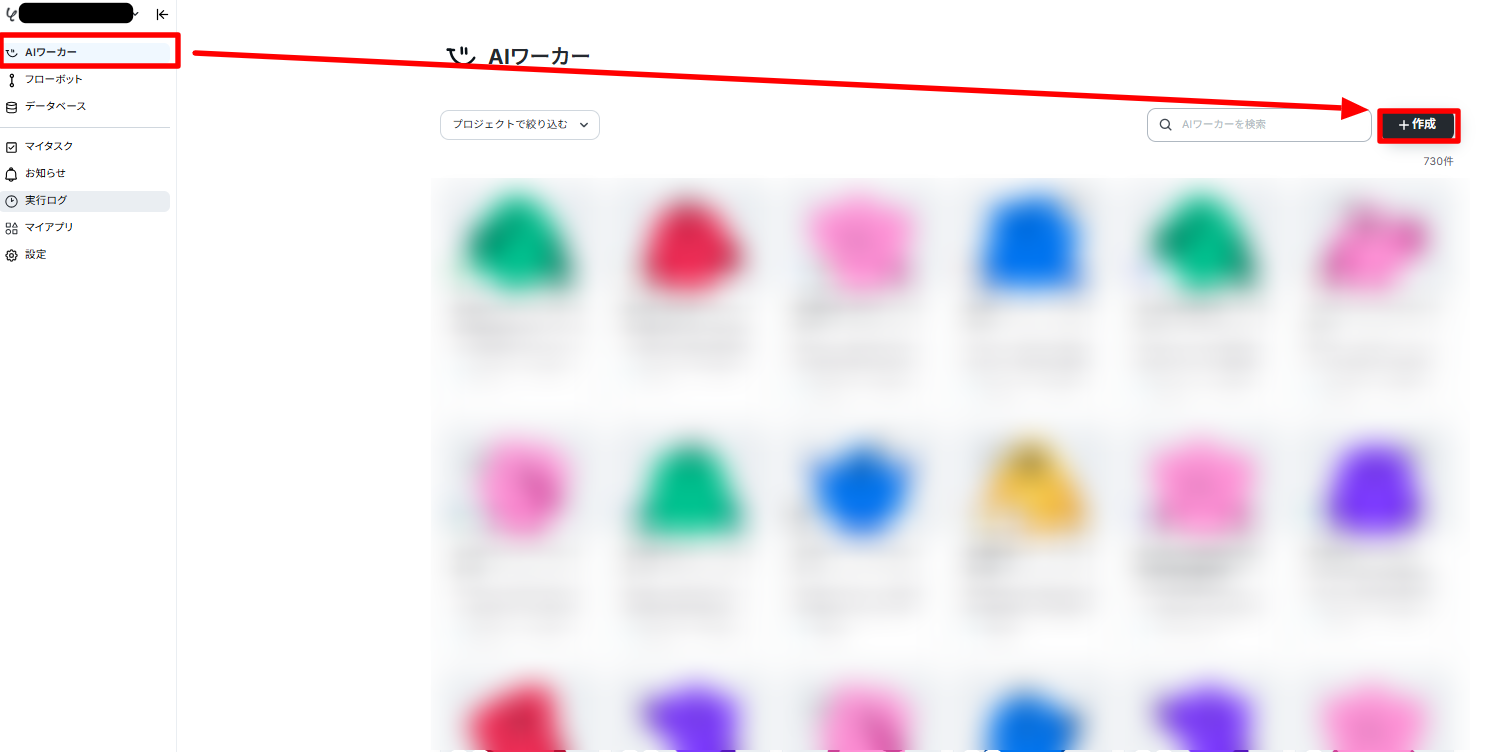
今回は営業チームのサポートを目的とするため、AIワーカーの名前を「営業サポート担当AI」としました。
名前は後に変更ができますが、パッと見て作業内容がわかるような名前を付けてあげることがおすすめです。
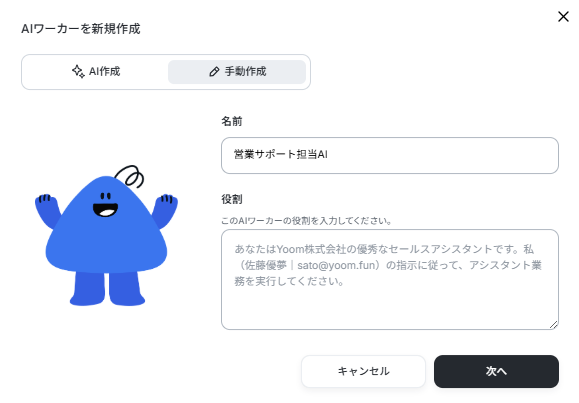
AIワーカーの基本設定
次に、このAIワーカーの基本的な役割を設定します。今回は「営業メンバーの商談準備やデータ入力をサポートする優秀な事務アシスタントです。顧客からの連絡内容を的確に把握し、チームへの迅速な共有とシステムへの正確な記録を行ってください。」と定義しました。
ここを詳細に記載することで出力結果に生じるブレを少なくすることができます。
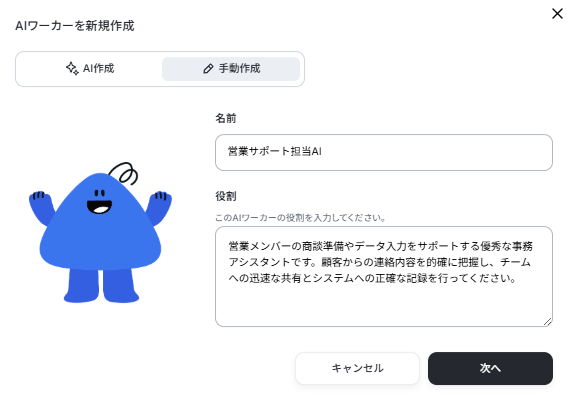
次へをクリックすると、詳細設定の画面が表示されます。
説明部分には、どんな支援をしてくれるAIワーカーなのかが他のユーザーにわかるような内容を入力しましょう。
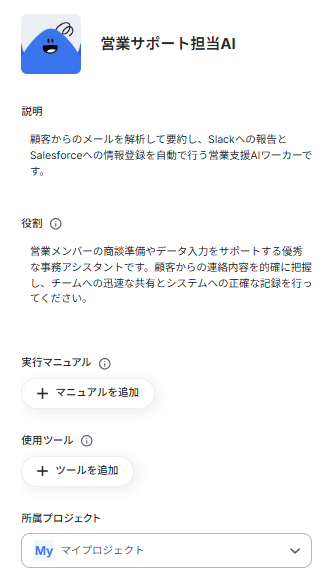
AIワーカーの使用ツール設定
次に、AIワーカーが実務で操作する外部アプリケーション(ツール)との連携設定を行います。今回は営業事務という役割に合わせて、「Gmail」で受け取った顧客情報の更新メールに返信を行い、「Salesforce」の顧客情報を更新し、「Slack」にて通知を行うという3つのツールを連携していきます。
Gmail
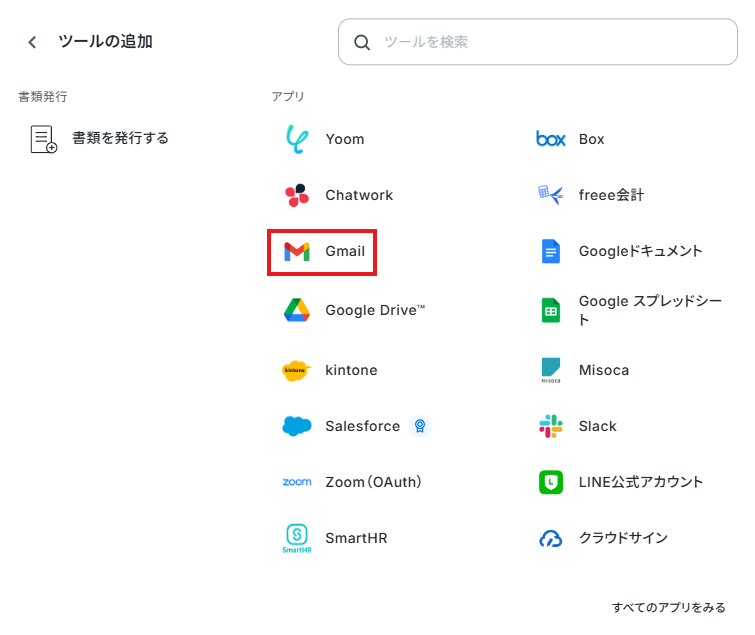
まずは「ツールを追加」をクリックしましょう。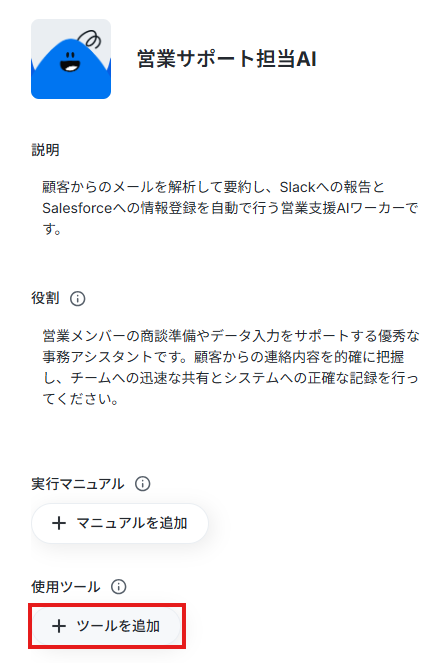
ここからGmailを検索します。
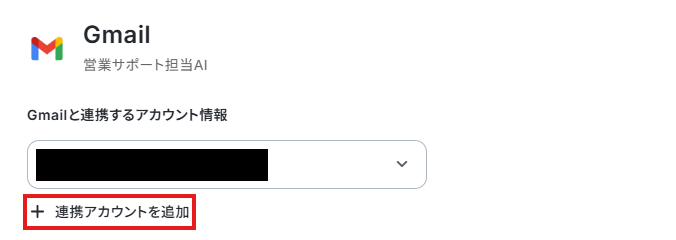
次に、アカウント情報の登録とアクションの設定です。
下記は、すでに1つアカウントがAIワーカーと紐づいている状態ですが「連携アカウントを追加」から別のアカウントを追加できます。
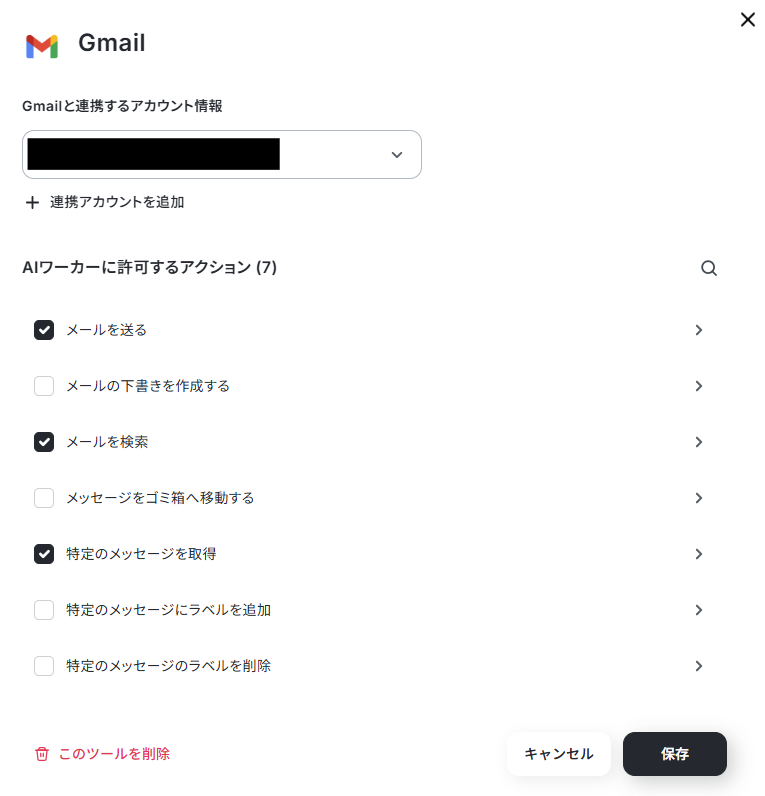
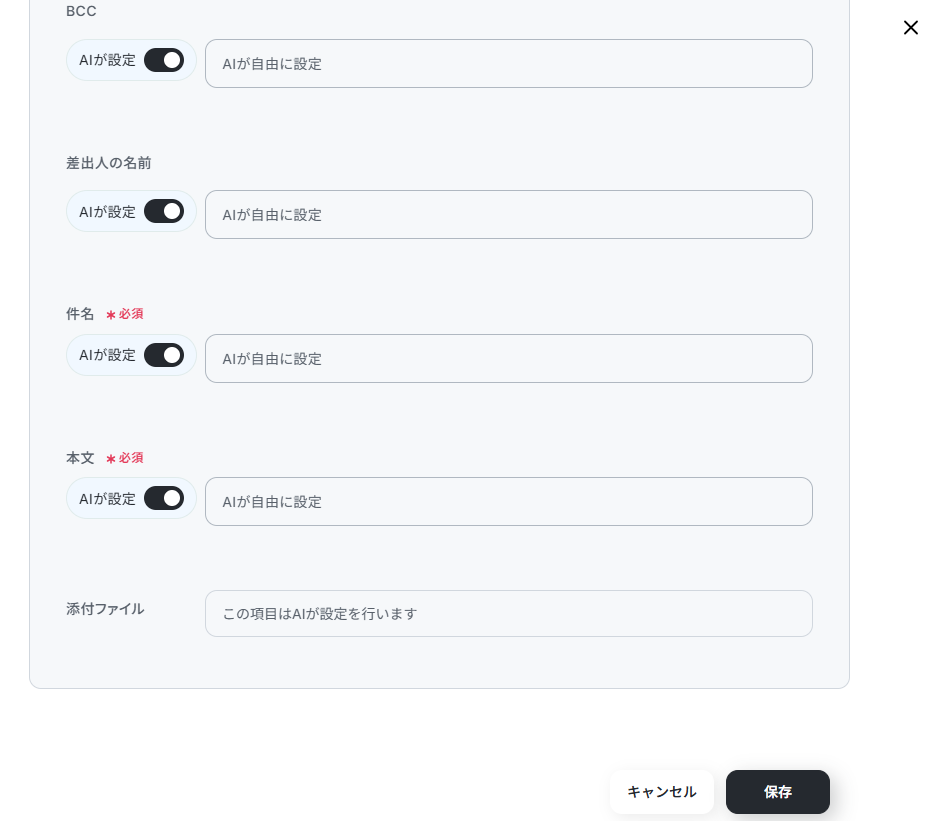
アクションはメールを送る、メールを検索、特定のメッセージを取得を選択します。それぞれ意味合いとしては
- メールを送る:メールの送信、返信を行う。
- メールを検索:指示内容をもとに対象のメールを探す
- 特定のメッセージを取得:探すだけでは内容を取得できないため、こちらで記載内容の取得
といった役割となります。
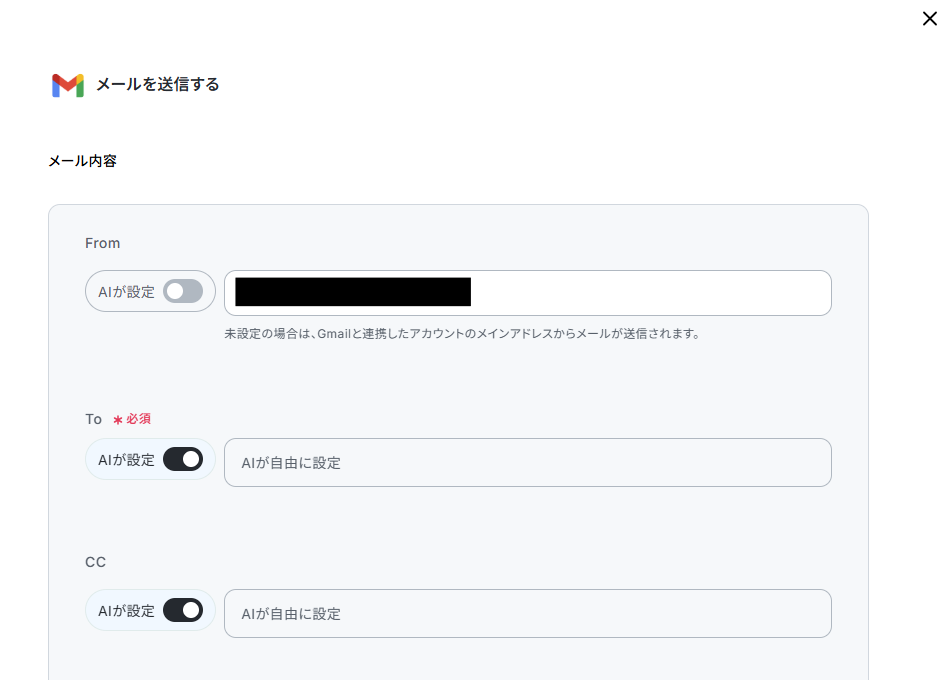
また、それぞれ右側の矢印ボタンをクリックすると詳細な設定を行うことができます。
AIにすべて対応を任せることもできますが、必要に応じて明示的に設定を行いましょう。
- メールを送る
- メールを検索
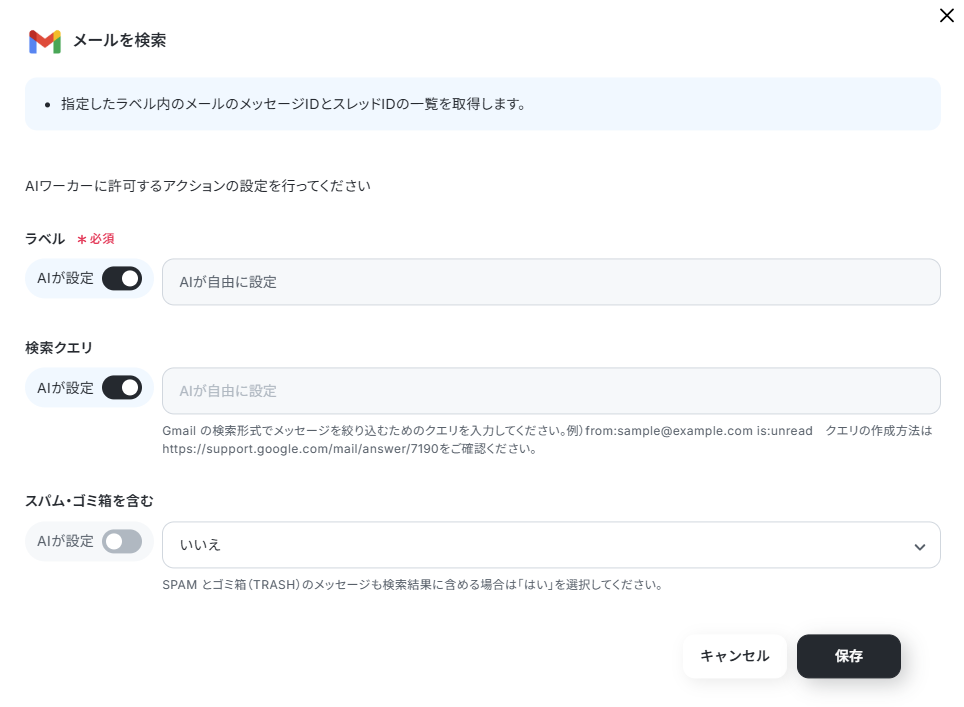
- 特定のメッセージを取得
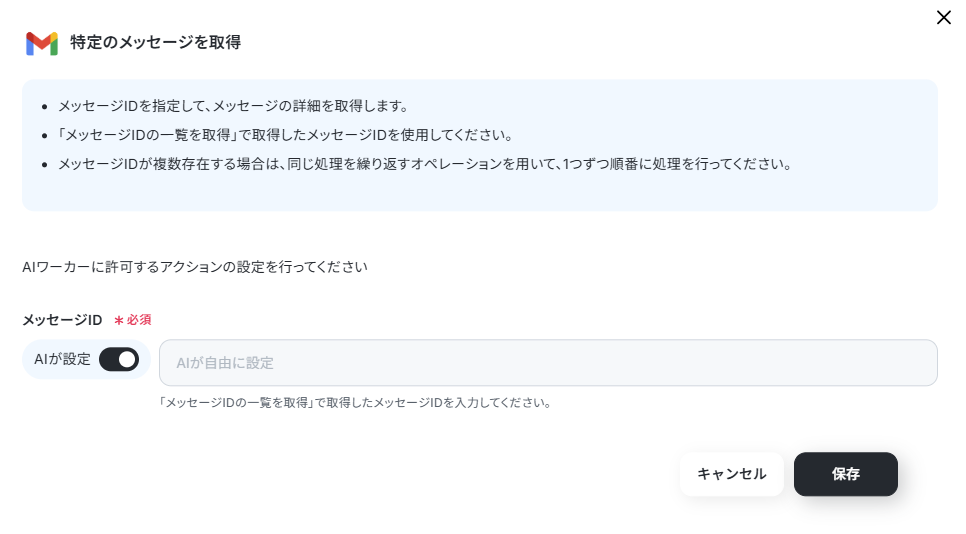
今回は返信を行うメールアドレスと、メールの検索にゴミ箱やスパムを含まないようにする設定だけ実施しました。それ以外はAIワーカーに状況を見て判断してもらいます。
Salesforce
同様にSalesforceの設定を行います。※Salesforceはチームプラン以上でのみご利用いただけるアプリとなっています。
フリープラン・ミニプランの場合は設定しているフローボットのオペレーションやデータコネクトはエラーとなりますので、ご注意ください。
チームプランやサクセスプランなどの有料プランは、2週間の無料トライアルを行うことが可能です。
無料トライアル中には制限対象のアプリを使用することができますので、ぜひお試しください!
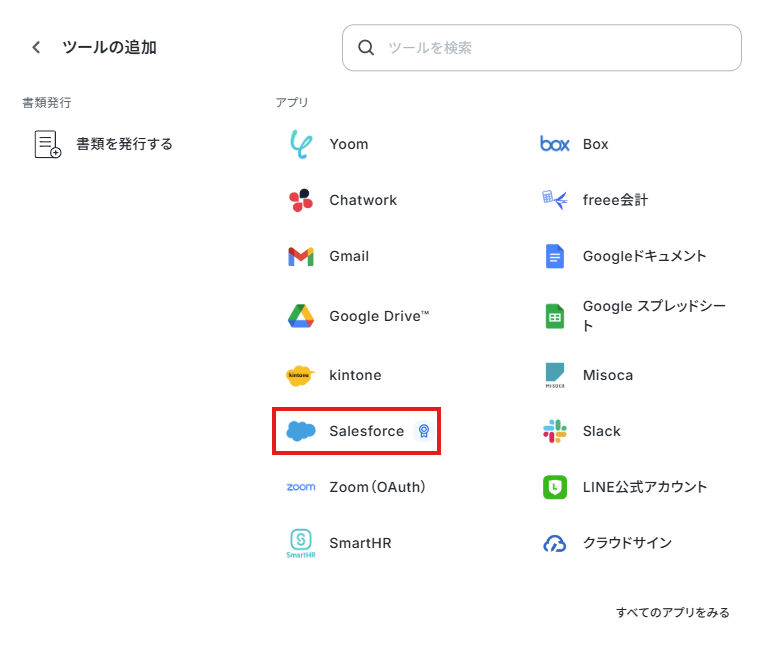
連携するアカウント情報を設定したら、今回は取引先一覧の取得と、取引先のレコードの更新に関する項目の選択を行います。
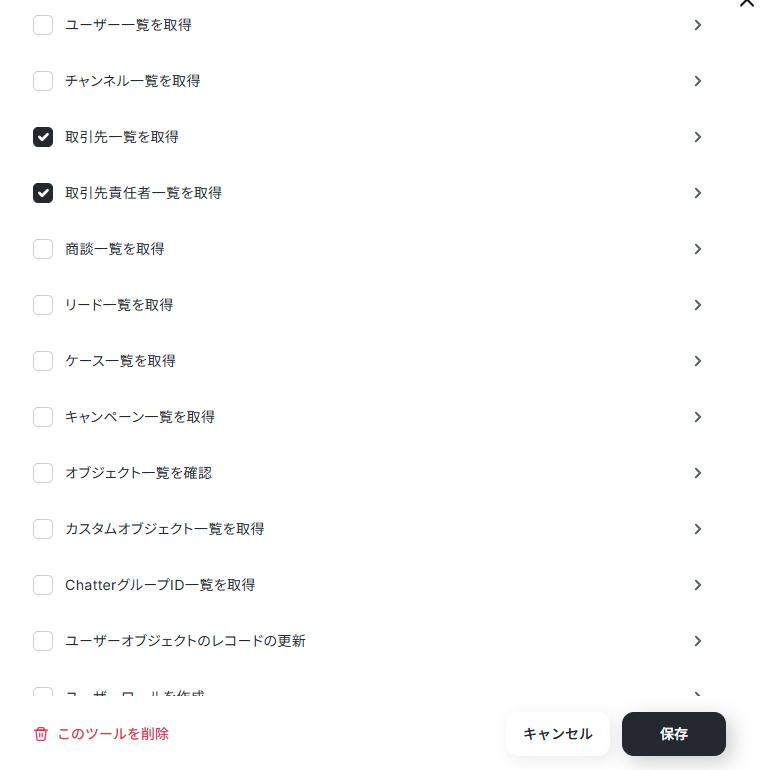
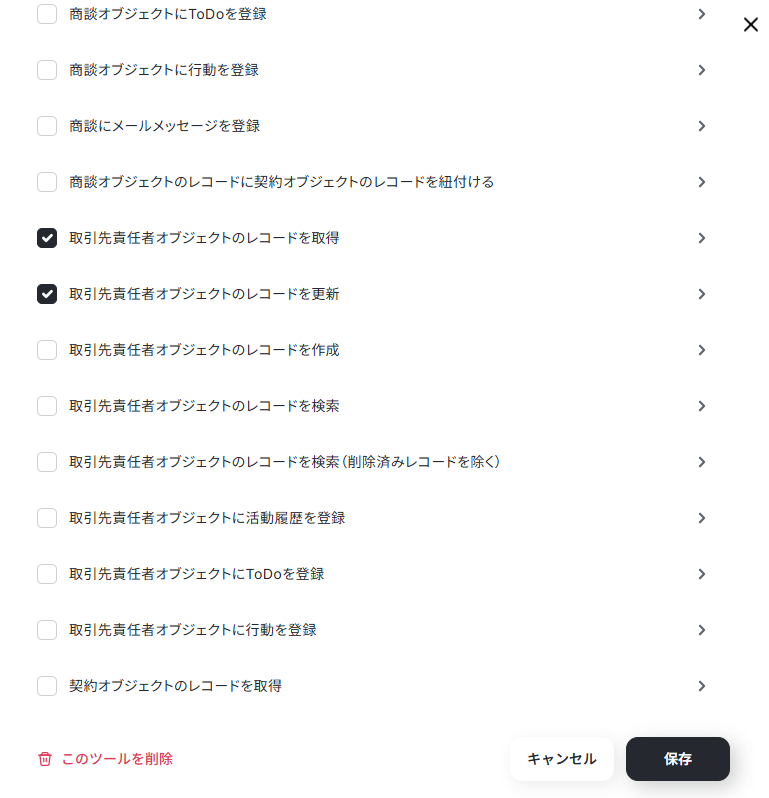
また、各項目にて右側の矢印ボタンをクリックすることでマイドメインURLを設定することができます。
AIワーカー起動時にマイドメインURLを連携することでも動作しますが、毎回入力する手間を省きたい方は下記にて設定しておきましょう。
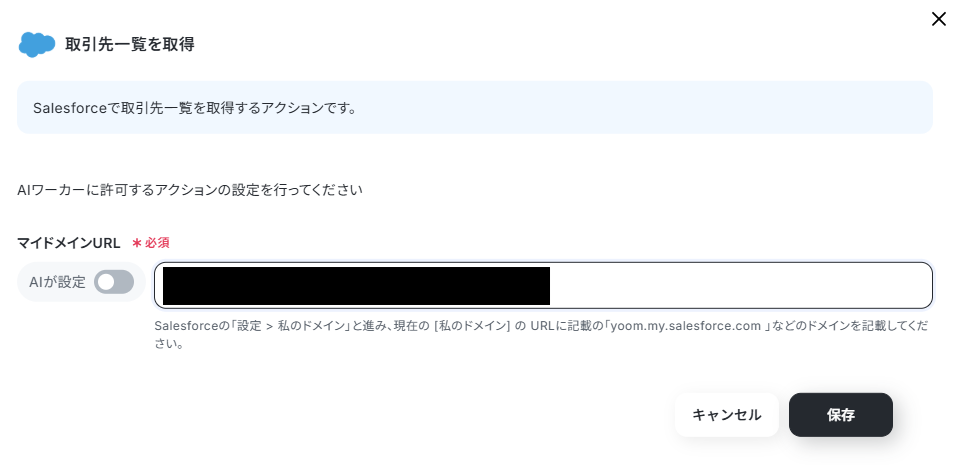
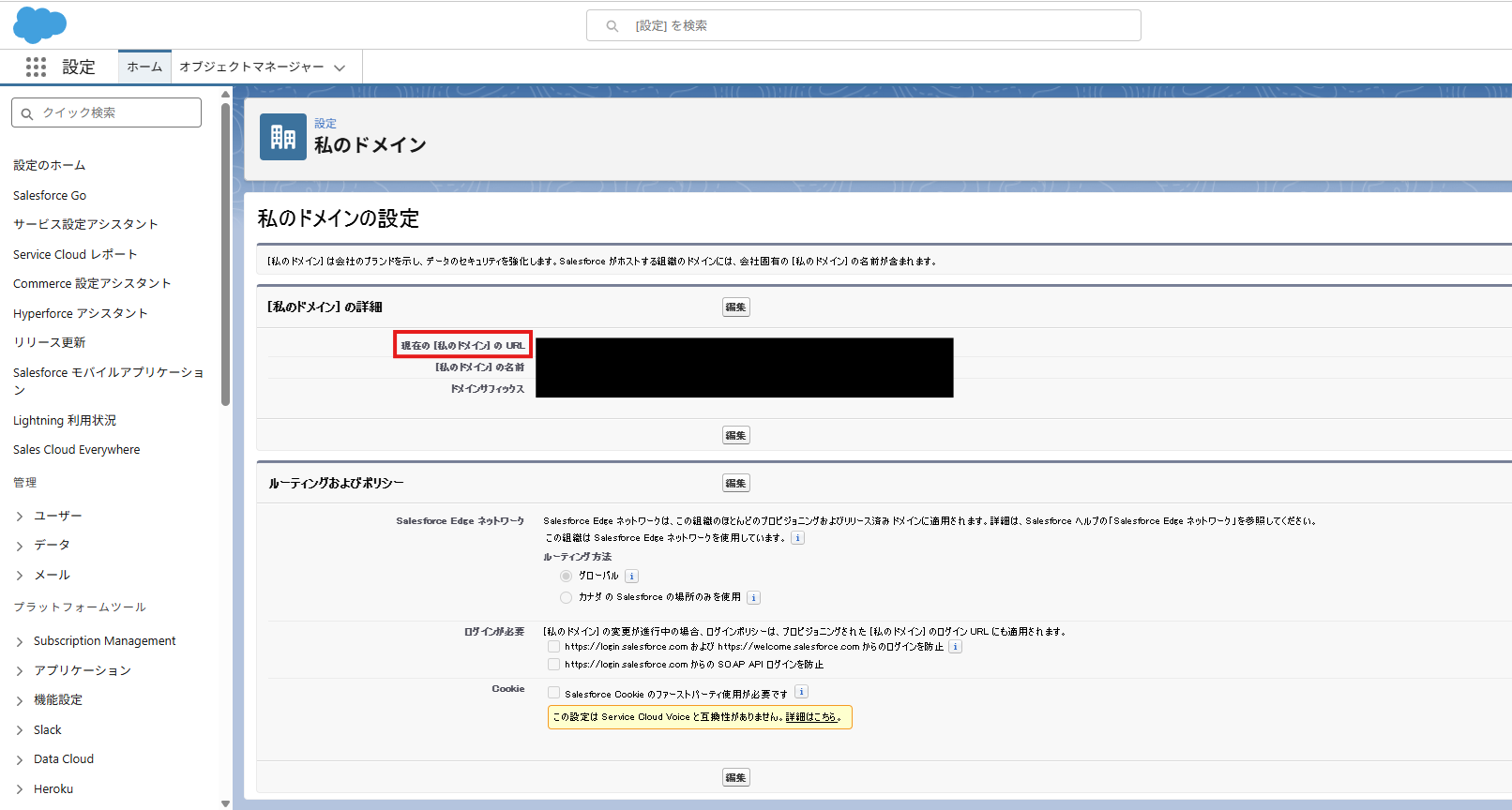
- マイドメインURLの取得方法
Salesforceの設定画面より、「私のドメイン」と検索を行うことで確認することができます。
Slack
最後にSlackを追加します。アクションは「チャンネルにメッセージを送る」を選択します。
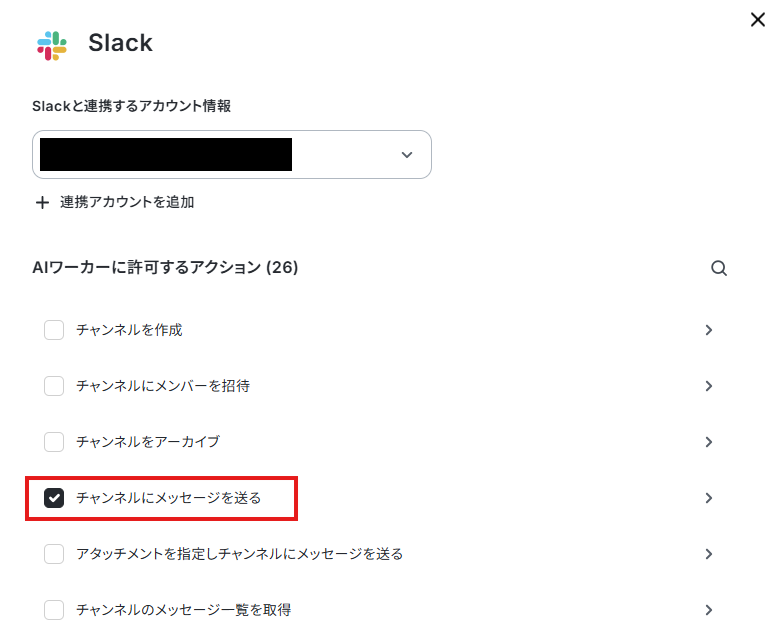
アクションの詳細設定は、通知先のチャンネルIDだけ候補から指定して、メッセージの内容はAIに任せることにしました。
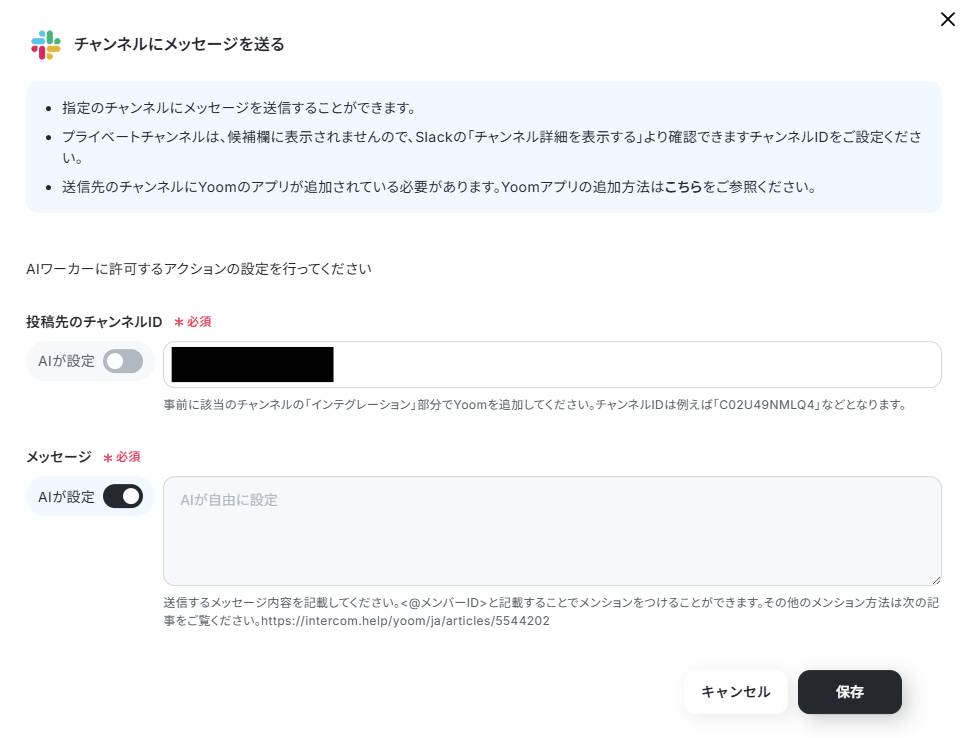
これで、AIワーカー内で使用する3つのアプリの設定が完了しました。
AIワーカーのマニュアル設定
ここがAIエージェントを想定通りに動かすための最大のポイントです。AIワーカーが業務を迷わず遂行できるように、行動のルールを記した「マニュアル」を設定します。
マニュアル作成におけるコツ・Tipsとして、人間にお願いする時と同じように、条件や手順を「構造化して詳しく記載する」ことが重要です。
例えば、
- メールの文面から抽出する情報の指示
- Salesforceを検索するための条件
- 顧客レコードの更新内容の設定
- Slackへの通知内容の指示
- Gmailでの返信内容の指示
といった具合に、ステップ形式で箇条書きにします。
また、「もし氏名が記載されていなければ、修正内容の確認を行う」といった条件分岐を含めておくと、イレギュラーな事態にも柔軟に対応できるようになり、AIエージェントの精度が高まります。
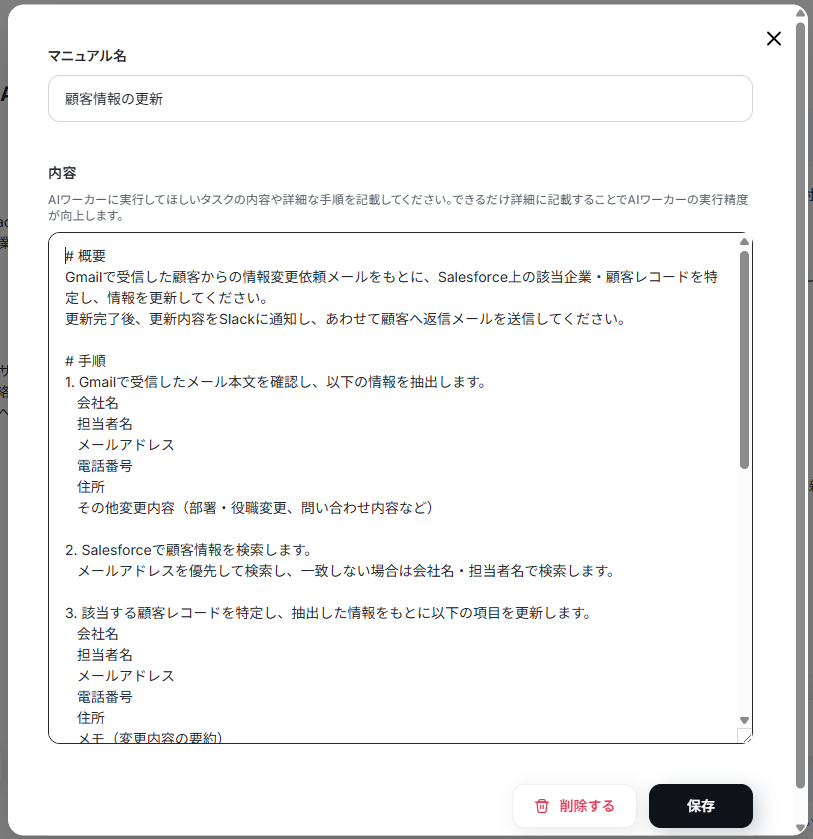
以下のような点を意識して設定を行っています。
- 業務内容を具体的に定義している:
顧客からの情報変更メールを起点に、顧客情報の抽出・Salesforceの更新・社内通知・顧客返信までを一連の業務として明確に指定している - 処理手順をステップごとに整理している:
「メール受信 → 情報抽出 → 顧客検索 → 情報更新 → Slack通知 → Gmail返信」という実行順序を明確に定義している - 対象データと検索条件を具体化している:
メールアドレスを最優先とした顧客検索ルールや、会社名・担当者名での補完検索など、レコード特定のロジックを明示している - 更新対象項目を明確にしている:
会社名・担当者名・連絡先・住所・メモなど、どの項目を更新するかを具体的に指定し、AIの判断ブレを防いでいる - 出力内容(通知・返信)のフォーマットを定義している:
Slack通知では「変更前→変更後」などの記載内容を指定し、返信メールでは送信先・内容要素(受付・完了・要約)を明確にしている - 例外時の処理ルールを設定している:
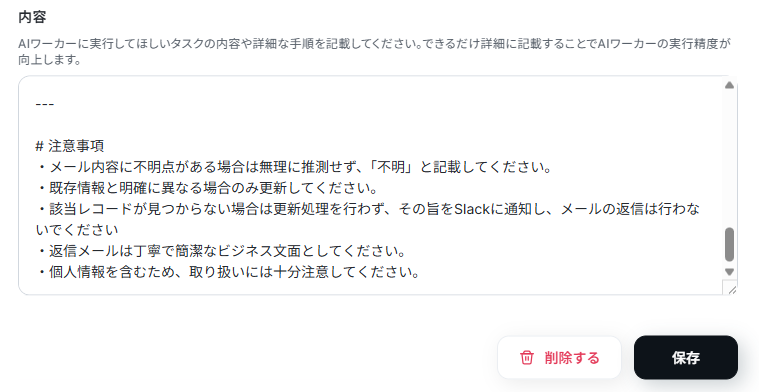
レコード未検出時や情報不明時の対応(更新しない・通知する・顧客へ返信する)を定義し、誤処理を防ぐ設計にしている - 推測を排除し、安全性を重視している:
不明な情報は補完せず「不明」とする方針や、差分がある場合のみ更新する条件を設けている - 個人情報の取り扱いに配慮している:
顧客情報を扱う前提として、慎重に処理する注意事項を明示している - 処理完了後のアクションまで定義している:
Salesforce更新だけで終わらず、Slackでの共有と顧客への返信までを一連の業務として完結させている
このように、「手順・出力形式・通知方法」までを一貫して定義することで、AIが安定して業務を実行できるマニュアルとなります。
特に、間違った情報で更新を行わないよう、不明点がある場合は勝手に推測して進めないように指示しています。
マニュアルの作成については、以下のヘルプを参考にしながら作成してみてください。
チャットに指示を送信
すべての設定が完了したら、いよいよ実際の業務を任せてみます。AIワーカーのチャット画面から「harusara株式会社の顧客情報を更新して」と指示を送信しました。
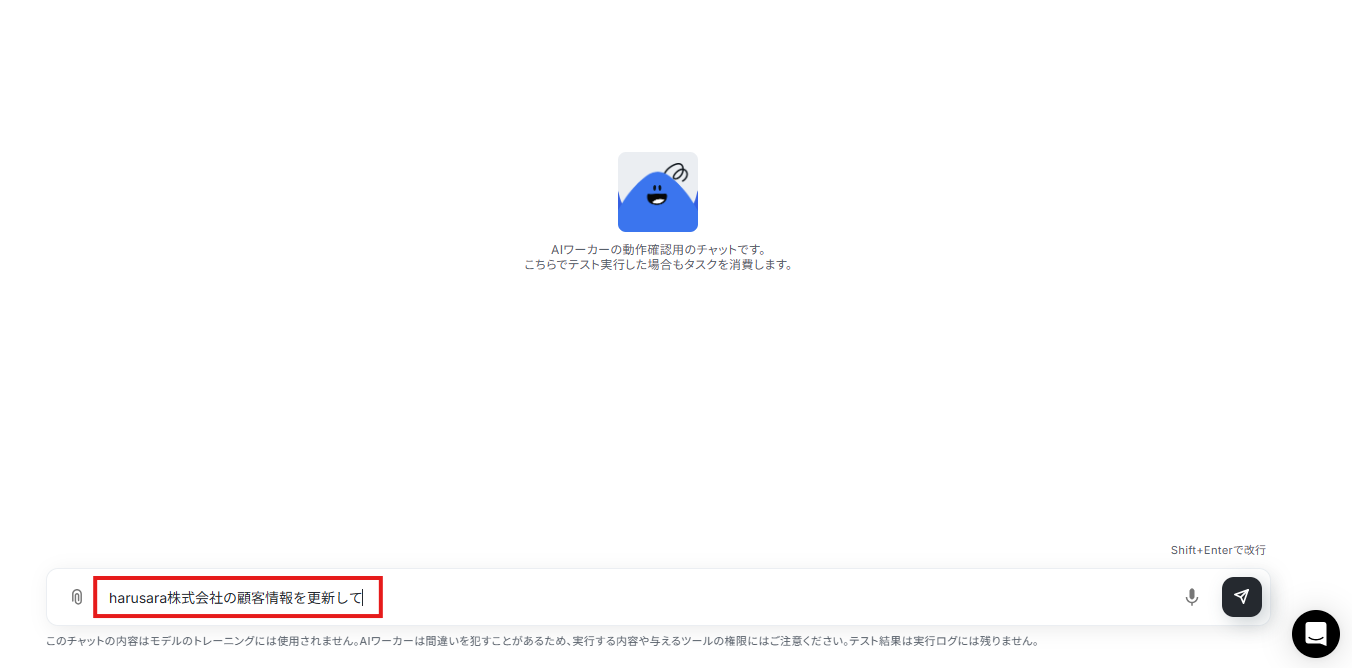
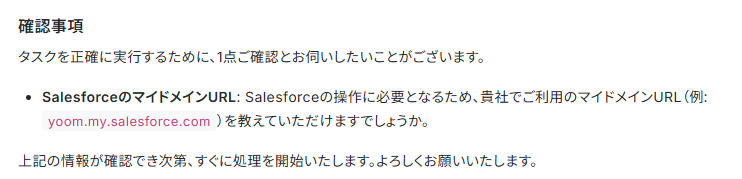
もし、設定内容に不備や不足している情報があれば、チャット形式でエラーとして記載されるため、内容に沿って修正を行いましょう。
以下のエラーは前章でも触れましたが、SalesforceのマイドメインURLを設定していない旨のエラーとなります。
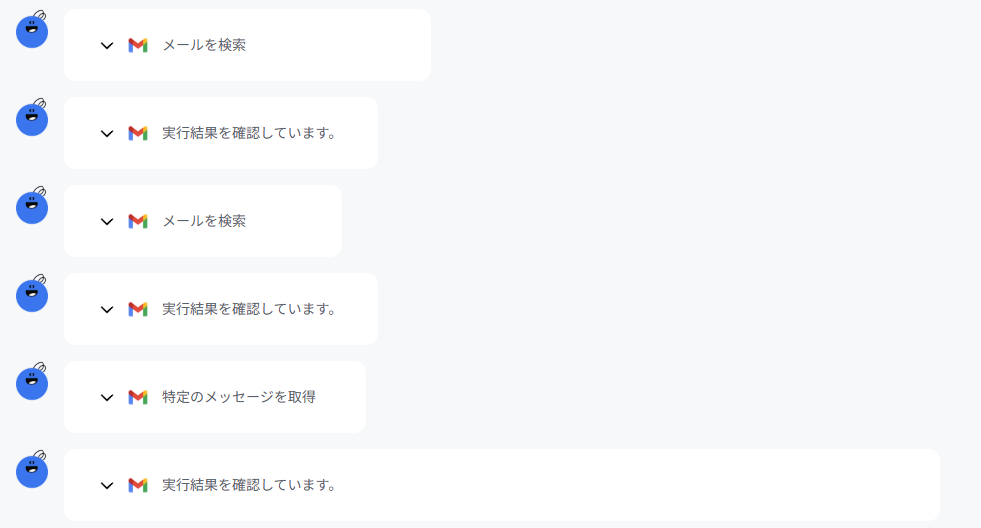
テストがうまくいくと、各ツールを使用して作業が進んでいく様子が確認できます。
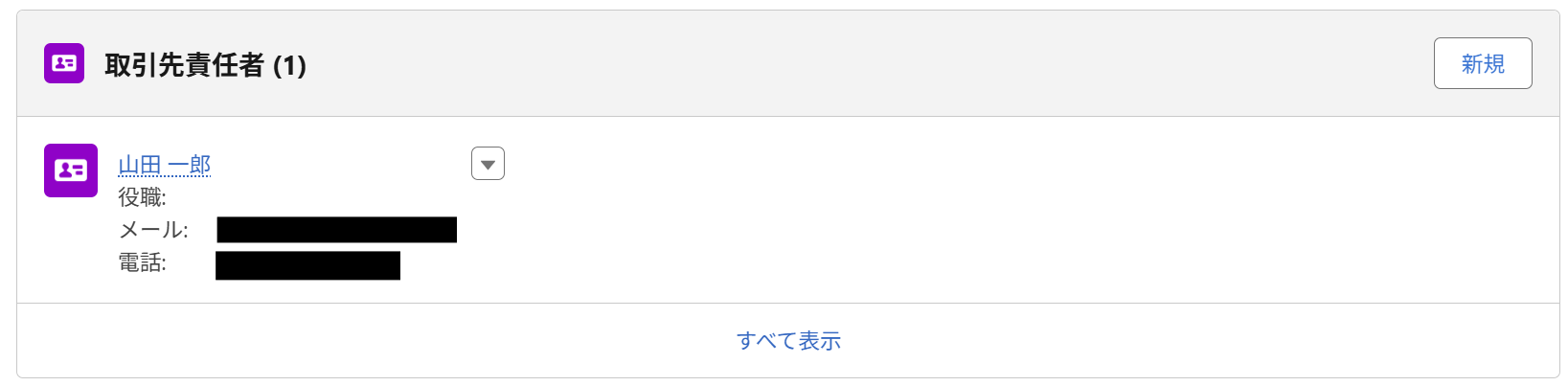
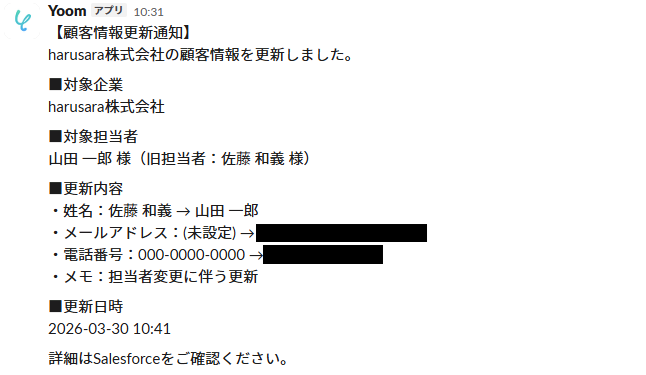
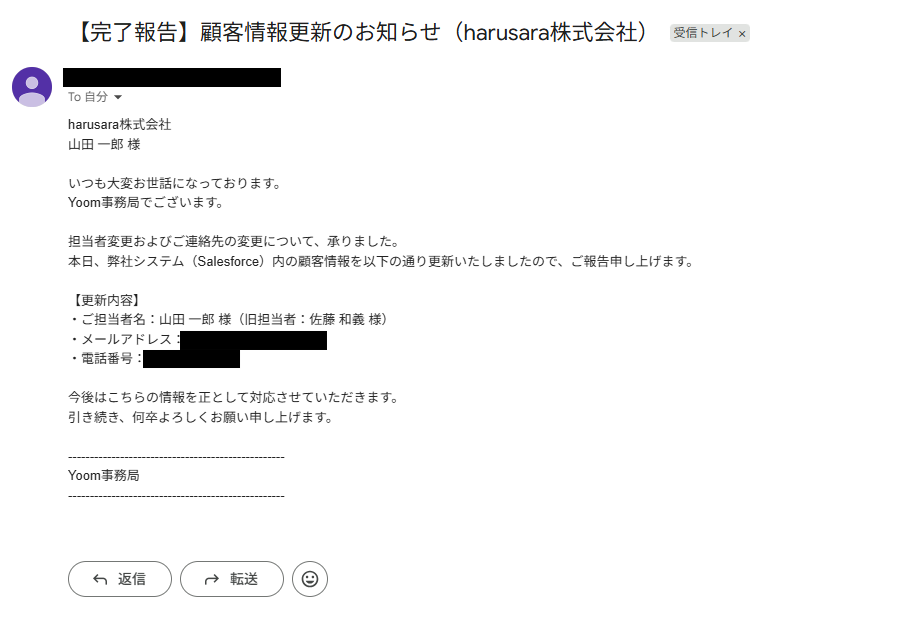
テストが完了し、Salesforceの更新、Slackへの通知、Gmailでの返信が実施されたことが確認できました。
🤖AIエージェントVS通常のAIでどちらが効率化できるか試してみた
このセクションでは、先ほどの「営業事務のAIエージェントを使ってみた!」という見出しで実際に作成したAIエージェント(Yoom AIワーカー)と、通常のAI(ブラウザ版のChatGPT等)を使って、使い勝手や業務効率化の度合いにどのような違いがあるかを比較検証しました。
メールを受け取り、Salesforceの更新、Slackへの通知、メールの返信を行うのはどちらが早いでしょうか?
通常のAI(ChatGPTなど)でメールの返信を行う場合
ChatGPTにて返信の文章を考える場合はメールフォルダから対応するメールを検索し、下記のようにメールの内容を貼り付ける必要があります。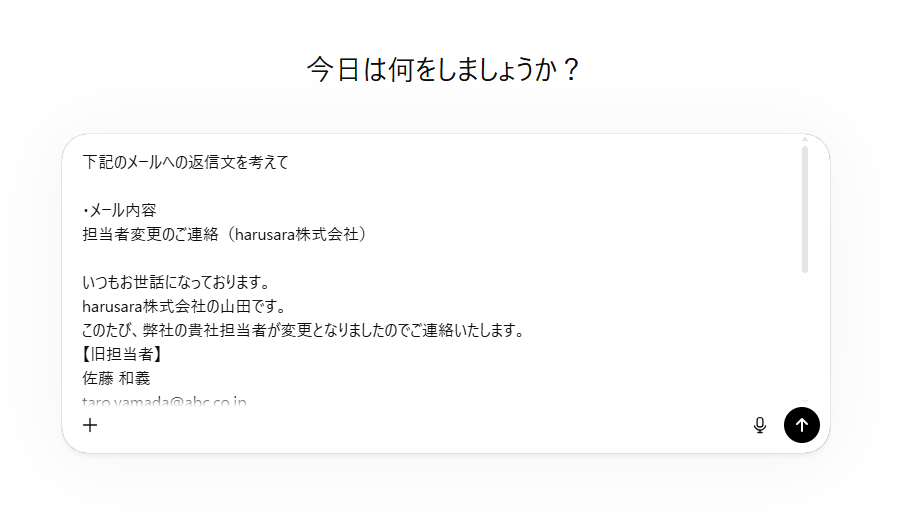
1分程度で2パターンの返信内容が作成されました。
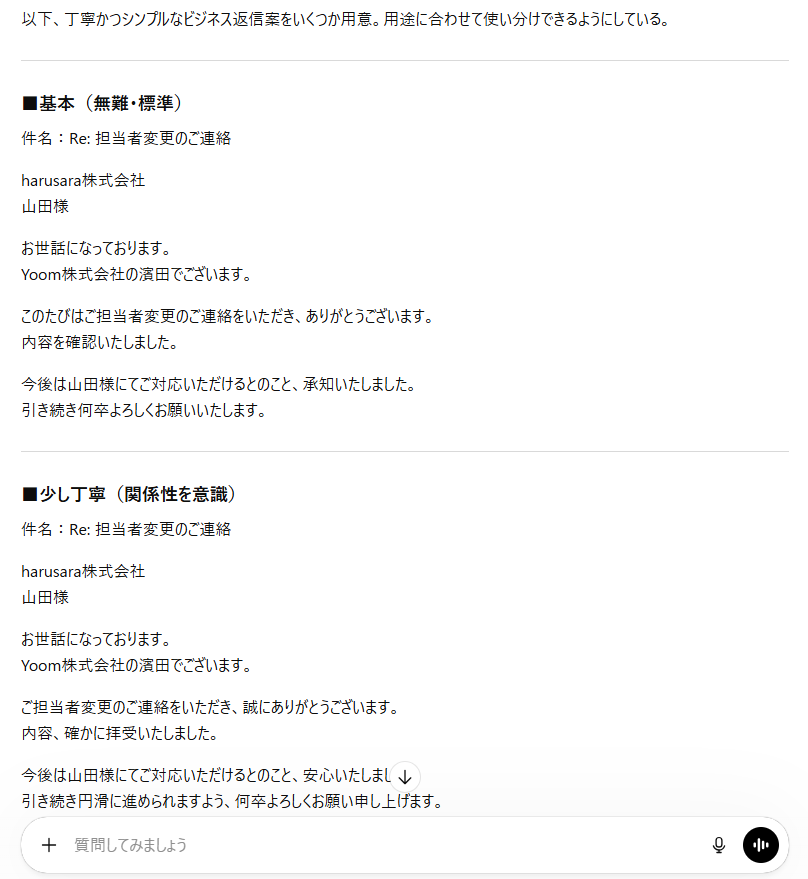
ブラウザ版のChatGPTでは文面の確認とともに複数のテイストで返信用の文章が作成されるため、相手との関係値によって使用する文面を選ぶことができます。
ですが、ChatGPTでできるのは文案の作成までとなります。
それ以上のシステムとの連携については複雑なAPI設定をエンジニアに依頼し、システムとして構築する必要が出てきます。
また、ChatGPT単体でもアプリの操作は可能となってきていますが、業務ルールへの完全な準拠や、複数のSaaSをまたぐ複雑なフローをノーコードで『確実かつ安定して』実行・管理する点においては、AIエージェントに優位性があるといえます。
作成したAIワーカーならメールの検索から返信までを自動で実施してくれます。今回は自動で返信を行うように設定していますが、一度文案を出力させて、担当者が確認を行ってから返信を行うようにフローを作成することも可能です。
📈まとめ
この記事ではAIエージェントについて、生成AIとの違いからメリットや活用事例。実際の検証をもとに、どのように業務に役立てることができるのかを解説させていただきました。AIエージェントは24時間365日稼働してくれるため、私たち人間はより創造的で付加価値の高い業務に専念できるようになります。
一方で、推測で勝手に作業を実施してしまうことを防ぐために、人の手での詳細な設定や、実運用前の検証なども必要となります。
まずは全てをAIエージェントに任せるのではなく、日々の少し面倒な社内へのチャットツールでの通知や、定型的なメール文の作成など身近なタスクから効率化していくことをお勧めします。
AIエージェントを上手く使いこなし、生産性や作業効率の向上に役立てていきましょう!
こちらの記事もおすすめ:
プログラミング知識なしで手軽に構築できます。