









・
AI活用入門ガイド:初心者が知っておくべき基礎知識と活用法

AI技術の急速な発展により、ビジネスの現場で「AIを使いこなせるかどうか」が個人の生産性や企業の競争力に直結する時代になりました。しかし、いざ始めようと思っても「何から手をつければいいのかわからない」「プロンプト(指示文)が難しそう」と足踏みしてしまう方も多いのではないでしょうか。
本記事では、AIの基礎知識から明日から使える具体的な実務活用シーン、さらには一歩進んだ自動化のコツまで、初心者の方にもわかりやすく解説します!
📋AI活用の前に知っておきたい基礎知識
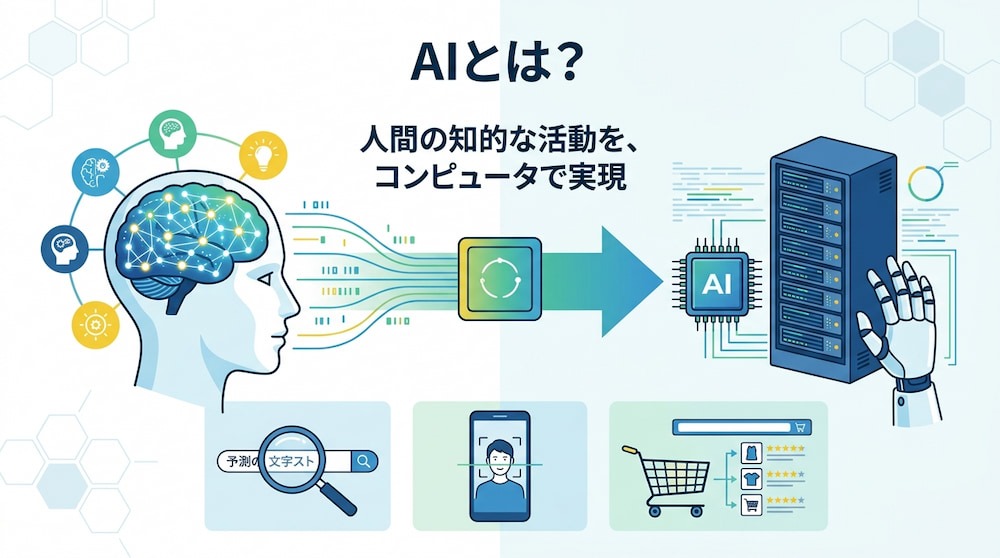
ここでは、初心者がまず押さえておくべき基本概念を整理しました。
AI(人工知能)とは?
AI(Artificial Intelligence:人工知能)とは、人間が行う学習、推論、判断、認識などの知的な活動を、コンピュータで実現する技術の総称です。機械学習は、データからパターンを学習して予測や分類を行う、AI技術の代表的な手法の一つです。
私たちが日常的に利用している
- 検索エンジンの予測変換
- スマートフォンの顔認証
- ECサイトのレコメンド機能
なども、このAI技術によって支えられています。
生成AIと従来のAIの違いとは?
従来のAIは、主に「データの分類」や「予測」を得意としていました。
例えば、
- メールが迷惑メールか否かを判断する
- 明日の売上はいくらかを予測する
といったものです。
これに対し、「生成AI(Generative AI)」は、学習済みのモデルをもとに、
- テキスト
- 画像
- 音声
- プログラムコード
などのコンテンツを新たに生成できる点が大きな特徴です。単なる判断に留まらず、人間のようにクリエイティブなアウトプットを行えるようになったことが、大きな転換点となりました。
初心者が知っておきたいAIとの付き合い方
AIは万能な魔法の道具ではなく、得意不得意がある「非常に優秀なアシスタント」として捉えるのが正解です。AIが出力する情報は常に100%正しいとは限らず、時にはもっともらしい嘘(ハルシネーション)をつくこともあります。そのため、最終的な判断や責任は必ず人間が持つという姿勢が重要です。
AIに丸投げするのではなく、叩き台を作ってもらったり、多角的な視点を得るためのパートナーとして活用することで、自身の能力を最大限に引き出すことができます。
🔍AI活用でできること・具体的な活用例
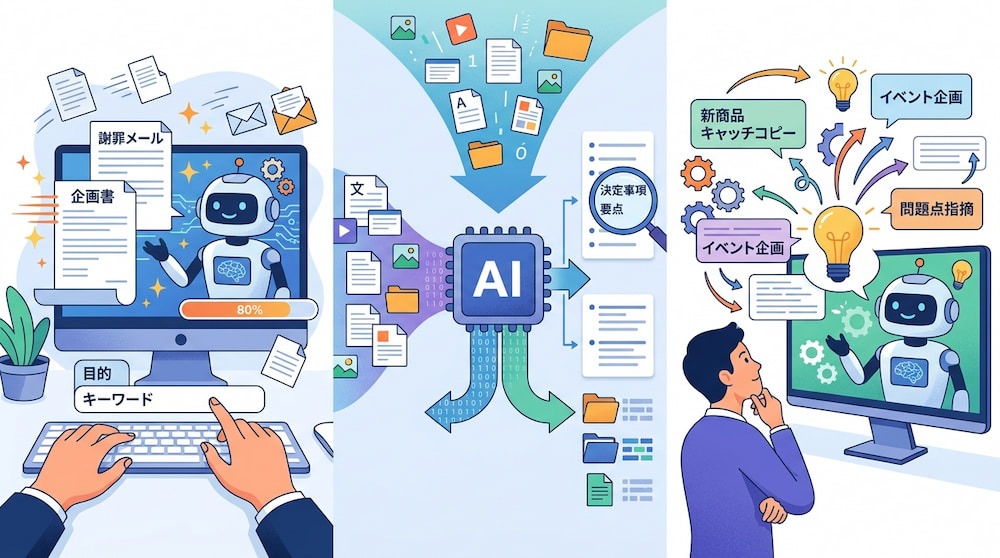
AIが得意とする領域は多岐にわたりますが、特に事務職や営業職など、デスクワーク中心の業務においてその真価を発揮します。ここでは、実務で頻度の高い3つの主要な活用例を紹介します。
▼文章・ドキュメント作成をAIで効率化
最も身近な活用法が、テキスト生成です。
- 取引先への丁寧な謝罪メール
- 新規プロジェクトの企画書
- 社内報の記事
など、白紙の状態から文章を書き始めるのは時間がかかるもの。
AIに「目的」と「キーワード」を伝えるだけで、素早くプロフェッショナルな下書きを作成してくれます。また、作成した文章のトーンを変更したり、誤字脱字のチェックを依頼したりすることも可能です。


 文章校正・ドキュメント作成担当
Googleドキュメントに保存された校正ルールに基づき、文章のブラッシュアップからドキュメント化、Slack共有までを自律的に行うAIワーカーです。校正の自動化により、質の高い文章作成と迅速な情報共有を両立できるため、担当者の負担軽減や業務の効率化を図りたい方におすすめです。
試してみる
■概要文章の校正や修正は、細かい確認が必要で意外と時間がかかる業務ではないでしょうか。特に社内独自のルールを守りつつ、質の高い文章を維持し、それをドキュメント化して共有するまでの工程は、担当者にとって大きな負担になることがあります。このAIワーカーは、ユーザーから受け取った文章を読み取り、Googleドキュメントに保存された校正ルールに基づいて自律的にブラッシュアップを行います。誤字脱字の修正や表現の最適化を繰り返し、最終的な完成稿をGoogleドキュメントへ保存した上で、Slackを通じて関係者へ即座に共有します。
■このAIワーカーをおすすめする方- 社内独自の校正ルールを遵守しつつ、正確で読みやすい文章を効率的に作成したい広報や事務担当の方
- 作成したGoogleドキュメントをSlackで迅速にチームへ共有し、情報伝達のスピードを上げたいプロジェクトリーダーの方
- 誤字脱字のチェックをAIに任せ、よりクリエイティブな業務に集中したいと考えている編集者の方
■AIワーカー設定の流れ- まず最初に、AIワーカーの「名前」や「役割」などの基本設定を行います。
- 次に、AIワーカー内で使用するGoogleドキュメントとSlackをYoomとマイアプリ連携し、必要なアクションを設定します。これらは普段お使いの他のアプリに変更することも可能です。
- 最後に、AIワーカーへの指示書となる「スキル」を、運用ルールに合わせて作成・編集します。スキルの内容は、業務に合わせて自由に調整いただけます。
■このAIワーカーのカスタムポイント- スキル内の「#手順」という項目に、「数字の表記:原則として「半角アラビア数字」を使用します。」などの自社の校正ルールが記載されたGoogleドキュメントのIDを設定してください。これにより、AIが自社の求める基準を正しく理解し、実務に即した精度の高い修正案を提示できるようになります。
- ドキュメント作成時「{現在の年月日}_校正済み文書」のようなタイトル命名規則や、Slackで通知する際のメッセージ形式も、自社の運用に合わせて自由にカスタマイズ可能です。これにより、チームにとってより確認しやすい形式で情報を届けることができます。
■注意事項- Googleドキュメント、SlackのそれぞれとYoomを連携してください。
- AIワーカーの基本設定は「【AIワーカー】基本的な設定方法」をご参照ください。
- AIワーカーの同時実行数・作成可能なAIワーカー数・利用可能なAIモデルはご契約中のプランによって異なります。
- AIワーカー内でご利用いただけるアプリやオペレーション等はフローボットの利用制限と同様です。
- AIワーカーは、テスト実行でも本番実行と同様にタスクを消費しますのでご注意ください。詳細は「【AIワーカー】タスク実行数の計算方法」をご参照ください。
- AIワーカーはスキルを詳細に設定することで適切な処理を実行しやすくなります。詳細は「【AIワーカー】マニュアルの作成方法」をご参照ください。
Googleドキュメントに保存された校正ルールに基づき、文章のブラッシュアップからドキュメント化、Slack共有までを自律的に行うAIワーカーです。校正の自動化により、質の高い文章作成と迅速な情報共有を両立できるため、担当者の負担軽減や業務の効率化を図りたい方におすすめです。
■このAIワーカーをおすすめする方
- 社内独自の校正ルールを遵守しつつ、正確で読みやすい文章を効率的に作成したい広報や事務担当の方
- 作成したGoogleドキュメントをSlackで迅速にチームへ共有し、情報伝達のスピードを上げたいプロジェクトリーダーの方
- 誤字脱字のチェックをAIに任せ、よりクリエイティブな業務に集中したいと考えている編集者の方
■AIワーカー設定の流れ
- まず最初に、AIワーカーの「名前」や「役割」などの基本設定を行います。
- 次に、AIワーカー内で使用するGoogleドキュメントとSlackをYoomとマイアプリ連携し、必要なアクションを設定します。これらは普段お使いの他のアプリに変更することも可能です。
- 最後に、AIワーカーへの指示書となる「スキル」を、運用ルールに合わせて作成・編集します。スキルの内容は、業務に合わせて自由に調整いただけます。
■このAIワーカーのカスタムポイント
- スキル内の「#手順」という項目に、「数字の表記:原則として「半角アラビア数字」を使用します。」などの自社の校正ルールが記載されたGoogleドキュメントのIDを設定してください。これにより、AIが自社の求める基準を正しく理解し、実務に即した精度の高い修正案を提示できるようになります。
- ドキュメント作成時「{現在の年月日}_校正済み文書」のようなタイトル命名規則や、Slackで通知する際のメッセージ形式も、自社の運用に合わせて自由にカスタマイズ可能です。これにより、チームにとってより確認しやすい形式で情報を届けることができます。
■注意事項
- Googleドキュメント、SlackのそれぞれとYoomを連携してください。
- AIワーカーの基本設定は「【AIワーカー】基本的な設定方法」をご参照ください。
- AIワーカーの同時実行数・作成可能なAIワーカー数・利用可能なAIモデルはご契約中のプランによって異なります。
- AIワーカー内でご利用いただけるアプリやオペレーション等はフローボットの利用制限と同様です。
- AIワーカーは、テスト実行でも本番実行と同様にタスクを消費しますのでご注意ください。詳細は「【AIワーカー】タスク実行数の計算方法」をご参照ください。
- AIワーカーはスキルを詳細に設定することで適切な処理を実行しやすくなります。詳細は「【AIワーカー】マニュアルの作成方法」をご参照ください。
▼情報の要約・整理をAIで効率化
膨大な情報を短時間で把握したい時、AIの要約能力は非常に強力な武器になります。
- 1時間を超える会議の文字起こしデータから決定事項だけを抽出する
- 英語の最新ニュースを日本語で要約させまとめる
といった作業も、AIなら短時間で実行できます。箇条書きでの整理や、特定のターゲット向けに内容を噛み砕いて説明し直すといった柔軟な対応も得意分野の一つです。
 文章要約担当
入力された長文を解析し、5W1Hのフレームワークで要約から通知メッセージの作成までを行うAIワーカーです。情報整理や共有のプロセスを効率化し、精度の高い構造的な報告を可能にするため、議事録や資料の読み込みに時間を取られているマネージャーや事務担当者の方におすすめです。
試してみる
■概要日々の会議や打ち合わせが増えるにつれ、膨大な議事録やテキストデータを読み解き、重要な情報を整理する作業は大きな負担になりがちです。必要な情報を探すために何度も読み返したり、要点のまとめに時間がかかったりと、本来集中すべき業務を圧迫してはいないでしょうか。このAIワーカーは、入力された長文テキストを自ら解析し、5W1Hのフレームワークに沿って要点を簡潔にまとめます。さらに、共有先に合わせた通知メッセージまで作成するため、情報の整理から共有までのプロセスをスムーズに効率化できます。
■このAIワーカーをおすすめする方- 会議の議事録や長文の資料を読み込む時間が不足しており、短時間で内容を把握したいと考えているマネージャーやリーダーの方
- 情報の整理や共有作業を効率化し、より付加価値の高い業務に時間を割きたいと考えている事務・管理部門の担当者の方
- 5W1Hを用いた構造的な報告を自社で推奨しており、要約の精度とフォーマットを統一したいと考えているチームの方
■AIワーカーの設定方法
チャットで指示を出すだけで自社の運用に合わせて自動で設定・アップデートされていきます。まずは、AIワーカーが処理を正しく実行できるよう「スキル」と「使用ツール」をカスタマイズしましょう。- 「スキル」とは:
- AIワーカーが処理を行うための手順書です。詳しい設定方法は「【AIワーカー】スキル(旧マニュアル)の作成方法」をご参照ください。
- 「使用ツール」とは:
- AIワーカーが処理を行う際に使用するツールです。自社で普段使っているツールをAIに指示するだけで、データの取得先や出力先を自由に組み替えることができます。
- AIワーカーの同時実行数・作成可能なAIワーカー数・利用可能なAIモデルはご契約中のプランによって異なります。
- AIワーカー内でご利用いただけるアプリやオペレーション等はフローボットの利用制限と同様です。
- AIワーカーは、テスト実行でも本番実行と同様にタスクを消費しますのでご注意ください。詳細は「【AIワーカー】タスク実行数の計算方法」ご参照ください。
入力された長文を解析し、5W1Hのフレームワークで要約から通知メッセージの作成までを行うAIワーカーです。情報整理や共有のプロセスを効率化し、精度の高い構造的な報告を可能にするため、議事録や資料の読み込みに時間を取られているマネージャーや事務担当者の方におすすめです。
- 会議の議事録や長文の資料を読み込む時間が不足しており、短時間で内容を把握したいと考えているマネージャーやリーダーの方
- 情報の整理や共有作業を効率化し、より付加価値の高い業務に時間を割きたいと考えている事務・管理部門の担当者の方
- 5W1Hを用いた構造的な報告を自社で推奨しており、要約の精度とフォーマットを統一したいと考えているチームの方
チャットで指示を出すだけで自社の運用に合わせて自動で設定・アップデートされていきます。まずは、AIワーカーが処理を正しく実行できるよう「スキル」と「使用ツール」をカスタマイズしましょう。
- 「スキル」とは:
- AIワーカーが処理を行うための手順書です。詳しい設定方法は「【AIワーカー】スキル(旧マニュアル)の作成方法」をご参照ください。
- 「使用ツール」とは:
- AIワーカーが処理を行う際に使用するツールです。自社で普段使っているツールをAIに指示するだけで、データの取得先や出力先を自由に組み替えることができます。
- AIワーカーの同時実行数・作成可能なAIワーカー数・利用可能なAIモデルはご契約中のプランによって異なります。
- AIワーカー内でご利用いただけるアプリやオペレーション等はフローボットの利用制限と同様です。
- AIワーカーは、テスト実行でも本番実行と同様にタスクを消費しますのでご注意ください。詳細は「【AIワーカー】タスク実行数の計算方法」ご参照ください。
▼AIでアイデア出し・壁打ちをする
「自分一人では発想が偏ってしまう」という時、AIは絶好の相談相手になります。
- 新商品のキャッチコピー案を30個出す
- 開催予定のイベントの問題点を指摘させる
など、多角的な視点からアイデアを引き出すことができます。AIに特定の役割を与えて議論を行う「壁打ち」を活用すると、考えを整理したり、異なる視点を得たりするのに役立ちます。

 キャッチコピー作成アシスタント
新商品情報を入力するだけで、自社のブランド指針に基づいた最適なキャッチコピーを媒体別に自動生成し、Google スプレッドシートに記録するAIワーカーです。制作業務の効率化と情報の一元管理を同時に実現できるので、ブランドイメージを維持しつつクリエイティブ制作のスピードを向上させたい方におすすめです。
試してみる
■概要新商品の発売に合わせてSNSやLP、メルマガなど複数の媒体でキャッチコピーを用意するのは、想像以上に時間と労力がかかる作業です。各媒体に合わせたトーンの調整や、ブランドイメージとの整合性を保つ作業は、クリエイティブな負担を増大させる要因となります。このAIワーカーを活用すれば、新商品情報を入力するだけで、自社のブランド指針に基づいた最適なキャッチコピーを媒体別に自動生成できます。さらに、生成されたコピーはGoogle スプレッドシートへ自動的に記録されるため、情報の一元管理と制作業務の効率化を同時に実現します。
■このAIワーカーをおすすめする方- ブランドイメージを維持しつつ、複数の媒体に合わせたキャッチコピーを効率的に作成したいマーケティング担当者の方
- SNS、LP、メルマガなど媒体ごとにトーン&マナーを使い分ける作業に負担を感じているコンテンツ制作担当者の方
- 新商品の販促活動におけるクリエイティブ制作のスピードを向上させたいと考えているチームリーダーの方
■AIワーカー設定の流れ- AIワーカーの「名前」や「役割」など、キャッチコピー作成アシスタントとしての基本設定を行います。
- AIワーカー内で使用するGoogle スプレッドシートをYoomと連携し、書き込み先のアクションを設定します。
- AIワーカーへの指示書となる「マニュアル」を、自社のブランドガイドラインや各媒体の運用ルールに合わせて編集します。
※マニュアルの内容は業務内容に合わせて自由に調整可能であり、使用ツールも普段お使いの他のデータベースアプリに変更いただけます。
■このAIワーカーのカスタムポイント- マニュアル内の「#自社のブランドガイドライン」という項目に、ブランドの価値観や使用禁止用語を設定してください。これにより、AIがブランドの世界観を正しく理解し、指針に沿ったアウトプットが可能になります。
- マニュアル内の「#SNS用のトーン&マナー」などの各媒体セクションに、自社独自の口調やルールを設定してください。媒体ごとの特性を反映させることで、ターゲットに響く精度の高いコピーが得られます。
■注意事項- Google スプレッドシートとYoomを連携してください。
- AIワーカーの基本設定は「【AIワーカー】基本的な設定方法」をご参照ください。
- AIワーカーの同時実行数・作成可能なAIワーカー数・利用可能なAIモデルはご契約中のプランによって異なります。
- AIワーカー内でご利用いただけるアプリやオペレーション等はフローボットの利用制限と同様です。
- AIワーカーは、テスト実行でも本番実行と同様にタスクを消費しますのでご注意ください。詳細は「【AIワーカー】タスク実行数の計算方法」ご参照ください。
- AIワーカーはマニュアルを詳細に設定することで適切な処理を実行しやすくなります。詳細は「【AIワーカー】マニュアルの作成方法」をご参照ください。
新商品情報を入力するだけで、自社のブランド指針に基づいた最適なキャッチコピーを媒体別に自動生成し、Google スプレッドシートに記録するAIワーカーです。制作業務の効率化と情報の一元管理を同時に実現できるので、ブランドイメージを維持しつつクリエイティブ制作のスピードを向上させたい方におすすめです。
■このAIワーカーをおすすめする方
- ブランドイメージを維持しつつ、複数の媒体に合わせたキャッチコピーを効率的に作成したいマーケティング担当者の方
- SNS、LP、メルマガなど媒体ごとにトーン&マナーを使い分ける作業に負担を感じているコンテンツ制作担当者の方
- 新商品の販促活動におけるクリエイティブ制作のスピードを向上させたいと考えているチームリーダーの方
■AIワーカー設定の流れ
- AIワーカーの「名前」や「役割」など、キャッチコピー作成アシスタントとしての基本設定を行います。
- AIワーカー内で使用するGoogle スプレッドシートをYoomと連携し、書き込み先のアクションを設定します。
- AIワーカーへの指示書となる「マニュアル」を、自社のブランドガイドラインや各媒体の運用ルールに合わせて編集します。
■このAIワーカーのカスタムポイント
- マニュアル内の「#自社のブランドガイドライン」という項目に、ブランドの価値観や使用禁止用語を設定してください。これにより、AIがブランドの世界観を正しく理解し、指針に沿ったアウトプットが可能になります。
- マニュアル内の「#SNS用のトーン&マナー」などの各媒体セクションに、自社独自の口調やルールを設定してください。媒体ごとの特性を反映させることで、ターゲットに響く精度の高いコピーが得られます。
■注意事項
- Google スプレッドシートとYoomを連携してください。
- AIワーカーの基本設定は「【AIワーカー】基本的な設定方法」をご参照ください。
- AIワーカーの同時実行数・作成可能なAIワーカー数・利用可能なAIモデルはご契約中のプランによって異なります。
- AIワーカー内でご利用いただけるアプリやオペレーション等はフローボットの利用制限と同様です。
- AIワーカーは、テスト実行でも本番実行と同様にタスクを消費しますのでご注意ください。詳細は「【AIワーカー】タスク実行数の計算方法」ご参照ください。
- AIワーカーはマニュアルを詳細に設定することで適切な処理を実行しやすくなります。詳細は「【AIワーカー】マニュアルの作成方法」をご参照ください。
【まとめ】AIが得意なこと・苦手なことを理解する
AIを効果的に使いこなすためには、限界を知っておく必要があります。
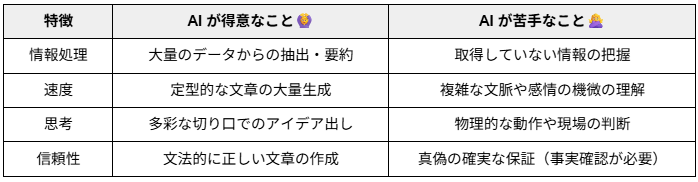
AIは学習済みの知識や、検索・連携によって取得した情報をもとに回答を生成します。
個別の社内事情や高度な倫理的判断を伴う場面では、人間による確認と判断を組み合わせることが大切です。
🚀YoomはAIを活用した定型業務をノーコードで自動化できます
日々の業務で発生する「メールの返信案作成」や「会議の議事録要約」といった作業は、便利な反面、一つひとつの内容を確認して手入力する手間がかかりますね。
そんな問題もYoomなら解決できます!Yoomを活用することで、AIに定型的な分類や文章作成を任せ、確認や入力にかかる作業を効率化できます。


ぜひ以下のテンプレートからYoomを試してみてください!
 フォローメール担当
相手の氏名・会社名・役職、接触シチュエーション、会話内容などを入力するだけでフォローアップメールのドラフトを作成するAIワーカーです。文面のトーンや構成をAIが整えるため、一から書き起こす手間をかけずに相手への印象を大切にした丁寧なメール文面を用意できるので、名刺交換後のフォローメール作成に手間取りがちな方や、多くの方に一人ひとり合った文面を送りたい方におすすめです。
試してみる
■概要
相手の情報や会話した内容をもとに、フォローアップメールを作成するAIワーカーです。商談やイベントなど、そのときのやり取りに合わせた文面を作成できます。
■AIワーカーの設定方法チャットで指示を出すだけで自社の運用に合わせて自動で設定・アップデートされていきます。まずは、AIワーカーが処理を正しく実行できるよう「スキル」と「使用ツール」をカスタマイズしましょう。- 「スキル」とは:
- AIワーカーが処理を行うための手順書です。詳しい設定方法は「【AIワーカー】スキル(旧マニュアル)の作成方法」をご参照ください。
- 「使用ツール」とは:
- AIワーカーが処理を行う際に使用するツールです。自社で普段使っているツールをAIに指示するだけで、データの取得先や出力先を自由に組み替えることができます。
AIワーカーの基本設定については「【AIワーカー】基本的な設定方法」 でもご確認いただけます。
■注意事項- AIワーカーの同時実行数・作成可能なAIワーカー数・利用可能なAIモデルはご契約中のプランによって異なります。
- AIワーカー内でご利用いただけるアプリやオペレーション等はフローボットの利用制限と同様です。
- AIワーカーは、テスト実行でも本番実行と同様にタスクを消費しますのでご注意ください。詳細は「【AIワーカー】タスク実行数の計算方法」をご参照ください。
議事録作成ワーカー
会議の音声データや文字起こしテキストをもとに、基本情報・議論の流れ・決定事項・担当者や期日つきのToDoを整理し、議事録として出力するAIワーカーです。発言量の多い会議や複数議題が重なる場面でも、記録・整理の手間を減らせるため、議事録作成の時間を本来の業務に充てたい方や、決定事項・ToDoを漏れなく管理したいプロジェクト担当者の方におすすめです。
試してみる
■概要会議のたびに議事録の作成や内容の整理に時間がかかってしまう、という声は少なくありません。発言量が多い会議や複数の議題が重なる場合には、決定事項やToDoを整理するだけでもひと苦労です。このAIワーカーは、会議の音声データや文字起こしテキストをもとに、会議の基本情報・議論の流れ・決定事項・担当者や期日つきのToDoを整理し、読みやすい議事録として仕上げます。Notionなどのドキュメントツールにそのまま貼り付けられる形式で出力するため、議事録作成の手間を減らすことができます。
■このAIワーカーをおすすめする方- 会議のたびに議事録の作成・整理に時間を取られており、本来の業務にもっと集中したい方
- 音声データや文字起こしから、決定事項・担当者・期日つきのToDoを漏れなく整理したいプロジェクト担当者の方
- 自社のフォーマットや運用ルールに沿った議事録をまとめ、チームでの情報共有をスムーズにしたいリーダーの方
■AIワーカーの設定方法チャットで指示を出すだけで自社の運用に合わせて自動で設定・アップデートされていきます。まずは、AIワーカーが処理を正しく実行できるよう「スキル」と「使用ツール」をカスタマイズしましょう。- 「スキル」とは:
- AIワーカーが処理を行うための手順書です。詳しい設定方法は「【AIワーカー】スキル(旧マニュアル)の作成方法」をご参照ください。
- 「使用ツール」とは:
- AIワーカーが処理を行う際に使用するツールです。自社で普段使っているツールをAIに指示するだけで、データの取得先や出力先を自由に組み替えることができます。
AIワーカーの基本設定については「【AIワーカー】基本的な設定方法」 でもご確認いただけます。
■注意事項- AIワーカーの同時実行数・作成可能なAIワーカー数・利用可能なAIモデルはご契約中のプランによって異なります。
- AIワーカー内でご利用いただけるアプリやオペレーション等はフローボットの利用制限と同様です。
- AIワーカーは、テスト実行でも本番実行と同様にタスクを消費しますのでご注意ください。詳細は「【AIワーカー】タスク実行数の計算方法」をご参照ください。
相手の氏名・会社名・役職、接触シチュエーション、会話内容などを入力するだけでフォローアップメールのドラフトを作成するAIワーカーです。文面のトーンや構成をAIが整えるため、一から書き起こす手間をかけずに相手への印象を大切にした丁寧なメール文面を用意できるので、名刺交換後のフォローメール作成に手間取りがちな方や、多くの方に一人ひとり合った文面を送りたい方におすすめです。
相手の情報や会話した内容をもとに、フォローアップメールを作成するAIワーカーです。商談やイベントなど、そのときのやり取りに合わせた文面を作成できます。
- 「スキル」とは:
- AIワーカーが処理を行うための手順書です。詳しい設定方法は「【AIワーカー】スキル(旧マニュアル)の作成方法」をご参照ください。
- 「使用ツール」とは:
- AIワーカーが処理を行う際に使用するツールです。自社で普段使っているツールをAIに指示するだけで、データの取得先や出力先を自由に組み替えることができます。
- AIワーカーの同時実行数・作成可能なAIワーカー数・利用可能なAIモデルはご契約中のプランによって異なります。
- AIワーカー内でご利用いただけるアプリやオペレーション等はフローボットの利用制限と同様です。
- AIワーカーは、テスト実行でも本番実行と同様にタスクを消費しますのでご注意ください。詳細は「【AIワーカー】タスク実行数の計算方法」をご参照ください。
会議の音声データや文字起こしテキストをもとに、基本情報・議論の流れ・決定事項・担当者や期日つきのToDoを整理し、議事録として出力するAIワーカーです。発言量の多い会議や複数議題が重なる場面でも、記録・整理の手間を減らせるため、議事録作成の時間を本来の業務に充てたい方や、決定事項・ToDoを漏れなく管理したいプロジェクト担当者の方におすすめです。
- 会議のたびに議事録の作成・整理に時間を取られており、本来の業務にもっと集中したい方
- 音声データや文字起こしから、決定事項・担当者・期日つきのToDoを漏れなく整理したいプロジェクト担当者の方
- 自社のフォーマットや運用ルールに沿った議事録をまとめ、チームでの情報共有をスムーズにしたいリーダーの方
- 「スキル」とは:
- AIワーカーが処理を行うための手順書です。詳しい設定方法は「【AIワーカー】スキル(旧マニュアル)の作成方法」をご参照ください。
- 「使用ツール」とは:
- AIワーカーが処理を行う際に使用するツールです。自社で普段使っているツールをAIに指示するだけで、データの取得先や出力先を自由に組み替えることができます。
- AIワーカーの同時実行数・作成可能なAIワーカー数・利用可能なAIモデルはご契約中のプランによって異なります。
- AIワーカー内でご利用いただけるアプリやオペレーション等はフローボットの利用制限と同様です。
- AIワーカーは、テスト実行でも本番実行と同様にタスクを消費しますのでご注意ください。詳細は「【AIワーカー】タスク実行数の計算方法」をご参照ください。
🛠️初心者向けAIツール4選を比較

多くのAIツールが登場していますが、初心者がまず触れてみるべき代表的な4つのサービスを紹介します。それぞれに特徴があるため、目的に応じて使い分けるのが賢明です。
①ChatGPT:対話しながら幅広い業務に活用
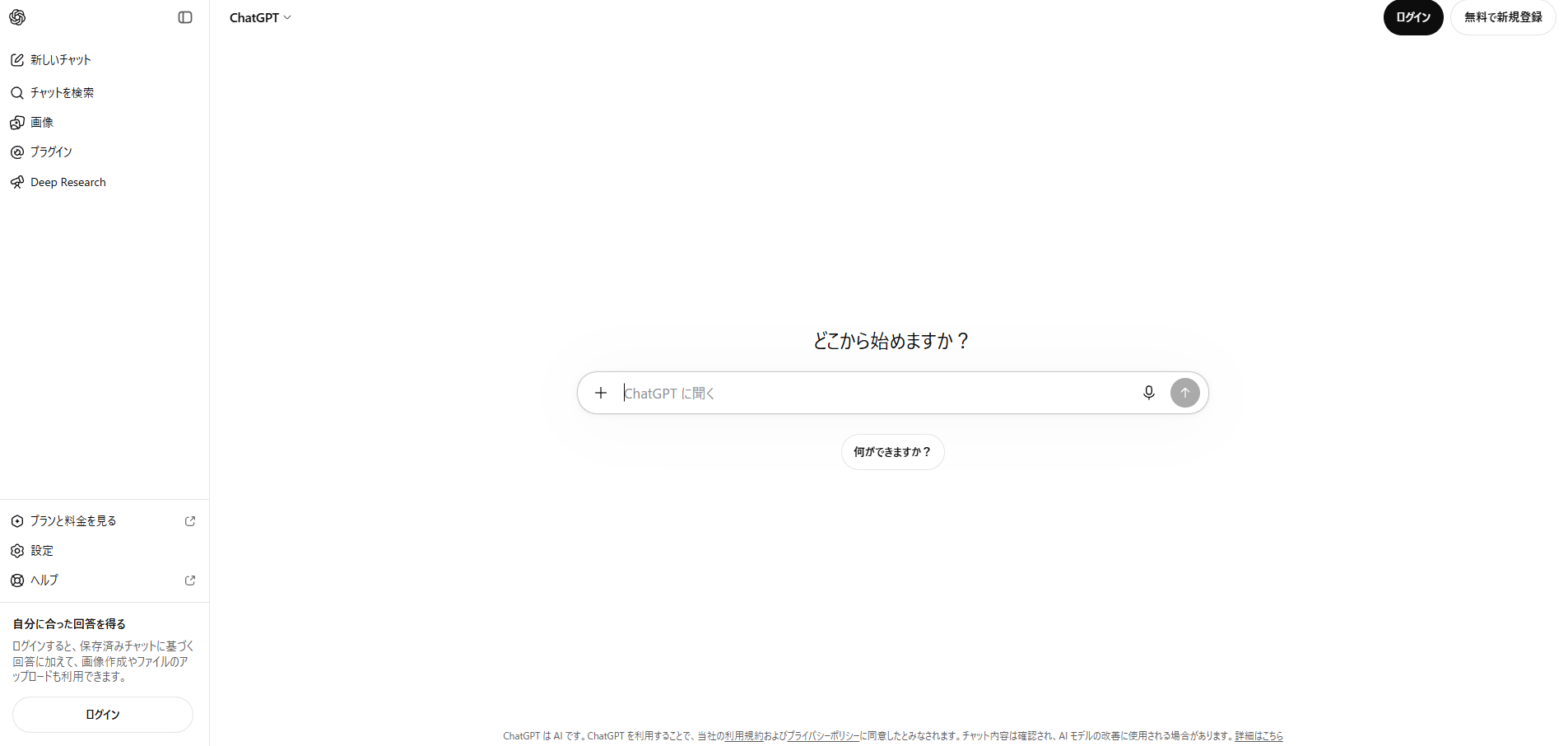
OpenAIが提供する代表的な生成AIサービスです。
非常に汎用性が高く、自然な対話を通じて文章作成、情報整理、アイデア出し、コード生成など幅広い用途に活用できます。
【特徴】
- 文章作成、画像生成、データ分析など、幅広い業務に対応
- アプリ連携にも対応し、外部サービスと組み合わせて利用可能
【料金】
個人向け
- 無料版:0円/月
- Go:1,400円/月
- Plus:3,000円/月
- Pro:16,800円/月~
法人向け - ChatGPT Business
標準シート:3,850円/月
プレミアムシート:19,250円/月 - Enterprise:カスタム価格設定(要問い合わせ)
関連記事:【ラクラク設定】フォームの回答をもとにChatGPTで回答文を生成して自動返信する方法
②Claude:長い文書の読み取り・整理に活用
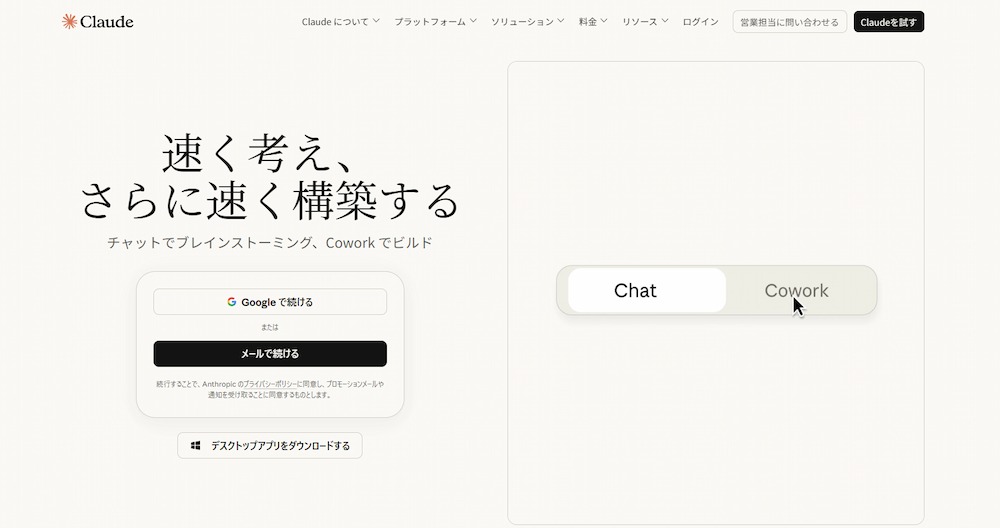
Anthropic社が開発したAIで、長い文書の読み取りや整理に活用できます。
文章の作成や編集にも対応しており、入力内容や利用するモデルに応じて様々な文章を生成します。
【特徴】
- 長い文書の読み取りや整理など、高い読解力を活かした作業に対応
- 文章の作成や編集など、幅広いテキスト処理に対応
【料金】
個人向け
- 無料プラン:0円
- Pro:約2,862円/月
- Max
5x:約17,490円/月
20x:約38,412円/月
法人向け
- Team
標準シート:約3,498円/月
プレミアムシート:約17,490円/月 - Enterprise:個別見積もり
※1ドル=159円で換算した目安です。
※為替レートによって変動する場合があります。
関連記事:Chatworkでメッセージを受信したらAnthropic(Claude)で自動生成し返答する方法
③Gemini:Googleサービスと連携して活用
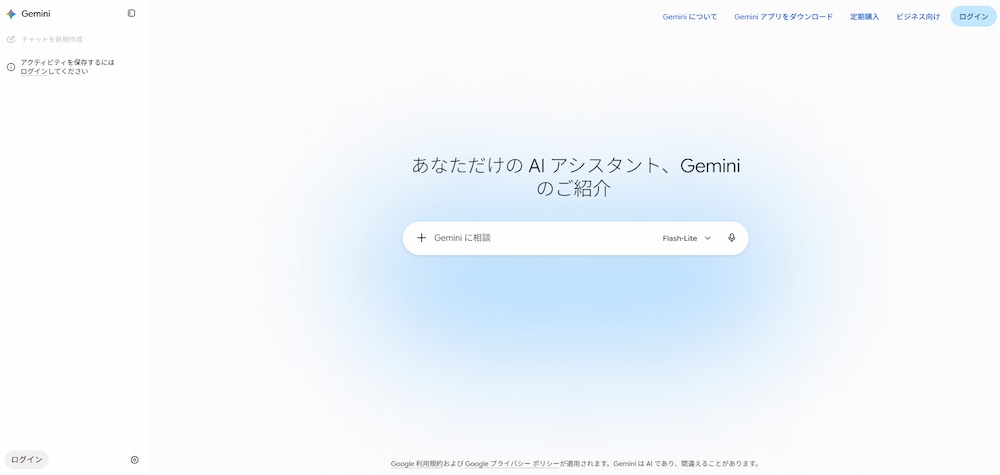
Googleが提供するAIで、Google Workspace(Gmail, Googleドキュメントなど)との親和性が非常に高いのが特徴です。
【特徴】
- Google検索と組み合わせた情報収集に対応
- GmailやGoogleドキュメントなど、Googleサービスとの連携に対応
【料金】
個人向け
- 無料プラン:0円
- Google AI Plus:725円/月
- Google AI Pro:2,900円/月
- Google AI Ultra:14,500円/月~
法人向け
- Google Workspace Business Starter:950円/月
- Google Workspace Business Standard:1,900円/月
- Google Workspace Business Plus:3,000円/月
- Google Workspace Enterprise:お問い合わせ
※Google AIプランとGoogle Workspaceでは、対象ユーザー、契約形態、利用できる機能が異なります。
関連記事:【ノーコードで実現】フォームから送信された内容をGeminiで解析し、Googleドキュメントに追加する方法
④Perplexity:情報収集やファクトチェックに活用
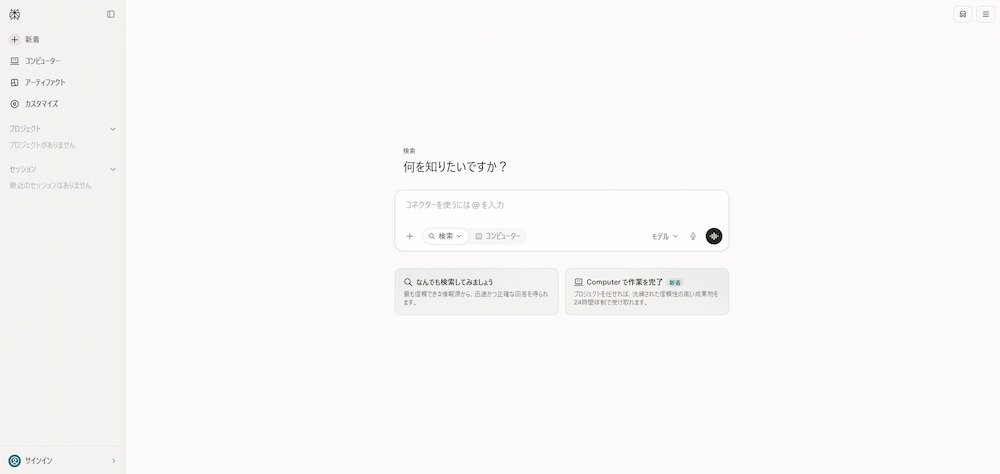
「回答する検索エンジン」とも呼ばれ、質問に対してネット上の最新情報をリサーチし、出典(ソース)を明示した上で回答してくれます。
【特徴】
- ネット上の最新情報の検索や情報収集に対応
- 回答に出典を表示し、情報確認やファクトチェックをサポート
【料金】
個人向け
- Free:0円
- Pro:約3,498円/月
- Max:約34,980円/月
法人向け
- Enterprise Pro:約5,406円/シート/月
- Enterprise Max:約43,089円/シート/月
※1ドル=159円で換算した目安です。
※為替レートや税金などにより、実際の請求額と異なる場合があります。
関連記事:【ノーコードで実現】Perplexityを活用して記事を自動生成する方法
🛡️AI活用で初心者が注意したい3つのポイント
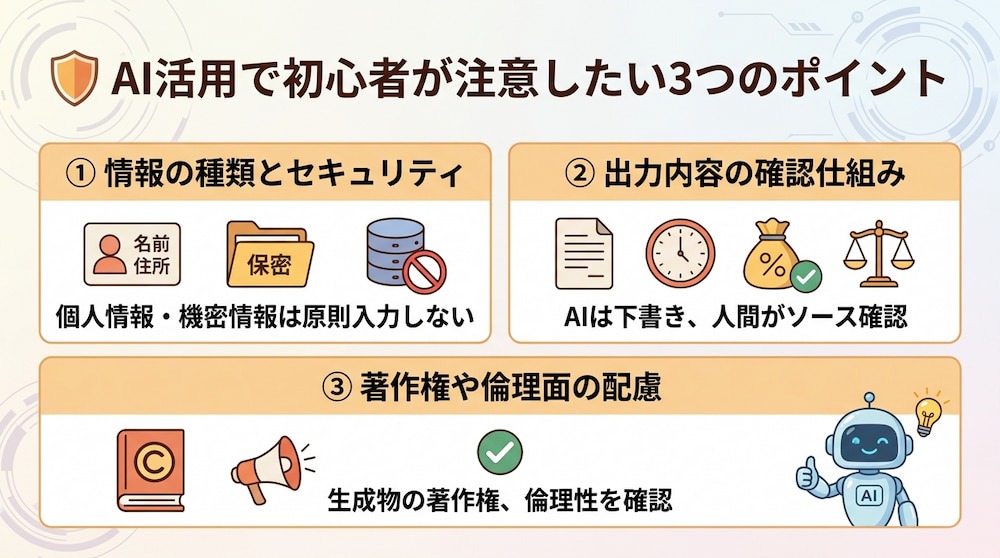
AIを活用する上で、リスク管理は避けて通れません。
特にビジネス利用においては、以下の3点に注意が必要です。
①入力してはいけない情報の種類とセキュリティ
AIツールに入力した情報の取り扱いは、サービスやプラン、利用時の設定によって異なります。そのため、各サービスを利用する際は、入力前にデータの保存方法や学習への利用に関する設定を確認しましょう。設定を変更できる場合でも、
- 氏名や住所などの「個人情報」
- 未発表の「機密情報」
- 顧客から預かっている「秘匿性の高いデータ」
は、原則として入力を控えることが大切です。AIツールを業務で利用する際は、サービスごとのデータ利用方針を確認し、必要に応じて匿名化やマスキングを行ったうえで、入力する情報の範囲を決めましょう。
②出力内容を確認する仕組みを作る
AIは時として、自信満々に間違った回答をすることがあります。
特に、
- 数値
- 固有名詞
- 日付
- 法律
に関することなどは、必ず元のソースを確認してください。AIを「執筆者」ではなく「下書き担当」とし、最終的な「校閲・責任」を人間が行うプロセスをルール化しましょう。
③著作権や倫理面で配慮すべき基本ルール
AIが生成したコンテンツが、既存の著作物と酷似していた場合、著作権侵害のリスクが生じる可能性があります。また、差別的な表現や不適切な内容が含まれていないかの確認も必要です。
特に公開を目的としたコンテンツ作成にAIを利用する場合は、各サービスの利用規約を遵守し、最終確認を怠らないようにしましょう。
✨AIを「チャット」で終わらせない業務自動化
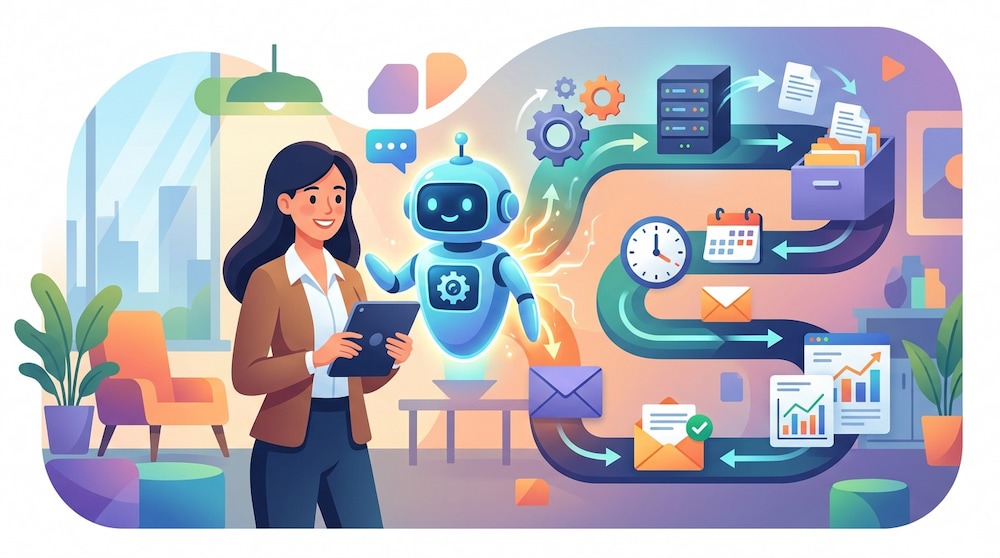
一般的なAI活用では、チャットで指示を出し、結果を業務に反映して完了します。しかし、同じ作業を繰り返す場合は、指示や転記を毎回行う手間がかかります。
そこで、AIを一連の業務フローに組み込めば、複数の作業を自動で進め、業務を効率化できます!
AIとアプリを連携して業務を自動化する
AIの活用範囲は、他のアプリと連携することで広げられます。
AIが抽出・整理したデータをSalesforceやスプレッドシート、Notionなどに登録し、担当者へ通知するまでの流れを自動化すれば、転記や確認にかかる作業を減らせます。
Yoomでは、アプリ間のデータ連携とAIによる情報の整理・判定を、ノーコードで組み合わせられます。業務の内容に合わせて、自動処理する範囲と、人間が確認する範囲を設定できます。
AIを「同僚(AIワーカー)」として活用する
Yoomでは、AIを単なるチャットツールとしてではなく、特定のタスクを担当する「AIワーカー」としても活用できます。
- メールの内容をAIが要約してNotionに保存する
- スプレッドシートの更新内容をAIが整理してチャットで報告する
といったように、AIに役割を与えることで、定型的な業務の一部を効率化できます。
🤖【Yoom活用】AIワーカーで自律型の業務自動化を実現

ここでは、特定の業務に特化した知能を持つ「AIワーカー」を活用して、実務をどのように自律化できるか具体的にご紹介します。以下のテンプレートは、初心者の方でも導入しやすく、すぐに効果を実感できるためおすすめです。
市場競合分析アシスタント
市場の動きや競合のニュースを常にキャッチアップしたいけれど、毎日検索する時間がないという方におすすめです。このAIワーカーは、特定のサービスやキーワードに関する情報をWeb上で自律的に探索し、自社の基準に沿った分析を行ってSlackに通知します。
 市場競合分析アシスタント
指定されたサービスに関する最新情報をWeb上で自律的に検索・収集し、自社の基準に合わせた分析レポートをSlackへ自動通知するAIワーカーです。調査から共有までのプロセスを効率化し、精度の高い情報を素早くキャッチできるため、市場調査や競合分析に注力したい方におすすめです。
試してみる
■概要市場調査や競合分析は、常に新しい情報を追いかける必要があり、多大な時間と労力がかかる業務ではないでしょうか。特に、Web上の膨大な情報から必要な項目を抽出し、自社の戦略に沿った形で整理するのは担当者にとって大きな負担となります。このAIワーカーは、指定されたサービスに関する最新情報をWeb上で自律的に検索・収集し、自社の基準に合わせた分析レポートを作成します。さらに、作成したレポートはSlackへ自動で通知されるため、調査から共有までのプロセスを効率化し、戦略立案に専念できる環境を実現します。
■このAIワーカーをおすすめする方- 日々の競合調査や市場動向の把握に多くの時間を費やしており、リサーチ業務を効率化したいマーケティング担当者の方
- 競合の新サービス情報をいち早くキャッチし、現場で使える具体的な営業トークのヒントを素早くチームに共有したい営業責任者の方
- 収集した情報を独自の分析基準で整理し、精度の高い市場レポートを定期的に受け取りたい経営企画や事業開発担当者の方
■AIワーカー設定の流れ- AIワーカーの「名前」や「役割」といった基本設定を行い、AIにどのようなアシスタントとして動いてほしいかを定義します。
- AIワーカー内で使用するツールとしてSlackのマイアプリ連携を行い、通知先のアクションを設定します。普段お使いの他のチャットツールなどに変更することも可能です。
- AIワーカーへの指示書となる「マニュアル」を、自社の分析基準や運用ルールに合わせて作成・編集します。マニュアルの内容は、分析したい項目や業務フローに合わせて自由に調整いただけます。
■このAIワーカーのカスタムポイント- マニュアル内の「#分析基準」という項目に、自社が特に重要視する指標を「【ターゲット層】:どのようなユーザー層や企業規模、業種を対象としているか。」のように自由に追加・編集してください。これにより、AIが自社の求める視点で情報を抽出し、より実務に即した精度の高いレポートを作成できるようになります。
- マニュアル内の「#送信先チャンネルID」に、共有したいSlackのチャンネルIDを設定してください。特定のプロジェクトチームや営業部署のチャンネルを指定することで、必要なメンバーへダイレクトに情報を届けることができます。また、通知時のフォーマットを自社のガイドラインに合わせて調整することで、一目で要点が伝わる報告体制を構築できます。
■注意事項- SlackとYoomを連携してください。
- AIワーカーの基本設定は「【AIワーカー】基本的な設定方法」をご参照ください。
- AIワーカーの同時実行数・作成可能なAIワーカー数・利用可能なAIモデルはご契約中のプランによって異なります。
- AIワーカー内でご利用いただけるアプリやオペレーション等はフローボットの利用制限と同様です。
- AIワーカーは、テスト実行でも本番実行と同様にタスクを消費しますのでご注意ください。詳細は「【AIワーカー】タスク実行数の計算方法」をご参照ください。
- AIワーカーはマニュアルを詳細に設定することで適切な処理を実行しやすくなります。詳細は「【AIワーカー】マニュアルの作成方法」をご参照ください。
指定されたサービスに関する最新情報をWeb上で自律的に検索・収集し、自社の基準に合わせた分析レポートをSlackへ自動通知するAIワーカーです。調査から共有までのプロセスを効率化し、精度の高い情報を素早くキャッチできるため、市場調査や競合分析に注力したい方におすすめです。
■このAIワーカーをおすすめする方
- 日々の競合調査や市場動向の把握に多くの時間を費やしており、リサーチ業務を効率化したいマーケティング担当者の方
- 競合の新サービス情報をいち早くキャッチし、現場で使える具体的な営業トークのヒントを素早くチームに共有したい営業責任者の方
- 収集した情報を独自の分析基準で整理し、精度の高い市場レポートを定期的に受け取りたい経営企画や事業開発担当者の方
■AIワーカー設定の流れ
- AIワーカーの「名前」や「役割」といった基本設定を行い、AIにどのようなアシスタントとして動いてほしいかを定義します。
- AIワーカー内で使用するツールとしてSlackのマイアプリ連携を行い、通知先のアクションを設定します。普段お使いの他のチャットツールなどに変更することも可能です。
- AIワーカーへの指示書となる「マニュアル」を、自社の分析基準や運用ルールに合わせて作成・編集します。マニュアルの内容は、分析したい項目や業務フローに合わせて自由に調整いただけます。
■このAIワーカーのカスタムポイント
- マニュアル内の「#分析基準」という項目に、自社が特に重要視する指標を「【ターゲット層】:どのようなユーザー層や企業規模、業種を対象としているか。」のように自由に追加・編集してください。これにより、AIが自社の求める視点で情報を抽出し、より実務に即した精度の高いレポートを作成できるようになります。
- マニュアル内の「#送信先チャンネルID」に、共有したいSlackのチャンネルIDを設定してください。特定のプロジェクトチームや営業部署のチャンネルを指定することで、必要なメンバーへダイレクトに情報を届けることができます。また、通知時のフォーマットを自社のガイドラインに合わせて調整することで、一目で要点が伝わる報告体制を構築できます。
■注意事項
- SlackとYoomを連携してください。
- AIワーカーの基本設定は「【AIワーカー】基本的な設定方法」をご参照ください。
- AIワーカーの同時実行数・作成可能なAIワーカー数・利用可能なAIモデルはご契約中のプランによって異なります。
- AIワーカー内でご利用いただけるアプリやオペレーション等はフローボットの利用制限と同様です。
- AIワーカーは、テスト実行でも本番実行と同様にタスクを消費しますのでご注意ください。詳細は「【AIワーカー】タスク実行数の計算方法」をご参照ください。
- AIワーカーはマニュアルを詳細に設定することで適切な処理を実行しやすくなります。詳細は「【AIワーカー】マニュアルの作成方法」をご参照ください。
営業リード分析・メール作成アシスタント
インサイドセールスなど、大量のリードに対して質の高いアプローチをしたい方に最適です。Salesforceに登録されたリード情報を元に、企業リサーチからパーソナライズされた提案文の作成、さらにはチームへの報告までを自動で行います。


 営業リード分析・メール作成アシスタント
Salesforceのリード情報を基に企業リサーチを行い、Gmailでの提案文作成とSlackへの報告を自動化するAIワーカーです。リサーチの精度向上と営業準備の効率化を両立できるため、質の高いアプローチを数多く実施したいインサイドセールスの方におすすめです。
試してみる
■概要営業活動において、リード一件ごとの企業リサーチやパーソナライズされたメール作成は、非常に多くの時間と労力を要する作業です。特にリード数が多い場合、リサーチが不十分なまま画一的な定型文を送信してしまい、反応率が上がらないという課題を抱えることも少なくありません。このAIワーカーは、リード情報を基に対象企業の事業内容や最新ニュースを自らWeb検索で調査・分析します。分析結果を踏まえ、自社商材の強みを活かした最適な提案文をGmailの下書きとして保存し、Slackで完了報告を行います。これにより、質の高いアウトプットを維持しながら、営業準備の効率化を実現します。
■このAIワーカーをおすすめする方- Salesforceのリード情報を一件ずつ確認し、手動で企業リサーチを行っているインサイドセールス担当の方
- Gmailでのメール作成において、相手企業の最新動向を踏まえたパーソナライズな提案を行いたい営業チームの方
- Slackでリサーチ結果の報告を受け取り、効率的に次の営業アクションへ繋げたいと考えている方
■AIワーカー設定の流れ- AIワーカーの「名前」や「役割」などの基本設定を行います。
- Gmail、Salesforce、SlackをYoomとマイアプリ連携し、使用ツールとして設定します。普段お使いの他のアプリに変更して設定することも可能です。
- AIワーカーへの指示書である「スキル」を作成・編集します。スキルの内容は、自社の営業スタイルや業務内容に合わせて自由に調整してください。
■このAIワーカーのカスタムポイント- スキル内の「#パーソナライズ基準」にある「【自社商材の強み】」の項目に、自社サービスの具体的な特長を設定してください。これにより、AIが商材の魅力を的確に捉えた提案文を作成できるようになります。
- 「【ターゲットの課題仮説】」の項目に、顧客が抱えがちな悩みを設定することで、AIがより深い共感を生むアプローチを検討できるようになり、判断の精度が向上します。
- 「【メールのトーン&マナー】」を自社のブランドイメージに合わせて調整することで、実務に即した自然なアウトプットが得られます。
■注意事項- Gmail、Salesforce、SlackとYoomを連携してください。
- AIワーカーの基本設定は「【AIワーカー】基本的な設定方法」をご参照ください。
- AIワーカーの同時実行数・作成可能なAIワーカー数・利用可能なAIモデルはご契約中のプランによって異なります。
- AIワーカー内でご利用いただけるアプリやオペレーション等はフローボットの利用制限と同様です。
- AIワーカーは、テスト実行でも本番実行と同様にタスクを消費しますのでご注意ください。詳細は「【AIワーカー】タスク実行数の計算方法」をご参照ください。
- AIワーカーはスキルを詳細に設定することで適切な処理を実行しやすくなります。詳細は「【AIワーカー】マニュアルの作成方法」をご参照ください。
- Salesforceはチームプラン・サクセスプランでのみご利用いただけるアプリとなっております。フリープラン・ミニプランの場合は設定しているフローボットのオペレーションやデータコネクトはエラーとなりますので、ご注意ください。
- チームプランやサクセスプランなどの有料プランは、2週間の無料トライアルを行うことが可能です。無料トライアル中には制限対象のアプリを使用することができます。
Salesforceのリード情報を基に企業リサーチを行い、Gmailでの提案文作成とSlackへの報告を自動化するAIワーカーです。リサーチの精度向上と営業準備の効率化を両立できるため、質の高いアプローチを数多く実施したいインサイドセールスの方におすすめです。
- Salesforceのリード情報を一件ずつ確認し、手動で企業リサーチを行っているインサイドセールス担当の方
- Gmailでのメール作成において、相手企業の最新動向を踏まえたパーソナライズな提案を行いたい営業チームの方
- Slackでリサーチ結果の報告を受け取り、効率的に次の営業アクションへ繋げたいと考えている方
- AIワーカーの「名前」や「役割」などの基本設定を行います。
- Gmail、Salesforce、SlackをYoomとマイアプリ連携し、使用ツールとして設定します。普段お使いの他のアプリに変更して設定することも可能です。
- AIワーカーへの指示書である「スキル」を作成・編集します。スキルの内容は、自社の営業スタイルや業務内容に合わせて自由に調整してください。
- スキル内の「#パーソナライズ基準」にある「【自社商材の強み】」の項目に、自社サービスの具体的な特長を設定してください。これにより、AIが商材の魅力を的確に捉えた提案文を作成できるようになります。
- 「【ターゲットの課題仮説】」の項目に、顧客が抱えがちな悩みを設定することで、AIがより深い共感を生むアプローチを検討できるようになり、判断の精度が向上します。
- 「【メールのトーン&マナー】」を自社のブランドイメージに合わせて調整することで、実務に即した自然なアウトプットが得られます。
- Gmail、Salesforce、SlackとYoomを連携してください。
- AIワーカーの基本設定は「【AIワーカー】基本的な設定方法」をご参照ください。
- AIワーカーの同時実行数・作成可能なAIワーカー数・利用可能なAIモデルはご契約中のプランによって異なります。
- AIワーカー内でご利用いただけるアプリやオペレーション等はフローボットの利用制限と同様です。
- AIワーカーは、テスト実行でも本番実行と同様にタスクを消費しますのでご注意ください。詳細は「【AIワーカー】タスク実行数の計算方法」をご参照ください。
- AIワーカーはスキルを詳細に設定することで適切な処理を実行しやすくなります。詳細は「【AIワーカー】マニュアルの作成方法」をご参照ください。
- Salesforceはチームプラン・サクセスプランでのみご利用いただけるアプリとなっております。フリープラン・ミニプランの場合は設定しているフローボットのオペレーションやデータコネクトはエラーとなりますので、ご注意ください。
- チームプランやサクセスプランなどの有料プランは、2週間の無料トライアルを行うことが可能です。無料トライアル中には制限対象のアプリを使用することができます。
経営会議アシスタント(議事録〜タスク登録)
会議後の事務作業に追われ、本来の意思決定に集中できない経営層やリーダー層におすすめです。録音データや画像から議事録を生成し、Asanaへのタスク登録やドキュメント作成までをシームレスに完結させます。


 経営会議アシスタント
会議の音声や画像から議事録を自律的に生成し、Asanaへのタスク登録やGoogleドキュメントでの資料作成まで完結させるAIワーカーです。事務作業の自動化により経営判断のスムーズな実行を支援するため、会議後の報告業務やタスク管理の負担を軽減し、意思決定の質を高めたい方におすすめです。
試してみる
■概要経営会議は企業の意思決定を行う重要な場ですが、会議後の議事録作成やタスクの整理、次回の準備には多くの時間と労力がかかりがちです。特に、機密情報の精査や複数のツールへの情報入力は、担当者にとって大きな心理的・実務的負荷となります。このAIワーカーは、会議の音声データやホワイトボードの画像などから、指示に基づき自律的に議事録を生成します。さらに、決定事項をAsanaへタスクとして登録したり、Googleドキュメントで次回のアジェンダや社内報告書のドラフトを作成したりといった一連の業務を、自ら判断して遂行します。これにより、経営判断を素早く実行に移すための強力なサポートを実現します。
■このAIワーカーをおすすめする方- 経営会議後の議事録作成や、関係各所への報告資料作成に追われている経営企画や事務局の方
- 会議で決まったネクストアクションを、Asanaなどのタスク管理ツールへ入力する手間を削減したい方
- 会議内容から機密情報を適切に除外し、他部署向けの共有資料を効率的に作成したい管理職の方
■AIワーカー設定の流れ- まず最初に、AIワーカーの「名前」や「役割」などの基本設定を行います。
- 次に、AIワーカー内で使用するAsana、Googleドキュメント、Google DriveをYoomと連携し、必要なアクションを設定します。これらは普段お使いの他のアプリに変更することも可能です。
- 最後に、AIワーカーへの指示書となる「マニュアル」を、自社の会議運営ルールや報告形式に合わせて作成・編集します。
■このAIワーカーのカスタムポイント- 「議事録作成」マニュアル内の「# 議事録フォーマット」や「資料作成」マニュアル内の「# 会議資料のフォーマット」、「# アジェンダのフォーマット」を自社で利用している形式に書き換えてください。これにより、AIが自社の慣習に沿った構造でドキュメントを作成できるようになります。
- 「タスク管理」マニュアル内の「# 優先度判定基準」を自社の運用ルールに合わせて調整してください。タスク登録時に、AIがより実務に即した優先度をAsana上で付与できるようになります。
- 「報告書ドラフト作成」マニュアル内の「# 機密情報の定義」に、社外や他部署へ公開すべきでない特定のキーワードや項目を設定してください。情報の重要度をAIが理解し、社内報告書作成時の精査精度が向上します。
■注意事項- Asana、Googleドキュメント、Google DriveとYoomを連携してください。
- AIワーカーの基本設定は「【AIワーカー】基本的な設定方法」をご参照ください。
- AIワーカーの同時実行数・作成可能なAIワーカー数・利用可能なAIモデルはご契約中のプランによって異なります。
- AIワーカー内でご利用いただけるアプリやオペレーション等はフローボットの利用制限と同様です。
- AIワーカーは、テスト実行でも本番実行と同様にタスクを消費しますのでご注意ください。詳細は「【AIワーカー】タスク実行数の計算方法」ご参照ください。
- AIワーカーはマニュアルを詳細に設定することで適切な処理を実行しやすくなります。詳細は「【AIワーカー】マニュアルの作成方法」をご参照ください。
- AIワーカー内で20件を超える大容量データの取得やループ処理を行うと、タスクを著しく消費する可能性があるためご注意ください。
会議の音声や画像から議事録を自律的に生成し、Asanaへのタスク登録やGoogleドキュメントでの資料作成まで完結させるAIワーカーです。事務作業の自動化により経営判断のスムーズな実行を支援するため、会議後の報告業務やタスク管理の負担を軽減し、意思決定の質を高めたい方におすすめです。
■このAIワーカーをおすすめする方
- 経営会議後の議事録作成や、関係各所への報告資料作成に追われている経営企画や事務局の方
- 会議で決まったネクストアクションを、Asanaなどのタスク管理ツールへ入力する手間を削減したい方
- 会議内容から機密情報を適切に除外し、他部署向けの共有資料を効率的に作成したい管理職の方
■AIワーカー設定の流れ
- まず最初に、AIワーカーの「名前」や「役割」などの基本設定を行います。
- 次に、AIワーカー内で使用するAsana、Googleドキュメント、Google DriveをYoomと連携し、必要なアクションを設定します。これらは普段お使いの他のアプリに変更することも可能です。
- 最後に、AIワーカーへの指示書となる「マニュアル」を、自社の会議運営ルールや報告形式に合わせて作成・編集します。
■このAIワーカーのカスタムポイント
- 「議事録作成」マニュアル内の「# 議事録フォーマット」や「資料作成」マニュアル内の「# 会議資料のフォーマット」、「# アジェンダのフォーマット」を自社で利用している形式に書き換えてください。これにより、AIが自社の慣習に沿った構造でドキュメントを作成できるようになります。
- 「タスク管理」マニュアル内の「# 優先度判定基準」を自社の運用ルールに合わせて調整してください。タスク登録時に、AIがより実務に即した優先度をAsana上で付与できるようになります。
- 「報告書ドラフト作成」マニュアル内の「# 機密情報の定義」に、社外や他部署へ公開すべきでない特定のキーワードや項目を設定してください。情報の重要度をAIが理解し、社内報告書作成時の精査精度が向上します。
■注意事項
- Asana、Googleドキュメント、Google DriveとYoomを連携してください。
- AIワーカーの基本設定は「【AIワーカー】基本的な設定方法」をご参照ください。
- AIワーカーの同時実行数・作成可能なAIワーカー数・利用可能なAIモデルはご契約中のプランによって異なります。
- AIワーカー内でご利用いただけるアプリやオペレーション等はフローボットの利用制限と同様です。
- AIワーカーは、テスト実行でも本番実行と同様にタスクを消費しますのでご注意ください。詳細は「【AIワーカー】タスク実行数の計算方法」ご参照ください。
- AIワーカーはマニュアルを詳細に設定することで適切な処理を実行しやすくなります。詳細は「【AIワーカー】マニュアルの作成方法」をご参照ください。
- AIワーカー内で20件を超える大容量データの取得やループ処理を行うと、タスクを著しく消費する可能性があるためご注意ください。
✅AI活用を無理なく習慣化するコツ
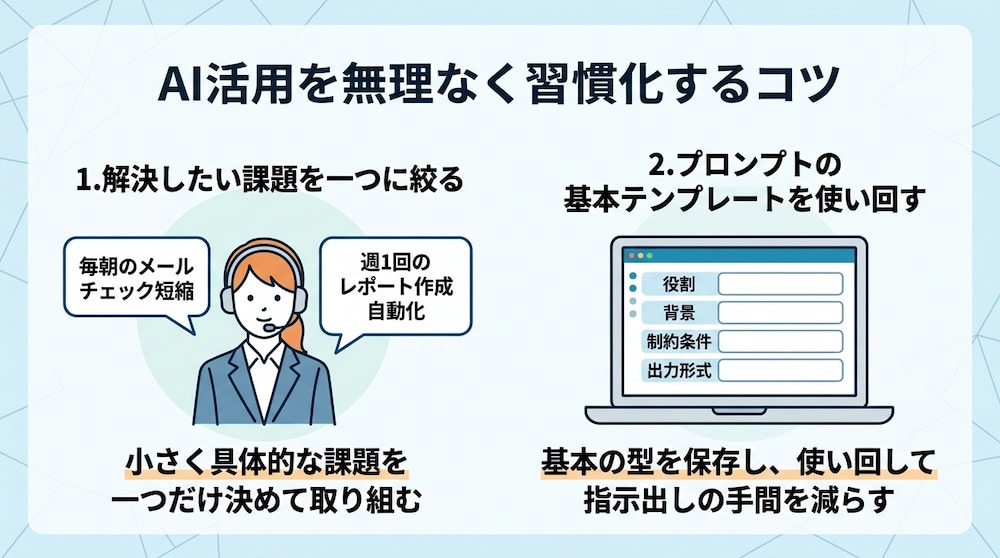
AI導入の失敗で多いのは、最初から完璧を目指しすぎて挫折してしまうパターンです。
定着させるための2つのポイントを押さえましょう。
1.解決したい課題を一つに絞る
🗣️「AIを使って何かすごいことをしよう」
ではなく、
- 毎朝のメールチェックを5分短縮する
- 週1回のレポート作成を自動化する
など、小さく具体的な課題を一つだけ決めて取り組んでください。成功体験を積むことが、継続の鍵となります。
2.プロンプトの基本テンプレートを使い回す
毎回ゼロから指示を考えるのは大変です。
- 「役割」(例:あなたはプロの秘書です)
- 「背景」(例:新商品の認知度を高めるため)
- 「制約条件」(例:300文字以内、専門用語を使わない)
- 「出力形式」(例:箇条書きで3つ/表形式)
といった基本の型をメモ帳などに保存しておき、それを使い回すことで、指示出しのハードルを下げましょう。
📝まとめ
AI活用は、もはや特別なスキルではなく、ビジネスにおける「標準的な道具」になりつつあります。まずはChatGPTやClaudeなどのチャットツールに触れ、AIとの「対話」に慣れることから始めてみてください。
そして、その先のさらなる効率化を目指すなら、AIを業務フローに組み込む「自動化」へとステップアップしていきましょう。AIという強力なパートナーと共に、より創造的で価値のある働き方を実現してください!
🔗Yoomでできること
AIと様々なアプリを連携させることで、これまで手作業で行っていたルーチンワークを完全に自動化できます。自分専用の「AIワーカー」を構築し、複雑な判断や転記作業を任せることで、本来集中すべき業務に時間を使いましょう。
「自分にぴったりの自動化フローを見つけたい」という方は、ぜひ多くのテンプレートからヒントを探してみてください。
出典1:ChatGPT公式サイト
出典2:Claude公式サイト
出典3:Gemini公式サイト
出典4:Perplexity公式サイト
プログラミング知識なしで手軽に構築できます。













