









・
AI Workflow Automation Toolsおすすめ比較10選|選び方・料金・運用設計

AI Workflow Automation Toolsを使えば、従来の自動化では難しかった、分類や要約といった「判断」を伴う業務まで自動化できます。
本記事では、主要ツールの比較に加え、選び方のポイントや料金の注意点、実務で定着させる運用設計まで解説します。
結論として、ノーコードで手軽に始めるならワークフロー型、目標だけ伝えて任せたいならAIエージェント型、安定性と柔軟性を両立したいならハイブリッド型が目安です。
🛠️AI Workflow Automation Toolsとは?従来の自動化との違い
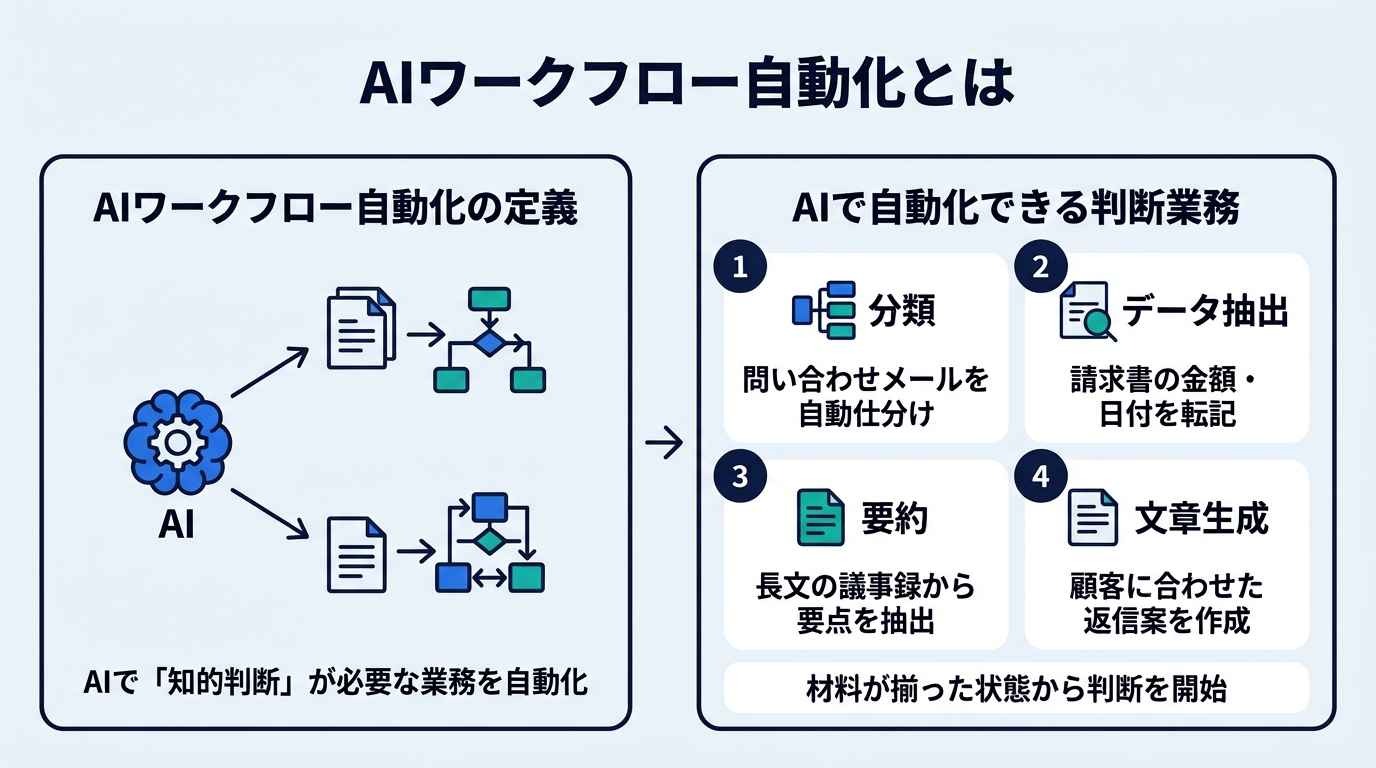
AI Workflow Automation Toolsとは、単なるアプリ間のデータ連携を超え、AIによる「推論」や「判断」を組み込んだ自動化ツールのことを指します。
AIワークフロー自動化の定義
AIワークフロー自動化とは、AI(人工知能)を活用して、データ抽出、要約、分類、意思決定などの「知的判断」が必要なプロセスを自動化することです。
iPaaS・RPAとの違い
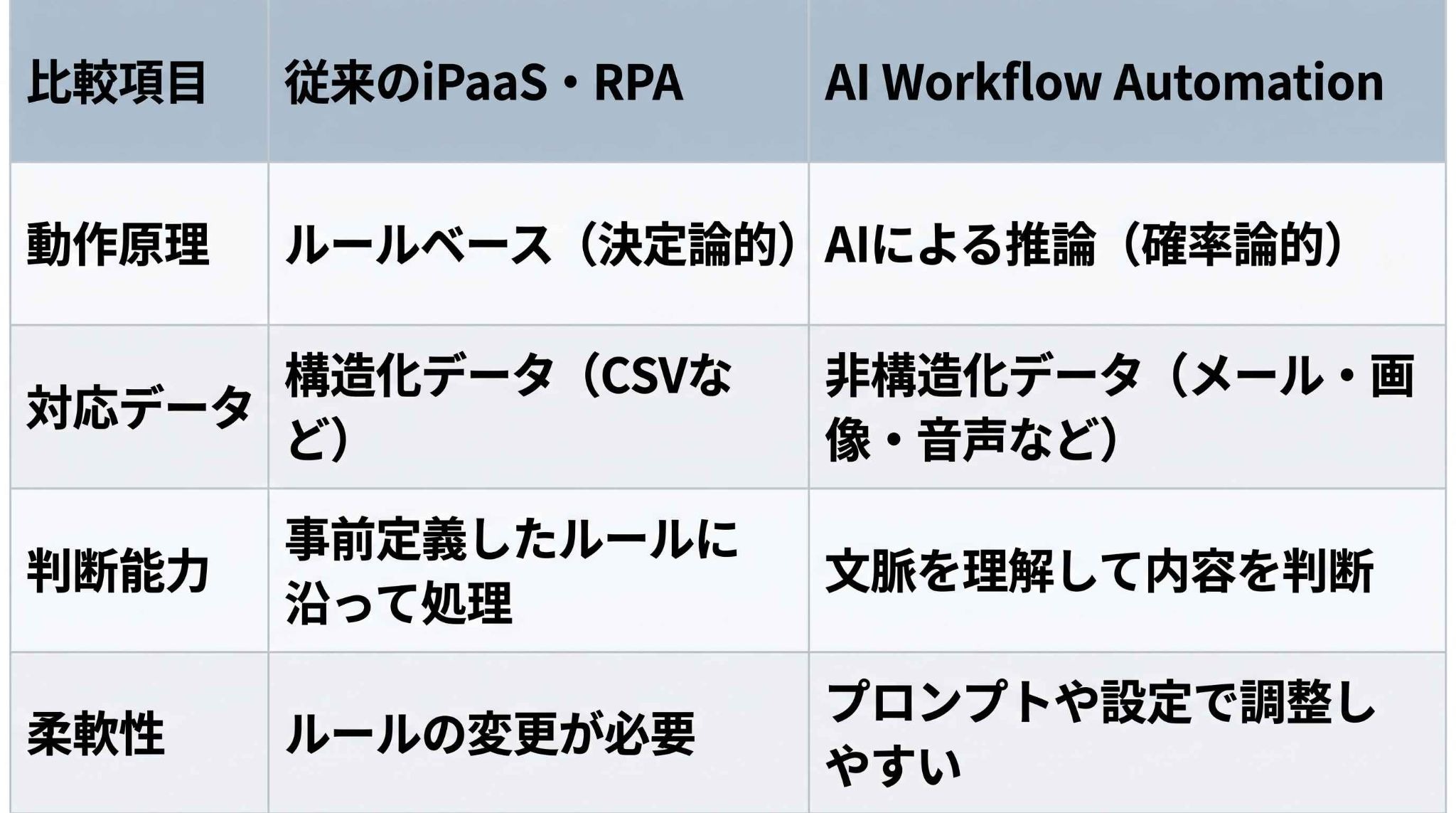
従来のiPaaS(ZapierやMakeの標準機能)やRPAは、あらかじめ決められた厳格なルールに基づいて動作します。
一方、AIワークフローツールは、曖昧な指示や非構造化データ(テキストや画像など)をAIが理解し、文脈に応じた柔軟な処理を行います。
AIで自動化できる判断業務
AIを活用することで、これまで人間が目視で行っていた以下のような業務が自動化の対象となります。
☑️ 分類:問い合わせメールを内容に応じて自動仕分け
☑️ データ抽出:領収書や請求書画像から金額や日付を特定して転記
☑️ 要約:長文の議事録やレポートから重要なポイントを抽出
☑️ 文章生成:顧客の属性や過去のやり取りに基づいた返信案の作成
最大のメリットは、単純な時間の削減だけではありません。
AIがデータを即座に分析・要約することで、人間は「材料が揃った状態」から判断を開始できるようになります。
🔍AIワークフロー自動化ツールの種類と選び方
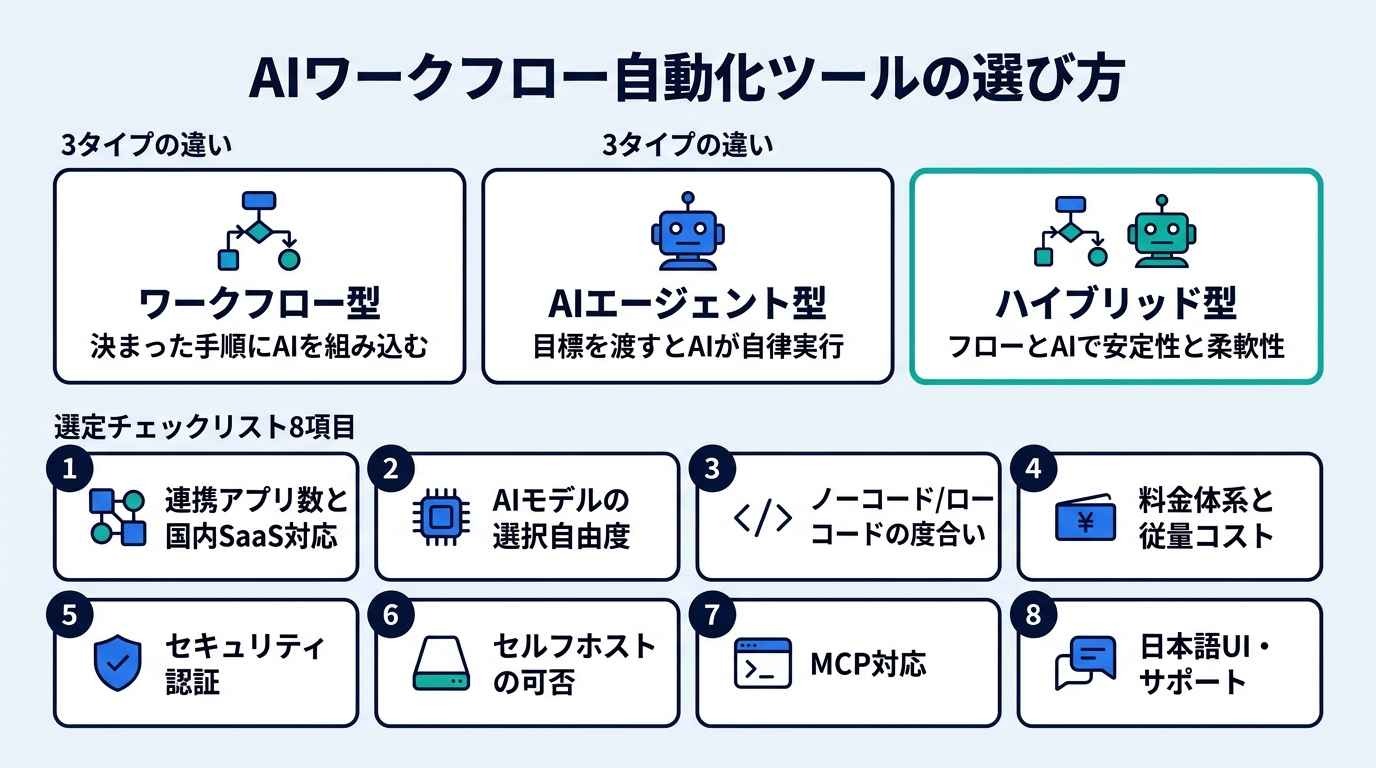
多種多様なAI自動化ツールの中から、自社に最適なものを選ぶための指針を解説します。
3タイプの違い
🛠️ ワークフロー型
定められたフローの中にAIのステップを組み込むタイプ。
🛠️ AIエージェント型
目標(ゴール)を与えると、AIが自律的に手段を考えて実行するタイプ。
🛠️ ハイブリッド型
厳格なフローと自律的なAIの動きを組み合わせ、安定性と柔軟性を両立させるタイプ。
選定チェックリスト8項目
ツールを比較する際は、以下の8項目を基準に検討してください。
✅ 連携アプリ数と国内SaaS対応:kintoneやfreeeなど国内ツールとの連携可否。
✅ AIモデルの選択自由度:用途に応じて複数のAIモデルを使い分けられるか。
✅ ノーコード/ローコードの度合い:現場の担当者が扱える難易度か。
✅ 料金体系と従量コスト:月額固定費とAI使用量に応じたコストのバランス。
✅ セキュリティ認証:SOC2取得やSSO対応など、社内基準を満たしているか。
✅ セルフホストの可否:データを自社管理サーバー内で完結させる必要があるか。
✅ MCP(Model Context Protocol)対応:AIが外部のデータソースやツールと接続するためのオープンな標準規格への対応。
✅ 日本語UI・サポート:日本語での操作やトラブル対応が可能か。
📊AI Workflow Automation Toolsおすすめ比較10選
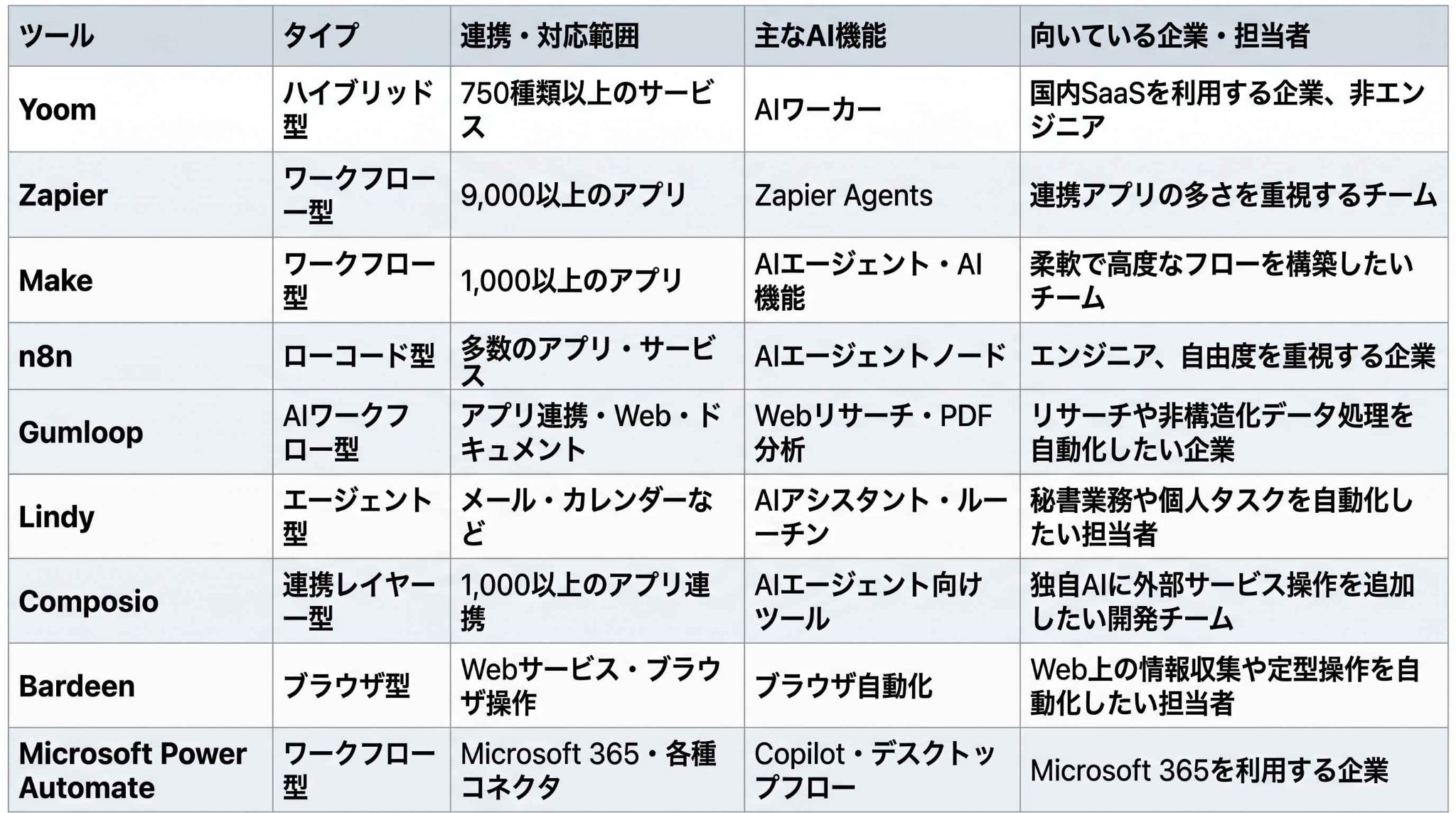
注目されている主要なAI自動化ツールをご紹介します。
[1]Zapier
世界で広く利用されている自動化ツールの代表格です。9,000以上のアプリと連携でき、AI機能を活用した「Zapier Agents」によって、対話形式でAIエージェントを設定し、複雑なタスクを任せることが可能です。
💪強み:ほぼすべてのメジャーなクラウドサービスを網羅しており、情報の先行事例が豊富。
⚠️弱み:実行回数が増えるにつれてプラン料金が高額化しやすく、管理画面は英語が基本。
🏢向いている企業:海外SaaSをフル活用しており、とにかく連携の網羅性を最優先したいチーム。
👉あわせて読みたい:Zapierは日本語で充分に使える?注目の主要機能と活用法を探る
[2]Make
視覚的なインターフェースで、データの分岐や加工を詳細に設定できるツールです。処理内容に応じてクレジットを消費しながら、パズルのように要素を組み合わせて、柔軟かつ高度なワークフローを構築できます。
💪強み:高度な関数やデータ処理ロジックをノーコードで組み込め、大量のデータも処理しやすい。
⚠️弱み:自由度が高い半面、初期の学習難易度がやや高く、日本語での技術情報が少ない。
🏢向いている企業:コスト効率を重視し、エンジニアリングに近い視点で自動化フローを設計したいチーム。
👉あわせて読みたい:iPaaSツールのMake(旧Integromat)|コストの最適化や他ツールとの違いを探る
[3]n8n
エンジニアに絶大な人気を誇る、ローコード型の自動化ツールです。自社サーバーに設置して運用できるため、データのプライバシーを保ちつつ、AIエージェントノードを使った高度な自律フローを構築できます。
💪強み:セルフホスト型で運用でき、自社のインフラ環境に合わせて実行規模やコストを調整しやすい。
⚠️弱み:サーバーの管理や、JavaScriptなどを用いた細かな制御が必要になる場面がある。
🏢向いている企業:自社内に技術者がおり、コストを最小化しつつ自由な拡張性を求める開発チーム。
👉あわせて読みたい:n8nの使い方・料金・活用事例を徹底解説!ZapierやDifyとの違いは?
[4]Gumloop
AIによるWebリサーチやドキュメント分析、アプリ連携に対応した、AIネイティブなワークフロー構築ツールです。非構造化データの処理能力に長けており、複雑な調査タスクを一気に自動化できる点が魅力です。
💪強み:最新のWeb情報を踏まえたリサーチや、大量のPDFからの情報抽出フローを容易に構築できる。
⚠️弱み:汎用的なアプリ操作(CRMへの入力など)のコネクタ数は、先行ツールに比べるとまだ少なめ。
🏢向いている企業:膨大な調査・分析業務を抱え、AIによる知的作業の自動化を最優先したいリサーチ部門。
[5]Lindy
「AI社員」を採用するような感覚で利用できる、エージェント型の自動化ツールです。チャット形式で指示を出すだけで、メールのトリアージや会議のスケジューリングを自律的に行ってくれます。
💪強み:導入してすぐにパーソナルアシスタントとして使え、チームや企業全体での利用にも対応する。
⚠️弱み:アプリ間の複雑な条件分岐や、多ステップの厳格なフロー管理には設計上の制約がある。
🏢向いている企業:多忙な経営者やマネージャー層で、個人のタスク管理をAIに一任したい場合。
[6]Composio
AIエージェントに「手足(アプリ操作能力)」を与えるためのインフラ層に位置するツールです。開発者が作成したAIに、多数のビジネスツールを操作するためのツールセットを統合できます。
💪強み:独自のAIプロダクトに対し、認証管理を含めた外部連携機能を短期間で実装可能。
⚠️弱み:開発者向けのツールであり、これ単体で非エンジニアがワークフローを組むものではない。
🏢向いている企業:独自のAIエージェントを開発中で、アプリ操作能力をプラグインとして追加したい開発チーム。
[7]Bardeen
ブラウザの拡張機能として動作する、Web操作の自動化に特化したツールです。表示中のサイトから特定の情報を抜き出したり、クリック操作を伴うルーチンをボタン一つ、あるいは自動で実行できます。
💪強み:ブラウザ上で完結するため設定が手軽で、Webサイトの情報を直接CRMへ飛ばす作業に強い。
⚠️弱み:ブラウザ上で実行する自動化では、PCやブラウザの状態に動作が左右される。
🏢向いている企業:営業リスト作成やSNSのリサーチなど、ブラウザでの反復作業を効率化したい営業・企画職。
[8]Microsoft Power Automate
Microsoft 365環境と統合された自動化プラットフォームです。Copilotによる支援を受けながら、ExcelやTeams、さらにはWindows上のデスクトップ操作(RPA)までを一貫して自動化できます。
💪強み:Office製品との親和性が抜群で、Windows上のアプリや画面操作まで自動化の対象にできる。
⚠️弱み:Microsoft以外の他社SaaSとの連携設定が、専門のiPaaSと比較してやや複雑な場合がある。
🏢向いている企業:Microsoft 365を標準インフラとして利用しており、ガバナンスを重視する大手企業。
👉あわせて読みたい:Power Automateの使い方を完全解説!初心者が今日からできる自動化の手順
[9]Claude Cowork
Anthropic社が提供する、Claude上で高度なタスクをルーチン化できる機能です。モデル自体の推論能力を最大限に活かし、定期的なリサーチやデータ分析の結果を指定のアプリに報告させることができます。
💪強み:AIモデルが直接タスクを遂行するため、プロンプトの意図を汲み取る精度が高い。
⚠️弱み:アプリケーション間の複雑な条件分岐や、多ステップの厳格なフロー管理機能は限定的。
🏢向いている企業:思考力や文章作成能力を重視し、AIとの対話の延長で定型業務を片付けたいビジネスユーザー。
[10]Yoom
日本国内のビジネス習慣に最適化されたハイブリッド型ツールです。750種類以上のサービス連携に加え、自律的に判断して業務を遂行する「AIワーカー」が特徴。専門知識がなくても、直感的な操作で高度な自動化を実現できます。
💪強み:国内SaaS(kintone、freeeなど)への対応が厚く、UI・サポート共に完全日本語対応。
⚠️弱み:欧米の非常にマイナーなサービスとの連携数は、Zapierと比較すると限定的。
🏢向いている企業:国内の業務ツールを多用し、現場主導でAIによる業務改善を進めたい日本企業。
🤖ツール選びで迷ったら|Yoomならノーコードで構築できます
AIワークフローの構築は、業務効率を高める一方で、プロンプトの設計やAIの利用コストの管理、アプリとの連携設定に手間がかかることも少なくありません。
しかし、そのような問題もYoomなら解決できます!


Yoomを活用することで、複雑なAPI連携やAIの設定に悩まされることなく、ノーコードで直感的にAIワークフローを構築することが可能です。
「AIを業務に組み込みたいけれど、難しそう……」と感じている方は、ぜひ以下のAIワーカーテンプレートを試してみてください。
 AI利用ログ分析エージェント
AIの実行ログやコスト情報を分析し、処理効率やコストに影響する要因を洗い出して優先順位付きの「利用状況・コスト要因分析レポート」としてまとめるAIワーカーです。実行頻度が高い処理やプロンプトの非効率さ、リトライ多発といった改善ポイントを整理できるので、AI活用のコスト最適化や運用改善を進めたい方におすすめです。
試してみる
■概要このAIワーカーは、AIの実行履歴や利用料金、プロンプトの内容、使用モデル、リトライ回数といったログデータを確認し、処理効率やコストに影響している要因を洗い出します。実行頻度が高い処理やプロンプトの非効率さ、特定処理でのリトライ多発など、改善につながるポイントを整理したうえで、対応の優先順位を付けた「利用状況・コスト要因分析レポート」としてまとめて提示します。
■AIワーカーの設定方法チャットで指示を出すだけで自社の運用に合わせて自動で設定・アップデートされていきます。まずは、AIワーカーが処理を正しく実行できるよう「スキル」と「使用ツール」をカスタマイズしましょう。- 「スキル」とは:
・AIワーカーが処理を行うための手順書です。詳しい設定方法は「【AIワーカー】スキル(旧マニュアル)の作成方法」をご参照ください。 - 「使用ツール」とは:
・AIワーカーが処理を行う際に使用するツールです。自社で普段使っているツールをAIに指示するだけで、データの取得先や出力先を自由に組み替えることができます。
AIワーカーの基本設定については「【AIワーカー】基本的な設定方法」 でもご確認いただけます。
■注意事項- AIワーカーの同時実行数・作成可能なAIワーカー数・利用可能なAIモデルはご契約中のプランによって異なります。
- AIワーカー内でご利用いただけるアプリやオペレーション等はフローボットの利用制限と同様です。
- AIワーカーは、テスト実行でも本番実行と同様にタスクを消費しますのでご注意ください。詳細は「【AIワーカー】タスク実行数の計算方法」をご参照ください。



 社内AIアシスタント
Google Drive内のドキュメントから情報を検索し、社員の質問に回答するAIワーカーです。社内ナレッジの有効活用により自己解決を促し、担当者の問い合わせ対応の負担を軽減します。回答困難な場合はSlackで改善要望を通知するため、マニュアルの継続的な改善に取り組みたい方におすすめです。
試してみる
■概要 「有給休暇の申請方法を教えてほしい」「リモートワークの規定はどこにある?」といった、日々繰り返される定型的な問い合わせ対応に負担を感じていませんか?本来集中すべき業務がある中で、情報の検索や回答の作成に時間を取られてしまうのは、担当者にとって大きなストレスです。このAIワーカーを活用すれば、社員からの質問に対してGoogle Drive内の資料やGoogleドキュメントを自ら検索し、適切な回答を自動で生成します。もしAIだけで解決できない複雑な内容だと判断した場合は、担当部署を特定した上でSlackを通じて改善要望を通知するため、対応の抜け漏れを防ぎながら社内マニュアルの継続的なアップデートも可能です。
■このAIワーカーをおすすめする方- 社内規定やマニュアルの問い合わせ対応に追われており、本来の業務に集中したい総務や人事労務担当の方
- Google Driveに蓄積された社内ナレッジを有効活用し、社員が自己解決できる文化を作りたいと考えている経営者の方
- 情報の正確性を保ちつつ、マニュアルの不足箇所を効率的に把握して組織全体の生産性を高めたいチームリーダーの方
■AIワーカー設定の流れ- AIワーカーの「名前」や「役割」などの基本設定を行います。
- Googleドキュメント、Google Drive、SlackをYoomとマイアプリ連携し、使用ツールとして設定します。これらは普段お使いの他のアプリに変更することも可能です。
- AIワーカーへの指示書となる「マニュアル」を、自社の運用ルールに合わせて作成・編集します。企業ごとの細かい判断基準をマニュアルに反映させることで、精度の高い運用が可能になります。
■このAIワーカーのカスタムポイント- マニュアル内の「#エスカレーション先」に、自社の各部署の担当者名とメンバーIDを設定してください。AIが内容に応じて適切な担当者へSlack通知を行えるようになります。
- 「#エスカレーションの判断基準」を自社の運用ルールに合わせて調整することで、AIに判断を任せる範囲と、人間が対応する範囲を明確に定義できます。
- 「#トーン&マナー」に自社らしい表現方法を記載することで、社員にとって親しみやすく、安心感のある回答を自動生成できます。
■注意事項- Googleドキュメント、Google Drive、SlackとYoomを連携してください。
- AIワーカーの基本設定は「【AIワーカー】基本的な設定方法」をご参照ください。
- AIワーカーの同時実行数・作成可能なAIワーカー数・利用可能なAIモデルはご契約中のプランによって異なります。
- AIワーカー内でご利用いただけるアプリやオペレーション等はフローボットの利用制限と同様です。
- AIワーカーは、テスト実行でも本番実行と同様にタスクを消費しますのでご注意ください。詳細は「【AIワーカー】タスク実行数の計算方法」をご参照ください。
- AIワーカーはマニュアルを詳細に設定することで適切な処理を実行しやすくなります。詳細は「【AIワーカー】マニュアルの作成方法」をご参照ください。
AIの実行ログやコスト情報を分析し、処理効率やコストに影響する要因を洗い出して優先順位付きの「利用状況・コスト要因分析レポート」としてまとめるAIワーカーです。実行頻度が高い処理やプロンプトの非効率さ、リトライ多発といった改善ポイントを整理できるので、AI活用のコスト最適化や運用改善を進めたい方におすすめです。
- 「スキル」とは:
・AIワーカーが処理を行うための手順書です。詳しい設定方法は「【AIワーカー】スキル(旧マニュアル)の作成方法」をご参照ください。 - 「使用ツール」とは:
・AIワーカーが処理を行う際に使用するツールです。自社で普段使っているツールをAIに指示するだけで、データの取得先や出力先を自由に組み替えることができます。
- AIワーカーの同時実行数・作成可能なAIワーカー数・利用可能なAIモデルはご契約中のプランによって異なります。
- AIワーカー内でご利用いただけるアプリやオペレーション等はフローボットの利用制限と同様です。
- AIワーカーは、テスト実行でも本番実行と同様にタスクを消費しますのでご注意ください。詳細は「【AIワーカー】タスク実行数の計算方法」をご参照ください。
Google Drive内のドキュメントから情報を検索し、社員の質問に回答するAIワーカーです。社内ナレッジの有効活用により自己解決を促し、担当者の問い合わせ対応の負担を軽減します。回答困難な場合はSlackで改善要望を通知するため、マニュアルの継続的な改善に取り組みたい方におすすめです。
- 社内規定やマニュアルの問い合わせ対応に追われており、本来の業務に集中したい総務や人事労務担当の方
- Google Driveに蓄積された社内ナレッジを有効活用し、社員が自己解決できる文化を作りたいと考えている経営者の方
- 情報の正確性を保ちつつ、マニュアルの不足箇所を効率的に把握して組織全体の生産性を高めたいチームリーダーの方
- AIワーカーの「名前」や「役割」などの基本設定を行います。
- Googleドキュメント、Google Drive、SlackをYoomとマイアプリ連携し、使用ツールとして設定します。これらは普段お使いの他のアプリに変更することも可能です。
- AIワーカーへの指示書となる「マニュアル」を、自社の運用ルールに合わせて作成・編集します。企業ごとの細かい判断基準をマニュアルに反映させることで、精度の高い運用が可能になります。
- マニュアル内の「#エスカレーション先」に、自社の各部署の担当者名とメンバーIDを設定してください。AIが内容に応じて適切な担当者へSlack通知を行えるようになります。
- 「#エスカレーションの判断基準」を自社の運用ルールに合わせて調整することで、AIに判断を任せる範囲と、人間が対応する範囲を明確に定義できます。
- 「#トーン&マナー」に自社らしい表現方法を記載することで、社員にとって親しみやすく、安心感のある回答を自動生成できます。
- Googleドキュメント、Google Drive、SlackとYoomを連携してください。
- AIワーカーの基本設定は「【AIワーカー】基本的な設定方法」をご参照ください。
- AIワーカーの同時実行数・作成可能なAIワーカー数・利用可能なAIモデルはご契約中のプランによって異なります。
- AIワーカー内でご利用いただけるアプリやオペレーション等はフローボットの利用制限と同様です。
- AIワーカーは、テスト実行でも本番実行と同様にタスクを消費しますのでご注意ください。詳細は「【AIワーカー】タスク実行数の計算方法」をご参照ください。
- AIワーカーはマニュアルを詳細に設定することで適切な処理を実行しやすくなります。詳細は「【AIワーカー】マニュアルの作成方法」をご参照ください。
💻オープンソース・コード型の選択肢
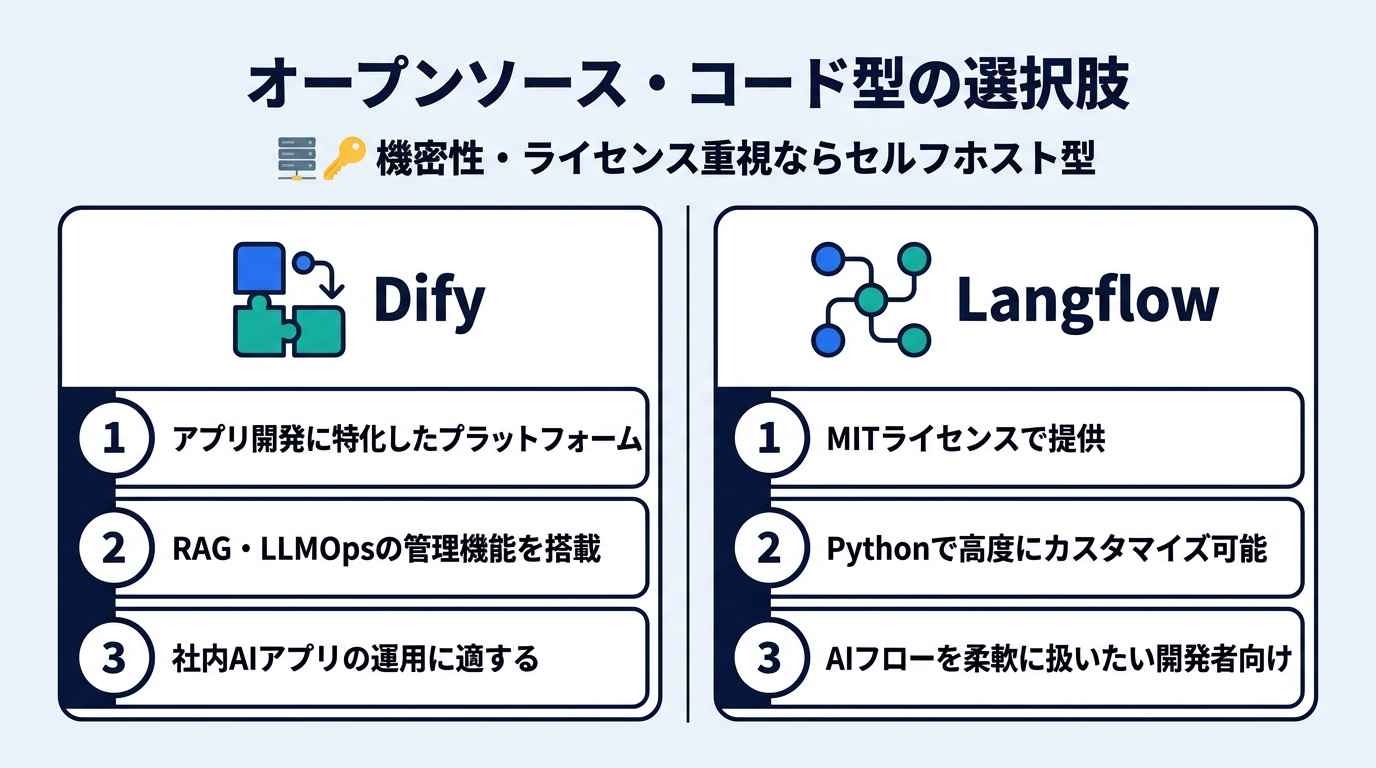
データの機密性やライセンスを重視する場合、セルフホスト型の選択肢があります。
🤖Dify
アプリ開発に特化したプラットフォーム。RAG(ナレッジ参照)やLLMOpsの管理機能を備えており、社内AIアプリの運用に適しています。
🤖Langflow
MITライセンスで提供され、Pythonによる高度なカスタマイズが可能です。AIフローを構成要素として柔軟に扱いたい開発者に向いています。
🔄ZapierやMakeから乗り換えるべきケース
- AIによる判断をより柔軟に行いたい
- 日本語環境での安定性がほしい
- コストが高額になりすぎている
といった不満が蓄積している場合が乗り換えのタイミングです。
特に、国内ツールとの連携がボトルネックになっている場合、Yoomのような国内発ツールへの移行で、設定の手間とコストの両面を解決できるケースが多く見られます。
💰AI自動化ツールの料金体系と落とし穴
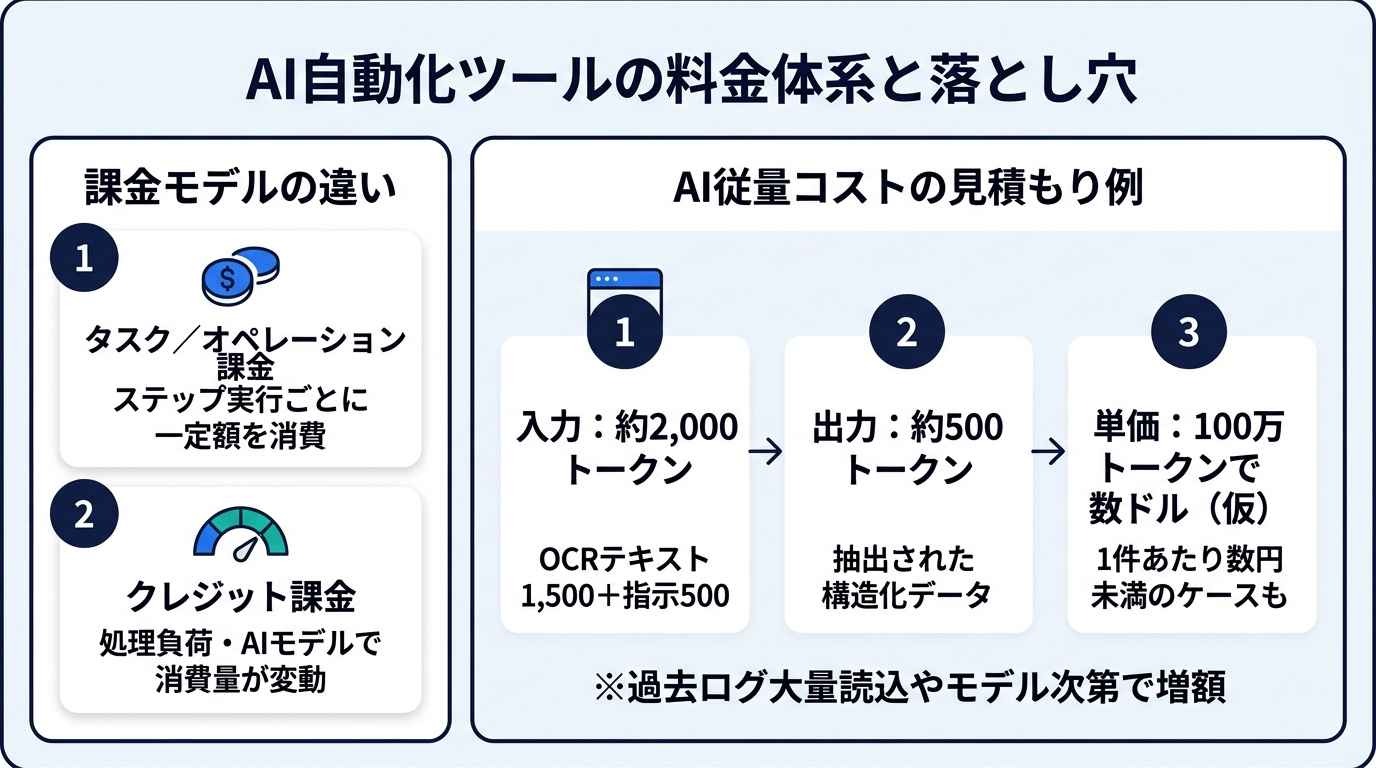
AI機能を搭載したツールの導入コストを正確に見積もるには、従来の「実行回数」に加えて、トークン消費やクレジット消費の概念も確認する必要があります。
課金モデルの違い
💰タスク/オペレーション課金:ステップ実行ごとに一定額を消費する。
💰クレジット課金:処理の負荷や、高精度なAIモデルを使用するかどうかで消費量が変動する。
AI従量コストの見積もり方
AIの従量料金は、処理するテキスト量(入力+出力)や利用するモデル、処理内容などによって変わります。
【コスト計算例:請求書のデータ抽出】
✔️入力:請求書のOCRテキスト(1,500)+ 処理指示(500)= 計2,000トークン
✔️出力:抽出された構造化データ = 500トークン
✔️単価:仮に入力・出力をあわせた単価が100万トークンあたり数ドルのモデルを使用した場合、AIモデルの利用料だけで見ると、1件あたり数円未満になるケースがあります。
月間1,000件ではAIモデルの利用料が数千円程度に収まるケースもありますが、実際の費用は利用するモデルやOCR、ワークフロー側の料金によって変わります。
なお、単純な要約業務であれば、利用量や契約プランによっては無料枠や月額固定費の範囲内で運用できる場合があります。
しかし、全社的なナレッジベース構築など、数百万トークンを頻繁にやり取りする場合は、従量課金の上限設定や、処理内容に応じた安価な小型モデルの使い分けがコスト抑制の鍵となります。
🛡️AIエージェントを実務で定着させる運用設計
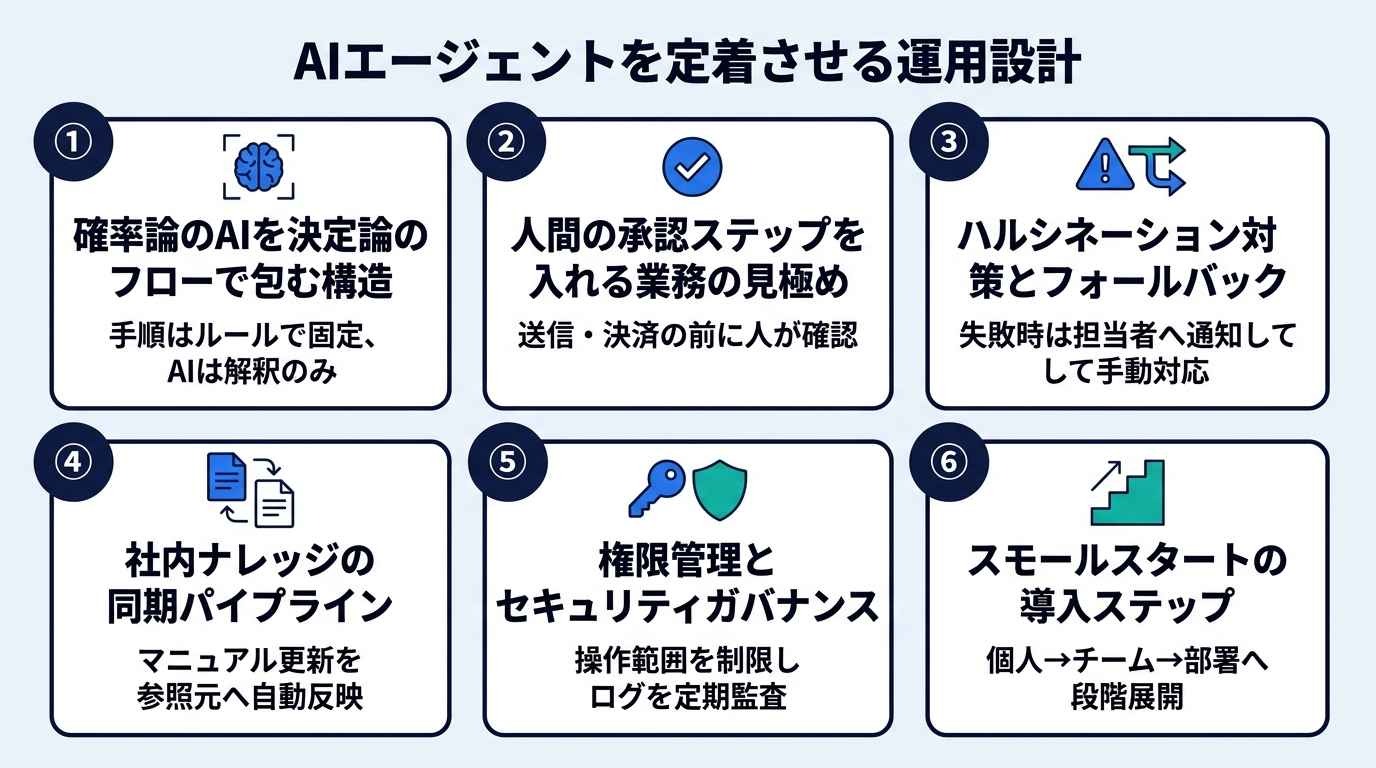
AIの特性を理解した設計が、実務での安定運用に繋がります。
✔️確率論のAIを決定論のフローで包む構造
AIは常に同じ答えを出すとは限りません。
そのため、重要なフロー(データの取得元や最終的な出力先)はルールで固定し、AIには「解釈」のみを任せることで安定性を保ちます。
✔️人間の承認ステップを入れる業務の見極め
外部への送信や決済など、ミスが許されない業務の直前には、必ず人間が内容を確認して承認するステップを挟んでください。
✔️ハルシネーション対策とフォールバック
AIが適切な回答を出せなかった場合に備え、「担当者にSlackで通知して手動対応を依頼する」という予備ルートを必ず設定しましょう。
✔️社内ナレッジの同期パイプライン
AIが参照する社内ルールを更新しやすくするため、マニュアルが更新されたらナレッジベースや参照元の情報を更新する連携フローを構築しましょう。
✔️権限管理とセキュリティガバナンス
AIに必要以上の権限を与えないよう、操作可能なアプリや範囲を制限し、実行ログを定期的に監査することが重要です。
✔️スモールスタートの導入ステップ
まずは自身の簡易なタスクから試し、効果を確認してからチーム、部署へと段階的に展開していくことで、リスクを抑えつつ導入を進められます。
📝AI Workflow Automation Toolsによくある質問
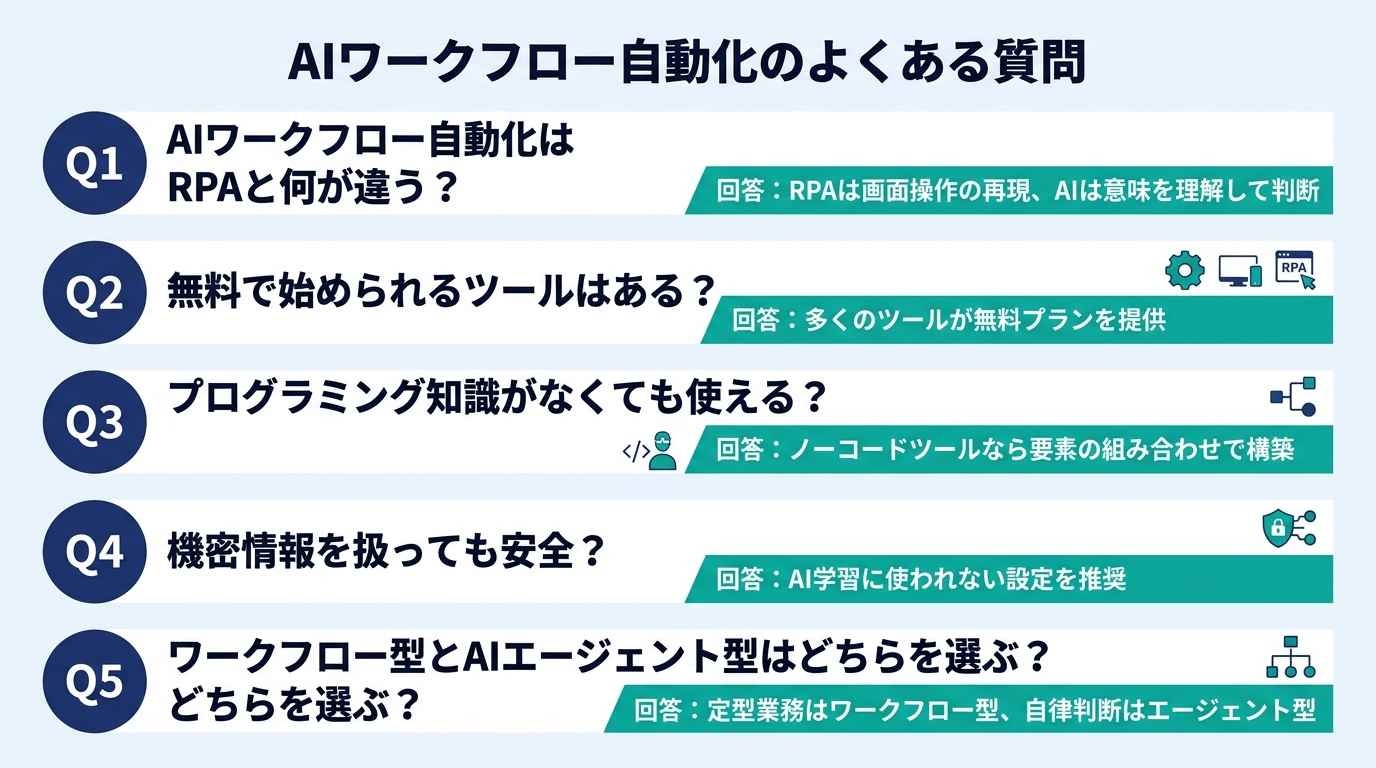
導入時によくある疑問にお答えします。
Q. AIワークフロー自動化はRPAと何が違う?
RPAは「決まった画面操作」を忠実に再現します。AIワークフローは「内容の意味」を理解して判断を加えるため、より非定型な業務に対応できます。
Q. 無料で始められるツールはある?
Yoomをはじめ、多くのツールが無料プランを提供しています。まずは小規模なタスクから費用をかけずに試すことが可能です。
Q. プログラミング知識がなくても使える?
YoomやZapierなどのノーコードツールを使えば、要素を組み合わせるだけで構築できます。
Q. 機密情報を扱っても安全?
主要ツールは厳格なセキュリティ基準をクリアしていますが、AIモデルの学習にデータを利用されない設定を選択することが推奨されます。
Q. ワークフロー型とAIエージェント型はどちらを選ぶ?
業務の進め方によって選ぶのが最適です。あらかじめ「Aの後はBをする」といった手順が明確に決まっている定型業務なら「ワークフロー型」を、一方で「○○の調査をして結果をまとめて」のように、目標に対してAIが自律的に手段を判断して動く必要がある場合は「AIエージェント」を選んでください。
📝まとめ
AI Workflow Automation Toolsの導入は、業務効率を向上させ、組織全体の生産性を高める可能性を秘めています。
AIに「解釈と整理」を任せ、人間が最終的な判断を下す体制を整えることで、より価値のある仕事に集中できる環境が整います。
まずは自社の課題にあったツールを一つ選び、小さな自動化から始めてみてください。
🚀Yoomでできること
メールの内容をシートに転記する、名刺を一枚ずつ入力する、希望を見比べてシフトを組む。
ツールを導入しても、こうした日々の細かな作業に時間を取られ、判断や顧客対応に手が回らないことは少なくありません。
しかし、Yoomなら、そのような悩みも解決できます!
Yoomでは、手順をフローで確実に実行し、整理や要約などの判断だけをAIに任せることが可能です。
「まずは無料で試してみたい」という方は、以下のような実用性の高いAIテンプレートを活用して、自動化を始めてみてください。
👇Google Driveに名刺画像を置くだけで、AI OCRが情報を抽出し、Notionへ自動登録します。
■概要受け取った名刺の管理は、手入力による手間や入力ミスが課題になりがちではないでしょうか。このワークフローは、Google Driveに名刺の画像をアップロードするだけで、AIを活用したOCR機能が情報を自動で読み取り、Notionのデータベースへレコードとして追加します。この名刺管理のプロセスを自動化することで、手作業による負担を減らし、正確な顧客情報の蓄積を支援します。
■このテンプレートをおすすめする方- 手作業での名刺情報入力に多くの時間を費やしている営業担当者の方
- AIを活用して名刺管理を効率化し、顧客情報を一元化したいと考えているチームの方
- Notionを顧客データベースとして活用しており、情報登録のプロセスを自動化したい方
■このテンプレートを使うメリット- 名刺をスキャンしてアップロードするだけで情報が自動でNotionに蓄積されるため、データ入力にかかる時間を短縮できます。
- AIによるOCR機能が名刺情報を読み取るため、手入力による転記ミスや抜け漏れといったヒューマンエラーの防止に繋がります。
■フローボットの流れ- はじめに、Google DriveとNotionをYoomと連携します
- 次に、トリガーでGoogle Driveを選択し、「特定のフォルダ内に新しくファイル・フォルダが作成されたら」というアクションを設定します
- 続いて、オペレーションでGoogle Driveの「ファイルをダウンロードする」アクションを設定します
- 次に、オペレーションの「OCRで文字を抽出」で、「画像・PDFから文字を読み取る」アクションを設定し、ダウンロードした名刺ファイルを指定します
- 最後に、オペレーションでNotionの「レコードを追加する」アクションを設定し、OCRで抽出した情報を連携します
※「トリガー」:フロー起動のきっかけとなるアクション、「オペレーション」:トリガー起動後、フロー内で処理を行うアクション
■このワークフローのカスタムポイント- OCRで名刺から文字を抽出する際に、デフォルトで設定されている会社名や氏名、電話番号といった項目に加えて、部署名や役職など、任意で追加したい項目を設定することが可能です。
■注意事項- Google Drive、NotionのそれぞれとYoomを連携してください。
- トリガーは5分、10分、15分、30分、60分の間隔で起動間隔を選択できます。
- プランによって最短の起動間隔が異なりますので、ご注意ください。
- ダウンロード可能なファイル容量は最大300MBまでです。アプリの仕様によっては300MB未満になる可能性があるので、ご注意ください。
- トリガー、各オペレーションでの取り扱い可能なファイル容量の詳細は「ファイルの容量制限について」をご参照ください。

- 手作業での名刺情報入力に多くの時間を費やしている営業担当者の方
- AIを活用して名刺管理を効率化し、顧客情報を一元化したいと考えているチームの方
- Notionを顧客データベースとして活用しており、情報登録のプロセスを自動化したい方
- 名刺をスキャンしてアップロードするだけで情報が自動でNotionに蓄積されるため、データ入力にかかる時間を短縮できます。
- AIによるOCR機能が名刺情報を読み取るため、手入力による転記ミスや抜け漏れといったヒューマンエラーの防止に繋がります。
- はじめに、Google DriveとNotionをYoomと連携します
- 次に、トリガーでGoogle Driveを選択し、「特定のフォルダ内に新しくファイル・フォルダが作成されたら」というアクションを設定します
- 続いて、オペレーションでGoogle Driveの「ファイルをダウンロードする」アクションを設定します
- 次に、オペレーションの「OCRで文字を抽出」で、「画像・PDFから文字を読み取る」アクションを設定し、ダウンロードした名刺ファイルを指定します
- 最後に、オペレーションでNotionの「レコードを追加する」アクションを設定し、OCRで抽出した情報を連携します
■このワークフローのカスタムポイント
- OCRで名刺から文字を抽出する際に、デフォルトで設定されている会社名や氏名、電話番号といった項目に加えて、部署名や役職など、任意で追加したい項目を設定することが可能です。
- Google Drive、NotionのそれぞれとYoomを連携してください。
- トリガーは5分、10分、15分、30分、60分の間隔で起動間隔を選択できます。
- プランによって最短の起動間隔が異なりますので、ご注意ください。
- ダウンロード可能なファイル容量は最大300MBまでです。アプリの仕様によっては300MB未満になる可能性があるので、ご注意ください。
- トリガー、各オペレーションでの取り扱い可能なファイル容量の詳細は「ファイルの容量制限について」をご参照ください。
👇特定のキーワードに一致するメールをAIが自動で整理し、Google スプレッドシートに追加します。
■概要Gmailに届く特定のキーワードを含んだ重要なメールを、一件ずつ確認してGoogle スプレッドシートへ手入力で転記する作業に時間を要していませんか。この手作業は時間がかかるだけでなく、情報の転記ミスや漏れが発生する原因にもなり得ます。このワークフローを活用すれば、Gmailで特定のキーワードを含むメールを受信した際に、AIが内容を自動で整理し、指定のGoogle スプレッドシートへ情報を追加できるため、こうした課題を円滑に解消します。
■このテンプレートをおすすめする方- Gmailで受信する特定キーワードを含むメールの管理に手間を感じている方
- 受信メールの内容をAIで要約し、Google スプレッドシートで管理したい方
- 手作業によるメールからの情報転記作業の自動化を検討している担当者の方
■このテンプレートを使うメリット- Gmailで特定のキーワードを含むメールを受信すると自動で処理が開始されるため、これまで手作業での転記に費やしていた時間を短縮できます。
- 手作業による情報の転記漏れや入力ミスといったヒューマンエラーを防ぎ、データの正確性を保つことに繋がります。
■フローボットの流れ- はじめに、GmailとGoogle スプレッドシートをYoomと連携します。
- 次に、トリガーでGmailを選択し、「特定のキーワードに一致するメールを受信したら」というアクションを設定します。
- 次に、オペレーションでAI機能を設定し、受信したメールの内容を整理・要約するためのマニュアル(指示)を作成します。
- 最後に、オペレーションでGoogle スプレッドシートの「レコードを追加する」アクションを設定し、AIが生成したテキストを指定のシートに追加します。
※「トリガー」:フロー起動のきっかけとなるアクション、「オペレーション」:トリガー起動後、フロー内で処理を行うアクション
■このワークフローのカスタムポイント- Gmailのトリガー設定では、検知したいメールに含まれるキーワードを任意で設定できます。
- Google スプレッドシートに追加する内容は、固定のテキストだけでなく、Gmailの受信日時やAIが生成した要約など、前のステップで取得した情報を自由に組み合わせて設定できます。
■注意事項- Gmail、Google スプレッドシートのそれぞれとYoomを連携してください。
- トリガーは5分、10分、15分、30分、60分の間隔で起動間隔を選択できます。
- プランによって最短の起動間隔が異なりますので、ご注意ください。


- Gmailで受信する特定キーワードを含むメールの管理に手間を感じている方
- 受信メールの内容をAIで要約し、Google スプレッドシートで管理したい方
- 手作業によるメールからの情報転記作業の自動化を検討している担当者の方
- Gmailで特定のキーワードを含むメールを受信すると自動で処理が開始されるため、これまで手作業での転記に費やしていた時間を短縮できます。
- 手作業による情報の転記漏れや入力ミスといったヒューマンエラーを防ぎ、データの正確性を保つことに繋がります。
- はじめに、GmailとGoogle スプレッドシートをYoomと連携します。
- 次に、トリガーでGmailを選択し、「特定のキーワードに一致するメールを受信したら」というアクションを設定します。
- 次に、オペレーションでAI機能を設定し、受信したメールの内容を整理・要約するためのマニュアル(指示)を作成します。
- 最後に、オペレーションでGoogle スプレッドシートの「レコードを追加する」アクションを設定し、AIが生成したテキストを指定のシートに追加します。
■このワークフローのカスタムポイント
- Gmailのトリガー設定では、検知したいメールに含まれるキーワードを任意で設定できます。
- Google スプレッドシートに追加する内容は、固定のテキストだけでなく、Gmailの受信日時やAIが生成した要約など、前のステップで取得した情報を自由に組み合わせて設定できます。
- Gmail、Google スプレッドシートのそれぞれとYoomを連携してください。
- トリガーは5分、10分、15分、30分、60分の間隔で起動間隔を選択できます。
- プランによって最短の起動間隔が異なりますので、ご注意ください。
👇勤務希望をAIが読み取り、条件に沿った最適なシフトをExcelへ自動出力します。
■概要スタッフの希望やスキル、労働時間などを考慮したシフト作成は、非常に複雑で時間がかかる業務ではないでしょうか?手作業での調整は手間がかかるだけでなく、転記ミスや希望の見落としといったヒューマンエラーの原因にもなり得ます。このワークフローを活用すれば、指定日時にGoogle スプレッドシートのデータをAIが自動で読み取り、条件に応じたシフトを作成してMicrosoft Excelに出力するため、これまで手間のかかっていたシフト管理の自動化をスムーズに実現できます。
■このテンプレートをおすすめする方- 毎月のシフト作成に多くの時間を費やしており、業務を効率化したい店舗マネージャーの方
- 複数拠点の勤怠情報を集約し、AIを活用したシフト管理の自動化を検討している人事担当の方
- Google スプレッドシートとMicrosoft Excelを用いた手作業でのシフト管理に限界を感じている方
■このテンプレートを使うメリット- Google スプレッドシートからのデータ取得、AIによるシフト作成、Microsoft Excelへの出力までを自動化し、これまで手作業で行っていた複雑な調整時間を短縮できます。
- 手作業による転記ミスや、スタッフの希望の見落としといったヒューマンエラーを防ぎ、正確なシフト作成を支援します。
■フローボットの流れ- はじめに、Google スプレッドシートとMicrosoft ExcelをYoomと連携する
- 次に、トリガーでスケジュールトリガーを選択し、フローボットを起動したい日時を設定する
- 次に、オペレーションでGoogle スプレッドシートの「複数のレコードを取得する」を設定し、スタッフの勤務希望が記載されたシートの情報を取得する
- 次に、オペレーションの「処理繰り返し」を用いて、取得したレコードを一つずつ処理する
- 次に、オペレーションで「テキストを生成」を選択し、AIに対して取得したデータをもとにシフトを作成するよう指示する
- 次に、オペレーションの「テキスト抽出」で、AIが生成したシフト案から必要な情報(日付、スタッフ名など)を抽出する
- 最後に、オペレーションでMicrosoft Excelの「レコードを追加する」を設定し、抽出したシフト情報を指定のファイルに追加する
※「トリガー」:フロー起動のきっかけとなるアクション、「オペレーション」:トリガー起動後、フロー内で処理を行うアクション
■このワークフローのカスタムポイント- 「テキストを生成」のオペレーションでは、AIにシフトを作成させるための指示(プロンプト)を任意の内容で設定してください。店舗の営業ルールやスタッフのスキルといった、基本となるシフトパターンや制約を具体的に指示することが可能です。
- 「テキスト抽出」のオペレーションでは、AIが生成したシフト案から、後続のMicrosoft Excelのアクションで使用する項目名(例:日付、担当者、勤務時間など)を任意で設定してください。
■注意事項- Google スプレッドシート、Microsoft ExcelのそれぞれとYoomを連携してください。
- Microsoft365(旧Office365)には、家庭向けプランと一般法人向けプラン(Microsoft365 Business)があり、一般法人向けプランに加入していない場合には認証に失敗する可能性があります。
- Microsoft Excelのデータベースを操作するオペレーションの設定に関しては「【Excel】データベースを操作するオペレーションの設定に関して」をご参照ください。

- 毎月のシフト作成に多くの時間を費やしており、業務を効率化したい店舗マネージャーの方
- 複数拠点の勤怠情報を集約し、AIを活用したシフト管理の自動化を検討している人事担当の方
- Google スプレッドシートとMicrosoft Excelを用いた手作業でのシフト管理に限界を感じている方
- Google スプレッドシートからのデータ取得、AIによるシフト作成、Microsoft Excelへの出力までを自動化し、これまで手作業で行っていた複雑な調整時間を短縮できます。
- 手作業による転記ミスや、スタッフの希望の見落としといったヒューマンエラーを防ぎ、正確なシフト作成を支援します。
- はじめに、Google スプレッドシートとMicrosoft ExcelをYoomと連携する
- 次に、トリガーでスケジュールトリガーを選択し、フローボットを起動したい日時を設定する
- 次に、オペレーションでGoogle スプレッドシートの「複数のレコードを取得する」を設定し、スタッフの勤務希望が記載されたシートの情報を取得する
- 次に、オペレーションの「処理繰り返し」を用いて、取得したレコードを一つずつ処理する
- 次に、オペレーションで「テキストを生成」を選択し、AIに対して取得したデータをもとにシフトを作成するよう指示する
- 次に、オペレーションの「テキスト抽出」で、AIが生成したシフト案から必要な情報(日付、スタッフ名など)を抽出する
- 最後に、オペレーションでMicrosoft Excelの「レコードを追加する」を設定し、抽出したシフト情報を指定のファイルに追加する
■このワークフローのカスタムポイント
- 「テキストを生成」のオペレーションでは、AIにシフトを作成させるための指示(プロンプト)を任意の内容で設定してください。店舗の営業ルールやスタッフのスキルといった、基本となるシフトパターンや制約を具体的に指示することが可能です。
- 「テキスト抽出」のオペレーションでは、AIが生成したシフト案から、後続のMicrosoft Excelのアクションで使用する項目名(例:日付、担当者、勤務時間など)を任意で設定してください。
- Google スプレッドシート、Microsoft ExcelのそれぞれとYoomを連携してください。
- Microsoft365(旧Office365)には、家庭向けプランと一般法人向けプラン(Microsoft365 Business)があり、一般法人向けプランに加入していない場合には認証に失敗する可能性があります。
- Microsoft Excelのデータベースを操作するオペレーションの設定に関しては「【Excel】データベースを操作するオペレーションの設定に関して」をご参照ください。
プログラミング知識なしで手軽に構築できます。




