









・
n8nの使い方・料金・活用事例を徹底解説!ZapierやDifyとの違いは?

業務自動化ツールとして注目を集める「n8n」ですが、自由度が高い一方で「使いこなせるか不安」「他のツールと何が違うの?」と悩む方も多いのではないでしょうか。
本記事では、n8nの基本から最新の料金プラン、AIエージェントとしての活用方法までを分かりやすく解説します。自社に最適な自動化環境を構築するためのヒントとして、ぜひ参考にしてください。
💡n8nとは?次世代自動化ツールの基本
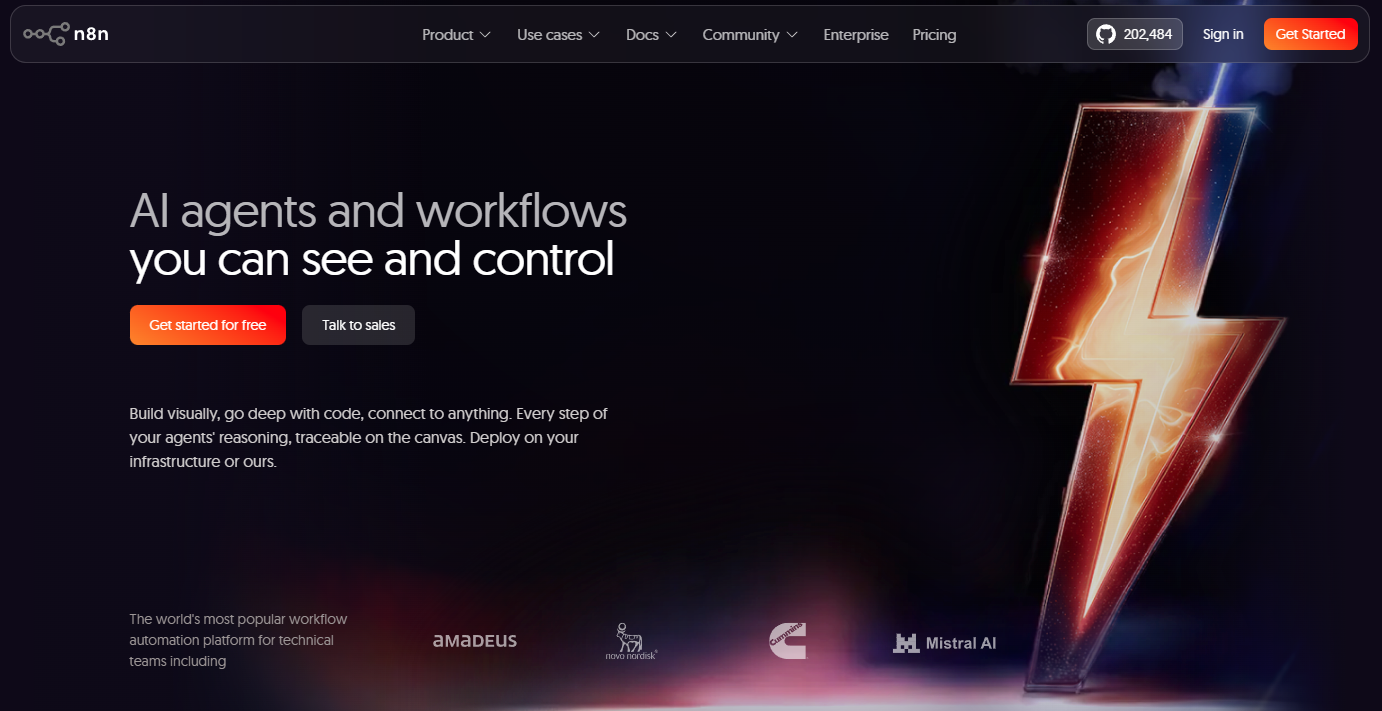
n8n(エヌエイトエヌ)は、異なるアプリケーション同士を連携させて業務を自動化するワークフロー自動化ツールです。
ソースコードが公開され、フェアコードのライセンスモデルを採用している点が特徴です。
導入を検討する際は、iPaaSの基礎知識やメリット・比較・導入手順を整理しておくことで、自社に最適なツール選定がスムーズになります。
複数のアプリを繋ぐ「ノードベース」の仕組み
n8nのワークフロー構築は、視覚的に分かりやすい「ノードベース」のインターフェースで行われます。
一つひとつの「ノード」が「メールを送る」「データを取得する」「条件で分岐する」といった役割を持っており、これらを線でつなぐことで複雑な自動化フローを組み立てていきます。
プログラミングコードをバリバリ書く必要はありませんが、JavaScriptを用いた柔軟なカスタマイズも可能なため、エンジニアにとっても非常に扱いやすいツールです。
執筆時点で、n8n公式のインテグレーションページには2,000以上のインテグレーションが掲載されています。
HTTPRequestノードなどを使えば、公式ノードが用意されていないサービスと連携できる場合もありますが、APIの仕様や認証方式によって対応範囲は異なります。
セルフホスト版とクラウド版の決定的な違い
n8nには、大きく分けて2つの導入形態があります。
1つは、自社のサーバーにインストールして運用する「セルフホスト版」で、サーバー費用以外は無料で利用できる点が最大の魅力です。
もう1つは、n8n社が提供する環境を利用する「クラウド版」で、サーバーの運用保守が不要ですぐに使い始められます。
データの主権を完全に自社で持ちたい場合や、コストを極限まで抑えたい場合はセルフホスト版が選ばれますが、手軽さと安定性を重視するならクラウド版が推奨されます。
導入前には、社内の技術リソースと照らし合わせてどちらが適しているか慎重に検討しましょう。
エヌエイトエヌ?意外と知らない読み方と由来
n8nの読み方は「エヌエイトエヌ」です。この名前の由来は、単語の最初と最後の文字の間に何文字あるかを数字で表す「数略語(numeronym)」に基づいています。
具体的には「nodemation」という造語からきており、最初と最後の「n」の間に8文字(o, d, e, m, a, t, i, o)があることから「n8n」と名付けられました。
「ノードによる自動化」という製品の核心を突いた名前であり、その名の通りノードを駆使した自由自在な自動化を得意としています。
海外のコミュニティでは非常に知名度が高く、日本でもエンジニアを中心に急速にユーザーが増えています。
🤖n8nで構築する「AIエージェント」の実践活用事例
近年のアップデートにより、n8nは単なる自動化ツールから「AIエージェント」を構築するためのプラットフォームへと進化を遂げました。
AIエージェントの仕組みや生成AIとの違いを理解しておくと、より高度な自動化のアイデアが湧きやすくなります。
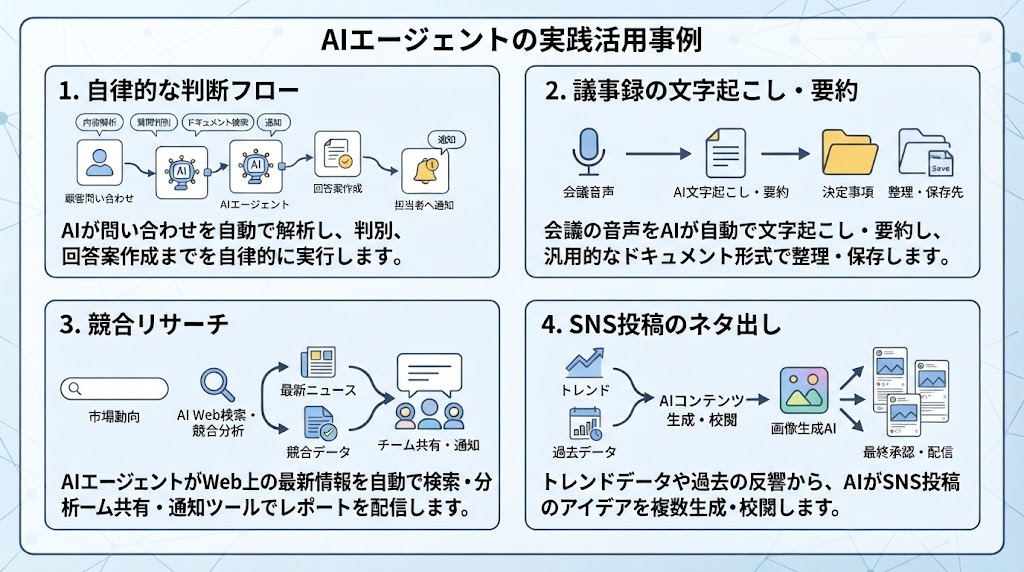
ここでは、具体的な活用事例をいくつか紹介します。
AIAgentノードで自律的な判断フローを作る
n8nの「AIAgentノード」を活用すれば、従来の「Aが起きたらBをする」という固定的なフローだけでなく、AIが状況を判断して動くフローを作成できます。
例えば、顧客からの問い合わせ内容をAIが解析し、それが「技術的な質問」なのか「料金に関する質問」なのかを自動で判別させることが可能です。
構築イメージとしては、Webhookやフォームで問い合わせを受け取り、AIAgentノードで分類・検索・回答案作成までを一括処理させ、Slackなど通知系ノードで担当者へ引き渡す、という流れです。このような一連の工程をAIが自律的に実行します。
テンプレート例:Gemini、Qdrant、ServiceNowを使ってITSMチケットの分類と解決を自動化 |N8Nワークフローテンプレート
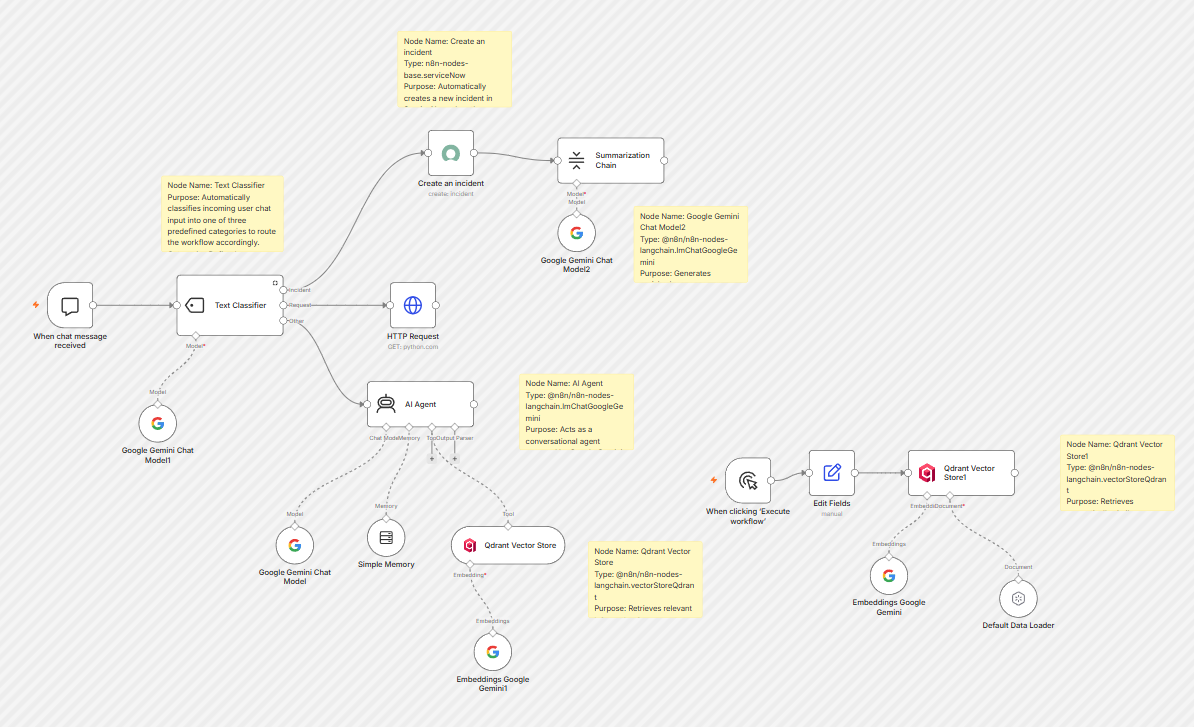
n8nでは各ノードの入出力が実行履歴としてすべて記録されるため、「AIがなぜその分類・回答案に至ったか」を後から遡って確認・検証することが可能です。
誤分類や不適切な回答を防ぐため、重要な問い合わせでは人による確認を組み込むことが推奨されますが、その場合も承認待ちの状態がログに残るため、対応漏れが起きにくい設計にできます。
結果として、問い合わせが届いてから数十秒〜数分で「担当者は回答案を確認して送信ボタンを押すだけ」という状態を作ることができ、一次対応のスピードと品質を両立させられます。
ただし、誤分類や不適切な回答を防ぐため、重要な問い合わせでは人による確認を行いましょう。
議事録の文字起こしから要約・Notion転記までの自動化
会議の録音ファイルをGoogleドライブなどのストレージに保存するだけで、自動で文字起こしを行い、要約してNotionに転記するフローも定番です。
構築イメージは、Googleドライブトリガーで新規ファイルを検知し、ファイルをダウンロード後にOpenAIのWhisperなどで文字起こし、続けてAIノードで要約・整理し、最後にNotionノードでページを作成する、というシンプルな連携です。
n8nではOpenAIなどのAIサービスと連携し、音声の文字起こしや要約を自動化できます。
単に要約するだけでなく「決定事項」「ネクストアクション」といった項目別に情報を整理させることも難しくありません。
※実際の精度や品質は利用するモデル、音声の状態、プロンプト、確認フローなどによって異なります
テンプレート例:WhisperとGPTを使って音声を文字起こし・要約、Google DriveからNotionへ |N8Nワークフローテンプレート
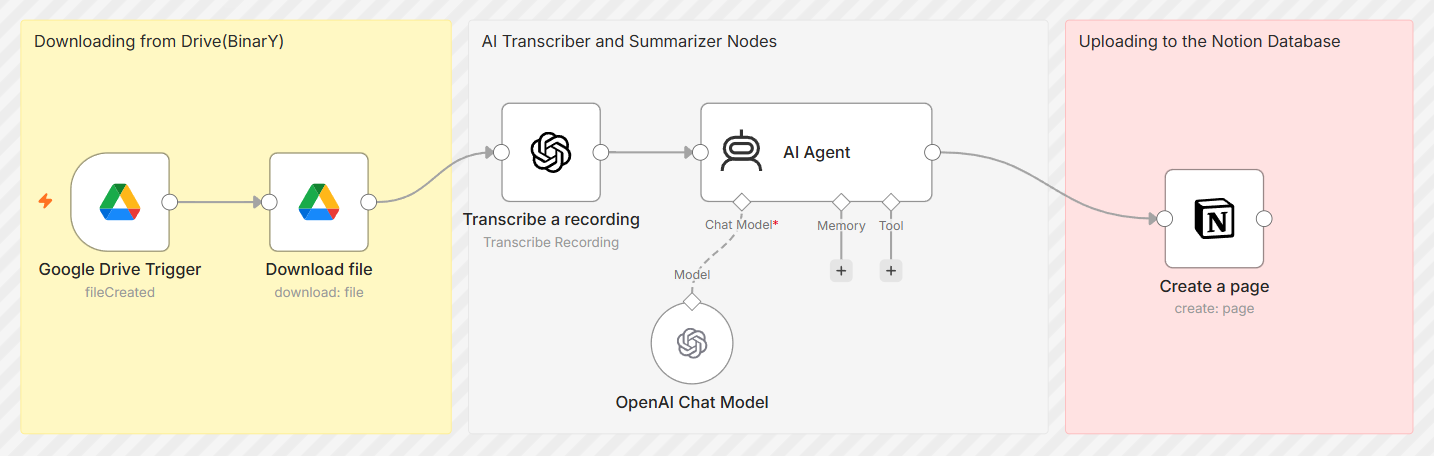
n8nでは実行ごとに元の音声ファイル・文字起こしテキスト・要約結果がすべて履歴として残るため、「要約がおかしい場合に、どの段階で情報が欠落したか」を後から追跡できる点も、単体のAIツールにはない強みです。
会議が終わった数分後には、参加者が「Notionを開くだけで決定事項とネクストアクションが整理された状態で共有されている」という環境を構築できます。
Web検索を活用した競合リサーチとレポートの自動生成
n8nのAIノードとWeb検索ツールを組み合わせれば、最新の市場情報を自動で収集するエージェントも作成可能です。
構築イメージとしては、週次などのスケジュールトリガーからスタートし、AIAgentノード+Web検索ツール(SerpAPIやTavilyなど)でキーワード検索を実行、収集結果を集約ノードでまとめた上でAIノードにレポート生成をさせ、最後にSlackやGmailノードで配信する、という構成になります。
指定したキーワードに関連する最新ニュースや競合企業の動向をAIがインターネット上で検索し、必要な情報をピックアップします。
収集したデータはAIが分析を行い、週次や月次のレポート形式にまとめてSlackやメールで配信するといった運用が可能です。
テンプレート例:AI駆動の競合他社と市場インテリジェンス、GPT 4およびApifyによる |N8Nワークフローテンプレート
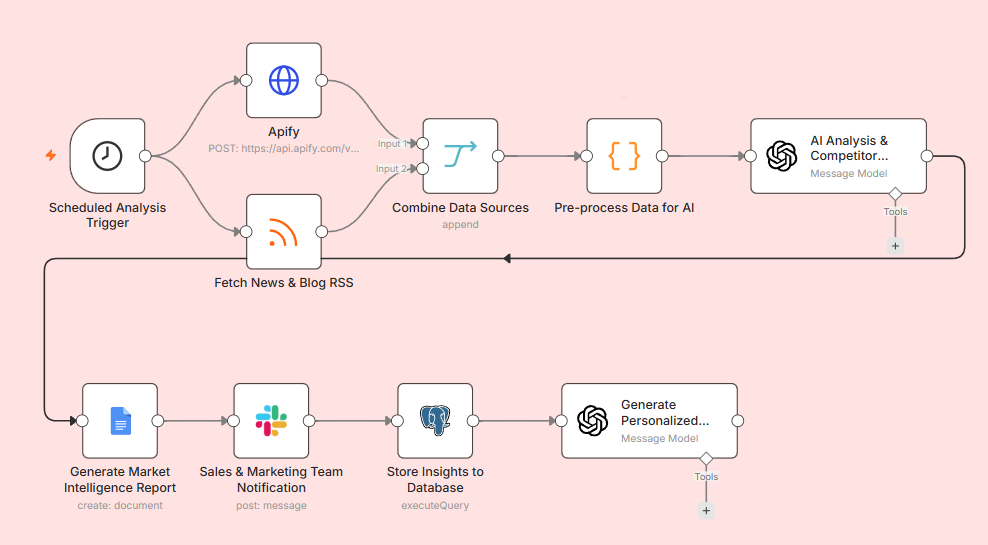
n8nでは毎回の検索結果や引用元URLも実行ログとして保存されるため、「レポートの根拠になった情報がどれか」を後から検証でき、レポートの信頼性を担保しやすいのもポイントです。
トレンドの移り変わりが激しい業界において、常に最新情報をキャッチアップし続けることは容易ではありませんが、このフローが完成すれば、毎週月曜の朝、担当者が出社した時点で最新の競合動向レポートがすでにSlackに届いている、という状態を作れます。
SNS投稿のネタ出しからスケジュール管理までの自動化
SNS運用におけるコンテンツ制作も、n8nのAIエージェントが得意とする領域です。
構築イメージとしては、スプレッドシートやスケジュールトリガーを起点に、AIノードでアイデア出し→別のAIノードで校閲→画像生成AIノードでアイキャッチ作成、という複数のAIノードをリレー形式で繋ぎ、最後にSlackの承認ノード(Wait for Approval)を挟んで投稿ノードにつなげる、という構成が定番です。
トレンドキーワードや過去の反響が良かった投稿データをインプットとして、AIに新しい投稿のアイデアを複数提示させられます。
生成された投稿案はAIが自動で校閲し、画像生成AIと連携してアイキャッチ画像を添えることも可能です。
最終的な承認は人間が行う形にしておけば、リスクを抑えつつ投稿頻度を最大化させられます。
テンプレート例:トレンドを抽出し、AIやReddit、Google、投稿でソーシャルコンテンツを自動生成 |N8Nワークフローテンプレート
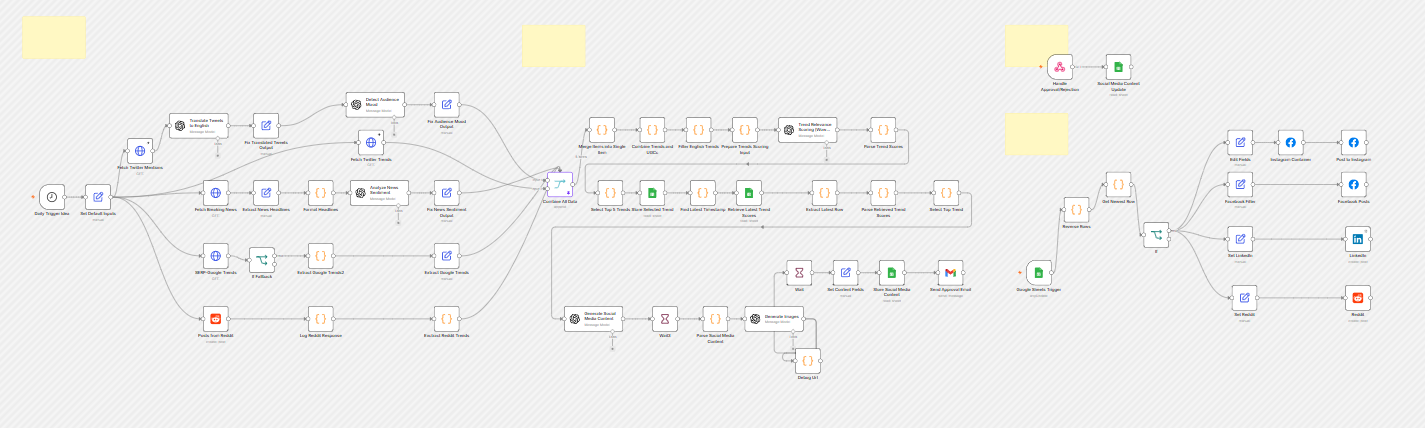
n8nでは承認待ち・承認済み・却下といったステータスがすべて実行履歴として残るため、「誰が」「どの投稿案を」「いつ承認したか」を追跡でき、複数人で運用する場合の責任の所在も明確にできます。
この仕組みが整えば、担当者は毎朝Slackに届く投稿案と画像を確認し、ボタンひとつで承認するだけで、その日の投稿がスケジュール通りに公開される状態になります。
ほかにもスプレッドシートからX(Twitter)への自動投稿を効率化する方法なども併せて確認しておくと、運用の幅が広がるでしょう。
Yoomとn8nを併用することで業務自動化を加速できます
n8nは非常に強力な自動化ツールですが、周辺で発生する事務作業には手間がかかることもあるでしょう。
そんなときはYoomを活用することで、自動化の幅をさらに広げることが可能です。
例えば、n8nで構築した複雑なロジックの実行結果をYoomに渡し、Yoom側で普段お使いのツールに自動転記したり、チームに共有したりする運用が考えられます。


Yoomの「AIワーカー」を活用すれば、より直感的に高度な自動化を実現可能です。
以下のテンプレートを使うことで、市場調査と競合分析の結果をNotionに自動記録したり、商談メモから議事録とメール下書きを自動生成したりするフローを自動化できます。

- Google スプレッドシートとNotionを用いて、市場調査や競合分析を手作業で行っている方
- AIエージェントを活用してリサーチ業務を効率化し、より戦略的な分析に時間を割きたいと考えている方
- 定型的な情報収集や転記作業の自動化により、ヒューマンエラーを削減したいチームの担当者の方
- Google スプレッドシートへの情報追加を起点に、AIによる分析からNotionへの記録までが自動化されるため、リサーチ業務にかかる時間を短縮できます
- 手作業による情報の転記が不要になるため、入力ミスや抜け漏れといったヒューマンエラーを防ぎ、データの正確性を維持することに繋がります
- はじめに、Google スプレッドシート、Notion、PerplexityをYoomと連携します
- 次に、トリガーでGoogle スプレッドシートを選択し、「行が追加されたら」というアクションを設定します
- 最後に、オペレーションでAIワーカーを設定し、追加された行の情報を基に市場調査と競合分析を行って記録するためのマニュアル(指示)を作成します
■このワークフローのカスタムポイント
- Google スプレッドシートのトリガー設定では、起動の対象としたいスプレッドシートのIDとタブ名を任意で設定してください
- AIワーカーの設定では、Perplexityなど任意のAIモデルを選択し、実行させたい市場調査や競合分析の内容に合わせて指示を具体的に設定してください
- Notionの分析結果の記録先データベースや、ページのタイトル、プロパティなどは任意で設定してください
- Google スプレッドシート、Perplexity、NotionのそれぞれとYoomを連携してください。AIワーカー内で使用するツール(アプリ)についてもマイアプリ連携が必要です。
- Google スプレッドシートをアプリトリガーとして使用する際の注意事項は「【アプリトリガー】Google スプレッドシートのトリガーにおける注意事項」を参照してください。
- トリガーは5分、10分、15分、30分、60分の間隔で起動間隔を選択できます。
- プランによって最短の起動間隔が異なりますので、ご注意ください。
- AIワーカーの基本設定は「【AIワーカー】基本的な設定方法」をご参照ください。
- AIワーカーの同時実行数・作成可能なAIワーカー数・利用可能なAIモデルはご契約中のプランによって異なります。
- AIワーカー内でご利用いただけるアプリやオペレーション等はフローボットの利用制限と同様です。
- AIワーカーは、テスト実行でも本番実行と同様にタスクを消費しますのでご注意ください。詳細は「【AIワーカー】タスク実行数の計算方法」ご参照ください。
- AIワーカーはマニュアルを詳細に設定することで適切な処理を実行しやすくなります。詳細は「【AIワーカー】マニュアルの作成方法」をご参照ください。
- 商談後の議事録作成やメール送付などの事務作業を効率化し、コア業務に専念したい営業担当者の方
- 外出先や商談直後にスマートフォンからNotionへ入力したメモを、即座に整った形式でチームへ共有したい方
- 手作業による議事録の転記やメール作成の手間を減らし、商談情報の即時データ化を推進したいマネージャーの方
- Notionへ商談メモを追加するだけでAIが後続の処理を代行するため、これまで事務作業に費やしていた時間を短縮し、商談の質を向上させることができます。
- AIが一定のフォーマットで議事録を整形しメールを起案するため、担当者ごとの記述のばらつきを抑え、チーム全体での情報共有の質を高めることが可能です。
- はじめに、Notion、Gmail、SlackをYoomと連携します。
- 次に、トリガーでNotionを選択し、「ページが作成されたら(Webhook)」アクションを設定します。
- 次に、オペレーションでNotionを選択し、「レコードを取得する(ID検索)」アクションを設定し、追加されたメモの内容を取得します。
- 最後に、AIワーカーで営業担当者がメモを渡すだけで、議事録の整形、Gmailの「メールを作成する」アクション、Slackの「チャンネルにメッセージを送る」アクションを使用して、一連の業務を自律的に完結するためのマニュアル(指示)を設定します。
■このワークフローのカスタムポイント
- Notionのトリガー設定では、商談メモを管理している特定のデータベースやページを指定してください。
- AIワーカーのマニュアル設定では、自社指定の議事録フォーマットや、御礼メールのトンマナ(敬語の度合いなど)を詳細に指示することで、より実務に即したアウトプットが得られます。
- Slackでの通知先チャンネルを、案件ごとやチームごとに振り分けるように設定を調整することも可能です。
- Notion、Gmail、SlackのそれぞれとYoomを連携してください。AIワーカー内で使用するツール(アプリ)についてもマイアプリ連携が必要です。
- AIワーカーの基本設定は「【AIワーカー】基本的な設定方法」をご参照ください。
- AIワーカーの同時実行数・作成可能なAIワーカー数・利用可能なAIモデルはご契約中のプランによって異なります。
- AIワーカー内でご利用いただけるアプリやオペレーション等はフローボットの利用制限と同様です。
- AIワーカーは、テスト実行でも本番実行と同様にタスクを消費しますのでご注意ください。詳細は「【AIワーカー】タスク実行数の計算方法」をご参照ください。
- AIワーカーはマニュアルを詳細に設定することで適切な処理を実行しやすくなります。詳細は「【AIワーカー】マニュアルの作成方法」をご参照ください。
💰n8nの料金プランとコストパフォーマンスを最大化する考え方
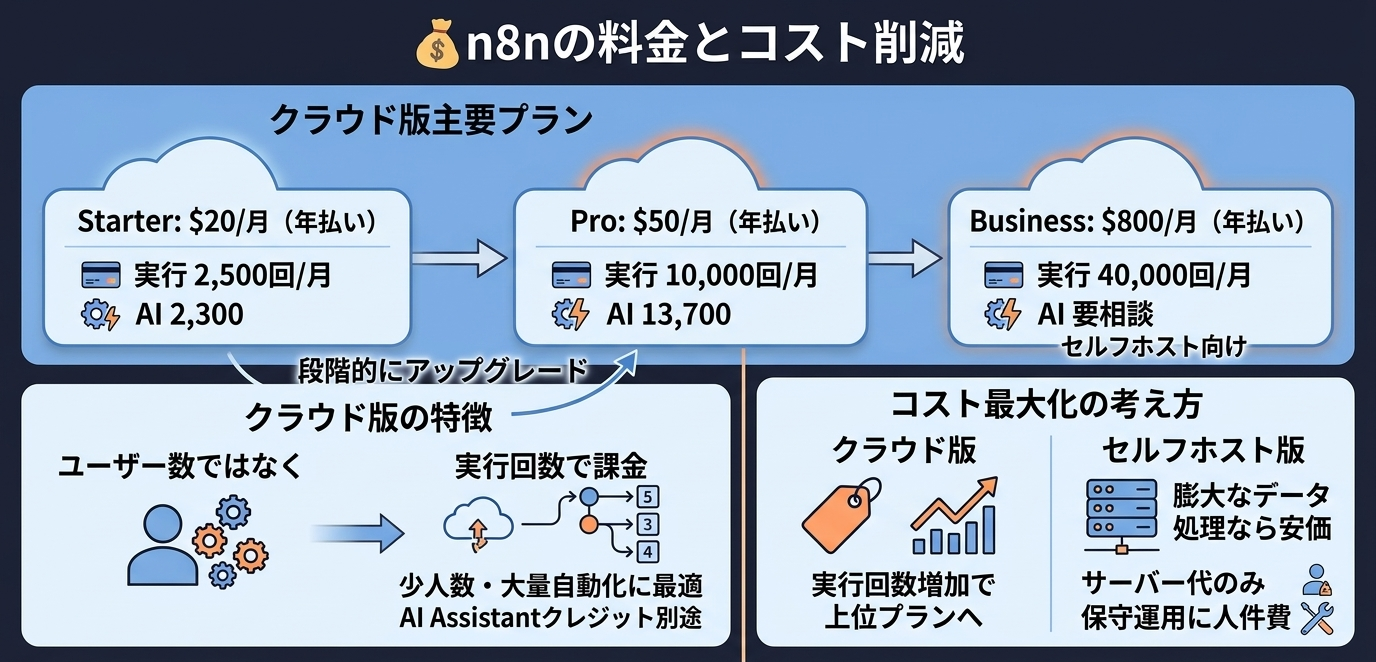
n8nを本格的に導入する際、気になるのがコスト面です。
ここでは各料金プランの詳細と、コスト面での運用のポイントを見ていきましょう。
料金プラン一覧と課金の仕組み
n8nではクラウド版とセルフホスト版が用意されています。
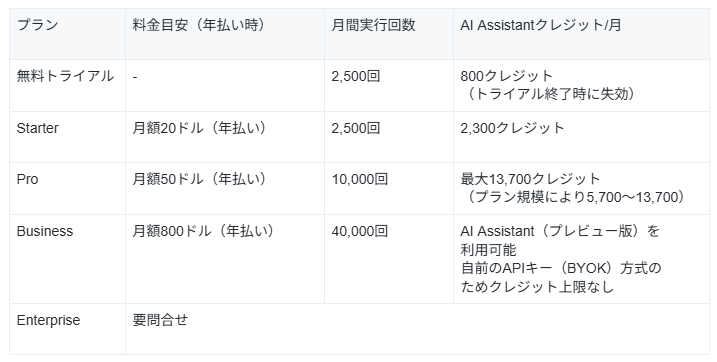
プランごとの内容は以下の通りです(執筆時点)。
※料金やプラン内容は変更される可能性があるため、導入時は公式料金ページを確認してください
クラウド版は、連携する「ユーザー数」ではなく、ワークフローが動いた「実行回数(Workflowsexecutions)」で料金が決まります。
多くのSaaSがユーザーごとに課金されるのに対し、n8nは少人数で大量の自動化を回す場合に非常に高いコストパフォーマンスを発揮します。
ただし、月間の実行回数上限があるため、頻繁に動くフローを作成する場合は上位プランの検討が必要です。
AI Assistantを利用する場合は、プランに応じたAI Assistantクレジットを消費します。
これは、ワークフロー内で利用する外部AIモデル(OpenAIやClaudeなど)のAPI料金とは別の仕組みで、あくまで「n8n自身がAIを使ってワークフローの作成や修正をサポートしてくれる機能」の利用量に対する消費という位置付けです。
一方、セルフホスト版(Community Edition)は無料で実行回数無制限に使える代わりに自前でサーバーを用意する必要があり、SSOやGit連携などの高度な機能が必要な場合は有料のBusiness/Enterpriseプランを選ぶ形になります。
サーバー代だけで使い放題になるセルフホスト版の運用
セルフホスト版であれば、n8n自体の利用料はコミュニティ版(無料)として利用することが可能です。
この場合、発生するコストはAWSやGoogleCloud、あるいは自社サーバーの維持費のみとなります。
実行回数による制限がないため、数万、数十万件という膨大なデータを処理する場合、クラウド版よりも圧倒的に安価に運用できます。
ただし、サーバーのセットアップやセキュリティアップデート、バックアップなどはすべて自己責任となるため、保守運用にかかる「人件費」を考慮する必要があります。
予算に合わせてプランを変更するタイミング
まずは「Starter」プランで小規模な自動化から始め、社内の活用範囲が広がるにつれてプランをアップグレードしていくのが王道です。
月間の実行回数が上限の8割を超えてきたタイミングや、より高度なAI機能が必要になった時がアップグレードの検討時期です。また、組織全体で利用し、権限管理や高度なセキュリティが求められるフェーズになれば、「Business」プランへの移行を検討しましょう。
コストだけでなく、運用負荷とリスクのバランスを見ながら最適なプランを選択することが重要です。
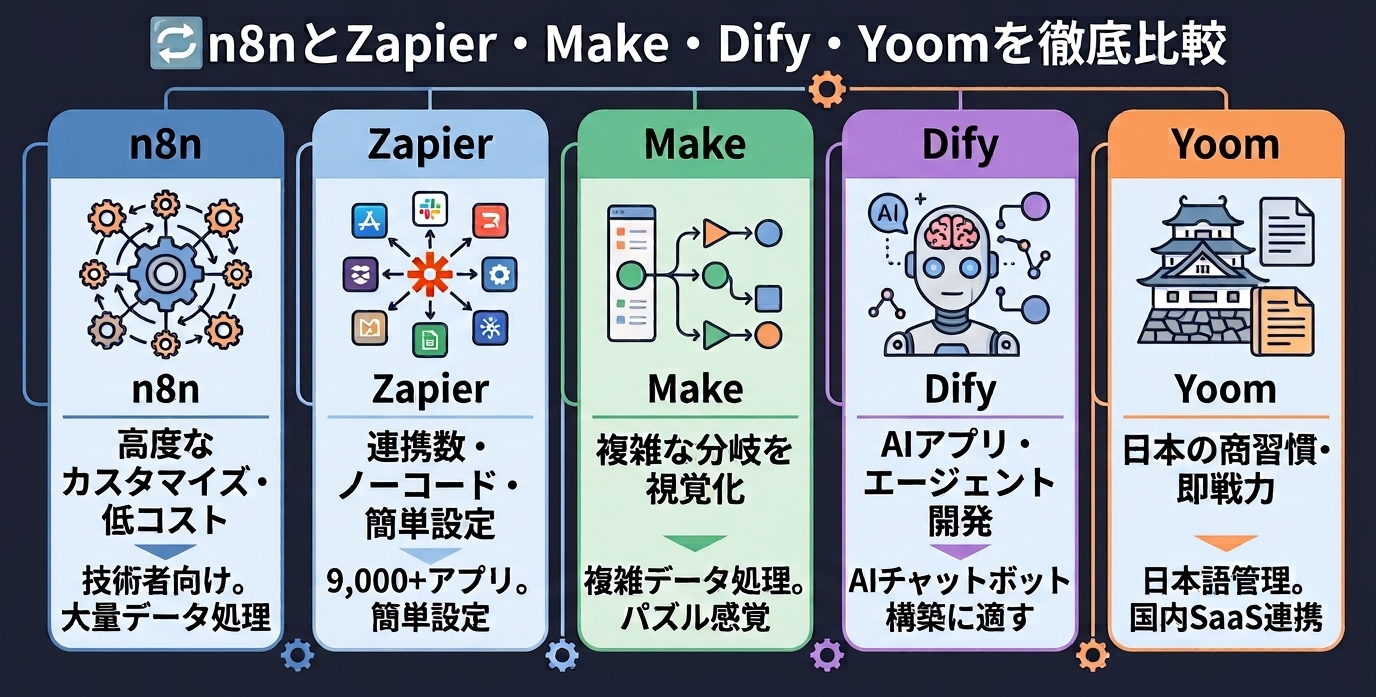
🔄n8nとZapier・Make・Dify・Yoomを徹底比較
自動化ツールには他にも有力な選択肢があります。それぞれの特徴を理解し、自社のニーズに合ったものを選びましょう。
技術不要で圧倒的な連携数を誇るZapierの特徴
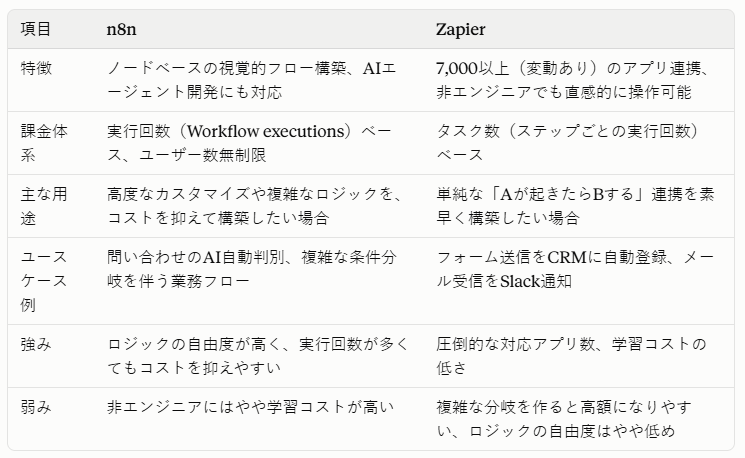
Zapierは、世界で最も普及しているiPaaSの一つです。
最大の特徴は、9,000以上のアプリとの連携に対応している点と、比較的プログラミング知識がなくても操作しやすい点です。連携数は変動するため、最新の数値はZapier公式サイトをご確認ください。
「このアプリのこのデータが更新されたら、あのアプリに通知する」といった単純な連携であれば、数分で設定が完了します。
ただし、複雑な条件分岐を作ろうとすると料金が高額になりがちで、n8nに比べると細かなロジックのカスタマイズ性は劣ります。
複雑な分岐を視覚的に構築できるMakeの操作性
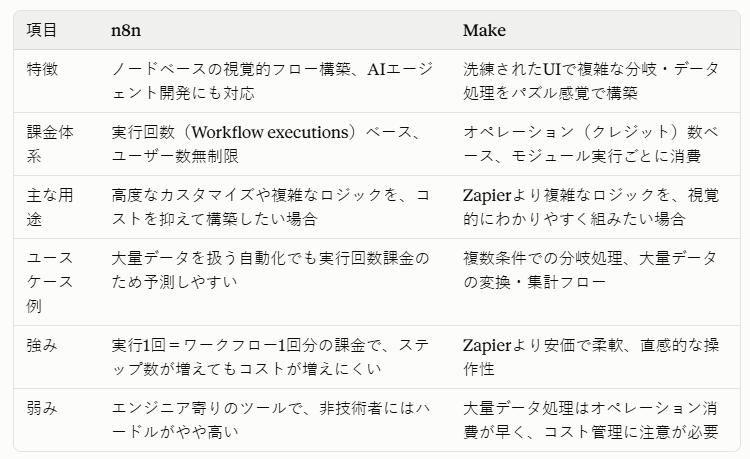
Make(旧Integromat)は、n8nと同様にノード(モジュール)を繋いで視覚的にフローを作るツールです。
洗練されたUIが特徴で、非常に複雑なデータ処理や分岐もパズル感覚で構築できます。
Zapierよりも安価で柔軟ですが、n8nほど「エンジニア向け」に特化しているわけではなく、中間的な位置付けと言えます。
ただし、データの処理量(オペレーション数)に応じて課金されるため、大量のデータを扱う場合はコスト計算に注意が必要です。
AIアプリやエージェント開発に適したDify
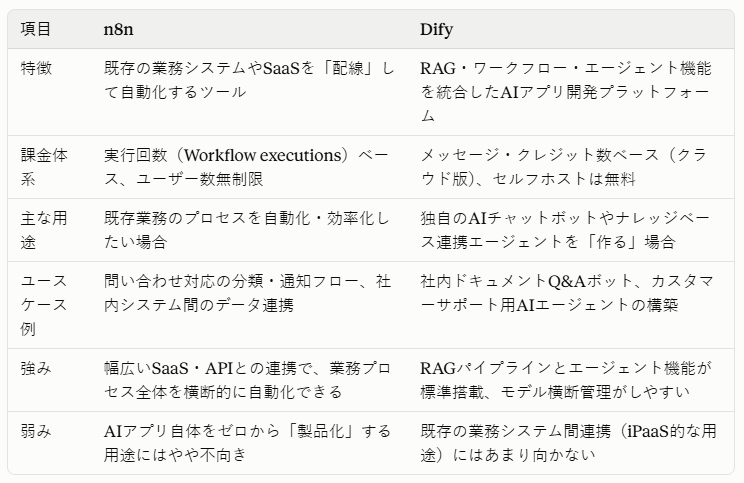
Difyは、RAG(検索拡張生成)、ワークフロー、エージェントなどを活用でき、今回紹介するツールの中で特にAIアプリ開発に適したプラットフォームです。
独自のAIチャットボットやエージェントを構築したい場合に向いています。
n8nが「既存業務の配線」を得意とするのに対し、Difyは「新しいAIサービスを作る」ことに向いています。Difyの特徴や活用事例、ノーコードでのAIアプリ開発を詳しく知ることで、n8nとの使い分けがより明確になります。
日本の商習慣に最適化された「即戦力」のYoom
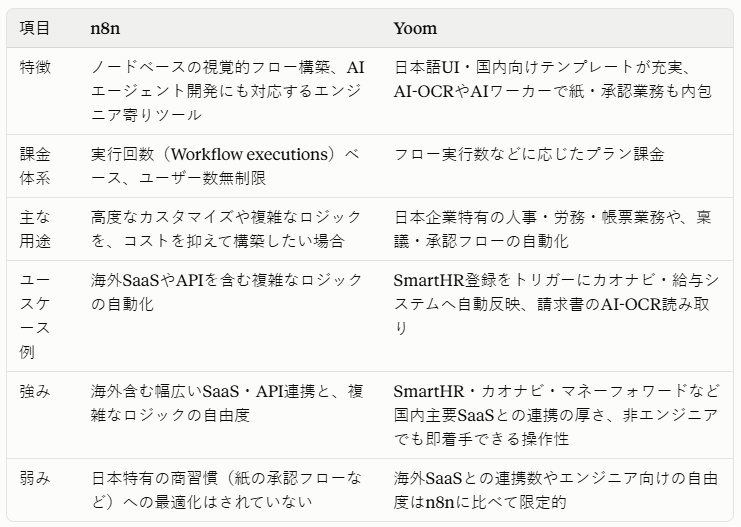
Yoomは、日本のビジネス現場での使いやすさを追求したツールです。
Yoomは、日本語の管理画面や国内向けの業務テンプレートを提供しており、日本の業務環境で使いやすい設計を特徴としています。
また、SmartHRやカオナビ、マネーフォワードといった日本国内の主要SaaSとの連携に強く、帳票作成などの実務に即した機能が充実しています。
Yoomでは「AIワーカー」を使い、自然言語による依頼やAIを活用した業務処理を組み込めます。
自由度とコスト効率を両立するn8nへの乗り換えと併用の視点
これらを踏まえると、n8nは「高度なカスタマイズを安価に行いたい」というニーズに最適です。
例えば、ワークフローの実行回数や処理ステップ数、セルフホストに必要なインフラ・保守費用によっては、Zapierからn8nへ移行することで料金を抑えられる場合があります。ただし、実際の処理量や運用体制を前提に比較するようにしてください。
また、すべての業務を一つのツールで完結させる必要はありません。
「簡単な連携はZapier」「複雑なデータ処理はn8n」「日本固有の業務やAI活用はYoom」といった形で、それぞれのツールの得意分野を組み合わせて運用することが、最も賢い自動化戦略と言えます。
🧠n8nの「自由度」とYoomの「即戦力」をどう使い分けるべきか?
多くの自動化ツールがある中で、特にn8nとYoomの使い分けに悩む方は多いでしょう。ここでは、それぞれのツールの性質から、理想的な使い分けの基準を提案します。
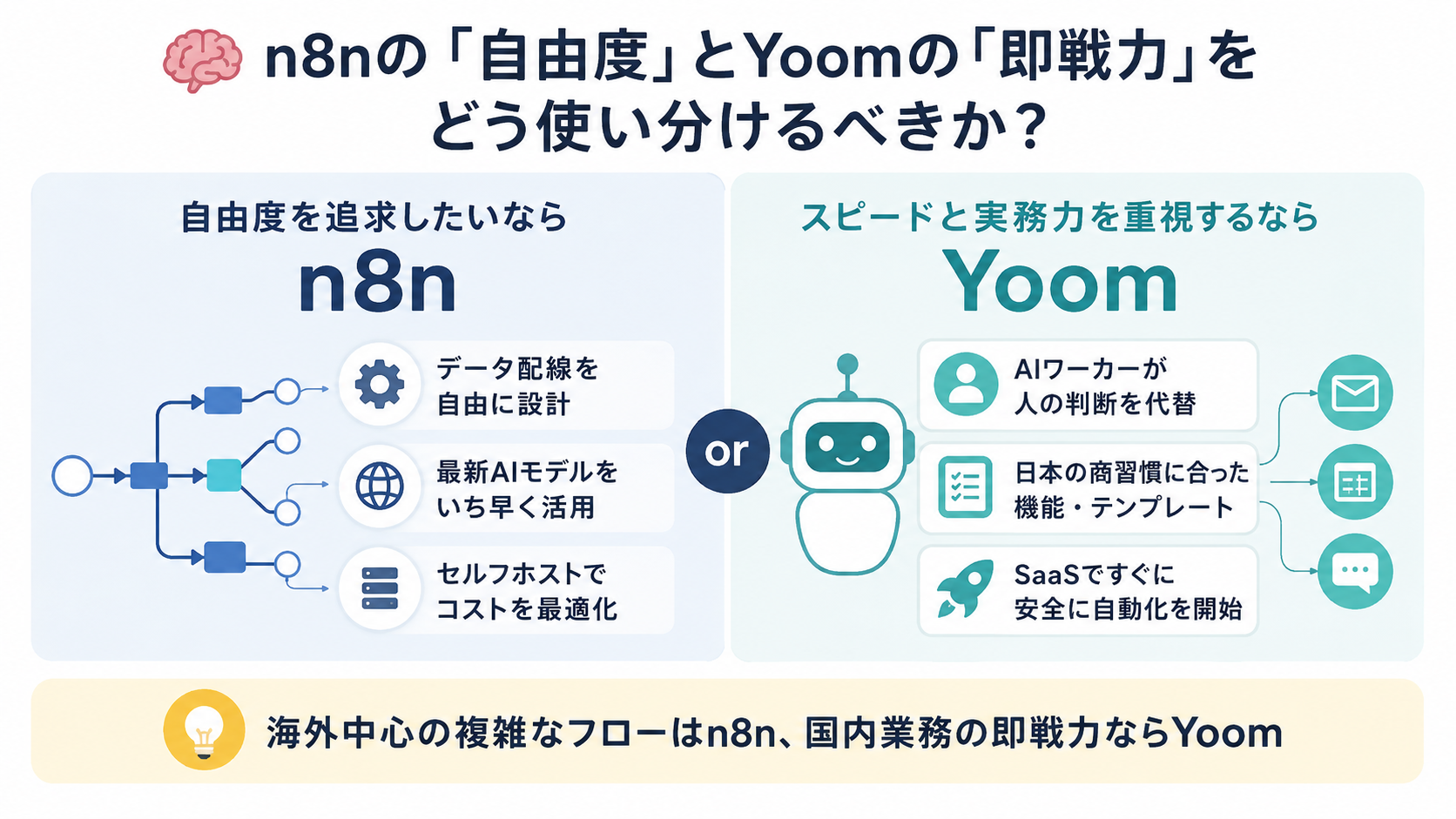
「配線」を作るn8nと「同僚」を作るYoomのAIワーカー
n8nの本質は、アプリ間の緻密な「データ配線」にあります。どのデータを抽出し、どう加工してどこに流すかという、システムの裏側にあるパイプラインを設計するのに適しています。
一方で、Yoomの「AIワーカー」は、システムとシステムの間にある「人間の判断」を代替することに特化しています。「この情報の妥当性をチェックして」「このメモから適切な返信文を作って」といった、抽象的な依頼を形にする能力に長けています。
システム的な整合性を求めるならn8n、実務的なアウトプットを求めるならYoomという切り分けが分かりやすいでしょう。
日本語特有のニュアンスや商習慣への対応力の違い
n8nはグローバルツールであるため、最新のAIモデルをいち早く利用できるメリットがありますが、日本語特有の商習慣への配慮はユーザー自身が行わなければなりません。
対して日本のツールであるYoomは、日本のビジネスシーンで多用されるテンプレートや機能が最初から備わっています。
例えば、日本語の住所分割や氏名の姓名分割、複雑な敬語表現の使い分けなどは、Yoomの方がスムーズに設定できるケースが多いです。
文脈を読み取り、テキスト変換や長文からの自動抽出なども高い精度で行えます。
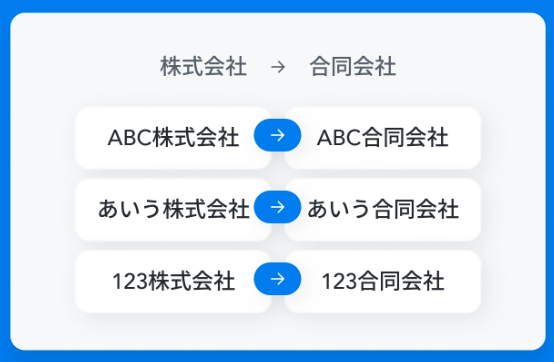
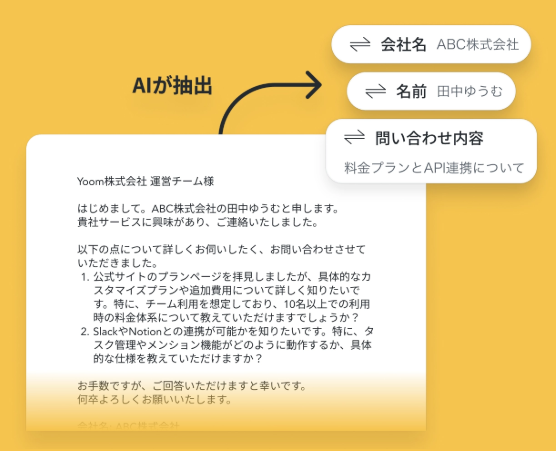
海外サービスを主軸に置いたフローならn8n、日本国内の取引先やサービスが中心ならYoomを活用するのが、トラブルを未然に防ぐポイントです。
セルフホストの運用コストとSaaSのスピード感の天秤
n8nのセルフホスト版はサーバー代自体が安く、コスト面で圧倒的に有利に見えます。しかし、その裏には「サーバーの維持」という見えないコストが隠れています。
具体的には
- 脆弱性が発見されるたびに行うセキュリティパッチの適用
- データ消失に備えた定期的なバックアップ管理
- サーバーダウンなど障害が起きた際の復旧対応
など、エンジニアが継続的に工数を割く必要があります。
これらは請求書には載らないものの、実質的には人件費という形で発生し続けるコストです。
セキュリティリスクへの対応や、アップデート作業に工数を取られ、肝心の自動化が進まないのでは本末転倒です。
その点、YoomのようなSaaSは、環境構築が不要で、登録したその瞬間から安全な環境で自動化フローを組み始められます。
サーバーの選定・構築・監視といったインフラ管理を気にする必要がないため、エンジニアに頼らずとも現場の担当者がインフラ管理を意識せず本業(業務効率化そのもの)に集中できる点が大きなメリットです。
「セルフホストの運用工数を確保できる体制があるならn8n」「エンジニアリソースを割かずスピード感を持って現場主導で自動化を進めたいならYoom」という基準で選ぶのが良いでしょう。
月320時間の工数削減を実現した活用事例なども参考に、自社に最適な導入スピードを検討してください。
📋n8nを今日から使い始めるための初期設定4ステップ
n8nに興味を持ったら、まずはクラウド版の無料トライアルから始めるのがスムーズです。以下のステップで設定を進めてみましょう。
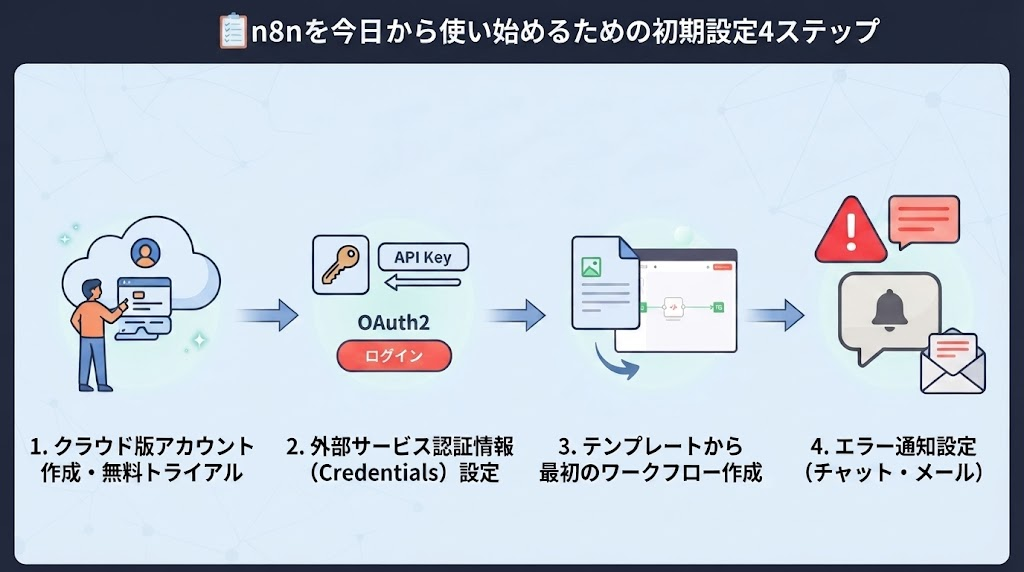
クラウド版のアカウント作成と無料トライアルの活用
n8n Cloudでは無料トライアルが用意されており、Proプランのすべての機能を14日間試せます。
ただし、実行回数は1,000回までという制限があるのでご注意ください。
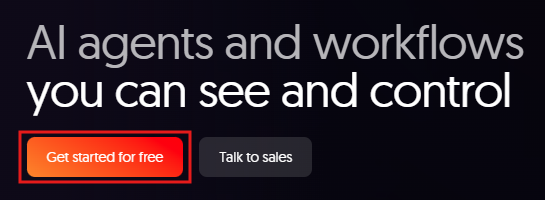
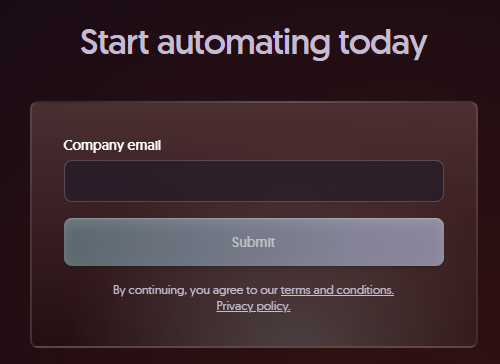
以下の通り、n8nの公式サイトからメールアドレスを登録・アカウントを作成することで始められます。
この期間中に、自社で利用している主要なツールと連携できるか、操作感に馴染めるかを確認しておきましょう。
外部サービスとの連携に必要な認証情報の設定
n8nからSlackやGoogle Workspaceなどを操作するためには、各サービスの「認証情報(Credentials)」を設定する必要があります。
APIキーを取得したり、OAuth2認証(ログインボタンによる承認)を行ったりする作業です。
手順は以下の通りです。
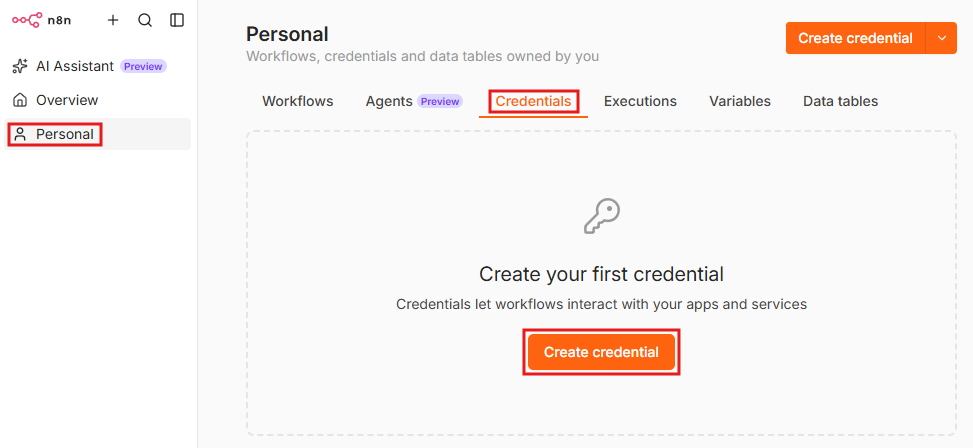
①左サイドバーの「Personal」→「Credentials」タブ→「Create credential」をクリック
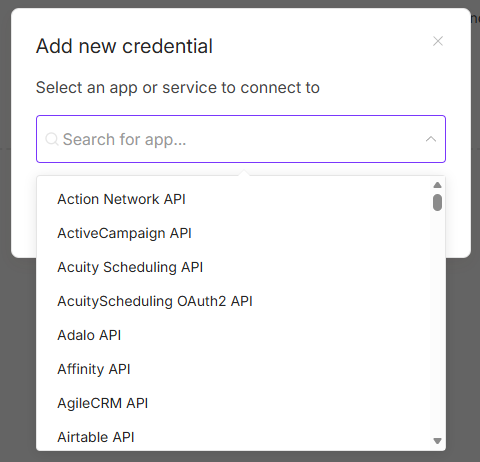
②検索バーで接続したいサービスを探して選択
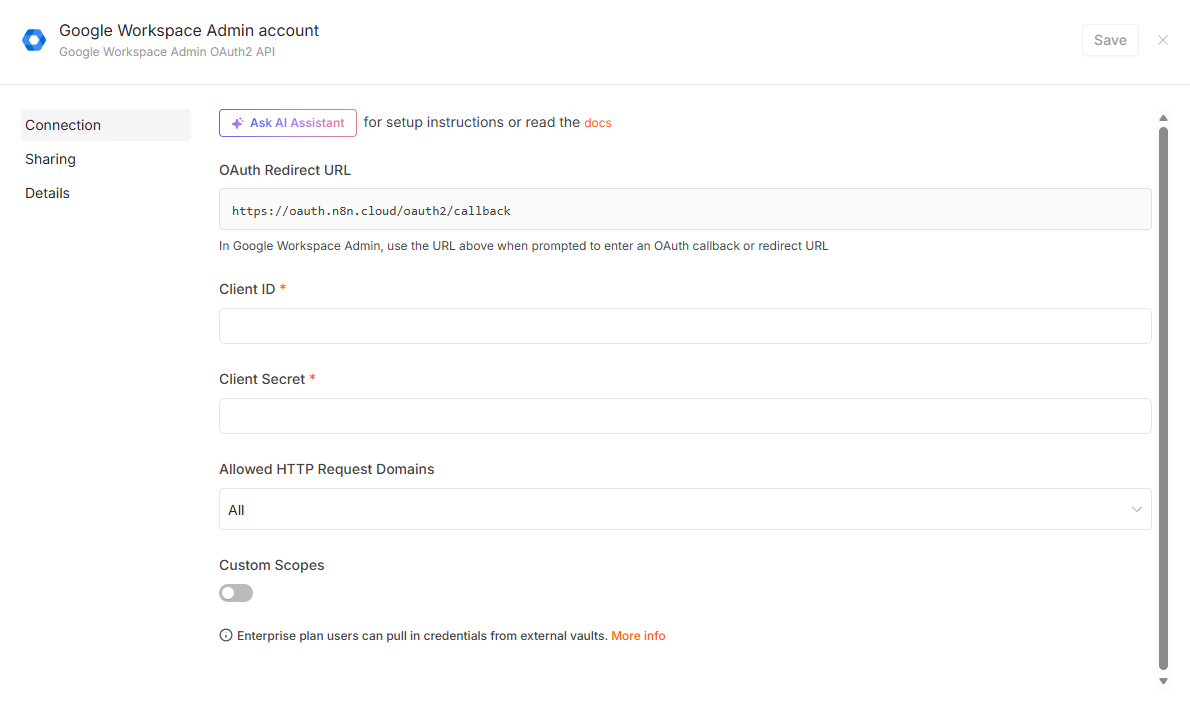
③各サービスに応じた設定画面が出てくるので、必要事項を入力する
n8nのドキュメントは英語が中心ですが、画面の指示に従えばそれほど難しくありません。
一度認証を設定してしまえば、どのワークフローでもその接続情報を使い回すことができます。
ワークフローをテンプレートから作成
ゼロからフローを作るのは大変ですので、まずは既存のテンプレートを活用しましょう。
サイドバーの「Templates」を開き、やりたいことに近いテンプレートを探してインポート
検索バーに試したいフローを入力すれば、関連するテンプレートが出てきます。
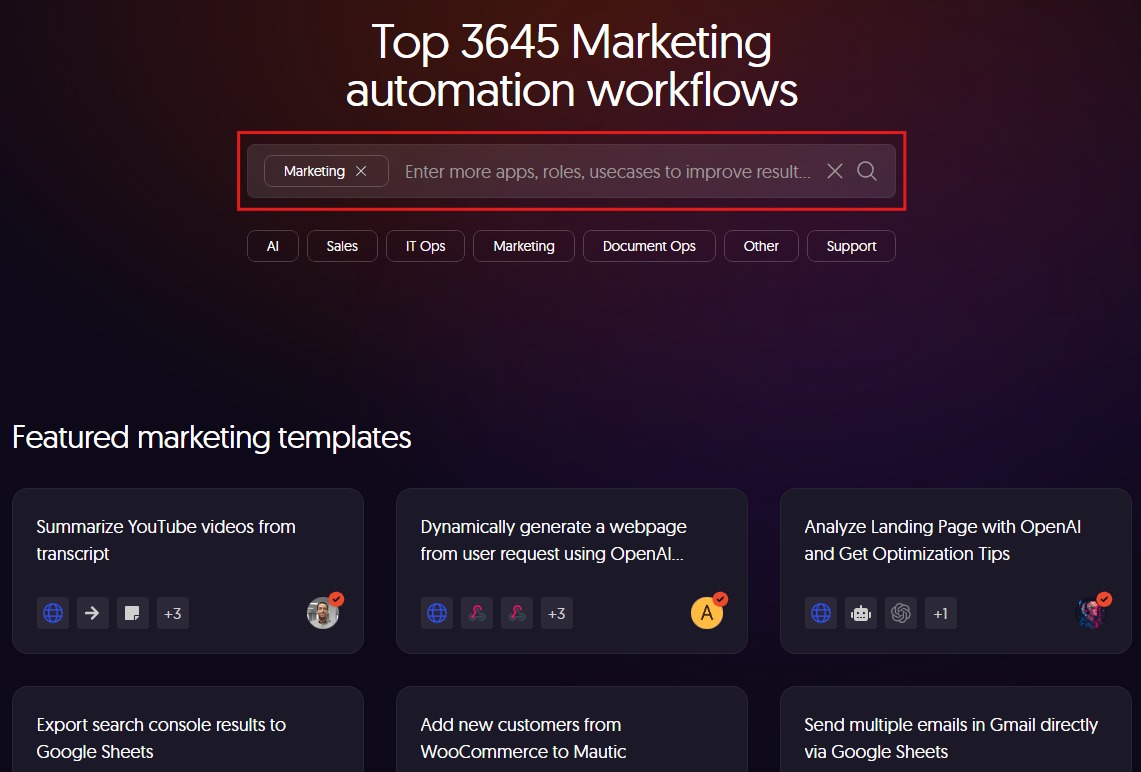
テンプレートの中身を見ることで、どのようなノードが使われ、データがどのように流れているかを学ぶことができます。
本番運用に向けたエラー通知の設置方法
自動化フローが完成したら、本番運用に入る前に「エラー通知」の設定を忘れずに行いましょう。
連携先のAPIが一時的に停止したり、データの形式が想定外だったりした場合、フローが停止してしまいます。
エラーが発生した際にSlackやメールで即座に通知が飛ぶように設定しておくことで、トラブルにいち早く気づき、被害を最小限に抑えることができます。
手順は以下の通りです。
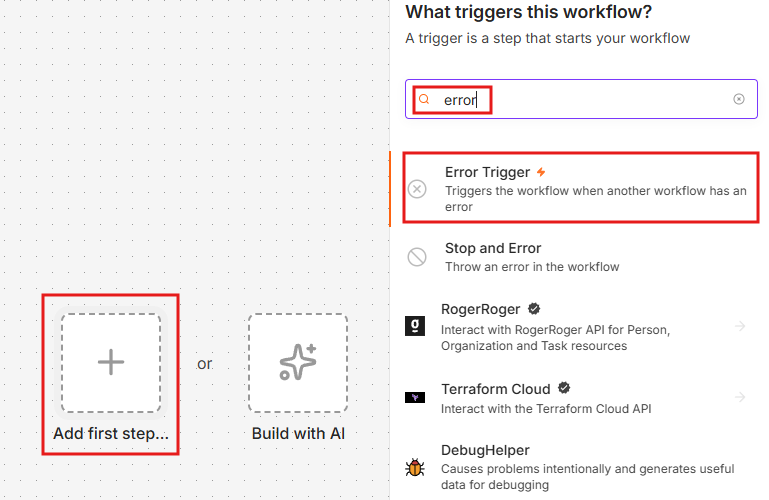
①新しいワークフローを作成し、「Error Trigger」を設置
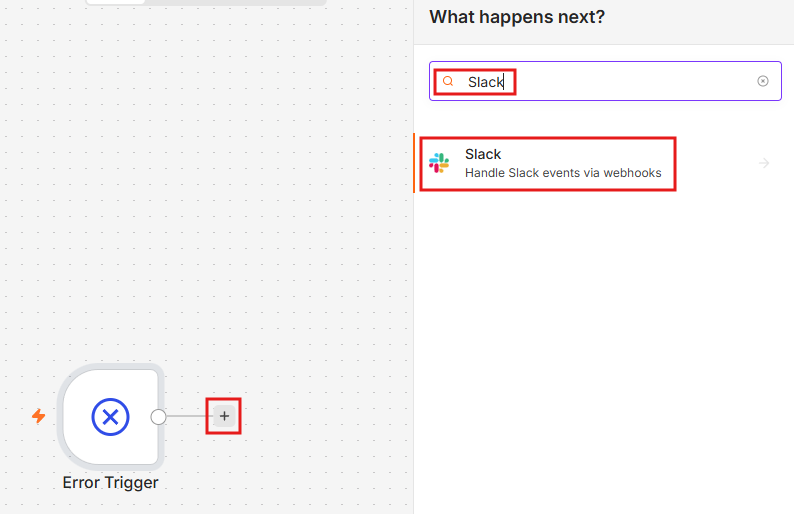
②Error Triggerノード右側の「+」ボタンをクリックし、通知先のツールを連携
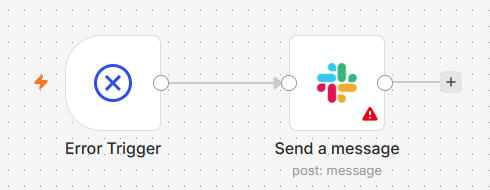
③画面の流れに従って設定し、Error Trigger → 通知先ツール という2ノードが繋がった状態になったら完成
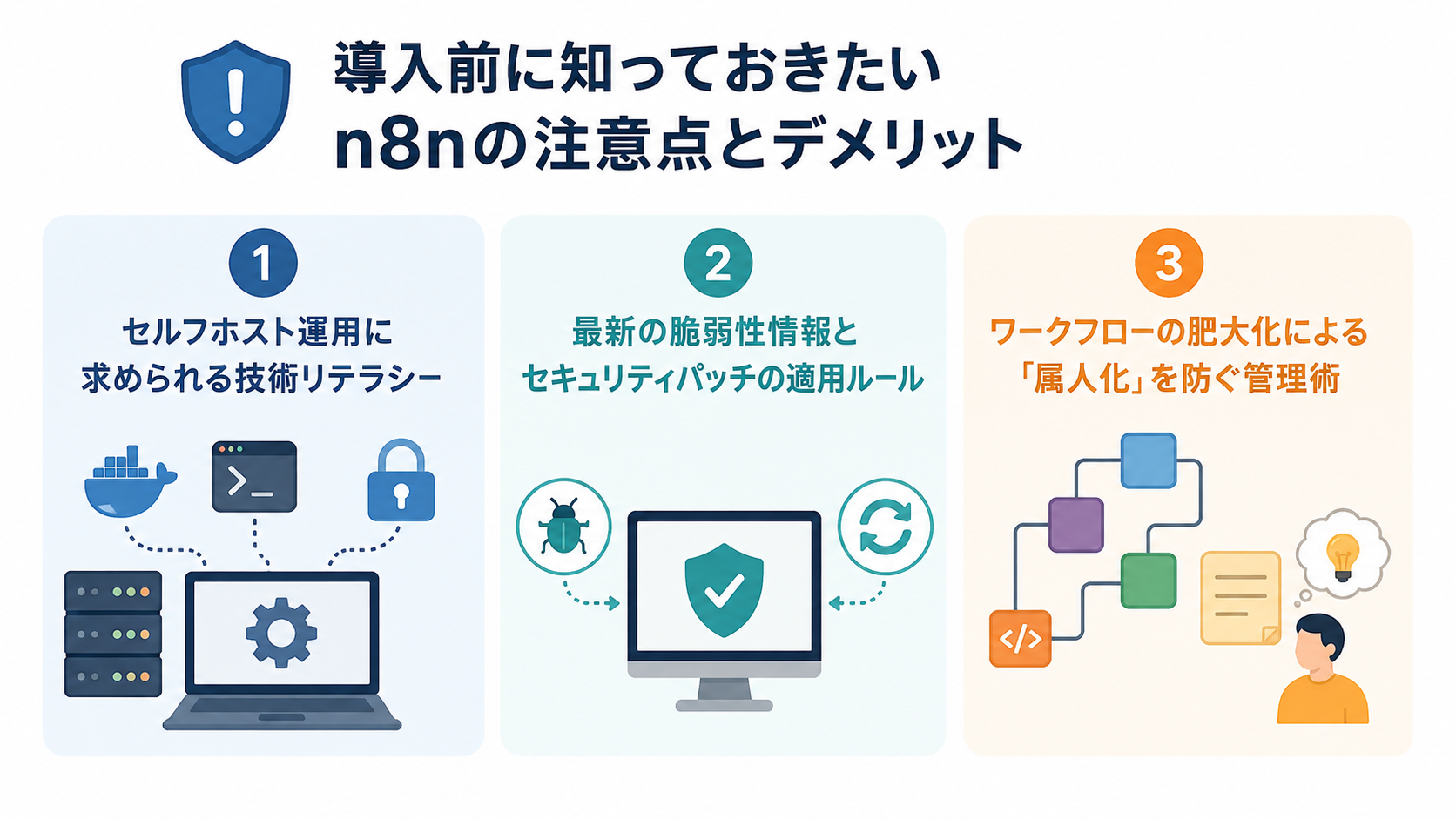
🛡️導入前に知っておきたいn8nの注意点とデメリット
非常に便利なn8nですが、導入前に理解しておくべきリスクやデメリットも存在します。
セルフホスト運用という技術的な壁
セルフホスト版を利用する場合、DockerやLinuxサーバーの基本操作、ドメインの設定、SSL証明書の管理などの知識が不可欠です。
これらに不慣れな場合、セットアップだけで数日を費やしてしまったり、設定ミスにより外部から攻撃を受ける隙を作ってしまったりする恐れがあります。
技術的なサポート体制が整っていない組織では、無理にセルフホスト版を選ばず、クラウド版を選択するのが賢明です。
継続的な負担となるセキュリティパッチ対応
n8nでは、2026年3月にも複数のセキュリティアップデートが公開されています。
セルフホスト版を利用している場合は、常に最新のアップデート情報をチェックし、迅速にパッチ(修正プログラム)を適用する運用が求められます。
クラウド版では基盤やアップデートの管理をn8n側が担いますが、認証情報、ワークフローの権限、接続先サービスのアクセス範囲などは利用者側でも適切に管理する必要があります。
放置で高まる属人化・ブラックボックス化リスク
n8nは非常に自由度が高いため、複雑なJavaScriptなどを多用すると、作成した本人にしか中身が分からない「ブラックボックス」になりがちです。
各ノードに適切な名前を付け、注釈(Notes)機能を活用して「なぜこの処理を行っているのか」を記録しておく習慣をつけましょう。
また、一つのワークフローにすべての機能を詰め込まず、小さなフローを組み合わせて運用することで、メンテナンス性を高めることができます。
✅まとめ:n8nで自由度の高い自動化を手に入れよう
n8nは、その圧倒的な自由度とコスト効率により、業務自動化の可能性を大きく広げてくれるツールです。特にAIエージェント構築においては、他のツールにはない柔軟なカスタマイズが可能です。
一方で、導入には一定の技術知識やセキュリティへの意識も求められます。
まずは手軽に始められるクラウド版の試用や、日本語環境に強いYoomとの併用からスタートし、自社の成長に合わせて最適な自動化の形を模索してみてください。
自動化は目的ではなく、あくまで「本来の業務に集中するための手段」です。最適なツールを選び、快適なワークライフを実現しましょう。
⚡Yoomでできること
n8nのような高度な自動化ツールは強力ですが、日常の細かな業務を素早く、かつ日本語で解決したい場合には、Yoomが大きな力を発揮します。
n8nがシステムのパイプを繋ぐのに対し、Yoomは皆さんの隣で働く「デジタルの同僚」を増やすような体験を提供します。
例えば、複雑な条件分岐はn8nに任せ、最終的な内容確認や、日本の商習慣に合わせた美しい書類の発行、チームへの分かりやすい通知はYoomが担当する。そんな「いいとこ取り」の運用がスマートな働き方に繋がります。
「設定が難しそう」と立ち止まってしまう前に、まずはYoomに簡単な相談を投げかけるところから始めてみませんか?

ユーザーの要望に対して自律的に判断し、文章作成や情報の整理をはじめとした幅広いタスクに対応するAIワーカーです。また、このAIを自社の運用ルールに合わせてカスタマイズすることも可能。幅広い業務の効率化を目指す方におすすめです。
- 特定の業務に縛られず、日常の多様なタスクを柔軟にサポートしてほしいと考えている方
- AIを自社の運用ルールに合わせてカスタマイズし、幅広い業務の効率化を行いたい方
- 指示に基づいて自律的に動くAIを導入し、本来行うべきコア業務に集中したい方
■AIワーカー設定の流れ
- AIワーカーの「名前」や「役割」などの基本設定を行い、どのようなアシスタントにするかを定義します。
- 次に、AIワーカー内で使用するアプリをYoomと連携し、必要なアクションを設定します。普段お使いのアプリを自由に追加・変更することが可能です。
- 最後に、AIワーカーへの指示書となる「マニュアル」を、自社のガイドラインや業務内容に合わせて作成・編集します。
■このAIワーカーのカスタムポイント
- このテンプレートは、自社の環境や業務内容に合わせた柔軟なカスタムが可能です。
- また、マニュアル内の「#参照情報」に社内のドキュメントや運用ルールを追記することで、特定の専門知識に基づいた自律的な判断が可能になります。
■注意事項
- AIワーカーの基本設定は「【AIワーカー】基本的な設定方法」をご参照ください。
- AIワーカーの同時実行数・作成可能なAIワーカー数・利用可能なAIモデルはご契約中のプランによって異なります。
- AIワーカー内でご利用いただけるアプリやオペレーション等はフローボットの利用制限と同様です。
- AIワーカーは、テスト実行でも本番実行と同様にタスクを消費しますのでご注意ください。詳細は「【AIワーカー】タスク実行数の計算方法」をご参照ください。
- AIワーカーはマニュアルを詳細に設定することで適切な処理を実行しやすくなります。詳細は「【AIワーカー】マニュアルの作成方法」をご参照ください。




チャットへの指示だけでAIが自ら判断し、GmailやGoogle スプレッドシート、freee会計など複数のアプリを横断して事務作業を自律的に遂行するAIワーカーです。報告や下書き作成を効率化し、現場業務や営業活動に専念できる環境を整えられるので、日々の細かな入力作業の負担を軽減したい方におすすめです。
■このAIワーカーをおすすめする方
- 現場での作業報告や在庫管理の更新を、チャットへの入力や音声だけで簡潔に終わらせたいと考えている現場担当者の方
- 領収書のデータ化やfreee会計への下書き登録を効率化し、経理処理の負担を軽減したい事務・経理担当者の方
- 商談後の見積書作成や送付メールの準備をスピードアップさせ、営業活動に専念したい営業担当者の方
■AIワーカー設定の流れ
- AIワーカーの「名前」や「役割」などの基本設定を行います。
- AIワーカー内で使用するGmail、Google Drive、Google スプレッドシート、Googleドキュメント、freee会計をYoomとマイアプリ連携します。
- 現場の運用ルールや自社のフォーマットに合わせて、AIへの指示書となる「マニュアル」を編集・作成します。
- 使用するツールは、自社の環境に合わせて他のアプリへ自由に変更することも可能です。
■このAIワーカーのカスタムポイント
- マニュアル内の「#専用の手順」項目を編集することで、自社独自の報告形式や計算ルールに基づいた処理が可能になります。
- Google スプレッドシートのアクションでは、自社で使用している在庫管理表やデータベースのIDを任意で設定してください。
- Google Driveのアクションにて保存先フォルダーを指定することで、作成された見積書などのドキュメントを適切な場所へ整理できます。
- マニュアル内の「#注意事項」に自社の確認フローを追記することで、AIが作成した下書きを誰が確認するかといったルールを明確に定義でき、精度の高い運用が実現します。
■注意事項
- Gmail、Google Drive、Google スプレッドシート、Googleドキュメント、freee会計とYoomを連携してください。
- AIワーカーの基本設定は「【AIワーカー】基本的な設定方法」をご参照ください。
- AIワーカーの同時実行数・作成可能なAIワーカー数・利用可能なAIモデルはご契約中のプランによって異なります。
- AIワーカー内でご利用いただけるアプリやオペレーション等はフローボットの利用制限と同様です。
- AIワーカーは、テスト実行でも本番実行と同様にタスクを消費しますのでご注意ください。詳細は「【AIワーカー】タスク実行数の計算方法」をご参照ください。
- AIワーカーはマニュアルを詳細に設定することで適切な処理を実行しやすくなります。詳細は「【AIワーカー】マニュアルの作成方法」をご参照ください。
- AIワーカー内で20件を超える大容量データの取得やループ処理を行うと、タスクを著しく消費する可能性があるためご注意ください。
出典1:AI Workflow Automation Platform - n8n
出典2:Gemini、Qdrant、ServiceNowを使ってITSMチケットの分類と解決を自動化 |N8Nワークフローテンプレート
出典3:WhisperとGPTを使って音声を文字起こし・要約、Google DriveからNotionへ |N8Nワークフローテンプレート
出典4:AI駆動の競合他社と市場インテリジェンス、GPT 4およびApifyによる |N8Nワークフローテンプレート
出典5:トレンドを抽出し、AIやReddit、Google、投稿でソーシャルコンテンツを自動生成 |N8Nワークフローテンプレート
出典6/出典7:データの変換・抽出を自動化 | Yoom
プログラミング知識なしで手軽に構築できます。




