









・
iPaaSツールのMake(旧Integromat)|コストの最適化や他ツールとの違いを探る

日々の業務で増え続けるクラウドツール間のデータ連携に課題を感じていませんか?
Makeは、直感的な操作で複雑な自動化を実現できる強力なiPaaSです。
本記事では、Makeの基本から最新のAI統合、そしてコストを最適化する運用術まで詳しく解説します。
🛠️Makeの基本機能とiPaaSとしての特徴
Makeは、旧称Integromatとして知られるビジュアル型の自動化プラットフォーム。
プログラミングの知識がなくても、ドラッグ&ドロップで「シナリオ」と呼ばれる自動化フローを構築できるのが最大の特徴です。
まずは、iPaaSとしての基本的なポテンシャルを見ていきましょう。
クラウドサービスを高度に繋ぐシナリオ設計
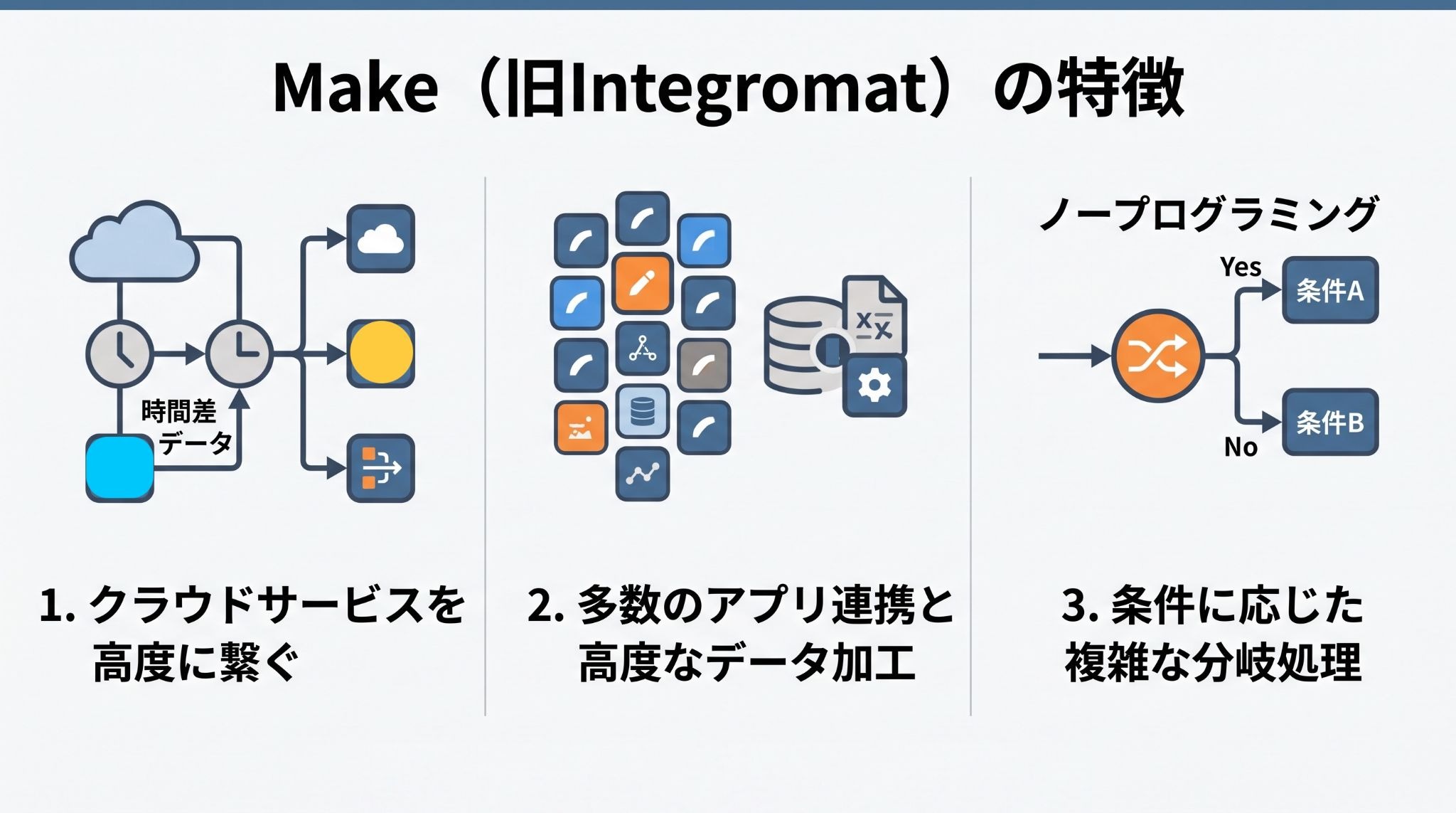
Makeの最大の特徴は、高い自由度を誇るシナリオ設計にあります。
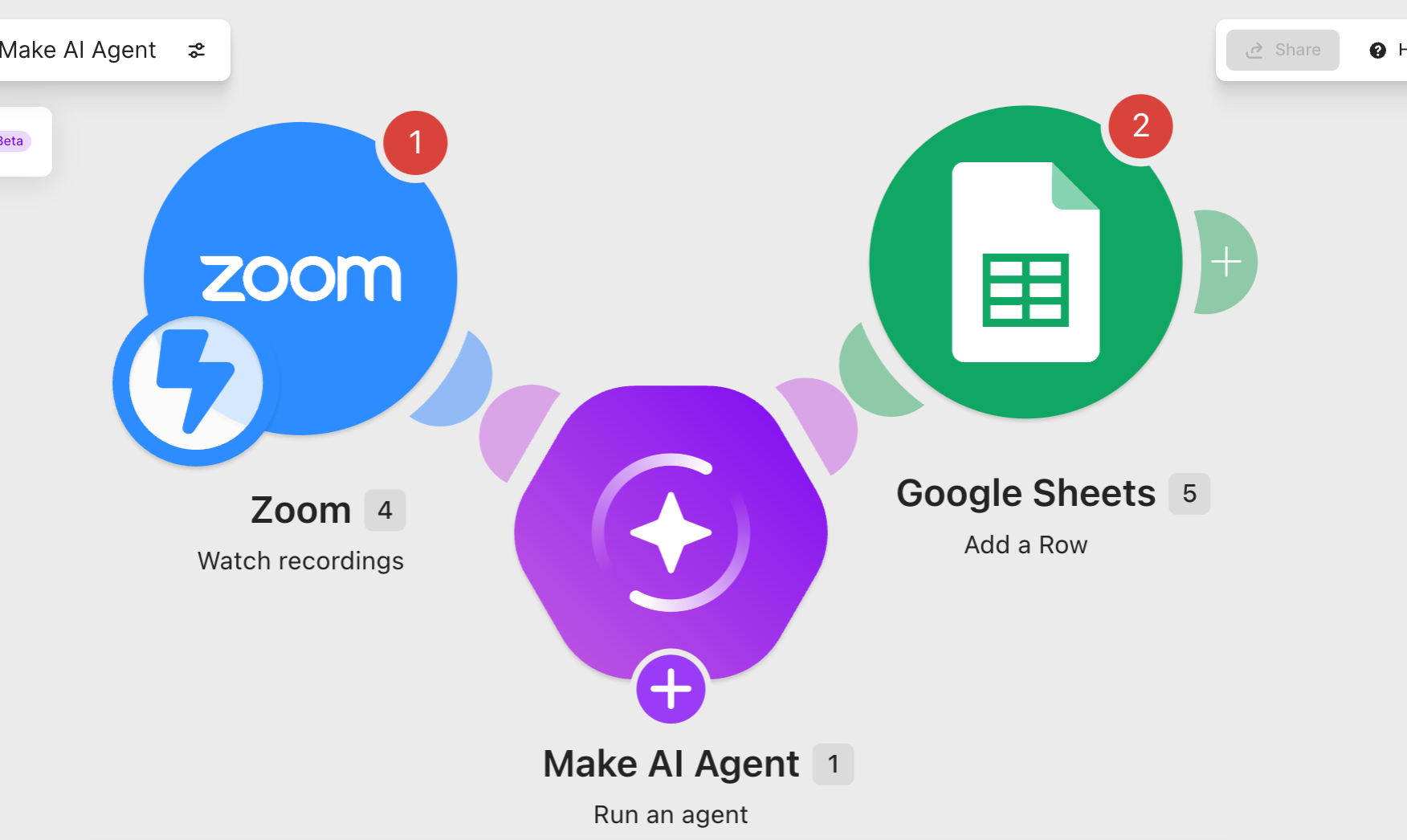
単なるAからBへのデータ転送にとどまらず、
- 一つのアクションから複数のツールへデータを分岐
- 特定の時間差を設けて処理を実行
といった、人の判断に近い複雑な動きを再現できます。
ビジュアルエディタ上でデータの流れが可視化されるため、エラーの発生箇所も特定しやすく、保守性の高い運用が可能です。
Makeの基本知識については、こちらの記事もチェック! → Makeで業務自動化を実現する完全ガイド|AI連携の活用事例から料金プランまで解説
3,000以上のアプリ連携と自由度の高いデータ加工
対応しているアプリケーション数は3,500を超え、主要な海外SaaSはもちろん、API仕様に応じてカスタムアプリやHTTPリクエスト機能を用いた独自連携も可能です。
また、データ加工機能が非常に充実しており、
- テキストの抽出
- 数値計算
- 日付のフォーマット変換
などを、Excelの関数のような感覚でシナリオ内に組み込めます。
ツール間で異なるデータ形式を橋渡しする際の「痒いところに手が届く」調整もできます。
Makeの活用事例を紹介しているこちらの記事もチェック! → Makeの活用事例10選!営業・経理・マーケの業務自動化アイデア
プログラミング不要で複雑な分岐処理を実現
「Router(ルーター)」と呼ばれる機能を使えば、条件に応じた高度な分岐処理がノーコードで実現できます。
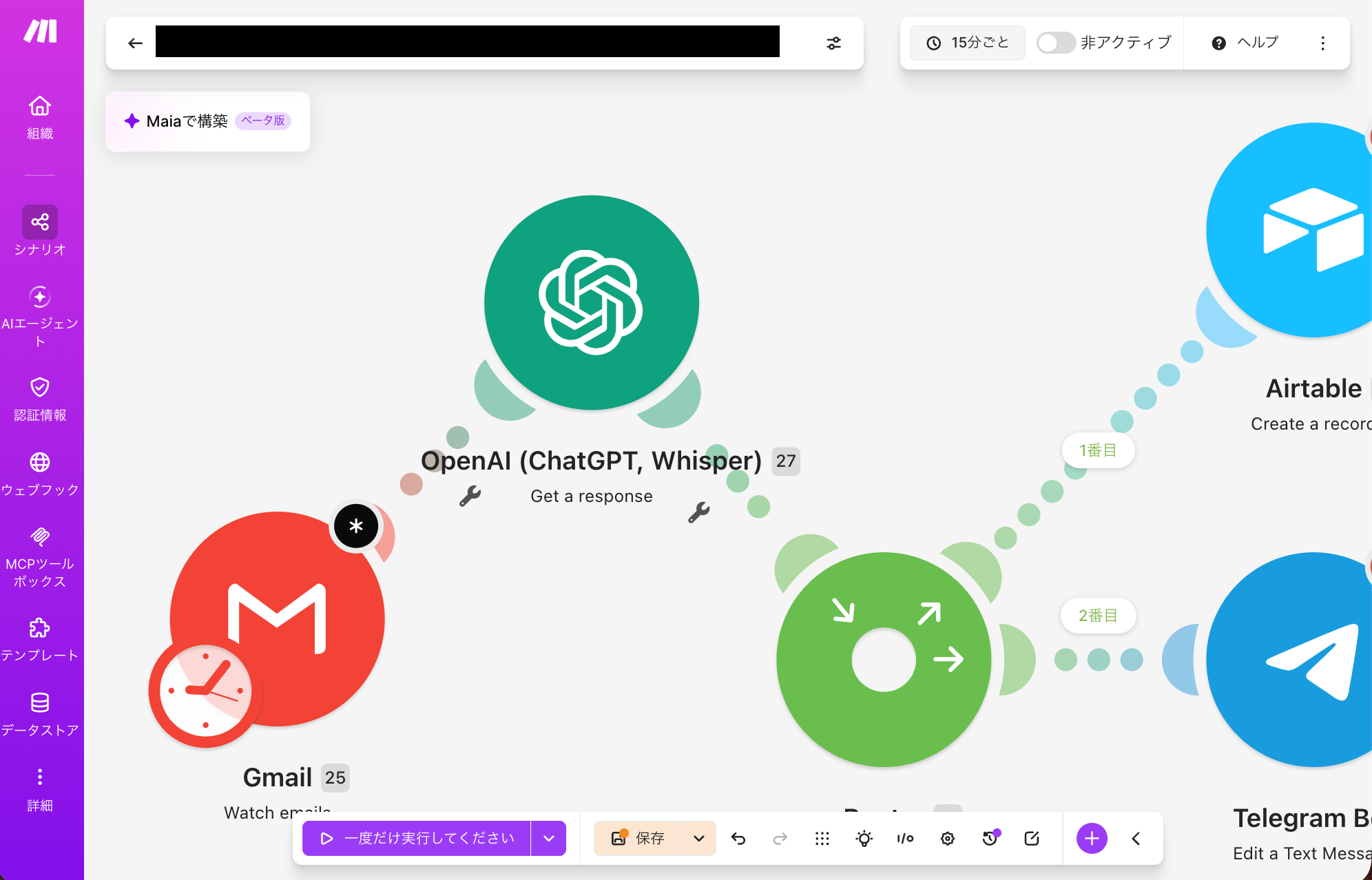
例えば、顧客からの問い合わせ内容に含まれるキーワードを判定し、緊急度が高いものは即時通知、それ以外はデータベースに蓄積するといったフローを直感的に設定可能。
この柔軟性こそが、多くのエンジニアやマーケターにMakeが支持される理由の一つです。
分岐処理以外のAI連携についても紹介している、こちらの記事もチェック! → ノーコードで日々の業務を効率化するMakeって?|AI連携でもっと簡単に実現する自動化フロー
🤖YoomはAIエージェントを簡単に構築できます
Makeは高度な連携が可能な反面、特定の条件分岐やデータの加工に複雑な設定が必要になることも...。
Yoomを活用することで、専門的な知識がなくてもAIが業務フローの自動化を支援し、本来注力すべき戦略立案やクリエイティブな業務に時間を割きやすくなります。


「これなら自分でもできそう!」と感じた方は、ぜひ以下からYoomを試してみてください。

入力された情報をもとにリスク分析・評価・対応策の提案を自動で行うAIワーカーです。事象の把握から影響範囲の整理、代替案の提示まで一連の分析作業を担うため、取引先や市場環境の変化に伴う対応に追われる調達・リスク管理担当の方や、根拠ある判断材料をもとにチームへの共有・意思決定をスムーズに進めたい管理職・経営層の方におすすめです。
- 「スキル」とは:
- AIワーカーが処理を行うための手順書です。詳しい設定方法は「【AIワーカー】スキル(旧マニュアル)の作成方法」をご参照ください。
- 「使用ツール」とは:
- AIワーカーが処理を行う際に使用するツールです。自社で普段使っているツールをAIに指示するだけで、データの取得先や出力先を自由に組み替えることができます。
- AIワーカーの同時実行数・作成可能なAIワーカー数・利用可能なAIモデルはご契約中のプランによって異なります。
- AIワーカー内でご利用いただけるアプリやオペレーション等はフローボットの利用制限と同様です。
- AIワーカーは、テスト実行でも本番実行と同様にタスクを消費しますのでご注意ください。詳細は「【AIワーカー】タスク実行数の計算方法」をご参照ください。


■このテンプレートをおすすめする方
- フォームからのリード獲得において、既存顧客との重複チェックや名寄せ作業を自動化し、管理を効率化したい営業事務の方
- kintoneで顧客マスタを運用しており、同一人物からの再問い合わせによるデータの乱れや入力漏れを防ぎたいマーケティング担当者
- 重複リードを自動で見極め、営業チームへの通知をスムーズに行うことで、対応漏れや誤対応を撲滅したいチームリーダー
■このテンプレートを使うメリット
- フォーム送信と同時にAIがkintone内の既存レコードを検索し、名寄せ判定を自動で行うため、手作業による確認時間を短縮できます。
- 重複の可能性がある場合にSlackへ即座に通知されるため、人間が最終確認を行う運用をスムーズに構築でき、データの正確性が向上します。
■フローボットの流れ
- はじめに、kintoneとSlackをYoomと連携します
- 次に、トリガーで、フォームを選択し、リード情報を受け取るための設定を行います
- 最後に、AIワーカーで、提供情報を解析しkintoneを検索して名寄せ判定を行ったうえで登録、通知するためのマニュアルを作成し、使用ツールとしてkintoneとSlackのアクションを設定します
■このワークフローのカスタムポイント
- kintoneの検索設定では、メールアドレスや社名など、名寄せのキーとなる項目を自社の運用に合わせて任意に指定してください。
- AIワーカーへの指示内容を調整することで、どのような条件で「重複」とみなすかの判定ロジックや重複判定時の登録内容を細かくカスタマイズすることが可能です。
- Slackでの通知先チャンネルやメッセージ内容を編集し、担当者が確認すべき項目を具体的に提示するように設定してください。
■注意事項
- kintone、SlackのそれぞれとYoomを連携してください。AIワーカー内で使用するツール(アプリ)についてもマイアプリ連携が必要です。
- AIワーカーの基本設定は「【AIワーカー】基本的な設定方法」をご参照ください。
- AIワーカーの同時実行数・作成可能なAIワーカー数・利用可能なAIモデルはご契約中のプランによって異なります。
- AIワーカー内でご利用いただけるアプリやオペレーション等はフローボットの利用制限と同様です。
- AIワーカーは、テスト実行でも本番実行と同様にタスクを消費しますのでご注意ください。詳細は「【AIワーカー】タスク実行数の計算方法」ご参照ください。
- AIワーカーはマニュアルを詳細に設定することで適切な処理を実行しやすくなります。詳細は「【AIワーカー】マニュアルの作成方法」をご参照ください。
🧠AIエージェント統合による自動化の進化
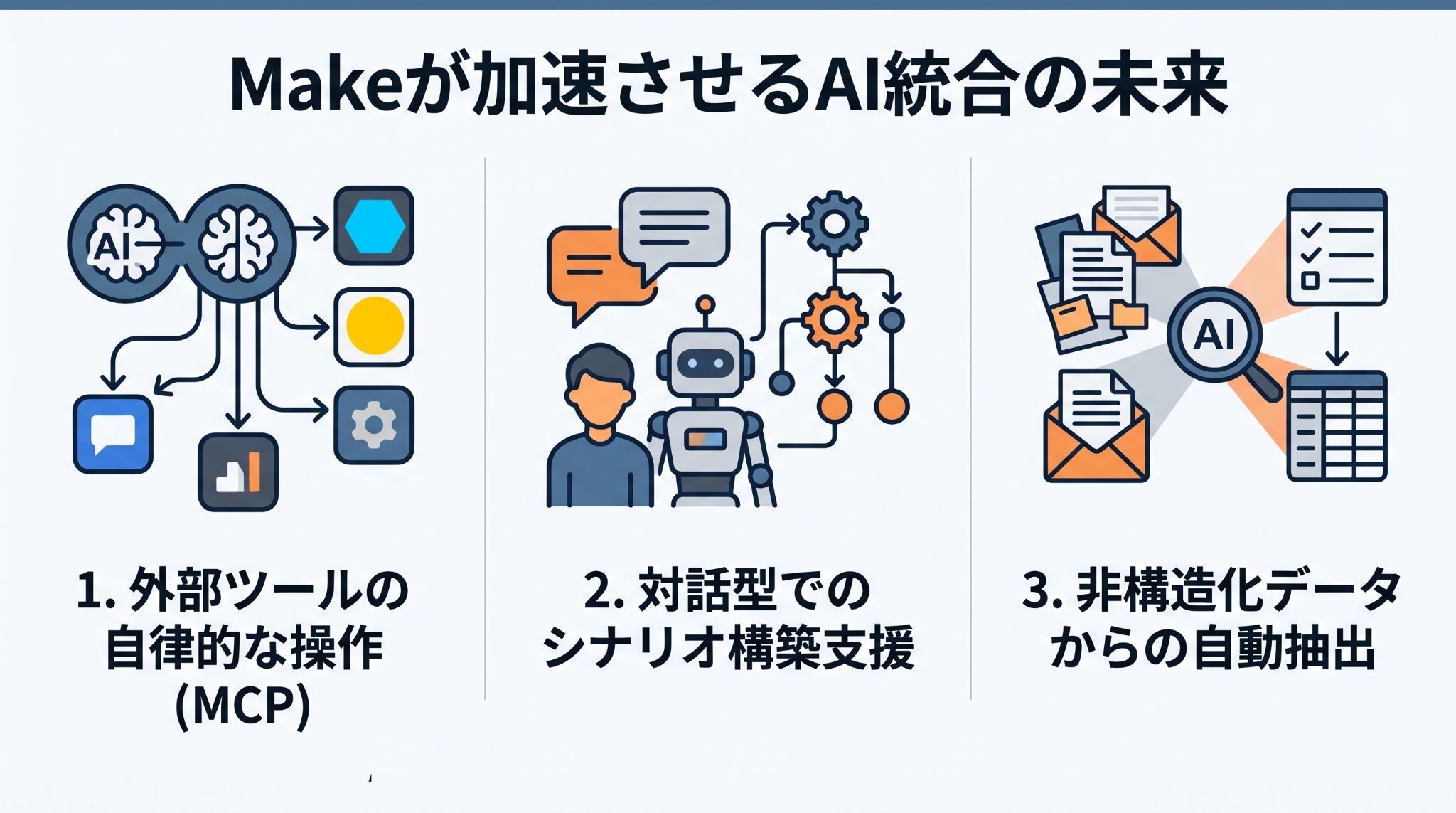
Makeは近年、AIとの統合を加速させており、単なる自動化ツールから、AIが判断を下し自律的に動く「AIエージェント」の基盤へと進化を進めているのです。
ここでは、特に注目すべきAI関連の機能を紹介します。
Make MCP Serverによる外部ツール操作
最新のトレンドであるMCP(Model Context Protocol)に対応した「Make MCP Server」は、AIエージェントの可能性を大きく拡張していることをご存知でしょうか?
ClaudeやChatGPTなどのMCPクライアントから、Makeで事前に設定したシナリオをツールとして呼び出し、そのシナリオを通じて連携先のアプリを操作できるようになるのです。
そのため、AIに
昨日の売上を集計してメールで送って
と指示を出すだけで、AIがMakeのシナリオを介してデータを取得。
その後、メールを作成・送信するといった自律的なアクションが可能になります。
Maiaによる対話型のシナリオ構築サポート
Maia by Makeは、自然言語を使ってシナリオの作成・変更・トラブルシューティングを支援するMakeのAI機能です。
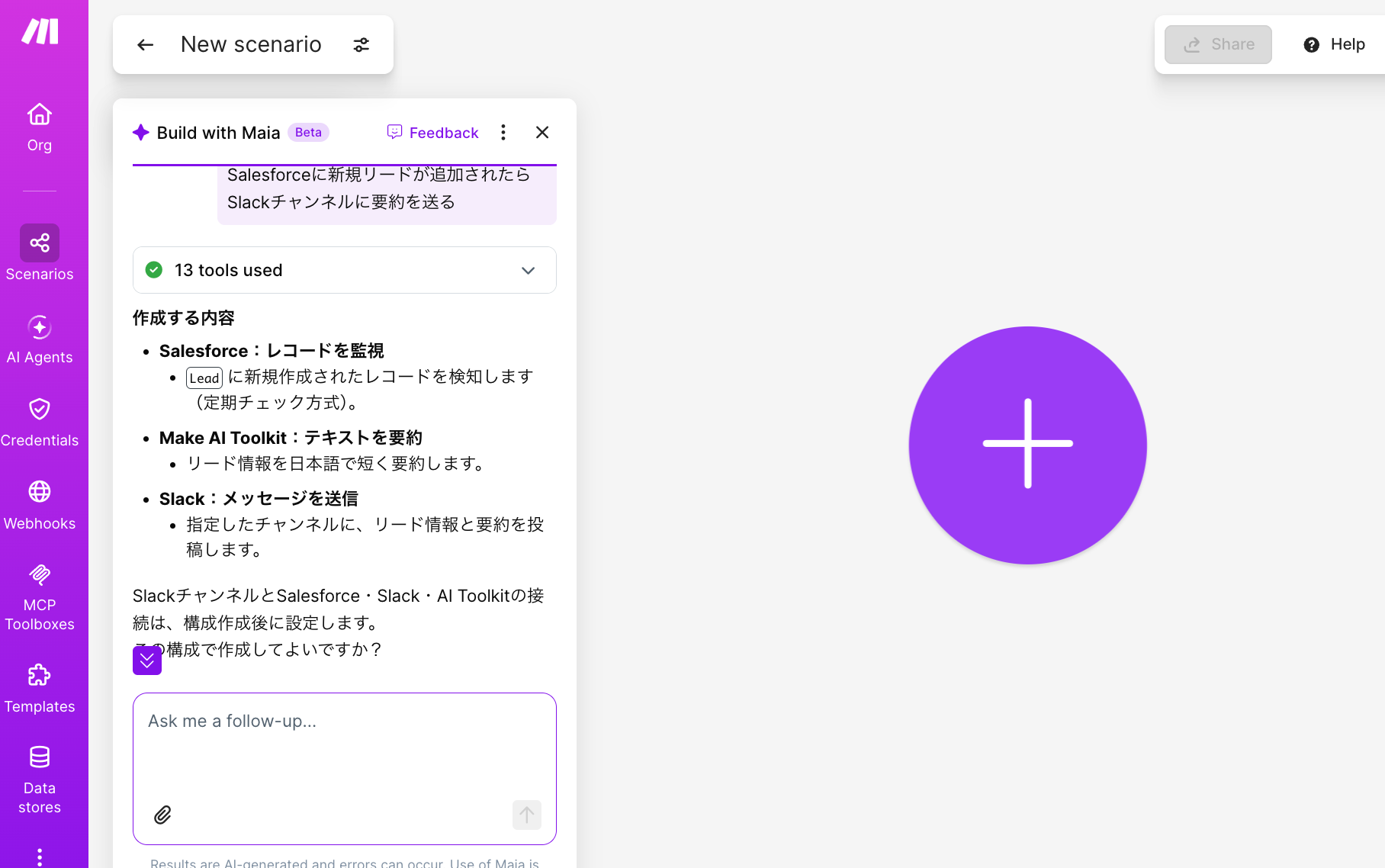
ユーザーがやりたいことを自然な言葉で伝えるだけで、最適なシナリオの構造を提案したり、必要なモジュールの配置をサポート。
これにより、初めてMakeに触れるユーザーでも迷うことなく構築を開始でき、熟練者にとっても構築のスピードを高めるパートナーとなります。
ただし、Maiaが作成したシナリオにはバグや論理エラーが含まれる可能性も0ではないため、公開前には必ず確認とテストを行う必要があることを留意しておきましょう。
AI Content Extractorを活用した非構造化データの処理
有料プラン向けにベータ提供されているMakeのAI Content Extractorを使うと、ファイルからテキストやメタデータを抽出し、後続のモジュールで扱いやすい形に整えられます。
例えば、
- PDF請求書から発行日・金額・取引先名などを抽出し、データベースに登録
- ファイルから抽出した内容をAIに渡し、返信案の作成に活用
- 履歴書などのファイルから必要な情報を抽出し、採用管理システムへ連携
といったフローを構築できます。
💰Makeの料金プランとクレジット制の仕組み
Makeを利用する上で避けて通れないのが、独自のクレジット制による料金体系です。プランの選び方を整理しました。
1実行ではなく「モジュールの実行」で決まるコスト
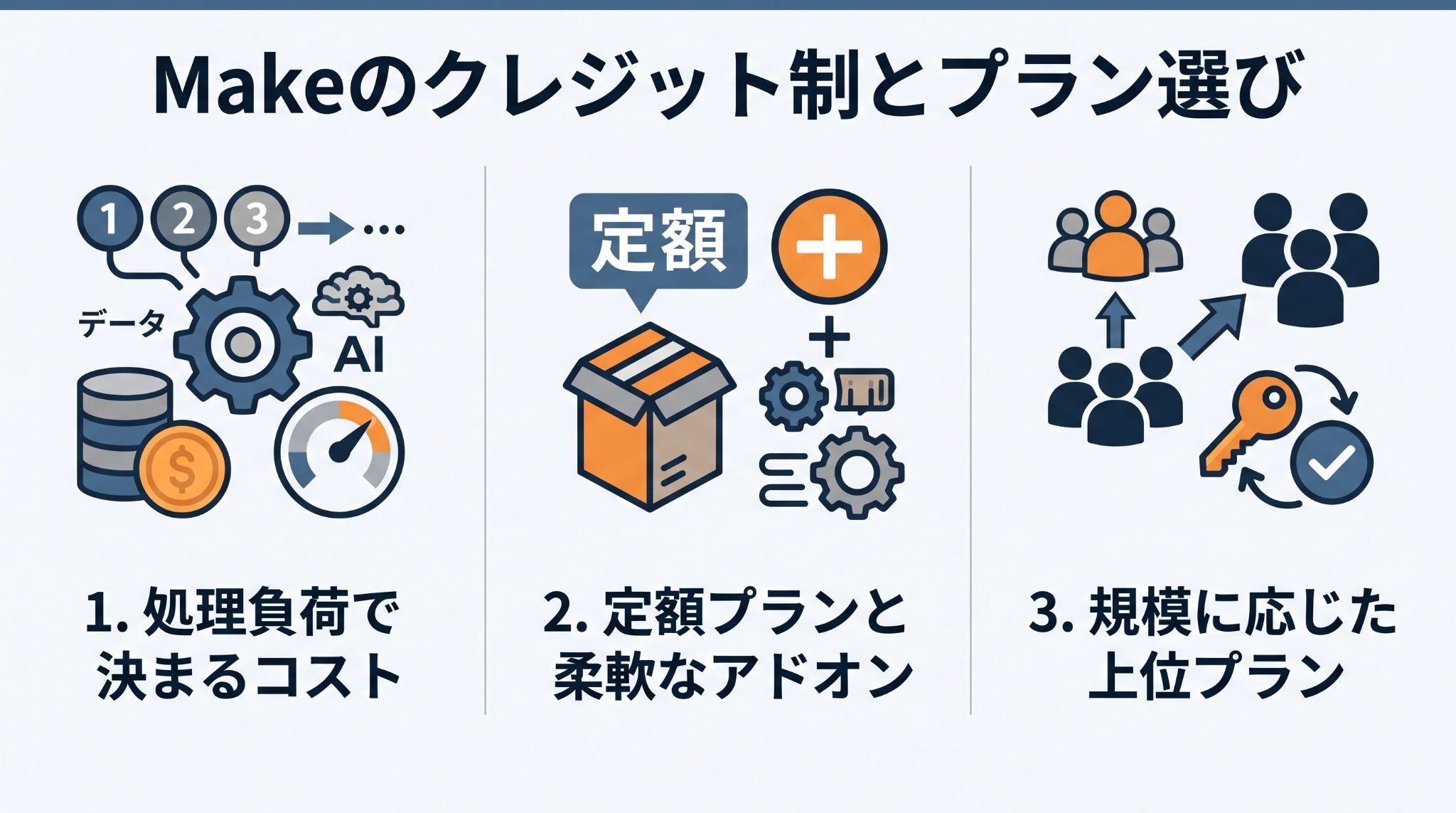
現在のMakeは、シナリオ内で実行されるモジュールのアクションを単位として、クレジットを消費します。
多くのアクションは1回につき1クレジットです。
一方、AIモジュールは使用するAIモデルのトークン数などに応じて消費量が変わります。
そのため、
- 無駄なループ処理
- 高頻度の実行
- AI処理の多用
を避ける設計が、コスト削減の鍵となるでしょう。
定額プランの選び方
基本となるプランは以下の通りです。
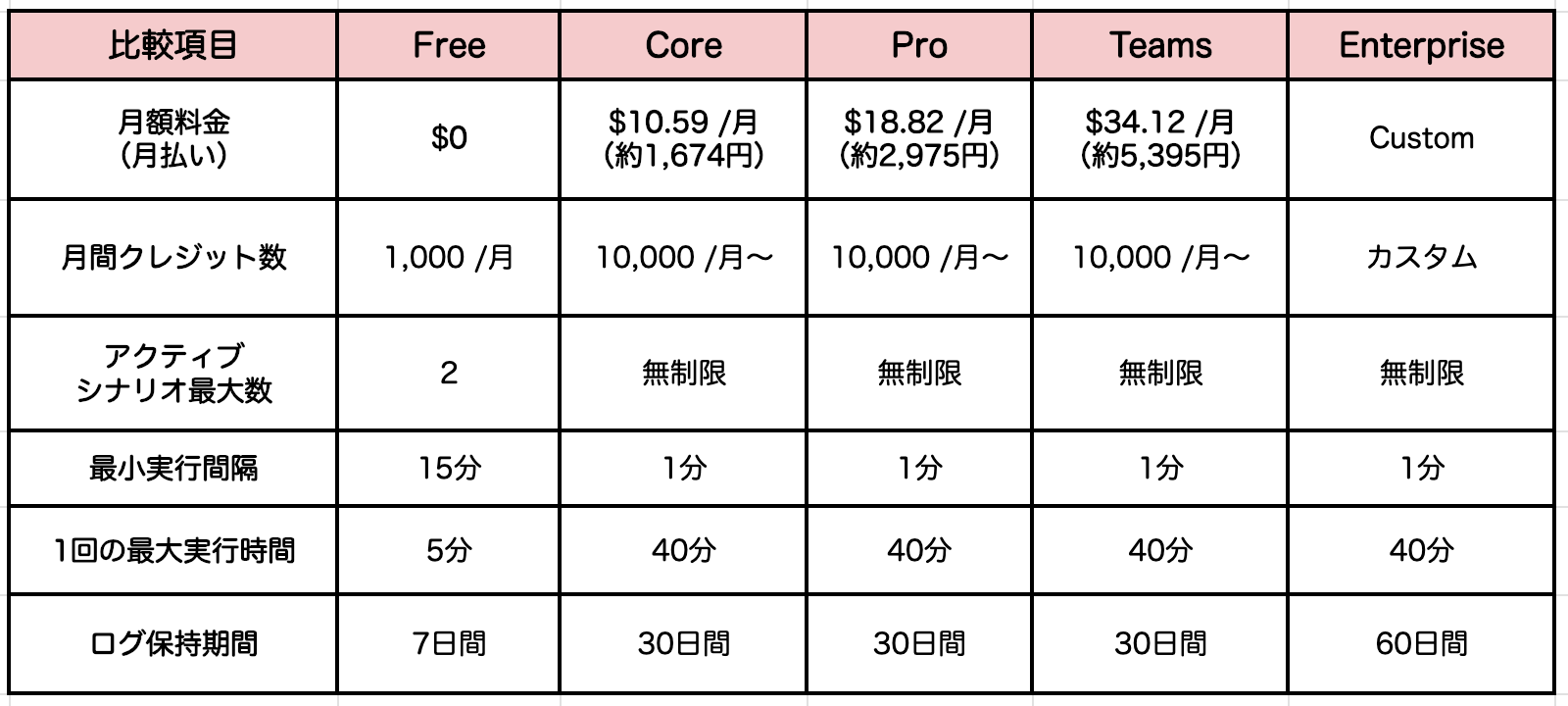
※執筆時のレート換算です。
AIエージェントの構築や、Make MCP Server経由でのシナリオ実行は、Freeプランから利用できます。
チーム規模に応じた上位プランのメリット
Pro以上のプランでは、実行ログの全文検索が可能になり、大規模な運用におけるトラブルシューティングが格段に楽になります。
また、Teamsプランではチームやロールの管理、シナリオテンプレートの共有が可能です。
より細かなカスタム権限や高度なガバナンス機能が必要な場合は、Enterpriseプランも検討するとよいでしょう。
⚖️Makeのコストを最適化するYoomとの使い分け術
Makeは非常に強力ですが、全ての自動化をMakeだけで完結させようとすると、思わぬコスト増を招くことがあります。
そこで、国産iPaaSであるYoomとの使い分けを検討する選択肢を提示します。
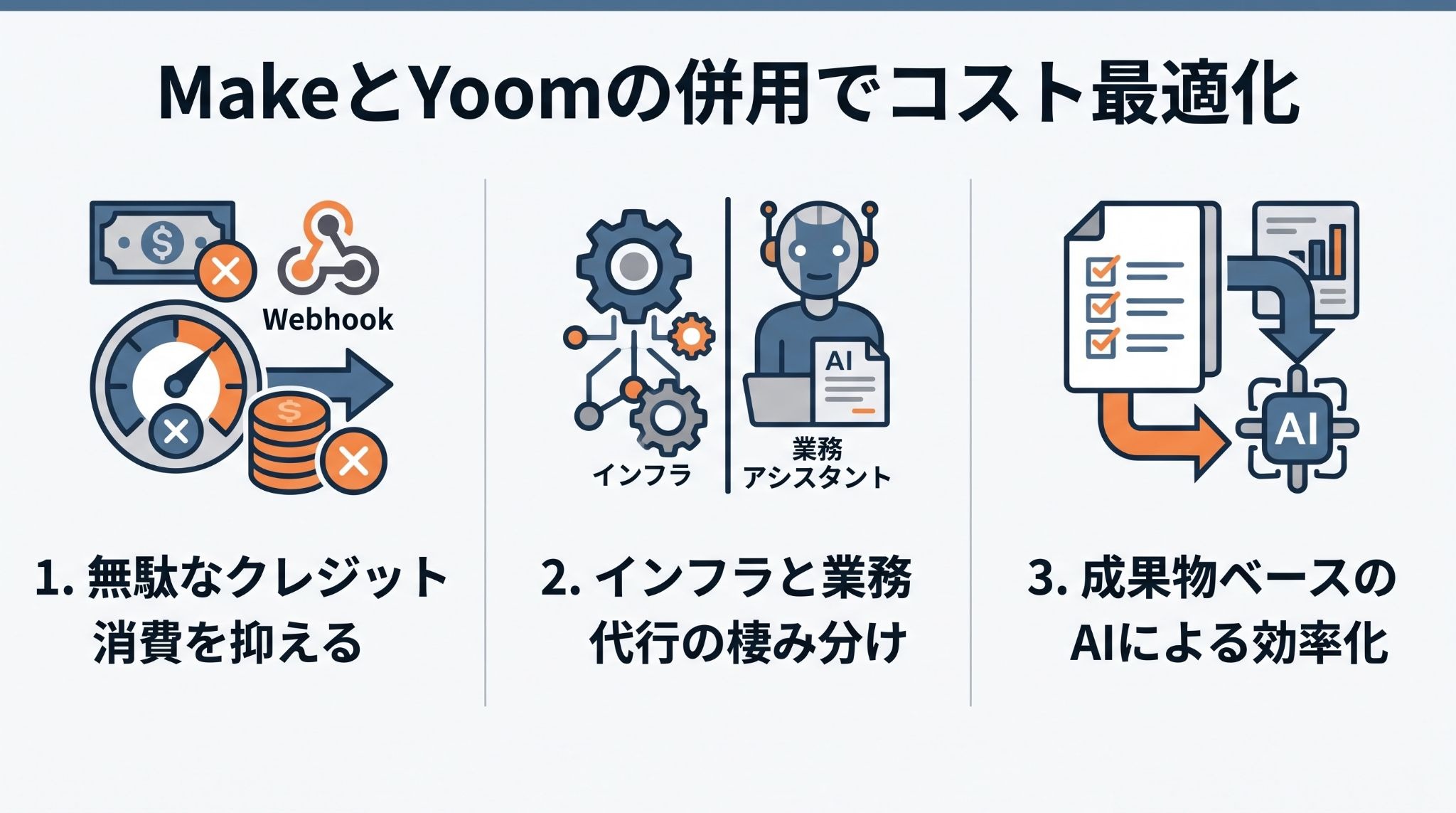
無駄なクレジット消費を抑える方法
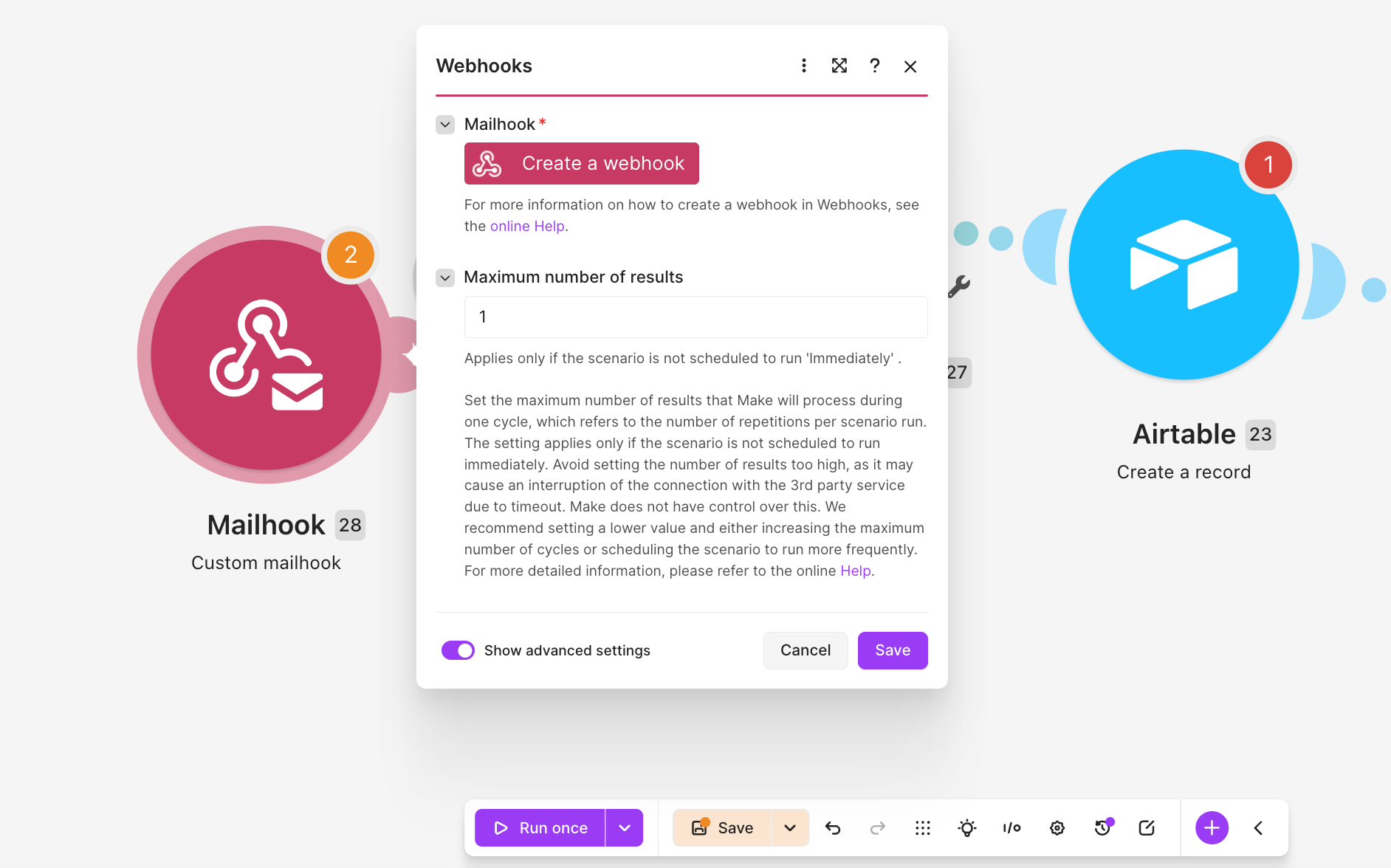
もしも、Makeで特定のツールを定期的に見に行く設定を行うと、データに変化がなくても実行のたびにクレジットを消費してしまいます。
対策として、対応するアプリでWebhookによるイベント起動を利用できる場合は、データの変化がない状態で定期的に確認するポーリングの回数を減らせる可能性があります。
※Webhookの受信や後続処理でもクレジットを消費する場合がある
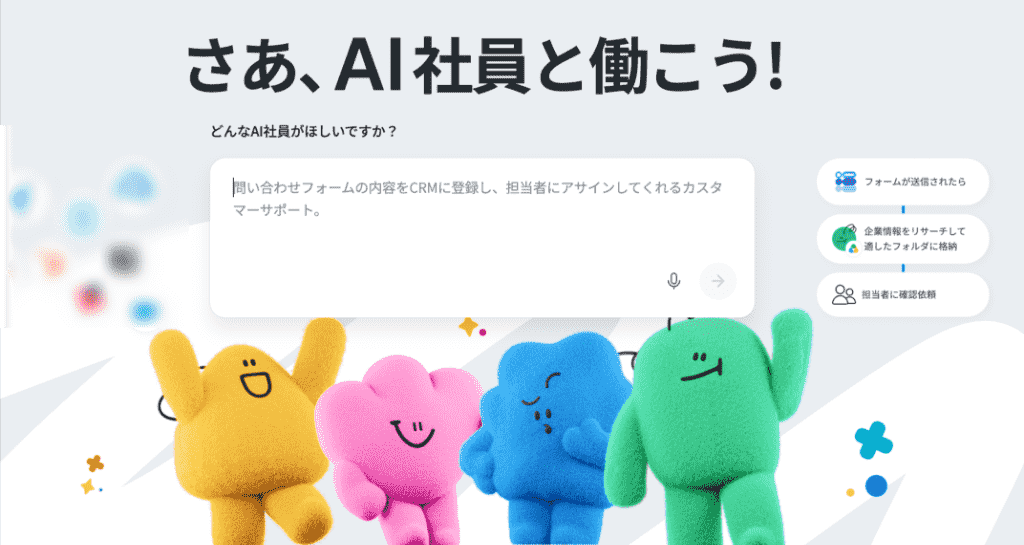
なお、Yoomもイベントをきっかけに動かす運用を組み立てやすいため、用途に応じて両ツールを比べてください。
Yoomの起動トリガー(一例)
- スケジュールトリガー(特定日時に起動)
- Webhook受信(イベント発生時に起動)
- フォームトリガー(フォーム回答があれば起動)
定期実行が中心のインフラ的なフローはMake、特定の業務判断が絡むフローはYoom、という棲み分けも一案です。
インフラ基盤としてのMakeと業務代行としてのYoom
Makeは設定したルールに沿って多くのデータを処理する「システムの神経系」として活用できます。
Yoomは、ノーコードで業務フローを構築でき、AIワーカーを活用した自動化にも対応するサービスです。
この二つを組み合わせることで、システム的な堅牢性と、人間の柔軟な判断力を両立する自動化体制を検討できます。
「成果物ベース」で考えるAIワーカーの導入メリット
Makeで複雑な分岐を10個作るよりも、YoomのAIワーカーに指示を与える方が、構築の手間が少なくなるケースもあります。
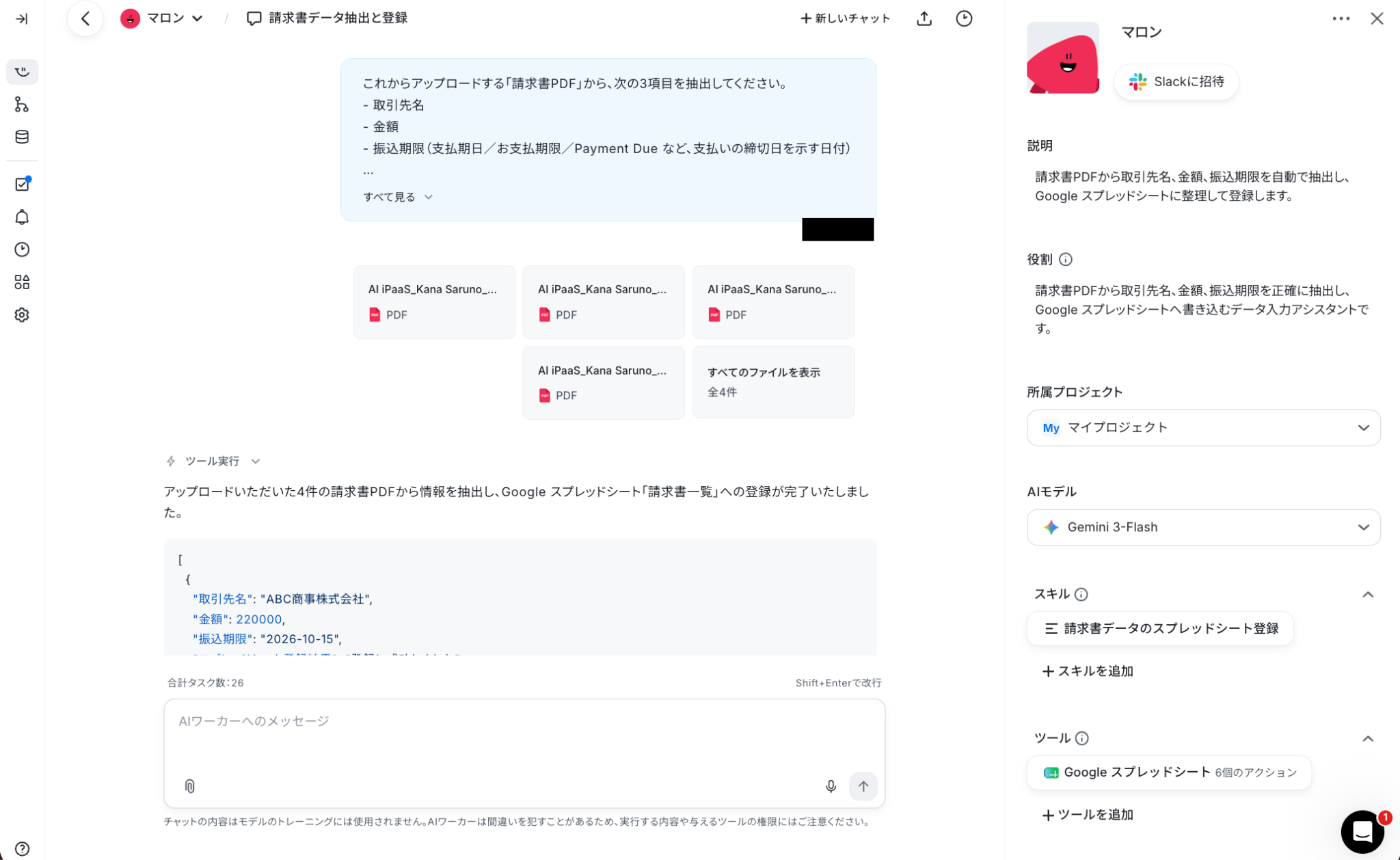
ただし、AIの出力には誤りが含まれる可能性があるため、重要な業務では確認ステップを残すようにしましょう。
成果物ベースの考え方は、次世代のコスト最適化手法の1つとして注目されています。
⚔️Zapierやn8nとの比較
Makeの導入を検討する際、よく比較に挙がるのがZapierやn8nです。
それぞれの立ち位置を明確にしましょう。
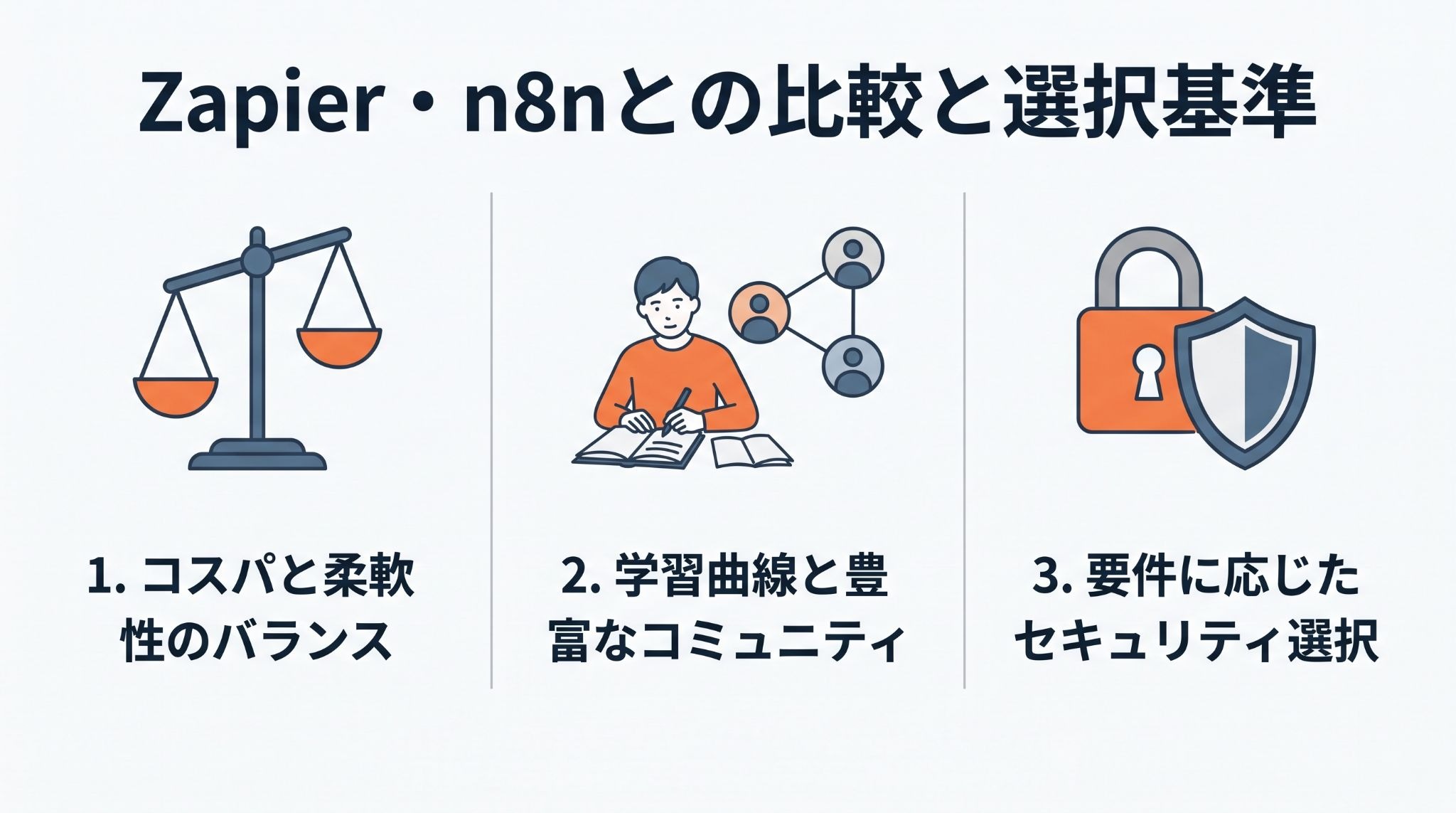
コストパフォーマンスと柔軟性のバランス
Zapierは使いやすさで知られていますが、ステップ数が増えると料金が膨らみやすい側面があり、n8nはセルフホストが可能でコストを抑えやすい反面、サーバーの管理に専門知識を要します(クラウド版もあり)。
Makeはその中間、あるいはバランスの取れたプロフェッショナル向けツールと筆者は考えます。
- 視覚的なエディタを持っている
- 手頃な価格で高度なカスタマイズが可能
という点は、コストパフォーマンスを重視しつつ、クラウド環境で安定して複雑な処理を動かしたい企業にとって、魅力的な選択肢となるでしょう。
ただしMakeも、モジュールが増えたり、処理するデータが多くなったりするほどクレジットを消費する点には注意が必要です。
Makeが向いているケース
プログラミングはあまり書きたくないが、Zapierでは料金が高すぎる/複雑なロジックが組めない
コストを抑えつつ、直感的なビジュアルエディタで複雑な分岐やデータ変換を行いたい
Zapierが向いているケース
非エンジニア中心のチームで、導入スピードと迷わない操作性を最優先したい
マイナーなSaaSアプリも含め、既存の連携コネクタをそのまま使いたい
n8nが向いているケース
サーバーを自前で運用でき、SaaS型の実行回数課金を抑えながら、大量のデータを処理したい
セキュリティ要件から、データを外部のSaaSストレージに通過させたくない(オンプレミス運用)
MakeとZapierを比較しているこちらの記事もチェック! → Zapier vs Make どっちが正解?AI時代における自社に最適な選び方
運用負荷とスキルの必要性
Makeの学習曲線は、Zapierに比べるとやや急に感じられるかもしれません。
しかし、世界中に活発なユーザーコミュニティが存在し、共有テンプレートや解決策がネット上に溢れています。
自社でサーバーを抱えるリスクを負わずに、
- ノーコードの利便性
- ローコードの柔軟性
を同時に享受できる点は嬉しいポイントですね。
技術的なバックグラウンドが異なるメンバーが混在するチームにおいても、共通の基盤として、Makeは活用しやすいツールといえるでしょう。
- Make:ログが視覚化されるため、原因特定がスムーズだが、データ構造や関数の基礎知識は必要
- Zapier:基本的には「止まったら直す」だけでよく、保守コストは低めで、非エンジニアでも運用可能
- n8n(クラウド版 / セルフホスト版):クラウド版であればインフラ管理は不要だが、セルフホストを選ぶ場合はサーバーを保守できるエンジニアまたはIT担当者が必要
Makeとn8nを比較しているこちらの記事もチェック! → n8nとMakeを徹底比較!選び方のポイントとAI活用のコツ
🚀AIワーカーで業務を加速!Yoomテンプレート紹介
ここでは、Makeと連携させたり、あるいはMakeの処理を補完したりするのに最適なYoomのテンプレートを紹介します。
AIが「自ら考えて動く」利便性をぜひ体感してください。
書類作成担当
箇条書きのメモや短い指示をこのAIワーカーに渡せば、正式なフォーマットに沿った書類を自動生成してくれます。
不足部分を補完するための提案も自律的にこなしてくれるため、かつ正確な書類作成が短時間で用意できるようになるでしょう。

メモや短い指示を出すだけで、AIワーカーが自分で流れを考えてビジネス書類をPDFで作ってくれます。書き間違いや見落としを防ぎながら、書類作成の手間をぐっと減らして見栄えの良い書類ができるため、事務作業をパパッと終わらせて本来の大切な仕事に集中したい方におすすめです。
- 毎日の契約書や請求書の作成が多く、書類づくりの時間をカットして、もっと本来の大切な業務に集中したい事務担当の方
- メモ書き程度でサクッと指示を済ませつつも、お相手に失礼のない、きちんとした丁寧な書類をパパッと揃えたい営業部門の方
- 会社のルールに沿ったいつもの書類の形をしっかりキープして、メンバーによる書き方のバラつきを無くしてきれいに管理したいチームリーダーの方
■事前準備
AIワーカーが正式なフォーマットに沿って書類を作成できるよう、請求書や契約書などの雛形をあらかじめ準備しておきましょう。雛形はGoogle スプレッドシート、Googleドキュメント、Microsoft Excelなどで作成できます。普段お使いのツールで作ってみてくださいね。
その後、AIワーカーへのチャットに雛形ファイルを添付し、「この雛形をもとに書類を作って」と指示することで、AIワーカーが雛形をもとに書類を作成できるようになります。
チャットで指示を出すだけで自社の運用に合わせて自動で設定・アップデートされていきます。まずは、AIワーカーが処理を正しく実行できるよう「スキル」と「使用ツール」をカスタマイズしましょう。
- 「スキル」とは:AIワーカーが処理を行うための手順書です。詳しい設定方法は「【AIワーカー】スキル(旧マニュアル)の作成方法」をご参照ください。
- 「使用ツール」とは:AIワーカーが処理を行う際に使用するツールです。自社で普段使っているツールをAIに指示するだけで、データの取得先や出力先を自由に組み替えることができます。
- AIワーカーの同時実行数・作成可能なAIワーカー数・利用可能なAIモデルはご契約中のプランによって異なります。
- AIワーカー内でご利用いただけるアプリやオペレーション等はフローボットの利用制限と同様です。
- AIワーカーは、テスト実行でも本番実行と同様にタスクを消費しますのでご注意ください。詳細は「【AIワーカー】タスク実行数の計算方法」ご参照ください。
証憑仕訳データ化担当
証憑ファイルをAIワーカーがOCR解析。
対象ファイルの保管だけでなく、自社の勘定科目ルールに則って仕訳候補を作成し、Google スプレッドシートへ自動的に登録してくれるので、経理処理の効率化と入力負荷の軽減へとつなげられるでしょう。



経理業務の要である証憑のデータ化と仕訳入力を、AIワーカーが全面的に記帳代行のようにバックアップします。領収書や請求書をOCRでスキャンし、自社の運用ルールをもとにAIが最適な勘定科目を推測。Boxへのファイル保管、共有リンクの発行、Google スプレッドシートへの仕訳候補の登録までを一気通貫で自動実行します。手入力によるミスの削減と工数削減が可能になり、記帳業務をスムーズに進められます。
■このAIワーカーをおすすめする方
- 領収書や請求書をGoogle スプレッドシートに手入力で転記しており、作業時間を短縮したい経理担当者の方
- 証憑ファイルの保管と仕訳データの紐付けを自動化し、管理体制を強化したい管理部門の方
- 自社の勘定科目のルールに沿って、AIに自律的な仕訳推測を行わせたいとお考えの経営者の方
■AIワーカー設定の流れ
- まず最初に、AIワーカーの「名前」や「役割」などの基本設定を行います。
- 次に、AIワーカー内で使用するBoxやGoogle スプレッドシートをYoomと連携し、アクションを設定します。普段お使いの他のアプリに変更することも可能です。
- 最後に、AIワーカーへの指示書である「スキル」を、自社の運用ルールに合わせて作成・編集します。
■このAIワーカーのカスタムポイント
- スキル内の「#分類・判定基準」という項目に、「【消耗品費】:事務用品、少額の備品、PC周辺機器など」のように自社の勘定科目や補助科目の定義を設定してください。これにより、AIが自社の経理ルールを理解し、より実務に即した精度の高い仕訳推測が可能になります。
- スキル内の「3. Boxへのアップロード」の項目に、証憑を保管する専用フォルダのコンテンツIDを設定してください。
- スキル内の「5. Google スプレッドシートへの記録」の項目に、管理用のスプレッドシートIDやタブ名を設定してください。
■注意事項
- Box、Google スプレッドシートとYoomを連携してください。
- AIワーカーの基本設定は「【AIワーカー】基本的な設定方法」をご参照ください。
- AIワーカーの同時実行数・作成可能なAIワーカー数・利用可能なAIモデルはご契約中のプランによって異なります。
- AIワーカー内でご利用いただけるアプリやオペレーション等はフローボットの利用制限と同様です。
- AIワーカーは、テスト実行でも本番実行と同様にタスクを消費しますのでご注意ください。詳細は「【AIワーカー】タスク実行数の計算方法」をご参照ください。
- AIワーカーはスキルを詳細に設定することで適切な処理を実行しやすくなります。詳細は「【AIワーカー】マニュアルの作成方法」をご参照ください。
- ダウンロード可能なファイル容量は最大300MBまでです。アプリの仕様によっては300MB未満になる可能性があるので、ご注意ください。
- トリガー、各オペレーションでの取り扱い可能なファイル容量の詳細は「ファイルの容量制限について」をご参照ください。
⚠️Makeを導入する際の注意点
非常に強力なMakeですが、導入にあたってはいくつか留意すべき点もあります。事前にこれらを把握しておくことで、スムーズな運用が可能になります。
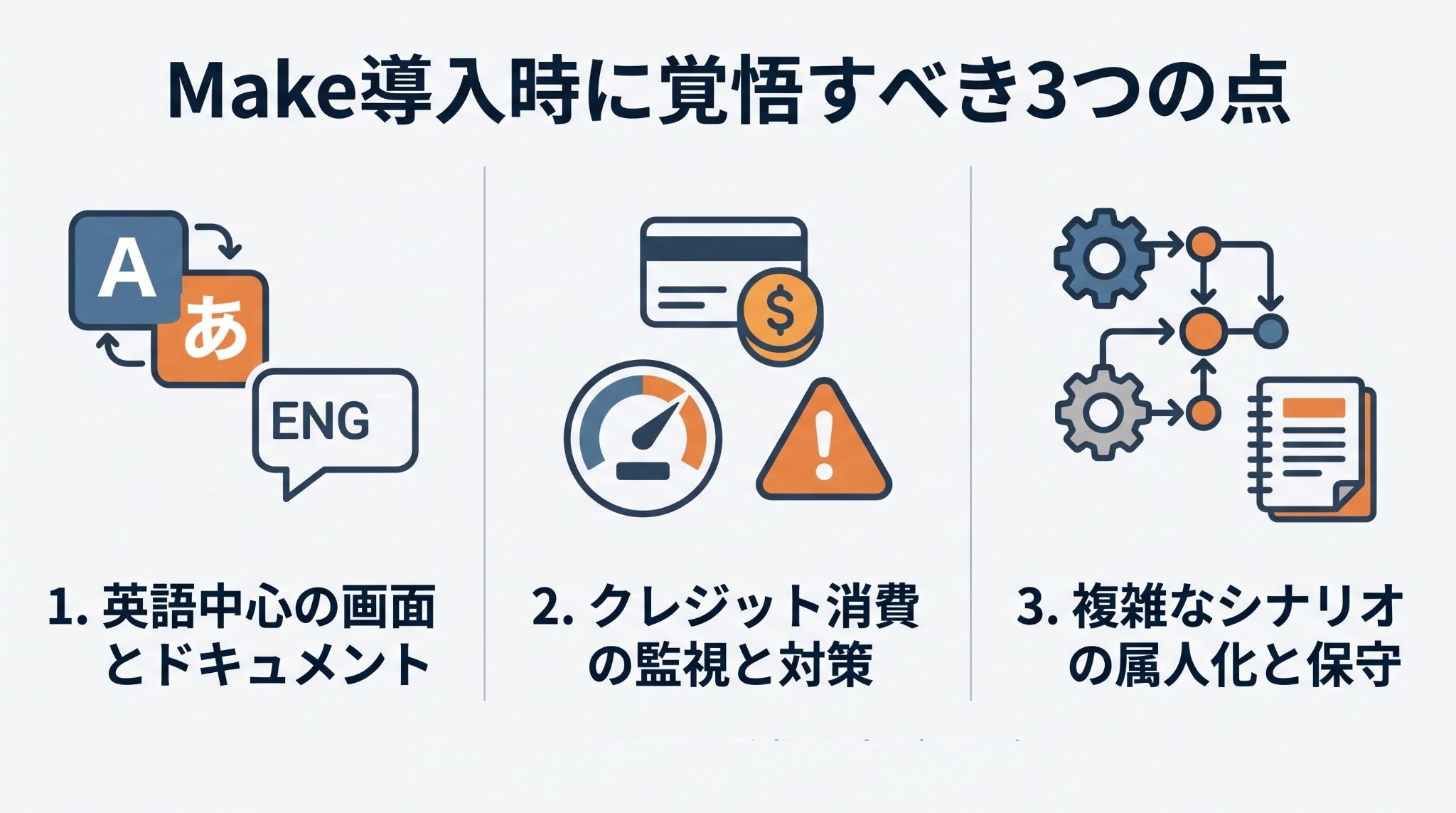
インターフェースとドキュメントへの対応
管理画面や公式ドキュメントの中心は英語です。
翻訳機能で対応可能ですが、最新の機能やコミュニティでの議論を深く追うためには、英語の情報に触れる場面が出てきます。
もし英語への抵抗感が強い場合は、日本語でのサポートを重視するツール(Yoomなど)も比較対象に入れることで、運用のハードルを下げられるでしょう。
ツールの特性を理解した上で、自社のチームが最も効率的に動ける環境を整えることが、導入を成功させるための重要なポイントです。
クレジット消費の予測とモニタリング
クレジット制は柔軟な反面、設計ミスによる予期せぬループが発生すると、短期間でクレジットを使い果たしてしまうリスクがあります。
クレジットが不足すると、クレジットを追加するまでシナリオは継続実行されません。
※受信したWebhookは利用可能なキュー容量の範囲で保管され、クレジットの追加などによってシナリオが再開した後に処理される
対策として、アラート通知を適切に設定し、クレジット消費の激しいシナリオを定期的に見直すモニタリングが不可欠です。
構築時にはテスト実行を入念に行い、各ステップでの消費量を把握しておくことが推奨されます。
コスト管理を意識した設計思想を持つことで、予算内で安定した自動化を継続でき、予期せぬコストトラブルを未然に防ぐことができるようになるでしょう。
複雑なシナリオにおける属人化の防止
自由度が高いゆえに、一人の担当者が複雑すぎるシナリオを作ってしまうと、内容がブラックボックス化し、属人化を招きやすくなります。
- ドキュメント化を徹底
- モジュールを共通化
- 設計ルールを設ける
と運用上の決まりを設計しておくことが、長期的な運用には欠かせません。
誰が見ても内容が理解できる「美しいフロー」を心がけることで、チーム内での共有や引き継ぎがスムーズになり、組織としての自動化の質を高めることができます。
シンプルな構成を維持することが、結局は最も安定した運用につながるでしょう。
✅まとめ
Makeは、クラウドサービスを高度に繋ぎ、ビジネスを加速させる強力なiPaaSです。
AIとの統合により、その可能性はさらに広がっています。
一方で、
- 日本語での操作性
- 国内サービスとの連携
- AIを活用した業務自動化
を重視する場合は、MakeとYoomを利用目的や運用条件に応じて比較するとよいでしょう。
各ツールの強みを活かし、自社に最適な自動化の形を見つけてください。
☁️Yoomでできること
iPaaSによる自動化は便利な反面、海外ツールの仕様変更や英語での設定、コストの管理といった手間がかかりますよね...。
Yoomを活用することで、日本の商習慣に馴染んだ直感的な操作で業務を自動化でき、本来注力すべきチームの生産性向上や新規事業の開発といったコア業務に集中できるようになるでしょう。
「もっと楽に自動化したい!」と感じた方は、ぜひ以下からYoomを体験してみてください。


営業担当者からの依頼内容を解析し、自社の運用ルールに基づきfreee会計へ請求書の下書きを自動作成するAIワーカーです。事務作業の負担軽減やデータの正確性向上により、請求業務をスムーズに進められるので、転記ミスを防ぎたい方や仕訳判断を標準化したい方におすすめです。
■このAIワーカーをおすすめする方
- 営業担当者からの請求依頼の内容がバラバラで、整理や確認に時間を取られている経理担当者の方
- freee会計への請求書登録作業を効率化し、入力ミスや漏れをなくしたい事務スタッフの方
- 自社の複雑な仕訳ルールや区分設定を、AIの判断によって標準化したいと考えているチームリーダーの方
■AIワーカー設定の流れ
- まず最初に、AIワーカーの「名前」や「役割」などの基本設定を行います。
- 次に、AIワーカー内で使用するfreee会計をYoomとマイアプリ連携します。必要に応じて、普段お使いの他のアプリを連携することも可能です。
- 最後に、AIワーカーへの指示書である「スキル」を、自社の運用ルールや品目区分に合わせて作成・編集します。
■このAIワーカーのカスタムポイント
- スキル内の「#品目ごとの区分設定」に、自社の事業内容に合わせた品目名と税区分を設定してください。これにより、AIが品目に応じた適切な区分を自動で判定できるようになります。
- スキル内の「#勘定科目・セグメントの紐付けルール」に、管理したい勘定科目や部署・プロジェクトごとのセグメント情報を定義してください。自社の管理体系に即した精度の高い下書き作成が可能になります。
■注意事項
- freee会計とYoomを連携してください。
- AIワーカーの基本設定は「【AIワーカー】基本的な設定方法」をご参照ください。
- AIワーカーの同時実行数・作成可能なAIワーカー数・利用可能なAIモデルはご契約中のプランによって異なります。
- AIワーカー内でご利用いただけるアプリやオペレーション等はフローボットの利用制限と同様です。
- AIワーカーは、テスト実行でも本番実行と同様にタスクを消費しますのでご注意ください。詳細は「【AIワーカー】タスク実行数の計算方法」ご参照ください。
- AIワーカーはスキルを詳細に設定することで適切な処理を実行しやすくなります。詳細は「【AIワーカー】マニュアルの作成方法」をご参照ください。
- 経費申請のチェックや会計システムへの入力作業に手間を感じている経理担当者の方
- AIエージェントを導入して経費申請のフローを効率化したいと考えている業務改善担当者の方
- 申請内容の確認漏れや入力ミスといったヒューマンエラーを減らしたいチームリーダーの方
- Googleフォームへの申請後、AIエージェント(AIワーカー)が経費申請の内容を自動で精査するため、手作業による確認や登録にかかる時間を削減できます
- 人の手を介さずに会計システムへ登録されるため、申請内容の転記ミスや確認漏れといったヒューマンエラーの防止に繋がります
- はじめに、Googleフォーム、Slack、freee会計をYoomと連携します
- 次に、トリガーでGoogleフォームを選択し、「フォームに回答が送信されたら」というアクションを設定します
- 最後に、オペレーションでAIワーカーを選択し、フォームで受け取った情報を基に経費内容を精査し、freee会計へ申請内容を登録するためのマニュアル(指示)を作成します
■このワークフローのカスタムポイント
- Googleフォームのトリガー設定では、連携したいフォームのIDを任意で設定してください
- AIワーカーの設定では、利用したいAIモデルを選択し、経費申請の精査や登録に関する指示内容を業務に合わせて任意で設定してください
- Googleフォーム、freee会計、Google DriveのそれぞれとYoomを連携してください。AIワーカー内で使用するツール(アプリ)についてもマイアプリ連携が必要です。
- トリガーは5分、10分、15分、30分、60分の間隔で起動間隔を選択できます。
- プランによって最短の起動間隔が異なりますので、ご注意ください。
- Googleフォームをトリガーとして使用した際の回答内容を取得する方法は「Googleフォームトリガーで、回答内容を取得する方法」を参照ください。
- AIワーカーの基本設定は「【AIワーカー】基本的な設定方法」をご参照ください。
- AIワーカーの同時実行数・作成可能なAIワーカー数・利用可能なAIモデルはご契約中のプランによって異なります。
- AIワーカー内でご利用いただけるアプリやオペレーション等はフローボットの利用制限と同様です。
- AIワーカーは、テスト実行でも本番実行と同様にタスクを消費しますのでご注意ください。詳細は「【AIワーカー】タスク実行数の計算方法」ご参照ください。
- AIワーカーはマニュアルを詳細に設定することで適切な処理を実行しやすくなります。詳細は「【AIワーカー】マニュアルの作成方法」をご参照ください。
- ダウンロード可能なファイル容量は最大300MBまでです。アプリの仕様によっては300MB未満になる可能性があるので、ご注意ください。
- トリガー、各オペレーションでの取り扱い可能なファイル容量の詳細は「ファイルの容量制限について」をご参照ください。
プログラミング知識なしで手軽に構築できます。




