









・
Zapierは日本語で充分に使える?注目の主要機能と活用法を探る

業務の自動化を検討する際、世界的に有名なZapierは真っ先に候補に挙がるツールです。
しかし、英語ベースのツールであるため「日本語で問題なく使えるのか」「日本の業務に馴染むのか」と不安を感じる方も少なくありません。
本記事では、現在のZapierの日本語対応状況から、AIを活用した新しい自動化の形、そして選ぶべき最適なツールの選択肢について詳しく解説します。
🌐Zapier:日本で選ばれる理由
Zapierは世界中で利用されているiPaaS(Integration Platform as a Service)であり、その圧倒的な連携アプリ数が最大の魅力です。
日本国内においても、多くのスタートアップやIT企業を中心に導入が進んでいます。
ここでは、日本語での利用範囲や日本円での支払い対応、国内SaaSとの連携実績について詳しく見ていきましょう。
公式サイトと管理画面の日本語化範囲
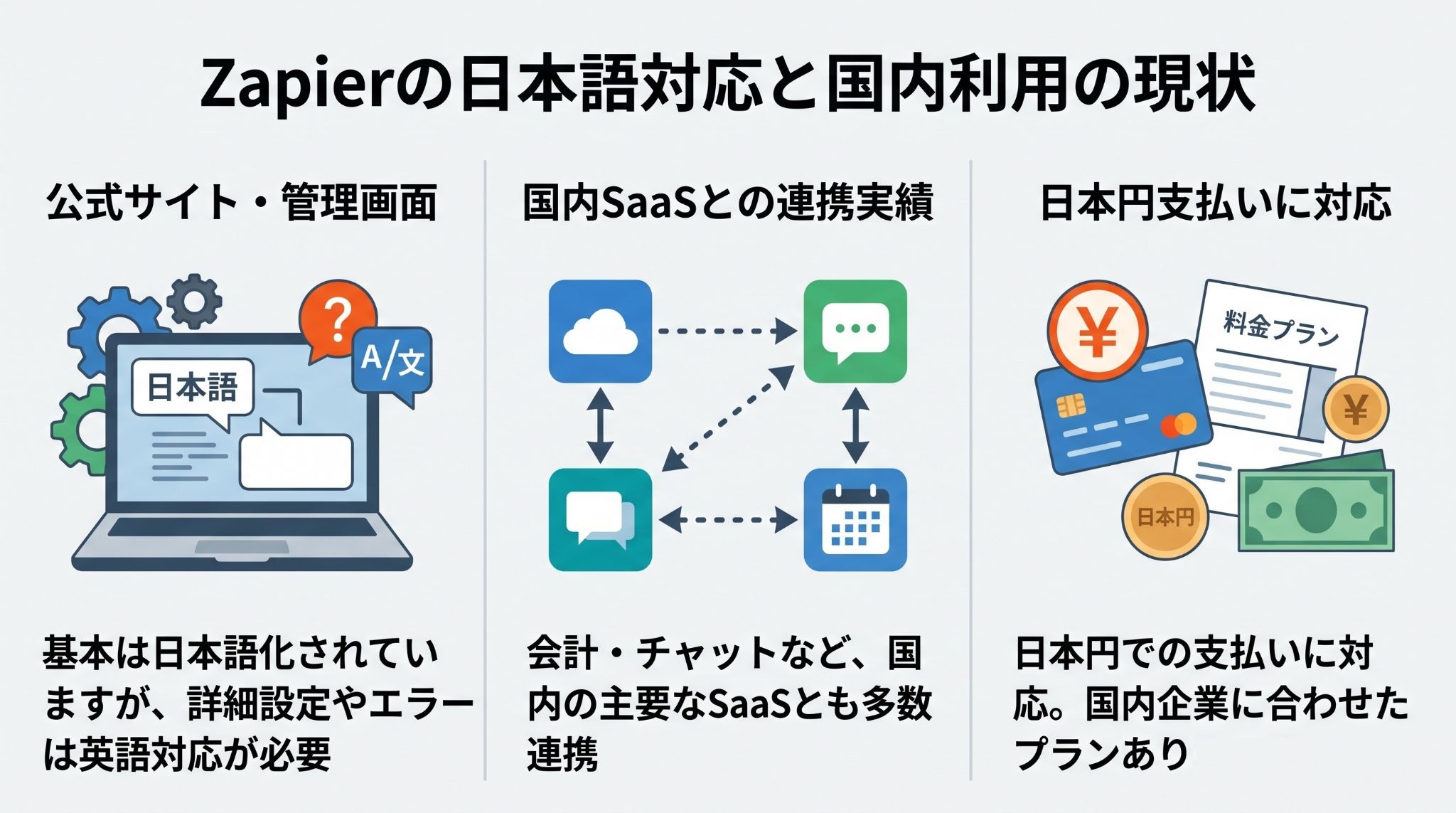
Zapierの公式サイトや主要なヘルプドキュメントは、以前に比べて日本語化が進んでいます。
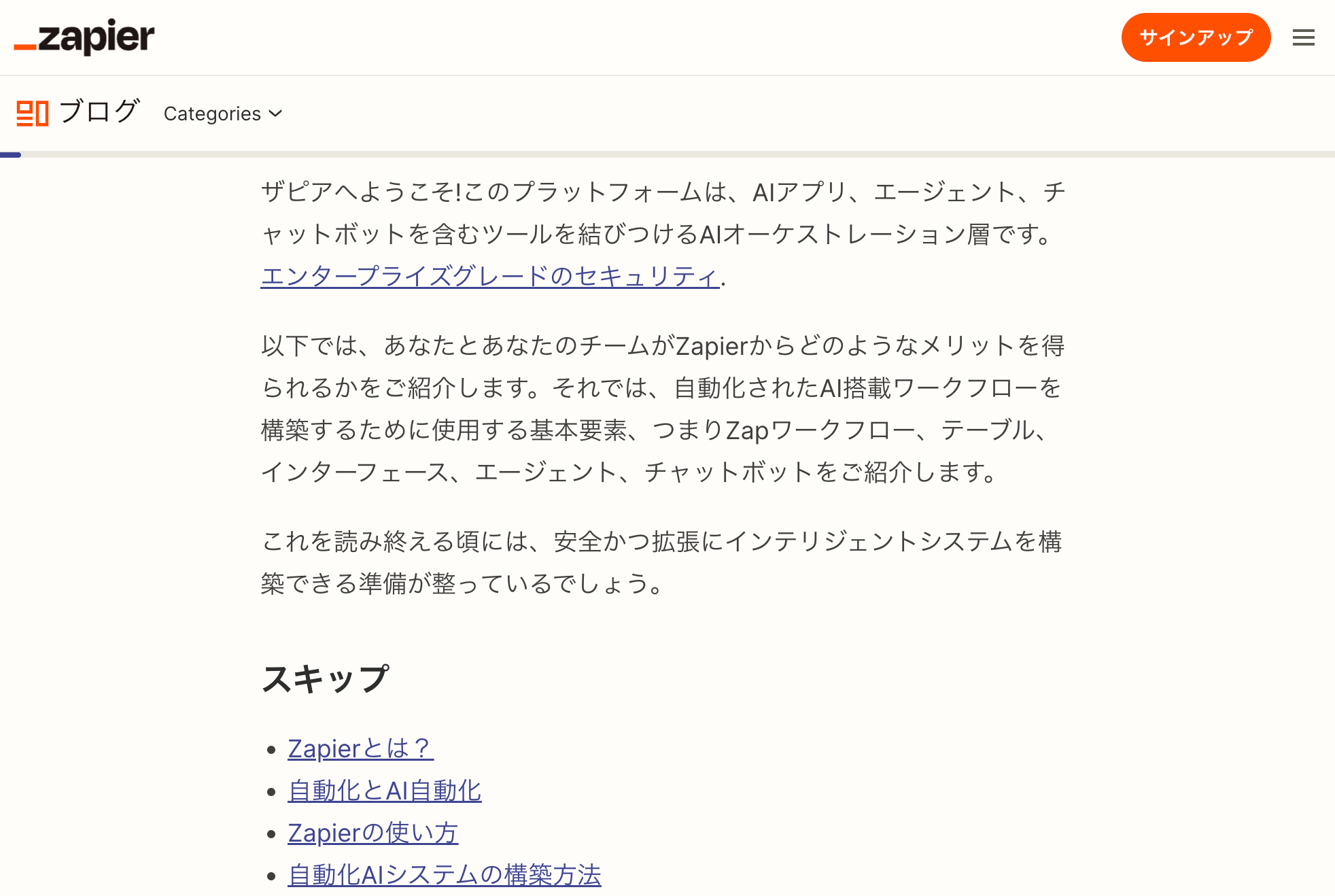
管理画面においても、基本的なナビゲーションや主要なメニューは日本語で表示されるため、英語に抵抗がある方でも初期設定や基本的なワークフローの作成は比較的スムーズに行えるようになっているのです。
ただし、詳細な設定項目や特定の高度な機能、一部のマイナーなアプリ連携の設定画面については、依然として英語表記のままの箇所も。
また、エラーが発生した際のメッセージも英語で出力されることが多いため、トラブルシューティングの際には翻訳ツールを活用するなどの工夫が必要になる場面もあります。
Zapierの基本機能について、こちらの記事もチェック! → Zapier AIとは?機能一覧から料金・使い方・連携できるAIツールまで徹底解説
日本国内の主要SaaS(会計・チャット・人事労務)との連携実績
Zapierは世界中の9,000以上のアプリと連携可能ですが、日本国内の主要なSaaSとの連携も強化されています。
例えば、
- Chatwork
- kintone
- freee(現在の連携状況は公式サイトを確認する必要あり)
など、日本企業に欠かせないツールとの連携実績が豊富です。
国内ツール同士の連携だけでなく、Google WorkspaceやMicrosoft 365といったグローバルツールと国内SaaSをシームレスにつなげる点において、Zapierは有力な選択肢となります。
Zapierのワークフロー構築について、こちらの記事もチェック! → Zapier(ザピアー)の使い方完全ガイド!Zap・Agents・チャットボット・MCPの設定方法を解説
日本円での支払いと料金プラン体系
Zapierの料金支払いは、以前は米ドルベースのみでしたが、現在は日本円での支払いに対応しています。
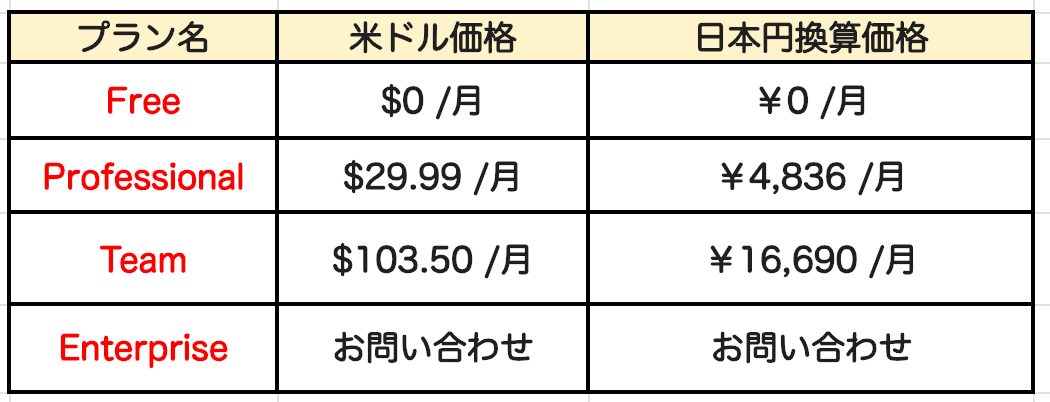
※執筆時のレート換算です。
上記の表の通り、プランは
- Free
- Professional
- Team
- Enterprise
と多段階に分かれており、利用目的や規模に応じて柔軟に選択可能です。
Zapierの利用料金について、こちらの記事もチェック! → Zapierの料金プランを徹底比較!各プランの機能差からAIツールのコストまで詳しく解説
🚀Yoomは日本の商習慣に合わせた自動化をノーコードで実現できます
Zapierなどの海外ツールによる自動化は便利な反面、
- 日本語の細かいニュアンスの理解
- 日本独自のSaaS連携
- 複雑な承認フローの構築
には、充分に時間をかけなければならないでしょう。
Yoomを活用することで、言語の壁や複雑な設定作業から解放され、本来注力すべき戦略立案や顧客対応といったコア業務に集中できるようになります。


「これなら自分でもできそう!」と感じた方は、ぜひ以下からYoomを試してみてください。

プロジェクトの目標から必要なタスクを自動で分析・抽出し、マイルストーンを含めた構成案を作成するAIワーカーです。タスクの粒度を揃え、漏れのない計画を効率的に立案できるため、プロジェクトの可視化や進捗管理をスムーズに行いたい方におすすめです。
- プロジェクトの目標から具体的な実行プランへの落とし込みに時間を要しているプロジェクトマネージャーの方
- タスクの漏れや重複を防ぎ、論理的な整合性を保ったタスクリストを効率的に作成したいチームリーダーの方
- 進捗管理を円滑にするために、タスクを適切な粒度で細分化し、属性情報を整理したい管理担当者の方
チャットで指示を出すだけで自社の運用に合わせて自動で設定・アップデートされていきます。まずは、AIワーカーが処理を正しく実行できるよう「スキル」と「使用ツール」をカスタマイズしましょう。
- 「スキル」とは:
- AIワーカーが処理を行うための手順書です。詳しい設定方法は「【AIワーカー】スキル(旧マニュアル)の作成方法」をご参照ください。
- 「使用ツール」とは:
- AIワーカーが処理を行う際に使用するツールです。自社で普段使っているツールをAIに指示するだけで、データの取得先や出力先を自由に組み替えることができます。
- AIワーカーの同時実行数・作成可能なAIワーカー数・利用可能なAIモデルはご契約中のプランによって異なります。
- AIワーカー内でご利用いただけるアプリやオペレーション等はフローボットの利用制限と同様です。
- AIワーカーは、テスト実行でも本番実行と同様にタスクを消費しますのでご注意ください。詳細は「【AIワーカー】タスク実行数の計算方法」ご参照ください。


■このテンプレートをおすすめする方
- kintoneに蓄積された休眠顧客の掘り起こしを手作業で行っており、効率化したい不動産営業担当者の方
- 顧客の希望条件に合わせた物件選定とメール文面の作成を自動化し、追客のスピードを向上させたいチーム
- 多忙で休眠顧客へのフォローアップが後回しになりがちな、少人数で運営している不動産店舗の責任者の方
■このテンプレートを使うメリット
- 毎日決まった時間にAIが自動で顧客抽出と物件提案の下書きを行うため、営業担当者が本来注力すべき商談や案内業務に集中できる時間を創出します。
- AIによるパーソナライズされたメール作成により、手作業でのミスを防ぎつつ、顧客一人ひとりのニーズに寄り添った高品質なアプローチを継続できます。
■フローボットの流れ
- はじめに、kintone、Gmail、およびSlackをYoomと連携します
- 次に、トリガーの「スケジュール」で、フローを起動させたい曜日や時間を設定します
- 最後に、AIワーカーで、kintoneの「レコードを検索する」アクション、Gmailの「メールの下書きを作成する」アクション、Slackの「チャンネルにメッセージを送る」アクションを使用ツールとして設定し、顧客情報と物件情報の抽出からメール作成・通知までを行うためのスキルを作成します
■このワークフローのカスタムポイント
- kintoneの抽出条件を調整することで、「最終接触から14日間」以外の任意の期間や、特定のステータスの顧客のみを対象にするといったカスタマイズが可能です。
- AIワーカーへの指示(プロンプト)を変更することで、メールのトーン&マナーを自社のブランドイメージに合わせて調整したり、特定の物件種別を優先して提案するように設定できます。
- Slackでの通知先を、担当者個人へのダイレクトメッセージや、営業チーム全体のチャンネルなど、運用に合わせて自由に変更可能です。
■注意事項
- kintone、Slack、GmailのそれぞれとYoomを連携してください。AIワーカー内で使用するツール(アプリ)についてもマイアプリ連携が必要です。
- kintoneはミニプラン以上でご利用いただけるアプリとなっております。フリープラン・パーソナルプランの場合は設定しているフローボットのオペレーションやデータコネクトはエラーとなりますので、ご注意ください。
- パーソナルプラン・ミニプラン・チームプラン・サクセスプランなどの有料プランは、2週間の無料トライアルを行うことが可能です。無料トライアル中には制限対象のアプリを使用することができます。
- AIワーカー内で20件を超える大容量データの取得やループ処理を行うと、タスクを著しく消費する可能性があるためご注意ください。
- AIワーカーの基本設定は「【AIワーカー】基本的な設定方法」をご参照ください。
- AIワーカーの同時実行数・作成可能なAIワーカー数・利用可能なAIモデルはご契約中のプランによって異なります。
- AIワーカー内でご利用いただけるアプリやオペレーション等はフローボットの利用制限と同様です。
- AIワーカーは、テスト実行でも本番実行と同様にタスクを消費しますのでご注意ください。詳細は「【AIワーカー】タスク実行数の計算方法」ご参照ください。
- AIワーカーはマニュアルを詳細に設定することで適切な処理を実行しやすくなります。詳細は「【AIワーカー】マニュアルの作成方法」をご参照ください。
🤖AIで進化するZapierの主要な機能
AI技術の急速な発展に伴い、Zapierも単なるツール同士を繋ぐだけの存在から、「AIが判断し、実行を支援する」次世代のプラットフォームへと進化を遂げています。
特に注目すべきは、ワークフローの可視化やAIエージェントの構築、そして対話型での設定支援。
これらの機能が自動化のハードルをさらに下げています。
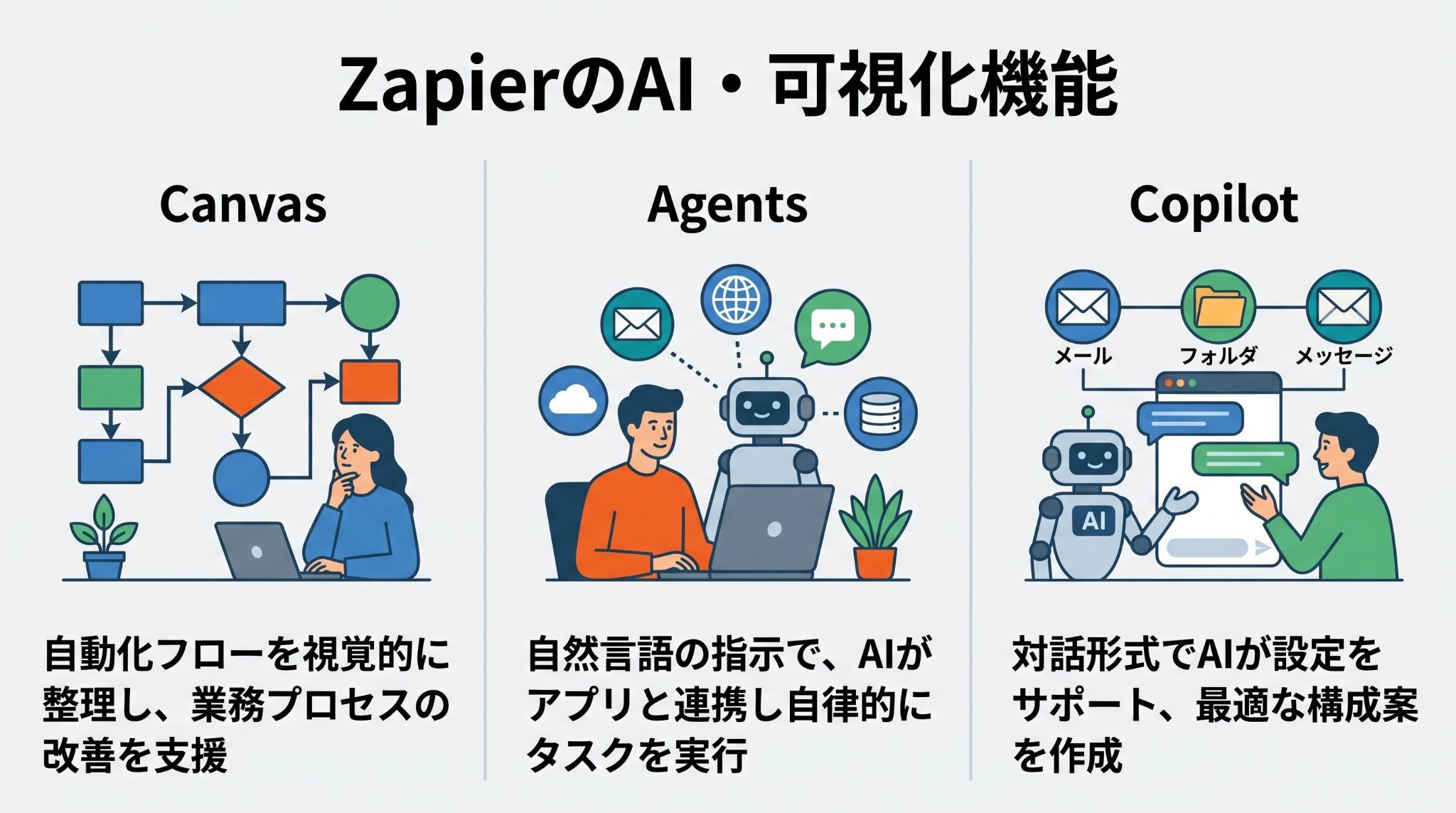
Canvas
Canvasは、複雑になりがちな自動化フローを視覚的に整理・設計できるダイアグラム機能です。
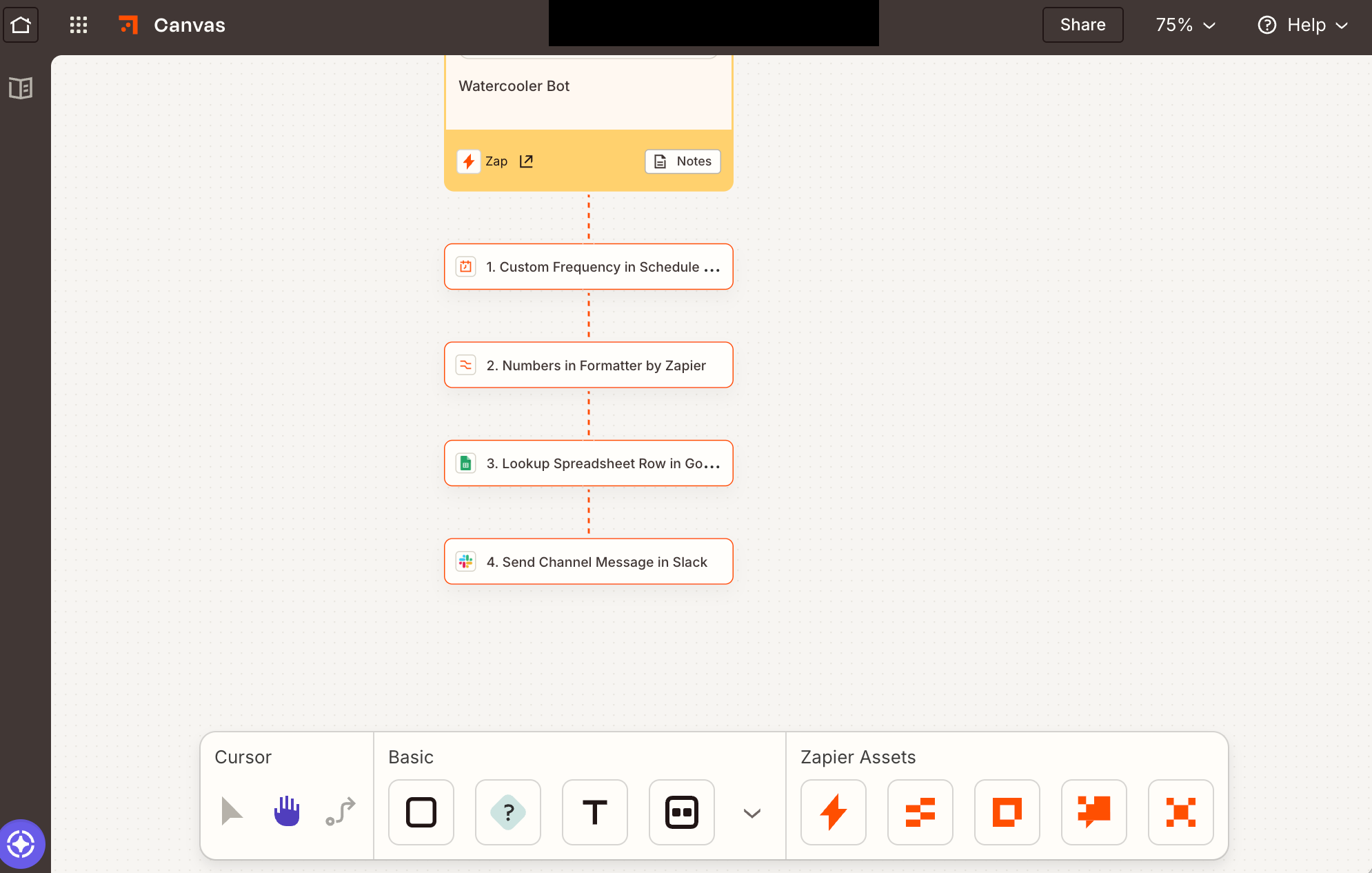
- 業務プロセス
- Zap
- Tables
- Interfaces
- Agents
などの関係を視覚的に整理でき、業務フローの文書化や改善案の検討を支援する機能として活用できます。
AIを活用して、業務フローの整理や自動化案の検討をサポートしてもらうことも可能。
エンジニアではない担当者でも、
- どこを自動化すべきか
- どのようにデータを流すべきか
を論理的に組み立てることができるため、組織全体の自動化推進を加速させる強力なツールだといえるでしょう。
Agents
Agentsは、Zapierが提供する9,000以上のアプリとAIを組み合わせて、自律的に動くアシスタントを作成できる機能です。
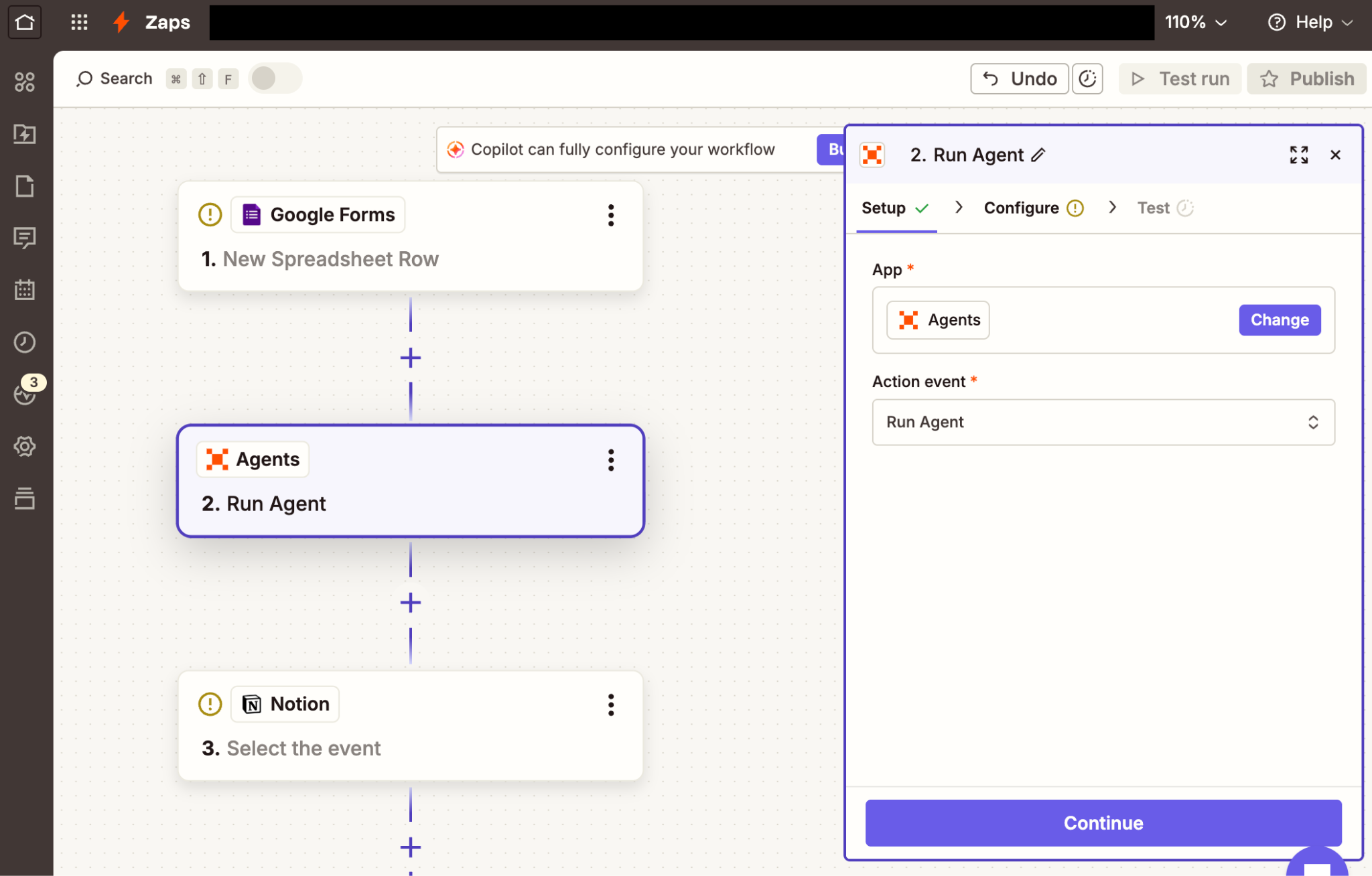
特定のトピックに関するリサーチを行わせたり、SNSの投稿文を生成させたりするだけでなく、その結果を
- チャットツールに通知
- 対象者へメール送信
- データベースへの格納
- 管理ツールの更新
など、次のアクションへ自動で繋げることができます。
ユーザーは「何をしたいか」を自然言語で指示するだけで、AIが必要なツールを選択してタスクを実行。
状況に応じた柔軟な判断が求められる業務においても、AIエージェントがユーザーの補助として機能するようになっています。
Copilot
Copilotは、自動化の設定作業そのものをAIがサポートしてくれる対話型アシスタント。
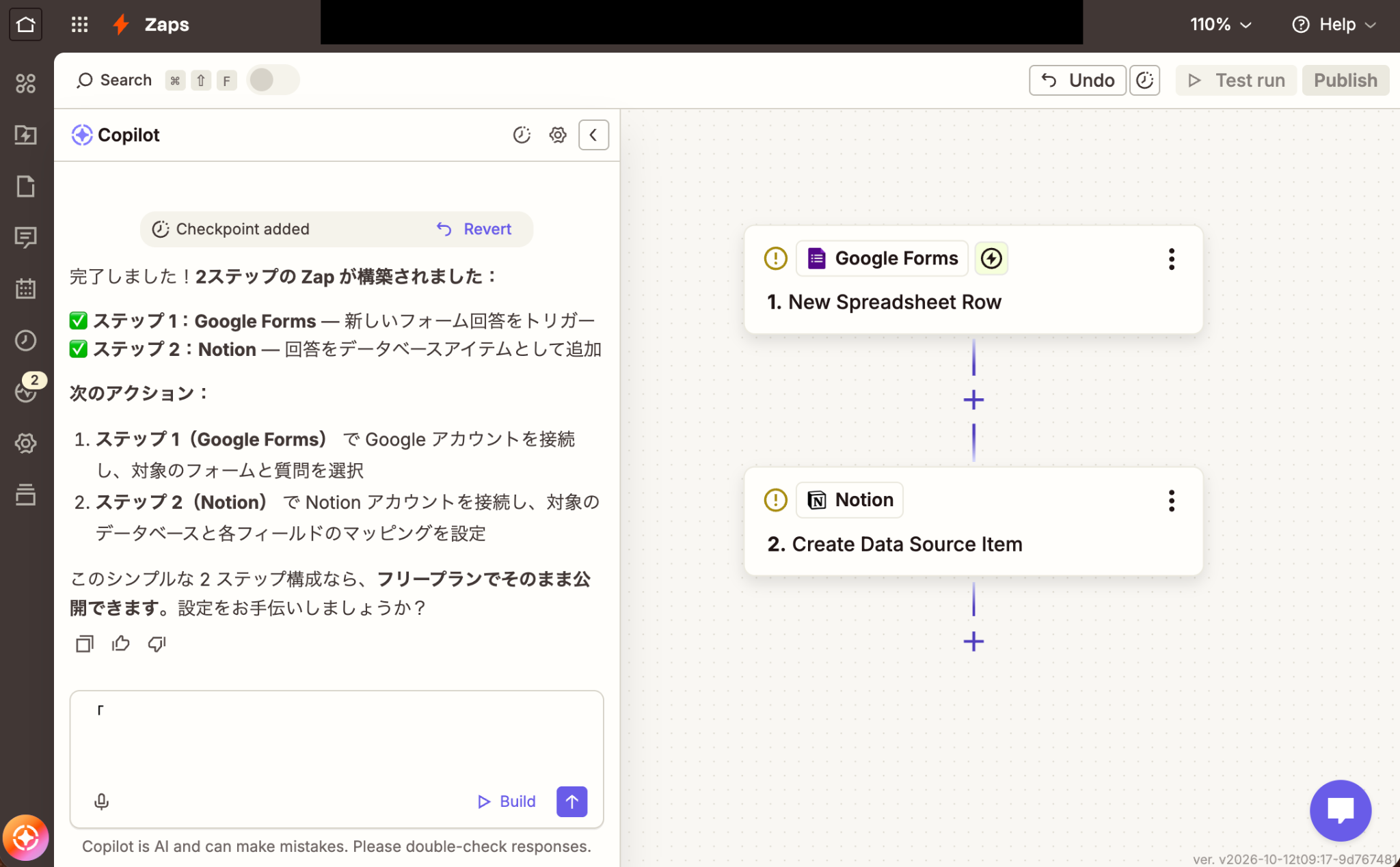
例えば、
- 請求書をGmailで受け取り
- Googleドライブに保存
- Slackに通知
と入力するだけで、AIが最適なZapの構成案を作成し、必要なアプリの設定箇所まで案内してくれます。
ツールの操作方法を一から学ぶ必要がなくなり、アイデアを簡単に形にすることが可能に。
設定ミスやエラーの特定もAIが支援してくれるため、自動化の専門知識がなくても、ワークフローの構築を短時間で進めやすくなります。
🛡️日本企業が注目すべきセキュリティと運用管理
組織全体で自動化を進めるにあたって、避けて通れないのがセキュリティとガバナンスの問題。
特にAIを活用した自動化では、機密情報の取り扱いが重要視されます。
Zapierでは、エンタープライズレベルの要求に応えるための管理機能や、AI特有のリスクを管理するためのツールが拡充されているのです。
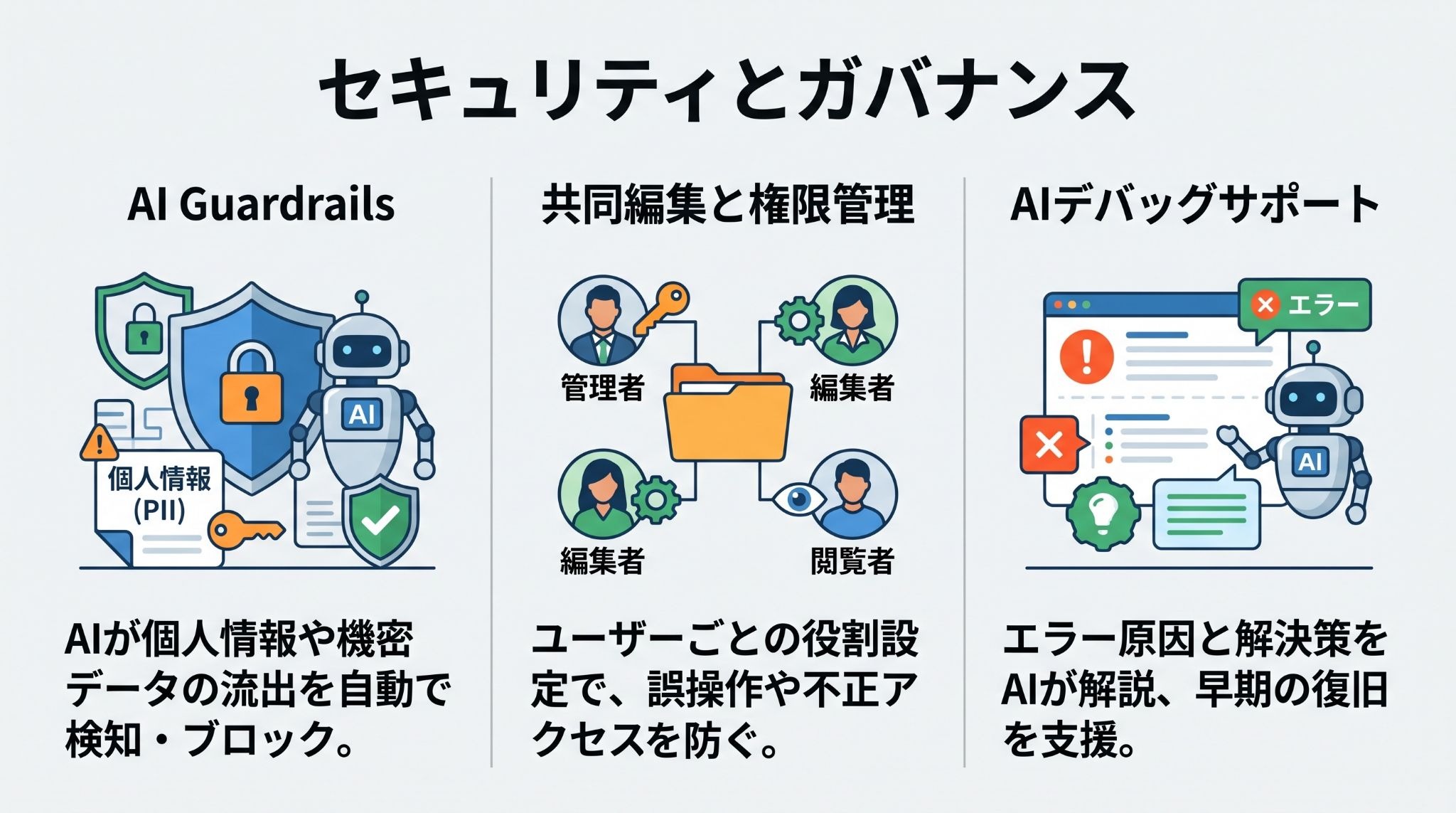
AI Guardrails
AI Guardrails(AIガードレール)は、AIによる自動化フローにおいて、個人情報(PII)や機密データの流出を防止するためのセキュリティ機能です。
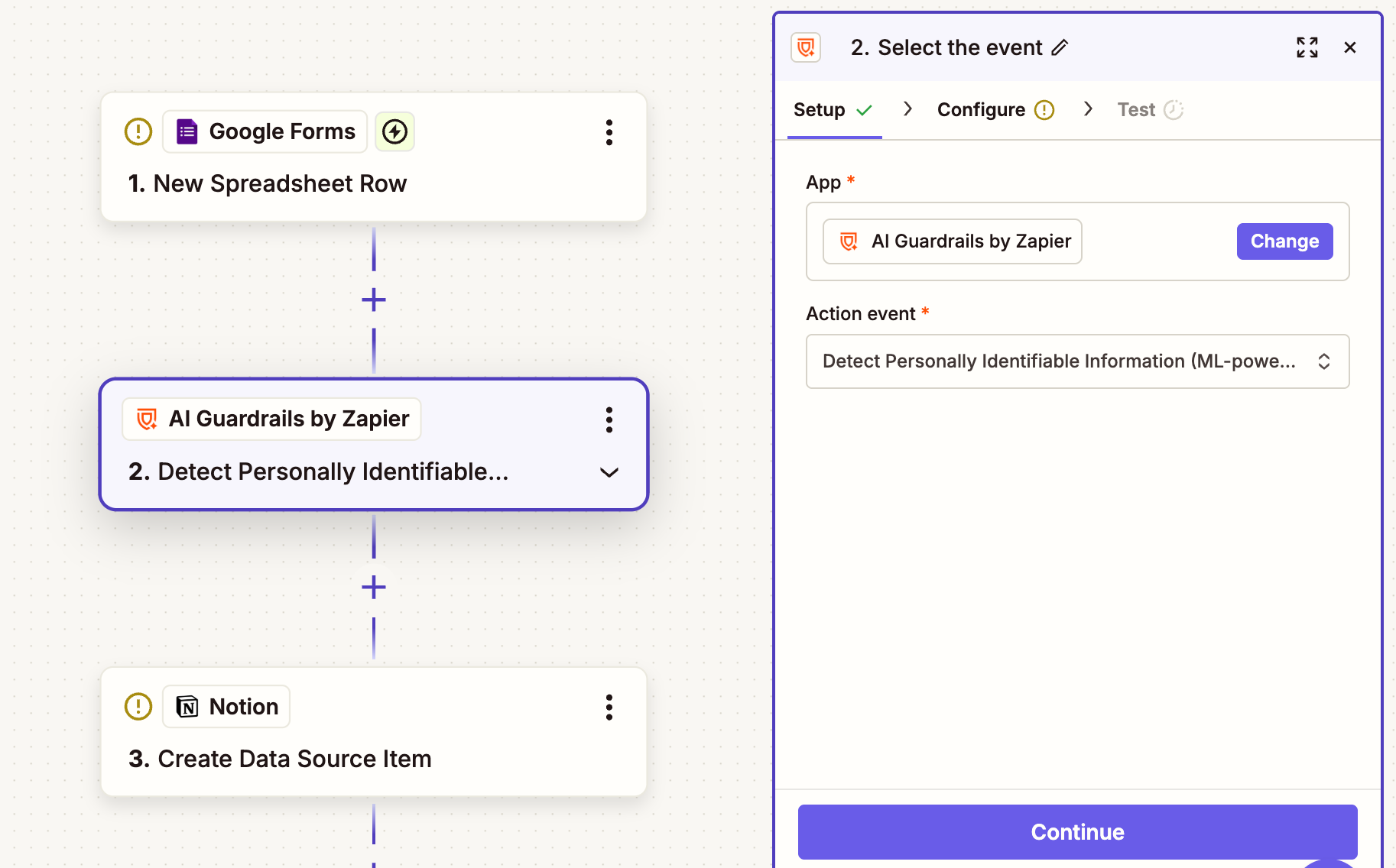
AIが処理するテキストに含まれる個人情報(PII)や有害な表現などを検出し、検出結果に応じて、処理の停止やマスキング、担当者による確認といった後続の処理につなげることが可能。
また、検出結果をもとに、AIによる意図しない情報処理や不適切な出力のリスクを抑えるための対策の一つとしても活用できます。
共同編集と権限管理
チームで自動化を運用する場合、
- 誰がどのZapを編集できるか
- どのデータソースにアクセスできるか
を細かく制御する必要があります。
Zapierのteamプラン以上では、共有フォルダを用いたワークフローの管理や
- 管理者
- 編集者
- 閲覧者
など、ユーザーごとの役割の設定が可能なため、重要な業務フローを誤って削除したり、権限のないユーザーが機密データを閲覧することを未然に防止できるようになるのです。
また、Enterpriseプランでは監査ログを利用でき、アセットに対する操作の日時や実行者、対象アセットなどを確認できます。
AIによるデバッグサポート
ワークフローの運用中にエラーが発生した際、その原因を特定して修正するのは骨の折れる作業です。
Zapier Copilotは、ワークフローの構築やトラブルシューティングをAIでサポート。
エラーの原因や解決方法を確認する際に活躍してくれます。
例えば、APIの認証切れやデータ型の不一致など、技術的なエラー内容を分かりやすい言葉で解説し、修正のためのアクションを指示。
情シス部門の負担を軽減し、現場のユーザーが自律的にトラブルを解決できる環境を整えることができます。
📝実務ですぐに真似したいZapierの活用事例3選
機能の理解が進んだところで、具体的にどのような業務でZapierが活用されているのかを見ていきましょう。
ここでは、多くの企業で発生している課題を、Zapierの最新機能を活用してどのように解決できるかをご紹介します。
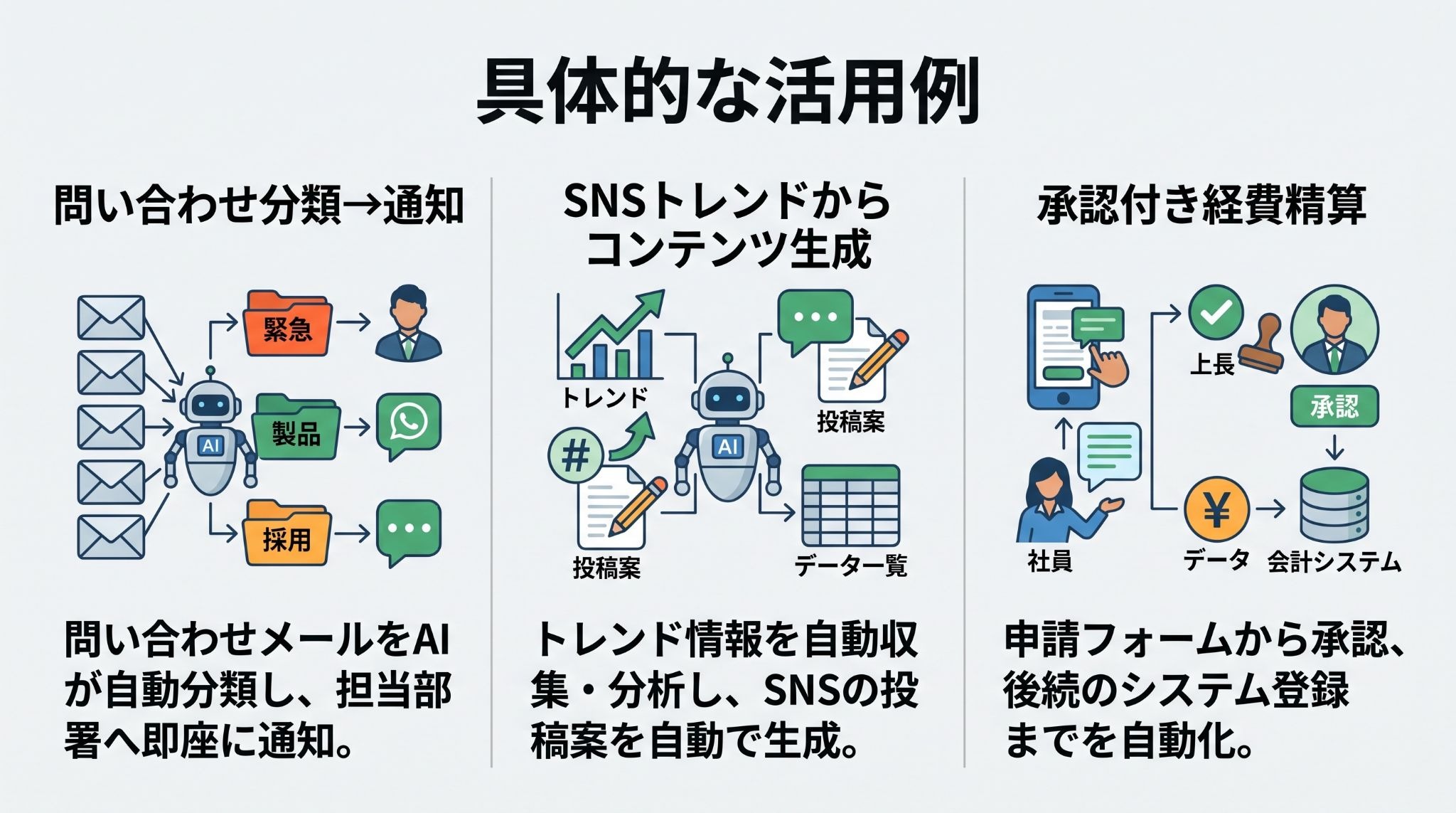
問い合わせ分類→通知
日々大量に届く問い合わせメールの振り分けは、人的リソースを消耗させる作業の一つです。
ZapierのAI機能を活用すれば、メールの内容を自然言語処理で解析し、
- 緊急度が高いもの
- 製品に関する技術的な質問
- 採用に関する連絡
といったカテゴリに分類。
分類された結果に基づき、担当部署へ通知を送ることで、対応の優先順位付けが容易になります。
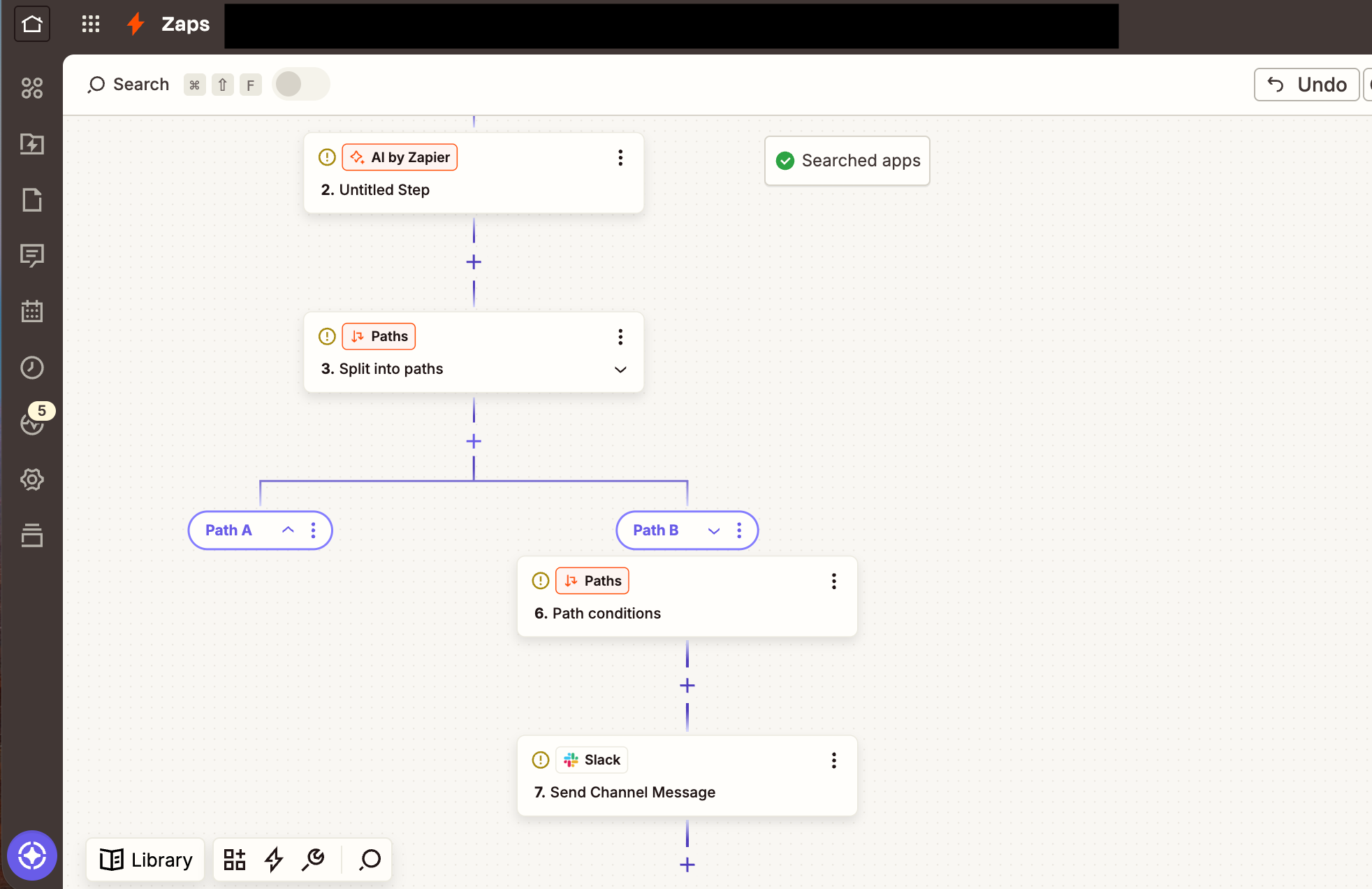
手動での振り分けミスがなくなるだけでなく、重要なメールの見落としを防ぎ、顧客対応のスピードと質の向上を同時に実現できるでしょう。
SNSトレンドからコンテンツ生成
マーケティング活動において、最新のトレンドを把握し、タイムリーに情報を発信することは不可欠です。
Zapierを活用すれば、特定のキーワードに関連する情報を収集し、その内容をもとに自社のアカウント向けの投稿案を自動で生成可能。
生成されたドラフトをGoogle スプレッドシートやNotionに保存すれば、執筆やデータ管理の手間を大幅に削減できるでしょう。
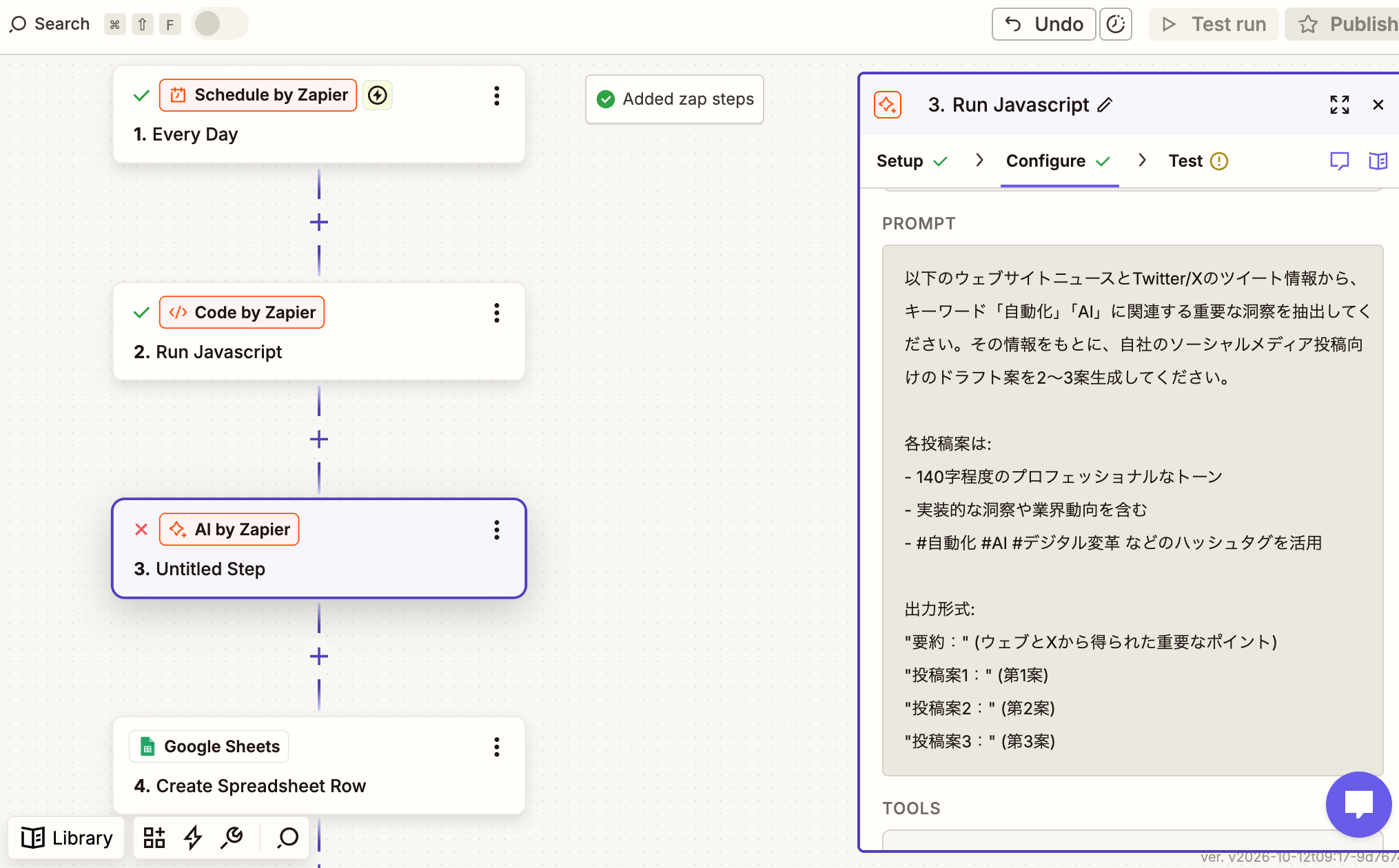
常に新鮮な情報を発信し続ける体制を、最小限の工数で構築することが可能になります。
承認ステップ付き備品購入・経費精算
自動化はデータを送るだけでなく、人の判断を仰ぐプロセスも含めることが重要です。
Zapier Interfacesを使うと、申請情報を収集するフォームを作成し、その回答をトリガーに通知や後続処理を実行できます。
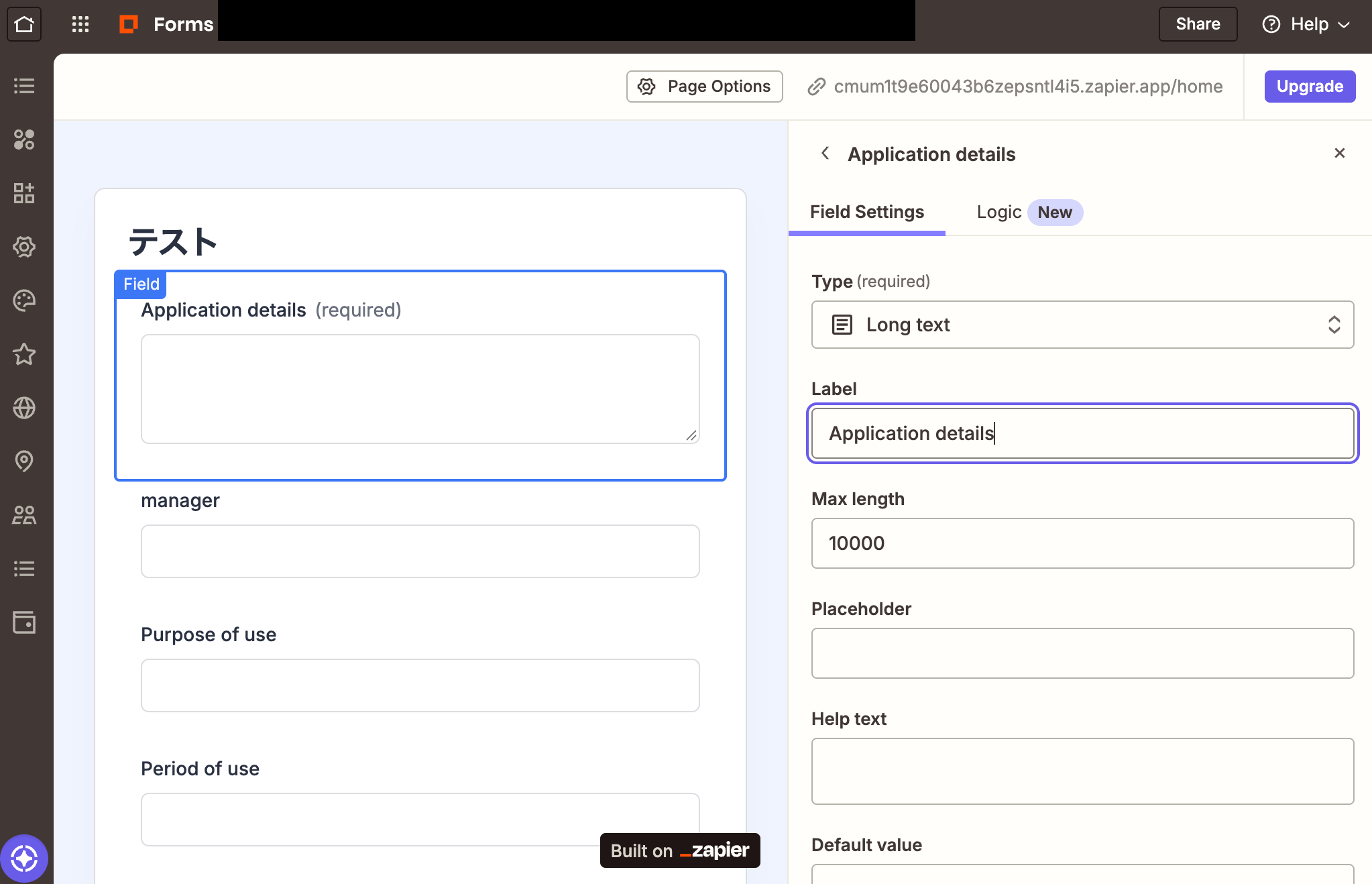
例えば、社員が備品購入の申請をフォームから送信すると、上長への通知や、承認後の会計ソフトへの登録などを組み合わせたフローを構築可能。
これにより、これまで紙や個別のメールで行われていた申請業務がデジタル化され、進捗状況も一目で確認できるようになります。
バックオフィス業務の透明性が高まり、抜け漏れや不正を防止しながら、組織全体の意思決定スピードアップにもつながるでしょう。
🔄Zapierと併せて検討したいiPaaSツールの比較
Zapierは非常に優れたツールですが、コストや操作感、特定の機能へのこだわりによっては他のツールが適している場合もあるでしょう。
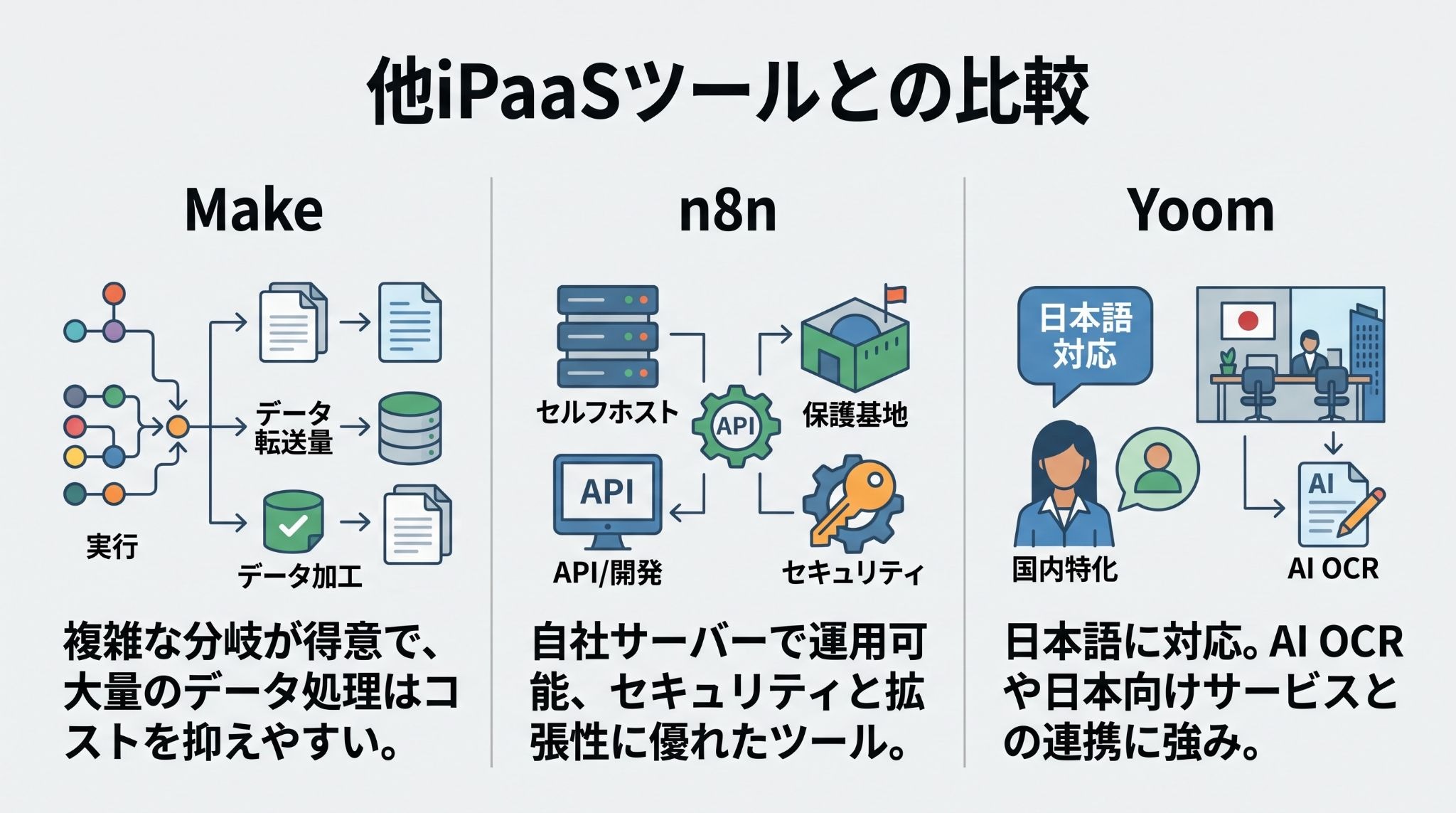
ここでは、Zapierと比較されることの多い主要なiPaaSツールを3つピックアップします。
Make(旧Integromat)
Makeは、データの流れを視覚的なマップとして構築できるツールです。
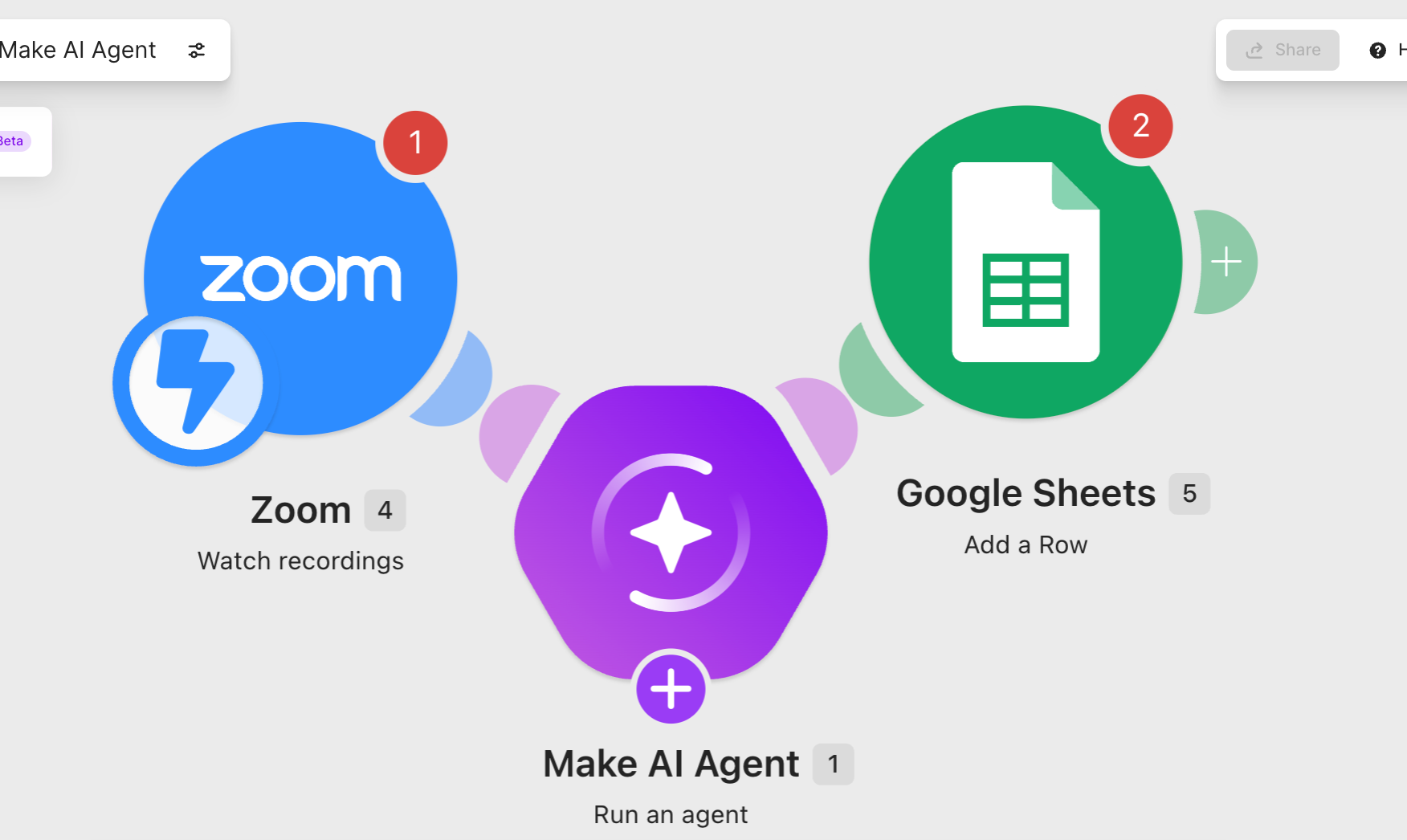
Zapierよりも複雑な条件分岐やループ処理を得意としており、一つのワークフローの中で高度なデータ加工を行いたい場合に最適。
また、実行回数ではなくデータ転送量やオペレーション数に基づいた料金体系を採用しているため、大量のデータを扱う際にはZapierよりもコストを抑えられる傾向にあります。
ただし、自由度が高い反面、操作には一定の慣れが必要で、初心者にとっては学習コストがやや高い点が特徴です。
- 月払い:Coreプラン 月額 約1,676円($10.59/月) ※執筆時のレート換算
- 特徴:月10,000操作(クレジット)までプラン内料金で利用可能
Makeの活用方法については、こちらの記事もチェック! → Makeで業務自動化を実現する完全ガイド|AI連携の活用事例から料金プランまで解説
n8n
n8nは、ノードベースのインターフェースを持つ自動化ツール。
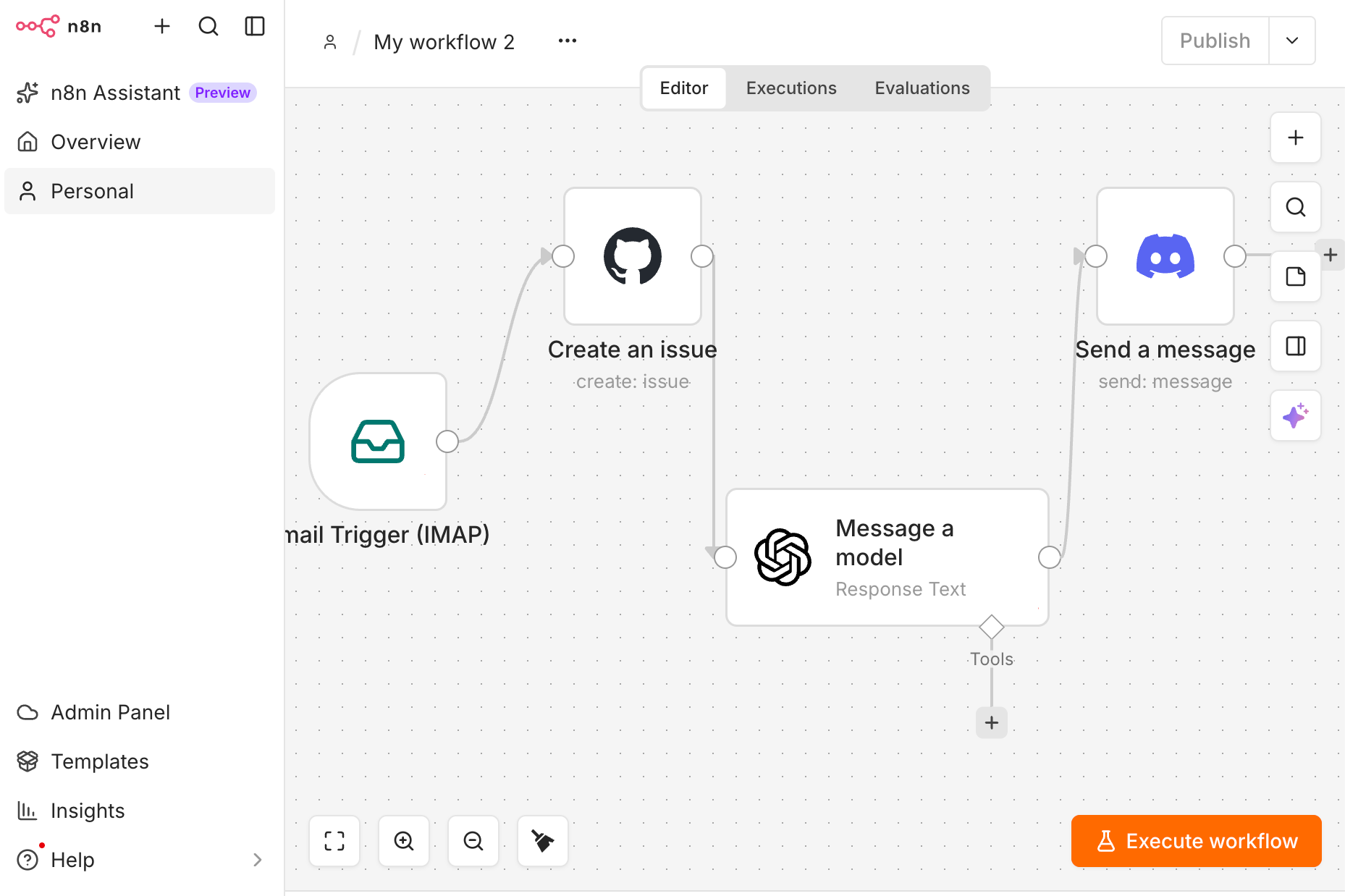
最大の特徴は、クラウド版だけでなく、自社サーバーにインストールして利用する「セルフホスト型」が提供されている点です。
データの外部流出を極限まで抑えたいエンタープライズ企業にとって、高いセキュリティ性を保ちながら運用できるというメリットがあります。
API連携の自由度も非常に高く、エンジニアリングの知識があるユーザーであれば、ほぼ無限の拡張性を享受できます。
標準的なiPaaSにはない特殊なカスタマイズが必要な場合に、非常に強力な選択肢となるはずです。
- 月払い:Starterプラン 月額 約4,244円(€24/月) ※執筆時のレート換算
- 特徴:月2,500回実行までプラン内料金で利用可能(ワークフローの実行回数ベース)
n8nの活用方法については、こちらの記事もチェック! → n8nの効果的な活用法|AIエージェント構築からセルフホストの運用術まで
Yoom
Yoomは、日本企業向けに日本語の管理画面やサポートを提供する業務自動化サービスです。
海外ツールが苦手とする日本語の細かいニュアンスの処理や日本国内の
- freee
- GMOサイン
- カオナビ
- LINE
- マネーフォワード
など、日本企業で利用されているサービスとの連携に対応しています。
また、プログラミング知識がなくてもマニュアル感覚で設定できるAIワーカーや、紙書類のデータ化に強いAI OCRなど、日本の現場に即した機能も充実。
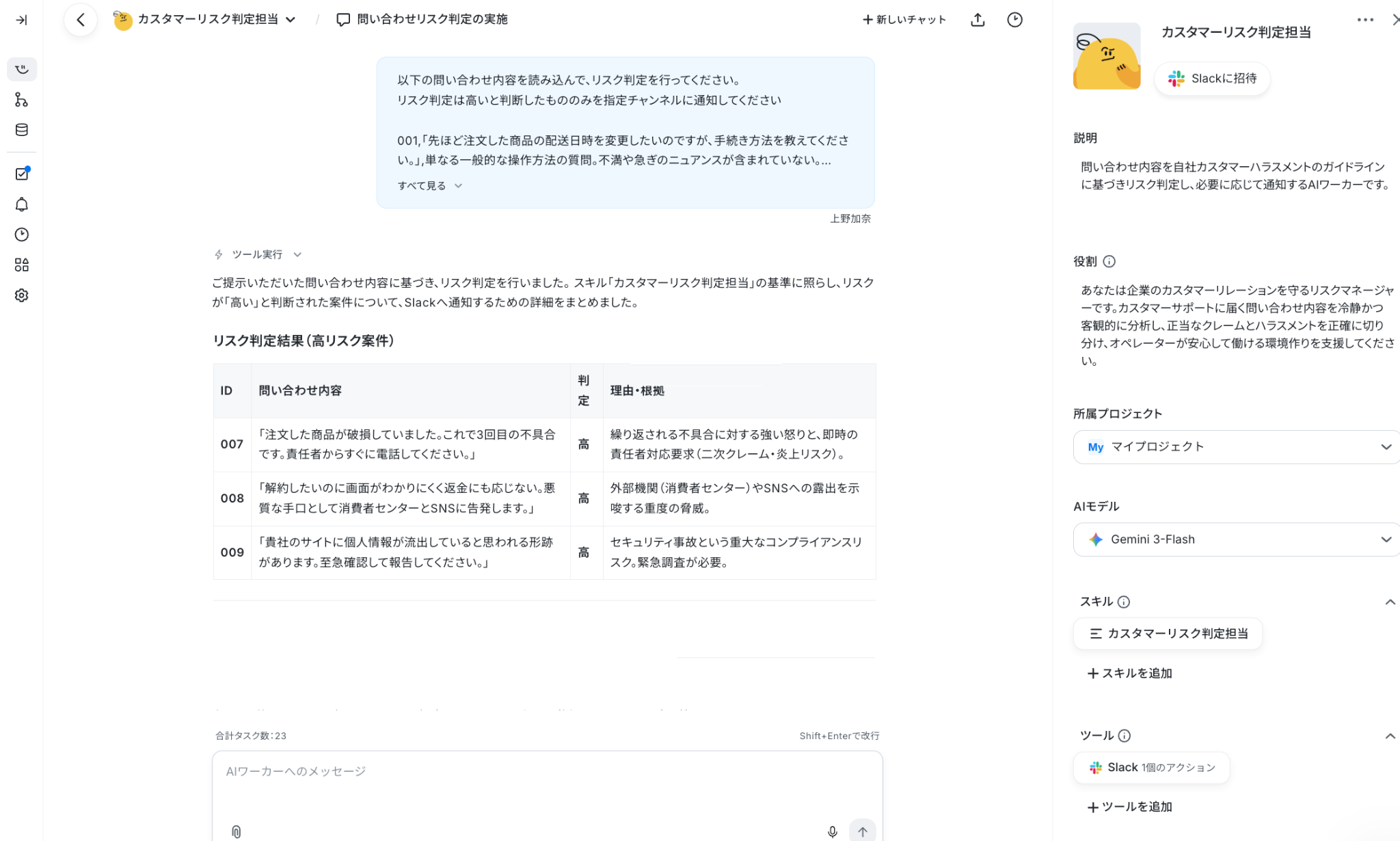
サポートも日本語で受けられるため、日本語での導入支援や運用サポートを重視する日本企業にとって、検討しやすい選択肢の一つです。
- 月払い:パーソナルプラン 月額 3,000円
- 特徴:月の無料タスク 1,000
YoomのAIワーカーの構築については、こちらの記事もチェック! → 実践付き!AIエージェントの作り方|基礎知識から難易度別おすすめツールまで徹底解説
🏗️日本企業が直面する「自動化の壁」を乗り越えるためのYoom活用法
海外発のツールを導入しても、日本の現場では「UIが英語で使いにくい」「日本独自の帳票や商習慣に対応できない」といった壁に直面することが多々あります。
Yoomは、単なるツール間の連携に留まらず、日本企業が抱える特有の課題を解決するための独自の機能群を備えています。
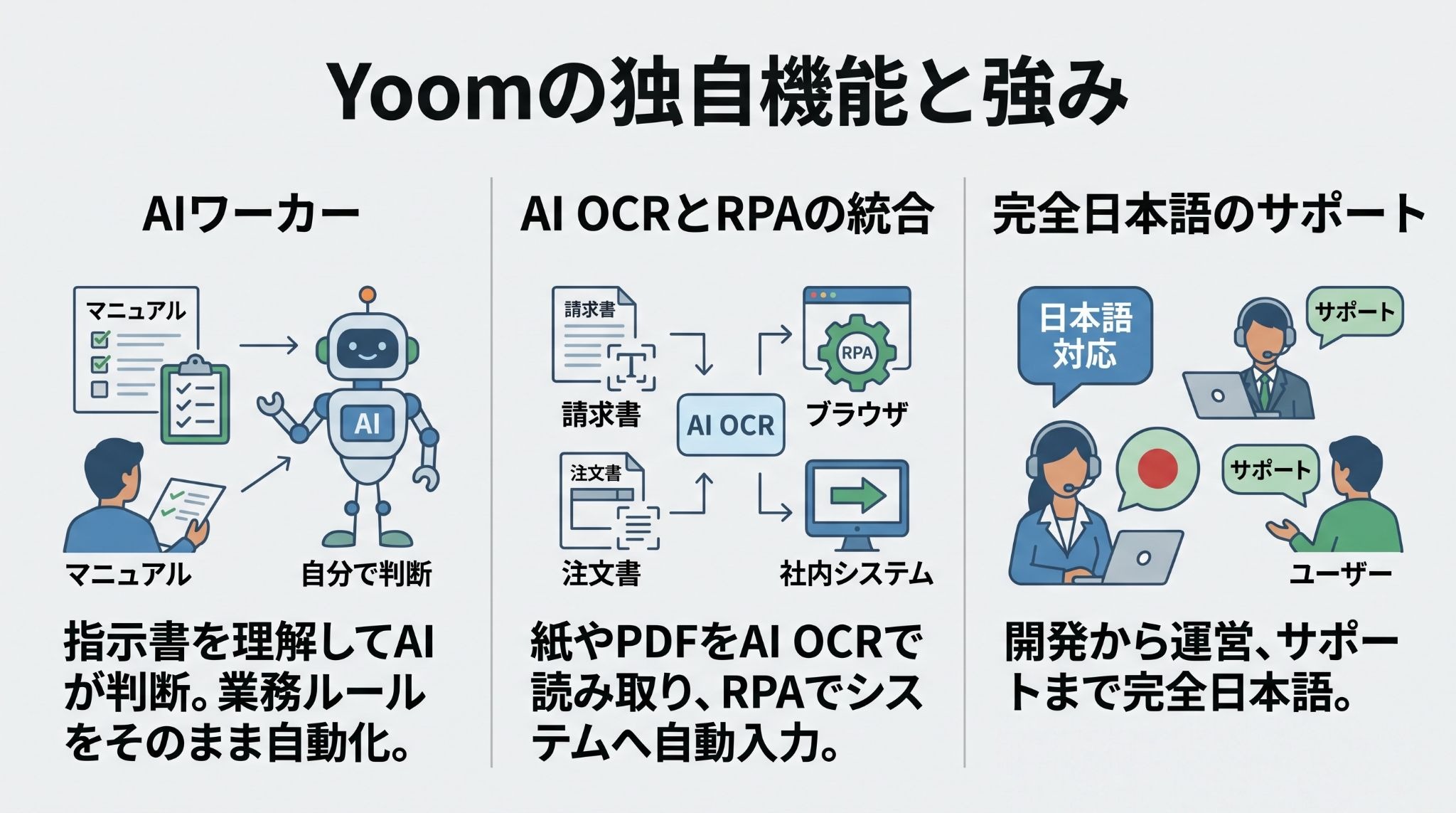
指示書を理解して判断するAIワーカー
Yoomの「AIワーカー」は、ユーザーが作成したマニュアルや指示書を読み込み、それに沿って判断を下すことができます。
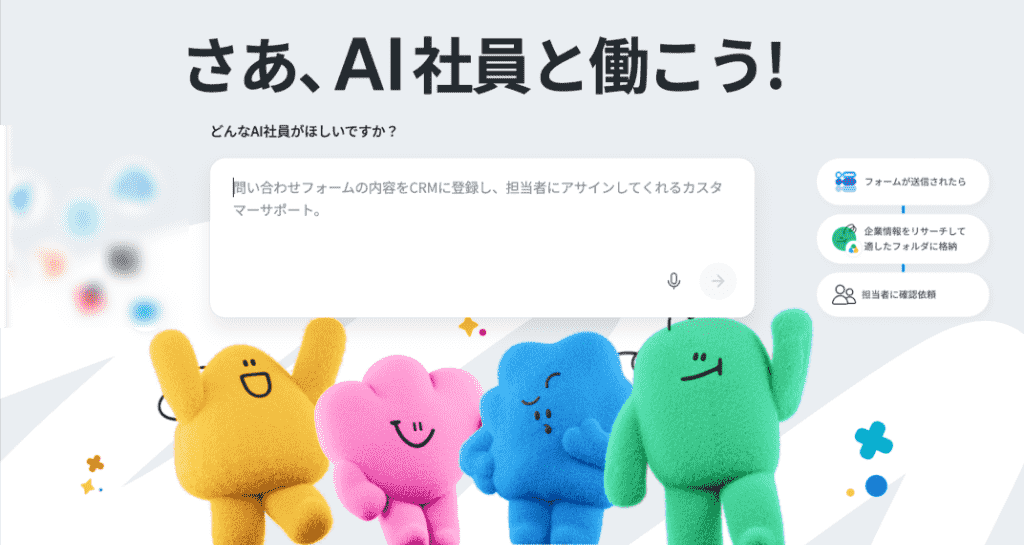
複雑な条件分岐を、プログラムを書くことなく自然言語で設定可能。
これは、マニュアル文化が根強い日本企業において、既存の業務ルールをそのまま自動化フローに落とし込めることを意味します。
中身を見て判断する工程をAIが代替することで、真の意味での業務自動化が実現するのです。
AI OCRとRPAの統合
YoomはAI OCR機能を搭載しており、画像やPDFの請求書などから項目を読み取り、データ化できます。
さらに、ブラウザ上の操作を自動化するRPA機能もシームレスに組み込み可能。
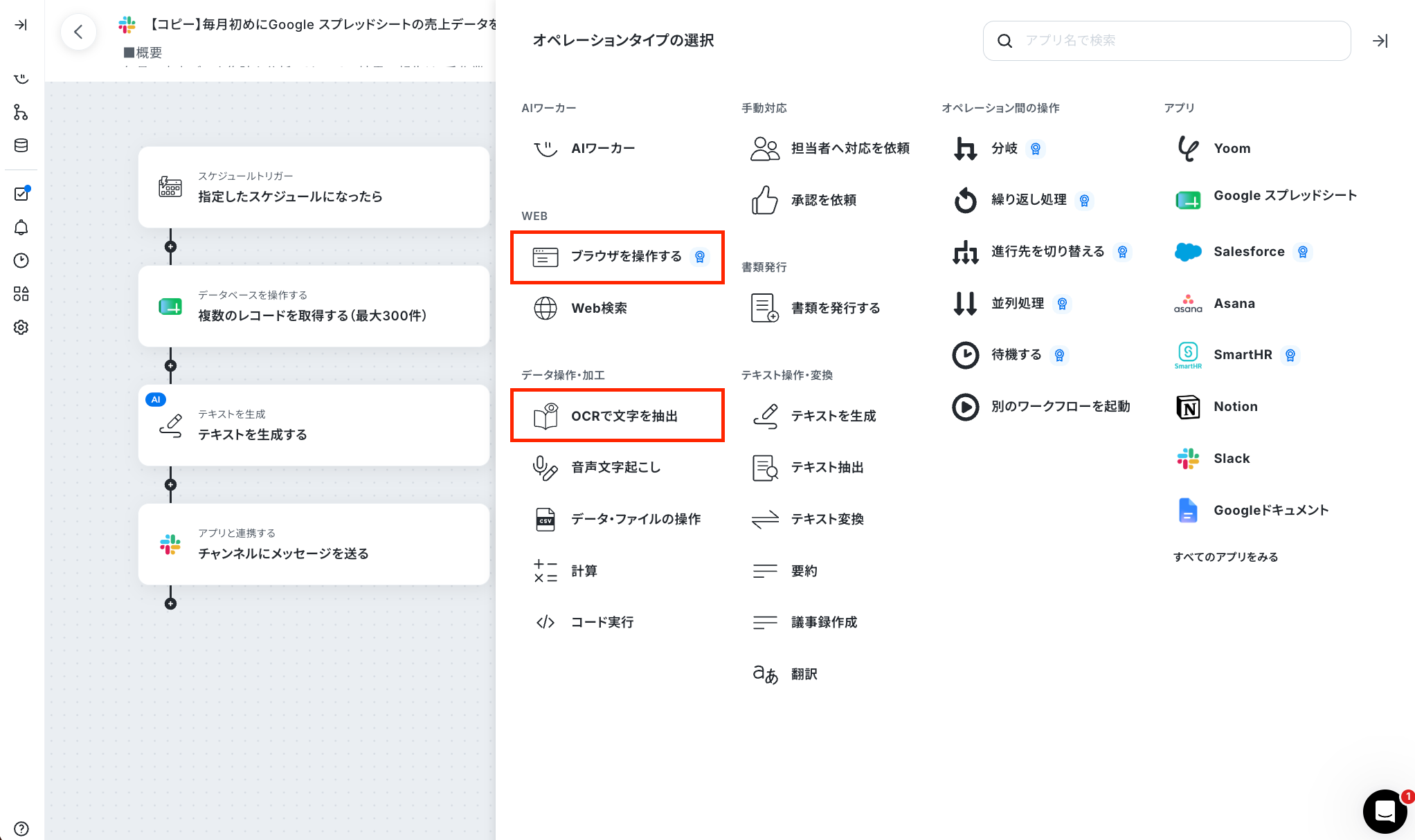
紙で届いた注文書をAI OCRで読み取り、そのデータを社内の基幹システム(APIなし)にRPAで入力する、といったフローも構築できます。
完全日本語のサポート体制
海外ツールの利用で最も苦労するのが、トラブル時のサポート。
返信が英語であったり、時差によってやり取りに数日かかったりすることは、ビジネスの現場では大きなリスクとなります。
Yoomは国内開発・国内運営のため、管理画面からマニュアル、サポート対応まで全てが完全な日本語です。
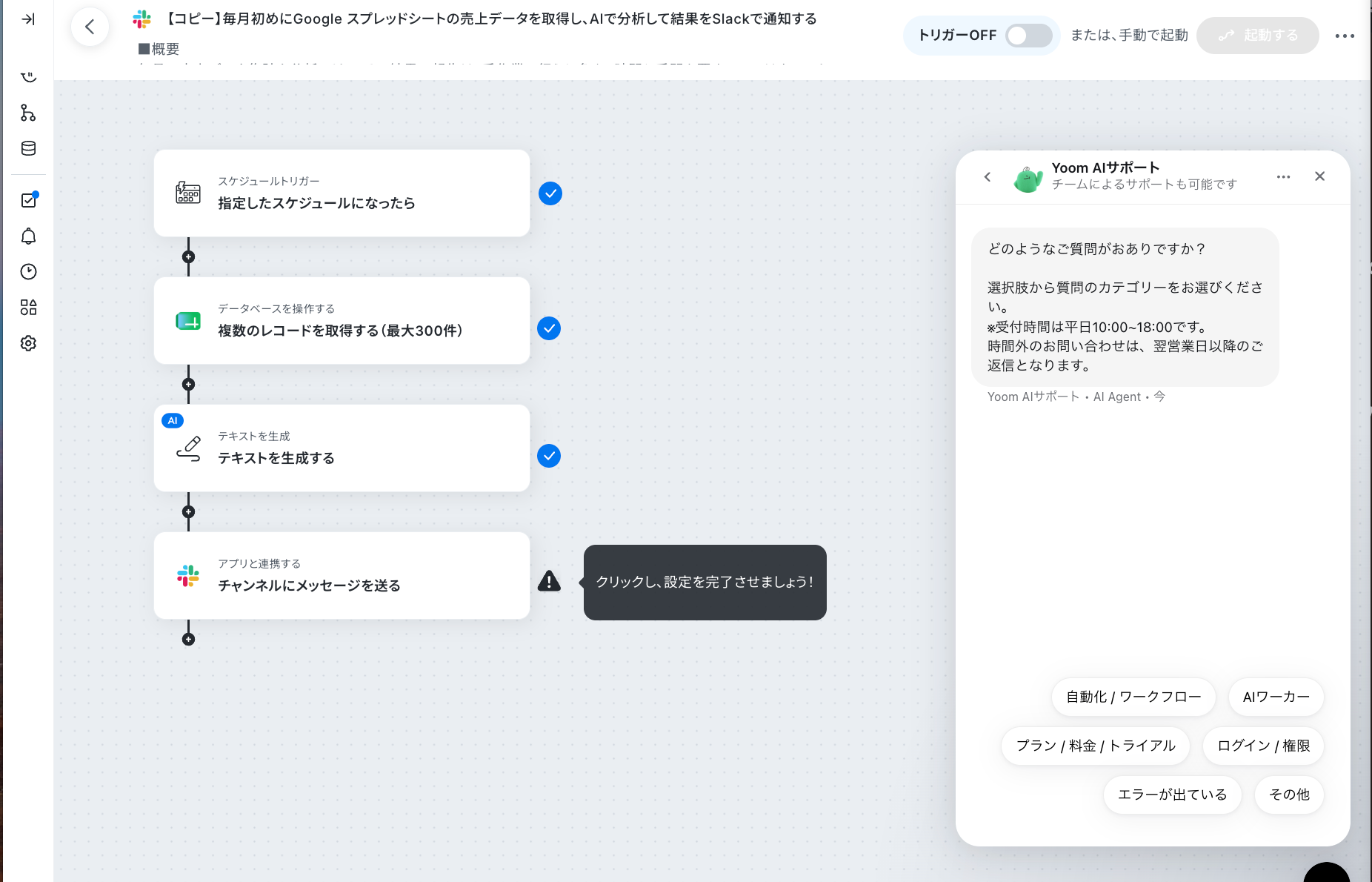
日本の商習慣を理解したスタッフによる丁寧なサポートを受けられるため、導入時や運用中の疑問を短時間で解決できます。
🛠️業務を効率化するYoomのテンプレート
Yoomには、今回ご紹介したような自動化をすぐに始められるテンプレートが用意されています。
これらを利用することで、設定の手間を省き、今日から業務の効率化を実感できるようになるでしょう。
顧客フォロー担当
履歴や過去の対話記録などをもとに、適切なフォロー時期を判断。
その後、最適なフォローアップとリピーター確保のためのメッセージと管理タスクを自動で作成してくれます。
対応漏れや連絡忘れといったミスの削減に一役買ってくれる有能なアシスタントとなるはずです。

購入・契約履歴や過去のコミュニケーション記録をもとにフォローの適切な時期を判断し、メールの文面案とCRMへのタスク登録内容を作成するAIワーカーです。チャットを通じて内容を確認・調整しながら進められるため、対応の抜け漏れを防ぎつつ顧客対応の質を保ちたい営業・カスタマーサクセス担当の方におすすめです。
- 顧客ごとのフォロータイミングや連絡内容の管理が煩雑になっており、対応の抜け漏れを防ぎたい営業担当の方
- 契約更新や買い替え時期に合わせた提案活動を、顧客数が多い中でも効率よく進めたい法人営業の方
- フォロー業務の手間を減らしながら、顧客対応の質を一定に保ちたいカスタマーサクセス担当の方
- 「スキル」とは:
- AIワーカーが処理を行うための手順書です。詳しい設定方法は「【AIワーカー】スキル(旧マニュアル)の作成方法」をご参照ください。
- 「使用ツール」とは:
- AIワーカーが処理を行う際に使用するツールです。自社で普段使っているツールをAIに指示するだけで、データの取得先や出力先を自由に組み替えることができます。
- AIワーカーの同時実行数・作成可能なAIワーカー数・利用可能なAIモデルはご契約中のプランによって異なります。
- AIワーカー内でご利用いただけるアプリやオペレーション等はフローボットの利用制限と同様です。
- AIワーカーは、テスト実行でも本番実行と同様にタスクを消費しますのでご注意ください。詳細は「【AIワーカー】タスク実行数の計算方法」をご参照ください。
業績分析コンシェルジュ
目標データと実績データを照合し、現状の分析から具体的な改善案の生成を行うAIワーカーです。
気づかなかった課題の抽出や効果的な戦略立案をサポートしてくれます。



Google スプレッドシートの目標データとkintoneの実績データを自律的に照合・分析し、改善案まで生成するAIワーカーです。自社の基準に基づいたボトルネック特定や対策立案を自動化できるため、業績管理におけるデータ集計の負担を軽減し、根拠のあるフィードバックを行いたい営業責任者におすすめです。
- kintone、Google スプレッドシートなど、複数のアプリにまたがる営業データの集計や分析に課題を感じている方
- 自社の分析指標に基づいたボトルネックの特定や、具体的な改善アクションの立案をより効率的に進めたいと考えている営業責任者の方
- 営業実績の推移を基に、根拠のあるフィードバックや改善提案をチームメンバーへコンスタントに提供したいチームリーダーの方
- AIワーカーの名前や説明、AIモデルの選択など、基本的な設定を行います。
- AIワーカー内で使用するGoogle スプレッドシート、kintoneをマイアプリ登録し、必要なアクションを連携します。
- AIワーカーが参照する目標データの範囲や、分析に使用する自社独自の判定基準を「スキル」に記述します。
■このAIワーカーのカスタムポイント
- スキル内の「#分析・改善提案の基準」にある、乖離率や停滞案件の定義などの数値を自社の運用ルールに合わせて変更してください。これにより、自社の目標水準に合わせた精度の高い改善提案が得られます。
- スキル内の「#アプリ個別設定」にて、kintoneのアプリIDの検索条件などを設定してください。自社で利用している独自のフィールドコードを指定することで、正確な実績データの抽出が可能になります。
- レポートの出力先をカスタマイズすることで、Google スプレッドシート以外にも、自社で利用しているチャットツール等へ分析結果を届けるといった運用への調整も可能です。
- Google スプレッドシート、kintoneとYoomを連携してください。
- kintoneはミニプラン以上でご利用いただけるアプリとなっております。フリープラン・パーソナルプランの場合は設定しているフローボットのオペレーションやデータコネクトはエラーとなりますので、ご注意ください。
- ミニプラン・チームプラン・サクセスプランなどの有料プランは、2週間の無料トライアルを行うことが可能です。無料トライアル中には制限対象のアプリを使用することができます。詳しくは、料金プランのページをご参照ください。
- AIワーカーの基本設定は「【AIワーカー】基本的な設定方法」をご参照ください。
- AIワーカーの同時実行数・作成可能なAIワーカー数・利用可能なAIモデルはご契約中のプランによって異なります。
- AIワーカー内でご利用いただけるアプリやオペレーション等はフローボットの利用制限と同様です。
- AIワーカーは、テスト実行でも本番実行と同様にタスクを消費しますのでご注意ください。詳細は「【AIワーカー】タスク実行数の計算方法」をご参照ください。
- AIワーカーはスキルを詳細に設定することで適切な処理を実行しやすくなります。詳細は「【AIワーカー】スキル(旧マニュアル)の作成方法」をご参照ください。
💡まとめ
Zapierは、AIによる大幅な進化と日本語化の進展により、日本国内でも非常に使いやすいツールとなりました。
ただ、ツール選びのポイントは、自社の業務フローの中に
- 英語のUIで対応できるか
- APIのないシステムが含まれていないか
を見極めることです。
自動化はツールを導入することが目的ではなく、それによって生まれた時間で本来の創造的な業務に向き合うことです。
まずはZapierの無料版を試しながら、日本独自の複雑な業務にはYoomを組み合わせるなど、ハイブリッドな活用も検討してみてください。
🌟Yoomでできること
情報収集や記事作成の業務は便利な反面、膨大なWebサイトを巡回したり、構成を考えたり、執筆に時間を取られたりと、本来の「戦略立案」に割くべきエネルギーが削られてしまいますね。
Yoomを活用することで、定型的な作業から解放され、本来注力すべき企画のブラッシュアップや新規施策の検討といった、人にしかできないクリエイティブな業務に集中できるようになります。
「自分たちの業務も変えられるかも!」と感じた方は、ぜひ以下からYoomを体験してみてください。

提供された文章・原稿を、ターゲットや目的に合わせて校正・編集するAIワーカーです。冗長な表現の削除やトーンの統一、修正根拠の提示まで自動で行うため、文章作成業務の質と効率を同時に向上できます。プレスリリースなどの対外コンテンツを洗練させたい広報担当者や、校正作業を効率化したいチームリーダーにおすすめです。
- プレスリリースやブログ記事など、外部向けの発信コンテンツの質をより高めたい広報・マーケティング担当者の方
- 技術文書や社内通達など、複雑な内容を誰にでも分かりやすく正確に伝えたいと考えている業務担当者の方
- 文章の校正作業に時間がかかっており、修正のポイントを整理して効率的にブラッシュアップしたいチームリーダーの方
■事前準備
AIワーカーが自社の基準に基づいて正確に回答できるよう、表記ルール・OK/NG表現・校正チェックリストなどをまとめたシートをあらかじめ用意しておきましょう。Yoomと連携しているアプリであればどれでも利用できるので、普段お使いのツールを自由に設定してください。
その後、AIワーカーへのチャットで「◯◯(作成したシート名)を参照して」と指示することで、AIワーカーがその情報をもとに回答できるようになります。
なお、スキル内に自社独自のルールやチェック項目を直接書き込むことも可能です。その場合も、AIワーカーにチャットで指示することでスキルに自動で反映されます。
チャットで指示を出すだけで自社の運用に合わせて自動で設定・アップデートされていきます。まずは、AIワーカーが処理を正しく実行できるよう「スキル」と「使用ツール」をカスタマイズしましょう。
- 「スキル」とは:
- AIワーカーが処理を行うための手順書です。詳しい設定方法は「【AIワーカー】スキル(旧マニュアル)の作成方法」をご参照ください。
- 「使用ツール」とは:
- AIワーカーが処理を行う際に使用するツールです。自社で普段使っているツールをAIに指示するだけで、データの取得先や出力先を自由に組み替えることができます。
- AIワーカーの同時実行数・作成可能なAIワーカー数・利用可能なAIモデルはご契約中のプランによって異なります。
- AIワーカー内でご利用いただけるアプリやオペレーション等はフローボットの利用制限と同様です。
- AIワーカーは、テスト実行でも本番実行と同様にタスクを消費しますのでご注意ください。詳細は「【AIワーカー】タスク実行数の計算方法」ご参照ください。
自由記述の内容から見込み客の熱量を正確に判断し、優先順位をつけて対応するのは非常に時間がかかります。このワークフローを活用すれば、Google フォームに回答が送信された瞬間にAIワーカーが内容を解析し、リードランクの判定からCRMへの登録、フォローアップメールの送信、通知までを自動で完結できます。
これにより、ホットリードへの迅速なアプローチが可能になり、営業機会の損失を防ぐことができます。
- アンケート結果をHubSpotなどのCRMへ手作業で入力することに課題を感じているマーケティングや営業部門の担当者の方
- 自由記述の内容を読み込んでスコアリングする手間を省き、見込み客の熱量を客観的に判定したいと考えている方
- 展示会やセミナー後、確度の高いホットリードに対して即座に個別フォローアップを開始し、成約率を高めたい方
- AIワーカーがアンケート回答の熱量を自動判定するため、手作業でのスコアリングに費やしていた時間を短縮し、優先度の高いリードへの対応に専念できます。
- Google フォームの回答からリード登録、メール送信、通知までが自動化されるため、情報の転記ミスや対応漏れといったヒューマンエラーのリスクを軽減できます。
- はじめに、Google フォーム、HubSpot、Gmail、SlackをYoomと連携します
- トリガーとして、Google フォームの「フォームに回答が送信されたら」アクションを設定します
- 次に、AIワーカーで、回答内容の解析・リードランク判定・インサイト生成を行うためのスキルを作成し、使用ツールとしてHubSpotの「コンタクトを作成または更新する」アクション、Gmailの「メールを送る」アクション、Slackの「チャンネルにメッセージを送る」アクションを設定します
■このワークフローのカスタムポイント
- AIワーカーの指示(プロンプト)を調整することで、自社の基準に合わせたリードランクの判定やインサイトの生成が可能です。
- HubSpotで更新する項目を、Google フォームの設問内容に合わせて自由にマッピングしてください。
- Gmailで送信するメール文面を、リードランク(ホット・ウォームなど)に応じてAIに動的に作成させるようにカスタマイズすることも可能です。
- Googleフォーム、Hubspot、Gmail、SlackのそれぞれとYoomを連携してください。AIワーカー内で使用するツール(アプリ)についてもマイアプリ連携が必要です。
- トリガーは5分、10分、15分、30分、60分の間隔で起動間隔を選択できます。
- プランによって最短の起動間隔が異なりますので、ご注意ください。
- Googleフォームをトリガーとして使用した際の回答内容を取得する方法は「Googleフォームトリガーで、回答内容を取得する方法」を参照ください。
- AIワーカーの基本設定は「【AIワーカー】基本的な設定方法」をご参照ください。
- AIワーカーの同時実行数・作成可能なAIワーカー数・利用可能なAIモデルはご契約中のプランによって異なります。
- AIワーカー内でご利用いただけるアプリやオペレーション等はフローボットの利用制限と同様です。
- AIワーカーは、テスト実行でも本番実行と同様にタスクを消費しますのでご注意ください。詳細は「【AIワーカー】タスク実行数の計算方法」ご参照ください。
- AIワーカーはスキルを詳細に設定することで適切な処理を実行しやすくなります。詳細は「【AIワーカー】スキル(旧マニュアル)の作成方法」をご参照ください。
出典:Zapier/出典1:Zapier ブログ/出典2:Make/出典3:n8n/出典4:Yoom
プログラミング知識なしで手軽に構築できます。




