










・
AIツールを活用して業務効率化を目指す!議事録作成からデータ処理までを検証してみた

生成AIで業務効率化を目指す際、「どの業務から任せ、どのツールを選ぶべきか」で足踏みしていませんか?
この記事では、部門別の成功事例やツール比較、今日から実践できる導入ステップを具体的に解説します。
読み終える頃には、自社に最適なAI活用のロードマップが明確になっているはずです。
🤖AIで業務効率化とは?できること早見表
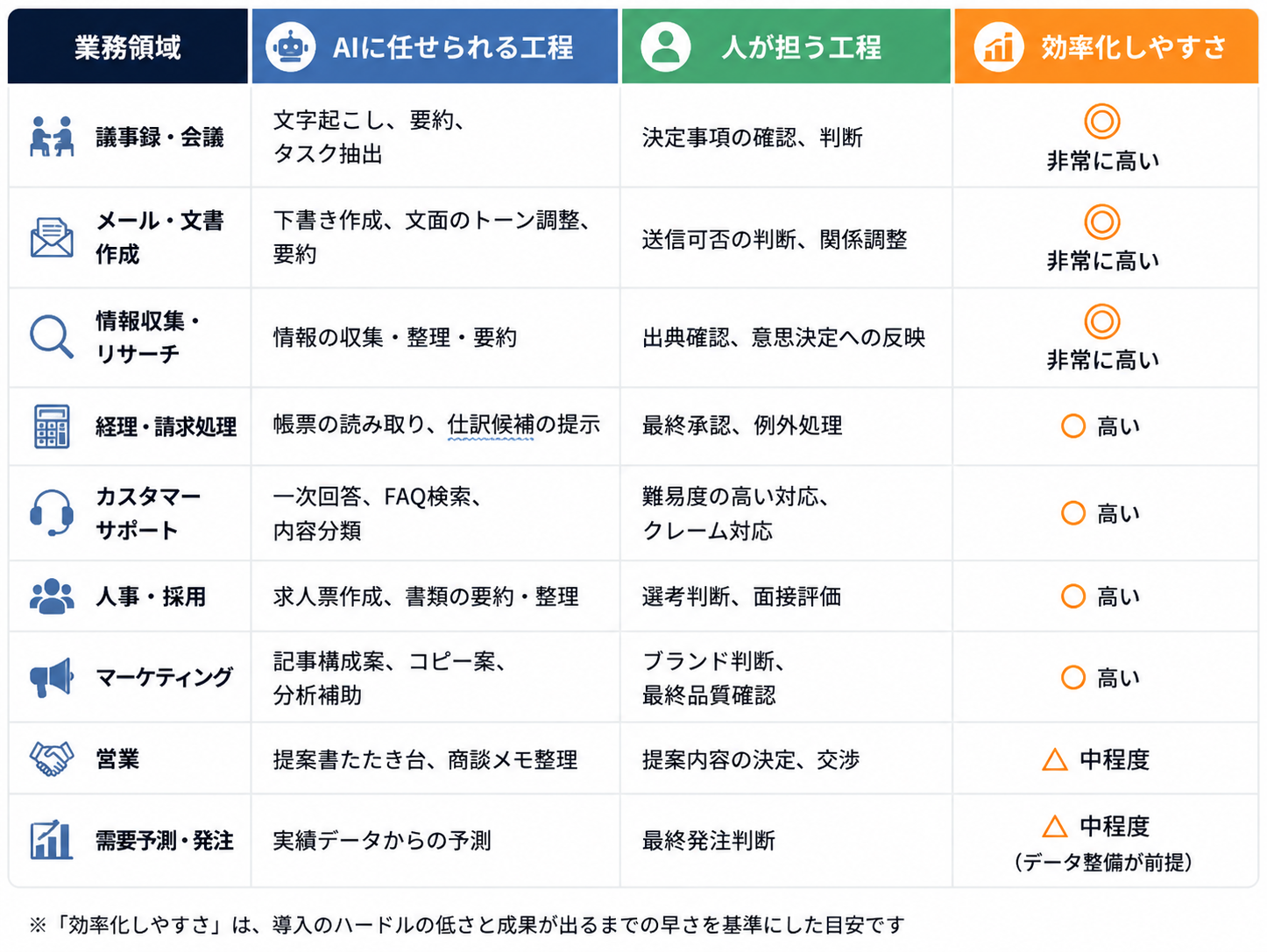
AIによる業務効率化の本質は、工程単位での役割分担の最適化です。丸ごと置き換えるのではなく、AIが得意な作業を切り出し、分担することを目指します。
議事録作成を例にすると、文字起こしと要約をAIに任せ、最終確認と判断を人が担うことで効率化可能です。詳細は上図を参照してください。
AIが得意な工程は、大きく次の5つに整理できます。
- 生成する:メール文面や企画案、資料の下書きなど、ゼロから素案を作る工程
- 要約する:変換する:長文の要点抽出、議事録化、翻訳、形式の作り替え
- 抽出する:分類する:帳票からの項目読み取り、問い合わせ内容の振り分け
- 予測する:分析する:需要予測、解約の予兆検知、データの傾向分析
- 応答する:問い合わせへの一次回答、社内ナレッジ検索への回答
一方、意思決定や最終責任、機微な交渉は人間が担当すべき領域です。
💝YoomはAIエージェントによる業務自律遂行を自動化できます
日々の業務の中で、情報の検索やデータの転記、複数のツールをまたいだ処理は意外と時間がかかるものです。
これらの作業は便利な反面、手作業で行うとミスが発生しやすく、本来集中すべきクリエイティブな業務を圧迫してしまいます。
そんな問題もYoomなら解決できます!


Yoomを活用することで、AIが自律的に判断して業務を遂行する環境をノーコードで構築可能です。転記や単純な確認作業から解放され、戦略立案や顧客対応といったコア業務に専念できるようになります。「これなら自分でもできそう!」と感じた方は、ぜひ以下からYoomを試してみてください。




チャットへの指示だけでAIが自ら判断し、GmailやGoogle スプレッドシート、freee会計など複数のアプリを横断して事務作業を自律的に遂行するAIワーカーです。報告や下書き作成を効率化し、現場業務や営業活動に専念できる環境を整えられるので、日々の細かな入力作業の負担を軽減したい方におすすめです。
■このAIワーカーをおすすめする方
- 現場での作業報告や在庫管理の更新を、チャットへの入力や音声だけで簡潔に終わらせたいと考えている現場担当者の方
- 領収書のデータ化やfreee会計への下書き登録を効率化し、経理処理の負担を軽減したい事務・経理担当者の方
- 商談後の見積書作成や送付メールの準備をスピードアップさせ、営業活動に専念したい営業担当者の方
■AIワーカー設定の流れ
- AIワーカーの「名前」や「役割」などの基本設定を行います。
- AIワーカー内で使用するGmail、Google Drive、Google スプレッドシート、Googleドキュメント、freee会計をYoomとマイアプリ連携します。
- 現場の運用ルールや自社のフォーマットに合わせて、AIへの指示書となる「マニュアル」を編集・作成します。
- 使用するツールは、自社の環境に合わせて他のアプリへ自由に変更することも可能です。
■このAIワーカーのカスタムポイント
- マニュアル内の「#専用の手順」項目を編集することで、自社独自の報告形式や計算ルールに基づいた処理が可能になります。
- Google スプレッドシートのアクションでは、自社で使用している在庫管理表やデータベースのIDを任意で設定してください。
- Google Driveのアクションにて保存先フォルダーを指定することで、作成された見積書などのドキュメントを適切な場所へ整理できます。
- マニュアル内の「#注意事項」に自社の確認フローを追記することで、AIが作成した下書きを誰が確認するかといったルールを明確に定義でき、精度の高い運用が実現します。
■注意事項
- Gmail、Google Drive、Google スプレッドシート、Googleドキュメント、freee会計とYoomを連携してください。
- AIワーカーの基本設定は「【AIワーカー】基本的な設定方法」をご参照ください。
- AIワーカーの同時実行数・作成可能なAIワーカー数・利用可能なAIモデルはご契約中のプランによって異なります。
- AIワーカー内でご利用いただけるアプリやオペレーション等はフローボットの利用制限と同様です。
- AIワーカーは、テスト実行でも本番実行と同様にタスクを消費しますのでご注意ください。詳細は「【AIワーカー】タスク実行数の計算方法」をご参照ください。
- AIワーカーはマニュアルを詳細に設定することで適切な処理を実行しやすくなります。詳細は「【AIワーカー】マニュアルの作成方法」をご参照ください。
- AIワーカー内で20件を超える大容量データの取得やループ処理を行うと、タスクを著しく消費する可能性があるためご注意ください。




会議の音声や画像から議事録を自律的に生成し、Asanaへのタスク登録やGoogleドキュメントでの資料作成まで完結させるAIワーカーです。事務作業の自動化により経営判断のスムーズな実行を支援するため、会議後の報告業務やタスク管理の負担を軽減し、意思決定の質を高めたい方におすすめです。
■このAIワーカーをおすすめする方
- 経営会議後の議事録作成や、関係各所への報告資料作成に追われている経営企画や事務局の方
- 会議で決まったネクストアクションを、Asanaなどのタスク管理ツールへ入力する手間を削減したい方
- 会議内容から機密情報を適切に除外し、他部署向けの共有資料を効率的に作成したい管理職の方
■AIワーカー設定の流れ
- まず最初に、AIワーカーの「名前」や「役割」などの基本設定を行います。
- 次に、AIワーカー内で使用するAsana、Googleドキュメント、Google DriveをYoomと連携し、必要なアクションを設定します。これらは普段お使いの他のアプリに変更することも可能です。
- 最後に、AIワーカーへの指示書となる「マニュアル」を、自社の会議運営ルールや報告形式に合わせて作成・編集します。
■このAIワーカーのカスタムポイント
- 「議事録作成」マニュアル内の「# 議事録フォーマット」や「資料作成」マニュアル内の「# 会議資料のフォーマット」、「# アジェンダのフォーマット」を自社で利用している形式に書き換えてください。これにより、AIが自社の慣習に沿った構造でドキュメントを作成できるようになります。
- 「タスク管理」マニュアル内の「# 優先度判定基準」を自社の運用ルールに合わせて調整してください。タスク登録時に、AIがより実務に即した優先度をAsana上で付与できるようになります。
- 「報告書ドラフト作成」マニュアル内の「# 機密情報の定義」に、社外や他部署へ公開すべきでない特定のキーワードや項目を設定してください。情報の重要度をAIが理解し、社内報告書作成時の精査精度が向上します。
■注意事項
- Asana、Googleドキュメント、Google DriveとYoomを連携してください。
- AIワーカーの基本設定は「【AIワーカー】基本的な設定方法」をご参照ください。
- AIワーカーの同時実行数・作成可能なAIワーカー数・利用可能なAIモデルはご契約中のプランによって異なります。
- AIワーカー内でご利用いただけるアプリやオペレーション等はフローボットの利用制限と同様です。
- AIワーカーは、テスト実行でも本番実行と同様にタスクを消費しますのでご注意ください。詳細は「【AIワーカー】タスク実行数の計算方法」ご参照ください。
- AIワーカーはマニュアルを詳細に設定することで適切な処理を実行しやすくなります。詳細は「【AIワーカー】マニュアルの作成方法」をご参照ください。
- AIワーカー内で20件を超える大容量データの取得やループ処理を行うと、タスクを著しく消費する可能性があるためご注意ください。
🏢【部門別】AIで効率化できる業務と具体例
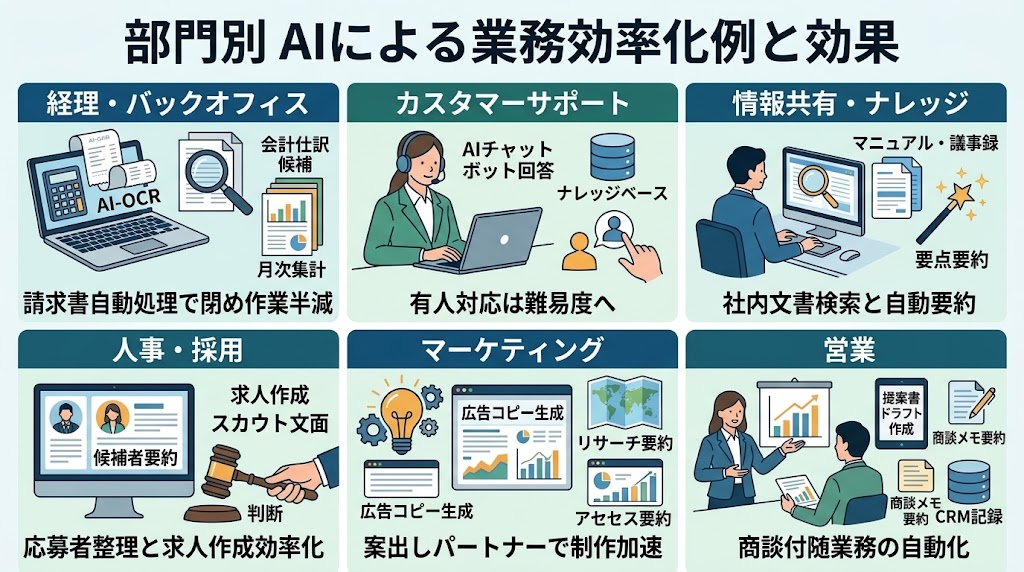
部門ごとの具体例を下図とあわせて確認してください。
経理・バックオフィス
定型処理が多い経理業務は、AIによる効率化が最も期待できる領域です。AI-OCRと生成AIの活用により、担当者は確認作業に集中可能です。
【AIに任せられる業務】
- 請求書・領収書からの項目読み取り(AI-OCR)
- 仕訳候補の自動提示、勘定科目の推定
- 経費申請の内容チェック、規定違反の検知
- 月次データの集計・差異の要因整理
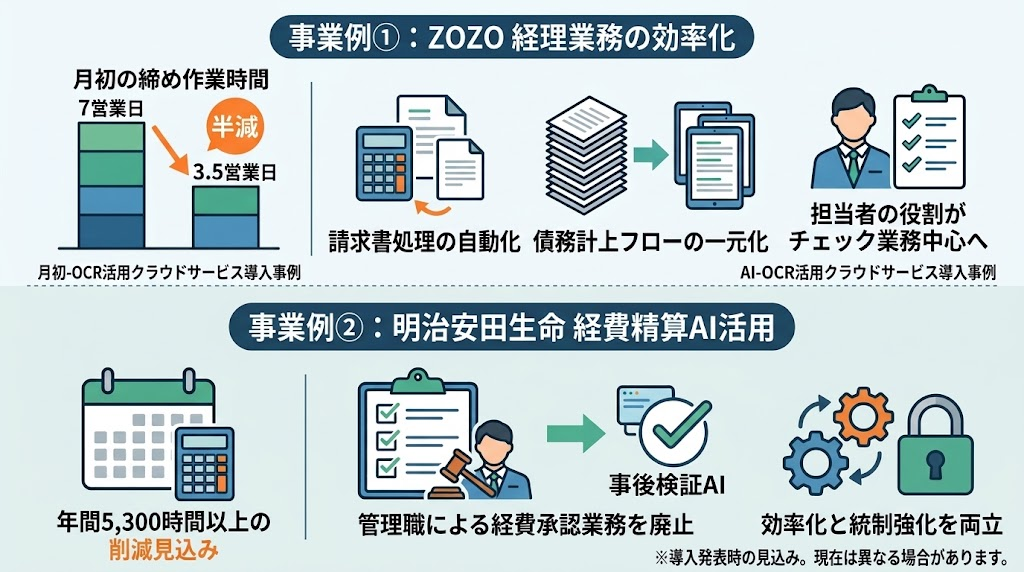
「処理件数×1件あたりの時間」で効果を可視化しやすいため、導入の成果を示す最初の一手として適しています。
カスタマーサポート
チャットボットにより一次対応を自動化し、有人対応を高度化可能です。詳細は図の通りです。
【AIに任せられる業務】
- よくある質問への一次回答
- 問い合わせ内容の分類・担当部署への振り分け
- 過去の対応履歴やマニュアルからの回答候補提示
- 応対内容の要約、対応記録の作成
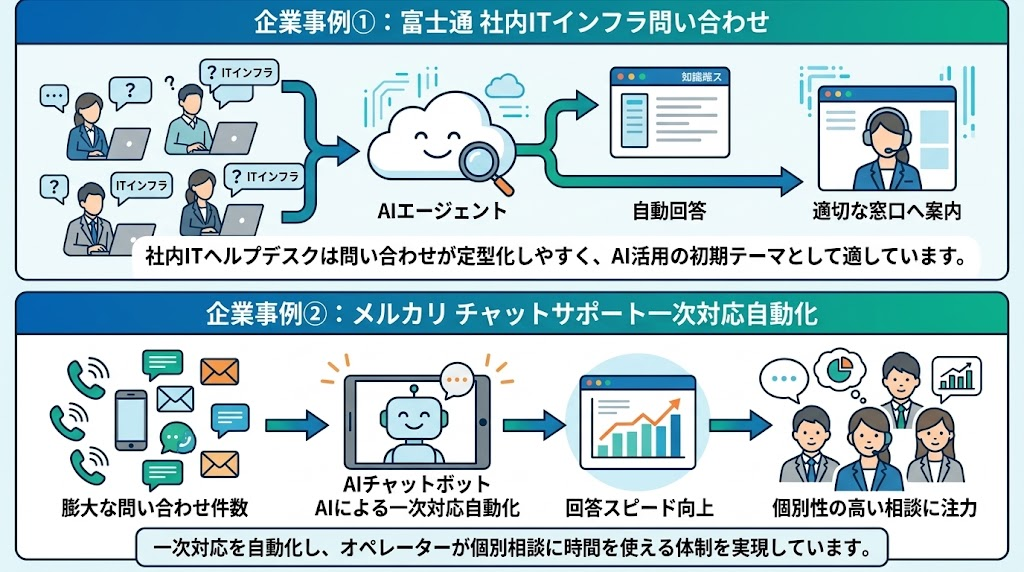
AIの回答範囲と、人への引き継ぎ条件の事前定義が重要です。
情報共有・社内ナレッジ活用
社内文書を検索対象とするAIを整備し、情報探索時間を削減します。
【AIに任せられる業務】
- 社内規程・マニュアル・過去資料の検索と要約
- 長文レポートや議事録の要点抽出
- 社内向け文書のドラフト作成
- 会議前の関連情報の整理
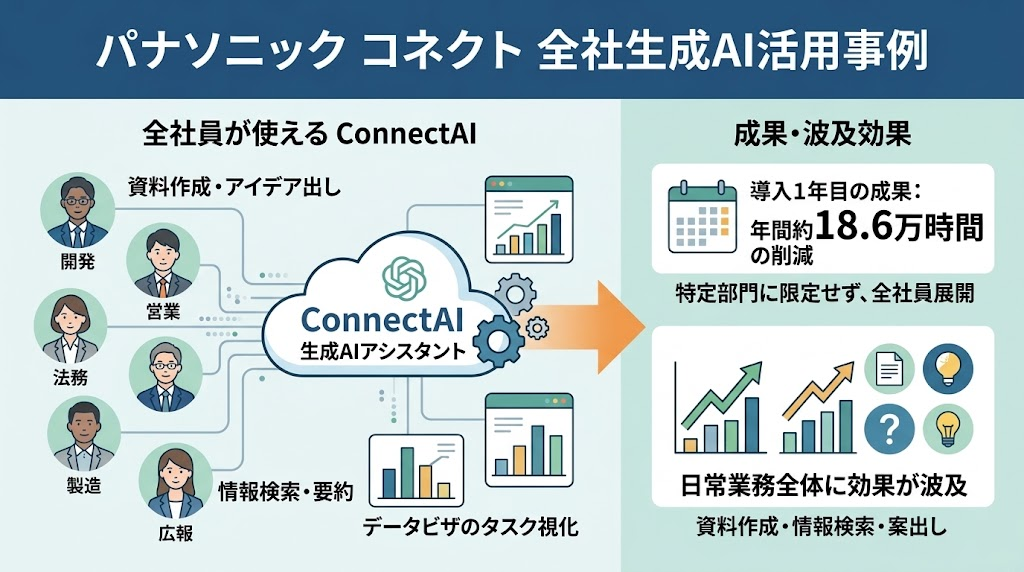
「全社で浅く広く使う」アプローチも、組織全体の大きな時間削減に直結します。
営業
商談付随業務をAIで自動化し、顧客との対面時間を最大化可能です。
【AIに任せられる業務】
- 提案書・見積書のたたき台作成
- 商談メモの要約、CRMへの記録用テキスト整形
- 過去の受注事例をもとにした提案の切り口出し
- 顧客への御礼メール・フォローメールの下書き
AIによる素案作成と人による仕上げの分担が、最も現実的で効果的です。
人事・採用
求人票作成や面接記録の要約で高い効果を発揮します。ただし、合否判断は人間が担ってください。
【AIに任せられる業務】
- 求人票・スカウト文面の作成
- 応募書類の要約、経歴の整理
- 面接記録の文字起こし・要約
- 社内研修資料や人事FAQの作成
- 従業員向けアンケートの自由記述の集計・傾向分析
「文書作成系」業務は品質を保ちつつ作成時間を大幅短縮できるため、着手優先度の高いテーマです。
マーケティング・広報
AIを「提案パートナー」として活用し、案出しを加速可能です。公開前の最終確認は人間が行います。
【AIに任せられる業務】
- 記事構成案・見出し案の作成
- 広告コピーやSNS投稿文の複数パターン生成
- 競合情報・市場動向のリサーチと要約
- アンケート結果やアクセスデータの傾向整理
- 既存コンテンツの要約・別フォーマットへの転用(記事→SNS用など)
AIに複数案を出させ、人が選び磨き上げることで、品質とスピードを両立可能です。事実誤認リスク回避のため、公開前のファクトチェックは必須です。
部門別のまとめ:どこから始めるべきか
ここまで見てきたように、AIによる業務効率化は部門を問わず適用できますが、成果が出るまでのスピードには差があります。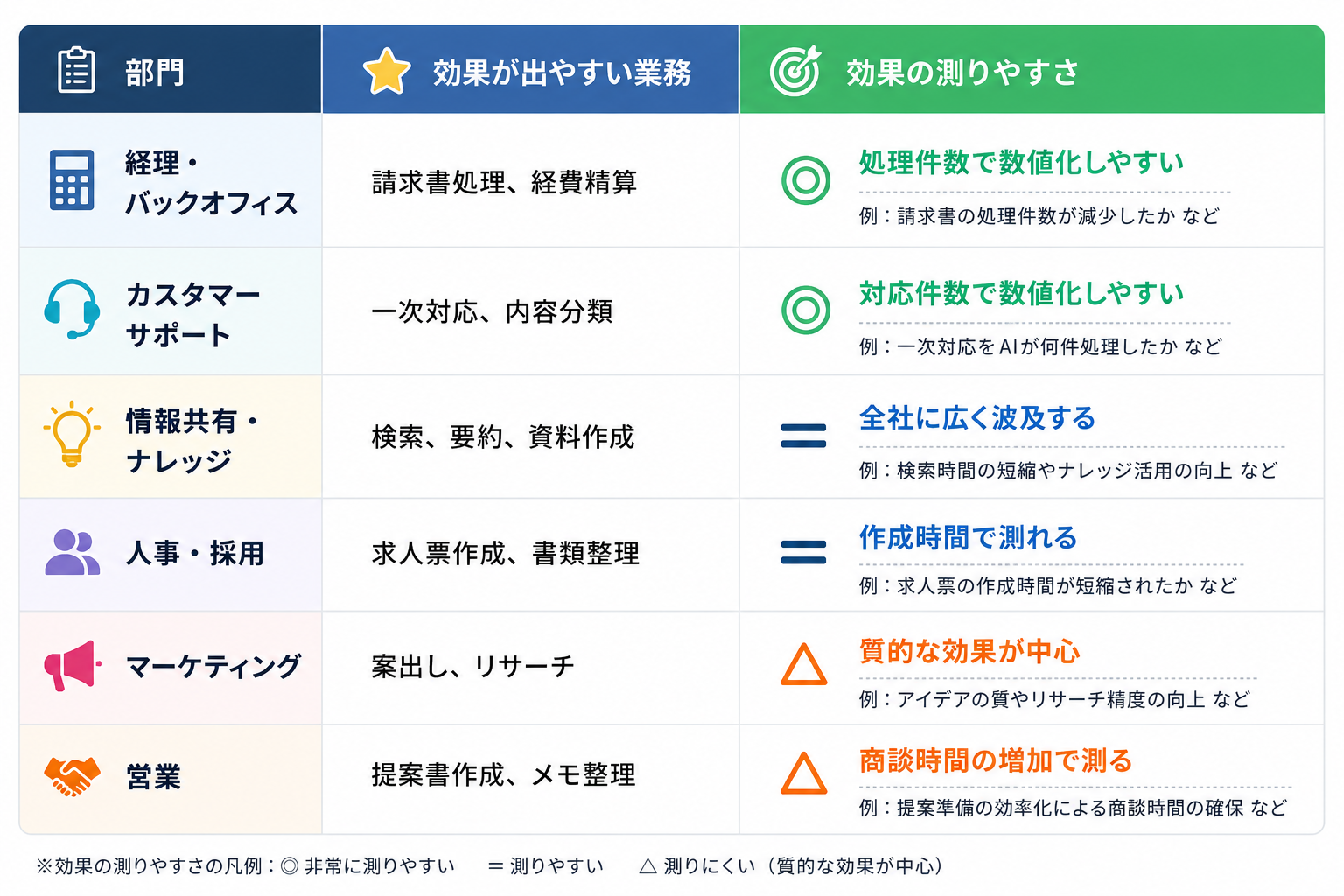
経理の請求書処理やサポートの一次対応は、削減時間をそのまま社内報告に使えるため、次の投資判断につなげやすくなります。そのうえで、パナソニック コネクトの事例のように全社的な情報共有基盤へ広げていくと、効果が一部門にとどまらず組織全体へ波及していきます。
💡AIによる業務効率化のメリット
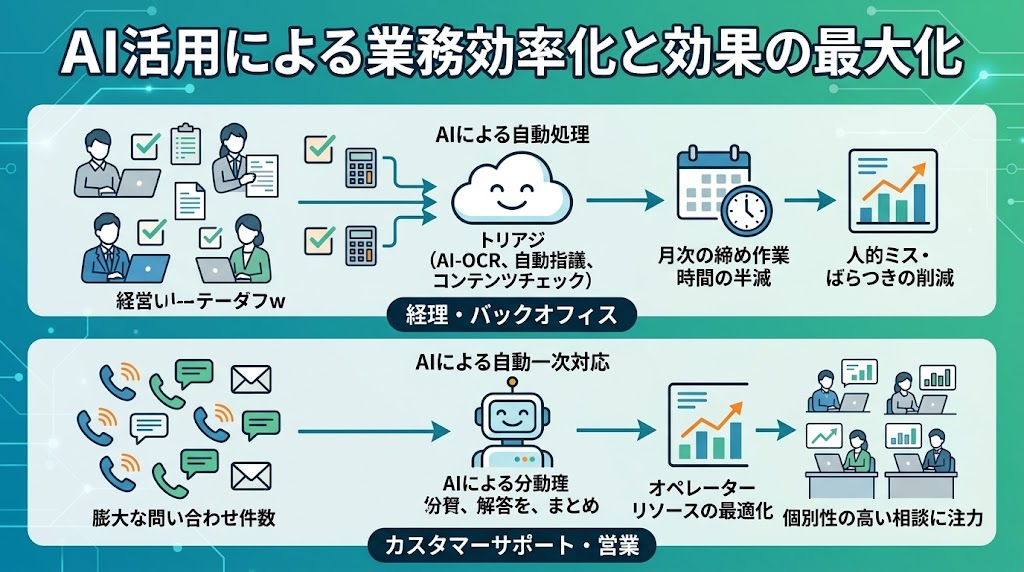
AI導入のメリットは作業短縮に留まりません。企業で共通して現れる4つの効果を解説します。
作業時間を大幅に短縮できる
もっとも直接的なメリットは、作業時間の削減です。
文字起こし・要約・帳票の読み取り・文案作成といった工程は、人が行えば数十分から数時間かかりますが、AIであれば数分で完了します。
重要なのは、削減された時間が別の業務に再配分されるという点です。単に早く終わるだけでなく、担当者が確認・改善・企画といった付加価値の高い仕事に時間を使えるようになります。
人的ミスを減らし、品質を安定させられる
手作業による転記や集計には、どうしても入力ミスや見落としが発生します。AI-OCRやチェック機能を組み込むことで、こうしたヒューマンエラーの発生確率を下げられます。
また、文書作成においては担当者ごとの品質のばらつきを抑えられる点も見逃せません。テンプレートやプロンプトを共通化すれば、経験の浅いメンバーでも一定水準の文書を短時間で作成でき、レビュー側の負担も軽減されます。
属人化を解消し、ナレッジを組織で活用できる
「あの業務はあの人しかできない」という属人化は、多くの組織が抱える課題です。
社内文書やマニュアルをAIで検索・要約できる環境を整えると、特定の人に聞かなければわからなかった情報に、誰でもすぐアクセスできるようになります。
少人数でも業務量の増加に対応できる
人材採用が難しい状況下では、業務量が増えても人員を増やせないケースが多くあります。AIによって定型業務を巻き取れば、同じ人数のままで処理できる業務量を増やせます。
カスタマーサポートのように問い合わせ件数が季節や施策によって大きく変動する業務では、この「拡張性」が特に効果を発揮します。繁忙期にAIが一次対応を担うことで、人員体制を大きく変えずにピークを乗り越えられます。
🛠️業務効率化に使える代表的なAIツール比較
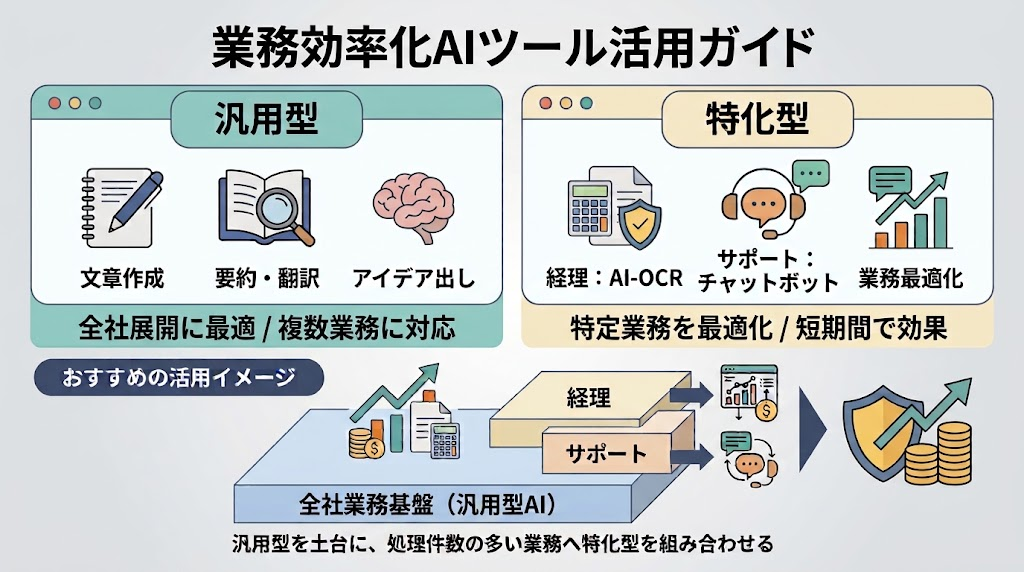
ここからは、実際に業務効率化に使えるAIツールを紹介します。AIツールは大きく「幅広い業務に使える汎用型」と「特定業務に特化した特化型」に分けられます。まずはそれぞれの特徴を比較表で確認し、自社の用途に合うタイプを見極めましょう。なお、料金プランや提供機能は改定されることがあるため、導入前に必ず各サービスの公式サイトで最新情報をご確認ください。
汎用型AIツールの比較
汎用型は、文章生成・要約・翻訳・アイデア出しなど、部門を問わず使える対話型AIです。まず1つ導入して社内に慣れてもらう、という進め方に向いています。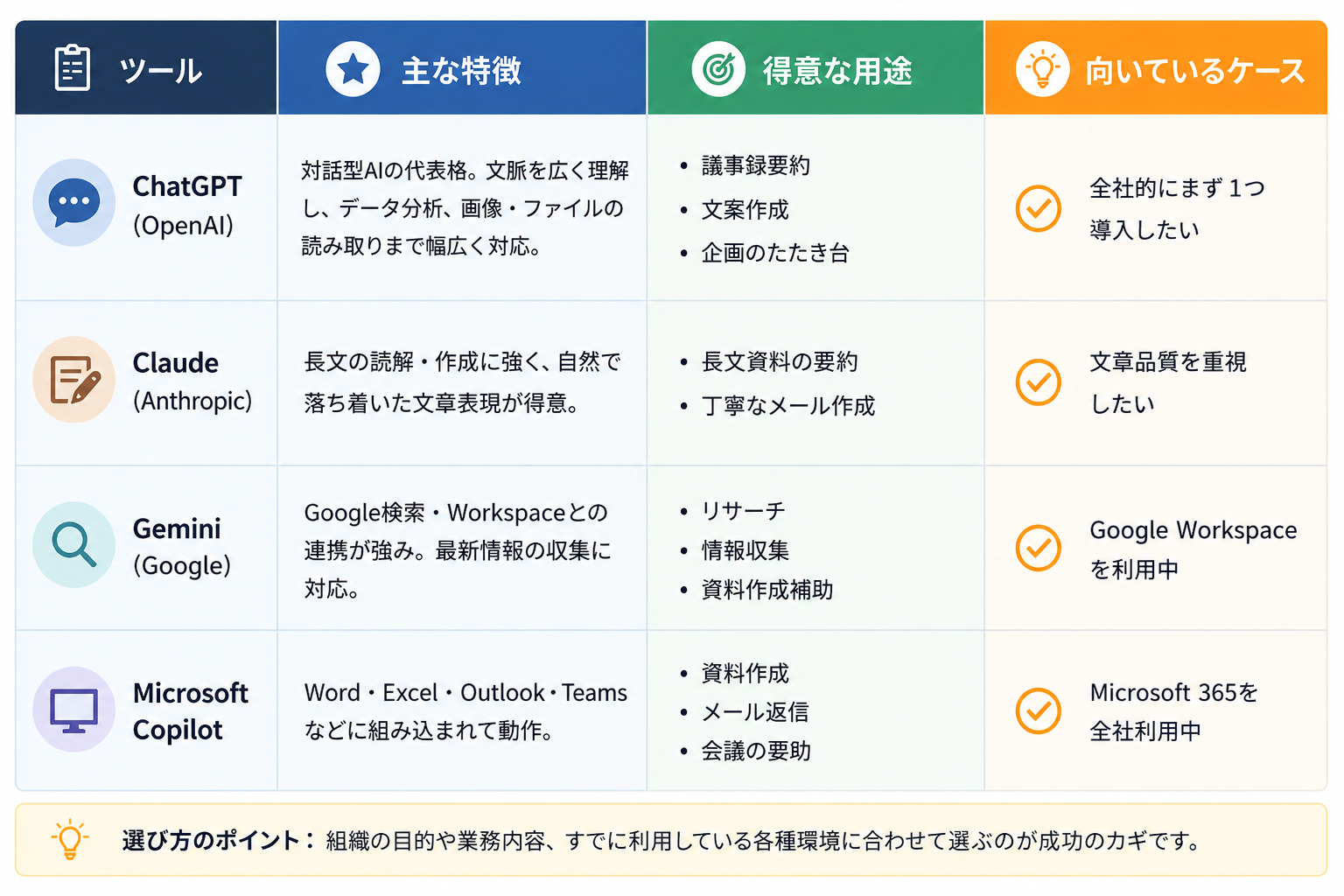
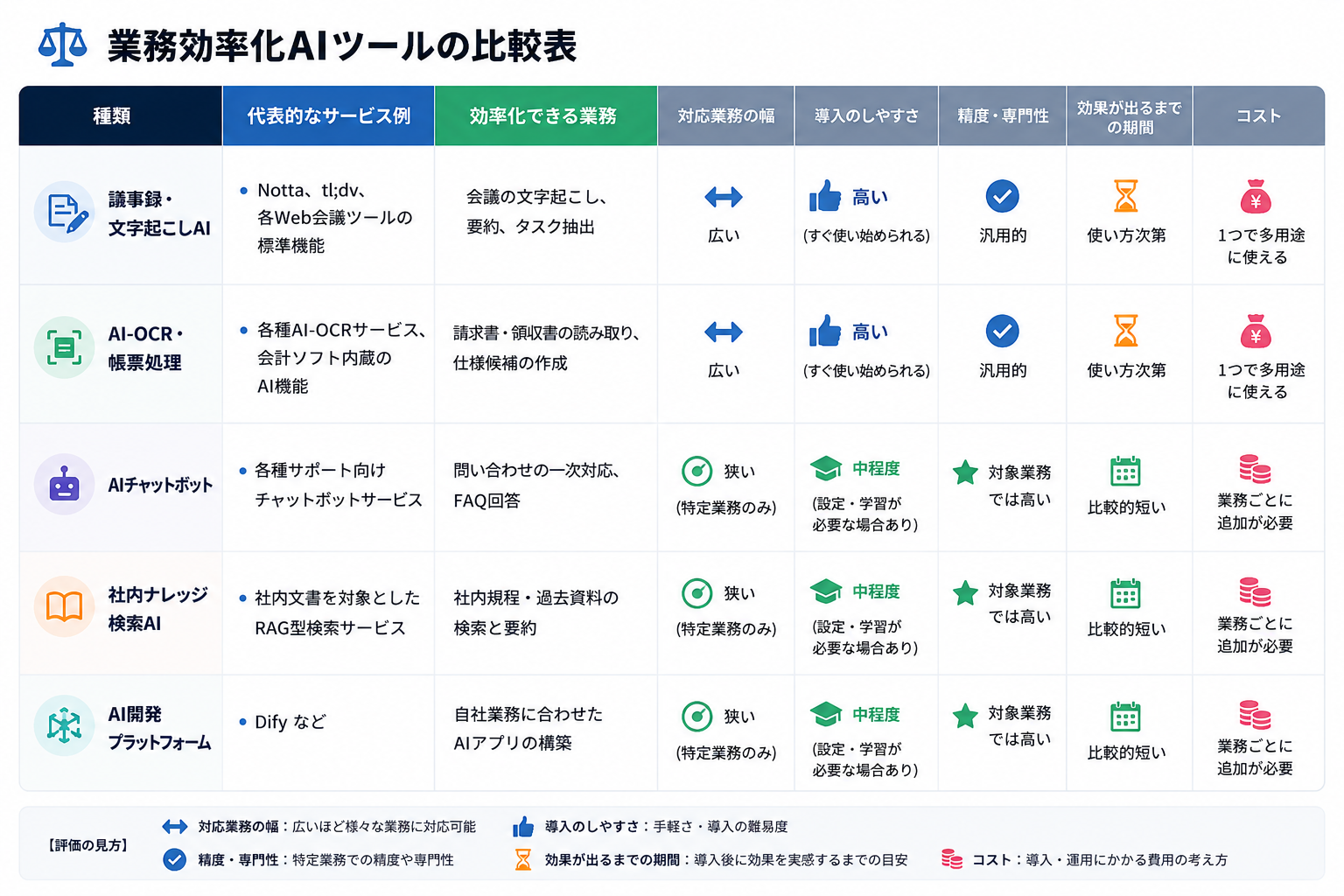
特化型AIツールの比較
特化型は、特定業務に最適化されているため、汎用型より短期間で効果が出やすいのが特徴です。
汎用型と特化型、どちらを選ぶべき
では、実際使うものを選ぶときに何を基準に判断良いのでしょうか?比較表にまとめてみました。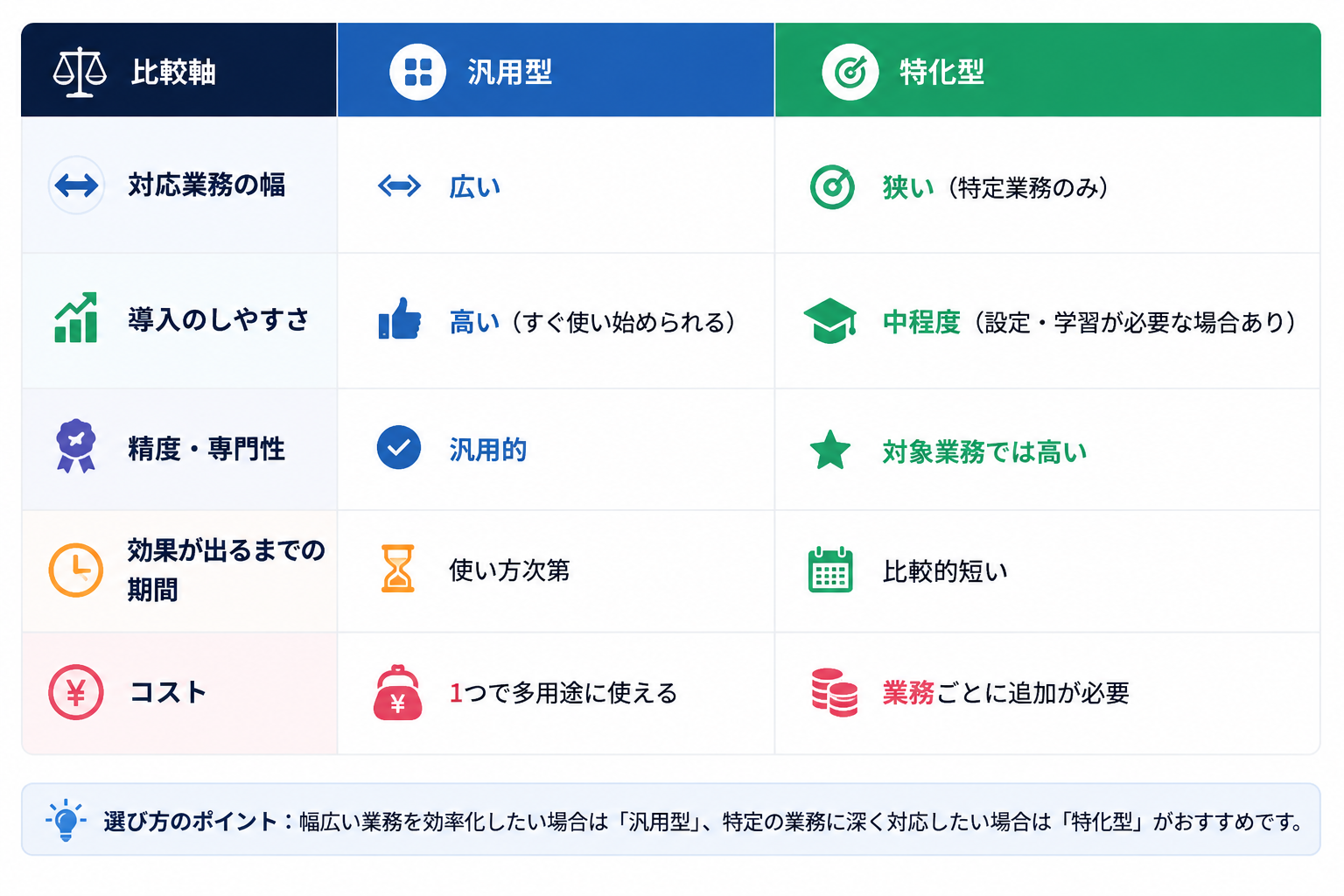
💻AIツールを実際に使って業務を効率化してみた!
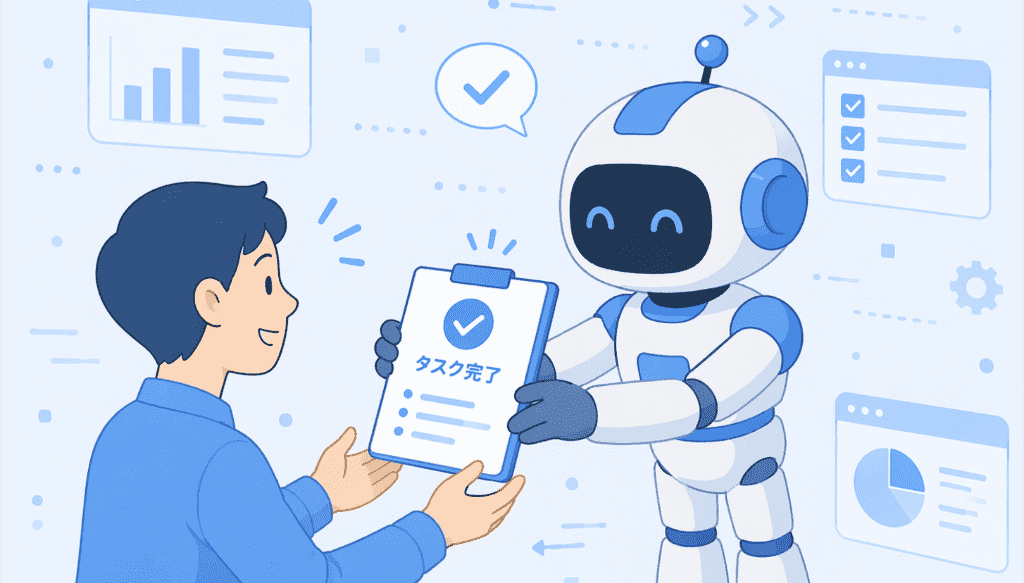
ここからは、実際に3つの生成AIを使って日常業務を効率化してみた検証結果をご紹介します。
使用したプロンプトはすべて掲載しているので、そのままコピーしてお試しいただけます。あわせて、業務で使う際に人が確認すべきポイントも整理しました。
①ChatGPT:長時間の会議の「議事録作成&要約」
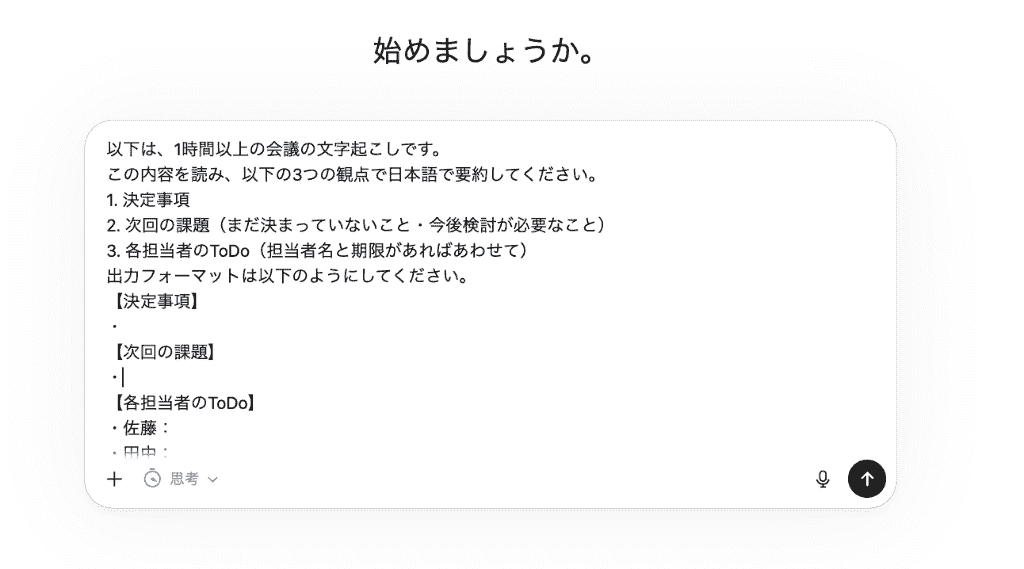
1つ目の検証はChatGPTを使った議事録作成です!
文字起こしした定例会議のテキストを用意して、以下のプロンプトと一緒に投稿しました。
入力プロンプト
以下は、1時間以上の会議の文字起こしです。この内容を読み、以下の3つの観点で日本語で要約してください。1. 決定事項2. 次回の課題(まだ決まっていないこと・今後検討が必要なこと)3. 各担当者のToDo(担当者名と期限があればあわせて)出力フォーマットは以下のようにしてください。
【決定事項】【次回の課題】
【各担当者のToDo】
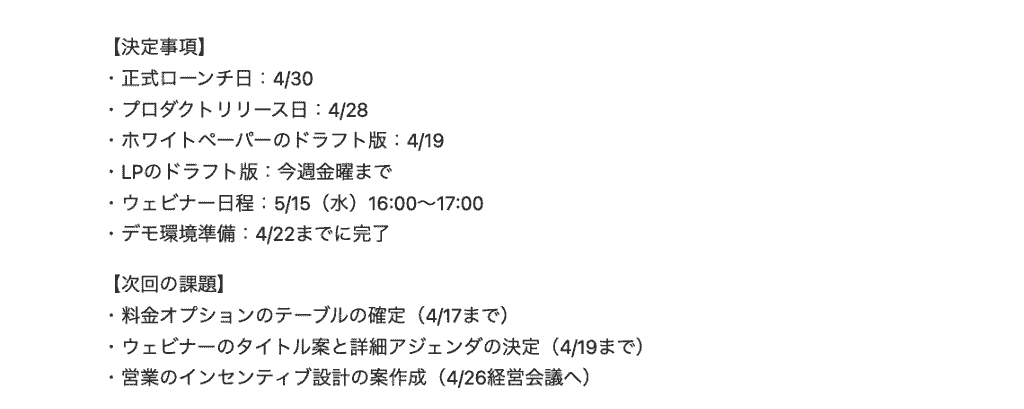
文字起こしテキストを読み込ませたところ、数分で要約が完了しました。
「決定事項」「次回の課題」「各担当者のToDo」の要点が綺麗に整理された議事録があっという間に完成!
複数の日時情報が会議のなかで行き交っていたにもかかわらず、的確にタスク完了日を抽出していますね。
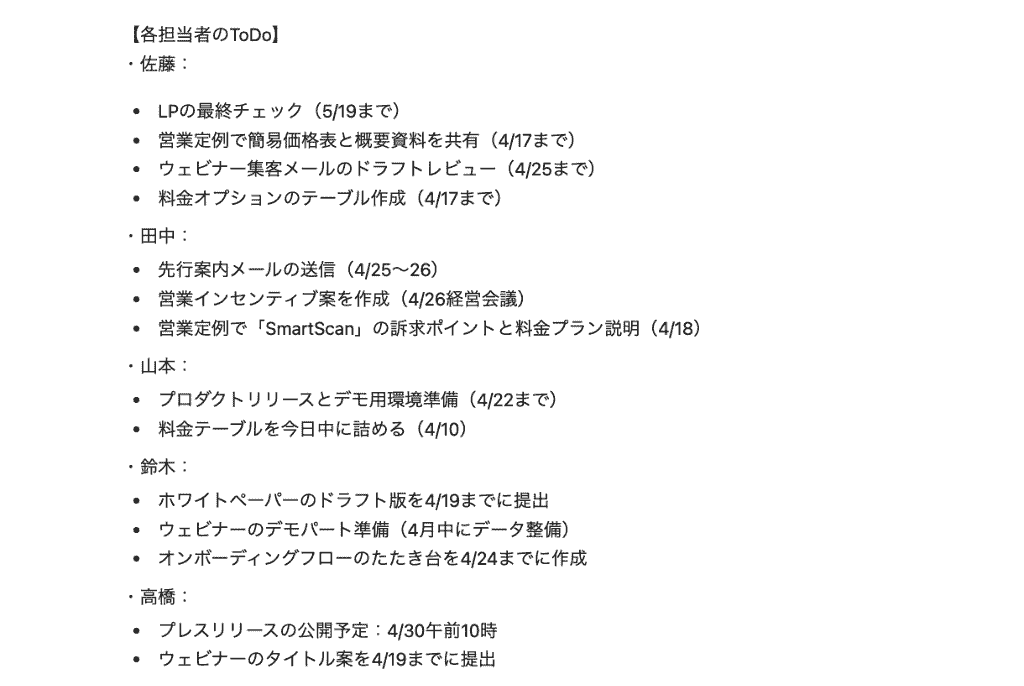
なお、追加で「担当者のTodoを表形式でまとめ直して」と指示したところ、指定フォーマットで再出力。
データの再整形も簡単に行うことができます。
視覚性が高いものにしたいという時に非常に便利ですね!
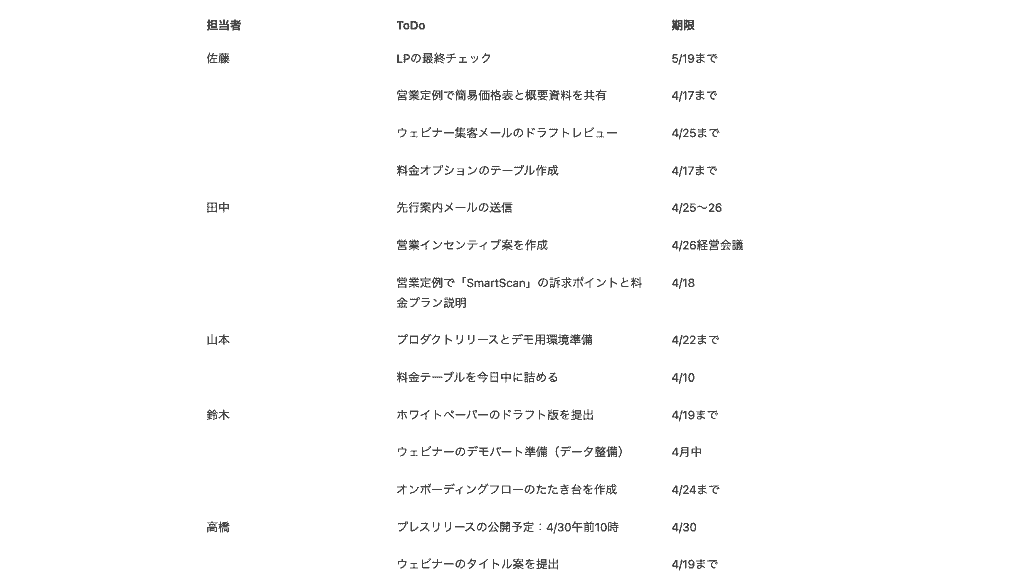
従来の手動作業では1時間ほど時間をかけていましたが、ChatGPTに情報の要約を依頼することで、時間が3分の1以下に短縮されました!
【補足】文字起こしはどうする?
会議音声のテキスト化は、ChatGPTの音声入力機能やNotta・tl;dvといった文字起こし専用ツールを使うのが一般的です。オンライン会議ツールに標準搭載されている文字起こし機能を使えば、追加ツールなしでテキストを用意できます。
「音声のテキスト化」と「要約・整理」は別工程として分けて考えると、自社に合う組み合わせを選びやすくなります。
運用ポイント
社内用語や製品名は誤変換されやすいため、頻出する固有名詞はあらかじめプロンプト内に「表記ゆれ辞書」として渡しておくと精度が上がります。また、決定事項は必ず参加者の確認を経てから確定させてください。
AIの要約は「たたき台」であり、議事録の最終責任は人が持つという前提を崩さないことが重要です。
②Claude:メール文面のたたき台作成
取引先への日程調整や謝罪など、少し気を遣うメールの文面を考えるのは意外と労力を使いますよね...
次はClaudeを使って、メールのたたき台を作成してみましょう!
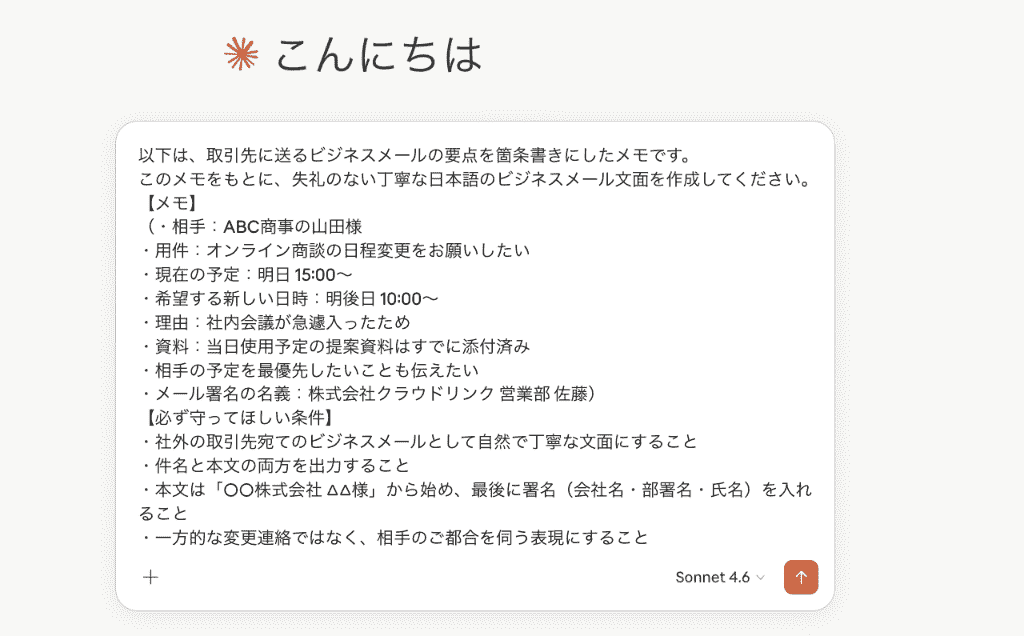
メールの構成に必要な情報をまとめたメモを用意して、以下のプロンプトを投稿。
入力プロンプト
以下は、取引先に送るビジネスメールの要点を箇条書きにしたメモです。
このメモをもとに、失礼のない丁寧な日本語のビジネスメール文面を作成してください。
【メモ】
(メモ貼り付け)
【必ず守ってほしい条件】
・社外の取引先宛てのビジネスメールとして自然で丁寧な文面にすること
・件名と本文の両方を出力すること
・本文は「○○株式会社 △△様」から始め、最後に署名(会社名・部署名・氏名)を入れること
〜〜
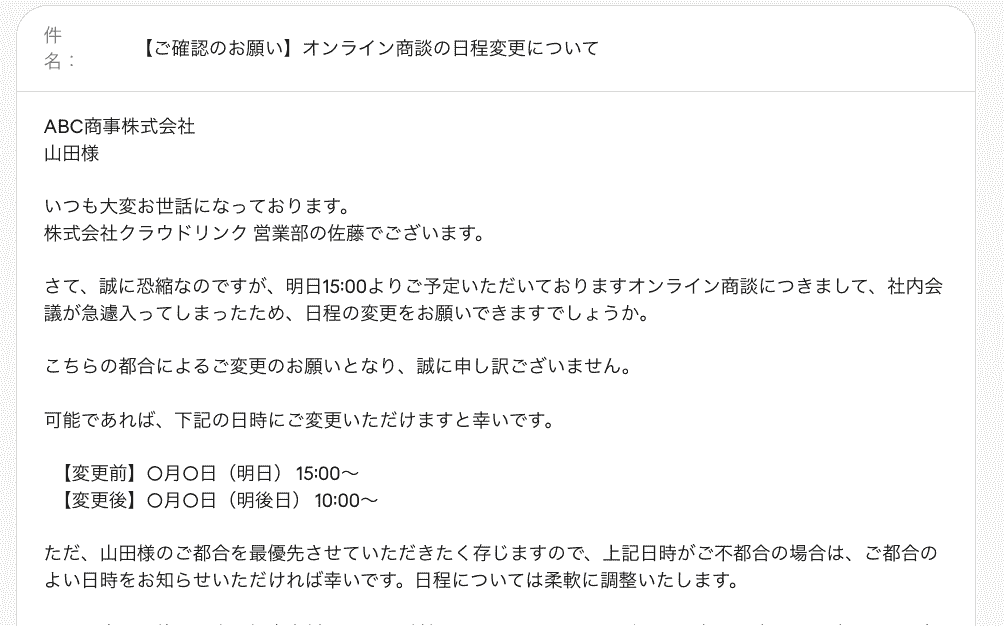
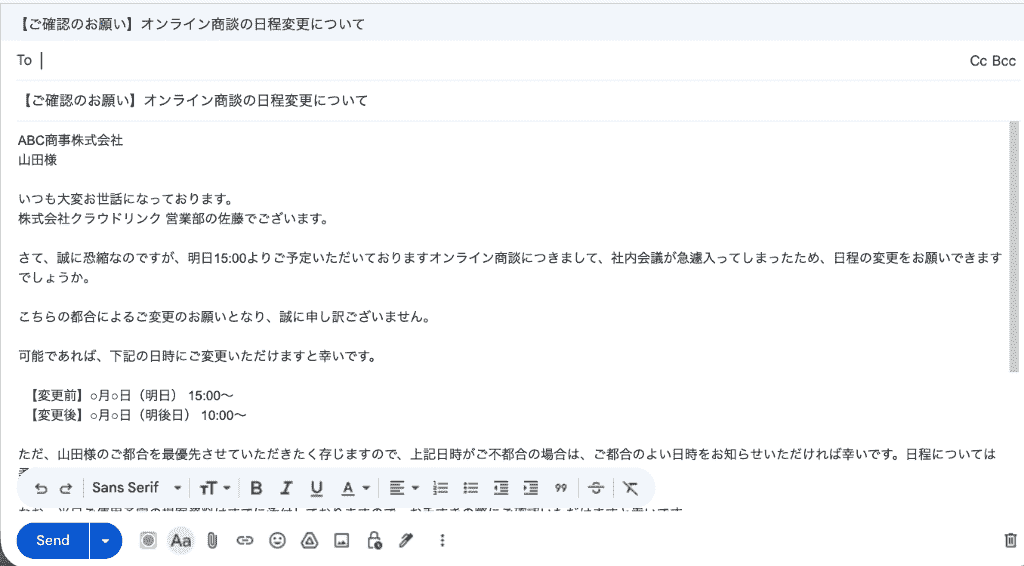
わずか数秒で失礼のない丁寧なビジネスメールの文面が出力されました!
「謝罪の気持ちを簡潔かつ丁寧に表現」という指示をしっかりと反映して、『日程変更をお願いできますでしょうか』『誠に申し訳ございません』というような言い回しを適切に配置したメール構成になっていますね。
ただ、細かい部分をみると『こちらの都合によるご変更〜』はちょっと違和感があるので、『こちら都合での変更となり〜』など、言い回しを修正した方が良さそうなところもありました。
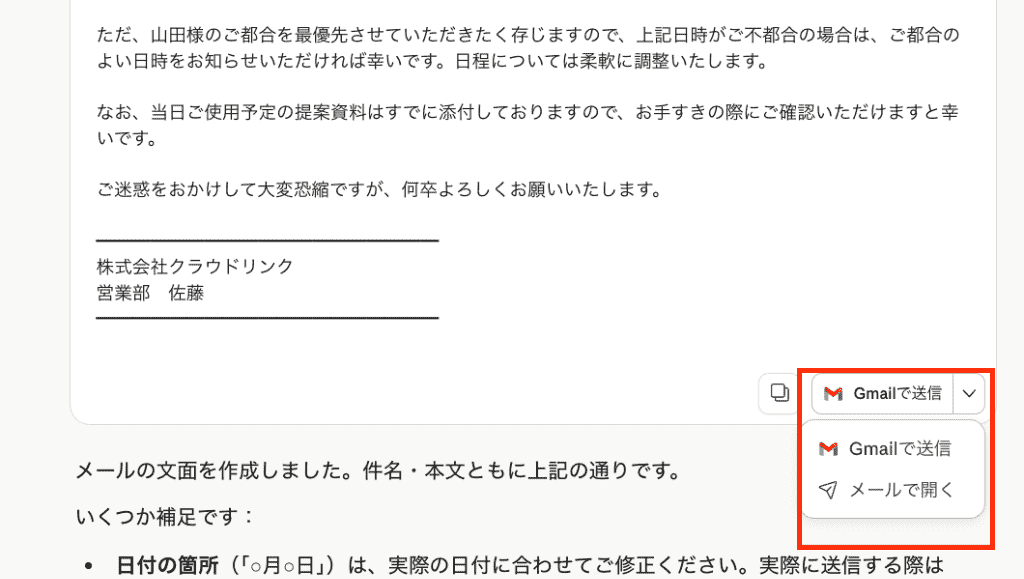
調整対応は必要ですが、Gmailやメールアプリにすぐに移行して送信できるため、わざわざ手動で別タブを開く手間も省くことができるのは大きなメリットといえます!(赤枠)
AIに叩き台作成を依頼することで、日時情報や言い回しといった細かい部分の手直しをするだけで送信できるため、心理的ハードルも大きく下がりそうです。
運用ポイント
検証でも『こちらの都合によるご変更〜』のような細かな違和感が見られたように、AIの出力をそのまま送信するのは避けてください。特に日付・金額・社名・担当者名は、メモの内容が正しく反映されているか重点的に確認しましょう。
逆に言えば、確認すべき箇所が明確なため、白紙から書き起こすより短時間で仕上げられます。
③Gemini:海外ニュースの情報抽出
日々の業務において、英語で書かれた長文のニュース記事を毎日何本も読み込むのは大変な労力と時間がかかりますよね。
最後は、Geminiを活用して、海外ニュースの情報を抽出してもらいました!
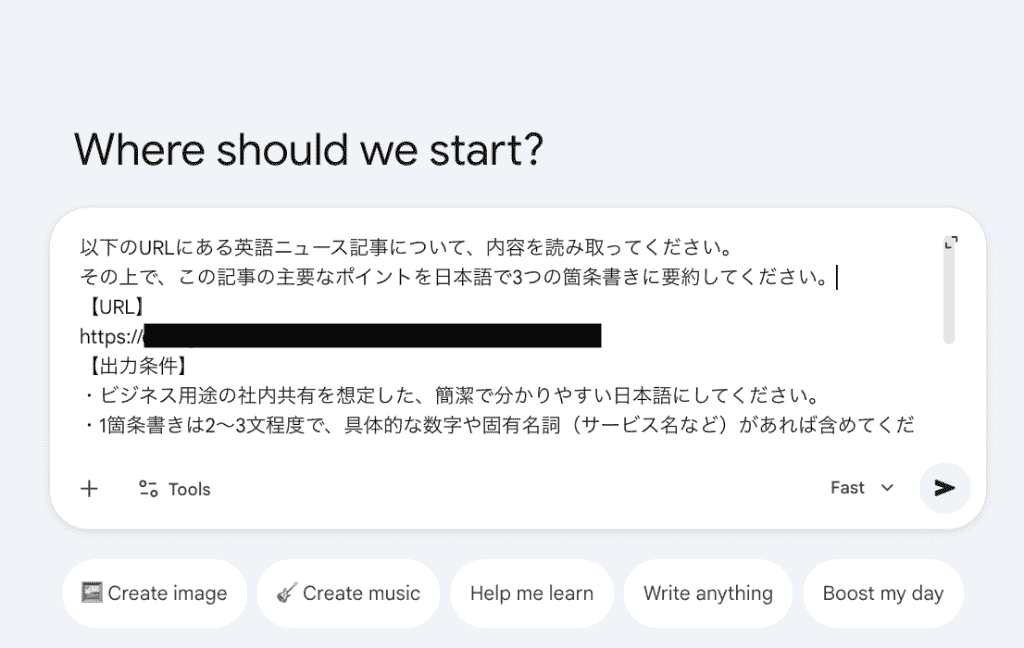
入力プロンプト
以下のURLにある英語ニュース記事について、内容を読み取ってください。
その上で、この記事の主要なポイントを日本語で3つの箇条書きに要約してください。
【URL】
【出力条件】
・ビジネス用途の社内共有を想定した、簡潔で分かりやすい日本語にしてください。
・1箇条書きは2〜3文程度で、具体的な数字や固有名詞(サービス名など)があれば含めてください。
・専門用語が難しい場合は、かんたんな一言説明を補足してください。
【出力フォーマット】
・
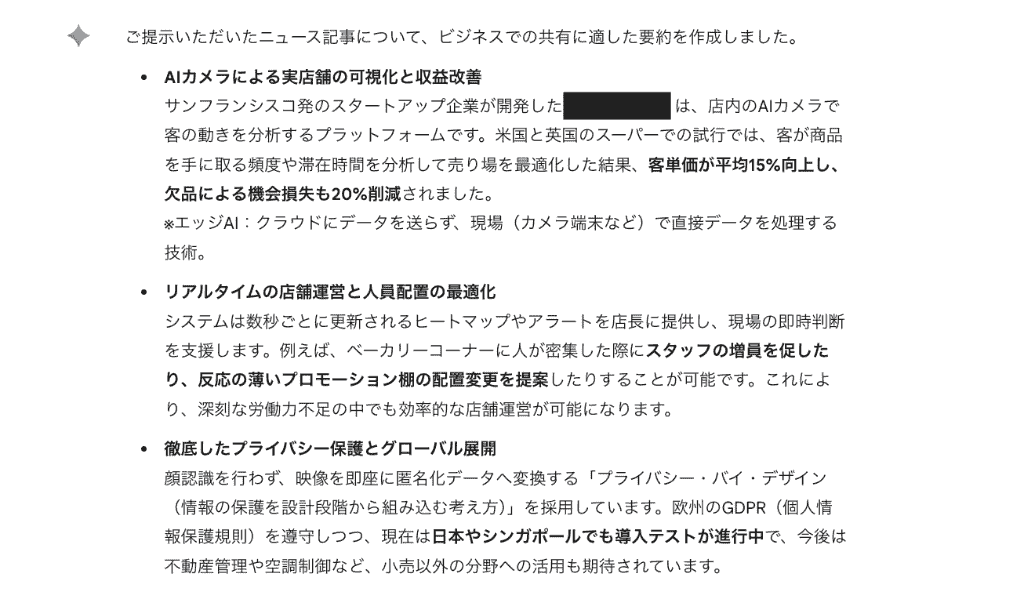
プロンプト投稿後、瞬時に自然な日本語での要約が生成されました!
記事内の余計な情報を排除し、
- 数値データを含む分析結果
- システムの概要
- 将来期待されている事柄
といった重要と判断される事項をしっかりと抽出してくれています。
さらに、「社内共有用レポートとして記事を要約して」と追加で指示してみました。
こちらの出力結果も満足のいくものであり、文章のトーンに至ってはビジネス資料として適切なもので構成されていると評価できます。
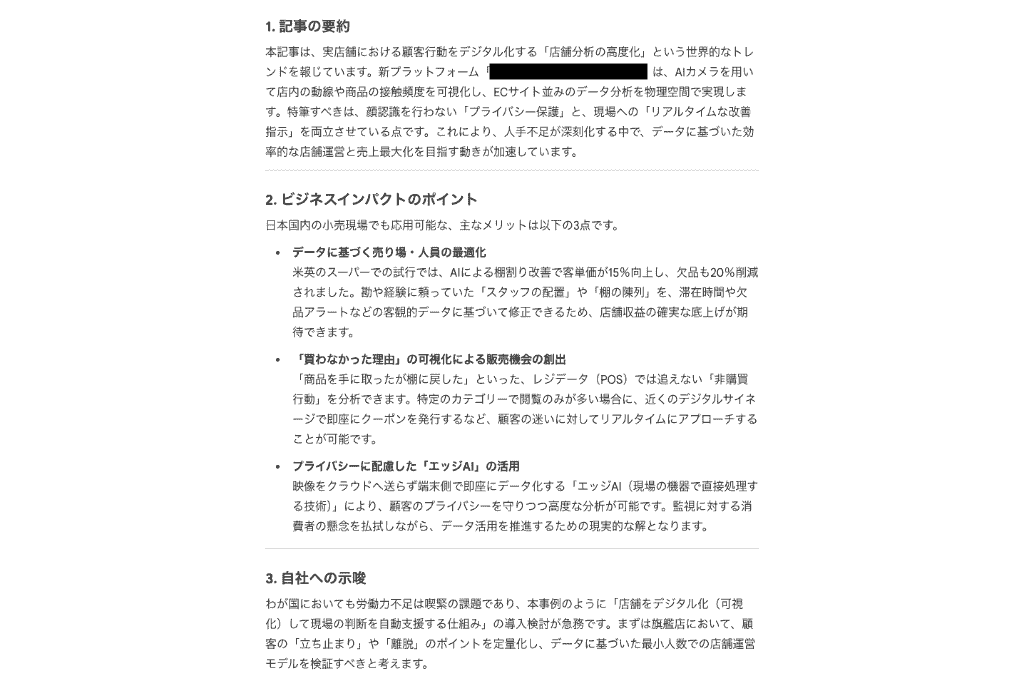
約2000語ほどの英語で構成された記事でしたが、翻訳から情報の処理までを数分で完結してくれたGeminiの情報処理能力には圧倒されました...
AIを活用することで、語学の壁を感じることなく世界中の一次情報へスピーディーにアクセスできるようになり、リサーチ業務の生産性が向上するでしょう!
運用ポイント
要約結果を社外資料や記事に転用する場合は、必ず元記事にあたって数値・固有名詞を裏取りしてください。要約の過程で前提条件や注釈が省略され、ニュアンスが変わることがあります。
社内共有の一次スクリーニング用途と、社外公開用途では、求められる確認レベルが異なると考えておくと安全です。
3つの検証から見えたこと
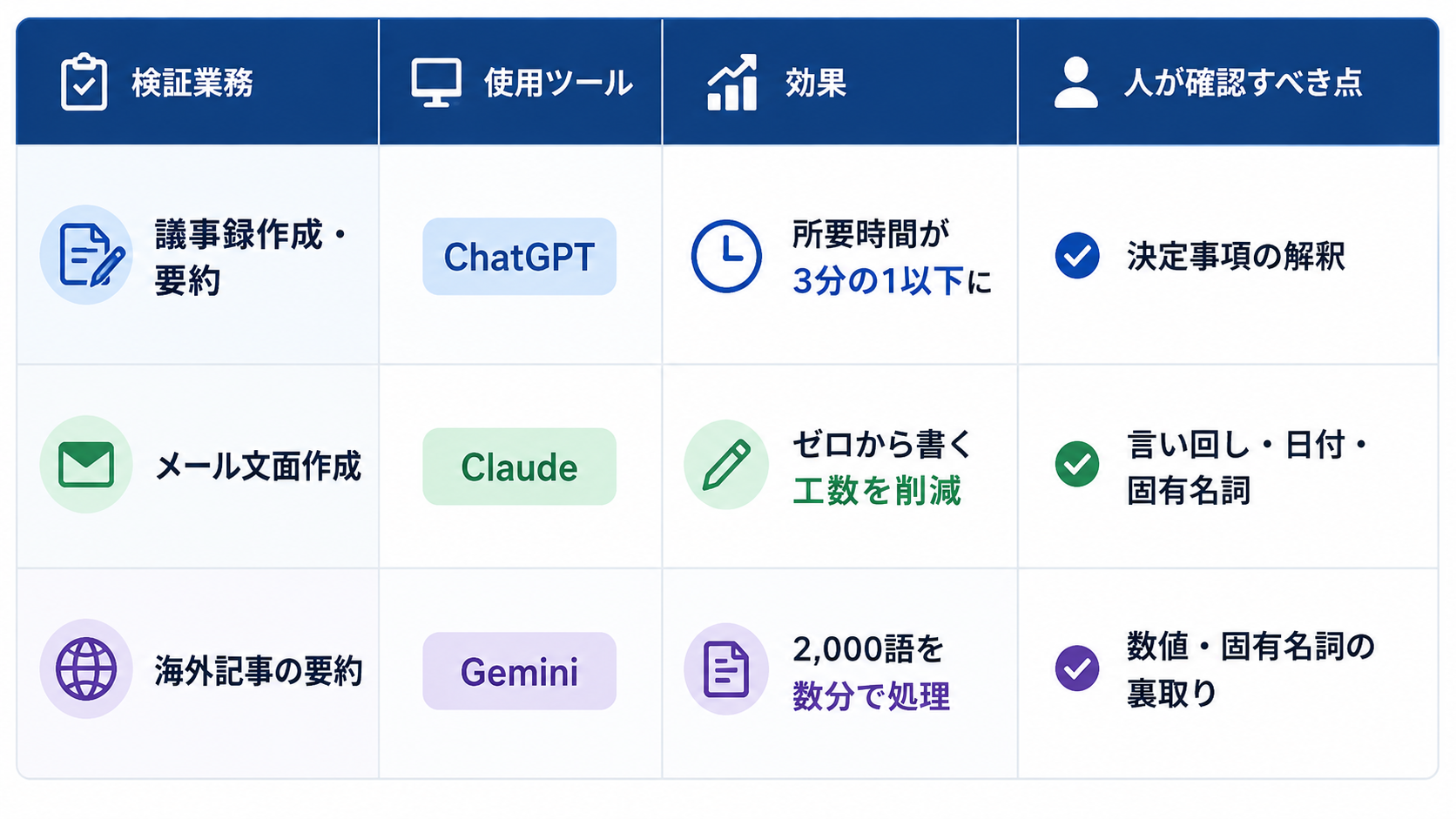
この形を守れば、品質を落とさずに大幅な時間短縮が実現できます。逆に、AIの出力をノーチェックで使う運用にすると、後戻りの発生によって効率化の効果は失われてしまいます。
🚀AI導入を成功させる5ステップ
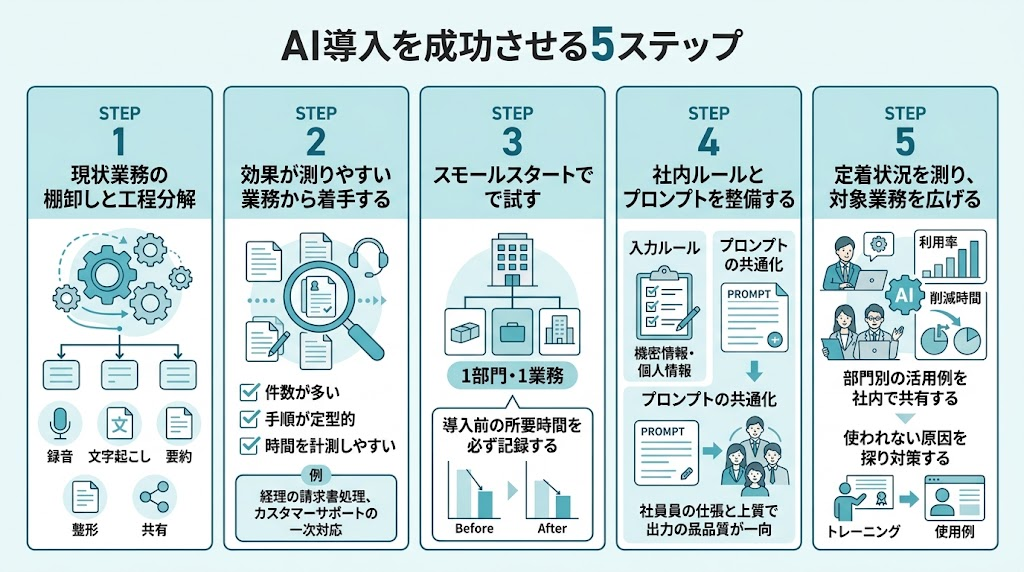
AIツールを契約しただけでは、業務効率化は実現しません。「導入したが誰も使っていない」という状態を避けるために、以下の5ステップで進めることをおすすめします。
ステップ1:現状業務の棚卸しと工程分解
まず、対象部門の業務を工程単位で書き出します。
このとき「議事録作成」ではなく「録音→文字起こし→要約→整形→共有」のように分解するのがポイントです。
章2で挙げたAIが得意な5工程(生成する/要約する・変換する/抽出する・分類する/予測する・分析する/応答する)に当てはまる工程を洗い出します。
ステップ2:効果が測りやすい業務から着手する
複数の候補が出たら、「件数が多い」「手順が定型的」「時間を計測しやすい」という3条件を満たす業務を最初の対象に選びます。
経理の請求書処理やカスタマーサポートの一次対応が代表例です。効果を数値で示せる業務から始めることで、次の投資判断がしやすくなります。
ステップ3:スモールスタートで試す
最初から全社展開はせず、1部門・1業務に絞って試します。この段階で「導入前の所要時間」を必ず記録しておいてください。
ビフォーアフターの数値がないと、効果を社内に説明できません。
ステップ4:社内ルールとプロンプトを整備する
試行で成果が出たら、横展開に向けて仕組みを整えます。整備すべきものは主に2つです。
- 入力ルール:機密情報・個人情報をどこまで入力してよいかの基準
- プロンプトの共通化:うまくいったプロンプトをテンプレートとして共有
特にプロンプトの共有は効果が大きく、担当者ごとの出力品質のばらつきを抑えるうえで欠かせません。
ステップ5:定着状況を測り、対象業務を広げる
利用率と削減時間を定期的に確認し、使われていない部門があれば原因を探ります。
多くの場合、「使い方がわからない」か「自分の業務での使い道が思い浮かばない」のどちらかです。部門別の活用例を社内で共有することが、もっとも効果的な打ち手になります。
⚠️AIによる業務効率化を失敗させないための注意点・リスク対策
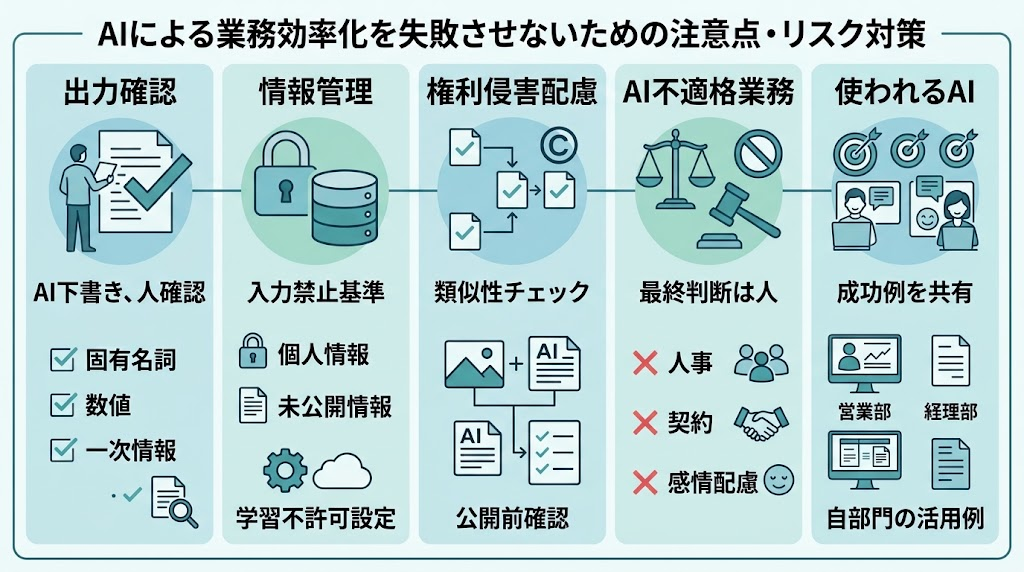
AI運用のボトルネックとなるリスクと、その具体的な対策をまとめました。
出力内容の誤り(ハルシネーション)への対策
AIの事実誤認リスクに対し、以下の運用を徹底してください。
- 重要資料は必ず人間が最終確認する
- 数値・固有名詞の一次ソースによる裏取り
- 参照資料を添付し、推測による回答を抑制する
情報漏えい・セキュリティ対策
法人アカウントを利用し、以下のセキュリティ基準を遵守してください。
- 入力禁止情報の明文化(個人情報等)
- データが学習に利用されない法人プランの選定
- シャドーITを防ぐための利用許可範囲の明示
著作権・権利侵害への配慮
AIが生成した文章や画像を公開する際は、既存の著作物と類似していないかを確認する必要があります。特に社外公開するコンテンツや商用利用する画像については、公開前チェックのプロセスを業務フローに組み込んでおきましょう。
「AIに任せてはいけない業務」の線引き
人に関わる判断や感情的な配慮を要する業務は人間が担当します。
- 採用の合否判断、人事評価など人の処遇に関わる判断
- 与信判断、契約条件の決定など責任が伴う意思決定
- クレーム対応など感情への配慮が必要なコミュニケーション
これらはAIに下書きや情報整理を任せるまでにとどめ、最終判断は必ず人が行う運用にしてください。
「使われないAI」にしないための工夫
技術的なリスク以上に多いのが、「導入したのに使われない」という失敗です。原因のほとんどは、自分の業務での使い道がイメージできていないことにあります。
対策としては、部門ごとに「この業務にはこのプロンプト」という具体例をセットで配布するのが効果的です。汎用的な使い方の説明会よりも、自部門の業務に紐づいた成功例を1つ見せる
🔄Yoomでできること
問い合わせ対応や顧客フォローなど、顧客接点のある業務こそAIの真価が発揮されます。日々の細かい確認や連絡作業に追われる毎日は、もう終わりにしましょう。
問い合わせ対応コンシェルジュや商談フォローサポーターといったAIワーカーを導入すれば、顧客対応の質を落とさずに、自分の時間を生み出すことができます。空いた時間で、より良いサービスのための改善案を練ったり、顧客との深い対話に時間を割いたりすることができるようになります。 あなたの仕事のパートナーとして、ぜひYoomのAIワーカーを活用してみてください。
Google Drive内の資料を検索し、問い合わせ内容や相手の立場に合わせて最適な回答案を作成するAIワーカーです。情報収集と文章作成を自動化することで、対応業務の質を維持しながら効率を高められるため、社内外からの問い合わせ対応を迅速化し、担当者の負担を軽減したい方におすすめです。
- Google Driveに蓄積された資料を活用して、顧客やパートナーへの問い合わせ対応を迅速化したいカスタマーサポート担当の方
- 社内規定やマニュアルに基づいた従業員からの質問対応に追われており、本来の業務に集中したい総務・人事労務担当の方
- 相手の立場に応じた適切なビジネスメールや回答文の作成を、AIの力でスマートに効率化したいと考えている方
- AIワーカーの「名前」や「役割」などの基本情報を設定します。
- AIワーカー内で使用するGoogle DriveをYoomとマイアプリ連携し、実行するアクションを設定します。普段お使いの他のストレージアプリなどに変更することも可能です。
- AIワーカーへの指示書となる「マニュアル」を、自社の運用ルールや回答のトーンに合わせて作成・編集します。
- マニュアル内の「#判定基準」という項目に、自社のブランドイメージや文化に合わせた具体的なトーンを定義してください。これにより、AIが自社らしい言葉遣いで回答を生成できるようになります。
- マニュアル内の「#手順」における検索対象のフォルダIDを指定することで、特定の共有ドライブやプロジェクトフォルダに絞った情報の検索が可能になり、回答の精度が向上します。
- Google Driveから取得した情報を要約する際の文字数制限などをマニュアルに追加することで、より実務で使いやすい回答形式にカスタマイズできます。
- Google DriveとYoomを連携してください。
- AIワーカーの基本設定は「【AIワーカー】基本的な設定方法」をご参照ください。
- AIワーカーの同時実行数・作成可能なAIワーカー数・利用可能なAIモデルはご契約中のプランによって異なります。
- AIワーカー内でご利用いただけるアプリやオペレーション等はフローボットの利用制限と同様です。
- AIワーカーは、テスト実行でも本番実行と同様にタスクを消費しますのでご注意ください。詳細は「【AIワーカー】タスク実行数の計算方法」をご参照ください。
- AIワーカーはマニュアルを詳細に設定することで適切な処理を実行しやすくなります。詳細は「【AIワーカー】マニュアルの作成方法」をご参照ください。


商談後のラフなメモを基に、議事録の整形、Gmailでのメール作成、Slackへの報告を自律的に行うAIワーカーです。事務作業の自動化により商談後の対応を迅速化し、質の高い情報共有を可能にするため、営業活動に集中したい方や報告の属人化を防ぎたい方におすすめです。
- 商談後の事務作業に追われ、本来の営業活動に集中する時間を確保したいと考えている営業担当の方
- 商談情報の共有が属人化しており、チーム内で一貫性のある議事録フォーマットを定着させたい営業マネージャーの方
- 顧客へのフォローアップの質を落とさずに、商談から報告までのリードタイムを短縮したい組織の責任者の方
- AIワーカーの「名前」や「役割」を設定し、AIがどのような立場で業務を行うかを定義します。
- AIワーカー内で使用するGmailとSlackをYoomと連携し、具体的なアクションを設定します。普段お使いのOutlookやMicrosoft Teamsなど、他のコミュニケーションツールに変更して設定することも可能です。
- 最後に、AIへの具体的な指示書となる「マニュアル」を、自社の商談報告ルールに合わせて作成・編集します。
- マニュアル内の「# 自社の議事録ガイドライン」という項目に、「要約は3行以内」「BANT情報を抽出する」「ネクストアクションには期限を設ける」など、自社で統一したい項目を詳細に設定してください。これにより、誰が担当しても一貫性のある議事録が作成されます。
- マニュアル内の「# フォローアップメールの構成」という項目に、理想的な件名の形式や、必ず含めたい挨拶、締めの言葉などを具体的に設定してください。AIが商談の文脈を汲み取りつつ、自社のブランドイメージに沿った丁寧なメール案を生成します。
- 議事録のトーン(例:箇条書きメインにする、あるいは丁寧な文章形式にする等)もマニュアル内で自由に調整可能です。自社の社内文化に合わせて設定をカスタムすることで、手直しの少ないアウトプットが得られるようになります。
- Gmail,SlackとYoomを連携してください。
- AIワーカーの基本設定は「【AIワーカー】基本的な設定方法」をご参照ください。
- AIワーカーの同時実行数・作成可能なAIワーカー数・利用可能なAIモデルはご契約中のプランによって異なります。
- AIワーカー内でご利用いただけるアプリやオペレーション等はフローボットの利用制限と同様です。
- AIワーカーは、テスト実行でも本番実行と同様にタスクを消費しますのでご注意ください。詳細は「【AIワーカー】タスク実行数の計算方法」をご参照ください。
- AIワーカーはマニュアルを詳細に設定することで適切な処理を実行しやすくなります。詳細は「【AIワーカー】マニュアルの作成方法」をご参照ください。
🏁 まとめ
AI活用はツール導入そのものがゴールではなく、業務を工程単位で分解し、AIが得意な領域(生成・要約・抽出・分析・応答)を切り出して任せることが本質です。以下の5点を意識し、着実な導入を進めましょう。- 効果の可視化: 処理件数の多い定型業務から着手し、削減時間を数値で証明する。
- ツールの適材適所: 汎用型AIを全社の土台とし、必要に応じて特化型AIを組み合わせる。
- 役割分担の徹底: 「AIがたたき台作成、人が最終判断と確認」のフローを構築する。
- 組織運用の整備: セキュリティルールとプロンプトの共通化を行い、属人化を防ぐ。
- 全体プロセスの自動化: Yoom等の自動化ツールを組み合わせ、AI前後のデータ連携まで完結させる。
「AIがやって終わり」ではなく、業務プロセス全体を見直すことで、組織の生産性は最大化されます。まずは身近な業務一つから、AIと自動化の力を試してみてください。
出典
出典1:PRTIMEZ https://prtimes.jp/main/html/rd/p/000000010.000040079.html
出典2:PRTIMEZ https://prtimes.jp/main/html/rd/p/000000030.000028822.html
出典3:富士通公式NOTE https://note.com/fujitsu_pr/n/ncc2a76d21d65
出典4:メルカリ https://about.mercari.com/press/news/articles/20181112_chatbot/
出典5:パナソニック https://news.panasonic.com/jp/press/jn240625-1
プログラミング知識なしで手軽に構築できます。












