









・
Airtableとマネーフォワード Adminaを連携して、Airtableで従業員情報が登録されたらマネーフォワード Adminaに追加する方法

Airtableとマネーフォワード Adminaに従業員情報を登録する作業には、入力ミスが発生するリスクがあります。
また、繰り返し登録による担当者の負担と工数の増加も課題になりがちです。
こうした課題に直面する場合、効率的な業務が難しくなるため、自動化を検討することがあるかもしれません。
今回紹介する自動連携を導入すると、Airtableに登録した従業員情報を自動でマネーフォワード Adminaに反映できるため、業務の効率化やコストの削減を図れるでしょう。
本記事では、ノーコードでAirtableとマネーフォワード Adminaを連携する方法を紹介するので、参考にしてみてください。
こんな方におすすめ
- Airtableとマネーフォワード Adminaを利用している方
- Airtableとマネーフォワード Adminaに従業員情報を登録する作業に手間を感じている方
- Airtableとマネーフォワード Adminaを連携して人為的ミスを削減したい方
- Airtableとマネーフォワード Adminaを連携して運用コストを削減したい方
Airtableとマネーフォワード Adminaを連携するメリットと具体例
メリット1: マネーフォワード Admina登録時のヒューマンエラー防止
複数のツールに従業員情報を登録する場合、手動では転記ミスが発生することがあります。
ミスが生じれば、ツールごとにデータが変わってしまい、メンバー間で認識のズレが発生してしまいます。
Airtableとマネーフォワード Adminaを連携すれば、Airtableに登録したデータを自動で反映できるため、マネーフォワード Adminaに登録する際のヒューマンエラーを防止でき、整合性が取れたデータ管理が可能になります。
例えば、2つのツールを異なる部門で管理する場合、従業員名を間違えてしまえば、部門間での意思疎通ができず、余計な確認作業が発生します。
しかし、転記時のエラーを防止できれば、部門間やメンバー間で共通の認識を持てるため、円滑に業務を進められるでしょう。
メリット2: 手動登録の削減による業務負担の軽減
手動で従業員情報を登録する場合、入力項目が多いと担当者の負担が大きくなります。
複数のツールに登録する場合、登録作業だけで手一杯になり、他の業務に遅れが出る可能性もあります。
Airtableとマネーフォワード Adminaを連携すれば、従業員の登録が一度で済むため、担当者の負担を軽減でき、業務効率が向上するでしょう。
例えば、従業員の入れ替わり頻度が高い飲食業界では、従業員情報の登録が負担となり、本部からのメールチェックを後回しにせざるを得ないこともあります。
Airtableとマネーフォワード Adminaの連携により登録作業が削減されれば、担当者の負担が軽減し他の業務への対応が可能になるでしょう。
メリット3: 運用コストの削減
従業員情報を複数のツールで管理する場合、ツールの数だけ登録作業が発生します。
繰り返し作業でも工数がかかるため、人件費がツール運用コストを上昇させてしまいます。
Airtableとマネーフォワード Adminaの連携により繰り返し登録を自動化すれば、人件費を削減でき、運用コストの低下につながります。
例えば、新入社員が多い企業ほど、繰り返し登録による工数が多くかかるでしょう。
しかし、自動化することで繰り返し登録を削減できれば、運用に掛かる人件費も削減できます。
それではここから、ノーコードツールYoomを使って、「Airtableで従業員情報が登録されたらマネーフォワード Adminaに追加する」方法を紹介します。
[Yoomとは]
Airtableで従業員情報が登録されたらマネーフォワード Adminaに追加する方法
この方法は、Airtableに従業員情報が登録されたことをAirtableのAPIを利用して受け取り、マネーフォワード Adminaが提供するAPIを用いて従業員情報を登録することで実現可能です。
一般的に実現にはプログラミングの知識が必要ですが、ノーコードツールのYoomを用いることでプログラミング知識がなくても簡単に実現できます。
今回は大きく分けて以下のプロセスで作成していきます。
- Airtableとマネーフォワード Adminaをマイアプリ登録
- テンプレートをコピー
- フローの起点となるAirtableのトリガー設定、その後に続くマネーフォワード Adminaの設定
- トリガーボタンをONにして、Airtableとマネーフォワード Adminaの連携動作を確認
Yoomを利用していない方は、こちらから無料登録をしてください。
すでにYoomを利用している方は、ログインしてください。
■概要
新しい従業員が入社するたびに、Airtableで管理している従業員情報を、手作業でマネーフォワード Adminaに登録していませんか。
この作業は時間がかかるだけでなく、情報の転記ミスといったヒューマンエラーの原因にもなり得ます。
このワークフローを活用すれば、Airtableに従業員情報が登録されるだけで、マネーフォワード Adminaへのアイデンティティ作成が自動で実行されるため、こうした課題を円滑に解消します。
■このテンプレートをおすすめする方
- Airtableとマネーフォワード Adminaで従業員情報を管理している人事・労務担当者の方
- 複数のSaaSアカウントを手作業で管理しており、工数削減やミス防止をしたい情報システム担当者の方
- 従業員の入社手続きを効率化し、SaaSアカウント管理を適正化したいと考えている方
■このテンプレートを使うメリット
- Airtableへの情報登録をきっかけに、マネーフォワード Adminaへの登録が自動で実行されるため、これまで手作業で行っていた情報登録の時間を短縮します。
- 手作業による情報の転記で発生しがちな、入力間違いや登録漏れといったヒューマンエラーのリスクを軽減し、正確な情報管理を実現します。
■フローボットの流れ
- はじめに、Airtableとマネーフォワード AdminaをYoomと連携します。
- 次に、トリガーでAirtableを選択し、「レコードが登録されたら」というアクションを設定します。
- 最後に、オペレーションでマネーフォワード Adminaの「アイデンティティを作成」を設定し、トリガーで取得した従業員情報を紐付けて登録します。
※「トリガー」:フロー起動のきっかけとなるアクション、「オペレーション」:トリガー起動後、フロー内で処理を行うアクション
■このワークフローのカスタムポイント
- Airtableのトリガー設定では、連携の対象としたいベースIDやテーブルIDを任意で設定してください。
- マネーフォワード Adminaのオペレーションでは、Airtableから取得した従業員の氏名やメールアドレスなどの情報を、各項目に変数として設定してください。
■注意事項
- Airtableとマネーフォワード AdminaをYoomと連携してください。
- トリガーは5分、10分、15分、30分、60分の間隔で起動間隔を選択できます。
- プランによって最短の起動間隔が異なりますので、ご注意ください。

■概要
新しい従業員が入社するたびに、Airtableで管理している従業員情報を、手作業でマネーフォワード Adminaに登録していませんか。
この作業は時間がかかるだけでなく、情報の転記ミスといったヒューマンエラーの原因にもなり得ます。
このワークフローを活用すれば、Airtableに従業員情報が登録されるだけで、マネーフォワード Adminaへのアイデンティティ作成が自動で実行されるため、こうした課題を円滑に解消します。
■このテンプレートをおすすめする方
- Airtableとマネーフォワード Adminaで従業員情報を管理している人事・労務担当者の方
- 複数のSaaSアカウントを手作業で管理しており、工数削減やミス防止をしたい情報システム担当者の方
- 従業員の入社手続きを効率化し、SaaSアカウント管理を適正化したいと考えている方
■このテンプレートを使うメリット
- Airtableへの情報登録をきっかけに、マネーフォワード Adminaへの登録が自動で実行されるため、これまで手作業で行っていた情報登録の時間を短縮します。
- 手作業による情報の転記で発生しがちな、入力間違いや登録漏れといったヒューマンエラーのリスクを軽減し、正確な情報管理を実現します。
■フローボットの流れ
- はじめに、Airtableとマネーフォワード AdminaをYoomと連携します。
- 次に、トリガーでAirtableを選択し、「レコードが登録されたら」というアクションを設定します。
- 最後に、オペレーションでマネーフォワード Adminaの「アイデンティティを作成」を設定し、トリガーで取得した従業員情報を紐付けて登録します。
※「トリガー」:フロー起動のきっかけとなるアクション、「オペレーション」:トリガー起動後、フロー内で処理を行うアクション
■このワークフローのカスタムポイント
- Airtableのトリガー設定では、連携の対象としたいベースIDやテーブルIDを任意で設定してください。
- マネーフォワード Adminaのオペレーションでは、Airtableから取得した従業員の氏名やメールアドレスなどの情報を、各項目に変数として設定してください。
■注意事項
- Airtableとマネーフォワード AdminaをYoomと連携してください。
- トリガーは5分、10分、15分、30分、60分の間隔で起動間隔を選択できます。
- プランによって最短の起動間隔が異なりますので、ご注意ください。
ステップ1:Airtableとマネーフォワード Adminaをマイアプリ連携
まずAirtableとマネーフォワード AdminaをYoomに連携するために、マイアプリに登録します。
1.Yoom管理画面の左側で「マイアプリ」を選択し、「+新規接続」をクリックします。

2.続く画面で、Airtableとマネーフォワード Adminaを検索して進むと、次の画面に遷移します。
<Airtableの場合>

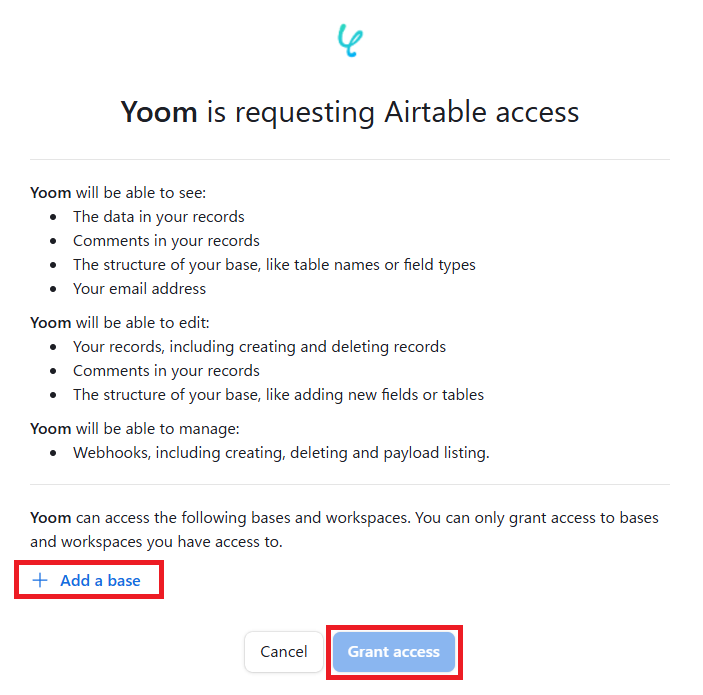
・ログインをして下記画面の「+Add a base」から、連携させたいベースやワークスペースを選択します。
「Grant access」をクリックするとマイアプリに登録完了です。
<マネーフォワード Adminaの場合>
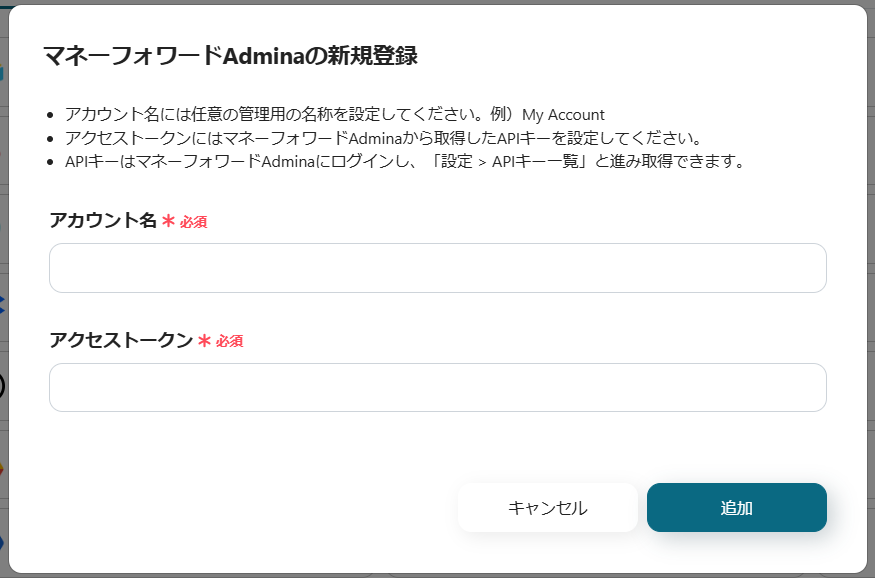
・アカウント名、アクセストークンを入力し、「追加」をクリックすると、マイアプリに登録が完了します。
ステップ2:テンプレートのコピー
Airtableとマネーフォワード Adminaを連携するためのテンプレートをコピーします。
1.下記のリンクを開きます。
■概要
新しい従業員が入社するたびに、Airtableで管理している従業員情報を、手作業でマネーフォワード Adminaに登録していませんか。
この作業は時間がかかるだけでなく、情報の転記ミスといったヒューマンエラーの原因にもなり得ます。
このワークフローを活用すれば、Airtableに従業員情報が登録されるだけで、マネーフォワード Adminaへのアイデンティティ作成が自動で実行されるため、こうした課題を円滑に解消します。
■このテンプレートをおすすめする方
- Airtableとマネーフォワード Adminaで従業員情報を管理している人事・労務担当者の方
- 複数のSaaSアカウントを手作業で管理しており、工数削減やミス防止をしたい情報システム担当者の方
- 従業員の入社手続きを効率化し、SaaSアカウント管理を適正化したいと考えている方
■このテンプレートを使うメリット
- Airtableへの情報登録をきっかけに、マネーフォワード Adminaへの登録が自動で実行されるため、これまで手作業で行っていた情報登録の時間を短縮します。
- 手作業による情報の転記で発生しがちな、入力間違いや登録漏れといったヒューマンエラーのリスクを軽減し、正確な情報管理を実現します。
■フローボットの流れ
- はじめに、Airtableとマネーフォワード AdminaをYoomと連携します。
- 次に、トリガーでAirtableを選択し、「レコードが登録されたら」というアクションを設定します。
- 最後に、オペレーションでマネーフォワード Adminaの「アイデンティティを作成」を設定し、トリガーで取得した従業員情報を紐付けて登録します。
※「トリガー」:フロー起動のきっかけとなるアクション、「オペレーション」:トリガー起動後、フロー内で処理を行うアクション
■このワークフローのカスタムポイント
- Airtableのトリガー設定では、連携の対象としたいベースIDやテーブルIDを任意で設定してください。
- マネーフォワード Adminaのオペレーションでは、Airtableから取得した従業員の氏名やメールアドレスなどの情報を、各項目に変数として設定してください。
■注意事項
- Airtableとマネーフォワード AdminaをYoomと連携してください。
- トリガーは5分、10分、15分、30分、60分の間隔で起動間隔を選択できます。
- プランによって最短の起動間隔が異なりますので、ご注意ください。
■概要
新しい従業員が入社するたびに、Airtableで管理している従業員情報を、手作業でマネーフォワード Adminaに登録していませんか。
この作業は時間がかかるだけでなく、情報の転記ミスといったヒューマンエラーの原因にもなり得ます。
このワークフローを活用すれば、Airtableに従業員情報が登録されるだけで、マネーフォワード Adminaへのアイデンティティ作成が自動で実行されるため、こうした課題を円滑に解消します。
■このテンプレートをおすすめする方
- Airtableとマネーフォワード Adminaで従業員情報を管理している人事・労務担当者の方
- 複数のSaaSアカウントを手作業で管理しており、工数削減やミス防止をしたい情報システム担当者の方
- 従業員の入社手続きを効率化し、SaaSアカウント管理を適正化したいと考えている方
■このテンプレートを使うメリット
- Airtableへの情報登録をきっかけに、マネーフォワード Adminaへの登録が自動で実行されるため、これまで手作業で行っていた情報登録の時間を短縮します。
- 手作業による情報の転記で発生しがちな、入力間違いや登録漏れといったヒューマンエラーのリスクを軽減し、正確な情報管理を実現します。
■フローボットの流れ
- はじめに、Airtableとマネーフォワード AdminaをYoomと連携します。
- 次に、トリガーでAirtableを選択し、「レコードが登録されたら」というアクションを設定します。
- 最後に、オペレーションでマネーフォワード Adminaの「アイデンティティを作成」を設定し、トリガーで取得した従業員情報を紐付けて登録します。
※「トリガー」:フロー起動のきっかけとなるアクション、「オペレーション」:トリガー起動後、フロー内で処理を行うアクション
■このワークフローのカスタムポイント
- Airtableのトリガー設定では、連携の対象としたいベースIDやテーブルIDを任意で設定してください。
- マネーフォワード Adminaのオペレーションでは、Airtableから取得した従業員の氏名やメールアドレスなどの情報を、各項目に変数として設定してください。
■注意事項
- Airtableとマネーフォワード AdminaをYoomと連携してください。
- トリガーは5分、10分、15分、30分、60分の間隔で起動間隔を選択できます。
- プランによって最短の起動間隔が異なりますので、ご注意ください。
2.「このテンプレートを試す」をクリックすると、コピーが完了します。

ステップ3:トリガーとなるAirtableの設定
フローの起点となるトリガーアクションを設定します。
このフローでは、Airtableで従業員が登録されるとトリガーが起動します。
1.Yoom管理画面の「マイプロジェクト」を選択し、「【コピー】Airtableで従業員情報が登録されたらマネーフォワード Adminaに追加する」をクリックします。
※テンプレートのタイトルは次の画面で任意に変更できます。
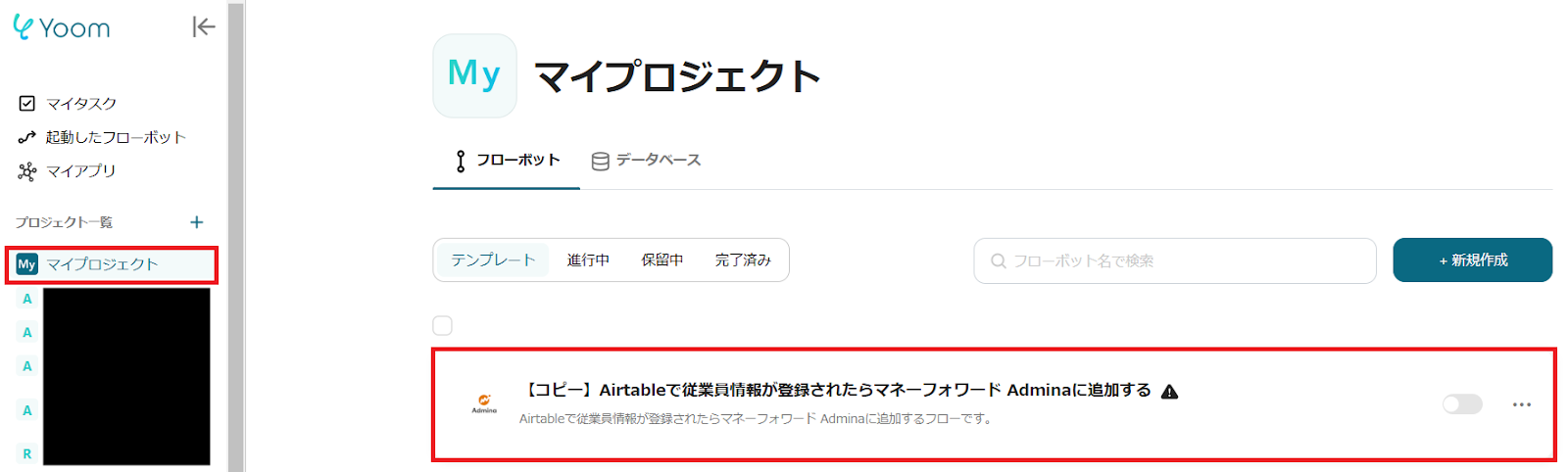
2.「アプリトリガー レコードが登録されたら」をクリックします。
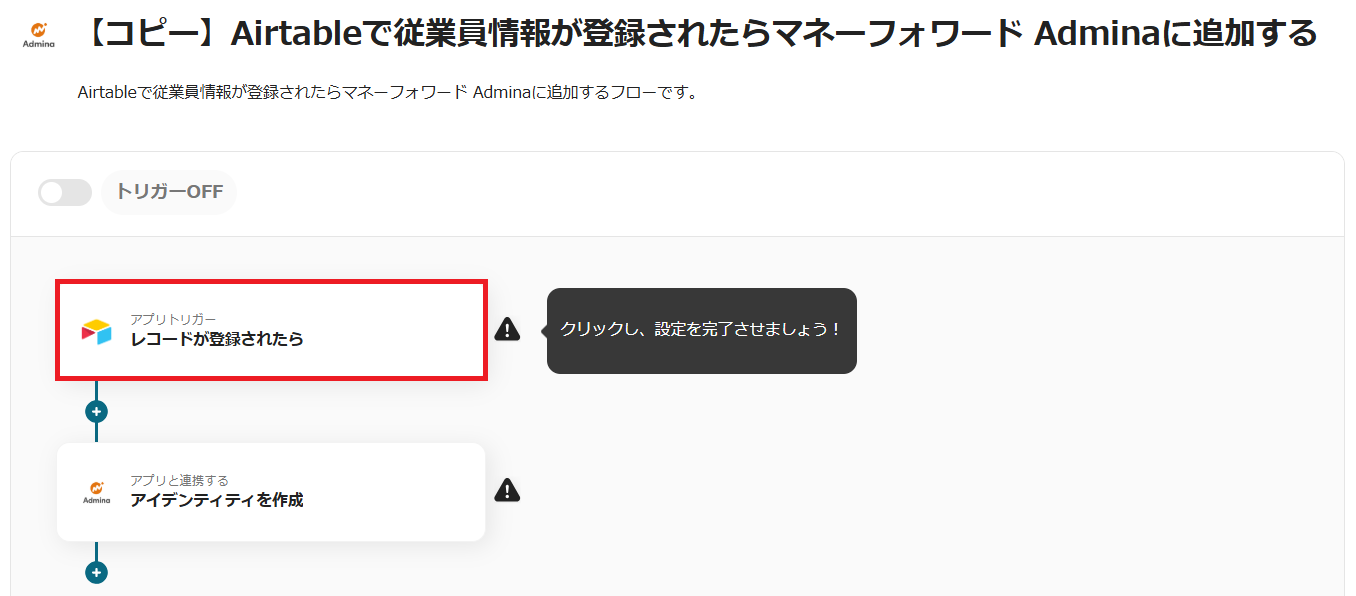
3.Airtableと連携するアカウントを確認し、「次へ」をクリックします。
※その他の項目はデフォルトで設定されています。
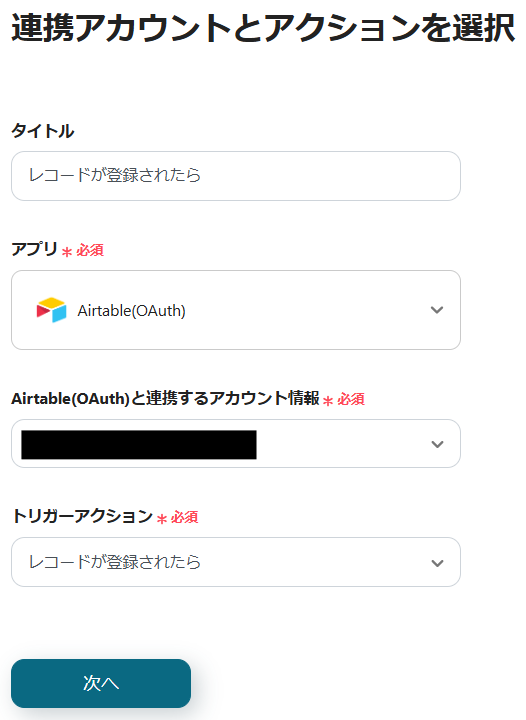
4.トリガーの起動間隔、Airtableの情報を設定し、テストを行います。
※トリガーの起動間隔は5分、10分、15分、30分、60分が用意されており、プランによって選択できる時間が変わります。選択した間隔ごとに一度、トリガーとなるアクションを確認し、実行された場合にフローボットが起動します。従業員情報をマネーフォワード Adminaにすぐ反映したいときは、短い間隔の設定がおすすめです。
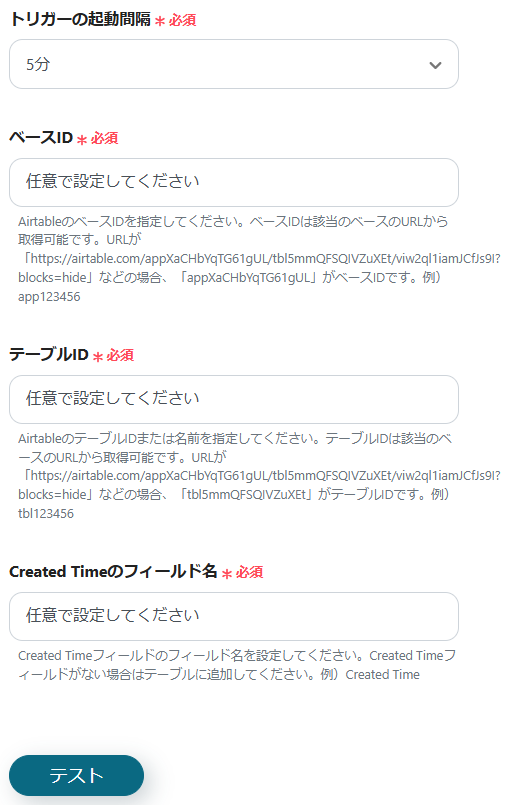
5.テストが成功すると、アウトプットにAirtableから取得した情報が一部表示されます。
「+取得する値を追加」をクリックし、マネーフォワード Adminaに登録したい項目を追加して保存します。
※アウトプットに項目を追加する方法は、こちらのヘルプページで解説しています。
ステップ4:マネーフォワード Adminaに登録する設定
最後に、Airtableから取得した従業員情報をマネーフォワード Adminaに登録する設定を行います。
1.「アプリと連携する アイデンティティを作成」をクリックします。
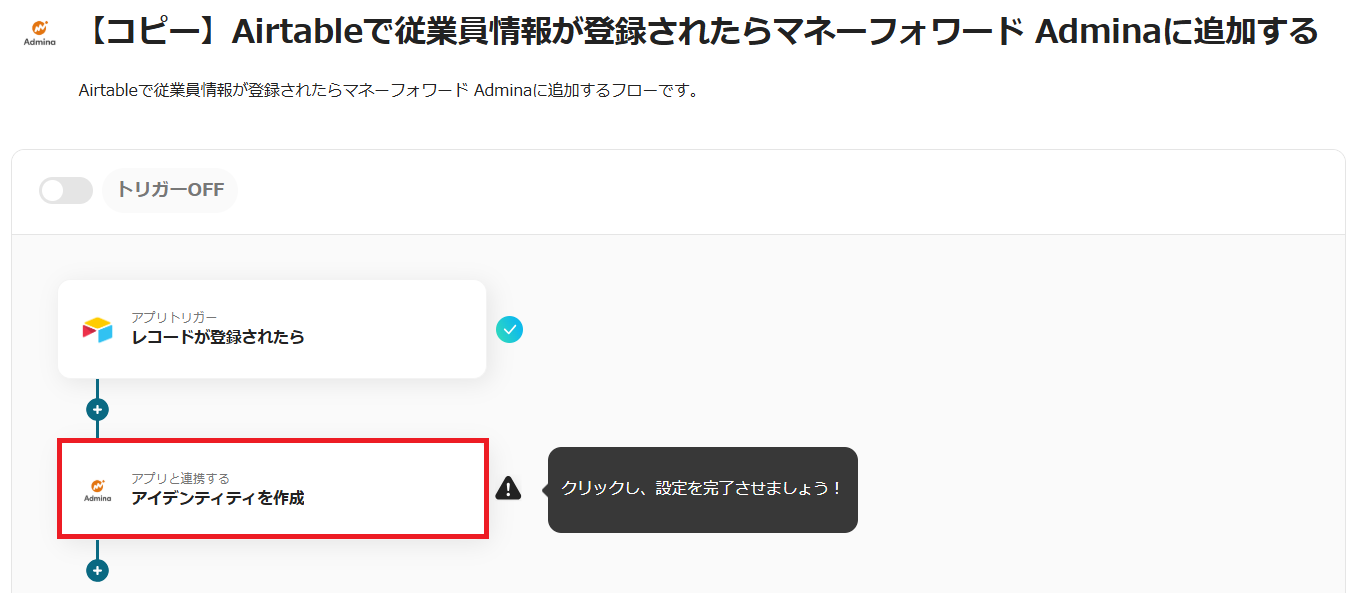
2.マネーフォワード Adminaと連携するアカウントを確認し、「次へ」をクリックします。
※その他の項目はデフォルトで設定されています。

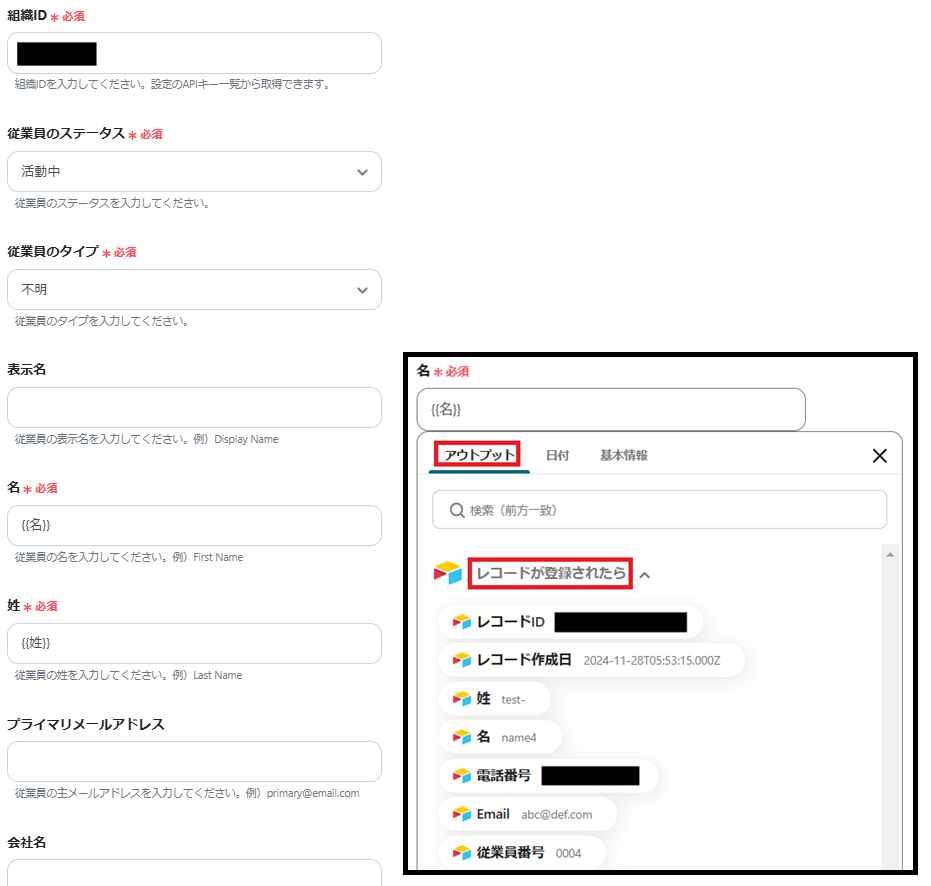
3.組織ID、従業員に関する項目を設定します。
※空欄には、枠をクリックして表示されるアウトプットの「レコードが登録されたら」から選択します。(値は二重括弧で表示されます)これにより従業員ごとに変わる内容を動的に反映できます。また、定型文を直接入力することもできます。
※従業員のタイプは、「不明」を選択してください。他の選択肢ではエラーになる可能性があります。
※登録済みのメールアドレスと重複するとエラーになるため、ご注意ください。
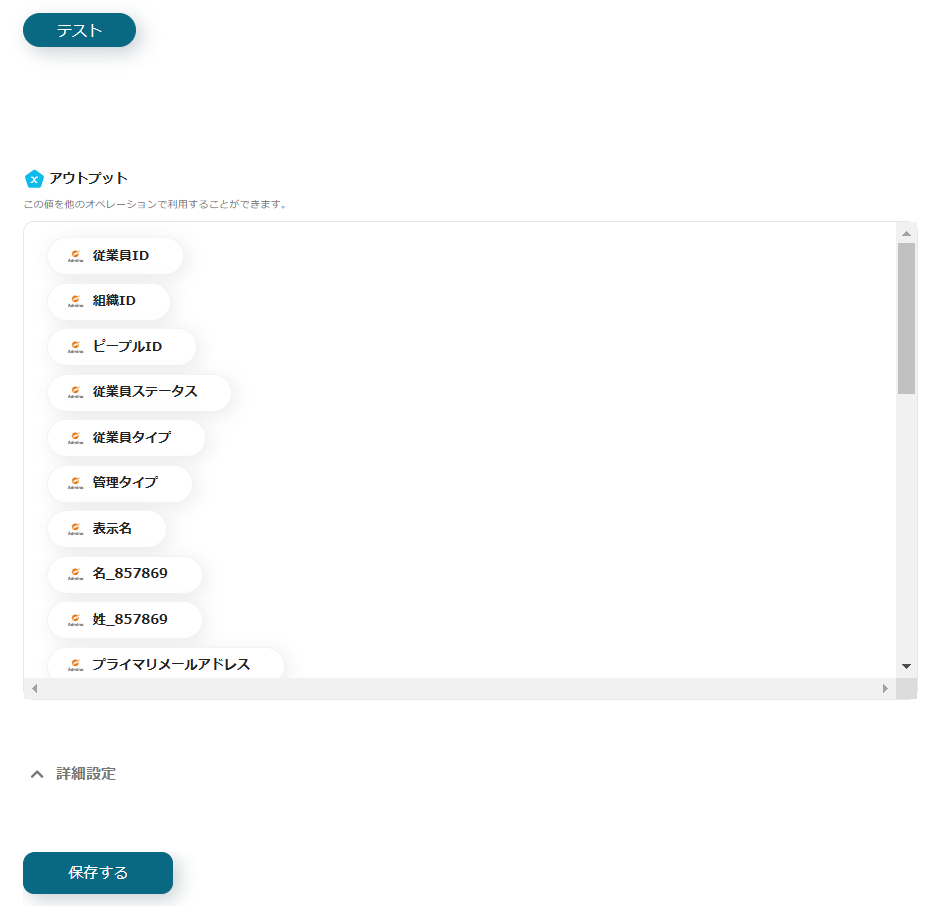
4.上記で登録したい項目の設定が完了したら、テストを行います。
成功すると、マネーフォワード Adminaに従業員情報が登録されます。
問題がなければ保存します。
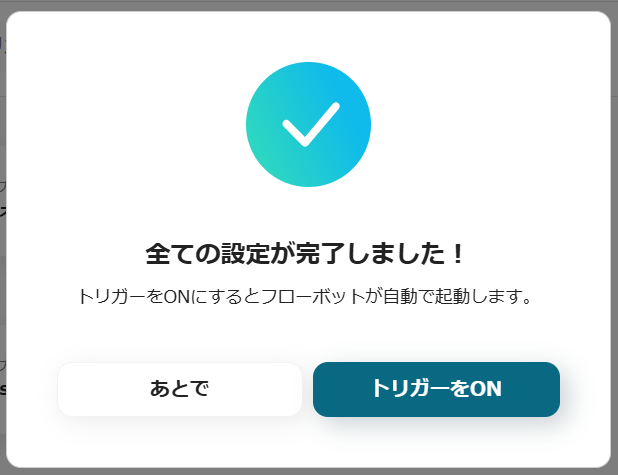
5.トリガーをONにすると、Airtableで従業員情報が登録されるたびに自動でマネーフォワード Adminaに追加されます。
紹介したフローに不明点があれば、こちらのヘルプページを確認してみてください。
■概要
新しい従業員が入社するたびに、Airtableで管理している従業員情報を、手作業でマネーフォワード Adminaに登録していませんか。
この作業は時間がかかるだけでなく、情報の転記ミスといったヒューマンエラーの原因にもなり得ます。
このワークフローを活用すれば、Airtableに従業員情報が登録されるだけで、マネーフォワード Adminaへのアイデンティティ作成が自動で実行されるため、こうした課題を円滑に解消します。
■このテンプレートをおすすめする方
- Airtableとマネーフォワード Adminaで従業員情報を管理している人事・労務担当者の方
- 複数のSaaSアカウントを手作業で管理しており、工数削減やミス防止をしたい情報システム担当者の方
- 従業員の入社手続きを効率化し、SaaSアカウント管理を適正化したいと考えている方
■このテンプレートを使うメリット
- Airtableへの情報登録をきっかけに、マネーフォワード Adminaへの登録が自動で実行されるため、これまで手作業で行っていた情報登録の時間を短縮します。
- 手作業による情報の転記で発生しがちな、入力間違いや登録漏れといったヒューマンエラーのリスクを軽減し、正確な情報管理を実現します。
■フローボットの流れ
- はじめに、Airtableとマネーフォワード AdminaをYoomと連携します。
- 次に、トリガーでAirtableを選択し、「レコードが登録されたら」というアクションを設定します。
- 最後に、オペレーションでマネーフォワード Adminaの「アイデンティティを作成」を設定し、トリガーで取得した従業員情報を紐付けて登録します。
※「トリガー」:フロー起動のきっかけとなるアクション、「オペレーション」:トリガー起動後、フロー内で処理を行うアクション
■このワークフローのカスタムポイント
- Airtableのトリガー設定では、連携の対象としたいベースIDやテーブルIDを任意で設定してください。
- マネーフォワード Adminaのオペレーションでは、Airtableから取得した従業員の氏名やメールアドレスなどの情報を、各項目に変数として設定してください。
■注意事項
- Airtableとマネーフォワード AdminaをYoomと連携してください。
- トリガーは5分、10分、15分、30分、60分の間隔で起動間隔を選択できます。
- プランによって最短の起動間隔が異なりますので、ご注意ください。
■概要
新しい従業員が入社するたびに、Airtableで管理している従業員情報を、手作業でマネーフォワード Adminaに登録していませんか。
この作業は時間がかかるだけでなく、情報の転記ミスといったヒューマンエラーの原因にもなり得ます。
このワークフローを活用すれば、Airtableに従業員情報が登録されるだけで、マネーフォワード Adminaへのアイデンティティ作成が自動で実行されるため、こうした課題を円滑に解消します。
■このテンプレートをおすすめする方
- Airtableとマネーフォワード Adminaで従業員情報を管理している人事・労務担当者の方
- 複数のSaaSアカウントを手作業で管理しており、工数削減やミス防止をしたい情報システム担当者の方
- 従業員の入社手続きを効率化し、SaaSアカウント管理を適正化したいと考えている方
■このテンプレートを使うメリット
- Airtableへの情報登録をきっかけに、マネーフォワード Adminaへの登録が自動で実行されるため、これまで手作業で行っていた情報登録の時間を短縮します。
- 手作業による情報の転記で発生しがちな、入力間違いや登録漏れといったヒューマンエラーのリスクを軽減し、正確な情報管理を実現します。
■フローボットの流れ
- はじめに、Airtableとマネーフォワード AdminaをYoomと連携します。
- 次に、トリガーでAirtableを選択し、「レコードが登録されたら」というアクションを設定します。
- 最後に、オペレーションでマネーフォワード Adminaの「アイデンティティを作成」を設定し、トリガーで取得した従業員情報を紐付けて登録します。
※「トリガー」:フロー起動のきっかけとなるアクション、「オペレーション」:トリガー起動後、フロー内で処理を行うアクション
■このワークフローのカスタムポイント
- Airtableのトリガー設定では、連携の対象としたいベースIDやテーブルIDを任意で設定してください。
- マネーフォワード Adminaのオペレーションでは、Airtableから取得した従業員の氏名やメールアドレスなどの情報を、各項目に変数として設定してください。
■注意事項
- Airtableとマネーフォワード AdminaをYoomと連携してください。
- トリガーは5分、10分、15分、30分、60分の間隔で起動間隔を選択できます。
- プランによって最短の起動間隔が異なりますので、ご注意ください。
Airtableやマネーフォワード Adminaを使ったその他の自動化例
他にもAirtableやマネーフォワード Adminaを使った自動化の例がYoomにはたくさんあるので、いくつか紹介します。
1.マネーフォワード Adminaのサービス毎の支出額をMicrosoft Excelに毎月記録する
マネーフォワード Adminaで管理するツールごとの支出額を、毎月指定した日時にMicrosoft Excelに自動記録できます。
この連携により手動による記録作業と入力ミスを削減でき、効率的かつ正確なデータ管理が可能になるでしょう。
■概要
毎月、マネーフォワード Adminaでサービスごとの支出額を確認し、Microsoft Excelに手作業で記録する業務は手間がかかるのではないでしょうか。このワークフローを活用すれば、指定したスケジュールで自動的にマネーフォワード Adminaから支出データを取得し、Microsoft Excelに記録できます。月次の定型業務を自動化し、転記作業の手間や入力ミスといった課題を解消します。
■このテンプレートをおすすめする方
- マネーフォワード AdminaとMicrosoft Excelを利用してSaaSコストを管理している方
- 毎月のデータ転記作業に手間を感じており、自動化したいと考えている経理や情シス担当者の方
- 手作業による入力ミスをなくし、レポーティング業務の正確性を向上させたい方
■このテンプレートを使うメリット
- 毎月決まった日時に支出データが自動でMicrosoft Excelに記録されるため、これまで手作業で行っていた情報収集や転記作業の時間を短縮できます。
- 手作業によるデータの転記が不要になるため、入力間違いや計上漏れといったヒューマンエラーを防ぎ、データの正確性を保つことに繋がります。
■フローボットの流れ
- はじめに、マネーフォワード AdminaとMicrosoft ExcelをYoomと連携します。
- 次に、トリガーでスケジュールトリガー機能を選択し、「毎月1日の9時」など、フローを起動したいスケジュールを設定します。
- 続いて、オペレーションでマネーフォワード Adminaを選択し、「サービスごとの支出履歴を取得」アクションを設定します。
- 最後に、オペレーションでMicrosoft Excelの「レコードを追加する」アクションを設定し、取得した支出データを指定のファイルに行として追加します。
※「トリガー」:フロー起動のきっかけとなるアクション、「オペレーション」:トリガー起動後、フロー内で処理を行うアクション
■このワークフローのカスタムポイント
- Microsoft Excelの「レコードを追加する」アクションにて、どのファイルやシートにデータを記録するかを任意で設定してください。
- マネーフォワード Adminaから取得したサービス名や支出額などの各データを、Microsoft Excelのどの列(ヘッダー)に記録するかを動的な値として紐付けたり、記録日などの情報を固定値として入力したりすることが可能です。
■注意事項
- マネーフォワード AdminaとMicrosoft ExcelをYoomを連携してください。

■概要
毎月、マネーフォワード Adminaでサービスごとの支出額を確認し、Microsoft Excelに手作業で記録する業務は手間がかかるのではないでしょうか。このワークフローを活用すれば、指定したスケジュールで自動的にマネーフォワード Adminaから支出データを取得し、Microsoft Excelに記録できます。月次の定型業務を自動化し、転記作業の手間や入力ミスといった課題を解消します。
■このテンプレートをおすすめする方
- マネーフォワード AdminaとMicrosoft Excelを利用してSaaSコストを管理している方
- 毎月のデータ転記作業に手間を感じており、自動化したいと考えている経理や情シス担当者の方
- 手作業による入力ミスをなくし、レポーティング業務の正確性を向上させたい方
■このテンプレートを使うメリット
- 毎月決まった日時に支出データが自動でMicrosoft Excelに記録されるため、これまで手作業で行っていた情報収集や転記作業の時間を短縮できます。
- 手作業によるデータの転記が不要になるため、入力間違いや計上漏れといったヒューマンエラーを防ぎ、データの正確性を保つことに繋がります。
■フローボットの流れ
- はじめに、マネーフォワード AdminaとMicrosoft ExcelをYoomと連携します。
- 次に、トリガーでスケジュールトリガー機能を選択し、「毎月1日の9時」など、フローを起動したいスケジュールを設定します。
- 続いて、オペレーションでマネーフォワード Adminaを選択し、「サービスごとの支出履歴を取得」アクションを設定します。
- 最後に、オペレーションでMicrosoft Excelの「レコードを追加する」アクションを設定し、取得した支出データを指定のファイルに行として追加します。
※「トリガー」:フロー起動のきっかけとなるアクション、「オペレーション」:トリガー起動後、フロー内で処理を行うアクション
■このワークフローのカスタムポイント
- Microsoft Excelの「レコードを追加する」アクションにて、どのファイルやシートにデータを記録するかを任意で設定してください。
- マネーフォワード Adminaから取得したサービス名や支出額などの各データを、Microsoft Excelのどの列(ヘッダー)に記録するかを動的な値として紐付けたり、記録日などの情報を固定値として入力したりすることが可能です。
■注意事項
- マネーフォワード AdminaとMicrosoft ExcelをYoomを連携してください。
2.Google スプレッドシートで従業員管理表が更新されたらマネーフォワード Adminaの情報も更新する
Google スプレッドシートで従業員情報を管理している場合、更新された情報を自動でマネーフォワード Adminaに反映できます。
この連携により、マネーフォワード Adminaの更新作業を削減できるため、従業員データの管理負担が軽減するでしょう。
■概要
従業員の部署異動や退職が発生した際、従業員管理表とSaaS管理ツールの両方を手作業で更新するのは手間がかかり、更新漏れのリスクも伴います。
特に管理するSaaSアカウントが増えるほど、その作業は煩雑になりがちです。
このワークフローを活用すれば、Google スプレッドシートの従業員管理表を更新するだけで、マネーフォワード Adminaの従業員情報を自動で更新できるため、こうした課題をスムーズに解消できます。
■このテンプレートをおすすめする方
- Google スプレッドシートで従業員情報を管理している人事や総務担当者の方
- マネーフォワード Adminaを利用してSaaSアカウント管理を行っている情報システム担当者の方
- 従業員情報の変更に伴う手作業での二重入力をなくし、業務を効率化したい方
■このテンプレートを使うメリット
- Google スプレッドシートの更新をトリガーに自動で情報が同期されるため、これまで手作業での転記に費やしていた時間を短縮できます。
- 手作業による転記ミスや更新漏れといったヒューマンエラーを防ぎ、従業員情報の一元管理とデータの正確性向上に繋がります。
■フローボットの流れ
- はじめに、Google スプレッドシートとマネーフォワード AdminaをYoomと連携します。
- 次に、トリガーでGoogle スプレッドシートを選択し、「行が更新されたら」というアクションを設定し、対象のシートなどを指定します。
- 最後に、オペレーションでマネーフォワード Adminaを選択し、「アイデンティティを更新」アクションを設定します。
※「トリガー」:フロー起動のきっかけとなるアクション、「オペレーション」:トリガー起動後、フロー内で処理を行うアクション
■このワークフローのカスタムポイント
- Google スプレッドシートのトリガー設定では、連携対象のスプレッドシート、シート、更新を検知したい列などを任意で設定してください。
- マネーフォワード Adminaのオペレーション設定では、更新したいユーザーを特定するための情報や、更新する項目(部署、役職など)にスプレッドシートから取得したどの情報を反映させるかを設定してください。
■注意事項
- Google スプレッドシートとマネーフォワード AdminaをYoomと連携してください。

■概要
従業員の部署異動や退職が発生した際、従業員管理表とSaaS管理ツールの両方を手作業で更新するのは手間がかかり、更新漏れのリスクも伴います。
特に管理するSaaSアカウントが増えるほど、その作業は煩雑になりがちです。
このワークフローを活用すれば、Google スプレッドシートの従業員管理表を更新するだけで、マネーフォワード Adminaの従業員情報を自動で更新できるため、こうした課題をスムーズに解消できます。
■このテンプレートをおすすめする方
- Google スプレッドシートで従業員情報を管理している人事や総務担当者の方
- マネーフォワード Adminaを利用してSaaSアカウント管理を行っている情報システム担当者の方
- 従業員情報の変更に伴う手作業での二重入力をなくし、業務を効率化したい方
■このテンプレートを使うメリット
- Google スプレッドシートの更新をトリガーに自動で情報が同期されるため、これまで手作業での転記に費やしていた時間を短縮できます。
- 手作業による転記ミスや更新漏れといったヒューマンエラーを防ぎ、従業員情報の一元管理とデータの正確性向上に繋がります。
■フローボットの流れ
- はじめに、Google スプレッドシートとマネーフォワード AdminaをYoomと連携します。
- 次に、トリガーでGoogle スプレッドシートを選択し、「行が更新されたら」というアクションを設定し、対象のシートなどを指定します。
- 最後に、オペレーションでマネーフォワード Adminaを選択し、「アイデンティティを更新」アクションを設定します。
※「トリガー」:フロー起動のきっかけとなるアクション、「オペレーション」:トリガー起動後、フロー内で処理を行うアクション
■このワークフローのカスタムポイント
- Google スプレッドシートのトリガー設定では、連携対象のスプレッドシート、シート、更新を検知したい列などを任意で設定してください。
- マネーフォワード Adminaのオペレーション設定では、更新したいユーザーを特定するための情報や、更新する項目(部署、役職など)にスプレッドシートから取得したどの情報を反映させるかを設定してください。
■注意事項
- Google スプレッドシートとマネーフォワード AdminaをYoomと連携してください。
3.Airtableに情報が登録されたらSlackに通知する
Airtableに情報が登録されたことを、Slackに自動通知できます。
この連携により、従業員情報の登録を関連メンバーにスムーズに通知できるため、メンバー間の連携が強化され、業務効率の向上が期待できます。
■概要Airtableをデータベースとして活用する中で、新しい情報が登録されるたびに手動でSlackに通知するのは手間がかかる作業ではないでしょうか。重要な更新の見逃しや、関係者への情報共有の遅れに繋がることもあります。このワークフローを活用すれば、Airtableに新しいレコードが登録されたタイミングで、指定したSlackチャンネルへ自動でメッセージを送信できます。これにより、迅速でスムーズな情報共有を実現し、手作業による通知業務を効率化します。
■このテンプレートをおすすめする方- Airtableの追加情報を手作業でSlackに通知している方
- チーム内の情報共有のスピードと正確性を向上させたいプロジェクトマネージャーの方
- AirtableとSlackを連携させ、業務の自動化を推進したいと考えている方
■このテンプレートを使うメリット- Airtableへのレコード登録をトリガーに自動でSlackへ通知するため、手動での確認や通知作業にかかる時間を短縮できます。
- 機械的な処理によって、重要な追加情報の伝達漏れや通知の遅延といったヒューマンエラーを防ぎ、確実な情報共有に繋がります。
■フローボットの流れ- はじめに、AirtableとSlackをYoomと連携します。
- 次に、トリガーでAirtableを選択し、「レコードが登録されたら」というアクションを設定します。
- 最後に、オペレーションでSlackを選択し、「チャンネルにメッセージを送る」アクションを設定し、Airtableから取得した情報を基に通知メッセージを作成します。
※「トリガー」:フロー起動のきっかけとなるアクション、「オペレーション」:トリガー起動後、フロー内で処理を行うアクション
■このワークフローのカスタムポイント- Airtableのトリガー設定では、連携対象としたいベースIDやテーブルID、またレコードの作成を検知するための「Created Time」フィールド名を任意で設定してください。
- Slackのオペレーション設定では、メッセージを送信するチャンネルや、通知するメッセージ内容を自由に設定できます。
■注意事項- Airtable、SlackのそれぞれとYoomを連携してください。
- トリガーは5分、10分、15分、30分、60分の間隔で起動間隔を選択できます。
- プランによって最短の起動間隔が異なりますので、ご注意ください。
- AirtableのアウトプットはJSONPathから取得可能です。取得方法は「『取得する値』を追加する方法」をご参照ください。

■このテンプレートをおすすめする方
- Airtableの追加情報を手作業でSlackに通知している方
- チーム内の情報共有のスピードと正確性を向上させたいプロジェクトマネージャーの方
- AirtableとSlackを連携させ、業務の自動化を推進したいと考えている方
■このテンプレートを使うメリット
- Airtableへのレコード登録をトリガーに自動でSlackへ通知するため、手動での確認や通知作業にかかる時間を短縮できます。
- 機械的な処理によって、重要な追加情報の伝達漏れや通知の遅延といったヒューマンエラーを防ぎ、確実な情報共有に繋がります。
■フローボットの流れ
- はじめに、AirtableとSlackをYoomと連携します。
- 次に、トリガーでAirtableを選択し、「レコードが登録されたら」というアクションを設定します。
- 最後に、オペレーションでSlackを選択し、「チャンネルにメッセージを送る」アクションを設定し、Airtableから取得した情報を基に通知メッセージを作成します。
■このワークフローのカスタムポイント
- Airtableのトリガー設定では、連携対象としたいベースIDやテーブルID、またレコードの作成を検知するための「Created Time」フィールド名を任意で設定してください。
- Slackのオペレーション設定では、メッセージを送信するチャンネルや、通知するメッセージ内容を自由に設定できます。
■注意事項
- Airtable、SlackのそれぞれとYoomを連携してください。
- トリガーは5分、10分、15分、30分、60分の間隔で起動間隔を選択できます。
- プランによって最短の起動間隔が異なりますので、ご注意ください。
- AirtableのアウトプットはJSONPathから取得可能です。取得方法は「『取得する値』を追加する方法」をご参照ください。
まとめ
Airtableとマネーフォワード Adminaに従業員情報を手動で登録する場合、ヒューマンエラーが発生するリスクがあり、繰り返し登録による負担と工数の増加が課題になりがちです。
本記事で紹介したAirtableとマネーフォワード Adminaの連携を利用すれば、登録時の入力ミスと繰り返し入力を削減できます。
これにより、業務効率化とツール運用コスト削減が期待できます。
Airtableとマネーフォワード Adminaの連携はYoomを利用すればノーコードで実現でき、専門知識がない方でも簡単に導入できます。
この機会に、業務プロセスの自動化を進めてみてください。
プログラミング知識なしで手軽に構築できます。









