










・
【簡単設定】Cognito FormsのデータをAirtableに自動で連携する方法

「Cognito Formsで集めた問い合わせ情報を、Airtableの顧客リストに手入力で転記するのが面倒…」
「アンケート回答を一つひとつコピー&ペーストするのに時間がかかり、ミスも起こりがち…」
このように、両ツール間での手作業によるデータ連携に非効率さや限界を感じていませんか?
もしCognito Formsに新しい回答が送信された際、その内容がAirtableのデータベースに自動で登録される仕組みがあればこうした日々の定型業務から解放されますね。
これにより入力ミスや転記漏れといったヒューマンエラーをなくし、より価値の高いコア業務に集中できる貴重な時間を創出できるでしょう。
今回ご紹介する自動化フローは、専門的な知識がなくてもノーコードで簡単に設定できます。ぜひこの機会に導入して、面倒なデータ管理業務をもっと楽にしましょう!
とにかく早く試したい方へ
YoomにはCognito FormsとAirtableを連携するためのテンプレートが用意されています。
今すぐ試したい方は以下のバナーをクリックしてスタートしましょう!
■概要Cognito Formsで集めた顧客情報やアンケート回答などを、手作業でAirtableに転記していませんか?こうした単純作業は時間がかかるだけでなく、入力ミスといったヒューマンエラーの原因にもなりがちです。 このワークフローを活用することで、Cognito FormsとAirtableの連携を自動化し、フォームに新しいエントリーがあった際に、Airtableへ自動でレコードが作成されるため、データ管理を効率化し、入力業務の負担を軽減します。■このテンプレートをおすすめする方- Cognito Formsで収集したお問い合わせや申込情報をAirtableで管理している方
- 手作業によるデータ転記の手間をなくし、ヒューマンエラーを防止したいと考えている方
- Cognito FormsとAirtableを連携させ、リアルタイムでの情報更新を実現したい方
■このテンプレートを使うメリット- Cognito Formsへの新規投稿をトリガーにAirtableへ自動でレコードが作成されるため、これまで手作業で行っていたデータ入力の時間を削減できます
- 手作業でのデータ転記が不要になるため、入力漏れや項目間違いといったミスを防ぎ、データベースの情報の正確性を向上させることに繋がります
■フローボットの流れ- はじめに、Cognito FormsとAirtableをYoomと連携します
- 次に、トリガーでCognito Formsを選択し、「New Entry」というアクションを設定します
- 最後に、オペレーションでAirtableの「レコードを作成」アクションを設定し、Cognito Formsから取得した情報をもとにレコードを作成するように設定します
※「トリガー」:フロー起動のきっかけとなるアクション、「オペレーション」:トリガー起動後、フロー内で処理を行うアクション
■このワークフローのカスタムポイント- Airtableでレコードを作成するオペレーションでは、データを追加したいベースとテーブルのIDをそれぞれ任意で設定してください
■注意事項- Cognito Forms、AirtableのそれぞれとYoomを連携してください
- Cognito FormsのアウトプットはJSONPathから取得可能です。取得方法は「『取得する値』を追加する方法」をご参照ください。


- Cognito Formsで収集したお問い合わせや申込情報をAirtableで管理している方
- 手作業によるデータ転記の手間をなくし、ヒューマンエラーを防止したいと考えている方
- Cognito FormsとAirtableを連携させ、リアルタイムでの情報更新を実現したい方
- Cognito Formsへの新規投稿をトリガーにAirtableへ自動でレコードが作成されるため、これまで手作業で行っていたデータ入力の時間を削減できます
- 手作業でのデータ転記が不要になるため、入力漏れや項目間違いといったミスを防ぎ、データベースの情報の正確性を向上させることに繋がります
- はじめに、Cognito FormsとAirtableをYoomと連携します
- 次に、トリガーでCognito Formsを選択し、「New Entry」というアクションを設定します
- 最後に、オペレーションでAirtableの「レコードを作成」アクションを設定し、Cognito Formsから取得した情報をもとにレコードを作成するように設定します
■このワークフローのカスタムポイント
- Airtableでレコードを作成するオペレーションでは、データを追加したいベースとテーブルのIDをそれぞれ任意で設定してください
- Cognito Forms、AirtableのそれぞれとYoomを連携してください
- Cognito FormsのアウトプットはJSONPathから取得可能です。取得方法は「『取得する値』を追加する方法」をご参照ください。
Cognito FormsとAirtableの連携フローを作ってみよう
それでは早速、実際にCognito FormsとAirtableを連携したフローを作成してみましょう!
今回はYoomを使用してノーコードで連携を進めていきます。もしまだYoomのアカウントをお持ちでない場合は、こちらの登録フォームからアカウントを発行しておきましょう。
※今回連携するアプリの公式サイト:Cognito Forms/Airtable
[Yoomとは]
フローの作成方法
今回はCognito FormsでNew Entryを検知したら、Airtableにレコードを作成するフローを作成していきます!作成の流れは大きく分けて以下です。
- Cognito FormsとAirtableのマイアプリ連携
- 該当のテンプレートをコピー
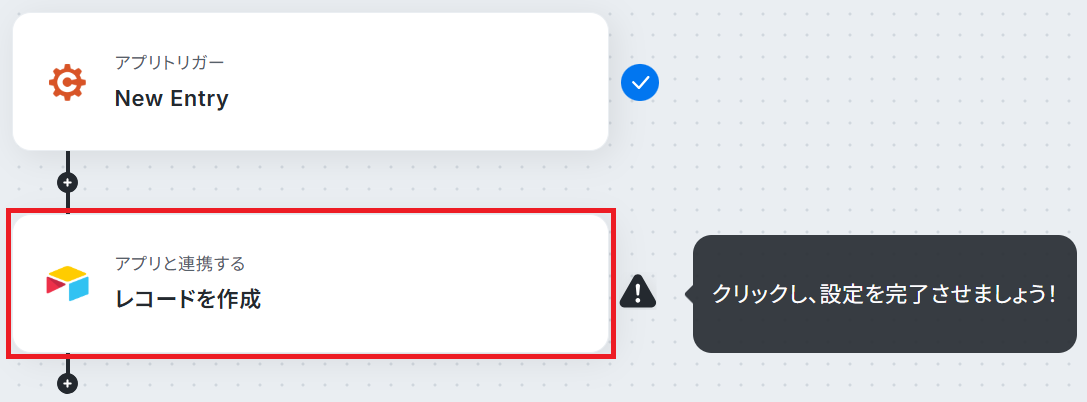
- Cognito Formsのトリガー設定およびAirtableのアクション設定
- トリガーをONにし、フローが起動するかを確認
■概要Cognito Formsで集めた顧客情報やアンケート回答などを、手作業でAirtableに転記していませんか?こうした単純作業は時間がかかるだけでなく、入力ミスといったヒューマンエラーの原因にもなりがちです。 このワークフローを活用することで、Cognito FormsとAirtableの連携を自動化し、フォームに新しいエントリーがあった際に、Airtableへ自動でレコードが作成されるため、データ管理を効率化し、入力業務の負担を軽減します。■このテンプレートをおすすめする方- Cognito Formsで収集したお問い合わせや申込情報をAirtableで管理している方
- 手作業によるデータ転記の手間をなくし、ヒューマンエラーを防止したいと考えている方
- Cognito FormsとAirtableを連携させ、リアルタイムでの情報更新を実現したい方
■このテンプレートを使うメリット- Cognito Formsへの新規投稿をトリガーにAirtableへ自動でレコードが作成されるため、これまで手作業で行っていたデータ入力の時間を削減できます
- 手作業でのデータ転記が不要になるため、入力漏れや項目間違いといったミスを防ぎ、データベースの情報の正確性を向上させることに繋がります
■フローボットの流れ- はじめに、Cognito FormsとAirtableをYoomと連携します
- 次に、トリガーでCognito Formsを選択し、「New Entry」というアクションを設定します
- 最後に、オペレーションでAirtableの「レコードを作成」アクションを設定し、Cognito Formsから取得した情報をもとにレコードを作成するように設定します
※「トリガー」:フロー起動のきっかけとなるアクション、「オペレーション」:トリガー起動後、フロー内で処理を行うアクション
■このワークフローのカスタムポイント- Airtableでレコードを作成するオペレーションでは、データを追加したいベースとテーブルのIDをそれぞれ任意で設定してください
■注意事項- Cognito Forms、AirtableのそれぞれとYoomを連携してください
- Cognito FormsのアウトプットはJSONPathから取得可能です。取得方法は「『取得する値』を追加する方法」をご参照ください。
- Cognito Formsで収集したお問い合わせや申込情報をAirtableで管理している方
- 手作業によるデータ転記の手間をなくし、ヒューマンエラーを防止したいと考えている方
- Cognito FormsとAirtableを連携させ、リアルタイムでの情報更新を実現したい方
- Cognito Formsへの新規投稿をトリガーにAirtableへ自動でレコードが作成されるため、これまで手作業で行っていたデータ入力の時間を削減できます
- 手作業でのデータ転記が不要になるため、入力漏れや項目間違いといったミスを防ぎ、データベースの情報の正確性を向上させることに繋がります
- はじめに、Cognito FormsとAirtableをYoomと連携します
- 次に、トリガーでCognito Formsを選択し、「New Entry」というアクションを設定します
- 最後に、オペレーションでAirtableの「レコードを作成」アクションを設定し、Cognito Formsから取得した情報をもとにレコードを作成するように設定します
■このワークフローのカスタムポイント
- Airtableでレコードを作成するオペレーションでは、データを追加したいベースとテーブルのIDをそれぞれ任意で設定してください
- Cognito Forms、AirtableのそれぞれとYoomを連携してください
- Cognito FormsのアウトプットはJSONPathから取得可能です。取得方法は「『取得する値』を追加する方法」をご参照ください。
ステップ1:Cognito FormsとAirtableのマイアプリ連携
ここではYoomとそれぞれのアプリを連携して、操作できるようにしていきます。
まずは基本的な設定方法を解説しているナビをご覧ください!
それではここから今回のフローで使用するアプリのマイアプリ登録方法を解説します。
Cognito FormsとYoomのマイアプリ登録
まずCognito Formsにログインし、SettingsからIntegrationsに進みましょう。
「+ New API Key」をクリックし、API Keyを発行してください。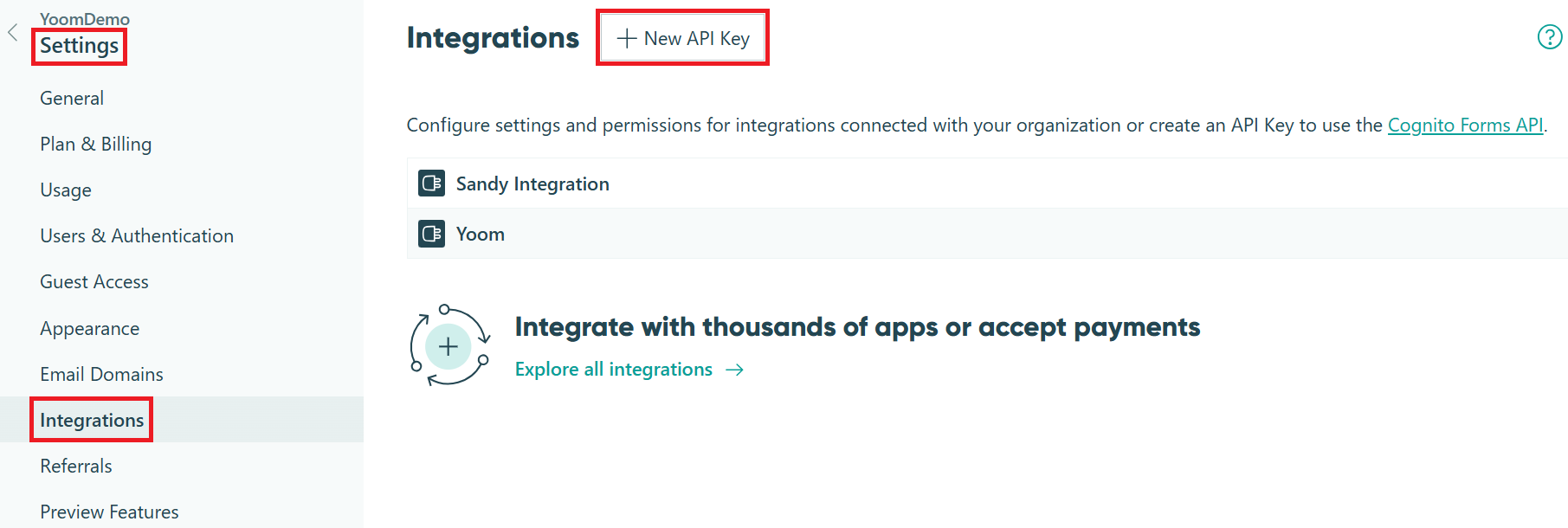
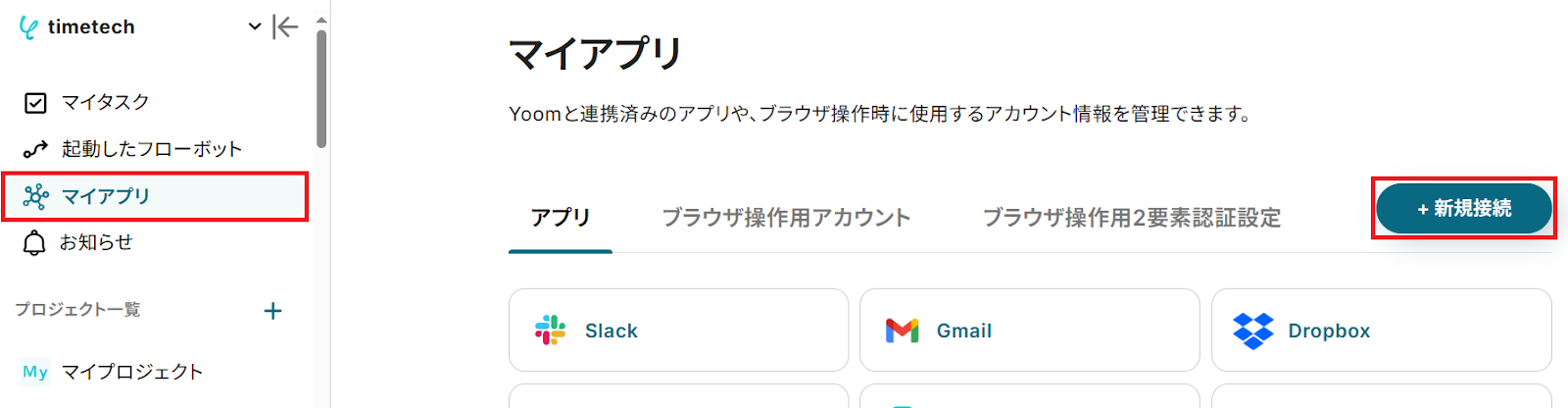
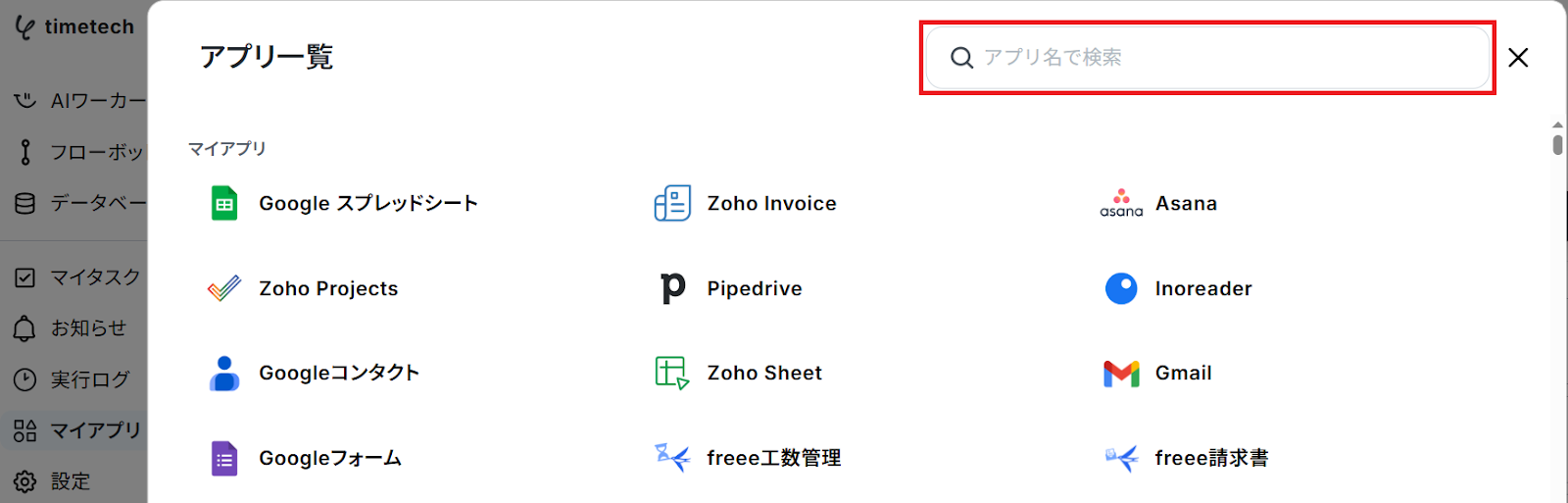
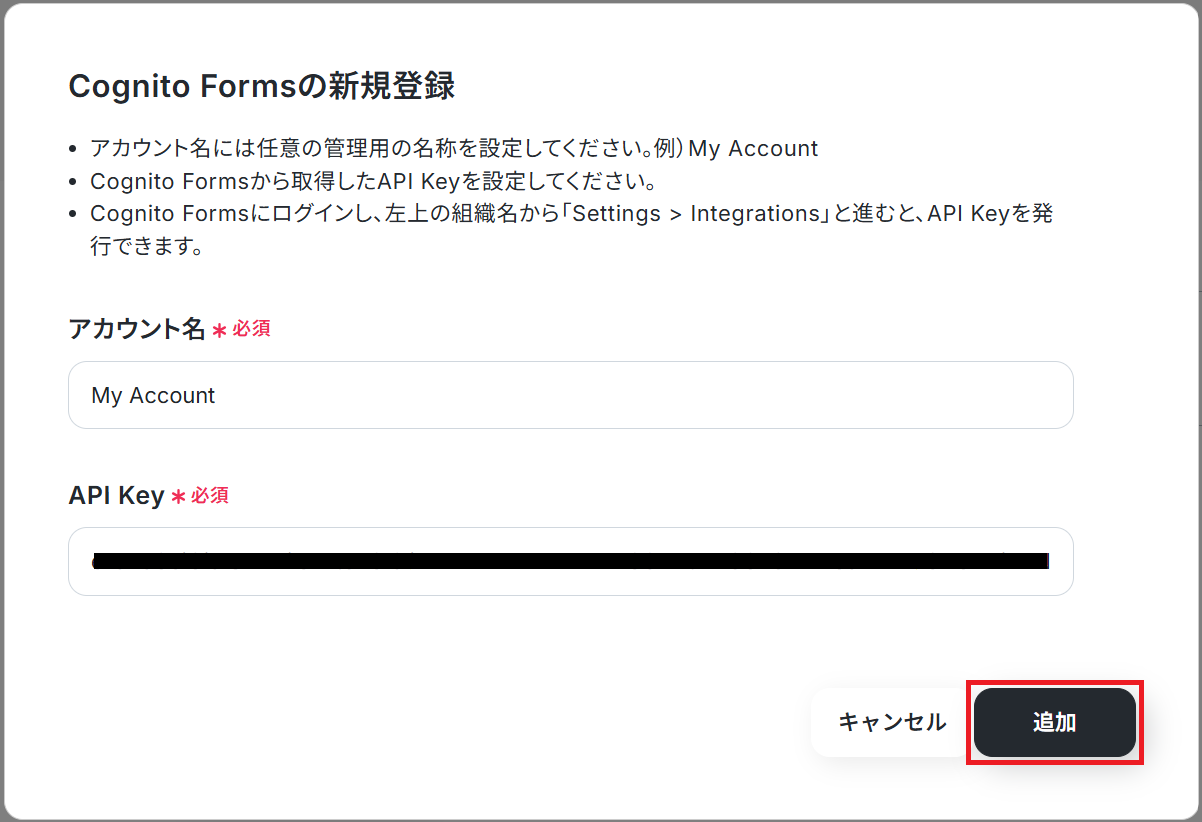
AirtableとYoomのマイアプリ登録
以下の手順をご参照ください。Airtableのマイアプリ登録方法も併せて確認しておきましょう。
ステップ2:テンプレートをコピー
Yoomにログインし、以下バナーの「試してみる」をクリックしてください。
■概要Cognito Formsで集めた顧客情報やアンケート回答などを、手作業でAirtableに転記していませんか?こうした単純作業は時間がかかるだけでなく、入力ミスといったヒューマンエラーの原因にもなりがちです。 このワークフローを活用することで、Cognito FormsとAirtableの連携を自動化し、フォームに新しいエントリーがあった際に、Airtableへ自動でレコードが作成されるため、データ管理を効率化し、入力業務の負担を軽減します。■このテンプレートをおすすめする方- Cognito Formsで収集したお問い合わせや申込情報をAirtableで管理している方
- 手作業によるデータ転記の手間をなくし、ヒューマンエラーを防止したいと考えている方
- Cognito FormsとAirtableを連携させ、リアルタイムでの情報更新を実現したい方
■このテンプレートを使うメリット- Cognito Formsへの新規投稿をトリガーにAirtableへ自動でレコードが作成されるため、これまで手作業で行っていたデータ入力の時間を削減できます
- 手作業でのデータ転記が不要になるため、入力漏れや項目間違いといったミスを防ぎ、データベースの情報の正確性を向上させることに繋がります
■フローボットの流れ- はじめに、Cognito FormsとAirtableをYoomと連携します
- 次に、トリガーでCognito Formsを選択し、「New Entry」というアクションを設定します
- 最後に、オペレーションでAirtableの「レコードを作成」アクションを設定し、Cognito Formsから取得した情報をもとにレコードを作成するように設定します
※「トリガー」:フロー起動のきっかけとなるアクション、「オペレーション」:トリガー起動後、フロー内で処理を行うアクション
■このワークフローのカスタムポイント- Airtableでレコードを作成するオペレーションでは、データを追加したいベースとテーブルのIDをそれぞれ任意で設定してください
■注意事項- Cognito Forms、AirtableのそれぞれとYoomを連携してください
- Cognito FormsのアウトプットはJSONPathから取得可能です。取得方法は「『取得する値』を追加する方法」をご参照ください。
- Cognito Formsで収集したお問い合わせや申込情報をAirtableで管理している方
- 手作業によるデータ転記の手間をなくし、ヒューマンエラーを防止したいと考えている方
- Cognito FormsとAirtableを連携させ、リアルタイムでの情報更新を実現したい方
- Cognito Formsへの新規投稿をトリガーにAirtableへ自動でレコードが作成されるため、これまで手作業で行っていたデータ入力の時間を削減できます
- 手作業でのデータ転記が不要になるため、入力漏れや項目間違いといったミスを防ぎ、データベースの情報の正確性を向上させることに繋がります
- はじめに、Cognito FormsとAirtableをYoomと連携します
- 次に、トリガーでCognito Formsを選択し、「New Entry」というアクションを設定します
- 最後に、オペレーションでAirtableの「レコードを作成」アクションを設定し、Cognito Formsから取得した情報をもとにレコードを作成するように設定します
■このワークフローのカスタムポイント
- Airtableでレコードを作成するオペレーションでは、データを追加したいベースとテーブルのIDをそれぞれ任意で設定してください
- Cognito Forms、AirtableのそれぞれとYoomを連携してください
- Cognito FormsのアウトプットはJSONPathから取得可能です。取得方法は「『取得する値』を追加する方法」をご参照ください。
「テンプレートがコピーされました」と表示されるので「OK」をクリックします。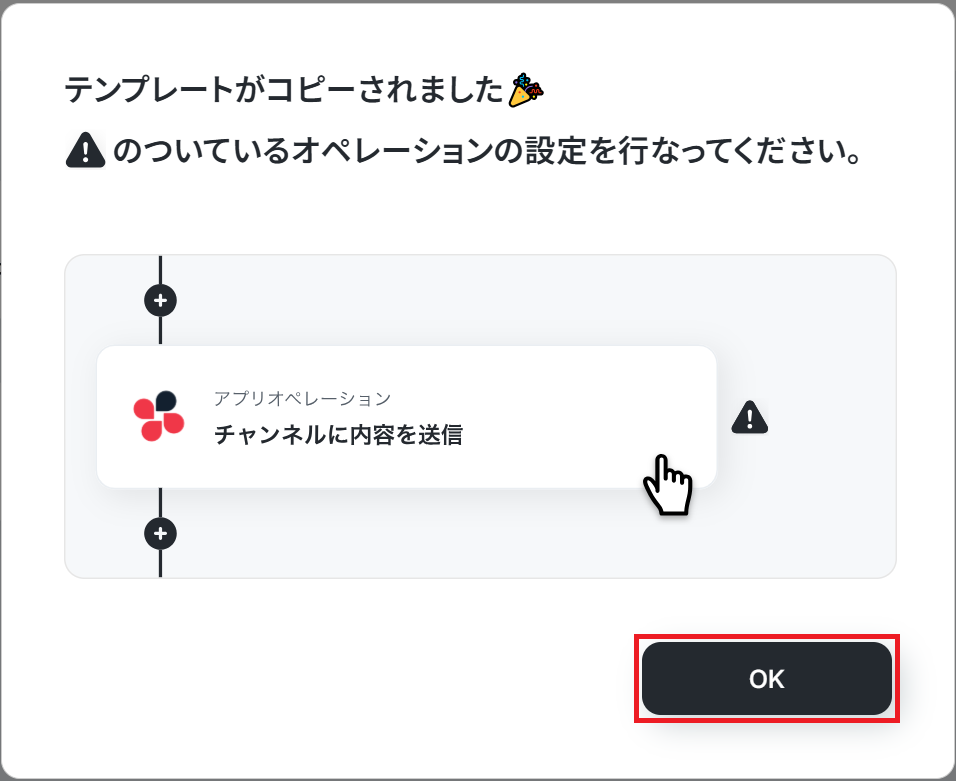
ステップ3:Cognito Formsのトリガー設定
「New Entry」をクリックしましょう。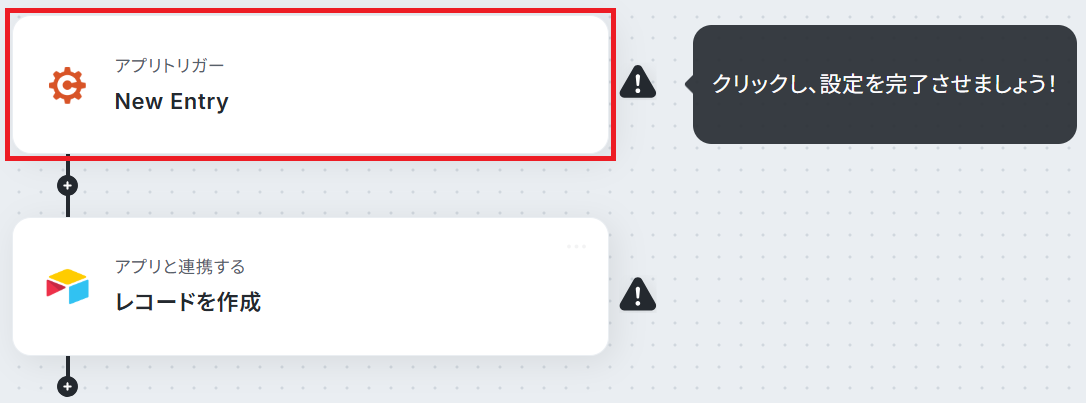
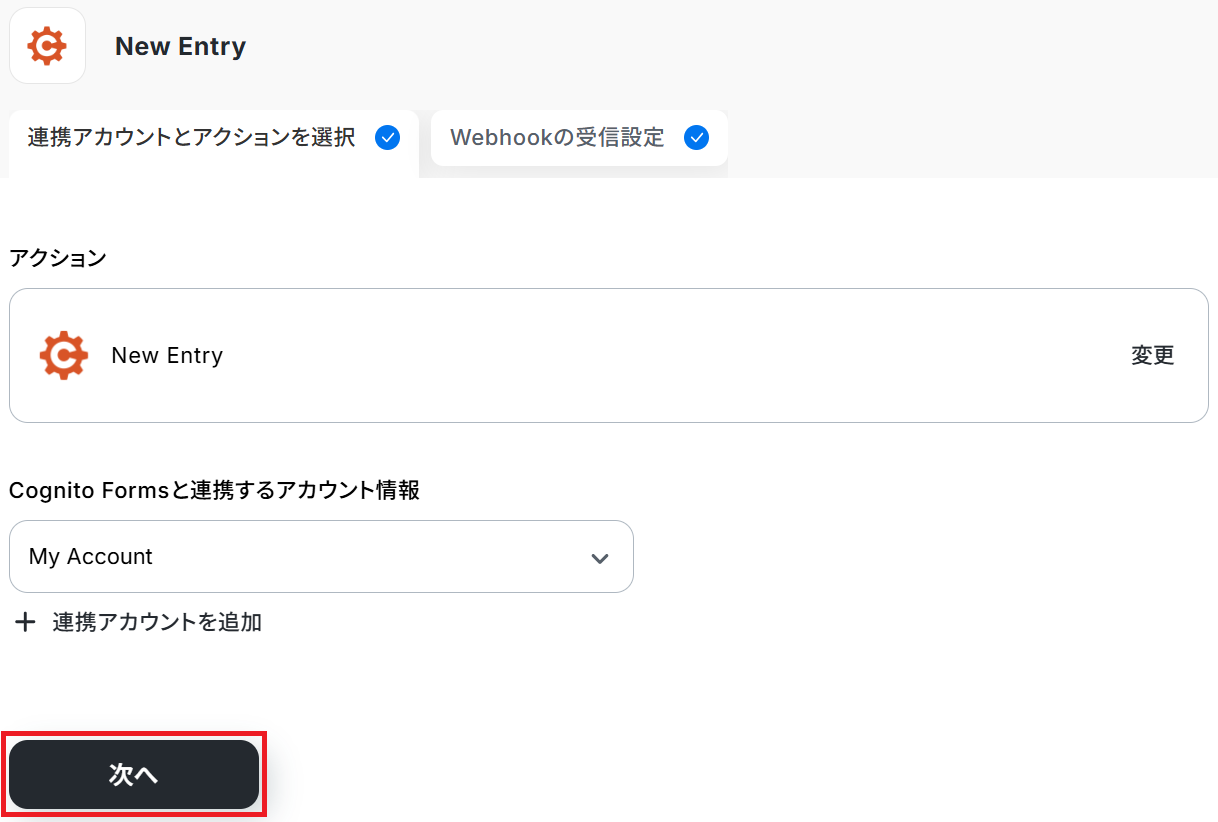
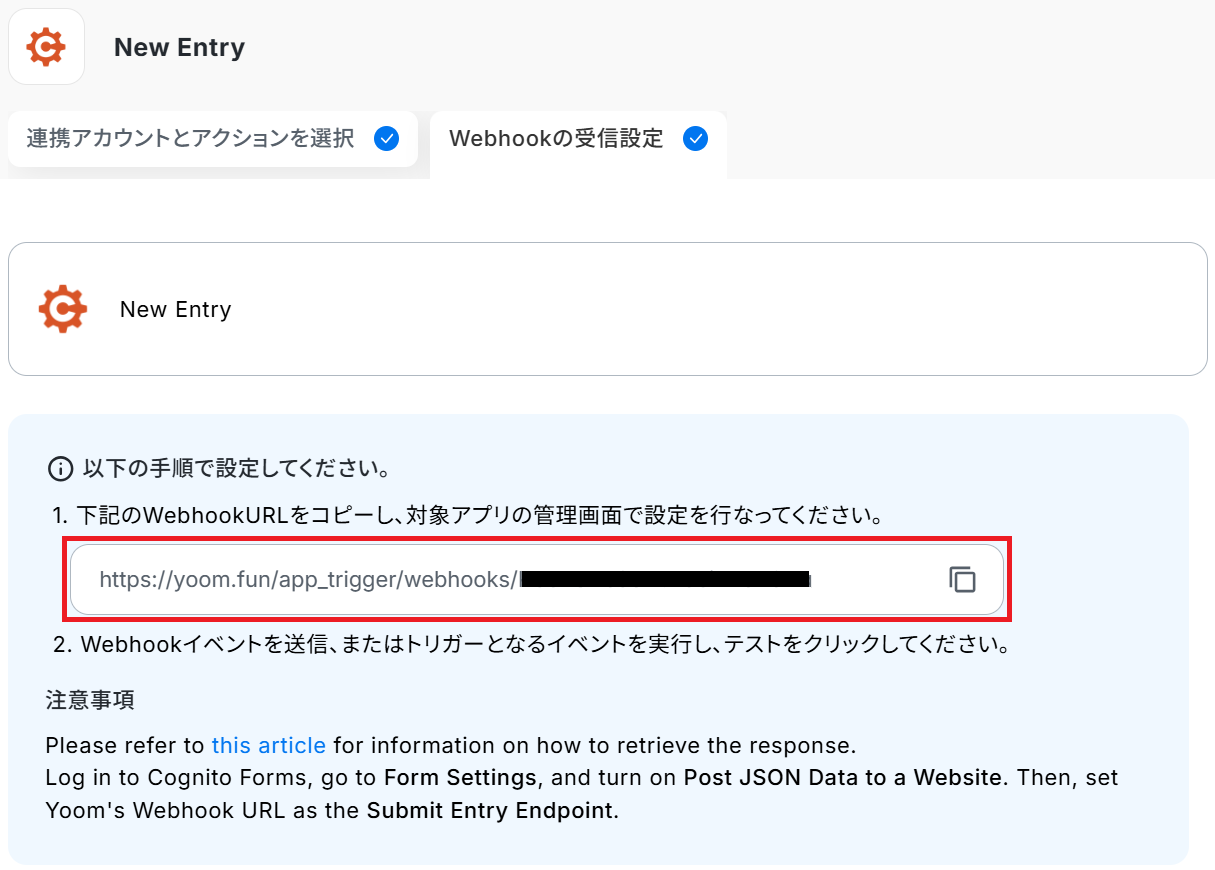
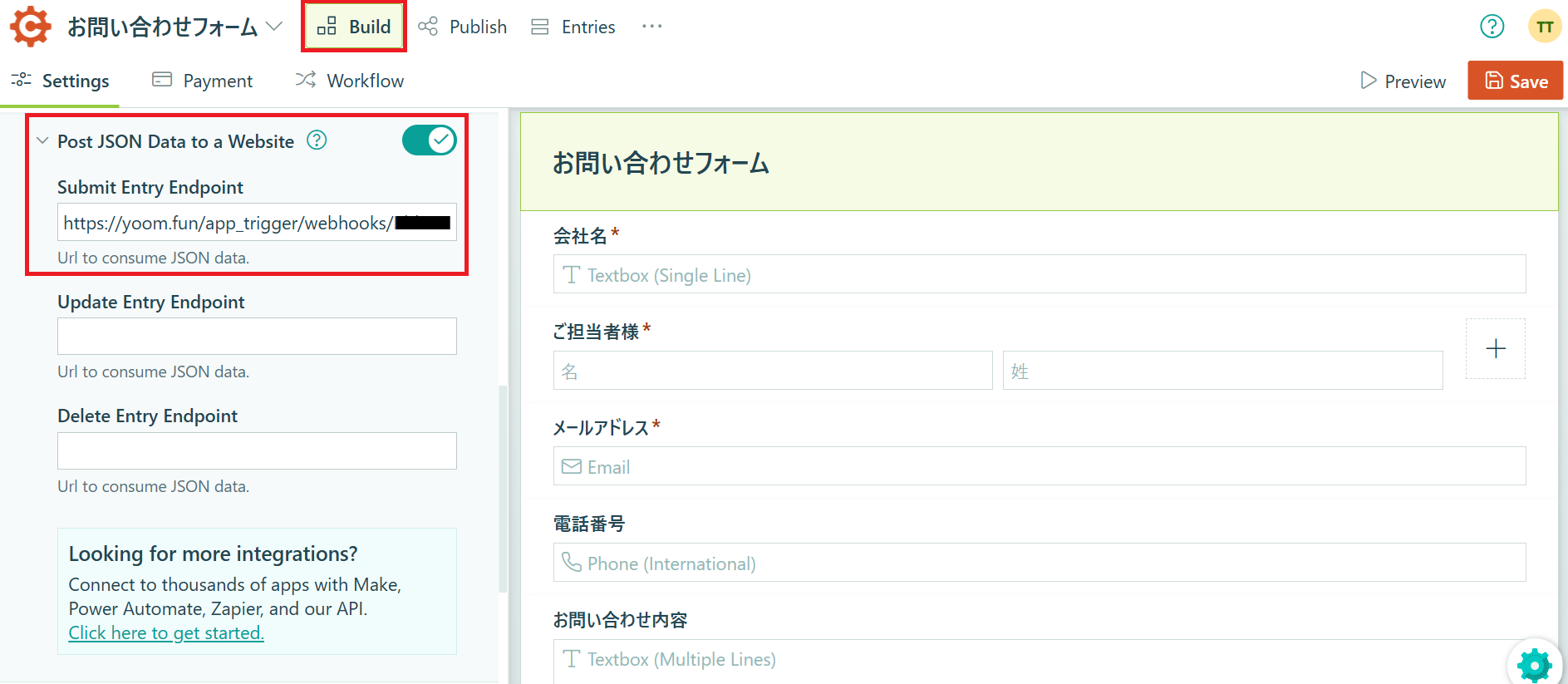
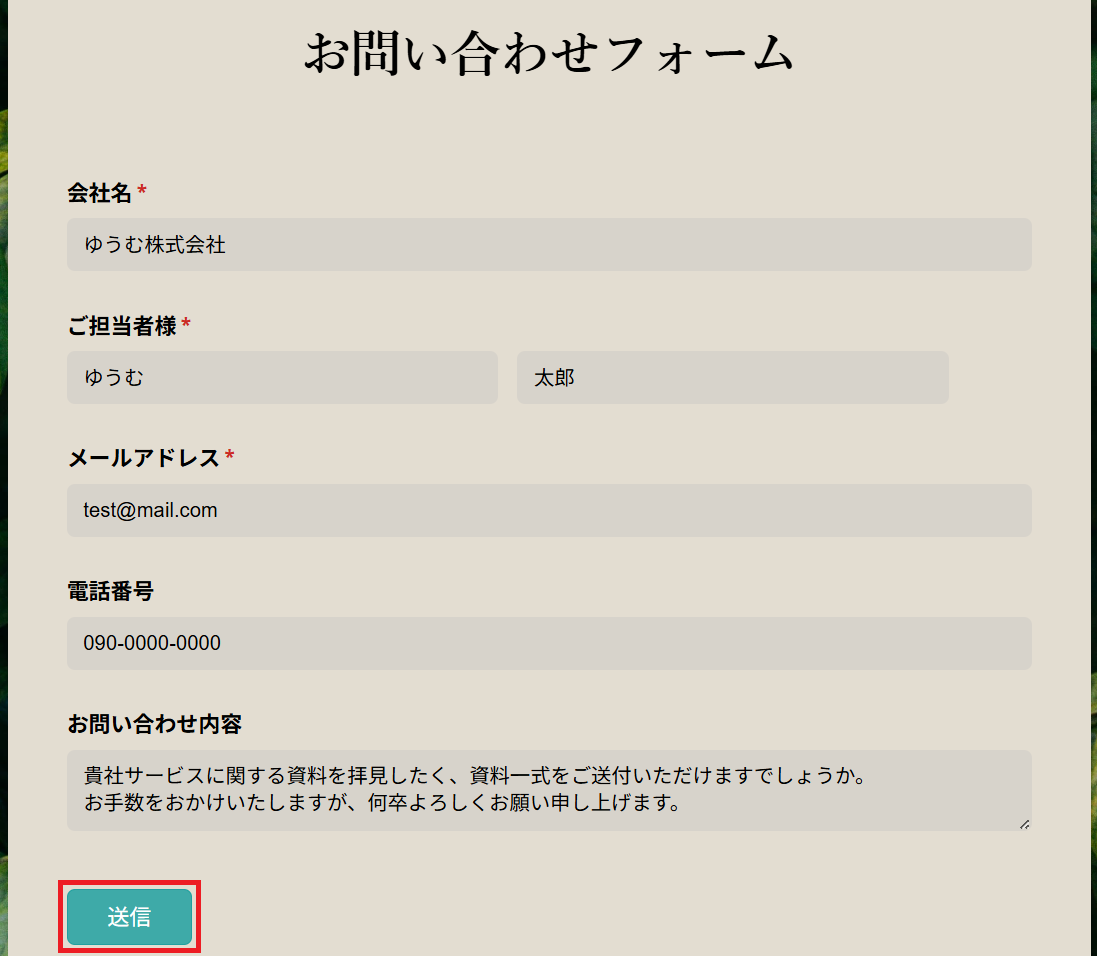
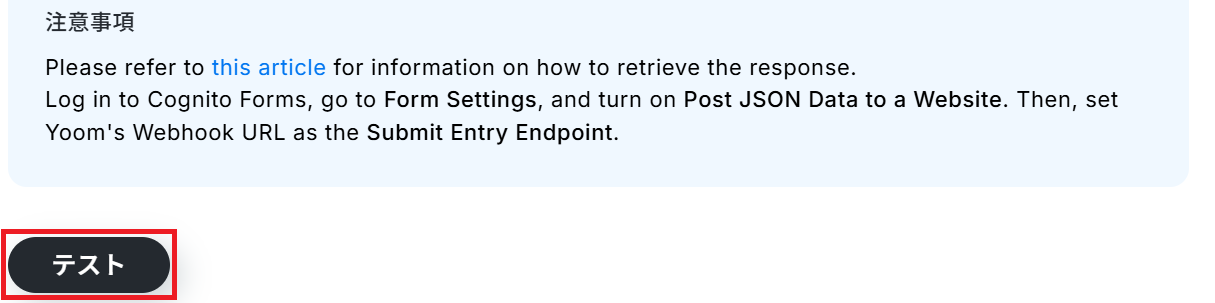
※取得した値とは?
トリガーやオペレーション設定時に「テスト」を実行して取得した値のことです。後続のオペレーション設定時の値として利用でき、フローボットを起動する度に変動した値となります。
テストの重要性:「取得した値」のテスト値について
なお、取得した値に取得したいレコードが反映されていないことがあります。
その場合「+ 取得する値を追加」から項目を追加可能です。
「取得する値」を追加する方法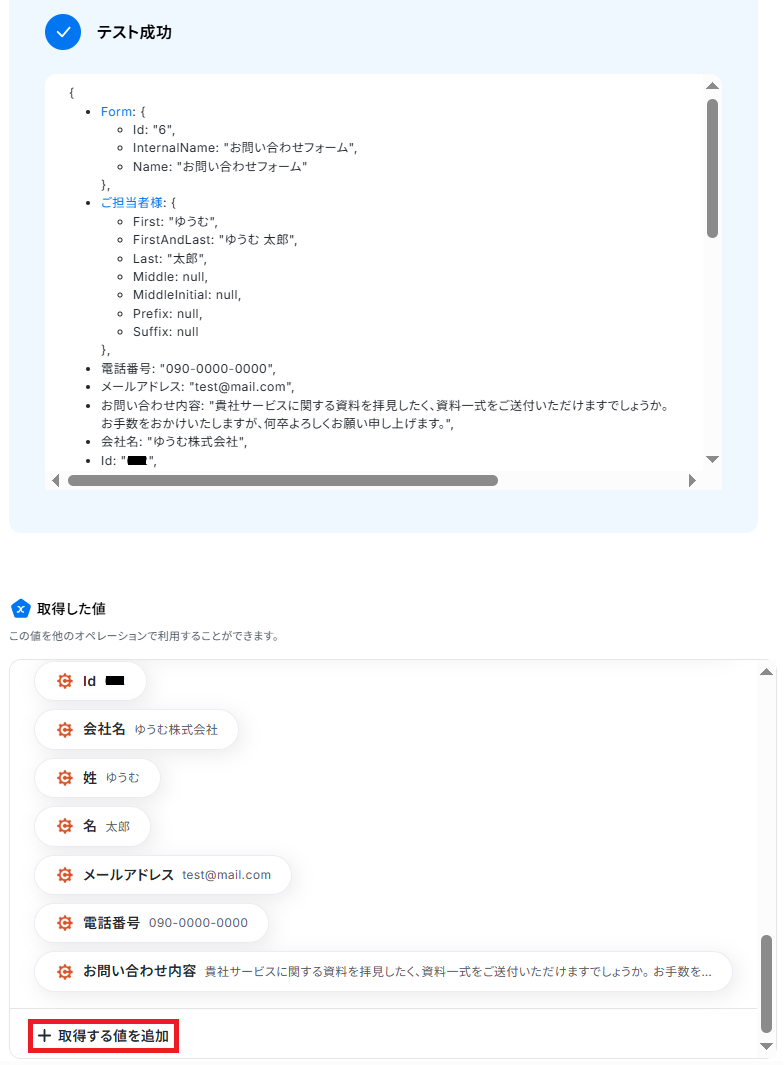
ステップ4:Airtableのアクション設定
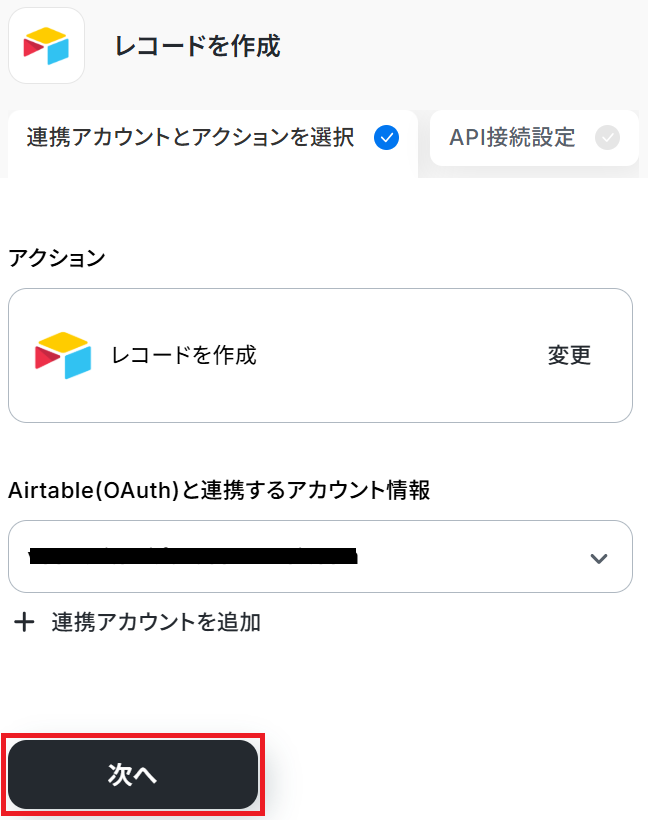
先ほど取得したCognito Formsの回答内容をAirtableに記録します。
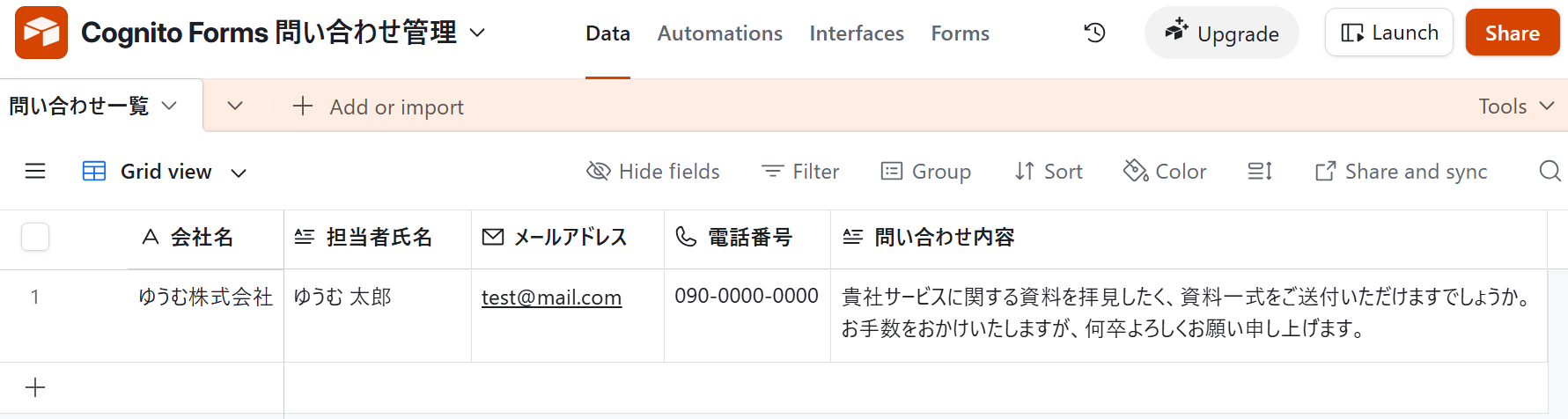
まず準備として、記録するためのテーブルを用意しましょう。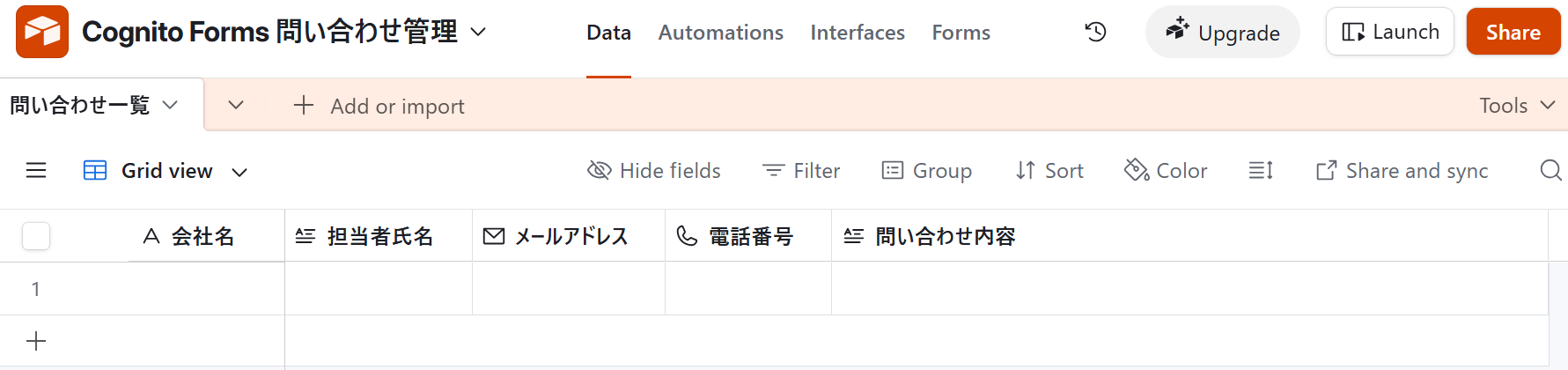
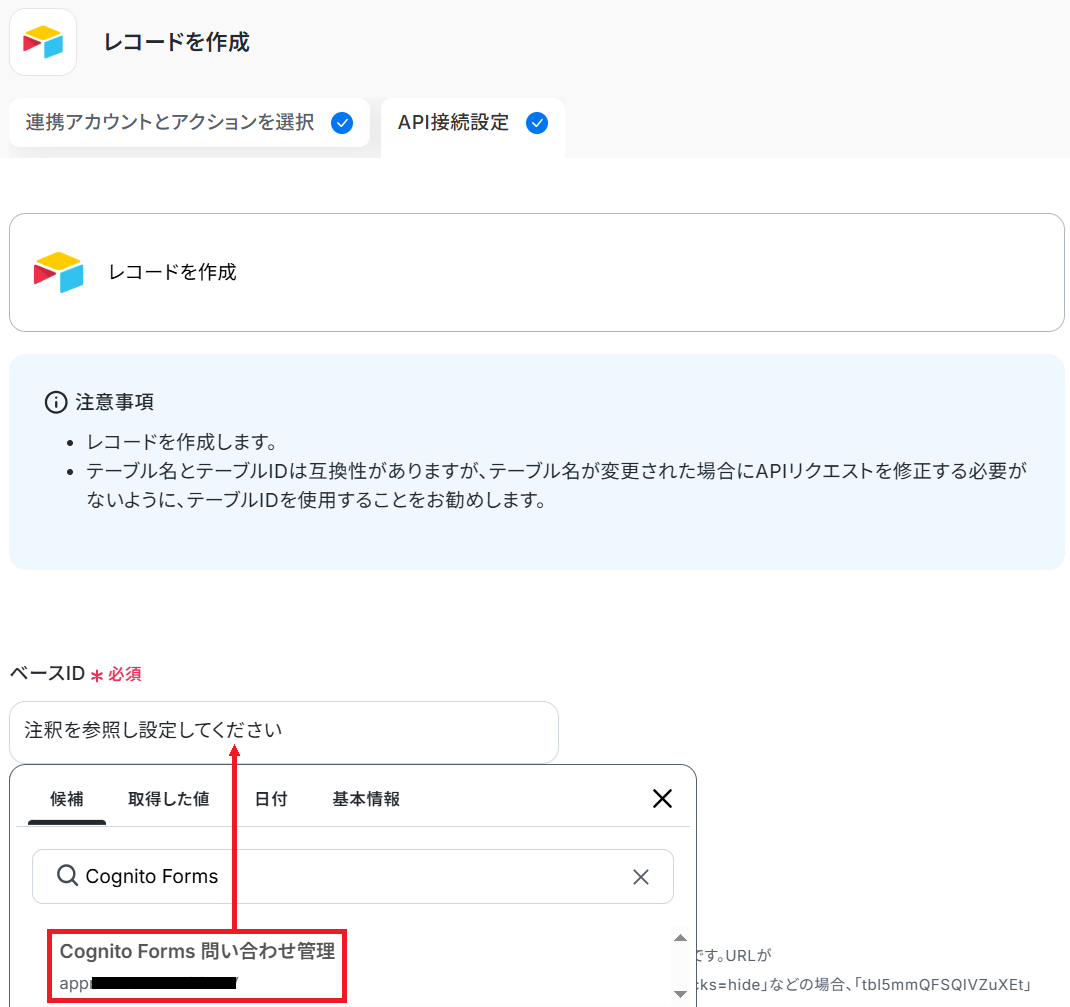

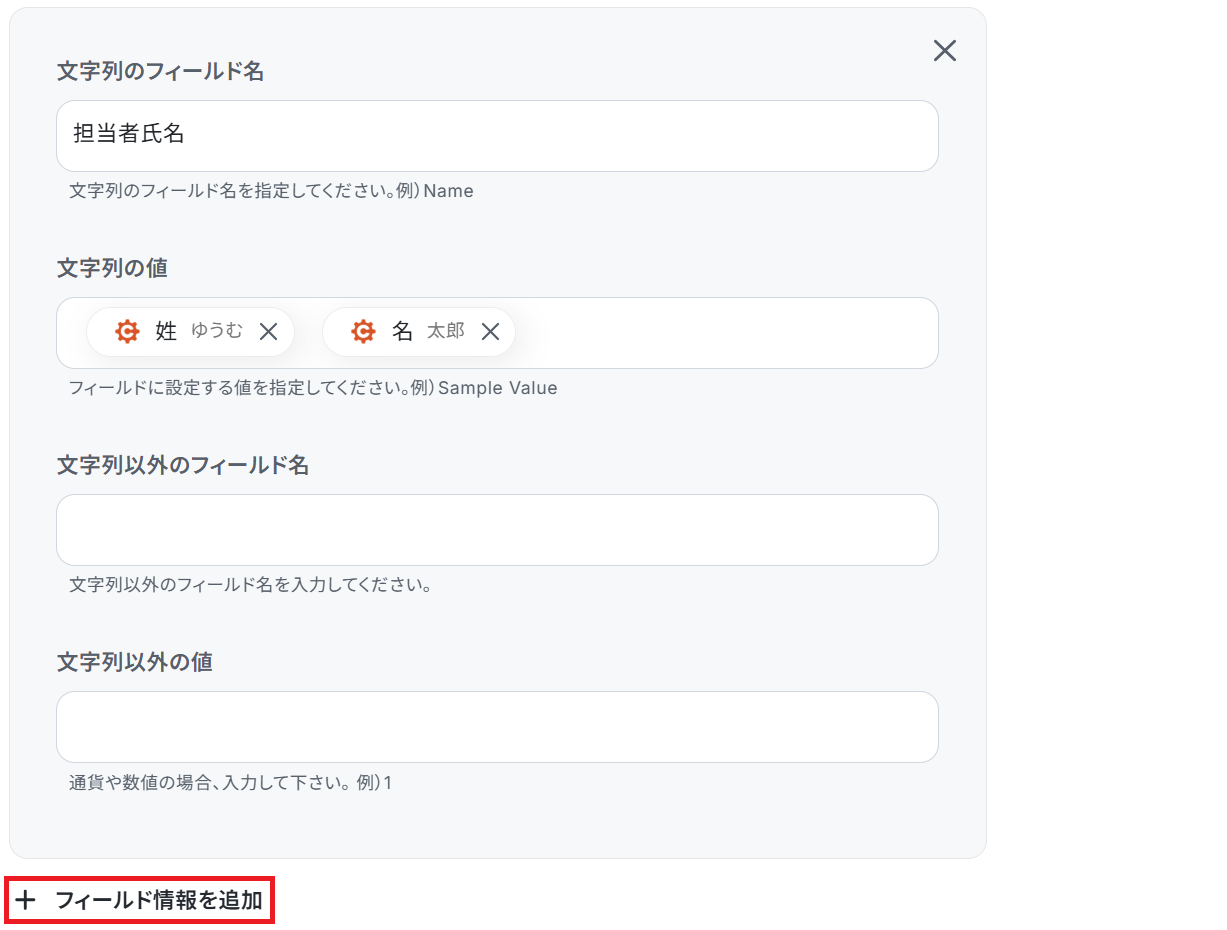
- 文字列のフィールド名…テーブルのヘッダーにあたる項目名です。今回でいうと「会社名」や「担当者氏名」などが該当します。
- 文字列の値…レコードに記録したい内容です。ステップ3で取得した「会社名」や「姓」「名」などの値を設定しましょう。
※以下のように取得した値を設定することで、トリガーが実行されるたびに最新の回答内容が反映されます。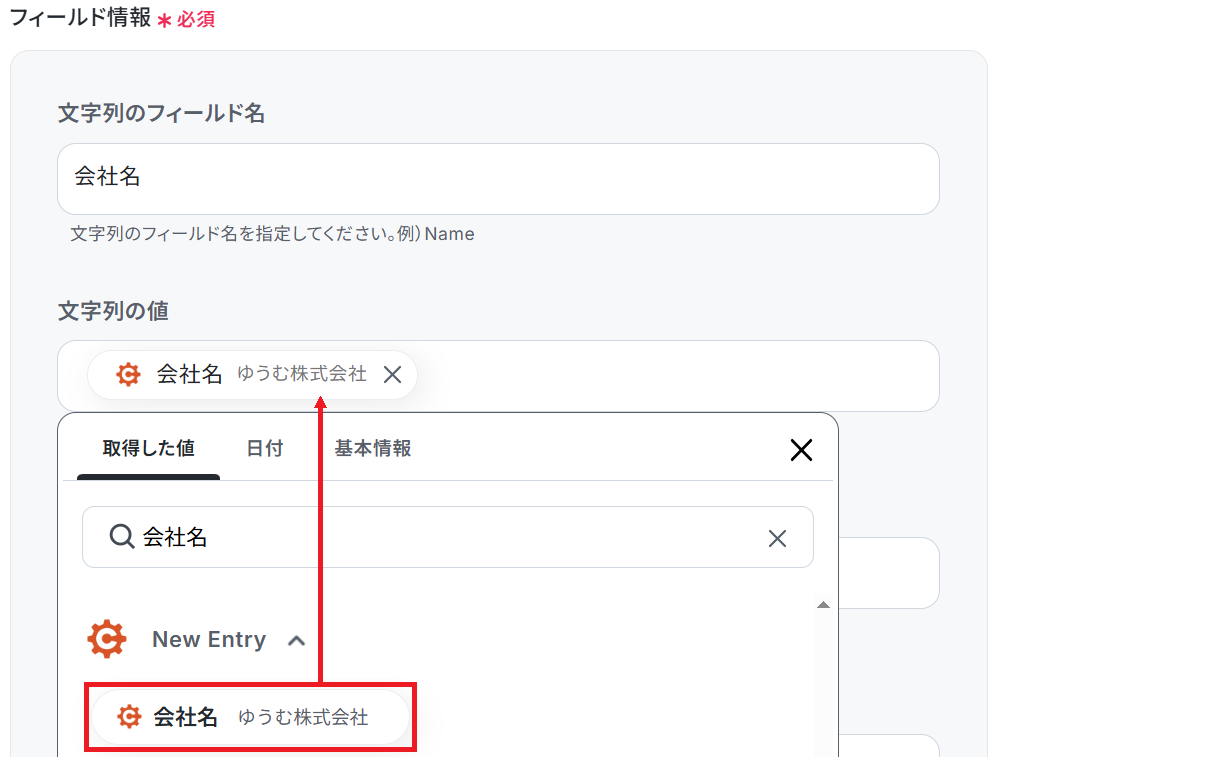
※今回取得した回答内容は文字列なので文字列のフィールド名・文字列の値の欄を使用していますが、文字列以外を記録したい場合は文字列以外のフィールド名・文字列以外の値の欄をお使いください。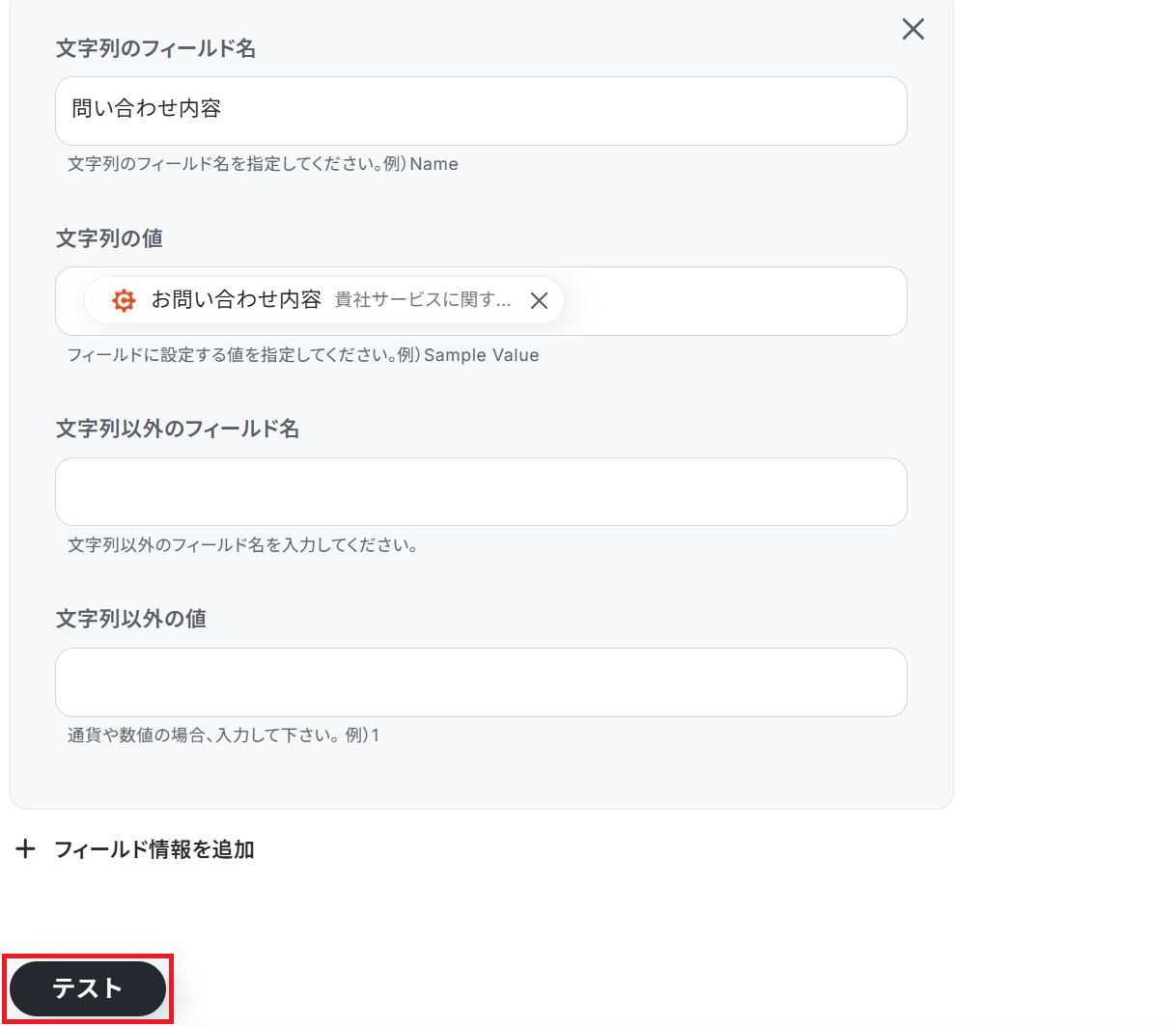
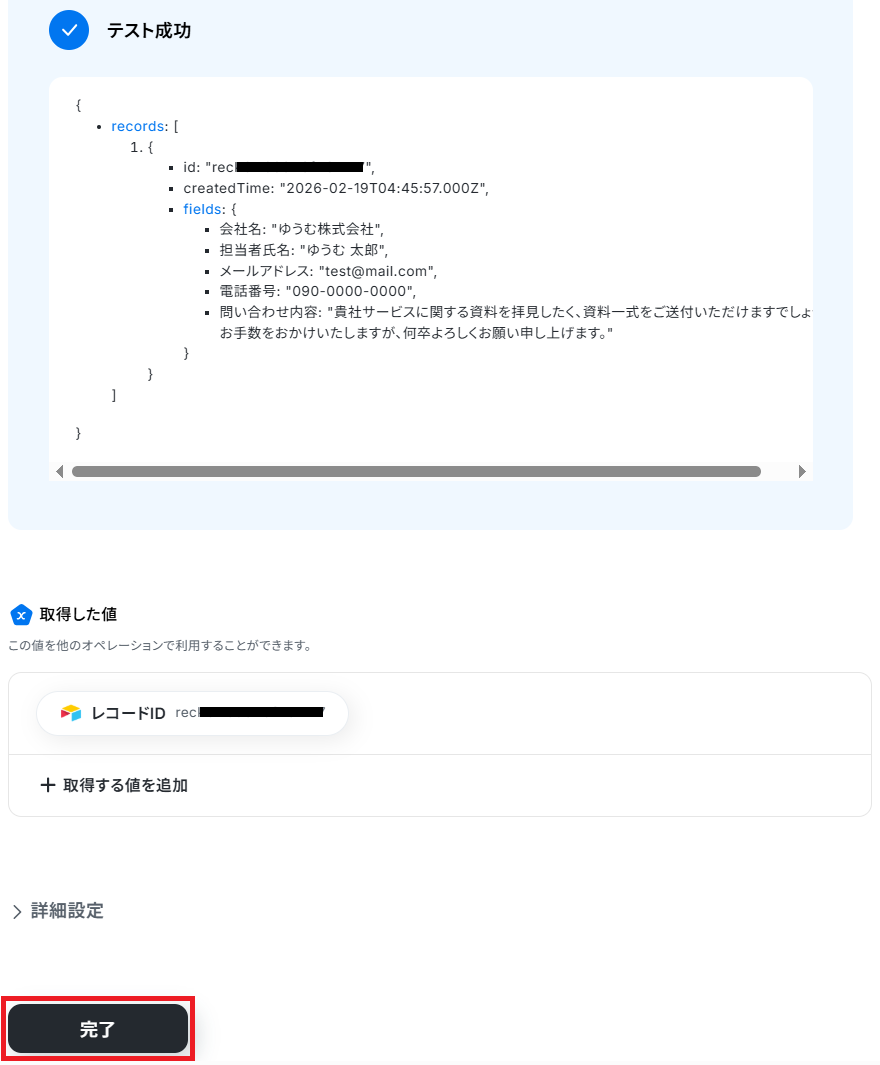
ステップ5:トリガーをONにして起動準備完了
最後に「トリガーをON」をクリックしたら、自動化の設定は完了です。
正しくフローボットが起動するか確認してください。
Cognito FormsやAirtableのAPIを使ったその他の自動化例
Cognito FormsやAirtableのAPIを活用することで、様々な自動化の実現が可能になります。
Cognito Formsを使った自動化例
フォームへの回答をトリガーに、Slackへの通知やZendeskでのチケット作成、Google ドキュメントの生成を自動化できます。また、ActiveCampaignへのコンタクト登録やClickUpへのタスク作成など、多様なツールと連携可能です。
■概要Cognito Formsで受け付けた問い合わせや申し込み情報を、Clio Manageに手作業で転記する作業は、件数が増えるにつれて負担が大きくなり、入力ミスも発生しやすくなります。このワークフローを活用すれば、Cognito FormsとClio Manageの連携をスムーズに自動化できるため、フォームに新しいエントリーがあった際にClio Manageへ自動で連絡先を作成し、顧客情報管理の効率化を実現します。■このテンプレートをおすすめする方- Cognito Formsで受け付けた情報をClio Manageに手作業で転記している方
- Cognito FormsとClio Manageの連携によって、顧客情報の登録作業を自動化したい方
- 手作業によるデータ入力ミスをなくし、業務の正確性を高めたいと考えている方
■このテンプレートを使うメリット- Cognito Formsへのエントリーをトリガーに自動でClio Manageへ連絡先が作成されるため、これまで手作業に費やしていた時間を短縮できます。
- 手作業でのデータ転記が不要になることで、入力間違いや登録漏れといったヒューマンエラーのリスクを軽減し、データの正確性を保ちます。
■フローボットの流れ- はじめに、Clio ManageとCognito FormsをYoomと連携します。
- 次に、トリガーでCognito Formsを選択し、「New Entry」というアクションを設定します。
- 最後に、オペレーションでClio Manageを選択し、「Create Person Contact」アクションを設定します。
※「トリガー」:フロー起動のきっかけとなるアクション、「オペレーション」:トリガー起動後、フロー内で処理を行うアクション■このワークフローのカスタムポイント- Clio Manageで連絡先を作成するオペレーションでは、どの情報をどの項目に登録するかを設定する必要があります。
- Cognito Formsのトリガーで取得した氏名やメールアドレスなどの値を、Clio Manageの連絡先フィールドにそれぞれ正しくマッピングしてください。
■注意事項- Cognito Forms、Clio ManageのそれぞれとYoomを連携してください。
- Cognito FormsのアウトプットはJSONPathから取得可能です。取得方法は「『取得する値』を追加する方法」をご参照ください。
■概要オンラインフォームのCognito Formsから得た顧客情報を、マーケティングオートメーションツールのActiveCampaignへ手作業で登録していませんか?この作業は時間がかかるだけでなく、入力ミスや登録漏れといったヒューマンエラーの原因にもなり得ます。このワークフローは、Cognito FormsとActiveCampaignの連携を自動化し、フォームに新しいエントリーがあった際に、ActiveCampaignへコンタクト情報を自動で作成するため、リード管理の効率化を実現します。■このテンプレートをおすすめする方- Cognito FormsとActiveCampaignの連携を手作業で行い、手間を感じている方
- フォームから獲得したリード情報をActiveCampaignへ迅速に反映させたいマーケティング担当者の方
- 手作業によるデータ入力ミスを防ぎ、業務の正確性を向上させたい方
■このテンプレートを使うメリット- Cognito Formsにエントリーがあると、ActiveCampaignへコンタクトが自動で作成されるため、これまでデータ入力に費やしていた時間を短縮できます
- 手作業でのデータ転記が不要になることで、入力間違いや登録漏れといったヒューマンエラーを防ぎ、データの正確性を保つことに繋がります
■フローボットの流れ- はじめに、Cognito FormsとActiveCampaignをYoomと連携します
- 次に、トリガーでCognito Formsを選択し、「New Entry」というアクションを設定します
- 最後に、オペレーションでActiveCampaignを選択し、「コンタクトを作成」アクションを設定します
※「トリガー」:フロー起動のきっかけとなるアクション、「オペレーション」:トリガー起動後、フロー内で処理を行うアクション
■このワークフローのカスタムポイント- ActiveCampaignでコンタクトを作成する際に、Cognito Formsのフォームから取得した氏名やメールアドレスなどの情報を、各項目に正しくマッピングするよう設定してください
- 必要に応じて、特定のタグを付与するなど、任意の内容をActiveCampaignのコンタクト情報のカスタムフィールドに追加設定することも可能です
■注意事項- Cognito Forms、ActiveCampaignのそれぞれとYoomを連携してください。
- Cognito FormsのアウトプットはJSONPathから取得可能です。取得方法は「『取得する値』を追加する方法」をご参照ください。
■概要Cognito Formsで集めたお問い合わせやリード、注文などの情報を、手作業でCRMツールのStreakに転記していませんか?この作業は手間がかかるだけでなく、入力ミスや対応漏れといったヒューマンエラーの原因にもなりがちです。このワークフローを活用すれば、Cognito FormsでNew Entryを検知した際に、自動でStreakにBoxを作成することが可能になるため、リード管理の初動を効率化し、スムーズな顧客対応を実現します。■このテンプレートをおすすめする方- Cognito FormsとStreakを連携させ、リードや案件の情報管理を効率化したいと考えている方
- フォームから送信された新しいエントリー情報を、手作業でStreakに転記している方
- 顧客管理における定型業務を自動化し、ヒューマンエラーをなくしたいと考えている方
■このテンプレートを使うメリット- Cognito Formsへのエントリー後、自動でStreakにBoxが作成されるため、手作業でのデータ入力に費やしていた時間を短縮できます。
- 手動での転記作業が不要になることで、入力ミスや対応漏れを防ぎ、リードや案件管理の精度を高めることに繋がります。
■フローボットの流れ- はじめに、Cognito FormsとStreakをYoomと連携します。
- 次に、トリガーでCognito Formsを選択し、「New Entry」アクションを設定します。
- 最後に、オペレーションでStreakを選択し、「Create a Box」アクションを設定し、フォームの送信内容をもとにBoxを自動で作成します。
※「トリガー」:フロー起動のきっかけとなるアクション、「オペレーション」:トリガー起動後、フロー内で処理を行うアクション
■このワークフローのカスタムポイント- StreakでBoxを作成するオペレーションを設定する際に、Boxを追加したいパイプラインのキーを任意で指定してください。
■注意事項- Cognito Forms、StreakのそれぞれとYoomを連携してください。
- Cognito FormsのアウトプットはJSONPathから取得可能です。取得方法は「『取得する値』を追加する方法」をご参照ください。
■概要Cognito Formsで集めたお問い合わせや申し込み情報を、Webflowで作成したWebサイトに手作業で登録していませんか?この作業は件数が増えるにつれて大きな負担となり、転記ミスなどのヒューマンエラーも発生しやすくなります。このワークフローを活用すれば、Cognito FormsでNew Entryを検知したら、自動でWebflowのコレクションにアイテムを追加する処理が可能になり、Webサイトのコンテンツ更新業務を効率化できます。■このテンプレートをおすすめする方- Cognito FormsとWebflowを連携させ、手作業による転記業務をなくしたいWebサイト担当者の方
- Webflowのコレクションアイテム追加を自動化し、コンテンツ更新のリードタイムを短縮したい方
- Cognito FormsのNew Entryを素早く検知し、Webflowへ迅速に反映させたい方
■このテンプレートを使うメリット- Cognito Formsへのエントリー後、自動でWebflowにアイテムが追加されるため、これまで手作業に費やしていたデータ入力の時間を削減できます。
- 手作業によるデータのコピー&ペーストがなくなることで、入力間違いや項目漏れといったヒューマンエラーの発生を防ぐことに繋がります。
■フローボットの流れ- はじめに、Cognito FormsとWebflowをYoomと連携します。
- 次に、トリガーでCognito Formsを選択し、「New Entry」のアクションを設定して、新しいフォームの送信を検知できるようにします。
- 最後に、オペレーションでWebflowの「コレクションにアイテムを追加」アクションを設定し、トリガーで取得した情報を基にアイテムを追加します。
※「トリガー」:フロー起動のきっかけとなるアクション、「オペレーション」:トリガー起動後、フロー内で処理を行うアクション
■このワークフローのカスタムポイント- Webflowの「コレクションにアイテムを追加」オペレーションでは、Cognito Formsから取得したどの情報をWebflowのどのフィールドに追加するかを任意で設定できます。フォームの回答項目とWebflowコレクションの項目を正しく紐づけてください。
■注意事項- Cognito Forms、WebflowのそれぞれとYoomを連携してください。
- Cognito FormsのアウトプットはJSONPathから取得可能です。取得方法は「『取得する値』を追加する方法」をご参照ください。
■概要Cognito Formsで新しいエントリーがあるたびに、その内容を手動でドキュメントに転記する作業は手間がかかるだけでなく、ミスも発生しがちではないでしょうか。Cognito Formsの情報を利用してドキュメントを作成する際、個別のエントリー内容を手動で反映させるのは非効率です。
このワークフローを活用すれば、Cognito FormsへのエントリーをきっかけにGoogleドキュメントの作成が自動化され、フォームの回答データをそのままドキュメントへ反映できるようになります。 ■このテンプレートをおすすめする方- Cognito Formsで集めたアンケート結果などを手動でドキュメントに転記している方
- エントリー内容をもとにした報告書などのドキュメント作成業務を効率化したい方
- Cognito FormsとGoogleドキュメントを連携させ、書類作成業務の効率化を検討している方
■このテンプレートを使うメリット- Cognito Formsへのエントリーからドキュメント作成までが自動化されるため、これまで手作業に費やしていた時間を短縮し、コア業務に集中できます。
- システムが自動で情報を転記するため、手作業によるコピー&ペーストでの入力間違いや記載漏れといったヒューマンエラーの防止に繋がります。
■フローボットの流れ- はじめに、Cognito FormsとGoogleドキュメントをYoomと連携します。
- 次に、トリガーでCognito Formsを選択し、「New Entry」というアクションを設定します。
- 次に、オペレーションでGoogleドキュメントの「新しいドキュメントを作成する」アクションを設定します。
- 最後に、オペレーションで再度Googleドキュメントを選択し、「文末にテキストを追加」アクションを設定し、Cognito Formsから取得した情報を追記します。
※「トリガー」:フロー起動のきっかけとなるアクション、「オペレーション」:トリガー起動後、フロー内で処理を行うアクション
■このワークフローのカスタムポイント- Googleドキュメントのタイトルや追加するテキストは、前段で取得した値の変数や固定のテキストを使用して自由にカスタマイズしてください。
■注意事項- Cognito Forms、GoogleドキュメントのそれぞれとYoomを連携してください。
- Cognito FormsのアウトプットはJSONPathから取得可能です。取得方法は「『取得する値』を追加する方法」をご参照ください。
■概要Cognito Formsで受け付けた問い合わせや申し込みを、都度ClickUpに手作業で転記していませんか?この作業は時間がかかるだけでなく、入力ミスや対応漏れの原因にもなりかねません。このワークフローを活用すれば、Cognito FormsとClickUpの連携を自動化し、新しいエントリーがあった際にClickUpへタスクを自動で作成できるため、手作業による転記の手間をなくし、タスク管理をスムーズに開始できます。■このテンプレートをおすすめする方- Cognito Formsからのエントリーを手作業でClickUpに転記している方
- Cognito FormsとClickUpを連携させ、タスク作成の自動化に関心がある方
- 入力ミスや対応漏れを防ぎ、タスク管理の効率化を目指すチームリーダーの方
■このテンプレートを使うメリット- Cognito Formsへのエントリー後、素早くClickUpへタスクが自動作成されるため、これまで手作業に費やしていた時間を短縮することができます。
- システムが自動で連携処理を行うので、手作業による転記ミスやタスクの作成漏れといったヒューマンエラーの防止に繋がります。
■フローボットの流れ- はじめに、Cognito FormsとClickUpをYoomと連携します。
- 次に、トリガーでCognito Formsを選択し、「New Entry」というアクションを設定します。
- 最後に、オペレーションでClickUpを選択し、「タスクを作成」アクションを設定します。ここで、Cognito Formsから取得した情報を基にタスク名や内容などを指定します。
※「トリガー」:フロー起動のきっかけとなるアクション、「オペレーション」:トリガー起動後、フロー内で処理を行うアクション
■このワークフローのカスタムポイント- ClickUpでタスクを作成する際に、タスク名や説明、担当者などを任意で設定できます。Cognito Formsのフォームで取得したエントリー内容(氏名、問い合わせ内容など)を、それぞれの項目に動的に反映させることで、より実用的な連携が可能です。
■注意事項- Cognito Forms、ClickUpのそれぞれとYoomを連携してください。
- Cognito FormsのアウトプットはJSONPathから取得可能です。取得方法は「『取得する値』を追加する方法」をご参照ください。
■概要オンラインフォームからの申し込み後、手作業で契約書を作成し送付する業務は、手間がかかる上にミスが発生しやすいのではないでしょうか。このワークフローは、Cognito Formsへの新規エントリーをきっかけに、DocuSignのエンベロープ作成から送信までを自動化します。Cognito FormsとDocuSignの連携をスムーズに実現し、フォーム申請から契約締結までの一連のプロセスを効率化することで、コア業務に集中できる環境を構築します。■このテンプレートをおすすめする方- Cognito FormsとDocuSignを連携させ、契約書送付業務の自動化を検討している方
- フォームからの申し込み情報を手動でDocuSignに転記しており、手間やミスに課題を感じている方
- 顧客への書類送付のリードタイムを短縮し、顧客体験を向上させたいと考えている方
■このテンプレートを使うメリット- Cognito Formsへのエントリー後、自動でDocuSignから書類が送信されるため、これまで手作業に費やしていた時間を短縮できます
- 手作業による情報の転記や宛先設定が不要になるため、入力間違いや送付漏れといったヒューマンエラーの発生を防ぎます
■フローボットの流れ- はじめに、Cognito FormsとDocuSignをYoomと連携します
- 次に、トリガーでCognito Formsを選択し、「New Entry」のアクションを設定することで、フォームに新しいエントリーがあった場合にフローが起動するようにします
- 最後に、オペレーションでDocuSignを選択し、「テンプレートからエンベロープを作成・送信」のアクションを設定し、Cognito Formsから取得した情報をもとに書類を送付します
※「トリガー」:フロー起動のきっかけとなるアクション、「オペレーション」:トリガー起動後、フロー内で処理を行うアクション
■このワークフローのカスタムポイント- DocuSignでエンベロープを作成・送信するアクションでは、対象のテンプレートIDや受信者の情報、メール内容などを、固定の値やトリガーで取得した情報を使用して自由にカスタマイズできます
■注意事項- Cognito Forms、DocusignのそれぞれとYoomを連携してください
- Cognito FormsのアウトプットはJSONPathから取得可能です。取得方法は「『取得する値』を追加する方法」をご参照ください。
■概要Cognito Formsで受け付けた問い合わせや申し込み情報を、都度Zendeskへ手動で起票していませんか?この作業は単純ですが、件数が増えると対応漏れや入力ミスの原因になりがちであり、顧客対応の遅れに繋がる可能性もあります。このワークフローを活用すれば、Cognito Formsに新しいエントリーが追加されたタイミングで、Zendeskへチケットを自動で作成するため、こうした課題をスムーズに解消できます。■このテンプレートをおすすめする方- Cognito FormsからZendeskへの手動でのチケット作成に手間を感じている方
- 問い合わせ対応の初動を迅速化し、顧客満足度を向上させたいと考えている方
- 手作業による転記ミスや対応漏れを防ぎ、業務の正確性を高めたいチームリーダーの方
■このテンプレートを使うメリット- Cognito FormsへのエントリーをトリガーにZendeskのチケットが自動作成されるため、手作業での起票にかかる時間を短縮できます。
- 手動でのデータ転記が不要になることで、入力間違いや対応漏れといったヒューマンエラーのリスクを軽減し、業務品質の安定化に繋がります。
■フローボットの流れ- はじめに、Cognito FormsとZendeskをYoomに連携してください。
- 次に、トリガーでCognito Formsを選択し、「新しいエントリーが追加されたら」というアクションを設定します。
- 最後に、オペレーションでZendeskを選択し、「チケットを作成する」アクションを設定します。ここでCognito Formsから取得した情報を紐付け、チケットの内容を構成します。
※「トリガー」:フロー起動のきっかけとなるアクション、「オペレーション」:トリガー起動後、フロー内で処理を行うアクション
■このワークフローのカスタムポイント- Zendeskでチケットを作成するアクションを設定する際に、ご自身の環境に合わせて接続先のサブドメインを正しく指定してください。
■注意事項- Cognito Forms、ZendeskのそれぞれとYoomを連携してください。
- Zendeskはチームプラン・サクセスプランでのみご利用いただけるアプリとなっております。フリープラン・ミニプランの場合は設定しているフローボットのオペレーションやデータコネクトはエラーとなりますので、ご注意ください。
- チームプランやサクセスプランなどの有料プランは、2週間の無料トライアルを行うことが可能です。無料トライアル中には制限対象のアプリを使用することができます。
- Cognito FormsのアウトプットはJSONPathから取得可能です。取得方法は「『取得する値』を追加する方法」をご参照ください。
■概要Cognito Formsで受け付けた問い合わせや申し込みを、都度Slackに手動で通知していませんか?この作業は単純ですが、対応漏れや転記ミスが発生しやすく、迅速な情報共有の妨げになることもあります。このワークフローを活用すれば、Cognito FormsとSlackの連携がノーコードで実現でき、新しいフォームが送信された際に指定のチャンネルへ自動で通知が送られるため、こうした課題をスムーズに解消できます。■このテンプレートをおすすめする方- Cognito Formsのフォーム送信内容を、手作業でSlackに共有している方
- Cognito FormsとSlackを連携させ、問い合わせ対応の初動を早めたいと考えている方
- フォーム回答の見落としを防ぎ、チーム内の情報共有を円滑にしたい方
■このテンプレートを使うメリット- Cognito Formsにエントリーがあると自動でSlackに通知が飛ぶため、手動での通知作業にかけていた時間を短縮できます。
- 手作業によるコピー&ペーストが不要になることで、通知の転記ミスや共有漏れといったヒューマンエラーを防ぎます。
■フローボットの流れ- はじめに、Cognito FormsとSlackをYoomと連携します。
- 次に、トリガーでCognito Formsを選択し、「New Entry」というアクションを設定します。
- 最後に、オペレーションでSlackの「チャンネルにメッセージを送る」アクションを設定し、フォームの入力内容を通知します。
※「トリガー」:フロー起動のきっかけとなるアクション、「オペレーション」:トリガー起動後、フロー内で処理を行うアクション
■このワークフローのカスタムポイント- Slackのオペレーション設定では、通知を送りたいチャンネルを任意で指定してください。また、通知メッセージはトリガーで取得した情報を使用して自由にカスタマイズできます。
■注意事項- Cognito Forms、SlackのそれぞれとYoomを連携してください。
- Cognito FormsのアウトプットはJSONPathから取得可能です。取得方法は「『取得する値』を追加する方法」をご参照ください。
■概要Cognito Formsで収集したアンケートや問い合わせの情報を、手作業でMicrosoft Excelに転記していませんか?この作業は単純ですが時間がかかり、入力ミスや転記漏れの原因にもなりかねません。このワークフローを活用すれば、Cognito Formsで新しいエントリー(New Entry)があった際に、自動でMicrosoft Excelにレコードを追加することが可能になり、手作業によるデータ入力の手間やヒューマンエラーのリスクを解消します。■このテンプレートをおすすめする方- Cognito Formsで収集した顧客情報をMicrosoft Excelで管理している方
- フォームからのエントリーを手作業で転記する手間を削減したいと考えている方
- データ入力のミスや漏れを防ぎ、業務の正確性を向上させたいと考えている方
■このテンプレートを使うメリット- Cognito Formsに新しいエントリーが追加されると自動でMicrosoft Excelにデータが反映されるため、転記作業に費やしていた時間を短縮できます。
- 手作業によるデータ転記がなくなることで、入力ミスや転記漏れといったヒューマンエラーの発生を防ぎ、データの正確性を保ちます。
■フローボットの流れ- はじめに、Cognito FormsとMicrosoft ExcelをYoomと連携します。
- 次に、トリガーでCognito Formsを選択し、「New Entry」というアクションを設定します。
- 最後に、オペレーションでMicrosoft Excelの「レコードを追加する」アクションを設定し、Cognito Formsから取得した情報を指定のシートに追加するように設定します。
※「トリガー」:フロー起動のきっかけとなるアクション、「オペレーション」:トリガー起動後、フロー内で処理を行うアクション
■このワークフローのカスタムポイント- Microsoft Excelのオペレーション設定では、レコードを追加したいファイルの保存場所(OneDriveなど)や、対象のワークブック、ワークシートを任意で設定してください。
■注意事項- Cognito Forms、Microsoft ExcelのそれぞれとYoomを連携してください。
- Microsoft365(旧Office365)には、家庭向けプランと一般法人向けプラン(Microsoft365 Business)があり、一般法人向けプランに加入していない場合には認証に失敗する可能性があります。
- Microsoft Excelのデータベースを操作するオペレーションの設定に関しては「【Excel】データベースを操作するオペレーションの設定に関して」をご参照ください。
- Cognito FormsのアウトプットはJSONPathから取得可能です。取得方法は「『取得する値』を追加する方法」をご参照ください。

- Cognito Formsで受け付けた情報をClio Manageに手作業で転記している方
- Cognito FormsとClio Manageの連携によって、顧客情報の登録作業を自動化したい方
- 手作業によるデータ入力ミスをなくし、業務の正確性を高めたいと考えている方
- Cognito Formsへのエントリーをトリガーに自動でClio Manageへ連絡先が作成されるため、これまで手作業に費やしていた時間を短縮できます。
- 手作業でのデータ転記が不要になることで、入力間違いや登録漏れといったヒューマンエラーのリスクを軽減し、データの正確性を保ちます。
- はじめに、Clio ManageとCognito FormsをYoomと連携します。
- 次に、トリガーでCognito Formsを選択し、「New Entry」というアクションを設定します。
- 最後に、オペレーションでClio Manageを選択し、「Create Person Contact」アクションを設定します。
- Clio Manageで連絡先を作成するオペレーションでは、どの情報をどの項目に登録するかを設定する必要があります。
- Cognito Formsのトリガーで取得した氏名やメールアドレスなどの値を、Clio Manageの連絡先フィールドにそれぞれ正しくマッピングしてください。
- Cognito Forms、Clio ManageのそれぞれとYoomを連携してください。
- Cognito FormsのアウトプットはJSONPathから取得可能です。取得方法は「『取得する値』を追加する方法」をご参照ください。

- Cognito FormsとActiveCampaignの連携を手作業で行い、手間を感じている方
- フォームから獲得したリード情報をActiveCampaignへ迅速に反映させたいマーケティング担当者の方
- 手作業によるデータ入力ミスを防ぎ、業務の正確性を向上させたい方
- Cognito Formsにエントリーがあると、ActiveCampaignへコンタクトが自動で作成されるため、これまでデータ入力に費やしていた時間を短縮できます
- 手作業でのデータ転記が不要になることで、入力間違いや登録漏れといったヒューマンエラーを防ぎ、データの正確性を保つことに繋がります
- はじめに、Cognito FormsとActiveCampaignをYoomと連携します
- 次に、トリガーでCognito Formsを選択し、「New Entry」というアクションを設定します
- 最後に、オペレーションでActiveCampaignを選択し、「コンタクトを作成」アクションを設定します
■このワークフローのカスタムポイント
- ActiveCampaignでコンタクトを作成する際に、Cognito Formsのフォームから取得した氏名やメールアドレスなどの情報を、各項目に正しくマッピングするよう設定してください
- 必要に応じて、特定のタグを付与するなど、任意の内容をActiveCampaignのコンタクト情報のカスタムフィールドに追加設定することも可能です
- Cognito Forms、ActiveCampaignのそれぞれとYoomを連携してください。
- Cognito FormsのアウトプットはJSONPathから取得可能です。取得方法は「『取得する値』を追加する方法」をご参照ください。

- Cognito FormsとStreakを連携させ、リードや案件の情報管理を効率化したいと考えている方
- フォームから送信された新しいエントリー情報を、手作業でStreakに転記している方
- 顧客管理における定型業務を自動化し、ヒューマンエラーをなくしたいと考えている方
- Cognito Formsへのエントリー後、自動でStreakにBoxが作成されるため、手作業でのデータ入力に費やしていた時間を短縮できます。
- 手動での転記作業が不要になることで、入力ミスや対応漏れを防ぎ、リードや案件管理の精度を高めることに繋がります。
- はじめに、Cognito FormsとStreakをYoomと連携します。
- 次に、トリガーでCognito Formsを選択し、「New Entry」アクションを設定します。
- 最後に、オペレーションでStreakを選択し、「Create a Box」アクションを設定し、フォームの送信内容をもとにBoxを自動で作成します。
■このワークフローのカスタムポイント
- StreakでBoxを作成するオペレーションを設定する際に、Boxを追加したいパイプラインのキーを任意で指定してください。
- Cognito Forms、StreakのそれぞれとYoomを連携してください。
- Cognito FormsのアウトプットはJSONPathから取得可能です。取得方法は「『取得する値』を追加する方法」をご参照ください。

- Cognito FormsとWebflowを連携させ、手作業による転記業務をなくしたいWebサイト担当者の方
- Webflowのコレクションアイテム追加を自動化し、コンテンツ更新のリードタイムを短縮したい方
- Cognito FormsのNew Entryを素早く検知し、Webflowへ迅速に反映させたい方
- Cognito Formsへのエントリー後、自動でWebflowにアイテムが追加されるため、これまで手作業に費やしていたデータ入力の時間を削減できます。
- 手作業によるデータのコピー&ペーストがなくなることで、入力間違いや項目漏れといったヒューマンエラーの発生を防ぐことに繋がります。
- はじめに、Cognito FormsとWebflowをYoomと連携します。
- 次に、トリガーでCognito Formsを選択し、「New Entry」のアクションを設定して、新しいフォームの送信を検知できるようにします。
- 最後に、オペレーションでWebflowの「コレクションにアイテムを追加」アクションを設定し、トリガーで取得した情報を基にアイテムを追加します。
■このワークフローのカスタムポイント
- Webflowの「コレクションにアイテムを追加」オペレーションでは、Cognito Formsから取得したどの情報をWebflowのどのフィールドに追加するかを任意で設定できます。フォームの回答項目とWebflowコレクションの項目を正しく紐づけてください。
- Cognito Forms、WebflowのそれぞれとYoomを連携してください。
- Cognito FormsのアウトプットはJSONPathから取得可能です。取得方法は「『取得する値』を追加する方法」をご参照ください。

このワークフローを活用すれば、Cognito FormsへのエントリーをきっかけにGoogleドキュメントの作成が自動化され、フォームの回答データをそのままドキュメントへ反映できるようになります。
- Cognito Formsで集めたアンケート結果などを手動でドキュメントに転記している方
- エントリー内容をもとにした報告書などのドキュメント作成業務を効率化したい方
- Cognito FormsとGoogleドキュメントを連携させ、書類作成業務の効率化を検討している方
- Cognito Formsへのエントリーからドキュメント作成までが自動化されるため、これまで手作業に費やしていた時間を短縮し、コア業務に集中できます。
- システムが自動で情報を転記するため、手作業によるコピー&ペーストでの入力間違いや記載漏れといったヒューマンエラーの防止に繋がります。
- はじめに、Cognito FormsとGoogleドキュメントをYoomと連携します。
- 次に、トリガーでCognito Formsを選択し、「New Entry」というアクションを設定します。
- 次に、オペレーションでGoogleドキュメントの「新しいドキュメントを作成する」アクションを設定します。
- 最後に、オペレーションで再度Googleドキュメントを選択し、「文末にテキストを追加」アクションを設定し、Cognito Formsから取得した情報を追記します。
■このワークフローのカスタムポイント
- Googleドキュメントのタイトルや追加するテキストは、前段で取得した値の変数や固定のテキストを使用して自由にカスタマイズしてください。
- Cognito Forms、GoogleドキュメントのそれぞれとYoomを連携してください。
- Cognito FormsのアウトプットはJSONPathから取得可能です。取得方法は「『取得する値』を追加する方法」をご参照ください。

- Cognito Formsからのエントリーを手作業でClickUpに転記している方
- Cognito FormsとClickUpを連携させ、タスク作成の自動化に関心がある方
- 入力ミスや対応漏れを防ぎ、タスク管理の効率化を目指すチームリーダーの方
- Cognito Formsへのエントリー後、素早くClickUpへタスクが自動作成されるため、これまで手作業に費やしていた時間を短縮することができます。
- システムが自動で連携処理を行うので、手作業による転記ミスやタスクの作成漏れといったヒューマンエラーの防止に繋がります。
- はじめに、Cognito FormsとClickUpをYoomと連携します。
- 次に、トリガーでCognito Formsを選択し、「New Entry」というアクションを設定します。
- 最後に、オペレーションでClickUpを選択し、「タスクを作成」アクションを設定します。ここで、Cognito Formsから取得した情報を基にタスク名や内容などを指定します。
■このワークフローのカスタムポイント
- ClickUpでタスクを作成する際に、タスク名や説明、担当者などを任意で設定できます。Cognito Formsのフォームで取得したエントリー内容(氏名、問い合わせ内容など)を、それぞれの項目に動的に反映させることで、より実用的な連携が可能です。
- Cognito Forms、ClickUpのそれぞれとYoomを連携してください。
- Cognito FormsのアウトプットはJSONPathから取得可能です。取得方法は「『取得する値』を追加する方法」をご参照ください。

- Cognito FormsとDocuSignを連携させ、契約書送付業務の自動化を検討している方
- フォームからの申し込み情報を手動でDocuSignに転記しており、手間やミスに課題を感じている方
- 顧客への書類送付のリードタイムを短縮し、顧客体験を向上させたいと考えている方
- Cognito Formsへのエントリー後、自動でDocuSignから書類が送信されるため、これまで手作業に費やしていた時間を短縮できます
- 手作業による情報の転記や宛先設定が不要になるため、入力間違いや送付漏れといったヒューマンエラーの発生を防ぎます
- はじめに、Cognito FormsとDocuSignをYoomと連携します
- 次に、トリガーでCognito Formsを選択し、「New Entry」のアクションを設定することで、フォームに新しいエントリーがあった場合にフローが起動するようにします
- 最後に、オペレーションでDocuSignを選択し、「テンプレートからエンベロープを作成・送信」のアクションを設定し、Cognito Formsから取得した情報をもとに書類を送付します
■このワークフローのカスタムポイント
- DocuSignでエンベロープを作成・送信するアクションでは、対象のテンプレートIDや受信者の情報、メール内容などを、固定の値やトリガーで取得した情報を使用して自由にカスタマイズできます
- Cognito Forms、DocusignのそれぞれとYoomを連携してください
- Cognito FormsのアウトプットはJSONPathから取得可能です。取得方法は「『取得する値』を追加する方法」をご参照ください。

- Cognito FormsからZendeskへの手動でのチケット作成に手間を感じている方
- 問い合わせ対応の初動を迅速化し、顧客満足度を向上させたいと考えている方
- 手作業による転記ミスや対応漏れを防ぎ、業務の正確性を高めたいチームリーダーの方
- Cognito FormsへのエントリーをトリガーにZendeskのチケットが自動作成されるため、手作業での起票にかかる時間を短縮できます。
- 手動でのデータ転記が不要になることで、入力間違いや対応漏れといったヒューマンエラーのリスクを軽減し、業務品質の安定化に繋がります。
- はじめに、Cognito FormsとZendeskをYoomに連携してください。
- 次に、トリガーでCognito Formsを選択し、「新しいエントリーが追加されたら」というアクションを設定します。
- 最後に、オペレーションでZendeskを選択し、「チケットを作成する」アクションを設定します。ここでCognito Formsから取得した情報を紐付け、チケットの内容を構成します。
■このワークフローのカスタムポイント
- Zendeskでチケットを作成するアクションを設定する際に、ご自身の環境に合わせて接続先のサブドメインを正しく指定してください。
- Cognito Forms、ZendeskのそれぞれとYoomを連携してください。
- Zendeskはチームプラン・サクセスプランでのみご利用いただけるアプリとなっております。フリープラン・ミニプランの場合は設定しているフローボットのオペレーションやデータコネクトはエラーとなりますので、ご注意ください。
- チームプランやサクセスプランなどの有料プランは、2週間の無料トライアルを行うことが可能です。無料トライアル中には制限対象のアプリを使用することができます。
- Cognito FormsのアウトプットはJSONPathから取得可能です。取得方法は「『取得する値』を追加する方法」をご参照ください。

- Cognito Formsのフォーム送信内容を、手作業でSlackに共有している方
- Cognito FormsとSlackを連携させ、問い合わせ対応の初動を早めたいと考えている方
- フォーム回答の見落としを防ぎ、チーム内の情報共有を円滑にしたい方
- Cognito Formsにエントリーがあると自動でSlackに通知が飛ぶため、手動での通知作業にかけていた時間を短縮できます。
- 手作業によるコピー&ペーストが不要になることで、通知の転記ミスや共有漏れといったヒューマンエラーを防ぎます。
- はじめに、Cognito FormsとSlackをYoomと連携します。
- 次に、トリガーでCognito Formsを選択し、「New Entry」というアクションを設定します。
- 最後に、オペレーションでSlackの「チャンネルにメッセージを送る」アクションを設定し、フォームの入力内容を通知します。
■このワークフローのカスタムポイント
- Slackのオペレーション設定では、通知を送りたいチャンネルを任意で指定してください。また、通知メッセージはトリガーで取得した情報を使用して自由にカスタマイズできます。
- Cognito Forms、SlackのそれぞれとYoomを連携してください。
- Cognito FormsのアウトプットはJSONPathから取得可能です。取得方法は「『取得する値』を追加する方法」をご参照ください。

- Cognito Formsで収集した顧客情報をMicrosoft Excelで管理している方
- フォームからのエントリーを手作業で転記する手間を削減したいと考えている方
- データ入力のミスや漏れを防ぎ、業務の正確性を向上させたいと考えている方
- Cognito Formsに新しいエントリーが追加されると自動でMicrosoft Excelにデータが反映されるため、転記作業に費やしていた時間を短縮できます。
- 手作業によるデータ転記がなくなることで、入力ミスや転記漏れといったヒューマンエラーの発生を防ぎ、データの正確性を保ちます。
- はじめに、Cognito FormsとMicrosoft ExcelをYoomと連携します。
- 次に、トリガーでCognito Formsを選択し、「New Entry」というアクションを設定します。
- 最後に、オペレーションでMicrosoft Excelの「レコードを追加する」アクションを設定し、Cognito Formsから取得した情報を指定のシートに追加するように設定します。
■このワークフローのカスタムポイント
- Microsoft Excelのオペレーション設定では、レコードを追加したいファイルの保存場所(OneDriveなど)や、対象のワークブック、ワークシートを任意で設定してください。
- Cognito Forms、Microsoft ExcelのそれぞれとYoomを連携してください。
- Microsoft365(旧Office365)には、家庭向けプランと一般法人向けプラン(Microsoft365 Business)があり、一般法人向けプランに加入していない場合には認証に失敗する可能性があります。
- Microsoft Excelのデータベースを操作するオペレーションの設定に関しては「【Excel】データベースを操作するオペレーションの設定に関して」をご参照ください。
- Cognito FormsのアウトプットはJSONPathから取得可能です。取得方法は「『取得する値』を追加する方法」をご参照ください。
Airtableを使った自動化例
レコード登録時にスマレジへの商品追加やジョーシスへの従業員登録を自動化できるほか、GmailやBASEの情報をAirtableに集約できます。また、Google Meetの文字起こし結果を自動で記録し、データ管理を一元化することも可能です。
■概要日々の勤怠管理で、Airtableに情報を入力した後、さらにMicrosoft Excelの管理シートへ手作業で転記する手間にお困りではないでしょうか。
このような二重入力は時間もかかり、入力ミスも発生しやすくなります。
このワークフローを活用すれば、Airtableに新しい勤怠情報が追加されると、自動的にMicrosoft Excelの指定したシートにデータが追加されるため、煩雑な登録作業を省略できる可能性があります。
■このテンプレートをおすすめする方- Airtable と Microsoft Excel を用いて勤怠情報を管理し、二重入力に手間を感じている方
- 勤怠データの転記ミスを防ぎ、正確な情報管理をしたいと考えている方
- 勤怠管理の定型業務を自動化し、その他の業務に時間を割きたいと考えている方
■このテンプレートを使うメリット- Airtable への勤怠情報登録後、Microsoft Excel へのデータ追加が自動で行われるため、手作業による転記時間を削減できます。
- 手作業による転記がなくなることで、入力ミスや漏れといったヒューマンエラーを防ぎ、データの正確性向上に繋がります。
■フローボットの流れ- はじめに、AirtableとMicrosoft ExcelをYoomと連携します。
- 次に、トリガーで Airtableの「レコードが登録されたら」というアクションを設定し、対象のテーブルを指定します。
- 最後に、オペレーションでMicrosoft Excelの「レコードを追加する」アクションを設定します。ここで、Airtable から取得した勤怠情報を Microsoft Excel のどの列に追加するかを指定します。
※「トリガー」:フロー起動のきっかけとなるアクション、「オペレーション」:トリガー起動後、フロー内で処理を行うアクション
■このワークフローのカスタムポイント- Airtable のトリガー設定では、どのテーブルのレコード登録を検知するかを、ユーザーの環境に合わせて設定してください。
- Microsoft Excel のオペレーション設定では、どのワークブックのどのシートに、Airtable から取得したどの情報をどの列へマッピングして追加するかを自由に設定できます。例えば、「従業員ID」「出勤時間」「退勤時間」といった情報を、Excel シートの対応する列に自動で入力するようにカスタマイズが可能です。
■注意事項- Airtable、Microsoft ExcelのそれぞれとYoomを連携してください。
- トリガーは5分、10分、15分、30分、60分の間隔で起動間隔を選択できます。
- プランによって最短の起動間隔が異なりますので、ご注意ください。
- AirtableのアウトプットはJSONPathから取得可能です。取得方法は「『取得する値』を追加する方法」をご参照ください。
- Microsoft365(旧Office365)には、家庭向けプランと一般法人向けプラン(Microsoft365 Business)があり、一般法人向けプランに加入していない場合には認証に失敗する可能性があります。
- Microsoft Excelのデータベースを操作するオペレーションの設定に関しては「【Excel】データベースを操作するオペレーションの設定に関して」をご参照ください。
■概要
Airtableに従業員情報を登録した後、ジョーシスにも同じ情報を手作業で入力する作業に手間を感じていませんか。この二重入力は時間がかかるだけでなく、入力ミスなどのヒューマンエラーの原因にもなり得ます。
このワークフローを活用すれば、Airtableに従業員情報が登録された際に、その情報を自動でジョーシスに追加できるため、Airtableとジョーシスの連携をスムーズに行い、従業員情報管理の効率化を実現します。
■このテンプレートをおすすめする方
- Airtableとジョーシスへの二重入力に手間を感じている人事や総務担当者の方
- 従業員情報の連携を手作業で行っており、IT資産管理の正確性に課題を感じる情シスの方
- Airtableとジョーシスを連携させ、従業員管理業務全体の自動化を検討している方
■このテンプレートを使うメリット
- Airtableへの情報登録をトリガーとして、ジョーシスへ自動でメンバー情報が追加されるため、これまで手作業に費やしていた時間を短縮できます
- システム間でデータが自動連携されるので、手作業による転記ミスや登録漏れといったヒューマンエラーの発生を防ぎます
■フローボットの流れ
- はじめに、AirtableとジョーシスをYoomと連携します
- 次に、トリガーでAirtableを選択し、「レコードが登録されたら」というアクションを設定します
- 続いて、オペレーションでジョーシスを選択し、「メンバーを登録」アクションを設定し、Airtableから取得した従業員情報を紐付けます
- 最後に、オペレーションでAirtableの「レコードを更新」アクションを設定し、ジョーシスへの連携が完了したことを示すステータスなどを更新します
※「トリガー」:フロー起動のきっかけとなるアクション、「オペレーション」:トリガー起動後、フロー内で処理を行うアクション
■このワークフローのカスタムポイント
- ジョーシスにメンバーを登録する際、Airtableから取得した氏名やメールアドレスなどのどの情報をどの項目に登録するか、任意で設定してください
- Airtableのレコードを更新する際には、トリガーで取得したレコードのIDを指定し、更新するステータス内容を「連携済み」にするなど、任意の値に設定してください
■注意事項
- Airtable、ジョーシスのそれぞれとYoomを連携してください。
- トリガーは5分、10分、15分、30分、60分の間隔で起動間隔を選択できます。
- プランによって最短の起動間隔が異なりますので、ご注意ください。
■概要
Airtableでレコードが登録されたら、スマレジに新規の商品情報を登録するフローです。
■このテンプレートをおすすめする方
1.スマレジを業務に活用している方
・会計処理を円滑に行うために情報登録している方
・商品ごとに売上などの情報を分析に使用する方
2.Airtableをデータ管理に活用している方
・データの集計、分析に使用している担当者
・商品の関連する情報の一元管理を行う方
■このテンプレートを使うメリット
スマレジは円滑な販売業務を行うために有効的なツールです。
さらにAirtableで情報管理を行いチーム内の情報共有に活用することで、業務進行をスムーズにします。
しかしAirtableに登録された商品情報をスマレジに都度手作業で入力するのは、チーム内での連携をスムーズに行うことを困難にします。
このフローを活用すると、Airtableに登録された商品情報を基に自動でスマレジに登録し、手入力を省くだけでなく登録情報の正確性を保ちます。
また手入力の完了を待つことなく正確な情報が共有できるため、情報共有の精度を上げることにつながります。
■注意事項
・スマレジ、AirtableのそれぞれとYoomを連携してください。
・トリガーは5分、10分、15分、30分、60分の間隔で起動間隔を選択できます。
・プランによって最短の起動間隔が異なりますので、ご注意ください。
■概要
顧客情報やタスク管理に便利なAirtableと、カスタマーサポートに欠かせないIntercom。これらを併用しているものの、情報連携を手作業で行うことに手間や課題を感じていませんか?
このワークフローを活用すれば、AirtableとIntercomの連携をスムーズに自動化できます。Airtableに新しいレコードが登録されると、自動でIntercomにチケットが作成されるため、二重入力の手間を解消し、迅速で正確な顧客対応を実現します。
■このテンプレートをおすすめする方
- AirtableとIntercomを併用し、顧客対応や情報管理を手作業で行っている方
- Airtableの情報を基にIntercomでチケットを手動で作成しているサポート担当者の方
- SaaS間のデータ転記作業をなくし、本来のコア業務に集中したいと考えている方
■このテンプレートを使うメリット
- Airtableにレコードが登録されると、自動でIntercomにチケットが作成されるため、手作業での転記やツール間を移動する時間を削減できます
- 人の手による情報入力の漏れや転記ミスといったヒューマンエラーを防ぎ、対応の正確性を向上させることで、サービス品質の維持に繋がります
■フローボットの流れ
- はじめに、AirtableとIntercomをYoomと連携します
- トリガーでAirtableを選択し、「レコードが登録されたら」というアクションを設定します
- 次に、オペレーションでIntercomを選択し、「チケットを作成」というアクションを設定します
- Airtableから取得したレコード情報(顧客名や問い合わせ内容など)を、作成するチケットのタイトルや説明といった各項目に設定します
※「トリガー」:フロー起動のきっかけとなるアクション、「オペレーション」:トリガー起動後、フロー内で処理を行うアクション
■このワークフローのカスタムポイント
- Airtableのトリガー設定では、連携の起点としたいベースやテーブルを任意で指定し、チケット作成に必要なフィールドの情報を取得できます
- Intercomで作成するチケットのタイトルや説明には、Airtableから取得した値を動的に埋め込むだけでなく、固定のテキストを追加することも可能です
■注意事項
■概要
Airtableで管理している情報をもとに、Confluenceで手動でフォルダを作成する作業に手間を感じていませんか。
この手作業は、フォルダの作成漏れや命名ミスといったヒューマンエラーの原因にもなりかねません。このワークフローを活用することで、AirtableとConfluence間の連携を自動化し、Airtableにレコードが登録されるだけで、Confluenceに指定のフォルダが自動で作成されるようになります。
■このテンプレートをおすすめする方
- AirtableとConfluenceを併用し、プロジェクトやドキュメントの管理を行っている方
- 手作業による情報登録やフォルダ作成に時間がかかり、業務効率化を検討しているチームリーダーの方
- AirtableとConfluence間のデータ連携における、入力漏れなどのミスをなくしたいと考えている方
■このテンプレートを使うメリット
- Airtableにレコードを登録するだけで、Confluenceに自動でフォルダが作成されるため、これまで手作業に費やしていた時間を短縮できます
- 手作業によるフォルダの作成漏れや命名ミスといったヒューマンエラーを防ぎ、情報管理の正確性を高めることに繋がります
■フローボットの流れ
- はじめに、AirtableとConfluenceをYoomと連携します
- 次に、トリガーでAirtableを選択し、「レコードが登録されたら」というアクションを設定します
- 次に、オペレーションでConfluenceの「フォルダを作成」アクションを設定し、Airtableのレコード情報を元にフォルダを作成します
- 最後に、オペレーションでAirtableの「レコードを更新」アクションを設定し、フォルダ作成が完了した旨などをレコードに記録します
※「トリガー」:フロー起動のきっかけとなるアクション、「オペレーション」:トリガー起動後、フロー内で処理を行うアクション
■このワークフローのカスタムポイント
- Airtableのトリガー設定では、連携対象となる任意のベースID、テーブルIDを設定してください。また、新規登録を検知するためのCreated Timeフィールド名も指定が必要です
- Confluenceでフォルダを作成するアクションでは、作成先となる任意のクラウドIDとスペースIDを設定してください
■注意事項
- Airtable、Confluence、のそれぞれとYoomを連携してください。
- トリガーは5分、10分、15分、30分、60分の間隔で起動間隔を選択できます。
- プランによって最短の起動間隔が異なりますので、ご注意ください。
■概要
「Google Meetで会議終了後、文字起こしとDeepLによる翻訳を行い、結果をAirtableに追加する」ワークフローは、会議内容の記録と共有を効率化したい方におすすめの業務ワークフローです。
海外とのやり取りが多いチームや、議事録作成をシステム化したい方に適しています。
■このテンプレートをおすすめする方
- Google Meetを利用した会議が頻繁で、文字起こしや翻訳の手間を感じている方
- 会議内容をAirtableで管理し、あとからの検索や共有に活用しているチームの方
- 多言語対応が必要な国際的プロジェクトや、外部パートナーとの連携がある方
- 翻訳結果をそのままデータベースに整理して保管したいと考えているバックオフィス担当者の方
- Googleフォームで集めた内容や、テキスト分析を今後活用したいと考えている方
■このテンプレートを使うメリット
- 会議内容の多言語共有がスムーズに:録画→文字起こし→翻訳→データベース登録までを自動化し、情報整理から共有までの流れが明確になります。
- テキスト資産の蓄積と活用:会議ごとの内容がAirtableに整理されることで、翻訳結果の活用も容易になります。
- 作業負担の軽減と品質の安定:一連の処理が自動化されるため、ヒューマンエラーによるミスも防止できます。
■概要Gmailで受信するお問い合わせの管理に、手間や時間を取られていませんか。手作業でAirtableなどの管理ツールに情報を転記していると、入力ミスや対応漏れのリスクも伴います。このワークフローを活用すれば、Gmailで特定のお問い合わせメールを受信するだけで、AIが自動で内容を解析し、Airtableのデータベースへ情報を登録します。手作業による転記作業から解放され、顧客対応の迅速化と管理業務の効率化を実現します。
■このテンプレートをおすすめする方- Gmailで受信したお問い合わせ情報をAirtableへ手動で転記しているご担当者の方
- お問い合わせ管理の自動化によって、対応漏れなどのヒューマンエラーを防ぎたいチームリーダーの方
- 顧客対応の初動を早め、データ管理を一元化したいと考えている方
■このテンプレートを使うメリット- Gmailでメールを受信すると自動でAirtableへ情報が登録されるため、これまで手作業で行っていた転記業務の時間を短縮できます。
- 手作業での転記が不要になるため、コピー&ペーストのミスや登録漏れといったヒューマンエラーの防止に繋がります。
■フローボットの流れ- はじめに、GmailとAirtableをYoomと連携します。
- トリガーでGmailを選択し、「特定のラベルのメールを受信したら」を設定します。
- 次に、オペレーションでAI機能を設定し、受信したメール本文から氏名や会社名、お問い合わせ内容などの必要な情報を抽出します。
- 最後に、Airtableの「レコードを作成」アクションを設定し、AI機能で抽出した情報をもとに新しいレコードを作成します。
※「トリガー」:フロー起動のきっかけとなるアクション、「オペレーション」:トリガー起動後、フロー内で処理を行うアクション
■このワークフローのカスタムポイント- Gmailのトリガー設定では、自動化の対象とするメールを識別するためのラベルを任意で設定してください。
- AI機能のテキスト抽出では、受信したメールの本文や件名などから、抽出したい項目(例:氏名、会社名、連絡先など)を任意で設定可能です。
- Airtableにレコードを作成する際、どのフィールドにどの情報を登録するかを自由に設定できます。AI機能で抽出した値を、対応するフィールドに割り当ててください。
■注意事項- Gmail、AirtableのそれぞれとYoomを連携してください。
- トリガーは5分、10分、15分、30分、60分の間隔で起動間隔を選択できます。
- プランによって最短の起動間隔が異なりますので、ご注意ください。
■概要ネットショップ運営において、BASEで新しい注文が入るたびに、その情報を手作業でAirtableなどの管理ツールに転記するのは手間がかかる作業ではないでしょうか。また、手作業による入力ミスや更新漏れのリスクも伴います。このワークフローを活用すれば、BASEで注文が発生したタイミングで、自動的にAirtableへレコードを追加できるため、こうした注文管理に関する課題をスムーズに解消することが可能です。
■このテンプレートをおすすめする方- BASEでECサイトを運営し、注文管理にAirtableを活用している方
- BASEの注文情報を手作業で転記しており、入力ミスや作業負担を減らしたい方
- 注文データをAirtableで一元管理し、分析や顧客対応を効率化したい方
■このテンプレートを使うメリット- BASEで注文が入ると自動でAirtableにレコードが作成されるため、これまで手作業でのデータ入力に費やしていた時間を短縮できます。
- 手作業でのデータ転記が不要になることで、注文情報の入力間違いや更新漏れといったヒューマンエラーの発生を防ぎます。
■フローボットの流れ- はじめに、AirtableとBASEをYoomと連携します。
- 次に、トリガーでBASEを選択し、「注文が発生したら」というアクションを設定します。
- 最後に、オペレーションでAirtableの「レコードを作成」アクションを設定し、トリガーで取得した注文情報を任意のテーブルに追加します。
※「トリガー」:フロー起動のきっかけとなるアクション、「オペレーション」:トリガー起動後、フロー内で処理を行うアクション
■このワークフローのカスタムポイント- Airtableのオペレーション設定で、レコードを追加したいベースおよびテーブルを任意で指定してください。
- Airtableの各項目に対して、BASEから取得した注文情報(購入者名、商品名、金額など)を動的な値として設定したり、固定のテキストなどを入力したりすることが可能です。
■注意事項- Airtable、BASEのそれぞれとYoomを連携してください。
- トリガーは5分、10分、15分、30分、60分の間隔で起動間隔を選択できます。
- プランによって最短の起動間隔が異なりますので、ご注意ください。
■概要Google スプレッドシートで管理している情報を、都度Airtableへ手作業で転記する作業は手間がかかる上に、入力ミスや漏れが発生しやすい業務ではないでしょうか。このワークフローを活用すれば、Google スプレッドシートの指定したシートに行が追加されると、その内容を自動でAirtableにレコードとして作成できます。これにより、データ連携に関する手作業をなくし、業務効率化を実現します。
■このテンプレートをおすすめする方- Google スプレッドシートとAirtableを併用し、手作業でのデータ転記に課題を感じている方
- 二重入力によるヒューマンエラーを防止し、データの正確性を向上させたいと考えている方
- プロジェクト管理や顧客管理など、各種データの連携を自動化し、リアルタイム性を高めたい方
■このテンプレートを使うメリット- Google スプレッドシートに行を追加するだけで自動でAirtableにレコードが作成されるため、データ転記作業の時間を短縮できます。
- 手作業でのコピー&ペーストが不要になるため、入力ミスや反映漏れといったヒューマンエラーを防ぎ、データの正確性を保ちます。
■フローボットの流れ- はじめに、Google スプレッドシートとAirtableをYoomと連携します。
- 次に、トリガーでGoogle スプレッドシートを選択し、「新しい行が追加されたら」というアクションを設定します。
- 次に、オペレーションでAirtableの「レコードを作成する」アクションを設定し、トリガーで取得した情報をマッピングします。
- 最後に、オペレーションでGoogle スプレッドシートの「行を更新する」アクションを設定し、Airtableへの連携が完了したことを示すステータスなどを追記することも可能です。
※「トリガー」:フロー起動のきっかけとなるアクション、「オペレーション」:トリガー起動後、フロー内で処理を行うアクション
■このワークフローのカスタムポイント- Google スプレッドシートのトリガー設定では、対象としたい任意のスプレッドシートIDやシート名を設定してください。
- Airtableのオペレーション設定では、Google スプレッドシートから取得した値を引用し、任意のフィールドにデータを登録するように設定してください。
■注意事項- Google スプレッドシート、AirtableのそれぞれとYoomを連携してください。
- トリガーは5分、10分、15分、30分、60分の間隔で起動間隔を選択できます。
- プランによって最短の起動間隔が異なりますので、ご注意ください。
- Google スプレッドシートをアプリトリガーとして使用する際の注意事項は「【アプリトリガー】Google スプレッドシートのトリガーにおける注意事項」を参照してください。
■概要Wixで作成したWebサイトのフォームから受け付けた問い合わせや申し込み情報を、都度Airtableに手作業で転記していませんか。この作業は時間がかかるだけでなく、入力ミスや転記漏れといったヒューマンエラーの原因にもなり得ます。このワークフローを活用すれば、Wixでフォームが送信されると同時に、その内容を自動でAirtableのレコードとして追加できるため、手作業によるデータ入力の手間をなくし、顧客情報管理を効率化します。
■このテンプレートをおすすめする方- WixでWebサイトを運営し、フォームからの問い合わせや申し込み管理をしている方
- 顧客情報やプロジェクトの管理にAirtableを活用しており、データ入力を自動化したい方
- 手作業でのデータ転記による入力ミスや対応漏れといった課題を解消したい方
■このテンプレートを使うメリット- Wixフォームが送信されると自動でAirtableにレコードが作成されるため、これまで手作業での転記に費やしていた時間を短縮できます。
- 手作業によるデータ転記がなくなることで、入力間違いや転記漏れといったヒューマンエラーの発生を防ぎ、データの正確性を保ちます。
■フローボットの流れ- はじめに、WixとAirtableをYoomと連携します。
- 次に、トリガーでWixを選択し、「フォームが送信されたら」というアクションを設定し、対象のフォームを指定します。
- 最後に、オペレーションでAirtableの「レコードを作成」アクションを設定し、トリガーで取得したフォームの情報を任意の項目に紐付けます。
※「トリガー」:フロー起動のきっかけとなるアクション、「オペレーション」:トリガー起動後、フロー内で処理を行うアクション
■このワークフローのカスタムポイント- Airtableの「レコードを作成」アクションでは、どのデータベースのどのテーブルにレコードを追加するかを任意で設定してください。
- Airtableの各項目には、Wixフォームから取得した氏名やメールアドレスなどの情報を変数として設定できます。
- また、対応状況などの特定の項目には「未対応」といった固定のテキストを設定することも可能です。
■注意事項- Wix、AirtableのそれぞれとYoomを連携してください。
- WixのアウトプットはJSONPathから取得可能です。
このような二重入力は時間もかかり、入力ミスも発生しやすくなります。
このワークフローを活用すれば、Airtableに新しい勤怠情報が追加されると、自動的にMicrosoft Excelの指定したシートにデータが追加されるため、煩雑な登録作業を省略できる可能性があります。
■このテンプレートをおすすめする方
- Airtable と Microsoft Excel を用いて勤怠情報を管理し、二重入力に手間を感じている方
- 勤怠データの転記ミスを防ぎ、正確な情報管理をしたいと考えている方
- 勤怠管理の定型業務を自動化し、その他の業務に時間を割きたいと考えている方
■このテンプレートを使うメリット
- Airtable への勤怠情報登録後、Microsoft Excel へのデータ追加が自動で行われるため、手作業による転記時間を削減できます。
- 手作業による転記がなくなることで、入力ミスや漏れといったヒューマンエラーを防ぎ、データの正確性向上に繋がります。
■フローボットの流れ
- はじめに、AirtableとMicrosoft ExcelをYoomと連携します。
- 次に、トリガーで Airtableの「レコードが登録されたら」というアクションを設定し、対象のテーブルを指定します。
- 最後に、オペレーションでMicrosoft Excelの「レコードを追加する」アクションを設定します。ここで、Airtable から取得した勤怠情報を Microsoft Excel のどの列に追加するかを指定します。
■このワークフローのカスタムポイント
- Airtable のトリガー設定では、どのテーブルのレコード登録を検知するかを、ユーザーの環境に合わせて設定してください。
- Microsoft Excel のオペレーション設定では、どのワークブックのどのシートに、Airtable から取得したどの情報をどの列へマッピングして追加するかを自由に設定できます。例えば、「従業員ID」「出勤時間」「退勤時間」といった情報を、Excel シートの対応する列に自動で入力するようにカスタマイズが可能です。
■注意事項
- Airtable、Microsoft ExcelのそれぞれとYoomを連携してください。
- トリガーは5分、10分、15分、30分、60分の間隔で起動間隔を選択できます。
- プランによって最短の起動間隔が異なりますので、ご注意ください。
- AirtableのアウトプットはJSONPathから取得可能です。取得方法は「『取得する値』を追加する方法」をご参照ください。
- Microsoft365(旧Office365)には、家庭向けプランと一般法人向けプラン(Microsoft365 Business)があり、一般法人向けプランに加入していない場合には認証に失敗する可能性があります。
- Microsoft Excelのデータベースを操作するオペレーションの設定に関しては「【Excel】データベースを操作するオペレーションの設定に関して」をご参照ください。

■概要
Airtableに従業員情報を登録した後、ジョーシスにも同じ情報を手作業で入力する作業に手間を感じていませんか。この二重入力は時間がかかるだけでなく、入力ミスなどのヒューマンエラーの原因にもなり得ます。
このワークフローを活用すれば、Airtableに従業員情報が登録された際に、その情報を自動でジョーシスに追加できるため、Airtableとジョーシスの連携をスムーズに行い、従業員情報管理の効率化を実現します。
■このテンプレートをおすすめする方
- Airtableとジョーシスへの二重入力に手間を感じている人事や総務担当者の方
- 従業員情報の連携を手作業で行っており、IT資産管理の正確性に課題を感じる情シスの方
- Airtableとジョーシスを連携させ、従業員管理業務全体の自動化を検討している方
■このテンプレートを使うメリット
- Airtableへの情報登録をトリガーとして、ジョーシスへ自動でメンバー情報が追加されるため、これまで手作業に費やしていた時間を短縮できます
- システム間でデータが自動連携されるので、手作業による転記ミスや登録漏れといったヒューマンエラーの発生を防ぎます
■フローボットの流れ
- はじめに、AirtableとジョーシスをYoomと連携します
- 次に、トリガーでAirtableを選択し、「レコードが登録されたら」というアクションを設定します
- 続いて、オペレーションでジョーシスを選択し、「メンバーを登録」アクションを設定し、Airtableから取得した従業員情報を紐付けます
- 最後に、オペレーションでAirtableの「レコードを更新」アクションを設定し、ジョーシスへの連携が完了したことを示すステータスなどを更新します
※「トリガー」:フロー起動のきっかけとなるアクション、「オペレーション」:トリガー起動後、フロー内で処理を行うアクション
■このワークフローのカスタムポイント
- ジョーシスにメンバーを登録する際、Airtableから取得した氏名やメールアドレスなどのどの情報をどの項目に登録するか、任意で設定してください
- Airtableのレコードを更新する際には、トリガーで取得したレコードのIDを指定し、更新するステータス内容を「連携済み」にするなど、任意の値に設定してください
■注意事項
- Airtable、ジョーシスのそれぞれとYoomを連携してください。
- トリガーは5分、10分、15分、30分、60分の間隔で起動間隔を選択できます。
- プランによって最短の起動間隔が異なりますので、ご注意ください。

■概要
Airtableでレコードが登録されたら、スマレジに新規の商品情報を登録するフローです。
■このテンプレートをおすすめする方
1.スマレジを業務に活用している方
・会計処理を円滑に行うために情報登録している方
・商品ごとに売上などの情報を分析に使用する方
2.Airtableをデータ管理に活用している方
・データの集計、分析に使用している担当者
・商品の関連する情報の一元管理を行う方
■このテンプレートを使うメリット
スマレジは円滑な販売業務を行うために有効的なツールです。
さらにAirtableで情報管理を行いチーム内の情報共有に活用することで、業務進行をスムーズにします。
しかしAirtableに登録された商品情報をスマレジに都度手作業で入力するのは、チーム内での連携をスムーズに行うことを困難にします。
このフローを活用すると、Airtableに登録された商品情報を基に自動でスマレジに登録し、手入力を省くだけでなく登録情報の正確性を保ちます。
また手入力の完了を待つことなく正確な情報が共有できるため、情報共有の精度を上げることにつながります。
■注意事項
・スマレジ、AirtableのそれぞれとYoomを連携してください。
・トリガーは5分、10分、15分、30分、60分の間隔で起動間隔を選択できます。
・プランによって最短の起動間隔が異なりますので、ご注意ください。

■概要
顧客情報やタスク管理に便利なAirtableと、カスタマーサポートに欠かせないIntercom。これらを併用しているものの、情報連携を手作業で行うことに手間や課題を感じていませんか?
このワークフローを活用すれば、AirtableとIntercomの連携をスムーズに自動化できます。Airtableに新しいレコードが登録されると、自動でIntercomにチケットが作成されるため、二重入力の手間を解消し、迅速で正確な顧客対応を実現します。
■このテンプレートをおすすめする方
- AirtableとIntercomを併用し、顧客対応や情報管理を手作業で行っている方
- Airtableの情報を基にIntercomでチケットを手動で作成しているサポート担当者の方
- SaaS間のデータ転記作業をなくし、本来のコア業務に集中したいと考えている方
■このテンプレートを使うメリット
- Airtableにレコードが登録されると、自動でIntercomにチケットが作成されるため、手作業での転記やツール間を移動する時間を削減できます
- 人の手による情報入力の漏れや転記ミスといったヒューマンエラーを防ぎ、対応の正確性を向上させることで、サービス品質の維持に繋がります
■フローボットの流れ
- はじめに、AirtableとIntercomをYoomと連携します
- トリガーでAirtableを選択し、「レコードが登録されたら」というアクションを設定します
- 次に、オペレーションでIntercomを選択し、「チケットを作成」というアクションを設定します
- Airtableから取得したレコード情報(顧客名や問い合わせ内容など)を、作成するチケットのタイトルや説明といった各項目に設定します
※「トリガー」:フロー起動のきっかけとなるアクション、「オペレーション」:トリガー起動後、フロー内で処理を行うアクション
■このワークフローのカスタムポイント
- Airtableのトリガー設定では、連携の起点としたいベースやテーブルを任意で指定し、チケット作成に必要なフィールドの情報を取得できます
- Intercomで作成するチケットのタイトルや説明には、Airtableから取得した値を動的に埋め込むだけでなく、固定のテキストを追加することも可能です
■注意事項

■概要
Airtableで管理している情報をもとに、Confluenceで手動でフォルダを作成する作業に手間を感じていませんか。
この手作業は、フォルダの作成漏れや命名ミスといったヒューマンエラーの原因にもなりかねません。このワークフローを活用することで、AirtableとConfluence間の連携を自動化し、Airtableにレコードが登録されるだけで、Confluenceに指定のフォルダが自動で作成されるようになります。
■このテンプレートをおすすめする方
- AirtableとConfluenceを併用し、プロジェクトやドキュメントの管理を行っている方
- 手作業による情報登録やフォルダ作成に時間がかかり、業務効率化を検討しているチームリーダーの方
- AirtableとConfluence間のデータ連携における、入力漏れなどのミスをなくしたいと考えている方
■このテンプレートを使うメリット
- Airtableにレコードを登録するだけで、Confluenceに自動でフォルダが作成されるため、これまで手作業に費やしていた時間を短縮できます
- 手作業によるフォルダの作成漏れや命名ミスといったヒューマンエラーを防ぎ、情報管理の正確性を高めることに繋がります
■フローボットの流れ
- はじめに、AirtableとConfluenceをYoomと連携します
- 次に、トリガーでAirtableを選択し、「レコードが登録されたら」というアクションを設定します
- 次に、オペレーションでConfluenceの「フォルダを作成」アクションを設定し、Airtableのレコード情報を元にフォルダを作成します
- 最後に、オペレーションでAirtableの「レコードを更新」アクションを設定し、フォルダ作成が完了した旨などをレコードに記録します
※「トリガー」:フロー起動のきっかけとなるアクション、「オペレーション」:トリガー起動後、フロー内で処理を行うアクション
■このワークフローのカスタムポイント
- Airtableのトリガー設定では、連携対象となる任意のベースID、テーブルIDを設定してください。また、新規登録を検知するためのCreated Timeフィールド名も指定が必要です
- Confluenceでフォルダを作成するアクションでは、作成先となる任意のクラウドIDとスペースIDを設定してください
■注意事項
- Airtable、Confluence、のそれぞれとYoomを連携してください。
- トリガーは5分、10分、15分、30分、60分の間隔で起動間隔を選択できます。
- プランによって最短の起動間隔が異なりますので、ご注意ください。


■概要
「Google Meetで会議終了後、文字起こしとDeepLによる翻訳を行い、結果をAirtableに追加する」ワークフローは、会議内容の記録と共有を効率化したい方におすすめの業務ワークフローです。
海外とのやり取りが多いチームや、議事録作成をシステム化したい方に適しています。
■このテンプレートをおすすめする方
- Google Meetを利用した会議が頻繁で、文字起こしや翻訳の手間を感じている方
- 会議内容をAirtableで管理し、あとからの検索や共有に活用しているチームの方
- 多言語対応が必要な国際的プロジェクトや、外部パートナーとの連携がある方
- 翻訳結果をそのままデータベースに整理して保管したいと考えているバックオフィス担当者の方
- Googleフォームで集めた内容や、テキスト分析を今後活用したいと考えている方
■このテンプレートを使うメリット
- 会議内容の多言語共有がスムーズに:録画→文字起こし→翻訳→データベース登録までを自動化し、情報整理から共有までの流れが明確になります。
- テキスト資産の蓄積と活用:会議ごとの内容がAirtableに整理されることで、翻訳結果の活用も容易になります。
- 作業負担の軽減と品質の安定:一連の処理が自動化されるため、ヒューマンエラーによるミスも防止できます。

■このテンプレートをおすすめする方
- Gmailで受信したお問い合わせ情報をAirtableへ手動で転記しているご担当者の方
- お問い合わせ管理の自動化によって、対応漏れなどのヒューマンエラーを防ぎたいチームリーダーの方
- 顧客対応の初動を早め、データ管理を一元化したいと考えている方
■このテンプレートを使うメリット
- Gmailでメールを受信すると自動でAirtableへ情報が登録されるため、これまで手作業で行っていた転記業務の時間を短縮できます。
- 手作業での転記が不要になるため、コピー&ペーストのミスや登録漏れといったヒューマンエラーの防止に繋がります。
■フローボットの流れ
- はじめに、GmailとAirtableをYoomと連携します。
- トリガーでGmailを選択し、「特定のラベルのメールを受信したら」を設定します。
- 次に、オペレーションでAI機能を設定し、受信したメール本文から氏名や会社名、お問い合わせ内容などの必要な情報を抽出します。
- 最後に、Airtableの「レコードを作成」アクションを設定し、AI機能で抽出した情報をもとに新しいレコードを作成します。
■このワークフローのカスタムポイント
- Gmailのトリガー設定では、自動化の対象とするメールを識別するためのラベルを任意で設定してください。
- AI機能のテキスト抽出では、受信したメールの本文や件名などから、抽出したい項目(例:氏名、会社名、連絡先など)を任意で設定可能です。
- Airtableにレコードを作成する際、どのフィールドにどの情報を登録するかを自由に設定できます。AI機能で抽出した値を、対応するフィールドに割り当ててください。
■注意事項
- Gmail、AirtableのそれぞれとYoomを連携してください。
- トリガーは5分、10分、15分、30分、60分の間隔で起動間隔を選択できます。
- プランによって最短の起動間隔が異なりますので、ご注意ください。

■このテンプレートをおすすめする方
- BASEでECサイトを運営し、注文管理にAirtableを活用している方
- BASEの注文情報を手作業で転記しており、入力ミスや作業負担を減らしたい方
- 注文データをAirtableで一元管理し、分析や顧客対応を効率化したい方
■このテンプレートを使うメリット
- BASEで注文が入ると自動でAirtableにレコードが作成されるため、これまで手作業でのデータ入力に費やしていた時間を短縮できます。
- 手作業でのデータ転記が不要になることで、注文情報の入力間違いや更新漏れといったヒューマンエラーの発生を防ぎます。
■フローボットの流れ
- はじめに、AirtableとBASEをYoomと連携します。
- 次に、トリガーでBASEを選択し、「注文が発生したら」というアクションを設定します。
- 最後に、オペレーションでAirtableの「レコードを作成」アクションを設定し、トリガーで取得した注文情報を任意のテーブルに追加します。
■このワークフローのカスタムポイント
- Airtableのオペレーション設定で、レコードを追加したいベースおよびテーブルを任意で指定してください。
- Airtableの各項目に対して、BASEから取得した注文情報(購入者名、商品名、金額など)を動的な値として設定したり、固定のテキストなどを入力したりすることが可能です。
■注意事項
- Airtable、BASEのそれぞれとYoomを連携してください。
- トリガーは5分、10分、15分、30分、60分の間隔で起動間隔を選択できます。
- プランによって最短の起動間隔が異なりますので、ご注意ください。

- Google スプレッドシートとAirtableを併用し、手作業でのデータ転記に課題を感じている方
- 二重入力によるヒューマンエラーを防止し、データの正確性を向上させたいと考えている方
- プロジェクト管理や顧客管理など、各種データの連携を自動化し、リアルタイム性を高めたい方
- Google スプレッドシートに行を追加するだけで自動でAirtableにレコードが作成されるため、データ転記作業の時間を短縮できます。
- 手作業でのコピー&ペーストが不要になるため、入力ミスや反映漏れといったヒューマンエラーを防ぎ、データの正確性を保ちます。
- はじめに、Google スプレッドシートとAirtableをYoomと連携します。
- 次に、トリガーでGoogle スプレッドシートを選択し、「新しい行が追加されたら」というアクションを設定します。
- 次に、オペレーションでAirtableの「レコードを作成する」アクションを設定し、トリガーで取得した情報をマッピングします。
- 最後に、オペレーションでGoogle スプレッドシートの「行を更新する」アクションを設定し、Airtableへの連携が完了したことを示すステータスなどを追記することも可能です。
■このワークフローのカスタムポイント
- Google スプレッドシートのトリガー設定では、対象としたい任意のスプレッドシートIDやシート名を設定してください。
- Airtableのオペレーション設定では、Google スプレッドシートから取得した値を引用し、任意のフィールドにデータを登録するように設定してください。
- Google スプレッドシート、AirtableのそれぞれとYoomを連携してください。
- トリガーは5分、10分、15分、30分、60分の間隔で起動間隔を選択できます。
- プランによって最短の起動間隔が異なりますので、ご注意ください。
- Google スプレッドシートをアプリトリガーとして使用する際の注意事項は「【アプリトリガー】Google スプレッドシートのトリガーにおける注意事項」を参照してください。

■このテンプレートをおすすめする方
- WixでWebサイトを運営し、フォームからの問い合わせや申し込み管理をしている方
- 顧客情報やプロジェクトの管理にAirtableを活用しており、データ入力を自動化したい方
- 手作業でのデータ転記による入力ミスや対応漏れといった課題を解消したい方
■このテンプレートを使うメリット
- Wixフォームが送信されると自動でAirtableにレコードが作成されるため、これまで手作業での転記に費やしていた時間を短縮できます。
- 手作業によるデータ転記がなくなることで、入力間違いや転記漏れといったヒューマンエラーの発生を防ぎ、データの正確性を保ちます。
■フローボットの流れ
- はじめに、WixとAirtableをYoomと連携します。
- 次に、トリガーでWixを選択し、「フォームが送信されたら」というアクションを設定し、対象のフォームを指定します。
- 最後に、オペレーションでAirtableの「レコードを作成」アクションを設定し、トリガーで取得したフォームの情報を任意の項目に紐付けます。
■このワークフローのカスタムポイント
- Airtableの「レコードを作成」アクションでは、どのデータベースのどのテーブルにレコードを追加するかを任意で設定してください。
- Airtableの各項目には、Wixフォームから取得した氏名やメールアドレスなどの情報を変数として設定できます。
- また、対応状況などの特定の項目には「未対応」といった固定のテキストを設定することも可能です。
■注意事項
- Wix、AirtableのそれぞれとYoomを連携してください。
- WixのアウトプットはJSONPathから取得可能です。
まとめ
Cognito FormsとAirtableの連携を自動化することで、これまで手作業で行っていたフォーム回答の転記から解放され、入力ミスや転記漏れといったヒューマンエラーを防ぐことができます。
これにより担当者は問い合わせやアンケートで得た貴重な情報を、データベースへ正確に反映させることができますね。その結果、営業活動やマーケティング施策といった本来注力すべきコア業務に集中できる理想的な環境が整うでしょう。
今回ご紹介したような業務自動化を実現できるノーコードツールYoomを使えば、プログラミングの知識がない方でも、画面の指示に従って操作するだけで直感的に業務フローを構築できます。
もし自動化に少しでも興味を持っていただけたら、ぜひ登録フォームから無料登録してYoomがもたらす業務効率化を体験してみてください!
よくあるご質問
Q:Cognito Formsの項目を変更した場合の注意点は?
A:
変更後の回答内容を正しく取得できるよう、まずステップ3で「+ 取得する値を追加」から最新の項目を追加してください。
次にステップ4で、フィールド情報のフィールド名と値を最新の内容に置き換えましょう。
Q:回答内容によって登録先のテーブルを振り分けられますか?
A:
進行先の切り替え設定を追加することで可能です。詳細は「進行先を切り替える」の設定方法をご参照ください。
※「進行先を切り替える」はミニプラン以上のプランでご利用いただける機能(オペレーション)となっております。フリープランの場合は設定しているフローボットのオペレーションがエラーとなりますので注意しましょう。
※ミニプランなどの有料プランは、2週間の無料トライアルを行うことが可能です。無料トライアル中には制限対象のアプリや機能(オペレーション)を使用することができます。
Q:フォームに添付されたファイルも連携できますか?
A:
可能です。フローの一番下にAirtableの「レコードにファイルを添付」アクションを追加してください。
プログラミング知識なしで手軽に構築できます。









