









・
【簡単設定】EventbriteのデータをAirtableに自動的に連携する方法

「Eventbriteで管理しているイベント参加者リストを、Airtableにも反映させたい」
「参加者が登録されるたびに手作業でAirtableに転記していて、時間がかかるしミスも怖い…」
このように、EventbriteとAirtable間での手作業によるデータ連携に、非効率さや課題を感じていませんか?
もし、Eventbriteに新しい参加者が登録されたタイミングで、その情報が自動的にAirtableのデータベースにレコードとして追加される仕組みがあればいいなと思いますよね。
そうすれば日々の煩わしい作業から解放され、イベントの企画運営や参加者とのコミュニケーションといった、より創造的で重要な業務に集中できる時間を生み出すことができます。
今回ご紹介する自動化は、プログラミングの知識がなくてもノーコードで簡単に設定できるため、手間や時間をかけることなく、すぐに業務の効率化を実現可能です。ぜひこの機会に、面倒な手作業を自動化して業務をもっと楽にしましょう!
とにかく早く試したい方へ
YoomにはEventbriteとAirtableを連携するためのテンプレートが用意されています。今すぐ試したい方は以下よりバナーをクリックしてスタートしましょう!
■概要Eventbriteでのイベント運営において、参加者情報をAirtableで管理しているものの、手作業でのデータ移行に手間を感じていませんか? このワークフローを活用すれば、EventbriteとAirtableの連携を自動化し、参加者登録があった際にAirtableへレコードを追加できます。手作業による転記ミスを防ぎ、イベント運営に関わる業務の効率化を実現します。
■このテンプレートをおすすめする方- EventbriteとAirtableを使い、参加者管理を手作業で行っているイベント担当者の方
- EventbriteとAirtableの連携によるデータ管理の自動化を検討している方
- 参加者リストの作成や更新作業を効率化し、コア業務に集中したいと考えている方
■このテンプレートを使うメリット- Eventbriteに参加者が登録されると自動でAirtableにレコードが作成されるため、これまで手作業に費やしていた時間を短縮することができます。
- システムが自動で処理を行うため、手作業によるデータ転記で発生しがちな入力間違いや更新漏れといったヒューマンエラーの防止に繋がります。
■フローボットの流れ- はじめに、EventbriteとAirtableをYoomと連携します。
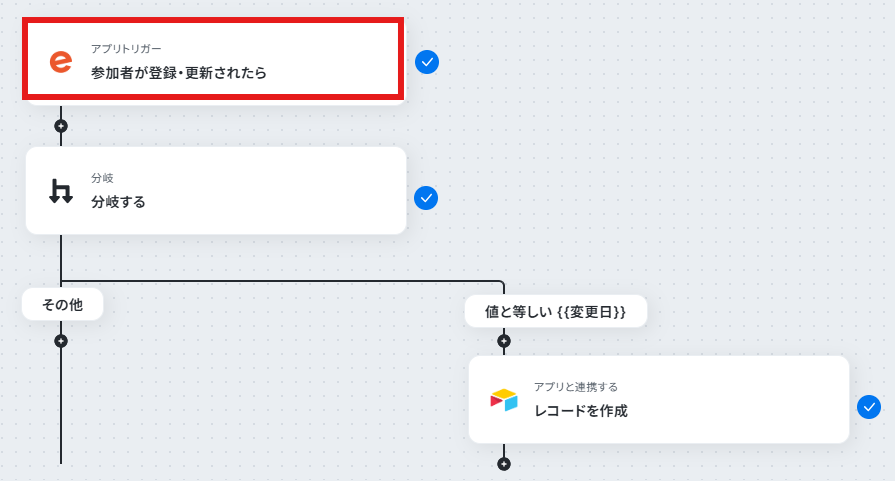
- 次に、トリガーでEventbriteを選択し、「参加者が登録・更新されたら」というアクションを設定します。
- 次に、オペレーションで分岐機能を設定し、作成日と変更日が等しいかどうかに基づいて後続の処理を分岐させます。
- 最後に、オペレーションでAirtableの「レコードを作成」アクションを設定し、Eventbriteから取得した情報を基にレコードを作成します。
※「トリガー」:フロー起動のきっかけとなるアクション、「オペレーション」:トリガー起動後、フロー内で処理を行うアクション
■このワークフローのカスタムポイント- Eventbriteのトリガー設定では、通知を受け取りたい任意の組織IDを設定してください。
- Airtableにレコードを作成する際、Eventbriteから取得した参加者の氏名やメールアドレスなどの情報を、任意のフィールドにマッピングして設定可能です。
■注意事項- Eventbrite、AirtableのそれぞれとYoomを連携してください。
- トリガーは5分、10分、15分、30分、60分の間隔で起動間隔を選択できます。
- プランによって最短の起動間隔が異なりますので、ご注意ください。
- 分岐はパーソナルプラン以上のプランでご利用いただける機能(オペレーション)となっております。フリープランの場合は設定しているフローボットのオペレーションはエラーとなりますので、ご注意ください。
- パーソナルプランなどの有料プランは、2週間の無料トライアルを行うことが可能です。無料トライアル中には制限対象のアプリや機能(オペレーション)を使用することができます。詳しくは、「料金プランのページ」をご参照ください。


■このテンプレートをおすすめする方
- EventbriteとAirtableを使い、参加者管理を手作業で行っているイベント担当者の方
- EventbriteとAirtableの連携によるデータ管理の自動化を検討している方
- 参加者リストの作成や更新作業を効率化し、コア業務に集中したいと考えている方
■このテンプレートを使うメリット
- Eventbriteに参加者が登録されると自動でAirtableにレコードが作成されるため、これまで手作業に費やしていた時間を短縮することができます。
- システムが自動で処理を行うため、手作業によるデータ転記で発生しがちな入力間違いや更新漏れといったヒューマンエラーの防止に繋がります。
■フローボットの流れ
- はじめに、EventbriteとAirtableをYoomと連携します。
- 次に、トリガーでEventbriteを選択し、「参加者が登録・更新されたら」というアクションを設定します。
- 次に、オペレーションで分岐機能を設定し、作成日と変更日が等しいかどうかに基づいて後続の処理を分岐させます。
- 最後に、オペレーションでAirtableの「レコードを作成」アクションを設定し、Eventbriteから取得した情報を基にレコードを作成します。
■このワークフローのカスタムポイント
- Eventbriteのトリガー設定では、通知を受け取りたい任意の組織IDを設定してください。
- Airtableにレコードを作成する際、Eventbriteから取得した参加者の氏名やメールアドレスなどの情報を、任意のフィールドにマッピングして設定可能です。
■注意事項
- Eventbrite、AirtableのそれぞれとYoomを連携してください。
- トリガーは5分、10分、15分、30分、60分の間隔で起動間隔を選択できます。
- プランによって最短の起動間隔が異なりますので、ご注意ください。
- 分岐はパーソナルプラン以上のプランでご利用いただける機能(オペレーション)となっております。フリープランの場合は設定しているフローボットのオペレーションはエラーとなりますので、ご注意ください。
- パーソナルプランなどの有料プランは、2週間の無料トライアルを行うことが可能です。無料トライアル中には制限対象のアプリや機能(オペレーション)を使用することができます。詳しくは、「料金プランのページ」をご参照ください。
EventbriteとAirtableの連携フローを作ってみよう
それでは、さっそく実際にEventbriteとAirtableを連携したフローを作成してみましょう!今回はYoomを使用して、ノーコードでEventbriteとAirtableの連携を進めていきますので、もしまだYoomのアカウントをお持ちでない場合は、こちらの登録フォームからアカウントを発行しておきましょう。
※今回連携するアプリの公式サイト:Eventbrite/Airtable
[Yoomとは]
フローの作成方法
今回は「Eventbriteで参加者が登録されたら、Airtableにレコードを追加する」フローを作成していきます!
作成の流れは大きく分けて以下です。
- EventbriteとAirtableをマイアプリ連携
- 該当のテンプレートをコピー
- Eventbriteのトリガー設定およびAirtableのアクション設定
- トリガーをONにし、フローが起動するかを確認
■概要Eventbriteでのイベント運営において、参加者情報をAirtableで管理しているものの、手作業でのデータ移行に手間を感じていませんか? このワークフローを活用すれば、EventbriteとAirtableの連携を自動化し、参加者登録があった際にAirtableへレコードを追加できます。手作業による転記ミスを防ぎ、イベント運営に関わる業務の効率化を実現します。
■このテンプレートをおすすめする方- EventbriteとAirtableを使い、参加者管理を手作業で行っているイベント担当者の方
- EventbriteとAirtableの連携によるデータ管理の自動化を検討している方
- 参加者リストの作成や更新作業を効率化し、コア業務に集中したいと考えている方
■このテンプレートを使うメリット- Eventbriteに参加者が登録されると自動でAirtableにレコードが作成されるため、これまで手作業に費やしていた時間を短縮することができます。
- システムが自動で処理を行うため、手作業によるデータ転記で発生しがちな入力間違いや更新漏れといったヒューマンエラーの防止に繋がります。
■フローボットの流れ- はじめに、EventbriteとAirtableをYoomと連携します。
- 次に、トリガーでEventbriteを選択し、「参加者が登録・更新されたら」というアクションを設定します。
- 次に、オペレーションで分岐機能を設定し、作成日と変更日が等しいかどうかに基づいて後続の処理を分岐させます。
- 最後に、オペレーションでAirtableの「レコードを作成」アクションを設定し、Eventbriteから取得した情報を基にレコードを作成します。
※「トリガー」:フロー起動のきっかけとなるアクション、「オペレーション」:トリガー起動後、フロー内で処理を行うアクション
■このワークフローのカスタムポイント- Eventbriteのトリガー設定では、通知を受け取りたい任意の組織IDを設定してください。
- Airtableにレコードを作成する際、Eventbriteから取得した参加者の氏名やメールアドレスなどの情報を、任意のフィールドにマッピングして設定可能です。
■注意事項- Eventbrite、AirtableのそれぞれとYoomを連携してください。
- トリガーは5分、10分、15分、30分、60分の間隔で起動間隔を選択できます。
- プランによって最短の起動間隔が異なりますので、ご注意ください。
- 分岐はパーソナルプラン以上のプランでご利用いただける機能(オペレーション)となっております。フリープランの場合は設定しているフローボットのオペレーションはエラーとなりますので、ご注意ください。
- パーソナルプランなどの有料プランは、2週間の無料トライアルを行うことが可能です。無料トライアル中には制限対象のアプリや機能(オペレーション)を使用することができます。詳しくは、「料金プランのページ」をご参照ください。
■このテンプレートをおすすめする方
- EventbriteとAirtableを使い、参加者管理を手作業で行っているイベント担当者の方
- EventbriteとAirtableの連携によるデータ管理の自動化を検討している方
- 参加者リストの作成や更新作業を効率化し、コア業務に集中したいと考えている方
■このテンプレートを使うメリット
- Eventbriteに参加者が登録されると自動でAirtableにレコードが作成されるため、これまで手作業に費やしていた時間を短縮することができます。
- システムが自動で処理を行うため、手作業によるデータ転記で発生しがちな入力間違いや更新漏れといったヒューマンエラーの防止に繋がります。
■フローボットの流れ
- はじめに、EventbriteとAirtableをYoomと連携します。
- 次に、トリガーでEventbriteを選択し、「参加者が登録・更新されたら」というアクションを設定します。
- 次に、オペレーションで分岐機能を設定し、作成日と変更日が等しいかどうかに基づいて後続の処理を分岐させます。
- 最後に、オペレーションでAirtableの「レコードを作成」アクションを設定し、Eventbriteから取得した情報を基にレコードを作成します。
■このワークフローのカスタムポイント
- Eventbriteのトリガー設定では、通知を受け取りたい任意の組織IDを設定してください。
- Airtableにレコードを作成する際、Eventbriteから取得した参加者の氏名やメールアドレスなどの情報を、任意のフィールドにマッピングして設定可能です。
■注意事項
- Eventbrite、AirtableのそれぞれとYoomを連携してください。
- トリガーは5分、10分、15分、30分、60分の間隔で起動間隔を選択できます。
- プランによって最短の起動間隔が異なりますので、ご注意ください。
- 分岐はパーソナルプラン以上のプランでご利用いただける機能(オペレーション)となっております。フリープランの場合は設定しているフローボットのオペレーションはエラーとなりますので、ご注意ください。
- パーソナルプランなどの有料プランは、2週間の無料トライアルを行うことが可能です。無料トライアル中には制限対象のアプリや機能(オペレーション)を使用することができます。詳しくは、「料金プランのページ」をご参照ください。
ステップ1:EventbriteとAirtableをマイアプリ連携
ここでは、Yoomとそれぞれのアプリを連携して、操作が行えるようにしていきます。まずは基本的な設定方法を解説しているナビをご覧ください!
Eventbriteのマイアプリ連携
マイアプリ>新規登録からEventbriteを探してクリックしてください。
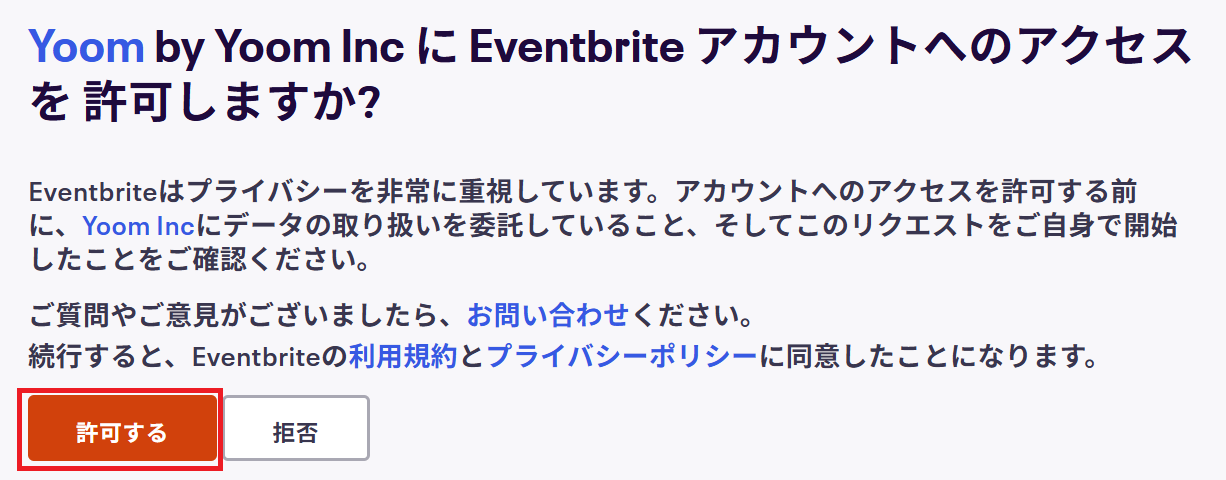
Eventbriteにすでにログインしている場合、Yoomへのアクセス許可のページが出てきます。
許可するを押してください。
※このページで日本語翻訳の拡張機能がオンになっていると、マイアプリ登録が失敗することがあるので、必ず拡張機能はオフにしておいてください。
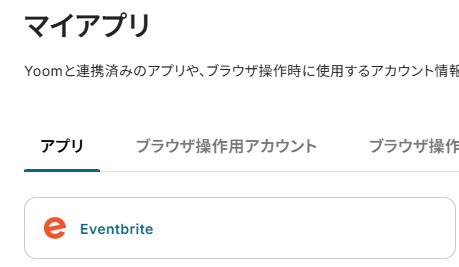
これでEventbriteのマイアプリ登録が完了しました。
Airtableのマイアプリ連携
以下よりご確認ください。
ステップ2:テンプレートをコピーする
続いてYoomのテンプレートをコピーします。以下バナーの「試してみる」をクリックしましょう。
■概要Eventbriteでのイベント運営において、参加者情報をAirtableで管理しているものの、手作業でのデータ移行に手間を感じていませんか? このワークフローを活用すれば、EventbriteとAirtableの連携を自動化し、参加者登録があった際にAirtableへレコードを追加できます。手作業による転記ミスを防ぎ、イベント運営に関わる業務の効率化を実現します。
■このテンプレートをおすすめする方- EventbriteとAirtableを使い、参加者管理を手作業で行っているイベント担当者の方
- EventbriteとAirtableの連携によるデータ管理の自動化を検討している方
- 参加者リストの作成や更新作業を効率化し、コア業務に集中したいと考えている方
■このテンプレートを使うメリット- Eventbriteに参加者が登録されると自動でAirtableにレコードが作成されるため、これまで手作業に費やしていた時間を短縮することができます。
- システムが自動で処理を行うため、手作業によるデータ転記で発生しがちな入力間違いや更新漏れといったヒューマンエラーの防止に繋がります。
■フローボットの流れ- はじめに、EventbriteとAirtableをYoomと連携します。
- 次に、トリガーでEventbriteを選択し、「参加者が登録・更新されたら」というアクションを設定します。
- 次に、オペレーションで分岐機能を設定し、作成日と変更日が等しいかどうかに基づいて後続の処理を分岐させます。
- 最後に、オペレーションでAirtableの「レコードを作成」アクションを設定し、Eventbriteから取得した情報を基にレコードを作成します。
※「トリガー」:フロー起動のきっかけとなるアクション、「オペレーション」:トリガー起動後、フロー内で処理を行うアクション
■このワークフローのカスタムポイント- Eventbriteのトリガー設定では、通知を受け取りたい任意の組織IDを設定してください。
- Airtableにレコードを作成する際、Eventbriteから取得した参加者の氏名やメールアドレスなどの情報を、任意のフィールドにマッピングして設定可能です。
■注意事項- Eventbrite、AirtableのそれぞれとYoomを連携してください。
- トリガーは5分、10分、15分、30分、60分の間隔で起動間隔を選択できます。
- プランによって最短の起動間隔が異なりますので、ご注意ください。
- 分岐はパーソナルプラン以上のプランでご利用いただける機能(オペレーション)となっております。フリープランの場合は設定しているフローボットのオペレーションはエラーとなりますので、ご注意ください。
- パーソナルプランなどの有料プランは、2週間の無料トライアルを行うことが可能です。無料トライアル中には制限対象のアプリや機能(オペレーション)を使用することができます。詳しくは、「料金プランのページ」をご参照ください。
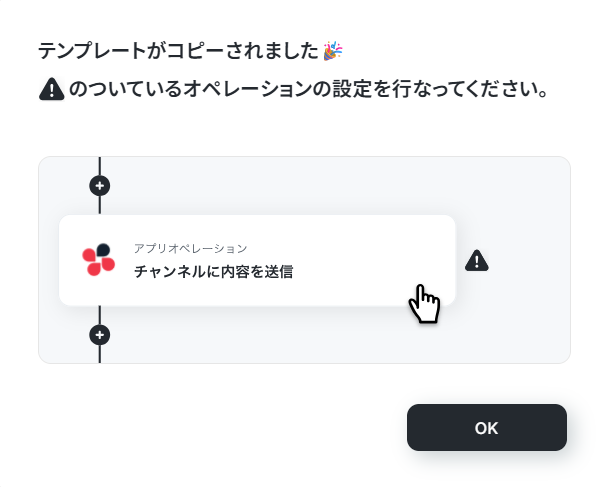
以下のような画面が表示されたらテンプレートのコピーは完了です。OKをクリックして設定を進めましょう。 ■このテンプレートをおすすめする方
- EventbriteとAirtableを使い、参加者管理を手作業で行っているイベント担当者の方
- EventbriteとAirtableの連携によるデータ管理の自動化を検討している方
- 参加者リストの作成や更新作業を効率化し、コア業務に集中したいと考えている方
■このテンプレートを使うメリット
- Eventbriteに参加者が登録されると自動でAirtableにレコードが作成されるため、これまで手作業に費やしていた時間を短縮することができます。
- システムが自動で処理を行うため、手作業によるデータ転記で発生しがちな入力間違いや更新漏れといったヒューマンエラーの防止に繋がります。
■フローボットの流れ
- はじめに、EventbriteとAirtableをYoomと連携します。
- 次に、トリガーでEventbriteを選択し、「参加者が登録・更新されたら」というアクションを設定します。
- 次に、オペレーションで分岐機能を設定し、作成日と変更日が等しいかどうかに基づいて後続の処理を分岐させます。
- 最後に、オペレーションでAirtableの「レコードを作成」アクションを設定し、Eventbriteから取得した情報を基にレコードを作成します。
■このワークフローのカスタムポイント
- Eventbriteのトリガー設定では、通知を受け取りたい任意の組織IDを設定してください。
- Airtableにレコードを作成する際、Eventbriteから取得した参加者の氏名やメールアドレスなどの情報を、任意のフィールドにマッピングして設定可能です。
■注意事項
- Eventbrite、AirtableのそれぞれとYoomを連携してください。
- トリガーは5分、10分、15分、30分、60分の間隔で起動間隔を選択できます。
- プランによって最短の起動間隔が異なりますので、ご注意ください。
- 分岐はパーソナルプラン以上のプランでご利用いただける機能(オペレーション)となっております。フリープランの場合は設定しているフローボットのオペレーションはエラーとなりますので、ご注意ください。
- パーソナルプランなどの有料プランは、2週間の無料トライアルを行うことが可能です。無料トライアル中には制限対象のアプリや機能(オペレーション)を使用することができます。詳しくは、「料金プランのページ」をご参照ください。
ステップ3:Eventbriteのトリガーの設定を行う
まず、フローの第一段階であるトリガーの設定を行います。フローボットの「参加者が登録・更新されたら」をクリックしてください。
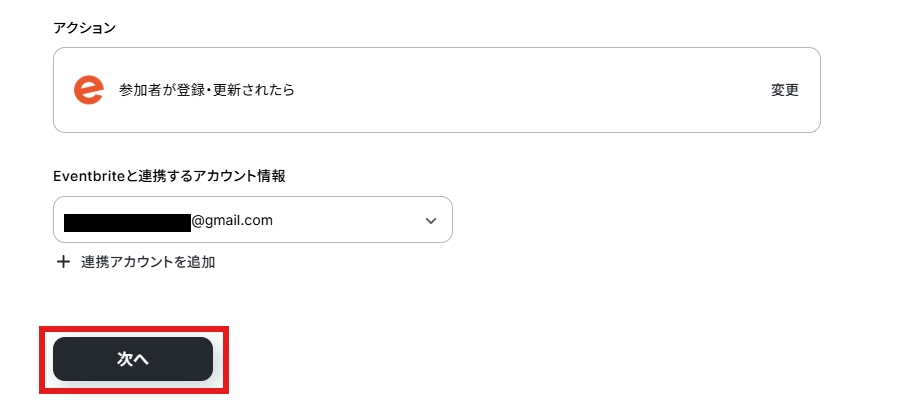
アクションと連携アカウントを確認していきます。
アクションはデフォルト設定のまま、アカウント情報は、連携したいアカウントが選択されているか確認してください。確認出来たら「次へ」をクリックしましょう。
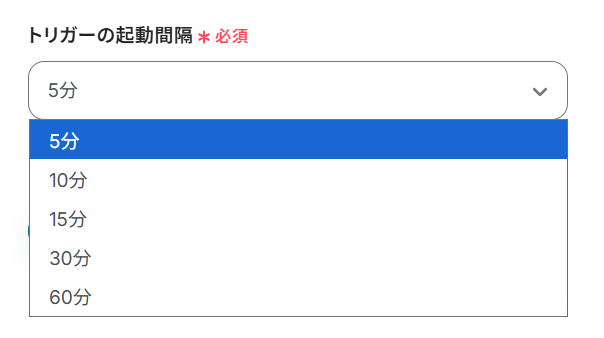
トリガーの起動間隔を設定していきましょう。プルダウンをクリックして、任意のタイミングを選んでください。
トリガーの起動タイミングは、5分、10分、15分、30分、60分のいずれかで設定できます。
ご利用プランによって、設定できるトリガーの最短間隔が違うので、その点は要チェックです。
なお、基本的にはそのプランの最短の起動間隔にしてお使いいただくことをおすすめします。
詳しくは以下もご確認ください。
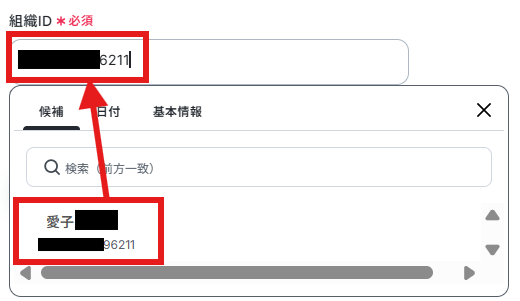
組織IDを候補より入力します。
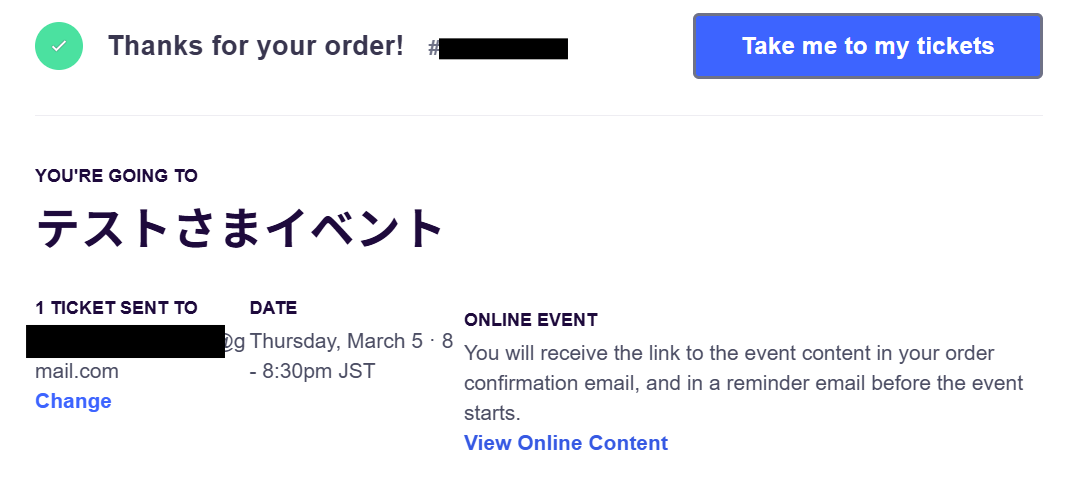
今回のトリガーは「参加者が登録・更新されたら」なので、テスト用にEventbriteで自分で立てたイベントのチケットを購入します。
ここまで終わったらテストボタンをクリックしましょう。
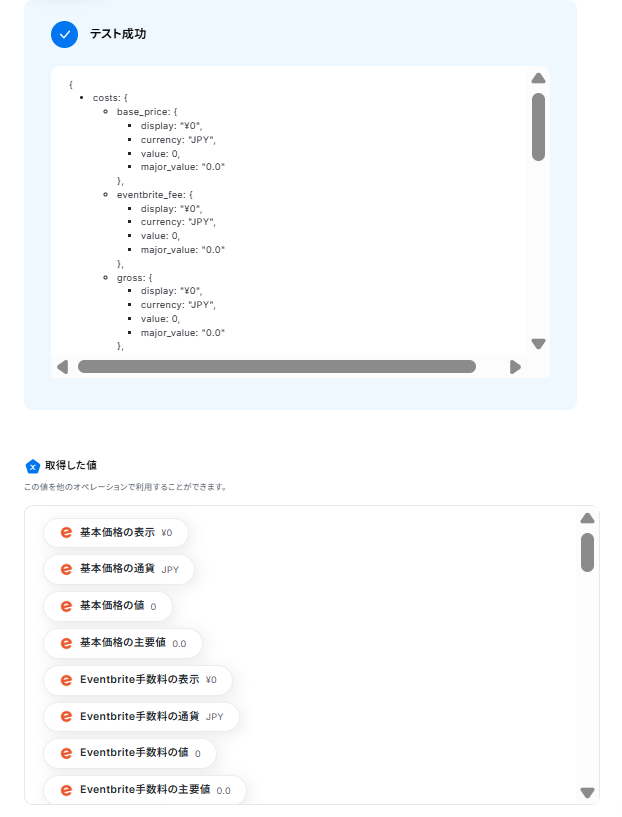
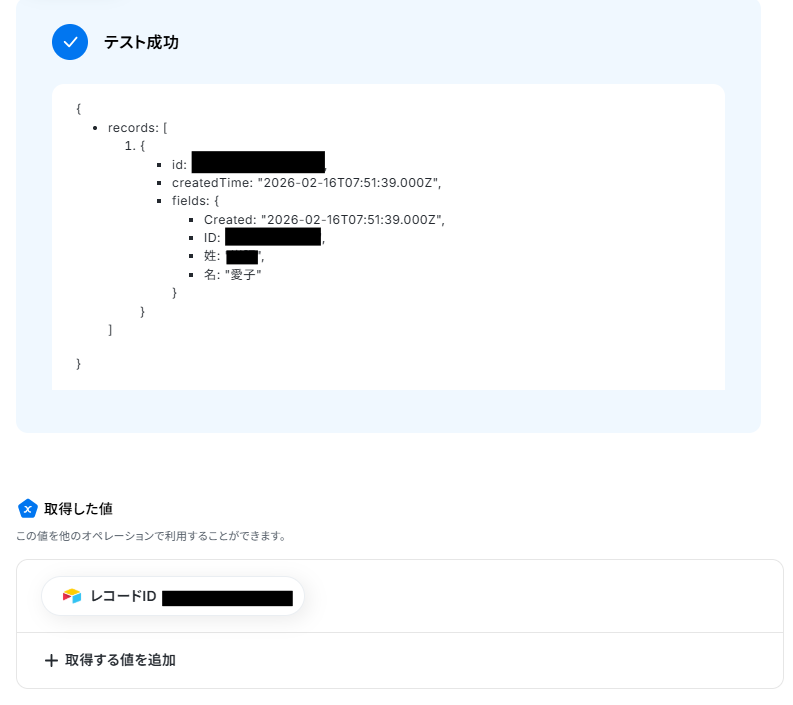
テストが成功し取得した値が入ります。
※取得した値とは?
取得した値とは、トリガーやオペレーション設定時に、「テスト」を実行して取得した値のことを指します。
取得した値は、後続のオペレーション設定時の値として利用でき、フローボットを起動する度に、変動した値となります。詳しくは以下をご覧ください。
「完了」ボタンをクリックして次に進みましょう。
ステップ4:分岐設定
※「分岐する」オペレーションは、ミニプラン以上でご利用いただけます。フリープランで利用するとエラーになってしまうのでご注意ください。※ミニプランなどの有料プランは2週間の無料トライアルが可能です。無料トライアル中なら、普段制限されているアプリや機能も自由にお試しいただけますので、ぜひ活用してみてください。
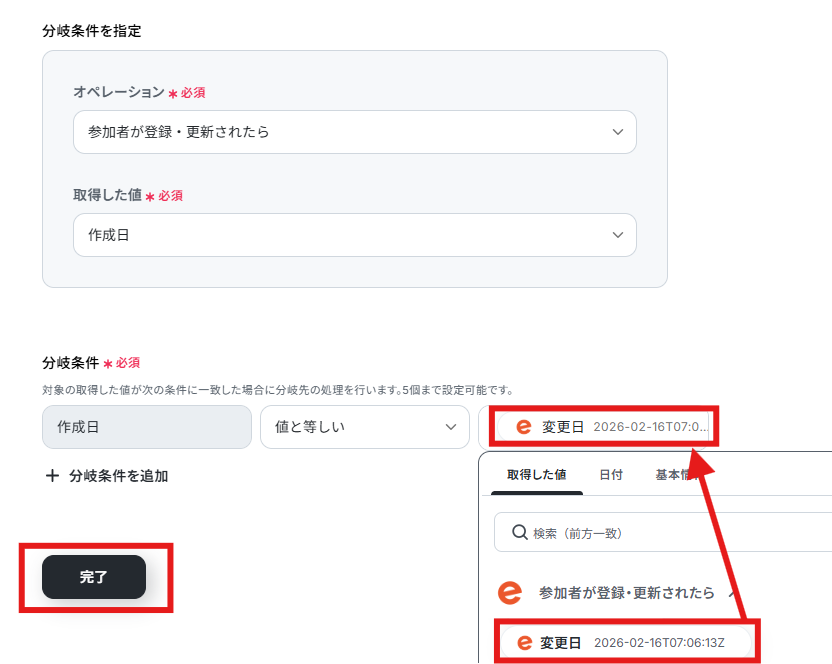
次に分岐設定を行います。「分岐する」をクリックしてください。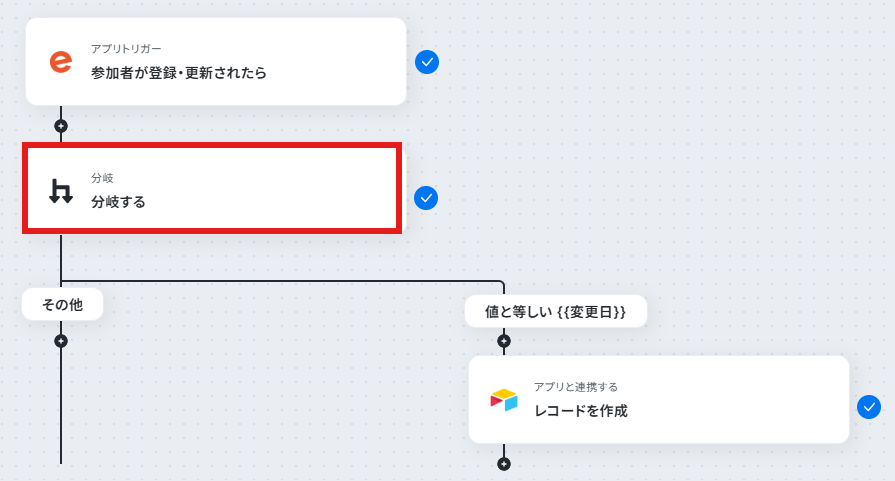
ここはすでにデフォルトで値が入っています。
以下のように設定できていることを確認したら、「完了」ボタンをクリックしてください。
ステップ5:Airtableにレコードを作成する
Airtableにレコードを作成します。「レコードを作成」をクリックしてください。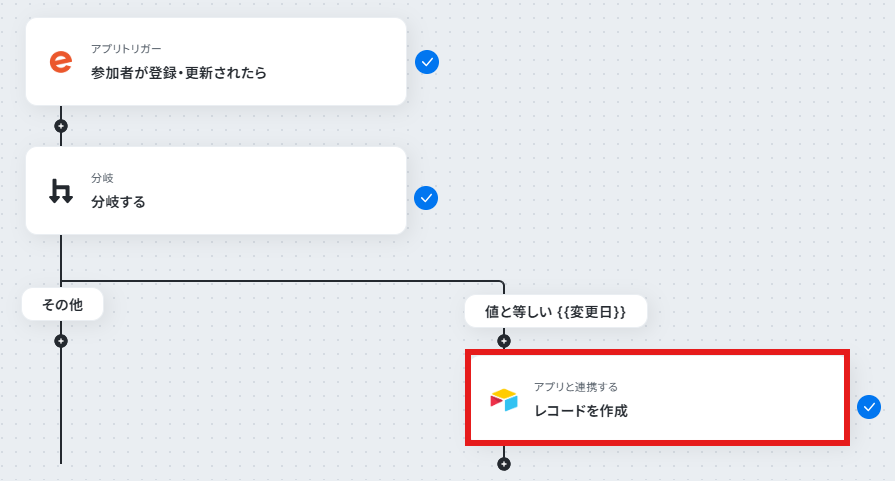
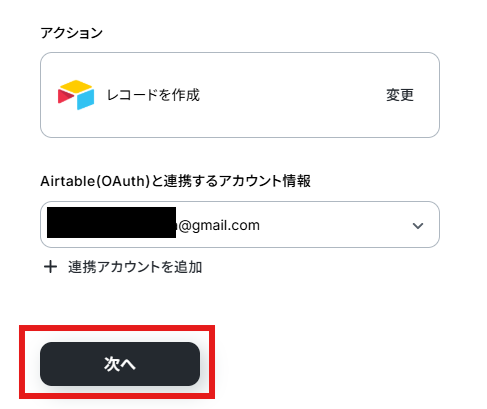
アクションと連携アカウントを確認していきます。
アクションはデフォルト設定のまま、アカウント情報は、連携したいアカウントが選択されているか確認してください。確認出来たら「次へ」をクリックしましょう。
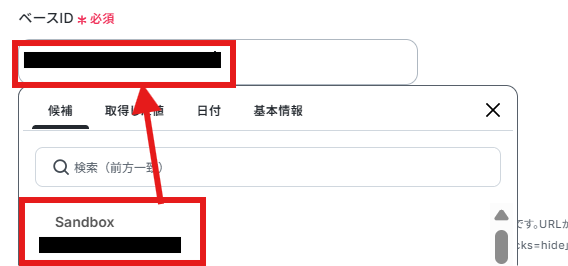
編集欄をクリックして、Eventbriteと連携したいデータベースを候補より選択します。
※Eventbriteと連携するAirtableのデータベースをまだ作成していない場合は、このタイミングで作成して選択すればOKです!
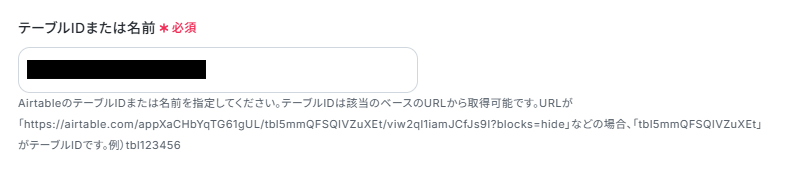
「テーブルID」は画面注釈通り入力してください。
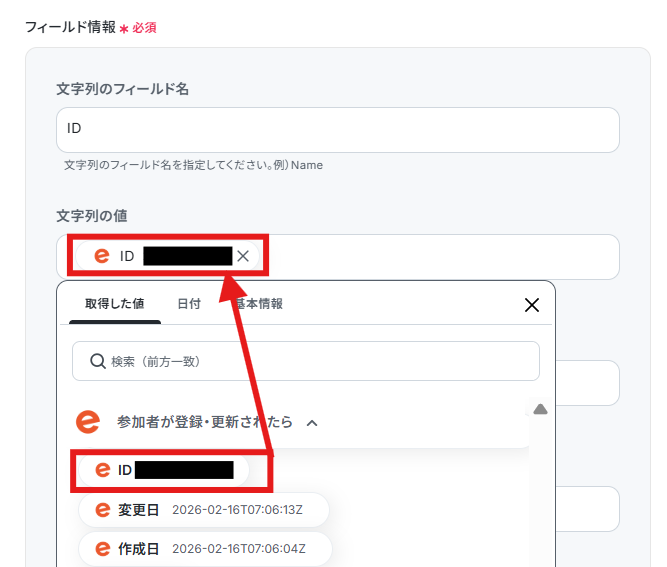
「文字列のフィールドID名」に対応する「文字列の値」をそれぞれ取得した値から入力します。
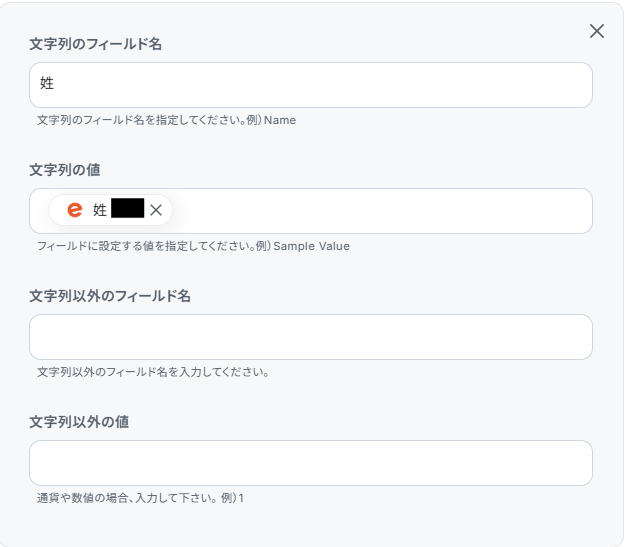
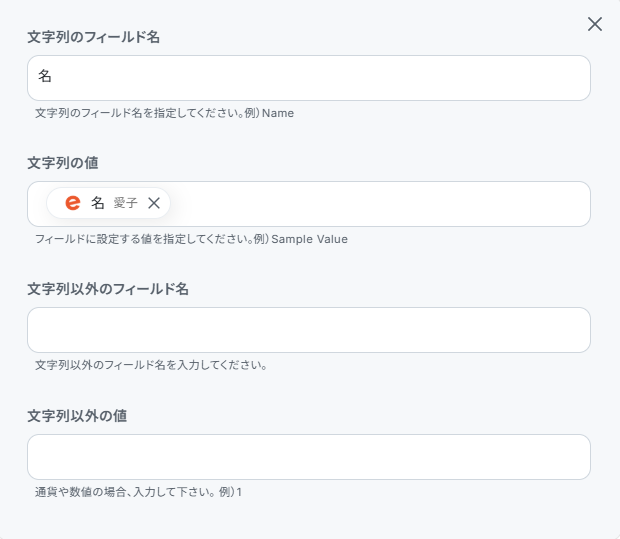
入力し終わったらテストボタンをクリックしましょう。
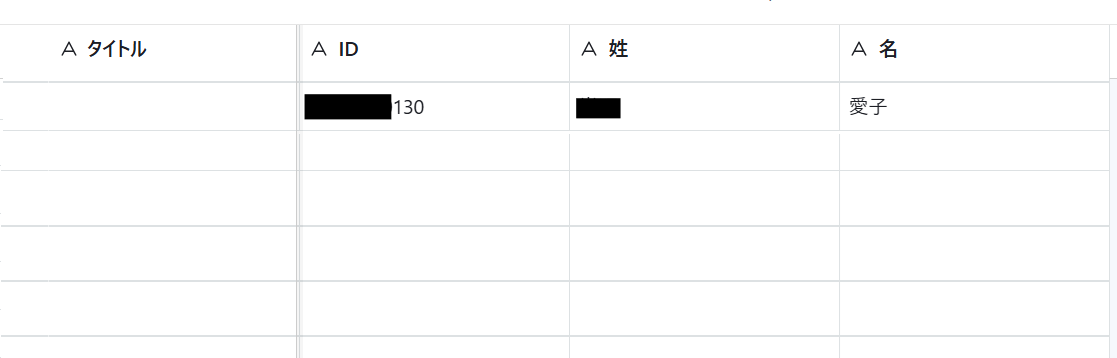
Airtableを見に行くと、対象のベースに値が追加されています。
確認ができましたら、「完了」ボタンをクリックしてください。
ステップ6:トリガーをONにして動作確認
お疲れ様でした!これですべての設定が完了です。
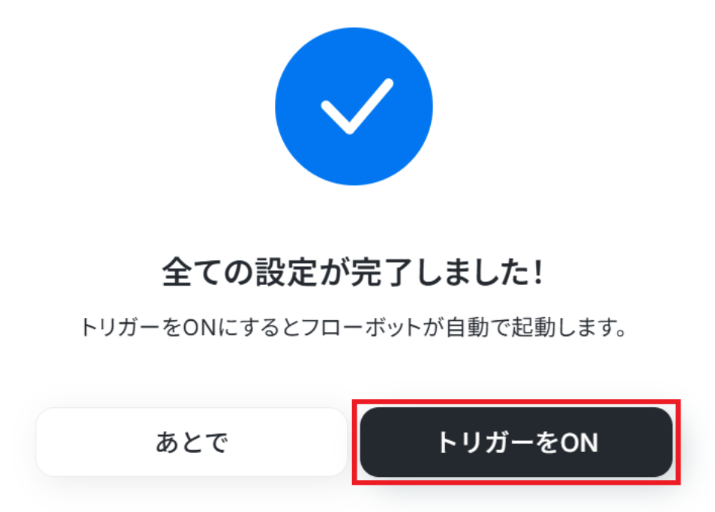
設定が完了すると以下のようなメニューが表示されるので、トリガーをONにします。
動作確認をしてみましょう。
EventbriteやAirtableのAPIを使ったその他の自動化例
EventbriteやAirtableのAPIを活用することで、様々な自動化の実現が可能になります。Eventbriteを使った自動化例
Eventbriteで参加者が登録された際、SalesforceやZoho CRMへの顧客情報追加や、Zoomでのミーティング作成を自動化できます。Google スプレッドシートやSlackの投稿を起点にEventbriteでイベントを作成・公開し、告知作業を効率化することも可能です。
■概要Eventbriteでイベントを企画する際、Zoomミーティングの発行や参加者への案内を手作業で行い、手間を感じてはいないでしょうか。
このワークフローは、Eventbriteでのイベント作成をきっかけに、Zoomミーティングの自動作成や関係者への通知までを一気通貫で実行するため、イベント運営の準備を効率化し、手作業による負担を軽減します。■このテンプレートをおすすめする方- EventbriteとZoomを利用して、オンラインイベントを頻繁に開催している方
- イベント設定時の手作業による情報転記や、設定ミスを減らしたいと考えている方
- イベント運営全体の業務を自動化し、よりコア業務に集中したいと考えている方
■このテンプレートを使うメリット- Eventbriteでのイベント作成後、Zoomミーティングが自動で作成されるため、これまで手作業で行っていた設定業務の時間を短縮できます。
- 手動での情報転記が減ることで、ミーティングの日時や内容の設定間違いといったヒューマンエラーの発生を防ぎます。
■フローボットの流れ- はじめに、EventbriteとZoomをYoomと連携します。
- 次に、トリガーでEventbriteを選択し、「イベントが作成されたら」というアクションを設定します。
- 次に、オペレーションでAI機能を設定し、イベント情報から必要なテキストを抽出します。
- 次に、オペレーションでEventbriteの「イベントの詳細を取得する」アクションを設定します。
- 次に、オペレーションでZoomの「ミーティングを作成する」アクションを設定します。
- 最後に、オペレーションでメール機能を設定し、作成されたミーティング情報などを関係者に送信します。
※「トリガー」:フロー起動のきっかけとなるアクション、「オペレーション」:トリガー起動後、フロー内で処理を行うアクション■このワークフローのカスタムポイント- Zoomのミーティング作成では、議題や時間などの設定項目に固定の値を入力したり、Eventbriteから取得したイベント名などの動的な情報を変数として埋め込んだりといったカスタムが可能です。
- メール送信のアクションでは、送信先を任意のアドレスに設定できるほか、本文に固定のテキストを入力したり、Zoomで作成されたミーティングURLなどの情報を変数として埋め込んだりといったカスタムが可能です。
■注意事項- Eventbrite、ZoomのそれぞれとYoomを連携してください。
■概要
Eventbriteで開催するイベントの参加者情報を、手作業でSalesforceに転記するのは手間がかかり、入力ミスも発生しがちではないでしょうか。このワークフローは、こうしたイベント管理における定型業務の自動化を実現します。Eventbriteで新しいイベントが作成されると、Salesforceに自動でレコードが追加されるため、手作業による転記作業をなくし、より重要な業務に集中できます。
■このテンプレートをおすすめする方
- EventbriteとSalesforce間のデータ転記に手間を感じているイベント担当者の方
- イベント情報をSalesforceで一元管理し、営業活動に活かしたいと考えている方
- 手作業をなくし、効率的なイベント管理の実現に関心がある方
■このテンプレートを使うメリット
- Eventbriteでイベントが作成されると自動でSalesforceにレコードが追加されるため、手作業でのデータ移行にかかる時間を短縮できます
- 手作業による転記が不要になるので、入力ミスや登録漏れといったヒューマンエラーを防ぎ、データの正確性を保つことに繋がります
■フローボットの流れ
- はじめに、EventbriteとSalesforceをYoomと連携します
- 次に、トリガーでEventbriteを選択し、「イベントが作成されたら」というアクションを設定します
- 次に、オペレーションで分岐機能を設定し、特定の条件に応じて後続の処理をコントロールします
- 最後に、オペレーションでSalesforceの「レコードを追加する」アクションを設定し、イベントの情報を基にレコードを追加します
※「トリガー」:フロー起動のきっかけとなるアクション、「オペレーション」:トリガー起動後、フロー内で処理を行うアクション
■このワークフローのカスタムポイント
- Eventbriteのトリガー設定では、自動化の対象としたい組織のIDを任意で設定してください
- Salesforceでレコードを追加するアクションでは、接続先となるマイドメインURLや、レコードを追加したいオブジェクトのAPI参照名を任意で設定してください
■注意事項
- Eventbrite、SalesforceのそれぞれとYoomを連携してください。
- トリガーは5分、10分、15分、30分、60分の間隔で起動間隔を選択できます。
- プランによって最短の起動間隔が異なりますので、ご注意ください。
- 【Salesforce】はチームプラン・サクセスプランでのみご利用いただけるアプリとなっております。フリープラン・ミニプランの場合は設定しているフローボットのオペレーションやデータコネクトはエラーとなりますので、ご注意ください。
- チームプランやサクセスプランなどの有料プランは、2週間の無料トライアルを行うことが可能です。無料トライアル中には制限対象のアプリを使用することができます。
- 分岐はミニプラン以上のプランでご利用いただける機能(オペレーション)となっております。フリープランの場合は設定しているフローボットのオペレーションはエラーとなりますので、ご注意ください。
- ミニプランなどの有料プランは、2週間の無料トライアルを行うことが可能です。無料トライアル中には制限対象のアプリや機能(オペレーション)を使用することができます。
■概要
Eventbriteを活用したイベント運営において、参加者情報を手作業でZoho CRMに登録する業務に手間を感じていませんか?この定型的な作業は、時間的なコストがかかるだけでなく、入力ミスといったヒューマンエラーの要因にもなり得ます。このワークフローは、EventbriteとZoho CRMをスムーズに連携させることで、これらの課題を解消します。参加者が登録されると、自動的にZoho CRMに見込み顧客として情報が作成されるため、手作業をなくし、迅速で正確な顧客管理を実現します。
■このテンプレートをおすすめする方
- Eventbriteで集客した参加者情報を、手作業でZoho CRMへ登録しているイベント担当者の方
- EventbriteとZoho CRMを連携させ、リード獲得から管理までのプロセスを効率化したい方
- 手作業によるデータ入力ミスを防ぎ、Zoho CRMで正確な顧客情報を維持したいマーケティング担当者の方
■このテンプレートを使うメリット
- Eventbriteに参加者が登録されると、自動でZoho CRMへ見込み顧客が作成されるため、データ入力の手間と時間を削減することができます。
- 手作業でのデータ転記が不要になるため、入力間違いや登録漏れといったヒューマンエラーを防ぎ、データの正確性を保つことにつながります。
■フローボットの流れ
- はじめに、EventbriteとZoho CRMをYoomと連携します。
- 次に、トリガーでEventbriteを選択し、「参加者が登録・更新されたら」というアクションを設定します。
- オペレーションでは、必要に応じて分岐機能を設定し、特定の条件で後続の処理を分けることが可能です。
- 最後に、オペレーションでZoho CRMを選択し、「見込み客を作成」のアクションを設定して、Eventbriteから取得した参加者情報を連携します。
※「トリガー」:フロー起動のきっかけとなるアクション、「オペレーション」:トリガー起動後、フロー内で処理を行うアクション
■このワークフローのカスタムポイント
- Eventbriteのトリガー設定では、自動化の対象としたい組織のIDを任意で設定することが可能です。
- Zoho CRMのアクション設定では、ユーザーが利用している環境に合わせてZohoのドメイン(.comや.jpなど)を任意で設定してください。
■注意事項
- Eventbrite、Zoho CRMのそれぞれとYoomを連携してください。
- トリガーは5分、10分、15分、30分、60分の間隔で起動間隔を選択できます。
- プランによって最短の起動間隔が異なりますので、ご注意ください。
- 分岐はミニプラン以上のプランでご利用いただける機能(オペレーション)となっております。フリープランの場合は設定しているフローボットのオペレーションはエラーとなりますので、ご注意ください。
- ミニプランなどの有料プランは、2週間の無料トライアルを行うことが可能です。無料トライアル中には制限対象のアプリや機能(オペレーション)を使用することができます。
■概要Eventbriteで作成したイベント情報を、チーム共有のためにGoogleカレンダーへ手作業で登録していませんか?この転記作業は手間がかかるだけでなく、入力ミスや共有漏れの原因にもなりがちです。このワークフローは、そうした課題を削減するために、EventbriteとGoogleカレンダーを連携させ、イベント作成時に自動でカレンダーへ予定を登録します。面倒な手作業が削減され、スムーズな情報共有を実現します。■このテンプレートをおすすめする方- Eventbriteで頻繁にイベントを作成し、Googleカレンダーへの登録を手間に感じている方
- EventbriteとGoogleカレンダーを併用しており、イベント情報の二重入力を減らしたい方
- イベント管理の属人化を防ぎ、チーム内でスムーズな情報共有体制を構築したい方
■このテンプレートを使うメリット- Eventbriteでのイベント作成をトリガーに自動でGoogleカレンダーへ予定が登録されるため、手作業での転記にかかる時間を削減できます。
- 手作業による情報の入力ミスや登録漏れといったヒューマンエラーを防ぎ、正確なスケジュール共有を実現します。
■フローボットの流れ- はじめに、EventbriteとGoogleカレンダーをYoomと連携します。
- 次に、トリガーでEventbriteを選択し、「イベントが作成されたら(Webhook)」を設定し、イベント作成をフロー起動のきっかけにします。
- 次に、オペレーションでAI機能の「テキストからデータを抽出する」を設定し、イベント情報から必要なデータを取り出します。
- 続けて、Eventbriteの「イベントの詳細取得」アクションで、さらに詳しい情報を取得します。
- 必要に応じて、分岐機能を設定し、特定の条件に合致した場合のみ後続の処理に進むよう設定します。
- 最後に、オペレーションでGoogleカレンダーの「予定を作成」を設定し、取得した情報を元にカレンダーへ予定を自動で作成します。
※「トリガー」:フロー起動のきっかけとなるアクション、「オペレーション」:トリガー起動後、フロー内で処理を行うアクション■このワークフローのカスタムポイント- AI機能によるテキスト抽出では、Eventbriteから取得した情報のうち、どの項目を抽出対象とするかを任意で設定できます。
- Eventbriteのイベント詳細取得アクションでは、取得したいイベントのIDなどを、前段のトリガーで得た情報を利用して動的に指定することが可能です。
- 分岐機能では、取得したイベント情報の内容(例:イベントのステータスなど)に応じて、Googleカレンダーに登録するか否かといった条件を自由に設定できます。
- Googleカレンダーに予定を作成する際、件名や説明、日時などの各項目に、前段のオペレーションで取得・抽出したどの情報を反映させるかを任意で設定できます。
■注意事項- Eventbrite、GoogleカレンダーのそれぞれとYoomを連携してください。
- 分岐はパーソナルプラン以上のプランでご利用いただける機能(オペレーション)となっております。フリープランの場合は設定しているフローボットのオペレーションはエラーとなりますので、ご注意ください。
- パーソナルプランなどの有料プランは、2週間の無料トライアルを行うことが可能です。無料トライアル中には制限対象のアプリや機能(オペレーション)を使用することができます。詳しくは、料金プランのページをご参照ください。
■概要Eventbriteで新しいイベントを作成した後、Mailchimpで告知キャンペーンを作成する作業に手間を感じていませんか?
イベント情報を手動でコピー&ペーストする作業は時間がかかるだけでなく、転記ミスなどのヒューマンエラーの原因にもなり得ます。このワークフローを活用すれば、EventbriteとMailchimpの連携を自動化し、イベント作成と同時に告知キャンペーンの作成までをスムーズに実行するため、イベント集客に関する業務を効率化できます。
■このテンプレートをおすすめする方- EventbriteとMailchimpを使い、イベント集客を手作業で行っているマーケティング担当者の方
- 複数のイベントを管理しており、Mailchimpでのキャンペーン作成業務を効率化したいと考えている方
- Eventbriteでのイベント登録後、告知の遅れや漏れといったミスを防ぎたいイベント主催者の方
■このテンプレートを使うメリット- Eventbriteでのイベント作成をきっかけに、Mailchimpのキャンペーンが自動で作成されるため、これまで手作業に費やしていた時間を削減できます。
- イベント情報の転記作業が不要になることで、キャンペーン内容の入力間違いや設定漏れといったヒューマンエラーのリスクを軽減します。
■フローボットの流れ- はじめに、MailchimpとEventbriteをYoomと連携します。
- 次に、トリガーでEventbriteを選択し、「イベントが作成されたら(Webhook)」を設定します。
- 次に、オペレーションでAI機能を設定し、トリガーで取得した情報から必要なテキストを抽出します。
- 次に、オペレーションでEventbriteの「イベントの詳細取得」アクションを設定し、イベントIDを基に詳細情報を取得します。
- 次に、オペレーションで分岐機能を設定し、取得した情報に基づいて後続の処理を条件分岐させます。
- 次に、オペレーションでMailchimpの「キャンペーンを作成」アクションを設定します。
- 最後に、オペレーションでMailchimpの「キャンペーンにコンテンツを追加(Plain-textメール)」を設定し、作成したキャンペーンにメール本文を追加します。
※「トリガー」:フロー起動のきっかけとなるアクション、「オペレーション」:トリガー起動後、フロー内で処理を行うアクション
■このワークフローのカスタムポイント- Eventbriteのトリガー設定では、Yoomで発行されたWebhook URLを、任意のEventbriteアカウントに登録してください。
- AI機能のテキスト抽出では、トリガーで受け取った情報からEventbriteのイベントIDなどを抽出するように設定します。
- 分岐機能では、イベントの種別など、前段で取得した情報をもとに条件を任意で設定できます。
- Mailchimpでのキャンペーン作成やコンテンツ追加の際には、Eventbriteから取得したイベント名や詳細などを引用し、件名や本文に設定することが可能です。
■注意事項- Eventbrite、MailchimpのそれぞれとYoomを連携してください。
- 分岐はパーソナルプラン以上のプランでご利用いただける機能(オペレーション)となっております。フリープランの場合は設定しているフローボットのオペレーションはエラーとなりますので、ご注意ください。
- パーソナルプランなどの有料プランは、2週間の無料トライアルを行うことが可能です。無料トライアル中には制限対象のアプリや機能(オペレーション)を使用することができます。詳しくは、「料金プランのページ」をご参照ください。
■概要イベントの申し込み受付でGoogleフォームを活用しているものの、集まった情報をもとにEventbriteでイベントを作成する作業に手間を感じていませんか。手作業での情報入力は、コピー&ペーストのミスや入力漏れを引き起こす原因にもなりがちです。このワークフローを活用すれば、Googleフォームに回答が送信されるだけで自動的にEventbriteにイベントが作成されるため、こうした手作業を効率化し、イベント準備を円滑に進めることができます。
■このテンプレートをおすすめする方- Googleフォームの回答をEventbriteに手動で転記しているイベント担当者の方
- イベント作成時の情報入力ミスをなくし、業務の正確性を向上させたいマーケティング担当者の方
- 複数のイベント管理を効率化し、より企画などのコア業務に集中したいと考えている方
■このテンプレートを使うメリット- Googleフォームに回答が送信されると自動でEventbriteにイベントが作成され、これまで手作業に費やしていた時間を短縮することができます。
- 手作業による情報入力が不要になるため、イベント名や日時の設定ミスといったヒューマンエラーを防ぎ、業務の正確性を高めることに繋がります。
■フローボットの流れ- はじめに、GoogleフォームとEventbriteをYoomと連携します。
- 次に、トリガーでGoogleフォームを選択し、「フォームに回答が送信されたら」というアクションを設定します。
- 最後に、オペレーションでEventbriteを選択し、「イベントを作成」のアクションを設定します。この際、Googleフォームの回答内容を引用して、イベントの詳細情報を自動で入力するように設定します。
※「トリガー」:フロー起動のきっかけとなるアクション、「オペレーション」:トリガー起動後、フロー内で処理を行うアクション
■このワークフローのカスタムポイント- Googleフォームのトリガー設定では、連携の対象としたいフォームを任意で設定し、イベント作成に使用する回答項目を指定してください。
- Eventbriteでイベントを作成するアクションでは、どの組織にイベントを作成するかの組織IDや、イベント名、開始・終了日時などをフォームの回答内容と連携させ、任意で設定してください。
■注意事項- GoogleフォームとEventbriteのそれぞれとYoomを連携してください。
- トリガーは5分、10分、15分、30分、60分の間隔で起動間隔を選択できます。
- プランによって最短の起動間隔が異なりますので、ご注意ください。
- Googleフォームをトリガーとして使用した際の回答内容を取得する方法は「Googleフォームトリガーで、回答内容を取得する方法」を参照ください。
■概要イベントの企画情報をGoogle スプレッドシートで管理し、手作業でEventbriteに登録する業務は、手間がかかり入力ミスも発生しがちです。このワークフローを活用すれば、こうしたイベント管理の自動化を実現できます。Google スプレッドシートに新しいイベント情報を追加するだけで、Eventbriteでのイベント作成から公開までの一連の流れを自動化し、手作業による負担やミスを減らします。■このテンプレートをおすすめする方- Eventbriteを利用したイベント運営で、管理業務の自動化を検討している方
- Google スプレッドシートでイベント企画を管理し、手作業での登録に課題を感じている方
- 複数のイベントを定期的に開催しており、イベント管理の自動化で効率化したい方
■このテンプレートを使うメリット- スプレッドシートへの情報追加をトリガーにイベント作成・公開が完了するため、手作業の時間を短縮できます。
- 手作業での情報転記が減るため、イベント情報の入力ミスや公開漏れといったヒューマンエラーの発生を防ぎます。
■フローボットの流れ- はじめに、EventbriteとGoogle スプレッドシートをYoomと連携します。
- 次に、トリガーでGoogle スプレッドシートを選択し、「行が追加されたら」というアクションを設定します。
- 次に、オペレーションでEventbriteの「イベントを作成」アクションを設定し、スプレッドシートの情報を元にイベントを作成します。
- 続いて、Eventbriteの「イベントを公開する」アクションで、作成したイベントを公開状態に変更します。
- 最後に、Google スプレッドシートの「レコードを更新する」アクションを設定し、公開済みステータスなどを元のシートに書き戻します。
※「トリガー」:フロー起動のきっかけとなるアクション、「オペレーション」:トリガー起動後、フロー内で処理を行うアクション■このワークフローのカスタムポイント- Google スプレッドシートのトリガー設定では、対象としたい任意のスプレッドシートIDおよびシートIDを指定してください。
- Eventbriteでイベントを作成するオペレーションでは、イベントを作成したい組織のIDを任意で設定してください。
■注意事項- Eventbrite、Google スプレッドシートのそれぞれとYoomを連携してください。
- トリガーは5分、10分、15分、30分、60分の間隔で起動間隔を選択できます。
- プランによって最短の起動間隔が異なりますので、ご注意ください。
- Googleスプレッドシートをアプリトリガーとして使用する際の注意事項は「【アプリトリガー】Googleスプレッドシートのトリガーにおける注意事項」を参照してください。
■概要
Outlookカレンダーにイベントを登録した後、手作業でEventbriteにも同じ情報を入力するのは手間がかかり、入力ミスが発生することもあるのではないでしょうか。このワークフローは、Outlookのカレンダーにイベントが登録されると、自動でEventbriteにイベントを作成するため、イベント管理業務の効率化を実現します。EventbriteとOutlookの連携をスムーズにし、二重入力の手間を解消できます。
■このテンプレートをおすすめする方
- EventbriteとOutlookを併用し、イベント情報の二重入力に手間を感じている方
- EventbriteとOutlook間の手作業による情報転記で、ミスや漏れを防ぎたいイベント担当者の方
- イベントの登録から公開までのプロセスを自動化し、迅速化したいマーケティング担当者の方
■このテンプレートを使うメリット
- Outlookへの登録だけでEventbriteに自動でイベントが作成されるため、これまで手作業に費やしていた時間を短縮できます
- EventbriteとOutlook間の情報転記が不要になり、入力間違いや漏れといったヒューマンエラーのリスクを軽減します
■フローボットの流れ
- はじめに、EventbriteとOutlookをYoomと連携します
- 次に、トリガーでOutlookを選択し、「カレンダーにイベントが登録されたら」というアクションを設定します
- 最後に、オペレーションでEventbriteの「イベントを作成」アクションを設定し、Outlookから取得したイベント情報をマッピングします
※「トリガー」:フロー起動のきっかけとなるアクション、「オペレーション」:トリガー起動後、フロー内で処理を行うアクション
■このワークフローのカスタムポイント
- Outlookのトリガー設定では、連携するユーザーIDやタイムゾーンを任意で設定してください
- Eventbriteでイベントを作成する際、タイトルや説明、日時などの各項目に、Outlookから取得した値を自由に設定できます
■注意事項
- Outlook、EventbriteのそれぞれとYoomを連携してください。
- Microsoft365(旧Office365)には、家庭向けプランと一般法人向けプラン(Microsoft365 Business)があり、一般法人向けプランに加入していない場合には認証に失敗する可能性があります。
- トリガーは5分、10分、15分、30分、60分の間隔で起動間隔を選択できます。
- プランによって最短の起動間隔が異なりますので、ご注意ください。
■概要
イベントの企画が決定するたびに、Slackの内容を参考にEventbriteへ手作業でイベント情報を入力するのは手間ではないでしょうか。このワークフローを活用すれば、Slackの特定チャンネルへの投稿をきっかけに、Eventbriteでのイベント作成が自動化され、こうした課題をスムーズに解消します。EventbriteとSlackを連携させることで、イベント管理に伴う手作業を減らし、本来の企画業務に集中できます。
■このテンプレートをおすすめする方
- Eventbriteでのイベント作成とSlackでの連絡を頻繁に行うイベント担当者の方
- Slackでのイベント企画の決定後、Eventbriteへの登録を手作業で行っている方
- EventbriteとSlackの連携を通じた業務の自動化に関心があるマーケティング担当の方
■このテンプレートを使うメリット
- Slackのチャンネル投稿を起点にEventbriteのイベントが自動作成されるため、これまで手作業に費やしていた時間を短縮できます。
- 手作業によるデータ転記が不要になるため、イベント情報の入力間違いや登録漏れといったヒューマンエラーのリスク軽減に繋がります。
■フローボットの流れ
- はじめに、EventbriteとSlackをYoomと連携します。
- 次に、トリガーでSlackを選択し、「メッセージがチャンネルに投稿されたら」というアクションを設定します。
- 次に、オペレーションでAI機能を設定し、トリガーで取得したSlackの投稿内容からイベント名などの必要な情報を抽出します。
- 最後に、オペレーションでEventbriteの「イベントを作成」アクションを設定し、前段で抽出した情報を連携してイベントを作成します。
※「トリガー」:フロー起動のきっかけとなるアクション、「オペレーション」:トリガー起動後、フロー内で処理を行うアクション
■このワークフローのカスタムポイント
- Slackのトリガー設定では、イベント作成のきっかけとしたい投稿が行われるチャンネルを、任意のチャンネルIDで指定してください。
- AI機能のオペレーションでは、Slackの投稿内容からイベント名や開催日時など、抽出したいテキスト項目を任意で設定できます。
- Eventbriteのイベント作成オペレーションでは、前段で抽出した情報をどの項目に反映させるか、自由にフィールドを設定することが可能です。
■注意事項
- Slack、EventbriteのそれぞれとYoomを連携してください。
- トリガーは5分、10分、15分、30分、60分の間隔で起動間隔を選択できます。
- プランによって最短の起動間隔が異なりますので、ご注意ください。
■概要
Zendeskで受け付けたイベント開催依頼を、都度Eventbriteに手作業で登録するのは手間がかかる上に、情報の転記ミスも起こりがちではないでしょうか。このワークフローを活用すれば、ZendeskとEventbriteを連携させ、特定のチケット作成をトリガーに自動でEventbriteにイベントを作成できます。イベント情報の登録作業を自動化し、スムーズなイベント運営の実現をサポートします。
■このテンプレートをおすすめする方
- Zendeskでイベント開催依頼を受け付け、Eventbriteでイベントを作成している方
- ZendeskとEventbrite間の情報連携を手作業で行っており、工数を削減したい方
- イベント登録の申請から作成までのフローを自動化し、管理を効率化したい方
■このテンプレートを使うメリット
- Zendeskでチケットが作成されると自動でEventbriteにイベントが作成されるため、これまで手作業に費やしていた時間を短縮できます。
- 手作業での情報転記が不要になることで、イベント名や日時の入力間違いといったヒューマンエラーのリスクを軽減します。
■フローボットの流れ
- はじめに、ZendeskとEventbriteをYoomと連携します。
- 次に、トリガーでZendeskを選択し、「新しいチケットが作成されたら」というアクションを設定します。
- 次に、オペレーションで「分岐機能」を設定し、特定の条件に合致するチケットのみ後続の処理に進むようにします。
- 次に、オペレーションで「AI機能」の「テキスト抽出」を設定し、Zendeskのチケット本文からイベント名や開催日時などの情報を抽出します。
- 最後に、オペレーションでEventbriteの「イベントを作成」アクションを設定し、AIで抽出した情報を引用してイベントを作成します。
※「トリガー」:フロー起動のきっかけとなるアクション、「オペレーション」:トリガー起動後、フロー内で処理を行うアクション
■このワークフローのカスタムポイント
- Zendeskのトリガー設定では、連携するアカウントのサブドメインを任意で設定してください。
- 分岐機能では、Zendeskのチケット情報(件名や本文の内容など)をもとに、処理を実行する条件を自由にカスタマイズできます。
- AI機能では、Zendeskのチケット本文から抽出したい項目(イベント名、開催日時、場所など)を任意で設定可能です。
- Eventbriteでイベントを作成する際、前段のAI機能で抽出した情報を引用し、イベントタイトルや概要などの各項目に自由にマッピングできます。
■注意事項
- Zendesk、EventbriteのそれぞれとYoomを連携してください。
- トリガーは5分、10分、15分、30分、60分の間隔で起動間隔を選択できます。
- プランによって最短の起動間隔が異なりますので、ご注意ください。
- 【Zendesk】はチームプラン・サクセスプランでのみご利用いただけるアプリとなっております。フリープラン・ミニプランの場合は設定しているフローボットのオペレーションやデータコネクトはエラーとなりますので、ご注意ください。
- チームプランやサクセスプランなどの有料プランは、2週間の無料トライアルを行うことが可能です。無料トライアル中には制限対象のアプリを使用することができます。
- 分岐はミニプラン以上のプランでご利用いただける機能(オペレーション)となっております。フリープランの場合は設定しているフローボットのオペレーションはエラーとなりますので、ご注意ください。
- ミニプランなどの有料プランは、2週間の無料トライアルを行うことが可能です。無料トライアル中には制限対象のアプリや機能(オペレーション)を使用することができます。

このワークフローは、Eventbriteでのイベント作成をきっかけに、Zoomミーティングの自動作成や関係者への通知までを一気通貫で実行するため、イベント運営の準備を効率化し、手作業による負担を軽減します。
- EventbriteとZoomを利用して、オンラインイベントを頻繁に開催している方
- イベント設定時の手作業による情報転記や、設定ミスを減らしたいと考えている方
- イベント運営全体の業務を自動化し、よりコア業務に集中したいと考えている方
- Eventbriteでのイベント作成後、Zoomミーティングが自動で作成されるため、これまで手作業で行っていた設定業務の時間を短縮できます。
- 手動での情報転記が減ることで、ミーティングの日時や内容の設定間違いといったヒューマンエラーの発生を防ぎます。
- はじめに、EventbriteとZoomをYoomと連携します。
- 次に、トリガーでEventbriteを選択し、「イベントが作成されたら」というアクションを設定します。
- 次に、オペレーションでAI機能を設定し、イベント情報から必要なテキストを抽出します。
- 次に、オペレーションでEventbriteの「イベントの詳細を取得する」アクションを設定します。
- 次に、オペレーションでZoomの「ミーティングを作成する」アクションを設定します。
- 最後に、オペレーションでメール機能を設定し、作成されたミーティング情報などを関係者に送信します。
- Zoomのミーティング作成では、議題や時間などの設定項目に固定の値を入力したり、Eventbriteから取得したイベント名などの動的な情報を変数として埋め込んだりといったカスタムが可能です。
- メール送信のアクションでは、送信先を任意のアドレスに設定できるほか、本文に固定のテキストを入力したり、Zoomで作成されたミーティングURLなどの情報を変数として埋め込んだりといったカスタムが可能です。
- Eventbrite、ZoomのそれぞれとYoomを連携してください。

■概要
Eventbriteで開催するイベントの参加者情報を、手作業でSalesforceに転記するのは手間がかかり、入力ミスも発生しがちではないでしょうか。このワークフローは、こうしたイベント管理における定型業務の自動化を実現します。Eventbriteで新しいイベントが作成されると、Salesforceに自動でレコードが追加されるため、手作業による転記作業をなくし、より重要な業務に集中できます。
■このテンプレートをおすすめする方
- EventbriteとSalesforce間のデータ転記に手間を感じているイベント担当者の方
- イベント情報をSalesforceで一元管理し、営業活動に活かしたいと考えている方
- 手作業をなくし、効率的なイベント管理の実現に関心がある方
■このテンプレートを使うメリット
- Eventbriteでイベントが作成されると自動でSalesforceにレコードが追加されるため、手作業でのデータ移行にかかる時間を短縮できます
- 手作業による転記が不要になるので、入力ミスや登録漏れといったヒューマンエラーを防ぎ、データの正確性を保つことに繋がります
■フローボットの流れ
- はじめに、EventbriteとSalesforceをYoomと連携します
- 次に、トリガーでEventbriteを選択し、「イベントが作成されたら」というアクションを設定します
- 次に、オペレーションで分岐機能を設定し、特定の条件に応じて後続の処理をコントロールします
- 最後に、オペレーションでSalesforceの「レコードを追加する」アクションを設定し、イベントの情報を基にレコードを追加します
※「トリガー」:フロー起動のきっかけとなるアクション、「オペレーション」:トリガー起動後、フロー内で処理を行うアクション
■このワークフローのカスタムポイント
- Eventbriteのトリガー設定では、自動化の対象としたい組織のIDを任意で設定してください
- Salesforceでレコードを追加するアクションでは、接続先となるマイドメインURLや、レコードを追加したいオブジェクトのAPI参照名を任意で設定してください
■注意事項
- Eventbrite、SalesforceのそれぞれとYoomを連携してください。
- トリガーは5分、10分、15分、30分、60分の間隔で起動間隔を選択できます。
- プランによって最短の起動間隔が異なりますので、ご注意ください。
- 【Salesforce】はチームプラン・サクセスプランでのみご利用いただけるアプリとなっております。フリープラン・ミニプランの場合は設定しているフローボットのオペレーションやデータコネクトはエラーとなりますので、ご注意ください。
- チームプランやサクセスプランなどの有料プランは、2週間の無料トライアルを行うことが可能です。無料トライアル中には制限対象のアプリを使用することができます。
- 分岐はミニプラン以上のプランでご利用いただける機能(オペレーション)となっております。フリープランの場合は設定しているフローボットのオペレーションはエラーとなりますので、ご注意ください。
- ミニプランなどの有料プランは、2週間の無料トライアルを行うことが可能です。無料トライアル中には制限対象のアプリや機能(オペレーション)を使用することができます。

■概要
Eventbriteを活用したイベント運営において、参加者情報を手作業でZoho CRMに登録する業務に手間を感じていませんか?この定型的な作業は、時間的なコストがかかるだけでなく、入力ミスといったヒューマンエラーの要因にもなり得ます。このワークフローは、EventbriteとZoho CRMをスムーズに連携させることで、これらの課題を解消します。参加者が登録されると、自動的にZoho CRMに見込み顧客として情報が作成されるため、手作業をなくし、迅速で正確な顧客管理を実現します。
■このテンプレートをおすすめする方
- Eventbriteで集客した参加者情報を、手作業でZoho CRMへ登録しているイベント担当者の方
- EventbriteとZoho CRMを連携させ、リード獲得から管理までのプロセスを効率化したい方
- 手作業によるデータ入力ミスを防ぎ、Zoho CRMで正確な顧客情報を維持したいマーケティング担当者の方
■このテンプレートを使うメリット
- Eventbriteに参加者が登録されると、自動でZoho CRMへ見込み顧客が作成されるため、データ入力の手間と時間を削減することができます。
- 手作業でのデータ転記が不要になるため、入力間違いや登録漏れといったヒューマンエラーを防ぎ、データの正確性を保つことにつながります。
■フローボットの流れ
- はじめに、EventbriteとZoho CRMをYoomと連携します。
- 次に、トリガーでEventbriteを選択し、「参加者が登録・更新されたら」というアクションを設定します。
- オペレーションでは、必要に応じて分岐機能を設定し、特定の条件で後続の処理を分けることが可能です。
- 最後に、オペレーションでZoho CRMを選択し、「見込み客を作成」のアクションを設定して、Eventbriteから取得した参加者情報を連携します。
※「トリガー」:フロー起動のきっかけとなるアクション、「オペレーション」:トリガー起動後、フロー内で処理を行うアクション
■このワークフローのカスタムポイント
- Eventbriteのトリガー設定では、自動化の対象としたい組織のIDを任意で設定することが可能です。
- Zoho CRMのアクション設定では、ユーザーが利用している環境に合わせてZohoのドメイン(.comや.jpなど)を任意で設定してください。
■注意事項
- Eventbrite、Zoho CRMのそれぞれとYoomを連携してください。
- トリガーは5分、10分、15分、30分、60分の間隔で起動間隔を選択できます。
- プランによって最短の起動間隔が異なりますので、ご注意ください。
- 分岐はミニプラン以上のプランでご利用いただける機能(オペレーション)となっております。フリープランの場合は設定しているフローボットのオペレーションはエラーとなりますので、ご注意ください。
- ミニプランなどの有料プランは、2週間の無料トライアルを行うことが可能です。無料トライアル中には制限対象のアプリや機能(オペレーション)を使用することができます。

- Eventbriteで頻繁にイベントを作成し、Googleカレンダーへの登録を手間に感じている方
- EventbriteとGoogleカレンダーを併用しており、イベント情報の二重入力を減らしたい方
- イベント管理の属人化を防ぎ、チーム内でスムーズな情報共有体制を構築したい方
- Eventbriteでのイベント作成をトリガーに自動でGoogleカレンダーへ予定が登録されるため、手作業での転記にかかる時間を削減できます。
- 手作業による情報の入力ミスや登録漏れといったヒューマンエラーを防ぎ、正確なスケジュール共有を実現します。
- はじめに、EventbriteとGoogleカレンダーをYoomと連携します。
- 次に、トリガーでEventbriteを選択し、「イベントが作成されたら(Webhook)」を設定し、イベント作成をフロー起動のきっかけにします。
- 次に、オペレーションでAI機能の「テキストからデータを抽出する」を設定し、イベント情報から必要なデータを取り出します。
- 続けて、Eventbriteの「イベントの詳細取得」アクションで、さらに詳しい情報を取得します。
- 必要に応じて、分岐機能を設定し、特定の条件に合致した場合のみ後続の処理に進むよう設定します。
- 最後に、オペレーションでGoogleカレンダーの「予定を作成」を設定し、取得した情報を元にカレンダーへ予定を自動で作成します。
- AI機能によるテキスト抽出では、Eventbriteから取得した情報のうち、どの項目を抽出対象とするかを任意で設定できます。
- Eventbriteのイベント詳細取得アクションでは、取得したいイベントのIDなどを、前段のトリガーで得た情報を利用して動的に指定することが可能です。
- 分岐機能では、取得したイベント情報の内容(例:イベントのステータスなど)に応じて、Googleカレンダーに登録するか否かといった条件を自由に設定できます。
- Googleカレンダーに予定を作成する際、件名や説明、日時などの各項目に、前段のオペレーションで取得・抽出したどの情報を反映させるかを任意で設定できます。
- Eventbrite、GoogleカレンダーのそれぞれとYoomを連携してください。
- 分岐はパーソナルプラン以上のプランでご利用いただける機能(オペレーション)となっております。フリープランの場合は設定しているフローボットのオペレーションはエラーとなりますので、ご注意ください。
- パーソナルプランなどの有料プランは、2週間の無料トライアルを行うことが可能です。無料トライアル中には制限対象のアプリや機能(オペレーション)を使用することができます。詳しくは、料金プランのページをご参照ください。

イベント情報を手動でコピー&ペーストする作業は時間がかかるだけでなく、転記ミスなどのヒューマンエラーの原因にもなり得ます。このワークフローを活用すれば、EventbriteとMailchimpの連携を自動化し、イベント作成と同時に告知キャンペーンの作成までをスムーズに実行するため、イベント集客に関する業務を効率化できます。
■このテンプレートをおすすめする方
- EventbriteとMailchimpを使い、イベント集客を手作業で行っているマーケティング担当者の方
- 複数のイベントを管理しており、Mailchimpでのキャンペーン作成業務を効率化したいと考えている方
- Eventbriteでのイベント登録後、告知の遅れや漏れといったミスを防ぎたいイベント主催者の方
■このテンプレートを使うメリット
- Eventbriteでのイベント作成をきっかけに、Mailchimpのキャンペーンが自動で作成されるため、これまで手作業に費やしていた時間を削減できます。
- イベント情報の転記作業が不要になることで、キャンペーン内容の入力間違いや設定漏れといったヒューマンエラーのリスクを軽減します。
■フローボットの流れ
- はじめに、MailchimpとEventbriteをYoomと連携します。
- 次に、トリガーでEventbriteを選択し、「イベントが作成されたら(Webhook)」を設定します。
- 次に、オペレーションでAI機能を設定し、トリガーで取得した情報から必要なテキストを抽出します。
- 次に、オペレーションでEventbriteの「イベントの詳細取得」アクションを設定し、イベントIDを基に詳細情報を取得します。
- 次に、オペレーションで分岐機能を設定し、取得した情報に基づいて後続の処理を条件分岐させます。
- 次に、オペレーションでMailchimpの「キャンペーンを作成」アクションを設定します。
- 最後に、オペレーションでMailchimpの「キャンペーンにコンテンツを追加(Plain-textメール)」を設定し、作成したキャンペーンにメール本文を追加します。
■このワークフローのカスタムポイント
- Eventbriteのトリガー設定では、Yoomで発行されたWebhook URLを、任意のEventbriteアカウントに登録してください。
- AI機能のテキスト抽出では、トリガーで受け取った情報からEventbriteのイベントIDなどを抽出するように設定します。
- 分岐機能では、イベントの種別など、前段で取得した情報をもとに条件を任意で設定できます。
- Mailchimpでのキャンペーン作成やコンテンツ追加の際には、Eventbriteから取得したイベント名や詳細などを引用し、件名や本文に設定することが可能です。
■注意事項
- Eventbrite、MailchimpのそれぞれとYoomを連携してください。
- 分岐はパーソナルプラン以上のプランでご利用いただける機能(オペレーション)となっております。フリープランの場合は設定しているフローボットのオペレーションはエラーとなりますので、ご注意ください。
- パーソナルプランなどの有料プランは、2週間の無料トライアルを行うことが可能です。無料トライアル中には制限対象のアプリや機能(オペレーション)を使用することができます。詳しくは、「料金プランのページ」をご参照ください。
■このテンプレートをおすすめする方
- Googleフォームの回答をEventbriteに手動で転記しているイベント担当者の方
- イベント作成時の情報入力ミスをなくし、業務の正確性を向上させたいマーケティング担当者の方
- 複数のイベント管理を効率化し、より企画などのコア業務に集中したいと考えている方
■このテンプレートを使うメリット
- Googleフォームに回答が送信されると自動でEventbriteにイベントが作成され、これまで手作業に費やしていた時間を短縮することができます。
- 手作業による情報入力が不要になるため、イベント名や日時の設定ミスといったヒューマンエラーを防ぎ、業務の正確性を高めることに繋がります。
■フローボットの流れ
- はじめに、GoogleフォームとEventbriteをYoomと連携します。
- 次に、トリガーでGoogleフォームを選択し、「フォームに回答が送信されたら」というアクションを設定します。
- 最後に、オペレーションでEventbriteを選択し、「イベントを作成」のアクションを設定します。この際、Googleフォームの回答内容を引用して、イベントの詳細情報を自動で入力するように設定します。
■このワークフローのカスタムポイント
- Googleフォームのトリガー設定では、連携の対象としたいフォームを任意で設定し、イベント作成に使用する回答項目を指定してください。
- Eventbriteでイベントを作成するアクションでは、どの組織にイベントを作成するかの組織IDや、イベント名、開始・終了日時などをフォームの回答内容と連携させ、任意で設定してください。
■注意事項
- GoogleフォームとEventbriteのそれぞれとYoomを連携してください。
- トリガーは5分、10分、15分、30分、60分の間隔で起動間隔を選択できます。
- プランによって最短の起動間隔が異なりますので、ご注意ください。
- Googleフォームをトリガーとして使用した際の回答内容を取得する方法は「Googleフォームトリガーで、回答内容を取得する方法」を参照ください。

- Eventbriteを利用したイベント運営で、管理業務の自動化を検討している方
- Google スプレッドシートでイベント企画を管理し、手作業での登録に課題を感じている方
- 複数のイベントを定期的に開催しており、イベント管理の自動化で効率化したい方
- スプレッドシートへの情報追加をトリガーにイベント作成・公開が完了するため、手作業の時間を短縮できます。
- 手作業での情報転記が減るため、イベント情報の入力ミスや公開漏れといったヒューマンエラーの発生を防ぎます。
- はじめに、EventbriteとGoogle スプレッドシートをYoomと連携します。
- 次に、トリガーでGoogle スプレッドシートを選択し、「行が追加されたら」というアクションを設定します。
- 次に、オペレーションでEventbriteの「イベントを作成」アクションを設定し、スプレッドシートの情報を元にイベントを作成します。
- 続いて、Eventbriteの「イベントを公開する」アクションで、作成したイベントを公開状態に変更します。
- 最後に、Google スプレッドシートの「レコードを更新する」アクションを設定し、公開済みステータスなどを元のシートに書き戻します。
- Google スプレッドシートのトリガー設定では、対象としたい任意のスプレッドシートIDおよびシートIDを指定してください。
- Eventbriteでイベントを作成するオペレーションでは、イベントを作成したい組織のIDを任意で設定してください。
- Eventbrite、Google スプレッドシートのそれぞれとYoomを連携してください。
- トリガーは5分、10分、15分、30分、60分の間隔で起動間隔を選択できます。
- プランによって最短の起動間隔が異なりますので、ご注意ください。
- Googleスプレッドシートをアプリトリガーとして使用する際の注意事項は「【アプリトリガー】Googleスプレッドシートのトリガーにおける注意事項」を参照してください。

■概要
Outlookカレンダーにイベントを登録した後、手作業でEventbriteにも同じ情報を入力するのは手間がかかり、入力ミスが発生することもあるのではないでしょうか。このワークフローは、Outlookのカレンダーにイベントが登録されると、自動でEventbriteにイベントを作成するため、イベント管理業務の効率化を実現します。EventbriteとOutlookの連携をスムーズにし、二重入力の手間を解消できます。
■このテンプレートをおすすめする方
- EventbriteとOutlookを併用し、イベント情報の二重入力に手間を感じている方
- EventbriteとOutlook間の手作業による情報転記で、ミスや漏れを防ぎたいイベント担当者の方
- イベントの登録から公開までのプロセスを自動化し、迅速化したいマーケティング担当者の方
■このテンプレートを使うメリット
- Outlookへの登録だけでEventbriteに自動でイベントが作成されるため、これまで手作業に費やしていた時間を短縮できます
- EventbriteとOutlook間の情報転記が不要になり、入力間違いや漏れといったヒューマンエラーのリスクを軽減します
■フローボットの流れ
- はじめに、EventbriteとOutlookをYoomと連携します
- 次に、トリガーでOutlookを選択し、「カレンダーにイベントが登録されたら」というアクションを設定します
- 最後に、オペレーションでEventbriteの「イベントを作成」アクションを設定し、Outlookから取得したイベント情報をマッピングします
※「トリガー」:フロー起動のきっかけとなるアクション、「オペレーション」:トリガー起動後、フロー内で処理を行うアクション
■このワークフローのカスタムポイント
- Outlookのトリガー設定では、連携するユーザーIDやタイムゾーンを任意で設定してください
- Eventbriteでイベントを作成する際、タイトルや説明、日時などの各項目に、Outlookから取得した値を自由に設定できます
■注意事項
- Outlook、EventbriteのそれぞれとYoomを連携してください。
- Microsoft365(旧Office365)には、家庭向けプランと一般法人向けプラン(Microsoft365 Business)があり、一般法人向けプランに加入していない場合には認証に失敗する可能性があります。
- トリガーは5分、10分、15分、30分、60分の間隔で起動間隔を選択できます。
- プランによって最短の起動間隔が異なりますので、ご注意ください。

■概要
イベントの企画が決定するたびに、Slackの内容を参考にEventbriteへ手作業でイベント情報を入力するのは手間ではないでしょうか。このワークフローを活用すれば、Slackの特定チャンネルへの投稿をきっかけに、Eventbriteでのイベント作成が自動化され、こうした課題をスムーズに解消します。EventbriteとSlackを連携させることで、イベント管理に伴う手作業を減らし、本来の企画業務に集中できます。
■このテンプレートをおすすめする方
- Eventbriteでのイベント作成とSlackでの連絡を頻繁に行うイベント担当者の方
- Slackでのイベント企画の決定後、Eventbriteへの登録を手作業で行っている方
- EventbriteとSlackの連携を通じた業務の自動化に関心があるマーケティング担当の方
■このテンプレートを使うメリット
- Slackのチャンネル投稿を起点にEventbriteのイベントが自動作成されるため、これまで手作業に費やしていた時間を短縮できます。
- 手作業によるデータ転記が不要になるため、イベント情報の入力間違いや登録漏れといったヒューマンエラーのリスク軽減に繋がります。
■フローボットの流れ
- はじめに、EventbriteとSlackをYoomと連携します。
- 次に、トリガーでSlackを選択し、「メッセージがチャンネルに投稿されたら」というアクションを設定します。
- 次に、オペレーションでAI機能を設定し、トリガーで取得したSlackの投稿内容からイベント名などの必要な情報を抽出します。
- 最後に、オペレーションでEventbriteの「イベントを作成」アクションを設定し、前段で抽出した情報を連携してイベントを作成します。
※「トリガー」:フロー起動のきっかけとなるアクション、「オペレーション」:トリガー起動後、フロー内で処理を行うアクション
■このワークフローのカスタムポイント
- Slackのトリガー設定では、イベント作成のきっかけとしたい投稿が行われるチャンネルを、任意のチャンネルIDで指定してください。
- AI機能のオペレーションでは、Slackの投稿内容からイベント名や開催日時など、抽出したいテキスト項目を任意で設定できます。
- Eventbriteのイベント作成オペレーションでは、前段で抽出した情報をどの項目に反映させるか、自由にフィールドを設定することが可能です。
■注意事項
- Slack、EventbriteのそれぞれとYoomを連携してください。
- トリガーは5分、10分、15分、30分、60分の間隔で起動間隔を選択できます。
- プランによって最短の起動間隔が異なりますので、ご注意ください。

■概要
Zendeskで受け付けたイベント開催依頼を、都度Eventbriteに手作業で登録するのは手間がかかる上に、情報の転記ミスも起こりがちではないでしょうか。このワークフローを活用すれば、ZendeskとEventbriteを連携させ、特定のチケット作成をトリガーに自動でEventbriteにイベントを作成できます。イベント情報の登録作業を自動化し、スムーズなイベント運営の実現をサポートします。
■このテンプレートをおすすめする方
- Zendeskでイベント開催依頼を受け付け、Eventbriteでイベントを作成している方
- ZendeskとEventbrite間の情報連携を手作業で行っており、工数を削減したい方
- イベント登録の申請から作成までのフローを自動化し、管理を効率化したい方
■このテンプレートを使うメリット
- Zendeskでチケットが作成されると自動でEventbriteにイベントが作成されるため、これまで手作業に費やしていた時間を短縮できます。
- 手作業での情報転記が不要になることで、イベント名や日時の入力間違いといったヒューマンエラーのリスクを軽減します。
■フローボットの流れ
- はじめに、ZendeskとEventbriteをYoomと連携します。
- 次に、トリガーでZendeskを選択し、「新しいチケットが作成されたら」というアクションを設定します。
- 次に、オペレーションで「分岐機能」を設定し、特定の条件に合致するチケットのみ後続の処理に進むようにします。
- 次に、オペレーションで「AI機能」の「テキスト抽出」を設定し、Zendeskのチケット本文からイベント名や開催日時などの情報を抽出します。
- 最後に、オペレーションでEventbriteの「イベントを作成」アクションを設定し、AIで抽出した情報を引用してイベントを作成します。
※「トリガー」:フロー起動のきっかけとなるアクション、「オペレーション」:トリガー起動後、フロー内で処理を行うアクション
■このワークフローのカスタムポイント
- Zendeskのトリガー設定では、連携するアカウントのサブドメインを任意で設定してください。
- 分岐機能では、Zendeskのチケット情報(件名や本文の内容など)をもとに、処理を実行する条件を自由にカスタマイズできます。
- AI機能では、Zendeskのチケット本文から抽出したい項目(イベント名、開催日時、場所など)を任意で設定可能です。
- Eventbriteでイベントを作成する際、前段のAI機能で抽出した情報を引用し、イベントタイトルや概要などの各項目に自由にマッピングできます。
■注意事項
- Zendesk、EventbriteのそれぞれとYoomを連携してください。
- トリガーは5分、10分、15分、30分、60分の間隔で起動間隔を選択できます。
- プランによって最短の起動間隔が異なりますので、ご注意ください。
- 【Zendesk】はチームプラン・サクセスプランでのみご利用いただけるアプリとなっております。フリープラン・ミニプランの場合は設定しているフローボットのオペレーションやデータコネクトはエラーとなりますので、ご注意ください。
- チームプランやサクセスプランなどの有料プランは、2週間の無料トライアルを行うことが可能です。無料トライアル中には制限対象のアプリを使用することができます。
- 分岐はミニプラン以上のプランでご利用いただける機能(オペレーション)となっております。フリープランの場合は設定しているフローボットのオペレーションはエラーとなりますので、ご注意ください。
- ミニプランなどの有料プランは、2週間の無料トライアルを行うことが可能です。無料トライアル中には制限対象のアプリや機能(オペレーション)を使用することができます。
Airtableを使った自動化例
Airtableへの登録をトリガーに、Slack通知やSmartHRへの従業員追加、freee会計への取引先登録を自動で行えます。Google Drive上のファイルをOCR解析してAirtableへ保存したり、ステータス更新に合わせてMisocaで請求書を発行したりすることも可能です。
■概要Airtableをデータベースとして活用する中で、新しい情報が登録されるたびに手動でSlackに通知するのは手間がかかる作業ではないでしょうか。重要な更新の見逃しや、関係者への情報共有の遅れに繋がることもあります。このワークフローを活用すれば、Airtableに新しいレコードが登録されたタイミングで、指定したSlackチャンネルへ自動でメッセージを送信できます。これにより、迅速でスムーズな情報共有を実現し、手作業による通知業務を効率化します。
■このテンプレートをおすすめする方- Airtableの追加情報を手作業でSlackに通知している方
- チーム内の情報共有のスピードと正確性を向上させたいプロジェクトマネージャーの方
- AirtableとSlackを連携させ、業務の自動化を推進したいと考えている方
■このテンプレートを使うメリット- Airtableへのレコード登録をトリガーに自動でSlackへ通知するため、手動での確認や通知作業にかかる時間を短縮できます。
- 機械的な処理によって、重要な追加情報の伝達漏れや通知の遅延といったヒューマンエラーを防ぎ、確実な情報共有に繋がります。
■フローボットの流れ- はじめに、AirtableとSlackをYoomと連携します。
- 次に、トリガーでAirtableを選択し、「レコードが登録されたら」というアクションを設定します。
- 最後に、オペレーションでSlackを選択し、「チャンネルにメッセージを送る」アクションを設定し、Airtableから取得した情報を基に通知メッセージを作成します。
※「トリガー」:フロー起動のきっかけとなるアクション、「オペレーション」:トリガー起動後、フロー内で処理を行うアクション
■このワークフローのカスタムポイント- Airtableのトリガー設定では、連携対象としたいベースIDやテーブルID、またレコードの作成を検知するための「Created Time」フィールド名を任意で設定してください。
- Slackのオペレーション設定では、メッセージを送信するチャンネルや、通知するメッセージ内容を自由に設定できます。
■注意事項- Airtable、SlackのそれぞれとYoomを連携してください。
- トリガーは5分、10分、15分、30分、60分の間隔で起動間隔を選択できます。
- プランによって最短の起動間隔が異なりますので、ご注意ください。
- AirtableのアウトプットはJSONPathから取得可能です。取得方法は「『取得する値』を追加する方法」をご参照ください。
■概要
Airtableで従業員情報が登録されたらSmartHRに追加するフローです。
■このテンプレートをおすすめする方
1.業務でAirtableを利用する方
・従業員情報をAirtableのデータベースで管理している方
・AirtableのデータをSmartHRにも連携している方
2.管理業務でSmartHRを活用している方
・SmartHRで従業員情報の一元管理をしている方
・AirtableとSmartHRを連携して業務を効率化したい方
■このテンプレートを使うメリット
SmartHRは人事労務の業務を効率化できるクラウド型のプラットフォームです。
しかし、Airtableのデータベースで管理している従業員情報をSmartHRにも反映する必要がある場合、手動による転記作業は時間がかかります。
このテンプレートは、Airtableで従業員情報が登録されると自動でSmartHRにも追加できるため、手動作業を軽減することができます。
SmartHRへの従業員情報の追加作業が効率化されるため、誤入力や追加漏れといったヒューマンエラーの防止をすることが可能です。
このフローの後に、チャットツールと連携することで従業員情報の追加をメンバー間で共有できるため、管理業務をスムーズに進めることができます。
■注意事項
・Airtable、SmartHRのそれぞれとYoomを連携してください。
・トリガーは5分、10分、15分、30分、60分の間隔で起動間隔を選択できます。
・プランによって最短の起動間隔が異なりますので、ご注意ください。
■概要Airtableで管理している取引先情報を、freee会計へ手作業で登録していませんか?この作業は時間がかかる上に、入力ミスといったヒューマンエラーの原因にもなりがちです。このワークフローを活用すれば、Airtableの画面から簡単な操作でfreee会計に取引先情報を自動で登録できるため、こうした課題をスムーズに削減し、正確なデータ連携を実現します。
Chrome拡張機能を使用したトリガーを使用することで、Airtable上から直接トリガーを起動させることができます。
■このテンプレートをおすすめする方- Airtableとfreee会計を利用しており、取引先情報の二重入力に手間を感じている方
- 手作業によるデータ転記での入力ミスや漏れを防ぎ、業務の正確性を高めたい方
- 営業部門と経理部門間の情報連携をスムーズにし、業務効率化を進めたい担当者の方
■このテンプレートを使うメリット- Airtableの画面からfreee会計に取引先情報を登録できるため、アプリ間の移動や手作業での入力にかかっていた時間を短縮します。
- 自動でデータが連携されることで、手作業による転記ミスや登録漏れといったヒューマンエラーのリスクを軽減できます。
■フローボットの流れ- はじめに、Airtableとfreee会計をYoomと連携します。
- 次に、トリガーで「Airtableのクローム拡張機能トリガー機能」を選択し、「レコードの詳細ページから起動」アクションを設定します。
- 最後に、オペレーションでfreee会計を選択し、「取引先の作成」アクションを設定します。この設定で、Airtableから取得した取引先情報を紐付けます。
※「トリガー」:フロー起動のきっかけとなるアクション、「オペレーション」:トリガー起動後、フロー内で処理を行うアクション
■このワークフローのカスタムポイント- Airtableのクローム拡張機能トリガーの設定では、フローボットを起動したいレコード詳細ページのURLサンプルを任意で指定してください。
- freee会計で取引先を作成するオペレーションでは、Airtableから取得したどの情報を取引先名や住所などの各項目に設定するかを指定してください。
■注意事項- Airtableとfreee会計のそれぞれとYoomを連携してください。
- Chrome拡張機能によるトリガーを使えば、Airtableの画面上からワンクリックでトリガーを起動できるようになります。アプリページに戻らなくても簡単に操作できるので、よりスムーズに業務を進めていただけます。
- Chrome拡張機能を使ったトリガーの設定方法は「Chrome拡張機能を使ったトリガーの設定方法」をご参照ください。
■概要Airtableで管理している案件のステータスを更新した後、Misocaで請求書を作成し、Gmailで送付するといった一連の作業に手間を感じていませんか?手作業での請求業務は、情報の転記ミスや送付漏れなどのリスクも伴います。このワークフローを活用すれば、Airtableのレコード更新をトリガーに、Misocaでの請求書作成からGmailでの送付までの一連の流れを自動化し、請求業務を効率化できます。
■このテンプレートをおすすめする方- AirtableとMisocaを活用し、請求書発行を手作業で行っている経理担当者の方
- 案件のステータス更新から請求書送付までを自動化したいと考えている営業担当者の方
- 請求業務におけるヒューマンエラーを減らし、効率化したいと考えている事業責任者の方
■このテンプレートを使うメリット- Airtableのステータス更新を起点に、請求書作成から送付までが自動化され、手作業に費やしていた時間を短縮できます。
- 手作業による請求情報の転記ミスや送付漏れなどを防ぎ、ヒューマンエラーのリスクを軽減することに繋がります。
■フローボットの流れ- はじめに、Airtable、Misoca、GmailをYoomと連携します。
- 次に、トリガーでAirtableを選択し、「レコードが更新されたら」というアクションを設定します。
- 次に、オペレーションの分岐機能で、特定のステータスに更新された場合のみ後続の処理に進むよう条件を設定します。
- 次に、オペレーションでMisocaを選択し、「特定の取引先に紐づく送り先IDを取得する」アクションで宛先情報を取得します。
- 続けて、Misocaの「請求書を作成する」アクションと「請求書PDFを取得する」アクションを設定します。
- 最後に、オペレーションでGmailを選択し、「メールを送る」アクションで取得した請求書PDFを添付して送信するよう設定します。
※「トリガー」:フロー起動のきっかけとなるアクション、「オペレーション」:トリガー起動後、フロー内で処理を行うアクション
■このワークフローのカスタムポイント- Misocaで請求書を作成する際に、品目や金額、備考などの各項目に固定のテキストを設定したり、Airtableのレコード情報から取得した値を動的に埋め込むといったカスタムが可能です。
- Gmailでメールを送信する際に、件名や本文に固定のテンプレート文を設定したり、Airtableから取得した宛先情報や顧客名などを動的に設定することが可能です。
■注意事項- Airtable、Misoca、GmailのそれぞれとYoomを連携してください。
- トリガーは5分、10分、15分、30分、60分の間隔で起動間隔を選択できます。
- プランによって最短の起動間隔が異なりますので、ご注意ください。
- 分岐はパーソナルプラン以上のプランでご利用いただける機能(オペレーション)となっております。フリープランの場合は設定しているフローボットのオペレーションはエラーとなりますので、ご注意ください。
- パーソナルプランなどの有料プランは、2週間の無料トライアルを行うことが可能です。無料トライアル中には制限対象のアプリや機能(オペレーション)を使用することができます。
- AirtableのアウトプットはJSONPathから取得可能です。取得方法は「『取得する値』を追加する方法」をご参照ください。
■概要
Airtableで管理している顧客情報などを、営業管理のためにSalesforceへ都度手作業で転記していませんか?こうした反復作業は手間がかかるだけでなく、転記ミスなどのヒューマンエラーの原因にもなりかねません。このワークフローは、AirtableとSalesforceのデータ連携を自動化するものであり、Airtableへのレコード追加をトリガーに、Salesforceへリード情報を自動で作成することが可能です。
■このテンプレートをおすすめする方
- AirtableとSalesforceを併用し、手作業でのデータ移行に課題を感じている方
- Airtableで管理する見込み顧客を、Salesforceへ自動でリード登録したい営業やマーケティング担当の方
- AirtableとSalesforceの連携を通じて、データ入力業務の自動化を進めたいDX推進担当の方
■このテンプレートを使うメリット
- Airtableにレコードが作成されるとSalesforceに自動でデータが作成され、手作業での転記作業に費やしていた時間を短縮できます
- 手作業でのデータ入力をなくすことで、転記時の入力間違いや登録漏れといったヒューマンエラーのリスク軽減に繋がります
■フローボットの流れ
- はじめに、AirtableとSalesforceをYoomと連携します
- トリガーでAirtableを選択し、「レコードが登録されたら」アクションを設定します
- 次に、オペレーションでSalesforceを選択し、「リードオブジェクトのレコードを作成」アクションを設定し、トリガーで取得したAirtableのレコード情報を紐付けます
※「トリガー」:フロー起動のきっかけとなるアクション、「オペレーション」:トリガー起動後、フロー内で処理を行うアクション
■このワークフローのカスタムポイント
- Airtableのトリガー設定では、連携の対象としたいベースのID、テーブルのIDまたは名前、およびSalesforceに渡したいフィールド情報を任意で設定してください
- Salesforceのオペレーション設定では、お使いの環境に応じた任意のマイドメインURLを設定してください
■注意事項
- Airtable、SalesforceのそれぞれとYoomを連携してください。
- トリガーは5分、10分、15分、30分、60分の間隔で起動間隔を選択できます。
- プランによって最短の起動間隔が異なりますので、ご注意ください。
- 【Salesforce】はチームプラン・サクセスプランでのみご利用いただけるアプリとなっております。フリープラン・ミニプランの場合は設定しているフローボットのオペレーションやデータコネクトはエラーとなりますので、ご注意ください。
- チームプランやサクセスプランなどの有料プランは、2週間の無料トライアルを行うことが可能です。無料トライアル中には制限対象のアプリを使用することができます。
■概要Clockifyでのタスク管理とAirtableでの情報集約を別々に行い、手作業での情報同期に手間を感じていませんか。二つのSaaS間で情報を手入力することは、時間的なコストだけでなく入力ミスの原因にもなり得ます。
このワークフローは、ClockifyとAirtableの連携を自動化し、特定のタスクが作成された際に自動でAirtableへレコードを追加します。定型的な転記作業が削減され、より重要な業務に集中できる環境を整えます。■このテンプレートをおすすめする方- Clockifyで作成したタスク情報を、手作業でAirtableに転記している方
- ClockifyとAirtableを連携させ、プロジェクトのタスク管理を効率化したいマネージャーの方
- 手作業によるデータ入力のミスを減らし、チーム全体の生産性を向上させたい方
■このテンプレートを使うメリット- Clockifyでタスクが作成されると自動でAirtableにレコードが作成されるため、これまで手作業で行っていたデータ入力の時間を短縮できます。
- 手作業による転記がなくなることで、入力ミスや共有漏れといったヒューマンエラーを防ぎ、データの正確性を維持することに繋がります。
■フローボットの流れ- はじめに、ClockifyとAirtableをYoomと連携します。
- 次に、トリガーでClockifyを選択し、「新しいタスクが作成されたら」というアクションを設定します。
- 次に、オペレーションで分岐機能を設定し、特定の条件に合致した場合のみ、後続の処理に進むようにします。
- 最後に、オペレーションでAirtableの「レコードを作成する」アクションを設定し、Clockifyから取得した情報を基にレコードを追加します。
※「トリガー」:フロー起動のきっかけとなるアクション、「オペレーション」:トリガー起動後、フロー内で処理を行うアクション■このワークフローのカスタムポイント- 分岐機能のアクションで、Airtableへの追加対象としたいタスクの条件を任意で設定してください。例えば、特定のプロジェクト名が含まれるタスクのみを対象とすることが可能です。
- Airtableでレコードを作成するアクションで、タスク名や担当者名など、Clockifyから取得したどの情報をAirtableのどの項目に追加するかを任意で設定してください。
■注意事項- ClockifyとAirtableのそれぞれとYoomを連携してください。
- 分岐はパーソナルプラン以上のプランでご利用いただける機能(オペレーション)となっております。フリープランの場合は設定しているフローボットのオペレーションはエラーとなりますので、ご注意ください。
- パーソナルプランなどの有料プランは、2週間の無料トライアルを行うことが可能です。無料トライアル中には制限対象のアプリや機能(オペレーション)を使用することができます。詳しくは、料金プランのページをご参照ください。
■概要GMOサインで電子契約が完了した後、Airtableで管理している契約ステータスを手動で更新する作業に手間を感じていませんか。 この手作業は、更新漏れや入力ミスといったヒューマンエラーの原因にもなりかねません。 このワークフローを活用すれば、GMOサインで契約が完了したタイミングをトリガーにして、Airtableのレコードを自動で更新できます。 契約管理における一連の業務を効率化し、より正確な情報管理を実現します。■このテンプレートをおすすめする方- GMOサインとAirtableを用いて契約管理を行っており、手動での情報更新に課題を感じている方
- 契約ステータスの更新漏れや入力ミスを防ぎ、管理体制を強化したい法務・営業担当者の方
- 電子契約締結から顧客情報管理まで、一連の業務フローを自動化したいと考えている方
■このテンプレートを使うメリット- GMOサインでの署名完了を検知し、自動でAirtableのレコードが更新されるため、手作業でのステータス反映にかかる時間を削減できます
- 手動でのデータ更新作業が不要になるため、入力ミスや対応漏れといったヒューマンエラーを防ぎ、契約情報を正確に保つことに繋がります
■フローボットの流れ- はじめに、GMOサインとAirtableをYoomと連携します
- 次に、トリガーでGMOサインを選択し、「署名が完了したら」というアクションを設定します
- 続いて、オペレーションでGMOサインの「アクセストークンの生成」と「文書詳細情報の取得」アクションを順に設定します
- 最後に、オペレーションでAirtableの「レコードを更新」アクションを設定し、GMOサインから取得した情報を紐付けます
※「トリガー」:フロー起動のきっかけとなるアクション、「オペレーション」:トリガー起動後、フロー内で処理を行うアクション
■このワークフローのカスタムポイント- GMOサインを連携する際に、シークレットキーや顧客IDなどをユーザー自身の環境に合わせて設定してください
- Airtableのレコードを更新するアクションでは、GMOサインから取得した値を引用し、更新したいフィールドを任意で設定してください
■注意事項- GMOサイン、AirtableのそれぞれとYoomを連携してください
- GMOサインでの署名依頼方法は「GMOサインで署名依頼を行う」をご参照ください
- GMOサインの「署名が完了したら」トリガーは、API経由で署名位置の設定を実施した文書の場合のみ起動します。GMOサインの管理画面上で署名完了した文書では起動しませんのでご注意ください
- 詳細は「GMOサインのアプリトリガーを利用する際の注意点」をご参照ください。
■概要
開発プロジェクトにおいて、GitLabで発行されたイシューをAirtableで管理しているものの、手作業での情報転記に手間を感じていませんか。また、転記の際の入力ミスや共有漏れは、プロジェクトの進行に影響を与えかねません。
このワークフローを活用すれば、GitLabとAirtableの連携を自動化し、イシューが作成されると同時にAirtableへレコードが追加されるため、こうした課題を円滑に解消できます。
■このテンプレートをおすすめする方
- GitLabとAirtableを併用し、イシューやタスクを手作業で管理している開発担当者の方
- GitLabのイシュー起票からAirtableへの情報共有を自動化し、生産性を高めたい方
- 開発プロジェクトの進捗管理を効率化し、手作業によるミスをなくしたいプロジェクトマネージャーの方
■このテンプレートを使うメリット
- GitLabでイシューが作成されると自動でAirtableへレコードが追加されるため、これまで手作業で行っていた転記業務の時間を短縮することができます。
- 手動でのデータ入力に伴う転記ミスや抜け漏れといったヒューマンエラーを防ぎ、情報の正確性を保ち、円滑なプロジェクト管理を支援します。
■フローボットの流れ
- はじめに、GitLabとAirtableをYoomと連携します。
- 次に、トリガーでGitLabを選択し、「イシューが作成されたら」というアクションを設定します。
- 最後に、オペレーションでAirtableを選択し、「レコードを作成」アクションを設定します。ここで、GitLabのイシュー情報をAirtableのどの項目に追加するかをマッピングします。
※「トリガー」:フロー起動のきっかけとなるアクション、「オペレーション」:トリガー起動後、フロー内で処理を行うアクション
■このワークフローのカスタムポイント
- Airtableの「レコードを作成」アクションを設定する際に、どのベースのどのテーブルにレコードを追加するかを任意で指定してください。
- Airtableの各項目に、GitLabのイシュータイトルや担当者、ラベルなど、どの情報を連携させるかを任意で設定してください。
■注意事項
- GitLabとAirtableのそれぞれとYoomを連携してください。
- トリガーは5分、10分、15分、30分、60分の間隔で起動間隔を選択できます。
- プランによって最短の起動間隔が異なりますので、ご注意ください。
■概要
Google Driveにアップロードした請求書や申込書の内容を、一つひとつ手作業で確認しAirtableに転記する作業は、時間がかかるだけでなく入力ミスも起こりがちです。このワークフローを活用すれば、Google Driveの特定フォルダにファイルが追加されるだけで、OCR機能が自動で文字情報を読み取り、Airtableのデータベースへレコードとして追加します。面倒な転記作業から解放され、業務の正確性と速度を向上させます。
■このテンプレートをおすすめする方
- Google Driveに保存したファイルの内容を手作業でAirtableに転記している方
- 紙の請求書や申込書などをスキャンし、データ管理を効率化したいと考えている方
- OCR処理からデータベースへの登録までを自動化し、ヒューマンエラーを削減したい方
■このテンプレートを使うメリット
- ファイルアップロード後のOCR処理からAirtableへの登録までが自動化され、これまで手作業に費やしていた時間を短縮できます。
- 手作業によるデータの転記ミスや確認漏れといったヒューマンエラーを防ぎ、データの正確性を高めることに繋がります。
■フローボットの流れ
- はじめに、Google DriveとAirtableをYoomと連携します。
- 次に、トリガーでGoogle Driveを選択し、「特定のフォルダ内に新しくファイル・フォルダが作成されたら」というアクションを設定します。
- 次に、オペレーションでGoogle Driveの「ファイルをダウンロードする」アクションを設定し、トリガーで検知したファイルをダウンロードします。
- 続いて、オペレーションで「画像・PDFから文字を読み取る」アクションを設定し、ダウンロードしたファイルからテキスト情報を抽出します。
- 最後に、オペレーションでAirtableの「レコードを作成」アクションを設定し、抽出した情報を任意のフィールドに追加します。
※「トリガー」:フロー起動のきっかけとなるアクション、「オペレーション」:トリガー起動後、フロー内で処理を行うアクション■このワークフローのカスタムポイント
- Google Driveのトリガー設定では、起動のきっかけとしたいフォルダのIDを任意で設定してください。
- Airtableでレコードを作成するアクションを設定する際に、データを追加したいベースIDやテーブルIDを任意で設定してください。
■概要最新情報の収集にRSSフィードを活用しているものの、日々流れてくる大量のコンテンツすべてに目を通すのは大変ではないでしょうか。重要な情報を見逃さないために手作業で情報を要約し、データベースにまとめる作業は時間もかかり、継続的な負担になりがちです。 このワークフローを活用すれば、Inoreaderで取得したRSSフィードの内容をHugging Faceが自動で要約し、Airtableへ保存する一連の流れを自動化できます。■このテンプレートをおすすめする方- RSSフィードで収集した情報の確認や要約、保存作業に多くの時間を費やしている方
- Hugging FaceなどのAIを活用して、効率的な情報収集の仕組みを構築したい方
- Airtableをナレッジデータベースとして活用しており、手作業での情報保存を効率化したい方
■このテンプレートを使うメリット- 指定したRSSフィードのコンテンツが公開されると、自動で要約されAirtableへ保存されるため、情報収集と整理にかかる作業時間を短縮します
- 手作業による情報の転記ミスやデータベースへの保存漏れを防ぎ、常に正確な情報が蓄積される仕組みを構築できます
■フローボットの流れ- はじめに、Hugging Face、Inoreader、AirtableをYoomと連携します
- 次に、トリガーでInoreaderを選択し、「指定のフィードでコンテンツが公開されたら」というアクションを設定します
- 次に、オペレーションでAI機能の「テキストを要約」を選択し、Inoreaderで取得したコンテンツの要約を設定します
- 最後に、オペレーションでAirtableの「レコードを作成」を選択し、要約したテキストを指定のデータベースに保存するよう設定します
※「トリガー」:フロー起動のきっかけとなるアクション、「オペレーション」:トリガー起動後、フロー内で処理を行うアクション
■このワークフローのカスタムポイント- Inoreaderのトリガー設定では、監視対象としたい任意のフィードURLを設定してください
- AI機能の「テキストを要約」では、要約したいテキスト(Inoreaderで取得した本文など)や、文字数といった要約の条件を任意の内容で設定してください
- Airtableでレコードを作成するアクションでは、保存先となる任意のベースID、テーブルIDを設定してください
■注意事項- Inoreader、Hugging Face、AirtableのそれぞれとYoomを連携してください。
- トリガーは5分、10分、15分、30分、60分の間隔で起動間隔を選択できます。
- プランによって最短の起動間隔が異なりますので、ご注意ください。
■このテンプレートをおすすめする方
- Airtableの追加情報を手作業でSlackに通知している方
- チーム内の情報共有のスピードと正確性を向上させたいプロジェクトマネージャーの方
- AirtableとSlackを連携させ、業務の自動化を推進したいと考えている方
■このテンプレートを使うメリット
- Airtableへのレコード登録をトリガーに自動でSlackへ通知するため、手動での確認や通知作業にかかる時間を短縮できます。
- 機械的な処理によって、重要な追加情報の伝達漏れや通知の遅延といったヒューマンエラーを防ぎ、確実な情報共有に繋がります。
■フローボットの流れ
- はじめに、AirtableとSlackをYoomと連携します。
- 次に、トリガーでAirtableを選択し、「レコードが登録されたら」というアクションを設定します。
- 最後に、オペレーションでSlackを選択し、「チャンネルにメッセージを送る」アクションを設定し、Airtableから取得した情報を基に通知メッセージを作成します。
■このワークフローのカスタムポイント
- Airtableのトリガー設定では、連携対象としたいベースIDやテーブルID、またレコードの作成を検知するための「Created Time」フィールド名を任意で設定してください。
- Slackのオペレーション設定では、メッセージを送信するチャンネルや、通知するメッセージ内容を自由に設定できます。
■注意事項
- Airtable、SlackのそれぞれとYoomを連携してください。
- トリガーは5分、10分、15分、30分、60分の間隔で起動間隔を選択できます。
- プランによって最短の起動間隔が異なりますので、ご注意ください。
- AirtableのアウトプットはJSONPathから取得可能です。取得方法は「『取得する値』を追加する方法」をご参照ください。

■概要
Airtableで従業員情報が登録されたらSmartHRに追加するフローです。
■このテンプレートをおすすめする方
1.業務でAirtableを利用する方
・従業員情報をAirtableのデータベースで管理している方
・AirtableのデータをSmartHRにも連携している方
2.管理業務でSmartHRを活用している方
・SmartHRで従業員情報の一元管理をしている方
・AirtableとSmartHRを連携して業務を効率化したい方
■このテンプレートを使うメリット
SmartHRは人事労務の業務を効率化できるクラウド型のプラットフォームです。
しかし、Airtableのデータベースで管理している従業員情報をSmartHRにも反映する必要がある場合、手動による転記作業は時間がかかります。
このテンプレートは、Airtableで従業員情報が登録されると自動でSmartHRにも追加できるため、手動作業を軽減することができます。
SmartHRへの従業員情報の追加作業が効率化されるため、誤入力や追加漏れといったヒューマンエラーの防止をすることが可能です。
このフローの後に、チャットツールと連携することで従業員情報の追加をメンバー間で共有できるため、管理業務をスムーズに進めることができます。
■注意事項
・Airtable、SmartHRのそれぞれとYoomを連携してください。
・トリガーは5分、10分、15分、30分、60分の間隔で起動間隔を選択できます。
・プランによって最短の起動間隔が異なりますので、ご注意ください。

Chrome拡張機能を使用したトリガーを使用することで、Airtable上から直接トリガーを起動させることができます。
- Airtableとfreee会計を利用しており、取引先情報の二重入力に手間を感じている方
- 手作業によるデータ転記での入力ミスや漏れを防ぎ、業務の正確性を高めたい方
- 営業部門と経理部門間の情報連携をスムーズにし、業務効率化を進めたい担当者の方
■このテンプレートを使うメリット
- Airtableの画面からfreee会計に取引先情報を登録できるため、アプリ間の移動や手作業での入力にかかっていた時間を短縮します。
- 自動でデータが連携されることで、手作業による転記ミスや登録漏れといったヒューマンエラーのリスクを軽減できます。
■フローボットの流れ
- はじめに、Airtableとfreee会計をYoomと連携します。
- 次に、トリガーで「Airtableのクローム拡張機能トリガー機能」を選択し、「レコードの詳細ページから起動」アクションを設定します。
- 最後に、オペレーションでfreee会計を選択し、「取引先の作成」アクションを設定します。この設定で、Airtableから取得した取引先情報を紐付けます。
■このワークフローのカスタムポイント
- Airtableのクローム拡張機能トリガーの設定では、フローボットを起動したいレコード詳細ページのURLサンプルを任意で指定してください。
- freee会計で取引先を作成するオペレーションでは、Airtableから取得したどの情報を取引先名や住所などの各項目に設定するかを指定してください。
■注意事項
- Airtableとfreee会計のそれぞれとYoomを連携してください。
- Chrome拡張機能によるトリガーを使えば、Airtableの画面上からワンクリックでトリガーを起動できるようになります。アプリページに戻らなくても簡単に操作できるので、よりスムーズに業務を進めていただけます。
- Chrome拡張機能を使ったトリガーの設定方法は「Chrome拡張機能を使ったトリガーの設定方法」をご参照ください。

■このテンプレートをおすすめする方
- AirtableとMisocaを活用し、請求書発行を手作業で行っている経理担当者の方
- 案件のステータス更新から請求書送付までを自動化したいと考えている営業担当者の方
- 請求業務におけるヒューマンエラーを減らし、効率化したいと考えている事業責任者の方
■このテンプレートを使うメリット
- Airtableのステータス更新を起点に、請求書作成から送付までが自動化され、手作業に費やしていた時間を短縮できます。
- 手作業による請求情報の転記ミスや送付漏れなどを防ぎ、ヒューマンエラーのリスクを軽減することに繋がります。
■フローボットの流れ
- はじめに、Airtable、Misoca、GmailをYoomと連携します。
- 次に、トリガーでAirtableを選択し、「レコードが更新されたら」というアクションを設定します。
- 次に、オペレーションの分岐機能で、特定のステータスに更新された場合のみ後続の処理に進むよう条件を設定します。
- 次に、オペレーションでMisocaを選択し、「特定の取引先に紐づく送り先IDを取得する」アクションで宛先情報を取得します。
- 続けて、Misocaの「請求書を作成する」アクションと「請求書PDFを取得する」アクションを設定します。
- 最後に、オペレーションでGmailを選択し、「メールを送る」アクションで取得した請求書PDFを添付して送信するよう設定します。
■このワークフローのカスタムポイント
- Misocaで請求書を作成する際に、品目や金額、備考などの各項目に固定のテキストを設定したり、Airtableのレコード情報から取得した値を動的に埋め込むといったカスタムが可能です。
- Gmailでメールを送信する際に、件名や本文に固定のテンプレート文を設定したり、Airtableから取得した宛先情報や顧客名などを動的に設定することが可能です。
■注意事項
- Airtable、Misoca、GmailのそれぞれとYoomを連携してください。
- トリガーは5分、10分、15分、30分、60分の間隔で起動間隔を選択できます。
- プランによって最短の起動間隔が異なりますので、ご注意ください。
- 分岐はパーソナルプラン以上のプランでご利用いただける機能(オペレーション)となっております。フリープランの場合は設定しているフローボットのオペレーションはエラーとなりますので、ご注意ください。
- パーソナルプランなどの有料プランは、2週間の無料トライアルを行うことが可能です。無料トライアル中には制限対象のアプリや機能(オペレーション)を使用することができます。
- AirtableのアウトプットはJSONPathから取得可能です。取得方法は「『取得する値』を追加する方法」をご参照ください。
■概要
Airtableで管理している顧客情報などを、営業管理のためにSalesforceへ都度手作業で転記していませんか?こうした反復作業は手間がかかるだけでなく、転記ミスなどのヒューマンエラーの原因にもなりかねません。このワークフローは、AirtableとSalesforceのデータ連携を自動化するものであり、Airtableへのレコード追加をトリガーに、Salesforceへリード情報を自動で作成することが可能です。
■このテンプレートをおすすめする方
- AirtableとSalesforceを併用し、手作業でのデータ移行に課題を感じている方
- Airtableで管理する見込み顧客を、Salesforceへ自動でリード登録したい営業やマーケティング担当の方
- AirtableとSalesforceの連携を通じて、データ入力業務の自動化を進めたいDX推進担当の方
■このテンプレートを使うメリット
- Airtableにレコードが作成されるとSalesforceに自動でデータが作成され、手作業での転記作業に費やしていた時間を短縮できます
- 手作業でのデータ入力をなくすことで、転記時の入力間違いや登録漏れといったヒューマンエラーのリスク軽減に繋がります
■フローボットの流れ
- はじめに、AirtableとSalesforceをYoomと連携します
- トリガーでAirtableを選択し、「レコードが登録されたら」アクションを設定します
- 次に、オペレーションでSalesforceを選択し、「リードオブジェクトのレコードを作成」アクションを設定し、トリガーで取得したAirtableのレコード情報を紐付けます
※「トリガー」:フロー起動のきっかけとなるアクション、「オペレーション」:トリガー起動後、フロー内で処理を行うアクション
■このワークフローのカスタムポイント
- Airtableのトリガー設定では、連携の対象としたいベースのID、テーブルのIDまたは名前、およびSalesforceに渡したいフィールド情報を任意で設定してください
- Salesforceのオペレーション設定では、お使いの環境に応じた任意のマイドメインURLを設定してください
■注意事項
- Airtable、SalesforceのそれぞれとYoomを連携してください。
- トリガーは5分、10分、15分、30分、60分の間隔で起動間隔を選択できます。
- プランによって最短の起動間隔が異なりますので、ご注意ください。
- 【Salesforce】はチームプラン・サクセスプランでのみご利用いただけるアプリとなっております。フリープラン・ミニプランの場合は設定しているフローボットのオペレーションやデータコネクトはエラーとなりますので、ご注意ください。
- チームプランやサクセスプランなどの有料プランは、2週間の無料トライアルを行うことが可能です。無料トライアル中には制限対象のアプリを使用することができます。

このワークフローは、ClockifyとAirtableの連携を自動化し、特定のタスクが作成された際に自動でAirtableへレコードを追加します。定型的な転記作業が削減され、より重要な業務に集中できる環境を整えます。
- Clockifyで作成したタスク情報を、手作業でAirtableに転記している方
- ClockifyとAirtableを連携させ、プロジェクトのタスク管理を効率化したいマネージャーの方
- 手作業によるデータ入力のミスを減らし、チーム全体の生産性を向上させたい方
- Clockifyでタスクが作成されると自動でAirtableにレコードが作成されるため、これまで手作業で行っていたデータ入力の時間を短縮できます。
- 手作業による転記がなくなることで、入力ミスや共有漏れといったヒューマンエラーを防ぎ、データの正確性を維持することに繋がります。
- はじめに、ClockifyとAirtableをYoomと連携します。
- 次に、トリガーでClockifyを選択し、「新しいタスクが作成されたら」というアクションを設定します。
- 次に、オペレーションで分岐機能を設定し、特定の条件に合致した場合のみ、後続の処理に進むようにします。
- 最後に、オペレーションでAirtableの「レコードを作成する」アクションを設定し、Clockifyから取得した情報を基にレコードを追加します。
- 分岐機能のアクションで、Airtableへの追加対象としたいタスクの条件を任意で設定してください。例えば、特定のプロジェクト名が含まれるタスクのみを対象とすることが可能です。
- Airtableでレコードを作成するアクションで、タスク名や担当者名など、Clockifyから取得したどの情報をAirtableのどの項目に追加するかを任意で設定してください。
- ClockifyとAirtableのそれぞれとYoomを連携してください。
- 分岐はパーソナルプラン以上のプランでご利用いただける機能(オペレーション)となっております。フリープランの場合は設定しているフローボットのオペレーションはエラーとなりますので、ご注意ください。
- パーソナルプランなどの有料プランは、2週間の無料トライアルを行うことが可能です。無料トライアル中には制限対象のアプリや機能(オペレーション)を使用することができます。詳しくは、料金プランのページをご参照ください。

- GMOサインとAirtableを用いて契約管理を行っており、手動での情報更新に課題を感じている方
- 契約ステータスの更新漏れや入力ミスを防ぎ、管理体制を強化したい法務・営業担当者の方
- 電子契約締結から顧客情報管理まで、一連の業務フローを自動化したいと考えている方
- GMOサインでの署名完了を検知し、自動でAirtableのレコードが更新されるため、手作業でのステータス反映にかかる時間を削減できます
- 手動でのデータ更新作業が不要になるため、入力ミスや対応漏れといったヒューマンエラーを防ぎ、契約情報を正確に保つことに繋がります
- はじめに、GMOサインとAirtableをYoomと連携します
- 次に、トリガーでGMOサインを選択し、「署名が完了したら」というアクションを設定します
- 続いて、オペレーションでGMOサインの「アクセストークンの生成」と「文書詳細情報の取得」アクションを順に設定します
- 最後に、オペレーションでAirtableの「レコードを更新」アクションを設定し、GMOサインから取得した情報を紐付けます
■このワークフローのカスタムポイント
- GMOサインを連携する際に、シークレットキーや顧客IDなどをユーザー自身の環境に合わせて設定してください
- Airtableのレコードを更新するアクションでは、GMOサインから取得した値を引用し、更新したいフィールドを任意で設定してください
- GMOサイン、AirtableのそれぞれとYoomを連携してください
- GMOサインでの署名依頼方法は「GMOサインで署名依頼を行う」をご参照ください
- GMOサインの「署名が完了したら」トリガーは、API経由で署名位置の設定を実施した文書の場合のみ起動します。GMOサインの管理画面上で署名完了した文書では起動しませんのでご注意ください
- 詳細は「GMOサインのアプリトリガーを利用する際の注意点」をご参照ください。

■概要
開発プロジェクトにおいて、GitLabで発行されたイシューをAirtableで管理しているものの、手作業での情報転記に手間を感じていませんか。また、転記の際の入力ミスや共有漏れは、プロジェクトの進行に影響を与えかねません。
このワークフローを活用すれば、GitLabとAirtableの連携を自動化し、イシューが作成されると同時にAirtableへレコードが追加されるため、こうした課題を円滑に解消できます。
■このテンプレートをおすすめする方
- GitLabとAirtableを併用し、イシューやタスクを手作業で管理している開発担当者の方
- GitLabのイシュー起票からAirtableへの情報共有を自動化し、生産性を高めたい方
- 開発プロジェクトの進捗管理を効率化し、手作業によるミスをなくしたいプロジェクトマネージャーの方
■このテンプレートを使うメリット
- GitLabでイシューが作成されると自動でAirtableへレコードが追加されるため、これまで手作業で行っていた転記業務の時間を短縮することができます。
- 手動でのデータ入力に伴う転記ミスや抜け漏れといったヒューマンエラーを防ぎ、情報の正確性を保ち、円滑なプロジェクト管理を支援します。
■フローボットの流れ
- はじめに、GitLabとAirtableをYoomと連携します。
- 次に、トリガーでGitLabを選択し、「イシューが作成されたら」というアクションを設定します。
- 最後に、オペレーションでAirtableを選択し、「レコードを作成」アクションを設定します。ここで、GitLabのイシュー情報をAirtableのどの項目に追加するかをマッピングします。
※「トリガー」:フロー起動のきっかけとなるアクション、「オペレーション」:トリガー起動後、フロー内で処理を行うアクション
■このワークフローのカスタムポイント
- Airtableの「レコードを作成」アクションを設定する際に、どのベースのどのテーブルにレコードを追加するかを任意で指定してください。
- Airtableの各項目に、GitLabのイシュータイトルや担当者、ラベルなど、どの情報を連携させるかを任意で設定してください。
■注意事項
- GitLabとAirtableのそれぞれとYoomを連携してください。
- トリガーは5分、10分、15分、30分、60分の間隔で起動間隔を選択できます。
- プランによって最短の起動間隔が異なりますので、ご注意ください。

■概要
Google Driveにアップロードした請求書や申込書の内容を、一つひとつ手作業で確認しAirtableに転記する作業は、時間がかかるだけでなく入力ミスも起こりがちです。このワークフローを活用すれば、Google Driveの特定フォルダにファイルが追加されるだけで、OCR機能が自動で文字情報を読み取り、Airtableのデータベースへレコードとして追加します。面倒な転記作業から解放され、業務の正確性と速度を向上させます。
■このテンプレートをおすすめする方
- Google Driveに保存したファイルの内容を手作業でAirtableに転記している方
- 紙の請求書や申込書などをスキャンし、データ管理を効率化したいと考えている方
- OCR処理からデータベースへの登録までを自動化し、ヒューマンエラーを削減したい方
■このテンプレートを使うメリット
- ファイルアップロード後のOCR処理からAirtableへの登録までが自動化され、これまで手作業に費やしていた時間を短縮できます。
- 手作業によるデータの転記ミスや確認漏れといったヒューマンエラーを防ぎ、データの正確性を高めることに繋がります。
■フローボットの流れ
- はじめに、Google DriveとAirtableをYoomと連携します。
- 次に、トリガーでGoogle Driveを選択し、「特定のフォルダ内に新しくファイル・フォルダが作成されたら」というアクションを設定します。
- 次に、オペレーションでGoogle Driveの「ファイルをダウンロードする」アクションを設定し、トリガーで検知したファイルをダウンロードします。
- 続いて、オペレーションで「画像・PDFから文字を読み取る」アクションを設定し、ダウンロードしたファイルからテキスト情報を抽出します。
- 最後に、オペレーションでAirtableの「レコードを作成」アクションを設定し、抽出した情報を任意のフィールドに追加します。
■このワークフローのカスタムポイント
- Google Driveのトリガー設定では、起動のきっかけとしたいフォルダのIDを任意で設定してください。
- Airtableでレコードを作成するアクションを設定する際に、データを追加したいベースIDやテーブルIDを任意で設定してください。

- RSSフィードで収集した情報の確認や要約、保存作業に多くの時間を費やしている方
- Hugging FaceなどのAIを活用して、効率的な情報収集の仕組みを構築したい方
- Airtableをナレッジデータベースとして活用しており、手作業での情報保存を効率化したい方
- 指定したRSSフィードのコンテンツが公開されると、自動で要約されAirtableへ保存されるため、情報収集と整理にかかる作業時間を短縮します
- 手作業による情報の転記ミスやデータベースへの保存漏れを防ぎ、常に正確な情報が蓄積される仕組みを構築できます
- はじめに、Hugging Face、Inoreader、AirtableをYoomと連携します
- 次に、トリガーでInoreaderを選択し、「指定のフィードでコンテンツが公開されたら」というアクションを設定します
- 次に、オペレーションでAI機能の「テキストを要約」を選択し、Inoreaderで取得したコンテンツの要約を設定します
- 最後に、オペレーションでAirtableの「レコードを作成」を選択し、要約したテキストを指定のデータベースに保存するよう設定します
■このワークフローのカスタムポイント
- Inoreaderのトリガー設定では、監視対象としたい任意のフィードURLを設定してください
- AI機能の「テキストを要約」では、要約したいテキスト(Inoreaderで取得した本文など)や、文字数といった要約の条件を任意の内容で設定してください
- Airtableでレコードを作成するアクションでは、保存先となる任意のベースID、テーブルIDを設定してください
- Inoreader、Hugging Face、AirtableのそれぞれとYoomを連携してください。
- トリガーは5分、10分、15分、30分、60分の間隔で起動間隔を選択できます。
- プランによって最短の起動間隔が異なりますので、ご注意ください。
まとめ
EventbriteとAirtableの連携を自動化することで、これまで手作業で行っていたイベント参加者情報のデータ転記作業をなくし、それに伴うヒューマンエラーを防ぐことができます。
この自動化によって、イベント担当者は煩雑なデータ管理業務から解放され、イベントコンテンツの質の向上や参加者フォローといった、本来注力すべきコア業務に集中できる環境整備が可能です。
今回ご紹介したような業務自動化を実現できるノーコードツール「Yoom」を使えば、プログラミングの知識がない方でも、直感的な操作で簡単に業務フローを構築できます。
もし自動化に少しでも興味を持っていただけたなら、ぜひ会員登録フォームから無料登録して、Yoomによる業務効率化を体験してみてください!
よくあるご質問
Q:キャンセル発生時の挙動はどうなりますか?
A:
イベントのキャンセルが行われたとしても、Airtableに登録された情報は変更されません。
キャンセル発生時に検知を行いたい場合は、Eventbriteの「イベントが更新されたら」や「注文が返金されたら」で感知を行い、Airtableのデータを書き換えるフローが別途必要です。
Eventbriteのトリガーについては以下をご確認ください。
Q:無料チケットと有料チケットで、Airtable側の処理を変えられますか?
A:
無料チケットは¥0と表示されますので、¥0とそれ以外で分ければ無料チケットと有料チケットを区別できます。それぞれ処理を分けたい際は、こちらの条件で分岐設定を行うのがおすすめです。
分岐設定はミニプラン以上で使えます。
ミニプランなどの有料プランは2週間の無料トライアルが可能です。無料トライアル中なら、普段制限されているアプリや機能も自由にお試しいただけますので、ぜひ活用してみてください。
Q: もし連携が失敗した場合、どこでエラーに気づけますか?
A:
連携が失敗した時は、メールでその旨の通知が行われます。
また、自動での再実行(リトライ)は行われないため、エラー発生時は手動で再実行が必要です。詳しくは、以下のヘルプページをご参照ください。
もし、それでも解決しない場合は以下お問い合わせ窓口よりご連絡ください。
プログラミング知識なしで手軽に構築できます。









